



商標・著作権— 受信機に含まれているソフトウェアとこのマニュアルは、©1995、1996、1997、および1998年にヒュースネットワークシステムによって著作権です。 特許出願中の特徴は一部。 WatchWord、PreSelect、LogoBelt、TurboTune、OneLineガイドはヒュースネットワークシステムの登録商標です。 DIRECTVおよびDIRECTのチケットは、株式会社ディレックテレビの登録商標です。 USSBとUSSB Entertainment Plusは、米国で登録された商標です。 ツイート 衛星放送会社株式会社 NFL日曜日のチケットは、NFL Enterprises, L.Pの登録商標です。 NBAリーグパスは、NBAプロパティ株式会社の商標です。 NHLセンターアイスは、国立ホッケーリーグの登録商標です。 ESPN の完全コートはESPN Enterprises, Inc.の登録商標です。 ESPNエンタープライズ ESPN, Inc.の子会社である。 MLB Extra InningsSMは、メジャーリーグ・野球のプロパティー株式会社(本社:東京都千代田区)の公式サービスマークです。 他、各社の商標およびサービスマークはそれぞれの所有者の財産です。
衛星プログラミング—サブスクリプション情報、または衛星プログラミングに関する問題の解決のために、1-800-DIRECTV (347-3288) および 1-800-204-USSB (8772) でサービスプロバイダを呼び出します。
ハードウェアとインストール—DIRECTVシステム、質問をしたり、あなたのDIRECテレビ システムに関連する問題を解決するために、あなたのディーラーに連絡する専門のインストールのために整理するため。 別途、お問い合わせは1-800-274-8995まで承ります。
ヒューエスカスタマケアセンター
サブスクリプションおよびPPV 1-800-DIRECTV の または 1-800-204-USSB
こちらの商品はアメリカ国内の1つ以上の国で販売されています。 または外国特許出願中。
免責事項—本文書の素材の正確性と完全性を確保するために努力を重ねてきました。 ここに含まれているエラーについては、当社は一切責任を負わないものとします。 本文書の情報は予告なく変更されることがあります。 いかなる種類の保証も、この素材に関して作られていません。これには限りませんが、特定の目的のために商人性とフィットネスの黙示の保証が含まれます。
StarSight 情報—StarSight® は、米国に次のいずれか以上のライセンスを付与しています。 特許: 4,706,121; 5,151,789; 5,335,277; 5,353,121。 5,479、266; 5,476,268; そして、5,532,754. ご利用条件
マクロビジョン情報—米国が保護するコピープロセス技術を採用しています。 特許その他の知的財産権 コピー防止プロセスは非商用、家庭の使用だけのために認可されます。 リバースエンジニアリング、分解は禁止します。
録音プログラミングに注意してくださいテレビ番組や映画の著作権は、最も高い。 つまり、この資料の複製および配布に関する法的権利を有する者であること。 特定の状況では、著作権法は、個人宅内障者用保護材のタップに適用される場合があります。 ほとんどの場合、素材を販売していない限り、個人使用のために記録することが許されます。 注意してもらえば、このエリアで責任を持って行動しなければなりません。
プロデューサーから「ビューのみ」プログラムとして、一部のペイ・パー・ビュー・プログラムはライセンス取得できます。 これらは著作権プログラムであり、著作権者の明示的な書面による許可なしにいかなる目的のためにコピーまたは複製することはできません。

安全と保護のために、この所有者のマニュアルを読んで、DIRECTVシステムをインストールまたは使用しようとする前にお読みください。 特に、この安全セクションを慎重にお読みください。 必要に応じて、この安全情報を必ず参照できる状態に保つ。
偏光—電源コンセントに1つだけ装着するプラグを装備しています。 この機能のプラグを破棄しないでください。 プラグが合わない場合は、電気技師に連絡してコンセントを交換してください。 電動ショックを防ぐため、ブレードの露出をすることなく刃を完全にインサートできる限り延長コードまたは出口でこのプラグを使用しないでください。
電源 -マーキングラベルに示されている電源の種類からのみ、この製品を操作します。 電源の種類がわからない場合は、ディーラーや現地の電力会社にご相談ください。
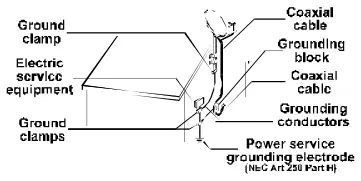
「ラジオとテレビ機器」に含まれている国の電気コードの指示に従って接地するアンテナの例
換気 -換気スロットをブロックし、ケース内の開口部は禁止します。 ベット、ソファー、敷物などの類似した表面に製品を置くことによってこれらの開口部をブロックしないでください。 ラジエーターや熱レジスタの近く、または適切な換気が提供されていない限りブックケースやラックなどの内蔵インストールにこの製品を置きません。
水と湿気—水や湿気の近くの製品を使用しないでください。
テレビアンテナ情報-屋外アンテナを設置することは危険であり、プロのアンテナインストーラーに残すべきです。 頭上式の電力線や、他の電気光または回路の周辺に外部アンテナシステムを見つけないでください。また、そのような電源ラインやサーキットに陥る可能性があります。 外部アンテナシステムをインストールするときは、それらとの接触としてそのような電力線や回路に触れないように細心の注意を払ってください。 デジタル衛星受信機に外部アンテナを接続している場合は、電圧サージや内蔵静電充電に対して保護を提供するようにアンテナシステムが接地されていることを確認してください。 NEC、NFPA番号のセクション810。 70 1987年、マストと支持構造の適切な接地に関して情報を提供し、鉛内線をアンテナ放電ユニットに固定し、地上導体の大きさ、アンテナ排出装置の位置、電極を接地する接続および地下化のための要件。
電力線の作動装置またはこの単位に接続される付属品はULのリスト印かCSAの証明の印を耐え、安全特徴を敗北させるために変更されてはならない。 これにより、電気ショックや火災から潜在的な危険を回避することができます。 疑わしい場合は、資格のあるサービス担当者にお問い合わせください。
アクセサリー受信機への個人的な傷害か損傷を避けるため、不安定なカート、立場、テーブルまたはブラケットにデジタル衛星放送の受信機を置いていません。 製品の取り付けはメーカーの指示に従うべきです。
添付ファイル危険を引き起こす可能性があるため、製品メーカーが推奨しない限り添付ファイルを使用しないでください。
衛星ディッシュアンテナ接地-衛星信号を受信するために使用される屋外アンテナと、屋内受信ユニットにアンテナを接続するケーブルは、ローカルインストールコードおよび国立電気コード(NEC)の適切なセクションを遵守するために必要であり、特に第810-15条では、テレビ受信機器の適切な設置や接地をカバーしています。また、衛星ディッシュケーブルの地上システムが実用的なとして、それが示されている記事820-33まで。 これらのコードは、屋外アンテナの金属構造と接続ケーブルを地面に取り付ける必要があります。 専門のインストーラーがインストールをしている場合は、インストーラはインストールコードを観察する必要があります。 本マニュアルでは、NECに準拠したインストール方法に関する説明を記載しています。 現地の設置コードが適用される場合は、ローカル検査機関にお問い合わせください。
パワーライン—特に、オーバーヘッドの電力線、電気ライト、または電源回路の近くで屋外アンテナおよび接続ケーブルを取付け、調節するか、維持するとき極端心配は取られなければなりません。 屋外アンテナまたはケーブルをインストールするとき、それらとの接触が致命的であるかもしれないので、そのような電力線や回路に触れたり近接したりするために極端な注意を取るべきです。
クリーニング洗浄前に壁コンセントからこの製品を抜く。 液体洗剤やエアロゾルクリーナーは使用しないでください。 洗浄のために湿布を使用してください。
オブジェクトと液体のエントリ危険電圧や、火災または電気ショックを引き起こす可能性がある部品に触れることができるように、開口部を通してあらゆる種類のオブジェクトをプッシュしないでください。 製品の液体をこぼすことはありません。

サービシング開封またはカバーを外すと、この製品を自分でサービスしようとしないでください。危険な電圧または他の危険にさらされる可能性があります。 ユーザサービス可能な部品は内部にありません。 資格のあるサービス担当者にすべてのサービスを参照してください。
サービスが必要な条件壁コンセントからこの製品を抜い、次の条件下で資格のあるサービス担当者にサービスを提供するを参照してください。
自分の安全のために、これらの重要な安全規則に従ってください。
電源ライン付近の衛星料理/アンテナを設置する場所を選択しないでください。 できる 殺到危 皿/アンテナが電力線と接触して来るなら。
交換部品-交換部品が必要な場合は、サービス技術者が使用している置換物に元の部分と同じ安全特性があることを検証します。 製品メーカーが指定した交換部品の使用は、火災や電気ショックなどの危険を防止できます。
安全チェック本サービスの完了や修理を本製品に依頼する際に、メーカーが推奨する安全検査を実施し、製品の安全な動作状態であることを確認するよう求めてください。
このアラートシンボルが表示されている場所
ローカル電気コードと国家電気コード(NEC)は、アンテナを接地させる必要があります。 アンテナを接地させると、静的電圧蓄積による損傷から保護できます。 接地は、近隣の落雷によって作成された電圧サージに対しても保護することができます。
警告または注意を見出し、厳密に個人的な怪我を避けるために警告指示に従ってください。
電気衝撃を避けるための指示
ケガキ

規制情報
連邦通信委員会(FCC)—FCC規則のパート15と第68節に準拠しています。
お電話にて、一時的にサービスが切断される場合がございます。
パート15の遵守—
この装置は、FCC規則の第15部に則って、クラスBのデジタル機器に対する限界を遵守するためにテストされ、発見されました。 これらは、住宅の設置における有害干渉に対して合理的な保護を提供するように設計されています。 この装置は、無線周波数エネルギーを発生させ、使用し、放射する可能性があり、指示に従ってインストールされていない場合、電波通信に有害な干渉を引き起こす可能性があります。
しかし、特定のインストールでは干渉が起こらないという保証はありません。 この装置がラジオやテレビの受信に有害な干渉を引き起こした場合、機器への電力を除去し適用することによって決定できる場合、ユーザーは次の対策のいずれかまたは複数の方法で妨害を修正しようとすることを奨励されます。
ユーザーは、連邦通信委員会が準備した次の小冊子を見つけることができる。「ラジオとテレビ干渉の問題を特定し解決する方法」。 この小冊子は米国から入手可能です。 政府印刷事務所、ワシントンDC
FCC要件を満たすため、周辺機器(コンピュータ入力/出力装置、端末、プリンターなど)のみがクラスB制限に準拠する認定を受けられます。 未認証の周辺機器での動作は、ラジオやテレビ受信に干渉する可能性があります。
FCC要件を満たすには、シールドケーブルがデバイスをパーソナルコンピュータ、周辺機器、またはその他のクラスB認証装置に接続する必要があります。
パート 68 準拠—


衛星放送受信機に LNB ケーブルをルーティング 4-16 衛星皿を接続します。 4-16 サテライト料理を配置する 4-16
どのようなあなたはまず1-1に、すべてのこの仕事を行う必要がありますか? 1-1.1 直接システムコンポーネント 1〜2
画面の初期化 4-17 「ボックス」メソッドを使用して皿を指す4-17 サービスの承認 4-19
衛星アンテナ1-2 デジタル衛星受信機1~2はリモート・コントロール1-4
ダイレクトシステム2-1の設定
B アスク C ハンネル C 吊り下げ 5-1
C 最 B の最も C の発音を HOOSINGS 2-1
チャネルバナー5-1情報バンナー5-2 OneLineTMガイド5-2ロゴベルト® 5-2ターボチューンTM-5-2 代替サービス 5-3
可聴周波/S-ビデオ信号を2-2のホックの上りて下さい可聴音/映像信号2-3はRF信号を2つ上る動かします2-4を終えます リモートコントロールバッテリーを2〜4本インストールすると、2-4で電源を入れることができます。
オルト。 可聴周波5-3データ 5-3
画面上のガイド 6-1
フロントパネル対。 リモートコントロールキー3-1基本ナビゲーション3〜1
ガイドスタイル6-1の画面上ガイドを選ぶ機能6-2 PreSelectTMを使用して、ビュープログラムをスケジュールする プログラムガイド(SM) セル)プログラムガイド6-3(LG.) セル)6-4タイトルガイド6-5ロゴガイド6-6をろ過する6-5
衛星料理を指す場所を決定する4-2
画面の操作 - 2 - 4 位置情報再表示ポップアップパネル - 2 アンテナ設置場所を選ぶ...4-2は土台の選択を金属棒にアンテナを取付ける木の表面4-6にアンテナの4- 4 - 5つ取付けます。
テーマ フィルター6-6チャネルのリスト6-7ガイド・タイムズ6-7のクラス フィルター6-8 情報画面 8〜8
6-8を見る 6-9キャンセルを選択する前に選択する6〜8 PreSelect 6~9 予約の選択 6〜9購入 $ 6〜 9購入 オプション 6〜10購入 6〜7回の購入
4-11 LNBサポート アームに反射器を取り付ける4-12
HANT-3 S アンテナ 4-12 を組み立てる 基板4-13を基づかせている金属棒の台紙4-13の土台にひもかポーランド人4-12にアンテナ アセンブリを付けることおよびLNB同軸ケーブル4-14を接続するルーティング
メニュー 概要 7-1 MAIN MENU 7-2
ガイド 7-2セットアップメニュー7-2スケジューラ7-2チェックメール7-2購入7-2新しいカード7-2
4-15 LNB を LNB サポート腕に取り付ける
4-15

ロック解除 7-3 補助トピック7-3 セットアップメニュー 7-3
8-1
好み 7-3は7-3チャンを制限します。 リスト 7-3 TurboTuneTM7-3インストール 7-3 現在の設定の概要 7-4 スケジューラ 7-4
コードスキャン 8-1 コード記入項目8-2 リモートコントロール 8-5
リモート・コントロールを転換して、AUXボタン8-5を使用して第2のデジタル衛星受信機8-5の制御他の部品を作動させます
イベントの編集 7-4 チェックメール 7-5
このページの先頭へ 7-5 ページ 6 - 5 購入 7-5
歴史/最新 7-6購入履歴 7~6 ご購入商品 7-6 新しいカード 7-6 ロック/アンロック 7-7
プロシージャを締めること 7-7 の鍵を開けるプロシージャ 7-7 -一時的にロック7-8を上書きします 好み 7 - 8
高度な7-8マルチカラー7-9チャン。 タグ 7-9 チャン. ソート 7-9スキーム7-9言語7-9フィルタ9 高度の好み 7-10
受信機ID 7-10のデータ港7-10の電話プレフィックス7-10スクリーンの比率7-10工場デフォルト7-10 限界 7-11
最高評価 7-11 最高の保留 7-12 チャンネルリスト 7-12
名称 7-12 自動セット7-12クリア7-13セット7-13タグボックス7-13 ターボチューンTM 7-13
設定チャネル 7-13 インストール 7-14
システムテスト 7-14 トランスポンダー #7-14 位置 7-14 システムテスト 7-15
受信機テスト 7-15ケーブル テスト7-15

直接システム 1
やった! 最先端のデジタルビデオとオーディオコンポーネントを今日から選択しました。 数百チャンネルのビデオプログラミング、CD品質のオーディオ、データサービスを受け取ることができます。
DIRECTVシステムは、複雑な技術的奇跡とエンターテインメントのソースを操作しやすいです。 システムの最高のパフォーマンスを達成するために、次の手順を完了する必要があります。
多くの映画スタジオ、ニュース機関や放送局がビデオ、オーディオ、データを提供
DIRECTVおよびUSSBのアップリンク センターへのサービス。 これらのサービスプロバイダは、Hughes Electronicsが構築した高電力衛星のグループ化にスペースで信号22,300マイルをデジタル送信します。 これらの衛星は、地球上の幾何学的軌道 22,300 キロで共位置されます。 これは、衛星で皿を目指しているDIRECTVシステムのインストール後, すべてが空に同じ場所から来るのでチャンネルを変更する必要はありません. 衛星を追跡する必要がない料理, だから、画像が入って来るの待つはありません. デジタル信号は、衛星放送アンテナで受信した地球に戻ってビームされます。 信号は、それらへのアクセス権を持っている許可されているかどうかを決定するために広範な処理を受けているあなたのデジタル衛星受信機に行きます。 信号は、テレビで楽しむことができる高品質のビデオとオーディオに変換されます。 電話での接続は、サービスプロバイダに戻って任意の購入活動報告するためにあなたのデジタル衛星放送受信機によって使用されます。
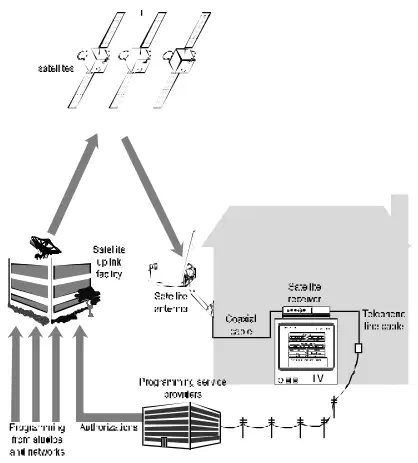
DIRECTVネットワーク

DIRECTVシステムには3つの主要コンポーネントがあります。 衛星アンテナ、デジタル衛星放送受信機、リモートコントロールです。 それぞれのコンポーネントについて、いくつか読み取るには数分かかります。
衛星アンテナは、デジタル信号を受信するコンポーネントです。 南空を一望できる、強固な屋外面に取り付ける必要があります。

反射器は「皿」とも呼ばれます。料理に取り付けられた管状の腕の端には、低騒音ブロック(LNB)があります。 取付ブラケットとベースは、取り付け時に簡単に調整できます。 皿が適切に衛星に向かってポイントに置いたら、再びそれを調整する必要はありません。
シングルLNBまたはデュアルLNBのいずれかのシステムがあります。 単一のLNBは1つの関係を、単一デジタル衛星放送受信機の使用を許可します持っています。 デュアルLNBは2つの接続を持ち、スイッチング配電ボックスを使用している場合は、2台のデジタル衛星受信機の使用を許可します。
衛星アンテナ/皿。 この図は、衛星皿のコンポーネントを識別する目的で設計されています。 料理の形状やスタイルは、
設計により異なります。
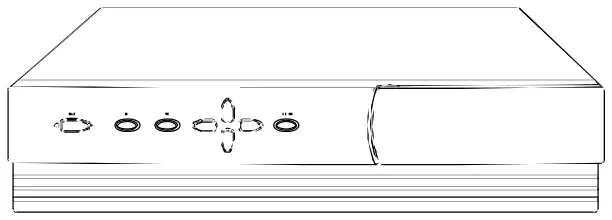
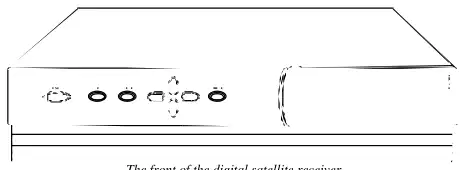
このデジタル衛星放送受信機は、最も小さいの1つです。 フロントパネルキーから、受信機のほぼすべての機能がアクセス可能です。
電源キー(
)あなたのデジタル衛星放送受信機をオン/オフにするために使用されています。 電源灯(中央に設置)は、ユニットが点灯したときに発光します。 ANTジャックから接続されたケーブルTVやローカルプログラミングなどのオフエア信号は、電源がオフ状態にあるときにテレビのジャッキに出力されます。
情報キー(
) あなたのテレビ画面上の衛星プログラムとチャンネルの説明を表示するために使用されています.
デジタル衛星放送受信機の前面
いつでも、プログラムガイドキーを押します(
)は、利用可能なすべてのプログラムのリストを表示したり、表示することができる画面上のガイドの表示を開始します ガイドメニュー プログラムガイドを表示している間押下した場合。
4方向キー、上()
)、プログラムガイドやメニューの周りにハイライトを移動するために使用されます。 それらはまたアクセスを提供します OneLineTMガイド と、 ロゴベルトTM メニューが表示されていないとき。
)、右(
選択キー(
)は、強調表示されたガイドまたはメニュー項目の選択が目的のものであることを指定するために使用されます。
), 下 (・ )

受信機の右側にあるドアの後ろにあなたのアクセスカードです。 スペシャルカードは、
ご利用のサービスの水準に関する情報と、ビュー購入活動ごとの支払いを保持します。 お使いのデジタル衛星放送受信機を不正な使用から保護したり、サービスプロバイダ(DIRECTVまたはUSSB)が新しいものを供給したときにカードを交換するためには、このカードを削除しないでください。

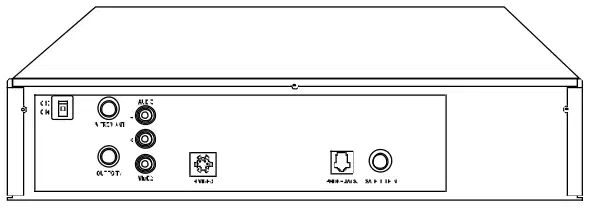
デジタル衛星放送受信機の後部。
受信機の後部にあなたの可聴周波/ビデオ催し物システムに接続するための多数のジャックがあります。 また、電源コードを完全にバックに接続して見つかります。
FタイプのジャックのSATELLITEは、衛星放送局からデジタル衛星受信機にケーブルを接続するためのものです。 RG-6ケーブルのみを使用することを確認してください。
ANT F型ジャックのINは、オフエアアンテナやケーブルテレビサービスなどのRF地上局ソースからケーブルを接続できる入力です。
TV F型ジャックは、テレビやVCR(エンターテインメントシステムにより)に接続できるRF出力です。 左上にあるCH3/CH4スイッチは、衛星プログラミングが表示されるテレビのチャンネルを選択できるように注意してください。
左と右を示すために、ONoタイプのオーディオ出力ジャック、ラベル付きおよびカラーコード(Lは白です。Rは赤)で、テレビやVCR、または音声システムに接続するために使用できます。
フォノ型コンポジットVIDEO出力ジャックはイエローでカラーコード化されています。 ジャックはテレビやVCRに接続してご使用いただけます。
複数のピンS-VIDEO ジャックは、ビデオの高品質出力のためにあります。 テレビやVCRの最もクリアな画像を達成するために、このジャックを使用する必要があります。 より新しいハイエンドTV、SVHS VCRおよびHi8 VCRsはSビデオ タイプ関係を支えます。
標準 RJ-11 モジュラーPHONE JACKは、お使いの携帯電話ラインにデジタル衛星放送受信機を接続するためのものです。 本サービスプロバイダから提供されるプログラムにアクセスするには、この電話接続が必要です。 デジタル衛星放送受信機で生成された通話は無料で可能です。 電話回線接続は、電話操作に干渉しません。 場合によっては、受信機は購入された可能性のあるビュープログラムごとに支払う料金を報告するために、フリーダイヤル番号を簡潔に呼びます。
アクセスカード

リモートコントロールは2つのモデルで利用できます。 基本モデル(HRMC-2)は、デジタル衛星放送受信機とほとんどのテレビブランドを制御できます。 ユニバーサルモデル(HRMC-3)は、ケーブルボックスやアンプ、レーザーディスクプレーヤーなどのVCRやその他の多くの補助装置を制御できます。

リモートコントロールは、キーを押すと、コンポーネントに信号を送信するために見えない赤外線光を使用します。 コマンドを受信するために、コンポーネントに対してリモートを目的とする必要があります。
各キーの説明と詳細は、そのマニュアル全体に明示しますが、概要は以下の通りです。
上部のモードキーで、制御するデバイスを指定できます。 同じキーを、例えば共有する多くの装置が重要である。
キーまたは数値キー。 リモートコントロールが正しいデバイスに適切な信号を送信できるように、コマンドキーを押す前に適切なデバイスの鍵を押します。 ルールから逸脱する唯一の鍵は、あなたのデジタル衛星受信機に常に関連付けられているので、青いキーです。
パワーとモードキーのすぐ下にある鍵は、頻繁に使われています。 これらは、特別なアクション()を含みます。
), お気に入り (
).
左にある基本リモートコントロール(HRMC-2)。 右側のユニバーサルリモートコントロール(HRMC-3)。
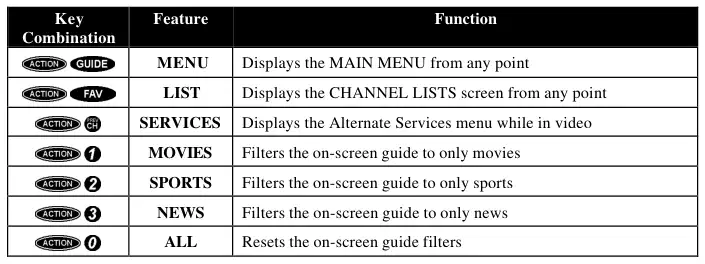
キーは、それ自体が特別なものです。それは何もしませんが、あなたの画面の左上隅にあるアクションアイコンを数秒表示します。 アクションアイコンが表示されている間、いくつかのキーが特別な機能を実行することが重要です。 特別な機能はキーの上の黄色で示されます。 それぞれのマニュアルは、使用している時点で記述されます。 以下のチャートは、簡単な参照のためにこれらを記述します。
画面上のハイライトを押下した方向に動かすと4つの指向キーがあります。 鍵の位置は、このマニュアルで参照されます。
選択キー(
キーは、強調された項目を選択したいデジタル衛星放送受信機に示す。
)は最も重要なキーの1つです。 プレス
残りのキーは、数字を含む衛星固有の鍵と一般的なデバイス キーです, チャンネルアップダウンします。, 等. 現在選択されているデバイスに応じて、これらのキーの機能は変更されます。
リモートコントロール機能の「Digital Satellite Receiver」と、他のオーディオ/ビデオコンポーネントに関する遠隔制御を教えるための「プログラム・リモート・コントロール」を参照してください。

直接システム2
この章では、DIRECTVシステムの設定とテレビやエンターテインメント システムに接続する手順をステップバイステップで説明します。 ここを読んでいると、既に開いて箱を開けて解凍したままだと仮定します。
受信機のカートンは2つのAA電池、ケーブルおよびこのマニュアルが付いているリモート・コントロール受信機自体、アクセス カード(ドアの後ろに受信機で取付けられている)を、含んでいます。 部品が欠落しているか、破損している場合はディーラーにお問い合わせください。
デジタル衛星放送受信機を配置したい場所を決める必要があります。 電源コードやケーブルが不変になれる場所に受信機を設置しないでください。 明らかに、換気の良いあなたのテレビの近くに場所を選択します。 受信機の上に電子部品やその他のオブジェクト(このマニュアルを含む)を設定したり、冷却ベントをブロックしないでください。
料理を専門的にインストールしておくとおすすめです。 安全上の問題、電気コードおよび品質インストールの保証によるものです。 自分でインストールを行なうかを選択した場合は、このマニュアルの前で注意点に特別に注意を払い、「衛星ディッシュのインストールとポインティング」の章を参照してください。 取得したい場合もあります 自分でインストールキット、別に販売される。 最高のコネクションを選ぶ
デジタル衛星放送受信機を接続する方法は、使用する他のオーディオ/ビデオ機器に応じてあります。 一番シンプルなホクソンを説明します。

可能な接続

エンターテインメントシステムに最適な接続を選択する前に、電話回線を接続する必要があります。 提供した電話ケーブルを、デジタル衛星放送受信機の背面にあるPHONE LINEジャックに差し込むことで行うことができます。また、もう一方は電話壁ジャックになります。 連絡が取れないときは、電話機のジャックを取り付けたり、デジタル衛星放送受信機に再接続したりする新しいジャッキを手配するためにローカル携帯電話会社に連絡してください。
電話回線とジャック
特定のニーズに合わせて、追加のコネクタやケーブルを購入する必要があります。 ディーラーや電子ハードウェアストアからご利用いただけます。 使用するホクアップ方法を選択します。
決定と接続プロセスをご案内いたします。 しかし、まず、自分や機器を置いて、背中を見ているようにします。 様々な入力と出力の受容器、形状およびラベル付け方法に注意して下さい。 それから実際のホクアップに進む前にこのホクダウンセクションの残りの部分を読んで下さい。
パワーをまだオンにしないでください。 安全のために、あなたのデジタル衛星放送受信機を残します, テレビ, VCR, そしてそれらを取り上げる間接続されていないプラグをオンにするために他のデバイス.
最新かつハイエンドのテレビやVCRのみSビデオ入力。 S-videoに対応したVCRには、Hi8とSVHSタイプが含まれます。 特別なジャックのためにテレビとVCRの背面をご覧ください。 S-VIDEO IN などのラベルを貼ります。 不明な場合は、デジタル衛星放送受信機の背面に探しているコネクタの種類を見ることができます。 どちらでも、テレビやVCRにこのジャックがついていれば、「オーディオ/ビデオ信号を調べる」セクションに移動します。
Sビデオケーブルとジャック
この動画は、どのホクソンの一番シャープな画像を提供します。 また、このホクアップは、「写真の映像」(PIP)機能を提供するテレビで衛星プログラミングとローカル放送を同時に表示することができます。
このホクアップを使用するときは、衛星プログラミングとローカル放送の間で選択するためのスイッチとしてデジタル衛星受信機を使用することができます。 ソースを選択するために、テレビやVCRが提供する入力選択を使用します。
VCRにSビデオ入力がある場合... S-videoケーブルを使用して、VCRのSビデオ入力に出力されたデジタル衛星受信機のS-VIDEOを接続します。 また、デジタル衛星放送受信機のオーディオ出力(左と右)をVCR上の音声入力に接続します。
テレビにS-ビデオ入力がある場合... S-VIDEO出力(利用可能な場合、またはVCR)からSビデオ入力にS-Videoケーブルを接続します。 また、S-videoがから来たのと同じデバイスからの左右のオーディオ出力を接続し、テレビに接続します。
ホックアップが完成したら... 「Finishing Up」セクションに移動します。
ほとんどのハイエンドテレビとVCRは、フォノ型オーディオおよびビデオ入力を持っています。 テレビとVCRの裏側を3つのジャックで見てみましょう。色鮮やかな黄色、白、赤がコード化されたカラーです。 それらは、IN(LとR)やAudiIO IN、VIDEO INなどのラベルをつけます。 不明な場合は、デジタル衛星放送受信機の背面にあるコネクタをご覧ください。 あなたなら
フォノ型ビデオケーブルとジャック

テレビやVCRでジャックがなかったので、このセクションをスキップして「RF信号の検索」セクションに進みます。
このビデオホクアップは、RFのホックよりも明確な画像を提供します。 また、このホクアップは、「写真の映像」(PIP)機能を提供するテレビで衛星プログラミングとローカル放送を同時に表示することができます。
このホクアップを使用するときは、衛星プログラミングとローカル放送の間で選択するためのスイッチとしてデジタル衛星受信機を使用することができます。 ソースを選択するために、テレビやVCRオファーが表示される入力選択を使用します。
VCRにビデオ入力がある場合... オーディオ/ビデオケーブルを使用して、デジタル衛星放送受信機のVIDEO出力をVCR上の動画入力に接続します。 また、デジタル衛星放送受信機のオーディオ出力(左と右)をVCR上の音声入力に接続します。
テレビにビデオ入力がある場合... ビデオ出力からオーディオ/ビデオケーブルを接続します。 (利用可能な場合、またはVCR) テレビの動画入力にデジタル衛星受信機から. また、ビデオがから来ている同じデバイスからの左右のオーディオ出力を接続し、テレビに接続します。
あなたのホクアップが完成したら... 「Finishing Up」セクションに移動します。
お使いのテレビとVCRの背面をRF入力で見てください。 75-OHM のようなラベルを付けることができる
300-OHM、アンテナ、VHFまたは UHF からのケーブル。 これらは、あなたのデジタル衛星受信機の背面に対またはネジやFタイプのコネクタとして表示することができます。
RFケーブルおよびジャック
テレビやVCRがF型コネクタをネジしていない場合は、ラウンドのFタイプRG-6またはあなたのテレビおよび/またはVCR上のコネクターにRG-59ケーブルを変換するアダプターを入手する必要があります。 ディーラーや電子機器のハードウェアストアから販売される必要があります。
VCR を接続するには... 同軸ケーブルを使用して、VCRのRF入力セクションにデジタル衛星受信機からOut TVに接続します。 VCRがF型コネクタを持たない場合、アダプターが必要な場合は最初に必要になる場所です。
テレビを繋ぐ 同軸ケーブルをRF出力(利用可能な場合、またはVCR)からテレビに入力するRFに接続します。
チャンネル3/4は、放送されていないチャネルにあなたのデジタル衛星受信機の背面を切り替えるか、またはエリア内の最も弱い信号を持っている. これは、テレビやVCRを視聴したり、衛星プログラミングを記録するために必要なチャンネルになります。
また、衛星放送とローカル放送の間で選択するためにスイッチとしてあなたのデジタル衛星受信機を使用することができます. プレスすることで達成できます。
リモートが衛星モードにある間キー。 また、アンテナまたはケーブルサービスからローカル信号を、デジタル衛星放送受信機の背面にあるANTからの接続に繋がる必要があります。 アンテナワイヤが同軸型でないと、先に説明したようにアダプターが必要になります。
あなたのホクアップが完成したら... 「Finishing Up」セクションに移動します。

ステレオシステムを介してデジタル衛星放送受信機から高品質のサウンドを達成するために、オーディオ出力(左と右)を音声システムに利用可能な入力に接続します。 この入力は、AUX のようなラベルを付けられるか、コンパクトディスクプレーヤーやレーザーディスクプレイヤーを使用していない場合は、利用可能な場合、これらのインプットのいずれかを使用できます。 使用するべき唯一の入力は、ターンテーブル/フォノグラフで指定されているものだけです。
フォノ式オーディオケーブルとジャック
上記に示す異なるホクソンを組み合わせて、エンターテインメントシステムの利用可能な接続に合わせてマッチングすることができます。 例えば、テレビがRF信号に接続している間、オーディオ/ビデオを使用してVCRを接続できます。 常に最高品質の柔軟性と最高の柔軟性を実現しようとします。
すべての接続が完了したら、テレビ、VCRおよびデジタル衛星放送受信機をコンセントに差し込みます。, 適切な拡張コード, またはサージプロテクター. おすすめ 重要な安全指示 マニュアルの正面に説明しました。
注:ケーブルをルートする方法で、VCR をエンターテインメント システムに接続している場合 信号がテレビに達する前にあなたのDIRECTVシステムからVCRに、あなた経験できます コピー保護されたプログラムを記録しようとすると、歪んだ画像。 これらのプログラムが特定される 画面のバナーエリアにある「テープを切らない」記号で表示します。 この場合、録画を停止するだけです。 プロセスと画像は自動的に正しい状態になります。 リモートコントロールのバッテリーのインストール
リモートコントロールを使用する前に、付属のAA電池をインストールする必要があります。 まず、リモートコントロールの背面からバッテリーカバーをアンサップします。 示されているように各新鮮な電池を取付けて下さい、電池のコンパートメントで印と並ぶ各電池ラインに+および-確かめます。 次に、カバーをリモートコントロールにバックアップします。
エンターテインメントシステム内のデバイスを制御するコードを設定するための「リモートコントロールのプログラム」を参照してください。 今、あなたはそれをオンにすることができます
全てを繋げると、すべてオンにすることができます。 テレビをオンにして、デジタル衛星放送受信機のチャンネル(3または4)にセットするか、入力(ビデオやS-動画)。 該当する場合は、VCRと同じことをしてください。 今度はあなたのデジタル衛星放送受信機をオンにします。 起動画面は数秒間表示され、黒い画面にメッセージが表示されます。
「衛星信号の検索」 関連するユーティリティにアクセスするには、プレス
.”
画面の下部にある。 こんなに良いです! いない場合は、プレスを試してみてください
リモートコントロールがSATモードにあるか、接続の全てをチェックする時にキー。
DIRECTVシステムを楽しむあなたの方法によくあります。

受信機
今度は、コントロールをとってみよう! デジタル衛星放送受信機のマスターです。 何をすべきかを伝えます。 数分でこの章を読んで、システムをどのように「運転」するかを理解するようになりました。 簡単なルールをいくつか使い始めよう。 まず、フロントパネルキーまたはリモートコントロールキーを使用して、デジタル衛星放送受信機を何らかの方法で傷つけることができることはできないことは何もありません。 受信機で利用可能な機能とオプションを理解したら、変更や設定を解除できます。
次回の重要なルールは、楽しみにしているはず! デジタル衛星放送受信機の特徴は、テレビを見守るのがより楽しくなることを目的としています。 システムがすぐにできることを知らなくてもよい。 一度に能力を少しずつ学習します。 デジタル衛星放送受信機を使用するので、制御する技術は2次なる性質になります。 フロントパネル対。 リモートコントロールキー
フロントパネルは、デジタル衛星放送受信機の主要機能にアクセスし使用するために必要なすべての基本的な制御を提供します。 リモートコントロールには、デジタル衛星放送受信機の拡張機能へのアクセスやショートカットを提供するための多くのキーがあります。 ほとんどのリモートコントロールキーは、エンターテインメントシステム内の他のコンポーネントを制御するためにも使用できます。 このため, あなたは、プレスに覚えなければなりません “SAT” キー, あなたがデジタル衛星受信機を制御するためにしたい場合、衛星モードでリモートコントロールを置く. 基本運行
あなたが使用する最も一般的なデジタル衛星受信機関連のキーは、
. . デジタル衛星放送受信機のフロント パネルに4つの異なるキーは方向キーを表します。 リモートコントロールでは、大きなディスクの上部、下部、左右の側面が方向キーを表します。 これらのキーは、主に画面の周りにハイライト(カーソルとも呼ばれる)を移動するために使用されます。 とりあえず
ハイライトされた項目が選択するものであることを示するためにキーを押して下さい。
頻繁に使うもうひとつのキーは、
キー, デジタル衛星放送受信機のフロントパネルだけでなく、リモートコントロール上にあります. 現在の画面ガイドを表示したい場合にこのキーを使用します。 ガイドにいたら、押します
プログラムタイトルが強調されている間キーは、ガイドポップアップメニューが表示されます。
フロントパネルとリモートコントロールの両方に表示される1つの追加のキーは、
キー。 現在空中イベントに関する記述情報の取得や、画面上のガイドで強調されたプログラムに関する情報(およびPPVsの購買)へのアクセスを提供する鍵です。
リモートコントロールとフロントパネルの両方に表示される最終キーは、
キー。 リモートコントロールがSATモードにあることを確認してください。
デジタル衛星放送受信機に適用されるキー。 デジタル衛星放送受信機を電源オフすると、実際に電気使用を停止していない。 むしろ、サービスプロバイダから送信されたデータを監視し続けることを可能にするスタンバイモードに入ります。

ステータスレポートをサービスプロバイダに呼び出し、スケジュールしたプログラムのVCRを開始および停止し、メッセージを受信して他のバックグラウンドアクティビティを実行します。 スタンバイ状態で起こる唯一の明らかな変化は、ビデオが黒に行くことです, ANTENNAからIN コネクター信号は、テレビに出力された電源を通過します コネクター、電源ライトはオフです。
リモートコントロールには3つのキーがあります。 彼らがいる
お気に入りチャンネルリストを立ち上げた後、チャプター「レシーバーのメニューシステム」で説明したように、これらのリストを素早く簡単に循環させたい。 プレス加工で実現
キー。 各プレスは、チャンネルを含む次のリストに先立ちます。 お気に入りリストをステップアップすると、トップ10のリストにサイクルし、「すべてのチャネル」に戻ります。
いつでも、ガイドポップアップメニューから画面上のガイドを出て選択することができます 映像ビデオ. . 時間がかかり、とても早いのでプレスする
キー。
キーは、ビデオやS-VideoではなくRFを介してあなたのデジタル衛星放送受信機があなたの娯楽システムに接続されている場合のみ使用しています。 RF を使用している場合は、
キーは衛星プログラミングと局部放送の出力を方法と同様に切り替えます
重要な仕事。 ローカル放送を通したが、デジタル衛星受信機をオフにしないとしたいかもしれない理由は、オーディオ/ビデオコネクタを介して衛星プログラミングを記録したり監視しながら、局部の放送を見て記録することができます。
これらのいくつかのキーの知識では、ほぼすべてのデジタル衛星放送受信機の機能とメニューをナビゲートすることができます。
, ・ と ·

衛星料理を指す
スポット22,300マイルのスペースで、見つけられます。 衛星のクラスターが宇宙に出て、星で望遠鏡として位置し、あなたは衛星での料理を指す必要があります。 この章では、料理をマウントする場所を決定するための基本的なプロセスについて説明します, 皿の基本的なインストールとあなたの料理を指す手順. この章の内容、ならびにこのマニュアルの前にある重要な安全情報を読みます。 これらは、ここに記述するさまざまなタスクを実行する際に経験したインストーラーのために意図されています。 アンテナのインストール方法によっては、次のことが必要になる場合があります。
これらのタスクを実行したり、インストール要件に従うことについて快適に感じていない場合は、認定されたプロのインストーラによってシステムをインストールした情報についてはディーラーにお問い合わせください。 DIRECTVシステムをカバーする保証は、プロのインストールを想定しています。 不適切なインストールがさまざまなコンポーネントを損傷したり、望ましくない操作を引き起こす可能性があるため、保証は自己の設置状況では適用できません。
衛星クラスターは、エクエータの上に軌道に22,300マイルに位置しています。 アンテナを衛星で目的にするには、アジマスと高度の角度を知る必要があります。 デジタル衛星放送受信機は、これらの角度を判断するのに役立ちます。 メッセージを閲覧する場合:
「衛星信号の検索」 関連するユーティリティにアクセスするには、プレス
.”
キー。 それ以外の場合は、次の順序でキーを押してナビゲーションします。 インストール スクリーン:
ディスプレイ MAIN MENU
ハイライトを上に移動する セットアップメニュー ボタン
ディスプレイ セットアップメニュー
ハイライトを上に移動する インストール ボタン
ディスプレイ インストール 画面の一覧

料理のポインティングや信号強度ユーティリティをお手伝いする画面に、おしゃべりします。 DIRECTVシステムが使用されていないので、まずはゆっくりお進みください。 しかし、注意を払ってください。メニューのナビゲート方法を学び始めます。

ハイライトを強調表示に移動する ポジション ボタンとプレス
. . ZIPコードまたは、組織的および縦方向の位置によってどこにいるかを判断する必要があります。 プレス
お好みのセレクションが強調されるまで、リモートコントロールまたはレシーバーフロントパネル上のキー。 プレス
ポップアップパネルをスペースで表示して、情報を入力することができます。 所在地を入力してください。 リモートコントロールを使用している場合は、「SAT」キーを押し、5つの適切な数字で続けてください。 リモートコントロールまたは受信機のフロントパネルから、また使用できます
ハイライトされた数字値の増減や減少、および
次の数字に進むキー。 利用する
どんな間違いを訂正するかバックアップするキー。 終了したら、押して下さい
ラベルされたボタン OK これからも続く。
とりあえず 配列の結果 ご入力いただいた場所から計算された料理を指すために、適切な高度と方位相が表示されます。 標高と数字を書いてみるのに、時間がかかります。

表示される値はかなり正確です。ただし、微調整が必要な場合もあります。 衛星皿の取り付け場所を選ぶときにこれらの値を使用してください。, あなたはその方向に妨げられないビューを必要とすることを覚えて.
課題解決画面
自分の安全のために、これらの重要な安全規則に従ってください。
アンテナをインストールするには、次のステップを実行します。


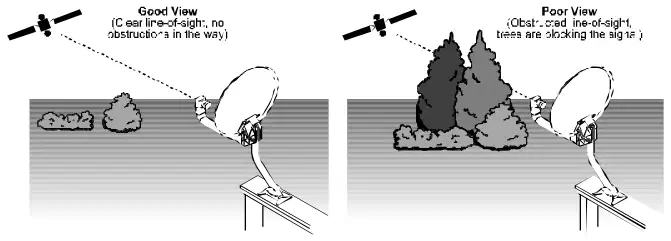
電源ライン付近の衛星料理/アンテナを設置する場所を選択しないでください。 できる 殺到危 皿/アンテナが電力線と接触して来るなら。

自分でアンテナを取り付けることに決めると、購入をお勧めします ド・イットー自身用インシレーションキット. . ほとんどのインストールを完了する必要があります多くのアイテムが含まれています。
インストールに応じて、次のツールが必要です。
お客様がお持ちの部品がない場合は、カスタマーケアセンターまで1-800-274-8995にご連絡ください。

マウントオプションの選択
アンテナを取り付ける場所を選択したら、適切なマウントを選ぶ必要があります。 事前にこの章のセクションを決定するために、以下のオプションを使用します。
NEC 810-15およびNEC 820-33ごとの土台を要求するすべての取付け。


家の側にアンテナを設置する。 ビニールやアルミサイディングに取り付けないでください。 「アンテナを木製表面に取り付ける」というセクションを参照してください。
デッキのレールまたは床にアンテナを設置する。 「アンテナを木製表面に取り付ける」というセクションを参照してください。
レンガ面にアンテナを設置。 「レンガ表面にアンテナをオントする」というセクションを参照してください。


サイダーブロックや石工面にアンテナを設置する。 「Cinder Block Surfaceにアンテナをオントインストールする」というセクションを参照してください。
金属棒にアンテナを設置する。 「金属柱にアンテナを取り付ける」というセクションを参照してください。
4-5 あなたの衛星皿を取付け、指摘する

衛星アンテナは、いくつかのタイプの木製表面にインストールすることができます。 アンテナベースプレートとマストを家の側に設置したり、デッキレールやフロアに取り付けたりします。
取り付ける場所にある壁スタッドまたはrafterがなければ合成(また、パーティクルボードやファイバーボードと呼ばれる)表面にアンテナをマウントしないでください。 強風や悪天候など、アンテナを支えるのに十分な複合材料はあまり強くありません。
こちらの工程で以下のツールや素材を手伝ってもらいます。 印の項目は、アスタリスク(*)で表示されているもの 自分でインストールキット (別売)。

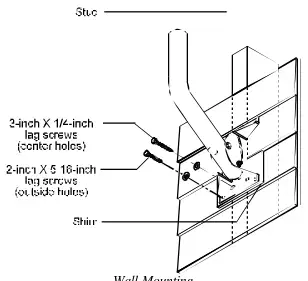
壁土台 · デッキの土台

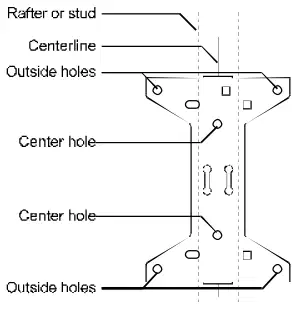

ベースプレートとマストがインストールされているので、この章の後に「LNBサポートアームに反射器を取り付ける」というセクションで進みます。
七ページ7-4インストールして、あなたの衛星料理を指す

衛星アンテナはレンガ面に設置できます。 このセクションでは、あなたのレンガハウスの側面または煙突にアンテナベースプレートとマストをインストールすることについて説明します。
こちらの工程で以下のツールや素材を手伝ってもらいます。 印の項目は、アスタリスク(*)で表示されているもの 自分でインストールキット (別売)。
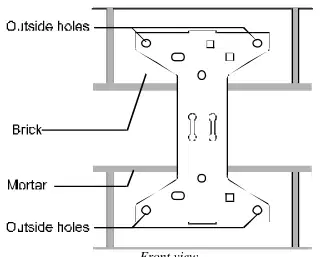

フロントビューサイドビュー


ベースプレートとマストがインストールされているので、この章の後に「LNBサポートアームに反射器を取り付ける」というセクションで進みます。 アンテナをサイダーブロック表面に取り付ける
衛星アンテナはレンガ面に設置できます。 アンテナベースプレートとマストをサイダーブロックまたは石工面に取り付けることについて説明します。
こちらの工程で以下のツールや素材を手伝ってもらいます。 印の項目は、アスタリスク(*)で表示されているもの 自分でインストールキット (別売)。
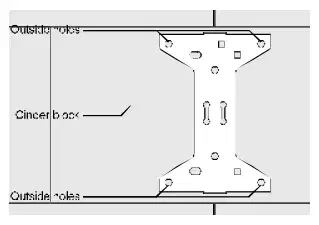
4-9 衛星料理のインストールとポイント


9) 次のようにトグルラーをインストールします。: トグレバーのリングエンドを保持し、金属チャネルをトグルーダーに対して平らに折り込み、ドリルされた穴に入れるので、クンダーブロックの中空コアでチャンネルが開くと感じます。 トーグラーを回転させ、指輪を軽く引き締めて金属チャネルが内側のサイダーブロックに対して平らに固定します。 テンションを適用するのに、トグルラーを引きながら、押しキャップをスライドさせてサイダーブロックに対してスナグする。 センターのパーフォレーションに沿ってリングを破り、プッシュキャップでブレイクするまで、2つのストラップを互いに曲げます。 中央の穴開けに沿ってリングを破り、プッシュキャップでブレイクするまで2つのストラップを互いに曲げます。
トーグラーのインストール手順。
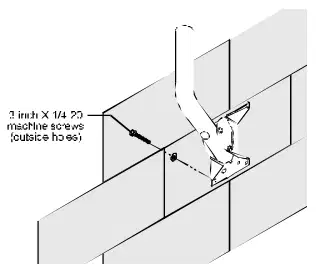
ベースプレートとマストがインストールされているので、この章の後に「LNBサポートアームに反射板をアタッチ」というセクションで進みます。

アンテナを金属柱に取り付ける
衛星アンテナは金属棒に取付けることができます。 ベースプレートやマストは、この手順のアンテナに含まれている使用しません。 今後、アンテナを新しい場所に動かすことにした場合には、これらの項目を保存します。
こちらの工程で以下のツールや素材を手伝ってもらいます。 印の項目は、アスタリスク(*)で表示されているもの 自分でインストールキット (別売)。

ポールがインストールした状態で、この章で「LNBサポートアームに反射器を取り付ける」というセクションに移動します。
ページ 4-11 インストールし、あなたの衛星料理を指す

DIRECTVシステムに搭載されている2つのアンテナモデルがあります。 アンテナモデルに適用されるセクションを参照してください。 どのモデルの番号が、そのコードを識別できるかわからない場合は、関連する図でそれを特定することができます。

以前インストールされているマストやポールにマウントする準備が整ったアンテナを組み立てました。 図は、持っているものと異なるアンテナモデルを表示することができますが、同じ手順が適用されます。
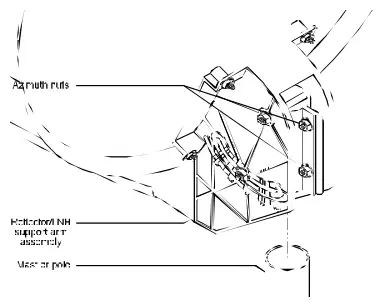

注意:

ローカル電気コードと国家電気コード(NEC)は、アンテナを接地させる必要があります。 アンテナを接地させると、静的な電圧蓄積や近隣の落雷ストライキによる損傷から保護できます。
以下を参照してください。
こちらの工程で以下のツールや素材を手伝ってもらいます。 印の項目は、アスタリスク(*)で表示されているもの 自分でインストールキット (別売)。
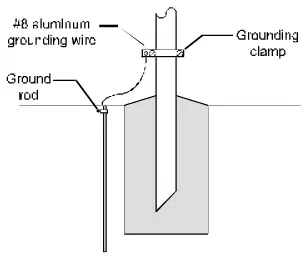
「LNB同軸ケーブルのインストールとルーティング」というセクションに進むことができます。
こちらの工程で以下のツールや素材を手伝ってもらいます。 アスク(*)でマークされているアイテムは、Do-It-Yourself Installation Kit (別売)に含まれていることを示しています。
ページ 4-13 インストールして、あなたの衛星料理を指す


LNBと接地ブロックの間に同軸ケーブルをルーティングして取り付けるセクションです。 同軸ケーブルのルーティングにより、埋設可能なケーブルの使用を選ぶことができます。 通常の同軸ケーブルが埋葬されると、土の外カバー崩壊し、ケーブルの寿命は短縮されます。 埋葬に適したケーブルは、故障を抵抗する特別なアウターカバーを使用します。 これらのケーブルの中には、地面のシールドに特別なコーティングもあります。 水をケーブルに差し込むと、腐食が強いコーティングです。 結束ケーブルを埋蔵し、埋葬に適したケーブルを使用してください。 今後、問題の未然防止に役立てる。
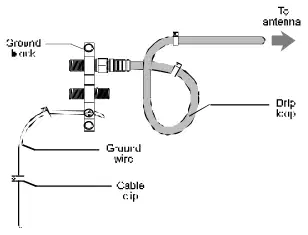
ケーブルのインストールの重要な目標は、物理的な損傷や湿気侵入からケーブルを保護することです。 ケーブルを物理的な損傷から保護するために、それを壁にするか、またはケーブル クリップが付いている別の安定した表面保障して下さい。 これにより、ケーブルがサギングから損傷を受けることを防ぎます。 耐候性コネクタを使用して湿気の浸透を防止するか、要素に露出している接続を密封することによって。 ドリップループは、ケーブルを移動し接続する湿気を防ぐことで追加の保護と接続を提供します。
下記のツールと資料をご覧いただけます。


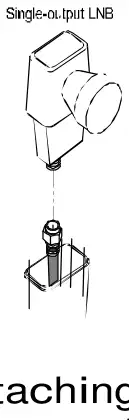
単一の LNBs またはデュアル LNB のインストールのみを使用して
片面、単軸ケーブルが使用されます。
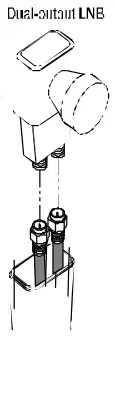
ページ 4-15 インストールして、あなたの衛星料理を指す

インストールのこのステップでは、地上ブロックから衛星放送受信機にLNBケーブルをルートします。 ほとんどのインストールでは、地上ブロックからアダプターにLNBケーブルを取得するには、1つの方法があります。 アダプターが内側の壁に近くている場合は、クロールスペース、地下室または屋根裏地を使用してください。 LNBケーブルを受信機にルーティングするときは、最短で可能なパスを取り、常に物理的な損傷から保護します。

衛星アンテナケーブルを接続して信号を受信する必要があります。 この接続を行う前に、電源コンセントからデジタル衛星放送受信機を抜く必要があります. . アンテナが取り付けられたら、衛星ケーブルはアンテナから受信機に走っていた後、皿のポインティングを調整しながら信号強度を監視する準備ができています。
衛星アンテナケーブルを接続
位置決め精度が非常に重要です。 信号を受け取るために、あなたは正確に衛星で皿を指す必要があります。 成功の取付けを達成するためにこれらの指示に注意深く従って下さい。
次の手順では、メーターのメートルを参照します。 インストール スクリーン。 この画面が表示されていない場合は、
キーはシステムを締め、そしてそれから押しますシステムを押して下さい
システムを再度始動させるキー。
メッセージで黒い画面が表示された場合:
「衛星信号の検索」 関連するユーティリティにアクセスするには、プレス
.”
キー。 それ以外の場合は、次の順序でキーを押してナビゲーションします。 インストール スクリーン:
ディスプレイ MAIN MENU
プレス・

ハイライトを上に移動する セットアップメニュー ボタン
ディスプレイ セットアップメニュー
ハイライトを上に移動する インストール ボタン
ディスプレイ インストール 画面の一覧
信号強度を表示するメーターが表示されます。
とりあえず インストール スクリーンはあなたが受け取る信号の質を示します。 あなたから
衛星皿の方向を調整していない, あなたはおそらく0の信号強度を持っています. 数秒ごとに短いビープ音が鳴らされるように、“見える”ということをお伝えします。

50の信号強度は90を読むと同じ高品質画像や音を与えるが、雨や雪が著しく低下する信号強度を引き起こす可能性があるため、できるだけ多くの信号を最大にする必要があります。 雨の降雪や雨が降りる信号をすぐに受け止めて、自動的に写真が返ります。
画面の初期化(HIRD-Bモデル受信機表示)
衛星信号を見つける最も簡単な方法は、一般的な方向の空をスキャンすることです
衛星はあります。. 試行錯誤でこれを実現できるかもしれませんが、"box"メソッドと呼ばれるものを使って数分以内に信号を見つけることができるはずです。 効果的にやっていることは、農民が畑を耕す方法と似たパターンで空をスキャンすることです。
他の人の助けを借りて料理を微調整するのが最も簡単です。調節を行うときに信号強度を呼び出すことができます。 必要に応じて、調整をしながらビープ音を聞くことができるようにテレビの音量を上げることができます。 信号がない場合、ビープは検索している知っているように毎秒発生します。 信号強度が増加すると、ビープはより急激になります。
空をスキャンするパターン
これらのクイックチェックを始める前に:
ページ 4-17 インストールし、あなたの衛星料理を指す

「box」メソッドは、前述した標高値から10度を割って4度の下算で始まります。
標高を調整して始めます。 まず、反射板を上下に簡単に傾けるように、2(各側面の1つ)上昇ボルトを固定するナットを緩めます。 次に、前述の高度化に対応するティックマーク(合計4度)で上昇インジケーターを並べます。 塗装された端としてポインターや、塗られた縁の印が出現する場合があります。 ボルトやナットを参考として使用しないでください。 インジケータが正しいダニマークと整列するときに、軽くボルトを締めることで高度を調整する仕上げ。 ボルトを締めている間皿が位置から滑り出さないことを確認してください。
次に、アジマスを調整します。 この手順の部分については、コンパス(含まれているものなど) 自分でインストールキット)適切な方向に点在させることが可能です。 初めて、少し圧でアンテナを円滑に回すために十分なアジマスボルトを緩めることによって行われます。 アンテナ反射板の後ろにまたは下がり、リフレクターの外側エッジを把握しながら、前述した方位(結果マイナス10度)に向かっているまでアンテナを回転させます。 これをすると、アライメントに影響を及ぼすため反射器には傾けません。 ボルトを締めてみませんか?

典型的な信号強度の結果。 実際の信号
強度は変化する場合があります。
異なるトランスポンダーを試すことを選ぶことができます。 各トランスポンダは複数のプログラムを同時に送信します。 画面に入ると表示されるトランスポンダは、プログラムが見えない場合は最後の表示されたプログラム(または「02」)に関連付けられているものを表します。 トランスポンダエリアにハイライトを移動することで、01から32まで数を入力することができます。 異なるトランスポンダーは、信号強度が変化する可能性があります。 変動が極端である(40や90)限りでなければ、これは問題の指示ではありません。 シグナル受信の問題が発生した場合は、顧客サービス担当者が異なるトランスポンダ上の信号強度などの情報を求めることができます。 トランスポンダが衛星チャンネルに対応したものに自動的に変更されるので、最高の信号を見つけるためにしようとしているトランスポンダーを変更しないでください。

サービスの承認
アンテナが設置され、信号を受信するために適切に調整されます。 これを確認するには、DIRECTVとUSSBの両方からプロモーションチャンネルを受け取ることができます。 プロモーションチャンネルを受け取ることができる場合は、衛星プログラムを毎日24時間受け取るようにアレンジすることができます, 7週日, 次の番号で:
USSB 1-800-204-USSB (204-8772)
DIRECTVは、ほとんどの予算に合うようにさまざまなプログラミングパッケージを提供しています。 お気に入り
A&E、CNN、ディズニーチャンネル、AMC、TCM、TBS、米国ネットワーク、歴史チャネルおよびSFチャネルを含むニュースとエンターテインメント・ネットワーク。 ムービー愛好家がスターズを楽しもう! ムービーのチャンネルとインディペンデント映画チャネルに加えて、エンコアからテーマ別にいくつかのチャンネル. 音楽愛好家は、すべての味のために商業フリーのCD-品質音楽とMuchMusic、TNN、CMTおよび30以上のミュージックチョイスチャンネルを楽しむでしょう。 スポーツ愛好家のために、ゴルフチャンネルを追加, スポーツネットワークとオーバー 18 エキサイティングなコレクレーションアクションを示す市場地域のスポーツネットワーク. リアルスポーツファンは、NFL日曜日のチケット、NBA®リーグパス®、NHLセンターアイス、MLBエクストラインイング、ESPNフルコートTMカレッジバスケットボール、ESNPゲームプランとMLS/ESPNシュートアウトを含むいくつかのスポーツサブスクリプションから選択することができます。 ダイレクトチケットは、30分ごとに55回を超える映画の選択肢で、リビングルームにビデオストアを右手にしているようなものです。

USSBは、映画チャンネルの最高のラインナップで毎月900以上の異なるムービーへのチケットです
テレビで。 ハリウッドはこれよりも、これ以上のハリウッドを手に入れません。 最新ブロックブスター、最高の独立したリリースとトップエンターテインメントネットワークのエキサイティングなコレクションを入手できます。 U.S. 衛星放送は、周りの18最高の映画チャンネルを提供します. ハリウッドの人気映画や受賞歴を誇るオリジナルムービーとシリーズを5チャンネル、HBO®ファミリー2chで紹介します。 また、テレビで大胆な最も挑発的なエンターテインメントのためにShowtime®の4チャンネルを獲得しましょう。 他に、Cinemax®の3チャンネルが無比で異なるようなものはありません。 映画チャンネルTMの2つに言及していないので、あなたは何をすべきかを知っているよりも多くの映画を得るには、1日24時間ノンストップ。 更に、60代・70代・80代の映画も全て無カットで商用フリーです。 そして、Sundance Channel®は、ロバート・レッドフォードのクリエイティブな方向で独立した映画、アンカットと商用フリーの中で最高のプレミアを誇っています。 ビッグイベントでのプログラムを一望するスポーツ イベントやコンサートで支払うと、家族全員に素晴らしいエンターテインメントがあります。

DIRECTVとUSSBの両方を購読して、デジタル配信スポーツ、映画、ニュース、家族のエンターテイメントの200以上の利用可能なチャンネルをお楽しみください。 お客様が利用できる最新の商品やパッケージの詳細に関するサービスプロバイダにチェックしてください。
ページ 4-19 インストールし、あなたの衛星料理を指す


衛星プログラミング
顔を聞かせていきましょう。 プログラミングの選択肢が沢山あるため、DIRECTVシステムを入手しました! この章では、あなたが見たいプログラムを見つけるために多くの異なる方法を学びます。 知っておくべき最初のことは、DIRECTVシステムの世界におけるチャネルが以前に経験したよりも異なる配置されていることです。 最小チャンネル番号は100です。最高値は999となります。 基本的なチャネルの変更
利用できるプログラミングを通して「サーフィン」する方法はたくさんあります。 リモートコントロールテレビを使用していた人は、チャンネルを変更するために少なくとも2つの方法を知っている。 これらは、まず第一に使用して
キー。 各キープレスは、選択した方向に次の利用可能なチャネルに移動します。 2つ目の方法は、必要なチャネルの数を知っていると仮定します。 例えば、ダイレクトチケットムービーのプレビューに行くには、単にプレス
. . またはUSSBプレビューチャンネルを見るには、プレス
. . ご希望のチャンネルに番号を入力することができます。
画面上部に表示されるバナーを毎回説明するのは良い時期です。
チャンネル. チャンネルバナーをいつでも押すことで表示できます

キーを押すことによってそれを時を経る前にそして明確にして下さい
バナーにはプログラムに関する情報が含まれています。 プログラムはプログラムの開始と終了時間、プログラムタイトル、プログラムの評価、チャンネルコールサインまたはロゴ、チャネル番号、およびプログラムやチャネル関連のシンボルを含みます。 シンボルは、次のチャートに示すように、代替オーディオ、データ、新しいメールを含むことができます。テープやクローズドキャプション、ロックステータスを閉じることはできません。 別のオーディオまたはデータサービスにアクセスするための情報については、この章で「代替サービス」と呼ばれるセクションを参照してください。
DATA SVCS.
NEW MAIL
CAN’T
バナーに表示された追加情報には、現在の日付と時刻および現在使用しているリストが含まれます。

チャンネルバナーが表示されている間、キーは2秒の時間になります。現在のプログラムの任意の利用可能な説明と情報を変更します。 情報バナーと呼ばれる。 これらのバナーのいずれかが数秒後に消えます, または、あなたはプレスすることができます
要求に応じてクリアするキー。
別のチャネルで何かがうまくいっているかどうかを知りたいときもあるかもしれません。しかし、現在見ているものを見逃したくないのです。 OneLineガイドが入って来る場所です。 プレス

閲覧を開始 現在放映中のプログラムのチャンネル呼び出し記号と番号、タイトル、開始時刻および終了時間を表示でき、次に何をするかを見ることができます。 プレス
好きなものを見るまで、プレス
チャンネルにチューニングします。
また、チャンネル番号の直接入力を使用してOneLineガイドをそのチャネルに先立っても構いません。 他のフィルター キー、を含む
鍵はOneLineガイドのコンテンツを制御する機能も行います。
、また
プレスの場合
OneLineガイドが表示されている間キーが消えます。
LogoBeltはOneLineガイドと同じ目的を機能します。 いずれかのプレスでロゴベルトを表示できます。
キー。 ネットワークロゴとサービスマークのストリップは、現在強調されたロゴに気をつけているプログラムのタイトルとともに画面全体に表示されます。 プレスし続ける

画面に新しいロゴを移すキー。 別のプログラムまたは関心のあるチャネルを見つけたら、プレス
そのチャンネルにチューニングします。
また、チャンネル番号の直接入力を使用して、そのチャネルにLogoBeltを事前に設定することもできます。 とりあえず
ロゴベルトのコンテンツを制御するキーも機能します。
他のバナーと同じように、プレスできます
画面からクリアする
TurboTune機能は、ビデオのすぐ上にあなたの好みのチャンネル9つへのアクセスを提供します。 プレスすることでTurboTuneパネルが表示されます
ビデオを見ている間キーおよび押しるために促すメッセージがない

その他、目的以外に TurboTuneパネルは9つのチャンネルタグを表示します。 これらのチャンネルは、TurboTuneボタンで指定できます。 セットアップメニュー. . TurboTuneパネルのヘッダ領域は、現在ハイライトされたチャンネルタグで放映しているプログラムのタイトルを表示します。 目的のチャンネルを強調表示して押すことで、9つのいずれかを選ぶことができます
. . ハイライトを移動するためのショートカットは、関連する番号を押します

目的のチャンネル画面位置に対応するリモートコントロールにキー。
デジタル衛星放送受信機は、オーディオとデータ受信を交互にサポートすることができます。 かどうかを判断するには
特定のプログラムでは、情報バナーまたは画面上の日付と時刻の下のオーディオおよび/またはデータサービスが交互に表示されている関連アイコンを探します。 利用可能なサービスにアクセスするには、プレス

リモート・コントロールのキー。 画面の下部に、代替サービスバナーが表示されます。 ハイライトといずれかを選択 オルト。 オーディオ または オルト。 コンテンツ 変更するサービスによってはボタンが押さえます。
選択したら オルト。 オーディオ ボタンを使うと、
代替サービスパネル
現在のプログラムのために提供されるオーディオトラックをステップアップするためのキー。 ハイライトされた言語を選択するには、プレス
. . 放送されていない場合、オーディオトラックが提供される場合があります。 選択したトラックの場合、音声が変更されていないかサイレントになります。
チャンネルを変更すると、オーディオトラックをオンに指定するものに復元します。 こだわり スクリーン。 デフォルトのオーディオの設定に関する情報については、章「Receiver's Menu System」を参照してください。
HIRD-B1デジタル衛星放送受信機にはデータサービスが適用されません。
とりあえず


ガイド 6
デジタル衛星放送受信機の最も強力な機能は、画面上のガイドです。 画面上のガイドから、チャンネルまたはプログラムの一覧のページを表示し、あなたの興味関心のあるカテゴリにのみプログラムを含めるためにガイドをフィルタリングすることができます。 画面上のガイドから利用可能なその他の高度な機能, このようなSchedulingや情報など, あなたの閲覧を計画するのに役立ちます. 続きを読みます、あなたのデジタル衛星放送受信機の画面上のメニューの実際の電力を学習します。. いつでもプレスできます
現在の画面ガイドを表示するキー。
このデジタル衛星放送受信機は、画面上のガイドの様々なを提供しています。 各ガイドスタイルは、興味のプログラムを見つけるための独自のユニークなデザインを持っています 簡単なタスク。 これらのガイドには、 プログラムガイド(SM.CELL), , プログラムガイド(LG.) セル), , タイトルガイド と、 ロゴガイド.
各ガイドは、各お気に入りチャンネルリストに指定した小さなチャネルグループ化へフィルタリングできます。 関心のカテゴリを指定することで表示リストを縮小したり、カテゴリー内のタイプを指定するとさらに絞り込みます。 「ガイド・タイムズ」や「クラス」などの案内内容を決定するために指定する追加設定があります。この章では、フィルタリングオプションのフル説明が後日確認できます。
ガイドのいずれかが押すことによって表示されます
鍵は新しい目的に取ります。 ガイドポップアップメニューを表示または削除するようになりました。 ガイドメニューはボタンを操作してアクセスします。 MAIN MENU、ビデオに出て、あなたの検索を狭くする方法 ガイドスタイル.

ガイドスタイルを選択するには、単に強調表示する ガイドスタイル ボタンとプレス
. . 各ガイドスタイルに対応したポップアップメニューが表示されます。 選択を強調し、プレス
キー。 ガイドは、選択を収容するために再描画されます。
各ガイドスタイルで利用できるバリエーションは、ハイライトされたプログラムタイトルの説明が自動的に取得され表示されているかどうかです。 説明は通常、俳優の名前や簡単なシンポシスなどの情報を提供し、追加の評価情報を。 時々、説明は、「現在のニュース」などのプログラムの種類を強調するメッセージだけかもしれません。
ガイドポップアップメニュー
このオプションは、 説明 ガイドポップアップメニューのボタン。 説明を表示している間自動的にプログラムオプションを評価する上で有益です, それは任意の時点で表示することができる画面上のガイドのチャンネルやタイトルの数を減らす.
プレスすることでプログラムの説明を常にアクセスできることを覚えておいてください。
キー、かどうかまたはない 説明 ボタンを選択
キー、

画面上のガイドが表示される8つの異なる方法があります(ガイドスタイル、それぞれまたは説明なし)。それらに共通しているものもあります。
まずは、左上隅にガイド名が必ず表示されます。 「COMEDY MOVIES GUIDE」などのガイドをフィルタリングした際に、単に「PROGRAM Guide」(以下、「ガイドの修正」)や説明がより明確になるかもしれません。
ガイドタイトルのすぐ下は、ガイドがさらにフィルタリングされる方法としてインジケーターです。 弾丸の左にあるラベルは、現在のクラスフィルタの設定を指定します。ただし、使用中の電流チャンネルリストが表示されます。
画面右上隅にある場合は、現在の日・日付・時刻が表示されます。
システムのステータスや現在強調されているプログラムタイトルの詳細を示す小さなアイコンが表示される場合があります。 チャンネルバナーに表示できるアイコンと同じです。
DATA SVCS.
NEW MAIL
CAN’T
ガイド画面の主体はチャンネルやプログラムタイトルを表示します。 プレスできます
現在、空気中のプログラムでチューニングします。 プレス加工
あなたにお越しになる インフォメーション スクリーン。 とりあえず インフォメーション 画面は、後日「プログラム情報の取得」というセクションで説明されます。
商標登録機能で、事前に表示選択を選択することができます。 これにより、あなたはそれらを欠落させることを避けるために今後のプログラムをマークすることができます。 夕方の視聴を計画し、ソファのクッションにリモート落下させるようにPreSelectを使用してください。 デジタル衛星放送受信機は、適切な時間に指定したチャンネルを自動的に変更します。
プログラムを選択するために、後で気にしない目的のプログラムを見つけます。 それから押します
エントリを入力に追加します。 イベントタイマー 予定されているイベントをすべて保持する画面。 画面上のガイドにプログラムタイトルの前に自動的に調整される予定のプログラムは、チェックマーク(ü)で確認されます。 追加のプレス
キーはスケジューリングをキャンセルします。

プログラムガイド(SM) セル)


プログラムガイド(SM) セルなし
プログラムガイド(SM) CELL)の説明
とりあえず プログラムガイド(SM) セル) プログラミングの11⁄2時間を表示して下さい。 チャンネル数が最大12チャネルまで、いつでも見ることができます。 プログラムの説明オプションが有効になっている場合は、この番号は9に減少します。
を構成する要素を見てみましょう プログラムガイド(SM) セル). . 様々なプログラムタイトルを含む大きな領域は、グリッド内のセルを占める「格子」として知られています。 プログラムタイトルが完全に収まることができない場合は、そのタイトル情報が欠落していることを示すためにエリプシ(「...」)が含まれています。
一部のセルはそれらに関連付けられている矢印を持っています。 これらの矢印は、プログラムが初期に開始されたか、グリッド内で表示されるよりも遅くまで続くことを示しています。 各グリッドセルは、関連するプログラムの期間を近似します。
ガイドの幅を網羅するタイムラインは、プログラムの表示回数を表します。 左側のブロックを下回るリストは「チャンネルタグ」です。お使いのシステムで指定されたチャネルソート(名前または番号)に応じて こだわり 画面(「レシーバーのメニューシステム」で記述)は、チャンネル番号または呼び出し看板を表示することができます。 チャンネル番号、または文字記号で順番にチャネルが数値順にリストされているかを指示します。
ガイドを移動するには、
キーは、画面上により多くのプログラムの提供をスクロールします。
キー。 今後もプレスを続けられる
ガイドの審査プロセスをスピードアップするには、
ガイドエントリを一度にフルページでページに投稿します。
ハイライトがグリッドにあるとき、あなたは使用することができます
左と右に移動するキー。 チャンネルタグにハイライトを移動すると、その前にあったもの(チャネル番号または呼び出し看板)の反対側に一時的に変更されます。
ハイライトを右に移動して、グリッド領域を動かして後から時刻を表示します。 時々、将来に数時間スクロールした後は、衛星からより多くの情報を受信しながら短い遅延があるかもしれません。


プログラムガイド(LG.) セルなし
プログラムガイド(LG.) CELL)の説明
とりあえず プログラムガイド(LG.) セル) プログラミングの2時間の表示。 どのチャンネルでも8つのチャネルまで見ることができます。 プログラムの説明オプションが有効になっている場合は、この数を6に減らします。
を構成する要素を見てみましょう プログラムガイド(LG.) セル). . 様々なプログラムタイトルを含む大きな領域は、グリッド内のセルを占める「格子」として知られています。 プログラムタイトルが完全に収まることができない場合は、そのタイトル情報が欠落していることを示すためにエリプシ(「...」)が含まれています。
一部のセルはそれらに関連付けられている矢印を持っています。 これらの矢印は、プログラムが初期に開始されたか、グリッド内で表示されるよりも遅くまで続くことを示しています。 各グリッドセルは、関連するプログラムの期間を近似します。
ガイドの幅を網羅するタイムラインは、プログラムの表示回数を表します。 左辺のブロックを下回るリストは「チャンネルタグ」です。 チャネルの札 (システムに指定した名前/番号またはロゴ) こだわり 画面(章で記述された, 「あなたの受信機のメニューシステム」)タグは、チャンネル番号を表示し、サインやネットワークロゴを呼び出します. も、 チャネルの分類 (お名前または番号) お使いのシステムで指定された こだわり チャンネル番号、または文字記号でアルファベット順にチャネルが数値順序でリストされているかどうかを画面は指示します。
ガイドを移動するには、
キーは、画面上により多くのプログラムの提供をスクロールします。
キー。 今後もプレスを続けられる
ガイドの審査プロセスをスピードアップするには、
ガイドエントリを一度にフルページでページに投稿します。
ハイライトがグリッドにあるとき、あなたは使用することができます
左と右に移動するキー。 チャンネルタグにハイライトを移動すると、その前にあったもの(チャネル番号と呼び出し看板やネットワークロゴ)の反対側に一時的に変更されます。
ハイライトを右に移動して、グリッド領域を動かして後から時刻を表示します。 時々、将来に数時間スクロールした後は、衛星からより多くの情報を受信しながら短い遅延があるかもしれません。

タイトルガイド


説明のないTITLEガイド
説明付きのTITLEガイド
とりあえず タイトルガイド 任意の時点で最大12個のプログラムタイトルが表示されます。 プログラムの説明オプションが有効になっている場合は、この数量は9に減少します。
を構成する要素を見てみましょう タイトルガイド. . 最初の列は、プログラムのタイトルをアルファベット順に表示します。 プログラムタイトルが完全に収まることができない場合は、そのタイトル情報が欠落していることを示すためにエリプシ(「...」)が含まれています。 2番目の列はプログラムの開始時刻を示します。 次回の数時間以内に複数の時間を空けようとすると、この列で「マルチプル」という言葉が現れます。 第三列と最終行は、プログラムがまたは空気を流すチャネルを示します。 複数の異なるチャンネルでプログラムが空気を浴びるつもりなら、この列に「マルチプル」という言葉が表示されます。
複数のチャンネルまたは複数チャネルのどちらが、どのタイトルでもあなたを直接する インフォメーション 選択できる画面 ショータイム 最適なスーツを提示するかどうかを決定するために。
ガイドを移動するには、
キーは、画面上により多くのプログラムの提供をスクロールします。
キー。 今後もプレスを続けられる
ガイドの審査プロセスをスピードアップするには、
ガイドエントリを一度にフルページでページに投稿します。 ロゴガイド


説明のないロゴガイド
説明付きのロゴガイド
とりあえず ロゴガイド 一度に最大50倍のネットワークロゴを表示できます。 プログラムの説明オプションが有効になっている場合、この番号は forty- 2 のネットワークロゴに縮小されます。

現在、ハイライトされたチャンネルで放映されているプログラムのタイトルは、ロゴグリッドの上にあるヘッダーエリアに表示されます。 プログラミングは、現在使用しているプログラムのみが利用可能です。 ロゴガイド.
ガイドを移動するには、
キーは、画面上により多くのプログラムの提供をスクロールします。
キー。 今後もプレスを続けられる
ガイドの審査プロセスをスピードアップするには、
ガイドエントリを一度にフルページでページに投稿します。 ガイドのフィルタリング
時々、あなたにとって興味がある人を探しているプログラムの何百もの検索は少し圧倒することができます。 デジタル衛星放送受信機は、あなたがハントを助けるために準備されます. プレスすることで
ガイドに既にある間、ガイドポップアップメニューが表示されます。 ポップアップメニューは、フィルタリングツールだけでなく、画面上のガイドから外に移動し、他のガイドスタイルを選択します。
各フィルタオプションを組み合わせることで、現在の閲覧利益に合った200以上のチャネルを素早く絞り込むことができます。 プログラムを視聴するために終了したら、お気に入りのリスト以外にすべてのフィルターがフィルタリングされていない状態に戻ります。
また、特定のフィルタオプションへのアクセスを提供していないガイドスタイルも注意してください。
テーマ フィルターチャネルのリストガイドの時間のクラス フィルター
ユ・ジュ・リュー
(Sm.) セル)
ユ・ジュ・リュー
(Lg.) セル)
タイトルガイド ユ・ジュ
ロゴガイド ユ・ジュ
まずは、 テーマフィルタ ボタン。 このボタンが強調表示され、
ポップアップメニューが押下されます。 ポップアップメニューは、利用可能なすべてのカテゴリのプログラムを提供しています。 カテゴリを選択した後(その他) 全て),ドロップダウンメニューは、タイプと呼ばれる別のメニューに置換されます。

カテゴリー ポップアップメニュー

とりあえず 種類 ポップアップメニューを使用すると、さまざまな種類の異なるタイプのプログラムリストをさらに強化することができます
以前に選択したテーマ。 例えば、もし選んだら 映画 こちらのカテゴリでは、こんな映画の種類を選べるようになりました。 カムディ, ドラマ, SFのなど。 これらのいずれかを選択した後、ガイドは選択したカテゴリとタイプのプログラムを提供するチャネルだけの特徴にさらにフィルタリングされます。

リモートコントロールから、人気のカテゴリをすばやく選択できます。 ガイドを映画、スポーツ、ニュース、そしてすべてにフィルタリングするためのリモートコントロールのラベルが表示されます。 プレス加工
関連するキーの1つに続く()
)はそれに応じてガイドをろ過します。 キーシーケンスを秒間押し、または押す
すべてのテーマを表示するガイドを復元します。
ポップアップメニュー
とりあえず リスト ポップアップメニューを使用すると、選択したリストからチャネルのみを表示するようにガイドをフィルタリングできます。 でん
詳しくはこちら すべてのチャネル, あなたは、独自の定義リストのいずれかを選ぶことができます. 「ファブ」を参照してください。 リスト」セクション、お気に入りのリストを設定する方法を学ぶ「レシーバーのメニューシステム」。

ご使用の際には、
ドロップダウンメニューを使用せずに、画面上のガイドでいつでもリストを循環させるキー。
「トップ10」のお気に入りリストは、デジタル衛星放送受信機によって自動的に維持されるリストです。 受信機は、世帯で閲覧しているチャンネルを監視します。 こちらのリストで10チャンネルが視聴できます。 リストにない他のチャンネルが一覧のものよりも多く見られているので、そのリストはそれに応じて更新されます。
リストポップアップメニュー
すべてのチャンネルリストが、使用のためにのみデジタル衛星受信機内でプライベートに維持されていることに注意する必要があります。
一番の部分は、 ガイド ドロップダウンメニューは、将来の期間に簡単にアクセスできる
ガイド。 時刻から1時間分のオフセットを選択して下さい。 数秒後に選択したガイドが表示されます。

提供できるガイドのもう1つのタイプはリストタイプのガイドです。 これらのリストタイプのガイドはチャンネルや時間を表すものではありませんが、可能なオプションのリストです。 ガイドタイプは極めて稀です。
ガイドタイムポップアップメニュー
, · , · , or

ガイドをフィルタリングできるもう1つの方法が、 レッスン ドロップダウンメニュー。 こちらのメニューから、こんな分類を選ぶことができます。 PPV, サブスクラップ, アトラクションなど。

とりあえず サブスクラップ オプションは、画面上のガイドからPPVチャンネルを除外します。
とりあえず PPV オプションは、PPVプログラムを提供するチャネルのみをリストします。
とりあえず スケジュール オプションは、表示またはタップされる予定されているイベントがあるチャンネルをリストします。 現在選択されているガイド期間のみがこのフィルタプロセスに含まれています。
クラスポップアップメニュー
様々な画面ガイドの1つを閲覧しながら、特定のプログラムに関する詳細情報を入手するには、
キー。

とりあえず インフォメーション 画面は、以前説明したプログラムの説明と、より詳しく説明します。 実際の開始時間と期間、プログラムの評価、選択したプログラムに関連するさまざまなオプションを表示できます。
ボタンの組み合わせが多岐に渡ります。 エリアをやる事の左側にあるボタンは、 プロフィール, プレセレクトまたは キャンセル PreSelect. . 右側のボタンはPPVプログラムのみを参照し、受信機はこのボタンを押すことで表示されるように承認しなければなりません。 なるほど 購入 $, キャンセル購入または 購入オプション.
可能なボタンを調べていきましょう。
ハイライトする時 ドネ ボタンとプレス
ガイド(またはビデオからアクセスした場合の購入を提供するチャネル)に戻ります。
プログラムの説明や関連情報を読み、ハイライトすることで閲覧することが出来ます。 プロフィール ボタンおよび押すこと
. . 実際に閲覧できる前に、PPVイベントの場合、購入プロセス(画面上またはサービスプロバイダを呼び出す)を完了する必要があります。
これは、あなたのデジタル衛星放送受信機の便利な機能の一つです。. ご利用の プレセレクト 実際にあなたの夕方や週末の視聴を計画するために、ちょうどあなたのソファのクッションにリモートが消えるようにしましょう。 プレセレクト選択されたとき、ドロップダウンメニューから2つの選択肢が提供されます。 見るために とりあえず 選択しないでください.
演技はできます プレセレクト 画面上のガイド内での機能。 スケジュールを望むプログラムをハイライトし、プレスするだけ
利用可能なオプションを介してキーサイクル。
キー。 各プレス
情報画面

見るために選択した場合には、プログラムが空気時に自動的に調整されるマークを付ける。 このように、重要なプログラムを見逃さない。 右に、受信機がオフになったら電源を入れるし、適切なチャンネルへ調整します。 画面上のガイドにプログラムタイトルの前に自動的に調整される予定のプログラムは、チェックマーク(ü)で確認されます。
スケジュールしない ドロップダウンメニューを開始し、何もしないで選択する必要があります。
時々あなたはボタンを持っているかもしれません 事前選択して表示する テープにオプションを持たずに。 タップの許可がない場合、プログラムに発生する可能性があります。 この場合、デジタル衛星放送受信機は空気中にチューニングすることができますが、タップしても許可されていません。
閲覧、プレビュー、またはタップのプログラムがスケジュールされたら、アクションをキャンセルするオプションがあります。 スケジュールは、予定されているプログラムを強調し、プレスすることで画面上のガイドから直接キャンセルすることもできます。
キー。 切り替えたい場合 見るために とりあえず テープに またはその逆に、現在の選択を最初にキャンセルしなければならず、新しく希望するアクションを選択します。 スケジュールされたプログラムをキャンセルすると、画面上のプログラムタイトルの前のチェックマークまたはビデオテープアイコンも削除されます。
イベントがビューオファーごとに支払う場合、購入オプションがあります。 イベントの価格は
ボタンの一部として表示します。 ボタンを強調した後、押します

確認画面が表示されます。 ご購入確認の機会を差し上げます。
デジタル衛星放送受信機から直接購入を認めていない場合は、支援のためにイベントのサービスプロバイダに連絡する必要があります。
このボタンは似ている間 購入 $ ボタンは若干異なります。 このボタンはドロップダウンメニューから、ドロップダウンメニューを生成します。 見るだけ 価格, a テープ/ビュー 価格、および 購入しないでください.
とりあえず 見るだけ 価格はプログラムを閲覧するための費用を示しています。 後日視聴するイベントをタップする可能性は、このタイプの購入が除外されます。
とりあえず テープ/ビュー 価格は、後で視聴するためのイベントを記録できるようにする費用を示します。 もちろん、このオプションを選択すれば空気が空いたときにイベントを表示することもできます。
選択後 見るだけ または テープ/ビューご購入希望のご依頼を確定するお申し出ください。 購入をキャンセルまたはキャンセルする場合があります。
購入オプションがあなたに関心がないなら、ハイライト 購入しないでください プレス
以前に購入したイベントがキャンセルされる場合があります。 未確認のご購入はキャンセル可能です。 キャンセルルールは、サービスプロバイダやイベントタイプ、およびイベントが閲覧されているかどうかによって異なります。 場合の キャンセル購入 ボタンが表示され、購入前のキャンセルができます。 このボタンが提供されていない場合、ほとんどの場合、イベントの一部は既に閲覧されている可能性が高く、購入にコミットしています。
購入確認

とりあえず ショータイム ボタンが表示された場合、興味のプログラムの他のプレゼンテーション時間の表示を簡単にする方法を提供します。 スケジュールに合わせて、より便利な表示時間を見つけるためにこのボタンを使うことができます。

返却されます。 インフォメーション 表示される情報で画面を更新し、提示された時刻から選択を反映させます。
ショータイム画面

デジタル衛星放送受信機は、素晴らしいオーディオとビデオよりもはるかに多く提供しています。 メインメニューは、システム管理機能にアクセスできる一次ロケーションです。 から MAIN MENU 画面上のガイドを含む任意の方向にブランチを張って、システム機能をカスタマイズし、受信メッセージを読み込むと、システムをロックして解除することができます。
デジタル衛星放送受信機のメニューは、システムの機能や設定にアクセスするための論理的で便利な方法を提供するように設計されています。 各メニューの基本的な画面レイアウトは、いくつかの異なる領域に分けられます。 以下は、
キーは、プログラムを視聴するために戻すためのより便利な方法です。 情報バナーは、簡単に表示するか、またはすぐに消去することができます
再びキー。
ボタンの中には小さなアイコンが含まれているものもあります。 これは、提供される設定の種類としていくつかの表示を与えます, あなたはそのボタンを選択する必要があります. アイコンは以下の通りです。
- 現在の設定は、各プレスで可能な設定をすることでサイクルします。
キー。
- オプションの一覧が提供されます。 「ポップアップメニュー」と呼びます。
- ボタンに関連付けられている特定の機能の数字や文字を指定するために使用できる一連のボックスが表示されます。
メニュー構造のこの知識は、メニューを直感的にフォローできるはずです。簡単に様々な設定や変更を簡単に特定できます。

から MAIN MENU 画面上のガイドを含むあらゆる方向にブランチを張って、システムの機能をカスタマイズし、メールの受信チェックやロック解除などができます。

取得する2つの方法があります MAIN MENU. . まず、プレスしてもらえる
リモート・コントロールのキー。 別の方法を取得するには MAIN MENU プレスによる
画面上のガイドの1つがポップアップを開始するために表示されます ガイドメニュー 続いて、選択 主要メニュー ボタン。 お食事処「メインメニュー」から
おそらく推測したように、 ガイド ボタンはあなたから取ります MAIN MENU 画面上のガイドへ。 ガイドを使って、いつでも利用できるものを表示することができます。 ガイドはまた、あなたへの特定の興味があるプログラミングを提供するかまたは画面上のガイドのスタイルを変更するために役立つボタンポップアップメニューも利用できます。 画面上のガイドの使用に関する詳細情報については、「On-Screen Guides」の章を参照してください。
画面上のガイドにアクセスするためのより簡単な方法 MAIN MENU またはその他のメニューは、プレスすることで
キー、リモートコントロールまたはデジタル衛星放送受信機のフロントパネルのいずれか。
とりあえず セットアップ ボタンはあなたに連れて行きます セットアップメニュー. . とりあえず セットアップメニュー デジタル衛星放送受信機の不均質な設定オプションへのアクセスを提供します。 この章で後日見つかった「設定メニュー」セクションを参照してください。
とりあえず スケジュール ボタンはあなたに連れて行きます スケジュール スクリーン。 とりあえず スケジュール 変更イベントを自動チャンネルでプログラムし編集できる場所です。 イベント情報は、イベントの1回や再発などとして行われるようにプログラムできます。 この章で後日見つかった「イベントタイマー」セクションを参照してください。
とりあえず 確認メール ボタンはあなたに連れて行きます 確認メール スクリーン。 郵便機能により、サービスプロバイダが今後のイベントやプログラミング変更、オファーなどの重要な情報について通知することができます。 この章で後日見つかった「メールの確認」セクションを参照してください。
とりあえず 購入方法 ボタンはあなたに連れて行きます 購入 スクリーン。 から 購入 過去のご購入や、事前に購入したイベントなど、最新のペイパービューアクティビティを確認できます。 この章で後述した「Purchases」セクションを参照してください。
とりあえず 新カード ボタンはあなたに連れて行きます 新しいアクセスカード スクリーン。 とりあえず 新しいアクセスカード 画面は、サービスプロバイダが新しいアクセスカードを配布できるプロセスを提供します。 新しくカードを発行したら、使用する必要がある場合は慎重に指示に従ってください。 新しいアクセスカード 画面をアクティブにします。
メインメニュー

ロック/ロック解除
このボタンはどちらかをラベル付けします ロッカー または ノロック デジタル衛星放送受信機のロックの状態に応じて。 受信機がロックされている場合は、画面上部の日付と時刻を下回る小さな鍵アイコンが表示されます。 お食事処メニューで行うこと
画面の監視部分は、ヘルプが必要な場合や質問がある場合に最初の停止する必要があります。 この機能がオンライン、クイックリファレンスマニュアルとして考える。 トピックボタンを選択することで、関心の話題を選ぶことができます。 ページからページへ進むには、
キー、または使用して下さい
デジタル衛星放送受信機のさまざまな側面があります。カスタマイズして見直しが可能です。
これらの不法な制御は、アクセスされた セットアップメニュー. SETUP MENUから行く場所

とりあえず 設定 ボタンはあなたに連れて行きます こだわり スクリーン。 とりあえず こだわり 画面は、画面上のガイドや各種メニューの外観をカスタマイズできるさまざまなアイテムを見つける場所です。 この章で後述した「環境設定」セクションを参照してください。
とりあえず 制限事項 ボタンはあなたに連れて行きます 制限事項 スクリーン。 とりあえず 制限事項 画面は、デジタル衛星放送受信機の使用に関する制限を確立したい場合に使用されます。 これら制限には、プログラムの評価限界とペイパービューの支出限度額が含まれます。 この章で後日見つかった「制限」セクションを参照してください。
とりあえず チャン. リスト ボタンはあなたに連れて行きます チャンネルリスト スクリーン。 チャンネルリスト機能を使用すると、お気に入りのチャネル選択を4つのグループにプリセットできます。 世帯の異なるメンバーに3つのリストの名前と使用することができます。 4つ目のリストは「家族」とラベル付けされ、世帯が全体として受け入れられるものとみなすチャネルのみへのアクセスを制限することができます。 この章で後述した「チャンネルリスト」セクションを参照してください。
とりあえず ターボチューン ボタンはあなたに連れて行きます ターボチューンセットアップ スクリーン。 とりあえず ターボチューンセットアップ スクリーンは、TurboTune 機能に関連付けられているチャネルを確立するために使用されます。 TurboTuneの使用に関する詳細は、「衛星プログラミングを見る」の章をご覧ください。 TurboTuneの機能のプログラミングに関する情報は、この章で後で見つけた「TurboTune」セクションを参照してください。
とりあえず インストール ボタンはあなたに連れて行きます インストール スクリーン。 とりあえず インストール スクリーンはあなたの衛星アンテナの取付けを容易にするユーティリティを提供します。 あなたも評価することができます
または ・ セットアップメニュー

システムの信号強度 インストール スクリーン。 この章で後述した「インストール」セクションを参照してください。 SETUP MENUでできること
各関連画面にアクセスすることなく、現在の設定の概要を確認できます。 スケジュール
デジタル衛星放送受信機は、 スケジュール これにより、最大32回のイベントがプログラムされるようになります。 ご使用の際には、 スケジュール VCR と連動してイベントを録画し、不在に記録します。 とりあえず スケジュール 特定の日付や時刻、または繰り返しに基づいてプログラムを自動的に調整するために使用することができます。

VCRのタイマーをプログラムして、未登録録画を実現することもできます。 そのためには、VCRのスケジューラでイベント開始時刻と終了時間をプログラムします。 しかし、チャンネルを指定すると、デジタル衛星放送受信機の出力チャネルを使用します。 これは、チャンネル3またはチャネル4です, デジタル衛星放送受信機の背面にスイッチの設定に応じて.
とりあえず イベントタイマー 画面はイベントの7列まで表示されます。 ご使用の際には、
イベントを通して、スクロールダウンするキー。
複数の設定があります。 オン 列:イベントを表示したいという選択をしたチェックマーク(ü)。
画面の「イベント」部分は、これまで7回まで予定されているイベントを一度に表示します。 既に7回以上のイベントが予定されている場合、
下にスクロールするキー、または
追加のイベントを経由してページに移動するキー。 これらの追加イベントが、イベントリストの上部または下部にある小さな矢印の存在によって見ることができるかどうかを伝えることができます。
設定または編集するイベントを強調したら、プレス
. . イベントに関して希望するアクションを選択するポップアップメニューが表示されます。 オプションには 事前選択して表示, 削除と キャンセル. . スケジュールオプションのいずれかを選択した場合、デジタル衛星放送受信機は(必要に応じて)オンになり、指定された日付と時刻の所定のチャンネルに調整します。 予定されているイベントを削除するには、 削除 オプション そして、ついに、あなたが不変な押さえたら
イベントでは変更を加えたくない、キャンセルを選択。
スケジュールオプションの1つを選択した後、チャンネル選択を行うポップアップパネルが表示されます。 リモートコントロールの番号キーを使用して、または使用して目的チャンネルを入力することができます。
チャンネル指定後、プレス
キーまたは選択 OK これからもお越しいただけると幸いです。
続いて、入力 スタート リモートコントロールの番号キーを使用して、または使用することにより
キー。 プレス
これからも続く。
指定した時刻が12:00の場合、正午または午前中時(もしくは午後)の時間帯に「M」と入力した時間かどうかを必ず指定してください。
キー。 続行するには、プレス

スタート時間を設定した上で同じ手順でプログラムを設定します 期間 所要時間は時間と分。 以前は、使用
事前に 頻度: カラム。
とりあえず 頻度: コラムは非常に多目的です。 利用する
キーは、いつか、またはどのように頻繁に指定できます。イベントが発生します。 選択は: 日頃から, 明日から, 毎週月曜日, 毎週火曜日, みんなの雑草, 毎週木曜, 毎週金曜日, 毎週土曜日, 太陽の日, 日頃から, 月~金または / 正確な日付を指定するために。 日付を指定する場合は、月/日の形式でリモートコントロールを使用して番号を入力してください。 年は自動で設定されます。 開催予定は11ヶ月前までに予定しております。 設定したら 頻度:、先をを使用して使用して下さい
キー。
ご希望のイベントが表示される場合は、選択します OK、そうでなければ選びます キャンセル 今回のイベントに行われた編集を中止します。 確認メール
とりあえず 確認メール デジタル衛星放送受信機の特徴は、サービスプロバイダがあなたに通知することを可能にします
重要な情報、今後のイベント、オファーなどプロモーションプログラミングについて。

新規メッセージを受信すると、すべてのメニュー画面の上部に「新しいメール」アイコンが表示されます。 新規メッセージを読むまで、メニューにこのインジケーターが残されます。
ハイライトする時 確認メール ボタン、画面の下部にあるアドバイザリーメッセージは、読みたいメッセージを記載しているかどうかを示します。 あれば、プレスもできます
アクセス 確認メール スクリーン。
CHECK MAIL画面
とりあえず 新着情報 ボタンは、複数のメールが利用可能なメッセージで利用できるようにします。 ハイライト 新着情報 ボタンを押下し、使用して下さい
メッセージを一歩ずつ進めるキー。
とりあえず ページの先頭へ ボタンは、メッセージ全体を表示するには複数のページが必要である場合は、メッセージを関連したページにサイクルすることができます。 ハイライト ページの先頭へ ボタンを押下し、使用して下さい
ページを一歩ずつステップアップするキー。
とりあえず エルアーゼ ボタンはメールボックスから郵便物を削除します。 一度にメールが削除されたら、取得できませんのでご注意ください。 発信メッセージは、自分が削除した時や、新しい受信メッセージを保持するためにスペースが必要になった場合は、「自分自身が消去」されます。 購入方法
とりあえず 購入方法 画面表示は、最近見られ、ビューイベントごとに購入されたペイを高度にしました。 購入履歴とご購入希望の商品の中から選択できます。 歴史・文化 ボタンまたは アップコンフィング エリアに行く場所にあるボタン 購入 スクリーン。 これらの2つのオプション間で変更すると、表示された情報を変更します。
と・

イベントチャンネル、タイトル、開始日時、購入ごとに費用が記載されています。 画面に収まるよりもイベントが増える場合があります。 これらにアクセスできるのは、
キーを押すか、または押すことによってページの時間を前もって下さい
サービスのプロバイダーとイベントを議論する必要がある場合は、質問されたイベントを強調し、プレスしてください。
キー。 画面下部の諮問メッセージエリアで担当者が尋ねる追加情報。 PURCHASES画面から行く場所
とりあえず 歴史・文化 または アップコンフィング ボタンは補完画面にのみ存在します。 つまり、自分が歴史を眺めているなら 購入方法 スクリーン、それから持っています アップコンフィング ボタンが付属しています。 逆に、予定されている視聴している場合 購入 スクリーン、それから持っています 歴史・文化 エリアに「場所」で提供されるボタン。 PURCHASES画面で行うこと
購入履歴は、最近見られたビューイベントあたりの支払いを表示しているか、請求されます。 ご購入いただいたイベントは、キャンセルまたは購入されたイベントを中止する場合がありますが、その場合は必ずご連絡頂けません。 サービスプロバイダに直接電話して注文したイベントは、このリストには表示されません。 リストからイベントを削除することはできません。 レポートされたイベントは、このリストからデジタル衛星放送受信機が新規購入したイベントを記録するスペースを必要とするため消えます。
イベントチャンネル、タイトル、開始日時、購入ごとに費用が記載されています。 画面に収まるよりもイベントが増える場合があります。 これらにアクセスできるのは、
キーを押すか、または押すことによってページの時間を前もって下さい
サービスのプロバイダーとイベントを議論する必要がある場合は、質問されたイベントを強調し、プレスを押します
. . 代表者がポップアップパネルに申し出る追加情報。
購入画面は、購入したがまだ見ていないPPVイベントを表示したり、購入したものではなく表示されていないことを示しています。 サービスプロバイダを呼び出すことで注文されたイベントは、このリストには表示されません。
イベントチャンネル、タイトル、開始日時、購入ごとに費用が記載されています。 画面に収まるよりもイベントが増える場合があります。 これらにアクセスできるのは、
キーを押すか、または押すことによってページの時間を前もって下さい
イベントをキャンセルしたい場合は、質問のイベントをハイライトし、プレスを押します
. . 購入をキャンセルする機会が与えられた場合、ポップアップパネルが表示されます。 一部イベントの中止ができないことに注意して下さい。 新カード
とりあえず NEW CARD 画面は、サービスプロバイダが新しいアクセスカードを配布できるプロセスを提供します。 新規カードを発行する場合は、アクティベートする必要があります。 画面上の指示を慎重にフォローして、初期化します。 プロセスが開始したら、古いアクセスカードは表示を許可しません。 画面上の指示を慎重にフォローしてください。 起動したら、プロセスを中断しないでください。 割込みは、古いカードと新しいカードの両方が無効になる可能性があります。 新規アクセスカードが完成したら、古いカードは有効になりません。

ロック/ロック解除
最初にシステムを受信すると、ロック解除されます。 つまり、制限や制約は効果がない。 制限(スペンディング、評価、および「ファミリー」のお気に入りリスト)を強制するには、システムがロックする必要があります。
ボタンが押下されるとき MAIN MENU フィードバック ロッカー、ロックシンボルはメニュー画面の上部に表示されず、システムが解除されていることを示します。
選択するとき ロッカー ボタン、 ロック システム ポップアップパネルが表示されます。 利用する
選択の4桁パスコードを入力するキーまたはリモートコントロール番号キー。 数字キーを使ってコードを入力すると、画面に数値が現れているのは見えません。 4桁のパスコードを入力した後、ハイライトして選択します OK 続行する。 それ以外の場合は、選択します キャンセル 施錠工程を中止する。

鍵を締め続けると、確認の目的では同じ方法でコードを再入力するように求められます。 もう一度、ハイライトして選択します OK 続行する。 それ以外の場合は、選択します キャンセル 施錠工程を中止する。
あとは OK 選択されている、あなたのデジタル衛星放送受信機はロックされています。 以前お使いのシステムがロックされるボタンを使用して、受信機のロックを解除します。 ロックシンボルは、すべてのメニュー画面の上部に表示され、デジタル衛星放送受信機がロックされていることを思い出させます。
LOCK ポップアップパネル
自分のコードを覚えましょう! ロックをオーバーライドしたり、デジタル衛星放送受信機のロック解除を希望する時にこのコードが必要になります。
デジタル衛星放送受信機をロックし、ロックを取り外したい
後日制限を強調表示 ノロック ボタンを押して押します

キー。
いつか システムロック解除 ポップアップパネルが表示されますので、
キーまたはリモートコントロール番号キーを使用して、デジタル衛星受信機を先にロックする4桁のパスコードを入力する。 数字キーを使ってコードを入力すると、画面に数値が現れているのは見えません。
正しい4桁のパスコードを入力した後、ハイライトし、選択します OK デジタル衛星放送受信機のロックを解除するために進む。 デジタル衛星放送受信機がロック解除されたら、すべての制限と制限は削除されます! それ以外の場合は、選択します キャンセル 効果のロックを保ちます。
UNLOCK ポップアップパネル
デジタル衛星放送受信機をロックするために使用した4桁のコードを忘れてしまった場合は、サービスプロバイダに電話して支援します。
と


画面上のロックオーバーライドポップアップパネル
メニューのロックオーバーライドポップアップパネル
滞在制限、評価限界または家族が承認されたチャネルを越えるプログラムやチャンネルにアクセスしたい場合があります。デジタル衛星放送受信機はロックされています。 デジタル衛星放送受信機のロックを解除せずにこれを行うことができます。 プレスするとき
、プロンプトが付いたとき ロックオーバーライド ポップアップが表示されます。 見た目もナビゲートするだけ システムロック解除 ポップアップ。
様々なオプションを切り替えて こだわり スクリーン、あなたの必要性に最も適した方法で作動するためにデジタル衛星受信機をカスタマイズできます。

連絡はできます こだわり いつでも、これらの設定を変更したいと何度も画面をスクリーンします。 変更を加えることはあらゆる方法であなたのデジタル衛星放送受信機に害を及ぼすことができません。
とりあえず こだわり スクリーンは、画面上のガイドの外観をカスタマイズし、ワイドスクリーンテレビを使用しているかどうかの設定を可能にするさまざまなアイテムを見つける場所であり、複数の受信機環境用のユニットID。 それぞれのエリアを一気に見てみましょう。 プレゼンスから行く場所 画面の一覧
選択する アドバンスト, , 高度な好み 画面が表示されます。 これは、受信機IDを含むオプションを設定することができます, 優先データポート, 電話接頭辞, スクリーンの合理, また, すべてのオプションを工場出荷時の設定にリセット. プレファレンス画面で行うこと
とりあえず 多色刷り オプションで、画面上のガイドのプログラムが色分けされ、カテゴリを表示することができます。 有効にすると、映画のプログラムがバラ色に登場します
プレゼンス画面

背景、緑の背景のスポーツや茶色の背景に関するニュース。 今後も、他のプログラムのカテゴリが青色の背景に現れていきます。
とりあえず チャン. 投稿ナビゲーション オプションは、外観に影響を与えるだけ プログラムガイド(LG.) セル) スタイルガイド。 この制御では、チャンネルタグがチャネル番号やコールサインとして表示されるか、ネットワークロゴのどちらを選ぶかを選択します。
デフォルトでは、「チャンネルソートオプション」が設定されます。 番号:. . 数値順にプログラムガイドのチャンネルをリストします。 このオプションを設定して、 お名前(必須) チャンネル番号が各チャネルの呼び出し記号にどのような対応かを身近化するのに役立ちます。 そのためには、 お名前(必須), チャンネルはアルファベット順. たとえば、サインを呼んだ他のチャンネルが「C」で始まるので、常に CNN を見つけることができます。
チャンネルを一歩ずつ進むと、チャネルがランダムな順序で変更されるようになります。実際には、チャンネルは並べ替えられ、アルファベット順に調整されます。
とりあえず スキーム ポップアップメニューを使用すると、画面上のガイドとメニューで使用できるカラースキームを選択できます。
とりあえず デフォルト言語 ポップアップメニューを使用すると、視聴するプログラムに同行したい言語のトラックを指定できます。 しばらくの間 英訳: デフォルト言語は、代替語を選ぶことができます。 選択した言語でプログラムが利用できる場合は、その言語ではプログラムは聞きます。 それ以外の場合は、プログラムが放送されているプライマリ言語であると聞きます。
デフォルト設定 フィルター 画面上のガイドを離れるたびに「一時的な」の設定で、チャンネルリスト以外のすべてのフィルタはリセットされます(全てのカテゴリとクラスを完了)。 変更するべきなら フィルター 画面上のガイドを離れ、使用できるようにするフィルタリングは「永続的」に設定します。 ワンラインガイド 画面上のガイドに戻ると、後日効果が期待できます。 高度な環境設定
とりあえず 高度な好み スクリーンは可能性が低い機能の設定のための選択を提供します
設定した時に変更が必要です。 ほとんどのインストールは、この画面上の変更を必要としません。

この画面では、工場出荷時の設定にすべての設定オプションをリセットする手段も用意しています。 アドバンスドで行うこと プレファーレンス画面
いくつかの点で、別のデジタル衛星放送受信機を取得することを選ぶことができます。. 両方の受信機が同じ部屋にいるか、RFリモート・コントロールまたはリモート・制御のエクステンダーを使用している場合信号間の干渉を経験できます
アドバンスド・プレファレンス画面
とりあえず

1つの受信機または他のために意図しました。 こういった「話す」を避けるため、単にハイライトする 受信機ID ボタンとプレス
特定のデジタル衛星放送受信機を制御するためのリモートコントロール。 リモートコントロールを目的のコードに最初に設定してください。 リモートコントロールのコードを変更する際は、チャプター「遠隔操作をプログラムする」を参照してください。
このオプションは、モデルHIRD-B1デジタル衛星放送受信機には適用されません。
インストール環境によっては、外部行にアクセスするための接頭辞として知っているものをダイヤルする必要があるかもしれません。 一般的には、たとえ全く使用しても8または9のいずれかです。 目的に必要な3桁まで指定できます。
スクリーンの比率 設定すべき 4:3 ほとんどのテレビでは、デフォルトです。 つまり、テレビの標準的なフォーマット画面を使っているということがわかります。 ただし、ワイドスクリーンテレビをお持ちの方はこの設定を切り替えてほしい 16:9 オプション このオプションを間違ったフォーマットに設定すると、テレビに害を与えず、16:9の比率形式として知られるプログラムで放送される望ましくない外観を引き起こす可能性があります。
工場から出荷される方法に戻す設定をリセットしたい場合は、選択することができます 工場出荷時デフォルト ボタン。 制限事項
とりあえず 制限事項 スクリーンは衛星プログラミングの観覧制限を制御するための設定を提供します。 これらは、を伴うときの制限 チャンネルリスト、あなたの手で制御の大きい程度を置いて下さい。

限界スクリーン

LIMITS画面で行うこと
最高の評価
プログラムの評価は、プログラムのコンテンツが特定のオーディエンスに適していることを意味します。 ご家族連れのお客様
お子様の年齢が低い場合は、下段の定格制限を望ましくない場合があります。 洗練されたプログラミングをもっと見やすくするために、他の家族が選ぶことができます。 とりあえず 制限事項 スクリーンはあなたにこの選択を去り、制御します。

ハイライト 最高の評価 ボタンとプレス
ディスプレイ 最高評価 制限を設定したポップアップメニュー。 システムがロックされると、評価制限を変更するにはパスコードが必要になります。
家族にとって最も高い許容評価にハイライト。 プレスするとき
選択した評価を含むすべての定格がチェックされます。 より高い評価がクリアされます。 ご希望の場合 ロック すべて または 全てを割り当てる 特定の制限を設定しない。
レイティングポップアップパネル
強化されるために、デジタル衛星放送受信機はロックする必要があります. . 錠は、この章で先に記述されます。
特別な限られたブロードキャストイベントや映画などの期間限定で購入できます。 万一、出金した金額を1件ずつ設定できます。 表示された限界を変えるためには、ハイライトして下さい 最高のスパンニング ボタンとプレス
ディスプレイ 制限を費やす 限界を置いているポップアップパネル。 システムがロックされると、評価制限を変更するにはパスコードが必要になります。
制限を設定したり、使用するリモートコントロールの番号キーを使用してください。
各桁の増減や減少をキーとする。 利用する
変更したい数字を強調するキー。 最大上限は$655です。
ハイライト OK プレス
ご入力いただいた金額を確認するため 選択する キャンセル 変更されていない支出制限を残します。
強制されるべき支出限度のために、デジタル衛星放送受信機はロックされなければなりません. . 錠は、この章で先に記述されます。 チャンネルリスト
チャンネルリストは、利用可能なチャネルの何百ものグループ化に整理するのに役立ちます
世帯の方がより適切です。 各リストには、好きなだけ数のチャンネルが含まれていることができます。 様々な方法でこれらのグループをカスタマイズできます。 たとえば、 フィードバック ツイート お父さんのお気に入りのチャンネルになることができます。, フィードバック ツイート お母さんのお気に入りになることができます。 フィードバック C C 子供のチャネルであることができ、 家族の家族 ママとパパが家族全員に適していると考えられているすべてのチャネルである可能性があります。 各リストは例外を除いて、 家族の家族 変更できます。

注意:受信機を締めた場合、含まれているチャネルだけ 家族の家族 リストはアクセス可能です。 場合の 家族の家族 リストにはチャンネルが追加されていないため、受信者を最初にロックせずにチャネルを表示することはできません。 不便を避けるため、設定 家族の家族 許容範囲を認めるすべてのチャネルまたはそれらのチャンネルを含むリスト。 錠は、この章で先に記述されます。
チャンネルリストの設定画面
と

ハイライトする時 お名前(必須) ボタンを押して押します
リストポップアップメニューのリネームが表示されるキーです。 名称変更の3つ目のリストのいずれかを選択できます。 とりあえず 全て すべて, 家族の家族と トップ10 リストの名前を変更することはできません。 リストを選択したら、Rename Listのエントリーキーボードポップアップパネルが表示されます。 希望する文字をハイライト表示できます。
手紙を入力する。 ご入力いただいたお名前にご満足いただける場合は、 OK.
キー。 プレス
チャンネルリストの初期プログラミングを援助するには、使用したいかもしれません 自動セット 機能。 選択するとき 自動セット ボタン、オートセットリストポップアップメニューが各チャンネルのリストを提供表示されます。 チャンネルリストを選択してプログラムします。 選択すると、自動設定進行状況ポップアップステータスパネルが表示されます。 デジタル衛星放送受信機は、すべてのチャネルをスキャンし、制限なく受け取る権限のあるものを決定するために数分かかります。 このスキャンの結果は、以前に選択したチャンネルリストに保存されます。
特定のリストからすべてのチャンネルを削除したい場合があります。 選択する クリア すべてのチャンネルを削除したいリストから指定できます。 選択した場合は、このリストにチャンネルを追加できます。
特定のリストにチャンネルを一部含める場合があります。 選択する 設定 すべてのチャンネルを追加したいリストに指定できます。 選択した場合は、このリストからチャンネルを削除することができます。 チャンネルリスト画面で行うこと
衛星プログラミングを観ながらお気に入りのリストでサイクルすることができます, 画面上のガイド上で、, そして、 チャンネルリスト プレスによる画面
キー。
でん チャンネルリスト スクリーンは、使用します
キーは、変更したいチャンネルやリストに対応するボタンを強調表示します。 プレス
チェックマークを追加または削除するキー。 チェックマークは、列の先頭に名前付けされたリストに含まれる行のチャンネルを示します。
特定のチャンネルを含んだり、除外したりするのを助けるために、そのチャネルのための現在のエアリングプログラムのタイトルは画面上部に表示されます。 一部案内となります。
デジタル衛星放送受信機がロックされているとき、家族リストに含まれているチャネルのみを閲覧することができます。 つまり、現在設定されているかどうか フィードバック ツイート, B, Cまたは すべてのチャネル リストは、現在のリストに含まれているチャンネルをステップアップしますが、実際にプログラムを表示または聞くには、選択したチャネルはオンでなければなりません 家族の家族 リストも同様に。
強制されるべき家族のリストの限界のために、デジタル衛星放送受信機はロックされなければなりません。 錠は、この章で先に記述されます。 システムが「ロック」されると、チャネルリストの設定を変更するためにパスコードが必要になります。

ターボチューンTM
とりあえず ターボチューンセットアップ スクリーンは、9つのチャネルを指定したために使用されます。
ターボチューン ときにビデオ上に表示されるポップアップパネル

キーは、9つのチャンネルボックスの1つを強調します。 リモートコントロールの番号キーを使用して、または使用することにより、目的チャンネルを入力することができます
チャンネルボックスの1つを強調しながら、チャネルを設定できるようにポップアップパネルも起動します
. . プレス加工
TURBOTUNEセットアップ画面
とりあえず インストール スクリーンはシステムの設定およびテストをするユーティリティを提供します
とりあえず システムテスト ボタンはあなたに連れて行きます システムテスト スクリーン。
DIRECTVシステムが受信する信号の品質を自動的に表示します。 インストール時にこれを使用するだけでなく、信号の損失や瞬間的なビデオ凍結、または同様の問題が発生するときにそれを確認することもできます。
異なるトランスポンダーを試すことを選ぶことができます。 各トランスポンダは複数のプログラムを同時に送信します。 画面に入ると表示されるトランスポンダは、プログラムが見えない場合は最後の表示されたプログラム(または「02」)に関連付けられているものを表します。 トランスポンダエリアにハイライトを移動することで、01から32まで数を入力することができます。 異なるトランスポンダーは、信号強度が変化する可能性があります。 変動が極端である(40や90)限りでなければ、これは問題の指示ではありません。 シグナル受信の問題が発生した場合は、顧客サービス担当者が異なるトランスポンダ上の信号強度などの情報を求めることができます。 トランスポンダが衛星チャンネルに対応したものに自動的に変更されるので、最高の信号を見つけるためにしようとしているトランスポンダーを変更しないでください。
あなたが有用見つけるかもしれない別の信号強度のユーティリティは、 ケーブルテスト 見つけることができること システムテスト スクリーン。

選択後 ポジション から インストール ポップアップメニューを「アライメントモード」と表示します。 どちらの場所にも入ることもできます ZIP によるアライナー または LAT/LONG によるアライナー. . 選択後、選択した場所タイプにポップアップのエントリーパネルが表示されます。 利用する
または進むべきキー
キーまたは数字キーパッドを使用して、数値の値を変更します。 プレス
バックアップするキー。 正しい数字をすべて入力したら、選択します OK. . 料理を指すための適切な方向の計算結果が表示されます。 システムテスト
DIRECTVシステムに問題が発生したらいつでも、あなたは使用することができます システムテスト お使いのシステムの健康に関する基本的な情報を提供する一連の内部診断を実行している画面。 システムテストで行うこと 画面の一覧

システムに問題が発生したときはいつでも、 システムテスト、システムに関する基本的な情報を提供する一連の内部診断を実行します。
試験結果によっては、問題の解決が出来る可能性があります。 例えば、アクセスカードが不足しているか確認して正しい方向に直面し、再設定を試みるなど。 「ダイヤルトーンなし」メッセージは、電話回線が使用中であることや、携帯電話ラインからのデジタル衛星放送受信機を切断していることを示しています。 問題が自分で解決できない場合は、ディーラーまたはカスタマーケアセンターを1-800-274-8995に電話し、技術者に問題を記述してシステムテストの結果を提供します。 技術者は、追加の修理情報と指示をお手伝いします。
ケーブルテストがすべてのトランスポンダを通してデジタル衛星放送受信機スキャンを選択し、関連する信号強度を表示します。 検出可能な問題がある場合、あなたは最も可能性が高い原因の問題について通知されます。 それ以外の場合は、このテストを単に見つけて、シグナルの品質を分析する便利な方法が達成されます。
と・ システムテスト スクリーン

コントロール 8
リモート
デジタル衛星放送受信機で来られたリモートコントロールを他の操作に使用できます
エンターテインメントシステム内のコンポーネント。 基本的なリモートコントロール(HRMC-2)は、デジタル衛星放送受信機とほとんどのテレビのブランドを制御することができます。 ユニバーサルリモートコントロール(HRMC-3)は、デジタル衛星放送受信機だけでなく、テレビの多くのブランドを制御することができます, VCRs, チューナー/アンプ, レーザーディスクプレーヤー, ケーブルボックス. リモートコントロールのプログラミング

リモートコントロールをプログラムする方法は、コードスキャンまたはコードエントリの制御したいデバイスに合わせて2つの異なる方法があります。 コードスキャンは時間がかかりますが、リモートコントロールをプログラムしたいときはいつでもこのマニュアルを掘り下げる必要を避けることができます。 コードエントリは、いくつかの時間を節約します。 しかしながら, あなたが制御したいデバイスのメーカーに割り当てられている可能性のあるコードを調べる必要があります.
内蔵VCRでテレビを持っている場合は、リモートコントロールをプログラムしてVCRとして動作する必要があります。 ボリュームなどの機能が多すぎると制限できます。
左にある基本リモートコントロール(HRMC-2)。 右側のユニバーサルリモートコントロール(HRMC-3)。
制御したいデバイスをこのプロセス中に目的とするリモートコントロールを維持します。 リモートコントロールは、プログラムされているデバイスに対して「パワー」コマンドを送信します。
プログラミングしているデバイスキーを押しながら、「ミュート」キーを押して、両方の鍵を同時にリリースします。 HRMC-3では、リモートコントロールの正面にある光が点灯し、照らして走行するべきだ。 いない場合は、プロセスを繰り返します。
プログラミングモードです。 プレスしてもらえる
次のコードを試すには、電源コマンドを送信してください。 デバイスの種類ごとに120コードが関係するほど、時間がかかります。 デバイスがタップに応答する場合
, あなたはコードを見つけました! 不注意に反応したコードを過ぎてしまったり、デバイスでリモートを目指していないかを認識していれば、
コードを後方に進むキー。 プレス
コードを見逃さないことを確認するためのキー。
コードをロックするために、デバイスキーを再確認します。 リモートは、それをプログラムするまでコードを覚えます。

まず、以下のチャートでデバイスの種類とブランドを調べます。 デバイスを操作する数値、または複数のリストが表示されます。 複数のコードがあるかもしれません。そのため、それぞれを試してみると良いでしょう。
プログラミングしているデバイスキーを押しながら、「ミュート」キーを押して、両方の鍵を同時にリリースします。 リモートコントロールのモデルHRMC-3の前面にある光は、ライトを保ちながら点灯するべきである。 いない場合は、プロセスを繰り返します。 リモートコントロールモデルのHRMC-2にはインジケータライトがないので注意してください。
コード入力モードに今あります。 リモートコントロールキーパッドを使用して3桁のコードを入力するだけです。 デバイスキーを再度プログラムして入力したコードにロックします。 リモートは、それをプログラムするまでコードを覚えます。
入るコードがデバイスに一致するかどうかをテストします。
キー。 デバイスが機能している場合は、すべて設定されます! それ以外の場合は、ブランド用の次のコードを使用してプロセスを繰り返したり、コードスキャン手順を試してください。
ブランドテレビ Admiral 072, 081, 161 A Mark 112, 143 Akai 001, 146 Ampro 073, 167 Amstrad 052 Anam 043, 054, 056, 080, 104, 108, 112, 115, 118, 121, 131 AOC 001, 004, 058, 112 Blaupunkt 088 Bruette 572 Candle 001, 002, 003, 004 Capehart 058 Cetronic 043 Citizen 001, 002, 003, 004, 043, 101, 103, 143 Classic 043 Concerto 004 Contec 039, 043, 050, 051 Coronado 143 Craig 043, 054 Crown 043, 143 Curtis Mathes 001, 116, 143, 101 Culbertson 352 CXC 043 Daewoo 004, 006, 016, 017, 043, 044, 055, 071, 076, 103, 107, 111, 114, 117, 120, 123, 125, 127, 128, 136, 143 Daytron 004, 143 Dynasty 043 Dynatech 062 Electrohome 024, 077, 143 Emerson 004, 005, 028, 043, 047, 048, 051, 143, 151, 153, 155 Fisher 007, 057 Funai 028, 043 Futuretech 043 GE 001, 008, 009, 034, 056, 073, 074, 091, 144, 155, 160, 161, 165 Goldstar 004, 102, 106, 110, 112, 113, 119, 122, 127, 137, 143 Hall Mark 004 Hitachi 001, 004, 007, 009, 010, 011, 012, 023, 075, 143 Infinity 164 Inkel 129 JBL 164 J.C. Penney 001, 004, 008, 024, 030, 065, 077, 101, 143, 160 Jensen 013 JVC 034, 038, 083, 034 KEC 043 Kenwood 001, 070 Kloss 002, 059 KMC 143
ブランドテレビ KTV 001, 043, 143, 154 Kuehn 265 Lodgenet 072 Logik 072 Luxman 004 LXI 007, 015, 052, 081, 160, 164 Magnavox 001, 003, 022, 059, 060, 061, 063, 064, 127, 160, 164 Marantz 001, 077, 164 Matsui 164 Memorex 004, 007, 072 Metz 088 MGA 001, 004, 024, 028, 042, 049, 077 Minerva 088 Mitsubishi 001, 004, 024, 040, 042, 077, 146 MTC 001, 004, 062, 101 NAD 015, 025 NEC 001, 016, 024, 040, 056, 077, 130, 134 Nikei 043 Onking 043 Onwa 043 Optonica 019, 081 Panasonic 034, 056, 080, 164 Philco 001, 003, 004, 056, 059, 060, 063, 064, 143, 164 Philips 001, 003, 004, 038, 059, 070, 143, 160, 164 Pioneer 001, 018, 023, 025 Portland 004, 143 Prism Multimedia 572 Proton 004, 058, 131, 143 ProScan 144, 160, 161, 165 Quasar 034, 056 Radio Shack 004, 019, 043, 127, 143 RCA 001, 004, 023, 024, 056, 065, 074, 144, 152, 156, 160, 161, 165 Realistic 007, 019, 043, 047 Sampo 001, 058 Samsung 050, 089, 101, 105, 127, 133, 143, 160, 161 Sanyo 007, 020, 053, 057, 082 Scott 004, 028, 043, 048, 143 Sears 004, 007, 015, 028, 030, 057, 082, 101, 143, 160, 165 Sharp 004, 019, 014, 022, 028, 081, 143 Siemens 088 Signature 072 Sony 070, 085 Soundesign 003, 004, 028, 043 Spectricon 112 SSS 004, 043
ブランドテレビ Supremacy 002 Sylvania 001、003、004、059、060、063、 064、127、160、164 Tandy 081 Tatung 056、062 技術木材 004
Teknika 001、002、003、004、024、023、043、072、101、143 Telefunken 037、046、086、 087 Telerent 072 TMK 004東芝007、 015、030、040、051、062、 101 Totevision 143 Universal 008、01 ビデオコンセプト146 Vidtech 004、008、0809、000409、00512、0080000、003、0014、034、0046、074、073、Y004
ブランド VCR Aiwa 034 Akai 016, 043, 046, 124, 125, 142 Ampro 072 Anam 031, 033, 103 Audio Dynamics 012, 023, 039, 043 Broksonic 035, 037, 129 Canon 028, 031, 033 Capehart 108 Craig 003, 040, 135 Curtis Mathes 031, 033, 041 Daewoo 005, 007, 010, 064, 065, 108, 110, 111, 112, 116, 117, 119 Daytron 108 DBX 012, 023, 039, 043 Dynatech 034, 053 Electrohome 059 Emerson 006, 017, 025, 027, 029, 031, 034, 035, 036, 037, 046, 101, 129, 131, 138 Fisher 003, 008, 009, 010 Funai 034 GE 031, 033, 063, 072, 126, 143, 144 Go Video 132, 136 Goldstar 012, 013, 020, 101, 106, 114, 123

ブランド VCR Harman Kardon 012, 045 Hitachi 004, 018, 026, 034, 043, 047, 063, 137 Instant Replay 031, 033 JCL 031, 033 J.C. Penney 012, 013, 015, 031, 040 Jensen 043 JVC 012, 039, 043, 048, 050, 130 Kenwood 014, 039, 043, 048 Lloyd 034 LXI 013, 014, 034, 101 Magin 040 Magnavox 031, 034, 041, 067 Marantz 012, 031, 067 Marta 101 Matsui 027, 030 Mei 031, 033 Memorex 003, 010, 014, 031, 033, 034, 053, 072, 101, 134, 139 MGA 045, 046, 059 Minolta 013, 020 Mitsubishi 013, 020, 046, 051, 059, 061, 142 MTC 034, 040 Multitech 024, 034 Nec 012, 023, 043, 048 Normende 043 Optonica 053, 054 Panasonic 031, 070, 133, 140 Pentax 013, 020, 031, 063 Philco 031, 033, 034, 067 Phillips 031, 034, 054, 067, 071, 101 Pilot 101 Pioneer 013, 021, 048 Portland 108 Prism Multimedia 572 Pulsar 072 Quartz 002, 014 Quasar 031, 075 RCA 013, 020, 041, 062, 063, 107, 109, 140, 144 Realistic 003, 008, 010, 014, 031, 033, 034, 040, 053, 054, 101 Rico 058 Salora 014 Samsung 032, 040, 102, 104, 105, 107, 109, 112, 113, 115, 120, 122, 125 Sansui 022, 043, 048, 135 Sanyo 003, 004, 007, 010, 014, 134 Scott 017, 037, 112, 129, 131 Sears 003, 008, 009, 010, 013, 014, 020, 031, 042, 073, 101 Sharp 031, 053, 054 Shintom 024 Sony 003, 031, 052, 056, 057, 058, 076, 077, 078 Soundesign 034 STS 013 Sylvania 031, 033, 034, 059, 067 Symphonic 034 Tandy 010, 034 Tatung 039, 043 Teac 034, 039, 043 Technics 031, 033 Teknika 019, 031, 033, 034, 101 Thomas 034 TMK 006 Toshiba 008, 009, 013, 047, 059, 112, 131 Totevision 040, 101 Unitech 040 Vector Research 012 Victor 048 Video Concepts 012, 034, 046, 141 Videosonic 040 Wards 003, 013, 017, 024, 031, 033, 034, 040, 053, 054, 131 Yamaha 012, 034, 039, 043
ブランド VCR Zenith 034, 048, 056, 058, 072, 101
ブランド AUX のチューナー/アンプ 青井111、114、117、156、170、199、203 Akai 181 Anam 190 Carver107、126、129、160 Casio 127 Clarinette 127クラリオン169 Daewoo 225 Denon 101、133 Fisher 107、129,163、176 GE 123 Goldstar 110、128 ハイタイ119 Inkel 119 J.C。 115, 185, 108, 175, 116, 152, 112, 260, 720, 320, 480, 210, 107, 106, 192, 146, 145, 183, 164, 162, 168, 190, 119, 127, 201, 113, 512, 910, 114, 256, 74, 83, 184, 61, 176, 131, 129, 288, 222, 142, 118, 121, 204
ブランド AUX ケーブル ボックス 090-0001,004,003,042,056,053 Antronix 014 Archer 005,014,024 Cable Star 026 Century007 シチズン007 カラーボイス 065,080Combano 080,081 Comtronics 019,030 Culbertson 326 Diamond 023イーグル020,040 Eastern 057,062,066 Electricord 03120907038,029 Eメール:+8610
ブランド AUX レーザーのディスク Daewoo 225 Denon 231,232 Goldstar 228 Kenwood 226 Magnavox227 Panasonic 223 フィリップス227 Pioneer 221 Samsung 224、230 Sharp 226、229 Sony 222 テクニクス223

一度コードを入力すると、ユニバーサルリモートコントロールを使用して開始する準備ができています。 デバイスキーは、ワンデバイスから別のデバイスに切り替えることができます。 いくつかのキーは特別な方法で動作します。 別のデバイスモードに実際にある間、それらは1つの装置を制御します。 例えば、SATモードの時、Volume +/- を押下するとテレビの音量が制御されます。 これはリモートコントロールがデジタル衛星受信機にボリューム制御がないことを知っているので、.
高度な機能キー(すなわち、)
など)デジタル衛星放送受信機以外のデバイスではサポートされていません。 他のデバイスの場合、主キーのみ(つまり)
等)は機能します。 ソニーブランドデバイスでは、「エンター」キーとして「ミュート」キーを使用します。 RCA-brand デバイス用、デバイスのキー(例:RCA-ブランド) 「TV」または「VCR」は、キーの力であり
電源オフキーです。
リモートコントロールは、最初のデジタル衛星放送受信機との信号の競合を避けるために第二のデジタル衛星放送レシーバーを動作させるために再プログラムすることができます。 2つのデジタル衛星放送受信機が同じ一般的なエリアにある状況では、両方のユニットは「参照」リモートコントロール信号または2つのRFリモート制御拡張器を使用している環境で必要である可能性があります。
SAT #1とSat #2のリモートコントロールを切り替えるには、単に「土曜日」キーを押し、「ミュート」キーを同時に押します。 連絡を取る 高度な好み 関連するデジタル衛星受信機の画面は、それに応じてリモートコントロールをペアリングします。
AUXモードのときにリモートコントロールから追加機能を利用できます。 この場合、特別な操作を理解するために一瞬かかります。 これらの指示は、ユニバーサルリモートコントロール(HRMC-3)のみに適用されます。
AUXモードの音量コントロール
リモートコントロールがテレビ、VCR、またはSATモードにある場合、音量キーは TVの音量を制御することに注意してください。 AUXモードにいるとき、補助コンポーネントがオーディオ出力を持っている場合は、そのコンポーネントの音量をコントロールするボリュームキー。 補助コンポーネントがオーディオ出力を持っていない場合、リモートコントロールは AUXモードにあるときにテレビのボリュームを引き続き制御できるように音量ボタンをプログラムできます。
これらの手順を実行すると、リモートコントロールが AUX モードにあるときは、ボリュームキーはテレビの音量を制御します。 今後、さまざまなコンポーネントを制御する「AUX」キーを再プログラミングすると、これらの2つのステップを繰り返して補助コンポーネントの音量を制御するためのリモートコントロールの機能を復元することができます。
AUXモードのVCR機能
VCR 関数キー(再生、Rew、FF、停止、パユースおよび Rec)はリモートコントロールの VCR機能が TV や SAT にあるときだけでなく、VCR、モードであるときに実行します。 しかし、AUXキーをプログラムしてこれらの機能を必要としないコンポーネントを制御する場合は、リモートコントロールを実行することで AUXモードのVCR機能を維持することができます。
, ・

これらの手順を実行すると、リモートコントロールが AUX モードにあるときは VCR 関数キーは引き続き VCR. AUXキーを再プログラミングして、鍵を使用する必要があるコンポーネントを制御する場合、2つのステップを繰り返します。
デバイスを別のデバイスのキーに割り当てる
コンポーネントを別のラベルを持つモードキーに割り当てることができます。 例えば、AUXキーに2番目のTVを割り当てることができます。
保存されていることのあるコードを識別する
リモートコントロールに保存されているコードを判断できます。 追加のリモートコントロールの将来の再プログラミングを簡単にするために望ましいかもしれません。
キーと各デジタルのリモートコントロールブリンクの上に赤色の光を数える。 3つの数字の各桁は、3秒の一時停止で区切られ、その間に光が「オフ」です。例えばコード番号が021の場合、ライトは10回点滅し(0)3秒を一時停止させ、2回のリンクを解除して3秒間分だけ振り返り、一度点滅します。


Hughes Network Systems(HNS)は、HSSのデジタル衛星機器に以下の限定保証を提供します。
この限定保証は、特急的、黙示的なものか、または法令の通り過ぎても、特に目的のための商人性およびフィットネスの保証が限られずに行われます。 HNSは、使用および摩耗のための製品が妥当な金額の買い価格を超える損害や、いかなる場合も、特に罰的、処罰的または不必要な性質上の損傷に対しても、あるいはあらゆる遅延のために、利用時間、利益、収益、収入または節約損失、任意の商業的な喪失、購入者のその他の人の財産への不都合、使用に起因する、または製品の使用不能から生じる、または実行に失敗した場合。 HNSは、この限られた保証で提供されることを超えて他の義務または責任を負うために、顧客ケアセンターまたは他の人や団体を主張し、承認するものではありません。 HNS、そのディーラー、販売代理店、エージェントまたは従業員が与えられた口頭または書面による情報やアドバイスは保証書を作成したり、この保証範囲を増加させることはできません。
一部の州では、インシデンシャルまたは結果的損害の排除や制限を許さないため、上記の制限は購入者に適用されない場合があります。
この限定保証は、購入者に対して特定の法的権利を与え、また買主はまた州から状態に変わるかもしれない他の権利を有するかもしれません。
お使いのHNS機器(アンテナ、受信機およびリモート)は部品や労働のための材料/技量に欠陥に対して保証されます。
デジタル衛星放送受信機、アンテナ(LNBを含む)、リモートコントロールは購入日から1日保証されます。
この限られた保証はカバーしません:
この限定保証は譲渡不可であり、米国国内のみ有効です。
ご質問や問題が発生した場合は、認定されたHNSディーラーに連絡するか、または24時間営業のカスタマーケアセンターにお電話いただくか、1-800-274-8995で週7日。 迅速で効率的なサービスを確保するために、モデルとシリアル番号を便利です。 マニュアルの表紙に、これらの数字が記載されていることに注意するスペース。 修理や交換の場合、これらの番号を請求して販売します。
機器を修理または交換する必要がある場合は、次のことができます。
OR • 標準的なリターン・オプションを選択し、HNSの欠陥機器を出荷しなければならず、ユニットが受け取ったら新しいまたは改装された単位はあなたに発送されます。
機器の保証が期限切れとなった場合、顧客ケア技術者はRMAの割り当てられたときにユニットを交換するための費用の見積もりを提供します。
1. . カスタマーケアセンターにお電話ください。 カスタマーケア技術者が、RMA(返品承認)とユニットを返却するためのメーリングアドレスを提供します。 2. . 衛星放送受信機を返却する場合 ご利用のカードを保管し、受信機のみ返却してください。. . 3. . 元の箱およびパッキング材料の単位を、可能であれば詰めて下さい、または出荷のための十分な保護を提供する他の包装で詰まります。 お名前と住所、モデル番号、シリアルナンバー、販売代金のコピーを同梱してください。 4. . 書き込み: "注意: RMA #" (顧客ケア技術者によってあなたに与えられた番号) 返品配送ラベル. 5. . 完全な取り替えの価値のための郵送物を保障して下さい。
機器の保証が期限切れとなった場合、顧客ケア技術者はRMAの割り当てられたときにユニットを交換するための費用の見積もりを提供します。


ユーザーまたはスタッフが通常1日以内に回答します。あなたの質問が次の人の助けにもなります。
最初の質問を投稿しましょう。他のユーザーや当チームが回答します。