


商標・著作権についてマニュアルは、三菱商事株式会社と著作権©1995-2000 by Hughes Network Systemsの著作物です。 HD受信機に含まれているソフトウェアとこのマニュアルで参照されているのは、著作権©1995-2000によってヒュースネットワークシステム。 特許出願中の特徴は一部。 WatchWord、PreSelect、TurboTune、AlphaTuneおよびOneLineガイドはヒュースネットワークシステムの登録商標です。 DIRECTV、DIRECテレビプラス、DIRESTVホームサービス、アドバンスドプログラムガイド、およびDIRECTチケットは、株式会社ディレックの商標です。 ヒューエスエレクトロニクス株式会社のユニットで、許可を得て使用しています。 NFLシールドとNFLサンデーチケットは、国立サッカーリーグおよびその関連会社の登録商標です。 NHL シールドとNHL センターアイスは、国立ホッケーリーグの登録商標です。 ESPN の完全裁量は、ESPN, Inc.の登録商標です。 「MLB」、「MLB EXTRA INNS」「Major League Football」とメジャーリーグ野球のサイレット・バッカーロゴが主要リーグ球場プロパティー株式会社のサービスマークです。 メジャーリーグ野球の商標および著作権は、主要なリーグ・ボール・プロパティー株式会社(Major League Football Properties, Inc.)の許可を得て使用しています。 商標およびサービスマークは、それぞれの所有者の財産です。
誰かがこの資料の再生と配布に関する法的権利を持っていることを意味します。 特定の状況では、著作権法は、個人宅内障者用保護材のタップに適用される場合があります。 ほとんどの場合、素材を販売していない限り、個人使用のために記録することが許されます。 注意していなければ、このエリアで責任を持って行動しなければなりません。
プロデューサーから「ビューのみ」プログラムとして、一部のペイ・パー・ビュー・プログラムはライセンス取得できます。 これらは著作権プログラムであり、著作権者の明示的な書面による許可なしにいかなる目的のためにコピーまたは複製することはできません。
DIRECTV®プログラミングDIRECTV®サービスは米国のみで受けられます。 居住者および米国外で利用できていない DIRECTV®プログラミングは、それぞれ別々に販売され、またそれ自体がDIRECテレビ®システムハードウェアである。 著作権制限により、この製品を使用して高精細書のプログラムを閲覧することはできません。 有効なプログラムサブスクリプションは、DIRECTV®システムハードウェアを動作させる必要があります。 サブスクリプションのインフォレーション、またはプログラムに関連する問題を解決するために-ミング, サービスプロバイダを呼び出す, 1-800-DIRECTVでDIRECテレビ (347-3288).
こちらの商品はアメリカ国内の1つ以上の国で販売されています。 または外国特許出願中。
衛星システムハードウェアとインストール衛星システム、質問、または問題を解決するために専門のインストールを手配するには, あなたのディーラーにお問い合わせください. (追加情報が必要な場合は、三菱コンシューマーリレーションズフリーダイヤル 0120-1-800-332-2119 までお問い合わせ下さい。)
免責事項文書の正しい性と完全性を確保するために、あらゆる努力がなされています。 ここに含まれているエラーについては、当社は一切責任を負わないものとします。 本文書の情報は予告なく変更される場合があります。 いかなる種類の保証も、この素材に関して作られていません。これには限りませんが、特定の目的のために商人性とフィットネスの黙示の保証が含まれます。
1-800-332-2119 サブスクリプションとビューあたりの支払い
StarSight® 情報StarSightは、StarSight Telecast, Inc.の登録商標です。 StarSight 機能は、次の米国のいずれかまたは複数の国でライセンスされています。 特許: 4,706,121; 5,151,789; 5,335,277; 5,353,121。 5,479、266; 5,476,268; そして、5,532,754. ご利用条件
下記注意事項を必ずご確認下さい。
保証のための情報
Macrovision® 情報マクロビジョンは、株式会社マクロヴィッジの登録商標です。 米国が保護するコピープロセス技術を組み込んでいます。 特許その他の知的財産権 コピー防止プロセスは非商用、家庭の使用だけのために認可されます。 リバースエンジニアリング、分解は禁止します。
システムモデル #:
受信機の連続 #:
ドルビー®情報ドルビー研究所のライセンスに基づく製造 「ドルビー」と「ダブルD」のシンボルは、ドルビー研究所の登録商標です。 機密未公開作品 ドルビー研究所は、1992年~2000年の研究室で活動しています。 スタッフ募集
アクセスカード#:
LNB シリアル #:
三菱コンシューマーリレーションズ・ページII

安全と保護のために、この所有者のマニュアルを読んでください。衛星システムをインストールまたは使用しようとします。 特に、この安全セクションを慎重にお読みください。 必要に応じて、その参照できるこの安全情報を保管してください。
ヒード・カチュション製品および操作指示の全ての注意事項は、遵守する必要があります。
指示に従ってください。すべての操作と使用指示に従う必要があります。
これらの注意とシンボルは、HD受信機の背面に表示されます
二重絶縁システムは、追加のボードクリアランスと漏れによって保護され、ユニットはエンドユーザーに安全危険性をしないようにします。
これらは、このマニュアルで使用されるアラートの定義です
このアラートシンボルと警告または注意が見出している場所、厳密には警告に従って- 個人的な怪我を避けるための指示。
注意: HD 受信機の上に電子コンポ-nentsまたは他のオブジェクトをスタックしないでください。 受信機の上にスロットが残され、適切な空気の流れをユニットにできるようにする必要があります。 ユニットへの気流をブロックすると、パフォーマンスが損なわれたり、受信機の損傷も起こります。 また、オーディオパワーアンプなどの「ホット」コンポーネントの上部にHD受信機をスタックしません。
・ページiii

偏光—このHD受信機には、電源コンセントに1つの方法だけ合うプラグが装備されています。 偏光または接地型プラグの安全目的を倒さない。 偏光プラグは、もう一方よりも広い2つのブレードを持っています。 接地型プラグには2つの刃と3番目の研磨力があります。 広い刃物または3番目の突起物をあなたの安全のために提供します。 提供したプラグが出口に合いないと、obsoleteの交換のための電気技師に相談して下さい。 電動ショックを防ぐため、ブレードの露出をすることなく刃を完全にインサートできる限り延長コードまたは出口でこのプラグを使用しないでください。
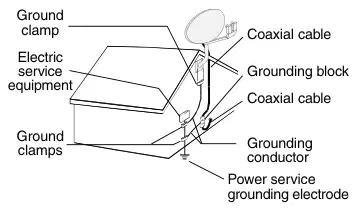
国立電気コード(NEC)および特に第810–15条では、適切なインストールとテレビ受信機器の接地をカバーしています。また、衛星放送アンテナケーブル地面が実用的なとしてケーブルの記入点に近い建物の地上システムに接続されるべきであることを示している820-33に、。 これらのコードは、屋外衛星皿のアンテナとそれが家に入る場所で接続ケーブルを接地させる金属構造物の適切な接地を必要とします(または他の建物). 専門のインストーラーがインストールをしている場合は、インストーラはインストールコードを観察する必要があります。 本マニュアルでは、NECに準拠したインストール方法に関する説明を記載しています。 現地の設置コードが適用される場合は、ローカル検査機関にお問い合わせください。
電源 -マークラベルに示されている電源の種類からのみこのHD受信機を操作します。 電源の種類がわからない場合は、ディーラーや現地の電力会社にご相談ください。
パワーコード保護特にプラグ、便利な容器に歩くか、または取付けられていてから電源コードを保護して下さいそしてそれらが装置から出るポイント。
積み過ぎ-壁コンセント、延長コード、またはこれが火や電気ショックの危険をもたらすことができるので、必要な利便性レセプタクルを積み過ぎないでください。
換気 -キャビネットのスロットそして入り口は換気のために与えられ、プロダクトの信頼できる操作を保障し、過熱から保護するために。 換気の開口部を妨げないでください。メーカーの説明に従ってインストールしてください。
「ラジオとテレビ機器」に含まれている国の電気コードの指示に従って接地するアンテナの例
開口部は、ベッドやソファー、敷物などの同様の表面に製品を置くことによってブロックされるべきではありません。 本製品は、適切な換気が提供されない限り、本箱やラックなどの組み込みの設置に置かないでください。またはメーカーの指示は守られています。
水と湿気—警告! 火災や電気ショックのリスクを低減するために、雨や湿気にこの装置を公開しないでください。
電力線の操作機器やこのユニットに接続された付属品は、ULリストマークを負担し、安全機能を倒すように変更しないでください。 これにより、電気ショックや火災から潜在的な危険を回避することができます。 疑わしい場合は、資格のあるサービス担当者にお問い合わせください。
雷 -このプロダクトのための加えられた保護のために、落雷嵐の間にまたは長期の期間に使用されていないときこの器具を抜いて下さい。 壁コンセントから外し、アンテナとケーブルシステムを切断して電話回線からの接続を解除します。 雷やパワーラインのサージにより製品へのダメージを防止します。
熱-ラジエーター、熱レジスタ、ストーブなどの熱源(アンプを含む)の近くには設置しないでください。
テレビアンテナ情報-屋外アンテナを設置することは危険であり、プロのアンテナインストーラーに残すべきです。 頭上式の電力線や、他の電気光または回路の周辺に外部アンテナシステムを見つけるか、そのような電源ラインやサーキットに陥ることができる場所。 外部アンテナシステムをインストールするときは、それらとの接触が致命的であるかもしれないので、このような電力線や回路に触れないように細心の注意を払ってください。 HD受信機に外部アンテナを接続している場合は、電圧サージや内蔵静電充電に対していくつかの保護を提供するように、アンテナシステムが接地されていることを確認してください。 NEC、NFPA番号のセクション810。 70 1987年、情報の提供
アクセサリー個人的な傷害を避けるか、またはHDの受信機に損傷を取らないために、不安定なカート、立場、テーブル、ブラケットで HD の受信機を置くことができません。 製品の取り付けはメーカーの指示に従うべきです。
添付ファイル三菱が推奨する限り、危険を及ぼす恐れがあるため添付ファイルを使用しないでください。
衛星ディッシュアンテナ接地-衛星信号を受信するために使用される屋外衛星アンテナと屋内受信ユニットに衛星皿のアンテナを接続するケーブルは、ローカルインストールコードおよび適切なセクションを遵守するために必要です
ページのアイボ

マストおよび支持構造の適切な接地、アンテナ排出の単位への鉛ワイヤーの土台は、基づいているコンダクターのサイズ、アンテナ放出装置の位置、地上に電極のための関係および条件を基づくことの。
それらの接触のような力ラインか回路に、それらとの連絡が致命的であるかもしれないように近づいて。
クリーニング清掃前に壁コンセントからこのHD受信機を抜いてください。 液体洗剤やエアロゾルクリーナーは使用しないでください。 乾燥布でのみ清掃します。
オブジェクトと液体のエントリ危険な電圧や火災または電気ショックを引き起こす可能性のある部品に触れることができるので、開口部を介して任意の種類のオブジェクトをこのHD受信機にプッシュしないでください。 HD受信機の任意の種類の液体をこぼすことはありません。 容器などの液体を充填した物は、装置に置くものはありません。
パワーライン—特に、オーバーヘッドの電力線、電気ライト、または電源回路の近くで屋外アンテナおよび接続ケーブルを取付け、調節するか、維持するとき極端心配は取られなければなりません。 屋外アンテナまたはケーブルを取付けるとき、触れることから保つために極端に心配取られるべきです
サービシング開封またはカバーを外すと、このHD受信機は危険な電圧または他の危険にさらされる可能性があります。 ユーザサービス可能な部品は内部にありません。 資格のあるサービス担当者にすべてのサービスを参照してください。
多くの場合、その通常の操作にHD受信機を回復するために修飾された技術者によって広範な作業を必要とします。
G HD受信機が低下したか、キャビネットが破損している場合。
G HD受信機がパフォーマンスの異なる変化を発揮する場合。
サービスが必要な条件壁の出口からのHDの受信機を抜い、次の条件の下で修飾された人員にservicing参照して下さい:
交換部品-交換部品が必要な場合は、技術者が使用している置換物に元の部分と同じ安全特性があることを検証します。 製造業者によって指定される取り替えの部品の使用は火、電気衝撃および他の危険を防ぐことができます。
G 電源コードやプラグが破損しているとき。
G 液体がこぼれているか、オブジェクトが落ちるなら、HD受信機または水にさらされています。
G HD受信機が動作指示を低速で正常に作動しない場合。 操作指示で覆われているそれらの制御だけを調整します。 その他調整により、ダメージを受けやすくなります。
安全チェックこのHD受信機への任意のサービスの完了または修理, 製造元が推奨する安全チェックを実行するサービス技術者に尋ねて、HDレシーバーは安全な動作状態にあることを決定します.
インストール・ページ v

(FCC) 規制情報
連邦通信委員会(FCC)— この装置はFCC規則のパート15および第68に従います。
RENは電話回線に接続されるかもしれない装置の量を定めるのに使用されています。 ライン上のRENの過度な数では、着信コールに応答しないデバイスが生じることがあります。 ほとんどの地域では、RENの人数分の合計が5を超えたりするべきではありません(5)。 ラインに接続される可能性のあるデバイスの数が一定である場合は、電話会社に連絡して、通話エリアで許可されているRENの最大個数を判断します。
この装置は、FCC規則の第15部に則って、クラスBのデジタル機器に対する限界を遵守するためにテストされ、発見されました。 これらは、住宅の設置における有害干渉に対して合理的な保護を提供するように設計されています。 この装置は、無線周波数エネルギーを発生させ、使用し、放射する可能性があり、指示に従ってインストールされていない場合、電波通信に有害な干渉を引き起こす可能性があります。
しかし、特定のインストールでは干渉が起こらないという保証はありません。 この装置がラジオやテレビの受信に有害な干渉を引き起こした場合、機器への電力を除去し適用することによって決定できる場合、ユーザーは次の対策のいずれかまたは複数の方法で妨害を修正しようとすることを奨励されます。
G 受信衛星アンテナを回復または再配置します。.
G 機器と HD 受信機の分離を増加させます。
G 回路の dif- フェレントに装置をコンセントに接続します。 HD レシーバーが con- nected.
Gはディーラーや経験豊富なラジオ/テレビ技術者を相談して助けてください。
ユーザーは、連邦通信委員会が準備した次の小冊子を見つけることができる。「ラジオとテレビ干渉の問題を特定し解決する方法」。 この小冊子は米国から入手可能です。 政府印刷事務所、ワシントンDC
三菱デジタル電子アメリカ株式会社 9351 Jeronimo Ave., オーストラリア イルバイン、CA 92618-1904 電話番号:800-332-2119
FCC要件を満たすため、周辺機器(コンピュータ入力/出力装置、端末、プリンターなど)のみがクラスB制限に準拠する認定を受けられます。 未認証周辺機器での動作は、ラジオやテレビの受信に干渉する可能性があります。
G三菱は、有効なFCC登録を維持するため、この機器のモデム部分に必要な修理を行わなければなりません。 モデムを修復またはサービスしようとしないでください。 三菱に戻ってきます。
FCC要件を満たすには、シールドケーブルがデバイスをパーソナルコンピュータ、周辺機器、またはその他のクラスB認証装置に接続する必要があります。
G 修理はお客様により行なうことができません。 三菱公認サービスセンター(ASC)にて、全ての修理を行なう。
G 携帯電話会社が提供するコインサービスでは、この機器は使用できません。 パーティーラインサービスへの接続は、状態の関税によるものとなります。
パート15の遵守 · パート 68 コンプライアンス ・ページvi

衛星ディッシュアンテナの設定
連邦通信委員会(FCC)
地球の入力 4-1 サテライトディッシュのインストールとテスト
規制情報 ヴィクトリア
アンテナ4-1表示するインストール画面4-2
HDシステムで初めて見る 1-1
最初にすべきこと 1-1 どんな仕事ですか? 1-2 HDシステム部品1-3
衛星の正しいタイプを選ぶ
皿のアンテナ 4-2 皿のタイプ選択 4-2 正しいアンテナ配置を見つける
DIRECTVプラスTM衛星ディッシュ
アンテナ 1-3 DIRECTVプラスTMのHD受信機
座標 4-3 皿のアンテナを指す 4-4 信号強度のテスト 4-4 ローカルプロバイダー 4-4 ローカルプロバイダーエリアオプション 4-5 システムテスト 4-5 良い チューニング ザ· ポイント の ディッシュ
受信機の作り付け 1-4 リモートコントロール 1-6 リモートコントロールバッテリーのインストール 1-8
HD受信機の設定 2-1
あなたの最高の接続を選択する
エンターテインメントシステム2-2 HD受信機および衛星ディッシュ
アンテナ4-6 トランスポンダーの選択 4-6 Terrestrialアンテナかケーブルを加えて下さい
アンテナとテレレストリアのアンテナまたはケーブル サービス 2-3 HDの受信機およびHDTVのモニター 2-4 HDTVのモニターが付いているHD受信機
衛星接続への 7~7 ローカル接続オプション 4-7 クリア 4-8 スキャンチャネル 4-8 テロストラスタルの強さをテストする
VCRとVCR 2-5 HDの受信機および標準的な定義
TVのモニター 2-8 標準的な定義のHDレシーバ
デジタルチャネル 4-8の地球アンテナかケーブルなしで
TVモニターとVCR 2-9 HDレシーバとDolby®デジタル
衛星接続 4-9 ローカル接続オプション 4-9 スキャンチャネル 4-10 正しい衛星ディッシュの選択
受信機かデコーダ 2-12 HDの受信機および標準的なステレオ
ソリューション 2-13 仕上げアップ 2-13 VCR制御ケーブル2-14を接続
地上階のみの操作のためのタイプ 4-10 ローカルチャネルの編集 4-10時間セットアップ4-10インストールが完了します。 4-10
VCRのリモートコントロールを見つける
センサー 2-14 RFリモート・コントロール受信機2-14はRFの遠隔制御を接続します
ローカルの地球とDIRECTV®を観る
プログラミング 5-1チャネルの種類 5-1
受信機/アンテナ 2-15 あなたのHDのアドレスを設定する
アナログ(NTSC)は皿なしでチャネルを運びます
受信機およびリモート・コントロール 2-15 今、あなたは2-15でそれを回すことができます
接続方法 5-1 アナログ(NTSC)は皿が付いているチャネルを運びます
パワーオンスクリーン 2-16 エントランス 2-16 インストール 2-16
接続方法 5-1 デジタル(ATSC)は、皿なしでチャネル
接続方法 5-1 デジタル(ATSC)は、皿とチャネル
HD受信機の制御 3-1
接続方法 5-1 DIRECTVからローカルチャンネル 5-2 DIRECTV®プログラミング 5-2
フロントパネル対。 リモート・コントロール キー3-1の基本的な運行3-1
ページのバイ

三菱SR-SD5 HD DIRECTVプラスレシーバ
ベーシックチャネル 5~2
チャンネルタグ 7-3 スキーム 7-3 フィルター 7-4 トランスクリエーション 7-4 高度な環境設定 7-4
チャネルの旗 5-2 情報バナー 5-3 OneLineTMガイド 5-3 ターボチューンTM 5-3 アルファチューン 5-3 代替サービス 5-4
ドネ 7-4 映像ビデオ 7-4 高度な環境設定オプション 7-4 受信機ID 7-4 チャネル ロック 7-5 工場出荷時デフォルト 7-5 音声/動画設定7~5
オーディオ 5-4 閉鎖したキャプション 5-4
上級プログラムガイドTM 6-1
プログラムガイド 6-1
プログラムガイド画面 6-1 プログラムガイドポップアップメニュー 6-2 ガイドスタイルを選択する 6-2 説明 6-5 ガイドのフィルタリング 6-5
オーディオ 7-5 ドルビー デジタル 7-5 閉鎖したキャプション 7-6 TVの決断 7-6 スクリーンの比率 7-6 映像の形 7-6 限界 7-8
テーマフィルタ 6-6 チャンネルリスト 6-6 ガイド・タイムズ 6-7 WATCHWORDTM 6〜7−6
ドネ 7-8 映像ビデオ 7-8 テレビタイマー 7-8 評価ヘルプ 7-9 最高のスパンニング 7-10 チャンネルリスト 7-10
WATCHWORDTM エントリー 6-7 概要画面ガイド機能 6-7 情報画面6-8
ドネ 6-8 ショータイム 6-8 タイムス画面を表示する 6-8 ドネ 6-9 映像ビデオ 6-9 ガイド 6-9 プレセレクトTM 6-9 選択プログラムから
ドネ 7-10 映像ビデオ 7-11 オートセット 7-11 お名前(必須) 7-11 クリア 7-11 設定 7-11 札箱 7-11 ターボチューンTM7-12
上級プログラムガイドTM 6-9 閲覧プログラムの選択 6-10 事前選択されたプログラムのキャンセル 6-10
ドネ 7-12 映像ビデオ 7-12 設定チャネル 7-12 インストール7-12 VCRセットアップ7-12
HD受信機のメニューシステム 7-1
メニュー 7-1 メインメニュー 7-2
ガイド 7-2 映像ビデオ 7-2 セットアップメニュー7-2
取扱ブランド 7-12 郵便番号 7-13 試験(録音/ストップ) 7-13 スケジューラ 7-13
ドネ 7-2 映像ビデオ 7-2 好み 7-3
ドネ 7-13 映像ビデオ 7-13 イベントスケジュールオプション 7-13 イベントの編集 7-14 チェックメール7-15
ドネ 7-3 映像ビデオ 7-3 アドバンスト 7-3 設定オプション 7-3
新着情報 7-15 ページの先頭へ 7-15 エルアーゼ 7-15
ページのviii

購入 7-15
リモートコントロールをプログラミング 8-1
ドネ 7-15 映像ビデオ 7-16 歴史・文化 7-16 購入のアップコンピオン 7-16 購入 7-16 購入オプション 7-16 キャンセル購入 7-16 購入履歴 7-17 コールアー ID 7-17
リモートコントロールのプログラミング8-1
プログラミングモード 8-1 コードスキャン 8-1 コード エントリー 8-2リモートコントロール8-5を使用して
リモートコントロールの変更
他のHD受信機を作動させるアドレス 8-5 存在しているコードを識別する
コール・ヒストリー 7-17 ドネ 7-17 映像ビデオ 7-17 無効 7-18 コール・ヒストリー 7-18 おすすめ 7-18 ロック/ロック解除7-18
ストア 8-5 他のコンポーネントの制御
AUXボタン 8-6
質問と回答 A-1
特別情報 B-1
手順を締める 7-18 手順の解除 7-19 ロックを上回る一時的に 7-19
選択された高い定義放送 B-1の特別な情報に関する
静止画像またはレターボックスイメージB-1
コンテンツのテーブル・特別情報・ページix


おめでとうございます! 最先端のデジタルビデオとオーディオコンポーネントを今日から選択しました。 数百チャンネルのビデオプログラミングとデジタル品質のオーディオを受け取る能力があります。
最初にすべきこと HDシステムは、洗練された技術製品と簡単な操作ソースの両方です。 システムの最高のパフォーマンスを達成するために、次の手順を完了する必要があります。
G マニュアルを読んで、システムに精通してください。
GはHD受信機をインストールします。
G ローカルアナログおよびデジタルチャネルのための地上波アンテナかケーブルを接続して下さい。
G DIRECTV PLUSTMアンテナとケーブルをインストールします。 専門の取付けは強く推薦されます。
G 衛星アンテナをアライグ.
DIRECTVからプログラミングのためのGアレンジ。


どんな仕事ですか? まず、HD受信機に関する情報をいくつか紹介します。 あなたのHD受信機は3種類のテレビ信号を受け取ることができます:
G アナログ 信号の NTSC (全国テレビシステム委員会、TVの断層的なナラル)フォーマットから地上に構築された放送塔やケーブルソース。
G デジタルデジタル 信号の ATSC (地上局のソースからテレビシステム委員会、デジタルTV信号)フォーマットを高度化。
G デジタル衛星 信号 - ディRECTV衛星から空間で. これらの信号は、標準定義(SD)シグナルまたは高精細(HD)信号のいずれかで指定できます。
第二に放送や受信ネットワークに関する情報が掲載されています。
テレビ局、映画スタジオ、その他放送局は地上波の地形放送塔や衛星に信号を送ります。 右側に表示されているタワーは、送信 デジタルATSC フォーマット信号とより伝統的な アナログNTSC フォーマット信号。 ATSCとNTSCの両方の信号は、屋根または屋根に普通マウントされたVHF / UHFアンテナによって受信することができます。 示されている衛星は、通常屋根や地面にマウントされたDIRECTVのプラスTMサテライトディッシュアンテナによって受信されるDIRECテレビプログラミング信号を送信します。 これらの衛星は、地理的軌道にあります。. ケーブルテレビの信号は、ケーブルTVプロバイダによってインストールされたケーブルを介して受信されます。 地上放送(タワーから)、衛星およびケーブル信号は処理され、あなたのテレビセットに送られるあなたのHD受信機に入ります。

HDシステムで初めて見る
HDシステム部品 HDシステムには3つの主要なコンポーネントがあります。 それらはDIRECTVのPLUSTM衛星皿のアンテナ、HD受信機およびリモート・コントロールです。
DIRECTVプラスTM衛星ディッシュアンテナ 衛星アンテナは、デジタル信号を受信するコンポーネントです。 南空を一望できる、強固な屋外面に取り付ける必要があります。
料理の形状が大きい部分は反射器として知られています。 楕円形の形状のDIRECTVプラスTM衛星ディッシュアンテナは、特定の都市で米国と局地ステーション全体にわたってDIRECテレビ高精細プログラミングの受信を可能にします。 楕円形の皿の反射器の寸法は幅24インチの高さ約18インチです。
低雑音のブロック(LNB)はコンバーターアセンブリを管状の腕の終わりに衛星皿のアンテナに接続されます。 アセンブリは、複数の衛星軌道の場所から信号を受信し、HD受信機にシグナルを分配し、3までのDIRECTVデジタル衛星放送受信機のマルチスイッチの使用を介して(表示されません).
衛星皿のアンテナ部品。 料理が変わることがあります
外観では、コンポーネントは使用するために参照されます
同じ名前。
取付ブラケットとベースプレートは、取り付け時に簡単に調整できます。 衛星放送アンテナが適切に配置されたら、あなたは再びそれを調整する必要はありません。
詳しくは、衛星放送の皿に含まれている指示を参照してください。 専門の取付けは強く推薦されます。

DIRECTVプラスTM受信機内蔵HDレシーバ HD受信機は、今日利用可能な最もコンパクトな1つです。 設定、インストールおよび視聴プログラミングの基本的な機能はフロントパネルキーからアクセスすることができます。
HD受信機の正面
お使いのアクセスカードは、HD受信機の右側にあるドア後ろにあります。 特別カードには、サービスに関する情報が含まれています。 このカードは、HD受信機を不正使用から保護したり、DIRECTVが新しいものを供給したときにカードを交換するために以外削除しないでください。
電源キー()はHD受信機をオン/オフにするために使用されます。 ユニットが点灯するとパワーライトを照らします。
情報キー()は、テレビ番組やチャンネルの説明をテレビ画面に表示するために使われます。
フロントパネルのキー( ) キーを押すと、利用可能なすべてのプログラムのリストを見ることができます画面上のガイドが表示されます。 プログラムガイドが既に表示されている間( )キーを押している場合は、ガイドポップアップメニューが表示されます。 ガイドポップアップメニューは、メインメニューまたは異なるプログラムガイドのソートオプションへのアクセスを提供します。
ガイド
四方向キー、上()、下()および左()と右()はプログラムガイドやメニューの周りにハイライトを移動するために使用されます。 上下キーもアクセス可能 OneLineTMガイド メニューが表示されていないとき。
選択キー()は、強調表示されたガイドまたはメニュー項目にアクセスするために使用されます。


HD受信機の後部(電源コードは示されていない)
HD受信機の後部にあなたの可聴周波/ビデオ エンターテイメント システムへの関係のための多数のジャッキがあります。 また、電源コードを完全にバックに接続して見つかります。
とりあえず 衛星イン F型ジャックは、衛星放送のアンテナからHD受信機にケーブルを接続するためのものです。 RG-6ケーブルのみを使用することを確認してください。 とりあえず 衛星イン F型ジャックは、ディプレッサーを使用して衛星信号と組み合わせて地上アナログまたはデジタル入力を受け入れることもできます。
とりあえず IN FROM ANT ジャックは、あなたのHD受信機に地上のアナログまたはデジタルアンテナを接続するためのものです。
とりあえず OUT TO TV F型ジャックは、標準の定義(SD)テレビやビデオカセットレコーダー(VCR)に接続できるRF出力です。 注意: CH3/CH4 スイッチを使用すると、HD受信機信号が表示されるチャネルを選択することができます。 テレビまたはVCRでこのチャンネルを選択して、これらの信号を表示したり記録したりできます。
3つの構成信号の出力ジャック Y (ルミナンス), プラー (赤色はルミナンスと異なる) プビー (Lumanceと異なるカラーブルーの量)は、高品質のビデオ画像を達成するために設定された高精細(HD)モニターに接続されています。 出力形式は1080iです。
フォノタイプ オーディオ 出力ジャック、ラベル付けおよびカラーコード化()L 白色で、 R 左と右を示す赤色です。テレビ、VCR、オーディオシステムに接続するために使用できます。 フォノ型複合材 映像 出力ジャックは、色分けされた黄色でSDビデオ信号を提供します。 ジャックはテレビやVCRに接続してご使用いただけます。 複数ピン Sビデオ ジャックは高品質のビデオ出力のためにあります。 テレビやVCRのSD画像がクリアに使えるように、このジャックを使ってください。 RF、ビデオおよびS-Videoの出力フォーマット信号は480iです。
とりあえず VCR 制御 ミニジャックは、システムに含まれているVCR制御ケーブルを接続するためのものです。 このケーブルでは、HD受信機はVCRの最も人気のあるブランドと自動的に選択したプログラムを記録することができます。
そこにある1 デジタルオーディオアウト コネクターはあります 光学。 Dolby® デジタルデコーダーへの接続のための信号を提供します。
とりあえず RFリモート ジャックは、システムに付属したRF受信機を差し込むために使用されます。 この受信機を接続すると、全ハウスRFリモートコントロールを使用するときにあなたの家の他の部屋からHDの受信機を操作することができます。
標準RJ-11モジュラー 電話ジャック お使いの携帯電話回線にHD受信機を接続するためのものです。 ペイパービューなどのプログラムの提供にアクセスするには、この電話接続が必要です。 HD受信機で生成された電話はフリーです。 電話回線接続は、電話操作に干渉しません。

Note: HD 受信機は、すべてのビデオ信号を高解像度に変換します (1080i) フォーマット)Y、Pを通してこれらを送って下さいr, Pb コネクター。 HD もまた 受信機はすべてのビデオ信号を標準的な定義(480iのフォーマット)に転換し、 TV、VIDEO、S-VIDEo コネクタから送信してください。 標準定義が送信されるとき、Y,Pr, Pb コネクターはしません 任意のビデオを送信. HD受信機はHDとSDの両方を同じで送信できません タイム。

リモートコントロール あなたのHD受信機は2つのリモート・コントロール、1の同じ部屋赤外線(IR)を遠隔および1人の全家RFのリモート・制御含んでいます。 リモートハウスは、IR遠隔でも対応可能です。 また、RF受信機も付属しています。 ホールハウスRFリモートコントロールとリモコンレシーバーのこの組み合わせで、あなたの家の他の部屋からHD受信機の完全な制御を持つことができます。 RF 受信機の設定に関する指示については、「RF リモート・コントロール レシーバ」を参照してください。
各リモートコントロールは、HD受信機とほとんどのテレビブランドを制御することができます, だけでなく、VCRやケーブルボックスなどの他の多くの補助装置, アンプ, レーザーディスクプレーヤー.
リモートコントロールの上部にあるモードキーで、制御するデバイスを指定できます。 キーや数値キーなど、同じ鍵をシェアするデバイスが多いのでこれが大切です。 リモートコントロールが正しいデバイスに適切な信号を送信ことを確認するためにコマンドキーを押す前に、適切なデバイスの鍵を押します。 この規則から逸脱する唯一のキーは、HD受信機に常に関連付けられているので、青い鍵です。
HD受信機のみの場合、4方向キーは、画面上のハイライトを発生させ、必要な方向に移動します。 キーは、 , , そして .
選択キー()は、最も重要な鍵の1つです。 キーを押すと、強調された項目を選択したいHD受信機が伝えられます。
方向キーのアーチは頻繁に使用される機能を制御します。 これらには、特別なアクション(),情報 ( ),ガイド ( . )、出口( )およびお気に入り( .)キーが含まれます。
ガイド出口のFAV
鍵は、それ自体が何もしないのでユニークです。 プレスすると、画面の左上隅にあるアクションアイコンが数秒表示されます。 その時、キーの上の黄色に示されている特別な機能にアクセスするために他のキーが押されるかもしれません。 鍵機能のリストについては、次のページでチャートを参照してください。
アクション

HDシステムで初めて見る
以下のチャートでは、簡単な参照のためのキー関数について説明します。
アクション FAV
LIST チャンネルリスト画面を表示
業務サービス 代替サービスメニューを表示
PREV
アクション 1
映画映画 画面上のガイドを映画だけにフィルタリング*
スポーツ 画面上のガイドをスポーツだけにフィルタリング*
アクション3
NEWS 画面上のガイドをフィルタリングして、ニュースのみにチェック*
アルファ 呼び出し記号でチャンネルを選択
アクション入力
HD/SD HDとSD**間のHD受信機の出力を切り替え、三菱HD対応テレビにDTV(HD)入力とINPUT 2 (SD) の間でもスイッチします。
FULL、CROPPEDとLETTERBOXまたはSIDE PANELSのディスプレイを変更します。
※2回目のこのシーケンスを押すと、それぞれのフィルタが解除されます。 ** HD によってフォーマットされるビデオ出力(1080i)は使用します Y, プラーと プビー ジャック。 SD のフォーマットされたビデオ出力(480i)はビデオ、S ビデオおよび テレビから ジャック。 注意: システムをオンにすると、HDフォーマットのビデオ出力がアクティブになります。 キーの順にキーを押し続けて、任意の画像を取得するには2回キーを押す必要があります。 HDからSDへの切り替えの完全な説明は、セクション「今ではあなたはそれをオンにする」で見つけることができます 2–15.
残りのキーは、数字を含むHD受信機固有の鍵と一般的なデバイス キーです, チャンネルアップダウンします。 現在選択したデバイスに応じて、これらのキーの変更の関数。
リモートコントロール機能の詳細は、第3章で「HD受信機を制御する」と、「遠隔操作をプログラムする」を参照してください。
各キーの記述および細部はこのマニュアルを通して適切なセクションで与えられます。
キーのラベルの特徴

リモートコントロールバッテリーのインストール リモートコントロールを使用する前に、2つの供給された電池は取付ける必要があります。 まず、リモートコントロールの背面からバッテリーカバーをアンサップします。 示されているように各新鮮なバッテリーをインストールし、電池コンパートメントのマークで各バッテリライン上に+と-を確かめます。 次に、カバーをリモートコントロールにバックアップします。

エンターテインメントシステム内のデバイスを制御するコードを設定するには、第8章の「リモートコントロールプログラム」を参照してください。
バッテリーの設置

安全問題および電気コードのために専門的に取付けられている衛星皿のアンテナがあることを推薦します。
注意: 料理アンテナを自分でインストールするかどうかを選択した場合は、お支払いください。 このマニュアルの前面の注意を払って、参照してください インストール手順は、衛星料理アンテナでパッケージ化. 見つけることができます このHD受信機を使用して、第4章の皿アンテナを指す情報 「衛星ディッシュアンテナと地上入力の設定」
また、別途販売するD-It-Yourselfインストールキットを入手することもできます。
この章では、HDシステムの設定とテレビやエンターテインメント システムに接続する手順をステップバイステップで説明します。
カートンはDIRECTVのPLUSTM受信機が付いているHDの受信機を組み込み、アクセス カード(ドアの後ろに HDの受信機で取付けられている)、単一部屋IRおよび全家のRFリモート・コントロール(含まれている電池)、RFのリモート・制御の受信機、ケーブルおよび所有者マニュアル含んでいます。
HD 受信機を配置したい場所を決める必要があります。. 電源コードやケーブルが不変な状態ではいけない、あなたのテレビの近くに場所を選択します。
注意: HD 受信機の上に電子コンポンエントまたは他のオブジェクトをスタックしないでください。 受信機の上部にあるスロットは、ユニットに適切な気流を許可するために覆われていないままでなければなりません。 ユニットへの気流をブロックすると、パフォーマンスが損なわれたり、受信機の損傷も起こります。 また、オーディオパワーアンプなどのコンポnentの上部にHD受信機をスタックしません。

エンターテインメントシステムに最適な接続を選択する 使用する他のオーディオ/ビデオ機器に応じて、HD受信機を接続する方法はいくつかあります。 一番シンプルなホクプは、以下のサブセクションで記述されています。

HD受信機の後部(電源コードは示されていない)
HD受信機をエンターテインメントシステムに接続する前に、電話回線を接続する必要があります。 提供した電話ケーブルを差し込むことで、これを行うことができます 電話ジャック HD受信機の裏面と電話壁ジャックにもう一方が端です。 連絡が取れないときは、HD受信機を電話の壁ジャックのリーチにするか、新しいものをインストールしてもらう必要があります。
特定のニーズに合わせて、ディーラーや電子ハードウェアストアから追加のコネクタおよび/またはケーブルを購入する必要があります。 使用するホクアップ方法を選択します。
G テレビとVCRの能力。
G ローカルの地上アナログおよび/またはHD受信機を介してデジタルプログラミングを受信したいです。
G システム(ステレオ、第2VCRなど)に含める他のデバイス。
何かを繋ぐしようとする前に、コンポーネントの後ろを見ているように自分自身を配置します。 様々な入力と出力の受容器、形状およびラベル付け方法に注意して下さい。 それから実際のホクアップで先に進む前にこの接続のサブセクションの残りの部分を読んで下さい。
この章で説明する接続方法の一部が必要となる場合があります。 HD受信機に付属していないケーブルやアクセサリー。

HD受信機の設定
地上アンテナまたはケーブル サービスが付いているHDの受信機そして衛星皿のアンテナ 以下の図で示されているこれらの手順に従ってください。
任意ホック: 衛星アンテナからの信号で地上波のアンテナを組み合わせる場合は、衛星アクセサリーのローカル小売店から信号ディプレクサー*を取得します。 衛星ディクスターの入力に「電源パス」を、RG-6同軸ケーブルを接続します。 コネクターのHD受信機の背部にDiplexerの出力を接続して下さい 衛星で.
* 注: 結合するように設計されているDiplexerを使用することは非常に重要です 衛星信号と地上波のシグナル。 標準信号コンバイナーは使用していません 対応可能。
任意ホック: 衛星プログラミングを見ながら地上信号を記録する予定、またはその逆にケーブルをひもとりアンテナから接続するか、テレビサービスを標準の双方向スプリッタ入力に接続します。


ANTコネクタとSATELLITEコネクターの両方で使用 ダイプレクサーと、あなたは1つのアンテナとケーブルTVサービスケーブルを接続することができます 同時に、このHD受信機と上級プログラム ガイドTMは、接続またはケーブルTVサービス2つのアンテナをサポートすることはできません 同時に2つの場所に接続します。
HDの受信機およびHDTVのモニター このテキストの後に図で示されているこれらの手順に従ってください。
三菱HDのアップグレード可能なテレビの次のモデルのいずれかを持っている場合:VS-50800、VS 50803、V S-60803 、Vs-70803, VS-80803、WS-65903、またはWS-73903は、モデルRGB-CV10信号アダプタを取得する必要があります。 このアダプタは変換します 、Prの とりあえず プビー 信号をRGB H&Vにし、選択した三菱TVとのみ互換性があります。 アダプターは購入できます 御社様、お取引先様、ご愛顧のほどよろしくお願い致します。 またはお電話で1-800-553-7278
オーディオとビデオケーブルのもう一方端を、アウディオおよびVIDEOまたはS-VIDEo入力を使用してHDモニター背面に接続します。
より優れた標準の定義性能のために、あなたのテレビにS-VIDEOコネクターがあれば、それから黄色いビデオ ケーブルではなくSのビデオ ケーブルを使用します。

HD受信機の設定
注意: HD受信機がすべての信号を標準480i信号に変換すると テレビの標準的なビデオ入力で見ることができる、信号はありません ユ・ピr , Pb コネクター。 HD 受信機がすべての信号を変換する場合 HD のモニターの HDTV 入力に送信することができる 1080i へ、そこにありません 標準的な480i信号はTVの標準のビデオ入力に。

HDTVモニターとVCRのHD受信機 このテキストの後に図で示されているこれらの手順に従ってください。

マーク 、Prの とりあえず プビー このケーブルのもう一方の端をHDTVモニター背面に接続します。 HDTV入力接続マーク 、Prの とりあえず プビー
三菱HDのアップグレード可能なテレビの次のモデルのいずれかを持っている場合:VS-50800、VS 50803、V S-60803 、Vs-70803, VS-80803、WS-65903、またはWS-73903は、モデルRGB-CV10信号アダプタを取得する必要があります。 このアダプタは変換します 、Prの とりあえず プビー 信号をRGB H&Vにし、選択した三菱TVとのみ互換性があります。 アダプターは購入できます 御社様、お取引先様、ご愛顧のほどよろしくお願い致します。 またはお電話で1-800-553-7278
お使いのテレビでこの入力を選択することで、ビデオテープの再生を見ることができます。 HD受信機信号を渡すこともできます。標準480iに変換、 VCRをテレビに転送します。ただし、VCRが通過する必要がございます これらの信号。 三菱HD級TVに接続すると、 出力コネクタをVCRに接続するためにINPUT 2を選択します。
HD 受信機がすべての信号を標準的な 480i 信号に変換するとき 標準VCRで記録できるので、Y,Pに信号がないr と Pb コネクター。
HD 受信機がすべての信号を 1080i に変換すると、 HDTVの入力はHDモニター、送信する標準的な480i信号ではないです VCR またはテレビの標準的なビデオ入力に。
TVとVCRの両方がSビデオコネクタを持っている場合、より良いパフォーマンスのために 標準の黄色のビデオ ケーブルではなくSビデオケーブルを使用します。
注: VCR をエンターテインメントシステムに接続している場合 信号の前にHD受信機からVCRにケーブルをルーティングする 録画しようとすると、テレビに歪んだ画像が体験できます。 コピー保護されたプログラム。 「テープを切らない」というプログラムが特定されます。 画面のバナーエリアにシンボルマークを付けます。 こういった場合、単に停止します 録音プロセスと写真は自動的に正しい状態になります。

HD受信機の設定


HDの受信機および標準的な定義TVのモニター このテキストの後に図で示されているこれらの手順に従ってください。
オプション: あなたのテレビにS-VIDEO入力があれば、マークされた出力を使用してHD受信機の背部へのSビデオ ケーブル1つの端を接続して下さい Sビデオ。 S-VIDEO のケーブルを TV の背面に繋げ、以前使用したオーディオ入力でS-VDEO 入力とペアリングしてください。 S-videoケーブルを使用する場合は、黄色いビデオケーブルを使用する必要はありません。
3) オプション: オーディオとビデオ入力コネクタがない場合、HD受信機の背面にあるTVコネクターに同軸RFケーブル1端を接続します。 同軸RFケーブルのもう一方端をテレビ背面にアンテナ入力コネクタに接続します。 エリアで使用されていないチャンネルにCH3/CH4スイッチを設定します。 これは、HD受信機を表示するには、テレビで選択したチャンネルです。
注: 1) HD の受信機がスタンバイ(電源 LED off)にあるとき、受信機はあります 「In From Ant」コネクターで受信した信号を「Out To」から渡して下さい TV"コネクターは非調整しました。 2) HDの受信機がオンにされ、置かれるとき HD (1080i) 出力モード、HD の受信機はで受け取られた信号を渡します 「TVへの外」コネクターの「Ant」(アント) コネクタから非調整。 3) HD の受信機が SD (480i) 出力モードに置かれるとき、チャネルは HD受信機は、チャンネル3または4に変更され、受信から送信されます 「TVに」コネクターを通す。 他のチャンネルはブロックされます。

HD受信機の設定

標準的な定義TVのモニターおよびVCRが付いているHD受信機 このページの図表2-11で示されているこれらの手順に従ってください。
オプション: より良いパフォーマンスのために、テレビにS-VIDEO入力がある場合、標準の黄色のビデオケーブルではなくS -ビデオケーブルを使用します。

※上記2、3、4のステップは、変更可能です。 例えば、例えば あなたのテレビかモニターは1組のAudiIOおよびビデオ入力コネクターだけ、 またはS-VHS VCRをお持ちの場合は、次の接続を選択することができます。 バリエーション:オーディオとビデオを接続するか、S-VIDEOコネクタを VCR にのみ HD レシーバー。 それからVCRの出力コネクターをに接続して下さい テレビ。 この状況では、VCRをオンにしてHD受信機を通過する必要があります テレビに信号をかける
5) オプション: オーディオとビデオ入力コネクタがない場合、HD受信機の背面にあるTVコネクターに同軸RFケーブル1端を接続します。 同軸RFケーブルのもう一方端をVCR背面にあるアンテナ入力コネクタに接続します。 VCRの背面にあるアンテナ出力コネクタに別の同軸RFケーブルを接続し、このケーブルのもう一方端をANTENNAまたはVHF入力コネクターに接続します。 エリアで使用されていないチャンネルにHD受信機のCH3/CH4スイッチを設定します。 これは、HD受信機を表示するには、テレビで選択したチャンネルです。
注: VCR をエンターテインメントシステムに接続している場合 信号の前にHD受信機からVCRにケーブルをルーティングする 録画しようとすると、テレビに歪んだ画像が体験できます。 コピー保護されたプログラム。 「テープを切らない」というプログラムが特定されます。 画面のバナーエリアにシンボルマークを付けます。 こういった場合、単に停止します 録音プロセスと写真は自動的に正しい状態になります。
注: 1) HD の受信機がスタンバイ(電源 LED off)にあるとき、受信機はあります 「In From Ant」コネクターで受信した信号を「Out To」から渡して下さい TV"コネクターは非調整しました。 2) HDの受信機がオンにされ、置かれるとき HD (1080i) 出力モード、HD の受信機はで受け取られた信号を渡します 「TVへの外」コネクターの「Ant」(アント) コネクタから非調整。 3) HD の受信機が SD (480i) 出力モードに置かれるとき、チャネルは HD受信機は、チャンネル3または4に変更され、受信から送信されます 「TVに」コネクターを通す。 他のチャンネルはブロックされます。

HD受信機の設定


HD 受信機および Dolby® デジタル レシーバかデコーダ 以下の図で示されているこれらの手順に従ってください。
" *' -. & "' -*'
! "# $ % & "' ( ) $* ++ ,&

HD受信機の設定
HDの受信機および標準的なステレオ システム 以下の図で示されているこれらの手順に従ってください。

仕上げアップ エンターテインメントシステムの利用可能な接続に合わせて、ここに説明した異なるホクソンを組み合わせてマッチさせることができます。 例えば、テレビが同軸RFケーブルを使用して RF 信号と接続している間、オーディオ/ビデオ ケーブルで VCR を接続できます。 常に最高品質のオーディオとビデオ、そして最高の柔軟性を実現しようとします。
接続が完了したら、テレビ、VCR、HD受信機をコンセントに差し込みます。 必要に応じて、適切な延長コードまたはサージプロテクターを使用してください。 本マニュアルの正面に説明した「重要安全指示」を参照してください。

VCR制御ケーブルを接続する HD受信機は、適切な接続でVCRを無人録画に制御できます。
VCRのリモートコントロールセンサーを見つける HD の受信機の背部に VCR 制御ケーブルを差し込みて下さい。 HD 受信機が VCR、VCR 制御ケーブルのエミッタ端をコントロールできるため、VTR リモート・コントロールセンサーの位置にある場所に接続する必要があります。 いくつかのVCRにラベルをつけます。 また、センサー位置を示すVCRマニュアルの図形も見つけることができます。 小さな暗いプラスチック窓から一般的に識別できます。 参照のために、ドアの後ろにあるHD受信機上のセンサーを参照してください。

センサーがラベル付けされていないか、文書化されていなければ、VCRのリモート・コントロールであなたの VCRの前をスキャンする必要があります。 以下を実行して、これを達成してください。
G VCRの左側から約1⁄2インチリモートコントロールをVCRを保持します。
リモートコントロールセンサーのスキャン
G リモートコントロールを右に繰り返し、リモコンの制御を押しながら移動します
鍵をオン/オフします。
G VCRがリモートコントロールのキーを押すと、リモート制御のposi- tionに注意します。 VCRリモートコントロールセンサーの位置を示す必要があります。
センサー位置が決まったら、システムがテストできるまでテープを片手でエリアにエミッタを一時的に取り付けます。 VCR コントロール機能のプログラムとテストを行うには、第 7章「HD Receiver's Menu System」で「VCR Setup」セクションを参照してください。
VCR制御が適切に機能していることを検証すると、テープを削除し、剥離後押しでエミッタを永久に取り付けることができます。 このアタッチメントは通常のVCR操作に干渉しないでください。
RFリモート・コントロール受信機 あなたのHDの受信機は全家RFリモート・コントロールおよびRFの遠隔制御受信機を含んでいます。 この組み合わせで、あなたの家の他の部屋からHD受信機の完全な制御を持つことができます。 全ハウスRFリモートコントロールは、100フィートの距離までRFリモコンレシーバーに放送される強力な無線信号を放ちます。 RF リモート・コントロール受信機を取付ける用具は必要ではないです。 全ハウスRFリモートコントロールの範囲は最大100フィートですが、壁や床に電池を弱め、天井の建築材料がこの範囲を減らすことができます。
VCR制御 · ケーブルおよびジャック

HD受信機の設定
RF リモート・コントロール受信機/アンテナを接続して下さい HD の受信機か景色から隠されて他の場所で RF リモート・コントロール受信機の基盤を置くことができます。

RF リモート・コントロール受信機ケーブルを差し込みます RFリモート HD の受信機の後部にコネクター。 ケーブルを拡張し、目的の場所のアンテナを置く。 リモートコントロールから最適な動作範囲を達成するために、アンテナはできるだけ高い位置と遠く離れた金属オブジェクト。
インストールが完了します。 リモートコントロールを使用して、それを試したい場所に移動します。 問題が発生した場合は、電池が強くて動作範囲内にあることを確認してください。 問題が起き続けると、RFリモートコントロール受信機を再配置してみてください。
HD 受信機およびリモート・コントロールのアドレスを設定する リモートコントロールと隣人の間で干渉を避けるために、同様のモデルのリモコンを持っているかもしれません。, あなたはあなたのリモート制御およびHD受信機のリモート・コントロール放送アドレスを変更する必要があります. これは、あなたとあなたの隣人がお互いの会話を聞きないようにコードレス電話でチャンネルを選ぶのと同じです。
全家RFのリモート・コントロール受信機
章7を参照してください。, HD受信機のメニューシステム, 高度な環境設定, レシーバーID,” HDレシーバのためのリモートコントロールアドレスを変更する手順については、.
リモートコントロールのプログラム、リモコンの使用などは、遠隔操作アドレスの変更に関する手順を参照してください。
今、あなたはそれをオンにすることができます 接続が完了したら、コンポーネントの電源を上げることができます。 TVをオンにしてHD入力、ビデオまたはS-VIDEO、またはHD受信機の出力チャンネル(3つまたは4)に設定します。 該当する場合は、VCRと同じことをしてください。 HD 受信機をオンにします。 起動画面は数秒間表示されます。
Note: HD 受信機 VIDEO は Y、P にデフォルトを出力しますr, Pb HD 最初に使用したときコネクター。 HDTV モニターを使わない、または好みのもの 標準のビデオ出力を使用するには、HD受信機の出力を切り替える HDからSDへの。 リモートコントロールを使用して、プレス ボタンを一度に、それから プレス ボタン、続いて ボタン。 このシーケンスを押す キーの出力は高い定義(1080i)間の受信機を転換します モードおよび標準定義(480i)の出力モード。 以下のいずれか こんなこと 順序、あなたの映像は現われるべきです。
アクション入力
アクション入力
三菱HDグレードのテレビをお持ちの場合、このボタンと同じ配列 DTV(HD)入力とINPUT 2 (SD)の表示を切り替える TVの入力

パワーオンスクリーン 電源が停電後または電力異常後に差し込まれた後の最初の時間のためのHD受信機に適用されるように、 パワーオン 右側に表示されている画面が表示されます。 画面は、プレスするたびに表示されません パワー ボタン。

パネルは表示します エントランス と、 インストール ボタン。 以下では、システムが電力として左右に進んでライトアップする進行メーターは照らされたボックスが表示されます。
エントランス ハイライト エントランス 画面のボタンを押して、リモートコントロールでキーを押すと出口が出てきます パワーオン ガイドデータの収集を画面化し、中断します。
インストール 電源がオンの場合、衛星放送アンテナまたはローカルエリアのアンテナやケーブルシステム入力はまだインストールされていない場合, ハイライト インストール ボタンおよびリモート・コントロールのキーを押すことは表示します インストール スクリーン。 インストールとテスト手順の章4を読みます。
衛星が適切に指摘されると、電源を適用するときにプログラムガイドが読み込まれます。 起動プロセスから退出できますが、現在のガイドデータを読み込むことはできません。 このプログラムのデータが読み込まれる時間を許可します。
地上波アンテナまたはケーブルだけでHD受信機を使用している場合 信号は、すぐにこの画面を終了することができます。
POWER-ON画面

今度は制御をとっておきましょう。 システムの動作方法を理解するために、この章を読んで数分かかります。 簡単なルールをいくつか使い始めよう。 まず、フロントパネルキーまたはリモートコントロールキーを使用して、HD受信機を何らかの方法で傷つけることができることはできないことは何もありません。 受信機で利用可能な機能とオプションを理解したら、変更や設定を解除できます。
システムのすべてがすぐにできることを知る必要はありません。 HD受信機を使用すると、制御に必要な技術は2次なる性質になります。
フロントパネル対。 リモートコントロールキー フロントパネルは、HD受信機の主機能にアクセスし使用するために必要なすべての基本制御を提供します。 リモートコントロールには、ショートカットやHD受信機の拡張機能へのアクセスを提供するための追加のキーがあります。 ほとんどのリモートコントロールキーは、エンターテインメントシステム内の他のコンポーネントを制御するためにも使用できます。 そのため、プレスを記憶しておく必要があります。
キー、HD の受信機モードにリモート・コントロールを置いて下さい、あなたが HD の受信者を制御することを望むとき。
基本運行 あなたが使用する最も一般的なHD受信機関連のキーは、, , と . HD の受信機の前面のパネルの 4 つの明瞭なキーは方向キーを表します。 リモートコントロールでは、キーを囲む上部、下、左および右キーによって方向のキーが表されます。 これらのキーは、主に画面の周りにハイライト(カーソルとも呼ばれる)を移動するために使用されます。 ハイライトされた項目をアクティブにするためにキーを押して下さい。
頻繁に使用するもう1つのキーは、HD受信機のフロントパネルとリモートコントロールの両方にある鍵です。 現在の画面ガイドを表示したい場合にこのキーを使用します。 ガイドにいたら、プログラムのタイトルが強調されている間キーを押すと、ガイドポップアップメニューが表示されます。
ガイド
フロントパネルとリモートコントロールの両方に表示されるもう1つのキーは、鍵です。 現在空中イベントに関する記述情報の取得や、画面上のガイドのハイライトされたプログラムに関する情報(およびペイパービューのための購入)へのアクセスを提供する鍵です。
リモートコントロールとフロントパネルの両方に表示される最終キーは、鍵です。 リモートコントロールが「SAT」モードになっていることを確認してください。 HD受信機をオフにすると、実際に電気を使わずに止まらない。 むしろ、DIRECTVから送信されたデータを監視し続けることを可能にするスタンバイモードに入ります。ステータスレポートをDIRECテレビに呼び出して、スケジュールしたプログラムのVCRを開始し、停止したり、メッセージを受信したり、他のバックグラウンドアクティビティを実行したりすることができます。
パワー

ほとんどの人が頻繁に使用するリモートコントロールには2つのキーがあります。 それらはキーと鍵です。
EXIT
お気に入りチャンネルリストを立ち上げた後、第7章「HD Receiver's Menu System」で説明した通り、キーを使って素早く簡単にサイクルすることができます。 それぞれのキーを押すと、次のチャンネルのリストが進行します。 お気に入りリストをステップアップした後、すべてのチャンネルに戻ってサイクルします。
FAV
いつでも、選択することで画面上のガイドを外すことができます 映像ビデオ ガイドポップアップメニュー より高速な方法は、キーを押すことです。 鍵は、すべての入力とメニューをクリアし、見ているプログラムに戻ります。

スペースにDIRECTV衛星のクラスターがあります, そして、, ただ望遠鏡が星で指摘されているように, あなたは衛星でのあなたの衛星料理をポイントする必要があります. この章では、衛星放送のアンテナを指すためにあなたの受信機を構成する方法について説明します, アナログまたはデジタル地上局のためのあなたのレシーバーを設定する方法は(ブロードキャストやケーブル)受信.
衛星料理と地上アンテナを専門的にインストールしておくことをお勧めします。 アンテナを自分でインストールすることを選択した場合、このマニュアルの前で注意事項に特別な注意を払い、衛星料理のアンテナとパッケージされた設置指示を参照してください。
衛星放送のアンテナは、エクエーターの上に軌道に22,300マイルに位置する衛星クラスタで指摘する必要があります。 衛星で衛星アンテナを狙うためには、アジマスや高度化、傾斜角度を知る必要があります。 HD受信機は、これらの角度を判断するのに役立ちます。
衛星アンテナと地上入力のセットアップは、3つの部分で説明されます。
衛星ディッシュアンテナのインストールとテスト 皿のアンテナを取付けることは4つの別段を含んでいます:
G 衛星アンテナの正しいタイプを選択します。
G 座標を指す正しい料理アンテナを見つける。
G 皿のアンテナを指す。
G 衛星信号の強度をテストします。.

画面表示 ハイライト インストール ボタンをオンにします パワーオン スクリーン(ページ2-15)で説明し、プレス

リモート・コントロールのキーは表示します インストール 右側に表示されている画面。
HD 受信機が差し込まれた後に最初に点灯されていない場合は、次の手順に従ってください。
G リモートコントロールのキーを追ってキーを押して、メインメニュー画面を開きます。
G とキーを使用して、ハイライト セットアップメニュー ボタンはリモート・コントロールのキーを取付けるために押します セットアップ メニュー
G とキーを使用して、ハイライト インストール ボタンはリモート・コントロールのキーを取付けるために押します インストール スクリーン。
衛星ディッシュアンテナの正しいタイプを選ぶ 接続した料理アンテナの正しいタイプを選択する必要があります。HD受信機は、皿のアンテナを指すための正しい座標を計算することができます。
ハイライト 皿の組み立て ボタンをオンにします インストール リモート・コントロールのキーを押すスクリーンおよび押すことは表示します 料理のセットアップ スクリーン。 ハイライト 皿のタイプ ボタンをオンにします 料理のセットアップ リモート・コントロールのキーを押すスクリーンおよび押すことは表示します DISH TYPE ポップアップメニュー プレスとキーを押して、HD受信機に接続されている料理アンテナの種類を強調し、鍵を押します。

DISH SETUPポップアップメニュー
これらは、次のアンテナタイプの選択です。
なし 皿のアンテナを繋げないと、この選択が強調表示されます。しかし地上波やケーブル信号を接続しています。
ラウンドディッシュ 18インチの丸皿のアンテナを接続すればこの選択を強調して下さい。 この設定は、HD受信機が101°に位置するメイン衛星から信号を受信することができます。
インストール画面

衛星ディッシュアンテナとテレストラリア入力の設定
楕円形の皿 2 DIRECTVプラスTM楕円形の皿のアンテナを2つのLNBで接続すればこの選択を強調して下さい。 この設定では、SR-HD5受信機は衛星Aから119°で101°とサテライトBの信号を受信し、米国全土でのDIRECTV高精細プログラミングや特定の都市における局所ステーションの受信を可能にすることができます。 ほとんどのユーザーは、このタイプの料理を持っています。
楕円形の皿 3 ローカル衛星システムインストーラーから別途購入されたサテライトC LNBキットでDIRECTV PLUSTM楕円形の皿のアンテナを接続した場合、この選択を強調表示します。 この設定では、SR-HD5受信機は101°の衛星Aから119°で信号を受信し、110°にサテライトBを出力することで、米国内の追加の特定の都市での局所ステーションの受信を可能にしています。
キャンセル 選択を強調表示して、 料理のセットアップ 皿のアンテナ タイプ選択を作らないスクリーン。
選択ボタンをすぐに説明し、リモートコントロールのキーを押すと、選択を確認し、に戻る 料理のセットアップ スクリーン。
正しいアンテナ位置座標を見つける とりあえず ポジション ポップアップメニューは、皿のアンテナを指すために正しい座標であなたに提供します。 それはあなたがDIRECTVを購読するときに資格のあるすべてのチャネルを受け取ることが重要です。

ハイライト ポジション ボタンをオンにします 料理のセットアップ メニューおよびリモート・コントロールのキーを押すことは表示します ポジション ポップアップメニュー 鍵とキーを使って、どちらかを強調する ZIPコード または 緯度/経度 ボタンを押して、リモートコントロールのキーを押すと対応するポップアップメニューが表示されます。
ZIPコードポップアップメニュー
数値を選択するには、ZIP コードまたは緯度と経度を入力するためにリモートコントロールの数字キーや鍵を使用します。 最後の番号が入力された後、ハイライトしてください OK ボタンを押して、入力を確認するリモートコントロールのキーを押します。 とりあえず 結果発表 スクリーンは表示します。 キャンセルボタンを強調し、リモートコントロールのキーを押すと、 料理のセットアップ メニュー

皿のアンテナを指す HD 受信機は正しいポインティング座標を計算し、この情報をオンに表示します 結果発表 右側に表示されている画面。 この関連性、アジマスおよびチルト情報を書き留めます。 それから強調表示 OK ボタンをリモートコントロールのキーを押し、戻します 料理のセットアップ メニュー 座標をから使用して下さい 結果発表 空に料理のアンテナを指す画面。 皿のアンテナ付属の別のインストール手順は、Elevation、Azimuth、およびチルト情報を使用する方法を正確に説明します。

信号強度のテスト とりあえず インストール 右側に示されている画面は、各衛星上の異なる衛星とトランスポンダからの信号の強さを表示します。 画面には、信号強度を示すために、可聴音トーンを伴う数値的強さの徴候とバーグラフが表示されます。 数値が高ければ、バーグラフの量が増えたり、ビープ音トーンを高速化したり、信号がより強い。
選択した料理の種類に合った衛星の各々の信号をテストする必要があります DISH TYPE スクリーン。
ハイライト ソース ボタンをオンにします インストール リモート・コントロールのキーを押すスクリーンおよび押すことは表示します 信号の源 右に表示されたポップアップメニュー。 ハイライト 衛星A (101)°), サテライト B (119°)、衛星C (110°), または ローカルデジタル リモート・コントロールのキーを押し、そして押します インストール 選択したソースの信号強度を画面で表示します。

ローカルプロバイダー とりあえず ローカルプロバイダー スクリーンは、DIRECTVが衛星プログラム情報をリストするのと同じ方法で、ローカルチャンネルを追加することができます。
信号の源スクリーン
ハイライト 皿の組み立て ボタンをオンにします インストール リモート・コントロールのキーを押すスクリーンおよび押すことは表示します 料理のセットアップ スクリーン。 とキーを使用して、これらのローカルプロバイダーエリアオプションを強調し、リモートコントロールの鍵を押します。
RESULTS画面 · インストール画面

衛星ディッシュアンテナとテレストラリア入力の設定
ローカルプロバイダーエリアオプションエリア1 主要なアナログおよびデジタル地上信号を受信するための標準的なVHF/UHFアンテナを接続しました。 ここに入力したZIPコードは、高度なプログラムガイドTMにどのようなテロプログラム情報が表示されるかを指定します。
エリア2 エリア2は、地域1で使用している同じVHF / UHFアンテナから受信したい近隣の市や遠い地上局であってもよいです。 ここに入力したZIPコードは、高度なプログラムガイドTMにどのようなテロプログラム情報が表示されるかを指定します。
ケーブルTV ケーブルテレビサービスが接続されています。 ここに入力したケーブルプロバイダは、画面上のプログラムガイドにケーブルのプログラム情報が表示されているかどうかを指定します。
システムテスト とりあえず システムテスト スクリーンは、選択した衛星上のトランスポンダのすべての信号強度を表示します 信号の源 ポップアップメニュー また、皿のアンテナとSR-HD5受信機間の信号の移動の質を示します。 とりあえず システムテスト メニューには、次のオプションがあります。
試験開始 受信機のテストを開始します。, これは、受信者に関する基本的なステータス情報を提供します. 試験は1分程度かかる場合があります。
ケーブルテスト 選択した衛星からのすべてのトランスポンダ信号のテストと表示インジケータ ソース ポップアップメニュー
アップグレード 定期的にDIRECTVが実行するソフトウェアのアップグレードの状態を確認してください。
ハイライト システムテスト ボタンをオンにします インストール リモート・コントロールのキーを押すスクリーンおよび押すことは表示します システムテスト スクリーン。 鍵とキーを使って、いずれかのハイライトを強調します。 試験開始 または ケーブルテスト ボタンを押して、リモートコントロールのキーを押します。 短時間経過後、試験結果が表示されます。
選択した料理アンテナでサポートされている衛星の各ケーブルテストを実行する必要があります DISH TYPE スクリーン。 衛星B(110°)とC(119°)から信号を受信するためにシステムを設定している場合は、各ケーブルテスト間でソースの衛星を変更する必要があります。

システムテスト画面

設定している衛星の各トランスポンダから強力な信号を受信したら、デジタル衛星チャンネルのセットアップを完了しました。 信号強度の数値は0から99の範囲です。 信号強度が変化する場合があります。以下の地図を参考に、エリアの提案されたシグナル強度を判断してください:
典型的な信号強度の結果。 実際の信号強度は異なります。
チャンネル100でDIRECTVプロモーションチャネルを受信しているかどうかを確認する. そのチャンネルを受信している場合は、DIRECTVプログラミング® を購読するために電話 1-800 DIRECテレビに電話をかけることができます。 ひとつの衛星に強い信号を受信する困難がある場合は、皿アンテナのポインティングは微調整が必要になります。
皿のアンテナをポイントする罰金 皿のアンテナを指すと、よく2人で微調整します。 1人の人は信号の強さの表示器をで見ます インストール 皿のアンテナを調節している別の人に情報をスクリーンそしてリレー。 皿のアンテナを指す微調整するには、衛星を選択する必要があります ソース ポップアップメニュー その後、使用することにより、その衛星から1つ以上のトランスポンダーを選択します エクスプレッダー ポップアップメニュー 皿のアンテナを指すと、衛星A(101°)やサテライトB(119°)から強い信号を受信するために微調整されたが、サテリC(110°)で料理アンテナの位置は正しいはずです。
トランスポンダーの選択 とりあえず エクスプレッダー ポップアップメニューは、各衛星の個々のトランスポンダから信号強度を表示します。 トランスポンダーは、衛星チャンネルを送信し、衛星上の回路のグループです。. 各衛星には多くのトランスポンダーがありますが、すべてのトランスポンダは使用されません。 衛星Aのトランスポンダはすべて信号強度表示を提供します。 しかし、衛星BとCのトランスポンダは今回も十分に活用されるわけではありません。
個々のトランスポンダーの信号強度を確認するには、まず衛星を最初に選択します ソース ポップアップメニュー それから強調表示 エクスプレッダー ボタンをオンにします インストール リモート・コントロールのキーを押すスクリーンおよび押すことは表示します エクスプレッダー ポップアップメニュー 利用する

衛星ディッシュアンテナとテレストラリア入力の設定
ボタンで異なるトランスポンダを選択します。 異なるトランスポンダの信号強度を観察します。 皿のアンテナを調節して信号強度を改善して下さい。 細かいチューニングの後、ハイライト ドネ ボタンおよびリモート・コントロールのキーを押すことは表示します インストール スクリーン。 ハイライト 映像ビデオ ボタンを押してキーを押すか、リモートコントロールの鍵を押しますと、最後に表示されたチャンネルが表示されます。
地球アンテナまたはケーブルを衛星接続に追加 ローカルアナログまたはデジタルチャネルを表示するには、地上波アンテナや局所ケーブルTVサービスを接続している場合は、HD受信機を設定して放送を受信する必要があります。

ハイライト 地域別エリア ボタンをオンにします インストール リモート・コントロールのキーを押すスクリーンおよび押すことは表示します 地域エリア 画面右に表示します。 と、いずれかのハイライトを強調します。 ローカル 1 ラベル付きのジャックにあなたの地上波アンテナまたはケーブルサービスを接続した場合ボタン IN FROM ANT, またはハイライト ローカルで 2 ジャックラベルを付けるとボタン 衛星放送 衛星皿のアンテナからのケーブルが付いているあなたの地上波のアンテナ ケーブルを結合するのにDiplexerを使用しました。 それからリモート・コントロールのキーを取付けるために押します ローカルで ポップアップメニュー
ローカルエリア画面
オンザ・ ローカルで ポップアップメニューは、アンテナの種類やHD受信機に接続したケーブルのボタンを強調するためにキーとキーを使用して、リモートコントロールでキーを押します。
ローカル接続オプション 接続オプションが見つかった ローカル 1 とりあえず ローカルで 2 ポップアップメニューは以下です。

なし アンテナやケーブルに接続されていない
アンテナ 屋内または屋外アンテナの標準的なVHF/UHFを接続しました。
ケーブルTV(STD) ケーブルサービスを接続しました
標準的なタイプのケーブル信号を使用する。
ローカル 1ポップアップメニュー
ケーブルTV (HRC) HRC型ケーブル信号を使用したケーブルサービスを接続しています。
ケーブルTV(IRC) IRC型ケーブル信号を使用したケーブルサービスを接続しています。

ローカルを選択した後、接続してリモートコントロールのキーを押します。 地域エリア 画面が表示されます。
クリア ローカルエリア画面からマークされたチャンネル番号をすべて削除します。
スキャンチャネル このオプションは、すべてのチャネルをスキャンし、アクティブなチャンネル番号を [詳細プログラムガイド] グリッドに自動的に配置します。 NTSC(アナログ)チャンネルは、通常の1桁または2桁のチャネル番号で表示されます。 ATSC(デジタル)チャンネルは、チャネル番号が続くとハイフンとゼロ以外の数字でリストされます。 ATSC のチャンネルの例は 23-1 です。 今回は、先進プログラムガイドTMで示されているローカルNTSCとATSCチャネルのプログラムは、「通常スケジュール」のみ表示されます。これらのチャンネルに正確なプログラム情報を受け取るには、ローカルケーブルプロバイダを選択するか、エリアZIPコードを入力する必要があります 料理のセットアップ スクリーン。
地球デジタルチャネルの強みをテストする とりあえず インストール 画面は、地上デジタルチャンネルから信号の強度を表示します。 画面には、信号強度を示すために、可聴音トーンを伴う数値的強さの徴候とバーグラフが表示されます。 数値が高ければ、バーグラフの量が増えたり、ビープ音トーンを高速化したり、信号がより強い。
「仮想」チャンネル番号ではなく、「物理」チャネル番号で各デジタルチャネルの信号強度をテストする必要があります。 「物理」チャンネル番号は、FCCがチャネル周波数を識別するために使用するチャンネル数であり、1桁または2数字です。 「バーチャル」チャンネル番号は、ローカル放送局が自身を識別するために使用したいという数字です。 例えば、ローカルCBSアナログチャンネルの番号が2(チャネル2)の場合、そのステーションは「仮想」チャンネル番号として2-1を使うかもしれません。しかしながら、「物理」とFCCによって割り当てられた数字は40です。
地上デジタルチャンネル信号の強度をテストするには、強調表示 ソース ボタンをオンにします インストール リモート・コントロールのキーを押すスクリーンおよび押すことは表示します ソース ポップアップメニュー 鍵とキーを使ってハイライト ローカルデジタル ポップアップメニューのボタンを押して、リモートコントロールでキーを押すと表示します ローカルデジタル 信号強度スクリーン。 リモートコントロールのキーと鍵を使用して、左にある列に移動し、および強調するために チャンネル ボタン。 リモートコントロールのキーを押して、表示します チャンネル ポップアップメニュー
ローカルチャンネルの「物理」番号を知っている場合は、リモートコントロールでナンバーボタンを使用して各チャネル数を選択し、信号強度を観察します。 これらの「物理」チャンネル番号がわからない場合は、リモートコントロールのキーと鍵を使用して、1つの数字を一度に変更します。 60未満の信号強度を持つチャネルは、アンテナ角度の調整や、シグナルソースから遠く離れた場合もあるためです。
インストール画面

衛星ディッシュアンテナとテレストラリア入力の設定
調整後、強調表示 ドネ ボタンおよびリモート・コントロールのキーを押すことは表示します インストール スクリーン。 ハイライト 映像ビデオ ボタンを押して、リモートコントロールのキーを押すと、最後に表示されたチャンネルが表示されます。 また、ご使用の際には エントランス すべてのメニューを終了し、最後の閲覧チャンネルに戻るためにリモートコントロールのキー。
衛星接続のない地上アンテナまたはケーブル ローカルアナログまたはデジタルチャネルを表示するには、地上波アンテナや局所ケーブルTVサービスを接続している場合は、これらの放送を受信するためにHD受信機を設定する必要があります。
ハイライト 地域別エリア ボタンをオンにします インストール リモート・コントロールのキーを押すスクリーンおよび押すことは表示します 地域エリア スクリーン。 鍵とキーを使って、いずれかのハイライトを強調します。 ローカル 1 ラベル付きのジャックにあなたの地上波アンテナまたはケーブルサービスを接続した場合ボタン IN FROM ANT. または、強調表示 ローカルで 2 マークされたジャックにあなたの地上波アンテナを接続した場合ボタン 衛星で. それからリモート・コントロールのキーを取付けるために押します ローカルで ポップアップメニュー
オンザ・ ローカルで ポップアップメニューは、キーとキーを使用してHD受信機に作られた接続のボタンを強調し、リモートコントロールで鍵を押します。
ローカル接続オプション 接続オプションが見つかった ローカル 1 とりあえず ローカルで 2 ポップアップメニューは以下です。
なし アンテナやケーブルに接続されていない
アンテナ 屋内または屋外アンテナの標準的なVHF/UHFを接続しました。
ケーブルTV(STD) ケーブルの標準的なタイプを使用するケーブル サービスを接続しました。
ケーブルTV (HRC) HRC型ケーブル信号を使用したケーブルサービスを接続しています。
ケーブルTV(IRC) IRC型ケーブル信号を使用したケーブルサービスを接続しています。
選択後 ローカルで リモート・コントロールのキーを押し、接続し、押すこと 地域エリア 画面が表示されます。

スキャンチャネル このオプションは、すべてのチャネルの周波数を自動的にスキャンし、プログラムガイドグリッドにアクティブなチャンネル番号を配置します。 NTSC(アナログ)チャンネルは、通常の1つまたは2つのチャネル番号で表示されます。 ATSC チャネルは、ハイフンと 1 つ以上の数で、1 つのまたは 2 つの数字のメインチャンネル番号によってリストされます。 今回は、プログラムガイドに示されているローカルNTSCとATSCチャネルのプログラムは、「通常スケジュール」を表示するだけです。これらのチャンネルで正確なプログラム情報を受け取るには、衛星料理に接続してDIRECTVからこの情報をダウンロードする必要があります。

テレレストリア専用の操作に適した衛星ディッシュタイプを選択 地上波専用のアンテナホックアップ(つまり、衛星料理はありません)を持っている場合は、「なし」の皿タイプのSR-HD5受信機を設定する必要がありますので、それは衛星信号を検索しません。
画面のディッシュ設定ボタンを強調し、リモートコントロールでキーを押すとDISH SETUPスクリーンが表示されます。
DISH SETUP画面のDish Typeボタンを強調し、リモートコントロールでキーを押すと、DISH TYPEポップアップメニューが表示されます。 鍵を使うと、皿の「なし」を強調しキーを押します。
ローカルチャネルの編集 チャネルリストにローカルNTSCアナログおよびATSCデジタルチャンネルを削除または追加するには、
特定のチャネルを強調するためのキー。 チェックマークとチャンネルをチャネルリストから削除するためにプレスします。 もう一度押して、それを戻します。
時間設定 現在の時刻と日、現在の日付、タイムゾーン、および日光の保存時間を観察しないかどうかを設定できます。 このページは、DISH TYPEにNONEを選択した場合のみご利用いただけます。

ボタンを使って移動 時間設定 スクリーンは、それから出版物を押します 選択する アイテムを選択するために、リモートコントロールを使用して番号を入力することができます。
DIRECTVに加入すると、自動的に設定されずリセットできません。 ただし、タイムゾーンをリセットし、日光の節約時間を観察することができます。
インストールが完了します インストール 衛星アンテナや地上入力の試験が完成しました。 皆様のシステムを楽しんでいただける準備が整っています。
チャネルのスキャン · 時間設定画面

チャネルの種類 この章では、見たいプログラムを見つけるためのさまざまな方法について説明します。 最初に知っておくべきことは、DIRECTVのプログラムガイドTMでチャネルを整理する方法です。
アナログ(NTSC)はディッシュ接続なしでチャネルを運びます アンテナが接続されていない場合、地上波またはケーブルサービスによって受信されたアナログ(NTSC)チャネルは従来のシングル・ダブル・ディジットのチャンネル番号でリストされます。 プログラム情報は「通常スケジュール」を単に状態にします。
アナログ(NTSC)はディッシュ接続でチャネルを運びます アンテナまたはケーブルが接続されたときに、地上のアンテナやケーブルのサービスによって受信されるアナログ(NTSC)チャネルは、従来のシングルまたはダブル数字チャンネル番号とステーションのコールレターまたはネットワークロゴでリストされます。 プログラム情報エリアは、このチャンネルがzipコード領域でサポートされている場合はプログラム名と説明が表示されます。
デジタル(ATSC)は、ディッシュ接続なしでチャネル 料理アンテナが接続されていない場合、地上波のアンテナまたはケーブルサービスによって受信されたデジタル(ATSC)チャネルは、1桁または2桁のチャンネル番号でハイフンと1以上のサブチャネル数;例: 23-1 または 23-2. メインチャンネル番号は、FCCまたは放送局が割り当てられた「仮想」チャネル番号によって放送周波数に割り当てられている「物理」チャンネル番号のいずれかであることができます。 放送局が送信する情報に依存し、「物理」または「仮想」の数値の種類は、 チャンネルコールの文字やネットワーク名も放送局に含まれている場合があります。 プログラム情報は「通常スケジュール」を単に状態にします。
デジタル(ATSC)はディッシュ接続でチャネルを運びます 料理アンテナが接続されたときに、地上波のアンテナまたはケーブルサービスによって受信されるデジタル(ATSC)チャネルは、1桁または2桁のチャンネル番号でハイフンと1以上のサブチャネル数;例: 23-1 or 23-2. メインチャンネル番号は、FCCまたは放送局が割り当てられた「仮想」チャネル番号によって放送周波数に割り当てられている「物理」チャンネル番号のいずれかであることができます。 放送局やDIRECTVで送信された情報に依存する「物理」または「仮想」の番号の種類。 プログラム情報エリアは、このチャンネルがzipコード領域でサポートされている場合はプログラム名と説明が表示されます。

DIRECTVからローカルチャンネル DIRECTVのローカルチャンネル, 利用可能なと購読するとき, ネットワークロゴや呼び出し文字と一緒に伝統的なチャネル番号としてリストされます.
DIRECTV®プログラミング DIRECTVプログラミングはネットワークロゴとチャンネル番号100から9999にリストされます。 例えば、DIRECT TICKETTMムービープレビューチャンネルは100チャネルです。
基本的なチャネルの変更 利用できるプログラミングを通して「サーフィン」(チャネルからチャンネルへ移動)する方法はたくさんあります。 チャンネルを変更するための2つの方法が既にわかっています。 これらは、まず第一に使用して
リモートコントロールのキー。 各キープレスは、選択した方向に次の利用可能なチャネルに移動します。
2つ目の方法は、目的のチャンネル番号を入力することです。 例えば、DIRECT TICKETムービーのプレビューチャンネルに移動し、リモートコントロールを押します。
ご希望のチャンネルに番号を入力することができます。
地上ATSC(デジタル)チャンネルを選択するには、ハイフンキーのメインチャネル番号を入力し、サブチャネル数を入力し、リモートコントロールでキーを押します。
チャネルの旗 テレビを見ている間、チャンネルを選択したら チャネルの旗画面上部に表示するなど、右側の画面上に表示されます。 リモートコントロールまたは受信機のフロントパネルにキーを押すことでバナーを表示することもできます。 このバナーは、該当するチャネル関連のシンボルも表示されます。 以下に示すシンボルです。

チャンネルバナーに次のアイコンが表示されます。 サブシーケントセクションでは、これらの機能へのアクセス方法について説明します。
チャンネルバナー画面
アイコン ALT。 オーディオ
CAN’T
TAPE
未読メールの制限が強制される

ローカルの地球とDIRECTV®プログラミングを観る
情報バナー リモートコントロールまたはフロントパネルのキーを押しながら チャネルの旗 表示されると、現在のプログラムの説明を追加します。 これは、 情報バナー これらのバナーのいずれかが数秒後に消えます。または、キーを2回目のタイムに押すとクリアできます。

INFO
EXIT
フランネルバンナーの説明
OneLineTMガイド 現在のチャンネルから切り替えることなく、別のチャネルで何を知りたい場合は、 ワンラインガイド. . 単にプレスまたは閲覧を開始. チャンネルの呼び出し記号と番号、ロゴ、プログラムタイトルを見ることができます。 好きなものを見ると、プレス

チャンネルにチューニングします。
また、チャンネル番号を直接入力して進めることもできます。 ワンラインガイド そのチャンネルに。 ほかのフィルターキーは、映画やスポーツ用など、ニュース用の鍵も制御します。 ワンラインガイド
アクション3 FAV
キーを押すとキャンセルされます ワンラインガイド
ターボチューンTM とりあえず ターボチューン 機能により、現在のビデオの上部にある優先チャンネルが9つにアクセスできます。 とりあえず ターボチューン 遠隔操作キーを押すと、他の目的のメッセージが表示されていない限りビデオを見ながらパネルが表示されます。 ターボチューン フロントパネルキーからもアクセス可能です。 とりあえず ターボチューン パネルは9つのチャネルの札を表示します。 これらのチャネルは、 ターボチューン ボタンをオンにします セットアップメニュー。 パネルのヘッダ領域は、強調されたチャンネルタグのタイトルを表示します。 目的のチャンネルを強調して押すことによって、9つのいずれかを選ぶことができます。

アルファチューン AlphaTune を使うと、チャンネルの呼び出し記号をスペルするチャネルを選択できます。 AlphaTune を使うには、キーと鍵をリモートコントロールで押すことで、もうひとつの操作を行います。 とりあえず
OneLineTMガイド · TurboTuneTMポップアップ

画面上にシンボルが現れます。 チャンネルの呼び出し記号を綴るために、数字と文字(文字列は番号キーの上にあります)を入力することができます。 例えば、ESPNにチューニングするにはキーシーケンスを押します。 アメリカン・アンド(&)、フォワードスラッシュ(/)、エクスクルージョンポイント(!)などの特別なシンボルはキーにあります。 受信機があなたが求めるチャネルを決定することができるすぐに、それは自動的にそれにチューンします。 追加のキーは押さなくてもよい。
チャンネルの呼び出し記号が4文字未満の場合、十分な手紙を入力することを示するために、レターシーケンス後にキーを押す必要があります。 1つ以上のチャネルコールサインが同じキーのセットを共有している場合(例えば、CNN と COM は 155)、1つのチャンネルが表示されます。 必要なチャネルでなければ、別の後1つを押します。次のチャンネルでは同じキーのセットを共有します。
経験を積んだら、使用しているチャンネル名省略に精通します。
代替サービス HD受信機は、代替オーディオサービスをサポートすることができます。 特定のプログラムでサービスが利用可能かどうかを判断するには、データの下のアイコンと時間内の時刻を参照してください。 チャネルの旗 または画面上のガイド。 利用可能な場合、キーと鍵をリモートコントロールで押すと、もう一方の後に1つ。 とりあえず 代替サービス 右側に表示されたバナーは画面の下部に表示されます。

PREV
CH
オーディオ オーディオボタンを選択したら、現在のプログラムで提供される音声トラックをステップアップするためにキーと鍵を使うことができます。
代替サービスパネル
ハイライトされた言語を選択するには、プレスします。 放送されていない場合、オーディオトラックが提供される場合があります。 この場合、変更されていないオーディオまたはサイレンスのいずれかを聞いてください。 地上アンテナやケーブルテレビサービスから受けたローカルアナログチャンネルでは、SAP(Secondary Audio Program)の音声は使用できません。
閉鎖したキャプション 閉じたキャプションを使用すると、プログラムが監視されているため、キャプチャの表示モードを変更したりオフにすることができます。 A/Vメニューのクローズドキャプション設定がOFFに設定されている場合、または異なるキャプティの設定にすると、この画面で選択した選択は一時的であり、チャネルを変更したときにキャンセルされます。 お使いのテレビのクローズドキャプション設定には影響しません。

プログラムガイド HD受信機の最も強力な機能は、DIRECTVアドバンストプログラムガイドTMです。 画面上のガイドをカスタマイズして、チャンネルや興味関心のあるプログラムのみをリストできます。 画面上のガイドから利用可能なその他の高度な機能, スケジューリングやプログラム情報など, あなたの視聴を計画するのに役立ちます. HD受信機の画面上のガイドや上級プログラムガイドTMの実際のパワーを学んでください。 いつでもキーを押すと、現在の画面上のガイドが表示されます。
このHD受信機は、画面上のガイドの様々なを提供しています。 各ガイドには、興味あるタスクのプログラムを見つけるための独自のデザインがあります。 これらのガイドには、 プログラムガイド(SM) セル)、プログラムガイド(LG.) セル)、 とりあえず ロゴガイド。
各ガイドは、パーソナライズされたお気に入りで指定されたように小数のチャンネルグループにフィルタリングすることができます チャンネルリスト. . 表示されるリストを指定することで、表示された一覧も減らすことができます。 テーマ: 興味の、そして次にプロダクトを内のタイプを指定することによって更に狭くして下さい テーマ:. . 追加設定など ガイド・タイムズ とりあえず チャンネルリストガイド内容を決定するために、指定する場合があります。 この章では、フィルタリングオプションのフル説明が後で見つけることができます。
プログラムガイド画面 リモートコントロールのボタンを押しますと、 プログラムガイド 画面右に表示します。 ガイドは、大型セル・小細胞・ロゴガイドの3つのフォーマットで利用可能です。

プログラムガイド画面

プログラムガイドポップアップメニュー リモートコントロールのキーを押しながら2回目は表示します プログラムガイド 右に表示されているポップアップメニュー。 左側のボタンはメインメニュー、ビデオ、ガイドスタイル、およびガイドソートです。 右側には、ボタンの説明、テーマフィルタ、チャンネルリスト、ガイドタイム、およびWatchwordがあります。 下記のセクションで説明しています。

主要メニュー ポップアップメニューのメイン メニューボタンを強調し、リモートコントロールでキーを押すと表示が MAIN MENU 画面は7-2ページで表示し説明しました。
プログラムガイドポップアップメニュー
映像ビデオ ポップアップメニューの「ビデオ」ボタンを強調し、リモートコントロールでキーを押すと、閲覧した最後のプログラムに戻ります。
ガイドスタイルを選択する 画面上のガイドを表示するには、キーを押します。 ガイドポップアップメニューを表示または削除するために、キーを再び押します。

ガイドスタイルを選択するには、単に強調表示する ガイドスタイル ボタンを押します。 各ガイドスタイルを正しく提供して表示するポップアップメニューが表示されます。 選択を強調し、プレス
キー。 ガイドは選択を表示するために再描画されます。
各ガイドスタイルの利点を身につけて。
ガイドスタイルポップアップメニュー
プログラムガイド(大型セル) 下記に示すプログラムガイド(大型セル)は、プログラミングの2時間を表示しています。 画面上で1回で最大8本のチャンネル情報を見ることができます。 プログラムの説明オプションが選択されている場合、行数を6つに減らします。


LARGE CELL画面
LARGE CELL画面
説明と · 説明なし

「大セル」という用語は、各プログラムのタイトルに関連したテキストの2行があることを意味しています。 プログラムのタイトルやチャンネルタグにより多くのスペースを提供する一方で、一度に画面上で情報を見ることができますチャネルの数も削減します。
プログラムガイド(大セル)の最大の領域は、プログラムグリッドとして知られる細胞で構成されています。 一部のセルは、プログラムが初期時間で開始したことを示す矢印を持ちます。またはグリッド上に表示された時刻よりも遅くなります。 各グリッドセルの長さは、関連するプログラムの期間を近似します。
ガイドの幅を網羅するタイムラインは、プログラムの表示回数を表します。 左側のブロックのリストは「チャンネルタグ」です。ガイドポップアップメニューで指定されたガイドソート(名前または番号)オプションによっては、タグがチャネル番号を表示したり、サインを呼び出したりすることができます。 チャンネル番号または文字通りの記号でチャネルがリストされているかを指示します。
ガイドを移動するには、リモートコントロールのキーと、およびキーを使用します。 リモートコントロールのキーや鍵を続けて、画面上のプログラム情報をスクロールすることができます。
任意のタイトルを強調しながら、リモートコントロールのキーを押すと情報画面が表示されます。
リモートコントロールのキーと鍵を使用して、ガイドエントリを1ページずつスクロールします。
ハイライトがグリッドにあるとき、リモートコントロールのキーまたは鍵を使用して左か右に強調表示を移動します。 左の列にあるチャンネルタグにハイライトを移動すると、それらは自身を逆転させます。チャネル番号からコールサインまたは通話記号からチャンネル番号まで切り替えます。
リモートコントロールのキーを使用して、ハイライトを右に移動し、グリッド領域を移動すると後続期間が明らかにされます。 数時間前からスクロールした後に、衛星からの情報が増える間に短い遅延が発生することがあります。
上級プログラムガイドTM

プログラムガイド(小細胞) プログラミング情報1~1/2時間表示するプログラムガイド(小細胞)画面。 画面上で1回で最大12行のチャンネル情報を見ることができます。 プログラムの説明オプションが選択されている場合、この行数は9に減少します。


SMALL CELL画面
SMALL CELL画面
「Small Cell」という用語は、各プログラムのタイトルに関連付けられているテキストの1行だけがあることを意味します。 タイトルを短く、省略したりすることもありますが、1回で画面上で表示されるチャンネルの詳細情報も許可します。
ガイドの幅を網羅するタイムラインは、プログラムの表示回数を表します。 左辺のブロックを走るリストはチャンネルタグです。 ガイドのポップアップメニューで指定された[名前または番号]オプションに応じて、タグはチャンネル番号を表示したり、サインを呼び出したりすることができます。 チャンネル番号または文字通りの記号でチャネルがリストされているかを指示します。
ガイドを移動するには、リモートコントロールのキーと、およびキーを使用します。 リモートコントロールのキーや鍵を続けて、画面上のプログラム情報をスクロールすることができます。
任意のタイトルを強調しながら、リモートコントロールのキーを押すと表示します インフォメーション スクリーン。
リモートコントロールのキーと鍵を使用して、ガイドエントリを1ページずつスクロールします。
ハイライトがグリッドにあるとき、リモートコントロールのキーまたは鍵を使用して左か右に強調表示を移動します。 左の列にあるチャンネルタグにハイライトを移動すると、それらは自身を逆転させます。チャネル番号からコールサインまたは通話記号からチャンネル番号まで切り替えます。
リモートコントロールのキーを使用して、ハイライトを右に移動し、グリッド領域を移動すると後続期間が明らかにされます。 数時間前からスクロールした後に、衛星からの情報が増える間に短い遅延が発生することがあります。
説明なし · 説明と

ロゴガイド このガイドスタイルは、同時に表示されたチャネル識別子の最大数を提供します。 一度に最大40のネットワークロゴが表示されます。 プログラムの説明オプションが選択されている場合、このロゴ数を30に減らします。
現在、ハイライトされたチャンネルで放送されているプログラムのタイトルは、ロゴグリッドの上にあるヘッダーエリアに表示されます。 ロゴガイドから、現在のプログラミングに関する情報のみが利用できます。
ガイドを移動するには、,,キーを使用します。 ガイドエントリをフルページでスクロールするためにキーまたはキーを押し続けることができます。
どのタイトルでも押すと、あなたに指示します インフォメーション スクリーン。 ガイドエントリをフルページでスクロールするためにキーとキーを使用します。


説明のないロゴガイド 説明付きのロゴガイド
説明 一つのガイドオプションは、ハイライトされたプログラムのタイトルのための説明を自動的に表示することです。 説明は通常、俳優の名前やプログラムのシンポシスなどの情報を提供し、追加の評価情報を提示します。 時々、説明は、「現在のニュース」などのプログラムの種類を強調するメッセージだけであるかもしれません。
このオプションは、 説明 ガイドポップアップメニューのボタン。 追加の情報を表示すると、一度に表示できるチャンネルやタイトルの数が減少します。
かどうかキーを押すことで、プログラムの説明にアクセスできることを覚えておいてください。 説明 ボタンを選択
ガイドのフィルタリング 数百チャンネルを突破したまま、圧倒的になチャネルが得られる。 HD受信機は、あなたが探しているものを見つけるのに役立ちます。 ガイドの鍵を押下することで、ポップアップメニューが表示されるので、フィルタリングツールや他のガイドスタイルにアクセスする方法を提供します。
これらのフィルタオプションのそれぞれを組み合わせることで、視聴興味に合った225以上のチャネルを簡単に絞り込むことができます。 プログラムを表示するために終了したら、お気に入りリスト以外のすべてのフィルターはフィルタリングされていない状態にリセットされます。
また、特定のフィルタオプションへのアクセスを提供していないガイドスタイルも認識する必要があります。 ガイドメニューには、使用できないフィルターは表示されません。
上級プログラムガイドTM

テーマフィルタ テーマフィルタボタンがオンになっているとき プログラムガイド ポップアップメニューがハイライトされ、ボタンは押下されます。 テーマフィルタ 右側に表示されるポップアップメニューは、映画やスポーツ、興味関心、ライフスタイル、ニュースなどの利用可能なプログラムのすべてのカテゴリを一覧表示します。 リモートコントロールで、使用してこのリストをスクロールアップまたはダウンできます。

カテゴリをアクティブにすると、サブカテゴリポップアップメニューが表示されます。これは選択したカテゴリー内のサブカテゴリを表示します。 たとえば、映画カテゴリ内のアクション/アドベンチャー、コメディ、総務、ドラマ、ファンタシー、ホラー、音楽、ミステリー/犯罪です。
テーマフィルタポップアップメニュー
プレス 全て すべて ボタンは選択をクリアします。

人気カテゴリーは、数キーで続けて押すことでリモートコントロールからすぐに選択できます。 ガイドを映画、スポーツ、ニュース、そしてすべてにフィルタリングするためのリモートコントロールのラベルが表示されます。 プレス
映像、スポーツ用、ニュース用など、ガイドはそれに応じてフィルタリングします。 キーシーケンスを2秒押すか、またはプレスを押すとすべてのテーマを表示するガイドが復元されます。
アクション 0
チャンネルリスト
映画サブカテゴリポップアップメニュー
リストポップアップメニューを使用すると、選択したリストからチャネルのみを表示するガイドをフィルタリングできます。 ほか すべてのチャネル, あなたは、独自の定義リストのいずれかを選ぶことができます. 「ファブ」を参照してください。 リスト」第7章「HD Receiver’s Menu System」のサブセクションで、お気に入りのリストを設定する方法を学びます。

ファミリーリストで選択したチャンネルは、HD受信機がロックされたときに利用可能な唯一のチャネルです。
ポップアップメニューを使用せずに、画面上のガイドでいつでもリストを循環させるキーを使うことができます。
リストポップアップメニュー FAV

ガイド・タイムズ とりあえず ガイド ポップアップメニューは、将来のプログラミング情報を簡単にアクセスできます。 リストされた時刻の1つだけを選択します。 数秒後に選択したガイドが表示されます。

ガイドタイムポップアップメニュー
時計ワードTM とりあえず ウォッチワード ポップアップは、関心のプログラミングを識別するために使用できる8つの異なる単語まで指定するために使用されます。 HD受信機は、マッチングワードを含むプログラムのガイドでプログラムタイトルと説明を検索します。 RESTARTボタンを選択したときに、これらのマッチが表示されます。 見つけたとすぐにいくつかのマッチが表示されます。検索がバックグラウンドで継続して追加されます。

WATCHWORDTM セットアップ画面

検索ワードを定義できるポップアップキーボードを開始します。 「CAGNEY」と「ALIEN」が指定されている場合、ジェームズ・カーグニーの映画やTVシリーズ『Cagney andracey』などを検索するかもしれません。この検索ワードは、「Aliens(アリアン)」という動画だけでなく、説明に「alien」(アリエン)を含んだプログラムも見つけることができます。 部分的な単語の仕事も。
目的の単語を入力すると、ポップアップキーボードを使用して簡単にできます。 目的の文字を、キーとキーで強調表示できます。 手紙を入力するためにプレス. 単語が入力されると、選択します OK.
WATCHWORDTM エントリーポップアップメニュー
概要画面ガイド機能 ガイドが表示されるさまざまな方法がありますが、共通しているものもあります。
ガイド名は左上隅に必ず表示されます。 「PROGRAMガイド」のような単純なものかもしれません。 ガイドをフィルタリングすると、「COMEDY MOVIES GUIDE」(後述の「ガイドの修正」)など、より記述的になる可能性があります。
上級プログラムガイドTM

G ガイドタイトルのすぐ下は、ガイドがさらにfil-teredである方法を示す指標です。 左のラベルは現在のクラスフィルタの設定を指定します。 現在のチャンネルリストが表示されます。
G 画面右上隅に、現在の日・日付・時刻が表示されます。
G システムの状態を示す小さなアイコンや、現在強調されているプログラムタイトルの詳細を下回る場合があります。 同じアイコンで、 チャネルの旗.
G ガイド画面の主体はチャンネルやプログラムタイトルを表示します。 プレスできます
現在、空気中のプログラムでチューニングします。 プレスはあなたに連れて行く インフォメーション この章で後述した画面。
G 提供されているスペースにプログラムのタイトルが完全に収まることができない場合は、楕円(...)は、タイトルの一部が欠落していることを示します。
情報画面 特定のプログラムに関する詳細情報を取得するには、 プログラムガイド 画面が表示され、スクリーン上のプログラムを強調表示し、リモートコントロールのボタンを押して表示します。 インフォメーション 画面はこちら

チャンネルタグをチャネル列にハイライトしている場合 プログラムガイド スクリーンは、押します
リモートコントロールのボタンで変更された表示 インフォメーション スクリーン。 チャンネルタグとコールサインに関する情報が表示されます。
ドネ ハイライト ドネ 画面のボタンを押して、リモートコントロールでキーを押すと出口が出てきます インフォメーション スクリーンおよび戻りに プログラムガイド 購入を提供する画面またはチャネル。
ショータイム ショータイムボタンをハイライト インフォメーション リモート・コントロールのキーを押すスクリーンおよび押すことは表示します ショータイム 画面は、選択したプログラムの今後のショー時間を表示するここに示します。

タイムス画面を表示する 右側の ショータイム 画面は、プログラムのプログラムタイトルが強調表示された表示されます プログラムガイド スクリーン。 この列の左側には、チャンネル識別子とチャネルが提供する呼び出しサインが表示されます。 列の右側にプログラムショー日時が表示されます。
ショータイム画面
左にあるボタンは、下図のDane, Video and Guidesです。
情報画面

ドネ 画面上のDaneボタンを強調し、リモートコントロールのキーを押すと出口が出てきます ショータイム スクリーンおよびに戻る インフォメーション スクリーン。
映像ビデオ 画面上のビデオボタンを強調し、リモートコントロールのキーを押すと、閲覧した最後のプログラムに戻ります。
ガイド ガイドボタンを強調表示 ショータイム リモートコントロールのキーを画面と押すことで、将来のプログラミング情報への容易なアクセスを提供するドロップダウンメニューが始まります。 リストされた時刻の1つだけを選択します。 数秒後に選択したガイドが表示されます。
プレセレクトTM PreSelect を使用する 夕方や週末の鑑賞を計画する プレセレクト 機能紹介 PreSelect 機能オプションを提供するドロップダウンメニューを開始します。

見るために 見るために 選択したプログラムが空気時に自動的に調整されるようにマークされます。 適切なタイミングで、HD受信機がオフの場合、それは適切にチャネルにオンとトーンを回してしまいます。 選択したプログラムは、プログラムのタイトルの前にチェックマーク()で画面上のガイドに識別されます。
テープに テープに 非常に類似しています 見るために; ただし、IRケーブルでVCRをHD受信機に接続し、設定メニューからVCRコードを設定している場合は、選択したプログラムが正しい時間に記録されます。 HD 受信機がプログラムを記録するためにそれ自体をオンにした場合, また、プログラムは終了した後、その逆をオフにすることを忘れないでください. タップする予定のプログラムでは、画面上のガイドでプログラムタイトルの前にビデオテープアイコン()を識別します。 この機能を使用して未登録の録画については、6-11ページを参照してください。
選択しないでください 閲覧、プレビュー、またはタップするプログラムがスケジュールされたら、アクションをキャンセルするオプションがあります。 スケジュールは、予定されているプログラムを強調しキーを押すことで画面上のガイドから直接キャンセルすることもできます。
上級プログラムガイドTMから選択するプログラム 演技はできます プレセレクト プログラムの画面ガイド内の機能。 スケジュールしたいプログラムをハイライトし、キーを押します。 利用可能なオプションを介してキーサイクルの各プレス。
上級プログラムガイドTM・ PreSelectTM スクリーン

タップするプログラムの選択 StarSight® One-Touch Record(OTR)としてよく知られるこの機能を利用することができます。 タップされる予定されているプログラムは、画面上のプログラムタイトルの前にビデオテープアイコン()で識別されます。 選択したプログラムが録画されていない場合は、再度キーを押して設定を変更して視聴するための調整を行います。
ご利用にあたって テープに 未添付の録画を実行するためにHD受信機のために次の手順を完了する必要があります。
注:HDのテレビやオーディオ/ビデオ/またはS-ビデオ出力のみ 受信機は標準的なVHS VCRと記録することができます。 見られないよ、 Pr または Pb HD が記録している間出力(1080i フォーマット)のビデオ、 受信機は1080iのフォーマットか標準的な480i形式を出力しますが、両方 同時開催 タップするプログラムがあらかじめ選択されると、出力の HD の受信機は手動で SD (標準的な 480i)にユーザーによって転換されるべきです 録音が始まるとき。
G VCR制御ケーブルを取り付けます。 (第2章「衛星放送受信機の設定」参照)
G の使用 VCR の設定 スクリーン。 (第7章「HD受信機のメニューシステム」参照)
G は HD の受信機を SD (480i) 出力モードに転換します。
G 出力に合わせて VCR を設定します。 HD受信機. これは、RF(チャンネル3または4)かA / V(ビデオやS-Videoで左と右)のいずれかのどちらかであることができます。
G VCRの十分な長さの録画可能なビデオテープをインサートします。
G VCRがオンになったままにします。
閲覧プログラムの選択 事前選択されたプログラムは、プログラムタイトルの前にチェックマーク()で画面上のガイドに識別されます。 キーの追加プレスは、スケジュールされていない状態を返します。
事前選択されたプログラムのキャンセル 選択したプログラムをキャンセルするには、キャンセルしたい予定のプログラムを見つけてください。
チェックマーク()またはビデオテープアイコン()が表示されていないまでキー。
現在、プログラムが空中の場合、イベントを削除する必要があります。 スケジュール からアクセスされた画面 MAIN MENU.

HD受信機は、素晴らしいオーディオとビデオよりもはるかに多くを提供しています。 メインメニューは、システム管理機能にアクセスできる一次ロケーションです。 から MAIN MENU 画面上のガイドにアクセスし、システム機能をカスタマイズしたり、DIRECTVメッセージを読み込みたり、システムをロックしてアンロックしたりすることができます。
こちらの章に記載されているメニューや画面のほとんどは、フロントパネルからアクセス可能です。 数字入力を要求すると、キーは可能な桁で循環します。 現在のチャネルがロックされている場合、キーを押すと表示します ロックオーバーライド チャンネルをロック解除するためにパスコードを入力することができるポップアップ画面。
メニュー HD受信機メニューは、システムの機能と設定にアクセスするための論理的で便利な方法を提供するように設計されています。 各メニューの基本的な画面レイアウトは、いくつかの異なる領域に分けられます。 以下は、
G タイトル、日付、時刻 -画面上部の横に左端と右側のエッジ上の現在のメニューのタイトルが表示されます。
G の諮問メッセージ—画面の下にあると、現在強調されているオンスクリーンボタンの説明を簡略化するためにデディネクテッドエリアが表示されます。
G 画面の左端を下る場所は、さまざまなボタンです。 これらのが、トンは通常異なる画面に移動します。 リストのトップ2ボタンは常に ドネ とりあえず 映像ビデオ. . とりあえず ドネ ボタンは1レベルを戻します。 とりあえず 映像ビデオ 最近見られたチャンネルにボタンが返されます。 HD受信機のフロントパネルを使用しており、リモートコントロールにアクセスできない場合はこのボタンが提供されます。 リモートコントロールが便利であれば、キーを押すとプログラムに戻る簡単な方法です。 情報バナーは、簡単に表示するか、キーを再度押すことですぐに消去することができます。
EXIT
G の事で、画面の最大部分は現在のメニューに関連したトピックを専用しています。 コンテンツは通常、設定を変更したり、一部の機能のスタウトをチェックするためのボタンが含まれています。 現行メニューの案内もご覧いただけます。
ボタンには、その機能を示す小さなアイコンが含まれているものがあります。
設定は、キーの各プレスで可能な設定をすることで行います。
オプションの一覧が提供されます。 「ポップアップメニュー」と呼び出されるリストです。
特定の機能の数字や文字を指定したボックスが出現します。

主要メニュー から MAIN MENU 画面上のガイドにアクセスし、システム機能をカスタマイズしたり、メールの受信確認やロック解除などができます。

取得する2つの方法があります MAIN MENU. まず、キーをリモートコントロールで押すことができます。 または画面上のプログラムガイドのいずれかが表示された場合、キーを押してポップアップを明らかにすることができます ガイドメニュー, それから選択して下さい 主要メニュー ボタン。
ガイド
ガイド とりあえず ガイド ボタンはあなたから取ります MAIN MENU 画面上のガイドへ。 ガイドを使って、いつでも利用できるものを表示することができます。 ガイドは、ガイドをフィルタリングしたり画面上のガイドのスタイルを変更するのに便利なポップアップメニューを提供しています。 詳細は第6章「上級プログラムガイド」をご覧ください。
画面上のガイドにアクセスするためのより簡単な方法 MAIN MENU またはその他のメニューは、リモートコントロールやHD受信機のフロントパネル上でキーを押すことであります。
残りのボタンは、この章で詳細に説明したそれらの機能へのアクセスを提供します。
映像ビデオ ハイライト 映像ビデオ 画面のボタンを押して、リモートコントロールでキーを押すと、閲覧した最後のプログラムに戻ります。
セットアップメニュー 左にあるボタンは、Dane, Video, Preference, A/V Setup, Limits, Chanです。 リスト(チャンネル一覧)、TurboTune、インストールおよびVCRセットアップについては以下に説明しています。

ドネ ハイライト ドネ 画面のボタンを押して、リモートコントロールでキーを押すと出口が出てきます セットアップメニュー スクリーンおよびに戻る MAIN MENU スクリーン。
映像ビデオ ハイライト 映像ビデオ 画面のボタンを押して、リモートコントロールでキーを押すと、閲覧した最後のプログラムに戻ります。
メインメニュー · セットアップメニュー

HD受信機のメニューシステム
設定 ハイライト 設定 ボタンをオンにします セットアップメニュー リモート・コントロールのキーを押すスクリーンおよび押すことは表示します こだわり スクリーン。 様々なオプションを切り替えて こだわり スクリーンとその仲間、 高度な好み スクリーンは、あなたが望むように多くの回としてHDの受信機の操作をカスタマイズできます。

ドネ ハイライト ドネ ボタンをオンにします こだわり リモートコントロールのキーを押すと、出口が出てきます こだわり スクリーンおよびに戻る セットアップメニュー スクリーン。
映像ビデオ ハイライト 映像ビデオ 画面のボタンを押して、リモートコントロールでキーを押すと、閲覧した最後のプログラムに戻ります。
アドバンスト ハイライト アドバンスト ボタンをオンにします こだわり リモート・コントロールのキーを押すスクリーンおよび押すことは表示します 高度な好み スクリーン。 この画面には、次のページで「高度環境」に記述されている追加の設定オプションが含まれています。
設定オプション 右側のハンドパネルは、メニューとガイドの外観に関連するオプションボタンおよび現在の設定のリストを表示します。 チャンは、 (チャンネル) タグ, スキーム, フィルター, そして、トランスルーシ.
チャンネルタグ とりあえず チャン. 投稿ナビゲーション (チャンネルタグ) オプション, 表示されるチャネルタグをオンにすることができます。 プログラムガイド画面 名称/番号チャンネル識別子(ABCなどの数字またはコールサインなど)、ネットワークロゴの指定ができます。
スキーム とりあえず スキーム ポップアップメニューでは、画面上のガイドとメニューの色スキームを選択できます。
ハイライト スキーム スクリーンのボタンおよびリモート・コントロールでキーを押すことは表示します スキーム ガイド画面とメニューのカラースキームを選択するためのポップアップメニュー。
プレゼンス画面

フィルター デフォルト設定 フィルター 画面上のガイドを離れるたびに「一時的な」の設定で、チャンネルリスト以外のすべてのフィルタは、「全カテゴリー」リセットされます。変更すると フィルター 画面上のガイドを離れ、効果があるために起こるべきあらゆるろ過に「永続的」するように設定して下さい OneLineTMガイド 後日画面ガイドに戻ると、その後も。
トランスクリエーション とりあえず トランスルーシ オプションを使用すると、画面のメニューとオーバーレイビデオでトランスルーシ度を設定できます。
高度な環境設定 ハイライト アドバンスト ボタンをオンにします こだわり リモート・コントロールのキーを押すスクリーンおよび押すことは表示します 高度な好み 画面右に表示します。 この画面には、選択した時に変更を必要とする可能性が低い追加の設定が含まれています。 ほとんどのユーザーは、この画面に変更を加えません。 この画面では、すべての設定を工場出荷時の設定にリセットする手段も用意しています。

ドネ ハイライト ドネ 画面のボタンを押して、リモートコントロールでキーを押すと出口が出てきます 高度な好み スクリーンおよびに戻る こだわり スクリーン。
アドバンスド・プレファレンス画面
映像ビデオ ハイライト 映像ビデオ 画面のボタンを押して、リモートコントロールでキーを押すと、閲覧した最後のプログラムに戻ります。
高度な環境設定オプション 右上の 高度な好み スクリーンはオプションボタンと関連する現在の設定のパネルです。受信機ID、チャンネルロック、工場出荷時デフォルトで以下に説明しています。
受信機ID いつか、あなたは2番目のHD受信機を取得することを選ぶことができます。 受信機が同じ家にいるか、RFリモートコントロールまたはリモート・コントロールのエクステンダーを使用している場合は両方のレシーバーに信号間の干渉が発生することがあります。 こういった「話す」を避けるため、単にハイライトする 受信機ID ボタンを押して、その特定のHD受信機に使用するためにリモートコントロールを押します。 リモートコントロールを目的のコードに最初に設定してください。 リモートコントロールコードの変更に関する情報は、第8章を参照してください。 「他のHD受信機を操作するためにリモート・コントロールアドレスのチャング」

HD受信機のメニューシステム
チャネル ロック とりあえず チャネル ロック 設定は、HD受信機を所定のチャンネルに永続的に滞在するようにするための方法を提供します。 設定が「- - -」以外のものの場合、HD受信機は常にそのチャンネルに電力を供給し、チャネルを変更する試みを無視します。 チャンネルが再び機能するようにするには、このオプションを「オフ」に設定します。
工場出荷時デフォルト HD 受信機の好みをリセットするには、 工場出荷時デフォルト ボタンをオンにします 高度な好み スクリーン。
音声/ビデオセットアップ A/V セットアップボタンを強調表示 セットアップメニュー リモート・コントロールのキーを押すスクリーンおよび押すことは表示します オーディオ/ビデオのセットアップ スクリーン。
オーディオ オーディオオプションの上の 音声/ビデオセットアップ メニューは、視聴するプログラムの言語トラックを指定できます。 英語はデフォルト言語ですが、代替語を選ぶことができます。 選択した言語がプログラムで利用可能であれば、その言語を聞きます。 それ以外の場合は、プログラムが生成されたプライマリ言語を聞きます。

ドルビー デジタル Dolby Digitalオプションを使用すると、Dolbyデジタル出力をオンまたはオフにします。 この設定は、HD受信機の背面に光学デジタルオーディオ出力ポートに影響を与える。 オンに設定すると、Dolby Digital Audioがデコード用のDolby Digital AV受信機に送信されます。 プログラムは、Dolby Digital Audioがない場合、標準のPCMデジタルオーディオが送信されます。 オフに設定すると、デジタルオーディオはPCMのデジタル音声です。 この設定は、PCMのデジタルオーディオをデコードするAV受信機で使用していますが、Dolbyデジタル音声ではありません。
オーディオ/ビデオセット画面

閉鎖したキャプション 閉じたキャプションオプションを使用すると、プログラムへの最初の調整時に画面上で表示するデフォルトモードとキャプレーションチャンネルを設定できます。
オフを選択した場合、キャプションは表示されません。
CC1 または CC2 を選択した場合は、HD 受信機は現在の場合適切なクローズドキャプションチャネルをデコードし表示します。
TVの決断 TV解像度メニューオプションでは、SD-HD5受信機の出力形式を設定できます。 デフォルトでは、TV解像度は1080iに設定され、高精細モニターまたはテレビ用の。 標準的な定義モニターまたはテレビを持っている場合は、480iを選択してください。 この設定を変更した場合、画面上のメニューは表示から消えます。 出力設定に合わせてTVの入力を変更する必要があります。 HDとSDの間で切り替えても、リモートコントロールで行えます。 キーを一度押し、キーを押します。 三菱HDのテレビが搭載されている場合、同じキーシーケンスはDTV(HD)とINPUT 2 (SD)入力をお使いのテレビの間で切り替えます。
スクリーンの比率 Screen Ratioメニューオプションでは、テレビのモニターのアスペクト比を指定して動画プログラミングを適切に表示することができます。 選択は、ほとんどの標準型のテレビと16:9の4:3でワイドスクリーンTVです。 スタンダード型のテレビのほとんどで4:3を選択する必要がありますが、例外があります。 三菱HDアップグレード可能な4:3モデルVS-50800、VS 50803、V S-50805、VSS-60803のVS-60805のVSP-70803およびVS-80803はスクリーンの中心で16:9イメージのすべての HD (1080i)信号を自動的に表示します。 これらのモデルでは、SD(RF, Video, S-Video)を視聴する際に適切な設定として16:9を選択する必要があります。 他のメーカーからHDモニターが同じように動作し、またHD(すべてのY, Pr, Pb)信号の16:9設定を必要とする場合があります。 所有者のガイドをチェックしてください。 HDモニターの詳細.
映像の形 画面の映像をテレビに表示させるボタンです。 これらの表示オプションは、キーシーケンスを押すことでリモートコントロールからアクセスすることもできます。
4:3(標準)テレビやモニターを使用して、16:9(ワイドスクリーン)の画像を受信している場合は、画面より広い場合は、次のどちらかを選択できます。
ふりがな 塗りつぶしモードでは、16:9の画像は縦に拡大され、水平方向に圧縮して画面全体を埋めます。 映像内容が失われないのですが、画像は高身長でスレンダーより通常表示します。

HD受信機のメニューシステム
静止画像やレターボックスイメージなど、不均一な情報が増えています。 映像の管の老化。
クロッペ トリミングされたモードでは、16:9の画像が縦に画面を埋めて水平方向に集中するように拡大されます。 16:9の画像の左側と右側に、一部のイメージコンテンツが失われます。
ニュースレター 文字ボックスモードでは、16:9の画像が水平に画面を埋めて垂直方向に中央に配置され、上の灰色バーとイメージの下にあります。 16:9 以上の画像と下にある灰色のバーが表示されます。 画像内容が失われません。ただし、水平方向と垂直解像度は低下します。
16:9テレビやモニターを使用していて、4:3画像を受信している場合は、画面より狭くなっている場合は、2つの異なる表示方法の間で選択できます。
ふりがな フルモードでは、4:3の画像が縦に圧縮され、水平方向に移動して画面全体を埋めます。 映像は画像のコンテンツが失われません。ただし、イメージは短くてより広いと表示します。
クロッペ 4:3 画面を水平に埋め、垂直方向に集中するために画像が拡大されます。 映像コンテンツは4:3の画像の上下に失われたものもあります。
サイドパネル 4:3 画面を縦に埋め、水平方向に集中します。 左と右にある4:3の画像にグレーバーが表示されます。 画像内容が失われないのですが、水平解像度は低下します。

制限事項 ハイライト 制限事項 ボタンをオンにします セットアップ リモート・コントロールのキーを押すスクリーンおよび押すことは表示します 制限事項 画面が表示されます。 とりあえず 制限事項 スクリーンは衛星プログラミングの観覧制限を制御するためにあなたが助ける設定を提供します。 これらは、を伴うときの制限 チャンネルリスト, 手にテレビ監視制御を入れます。

左の左側 制限事項 画面は、以下に説明されているDane、ビデオ、TVタイマー、評価ヘルプおよびMax Spendingのボタンです。
ドネ ハイライト ドネ 画面のボタンを押して、リモートコントロールでキーを押すと出口が出てきます 制限事項 スクリーンおよびに戻る セットアップ スクリーン。
映像ビデオ ハイライト 映像ビデオ 画面のボタンを押して、リモートコントロールでキーを押すと、閲覧した最後のプログラムに戻ります。
テレビタイマー ハイライト テレビタイマー ボタンをオンにします 制限事項 リモート・コントロールのキーを押すスクリーンおよび押すことは表示します テレビタイマー スクリーン。

から テレビタイマー スクリーンは、衛星プログラミングがあなたの受信機で見ることができる時間を指定することができます, あなたが制御し、プレスしたい日のそれぞれを強調することによって行われます . 週の日を選択した後、許容開始と終了表示期間を設定することができます または 視聴時間合計。
TV TIMER スクリーン
限界スクリーン

HD受信機のメニューシステム
評価ヘルプ プログラムの評価は、プログラムのコンテンツが特定のオーディエンスに適していることを意味します。 お子様の年齢が低い場合、低評価上限は望ましい場合があります。 洗練されたプログラミングをもっと見やすくするために、他の家族が選ぶことができます。

ハイライト 評価ヘルプ ボタンおよび出版物は表示します 評価ヘルプ ポップアップメニュー 利用する
メニューに掲げる年齢層評価やコンテンツのテーマに関する情報をご覧いただけます。 次のページでは、評価に関する詳細が記載されています。
レイティングHELPポップアップパネル
TV-MA 成熟した 聴衆のみ. 大人から見るように特別に設計された17歳未満のお子様には不適切である場合があります。 以下に示すコンテンツテーマの1つ以上が含まれています。 粗い、不精な言語(L)、明示的な性的活動(S)、またはグラフィック暴力(V)。 TV-14 両親は強く注意しました。 両親が14歳未満の子供に不適切と判断する材料をいくつか含有します。 両親は、このプログラムを監視し、14歳未満のお子様が未回答に見舞うために強く求められている。 このプログラムは、次のコンテンツテーマの1つ以上を含みます。 激しい提案的な対話(D)、強くて粗い言語(L)、強烈な性的状況(S)、または強い暴力(V)。 TV-PG ペアレンタルガイドが提案しました。 両親が子供に不適切と判断できる素材が含まれています。 両親は、お子様の年齢層に見たいとお考えの方も多いです。 プログラムは、次のコンテンツテーマの1つ以上を含みます。 いくつかの提案的な対話(D)、不法粗い言語(L)、一部の性的状況(S)、または適度な暴力(V)。 TV-G一般聴衆。 ほとんどの両親は、すべての年齢に適したこのプログラムを見つけます。 含まれている 性的対話(D)、強烈な言語(L)や性的な状況(S)なし、そして少しまたは暴力がない(V)。 TV-Y7 お子様が7歳以上の子供向けに設計されています。 開発スキルを身につけた子供が、メイク・ヴィットと現実の区別のために必要になったほうが適切です。 このプログラムのテーマと要素は、軽度なものを含むかもしれません 幻想的な暴力 (FV) またはコメディスの暴力、あるいは7歳未満の子供を怖がらせる可能性があります。 テレビ-Y オールキッズ テーマと要素を、このプログラムでは2〜6歳までのお子様を含む若い視聴者のために設計されています。 未就学児のお子様がお見舞いする予定はありません。 MPAA G:一般聴衆。 年齢は全員参加
PG:親指の指導が提案した。 お子様のご使用になれません。
PG-13:親は強く注意しました。 一部の素材は13歳未満のお子様に不適切である場合があります。
R: 制限される。 17歳未満は保護者同伴のお子様または保護者の方のご同行が必要です。
NC-17: なし 17 そして、許可の下で.
評価の記述

最高のスパンニング 視聴ごとにお支払いいただくと、スポーツイベントや映画などの期間限定で限定的なプログラムを購入することができます。 ご購入金額を1件ごとに設定できます。 表示された限界を変えるためには、ハイライトして下さい 最高のスパンニング ボタンおよび出版物は表示します 制限を費やす ポップアップパネル。 HD 受信機がロックされている場合は、評価制限を変更するにはパスコードが必要になります。 サブセクションを参照 「ロック・アンロック」 後日、パスコードの設定に関する情報をこの章で示します。

制限を設定したり、キーを使用して各デジタルを増加または減少させるには、リモートコントロールのナンバー キーを使用します。 変更したい数字を強調するためにキーとキーを使用します。 上限はイベントごとに$655です。
MAX SPENDINGポップアップパネル
ハイライト OK ご入力いただいた金額を確認するためにプレスします。
チャンネルリスト ハイライト チャン. リスト ボタンをオンにします セットアップ リモート・コントロールのキーを押すスクリーンおよび押すことは表示します チャンネルリスト 画面が表示されます。

チャンネルリストは、あなたの世帯のニーズに合ったグループ化に利用可能なチャネルの何百もの整理を支援するために提供されます。 各リストには、好きなだけ数のチャンネルが含まれていることができます。 様々な方法でこれらのグループをカスタマイズできます。 たとえば、 フィードバック ツイート お父さんのお気に入りのチャンネルになることができます。, フィードバック ツイート お母さんのお気に入りになることができます。 フィードバック C C 子供のチャネルであることができ、 家族の家族 ママとパパが家族全員に適していると考えられているすべてのチャネルである可能性があります。 各リストは例外を除いて、 家族, 変更できます。
チャンネルリストの設定画面
左の左側 チャンネルリスト スクリーンは下記の通り説明するDane、ビデオ、オートセット、名前変更、明確およびセットのためのボタンです:
ドネ ハイライト ドネ 画面のボタンを押して、リモートコントロールでキーを押すと出口が出てきます チャンネルリスト スクリーンおよびに戻る セットアップ 画面の一覧.

HD受信機のメニューシステム
映像ビデオ ハイライト 映像ビデオ 画面のボタンを押して、リモートコントロールでキーを押すと、閲覧した最後のプログラムに戻ります。
オートセット オートセット チャンネルリストの初期プログラミングで役立つように設計されている。 選択するとき オートセット ボタン、ポップアップメニューがチャンネルリストのそれぞれが表示されます。 チャンネルリストを選択してプログラムします。 選択すると、AutoSet Progressのポップアップステータスパネルが表示されます。 HD受信機は、すべてのチャネルをスキャンし、受信を許可されているものを決定するために数分かかります。 このスキャンの結果は指定されたチャンネルリストに保存されます。
お名前(必須) ハイライトする時 お名前(必須) ボタンを押してキーを押します。名前の一覧ポップアップメニューが表示されます。 名称変更の3つ目のリストのいずれかを選択できます。 とりあえず 全て すべて とりあえず 家族の家族 リストの名前を変更することはできません。 リストを選択したら、Rename Listのエントリーキーボードポップアップパネルが表示されます。 目的の文字を、キーとキーで強調表示できます。 手紙を入力するためにプレス. 終了したら、選ぶ OK.
クリア 特定のリストから後ですべてのチャンネルを削除することに決める場合があります。 選択する クリア 選択したリストからすべてのチャンネルをクリアすることができます。 チャンネルを戻すと、
設定 特定のリストにすべてのチャンネルを含めることにした場合, 選択 設定 リストを指定することができます。 選択した場合は、このリストからチャンネルを削除することができます(以下「タグボックス」を参照してください)。
札箱 右側の小さな箱の4列 チャンネルリスト スクリーンは札箱です。 最初の3列は、伝統的に知られているリストです フィードバック A, フォーク. , とりあえず フィードバック C C. . 4列目は4番目のカラムです 家族の家族 リスト。
でん チャンネルリスト 画面は、変更したいチャンネル番号とリストに対応するボタンを強調するために、, , キーを使用します。 チェックマークを追加または削除するキーを押します。これは、列の上部に示されているリストに含まれるチャンネルを示します。
特定のチャンネルを含むか、除外するかを決定するのを助けるために, そのチャネルのための現在のエアリングプログラムのタイトルは画面上部に表示されます.
HD受信機のロックとアンロックは、この章で後で説明されています。 システムがロックされている場合は、パスコードはFAMILYチャンネルリストの設定を変更して他のチャネルのリストを使用する必要があります。

ターボチューンTM ハイライト ターボチューン ボタンをオンにします セットアップ リモート・コントロールのキーを押すスクリーンおよび押すことは表示します ターボチューンセットアップ 画面右に表示します。

左は、下図の「Dane」と「Video」用のボタンです。
ドネ ハイライト ドネ 画面のボタンを押して、リモートコントロールでキーを押すと出口が出てきます ターボチューンセットアップ スクリーンおよびに戻る セットアップ スクリーン。
TURBOTUNEセットアップ画面
映像ビデオ ハイライト 映像ビデオ 画面のボタンを押して、リモートコントロールでキーを押すと、閲覧した最後のプログラムに戻ります。
とりあえず ターボチューンセットアップ どの9チャンネルが表示されるかを指定する画面を使用します。 ターボチューン 押下時に表示するポップアップパネル。
設定チャネル 、およびキーを使用して9つのチャネル ボックスの1つを強調して下さい。 リモートコントロールの番号キーまたはキーを使用して、目的チャンネルを入力することができます。 チャンネルボックスの1つを強調しながら押すと、リモートコントロールまたはHD受信機の前面パネルでチャネルを設定できるようにポップアップパネルが起動します。
インストール ハイライト インストール ボタンをオンにします セットアップ 画面はあなたに連れて行きます インストール スクリーン、あなたの衛星皿のアンテナのインストールを容易にするユーティリティが含まれています。 システムの信号強度を経由して評価することもできます インストール スクリーン。 この画面は第4章で詳細に説明しました。 「衛星ディッシュアンテナと地球の入力の設定」
VCRセットアップ とりあえず VCR の設定 スクリーンはHD受信機があなたのVCRに記録および停止命令を通信することを可能にする設定へのアクセスを提供します。

取扱ブランド 鍵とキーを使用して、サポートしているVCRのさまざまなブランドを検索します。 同じ制御コードを共有する関連ブランドが提案される場合があります。 VCRのブランド名で機能するコードを見つけることが困難である場合は、これらを試してみることもできます。
VCR SETUP画面

HD受信機のメニューシステム
郵便番号 VCR のブランドに 1 つのコードを割り当てる場合があります。 各コードをステップアップするために、キーとキーを使って各コードを試してみてください。 この手順とテスト間で代替します。
試験(録音/ストップ) テスト機能により、指定されたコードがVCRを制御することを検証できます。 試験を実行するには、VCR制御ケーブルを適切に取り付ける必要があります(第2章の「あなたのHD受信機の設定」を参照してください)。記録可能なテープは VCRになければなりません。そして、VCrがオンになっている必要があります。
リモートコントロールから来る信号がVCR制御ケーブルからの不安定なテスト結果を与えることができるので、コードをテストするときHD受信機(遠隔操作の代わりに)の前面パネルでボタンを使用して下さい。
両方をテストするように確かめて下さい レコード と、 ストップ 成功のタップ機能に必要なコマンド。 どちらの場合 レコード または ストップ VCRブランドに関連する他のコードを試すのは失敗です。 利用可能なコードを試した後にテストプロセスで失敗している場合は、VCR制御ケーブル接続とIRエミッタ配置を再確認してください。
スケジュールされた録音が始まり、HD受信機にコマンドを実行して録画を開始すると、手動でSD出力(480i)に切り替える必要があります。 HD出力(1080i)がオフになります。 録画時間中に画像を表示するには、テレビの入力をSD入力に変更します。
スケジュール ハイライト スケジュール ボタンをオンにします MAIN MENU リモート・コントロールのキーを押すスクリーンおよび押すことは表示します スケジュール 画面が表示されます。

右上にある日、日付、時刻を表示されます。
左にあるのは、DaneとVideo用のボタンですぐに説明する:
ドネ ハイライト ドネ 画面のボタンを押して、リモートコントロールでキーを押すと出口が出てきます スケジュール スクリーンおよびに戻る MAIN MENU スクリーン。
映像ビデオ ハイライト 映像ビデオ 画面のボタンを押して、リモートコントロールでキーを押すと、閲覧した最後のプログラムに戻ります。
イベントスケジュールオプション 右上のは、 イベント情報 でき事の7列まで表示するパネル。 このパネルの列見出しは、チャンです。 (チャンネル), スタート, 間に. (Duration)、Freq。 (頻度)。 Do 列は、タップ用の [Check Mark ()] と Videotape のシンボル( ) のみを表示するための 2 つのエントリを許可します。 チャン。 (チャンネル) 列は、目的のチャネルのエントリを許可します。. スタート列は、予定されているイベントの開始時刻、時間と分にエントリを許可します。 デュル。 (Duration) 列は、イベントの期間、時間と分にエントリを許可します。 フレク。 (頻度) 列は、イベントが発生したときにまたはどのように頻繁に表示されます。 本日、明日は毎週月曜日(火曜日) など) 毎週、月~金 または「/」で正確な日付を指定できます。
スケジュールR画面

ご利用にあたって プレセレクト™ テープに 機能、HD受信機のために次のステップは無人録画を実行するために完了しなければなりません:
Gは第2章で記述されるようにVCR制御ケーブルを添付します。
G の使用 VCR の設定 この章で前述したユーティリティ。
G は HD の受信機を SD (480i) 出力モードに転換します。
G は、RF(チャンネル3または4)かA/V (ビデオやS-Videoで左と右)のいずれかのHD受信機の出力に合わせて VCRを設定します。
G VCRの十分な長さの録画可能なビデオテープをインサートします。
G VCRがオンになったままにします。
イベントの編集 「イベント」の部分 スケジュール 画面は、最大7つのスケジュールされたイベントを1回表示します。 7以上のイベントが既に予定されている場合、キーをスクロールダウンしたり、追加のイベントを表示させることもできます。 イベントリストの上部または下部にある小さな矢印は、追加のイベントがあることを示しています。
設定または編集するイベントを強調したら、プレスします。 ポップアップメニューでプロンプトが表示されます。 スケジュールオプションを選択した場合、HD受信機は(必要に応じて)オンになり、指定されたチャンネルに正しい日付と時刻で調整します。 場合の テープのスケジュール オプションが提供され、選択されていると、VCRセットアップ手順を正常に完了し、HD受信機はイベントの録画を可能にします。 スケジュールされたイベントを削除するには、 削除 オプション 不注意な押下がったら、キャンセルを選択します。
スケジュールオプションを選択した後、チャンネル選択用のポップアップパネルが表示されます。 リモートコントロールまたはおよびまたはの番号キーを使用して目的チャンネルを入力することができます。
キー。
チャンネルを指定した後、キーを押したり選択したりします。 OK これからもお越しいただけると幸いです。
続いて、入力 スタート リモートコントロールまたはキーの番号キーのいずれかを使用して時間。 プレスを続行する。
ご入力いただいた時刻がAMまたはPM(正午、もしくは指定時間に12:00)のときと鍵で設定されているかどうかを指定しなければなりません。 続行するには、プレスしてください。
スタート時間を設定した上で同じ手順でプログラムを設定します 期間 所要時間は時間と分。 以前は、事前に使用して 頻度: カラム。
とりあえず 頻度: コラムは非常に多目的です。 とキーを使用して、いつか、またはどのように頻繁に指定できます。イベントが発生します。 選択は: 明日、毎週月曜日、毎日火曜日、毎週木曜日、毎週金曜日、各土曜日、日曜日、毎日、月〜金、 または「」/”正確な日付を指定するための 日付を指定する場合は、月/日の形式でリモートコントロールを使用して番号を入力してください。 年は自動で設定されます。 開催予定は11ヶ月前までに予定しております。 設定したら 頻度, キーを使って事前に進めて下さい。
設定を見直し、選択する OK. . それ以外の場合は、選択します キャンセル このイベントに行われた編集を削除する。

HD受信機のメニューシステム
確認メール HD受信機のCHECK MAIL機能により、DIRECTVは重要な情報や今後の特別なイベント、オファーなどのプロモーションプログラミングについて通知することができます。

新規メッセージを受信すると、すべてのメニュー画面の上部に「新しいメール」アイコンが表示されます。 新規メッセージを読むまで、メニューにこのインジケーターが残されます。
ハイライトする時 確認メール ボタンをオンにします MAIN MENU スクリーンは、画面の下部にあるアドバイザリーメッセージが読みたいメッセージを提示するかどうかを示します。 そこにいるなら、アクセスに押すことができます 確認メール スクリーン。
CHECK MAIL画面
新着情報 とりあえず 新着情報 ボタンは複数のメッセージで複数回送ることが出来ます。 ハイライト 新着情報 ボタンを押して、キーを使ってメッセージをステップアップします。
ページの先頭へ とりあえず ページの先頭へ ボタンは、マルチページメッセージのページを循環させることを可能にします。 ハイライト ページの先頭へ ボタンを押して、キーを使ってページを一歩ずつ動かします。
エルアーゼ とりあえず エルアーゼ ボタンはメールボックスから郵便物を削除します。 一度にメールが削除されたら、取得できませんのでご注意ください。 メッセージを発信したり、新しいメッセージが受信できるようにスペースが必要になったら、メッセージは自己消去されます。
購入方法 とりあえず 購入方法 画面表示は、最近見られ、ビューイベントごとに購入代金を事前に確認します。 購入履歴とご購入希望の商品の中から選択できます。 歴史・文化 ボタンまたは アップコンフィング 場所にあるボタンは、そのエリアに行く 購入 スクリーン。
各購入については、イベントチャンネル・タイトル・開始日時・費用が記載されています。 画面に収まるよりも多くのイベントがある場合、キーを使用してページを事前に設定して表示します。
ハイライト 購入方法 ボタンをオンにします MAIN MENU リモート・コントロールのキーを押すスクリーンおよび押すことは表示します 購入 スクリーン。
右上にある日、日付、時刻を表示されます。
左は、下図のようにDane, Video and Historyのボタンです。
ドネ ハイライト ドネ ボタンをオンにします 購入 リモートコントロールのキーを押すと、出口が出てきます 購入 スクリーンおよびに戻る MAIN MENU スクリーン。

映像ビデオ ハイライト 映像ビデオ ボタンをオンにします 購入 リモートコントロールのキーを押しながら、表示したプログラムに戻ってきます。
歴史・文化 ハイライト 歴史・文化 ボタンをオンにします 購入 リモートコントロールのキーを画面と押すことで、ボタンがUpcomingに変化し、画面右下のバナーはペイパービュー(PPV)の購入の一部履歴を表示します。 ご購入は、下記より承ります。 ハイライト アップコンフィング 画面のボタンを押して、リモートコントロールでキーを押すと、ボタンが戻って変更されます 歴史・沿革 画面の右下にあるバナーは、リモートコントロールで注文する将来のPPVプログラムのリストを表示します。 購入履歴は7-17ページで説明しています。
購入のアップコンピオン とりあえず 購入のアップコンピオン 画面表示 PPV イベントを購入しているが、まだ見ていないか購入されていないが閲覧したことがない。 DIRECTVを呼び出して注文したイベントは、このリストには表示されません。
ご購入いただいたイベントのチャンネル、タイトル、開始日と時間、購入ごとに費用がかかる場合があります。 画面に収まるよりもイベントが増える場合があります。 キーまたはキーを使用してこれらにアクセスすることができます。
イベントをキャンセルしたい場合は、イベントのハイライトとプレス . 購入をキャンセルできるポップアップパネルが表示されます。 一部イベントの中止ができないことに注意して下さい。
購入 とりあえず 購入 機能はPPVプログラミングのために使用されます。 画面の右側にプログラムタイトルの下にイベントの価格が表示されます。 ご購入確認のため、お買い求めの旨をお伝えください。 購入 画面のボタンを押して、リモートコントロールでキーを押します。 HD受信機から直接購入を認めていない場合は、DIRECTVに連絡して支援を受ける必要があります。
購入オプション アクティブ化 購入 ボタンは、ポップアップメニュー画面を3つの購入オプションと価格が表示されます。 見る、テープ, とりあえず 購入しないでください。
とりあえず プロフィール 価格はプログラムを閲覧するための費用を示しています。 このタイプの購入は、プログラムをタップする可能性を除外します。
とりあえず テープ 価格は、後に表示するイベントを記録するためのコストを示します。 録画や記録されているイベントもご覧いただけます。
選択後 プロフィール または テープ, 購入の確認・キャンセル
購入オプションが興味のない場合、ハイライト 購入しないでください ボタンを押して、リモートコントロールのキーを押します。
キャンセル購入 一部のイベントでは、イベントの種類やイベントが閲覧されているかどうかに応じて購入後のキャンセルを許可することができます。 ご購入いただいたイベントは、通常キャンセル可能です。 場合の キャンセル購入 ボタンが表示され、キャンセルできます。

HD受信機のメニューシステム
購入。 ボタンが表示されていない場合は、イベントの部分が閲覧され購入はキャンセルされない可能性があります。
購入履歴 とりあえず 購入履歴 あなたに請求されるか、またはその中のPPVイベントのリストを表示します。 購入したイベントが確認されることはありません。キャンセルや購入したイベント、HD受信機は調整できません。 DIRECTVに直接電話して注文したイベントもこのリストに表示されません。 リストからイベントを削除することはできません。 レポートされたイベントは、このリストからHD受信機がより多くの最近の購入をログアウトするためにスペースを必要とするため消えます。
ご購入いただいたイベントのチャンネル、タイトル、開始日と時間、購入ごとに費用がかかる場合があります。 画面に収まるよりもイベントが増える場合があります。 キーまたはキーを使用してこれらにアクセスすることができます。
DIRECTVでイベントを議論する必要がある場合は、質問されたイベントを強調し、プレスしてください。 追加情報が表示されます。
コールアーID 電話サービスプロバイダから電話ID(Identification)のサービスをお持ちの場合は、着信電話が表示される 着信コール 発信者の氏名と電話番号を含むポップアップ画面から。

コールアーID ビデオ上
ハイライト OK ポップアップ画面のボタンを押して、リモートコントロールでキーを押すと、着信電話が到着したときにこのポップアップ画面が表示されます。 ハイライト 無効 ポップアップ画面のボタンを押して、

リモート・コントロールのキーは表示を防ぐためです 着信コール 着信電話が到着したらポップアップ画面から。 電話情報の取得は、電話の受信を継続しますが、表示された状態で コールアーIDリスト スクリーン。
コールワーID メニュー
コール・ヒストリー ハイライト コールアーID ボタンをオンにします MAIN MENU リモート・コントロールのキーを押すスクリーンおよび押すことは表示します コールアーIDリスト スクリーン。
左は、下図のようにDane, Video and Disableのボタンです。
ドネ ハイライト ドネ 画面のボタンを押して、リモートコントロールでキーを押すと出口が出てきます コールアーIDリスト スクリーンおよびに戻る MAIN MENU スクリーン。
映像ビデオ ハイライト 映像ビデオ 画面のボタンを押して、リモートコントロールでキーを押すと、閲覧した最後のプログラムに戻ります。

無効 ハイライト 無効 スクリーンのボタンおよびリモート・コントロールでキーを押すことは表示を防ぐことができます 着信コール から 着信電話が到着したらポップアップ画面が表示されます。
コール・ヒストリー 右に、通話履歴が表示されます。このコール履歴は、各受信した発信者のための2つの情報線を表示します:今日または日付で、その呼び出し元からの最新の電話の時刻、画面が表示されたので、そのコールアから電話番号を表示しています。 上記情報は、電話の最新の電話番号で表示します。
おすすめ とりあえず おすすめ ボタンはあなたに連れて行きます 支援サービス スクリーン。 助けが必要な場合や質問がある場合は、まず停止してください。 クイックリファレンスマニュアルとしてこの機能を考える。
ロック/ロック解除 衛星システムが初めて受信されると、ロック解除されます(つまり制限や制約は効果ありません)。 制限(スペンディング、評価、ファミリー)のお気に入りリストを強制するには、システムがロックされている必要があります。
ボタンが押下されるとき MAIN MENU フィードバック ロッカー、ロックシンボルはメニュー画面の上部に表示されず、システムが解除されていることを示します。
注: HD 受信機がロックされると、選択したチャンネルのみ 家族の家族 リストはアクセス可能です。 場合の 家族の家族 リストには、選択したチャンネルがないので、 チャンネルは、HD受信機を最初にロック解除することなく表示できます。 これを避ける 不便、内容確認 家族の家族 HD をロックする前にリスト 受信機。 詳細については、この先ほど「チャンネルリスト」を参照してください。 チャプター
手順を締める いつか ロッカー ボタンを選択、 ロック システム ポップアップ画面が表示されます。 選択の4桁パスコードを入力するには、キーまたはリモートコントロール番号キーを使用します。 数字キーを使ってコードを入力すると、画面に数値が現れているのは見えません。 4桁のパスコードを入力した後、ハイライトして選択します OK 続行する。 それ以外の場合は、選択します キャンセル 錠処理を解除する。

今後も、同じファッションに再度入力してコードを確認していただくようお願いしております。 もう一度、ハイライトして選択します OK 続行する。 それ以外の場合は、選択します キャンセル.
LOCK ポップアップパネル
あとは OK HD 受信機がロックされています。 ロックを解除またはオーバーライドしたいときは、パスコードが必要です。 システムをロックするために使用される画面上のボタンが、受信機のロック解除に使用されます。 ロックシンボルは、すべてのメニュー画面の上部に表示され、HD受信機がロックされていることを思い出させます。

HD受信機のメニューシステム
手順の解除 ロックとその制限を解除するには、ハイライトしてください ノロック ボタンを押してキーを押します。

いつか システムのロック解除 ポップアップ画面が表示されます。, あなたは、以前のHD受信機をロックするために使用した4桁のパスコードを入力するためにキーと鍵やリモートコントロール番号キーを使うことができます. 番号キーを使用してパスコードを入力すると、画面に数字が現れていないことが表示されます。
パスコードを入力した後、OKを強調し、プレスを押します
リモート・コントロールのキー。
UNLOCK ポップアップ画面
それ以外の場合は、選択します キャンセル 効果のロックを保ちます。
4桁のパスコードを忘れた場合は、DIRECTVに電話してサポートをしてください。
ロックを上回る一時的に 一時的にロックによって課される制限を解除したい場合があります。 HD 受信機のロックを解除せずにこれを行うことができます。 ロックをオーバーライドするこのオプションを持っているときに画面上のメッセージが表示されます。 プレスするとき

, , オーバーライドロック ポップアップが表示されます。 見た目もナビゲートするだけ システムのロック解除 ポップアップパネル。
オーバーライドロックポップアップ



同じ部屋のIRリモートコントロールと、すべてのハウスRFリモコンの両方をHDレシーバーに付属して、遠隔操作と同じ部屋にある限り、エンターテインメントシステム内の他のコンポーネントを制御することができます。

リモートコントロールのプログラミング リモートコントロールをプログラムする方法は、コードスキャンとコードエントリの2つです。 コードスキャンは時間がかかりますが、リモートコントロールをプログラムするためにこのマニュアルを参照する必要があることを避けます。 コードエントリは、いくつかの時間を節約しますが、デバイスに割り当てられたコードを調べる必要があります。
プログラミングモード 制御したいデバイスをこのプロセス中に目的とするリモートコントロールを維持します。 リモートコントロールは、プログラムされているデバイスに対して「パワー」コマンドを送信します。
プログラミングしているデバイスキーを下に持たせながら(このインスタンスで「TV」)、ワン秒間、「Mute」キーを押します。 キーを解放します。 デバイスキーは光を浴びて、照らし続けます。 しない場合は、プロセスを繰り返します。 リモートコントロールがプログラミングモードになっています。
次に、下記のようにコードスキャンまたはコードエントリー方法を選択します。
コードスキャン プログラミングモードにいたら、キーを繰り返しコードからステップアップし、電源コマンドを送信します。 デバイスごとに多くのコードがあるため、時間がかかります。 デバイスがシャットオフすると、コードが見つかります。 不注意に反応したコードを過ぎてしまったり、デバイスでリモートを目指していないかを認識した場合は、キーを使用してコードから後方へ進むことができます。 鍵を押して、コードを見逃さないことを確認します。 コードをロックするために、デバイスキーを再確認します。 リモートは、それをプログラムするまでコードを覚えます。

コード エントリー お使いのデバイスの種類とブランドを次のチャートで探してください。 デバイスを操作するコードが1つ以上あります。 複数のコードがある場合、各コードを試してデバイスを制御するものを見つけましょう。
コード入力モードにしたら、制御したい製品用の3桁のコードを入力してください。 このページのチャートと次のページでコードが見つかった。 デバイスキーをプログラムしてコードにロックするように押します。 リモートコントロールは、それを再プログラミングするまでコードを覚えます。
入力されたコードがデバイスに一致するかどうかをキーを押すとテストします。 デバイスが応答する場合、すべてのセットです。 それ以外の場合は、次のコードを使用してプロセスを繰り返してブランドにするか、前のページにある「Code Scan」で記述されているコードスキャン方法を試してください。
テレビのコード番号
テレビのコード番号
テレビのコード番号
アドミラル 072 081 160 161 Aマーク 112 143 アカイ 070 146 Amstrad 053 054 056 080 112 AOC 070 004 058 112 Audiovox 076 120 Blaupunkt 088 ブルート 572 キャンドル070 002 003 004 Capehart 058 Cetronic 043市民 070007 001 005004 0103 101 103 03 131 クラシック 043 143 コンサートホール 4134 3 143 コマロルコラド 0604
ゴールデンスター 004 106 110 112 119 127 193 ホールマーク004 0104 009 010 012 023 075 143007 072 インフィニティ 164 JBL 164 jCPenny 070 004 0305 065 101 160 024 143 156 ジェンセン 013 JVC 043 ケウッド 070 001 KMC 059 KMCK01 506 008 0070 0910 030 012 0808 145 020 144 1700 185 61 030 19008 026 201 146
Optonica 019 081 Panasonic 034 080 056 164 Philco 164 070 003 059 060 064 004 056 063 024 Philips 164 093 038 005 059 127 070 003 004 Pioneer 025 070 004 018 023 190 Portland 004 143 065 Proscan 160 161 167 145 065 Proton 004 058 131 143 171 173 Quasar 034 056 080 164 Radio Shack 004 019 043 127 143 RCA 160 161 156 165 065 070 004 023 024 056 074 152 167 145 Realistic 007 019 043 047 Runco 072 130 Sampo 070 004 058 Samsung 101 004 050 089 105 160 127 143 133 Sanyo 007 020 053 057 082 Scott 004 028 043 048 143 Sears 015 030 028 094 004 007 057 082 143 160 167 Sharp 081 004 014 019 022 028 143 029 Siemens 088 Signature 072 Sony 001 085 126 166 079 Soundesign 028 003 004 043 Spectricon 112 SSS 004 043 Supre Macy 002 Sylvania 070 003 059 060 063 064 127 160 164 044 Sylvester 917 Symphonics 194 052 Tandy 081
070 101 143 004
CXC 043 Daewoo 076 103 004 016 043 114 120 127 143 128 136 192 044 Daytron 004 143 Dynasty 043 Dynatech 062 Electrohome 024 076 120 143 Emerson 004 005 028 043 047 048 050 051 076 120 143 151 153 154 155 070 096 191 Fisher 007 057 Funal 028 043 Futuretech 043 GE 160 165 161 070 008 009 034 056 073 074 130 155 167 004 145

リモートコントロールをプログラミング
VCR コード番号
VCR コード番号
台東056 062 技術 034 080 Techwood 004 Teknika 002 003 004 024 028 043 072 101 143 Telerent 072 Tera 173 Tmk 004東芝015 030 007 040 062101 Universal 008 009 Video Concepts
トヨタ自動車の輸入販売会社であるSYYO 003 001 102 007 014 134 スコット 017 037 044 129 131 112 159 Sears 003 00 008 009 010 013 017 081 101 Sharp 031 054 053 Shintom 024 Signature 034 Sony 056 058 003 052 149 031 155 Soundesign 034 STS 013 Sylvania 031 0904 067 シムロンボニック 034 010 311 1212 333 107 TK0310
Hitachi 004 026 034 063 137 150 156 Instantreplay 031 JCL 031 JCPenny 012 013 040 101 156 066 Jensen 043 JVC 048 050 043 130 060 012 031 150 055 158 Kenwood 014 034 047 048 023 Lloyd 034 LXI 034 003 009 017 Magin 040 Magnavox 067 031 034 041 068 154 160 064 Marantz 067 069 031 067 012 023 Marta 101 Matsui 027 030 MEI 031 Memorex 102 101 003 010 014 031 034 053 072 139 134 MGA 045 046 059 Minolta 013 156 Mitsubishi 059 061 046 051 142 013 045 162 MTC 034 040 Multitech 024 034 NEC 012 023 043 048 039 Nordmende 043 Optonica 053 054 Panasonic 070 133 031 066 161 Pentax 013 031 063 156 Philco 031 034 067 Philips 031 067 034 101 054 071 Pilot 101 Pioneer 021 013 048 Portland 108 Quartz 002 014 Quasar 070 133 161 031 066 Radio Shack 123 RCA 107 109 144 147 151 013 041 034 040 156 031 140 Realistic 003 008 010 014 031 034 040 053 054 101 Rico 058 078 Salora 014 Samsung 102 040 032 104 107 109 112 113 115 120 122 125 159 Sansui 043 048 135 022
Vidtech 004 Wards 004 019 064 008 009 028 060 061 063 072 074 143 164 165 Westing House
ヤマハ 070 004 ヨーク 004 Yupiteru 043 Zenith 072 095 103 Zonda 112
彩色 034 アカイ 016 043 046 124 125 142 146 アンプロ 072 Anam 031 オーディオ・ダイナミックス
012 046 034 141
Videosonic 040 Wards 003 013 024 031 034 040 053 054 017 131 Yamaha 012 043 034 039 Zenith 072 080 056 048 034 101 058
012 023 039 043
ブルックソニック 035 037 044 129 152 キャノン 028 031 カプハート 108 クレイグ 003 040 135 カーティス・マテーズ
アドコム146 149 227 244 AMC 083 084 Arcam 100 オーディオファイル 093 098 可聴周波テクニカ
Deawoo 117 119 005 116 007 010 065 108 110 112 Daytron 108 Dimensia 156 DBX 012 023 039 043 Dynatech 034 053 Electrohome 059 Emerson 006 029 035 025 027 034 036 037 046 101 129 131 138 017 031 044 152 157 153 Fisher 003 008 009 010 Funai 034 GE 031 072 144 147 063 151 107 109 156 126 Go Video 040 132 136 Goldstar 101 123 012 013 114
Aiwa 111 114 117 156 170 199 203 219 231 241 254 Akai 181 233 Anam 180 Bose 064 137 219 B & K 150 152 Carver 013 098 107 126 129 160 163 220 245 249 Clarion 151 169 Denon 101 133 191 202 208 246 247

AUX-AUDIO コード番号 AUX - CATVコード番号
Starcom 141 Symphonic 124 Teac 102 159 180 062 技術 131 184 187 200 202 208 165東芝 175 区 163 Yamaha 092 120 166 240 125 169 216 Zenith 222 061
ハムリン 015 017 022 ジェラード/G.I. 010 021 025 オーク008 016 023 パイオニア007 026 027 科学/アトランタ
フィッシャー107 129 157 163 176 Fosgateの可聴周波
GE 216 123 ハーマン・カルドン
073 195 248 249
トーコム003禅004
119番 日立 088 JCPenny 109 154 178 ジェンセン 099 ジェラード 141 JVC 112 198 252 Kenwood 096 104 119 125 148 151 173 242 Krell 223 Lexicon 215 250 Luxman 066 120 205 229 Magnavox 126 186 185 189 295 190 204 183 184 1861 1976 195 196 188 93 333 92 1211
デンソン 043 044フィッシャー047 Kenwood 060 Magnavox 048 057 三菱057 NAD 057オプティマス049 パナソニック:047 051 054 フィリップス048パイオニア055 057 Quasar 047ラジオシャック056 RCA 046 現実的 049 Runco 058 Sanyo 052シャープ00ソニー050 053 技術:047-051 055 東芝 060 Yamaha 045 059
電装 030 GE 035 036 GLG 041 JVC 031 Magnavox 038 042 Marantz 042 三菱033 Onkyo 034 パナソニック 033 フィリップス 038042 パイオニア 03506 RCA 035 069 サムスン 029040 Sony 037 東芝 038 Yamaha 039 Zenith 028 041

リモートコントロールをプログラミング
リモートコントロールの使用 デバイスコードが入力されると、ユニバーサルリモートコントロールで起動する準備ができています。 デバイスキーは、ワンデバイスから別のデバイスに切り替えることができます。 いくつかのキーは特別な方法で動作します。別のデバイスモードで実際にある間、一つの装置を制御します。 例えば、SAT(衛星放送)モードの時、音量+/-を押下するとテレビのボリュームが制御されます。HD受信機の容量ではありません。 これは、リモートコントロールがHD受信機にボリューム制御がないことを知っているので.
高度な機能キー(つまり、)はHD受信機以外のデバイスではサポートされていません。 他装置のために、主キー(、および)だけ機能します。
パワー
ソニーブランドデバイスでは、キーを「Enter」キーとして使用してください。
RCA-brand デバイスでは、デバイスのキー(「TV」または「VCR」)は、「電源オン」の鍵と「オフ」キーとして機能する場合があります。 オーディオ受信機やアンプでは、POWER, VOLUME, MUTEが使えます。
リモートコントロールアドレスを変更して、他のHD受信機を操作 あなたのリモート・コントロールは別の三菱 HD の受信機および衛星放送受信機を作動させるために再プログラムすることができます。 複数の三菱受信機が同じ一般的なエリアにある状況で必要があり、1つの特定の受信機のために意図された信号をピックアップすることができます。
リモートコントロールを切り替えるには、受信機IDを入力するときにキーを押したままにします。 受信機IDは001(単位1)から008(ユニット8用)まで可能です。 受信機IDコード番号を入力すると、2つのゼロを忘れないでください。 連絡を取る 高度な好み HD 受信機の前面にあるキーを使用して画面をリモートとペアリングし、この手順については、「高度な環境設定」の章 7を参照してください。
あなたのHD受信機に一致させるためにあなたのリモート・コントロールをプログラムする他の方法は正しいコードのためにスキャンすることです。
リモートは、それをプログラムするまでコードを覚えます。
保存されていることのあるコードを識別する リモートコントロールのデバイスキーに保存されたコードを識別できます。 これらのコードは、追加のリモートコントロールをプログラミングするときに使用できます。

例:コード番号が021の場合、ライトは10回点滅し、2秒を一時停止して2回の接続(「2」)に2秒間接し、2拍目を停止してから、1回分ずつ点滅します。
AUXボタンを使用して他のコンポーネントを制御する AUXモードにリモートコントロールが含まれている場合、いくつかの追加機能を利用できます。
AUXモードの音量コントロール
リモートコントロールがテレビ、VCR、またはSATモードの場合、ボリュームキーはTVの音量を制御します。 リモート・コントロールが AUX モードにあるとき、容積のキーは補助装置の容積を制御します。 補助装置が音声出力を持っていない場合、リモートコントロールのAUXモードにあるときに音量キートをプログラムすることができます。次の手順を実行することで、テレビのボリュームを制御することができます:
これらの手順を実行すると、リモートコントロールが AUX モードにあるときは、ボリュームキーはテレビの音量を制御します。 今後、さまざまなコンポーネントを制御する「AUX」キーを再プログラミングすると、これらの2つのステップを繰り返して補助コンポーネントの音量を制御するためのリモートコントロールの機能を復元することができます。
デバイスを別のデバイスのキーに割り当てる
デバイスを別のラベルを持つデバイスのキーに割り当てることができます。 例えば、第二のテレビを「AUX」キーに割り当てることができます。

エクステンション
A
質問? 何かを教えてもらえるのを忘れてしまった 多くの人が、時間をかけて衛星システムに関する質問をしています。 よく寄せられた質問と回答をこの付録でまとめました。 助けてほしい!
Q 衛星信号をしたが、今はメッセージ「衛星信号の検索」を得ている。 関連するユーティリティにアクセスするには、プレスしてください。 "何が起こったのか?
A 雨雲と雪は衛星信号受信に影響します。 信号の損失は一時的です。 また、信号をブロックすることができる木や茂みの新しい成長をチェックします。 一方、風や人が衛星の皿アンテナを移動した可能性がある。
Q テレビをコントロールできないのはなぜですか?
A テレビ、VCR、またはその他のデバイスをコントロールできる前に、HD受信機の横に、リモート・コントロールを実行してさまざまな機器と一致する必要があります。 特定の指示のためにこのマニュアルで「リモートコントロールのプログラム」という章を参照してください。 既にリモートコントロールをプログラムしている場合は、適切なデバイスキーを押して、リモートのモードにしてください。 それからその装置を制御することを試みて下さい。 また、リモートコントロールの電池が良好であることも確認します。
Q 他の人がフリーズしたり、信号がないことを示している間、いくつかのチャネルは良い見えます。 何が間違っている?
A この動作の最も一般的な原因は、不適切に地上衛星ケーブルに関連します。 HD受信機と衛星放送アンテナ間のケーブルをチェックします。 RG-6(RG-59)ケーブルを使用しないし、長さ100フィートを超えることはありません。 より長いケーブル操業は増幅を要求します。 ディーラーからこの特別なアンプが利用できます。
Q 別の録音中に1つの衛星プログラムを視聴するにはどうすればよいですか?
A たった1つのHD受信機で、残念ながら、あなたはできません。 各受信機は一度に1つのチャネルを解読できます。
Q 拡張機能の呼び出しにメッセージが届きます。 どうして?
A こんな理由は、いくつかあります。 メッセージを表示しているチャンネルを見たい場合は、DIRECTV を 1-800-DIRECテレビ (1-800-347-3288) に電話してください。
付録A-1

Q 画面上のオファーがビュープログラムごとに支払うことはありませんか?
A 可能性があります: 1) あなたのHD受信機は、電話回線に接続する必要があります。 2)あなたのHDの受信者は携帯電話ラインに接続するが、DIRECTVはそれがであることを認識しません; 3) DIRECテレビは画面上の購入を作るためにあなたの能力を無効化しました。または 4) ビュープログラムあたりの支払いは購入できません。 お電話でのお問い合わせは、03-683-288までお願いいたします。
Q ローカルTVプログラムをHD受信機で受け取れますか?
A ローカルプログラミングを受け取るには3つの方法があります。
Q 衛星システムに関する質問や、サービスが必要な方などあれば、誰が電話をすればいいですか?
A 機器に関する問題については、三菱コンシューマーリレーションズ(株)へ直接お問い合わせください。 ご希望の場合は、ディーラーに最初に電話してください。 インストールやニーズに最もよく理解しています。 また、地元の人でもいる可能性が高い。
チャンネルを追加したり、DIRECTVに1-800-DIRECテレビ(1-800-347-3288)で連絡をする必要がある場合。
Q 今回、VCRで録画したイベントをセットしていたのですが、テープバックを弾いたとき、何もなかったんです。 何が間違っているか?
A 理由は、いくつかあります。 まず、HD受信機がVCRの動作とIRエミッタを適切に VCRの前面に取り付けることについて正しくプログラムされていることを確認してください。 お使いのHD受信機(RFチャンネル3または4、A/Vオーディオ左とビデオやS-Video右)から出力に一致する入力に設定されていることを確認してください。 また、HD受信機がSD出力モードにあることを確認してください。 選択することを確認してください PreSelect™ 録音や視聴は行っておりません。 録音が認められているかどうかは「テープを使わない」と記載されていないことを確認してください。
Q 電話での選び方をし、彼の演歌やスケーリングな音作りでした。 どうして?
A HD受信機は、発生した可能性のあるビューアクティビティごとに支払いを報告しました。 ここまでは、ほんの少しだけ続くと非常にまれに起こります。
Q 質問がここに表示されない場合
A ディーラーまたは三菱コンシューマーリレーションを1-800-332-2119で電話してください。 ご質問にお答えするために、弊社では大変最善を尽くします。
付録A-2

質問と回答・付録A-3

付録A-4

質問と回答・付録A-5



エクステンション
B
選定された高精細放送に関する特別情報 時々、HD形式でこのような放送を表示するには、衛星またはケーブルによって配信されるいくつかの高解像度(HD)放送があるかもしれません。 これらの放送は、ペイパービューイベントや映画または特別およびファースト・ブロードキャストの特別なコピー保護要件を持つイベント、ムービーまたはスペシャルを配信する予定です。 このHD受信機は、これらのプログラムをHD形式で表示するために必要な特別なコネクタを持っていません。 これらのプログラムは、標準の定義(SD)チャンネルで放送されることもあります。この受信機は受信できるようにします。 この場合には、画面上の表示はプログラムを表示するSDチャンネルを選択することをお勧めします。
静止画像やレターボックスイメージに関する特別情報 最高のパフォーマンスと最長の人生のために、テレビの通常の使用はTV画像タイプの混合物を含有する必要があります。 最も頻繁に使用される写真タイプは、静止画像やパターンではなく常に画像を移動して画面を埋める必要があります。 長時間にわたる同じ固定パターンを表示したり、頻繁に同じ文房具のパターンを表示すると、テレビ画像チューブを不均等に老化させ、微妙なままにしますが、永久的な幽霊イメージ。 ほとんどのテレビの保証は、このタイプの画像チューブへの損傷をカバーしていません。 このようにして、見たいパターンを混ぜます。 週に1回、テレビ視聴率が15パーセント以上あると同一の静止画は表示されません。 画面を埋める画像を常に移動して変化させる表示が可能。 また、その種類のイメージを観た際にテレビのコントラスト設定を減らすことをおすすめします。 また、この受信機のAVセットアップメニューで「刻印」の設定を通常使用することをお勧めします。 可能であれば、テレビのPIPやPOP、ズームレンズ、EXPANDなどの映像形状制御をすることで画面に埋め込むことができます。
詳しくはテレビのオーナーズガイドをご覧ください。
静止画像の例:
G 手紙箱の上/底棒。 スタンダード(4:3)テレビでワイドスクリーン(16:9)画像を表示したときに表示されるソリッドカラーバーです。
G サイドパネル。 これらは、 ワイドスクリーン(16:9)テレビに標準形状(4:3) TV画像を表示する際のソリッドカラーサイドバー。
G 衛星から音楽のみのチャンネルに関する情報バナー. DIRECTVの音楽専用チャンネルを楽しむ際に、HD受信機をステレオシステムに接続し、希望するミュージックチャネルを選択した後にテレビをオフにすることをお勧めします。
付録B-1

G 株式市場レポートバー。 これらは、 金融ニュースチャンネルでテレビ画面の下部に常にカチラーバーが稼働しています。
G ショッピングチャンネルロゴ&価格設定表示。 これらは、常にまたは同じ場所に繰り返し表示されている明るいグラフィックを含みます。
G ビデオゲームパターンとスコアボード。
G 明るい場所のロゴ。 移動または控えめなグラフィックは、画像チューブの不均等な老化を引き起こす可能性が低いです。
G インライン(インターネット) Webサイト また、他の任意の局所または繰り返しコンピュータースタイルの画像は、任意のソースから不均等な画像チューブの老化を引き起こす可能性があります。
付録B-2

三菱DIRECTVおよびDIRECテレビPLUSの受信機および衛星皿のアンテナ
三菱電機電子工業株式会社 「MDEA」は、このDIRECTVまたはDIRECテレビ Plus受信機や衛星放送のアンテナの購入者に対して保証します。承認された三菱オーディオ/ビデオディーラーから購入した場合は、適切な作業員および/または材料によって欠陥が証明されるべきです:
.. 受信機、衛星ディッシュアンテナおよびLNB (s)。 小売店でのオリジナル購入日から1年間、弊社では修理・交換を行い、商品に代わっても不良品はお買い求めいただけます。 修理または交換された製品は、元の保証期間の残りのために保証される警告です。
. . RFリモート・コントロール アダプターおよびRFの遠隔制御受信機。 ニネシー(小売でのオリジナル購入日から90日間)は、当社のオプションで修理または交換します。欠陥のあるRFリモートコントロールアダプターやRFリモコンレを部品に充電することなく行います。
. . 通知:保証サービスを得るためには、該当する保証期間内に欠陥のMDEAを知らせなければなりません。
2. . 本保証は、MDEAの明示的に承認されるもの以外の人による本製品の修正、変更、修理またはサービス; 物理的な虐待への、または誤用、DIRECTV受信機、DIRESTVプラスレシーバ、衛星料理アンテナやLNB(s)。 製品に付随する指示に対する操作またはインストール; 貨物損傷; または電気電力における雷または変動などの神によって引き起こされたあらゆる損害。 この保証は、インストールから発生するすべてのコストを除外します, 衛星プログラミングアクセス充電, 電話料金, ユーザーコントロールの調整, 外付けアンテナシステム, 米国外で購入した製品またはサービスのサービス, 最初の技術的な調節 (セットアップ) そしてユーザー必須メンテナンス. 操作指示をユーザー制御および衛星皿のアンテナ取付けに関する情報のためのプロダクトと封じられて相談して下さい。 この保証は、ユニットの外に信号条件、電話回線、ケーブルアンテナまたは衛星システムによって引き起こされる受信や伝送の問題をカバーしていません。 この保証は、商用または機関目的のために使用される製品をカバーしていません。 重要なノート:DIRECTVプログラミング(衛星プログラムアクセス)は、この製品(ハードウェア)保証とは別々で区別されます。 電話連絡が届かない場合は、電話の局番電話に通じておらず、電話での通信は行いません。 DIRECTVプログラミングは、この製品から独立したサブスクリプションサービスです。 DIRECTVから直接有効なサブスクリプションを入手してメインにしてください。 この製品は、このようなサブスクリッピング- tion なしで衛星プログラミングアクセスを提供しません。 衛星プログラミングアクセスやサブスクリプションの質問がある場合は、DIRECTVに連絡してください。, 1-800-DIRECテレビ.
三菱電機電子工業株式会社 9351 Jeronimo Ave., オーストラリア イルバイン、CA 92618-1904
返却される装置のためのパッキングの指示 1. . 三菱コンシューマーリレーションズ株式会社 消費者リレーションアドバイザーが、RPA(返品承認)とユニットを返却するための郵送先を提供します。 RPA番号のないユニットは、拒否されます。

この取扱説明書で参照されているリンク(メーカー、サポート、ダウンロード等)。
ユーザーまたはスタッフが通常1日以内に回答します。あなたの質問が次の人の助けにもなります。
最初の質問を投稿しましょう。他のユーザーや当チームが回答します。