






または湿気。
読書指示 - 安全・操作手順は、本アプリが動作する前に必ずお読みください。
指示を保持する - 安全・操作の指示は、将来の参考のために保持されるべきです。
ヒード警告 - 付随上の警告と操作指示に従わなければならない。
指示に従ってください - 操作と使用説明書は、すべて従うべきである。
添付ファイル - 危険を引き起こす可能性があるため、メーカーが推奨する添付ファイルを使用しないで下さい。
水と湿気 - 浴槽、洗面ボウル、キッチンシンク、または水底に濡れた地下室やプールの近くなど、水中の近くの製品を使用しないでください。
アクセサリー - 不安定なカート、スタンド、三脚、ブラケットまたはテーブルにこの製品を置きません。製品は落ちる可能性がありますし、子供や大人への深刻な怪我を引き起こします。そしてアプリの重大な損傷。 カート、スタンド、三脚、ブラケット、またはメーカーが推奨するテーブルのみを使用してください。また、アプライアンスの取り付けは製造業者の指示に従うべきであり、製造元によって推薦されるマウントアクセサリーを使用する必要があります。
入居者とカートの組み合わせをケアで動かす必要があります。 クイックストップ、過度の力、および不均等な表面は、アプライアンスとカートの組み合わせがオーバーターンする原因となる場合があります。
換気 - スロットとキャビネット上の開口部は換気のために提供され、製品の信頼性の高い動作を確保し、過熱から保護するために。これらの開閉がブロックされていないかカバーされていません。開口部分はベッド、ソファ、敷物または他の同様の表面に製品を配置することによって妨げられるべきではありません。この製品はラジエーターや熱レジスタの近くまたは上に配置しないでください。本製品は、適切な通気を要求するかどうかにかかわらず、このような内蔵の取り付けには置くべきではない。
電源 - マーキングラベルに示されている電源の種類からのみ、この製品は操作する必要があります。 電源の種類がわからない場合は、アプライアンスディーラーやローカルパワー会社にお問い合わせください。
接地または偏光 -
このビデオ製品は、偏光式交互計算式のラインプラグ(もう一方よりも広い1つのブレードを持つプラグイン)が装備されています。このプラグは電源コンセントに一通り入るだけです。これは安全機能です。 コンセントに差し込みがない場合は、プラグを逆転させます。 プラグがまだフィットしない場合は、電気技師に連絡してobsolete出口を交換してください。 偏光プラグの安全目的を倒さない。
電源コード保護 -
電源コードは、それらが配置されたかまたは反対する項目によって歩くことではないようにルーティングされるべきです。 プラグ、コンビニエンス・レセプタクルのコードや、その場で特に注意を払って、アプリから出る。

屋外アンテナ 接地 -
外部アンテナまたはケーブルシステムが製品に接続されている場合は、電圧サージや内蔵の静電充電から保護するためにアンテナまたはケーブルのシステムを接地していることを確認してください。

国家電気コード、ANSI/NFPA 70のセクション810はマストおよび支持構造の適切な接地に関して情報を提供します、アンテナ排出の単位に鉛でワイヤーを基づかせている、コンダクター、アンテナ放出装置の位置、土台の電極への接続および条件。 図A を参照してください。
雷 - 雷嵐の間にこのプロダクトのための加えられた保護のために、またはそれが時長期の間無期限および未使用去ったとき、壁出口からそれをプラグを抜い、アンテナかケーブル システムを切り離して下さい。これは電光線および電力ラインサージからのプロダクトへの損傷を防ぐでしょう。
テレフォニー - 電動ストームの時電話(コードレスタイプ以外)を使わないでください。雷から電気ショックが遠隔に危険です。 漏れの付近にガス漏れを報告するために電話を使用しないでください。
パワーライン - 外部のアンテナ システムは、オーバーヘッド電力線または他の電気光または回路の近くに位置しています。, それはそのような電源ラインや回路に落ちることができる場所.When を外付けするアンテナシステムをインストールするとき, 極端なケアは、それらとの接触などのこのようなパワーラインやサーキットに触れないように保つために取られるべきです致命的であるかもしれない. ODUのインストールを参照してください。
積み過ぎ - 壁コンセントやエクステンションコードを積み過ぎないでください。火災または電気ショックの危険性が生じる可能性があるためです。
オブジェクトと液体のエントリ - 触れるかもしれないので、開口部を通してあらゆる種類の目的をこのプロダクトに押しません
サービシング - 開口部やカバーを外すと、この製品を自分でサービスしようとしないでください。危険な電圧または他の危険にさらされる可能性があります。 資格のあるサービス担当者にすべてのサービスを参照してください。
サービスの破損 -
壁コンセントからこの製品を抜い、次の条件下で資格のあるサービス担当者にサービスを提供するを参照してください。
交換部品 - 交換部品が必要な場合は、メーカーが指定した交換部品を使用するか、元の部分と同じ特性を持つサービス技術者が使用していることを確認してください。 不正な置換は、火災や電気ショックなどの危険性を生じる可能性があります。
安全チェック - 本サービスの完了や修理を本製品に行なう際、安全検査を実施し、適切な動作条件であることを確認するよう依頼します。

カートとスタンド - カートやスタンドでのみ、お買い求めください。
メーカー。
熱- 製品は、ラジエーター、熱などの熱源から離れた場所にある必要があります
熱を生成する登録、ストーブ等
NEC(国家電気コード)の820-40条は、適切な接地のためのガイドラインを提供します 特に、ケーブル地面が接地システムに接続されるべきであることを指定します 建物の点ケーブル記入に近いように実用的です。
ユニット内の絶縁材料が電気ショックを引き起こす可能性があることを示す「雷のボルト」です。 世帯の全ての人の安全のために、製品カバーを外さないでください。

「排除点」は、密接に封じられた文献を読んで操作やメンテナンスの問題を防ぐ機能に注意を払います。
インサート。
ラフィチェ・ダンス アラ・ナッペカンテ デ ・ ラ ・ プライズ ET ポサー ジャスク'AU FOND.
FCC規制および情報 この装置は、FCC規則のパート15に準拠し、クラスBデジタルデバイスのための限界を遵守するためにテストされてきました。これら制限は住宅のインストールに有害な干渉に対して合理的な保護を提供するように設計されています。この機器は放射線周波数エネルギーを発生させ、使用して放射することができ、指示に従ってインストールされていない場合は、ラジオ通信への有害妨害を引き起こす可能性があります。 しかし、特定のインストールでは干渉が起こらないという保証はありません。 この機器がラジオやテレビの受信に干渉を引き起こした場合(あなたは、装置をオフにして決定することができます), あなたは次の対策のいずれかまたは複数の方法で妨害を修正しようとすることを奨励されています:
国内使用アメリカ - 100-120V で使用される単位はプロダクトと供給される電源コードだけを使用します。

FCC 部分 68 のアナログ装置警告
この装置はFCC規則の部分68に従います。
この機器のリアパネルにラベルが貼り合わせられています。他の情報とFCC登録番号、およびこの装置のためのリングア等価数(REN)です。 お電話にてお問い合わせください。
下記のUSOCジャック:RJ-11Cを使用しています。
電話コードおよびモジュラー プラグはこの装置と提供されます
RENは電話回線に接続されるかもしれない装置の量を定めるのに使用されています。 電話回線に必須のRENは、着信コールに対応するため、デバイスが鳴らない可能性があります。 ほとんどの地域では、RENの合計が5(5.0)を超えてはならない。 ラインに接続されるデバイスの数で、総レンスによって決定され、ローカル電話会社に連絡してください。
端末機器DSX 5250が電話ネットワークに害を及ぼす場合、電話会社はサービスの一時停止が必要である可能性があることを事前に通知します。 しかし、事前通知が実用的ではない場合, 電話会社はできるだけ早く顧客に通知します. また, あなたはそれが必要と考えている場合はFCCに苦情を申し立てるあなたの権利の助言を行います.
電話会社は設備、装置、操作または装置の動作に影響を与えることができるプロシージャの変更をすることができます。 お客様が中断のないサービスを維持するために必要な変更を行うために、電話会社が事前に通知を差し上げます。
機器が電話ネットワークに害を及ぼす場合、問題が解決するまでは、電話会社はあなたが装置を切断することを要求するかもしれません。
お電話にて提供いただいた公衆電話サービスではご利用いただけません。 パーティラインサービスへの接続は、状態の関税によるものです。 (情報に関する州の公共事業委託、公益サービス手数料または法人委員会にお問い合わせください。)
修理または保証情報については、お問い合わせください。

1. . プロフィール 4 機能4 あなたが開始する前に
2. . モード 5スタンバイモード5 TVモード5ガイドモード5メニューモード5
3. . あなたの直接V PLUSTM衛星受信機について 6 フロントビュー6リアビュー6
5. . リモートで使用できるようにする 8 付属品電池 8
6. . 既存の機器に接続 9 テレビがテレビとVCR 11を持っている場合、あなたのテレビはA / Vコネクタ10を持っている場合は、お使いのテレビにRF接続のみ9がある場合
7. . アクセスカードを差し込む 12 アクセスカード12の交換
8. . インストール 13 スイッチング あなたの受信機のオンとオフ13は、Zipコードを入力します。 13 ディッシュ構成 14 ポイントディッシュ14システムテスト 14
10.バナーについて 15 Zapバナー15ショートバナー15ロングバナー15ブラウザバナー16ソングIDディスプレイ16通知表示16
11.USプログラミングガイド 17 ガイド17で何であるか 1ビューあたりガイド18ペイ(PPV) 18
12.お気に入りチャンネル 21
13.テーマ 21
14.ALTERNATEの音声 21
15.OPTIONS メニュー 22 その他のガイド 22 日付に行く22タグリスト22メニュー23ヘルプ23

16.USING MENU MODE 24 メッセージ24 メニューモードを使用してメニュー モード24でナビゲートするメニュー モードでのメッセージ 24 メニュー モードをデフォルトで使用
17.一般設定 25
18.SCREEN フォーマット 25
19.禁止期間 25
20.お気に入りチャンネル 26
21.アクセス制御 27 ロック/ロック解除システム27変更パスワード27チャネルロック28セット購入制限28成熟度評価28
22.アクセスカードを交換する 29
23.優先言語 29 購入 30 ご購入完了 30 買い引き 30 アップグレード 30 メール 31
24.TROUBLESHOOTINGの 32 助けを見つける場所 32
25.用語集 34
26.APPENDIX A - エキスパートモードのインストール 36 電話プレフィックス36の塗布のタイプ36システム テスト36
27. 仕様 37

このガイドの情報は、あなたのフィリップスがDIRECTV PLUSTM衛星放送受信機を製造し使用するのに役立ちます。 更にヘルプは画面上で利用できます。用語集はこのマニュアルの最後に提供されます。
衛星放送受信機は、最大3つの衛星からテレビ信号を受信することができます. また、カスタム表示スケジュールの設定や好きなプログラム設定、視聴環境の閲覧設定、ペイパービュープログラムの注文などすることで、お客様のご確認を承っております。
9 ガイドを使用して、何をオンにしているかを確認し、リマインダーを設定して、見たいプログラムの開始を見逃しないようにします。 9 お気に入りのチャンネルの独自のリストを作成します。 9 評価レベルに基づく閲覧アクセス制限 9 未来の視聴のためのタグプログラム. 9 DIRECTVからメールメッセージを受信します。
システムを使用する前に、インストールセクションの指示に従ってシステムのインストールが完了した9を確認してください。 9 このページの16に定めるアクセスカードがインストールされます。 9 回線がシステムに接続され、ビュープログラムごとに支払いを購入することができます。
接続用の電話コード。それは衛星放送受信機に含まれていません。 9 DIRECTVは、あなたのサービスを活性化するために呼び出されました。
プログラミングを活性化するために、DIRECTV (347-3280)でDRETVを呼び出す。

あなたの衛星放送受信機は4つのモードがあります:
9スタンバイ - 衛星放送受信機は、オンしかし非アクティブです; テレビがオフ. 9 TVモード - テレビのプログラミングを表示します。 9 ガイドモード - プログラムへのスケジュールと調整を表示するための。 9 メニューモード - 設定とアクセスコードの設定
モードを変更するには、リモートでガイドまたはMENUボタンを押します。
正面パネルまたはリモートコントロールの電源ボタンを押していると、衛星放送受信機はスタンバイモードに入ります。 表示されていない場合は、スタンドビーモードでは、マスタープログラムガイド(MPG)が継続的に更新され、MPGが最新の状態になるようにします。
システムがスタンバイモードに入ると一時的にチャンネルをロック解除することは維持されません。ただし、テーマやお気に入りの選択は維持されます。
ガイド、メニュー、プログラムバナーを表示せずにプログラムが閲覧される通常の視聴モードです。
ガイドモードでは、タイムスロットとチャンネルに応じてリストプログラムを表示できます。それで、プログラムは開始するかどうか通知することができます, ビュープログラムあたりの注文支払い, あなたが探しているプログラムの種類によって一覧を検索します, そして将来のビューイングのためのタグプログラム.あなたもメニューにアクセスすることができます, 他のガイド, タグのリスト, オンラインヘルプガイドから.
メニューモードは、衛星放送受信機の機能をカスタマイズできます。 カテゴリーには、一般的な設定が含まれています,アクセス制御, 優先言語, 購入, インストール, アップグレードとメール.

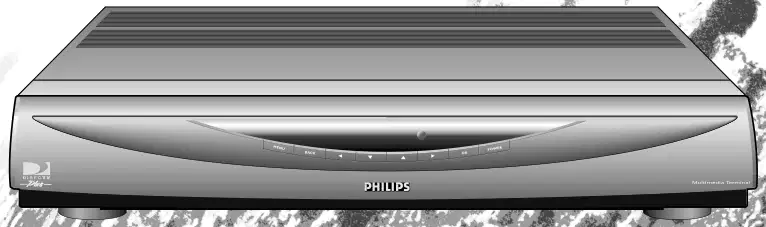
フロントビュー

7 5 8 9
これらの機能はリモートコントロールでまた利用でき、そのセクションに記述されます。あなたシステムが活動的であるときスタンバイ/IRの表示燈。単位はスタンバイ モードにある場合ライトは消えます。
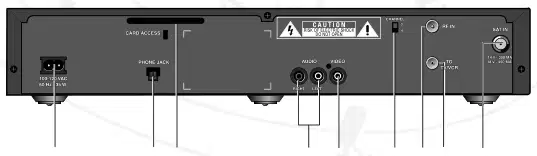
1 5 3 7 8 4 9 6 2


テレビセットのみ。
のみ。
チャンネル.チャネルが入力された直後に実行されるか、または3番目の数字を入力した後にOKを押してすぐにチャンネルへ曲がる。
放送.
アクティブモードとスタンバイモードが、ユニットに電源をOFFしません。
たとえば、映画/アクションの冒険の種類を示します。 メニューモード: 不活性。 TVモード: テーマメニューを表示
ガイドの下部。2番目のプレスは、ガイドを表示します。 メニューモード: 画面からメニューを解除し、変更を受け入れる。 MENUを押すと、メニューを再び終了し、設定済みの値を確認したテレビに戻ります。 TVモード: メインメニューを表示します。
バナー内のショートおよびロングプログラム情報。 メニューモード: 不活性。 TVモード: ショートとエクステンションのトグル
バナー
リスト。 メニューモード: 不活性。 TVモード: お気に入りダイアログの表示を切り替えます。
OKを押すと、選択がダイアログで確認されます。 将来的なプログラミングのために、選択をタグ付けするか、PPVシーケンスを開始します。 メニューモード: メニューの選択を確認する
オプションまたはリストの選択。 TVモード: チャンネルを閲覧するときは、
お気に入りのチャンネル、システム情報、PPV、およびシステムテストとして選択項目の完全なページをスクロールします。 TVモード: プログラムバナーを表示できます
ブラウズバナーに表示されたチャンネル。
チャンネルの動画をまだ見ている間、他のチャネル。
除外オプションのないダイアログで選択します。 TVモード: 不活性。
トランザクションをキャンセルします。 TVモード: 不活性。
オプションと画面上の項目間で移動します。 1 2 画面上の項目の設定を変更します。 TVモード: 1 2 反応する。 3 4チャンネルサーフィン用。
利用可能な別のオーディオトラックを選択することができます。 メニューモード: 不活性。 TVモード: 代替を選択するためのダイアログが表示されます
オーディオトラック。

リモートは衛星放送受信機のみを稼働させます。 フィリップスTVセットをお持ちの場合は、VOL +/-とMUTEボタンがテレビで機能します。
リモートを使用する前に:
9 電池のコンパートメントカバーを取除いて下さい。 9 供給される2つの電池(タイプLR6/AA - 1.5 V)をインサートして下さい。 9 ダイアグラムに示すように、バッテリーコンパートメントでそれらを位置します。 9 カバーを取り替えて下さい。


受信機のリモートで供給される電池は水銀かニッケル カドミウムのような重金属を含んでいません。 それでも、多くの国では電池を排出しても家計の廃棄物が捨てられないことがあります。 現地規制により排出された電池を廃棄してください。

接続を行う前に、メインからすべての機器を抜く。
テレビがRF接続のみを持っている場合...
下記のイラストを参考にしてください。
出口。電源LEDはライトべきです。 3. 他機器をACコンセントに接続します。 4. テレビで最初にテレビを切り替えて、チャンネル3を選択します。ウェルカム画面が表示されます。 5. 衛星放送受信機は、インストールの準備が整っています。続行するには、ページ17の設置セクションを参照してください。
デジタル衛星放送受信機(DSR)


テレビにA/Vコネクタが搭載されている場合...
下記のイラストを参考にしてください。
オーディオ受信機のAudiIOジャックを、音声ケーブルを使ってジャックに。 2. 衛星放送受信機のACにAC電源コードの1つの端を接続して下さい。 プラグエンドをACに接続する
アウトレット 3. 他機器をACコンセントに接続します。 4. . 最初にテレビに切り替えて、ステップ2で選択した接続に応じて適切なA / Vモードを選択します。
適切なA / VCR、S-VIDEO(S-ビデオ)を選択するためにあなたのテレビセットのユーザーマニュアルを参照してください。パワーインジケータが点灯し、ウェルカム画面はTVに表示されます。 5. . 衛星放送受信機は、インストールの準備が整っています。続行するには、ページ17の設置セクションを参照してください。
デジタル衛星放送受信機(DSR)


テレビやVCRを持っている場合...
下記のイラストを参考にしてください。
1 衛星放送受信機A/VジャックをテレビのA / Vにジャッキに接続します。.代わりに、あなたは衛星を接続することができます
オーディオ受信機のAudiIOジャックを、音声ケーブルを使ってジャックに。
アウトレット 5. 他機器をACコンセントに接続します。 6. 最初にテレビに切り替えて、選択した接続に応じて適切なチャンネルまたはA/Vモードを選択します。
デジタル衛星放送受信機(DSR)


お使いのシステムに付属するアクセスカードには、購入承認やその他のデータに関する情報が含まれています。 チャンネルを見るには、衛星放送受信機の背面にあるアクセスカードスロットに表示する必要がございます。
カードが削除されると、システムにはプログラミングガイドやビデオ信号が表示されません。メッセージ「アクセスカードを入力」画面が表示されます。
システム設定時にアクセスカードのみを差し込み、一般的に削除する必要はありません。 各アクセスカードには、それぞれ固有の番号があります。 このマニュアルの裏表紙に用意されているスペースでこの番号を必ず記録してください。
9 上下向きの矢印でカードを握り、衛星放送受信機背面パネル内のスロットに向かって指す。 9 カードをスロットに押し込み、停止するまで。 9 衛星放送受信機に永続的にアクセスカードを投入します。
アクセスカードを交換する際には、指示書にシステムが通知されます。 スロットからカードを慎重に削除します。 カードを再認証する必要がある場合は、ボックスにARROWの正面を向いており、ゴールドチップが直面している必要があります。 カードをスロットに押し込みます。そのカードは、スロットの外で終了します。
古いカードは新しいカードに情報を渡し、古いカードが機能しません。
下記のイラストを参考にしてください。


受信者をオン/オフに切り替える
AC コンセントに接続された衛星放送受信機で、フロント パネルの電源ボタンを押して電源を入れます。
9 リモートでPOWERボタンを押して衛星放送受信機を目覚めさせます。
9 リモートでPOWERボタンをもう一度押して、衛星放送受信機をスタンバイに入れます。
衛星放送受信機に電源をオフにする必要はありません。.

新規システムをインストールすると、ページ28にリストされているすべてのデフォルトが適用されている場合はインストール手順をスキップできます。ウェルカム画面の表示時は、4ボタンを押してOKを押します。
設定を変更する必要がある場合は、インストールウィザードを使用してzipコードを入力すると、料理の設定を選択し、皿を指し、システムをテストします。一連の画面が表示されますので、画面の指示が要求されます。 リクエストされたすべての情報を入力すると、システムテスト画面が表示されます。このスクリーンが非表示にすると、衛星放送受信機は有効になります。 DIRECTVに連絡してサービスのために配置されていることを確認してください。 衛星料理をインストールし、接続を作るために, 衛星皿のインストールマニュアルを参照してください。.
初期インストール後、料理を移動した際など、設置機能にアクセスしたい場合があります。 インストールメニューのオプションは、次のセクションで記述します。
インストールメニューにアクセスするには:
衛星アンテナの設定時に、正しく位置決めを促す機能を使用します。
zip コードを入力するには: 1. リモートでMENUを押します。 2. インストール/入力コードを選択します。 3. リモートの数値ボタンを使用してzipコードを入力します。 または 4. 3ボタンと4ボタンでzipコードフィールドの数値を増やします。 2ボタンを押して次の操作に移動します
フィールド。すべての数字が入力されたら、OKを押してインストールメニューに戻ります。

衛星アンテナの設定時に、使用中の皿の種類を識別するためにこの機能を使用します。
料理の構成に入るため: 1. リモートでMENUを押します。 2. インストール/ディッシュ設定を選択します。 3. 3ボタンと4ボタンで、お持ちの料理を強調表示できます。 4. インストールメニューに戻すにはOKを押してください。
手動で皿を指すときにこの関数を使用して、それは正しく衛星と整列されていることを決定します。 指示のための衛星皿の設置マニュアルを参照してください。この手順の間に画面上の表示を読むためのヘルパーを持っている場合があります。 信号強度の読み取りは調整後約2秒変更されます。 シングルディッシュのインストールは、多くの場合、2または3つの衛星から信号を受信するインストールよりも高い信号強度を示すことに注意してください。画面上の表示では、あなたのジッパーコードに基づいて緯度、経度、および回転のために皿を揃える方法がわかります。
丸皿を指すために: 1. リモートでMENUを押します。 2. インストール/ポイント ディッシュを選択します。 3. 信号強度計を示すダイアログが表示されます。 4. 1または2つのボタンを使用して、選択した衛星のトランスポンダを変更します。 5. 信号強度計が最大読み取り時に安定するまで皿を調整します。範囲は0〜100です。 6. BACKを押してインストールメニューに戻ります。
楕円料理を指すために:
皿の構成ダイアログ。 4. 3または4矢印ボタンを使用して、衛星を選択します。 5. 1または2つのボタンを使用して、選択した衛星のトランスポンダを変更します。 6. 信号強度計が最大読み取り時に安定するまで皿を調整します。範囲は0〜100です。 7. BACKを押してインストールメニューに戻ります。
システムテスト表示では、システムのテスト結果が表示されます。 カスタマーサービスに連絡する必要がある場合は、この情報は便利です。

システムテスト結果を表示するには:
ダイアログ ページ +/- ボタンを押してフルページでスクロールします。 4. BACKを押してインストールメニューに戻ります。

このマニュアルを通し、あなたの衛星放送受信機の日常操作は一連のユーザーフレンドリーな画面表示とメニューに基づいていることに注意してください。これらのディスプレイはあなたの衛星放送受信者から最も多くを得るのを助けます, 初期インストールを介してあなたを導きます,チャンネル選択,タイマーの設定や他の多くの機能.
ほとんどの機能は、衛星放送受信機やリモートの正面にあるボタンを使用して実行できますが、遠隔操作を最もインスタンスで簡単に使用できるように提案します。
TVモード時にリモートでINFOボタンを押してプログラムバナーを表示できます。また、選択したプログラムに関する通知やヘルプテキスト、アイコン、詳細を表示することもできます。
プログラムを表示している間、リモートでINFOボタンを押しながら「Zap」(ショート)バナーを表示します。 プレス情報では、ロングバナーが再び表示されます。 メニューモードに設定した時間のためのバナーディスプレイ. ディスプレイの期限が切れる前にバナーを解読するには、EXITを押します。

長いプログラムの説明が利用可能
音声の言語トラックを代替
数 プログラムテーマと
チャネルロゴ、メール、プログラム通知

プログラム開始と終了時間

プログラムを見ると、ブラウザバナー機能を使って他のプログラムに関する情報を見ることができます。 チャンネルを通すために、PAGE+/-ボタンを押してください。チャネルを選択したらプログラムのショートバナーが表示されます。 ブラウザバナーでは、長いプログラム情報が利用できなくなります。

バナーを解読するには、EXITを押して同じチャンネルに戻り、またはOKを押すと、ブラウズされたチャネルに調整します。
FAVORITES や THEMES が選択されたとき、zap とブラウズのバナーはお気に入りやテーマリストからプログラムに関する情報のみを表示します。
音声のみを含むチャンネルを選択すると、現在再生中の音楽選択に関する情報が各新しい曲に表示されます。 プレス情報では、歌の情報やザップバナーをリディスプレイします。

ロゴスペースにタグ付けされたプログラム(ページ26)が始まり、新規メールの到着について記載されている通知。

通知は、受信した順番に表示されます。10秒後に次の通知が表示されます。
タグ付きプログラムが起動する3分前に、プログラム通知アイコンが表示されます。 チャンネルにチューニングするにはOKを押してください。
新規メールを受信した際に、メールアイコンが表示されます。
ロゴスペース

DIRECTV®プログラミングガイドは、完全なテレビのリストを提供し、はるかに多くのアクセスを提供します。このガイドリストプログラムは、時間スロットとチャネルに応じてプログラムを一覧表示します。それで、あなたはプログラムが開始する際の通知を受けることができます、注文はビュープログラムごとに支払う、あなたが探しているプログラムの種類によってリストを検索し、将来の視聴のためのタグプログラム.Youもメニューにアクセスすることができます, 他のガイド, ガイドからのオンラインヘルプ.
とりあえず チャネルのスクロールエレベーター 選択した FAV/THEMES リストの合計チャネルの数に相対的な場所とチャンネル数を示します。 また、ページ数を「PAGE+/-」ボタンを押してアクセス可能にすることも意味します。
とりあえず チャンネルリスト 現在、FAVS/THEMES/SUBTHEMEMS のチャンネルが選択されていることを示しています。
矢印 プログラムは、表示された時間スロットを超えて拡張するを示します。
とりあえず 札の印 今後の視聴のためにプログラムが選ばれていることを示します。 プログラムがタグ付けされている場合、このタグは必ずガイドセルに表示します。プログラムの開始前にシステムから通知し、それをチューニングすることができます。
とりあえず プログラム一覧 タイムスロットでエアするプログラムをすべて表示します。 ガイドセルに収まるプログラム名が長い場合、それらはすべてで切り捨てられるか表示されていないかもしれません。 しかし、プログラムを選択した場合にバナーにはフルネームが現れます。

メニュータグリスト デートに行く その他のガイド
ガイドは、1 1/2時間に利用できるプログラミングを示します。 メニューモードで作る設定で調整できるプログラム。 例えば、PG-13で成熟度評価を設定した場合、システムをロックした場合にはRなどの高潔さの評価を含むプログラムに調整できません(ページ31参照)。
ガイドは、バナーにネットワークチャネル情報も表示されます。現在の時間のためにプログラミングを表示し、1ボタンを押しますと、ハイライトがチャンネルリストに移動して選択したチャンネルの情報をバナーに表示されます。 INFO.Toのプログラム情報を再表示するために、ボタンを2つ押下すると、長いチャンネル情報が利用できます。

これを行うには、これを行います ガイドを表示 リモートでガイドボタンを押します。
プログラムリストをスクロール プレス 3 4ボタン. ボタンを連続して押して、より速くスクロールします。 PAGE+/-ボタンを使用してフルページでスクロールできます。
現在のプログラムにチューン 3 と 4 つのボタンを使用して、現在のプログラムのリストをスクロールし、[OK] を押します。 またはリモートコントロールの数値パッドにチャンネル番号を入力し、OKを押します。
別の時間スロットにスクロール 1 つと 2 つのボタンを押します。 ボタンを継続的に押して、より速くスクロールします。過去のプログラミングに進むと、バナー内のチャンネル情報が表示されます。
ガイドで表示したいプログラムがハイライトされるまで矢印ボタンを押します。 現時点でのスロットにプログラムがない場合、選択したチャンネルでOKタインを押して、プログラム用のzapバナーを表示します。
選択したプログラムがPPVの場合、PPVダイアログが表示されます。
プログラムは将来の時間スロットの場合、タグダイアログが表示されますので、プログラムを閲覧スケジュールに追加できます。 既にタグがついた場合は、Untagダイアログが表示されます。
ショートプログラムとロングプログラムの表示とチャンネル情報の間で、リモートでINFOボタンを押しながら切り替えることができます。
リモートでお気に入りプレスファブリリテを表示します。お気に入りダイアログが表示されますので、パーソナライズされたチャンネルリストを選択できます。 ダイアログが非表示にすると、バナーの上部にあるお気に入りアイコンが表示され、ガイドには選択したお気に入りリストに属するチャンネルのリストが含まれています。 メニューモードにFAVORITESリストがセットされています。 参照してください。 25. 。
テーマを表示 リモートでTHEMESボタンを押します。テーマダイアログが表示され、プログラムのテーマとサブテーマから選択できます。ダイアログが非表示にすると、選択したテーマのためのバナーおよびガイドリストプログラムの上にあるテーマアイコンが表示されます。 参照してください。 25. 。
PPVプログラムを選択する際にPPVプログラムを購入します。, バナーに$ディスプレイを表示し、それがPPVであることを示しています.OKを押すと, PPVダイアログが表示されます購入手順を介してあなたにプロンプト. 将来プログラムの場合、タグ付けされます。 参照してください。 24. 。

メニューモードで衛星放送受信機を締めて下さい、無許可の観覧を防ぐために衛星放送受信器を締めることができます。ロックされたとき、旗で鍵が付けられた項目にチューンしようとする時(チャネルは、成熟度の評価閾値かPPVを超過します)、ダイアログ・ディスプレイを越えます。 以下に示すように、4桁のアクセスコードを入力するよう促します。衛星放送受信機はチャンネルとバナーには、視聴セッションの残りの部分のためのロック解除アイコンが表示されます。システムはスタンバイモードに入るまでアンロックされます。 パスワードを入力するには: リモートで数値ボタンを押したり、1と2つのボタンを使用して、パスワードのフィールドを強調したり、3つおよび4個のボタンを使って番号を選択します。 1 ボタンまたは 2 ボタンを押すと、次のフィールドに移動します。すべての番号が入力されたら、[OK] を押します。
将来の視聴プログラムをタグ付け あなたは、時間の前にあなたの閲覧スケジュールを設定することができます, あなたが見たいショーを自動的に通知するようになります.これは「タギング」と呼ばれています。 ガイドでは、プログラムにタグ付けされたプログラムはプログラム名の権利への備考を持っています。25までのプログラムをタグ付けすることができます。
今後の視聴のためにプログラムがタグ付けされたとき、通知バナーはプログラム開始の3分前に表示されます。 チャンネルにチューニングするにはOKを押してください。
今後は、25日以降にPPVプログラムを購入しても構いませんが、タグ通知を受けません。
非PPVプログラムをタグ付けするには:
1. . 今後のプログラムをタグ付けし、OKを押すように強調表示します。 通知ダイアログのタグで、このプログラムを1回、毎日、毎週、または月曜日-金曜日にタグ付けしたいかどうかを選択します。 覚えていると、実際にタイムスロットをタグ付けするので、プログラムが異なる時間スロットに移動すると、再タグする必要があります。 2. . 通知ダイアログのタグでOKを押します。 プログラムは、別のタグ付けされたプログラムと同じ時間スロットにしている場合, システムが衝突が存在することをあなたに知らせます.
PPVプログラムをタグ付けするには:
タグ付きプログラムをタグ付けしない プログラムをアンタグ付けするには:

それぞれのビュープログラムに特別プログラミング、映画、スポーツの番組を支払います。バナーには「$」で示されます。 ガイドでは、現在閲覧プログラムあたりの航空費をプレビューしたり、現在のPPVプログラムを購入して購入を取り消すことができます。 メニューモードでは、購入履歴を表示したり、購入をキャンセルしたり、この機能を制限したりすることができます。
一部のPPVプログラムは、バナーの右下隅にある録画制限アイコンによってタップすることはできません。
プログラムに最大30分を及ぼすPPVプログラムのプレビュー: 1. ガイドの現在空中プログラムをハイライトし、またザッピング中に気に入る。 2. プレビューが存在する場合は、OKまたはzapを押すと自動的に調整されます。 3. プレビュー中にいつでもOKを押すことでプログラムを購入できます。プレビューの最後に、ダイアログ
代替開始時刻(利用可能な場合)と価格設定を含む表示。 プログラムを購入することにした場合、購入を案内するためにさらにダイアログが表示されます。
PPVプログラムを購入するには: 1. ガイドでプログラムをハイライトし、OKを押してください。 2. 購入ダイアログで「今すぐ購入する」を選択し、OKを押します。 3. 開始時刻や価格設定が変更されている場合は、スタート時間を選択するダイアログが表示されます。 プレス
1 ボタンと 2 つのボタンで、代替開始時刻を選択します。 4. 3ボタンと4ボタンを押して、次の選択可能なアイテムに移動します(利用可能な場合)、1および2ボタンを押します
オプションを選択します。
対象となるプログラムと競合するプログラムの開始時刻を選択すると、そのコンフリクトに通知されます。
コード ダイアログが表示されます。アクセスコードを入力するようにプロンプトを表示します。 アクセスコードを入力してOKを押します。
将来的にPPVプログラムを購入した場合、プログラムはガイドの横にチェックマークがあります。

メニューモード(ページ28参照)では、リストが選択されたときにガイドに表示される関心のあるプログラムを含むチャンネルのみをリストに追加することができます。お気に入りを選択すると、Favoritesアイコンは選択したリストのバナーおよびプログラムのトップライン上に表示され、選択したリストでしか表示されます。 zappingの場合、お気に入りのリスト内のチャネルに限定されています。 ただし、リモートから番号を入力することで任意のチャンネルにアクセスできます。
お気に入りのチャンネルを表示するには: 1. リモートでFAVORITESを押します。 お気に入りリストを選択するダイアログが表示されます。

OK.A チェックマークは、選択したリストの右側に表示されます。
リストのチャンネルにのみ投稿できます。
テーマを選択すると、選択したテーマ(スマートサーフ)を持つプログラムを含むチャンネルのみが移動します。テーマを選択したときに、テーマのどれかまたはすべての主題およびサブテーマを選ぶことができます。テーマは選択されるとき、テーマアイコンはバナーの上線に表示されます。

テーマを選択するために:

サブテーマは、テーマの右側にある矢印で示されています。サブテーマを表示するには、2つのボタンを押します。 3. OKを押してハイライトされたテーマの選択を切り替えます。 4. プレスバック
多くのプログラムは、オーディオトラックを交互に放送されます。 代替音声が利用可能であるとき、バナーの上部にある別のオーディオアイコンが表示されます。
オーディオトラックを変更するには(利用可能な場合):

ダイアログは3ボタンと4ボタンを使って、OKを押してほしい言語を強調します。

ガイド画面の下部には、ガイドが表示されたときにリモートでMENUボタンを押してアクセスできる5つのアイコンが含まれています。 1ボタンと2ボタンでアイコンを強調表示し、OKを押してダイアログボックスを表示します。


他のガイドを選択すると、表示するタイプのガイドを選択できます。 3ボタンと4ボタンを使ってリストをスクロールします。 PAGE+/-ボタンを使用して、次のページへスクロールします。 OKを押して、ハイライトされたガイドを選択します。任意のガイドに含まれているプログラムを表示およびタグすることができます。

選択する 日付 オプション あなたは、週に別の日にプログラムのリストを見ることができます. 興味の日に移動するために3と4ボタンを使用して、OKを押します。利用可能なプログラミング情報はマスターおよび拡張プログラムガイドに限られます。 OKを押すと、選択した日付に行く前に表示される時間の同じ1.5時間ブロック用のガイドが表示されますが、選択された日に。

Taglist を選択すると、タグ付けされたプログラムのリストが無料で PPV に表示されます。 リストから移動する3ボタンと4つのボタン、またはPAGE+/-ボタンを使用してフルページでスクロールします。あなたはリスト内の任意のプログラムをタグ付けすることができます。プログラムはアンタグを付けるために、それを強調し、[OK]を押します。 ガイドに戻るにはBACKを押してください。ガイドに戻ったら、タグリストにタグが付いていないアイテムはガイドでチェックされません。


メニューを選択すると、次のセクションで詳細に記載されたメニューモジュールにかかります。

ヘルプを選択すると、高レベルのヘルプ情報の表示が表示されるウィンドウを開きます。 3 および 4 または PAGE+/- ボタンを使用してヘルプ情報をスクロールできます。 コンテキストの機密ヘルプは、バナーで頻繁に利用可能です。

新着情報
衛星放送受信機は、時折ガイドを上敷くメッセージを表示することができます.メッセージを却下するには, OKを押します。
ソフトウェアアップグレードメッセージ DIRECTVがソフトウェアのアップグレードをスケジュールまたは送信するときは、画面上のメッセージで通知されます。 ソフトウェアのアップグレードが完了したら、衛星放送受信機が使用可能です。 古いソフトウェアは復元できません。
メニューモードは、衛星放送受信機の機能をカスタマイズできます。 カテゴリーには、一般的な設定が含まれています,アクセス制御, 優先言語, 購入, インストール, アップグレードとメール.
メニューモードでは、リモートの次のボタンが非アクティブです。 FAVORITES,THEMES,ガイドとALTオーディオ。
ガイドからメインメニューにアクセスするには:
テレビからメインメニューにアクセスするには:
メニューを解読するには:
リモートコントロールのMENUボタンを押します。これは画面からメニューを削除し、あなたが作ったすべての変更を受け入れます。
プログラムに戻り、トランザクションをキャンセルするには:
プレスキット
メニューをナビゲートするには、3ボタンと4ボタンを使用してオプションを表示します。OKを押して選択を確認し、サブメニューまたはダイアログが表示されます。 サブメニューの項目を選択すると、設定を変更したり、パラメーターをレビューできるダイアログが表示されます。 ダイアログ内で移動するには、3つと4つのボタンを押します。変更を受け付け、サブメニューに戻すには、[OK]を押してください。 ダイアログに非排他的な選択が含まれている場合は、[OK]と[BACK]を押します。
メニューモードには、次のデフォルトがあります。
スクリーンのフォーマット:フルスクリーン(4:3)旗の時間:5秒お気に入りの名前:最大4のリスト。 リスト1、リスト2、リスト3、リスト4.Tenの文字のリスト名別お気に入りチャンネル:各リストに選択したすべてのチャネルロック:なし成熟度評価:R Per-Purchaseリミット:10.00パスワード:0000 パスワードモード:アンロックされたメニューとガイド言語:英語オーディオトラックランス*:シングル
次のセクションでは、これらの設定を変更する方法を説明します。
※インストールセクションに記載(17ページ参照)

メインメニューの [全般設定] オプションで、画面形式を変更したり、バナーの長さを変更するか、お気に入りのチャンネルリストを設定できます。一般的な設定を変更するには、[メイン メニューの[一般設定]オプションに移動してOKを押します。 表示するメニューでは、選択を強調するために3と4ボタンを使用してOKを押して選択を確認します。 BACKを押してメインメニューに戻ります。
スクリーン形式は、画像の幅/高さ比を定義します。 オプションは幅(16:9)またはフルスクリーン(4:3)です。 様々な形式でプログラムが送信されるため、画面形式の設定はテレビの画像の位置に影響します。これらの設定の効果は次のとおりです。
16:9 4:3
ユーザー選択形式
ワイド (16:9)
A B
フルスクリーン (4:3)
C D
A: 映像は、Bを放送したように見えます。黒いバーが画像の左右に追加されていきますが、イメージが伸びる(テレビセットに依存)C:画像を左と右Dで切り離します。
バナーの期間は、プログラムに調整した後にプログラム情報バナーが画面上に残っている時間を定義します。 選択は5、10、15、20秒です。

お気に入りのチャンネルリストを4つまで保存できます。このようにして、世帯のメンバーはそれぞれ独自のお気に入りチャネルを設定することができます。
お気に入りリスト名を編集するには:
ディスプレイ。 4. . 3ボタンと4ボタンを使って、アルファベットをスクロールします。表示したい文字が押下したら
1または2 選択を確認し、名前の次の文字に移動します。 5. . 編集された名前を確認するにはOKを押します。 6. . BACKを押して、前のメニューに戻ります。
お気に入りリストのコンテンツを変更するには:
マニュアル選択 利用可能なすべてのチャンネルのリストが表示されます。お気に入りリストのチャネル横にチェックマークが表示されるようになります。 チャンネルを強調してOKを押すことでチェックマークを切り替えることができます。
全て選択 リスト内のすべてのチャンネルを選択します。手動で任意のチャネルを選択することができます。
選択解除 リスト内のすべてのチャンネルを選択解除します。手動で任意のチャネルを選択することができます。
3 ボタンと 4 ボタンを使用して、リストを移動したり、 PAGE +/- ボタンを使って、一覧をスクロールして表示するか、ページ全体で上下します。
また、リモートコントロールの数値ボタンを使用して番号を入力することでチャンネルに移動することもできます。 チャネルリストは入力した数に自動的にスクロールします。
OKを押してチャンネルのチェックマークを切り替えます。 選択を確認するためにBACKを押して下さい。

アクセス制御では、システムをロックまたは解除したり、アクセスコードを変更したり、購入制限を設定したり、成熟度評価を設定したりして、DIRECTVで要求されたときにアクセスカード(アクセスカード)を交換することができます。

アクセス制御オプションを設定するには、メインメニューの「アクセスコントロール」オプションに移動してOKを押します。 画面表示のメニューでは、3ボタンと4ボタンを使って選択を強調し、OKを押して選択を確認します。 BACKを押してメインメニューに戻ります。
アクセスコードで制限する機能をすべてアクセスできます。 アクセスコードモードがロックされた(以下に詳細)に設定されている場合は、バナー内のロックアイコンが表示されます。
チャンネルロック、購入制限、およびシステムのアンロックなしで成熟度評価を含む設定を表示できます。 ただし、これらの設定を変更するためにロック解除する必要があります。 システムをロック解除する場合(ロックされている場合)、正しいアクセスコードの知識が必要です。
衛星放送受信機はロックまたはアンロックすることができます。

ロックされると、次の設定を変更したい場合にパスワードを入力するように促します。ロックチャンネルの変更や成熟度レベル変更、購入制限の交換、パスワード変更、アクセスカードを置き換えます。
ロックされたシステムはロック アイコンによってので示されます
バナー。システムがロック解除されるには、以下に示すようにパスワードを入力します。
システムを締めるか、または鍵を開けるために:
アクセス制御メニューからシステムロック解除を選択します。 システムのパスワードが要求されると、リモートコントロールの数値ボタンを使用して入力します。最後の数字が正しく入ると、パスワードを自動的に検証されます。
パスワードは4桁です。いつでも変更できます。 忘れてから書いてください。
パスワードを変更するには:
ひとつのフィールドから別の領域へ。 3ボタンと4ボタンでパスワード番号をスクロールします。 プレスOK
再度入力して確認を促します。 プレスOK BACKを押して、前のメニューに戻ります。

チャネルを締めると、パスワードが最初に入力されるように要求することによってビューアからチャンネルにアクセスすることを防ぐことができます。 これらの設定を強化するためにシステムをロックする必要があります。 ロックされたチャンネルは、ロックアイコンが右側に表示されます。 3ボタンと4ボタンを使用して、手動ロックを選択したり、すべてをロックするか、またはすべてをアンロックします。
手動ロック 個々のチャンネルをロックできます。このオプションを選択すると、利用可能なすべてのチャネルのリストが表示されます。 ロックアイコンは、その経路名の右側にロックされます。 3ボタンと4つのボタンを使ってチャンネルに移動します。 PAGE +/-ボタンを使用してフルページでスクロールします。 BACKを押して選択を確認し、前のメニューに移動します。
ロック すべて すべてのチャンネルをロックできます。 3ボタンと4ボタンを使って、YesまたはNoのいずれかを強調し、[OK]を押して選択を確認し、以前のメニューに移動します。
全てをロック解除 すべてのチャンネルをロック解除できます。 3ボタンと4ボタンを使って、YesまたはNoのいずれかを強調し、[OK]を押して選択を確認し、以前のメニューに移動します。
BACKを押して、前のメニューに戻ります。
上限は、ビュープログラムあたり$655.35.Thisの制限がプログラムごとに設定できます。それは累積限ではありません。
購入制限を設定するには:
ダイアログでは、現在の購入制限が表示されます。
成熟度評価は、映画が評価される方法と同様にプログラムのコンテンツを決定するのに役立ちます。 例えば、「G」の評価は一般の聴衆に適したプログラムで、R の評価は大人だけ視聴するのに適しているかもしれません。特定の評価を締めるとき、ロックされた格付けを超えるすべての定格は自動的にロックされます。 例えば「NC-17」「R」をロックすると自動的にロックされます。 ガイドにロックされたプログラムが表示され、バナーには「ロック」アイコンが表示されます。 ロックされているプログラムを表示するためには、まずアクセスコードを入力する必要があります。 これらの設定を強制するためにシステムがロックされなければなりません。
成熟度評価を設定するには:
格付けリストが表示されます。評価の右側にあるロックアイコンは、それがロックされていることを示しています。 2. . 3ボタンと4ボタンを使って、評価を移動します。 3. . 選択を確認するためにOKを押して下さい。

お客様がサービスプロバイダが定期的に新しいアクセスカードをお送りする場合があります。このカードは現在のカードの代わりに使用する必要があります。
アクセスカードを交換するには:
衛星放送受信機にインサート。
「OLDアクセスカード情報の取得」を要求するシステム

古いカードからのデータが新しいカードにコピーされ、手順が完了するとシステムが表示されます。
多くのプログラムは、異なる言語でプログラムガイド情報とオーディオトラックを放送しています。メニューやガイドに好きな言語を選択し、音声のトラックを選ぶことができます。
優先言語を選択するには:
現在、選択した言語は右にチェックマークがあります。 3. . 3ボタンと4ボタンを使って、リストから優先する言語を選択します。 4. . プレスOK 5. . 必要に応じて、他のオプションを変更するには2-4を繰り返します。

購入ダイアログを使用して、完了または終了の購入を表示できます。
ご購入いただいた商品には、プログラム名やチャンネル名、プログラムの日時、プレゼンテーション開始日と終了時間、価格、およびプログラムが閲覧またはキャンセルされたかどうかなど、過去の購入に関する要約が表示されます。 過去のご購入情報は、アクセスカードに保存され、最新の購入が最初に表示されます。
ご購入完了まで:
完了した購入リストは、表示されたかキャンセルされているかどうかを示す表示されます。 3ボタンと4ボタンを使用して一覧をスクロールするか、 PAGE+/-ボタンを使ってフルページでスクロールすることができます。 3. . BACKを押して、前のメニューに戻ります。
購入: Pending スクリーンは、購入したすべてのペイメント(PPV)プログラムを表示していますが、まだ見ていない。 あなたはまだ見たか、または見なかった任意のPPVプログラムをキャンセルすることができます。 購入をキャンセルする情報には、プログラム名とチャンネル名、プログラム日時、プレゼンテーション開始時刻および終了時間、価格、評価が含まれます。 ご購入いただいた情報は、アクセスカードに保存され、最新の購入が最初に表示されます。
購入をキャンセルするには:
注文されたが表示されていない購入や購入のリスト。 3ボタンと4ボタンを使用してリストをスクロールしたり、 PAGE+/-ボタンを使ってフルページでスクロールすることができます。 3. . 買物をしないように、それを強調してOKを押します。チェックマークは右側から消えます
プログラムの名前。 4. . BACKを押して、前のメニューに戻ります。未チェックのプログラムはすべて終了購入から削除されます
リスト。 5. . ご希望の場合は、購入をキャンセルして確認することができます。
アップグレードダイアログでは、過去と将来のアップグレードに関する情報を表示し、カスタマーサービス担当者に問題を報告する必要がある場合は役立ちます。提示された情報は閲覧のみです。

アップグレードを表示するには:

ソフトウェアアップグレードメッセージ DIRECTVがソフトウェアのアップグレードをスケジュールまたは送信するときは、画面上のメッセージで通知されます。 ソフトウェアのアップグレードが完了したら、衛星放送受信機が使用可能です。 古いソフトウェアは復元できません。
デジタル衛星放送受信機は、その機能や関数の一部にアップグレードまたは変更を受け取ることができます。これらの修正は自動的に発生します。通常、受信者がオフになる可能性があるときに行われます。 アップグレードまたは変更が送信されたときに受信機がオンになっている場合は、受信の中断を分か2回体験できます。あなたのレセプションは修正が完了した後に通常に戻ります。 あなたのレシーバーはアップグレードを受け取るために差し込まれなければなりません。 アップグレードが進行中にある間、受信機を抜かないでください。 アップグレードメニューから、DIRECTVが予定するアップグレードや変更のスケジュールをご確認ください。
本サービス提供者は、定期的にメッセージを送信します。新しいメールを受信すると、メインメニューのロゴスペースにピジョンメールアイコンが表示され、ガイドが表示されます。メッセージを表示および削除できます。 各メッセージには、送信された日時が含まれます。最大30個のメッセージを保存できます。新しいメッセージが受信されると、メッセージの最大量を超えた場合は最古のメッセージは自動的に削除されます。メール画面上のバナーは、あなたが持っている多くのメッセージを示しています。
郵送先:
メール画面では最初のメッセージが表示されます。 2. . 3ボタンと4ボタンを使ってメッセージのリストをスクロールします。 3. メッセージを強調表示すると、情報を入力して実行します。
メッセージを削除するには:
チェックされていないメッセージが削除されます。

ヘルプを探す場所
画面上部のバナーエリアでは、メニューやサブメニュー、または選択したオブジェクトに基づいてコンテキスト感度の高いヘルプテキストを提供します。 ガイド画面の下部にある「?」アイコンを強調し、OKを押すことで一般的なヘルプが利用できます。
画面上に表示するエラーメッセージは、自己説明です。可能なエラーメッセージを表に部分リストとして含まれます。画面からエラーメッセージを削除するには、[OK]を押して下さい。
症状 9 可視ソリューション 写真、音無し、パワーインジケータは光りません。
9 受信機は AC出口に差し込まれませんまたはスイッチをつけていません。 9 AC 出口の接続を点検して下さい。 受信機の正面にあるPOWERボタンを押します 9衛星放送受信器からテレビへの接続をチェックします。
矢印ボタンが動作しません。
9 オブジェクトがリモートと衛星放送受信機の間に視線を妨げないようにしてください。 9 リモートは新しい電池を必要とするかもしれません。 9 「画面が凍っている」も参照してください。
プログラムにアクセスできません。
9 曲がる駅にサブスクライブしているかチェックします。 わからない場合は、プログラムプロバイダに電話してください。 9 バナーのロックアイコンで示されているように、システムがロックされていないことを確認してください。
PPVプログラムを注文できません。
9 購入後も遅すぎる可能性があります。 他のショータイムをチェックしてください。 9 PPVオプションがロックされていないことを確認してください(pを参照してください。 31). 9 購入制限を超えるプログラム 9 ご利用のカードが満たす場合があります。 DIRECTVを呼び出します。 9 電話ケーブルが正しくインストールされていないか、または取り付けられたりしません。
9 閲覧または調整したPPVの注文をキャンセルすることはできません。 しかし、注文したプログラムをキャンセルしても構いませんが、既に空にしている場合でも見守られません。
ガイドは選択したプログラムにチューンしません。
9 ハイライトしたプログラムを選択するためにOKを押してください。
お気に入りのステーションを表示できません
9 お気に入りチャンネルが表示される前に、お気に入りのリストを設定する必要があります(pを参照してください。 30). 。
9 システムがロックされていることを確認してください(pを参照してください。) 31).
ロック画面にアクセスできません
9 接続制御ロックの設定を変更できる前に、システムがアンロックされなければなりません(pを参照してください。 31).
システムをロックしたり、解除することはできません。
9 正しいパスワードを入力してください。 パスワードを忘れてしまったり、パスワードを忘れた場合はDIRECTVに電話をかけてください。
PPVをキャンセルできません · 作業しないロック

映像無し。
9 すべての電源コードが接続されていることを確認してください。 9 必ずテレビ入力が適切に設定されていることを確認してください。 9 テレビのソースがテレビに正しく設定されていることを確認してください。 リモートでテレビ/SATボタンを押します。 9 受信機がオンになっていることを確認します。 受信者でアクセスカードが適切に入力されていることを確認してください(pを参照してください。 16). 複数の場所だけを受信している場合は、DIRECTVに電話してプログラミングを有効にしてください。 9 衛星アンテナの信号強度をチェック (pを参照してください。) 18)。質映像を保障するためには、信号が受信機から直接来ていることを確かめて下さいそしてあなたのVCRを通してないでであって下さい。 詳細はDIRECTVに電話してください。 9 RG-6ケーブルがアンテナのLNBに正しく接続されていることを確認してください。 9 キンクのケーブルを確認します。
音声トラックは、代替品ではありません。
9 すべてのプログラムが交互にオーディオトラックを提供し、バナー内のI-II記号によって示されているわけではありません。 ALT AUDIOを押して、利用可能な言語のリストを確認します。
音声トラック言語が間違っています。
9 デフォルトの言語設定をチェックする(pを参照してください。 33).本プログラム提供者は、メインメニューでアクセスされた言語画面に表示されているすべての言語が利用できなくなることがあります。
カードのトラブルを防止します。
9 カードが適切に入力されているか確認(p 参照) 16). DIRECTVを呼び出します。
リモートコントロールは動作しません。
9 電池が正しく入っていることを確認してください(pを参照してください。 12) 死にない。 受信機の動作範囲内にあることを確認してください。
音が鳴らさない
9 ミュートがオンでないことを確認してください。
ボリュームも高すぎます。
9 中規模の音量にテレビボリュームを設定します。 フィリップスTVセットのみで、リモートでの音量調整が可能です。
スクリーンはあります 冷凍庫 または完全に黒、か 電源ボタン 動作しません。
9 衛星放送受信機の電源オフと再びオンに回してみてください. 9 TVとVCRが正しいチャンネルに設定されていることを確認してください。
ソフトウェアのアップグレードが利用できるというメッセージが表示されます。
9 選択 更新情報. . 新しいソフトウェアが利用可能で、自動的にあなたの衛星放送受信機にインストールされます。 新たな機能が利用可能になるため、または可能な困難を是正するので、最善の利益にそうやることはあなたの最高の関心です。
LNBは短絡を持っています。
9 包丁のケーブルを点検して下さい。
zapping中、次のチャンネルにボックスが外れません。
9 お気に入りやテーマを選択すると、選択したチャンネルのみがガイドに表示されます。

アクセスカード アクセスカード技術を利用して認証をコントロールするクレジットカードサイズのビニールカードです。
オーディオプログラムの代替 オルタナティブオーディオプログラムでは、異なる言語を放送したり、音声プログラムの代替バージョンを選択することができます。
アブドゥムス 水平線に沿って真北から、衛星までの距離。 皿のアンテナを左右に調節する工程の間に使用されます。 zipコードや緯度、経度に基づいて設定画面にAzimuthと高度角度が表示されます。
CAM カードアクセス モジュール。
CC このシンボルが表示された場合、視聴画面のテキストとしてオーディオトラックが表示されます。これは閉じたキャプションと呼ばれます。
チャンネル チャンネルは、プログラムの特定のシーケンスを送信するためにDIRECTVシステムで定義されます。 定義されたら、プログラムガイドはチャネルによってプログラムをリストします。顧客は特定のshow.Validチャンネル番号の範囲を0000から9999に選択することができますが、すべての可能なチャネルを定義し、全ての定義済みのチャネルでプログラミングを常に送信することはできません。
ダイレクト ダイRECTV、Inc.が開発した高出力のダイレクト放送衛星システムとプログラミング
EPG 電子プログラムガイド。
お気に入り 好きなチャンネルをお選びいただけます。
ガイド 画面上のテレビ番組のガイド。リモートでガイドを押すと、各チャンネルに放送されたテレビプログラムのリストが表示されます。プログラムはプログラムの詳細については、プログラムタイトルを強調することができます。
IPPV 衝動ペイパービュー - お客様によって直接自宅で購入できるPPVの提供。この機能は、電話回線が衛星受信機に接続される場合にのみ利用可能です。 購入はアクセスカードによってキャプチャされ、次のコールバックでDIRECTVに転送されます。
ニュースレター 16 x 9 の劇場画面で作成したプログラムや映画の形式。 手紙のプログラムが4×3テレビ画面で表示されている場合、黒いエリアは上に表示されますし、側面の比率を維持するために写真の下。
ロックのシンボル ロックのシンボルが表示された場合は、権限のある人だけがプログラムを閲覧できることを意味します。

MPG 利用可能なすべてのチャネルのプログラミングをリストするマスタープログラムガイド。
ペイパービュー 関連する視聴費用を持つプログラム、およびパッケージやサブスクリプションから別途購入することができます。これは映画、特別なプログラム、スポーツ プログラム、または大人のプログラムを含むことができます。
PPV ペイパービュー。
購入制限 アクセスカードで許可されたPPV購入残高の上限額またはメニューにセットしたご購入制限額。この限度は、合計支出金額の限界よりも1プログラムあたりのものです。また、「期限を限定」と呼びます。
定格制限 お客様が設定した制限を上回る、または上記でプログラムの不正な閲覧を防ぐため。 例えば、R の制限がセットされていると、プログラムに R,TV-M, NR-Mature, NC17 を評価した場合、アクセスコードを入力することなく表示できません。
評価レベル お客様がそのプログラムに含まれる強力な言語、暴力および/または性量を決定するために映画やその他のプログラムに適用される標準格付けレベル。
スクロール 画面やボックスに収まるのが大きすぎると、Webページやテキスト ボックスを移動する方法。スクロールすると、ページの部分は画面上に表示されていきますが、別の部分はオフスクリーンに移動します。スクロールするには、矢印(下部で詳細を参照)または上 (上部にあるもっと見るために)、リモート上のPAGE +/-ボタンを選択します。
制限を費やす 購入制限を参照してください。
SPG 特別なプログラムガイド。例えば、選択したテーマのプログラムのみを含むプログラムガイドです。
チューナー テレビ信号を受信し、どのテレビチャンネルが表示されるかを判断するデバイス。 ほとんどのVCRはそれらにチューナーを持っています。フィリップス衛星放送受信機もチューナーがあります。

エキスパートモードのインストールでは、電話接頭辞とアプリケーションタイプを設定し、より詳細なシステムテストダイアログを含む機能を提供します。
エキスパートの設置メニューにアクセスするには:
ウェルカム画面からこのメニューにアクセスすることもできます。
一部の電話では、プレフィックスをダイヤルして外部の行に到達する必要があります。この機能により、接頭辞を設定できます。
電話接頭辞を定義するには:
衛星放送受信機は、特別なアプリケーションを実行することができます。.
特別なアプリケーションを実行するには: 1. 衛星放送受信機のフロントパネルでMENUとOKを押します。 2. インストール/アプリケーションの種類を選択します。 3. 上下矢印ボタンを押して、ノーマルまたはスペシャルのいずれかを選択します。 4. BACKを押してインストールメニューに戻ります。
システムの試験の種類には、標準と専門家が利用できます。エキスパートテストでは、マクロビジョン状態、コロラスト州のマクロビジョニング機能を有効にする場合、メモリステータス、SRAMの状態、ハードウェア修正バージョン、デモディレータ状況、市場ID、ヘキサデシマル診断情報を提供します。
システムテストを見るため:
ページの先頭へ 4. BACKを押してインストールメニューに戻ります。

(最大) LNBの流れの450mA)
マックス。 18Vの450mA•調子(オン/オフ): 22kHz
(380mm×71mm×290mm)•重量:5.1ポンド。 (2.3キロ)
安全な場所を保ちましょう - 将来の参照のために
モデルいいえ:
シリアル番号:
カード番号:
名称:
アドレス:
お電話でのお問い合わせ

型式番号 製品の
月日(土) 2000
ディーラーの名前、住所および署名
DIRECTVおよびDIRECテレビPLUSはヒューズの電子工学Co.の単位であるDIREC TV、Inc.の商標であり、許可と使用されます。
ここに記載されている商品やサービスは、必ずしもすべての国では利用できません。 継続的な製品改良のため、予告なく変更されることがあります。
米国が保護するコピー防止プロセス技術を採用しています。 特許その他の知的財産権 コピー防止プロセスは非商業、家の使用だけのために認可されます。 逆転
エンジニアリング、分解は禁止します。
ベルギーの3111 176 4985.1で印刷される2000フィリップス
購入日
ユーザーまたはスタッフが通常1日以内に回答します。あなたの質問が次の人の助けにもなります。
最初の質問を投稿しましょう。他のユーザーや当チームが回答します。