

オーナーズマニュアル

内側に高電圧が表示される記号です。 製品の内側にどんな接触でも、危険です。
このシンボルは、運用とメンテナンスに関する重要な文献がこの製品に含まれていることを警告します。
火災や衝撃の危険性を生じる恐れのある損害を防ぐため、雨や湿気にこの依存を暴露しないでください。
ご使用の際は必ず注意を払ってください。 火災、電気ショックおよび他の怪我の危険性を低減するためには、インストールし、使用して、あなたのDIRECTVを維持する際にこれらの安全上の注意を念頭に置いてください
® HD受信機。

1) これらの指示を読んで下さい。 2) 上記の指示を保って下さい。 3)すべての警告を隠しました。 4) すべての指示に従ってください。 5)水の近くでこの器具を使用しないでください。 6) 乾燥した布とだけきれいにして下さい。 7) 換気の入り口を妨げないで下さい、製造業者の指示に従って取付けて下さい。 8) ラジエーター、熱レジスタおよび他の装置(増幅器を含む)のようなあらゆる熱源の近くで取付けないで下さい。 9)偏光または接地型プラグの安全目的を倒さない。 偏光プラグは、もう一方よりも広い2つのブレードを持っています。 接地型プラグには2つの刃と3分の1の研磨材があります。 広い刃物または3番目の突起物をあなたの安全のために提供します。 提供したプラグが出口に合いません、obsoleteの取り替えのためのelecのtricianを相談して下さい。 10) 電源コードをプラグ、便利な容器で歩くか、または取付けられたparticuから保護し、それらが装置から出るポイント。 11) 製造業者によって指定された添付ファイル/アクセサリーのみを使用する。 12) 製造業者によって指定されるカート、立場、三脚、ブラケットまたはテーブルとだけ使用し、または装置と販売されて。 中古品を引いたとき、カート/器具の組み合わせでチップオーバーから怪我を避けるため注意。 13) 落雷嵐中または長時間使用されていないときにこの装置を抜く。 14) 資格のあるサービス員にすべてのサービスを参照して下さい。 電源コードやプラグが破損しているなどの、機器はどのような方法で損傷を受けた場合、液体をこぼすか、オブジェクトが装置に落ちているとき、器具は雨または湿気にさらされています。通常動作しませんし、または落とされています。
このデバイスは、FCC規則の15の一部に準拠しています。 操作は、次の2つの条件に従うものとします。 (1)この装置が有害な干渉を起こさない場合がありますし、2 このデバイスは、望ましくない動作を引き起こす可能性のあるあらゆる干渉を受け入れる必要があります。
この衛星放送受信機は、FCC規則の§15.119に従ってテレビ閉鎖キャプションの表示を提供します。

NOTE この装置は、FCC規則の15の一部を追及し、クラスBデジタル機器のための限界に従うためにテストされ、発見されました。 これらは、住宅の設置における有害干渉に対して合理的な保護を提供するように設計されています。 この装置は、無線周波数エネルギーを発生させ、使用し、放射する可能性があり、指示に従ってインストールされていない場合、電波通信に有害な干渉を引き起こす可能性があります。 しかし、特定のインストールでは干渉が起こらないという保証はありません。 この装置が、機器をオフにして決定することができるラジオやテレビ受信に有害な干渉を引き起こした場合は、次の対策の1つ以上で妨害を補正しようとすることをお勧めします。 - 受取アンテナを再配置するか再配置します。 - 装置と受信機の分離を増加させます。 - 装置を回路の出口にそれと異なって接続して下さい
受信機は接続されます。 - ディーラーや経験豊富なラジオ/テレビ技術者が助けを借ります。
このデバイスは、FCC規則の15の一部に準拠しています。 操作は、次の2つの条件に従うものとします。
(1) この装置は有害な干渉を起こさないかもしれません、そして(2)この装置は望ましくない操作を引き起こすかもしれないあらゆる干渉を受け入れなければなりません。
この衛星放送受信機は、FCC規則の§15.119に従ってテレビ閉鎖キャプションの表示を提供します。 マシンに付属の電話回線コードを使用する必要があります。 他のベンダーの部分に交換する場合は、最低AWG #26またはより大きいゲージでなければなりません。
商標および著作権に関する声明 サムスンは、Samsung Electronicsの商標です。 DIRECTVのニュースリリース DIRECTVおよびCycloneの設計ロゴは、Hughes Electronics Corpのユニットである株式会社DIRECテレビの登録商標です。 商標およびサービスマークは、それぞれの所有者の財産です。 ドルビー研究所のライセンスに基づく製造 「ドルビー」と「ダブルD」のシンボルは、ドルビー研究所の登録商標です。 機密非公開作品 ドルビー研究所(株) スタッフ募集

マクロビジョン情報 米国が保護する著作権保護技術を取り入れた装置です。 特許その他の知的財産権 本著作権保護技術の使用は、当ホームページおよびその他限定のDBS IRDによる利用のみに付与されます。 リバースエンジニアリング、分解は禁止します。
プログラム記録制限 他、タッピングは禁止します。 プログラミングはタップされない場合があります。 追加のテーピング料金は適用されます。 プログラムプロバイダに詳細を依頼します。
高い定義放送著作権制限 著作権制限により、本製品を使用して高精細書の高解像度プログラムを閲覧できないことがあります。 (また、HDとSDのインターフェースの両方を接続して、HD視聴が著作権制限のために制限されている場合はプログラムのSD表示を許可する必要があります。)
オーナーの記録 型式番号、シリアル番号、アクセスカード番号およびレシーバIDはDIRECTV® HD受信機のリアパネルにあります。 アクセスカードの番号は、カードとカートンラベルの裏にあります。 こちらの商品に関する販売やサービス担当者を呼びかけた場合、これらの番号を記録します。
DIRECTV®プログラミング用 サブスクリプション情報、またはプログラミングに関する問題の解決のために, 電話: 1-800-DIRECTV (1-800-347-3288)でDIRECテレビを使用するか、DIREC TVのウェブサイトを訪問する (DIRECTV.com - 公式ウェブサイト).
インストールのため DIRECTV® HD受信機の設置を手配するには、システムを購入したディーラーに電話してください。
ハードウェア このDIRECTV® HD受信機に関連する問題を解決するには、Samsung Customer Supportを1-800-522-2946で呼び出します。

このSAMSUNGは、サムスン電子アメリカ株式会社が供給および配布した製品を製造しました。 (SAMSUNG) 元のカートンで、元消費者購入者に新しく配達されれば、限られた保証期間のための材料および技量の製造の欠陥に対して SAMSUNG によって保障されます:
1 (1)年部品・労働※(*90日 部材及び商用利用の労力)
ご購入の元の日付で限定保証が始まり、米国内で購入した商品のみ有効です。 保証サービスを受け取るためには、購入者は問題の決定およびサービスのプロシージャのためのSAMSUNGに連絡しなければなりません。 保証サービスはSAMSUNGの公認サービスセンターによってだけ行われることができます。 オリジナル販売の請求書は、SAMSUNGまたはSAMSungの認定サービスセンターへの購入証明として提示する必要があります。 本サービスセンターへの商品輸送は、購入者の責任となります。 SAMSUNGは、この製品を修理または交換します。当社のオプションで、上記の限られた保証期間に欠陥が認められた場合、新しくまたは再調整された部品や製品と、ここに規定されている限りの料金なしで、この製品は修復または置き換えます。 交換部品や製品はすべてSAMSUNGのプロパティとなり、SAMSungに返さなければならない。 交換部品や製品には、残った元の保証を想定し、またはニネシー(90日)は長くなります。 SAMSUNGブランド名でSAMSUNGが配布するソフトウェア製品に関して、SAMSungの義務は、該当するエンドユーザーライセンス契約において定められています。 「AS IS」をベースに、ノン・サムスンのハードウェアやソフトウェア製品を提供。 しかし、SAMSUNG以外のメーカーやサプライヤー、出版社、サービスプロバイダは独自の保証を提供できます。 この限定保証は、材料や技量が正常に遭遇し、この声明で提供されている範囲を除いて、非商業使用のために明示的に提供されるだけでなく、以下のものに適用されません。例えば、出荷時に発生する損傷;配達およびインストール;アプリケーションと使用のためのこれらの製品は意図されていない製品またはシリアル番号を変更しました。化粧品の損傷や外部仕上げ;事故、悪用、火災、水落雷、または他の製品の修理に問題があるかどうかを指示します。 SAMSUNGは、製品が中断または誤りのない動作を保証するものではありません。

上記に記載されたもの以外の明示的な保証はありません。また、特急または黙示を問わずいかなる保証もしませんが、特定の目的のために商人的またはフィットネスの任意の衝動の保証は、上記のエクスプレス保証期間の後に適用されなければなりません。その他の明白な保証や保証は、この製品に関してあらゆる人に与えられたものではありません。 サムスンは、その請求が基づいている法的理論に関係なく、使用によって引き起こされた他の特別な、偶発的または結果的な損傷を実現するために失敗し、この製品を使用することができない損失や利益の損失について責任を負いません, そしてたとえSAMSUNGがそのような損害の可能性を助言したとしても. または、サムスンに販売された製品の購入価格よりもはるかに大きいとし、疑わしい損傷を引き起こす任意の種類の回復しなければなりません。 買い手は、購入者と買主の財産に対する損失や損害賠償責任および他人及びその使用に起因する他の権利に対して、売買者の資産を一切負わないものとします。誤用または利用不能な場合には、サムソンが販売した商品の使用による直接的確に関与しないようにしてください。 この限定保証は、本製品の元の購入者以外の誰にも拡張してはならない。譲渡不可であり、排他的な救済を述べています。
一部の州では、黙示の保証期間がどのくらいの制限を許さないか、または付随的損害の排除や制限は、上記の制限や除外があなたに適用されない場合があります。 この保証は特定の法的権利を与えます。また、州から状態に異なる他の権利を持つことができます。
保証ハードウェアサービスを得るためには、SAMSUNGに以下の連絡先にお問い合わせください。
SAMSUNGのカスタマー サービス 400 谷道、スイート201、MTのアリントン、NJ 07856、TEL:973-601-6000、ファクシミリ:973-601-6001 1-800-522-2946 and SAMSUNGUSA.COM - サムソンサ

第1章 技術概要10
アナログTV、DTV、NTSC、ATSC、SDTVおよびHDTVは何ですか。 10 どのようなテレビプログラミングがDIRECTV® HD受信機で視聴できますか? 11 HDTVプログラミングを視聴するために必要な機器は何ですか? 11 解像度とインターレース 12 ビデオ出力/入力オプション 12 アスペクト比 15 スクリーン形式 15 Dolby® デジタル 5.1 19
第2章:開始20件
ボックス内容 20 フロント パネル制御とライト 21 DIRECTV® HD受信機の背面 22 アクセスカードをインサートするリモートコントロール 24 に電池をインストールする 25
第3章:26をセットアップして接続する
接続を行う前に 26 ジャックとケーブル 27 あなたのDIRECTVを接続する® HD受信機 31 VCR制御ケーブルをつなげる 36 最初の時間のためのDIRECテレビのHDレシーバで回します 37 記憶チャネル37 正確な料理ポインティング角度38 衛星信号強度をチェック 39 自動検出を使用して皿タイプ 40 設定された食器の種類 42 DIREC TV® HDレシーバーをテスト 43 信号強度 44 上を設定する 局所ネットワークをオフに 45 テレビ 46 チャンネルオフに表示 - 再放送47 アップグレード
第4章:テレビ48を見る
リモートコントロール概要 48 チャンネルの変更 50 ボリュームを調整する 50 あなたが見ているテレビ番組に関する情報を取得する 50 あなたを見つける 51 上にあるものを見つけます: ガイド 54 プログラムのプログラムを検索します 63 プログラムのための代替オーディオフォーマットを選択する 65 ユーザー設定を変更 66 ビュープログラムあたりの支払い 66

第5章:プログラムのリマインダーと録音タイマー70
VCR制御70スケジューリングプログラムのリマインダーと録音タイマーの設定 71 リマインダーや記録タイマーの確認・変更 72
第6章:ユーザープロファイル74
ユーザープロファイルは、74 編集ユーザープロフィール名 75 チャンネルの編集リスト 77 評価の設定限界 78 表示あたりの支払いを許可またはブロックする 81 制限値を設定 1ビューあたり支払う設定 82 スクリーンの色とトランスルーシを設定する 8 現在のユーザプロファイル 84 ロックおよびあなたのDIRECTV®システム84をロック解除
第7章:設定、好み、アップグレードおよび86
読み取りメール86設定システムの設定 87 リモコンIDを設定し、制御する 97 ローカタイムオプションを設定する 97 ラスター(Picture)の調整 99 新しいアクセスカード100設定を実装 100 RFリモートコントロールタイプ101設定RFリモコン ID (Option) 102 あなたのDIRECTV® HDレシーバによってサポートされている機能のリストを表示 103 自動システムのアップグレードに関する情報を見る 103 楽しみシステムは追加の 103 ディビジョンRetv Receiverをテストします。
第8章:リモートコントロール104をプログラミング
プログラミングIRリモート・コントロール104はプログラムされた遠隔制御の装置を作動させますRFのリモート・制御(任意)105あなたのプログラムされたリモート・コントローラーが付いている装置を操作します(RF)。 . . .105 コードリスト106
付録:トラブルシューティングと仕様112
112仕様のトラブルシューティング114

第1章 技術概要
この章では、DIRECTV® HD Receiver の技術的機能について説明し、デジタルテレビの背景情報を提供します。 トピックは、以下を含む:
アナログTV、デジタルテレビ、NTSC、ATSC、SDTV、HDTVは? どのようなテレビ番組で、DIRECTV® HD受信機を視聴できますか? HDTVプログラミングを視聴するには、どのような機器が必要ですか? ビデオ出力オプションの解像度とインターレース アスペクト比 スクリーンフォーマット Dolby® Digital 5.1
アナログTV アナログTVは、おそらく最もよく知っているテレビです。 ほとんどのテレビ放送では、標準のオフエアアンテナまたはローカルケーブル会社から受け取るとアナログTV放送です。
デジタルテレビ デジタルテレビ(DTVと呼ばれることもあります)は、より高品質のオーディオとビデオを提供する放送のテレビ信号の新しい方法です。 デジタルTVは、SDテレビとHDTVの2セットで放送されます。
NTSC NTSC(全国テレビ規格委員会)とは、従来のアナログTV放送やテレビ番組機器に使われる基準を最初に確立したグループを指します。
ATSC ATSC(Advanced Television Systems Committee)は、SDTVとHDTVの両方を含むデジタルテレビ放送およびデジタルテレビ機器の基準を確立するために働いているグループです。
SDTV SDTVは、標準的なテレビセット(後編の解像度について詳しく参照)に表示できる高解像度で高品質の画像を提供するデジタル TV フォーマットです。
HDTV HDTVは、コンピュータモニターやHDTV対応テレビディスプレイに表示できる解像度で最高品質の画像を提供するデジタル TVフォーマットです。

どのようなテレビ番組で、DIRECTV® HD受信機を視聴できますか?
DIRECTV® HD受信機は、幅広いソースからテレビプログラムを受信する能力を提供し、ほぼすべてのテレビ番組やモニターにそれらを表示します。 空気を使用して、衛星インとケーブルでジャックの後ろにDIRECTV® HD受信機, あなたはからテレビプログラムを受け取ることができます:
デジタル衛星(サテライト・イン・ジャック)によるHDTVおよびSDTV DIRECTV®プログラミング。 ローカルオフエアアナログテレビ放送(NTSC)、および局部航空デジタル放送(ATSC) (Air Inジャックによる)。 不燃ケーブルプログラミングのための非スクランブルアナログケーブルテレビサービス(ジャックのケーブルを介して)。
ケーブルテレビ、DIRECTV®プログラミングの視聴には、プログラムサブスクリプションも必要です。
HDTVプログラミングを見るには、DIRECTV®HD受信機に加えて、HDテレビモニターやテレビ番組セットが必要になります。 DIRECTV®高精細プログラミングでは、Sat C LNB(DIRECテレビプログラミングを提供する衛星の3つから信号を受信できる料理)を含む楕円形のトリプルLNBマルチ星食器が必要です。 アナログ・デジタル放送のオフエアテレビ放送を受信するには、オフエアーアンテナが必要です。 ケーブルテレビの番組を受け取り、ケーブルTV接続(ローカルケーブルのテレビサービスプロバイダによって提供される)が必要になります。

決断およびインターレース
TV画像の品質を判断する要素の2つは、解像度とインターレースです。
解像度:TV機器や放送の場合、画面上に表示されている水平線の数で解像度が定義されます。
各フレームの映像画像。 映像の各フレームを描画するために使用される解像度のより多くのラインは、より詳細でシャープな画像になります。 標準的なTVの決断は480水平線を使用してビデオの各フレームを構成します。 HDTVは720ライン、または1080行を使用して各ビデオフレームを作成します。 インターレース:テレビがビデオを表示すると、彼らはあなたの目よりも速く見える速度で新しいビデオフレームを表示(から 24 時間 60
テレビや放送に応じて、毎秒フレームを埋めます。 インターレースとは、各フレームまたはその他のラインの全てのビデオが含まれているかを指します。 インターレース信号は、ビデオの2フレーム(毎秒1/60を持続)から他のすべてのラインを取り込み、1フレームにそれらを結合します。 1 / 30th秒。 このようにして、実際に表示されている解像度を2回見ていると考えるのにあなたの目をインターレースする。 インターレースされていないビデオでは、(プログレッシブスキャン動画として参照)各フレームの映像情報のすべての行を含む秒1/60ごとにビデオフレームが表示されます。
ビデオ解像度の仕様は通常、水平線の数を与えることによって書かれています。 手紙 i,インターレースビデオの場合、または進行中のスキャン動画用のp. ほとんどの標準的なTV放送は480i (インターレースされたビデオ決断の480ライン)です。 一部のDVDと非HDTVデジタルテレビ放送は480pを使用します。 HDTV放送や機器のATSC仕様は1080iまたは720pのいずれかが必要です。 インターレース(1080i)、または進行中の行数が少ないほどのラインを持っている方が良いかどうかはいくつかの議論があります。 (720p), それは一般的に、1080iは最高品質のビデオフォーマットであることを受け入れられています.
DIRECTV® HD受信機は、上記の解像度のいずれかで放送を受信することができます. どの解像度でも表示できるテレビでプログラムを表示することもできます。 DIRECTV® HD Receiverをセットアップして、ビデオフォーマットとテレビ番組機能の着信の組み合わせを処理するには、フロントパネルに解像度ボタンを設定し、テレビが最も高解像度で表示することができます。 (テレビの解像度がわからない場合は、この仕様についてはTVのマニュアルを参照してください。) DIRECTV® HDレシーバは入力信号フォーマットから適切な変換を行い、表示形式に適します。

下の表は、入力信号形式とテレビ表示フォーマットの各組み合わせで得られる結果の詳細です。
デジタル衛星(サテライト・イン・ジャック)によるHDTVおよびSDTV DIRECTV®プログラミング。 ローカルオフエアアナログテレビ放送(NTSC)、および局部航空デジタル放送(ATSC) (Air Inジャックによる)。 不燃ケーブルプログラミングのための非スクランブルアナログケーブルテレビサービス(ジャックのケーブルを介して)。 外部入力端子(DVD、DVHS)で受信する各種外付け信号
DIRECTV® HD Receiverは、以下の表に示すようにいくつかの表示形式を提供します。 各出力端子で使用可能なフォーマットも表示されます。
ボタンは以下にセットします:
DVI
フロントパネルまたはリモートコントロールの解像度ボタンを押した場合、1080i, 720p, 480p/i, Native 1, ネイティブ 2とネイティブ 3の間で表示形式が切り替わります。 1080i、720pおよび480p/iモードのすべての入力信号フォーマットは選択された表示形式に変換されます。 上記表に示す入力信号フォーマットにより、ネイティブ1・ネイティブ3モードの出力表示形式が自動的に変更されます。

例えば、標準解像度のテレビがあれば480p/iに決断ボタンを置いて下さい。 それから、あらゆる解像度でDIRECTV® HD受信機によって受け取ったプログラムは480pまたは480iの解像度に変換され、テレビに表示します。 お使いのテレビとVCRをDIRECTV® HD受信機に接続する方法を決定するときにもこの情報は有用である。 例えば、1080iを表示できる高精細TVや標準VCRがあれば、COMPONENT、RGBまたはDVIジャック(テレビが受け入れるたびに)を使ってDIRECTV® HD受信機をお使いのテレビに接続したい。 VCR を接続するために、VIDEO OUT ジャックを使用します。 ご使用のできる最高品質のビデオ信号で、各デバイスに提供します。

アスペクト比
解像度とインターレースに加えて、HDTVは放送のアスペクト比で定義されています。 アスペクト比は画面の幅の比率で定義されているようにスクリーンの形をその高さに意味します。 アナログTV、SDTVは3単位で4ユニット幅(通常、4:3)のアスペクト比です。 従来のTVの馴染みのある形で、背が高いほど幅が若干広い。 HDTV放送では、アスペクト比16:9(背が高いほど2倍程度)です。 つまり、劇場に示されている映画の形状などは偶然ではなく。 放送やテレビで映画鑑賞に最適なフォーマットです。 しかし、あなたがほぼ四角形4:3の放送を長方形16:9テレビで見ているかどうかは何が起こりますか? DIRECTV® HD受信機は、さまざまな画面フォーマットから選択してこれらのシナリオに対処することができます。
TVの形状とプログラム放送のアスペクト比の間に発生する不一致に対処するため、DIRECTV® HD Receiverは一連の画面フォーマット制御を提供します。 これらのコントロールを使用すると、16:9プログラムの4:3 TVと、4:XNUMX番組を示す16:9テレビの両方に使用するフォーマットを選ぶことができます。 オプションの説明はこちら。 (この設定の詳細は第7章に含まれています)

4:3 テレビ 16:9 プログラムを示す
スタンダード4:3のテレビでは、ワイドスクリーンプログラムが画面に収まるまでは広い。 DIRECTV® HD受信機は、問題の修正に4つの方法を提供します。
番組の幅がテレビに収まるまで。 プログラムのアスペクト比が維持されるため、画面を埋めるには画像は十分に高まりません。そのため、黒い/灰色バーがスクリーン上部と下部に見られます。
全体:DIRECTV® HD Receiverをフル設定に設定すると、16:9の画像は文字ボックス形式のように画面の高さに合わせて伸縮されます。 しかし、画面の上部と下部に黒/灰色バーを適用する代わりに、プログラムイメージは縦方向に伸びるのでスクリーンを埋めるために十分に高いです。 TV画面全体がいっぱいですが、プログラムイメージはプログラムの補正に少し伸びる - へ – スクリーンミスマッチ.
ズーム1:このフォーマットは16:9のアスペクト比をそのまま保つ、等しい比率で画像の上および底端を伸ばします。 左と右部分をカットします。
ズーム2:このフォーマットは16:9のアスペクト比を破り、Zoom1よりも少ない歪んだ画像を表示するには、画面左と右端以上のトップエッジおよびボトムエッジを伸ばします。 画面上部、下、左と右部分をカットしますが、ズーム1未満です。

16:9 テレビの番組4:3プログラム
ワイドスクリーン16:9テレビは、標準4:3テレビ番組を示すために、プログラムは画面に収まるのがあまりにも高すぎます。 DIRECTV® HD受信機は、問題の修正5つの方法を提供します。
番組の高さはテレビに収まる。 プログラムのアスペクト比が維持されるため、画面を埋めるには画像はもはや幅広まりません。そのため、スクリーン左と右端に黒/灰色バーがあります。
完全な:あなたのDIRECTV® HDの受信機をフル設定に置いたら、4:3 イメージはピラー箱のフォーマットでスクリーンの幅、に合うように伸ばされます。 しかし、画面の側面に黒/灰色バーを適用する代わりに、プログラムイメージは水平方向的に伸びるので、スクリーンを埋めるために十分です。 TV画面全体がいっぱいですが、プログラムイメージはプログラムの補正に少し伸びる - へ – スクリーンミスマッチ.
ズーム1:このフォーマットは、同じ比率で画像の左右のエッジを伸ばし、4:3アスペクト比がそのままにします。 画面上部と下部部分をカットします。
ズーム2:このフォーマットは4:3のアスペクト比を破り、左右のエッジが画像の上端と下端よりもはるかに伸びてZoom1より少ない歪んだイメージを表示することができます。 画面上部、下、左と右部分をカットしますが、ズーム1未満です。
一定の比率は、イメージの中心をそのまま保ちます。 画面の中心は、両側面の水平方向に向かって等しい比率と拡張比が増加します。

これらの2テーブルは、画面フォーマットオプションをまとめます。
表示が4:3フォーマットのテレビまたはモニターの場合、その形式オプションには以下が含まれます。
4:3プログラム信号のため:
16:9 プログラム信号のため:
*レターボックス フルズーム 1 ズーム 2
ディスプレイが16:9フォーマットのテレビまたはモニターの場合、その形式オプションには以下が含まれます。
4:3プログラム信号のため:
ピラーボックス フルズーム 1 ズーム 2 パノラマ
16:9 プログラム信号のため:
これらのシナリオのいずれかの場合、選択したオプションは好みの問題です。 リモートコントロールのFORMATボタンを使用すると、表示タイプで利用可能なフォーマットをサイクルすることができます。
完全・フル

ドルビー® デジタル5.1
ATSCがHDTVに必要なビデオフォーマットとして1080iまたは720pを指定しているように、彼らはまた推奨オーディオ形式:Dolby Digital 5.1を指定する。 Dolby Digital 5.1は、5.1チャンネル信号をデコードできるA/V受信機で使用できる5つのデジタルオーディオ情報を分離する機能を提供します。 オーディオ信号は左、中央、右前、左右のリア、直下および低周波エフェクトチャネル(サブウーファー用に設計)に分割されます。 対応するドルビーデジタル5.1チャンネルA/V受信機とスピーカーのセットアップに接続された結果は、ダイナミックレンジ、360度画像処理、および実際の劇場の音波的な興奮を多く提供するホームシアター体験です。
ドルビーデジタル5.1を使って、全てのデジタルTVプログラミングが放送されるわけではありません。 DIRECTV®プログラミングでは、Dolby Digitalアイコン()の Info Bannersとプログラムガイドをチェックすることでこの高品質のオーディオ標準を使用してどのプログラムは放送されているかを見ることができます。
Dolby Digital 5.1のDelbyデジタルレシーバの機能を最大限に活用するには、DolbyDigital 5.1互換A/V受信機がDolbe Digital Opticalオプティカルジャックまたはドルビー・デジタル同軸ジャックを介してDIRECTV® HDレシーバーに接続されます。

第2章 はじめに
この章では、DIRECTV® HD Receiver の設定と使用を開始する前に知っておく必要があるすべてのことを伝えます。 情報が含まれています:
ボックスコンテンツ フロント パネル制御とライト リモート・コントロールに電池を取付けるDIRECTV® HDの受信機のアクセス カードをかわい動かして下さい
ようこそ! DIRECTV® HD Receiverをセットアップする最初のステップは、ボックスの解凍とコンテンツに精通することです。 アイテムが不足している場合は、ディーラーにお問い合わせください。
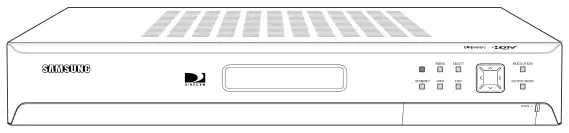
< DIRECTV® HD Receiver >
Sビデオ ケーブル VCR 制御ケーブル A/V ケーブル
(Y/PB/PRケーブル)

フロントパネル制御とライト
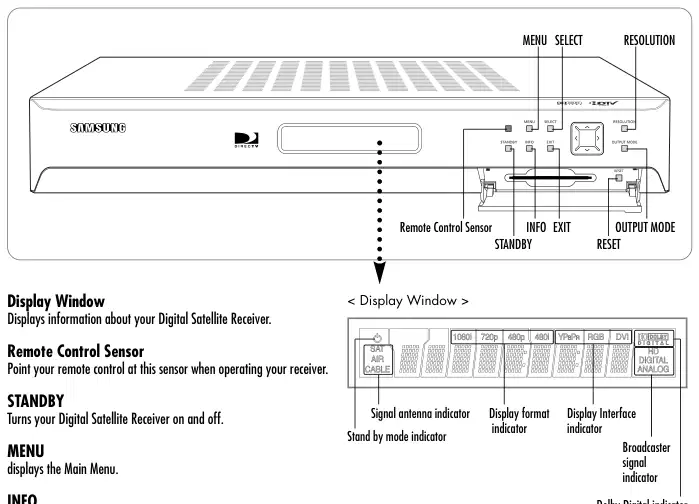
ディスプレイウィンドウ デジタル衛星放送受信機に関する情報を表示します。
リモート・コントロールセンサー 受信機を作動させるとき、このセンサーでリモートコントロールをポイントします。
スタンバイ デジタル衛星放送受信機をオン/オフにします。
INFO TV番組情報を表示します。
選択する ガイドとメニュー画面のハイライトされた項目を選択します。
EXIT 画面上の表示をクリアし、テレビ番組の視聴に戻ります。
矢印 矢印ボタンは画面上のガイドとメニューシステムで移動します。
ソリューション DIRECTV® HD受信機で出力されたビデオ解像度をセットし、テレビやモニターの解像度(480p/i)に合わせます。 COMPONENT OUT、RGB Out、DVI/HDCP OUTジャックから出力された信号に影響します。
出力モード DVI/HDCP OUT と RGBOUT、COMPONENT OUTジャックのいずれかで出力される信号タイプを決定します。
アクセスカードスロット アクセスカード(DIRECTV®プログラミングを視聴できる)のスロットです。
リセット デジタル衛星放送受信機をリセットします。
ドルビーのデジタル表示器

DIRECTV® HD受信機の背面
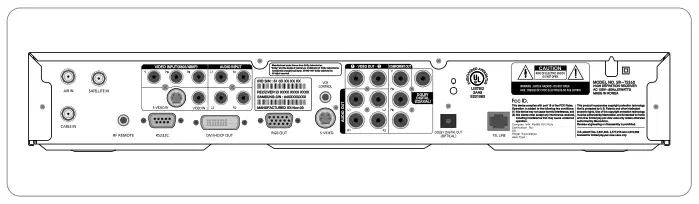
AIR IN オフエアTVアンテナからのケーブル(衛星放送の皿からではなく)このジャックに接続します。 標準的なアナログ(NTSC)と高精細デジタル(ATSC)プログラム放送の両方が、このジャックに接続された単一のアンテナを介して受信することができます。
ケーブル ケーブルTVプロバイダからRG-6ケーブル(もしあなたが1つを持っている場合)はこのジャックに接続します。
衛星放送 衛星放送の皿からRG-6ケーブルがこのジャックに接続します。
RFのリモット(任意) RF 受信機を使用してリモート・コントロール信号を入力して下さい。
ビデオ入力(480P/I) DVDプレーヤーなどのオプションのコンポーネントのビデオソースを接続します。
音声入力(L1、R1、L2、R2) テレビ、デジタルモニター、DVD、VCRなどのオーディオ機器からDIRECTV® HD受信機に音声信号を入力します。
S-Video または Video ターミナルを使用して、オーディオジャックを L2 と R2 に接続します。
RS232C データを読み込み、読み込むためのコンピュータに受信機を接続するために使用されます。
DVI/HDCP OUT デジタルDVIケーブルを使用して、このジャックはHDデジタル放送(衛星やアンテナ)から非変換のDVI信号を受け入れるテレビにあなたのDIRECTV® HDレシーバを接続します。 HDCP コンテンツ保護をサポートします。 (HD プログラミングの最高のアクセスのために、この出力を対応する DVI/HDCP 入力に接続し HDTV または HDTV Monitor で HDCP 技術をサポートします。)
RGB OUT RGBモニターケーブルを使用して、このジャックはHD RGBビデオ入力を受け入れるテレビにあなたのDIRECTV® HDレシーバを接続します。
VCR 制御 VCR制御ケーブルは、このジャックに接続します。
Sビデオ このジャックは、あなたのDIRECTV® HD受信機をテレビまたはVCRに接続し、S-Video入力を受け入れる。

ビデオアウト 標準的なビデオケーブルを使用して、これらのジャックはあなたのDIRECTV® HD受信機をテレビまたはVCRに接続します。
音声出力(L1、R1,L2、R2) 標準のステレオオーディオケーブルを使用して、これらのジャックは左、右、中央および周囲の音声チャンネル信号でドルビープロロジックシグナルを解読できるA / V受信機を提供します。
コンポーネントアウト(YPBPR) 標準の A/V ケーブルを使用して、これらのジャックはHD コンポーネントのビデオ入力を受け入れる TV または VCR にあなたの DIRECTV® HD レシーバを接続します。
デジタル(同軸)によるドルビー 同軸デジタルオーディオケーブルを使用して、このジャックは、同軸のデジタル音声入力を受け入れる A/V受信機にあなたのDIRECTV® HDレシーバを接続することができます。
ドルビーデジタルアウト(光学) 光学デジタルオーディオケーブルを使用して、このジャックは、光のデジタル音声入力を受け入れるA / V受信機にあなたのDIRECTV® HDレシーバを接続することができます。
TEL LINE ジャックに接続された電話回線で、ビュープログラミングごとに支払いを注文できます。

リモートコントロールに電池を設置
受信機を解凍し、フロントパネルとバックパネルの見直しを行いました。 設定を開始する時間です。 最初のステップは、リモートコントロールでバッテリーを取り付けることです。
リモートコントロールの背面にバッテリーコンパートメントカバーをアンラッチします。
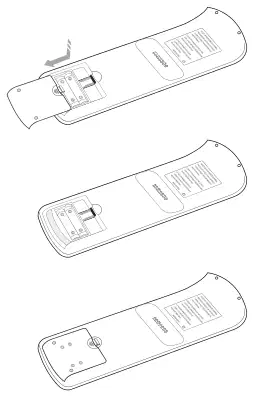
バッテリーコンパートメントの対応マークで、各電池ラインの+と–を必ず確認する2 AAA電池をインサートします。
カバーをリモートコントロールにバックアップします。
リモートコントロールユニットのDIRECTVボタンを押して、ボタンを押すとライトアップが確認されます。 点灯しない場合は、バッテリーの向きを確認してください。
アルカリ電池は、このリモートコントロールのために強く推奨されます。

アクセスカードの侵入
次のステップは、アクセスカードを受信機に差し込むことです。 (アクセスカードがDIRECTV® HD受信機に正しく入力されていない限り、DIRECテレビ® プログラミングを閲覧することはできません。)一部のレシーバーでは、ボックスをアンパックしたときに既にカードは差し込みます。
アクセスカードスロットを取り付けます。 スロットはDIRECTVの正面にあります
® HD受信機。
アクセスカードを入力 バーコードを裏切っていて、矢印があなたから指していることを確認してください。
アクセスカードは、DIRECTVまたはプログラムプロバイダが提供する新しいものを使用してカードを交換するときにのみ削除する必要があります。
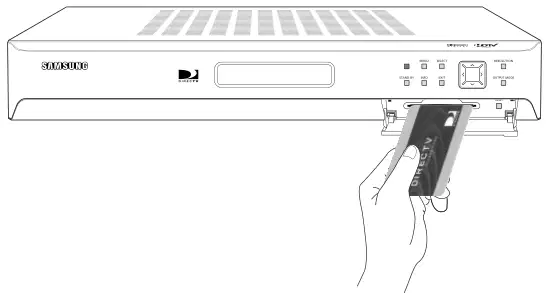
アクセスカード・(トップビュー)

第3章: セットアップと接続
この章では、DIRECTV® HD Receiver を使用してセットアップと起動する方法について説明します。 コンテンツには以下が含まれます。
接続ジャックとケーブルを作る前に、DIRECTV® HD受信機を接続するあなたのDRE TV®HDレシーバを初めて調整するためのVCR制御ケーブルは、衛星料理の調整のために、自動的に設定されたローカルネットワークプログラミング局チャンネルが動作し、DIRESTVアカウントの改善
次のステップは、必要な接続を行うことです。 まずは、次の重要な安全・設定のヒントをお読みください。
接続または接続する前に、DIRECTV® HD受信機、テレビなどのコンポーネントを常にオフにしてプラグ解除します。
ケーブルのいずれかを切断します。
コンポーネントを接続した後、テレビの背面をまっすぐにするではなく、テレビ番組の側にオーディオ/ビデオケーブルを実行してください。 すべてのケーブルがプラグを差し込まれているか、またはジャックにしっかりとねじられていて確かめて下さい。 アンテナやケーブルは必ず接地してください。 電源コードから音声とビデオケーブルをいつでもルーティングできます。
DIRECTV® HD受信機の上部にある換気穴をブロックしないでください。 空気が自由に循環できるように、コンポーネントを配置してください。 スタンドやラックのコンポーネントを配置している場合は、適切な換気を必ず許可してください。 コンポーネントをスタックしないでください。 システムコンポーネントとしてステレオアンプや受信機を持っている場合は、上部の棚またはトップラックに置かないでください。ホットエアが他の部品を流さないためです。

接続時にケーブルを安全に接続してください。 しっかりとフィットすると、しっかりした接続が難しくなります。ジャックに押しながらケーブルエンドをひねるだけでも簡単に作れます。 (重要: 決してねじれません
S-Videoまたは光学デジタルオーディオケーブル — 接続する前に正しく方向づけなければならない特殊な形状の端を持っています。)
決して、光デジタルオーディオケーブルを曲げたり、ねじったりしないでください。そうすることで、それらが含まれている壊れやすい光ファイバーを破壊したり、それらを信号を運ぶことができません。
このセクションのイラストは、あなたのDIRECTV® HD受信機を接続するために使用されるジャックやケーブルの種類を示しています。
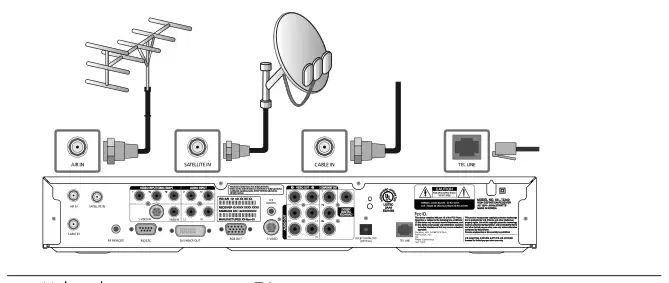
ターミナルでAIR INとCABLEを使用して、VHF/UHFアンテナまたはRG-6同軸ケーブルを使用したケーブルの信号を受信するために端末内のSATELLITEを使用することができます。
受信機をテレビ、VCRに接続するには、これらのジャックとケーブルを使用してステレオレシーバーやアンプなどの他のコンポーネントに接続します。 ビデオアウトジャックは、RCA型ケーブルを使用して基本的な品質のコンポジットビデオ信号を提供します。 オーディオジャックは、DIRECTV® HD受信機をA / V受信機に接続するために使用できます。 受信機の背面にオーディオ/ビデオジャックと音声/ビデオケーブルコネクタは、カラーコード(ビデオの場合は赤、右音のための赤い)で、左のオーディオのために白です。

電話回線ジャックと電話コードがDIRECTV® HD受信機を携帯電話ラインに接続します。 自宅にRJ-11型電話ジャックがない場合、携帯電話会社に連絡してインストールしてください。 DIRECTV® Pay Per View機能とDIRECテレビサブスクリプションには、継続的な土地ベースの電話回線接続が必要です。 DIRECTV® HD受信機で生成された通話は、フリーダイヤルです。 これらの呼び出しは、通常夜中で行われます。電話が約30秒間使用しています。
S-Videoケーブルやジャックは、S-Video入力ジャッキを搭載したテレビ、VCRなどのビデオデバイスに接続するために使用されています。 S-Video接続は、高品質のTV画像(RCA型A/Vジャックやケーブルよりも優れています)を提供します。 S-Video コネクタは、ケーブルを接続する前に正しく整列する必要があります。 ジャックによる最大解像度は480iです。 (このケーブルはビデオ信号だけを運びます;音声信号のための可聴周波ケーブルの使用。)
コンポーネントのビデオケーブルとジャック(「Y、PB、PR」)は、DIRECTV® HD受信機をテレビやVCR、A/V受信機に接続するために使用される構成ビデオ入力ジャッキが装備されています。 コンポーネントのビデオ接続は、S-Video接続よりも優れたTV画像を提供します。 コンポーネントのビデオジャックは、3つのRCAタイプのケーブルを使用して信号を運ぶ。 デジタルTVやHDTV動画の解像度をご覧いただけます。 (ケーブルはビデオのみを運びます。オーディオ信号用の音声ケーブルで使用します)

RF のリモート・コントロールを使用してキャビネットかあなたの家の別の部屋に取付けられたとき、またはデジタル衛星受信機を作動させるために REMOTE ジャックおよびケーブルが使用されます。 このジャックとケーブルを使用して、RF受信機をデジタル衛星放送受信者のRF REMOTEジャッキに接続します。
DVIジャックとデジタルDVIケーブルを使用して、あなたのDIRECTV® HDレシーバは、デジタルオフエアから非変換のデジタル信号を提供できます。 ケーブル、またはデジタルビデオ情報を解読できるA / Vデバイスに直接プログラミングするDIRECテレビ®。 DVIジャックはHDCP保護システムを使用してエンコードされた HD プログラミングを閲覧できるように、HDCPコンテンツの保護を使用しています。 HD プログラミングの最高のアクセスのために、HDCP 技術をサポートする HDTV に接続します。 (このケーブルはビデオのみを運びます。オーディオ信号用の音声ケーブルで使用します)
RGB OUTジャックとケーブルは、コンピュータ標準15ピンVGAビデオ接続を使用します。 各メインビデオカラー、赤色、緑、青は別ピンを使用しています。また他のピンが縦方向と横の同期信号を運ぶために使用されます。 RGB OUTジャックとRGBケーブルを使用して、DIRECTV® HDレシーバをUSB入力ジャッキ(コンピュータモニターなど)搭載機器に接続できます。 RGB Outジャックは、デジタルTVとHDTVビデオ解像度のいずれかを運ぶことができます。 (このケーブルはビデオのみを運びます。オーディオ信号用の音声ケーブルで使用します)

光学デジタルジャックとケーブルは、このデータを受信および解釈するために装備されているA / V受信機にデジタルオーディオデータを送信する光を使用します。 ケーブルを接続する前にジャックとケーブルを揃えなければなりません。 ジャックとケーブルは、接続する前に削除しなければならない保護キャップによって覆われることもできます。
同軸デジタルオーディオジャックとケーブルは、同軸のデジタル音声入力ジャッキを搭載したA / V受信機にデジタルオーディオデータを送信します。
VCR制御ジャックとケーブルは、あなたのDIRECTV®を許します
信号をVCRのリモートセンサーに送信するHDレシーバは、簡単な画面上の制御を使用してVCRをテーププログラムにプログラミングすることができます。
受信機をテレビ、VCR、DVDに接続するには、これらのジャックとケーブルを使用してステレオレシーバーやアンプなどの他のコンポーネントに使用できます。 ビデオ入力ジャックは、RCA型ケーブルを使用して高品質の合成ビデオ信号を提供します。 オーディオジャックは、DIRECTV® HD受信機をA / V受信機に接続するために使用できます。 受信機の背面にオーディオ/ビデオ入力ジャックと音声/ビデオケーブルコネクタは、カラーコード(ビデオ用黄色、右音用の赤色、左オーディオのための白)です。 出力モードは480p/iです。

DIRECTV® HD受信機を接続する
テレビ、A/V受信機、DIRECTV を必ず確認
® HD受信機は、オフとプラグを外します。
DIRECTVの利用予定
®プログラミングは、あなたの衛星皿から実行されるRG-6同軸ケーブルをDIRECTVの背部でSATELLITE INジャックに接続します
DIRECTVを見るための® HD受信機
® HD受信機。
ケーブルTVのプログラミングを観たい場合は、ケーブルテレビシステムからDIRECTV背面にあるCABLE IN ジャックに同軸ケーブルの連続接続を接続してください
® HD受信機。
オフエアテレビのプログラミング(アナログまたはデジタル)を観る予定がある場合は、DIRECTV背面にあるAIR INジャックにあなたの航空 TVアンテナから実行する同軸ケーブルを接続してください
® 高精細レシーバ。
付属の電話コードを、DIRECTV背面に電話壁ジャックとTel LINEジャッキに接続
® HD受信機。
DIRECTVからHDプログラミングを受けるためにSat C LNBを含むトリプルLNBマルチ衛星放送アンテナが必要です。
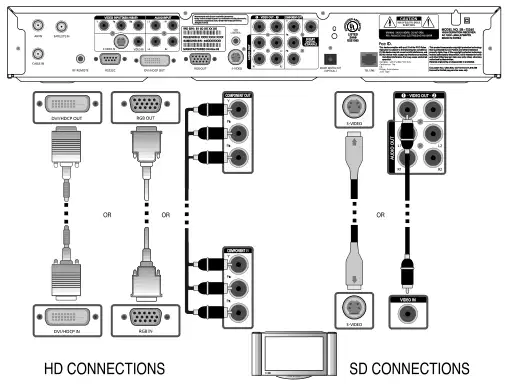
テレビにビデオ接続をします。 あなたのDIRECTV
® HD Receiverは、以下の種類のビデオ接続をサポートしています。
DVI RGB コンポーネント (Y, PB, PR) S-Video コンポジット(標準 A/V ジャッキ)

テレビがサポートする最高品質の接続を選択します。 (ビデオコネクタの詳細は第1章をご覧ください。) テレビの機能をお使いのテレビ所有者のマニュアルを参照してください。) RGB、コンポーネント、およびDVIジャックはデジタルTVとHDTVビデオ解像度のいずれかを運ぶことができます。 S-Videoは、標準A / Vビデオ出力の次の最高の動画品質を提供します。 RGB、コンポーネントおよびDVIジャックは480iのビデオフォーマットを出力しないため、標準の定義テレビを接続しないようにします。 著作権制限により、本製品を使用して高精細書の高解像度プログラムを閲覧できないことがあります。 HD(RGB、Component、DVI)とSD(S-Video、A/V)のインターフェースの両方を接続してHD視聴制限がない場合にプログラムの表示を SD 許可する必要があります。 DIRECTVによって放送される最も高い利用可能な解像度で高精細プログラミングへの最良のアクセスのために、DVI / HDCP出力をHDテレビ(HDTV)またはHDTVモニターの帯域幅デジタルコンテンツ保護(HDCP)技術をサポートする対応するDVI/HDCP入力に接続します。 HDTV または HDTV Monitor ユーザーマニュアルを調べたり、テレビ メーカーに連絡してHDCP をサポートするかどうかを確認します。 どの接続を選択しても、DIRECTV® HD Receiverの背面にあるビデオケーブル(s)の1つの端を適切なアウトジャックに接続します。 テレビの映像ケーブルを他の端に接続します。

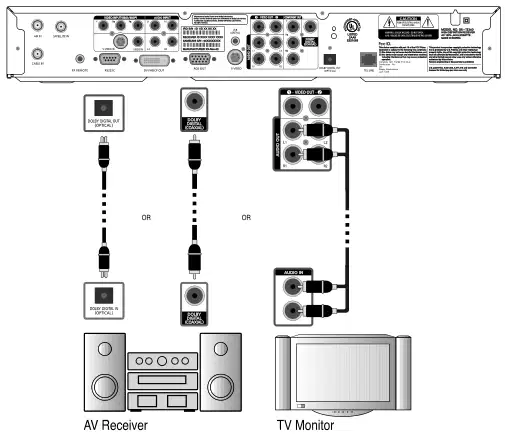
テレビやA/V受信機に音声接続を行います。 あなたのDIRECTV
® HD Receiverは、以下の種類のオーディオ接続をサポートしています。
光学デジタル同軸のデジタル標準A/Vの可聴周波ジャック
テレビ(またはA/V受信機)がサポートしているかどうか、最高品質の接続を選択してください。 (あなたのテレビやA / Vレシーバーの所有者の情報のためのマニュアルを参照してください). 光と同軸のデジタル音声出力は、最高品質のオーディオ(第1章のDolby Digital 5.1を参照してください)を提供します。 A/V オーディオジャックは、次の最高の音声品質を提供します。 どの接続を選択するか、DIRECTVの背面にあるオーディオケーブル(s)の1つの端を適切なアウトジャックに接続します
® HD受信機。 オーディオケーブルのもう一方端をテレビで接続します。
光学式デジタルオーディオアウトジャックを使用する場合は、接続を行う前に保護プラグをジャックから削除します。 RGB、コンポーネント、DVIおよびS-Videoジャックは音声を出力しません。

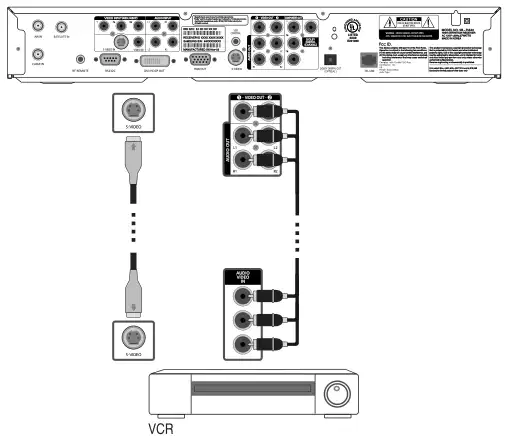
(オプション) VCR を接続します。 あなたのVCRをあなたのDIRECTVに接続するため
® HD受信機、使用可
音声とビデオの両方のためのオーディオA / Vジャック用のAVオーディオジャッキ付きのビデオ用S-Videoジャック
VCR(および既に使用していないとテレビを接続)がサポートしている最高品質の接続を選択します。 S-Video ジャックは、VCR接続に最適な最高品質のビデオを提供します。 A/Vジャックは、次の最高のビデオ品質と高品質のオーディオをあなたのVCRに提供します。 どの接続を選択するか、オーディオとビデオケーブルの1つの端をあなたのDIRECTVで適切なアウトジャック(s)に接続します
® HD受信機。 オーディオとビデオケーブルのもう一方の端をVCR上の音声および動画入力に接続します。 最後に、VCRをテレビに音声とビデオ出力ジャックを接続してTVで利用可能なオーディオおよびビデオ入力ジャッキに接続します。
光学式デジタルオーディオアウトジャックを使用する場合は、接続を行う前に保護プラグをジャックから削除します。 RGB、コンポーネント、DVIおよびS-Videoジャックは音声を出力しません。

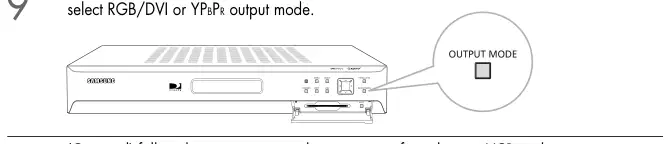
RGB/DVI または YPBPR 出力を使用して TV を接続した場合は、出力モードボタンを押してRGB/DVR や YP BPR の出力モードを選択します。
(オプション) VCR を持たせて、VCR 制御を引いたい場合は次のページで指示に従ってください。
テレビ、A/V受信機、DIRECTV用の電源コードを差し込みます
® HD受信機。
TV入力ボタンの設定 DIRECTV® HD受信機(衛星、ケーブルまたはオフエア)からプログラミングのいずれかを表示するには、テレビは、あなたが使用したビデオ入力ジャックからの入力を表示するために設定します。 (これは、通常ビデオ、入力またはモードボタンによって制御されるあなたのテレビの設定です。 必要に応じて、テレビのマニュアルを参照してください。)また、オーディオ接続を行うために使用したオーディオ入力ジャックから音声を再生するためにA / V受信機を設定してください。 助けのためのあなたのA/Vの受信機マニュアルを見て下さい。
RF の受信機が付いているRFリモート・ケーブルを接続して下さい。 キャビネットに設置されたとき、またはRFリモートコントロールを使用して家内の別の部屋からデジタル衛星受信機を操作できます。 (オプション)
RF 受信機を、デジタル衛星放送受信器のRF REMOTEジャックに接続します。
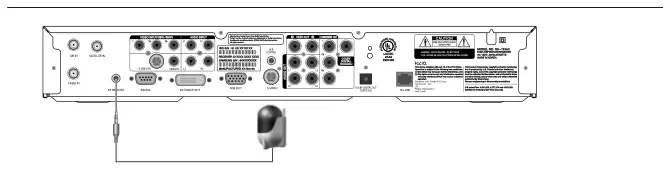
RF の受信機を接続するときリモート・コントロールの動作範囲は 100 つのフィートです。 周囲の受信条件、弱い電池、障害物などにより減少する場合があります。

VCR制御ケーブルを接続する
VCR制御ケーブルは、あなたのDIRECTV® HDレシーバが自動的にテレビ番組を記録するためにVCRをプログラムすることができます。 画面上のプログラムガイドからレコードオプションを選択することで、VCR制御ケーブルを直接接続して、VCLのリモートコントロールセンサーにフラッシュ信号を送信し、VCがテレビ番組をテープで出力できます。
VCR制御ケーブルをDIRECTV® HD受信機に接続するには、次の手順に従ってください。
DIRECTVの背面にあるVCR制御ケーブルをVCRコントロールジャックに接続します
® HD受信機。
VCR制御ケーブルのもう一方端に粘着テープを接着から外します。 VCR のリモートコントロールセンサーの隣にある VCR制御を貼り付けます。 (リモートセンサーがどこにいるかわからない場合は、VCRのマニュアルを参照してください。)
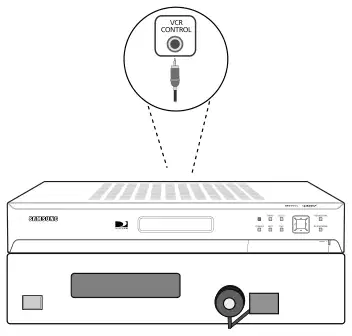
VCR制御ケーブルをVCRプログラムに使用する前に、VCRコントロールを設定する必要があります。 詳細は、第5章のVCR制御の設定を参照してください。

DIRECTV® HD受信機を初めてオンにする
接続手順を完了し、DIRECTV® HD Receiverの使用を開始する準備が整いました。 第一ステップは、DIRECTV® HD受信機をオンにすることです。
® HD受信機。 DIRECTVを接続した場合
テレビをオンにして、DIRECTVから信号を表示するように設定
® HD Receiver to ビデオ入力ジャック TVでは、テレビの設定でこれらのジャックから入出力を表示する必要があります。 通常、これはテレビのリモートコントロールでビデオ、入力またはモードボタンを押して行われます。 (ヘルプが必要な場合は、テレビのマニュアルを参照してください。)
® HD受信機のリモートコントロールまたはDIRECTVの前面

DIRECTVのPOWERボタンを押します
® HD受信機。 フロントパネルのVFDにキャラクターが表示されます。 初めてのDIRECTVで
® HD受信機、衛星からプログラムガイドを取得するにはいくつかの瞬間がかかります。 このプロセスでは、Progress画面が表示されます。 プログラムガイドが完全に取得されたら、プログレス画面クリアとテレビスクリーンが表示されます。 DIRECTVシステムの設定を継続する準備が整います。
DIRECTV® HD受信機がプログラムガイドを取得でき、テレビ番組を表示することができます。, あなたの衛星料理はセットアップと作業. 料理の種類の設定のセクションに先立ちます。 DIRECTV® HD受信機がプログラムガイドを取得できない場合、DIRECテレビ®プログラミングを視聴しようとすると、衛星料理のインストール方法を調整する必要があります。 これを行うには、まずテレビとDIRECTV® HD受信機がオンになっていて、互いに接続されていることを確認してください。 それからあなたの衛星皿をセットアップするためにあなたのDIRECTV® HDの受信機メニュー システムを使用するために下で指示に従ってください。

SETUPメニューのインストールオプションは、さまざまな重要な設定制御へのアクセスを提供します。 まずはSet Dishメニューです。 セットディッシュメニューでは、次のことができます。
ZIPコードに基づいて、正確なアジマス、上昇および傾き角度を手に入れて、料理の正確に位置付けます。 画面上の信号計を使用して、衛星皿のセットアップを確認してください。 料理の種類(DIRECTV®HD受信機にどのような衛星皿を使用しているかを教えてください)を設定します。 料理タイプを自動設定します。
これらの手順のそれぞれを詳しく追従するセクション。
皿のメニューにディッシュポインティングメニューをセット メニューで、ZIP コードを入力することで衛星料理の位置を正確に見つけることができます。 まだあなたの衛星料理を整列していない、またはそれを再調整する必要がある場合は、あなたが使用すべき正確な角度を見つけるためにこれらの指示に従ってください 皿:
リモートコントロールのMENUボタンを押します。 メインメニューが表示されます。
SETUPメニュー項目をハイライトし、SELECTボタンを押します。 SETUPメニューが表示されます。
インストールメニュー項目を強調表示し、SELECTボタンを押します。 インストールメニューが表示されます。
設定されたディッシュメニュー項目を強調表示し、SELECTボタンを押します。 設定したディッシュメニューが表示されます。
皿のポインティングメニュー項目を強調表示し、SELECTボタンを押します。 画面を点在させるディッシュが現れます。

リモートコントロールの右矢印ボタンを使用して、ZIPコードの最初の数字のためのスペースを強調します。

リモートコントロールの 0 - 9 ボタンを使用して、5 つの数字 ZIP コードを入力する。 5桁の入力が完了すると、画面の更新で正しい方言や関連性を表示し(楕円形の料理タイプのみ)チルトします。 目次は、右から左に向いた角度を指すと料理のポイントがわかります。 上昇は、あなたの皿を指すべき上下の角度を指します。 チルト(楕円料理のみ)は、軸上の皿をねじるべきである量オフ水平線を参照します。 これらの数字を書いて、それらを正確にあなたの衛星料理を示すために使用してください。
設定したディッシュメニューに戻り、リモートコントロールのBACKボタンを押します。
メニューシステムを終了するには、リモートコントロールのEXITボタンを押します。
信号メーターを使用すると、衛星からあなたの衛星皿に信号の強さを確認することができます。. 衛星放送の料理をセットアップする際に便利です。また、出会える受信問題がトラブルシューティングされます。 衛星信号強度は、あなたが正確に衛星皿を指摘した方法の影響を受けることができます, そして、衛星と衛星料理の間の任意の命令によって (ツリーのリムジン, 例えば).
DIRECTV® HD Receiverをオフエアアンテナに接続すれば、Digital Off-Air Signal Strength Meterを使用して受信したデジタル信号の強度を確認することができます。 この章で、後でローカルチャンネルをプログラミングする手順に従ってください。
リモートコントロールのMENUボタンを押します。
SETUPメニュー項目をハイライトし、SELECTボタンを押します。
インストールメニュー項目を強調表示し、SELECTボタンを押します。
設定されたディッシュメニュー項目を強調表示し、SELECTボタンを押します。

シグナルメーターメニュー項目を強調表示し、SELECTボタンを押します。 シグナルメーター画面が表示されます。 信号計は衛星信号の強さをすぐに点検し始めます。 画面下部に信号強度(0〜100%)が示されます。 信号メーター画面では、異なる衛星からの信号強度とさまざまなトランスポンダを確認することができます。 衛星オプションは、複数の衛星から信号を受信楕円形の形状の衛星料理にのみ適用されます。. 丸皿では、衛星設定が固定されます。 トランスポンダーは、地球ベースのプログラムプロバイダから信号を受信し、あなたの衛星料理にそれを戻す衛星上の装置です。 異なるトランスポンダーは、さまざまなテレビチャンネルの信号を処理します。 衛星料理を設定するときは、すべての衛星とトランスポンダの信号強度を最大限に高めるようにしてください。

異なる衛星(楕円形の料理のみ)、または別のトランスポンダーの信号強度をチェックするには、画面上のサテライトやトランスポンダオプションを強調するためにリモートコントロールで左と右矢印ボタンを使用して、上下矢印ボタンを使って設定を変更します。 新しい衛星またはトランスポンダの信号強度を示すためのシグナルメーターの更新。
正しく機能するには、DIRECTV® HD受信機はあなたが使用している衛星料理の種類を知っている必要があります。 こちらの手順で料理タイプを指定したり、自動検出メニュー項目を自動設定していただきます。
DIRECTV® 高精細プログラミングでは、楕円形のトリプルLNB衛星放送アンテナが必要になります。

画面がテレビの画面にある場合は、SELECTボタンを押してインストールを選択します。 この画面が表示されていない場合は、メインメニューにアクセスして、リモートコントロールのMENUボタンを押します。 それから、設定メニューを強調するためにあなたのリモート・コントロールの矢印ボタンを使用してSELECTボタンを押す。 インストールメニューをハイライトし、SELECTボタンを押します。 インストールメニューが表示されます。

設定したディッシュメニュー項目を強調表示し、SELECTボタンを押します。Set Dish メニューが表示されます。
選択された皿のタイプ メニュー項目を強調し、それからSELECTボタンを押して下さい。
選択画面が表示されます。
リモートコントロールの右矢印ボタンを使用して、選択ディッシュタイプ画面上のDish Typeオプションを強調します。

リモートコントロールの上下矢印ボタンを使用して、使用している料理タイプ(円形、楕円-2、無効)を表示できます。 各料理の種類を表示していると、画面上の画像の更新で各皿のどの種類が見えるかが表示されます。 DIRECTVの利用を予定している場合
ローカルのオフエアまたはケーブルテレビプログラムのための® HD受信機, しかし、DIRECTVを受け取る予定はありません
®プログラミング、Dishを使わずに選択
メッセージが表示され、あなたのDIRECTVが警告が表示されます
® HD Receiverは、Dish Type設定を再起動(オフ)してエフェクトを取る必要があります。 正しい料理タイプを表示したら、リモートコントロールの右矢印ボタンを使用して画面上のSELECTボタンを押すとSELECTボタンを押します。

画面上のSELECTボタンを強調し、Dishタイプを変更するには、[SELEC]ボタンをクリックします。 皿のタイプ設定を変更しないままにするには、画面上のキャンセルボタンを押します。
画面上のSELECTボタンを選択した後、DIRECTV® HDレシーバが再起動します。 選択されていない場合、DIRECTV® HD Receiverはケーブルとオフエアチャネルをメモリに置くために自動スキャンを実行し、それらをチューニングして画面上のガイドでそれらを見ることができます。

料理の種類を設定する自動検出を使用する
正しく機能するには、DIRECTV® HD受信機はあなたが使用している衛星料理の種類を知っている必要があります。 画面31の指示を使用して料理タイプを指定できます。または、以下の手順に従って自動検出メニュー項目を入力して自動的に皿の種類を設定することができます。 料理タイプを設定するには、自動検出を使用する前に, 皿は正しく整列されなければなりません。DIRECTV® HDレシーバは衛星から強い信号を受信する必要があります (つまり, シグナルロックが確立される必要があります). 衛星信号を確認するには、シグナルメーターを使用してください。詳細は30ページを参照してください。
リモートコントロールのMENUボタンを押します。
SETUPメニュー項目をハイライトし、SELECTボタンを押します。
インストールメニュー項目を強調表示し、SELECTボタンを押します。
設定されたディッシュメニュー項目を強調表示し、SELECTボタンを押します。
自動検出メニュー項目を強調表示し、SELECTボタンを押します。
自動検出画面が表示されます。 DIRECTVの

® HDレシーバーが料理の種類を識別しようとすると起動します。 リモートコントロールの矢印ボタンを使用して検出プロセスを停止して、画面上のキャンセルボタンを強調表示し、[SELECT]ボタンをクリックします。
料理の種類が特定されたら、画面が表示されていると、あなたが持っている衛星皿のタイプを伝えます。
検出された料理の種類設定を受け入れるには、リモートコントロールの矢印ボタンを使用して画面上のBACKボタンを押すとSELECTボタンを押します。 DIRECTVの

® HD受信機が再起動します。

DIRECTV® HD受信機のテスト
システムテスト機能を使用すると、衛星信号の状態をすばやく確認することができます, あなたのアクセスカード, 受信機ID, LNB出力, そしてあなたの電話回線接続. DIRECTV® HD受信機で経験する可能性のある問題がトラブルシューティング中に役立ちます。
リモートコントロールのMENUボタンを押します。
SETUPメニュー項目をハイライトし、SELECTボタンを押します。
システムメニュー項目を強調表示し、SELECTボタンを押します。
システムテストメニュー項目を強調し、SELECTボタンを押します。 システムテスト画面が表示されます。 画面が現れるとすぐにテストが開始されます。 結果は現時点で表示されます。 衛星チューニングの問題を発見した場合, 衛星の皿が適切に指摘されていることを確認し、その何も衛星への直接的なビューを妨害している. 検査がアクセスカードに問題を発見した場合は、カードを適切に入力されていることを確認してください。 (詳細は、第2章のアクセスカードを入力するを参照してください。)

検査がレシーバIDに問題を発見した場合は、認定コールセンターにお問い合わせください。
LNB出力の問題を発見した場合は、認定コールセンターに連絡する前にアンテナ信号が作動することを確認します。 電話回線接続の問題については、DIRECTV を確認してください
® HD受信機は電話回線に接続され、その携帯電話ラインが機能しています。 (電話をDIRECTVに使用するラインに差し込む
® HD Receiver; 電話がダイヤルトーンを取得かどうかを確認する。 そのため、ラインが機能している。)
シグナル強度テストが完了したら、画面上の「Test Again」ボタンを使用して再びテストを実行し、[EXIT]ボタンを押すことでメニューシステムを終了したり、矢印キーを使って画面上にあるBACKボタンを強調表示したり、「SELECT」ボタンをクリックしてシステムメニューに戻すことができます。

信号強度のテスト
DIRECTV HDの受信機は1テーブルで軌道の位置ごとのすべてのトランスポンダーの信号強度を示すマトリックスがあります。 それぞれのアクティブトランスポンダの信号強度をシステム設定メニューに個別に表示するだけでなく、この行列はあります。
リモートコントロールのMENUボタンを押します。
SETUPメニュー項目をハイライトし、SELECTボタンを押します。
システムメニュー項目を強調表示し、SELECTボタンを押します。
信号強度テストのマトリックス項目を強調し、SELECTボタンを押して下さい。 信号強度テストマトリクス画面が表示されます。 画面が現れるとすぐにテストが開始されます。 結果は現時点で表示されます。


システムテストが完了したら、画面上の「Test Again」ボタンを使用して再びテストを実行したり、リモートコントロールのEXITボタンを押すことでメニューシステムを終了するか、矢印キーを使って画面上にあるBACKボタンを強調表示し、「SELECT」ボタンを押してシステムをに戻します。

ローカルネットワークの設定
ローカルのオフエアとケーブルテレビチャンネル用の衛星でガイド情報を受け取るためにあなたのDIRECTV® HD受信機を使用することができます。 この機能を使用するには、DIRECTV® HD Receiver をこの章で先に説明した衛星皿に接続しなければいけません。メニューシステムにローカルネットワークオプションを設定する必要があります。
リモートコントロールのMENUボタンを押します。

ハイライト設定、SELECTボタンを押します。
設置をハイライトし、SELECTボタンを押します。

ローカルネットワークをハイライトし、SELECTボタンを押します。
プライマリエアをハイライトし、SELECTボタンを押します。
ZIP コードエリアで最初のボックスを強調し、リモートコントロールのナンバーボタンを使用してZIPコードを入力します。 しばらくすると、ZIP コードの下の都市のリストが表示されます。

ローカルチャンネルが放送されている都市の名前を強調表示し、SELECTボタンを押します。
画面上のBACKボタンを強調し、SELECTを押します
ボタン。 ローカルネットワーク画面に戻ります。
(オプション) 2番目の都市からオフエア放送を受信したら、二次航空を強調し、SELECTボタンを押します。 繰り返しステップ6 - 2番目の都市の8。
(オプション)ケーブルテレビサービスからプログラミングを受けている場合、ケーブルを強調し、SELECTボタンを押します。 ケーブルサービスのためのステップ6 - 8を繰り返して下さい。
ローカル放送やケーブルテレビ情報を入力すると、リモートコントロールのEXITボタンを押します。 DIRECTVの
® HD受信機は再起動します(それ自体をオフにし、戻って)。 再起動後、DIRECTV
® HD受信機は、ローカルのオフエアとケーブルテレビチャンネルにガイド情報を取得および提供します。

オフエアとケーブルTVチャンネルのスキャン
ガイドは、衛星を介してローカルおよびケーブルチャンネルのプログラミング情報を受け取ることができます(前のセクションで説明)。 DIRECTV® HDレシーバは、オフエアアンテナやケーブルテレビサービス接続から信号をスキャンしてガイドに航空およびケーブルテレビチャンネルを追加することもできます。 オフエアアンテナとケーブルTVサービスからチャンネルをスキャンする手順に従ってください。 1 .
リモートコントロールのMENUボタンを押します。
SETUPメニュー項目をハイライトし、SELECTボタンを押します。
アンテナ&ケーブルメニュー項目を強調し、SELECTボタンを押します。
スキャンタイプメニュー項目を強調し、SELECTボタンを押して利用可能なチャンネルタイプのリストを表示します。 スキャンタイプリストが表示され、DIRECTVを設定することができます

HD Receiverは、デジタルソース(オフエアATSC放送)、オフラインNTSCのソース(標準テレビ放送)からチャンネルを自動的にスキャンし、ケーブルNTSC (標準的なケーブルテレビサービス)、またはこれらすべて。 このDIRECTVをセットアップする初めてのなら
ローカルチャンネルを受信する® HD受信機, すべての設定が推奨されます. 5月5日
DIRECTVにプログラムしたい放送の種類に合ったスキャンタイプオプションをハイライト
次に、ケーブルタイプメニュー項目を強調し、SELECTを押すことでケーブルテレビタイプの設定を行います。 ケーブルのテレビサービスが(STD、HRCまたはIRC)提供するケーブル信号のタイプを強調し、SELECTボタンを押して下さい。 有線、HRCおよびIRCはケーブルTVサービスによって使用される信号のフォーマットです。 どの信号タイプが使用されるかを判断するためにあなたのケーブルTVのサービス提供者に連絡して下さい。 7 日
スキャンチャネルメニュー項目をハイライトし、SELECTボタンを押します。 スキャンチャンネル画面が表示され、DIRECTV
® HD Receiverは、Scan Typeリストで指定したすべての利用可能なチャンネルを自動的に探し始めます。 スキャンが完了するまで待ってください。 日报社(8月27日)
自動スキャンが監視するつもりがないチャンネルを含んでいたら、アンテナ&ケーブルメニューのAdd/Remove Channels メニュー項目を使用してチャネルリストを編集できます。 9月9日
航空のアンテナチャンネルが出ていれば、ファインチューンチャネル項目をアンテナ&ケーブルメニューで細かく調整できます。 10月10日
オフエアアンテナからデジタルチャンネルを追加した場合は、アンテナ&ケーブルメニューのDigital Off-Air Signal Strength メニュー項目を使用して、そのチャネルに対する信号強度を確認することができます。 11月11日
メニューシステムを終了するには、リモートコントロールのEXITボタンを押します。
®

DIRECTVアカウントの有効化
衛星放送の皿とDIRECTV® HD受信機をインストールして接続した後、サービスプロバイダに連絡しアカウントを作成する必要があります。 DIRECTVからプログラミングを注文するには、1-800-DIRECテレビ(1-800-347-3288)に電話してください。 小売店で確認したり、訪問する 電子メール: [email protected] 地域内のDIRECTVからローカルチャンネルの可用性に関する情報 DIRECTV®プログラミングは、DIRECテレビの顧客契約の条件に従って提供されます。 DIRECTV.com - 公式ウェブサイト またはあなたの最初のDIRECTVの請求書で. プログラミングの活性化は、クレジット承認を受けている可能性があり、有効なサービスアドレス、社会保障番号および/または主要なクレジットカードが必要です。 入金または前払いが必要な場合があります。 プログラミングは変更される場合があります。 米国の物理的に位置する必要があります。 DIRECTVサービスを受ける 米国外でDIRECTVサービスは利用できません。 DIRECTVプログラミングは、それぞれ別々に販売され、またそれ自体がDIRECテレビ®システムハードウェアである。 有効なプログラミングのサブスクリプションは、DIRECTVシステムハードウェアを動作させる必要があります。
デジタル衛星放送受信機は、その機能や機能の一部にアップグレードまたは変更を受け取ることができます。 これらの変更は、通常、受信機がオフになる可能性があるときに自動的に発生します。 アップグレードや変更が送信された際に受信機をオンにすると、受信の中断は1分か2秒間体験できます。 変更完了後、受付は正常に戻ります。 アップグレードを受け取るために、受信機は差し込みます。 アップグレードが進行中にある間、受信機を抜かないでください。 DIRECTVが予定するアップグレードや変更のスケジュールを見つけるには、システムアップグレードメニュー項目(セットアップメニューのシステムセクション)を参照してください。

第4章:テレビを見る
この章では、テレビ番組ガイドやテレビを見る方法を制御することを可能にするその他の機能でできることをすべてカバーします。 具体的には、以下の情報が含まれています。
リモートコントロール概要 ボリュームを調整するチャネルの変更 あなたが見ているテレビ番組に関する情報を得るのを助けること:ガイドでプログラムを検索する方法 プログラムを選択するための代替オーディオフォーマットを選択する方法 ビュープログラムごとに支払いを設定します
ここでは、DIRECTV® HD Receiverのリモートコントロール上のボタンをすばやくレビューします。 お使いのDIRECTV HD受信機のリモートコントロールは、テレビを操作することができます, VCR, DVDプレーヤー, 他のデバイス, あなたは最初にその装置を動作させるためにリモート制御プログラムしなければなりません. 第8章:リモートコントロールをプログラミングする。

選択する 画面上のメニューまたはガイドで強調表示された項目を選択します。
パワー 制御しているデバイスをオンまたはオフにします。
SET リモートコントロールをプログラミングして、テレビやVCR、DVDプレーヤー、補助デバイス(AUX)の操作を行うときにこのボタンを使用します。 章8を参照してください。リモートコントロールをプログラミングします。
BACK 最後の視聴したチャンネルに戻り、前のメニューに戻る。
EXIT ガイドやメニュー画面を出て、見ていたテレビ番組に戻ります。
MODE これらのボタンは、リモートコントロールの現在の状態を伝えます。 対象となるデバイスを選択して、i.e, TV, VCR, DVD, AUX, DRECTVを制御します。 リモートコントロールがプログラムされた直後にのみ動作するボタンです。
ディーラーID(赤いボタン) お使いのDIRECTV® HD受信機に接続された電話回線であなたを呼び出す発信者の電話番号を表示します(あなたの携帯電話のサービスの呼び出し者IDサービスに加入している場合のみ動作します)。 ガイドでは、このボタンでガイドスタイルを変更できます。
VOL+/- テレビの音量レベルを調整します(リモートコントロールがプログラムされているオンス)。 テレビ、DIRECTV、VCRモードの音量をコントロールできます。
FREEZE(グリーンボタン) テレビ画面の静止画を撮る。 見ていたプログラムを再開するためにもう一度押します。 ガイドでは、このボタンでプログラムのリストを異なる時間表示することができます。
MUTE テレビのオーディオをミュートまたはアンミュート(リモートコントロールがプログラムされているオンス)。
アウディオ(イエローボタン) テレビを見ると、このボタンを押して別のオーディオトラックを選択します。 ガイドでは、選択したカテゴリでプログラムを表示することができます。
テレビ/ビデオ TVモードが選択されている場合、ビデオ入力モード(リモートコントロールがプログラムされているため)の間でテレビをボタンします。 DIRECTVモードでは、外部入力スイッチに使用されます。
顔(青いボタン) ガイド内のプログラムのリストを検索するには、このボタンを押します。
CH チャンネルをDIRECTV HD受信機やテレビ(リモートコントロールがプログラムされている)に変更します。
数値と区切りボタン (0-9, –) チャンネルにチューニングしたり、メニュー画面で数字を入力するにはナンバーボタンを押します。 区切りボタン(-)を押して、数字の部分を分離します。
INFO チャンネルバナーと現在のプログラムに関する情報を表示します。
GAME プレイできるゲームにアクセスします。
HELP 画面やメニューの指示を表示できるようになりました。
フォーマット ディスプレイタイプで利用可能なフォーマットを介したサイクル。
CC 閉じたキャプションテキストを表示および非表示にします。
WHO プレスでユーザープロファイルを変更します。
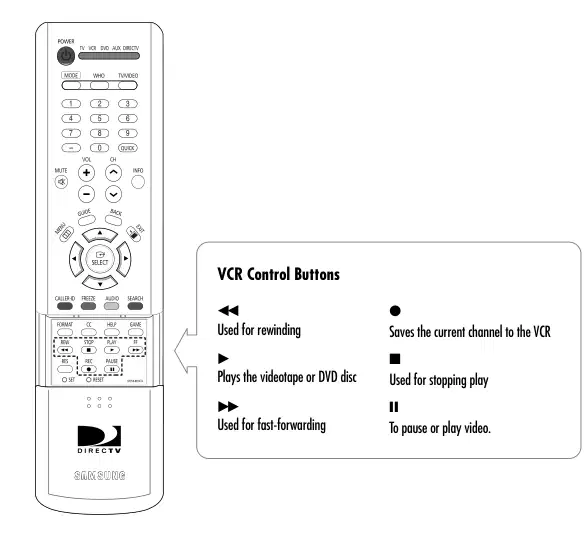
VCR制御ボタン VCR制御ボタンは、再生、巻き戻し、高速転送、記録、停止およびマウスのボタンでVCRを操作します(リモートコントロールがプログラムされている)。
クイックスタート クイックガイドを見るには、このボタンを押してください。
MENU 画面上のメニューを表示するには、このボタンを押します。
RES スクリーン解像度を変更します。
ガイド 画面上のプログラムガイドを見るためにプレス.
リセット リモートコントロールをリセットします。
上下/左矢印/右矢印 画面上のガイドやメニューの選択肢にハイライトを移動します。

チャネルの変更
DIRECTV HD受信機は、DIRECテレビプログラミングでチューンすることができます, そして、あなたはオフエアアンテナまたはケーブルテレビケーブルを接続している場合, それはあなたのローカルのオフエアーNTSCとデジタル放送やケーブルテレビプログラムに調整できます. これらのソースのいずれかの利用可能なチャンネルはガイドに表示されます。, そして、CHボタンと使用して調整することができます 0 - 9 あなたのリモートコントロール上の数ボタン. チャンネル(またはINFOボタンを押したときに)変更画面に表示されるチャネルバナーは、あなたが見ているプログラムの信号タイプを示します (衛星, アナログ, デジタル). 衛星は、現在のチャネル上のプログラムがあなたの衛星皿を通して受信されていることを示します。. アナログは、プログラムがケーブル会社やオフエアアンテナからNTSCプログラムであることを示しています。 デジタルは、テレビ接続やオフエアアンテナから受信されるデジタルTV放送(HDTVまたはSDTV)です。 (DIRECTV® HD Receiver の TV 形式のディスカッションは、第 1 章を参照してください。)
リモートコントロールのCHボタンを押して、チャンネル番号を上回ります。 CHボタンを押して、チャンネル番号を下げます。
0 - 9 個の番号ボタンでチャンネル番号を直接入力します。 番号を入力すると、SELECTボタンを押したり、システムが新しいチャンネルにチューニングする秒を待つことができます。 いくつかの放送では、チャンネルとサブチャネル(5–1をエンタリングするなど)を指定するために2部の番号を入力する必要があります。 2 部のチャンネル番号を入力するには、ナンバーボタンを使用して最初の数字を入力し、[区切り] ボタンを押すと、2番目の数を入力します。
クイックガイドまたはフルスクリーンプログラムガイドを使用してチャンネルを変更します。
DIRECTVプログラミングを見ている間、音量を調整するには、単にボリュームまたはVOL -ボタンを増加させるリモートコントロールの VOL +ボタンを押すだけで容積が減少します。 DIRECTV® HD受信機のリモートコントロールのために、テレビのボリューム設定を調整するには、あなたのテレビを操作するためにリモート制御プログラムする必要があります。 (第8章:リモートコントロールのプログラミングを参照してください。)
ガイドまたはメニューシステムを使用している間、画面の下部にあるテキストラインがよく見られます。また、次のステップについて説明しています。 この簡単な説明が足りないときは、リモートコントロールのHELPボタンを押してより詳細なヘルプ画面を表示できます。

見ているテレビ番組に関する情報を取得する
DIRECTV® HD Receiverは、テレビ番組の視聴に関するいくつかのレイヤー情報を提供します。
チャンネルを変更すると、各チャネルでチャンネルバナーが表示されます。 数秒後にチャンネルバナーが消えます。 すぐにクリアしたい場合は、リモートコントロールの EXITボタンを押します。 チャネルバナーは、以下の情報を提供します。
チャネル番号と名前
現行時刻と日付
現在のユーザープロファイル 信号タイプとオーディオ形式 プログラムのタイトル

チャネルロゴプログラム開始と終了時間
プログラム評価情報アイコン(詳細は次のページをご覧ください)
チャンネルバンナーは、DIRECTV® HD受信機のボタンチャネルとして迅速な情報を提供します。 現在見ているチャンネルに関する情報を見たい場合は、DIRECTV® HD Receiver のリモートコントロールで INFO ボタンをクリックするだけです。 INFOボタンを押して、フルチャンネルバナーを表示します。
チャンネルバナーの全ての情報を表示し、プログラムの詳細をご覧いただけます。 例えば、映画のフルチャンネルバナーは、ムービー(ドラマ・コメディー・アクション/アドベンチャーなど)やキャスト、リリースされた年、そしてプロットの説明を短く表示するかもしれません。 リモートコントロールのEXITボタンを押して、画面からフルチャンネルバナーをクリアできます。


情報アイコン
チャンネルバナー(プログラムタイトル、チャネル名、評価など)に含まれる基本チャンネルおよびプログラム情報に加えて、一連の情報アイコンがあります。 これらのアイコンは、あなたが見ているプログラムについて詳しく説明し、あなたのDIRECTV® HD受信機のステータス. 各アイコンの説明は次のとおりです。
多言語対応 追加したオーディオトラックが利用可能になったら、このアイコンが表示されます。 黄色のオーディオボタンを押して、代替音声トラックを選択します。
ロッカー システムがロックされたときにこのアイコンが表示されます。
未開封 システムが一時的にロック解除されると、このアイコンが表示されます。
電子メール システムメールボックスにDIRECTVから未読のメールメッセージがある場合、このアイコンが表示されます。
ミュージックチャンネル チャンネルが音楽のみのチャネルであるとき、このアイコンが表示されます。
視聴プログラムごとの支払い プログラムがビュープログラムごとに支払うとき、このアイコンが表示されます。
閉鎖したキャプション プログラムのキャプションを閉じたときにこのアイコンが表示されます。
ドルビー® デジタル このアイコンは、現在のプログラムはDolby Digitalのオーディオトラックを使用して放送されていることを示しています。 高解像度放送では、Dolby Digital Audioが使用しているため、HDTVの放送にはアイコンが表示されません。
ニュースレター このアイコンは、現在のプログラムはレターボックスワイドスクリーンビデオフォーマットを使用して放送されていることを示しています。
高い定義 このアイコンは、現在のプログラムがハイビジョン放送(HDTV)であることを示しています。
当日券 当日券を購入したときにアイコンが表示されます。
チャンネルバナーまたはフルチャネルバンナーのいずれかで提示されるよりも多くの情報を見たい場合は、プログラム詳細画面を表示するには、[INFO]ボタンを2回押すことができます。 プログラム詳細画面は、チャンネルバナーとフルチャネルバンナーで提供されているすべての情報を表示し、プログラムに関する完全な詳細情報およびあなたがプログラムに関連する行動のリストが表示されます。

プログラム詳細画面を表示するには: 1
テレビの番組を眺めながら、リモートコントロールでINFOボタンを押します。
フルチャンネルバナーが表示されます。

INFOボタンをもう一度押下します。 プログラム詳細画面が表示されます。
この矢印を選択し、プレス
下にスクロールするボタンをSELECTします。
プログラム詳細画面を表示する別の方法は、プログラムガイドを入力することです。興味のあるプログラムのリストを強調し、 INFOボタンを押します。
番組の解説に加え、プログラム詳細画面では、そのプログラムに関連するアクションのリストを提供します。 プログラムで利用できる可能性のあるアクションの説明は次のとおりです。
バック: プログラム詳細画面に入る前に、閲覧した最後のスクリーンを表示します。 出口: 画面をクリアし、閲覧した最後のチャンネルを表示します。 購入 $(価格): 視聴プログラムごとにお支払いいただくと、購入ができます。 キャンセル $(価格): ご購入いただいたビュープログラムにつき、お支払いは可能ですが、未就航の場合でも購入をキャンセルできます。 閲覧: 説明したプログラムを空にチャンネルを表示します。 スケジュール: 将来のプログラムでは、DIRECTV HD Receiverをセットアップして、プログラムが開始するか、またはあなたのDIRECテレビを設定することを可能にします
® HD受信機とVCRがプログラムを記録します。 スケジュール: 以前はリマインダーや録音を予定していたプログラムでは、リマインダまたは録画のキャンセルができます。 エピソード: エピソードとして放送されるプログラムでは、その番組のシリーズで他のエピソードのリストを表示することができます。 ショータイム: プログラムを表示するための時間とチャンネルのリストを表示します。 類似点: プログラムと共通する側面があるプログラムのリストを表示します。
アクションリスト

ガイド:
DIRECTV HD Receiverは、テレビ番組のスケジュールに関する詳細情報へのアクセスを提供します。 何かを知りたい場合は、ガイドを使用してください。 ガイドは、すべてのタイプのプログラミング(衛星放送、オフエア、またはケーブルテレビ)のスケジューリング情報を提供します。 特定のニーズと好みに合わせて、アクセスできるガイドにはいくつかの種類があります。
何かを見つけるために、シンプルで高速なクイックガイドを使うことができます。詳細な有益なグリッドガイド;またはグラフィックリッチロゴガイド。 これらのガイドの種類ごとにアクセスして使用する方法をフォローするページ。
クイックガイドでは、見ているチャンネルを閲覧しながらすぐに表示されるようにスキャンすることができます。 お気に入りのチャンネルで表示されているものをすぐにチェックアウトしたいときには、その時に最適です。

グリッドガイドは、最も完全な詳細なガイドタイプです。 スクロール可能なスケジュール(チャンネル番号、またはチャネル名でソート)の各チャネルのプログラムを見ることができます。 見たいことを知りませんが、幅広いチャンネルを閲覧したいなら、Gridガイドはあなたにとって良いでしょう。

ロゴガイドでは、チャンネルのロゴを強調することでチャネルを通して閲覧して何であるかを知ることができます。テキストに写真を好む人にとって完璧なものです。


デフォルトガイドスタイルの設定
ガイドメニュー項目は、リモートコントロールのガイドボタンを押したときにどのスタイルのガイドが表示されるかを設定できます。 以下は、
リモートコントロールのMENUボタンを押します。 メインメニューが画面に表示されます。
メインメニューを表示する際に、ガイド項目がハイライトされます。
SELECTボタンを押します。 ガイドメニューが表示されます。
リモートコントロールの上下矢印ボタンを使用して、Setガイドメニュー項目を強調します。 右側の画面アイコン

セットガイド項目は、このアイテムを選択するとオプションのリストが表示されます。
リモートコントロールのSELECTボタンを押します。 ガイドスタイルのリストが表示されます。
ガイドボタンを押して、SELECTボタンを押すと表示したいガイドスタイルを強調します。 ガイドスタイルのリストが消え、選択したスタイルはSet Guideメニュー項目に表示されます。

メニューを出て、リモートコントロールのEXITボタンを押します。 ガイドボタンを押して、選択したガイドスタイルが表示されます。

クイックガイドの利用
クイックガイドはチャンネルバナーとチャネルリストで構成されています。 ガイドを閲覧している間、テレビ番組を見続けることができるので、このガイドは小さくて透明です。 クイックガイドを使用するには、次の手順に従ってください。
クイックガイドを表示するには、リモートコントロールのQUICKボタンを押します。 クイックガイドが表示され、小さなチャンネルバナーと現在の半時間の時間ブロックを示すチャネルリストが表示されます。

リモートコントロールの矢印ボタンを使用して、チャンネルリストで上下に移動したり、転送(後方)を時間内に使用します。 チャンネルリストをフルページで移動して、CHボタンとCHボタンを押してリモートコントロールを実行できます。 また、リモートコントロールのナンバーボタンを使用してクイックガイドを特定のチャンネルに直接移動することもできます。 各プログラムの一覧を強調するので、チャンネルバナーにその情報が表示される。
ハイライトされたプログラムの詳細については、リモートコントロールのINFOボタンを押します。 フルチャンネルバナーが表示されます。

チャンネル(プログラムよりもむしろ)情報を取得するには、リモートコントロールの矢印キーを使用してチャネル番号を強調します。
プログラムリストを拡大して、より時間を表示するために、リモートコントロールの右矢印ボタンを押します。 右矢印を押すと、クイックガイドが30分(最大2時間表示まで)拡大します。 クイックガイドを30分ブロックで減らすには、左矢印ボタンを押します。
クイックガイドに記載されているプログラムを見るには、そのプログラムを強調し、SELECTボタンを押します。

グリッドガイドの使用
グリッドガイドはチャンネルバナーとチャネルリストを表示します。 プログラム、スケジュールのリマインダーおよび録音等を検索する機能を含むガイドの機能の完全なセットへのアクセスを提供します。
グリッドガイドを表示またはクリアするには: 1
グリッドガイドを表示するには、リモートコントロールのガイドボタンを押します。 グリッドガイドが表示されます。 (ガイドボタンを押してガイドスタイルを表示)
ガイドメニューのSet GuideオプションにGrid guide、GridGuide(名前)、またはロゴガイドが確立されました。 デフォルト設定はGridガイドです。
リモートコントロールのMENUボタンを押してグリッドガイドを表示することもできます。 ガイドを強調し、SELECTボタンを押します。 次に、Gridガイドを強調し、SELECTボタンを押します。
画面からグリッドガイドをクリアするには、リモートコントロールのEXITボタンを押します。
ダイヤモンドは、現在の時刻(プログラム開始時間または終了時間を閉じる方法がわかります)をマークします。
ハイライトされたプログラムまたはチャンネルのタイトル
ガイドで強調したチャンネルやプログラムに関する情報が表示されます。

現行時刻と日付
映像・インガイドでは、視聴しているプログラムを紹介しています。
プログラムリスト; 別の領域を強調するために、リモートコントロールの矢印ボタンを使用します。
現在、プログラムが強調表示されています。
リモートコントロールの赤、緑、黄色および青色のボタンの機能について思い出させるアイコン。
信号のタイプ

Gridガイドを使用して、含まれているチャネルとプログラムの詳細情報を得ることができます。 以下は、
Gridガイド内の異なるプログラムのリストを強調するには、リモートコントロールの矢印ボタンを使用してチャンネルリストで上下に移動するか、時間内に前後します。
チャンネルリストをフルページで一度に動かすには、CHとCHボタンを押してリモートコントロールします。
グリッドガイドを特定のチャンネルに直接移動するには、リモートコントロールの0-9番号ボタンを押して目的のチャネル番号を入力します。
グリッドガイドで各プログラムのリストを強調するので、プログラムはチャンネルバナーに表示されます。 ハイライトされたプログラムの詳細については、リモートコントロールのINFOボタンを押します。
プログラム詳細画面が表示されます。, 強調されたプログラムと、そのプログラムに関連する可能性のあるアクションのリストに関する完全な情報を表示します. Gridガイドに戻るには、画面上のリストからBack項目をハイライトし、「SELECT」ボタンを押します。

チャンネル(プログラムよりもむしろ)情報を取得するには、リモートコントロールの矢印キーを使用してガイド内のチャネルエントリを強調します。 チャネルバナーは、高い光のチャンネルに関する情報を表示します。

チャンネルのエントリがハイライトされている間、リモートコントロールでINFOボタンを押します。チャネル詳細画面には、強調表示されたチャンネルについての詳細情報が含まれています。


グリッドガイドにリストされているプログラムまたはチャンネルをチューニングするには: 1
視聴したいプログラムやチャンネルをハイライトします。
SELECTボタンを押します。 ガイドが消え、選択したチャンネルは画面を埋めます。
グリッドガイドからGridガイド(名前)またはロゴガイドにボタンをつけて、Gridのガイドを表示できます。 以下は、
画面に表示されるガイドでは、リモートコントロールのREDボタンを押します。 画面にガイドスタイルのリストが表示されます。
ガイドスタイルを強調表示し、SELECTボタンを押します。 ガイドスタイルリストが消え、選択したスタイルのガイドが表示されます。

ガイドのタイムコントロールバーを使って、テレビを異なる時間で視聴できます。 以下は、
画面に表示されるガイドでは、リモートコントロールのGREENボタンを押します。 ガイドの下部にタイムコントロールバーが現れます。

時間制御を強調表示します。 使用するコントロールを選択するためにSELECTボタンを押します。

各時間制御の説明はこちら。
時間制御バーを出口します。
ガイドビューを6時間(現時点の閲覧は不可)に戻します。
ガイドビューを30分振り返る(現時刻を表示する際に利用不可)。
ガイドビューを30分前に動かします。
ガイドビューを6時間前に移動します。
ガイドビューを現在の時刻に移動します。
ガイドビューを24時間(現時点の閲覧は不可)に戻します。
ガイドビューを24時間前に移動します。
ガイドを設定して、すべてのチャンネルを表示したり、特定のカテゴリにプログラムを表示するチャネルだけ(例えばスポーツを示すチャネルのみ、映画を提示するチャンネル)を指定できます。 以下は、
画面に表示されているガイドでは、リモートコントロールのYELLOWボタンを押します。 画面にガイドカテゴリのリストが表示されます。

閲覧したいガイドカテゴリを強調表示し、SELECTボタンを押します。 ガイドカテゴリリストが消え、ガイドが表示されて表示するチャンネルは選択したカテゴリーに一致するプログラムが表示されます。
先日・前日目・次々の日

ロゴガイドの使用
ロゴガイドは、現在強調されたチャンネルに表示されているプログラムに関する情報を示す21のチャネルのロゴとチャンネルバナーを表示します。 ロゴガイドを使用するには、このセクションの手順に従ってください。
ロゴガイドを表示またはクリアするには: 1
リモートコントロールのMENUボタンを押します。 ガイドメニュー項目を強調し、SELECTボタンを押します。 ロゴガイドメニュー項目を強調し、SELECTボタンを押します。 ロゴガイドが画面に表示されます。
または、リモートコントロールのガイドボタンを押します。 赤いボタンを押してガイドスタイルのリストを表示します。 ロゴガイドオプションを強調し、SELECTボタンを押します。 ロゴガイドが現れます。
または、リモートコントロールのガイドボタンを押下するときにロゴガイドが常に表示されるようにデフォルトのガイドスタイルを設定できます。 デフォルトのガイドスタイルの設定を参照してください。
デフォルトガイドスタイルの設定の詳細については、45ページ。
画面からロゴガイドをクリアするには、リモートコントロールの EXITボタンを押します。
注目のチャンネルで番組を見せる情報を紹介するバナーです。
ハイライトされたチャンネルでプログラムのタイトル。

現行時刻と日付
映像・インガイドでは、視聴しているプログラムを紹介しています。
チャンネルロゴリスト。リモートコントロールの矢印ボタンを使用して、さまざまなロゴを強調します。
現在、チャンネルがハイライトされています。
これらのアイコンは、リモートコントロールの赤と緑、黄色および青色のボタンの機能についてあなたに思い出させます。
信号のタイプ

ロゴガイドを使用して、DIRECTV HD Receiverに表示されているプログラムに関する情報を得ることができます。 以下は、
ロゴガイドで異なるプログラムのリストを強調するには、リモートコントロールの矢印ボタンを使用して、上下左右にログリストに移動します。 ロゴを強調すると、チャンネル名とロゴガイドの番号が置換されます。
チャンネルロゴをフルページで動かすには、リモートコントロールのCHとCHボタンを押します。
ロゴガイドを特定のチャンネルに直接移動するには、リモートコントロールの0-9番号ボタンを押して目的のチャネル番号を入力します。

ロゴガイドの各チャンネルのロゴを強調するので、現在ハイライトされたチャネルに表示されているプログラムに関する情報は、チャンネルバナーに表示されます。 ハイライトされたプログラムの詳細については、リモートコントロールのINFOボタンを押します。
プログラム詳細画面が表示されます。, ハイライトされたチャンネルでプログラムの完全な情報を表示し、あなたがそのプログラムに関連する取ったいと思うアクションのリスト. ロゴガイドに戻るには、画面上のリストから戻る項目を強調し、「SELECT」ボタンを押します。

ロゴガイドに記載されているプログラムまたはチャンネルにチューンするには: 1
見たいチャンネルをハイライトします。
SELECTボタンを押します。 ロゴガイドが消え、選択したチャンネルは画面を埋めます。

ロゴガイドからグリッドガイドまたはグリッドガイド(名前)にボタンをつけて、ガイドを表示できます。 以下は、
画面に表示されるガイドでは、リモートコントロールのREDボタンを押します。 ガイドスタイルのリストが表示されます。
ガイドスタイルを強調表示し、SELECTボタンを押します。 ガイドスタイルリストが消え、選択したスタイルのガイドが表示されます。

DIRECTV HD Receiverのプログラムガイドに保存されているプログラムのリスト全体を検索して、表示したいプログラムを正確に見つけることができます。 ガイドを検索するには4つの方法があります。
クレジット: 画面上のキーボードを使用して、俳優、取締役、ロール、賞、または年に合ったプログラムを見つけましょう。
タイトル: 画面上のキーボードを使用して入力するプログラムのタイトルに一致するプログラムを見つけましょう。
テキスト: クレジットまたはタイトルのいずれかのプログラムが画面上のキーボードを使用して、タイプ検索条件に一致させるかどうかを確認してみましょう。
カテゴリー別: 画面上のリストから選択したプログラムのカテゴリとサブカテゴリーに合ったプログラムを見つけましょう。 これらの検索技術は、従うセクションで記述されています。
特定の俳優を主演するプログラムを見つけるには、取締役を共有し、特定のキャラクターを持っており、特定の賞を獲得したり、一定の年で作成されたり、クレジットで検索します。 タイトルを知ったプログラムを検索するには、タイトルで検索します。 テキストで検索すると、クレジットとタイトルの両方で検索条件に合ったプログラムを見つけます。

ガイドを見ると、リモートコントロールのBLUEボタンを押します。 検索リストが表示され、検索の種類を選択することができます。

クレジット、タイトルまたはテキストによるハイライトでSELECTボタンを押します。 選択した検索画面が表示されます。 クレジットで検索すると、画面では検索するタイプのクレジットカードを選択できます。 5つのクレジットタイプ(俳優、ディレクター、ロール、賞、または年)のいずれかを強調し、SELECTボタンを押します。
検索する単語の最初の文字を強調表示し、SELECTボタンを押します。 文字を消去するには、画面左矢印のハイライトとSELECTボタンを押します。 エントリー全体クリアするには、画面上の「クリア」ボタンを強調し、「SELECT」ボタンを押す。
画面上のキーボードから検索条件をクリアするまで文字を選択し続ける。 文字を入力すると、画面上のリストは入力したテキストにマッチします。
検索を実行するには、画面上の検索ボタンを強調してSELECTボタンを押すか、画面上リストから項目を表示し、「SELEC」ボタンを押してください。 検索条件に関連するプログラムのリストが表示されます。
検索結果の1つにショー回数のリストを表示するには、そのプログラムを強調し、SELECTボタンを押します。
検索結果の1つに関する情報を表示するには、そのプログラムを強調し、[情報]ボタンを押します。
カテゴリで検索すると、プログラムのカテゴリとサブカテゴリーから選択することで、プログラムのリストを絞り込むことができます。
ガイドを見ると、リモートコントロールのBLUEボタンを押します。 検索リストが表示され、検索の種類を選択することができます。
ハイライトカテゴリで、SELECTボタンを押します。


分類画面で検索する サブカテゴリを含むカテゴリーには、カテゴリ名の右側にページアイコンがあります。

カテゴリをハイライトし、SELECTボタンを押します。

サブカテゴリを含むカテゴリーを選択した場合、サブカテゴリリストが表示されます。 サブカテゴリリストから選択することで検索を絞り込み、サブカテゴリーがない場合まで変更できます。 サブカテゴリが含まなかったカテゴリーを選択した場合、選択したカテゴリにプログラムを表示した検索結果が表示されます。 以前のカテゴリリストに戻るには、画面上のBACKボタンを強調し、SELECTボタンを押す。
検索結果の1つにショー回数のリストを表示するには、そのプログラムを強調し、SELECTボタンを押します。
検索結果の1つに関する情報を表示するには、そのプログラムを強調し、[情報]ボタンを押します。
DIRECTV HD受信機の多くのプログラムは、いくつかのオーディオフォーマットを提供します. たとえば、代替言語でプログラムがいくつか用意されています。 一部のDolby Digitalフォーマット(高品質のデジタルオーディオ形式)で利用可能です。 プログラムがプログラムを観ながら、リモートコントロールの INFOボタンを押して代替オーディオフォーマットを提供するかどうかを知ることができます。 これらのアイコンの1つがチャンネルバナーに表示されます。代替オーディオフォーマットは利用可能です:
このアイコンは、プログラムの選択肢が1つ以上あることを示しています。
このアイコンは、プログラム用のオーディオのDolby Digitalバージョンが利用可能であることを示しています。

視聴しているプログラムのオーディオ形式を変更するには、次の手順に従ってください。 1
プログラムを表示している間、リモートコントロールのオーディオボタンを押します。
視聴しているプログラムの利用可能なオーディオフォーマットのリストが表示されます。

プログラムを聴くために望むオーディオフォーマットを強調し、SELECTボタンを押します。 オーディオフォーマットのリストが消え、選択した形式でプログラムの音声が再生されます。
あなたのDIRECTV HDレシーバはあなたの家族のための好みのグループを確立し、最大4人まで。 これらの各ユーザは、ユーザー名や独自のチャンネルリスト、画面上のガイドとメニューの色と透明度を指定できます。 (ユーザー設定の変更に関する詳細は第6章)
ユーザーの1つに指定された設定を使用して動作するようにDIRECTV HDレシーバを設定するには、次の手順に従ってください。
プログラムを表示している間、WHOボタンをリモートコントロールで押します。 誰がリスト表示されます。

アクティブにしたい設定をユーザの名前を変更し、SELECTボタンを押します。 リストが消える、選択したユーザーの設定は効果をとります。 現在のユーザーを変更することなく、WHO または EXIT ボタンを押してリモートコントロールを解除します。
あなたのDIRECTV HDの受信機はビュー映画、スポーツ・イベント、コンサート等ごとの多くの支払にアクセスします。 これらのイベントを注文する必要があるのは、DIRECTVアカウントです, あなたのDIRECテレビ HD受信機に接続された土地ベースの電話回線, そしてあなたのリモートコントロール.

ビュープログラムごとに支払う
ビュープログラムごとに支払う支払い方法はいくつかあります。 1 .
未購入のビュープログラムで支払うチャンネルを提示する場合、プログラムは注文方法が記載されています。

リモートコントロールのINFOボタンを押して、ガイド内のプログラムや現在調整されているプログラムに関する情報を表示したい場合は、チャンネルバナーで表示するペイパービューアイコンが表示されます。

画面表示アイコンごとに支払う
視聴プログラムあたりの支払いを注文するには: 1
ガイドで購入したいプログラムを見つけてハイライトします。 現行プログラム(プログラムが半分以上になる限り)、または将来のプログラムを購入することができます。
リモートコントロールのINFOボタンを押します。 プログラムの詳細画面が表示されます。, そのプログラムの利用可能なアクションのリストで.
リモートコントロールの矢印キーを使用して、リストから購入アイテムを強調表示し、SELECTボタンを押します。

ご購入の確認画面が表示されます。 DIRECTVプログラミングの定期月間書を1回購入していただきます。
DIRECTV HD Receiverのメニューシステムを使用してビューの購入ごとに支払いのための支出制限を設定することができます。 詳細は6章をご覧ください。

購入ごとに支払いを見直します
あなたのDIRECTV HDレシーバは、ビューの購入ごとに過去の支払いをレビューすることができます, 見通しあたりの今後のペイメントのリストを表示するために, そして、ビュー購入ごとの将来の支払をキャンセルします.
購入して視聴したビュープログラムあたりの支払いの一覧を見るには、次の手順に従ってください。 1
リモートコントロールのMENUボタンを押します。
購入メニュー項目を強調表示し、SELECTボタンを押します。 購入メニューが表示されます。 過去のご購入メニュー項目がハイライトされます。
リモートコントロールのSELECTボタンを押して、ビュー購入ごとに過去の支払いのリストを表示します。 過去のご購入画面が表示されます。
リストされた購入の詳細を見るには、購入を強調し、SELECTボタンを押します。 選択した購入のプログラムの詳細を表示する画面が表示されます。

過去の購入画面に戻すには、リモートコントロールのBACKボタンを押します。
過去の購入画面は、購入して視聴したビュープログラムあたりの支払いのみを表示します。 購入したが、将来の購買画面に表示されないビュープログラムにつきお支払いください。
購入したビュープログラムあたりの支払いのリストを見るために、まだ見ていないが、次の手順に従ってください: 1
リモートコントロールのMENUボタンを押します。
購入メニュー項目を強調表示し、SELECTボタンを押します。 購入メニューが表示されます。
今後の購入メニュー項目を強調表示し、SELECTボタンを押します。

今後の購入画面が表示されます。

リストされた購入の詳細を見るには、購入を強調し、SELECTボタンを押します。 選択した購入のプログラムの詳細を表示する画面が表示されます。
過去の購入画面に戻すには、リモートコントロールのBACKボタンを押します。
未来購入画面では、未空にしていないプログラムで作ったご購入いただいた商品と、過去の番組を視聴したことがないものの両方が展示されています。 未空化のご購入は、下記の手順でキャンセル可能です。
購入したビュープログラムあたりの支払いのキャンセルは、まだ見ていないが、次の手順に従ってください: 1
リモートコントロールのMENUボタンを押します。
購入メニュー項目を強調表示し、SELECTボタンを押します。
今後の購入メニュー項目を強調表示し、SELECTボタンを押します。

購入をキャンセルするには、キャンセルしたいプログラムの購入を強調し、SELECTボタンを押します。
選択した購入のプログラムの詳細を表示する画面が表示されます。
画面上のキャンセル購入ボタンを強調し、SELECTボタンを押す。 プログラム詳細画面が消えます。 購入画面が表示されます。キャンセルしたご購入は、キャンセルとさせていただきます。
ご購入いただいたプログラムでは、キャンセルは行っておりません。 DIRECTV HD受信機から作られたPPVのみ購入はキャンセルできます。

第5章:プログラムのリマインダーと録音タイマー
この章では、プログラムが開始するタイミングを思い出させることができるタイマーを設定し、VCRであなたのプログラムを記録する方法について説明します。 この章のセクションには、次のものが含まれます。
VCR制御スケジューリングプログラムのリマインダーと録音タイマーの設定 アラームや記録タイマーの確認・変更
DIRECTV® HDレシーバは、VCRがプログラムを記録するために自動的にプログラムをプログラムするのに供給されたVCR制御ケーブルを使うことができます。 (録画タイマーの設定に関する手順は、この章で後で表示されます)
DIRECTV® HDレシーバがVCRをプログラムできる前に、正しく接続してVCR制御ケーブルを調整する必要があります(第3章のVCRコントロールケーブルを接続する参照)。あなたはあなたが持っているVCRの種類あなたのDIRECテレビ®HD受信機に伝えなければなりません。 以下は、
リモートコントロールのMENUボタンを押します。
SETUPメニュー項目をハイライトし、SELECTボタンを押します。
インストールメニュー項目を強調表示し、SELECTボタンを押します。
VCR設定メニュー項目を強調表示し、SELECTボタンを押します。 VCR セットアップ画面が表示されます。
画面の左側にあるリストからVCRの製造業者を強調表示します。


画面の右側にあるVCRタイプリストに複数の種類が含まれる場合、このリストから型を強調します。 一部のメーカーは、VCRの1種類以上を配布しています。 以下にテストを渡すものを見つけるまで、それらを注文してください。
画面の左側にある「テスト」ボタンを強調し、「SELECT」ボタンを押す。 VCR の設定をテストするための指示を表示している画面が表示されます。 画面上の指示に従って、VCRメーカーと選択した設定が VCR で動作するかを確認します。

試験中、DIRECTV
® HD Receiverは、VCRを短時間録画するプログラムを実施します。 画面上の指示があなたにそうするように伝えた場合、VCRがテストを記録できるかどうかを確認するためにテープを確認してください。 そのため、VCRの設定が完了します。 そうでない場合は、このプロセスの手順を繰り返してリストから次のVCRタイプを選択します。 上記方法が動作しない場合は、VCRケーブル接続を確認してください。
VCR コントロールを設定したら、VCR 制御を使用してプログラムを録画する準備が整います。 この章の残りの部分は、プログラムを記録し、プログラムリマインダーを設定できるようにタイマーをスケジュールおよび変更する方法について説明します。
テレビ視聴を管理するために設定できるタイマーは2種類あります。
プログラムが開始する際、通知を促すリマインダーのスケジュールができます。 VCRにプログラムを自動的に記録するタイマーをスケジュールすることができます。
プログラムが開始する時、またはVCRでプログラムを記録するために思い出させるためにあなたのDIRECTV® HDの受信機を設定するには、次の手順に従ってください:
リモートでガイドボタンを押します。 ガイドが表示されます。
ロゴガイドではタイマーは使用できません。 ロゴガイドを表示している場合は、リモートコントロールでREDボタンを使用し、[Grid Guide]を選択します。 将来のプログラム(現在進行中のプログラムでは使用できません)のタイマーのみを設定できます。

記録したいプログラムを強調したり、思い出させたい場合はSELECTボタンを押します。 プログラムリマインダーを設定したらSELECTボタンを押します。 再びそれをプレスすると、VCRに記録されるプログラムが設定されます。


プログラムリマインダーがスケジュールされたときにプログラムのリストにクロックアイコンが追加されます。
録画タイマーがスケジュールされたときに、ビデオテープアイコンは時計のアイコンを置き換えます。
思い出をセットしたら、プログラムが始まりにしようとしているとき、DIRECTV
® HD Receiverは、プログラムについて思い出させるメッセージを表示します。 プログラム録画機能を使用するには、正しく接続してVCR制御ケーブルを配置する必要があります。 DIRECTVをセットアップする必要があります
® HD ReceiverはVCRと通信します(この章の最初のセクションを参照してください)。 VCRのテープと、録画したプログラムが開始時刻前にVCRがオフになっていることを確認してください。
SETUPメニューのタイマー項目は、新しいプログラムリマインダーとプログラム録画タイマーをレビューしたり変更したり作成することができます。 以下は、
リモートコントロールのMENUボタンを押します。
設定メニュー項目をハイライトし、SELECTボタンを押します。 設定メニューが表示されます。
タイマーメニュー項目をハイライトし、SELECTボタンを押します。

タイマー画面が表示されます。 以前にプログラムのリマインダーや録音タイマーを予定している場合は、こちらにリストされています。

予定されているプログラムのリマインダーと録音タイマーをレビューするには、このリストを参照してください。
スケジュールしたタイマーの詳細は変更またはチェックするには、リストからワーマを強調し、[SELECT]ボタンを押します。 新規プログラムのリマインダーや録音タイマーをスケジュールするには、リストから空白行をハイライトし、[SELECT]ボタンを押します。 タイマー番号 画面が表示されます。
変更したいオプションを強調表示します。

以前は、SETUPメニューのタイマー画面を使用してスケジュールした新しいタイマーやタイマーの場合、チャンネル番号、開始時刻と日付、終了日時、およびタイマーモード(プログラムリマインダーまたは録画タイマーであるかどうか)を変更できます。 画面上のガイドでスケジュールしたタイマーは、周波数とモードの設定だけを変更できます。 変更するオプションを強調したら、リモートコントロールの上下矢印ボタンを使用してオプションの設定を編集します。 左右の矢印ボタンを使用して、さまざまなオプションを強調します。 選択したタイマーを削除するには、リモートコントロールの右矢印ボタンを使用して画面上のクリアボタンを強調し、[SELECT]ボタンをクリックします。
タイマーのレビューや変更が完了したら、リモートコントロールの右矢印ボタンを使用して画面上のバックボタンを強調し、[SELECT]ボタンをクリックします。 編集タイマー画面が消え、Timers画面に戻ります。
SETUPメニューに戻り、画面上のバックボタンを強調し、「SELECT」ボタンを押す。 メニューシステムを終了し、テレビ視聴に戻すには、リモートコントロールのEXITボタンを押します。

第6章:ユーザープロファイル
この章では、ユーザープロファイルの変更と選択方法について説明します。 内容には以下のものが含まれます:
ユーザープロファイルは、ユーザープロフィール名を編集する チャンネルリストの編集 評価制限を設定 /ビューの購入ごとに支払いを許可またはブロックする 画面の色とトランスルーシの設定 1 ビューあたりのペイ設定 ユーザーのプロファイルのロックおよび解除
DIRECTV® HD Receiverが世帯の1人以上で使用しようとしている場合、各ユーザーに対してユーザーのプロファイルを設定する必要があります。
メニューシステムのプロフィールセクションでは、次のことができます。


選択できる5つのユーザープロファイルがあります。
® HD受信機。 評価は制限、チャンネルの制約を制限し、FAMILYプロファイルで設定したビューあたりの課金制限がユーザーのすべてのプロフィールに適用されます。
独自の使用のためにカスタムチャンネルリストとカスタムスクリーン外観を作成します。 これらは、世帯の会員とそれらを識別するために名前を変更することができます。 FAMILYプロファイルにセットされた評価、支出およびチャネル制限は、これらの4つのユーザープロフィールの1つがアクティブなプロファイルであり、システムがロックされている場合にも適用されます。
設定メニューの
ユーザーの1~4名という4つのプロファイルは、世帯の会員に名前を変更することができます。 ご家族や全てのチャンネルのプロファイルは名前を変更できません。 ユーザ名1〜4のプロファイルを8文字まで使用してほしいものに変更できます。

リモートコントロールのMENUボタンを押します。 メインメニューが表示されます。

プロファイルメニュー項目を強調し、SELECTボタンを押します。 プロフィールメニューが表示されます。

名前を変更したいプロファイルを強調し、SELECTボタンを押します。
ユーザプロファイルのメニューが表示されます。 編集ユーザー名項目がハイライトされます。

SELECTボタンを押して、そのプロファイルのユーザー名を編集します。
ユーザ名を編集する画面が表示されます。
以下に示すように、ユーザープロファイルの新しい名前を入力します。

文字または数字を新しい名前に入力するには、画面上のキーボードのキーを押します。SELECTボタンを押してください。 お名前を入力するまで繰り返します。
文字または2つを消去する必要がある場合は、画面左矢印(キーボードの右上隅にある)にハイライトし、SELECTボタンを押します。
名全体を消去するには、画面上のクリアキーを強調し、[選択]ボタンを押します。
ユーザプロファイル名を入力すると、画面上のバックボタンを強調し、「SELECT」ボタンを押す。

チャンネルリストの編集
チャンネルリストを編集して、チャネルのリストから見られないチャンネルを削除することで、チャネルサーフィンを簡単にすることができます。 ユーザープロファイルのチャンネルリストを編集するには、2つのエフェクトがあります。
そのユーザープロファイルがアクティブなプロフィールであるとき、それはあなたのリモートコントロールでCHとCHボタンを使ってチャネルを変更したときにスキップされるチャンネルを設定します。 ユーザーがプロファイルがアクティブなプロフィールであるとき、プログラムガイドにどのチャネルが表示されて表示されていないかを判断します。 そのチャンネルがそのプロファイルのチャネルリストから削除される場合でも、リモートコントロールで0 - 9ボタンを押して直接チャンネルにチューニングすることができます。 FAMILYプロファイルは、FAMILYプロフィールにセットされたチャンネル制限がDIRECTV®システム全体に適用され(システムはロックされている場合)。 FAMILYプロファイルのチャンネルリストから削除されたチャネルは、すべてのプロフィールのために「ブロック」されています。つまり、リモートコントロールで0 - 9ボタンを使用して直接調整してもこれらのチャネルが表示できません。 チャンネルリストを編集するための手順は次のとおりです。
リモートコントロールのMENUボタンを押します。
プロファイルメニュー項目を強調し、SELECTボタンを押します。 プロフィールメニューが表示されます。
編集したいチャンネルリストを含むプロファイルを強調表示(家族、またはユーザー1 - 4)は、[SELECT]ボタンを押します。

ユーザプロファイルのメニューが表示されます。 編集チャンネルリスト項目がハイライトされます。 FAMILYチャンネルリストの編集は、すべてのプロファイルにチャネルアクセスを変更します。 全て変更できません。
SELECTボタンを押してチャンネルリストの編集を開始します。 編集チャンネルリスト画面が表示されます。

下記のようにコントロールを使用してリストを編集します。 チャンネルリストから削除されたチャネルはプログラムガイドには表示されません。また、CHとCHボタンでチャネルを変更するときにスキップされます。
チャンネルリストに含まれているチャネル。 リストからチャンネルを削除するために、それを強調し、リモートコントロールでSELECTを押します。
チャンネルリストに含まれていないチャネル。 チャンネルリストにチャネルを追加するには、ここで強調表示し、リモートコントロールでSELECTを押します。

チャンネルリストの編集が完了したら、バックを強調し、[SELECT]ボタンを押します。
チャンネルリストを変更することなく、以前の画面に戻ります。
すべてのチャンネルをビューリストまたはブロック一覧に移動します。
リストを編集が完了したら、画面のバックボタンを押します。
家族が視聴できるプログラムの評価を制御するには、FAMILYプロファイルで評価制限を設定してください。 FAMILY プロファイルにセットされた評価制限は、ユーザープロフィールがアクティブであるかどうかに関係なく、DIRECTV® システム全体に適用されます(システムがロックされている場合)。 テレビの番組を視聴するために使われるシステムが様々です。 DIRECTV® HDレシーバでは、以下の種類の評価値の制限を設定できます。
TV番組の視聴率は、アンティアオーディエンスに評価されます。 お子様向けのテレビプログラムの評価 未評価プログラム(TVの視聴率)に対するテレビ番組の評価。 MPAA(モーション・ピクチャー協会)の評価に基づいて映画評価. 自宅にテレビ視聴者がいる場合は、これらのプログラムタイプの各々の最大の評価を設定して最も効果的な評価制御を確保する必要があります。

TVプログラムの格付け制限の設定
テレビプログラムの最大の視聴可能なテレビ番組の評価を設定するには、次の手順に従ってください。
リモートコントロールのMENUボタンを押します。
プロファイルメニュー項目を強調し、SELECTボタンを押します。 プロフィールメニューが表示されます。 FAMILY プロファイルがハイライトされます。
SELECTボタンを押して、FAMILYプロファイルメニューを表示します。
FAMILY プロファイルメニューが表示されます。
設定制限メニュー項目を強調表示し、SELECTボタンを押します。 レーティングリミットメニューが表示されます。
TVメニュー項目を強調表示し、SELECTボタンを押します。 TVメニューが表示されます。

設定したい評価オプションを強調し、SELECTボタンを押します。 選択した画面が表示されます。
矢印とSELECTボタンをリモートコントロールで使用して、表示から家族をブロックしたいコンテンツのボタンや評価、または特定のタイプを選択します。 ブロックされたコンテンツを含むプログラムまたは、システムがロックされると選択したレベル以上で評価されているプログラムはブロックされます。 (DIRECTVのロックとアンロックを参照してください。
後日、この章でシステムが実行されます。
1画面で評価を設定が完了したら、画面の裏ボタンを選択します。
TVメニューに戻ります。 そこから、次の評価タイプを選択し、ステップ7で説明したように評価を設定し続けることができます。

ここでは、評価と制限の解説があります。 聴衆の評価画面:
TV-G:一般聴衆。 特に子供のために設計されていないが、ほとんどの両親はすべての年齢に適したこのプログラムを見つけます。
TV-PG: 親指の指導が提案されました。 お子様の年齢層に不適切でない場合があります。
TV-14: 両親は強く注意しました。 中学生以下は、14歳未満のお子様には不適切と判断できるプログラムです。
TV-MA: 成熟した聴衆のみ. 特に大人から見るようにデザインされており、17歳未満の方のお子様には不適切です。
D: 提案ダイアログ。
L: 粗い言語。
S: 激しい性的状況。
V:暴力。
以下は、お子様の評価画面で使用される評価と省略の記述です。
TV-Y: お子様全員 お子様の年齢に応じたプログラムです。
TV-Y7: 高齢者向け お子様の年齢7歳以上の方からご覧いただくためのプログラムです。
アニメーション文字)。
なし画面のテレビ評価では、許可またはブロックプログラムが「誰」の評価を解除するか、または「誰も」と表示することができます。
映画の最大の見やすい評価を設定するには、次の手順に従ってください。
リモートコントロールのMENUボタンを押します。
プロファイルメニュー項目を強調し、SELECTボタンを押します。 プロフィールメニューが表示されます。 FAMILY プロファイルがハイライトされます。
SELECTボタンを押して、FAMILYプロファイルメニューを表示します。 FAMILY プロファイルメニューが表示されます。

設定制限メニュー項目を強調表示し、SELECTボタンを押します。 レーティングリミットメニューが表示されます。 映画はハイライトされています。
ムービー画面を表示するには、SELECTボタンを押します。 映画画面が表示されます。
矢印とSELECTボタンをリモートコントロールで使用して、家族が閲覧からブロックする評価を選択します。 選択したレベル以上で評価されるプログラムが、システムがロックされたときにブロックされます。 (DIRECTVのロックとアンロックを参照してください。

後日、この章でシステムが実行されます。
すべての評価とコンテンツタイプをブロック解除するには、画面上の「All」ボタンを選択します。 すべての評価とコンテンツタイプをブロックするには、画面上の「ブロック」を選択します。
映画画面で評価を設定が完了したら、画面のバックボタンを選択します。
レーティングリミットメニューに戻ります。
ここでは、映画評価画面で使用される格付けの説明があります。
G:一般聴衆。 一般的に、すべての聴衆に適しています。
PG:親指の指導提案。 両親が子供に不適切と判断した映画で素材を見つける可能性があることを示します。
PG-13:両親は強く注意しました。 この評価の映画は、13歳未満の子供がフィルムを見ることを許可する前に両親によって調査されるべきです。
R: 制限される。 お子様の年齢17歳未満の方に適した素材がございます。 両親は、子供が彼らとそれを見ることができる前にこのフィルムを調べるために強く求められます。
NC-17:大人のみで閲覧する目的で使用している素材を収録しています。
X: このフィルムには、明示的な性的素材が含まれており、大人のみで閲覧する目的で用いられます。
DIRECTV® HD Receiverでビュープログラムごとにペイを購入するかを設定するには、FAMILYプロファイルメニューの[表示]オプションをPay Per Viewを使用してください。 ペイパービュー許可/ブロックの設定は、システムがロックされるたびに適用されます。そのユーザープロファイルがアクティブであるかどうかに関係なく。

DIRECTV HD受信機を設定して、ビューの購入ごとに支払いをブロックします。
リモートコントロールのMENUボタンを押します。
プロファイルメニュー項目を強調し、SELECTボタンを押します。 プロフィールメニューが表示されます。 FAMILY プロファイルがハイライトされます。
SELECTボタンを押して、FAMILYプロファイルメニューを表示します。
FAMILY プロファイルメニューが表示されます。
[表示]メニュー項目ごとに、[ペイパービュー] ボタンをハイライトし、SELECT ボタンを押す。 リストが表示されます。, あなたはビューの購入ごとに支払う許可またはブロックを選択することができますから.

ハイライト許可またはブロック、SELECTボタンを押します。 リストが消え、ペイ・パー ビュー メニュー項目は選択を示します。
画面からメニューをクリアするには、リモートコントロールの EXITボタンを押します。
閲覧プログラムごとに各支払費に使用できるドルの金額を制限するには、FAMILYプロファイルメニューでSpending Limitオプションを使用します。 制限を保留するFAMILYプロファイルは、ユーザーがどのユーザープロフィールがアクティブであるかに関係なく、システムがロックされている時間に適用されます。 支出制限を設定する方法は次のとおりです。
リモートコントロールのMENUボタンを押します。
プロファイルメニュー項目を強調し、SELECTボタンを押します。 プロフィールメニューが表示されます。 FAMILY プロファイルがハイライトされます。
SELECTボタンを押して、FAMILYプロファイルメニューを表示します。
FAMILY プロファイルメニューが表示されます。
送信制限メニュー項目を強調表示し、SELECTボタンを押します。 限界画面が現れます。

リモートコントロールの 0 - 9ボタンを使用して、ビュープログラムごとに支払う最大価格を入力します。 例えば、各20ドルを超えるプログラムをブロックするには 0, 2, 0 を押します。 数字ボタンを押してハイライトが次の桁に移動します。

支出制限を入力したら、画面上のDaneボタンを押します。 システムがロックされたときに、あなたの支出制限は有効になります。 (DIRECTVのロックとアンロックを参照してください。
後日、この章でシステムが実行されます。
プロフィールの各々に、メニューやガイド画面を表示するスクリーンの色と透明度を設定できます。 画面の色は、FAMILYプロファイルと4つのUSERプロフィールに設定できます。 また、FAMILYプロファイルと4つのUSERプロフィールにトランスルーシを設定することができます。 これらの画面表示オプションを設定するには、変更したいプロファイルのメニューにスクリーンカラーとトランスルーシメニュー項目を使用します。

現在のユーザープロファイルの設定
現在のユーザープロファイルを設定する(そのプロフィールのチャンネルリスト、画面の色とスクリーンの透明度の設定をアクティブにする) これらの手順に従ってください:
リモートコントロールのMENUボタンを押します。
プロファイルメニュー項目を強調し、SELECTボタンを押します。 プロフィールメニューが表示されます。
設定したユーザーメニュー項目をハイライトし、SELECTボタンを押します。 ユーザプロファイルリストが表示されます。
アクティブなプロファイルを強調し、SELECTボタンを押します。 ユーザプロファイルを選択すると、リストが消えて、選択したプロフィールは現在のユーザープロファイルになります。
メニューを出て、リモートコントロールのEXITボタンを押します。
画面の「WHO」ボタンをリモートコントロールで押すと、テレビを見ている間もユーザープロファイルを変更できます。
格付け制限を設定している場合, 限界を費やす, あなたのDIRECTV®システムのためのチャンネルリスト, あなたは、これらの設定が効果を取るようにシステムをロックする必要があります. 設定を変更した後、システムがロック解除され、それらの設定のコントロールにアクセスする必要があります。 システムロックは、4桁のパスワードを入力することを含みます。 このパスワードを記憶して、システムがロック解除される必要があります。 パスワードを書いて、安全な場所に保管してください。 パスワードを忘れた場合は、DIRECTV またはサービスプロバイダに問い合わせてサポートをしてください。

システムをロックまたは解除するには、次の手順を実行します。 1
リモートコントロールのMENUボタンを押します。
プロファイルメニュー項目を強調し、SELECTボタンを押します。 プロフィールメニューが表示されます。
ロックシステムまたはロック解除のメニュー項目を強調し、SELECTボタンを押します。


システムがロック解除されると、ロックシステムメニュー項目が表示されます。 ロックシステムを選択すると、システムをロックできる画面が表示されます。
システムがロックされると、Unlock Systemメニュー項目が表示されます。 選択解除システム あなたがシステムをロックすることができるように画面が表示されます。
パスワードの最初の数字を強調表示します。
リモートコントロールの0 - 9ボタン、上下矢印ボタンを使用して、4桁パスワードを入力します。 画面上のDoneボタンを強調し、SELECTボタンを押す。 システムをロックしている場合は、パスワードの確認を求める2番目の画面が表示されます(入力したかどうか確認するには)。 システムロックやアンロックを解除できたら、システム画面のロック・システム/アンロックが消えて、プロファイルメニューが表示されます。
画面からメニューをクリアするには、リモートコントロールの EXITボタンを押します。

第7章:設定、好み、アップグレードおよび追加
この章では、DIRECTVメニューシステムを使用してあなたのDIRECテレビ® HDレシーバが動作する方法を制御する方法を説明します。 内容には以下のものが含まれます:
メール設定システムの設定 コールアIDの見直しと制御を読み取ります。ローカルタイムオプション 新しいアクセスカード ビュー重要な情報をインストールし、DIRECTV® HDレシーバがサポートする機能のリスト 自動システムのアップグレードに関する詳細情報を表示 楽しいシステムを閲覧 リモートコントロールセットアップ
MAILBOXメニュー項目は、DIRECTVまたはサービスプロバイダから送信したメールを閲覧することができます。 以下は、
リモートコントロールのMENUボタンを押します。

MAILBOXメニュー項目を強調表示し、SELECTボタンを押します。 MAILBOX画面が表示され、受信したメール(読み込み中)をすべて表示します。
メールの1枚を読んで、メールボックスにその部分がメールのことを強調表示し、「SELECT」ボタンを押します。
選択したメールメッセージが表示されます。

メールメッセージを削除する(MAILBOXから削除)、画面上の削除ボタンを強調し、リモートコントロールのSELECTボタンを押す。

MAILBOXにメッセージを残すには、MAILBOX画面に戻り、画面上のBACKボタンを強調し、リモートコントロールのSELECTボタンを押す。 メールメッセージが消え、MAILBOX画面が表示されます。
画面からメニューをクリアするには、リモートコントロールの EXITボタンを押します。
DIRECTV® HD Receiverのメニューシステムで設定されたメニューは、DIRECテレビ®HD受信機の機能の多くは制御できます。 コントロールできる項目の1セットはシステム設定です。 具体的には、設定できるこれらの好みは次のとおりです。
画面上のメニューシステムのための言語。 ワイドスクリーンプログラム放送に使用する画面形式。 手紙箱およびピラー ボックス スクリーンのフォーマットの棒の色。 クローズドキャプションの設定。 メニューとガイド画面のデフォルトスクリーンの色。 メニューとガイド画面のデフォルトトランスルーシ。 音声設定(言語、PCMまたはDolby Digital)のペアで、入力ソースの設定
メニューとガイド画面の言語を選択するには、次の手順に従ってください: 1
リモートコントロールのMENUボタンを押します。
設定メニュー項目をハイライトし、SELECTボタンを押します。
設定メニュー項目を強調表示し、SELECTボタンを押します。

デフォルト言語メニュー項目を強調表示し、SELECTボタンを押します。 ガイド画面やメニュー画面で使用できる言語のリストが表示されます。

メニューとガイド画面を表示するために使用する言語を強調表示し、SELECTボタンを押します。 メッセージが表示され、あなたのDIRECTVが警告が表示されます
® HD Receiverは、デフォルト言語の再起動(自身をオフにし)して効果を取る必要があります。
デフォルト言語を新しい設定に変更するには、画面上のSELECTボタンを押します。リモートコントロールのSELECTボタンを押すと、その操作が自動的に行えます。
テレビや放送TV番組で使われている2つの画面形式があります。 これらは、標準のテレビ形式(画面幅の比が4:3)であり、ワイドスクリーンフォーマット(高さへの幅の比率は16:9)である。 Screen Format 設定は、プログラムフォーマットがテレビ形式に一致しないときにプログラムを表示する方法あなたのDIRECTV® HDレシーバーを指示します。 (Chapter 1 には、アスペクト比と画面形式オプションの議論が含まれています。) Screen Format の設定を行うには、次の手順に従ってください:
リモートコントロールのMENUボタンを押します。
設定メニュー項目をハイライトし、SELECTボタンを押します。 設定メニューが表示されます。
設定メニュー項目を強調表示し、SELECTボタンを押します。 Preferencesメニューが表示されます。
スクリーン フォーマット メニュー項目を強調し、SELECTボタンを押します。 スクリーンフォーマット画面が表示されます。
TV画面タイプボックスを選択し、リモートコントロールの上下矢印ボタンを使用して、スクリーンタイプの設定をすることでテレビの種類に合ったものになります。 ワイドスクリーンテレビでは、標準TVや16:9で4:3を選択します。
左右の矢印ボタンを使用して、TV画面形状に一致しないプログラムを表示するために使用するフォーマットを強調表示します。

スタンダード4:3テレビのワイドスクリーン放送を表示するには、あなたの選択肢は次のとおりです。
手紙箱: 手紙の箱フォーマットを選択すると、16:9画像はプログラムの幅全体がテレビに収まるまで縮小されます。 プログラムのアスペクト比が維持されるため、画面を埋めるには画像は十分に高まりません。そのため、黒い/灰色バーがスクリーン上部と下部に見られます。
ふりがな: DIRECTV® HD Receiverをフル設定に設定すると、16:9の画像は文字ボックス形式のように画面の高さに合わせて伸縮されます。 しかし、画面の上部と下部に黒/灰色バーを適用する代わりに、プログラムイメージは縦方向に伸びるのでスクリーンを埋めるために十分に高いです。 TV画面全体がいっぱいですが、プログラムイメージはプログラムの補正に少し伸びる - へ – スクリーンミスマッチ.
等しい比率は、16:9の面比をそのまま保ちます。 左と右部分をカットします。
底面は、Zoom1の画像よりも歪みのあるイメージを少なく表示するために、画像を左と右端以上エッジします。 画面上部、下、左と右部分をカットしますが、ズーム1未満です。
ワイドスクリーン16:9テレビ標準4:3プログラムを表示するには、あなたの選択肢は次のとおりです。
番組の高さはテレビに収まる。 プログラムのアスペクト比が維持されるため、画面を埋めるには画像はもはや幅広まりません。そのため、スクリーン左と右端に黒/灰色バーがあります。
ふりがな: DIRECTV® HD Receiverをフル設定に設定すると、Pillarボックスのフォーマットのように画面の幅に合わせて4:3画像が伸びます。 しかし、画面の側面に黒/灰色バーを適用する代わりに、プログラムイメージは水平方向的に伸びるので、スクリーンを埋めるために十分です。 TV画面全体がいっぱいですが、プログラムイメージはプログラムの補正に少し伸びる - へ – スクリーンミスマッチ.
ズーム 1: この形式は、同じ比率で画像の左右のエッジを伸ばし、4:3アスペクト比不当を維持します。 画面上部と下部部分をカットします。
ズーム2: このフォーマットは4:3のアスペクト比を破り、ズーム1よりも少ない歪んだ画像を表示するためにイメージの上と下端以上の左右のエッジを伸ばします。 画面上部、下、左と右部分をカットしますが、ズーム1未満です。
パノラマ: この形式は、画像の左端と右端を一定比で伸ばし、イメージの中央部がそのままにします。 画面の中心は、両側面の水平方向に向かって等しい比率と拡張比が増加します。

画面上のバックボタンを強調し、SELECTボタンを押す。
設定メニューの「Preferences」セクションでバーカラーオプションを使用して、レターボックスとピラーボックス画面形式で表示されている水平および垂直バーの色を設定できます。 棒色は黒か灰色に置くことができます。 灰色バーの色は既に設定されており、画面バーンインを避けることをお勧めします。 スクリーンバーンインは、画面上に暗く安定した画像が表示されるときに一部のテレビディスプレイで発生する可能性がある問題です。 薄く色が焼ける原因になる可能性が高いので、グレーバーカラーは推奨されます。
クローズドキャプションは、プログラムのオーディオコンテンツの画面上のテキストバージョンです。 Preferencesメニューのキャプション項目は、クローズドキャプtionをオン/オフにし、閉じたキャプレーションのための言語を設定したり、クローズされたキャプティ形式(CC1、CC2、CC3、またはいくつかのプログラムのために異なる閉鎖したキャプチュンディスプレイを提供する可能性があるCC4)を選択することができます。
リモートコントロールのMENUボタンを押します。
設定メニュー項目をハイライトし、SELECTボタンを押します。
設定メニュー項目を強調表示し、SELECTボタンを押します。
キャプションメニュー項目を強調し、SELECTボタンを押します。 注意メニューが表示されます。

変更したい設定を強調し、SELECTボタンを押します。 それから、その設定のためのオプションを強調するためにリモートコントロールの上下矢印ボタンを使用します。 SELECTボタンを押して選択を確認します。
メニューシステムを終了するには、リモートコントロールのEXITボタンを押します。

デフォルトの画面の色と透明度の設定
Preferencesメニューの画面カラーメニュー項目では、メニューやガイド画面を表示するために使用されるデフォルトのスクリーン色を設定することができます。 春(緑)、夏(青)、秋(琥珀)、冬(バイオレット)の4つの色が選ばれています。 画面の色は、FAMILYプロファイルと4人のユーザープロフィールに設定することもできます。 これらの選択は、それらのプロファイルがアクティブであるときにここに設定したデフォルトのスクリーンカラーの選択を上書きします。 PreferencesメニューのTranslucencyメニュー項目は、メニューとガイド画面を表示するときに使用されるデフォルトのトランスルーシレベルを設定することができます(画面上のメニューやガイドスクリーンを通して表示できるテレビ番組コンテンツの数を制御する)。 明かり、中・暗・不透明(無利)の4つのレベルからお選びいただけます。 トランスルーシは、FAMILYプロファイルと4つのUSERプロフィールに設定することもできます。 これらの選択肢は、それらのプロファイルがアクティブであるときにここに設定したデフォルトのトランスルシー選択をオーバーライドします。
リモートコントロールのMENUボタンを押します。
設定メニュー項目をハイライトし、SELECTボタンを押します。
設定メニュー項目を強調表示し、SELECTボタンを押します。
スクリーン色のメニュー項目を強調し、SELECTボタンを押します。 リストが表示され、画面の色オプションが表示されます。

カラーオプションを強調し、SELECTボタンを押します。 色を選択した場合、画面の色リストが消えて表示され、スクリーンカラーメニュー項目に色を合わせます。

トランスルーシメニュー項目を強調表示し、SELECTボタンを押します。 リストが表示され、トランスルーシオプションが表示されます。
ハイライトライト、中型、ダークまたは不透明。 それからSELECTボタンを押して下さい。 トランスルーシオプションを選択すると、Translucencyリストが消えてしまい、選択はtranslucencyメニュー項目に表示されます。

入力信号の選択
VCRなどの外部ソースから信号を表示するために使用できます。 1 .
リモートコントロールのMENUボタンを押します。
設定メニュー項目をハイライトし、SELECTボタンを押します。
設定メニュー項目を強調表示し、SELECTボタンを押します。
入力ソースメニュー項目を強調表示し、SELECTボタンを押します。 入力ソースメニューが表示されます。 入力ソースメニュー項目がハイライトされます。
リモートコントロールのSELECTボタンを押して、利用可能な入力ソースのリストを表示します。 入力ソースのリストが表示されます。

使用する入力ソースを強調し、SELECTボタンを押します。 リストは、衛星/アンテナコンポーネント、S-Video、またはビデオを選択できるものから表示されます。
入力ソースを選択した場合、リストは消えます。 入力ソースメニューの入力元行に、選択が示されます。
簡単な選択のために、リモートコントロールユニットのテレビ/ビデオボタンを押します。
デジタルオーディオで放送されるプログラムでは、言語の選択肢が数多くあります。 この設定は、デジタルオーディオ放送のフォーマットの選択を提供する言語が使用するDIRECTV® HD受信機を指示します。
リモートコントロールのMENUボタンを押します。
設定メニュー項目をハイライトし、SELECTボタンを押します。
設定メニュー項目を強調表示し、SELECTボタンを押します。

オーディオメニュー項目を強調表示し、SELECTボタンを押します。 オーディオメニューが表示されます。 デフォルト言語メニュー項目がハイライトされます。
リモートコントロールのSELECTボタンを押して、利用可能な言語のリストを表示します。 言語のリストが表示されます。

デジタルオーディオ放送に使用する言語を強調表示し、SELECTボタンを押します。 言語を選択すると、言語リストが消えます。 選択は、オーディオメニューのデフォルト言語行で表示されます。
光学デジタルオーディオアウトジャックを使用して、DIRECTV® HDレシーバをデジタルオーディオ受信機に接続している場合は、この設定を使って、あなたの音声受信器がPCMのデジタルオーディオ信号またはDolby Digitalのオーディオシグナルを処理するかどうかをDIRECテレビ®HDレシーバーに伝えてください。 確認できない場合は、オーディオ受信機のマニュアルを参照してください。
リモートコントロールのMENUボタンを押します。
設定メニュー項目をハイライトし、SELECTボタンを押します。
設定メニュー項目を強調表示し、SELECTボタンを押します。
オーディオメニュー項目を強調表示し、SELECTボタンを押します。 オーディオメニューが表示されます。
画面の「Digital Out」メニュー項目を強調表示し、「SELECT」ボタンを押します。 リストは、Dolby DigitalまたはPCMオーディオフォーマットを選択することができるものから表示されます。
オーディオ受信機でサポートされているフォーマットを強調表示し、SELECTボタンを押します。 デジタルアウトリストのフォーマットを選択すると消えます。 選択は、オーディオメニューのDigital Outラインに表示されます。


アナログの設定を好みに
放送されている特定のプログラムによっては、ステレオやモノ、または別のオーディオ・プログラムを聴くことができます。 (SAP 音声は、通常外国語の翻訳です。) 時々、SAPはニュースや天気などの関連情報がない場合があります。
リモートコントロールのMENUボタンを押します。

設定メニュー項目をハイライトし、SELECTボタンを押します。
設定メニュー項目を強調表示し、SELECTボタンを押します。
オーディオメニュー項目を強調表示し、SELECTボタンを押します。 オーディオメニューが表示されます。 アナログオーディオメニューの項目がハイライトされます。
リモートコントロールのSELECTボタンを押して、利用可能なオーディオフォーマットのリストを表示します。 音声フォーマットのリストが表示されます。
使用するオーディオフォーマットを強調し、SELECTボタンを押します。 Mono、Sterial、またはSAP を選択できるリストが表示されます。 音声フォーマットを選択すると、リストが消えます。 選択は、オーディオメニューのアナログ音声ラインに表示されます。
ステレオで放送されているチャンネルのステレオを選択します。 モノをモノに放送しているチャンネル、またはステレオ信号を受信する難しさがある場合。 通常、外部の言語翻訳であるSAPを選択して別のオーディオプログラムを聴くことができます。

リモートコントロールのMENUボタンを押します。
設定メニュー項目をハイライトし、SELECTボタンを押します。
設定メニュー項目を強調表示し、SELECTボタンを押します。
オーディオメニュー項目を強調表示し、SELECTボタンを押します。 オーディオメニューが表示されます。
デフォルトタイプメニュー項目を強調表示し、SELECTボタンを押します。 デフォルトタイプのリストは、Dolby DigitalまたはMPEGオーディオを選択できます。

コールアーIDの見直しと制御
SETUPメニューのCaller ID項目では、DIRECTV® HD Receiverに接続された電話回線で受信したコールのリストを表示することができます。 また、コールアーID機能がオンまたはオフになっているかどうかを制御することができます。 コールアID機能は、ローカル電話サービスが提供する呼び出し元 ID サービスに加入している場合のみ動作します。
DIRECTV® HD受信機がコールアID情報をキャプチャするかどうかを制御するには、次の手順を実行します。 1
リモートコントロールのMENUボタンを押します。
SETUPメニュー項目をハイライトし、SELECTボタンを押します。
コールアIDメニュー項目を強調表示し、SELECTボタンを押します。
コールアIDメニューが表示されます。
ディスプレイ・コールワー ID メニュー項目をハイライトし、SELECTボタンを押します。 リストが表示され、コールアー ID 機能がオンまたはオフになっているかどうかを選択できます。

リストからオンまたはオフをハイライトし、SELECTボタンを押します。 リストが消え、発信者 ID メニューの「表示」メニュー項目は、「選択」を反映します。
プログラムをタップしている間、通話中のコールワーIDメッセージがテープに記録されます。 プログラムを録音している間、発信者 ID をオフにする場合があります。

発信者を特定する
コールワー ID がオンになったと、電話回線に電話をかけると、DIRECTV® HD Receiver に接続されたメッセージが表示されます。このメッセージをテレビ画面で表示して、呼び出し者の数を伝えます。 画面からメッセージをクリアするには、SELECTボタンを押します。 DIRECTV® HD Receiverを呼び出したIDメッセージを表示しないように設定するには、画面上の無効ボタンを押してSELECTボタンを押す。

受け取った呼び出しのリストを見るには、次の手順に従ってください。 1
リモートコントロールのMENUボタンを押します。
SETUPメニュー項目をハイライトし、SELECTボタンを押します。
コールアIDメニュー項目を強調表示し、SELECTボタンを押します。 コールアIDメニューが表示されます。

レビューの呼び出し人 ID メニュー項目を強調表示し、SELECT ボタンを押します。 レビュー・コールアーID画面が表示されます。 リスト上の呼び出しは、タイムオーダーでソートされます。
リストされた呼び出しの詳細は、リストからコールを強調し、SELECTボタンを押します。
画面は、その電話番号と時刻から受けた通話の総数を表示し、3つの最新の呼び出し日時が表示されます。

コールアー ID レコードを削除するには、画面上の削除ボタンを強調し、「SELECT」ボタンを押す。

レビュー・コールアー ID リストに戻るには、画面上のバックボタンを強調し、「SELECT」ボタンを押す。
ローカルタイム設定(セットアップメニューのインストールセクション)を使用すると、サービスプロバイダが2つの時間の設定を自動的に制御できるようにするかどうかをコントロールできます。
DIRECTV® HD受信機が使用するタイムゾーンと、DRECTV®HDレシーバが日光保存時間を観察するかどうか。 ローカルタイムの設定をオンにすると、タイムゾーンを選択し、日光の節約時間を守るかどうかを決めることができます。 ローカルタイム設定オフでは、サービスプロバイダはこれらの設定を自動的に制御します。 ローカルタイムの設定をオンまたはオフにするために、これらの手順に従ってください。 (あなたがそれを回した場合)あなたのタイムゾーンと日光の節約時間を節約します。
リモートコントロールのMENUボタンを押します。
SETUPメニュー項目をハイライトし、SELECTボタンを押します。
インストールメニュー項目を強調表示し、SELECTボタンを押します。
ローカルタイムメニュー項目を強調表示し、SELECTボタンを押します。

ローカルタイム設定を変更するには、リモートコントロールの矢印ボタンを使用してハイライトし、SELECTボタンを押す。 ローカルタイム設定をしたいかどうか(タイムゾーンと日光保存時間を節約します)、またはオフ (プログラムプロバイダは時刻の設定を制御します)表示できるリストが表示されます。

またはオフにハイライトし、SELECTボタンを押します。 リストが消え、ローカルタイム設定メニュー項目は選択を反映します。 ローカルタイム設定をオフにすると、プログラムプロバイダが時刻ゾーンと日光保存時間オプションを制御します。これらのメニュー項目は利用できなくなります。 ローカルタイム設定をオンにすると、次のステップでタイムゾーンを設定し、日光の節約時間を守るかどうかを確認します。
ハイライトタイムゾーンメニュー項目、SELECTボタンを押します。 ローカルタイムゾーンを選択するリストが表示されます。
タイムゾーンをハイライトし、SELECTボタンを押します。 リストが消え、タイムゾーンメニュー項目は反映されます

お好みの商品
DSTの観察メニュー項目を強調し、SELECTボタンを押します。 リストは、日光保存時間を節約したりオフにすることができますから表示されます。
またはオフにハイライトし、SELECTボタンを押します。 リストが消え、ステータスラインは効果のDSTかエフェクトの標準時間を示します。

レースター(ピクチャー)センタリングを調整する
このメニューでは、ラスター(写真)をモニターに調整して集中させることができます。 ラスター(写真)の芯取りはRGB/DVI出力モードのみで利用可能です。 1 .
リモートコントロールのMENUボタンを押します。
SETUPメニュー項目をハイライトし、SELECTボタンを押します。
インストールメニュー項目を強調表示し、SELECTボタンを押します。
モニター設定メニュー項目をハイライトし、SELECTボタンを押します。

右矢印ボタンを押して、ラスター(写真)の中心を調整します。
モニターデバイス上のラスター(写真)の左または右の中心を移動するSELECTを押します。

新しいアクセスカードのインストール
DIRECTVのサービスプロバイダは、新しい交換アクセスカードをお送りする場合があります。 新規カードを受け取ると、これらの手順に従ってDIRECTV®サービスを中断することなく継続してください。 1
リモートコントロールのMENUボタンを押します。
SETUPメニュー項目をハイライトし、SELECTボタンを押します。
インストールメニュー項目を強調表示し、SELECTボタンを押します。
新規アクセスカードメニュー項目をハイライトし、SELECTボタンを押します。 新しいアクセスカード画面が表示されます。

アクセスカードを交換し、画面上のSELECTボタンを押します。 画面上の指示では、古いカードを新しいカードに置き換える方法について説明します。 上記の手順に従ってください。

リモートコントロールタイプの設定
DIRECTV® HD受信機は、IRリモート(デフォルト)とRFリモコン(オプション)の両方をサポートしています。 リモートの型をセットするためにこのメニューを使うことができます。 ほとんどの場合、IR&RFとして設定することをお勧めします。 しかし、IRリモートの感度はRFノイズや騒音が大きい領域で劣化する可能性があります。 この場合、リモートでIRにセットします。 リモートコントロールタイプの設定を設定するには、次の手順を実行します。 1
リモートコントロールのMENUボタンを押します。
設定メニュー項目をハイライトし、SELECTボタンを押します。

インストールメニュー項目を強調表示し、SELECTボタンを押します。
リモートコントロール設定メニュー項目を強調表示し、SELECTボタンを押します。 リモートコントロール設定メニューが表示されます。

リモートコントロールタイプメニュー項目を強調表示し、SELECTボタンを押します。 リストは、リモートコントロールタイプを選択できるものから表示されます。
IR: リモート1つだけあるときこの選択を選んで下さい。 RF:リモートRF 1つだけあるときこの選択を選んで下さい。 IR&RF:リモートとRFの両方を遠隔で使用するためにこのオプションを選択します。
矢印ボタンを使用して、強調表示バーを意図した設定値に移動し、「SELECT」ボタンを押す。 すると、画面に警告メッセージが表示されます。
警告メッセージウィンドウで[完了]または [キャンセル]を選択することができます。 [完了] を選択し、[選択] ボタンを押して、リモートコントロールの選択肢を完成させます。

リモートコントロールタイプの画面の設定が完了したら、画面のバックボタンを選択します。
このセットアップ手順は、リモートのオプションのSamsung RFにのみ関連します。 リモートRFを使用するために独自の RF コード伝送用の ID番号を設定する必要があります。 RFリモートコントロールIDの設定には、次の手順に従ってください。 1
リモートコントロールのMENUボタンを押します。
設定メニュー項目をハイライトし、SELECTボタンを押します。

インストールメニュー項目を強調表示し、SELECTボタンを押します。
リモートコントロール設定メニュー項目を強調表示し、SELECTボタンを押します。 リモートコントロール設定メニューが表示されます。

RF リモート・コントロール ID メニュー項目を強調し、SELECT ボタンを押します。
下記の図に示すようにRFリモートコントロールIDメニューを入力するには、8桁のシリアル番号を入力します。 RF リモートコントロールユニットの電池ボックス内に8桁シリアル番号が表示されます。
数値ボタンや矢印キーを使用して、リモートバッテリーボックス内に表示されている8桁のシリアル番号をすべて入力します。 すると、ハイライトされたバーを[完了]に移動してSELECTボタンを押します。
SELECTボタンを押して「完了」メッセージが表示されたときに設定を完了します。
RF リモートコントロール ID スクリーンの設定が完了したら、画面のバックボタンを選択します。
8桁シリアル番号・†

重要な情報とDIRECTV® HD受信機がサポートする機能のリストを表示
システムメニューを使用すると、DIRECTV HD Receiver の重要な詳細のリストや、DIRETV HD レシーバがサポートする機能のリストを見ることができます。 このページのコンテンツには、システム情報とシステム機能項目をセットアップメニューの「システム」部分で使用してください。
システムメニューのシステムアップグレード メニュー項目は、DIRECTV HD Receiver で現在のソフトウェアに関する情報を提供し、以前のバージョンがReceiverにダウンロードされたときの歴史を提供します。 このページのコンテンツには、セットアップメニューの「システムアップグレード」項目を使用します。
Extrasメニューには、有用なカレンダー、楽しいブログのロームチャートツール、およびあなたが再生できるゲームが含まれています。 お使いのDIRECTV HD受信機でシステムの追加を表示するには、余分なメニューのアイテムを使用します。
システムテスト機能を使用すると、衛星信号の状態をすばやく確認することができます, あなたのアクセスカード, そしてあなたの電話回線接続. DIRECTV HD受信機で経験する可能性のある問題のトラブルシューティング中に役立ちます。

第8章:リモートコントロールをプログラミングする
この章では、テレビやVCRなどのA/V機器を操作するために使用できるリモートコントロールのプログラム方法を説明します。 チャプターセクションには、次のものが含まれます:
リモートコントロールをプログラミング あなたのプログラムされたリモート・コントロール コードリストが付いている装置を作動させます遠隔制御をプログラミングIR
DIRECTV® HD受信機のリモートコントロールは、テレビ、VCR、DVDプレーヤーなどのA / V機器を操作するためにプログラムすることができます。 お客様がこの章で提供したコードリストを使用して、テレビやVCRなどのブランドにコードを入力することができます。 方法
マニュアルメソッドを使用して、DIRECTV® HD Receiverのリモートコントロールをプログラムするには、1
制御したいデバイスをオンにします。
デバイスで HD Receiver のリモート・コントロール。
デバイスモードボタンを押して、目的のデバイスのモードでリモートコントロールを操作します(例えばテレビが選択されると、最初のLEDは点灯します。)、もう一度SETボタンを押す
ペンのようなシャープなもの。 選択したデバイスのLEDが点灯します。
デバイスに3桁のコードを入力してください(次のページにあるコードリストを参照)。 入るコードが正しい場合は、デバイスはオフになります。 押されたブランド番号が正しい場合は、デバイスはオフされません。 3桁のコードをもう一度入力(LEDが点灯)。
デバイスがオフになっている場合は、SETボタンをもう一度押して、リモートコントロールでブランド番号を保存します。
® HD受信機のリモートコントロール。
DIRECTVで動作する他のデバイスのための手順を繰り返します
リモートコントロールプログラムを使用してデバイスを操作するには、MODEボタンを使ってデバイスのLEDを有効にする必要があります。 (テレビ、VCR、DVD、AUX、または直接)。 それからその装置を作動させるためにリモート・コントロールを使用して下さい。 リモートコントロールは、MODEボタンを2回押すまでデバイスが動作し続けます。 リモートコントロールで異なるデバイスにボタンを切り替えるたびに、開始する前にMODEボタンを使用して意図したデバイスを設定します。
DIRECTV・モードボタン・SETボタンを狙う

RFリモートコントロールをプログラミング(オプション)
この章では、RFリモートコントロールをプログラムする方法を説明しています。これによりテレビやVCRの操作ができます。 チャプターセクションには、次のものが含まれます:
RFリモートコントロールをプログラミング 遠隔制御でプログラムされたリモート・コントロールの装置を作動させますRFリモート・制御
® HD Receiverのリモートコントロールは、テレビ、VCRを操作するためにプログラムできます。 お使いの「RFリモートコントロール」マニュアルで提供されているコードリストを使用して、テレビ、VCRのブランドのコードを入力します。 方法
マニュアルメソッドを使用して、DIRECTV® HD Receiverのリモートコントロールをプログラムするには、1
制御したいデバイスをオンにします。
デバイスで HD Receiver のリモート・コントロール。
デバイスボタンを押して、デバイスのモードをリモートコントロールで操作した後は、ペンのように、SETボタンを押すと再びシャープなものになります。 デバイスボタンが点灯します。
デバイスに3桁のコードを入力してください(「リモートコントロール」マニュアルにあるコードリストを参照)。入力されたコードが正しい場合は、デバイスの電源を切ります。
デバイスボタンをもう一度押します。 ボタンは2回点滅し、それから消えるべきです。
® HDの受信機RFリモート・コントロール。
DIRECTVで動作する他のデバイスのための手順を繰り返します
リモートコントロールプログラムでデバイスを操作するには、まず対応するデバイスのボタン(テレビ、VCRまたはDIRECTV)を押します。 その後、RFリモートコントロールを使用してそのデバイスを操作します。 RF リモートコントロールは、デバイスを別のデバイスボタンを押すまで引き続き動作させます。 RF リモートコントロールで異なるデバイスにボタンを切り替えるたびに、デバイスのボタンを押すことで起動します。

コードリスト
これらのリストを使用して、DIRECTV® HD Receiver のリモートコントロールをプログラムするために必要なコードを見つけて他の A/V デバイスを操作します。 複数のコードがリストされているブランドでは、デバイスに機能するコードを見つけるまで、注文でコードを試してください。
テレビ(続き)
銘柄 コード番号
銘柄 コード番号
マークアカイアンストラドアナムを賞賛
072 081 160 161 112 143 070 146 052 043 054 056 080 112 070 004 058 112 076 120 088 206 070 002 003 004 058 001 004 024 043 070 002 003 004 043 101 103 143 043 004 043 050 051 143 043 054 191 043 143 070 101 143 004 043 076 103 004 016 043 114 120 127 143 128 136 192 044 004 143 043 062 024 076 120 143
004 005 028 043 047 048 050 051 076 120 143 151 153 154 155 070 096 191 007 057 198 028 043 043 160 165 161 070 008 009 034 056 073 074 130 155 167 004 145 004 106 110 112 119 127 143 193 004 038 106 004 011 004 009 010 012 023 075 143 007 072 158 164 164 070 004 008 009 030 065 101 160 024 143 156 013 038 001 083 034 199 043 070 001 002 059 143 043 143 154 070 072
AOC オーディオウォックス BLAUPUNKT CAIRNキャンドル キャペラート CCETRONIC市民
クラシック コンサート コンテック ココロナド クレア王冠 カーティス CXC DAEWOO
無限 JBL JCPENNEY
ジエンセンJVC
デイトロンダイナスティ・ディナーテック電子ホーム
KECのKENWOOD KLOSS KMC KTVロッジNET

テレビ(続き)
銘柄 コード番号
銘柄 コード番号
ログク・ラウマン LXI
072 004 007 015 052 081 160 164 059 070 003 004 060 061 063 064 022 094 127 160 070 164 164 004 007 072 088 024 070 004 024 028 042 088 024 004 040 042 028 146 070 004 062 101 015 025 070 040 016 056 024 130 134 019 004 043 043 043 019 081 201 202 203 204 205 034 080 056 164 164 070 003 059 060 064 004 056 063 024 164 093 038 005 059 127 070 003 004 025 070 004 018 023 190 004 143 065 160 161 167 145 065
004 058 112 143 171 173 034 056 080 164 004 019 043 127 143 160 161 145 167156 165 065 070 004 023 024 056 074 152 007 019 043 047 072 130 207 070 004 058 000 101 004 050 089 105 160 127 143 133 007 020 053 057 082 004 028 043 048 143 015 030 028 094 004 007 057 082 143 160 167 200 081 004 014 019 022 028 143 088 072 001 085 126 166 079 028 003 004 043 112 004 043 002 070 003 059 060 063 064 127 160 164 044 194 052 081 056 062 034 080 004
マグナボックス
RCA
マリントツマティーメレックスメスMGA
リアルなランコ・サムソン
ミネルヴァ三菱
佐世保さん
MTC NAD NEC
スコット
船員
ニケイ・オニックオンク ONWA OPTONICA ORION
セルコシャープ
SIEMENS シグネチャー ソニー
パナソニックフィロコ
サーモサインスペクトリオンSSSのSUPRE MACYシロバニア
フィリップス
パイオニア
シンフォニックスタンディ・タットン技術テクニクステックウッド
ポートランドプロスキャン

VCR(継続)
銘柄 コード番号
銘柄 コード番号
テキンカ
002 003 004 024 028 043 072 101 143 072 173 004 015 030 007 040 062 101 008 009 146 004 004 019 064 008 009 028 060 061 063 072 074 143 164 165 076 120 070 004 004 043 072 073 095 103 112
108 156 012 023 039 043 034 053 059 006 029 035 025 027 034 036 037 046 101 129 131 138 017 031 044 152 153 157 003 008 009 010 034 031 072 144 147 063 151 107 109 156 126 040 132 136 101 123 012 001 114 012 045 001 026 034 063 137 150 156 001 031 031 012 001 040 101 156 066 043 048 050 043 130 060 012 031 150 055 158 014 034 047 048 023 034 034 003 009 017 040 067 031 034 041 068 154 160 064 067 069 031 067 012 023 101
ユニバーサルビデオコンセプトのVIDTECHワード
魚介の真菌ゲ
西館山葉屋 YUPITERU ZENITH ZONDA
ビデオ金星/ LG
ハーガン・カルドンヒタチ
ヒューズインスタントリプレイJCL JCPENNY
VCR
銘柄 コード番号
AIWA AKAI
034 016 043 046 124 125 142 146 072 031 012 023 039 043 035 037 044 129 152 028 031 108 003 040 135 031 041 156 117 119 005 116 007 010 065 108 110 112
AMPRO の ANAM オーディオ ダイナミクス BROOKSONIC
ケンウッド
LLOYDのLXI MAGINマグナボックス
キャノン ケープハート クレアック カーティス マテーズ DEAWOO
マリントス
マルタ

VCR(継続)
銘柄 コード番号
銘柄 コード番号
松本 美奈
027 030 031 102 101 003 010 014 031 034 053 072 139 134 045 046 059 001 156 059 061 046 051 142 001 045 162 034 040 024 034 012 023 043 048 039 043 053 054 070 133 031 066 160 161 001 031 063 156 031 034 067 031 067 034 101 054 071 101 021 001 048 108 002 014 070 133 161 031 066 160 123 107 109 144 147 151 001 041 034 040 156 031 140 003 008 010 014 031 034 040 053 054 101 058 078 014 000 040 032 104 107 109 112 113 115 120 122 125 159
043 048 135 022 003 010 102 007 014 134 017 037 044 129 131 112 159 003 008 009 010 001 014 017 081 101 031 054 053 024 034 056 057 058 003 052 149 031 155 034 001 031 059 034 067 034 010 034 039 043 023 034 039 043 023 031 070 031 019 034 101 006 112 008 131 047 059 082 001 042 040 101 040 012 012 046 034 141 040 003 001 024 031 034 040 053 054 017 131 012 043 034 039 072 080 056 048 034 101 058
宮田みどり
船員
鋭い真剣なシグネチャーソニー
MTCのMULTITECH NEC
ノルドメンド・オプティニカパナソニック
サーブサインSTSYLVANIAシンフォニックタンディTATUNGティークテクニクステックニカTMTOSHIBA
パイロット先駆的なポートランドクォーツサール
トーテビジョン・ユニカベクターリサーチビデオコンセプト動画
ラジオシャックRCA
リアルな
ヤマハ禅
ライコサララサムスン

AUX-AUDIO(続き)
銘柄 コード番号
銘柄 コード番号
アドコムAMCアルカムオーディオファイルオーディオテクニカあわ
146 149 227 244 083 084 100 093 098 221 111 114 117 156 170 199 203 219 231 241 254 181 233 180 064 137 219 150 152 013 098 107 126 129 160 163 220 245 249 151 169 101 133 191 202 208 246 247 078 153 107 129 157 163 176 228 248 216 123 073 195 248 249 119 088 109 154 178 099 141 112 198 252 096 104 119 125 148 151 163 171 173 242 223 215 250 066 120 205 229 123 177 126 162 185 186 224 228
074 105 126 128 139 155 162 186 232 251 069 225 178 253 013 067 128 072 212 234 235 236 094 115 116 209 211 255 121 125 140 181 131 144 187 200 085 086 090 136 186 126 197 093 132 138 210 165 189 195 201 081 230 131 187 109 213 166 103 122 123 124 172 174 177 179 180 194 204 218 239 196 214 126 139 075 197 157 129 068 180 190 096 125 151 161 169 182 193 089 127 097 117 147 183 200 253 237 238 188 192 197 141 124
宮城市松明石町中道ニル
AKAL ANAM BOSE B & K CARVER (K) - アジャルアンム・ボーズ
クラリオン・デノン
クワサール RCA 現実主義
フォスゲイト・オーディオニックズGE HARMAN KARDON HAITAl HITACHL JCPENNY JERROLD JVCケンウッド
SANYO SAMSUNG スコットシャープ
KRELLのLEXICON ルクスマンLXIマグナボックス
シャーウッド ソニー
サウンドストリームスターコム交響楽団
啓発オーディオフィッシャー

DVD(続行)
銘柄 コード番号
銘柄 コード番号
ティーク・テクノロジーズ
102 159 180 062 131 184 187 200 202 208 165 175 163 092 120 166 240 125 169 216 222 061
035 036 000 040 004 037 038 001 206 039 079 028 041
禅の詩
AUX-CATV
DVD-LDP
銘柄 コード番号
銘柄 コード番号
ハムリン・ジェロルド/G.Iオークピアサイエンス/アトランタTOCOM禅
015 017 022 010 021 025 008 016 023 007 026 027 002 006 013 003 004
カリフォルニアのオーディオ非魚介人ケンウッドマグナボックス三菱 NAD PANASONICフィリップス先駆的なQUASAR RCA SANYOシャープな大豆技術TOSHIBA YAMAHA
047 043 044 047 060 048 057 057 057 047 051 054 048 055 057 047 046 052 060 050 053 047 051 054 060 045 059
銘柄 コード番号
高山 APEX デジタルデノン ジ 金星 / LG ハーマン カルド ヒタチ JVC マナボックス マーアンツ 三菱 NAD ONKYO パナソニック フィリップス先駆的なプロスキャン
009 075 076 030 226 035 036 028 041 217 011 031 038 042 008 006 007 032 077 207 003 039 038 042 006 007 034 005 010 035 036

付録:トラブルシューティングと仕様
下記のヒントを使用して、DIRECTV® HD受信機で問題が発生した場合に解決します。
A
絵や音もなく、パワーライトが光りません。
DIRECTV® HD受信機が作業用電源コンセントに差し込まれていることを確認してください。 コンセントが切替されている場合は、電源を入れていることを確認してください。 DIRECTV® HD受信機が電源ストリップに差し込まれている場合は、プラグインされていることを確認してください。 リモートコントロールで電池を確認してください。
音が聞こえないけど、絵も無い。
お使いのテレビ入力(A/Vモード)が適切に設定されていることを確認してください。 A/Vケーブルが適切に接続されていることを確認してください。
絵はなく、音が無かったです。
テレビが変わっていないことを確認してください。
映像が無く、音も無かった。
テレビがオンになっていることを確認してください。 DIRECTV® HD受信機がオンになっていることを確認してください。 アクセスカードが受信機に適切に入力されていることを確認してください。 衛星からの信号強度をチェックします。 (チャプター3の衛星信号強度を確認するを参照してください). 同軸ケーブルが衛星皿に正しく接続されていることを確認してください。 DIRECTV® HD受信機とテレビの接続を確認してください。 受信機をオフにし、それをプラグ解除して下さい、10から20秒待って下さい、それからそれを差し戻して、そしてそれオンにします。
プログラムイメージの上下が切り離されます。
テレビをコンポジットビデオジャック(動画アウト、S-Video Out)に接続し、DIRECTV® HDレシーバーのReSOLUTIONボタンでハイビジョンプログラムを表示すれば720pまたは1080iにセットされた画像は上部と下部に若干切り取られます。 (画面にはイメージが非常にトップと下端が表示されません) この問題を回避するには、テレビがコンポジットビデオ出力の1つに接続されている場合は、480p / i位置にRESOLUTIONボタンを設定します。
テレビのメッセージが表示されます。 「(へ) 著作権制限」
つまり、見ようとしているプログラムが出力に見えない可能性があるということです。 DIRECTV® HD受信機からテレビに異なる接続を使用してください。 詳細は、DIRECTV® HD Receiverのセクションを参照してください。
(続き...)

A
DVI OUTジャックに接続されたテレビでビデオが見つかりません。
テレビにDVI入力ジャックが搭載されているのはHDCP対応ではありません。DIRECTV® HD Receiverの DVI OUTジャッキからビデオを見ることができない場合があります。 DIRECTV® HD受信機の他のビデオ出力ジャックのいずれかを使用してテレビを接続する必要があります。
クローズドキャプションを一部プログラムにオーバーラップする様子がわかります。
クローズドキャプションをDIRECTV®でオンにすると
HD受信機とテレビ、クローズドキャプションの表示を重ねるのがわかる。 この問題を回避するには、テレビまたはDIRECTV® HD受信機のいずれかでクローズドキャプションをオンにします。
冷凍画面とPOWERボタンが機能しない
受信機を10〜20秒間外し、電源を入れてからオンにします。 リモートコントロールで電池を確認してください。
プログラムを見ることができません。
サブスクリプションに、視聴したいチャンネルが含まれていることを確認してください。 確認できない場合は、サービスプロバイダに電話をかけます。 チャンネルバナーのロックされたアイコン()を探して、システムがロックされていないことを確認してください。
視聴プログラムごとにお支払いは出来ません。
プログラムの購入が遅れる場合があります。 同じプログラムの別のショーを購入してみてください。 電話回線が適切に接続されていることを確認してください。 お使いのシステムがロックされている場合、購入は支出や評価制限を超えていないことを確認してください。 アクセスカードがいっぱいになる場合があります。 サービスのプロバイダに問い合わせる
パスワードを忘れました。
パスワードを忘れた場合は、サービスプロバイダに問い合わせてサポートをしてください。
画面の左/右は、RGB / DVIモードでテレビと一致しません。
異なるテレビベンダーが別の画面オフセットを使用するため、この機能を使用してスクリーンの左右の側面を調整できます。 インストールメニューの「モニターセットアップ」メニューを使用します。 デフォルト設定は「サムスン電子DLP製品」です。
IR または RF リモート・コントロールは、リモコンのタイプを設定した後に動作しません。
フロントパネルのキーを使用して、メニューに入力し、リモートコントロールタイプをIR&RFとして設定します。 リモートコントロールタイプの設定の詳細については、ページ101を参照してください。

仕様
DIRECTV® HD受信機の技術的な仕様はここにあります。
入力電圧 AC 120V、60Hz (SMPSのタイプ)
パワー消費量 最高37W
サイズ(W X H X D) 16.93インチ。(W)X 2.64in。(H)X 12.28で。
(430mm×67mm×312mm)
重量(純) 3.51 Kg (およそ 7.74 lbs。)
操作の臨時雇用者 +32° F (0° C)への+104° F (+40° C)
貯蔵の臨時雇用者-40° F (-40° C)への+150°F (+66° C)
輸送の流れ MPEG-2 ISO/IEC 13818
可聴周波解読 MPEGの層II及びDolbyデジタル
見本抽出の頻度 48のkHz

LNB 1入力(SATELLITE IN)
RF入力2入出力(空気イン、ケーブル)
ビデオ2 RCA/インチ
出力 1 コンポーネントのビデオ出力(Y、PB、PR)
ビデオ入力 1 の部品
可聴周波出力 4 RCA/Cinch (2組Xの左右)、
1光学デジタル可聴周波出力
1 同軸デジタル可聴周波出力
可聴周波入力 4 RCA/Cinch (L/Rのための2組)
VCR制御 1ボルトのコントロール出力
モデムRJ 11コネクタ
決断は480p/i、720pの1080i、ネイティブ1、1、2をネイティブ3選んで下さい
出力モードボタン DVI、RGB/Y、PBのPR
アクセスカード1アクセスカードスロット
RF リモート(任意) 1つのRFの遠隔受信機
1 RFリモート・コントロール
1 A/V (RCA)ケーブル
1 VCR制御ケーブル
リモートコントロール 1つの普遍的な遠隔制御(2電池と)
カード1 条件付きアクセスカード
マニュアル1所有者の取扱説明書
任意RFのリモート・コントロール(SRC-S401RF/A)
RF リモート受信機(SRC-S401RF/B)
仕様は予告なく変更される場合があります。

サムスン電子アメリカ株式会社
サービス事業部 400 バレーロード、スイート201マウントアーリントン、NJ 07856 TEL: 1-800-SAMSUNG (1-800-726-7864)
ユーザーまたはスタッフが通常1日以内に回答します。あなたの質問が次の人の助けにもなります。
最初の質問を投稿しましょう。他のユーザーや当チームが回答します。


