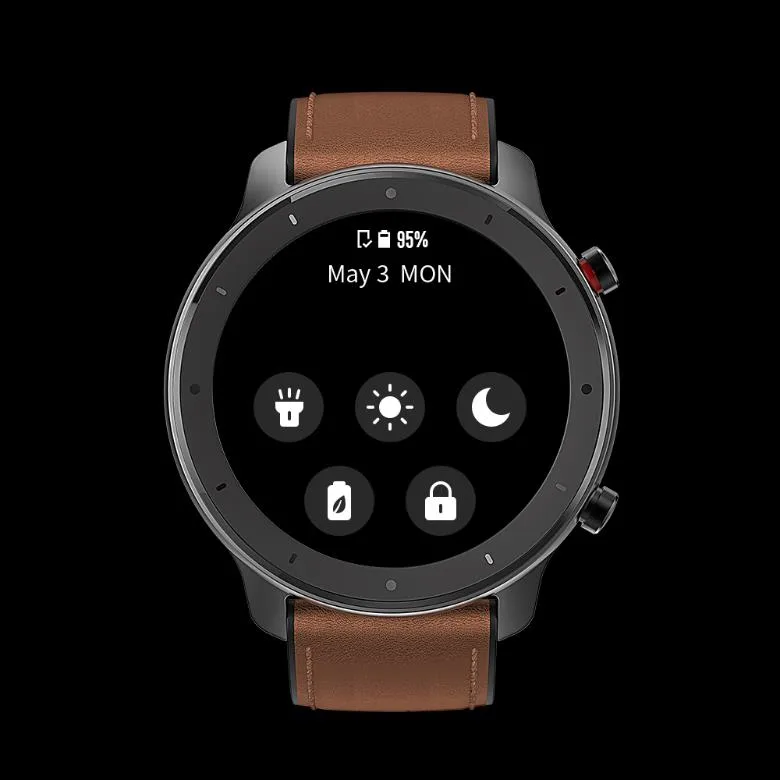


Amazfit GTRは、AMOLEDタッチ画面と2つの物理ボタンを備えています。
左右にスライドして上下を切り替えます。さまざまな機能ページ間で切り替えることができます。 タップして終了:特定の機能ページを入力すると、そのページのをタップのヒントを操作することもできます。 タップすると、特定の機能ページを入力すると、上部レベルのメニューに素早く戻ることができます。 右上のボタン:画面を軽くするために1ショートプレス。 2 時計面の画面を閉じるには、ショートプレス。 3 ショートプレスの他ページを素早く時計面に戻す。 4 10秒間長押しでシャットダウン。 右下にあるボタン:画面を軽くするために1つの短いプレス。 2 時計面の表紙を短く押すと、すぐにワークアウトリストに入ります。 (この機能はすぐに他の機能を始めるために短い出版物にカスタマイズし、使用することができます)電池のセーバー モードを出るために上の2つのボタンのいずれかを押して下さい、ワークアウトを停止して下さい警報警告を閉めて下さい。
時計面を引っ張って下さい:それからあなたがすぐに懐中電燈を開け、明るさを置くことを可能にするショートカットの制御メニューを書き入れることができDNDモードを制御しますり電池のセーバー・モードに入り、スクリーンを締めて下さい。

時計の顔を左右にスライドさせる:ステータス、心拍数を入力するとすぐに


時計をスライドさせてください。機能リストを入力することができます。


毎日着用:日常使用中、あなたの手首から遠く離れた2本の指で適度な締まりのある時計を着用して光学心拍数モニターが適切に機能するようにお勧めします。 ワークアウト中に着用:トレーニング中は、時計を快適に着用し、滑り止めなしでタイトフィットを確保することをお勧めします。 あまりにもタイトな、または余りに緩むことは検出されたワークアウトデータの不正確さを引き起こす可能性があるので、これを回避します。 充電 時計充電器のUSBポートは、ソケット、PC、電源銀行などのUSB対応デバイスに接続する必要があります。 時計を電源ソケットに置くときは、適切な方向と位置で時計を保つ必要があります。 時計の裏側に金属が接触していることを確認してください。充電ベースに密接に接続されています。 時計が適切に置かれるときスクリーンは充満リマインダーを表示します。


Amazfit GTRを使用する前に、携帯電話を介してAmazfit Appをダウンロードしてください。 時計機能全体を使用せず、時計データを個人クラウドアカウントに保存してアップロードすることはできません。このウォッチはAmazfit Appを使ってペアリングされるまでです。
Google PlayストアやApp StoreからAmazfit Appをダウンロードし、アカウントまたはログインを登録します。


Amazfit Appを開き、「プロファイル - 私のデバイス - 時計 – アズフィットGTR」を選択して、近くのデバイスを検索します。 時計のペアリングリクエストが表示された場合は、チェックマークをタップしてください。

デバイスがQRコードをスキャンしてペアリングできる場合は、Amazfit Appで監視画面上でQRのコードを走査することで直接端末と対峙することができます。 ペアリング後、時計は通常アップグレードする必要があります。 忍耐でアップグレードするのを待ってください。 モバイルネットワークとBluetoothで、携帯電話のクローズ時計を維持する必要があります。


時計がペアリングされ、アップグレードされた後、その機能は利用できます。 一方、Amazfit Appは時計機能固有の操作と設定を可能にします。 時計を解き放つには、Amazfit Appを開き、「プロファイル - 私のデバイス – Amazfit GTR」をタップし、スワイプして「アンペア解除」ボタンをタップします。
時計面の画面を下に引き出すと、コントロールショートカットメニューページがすぐに開くことができます。
フラッシュライト 懐中電灯アイコンをタップすると、フラッシュライト機能が開きます。 時計画面の白い背景は、夜の小さなエリアを明るくするのに役立ちます。 滑走によって有効な懐中電燈機能を閉めることができます

右上または上部のボタンを押します。

明るさの調節 明るさ調整ボタンをタップすると、明るさの調節設定に行くことができます。 自動明るさ: 腕時計は包囲されたライトのスクリーンの明るさを自動的に調節します。 手動明るさ:あなたが望むようにスクリーンの明るさを合わせることができます。

DNDモード DNDを有効にする:DNDモードを有効にすると、携帯電話でプッシュされたメッセージを受信したときに時計は振動しません。 DND:DNDモードが自動的に有効化されるから無効にされた期間を調節できます。

スマートDND:時計で眠りに落ちた後、腕時計は自動的に DNDモードを有効にします。 DND:DNDモードが無効になっているため、通知を受信したときに時計は振動します。

バッテリーセーバーモード バッテリーセーバーモードは、時計の消費電力を最小限に抑えて耐久性を向上させることができます。 バッテリーセーバーモードがオンになっていると、他の機能では使用できない手順や睡眠時間を記録することができます。


バッテリーセーバーモードを外すには、時計のボタンを押します。

ロック スクリーン 時計の画面機能がオンになっていると、腕時計ボタンを使ってのみウォッチをクリアして視聴ができます。 誤りによるエラーを防ぐことができます。 ロック画面機能を閉じるには、ロック画面ボタンをタップしてこの機能を閉鎖します。


時計面を交換するには:ウォッチフェイスページを長押しするか、または「設定 - 顔の設定を見る」に移動し、左と右にスライドして腕時計の顔をスキャンし、交換を完了するために1をタップします。 ウォッチフェイスをAppに置き換える:「プロファイル - Amazfit GTR – Watch Face Settings」をタップして、Watch Face Storeでより多くの時計面をダウンロードします。

時計面の左をスライドすると、現在のステップとゴールが完成したステータスページを入力することができます。 ステータスエントリをタップすると、詳細ページを入力することができます。

手順、距離、カロリーおよびアイドルデータを表示します。
時計面のスライドアップや「スタタス」を選ぶことで詳細ページを入力することもできます。

時計面に左をスライドすると、心拍数ページを入力することができます。その後、自動的に時計が中心速度を測定し始めます。 測定中は、時計を適切に着用し、腕時計が安定した心拍数を測定することができるまであなたの肌にかなり近い時計の後ろを保つ必要があります。 終日測定機能を有効にするには、Amazfit Appを開き、「プロファイル - Amazfit GTR –心拍数検出」に移動し、自動心臓速度の検出を有効にします。


Amazfit GTRは12種類のトレーニングをサポートしています:屋外ランニング、ウォーキング、アウトドアサイクリング、トレッドミル、屋内サイクリング、プールスイム、オープンウォータースイミング、楕円トレーナー、クライム、トレイルラン、スキーとエクササイズ。 異なるワークアウトタイプの機能の詳細については、「トレーニング」セクションを参照してください。


時計のワークアウトデータは、最新のものから初期まで表示されているトレーニングレコードに保存されます。 特定のワークアウトレコードをタッピングすると、ワークアウトの詳細が表示されるようになります。 可視性はワークアウトタイプにより異なります。

アプリにアップロードされていないワークアウトレコードは、その前に少し赤の点でマークされます。 ワークアウトレコードの損失を避けるために、アプリをタイムリーに同期させる。


時計のワークアウトレコードを削除するには、ワークアウト記録の詳細ページを入力し、[ページの下部までスライド]をタップし、「削除」ボタンをタップします。

天候機能をタップすると、現在の気象条件と天気予報へのアクセスが確認できます。 気象データが見えない場合は、アプリを開き、デバイスを接続してデータを更新する必要があります。


Bluetooth では、モバイル音楽プレーヤーで音楽を中断または再生したり、曲間切り替えたり音量を調整することができます。 モバイル音楽プレーヤーを最初に開いたり、時計の音楽機能を有効にします。 iOSデバイスを使用している場合は、Amazfit Appで時計をペアリングして接続する必要があります。 Androidデバイスを使用している場合は、Amazfit Appで時計を接続し、アプリの通知読み取り権限を有効にする必要があります。 注意: Android携帯システムと異なる音楽プレーヤーの開放性は、時計の音楽制御機能に特定の程度影響を及ぼす可能性があります。


使用中に通知を有効にします, あなたは、対応する "アプリのアラート"を有効にする必要があります アプリ上で, 時計と携帯電話を接続して維持. 受信するSMSや着信電話アラートを必要に応じて有効化することもできます。 iOSデバイスを使用している場合は、Amazfit Appで時計をペアリングして接続する必要があります。 Androidデバイスを使用している場合は、アプリをバックグラウンドで実行するか、または自動スターティングホワイトリストにAppを含める必要があります。携帯電話が時計にアラートを送信できるようにします。 通知1を表示 着信通知の場合、時計は自動的に画面を照らし、コンテンツを表示します。 2. . 通知リストに未読の通知を表示し、通知をタップして通知の詳細ページを入力することができます。


通知を削除します。時計または携帯電話で読み込まれた通知が、自動的に監視の通知リストから削除されます。 手動で時計の通知を削除するには、削除し、[削除]ボタンをタップする通知に左スライドします。

時計のアラームの作成と管理をサポート Amazfit App で時計のアラームを作成することもできます。 腕時計警報機能のページのcreateボタンを叩くと、アラームタイムを設定できます。

サイクル。 保存後、アラームは警報リストで開閉できます。 Amazfit App でアラームを作成するには、「プロファイル - アズフィット GTR – Watch Alarm」に移動し、ページ上のヒントに警報を追加します。

警報警告 時計の警急の場合、あなたはそれを閉じるか、後で思い出させるために選ぶことができます。

警報を閉めるためには、警報警告の持続期間内の2sのための長い出版物ボタン。


遅延アラートを作成するには、アラーム警告の期間内に「Z」ボタンを下部にタップします。 それから、警報は10minを後で思い出させます。

Amazfit App でイベントのリマインダーを作成および管理する必要があります。 時計は、あなたの対決リストと振動を表示してセット時間に思い出させます。 「Amazfit App」を開き、「Profile – Amazfit GTR - イベントリマインダー」に移動し、ページ上のヒントにイベントリマインダを作成します。 イベントの到着時刻が表示されるときに、アラートは時計にポップアップ表示されます。 下部の「×」ボタンをタップすると、アラートを閉じます。

時計は、イベントのリマインダーを変更し削除するサポートをします。 イベントのリマインダーを変更するには、イベントリマインダリストページで右矢印をタップして、イベント リマインダー日時を変更します。


イベントのリマインダーを削除するには、削除されるイベントで右スライドし、ゴミ箱アイコンをタップして削除します。


時計のタイマーは、100分の1秒でサポートします。 タイマーを有効にするには、時計面のアプリ一覧をプルアップし、タイマーアプリを選択します。 スタートボタンをタップすると、タイマーを有効化してすぐにタイムオフにすることができます。 時計画面左下のボタンをタップすることで、タイミングをカウントし、現在のタイマーを監視画面右下にあるボタンを押して停止することもできます。 タイマーが停止すると、時計画面左下のボタンをタップしてリセットし、時計の右下にあるボタンを押すことでタイミングを再開できます。


カウントダウンを有効にするには、ウォッチの顔にアプリリストをプルアップし、数えるアプリを選択します。 デフォルトでは、1分、3分の3min、5min、10min、15min、20min、30min、60minのショートカットカウントをサポートしています。 タップするだけでカウントダウン機能がすぐに有効化できます。 1minから23hまでの範囲および59min.までの範囲の習慣は機能を、カウントします。


稼働時にいつでもカウントダウン機能を停止、再開または停止できます。 時計が目覚めする時、時計はあなたに思い出させるように振動します。 下の「×」ボタンをタップすることで、カウントダウン機能を閉じることができます。

Amazfit GTRは、Bluetooth経由でデバイスを見つけるのを支援します。 この機能を有効にするには、ウォッチフェイスページにあるアプリ一覧をスライドし、検索デバイス関数をタップします。 見つけたデバイス機能を有効にするには、Amazfit Appを稼働させ、携帯電話に接続されていることを確認してください。 それ以外の場合は、機能が利用できなくなります。 見つかるページでは、時計は自動的にデバイスを見つけます。 60秒後にデバイスが見つからない場合、

失敗のプロンプトが表示され、その後再び試すことができます。 見つけたと、携帯電話が急増します。 時計の先端ボタンをタップすることで、携帯電話に輪を閉じることができます。 一方、携帯電話は通知バーにメッセージが表示されます。 メッセージをタップすると、Amazfit Appを描画し、携帯電話でリングを閉じることができます。 注意:いつでも検索デバイス機能を使用する場合、Amazfit Appを内蔵のセルフスターティングホワイトリストに含めてバックグラウンドで実行し続けることができます。 また、携帯電話に接続していなければ携帯が見つからない場合に時計が必要です。

Amazfit GTRはコンパス機能をサポートしています。 コンパスページが開いたら、時計は現在の方向と度を自動的に検出します。 必要に応じて、時計を着用して、空気中の図8の動きでその円を満たしてコンパスを調整することができます。 すると、コンパス関数は再利用できます。


コンパスページをスライドすると、大気圧画面に入ることができます。 時計のバロメーターは、リアルタイムで現在の空気圧を表示します。


空気圧ページをスライドすると、高度のページが入力できます。 高度は時計のbarometerおよびGPSの二重口径測定を要求します。 より正確な高度データが必要な場合は、できるだけ早く開いた領域で衛星位置を取得するようにしてください。

時計の設定ページには、いくつかのウォッチ設定と内蔵の制御機能が含まれています。 顔の設定:時計面の切り替えを素早く行えます。

スクリーンオンの長さ: 8秒(デフォルト)から15秒(最大)の時計のスクリーンオン期間をコントロールできます。

クイックスタート:右下にあるボタンを押して、すぐに1つの時計機能(デフォルトではワークアウトリスト)を始動させることができます。
システム: それはファームウェア版および規制情報を表示し、閉鎖の行為を制御し、工場出荷時調整を実行することをサポートしています。


Amazfit GTRは12種類のトレーニングをサポートしています:屋外ランニング、ウォーキング、アウトドアサイクリング、トレッドミル、屋内サイクリング、プールスイム、オープンウォータースイミング、楕円トレーナー、クライム、トレイルラン、スキーとエクササイズ。 屋外のランニング、ウォーキング、屋外サイクリング、オープンウォータースイム、クライム、トレイルラン、スキーなどのワークアウトタイプはGPS対応のトレーニングトラックを記録しています。

時計のワークアウト機能を有効にするには、2つのアプローチがあります。クイックスタートのためにワークアウトリストが設定されている場合、ウォッチフェイスページ右下にあるボタンを短く押すことで、トレーニングリストにすぐにアクセスできます。 デフォルトでは、最後のワークアウトタイプが表示されます。 時計面の画面をスライドして「ワークアウト」を選ぶと、作業リストページに入り始めたいトレーニングを選択することができます。
屋外ランニングを開始する場合は、ワークアウト前にオープンエリアに行くことをお勧めします。これは迅速なGPS位置決めに役立ちます。


位置決めを処理する時間が長い場合は、近くの建物ブロック衛星信号がかかるか、時計は長時間Appに切断されるため、AGPSをアップグレードしない可能性があります。 Amazfit App を開き、時計に接続し、AGPS の更新後にもう一度試すことができます。 屋外のトレーニングの前にGPS位置が正常に処理されることを確認することをお勧めします。 位置決め時にワークアウトを開始した場合、ワークアウトトラックは記録できず、録画したワークアウトデータは正確ではありません。 GPS位置決めが正常に処理されると、"GO"アイコンが点灯し、ワークアウトを開始するにはタップすることができます。
ワークアウト中は、時間や距離・ペース/速度などのリアルタイムで現在のワークアウトデータを表示し、心拍数を計測します。 時計画面が消えた後、手首を持ち上げたりスクリーンに触れることで再び画面を点灯させることができます。 ワークアウト中にスライドすると、時間や日付、時計のパワーを確認できます。


水泳のワークアウトが有効になっていると、時計はスクリーンを自動的にロックして水滴を避けて運動中に画面表示に干渉します。 画面のロック解除には、時計にボタンを押さえてからスクリーンが外れてしまうと再び締められます。


時計のワークアウトリマインダーは、ワークアウトタイプにより異なります。 ワークアウトタイプが実行、サイクリング、ウォーキングの場合、1キロあたり1回デフォルトでアラートを振動します。 ワークアウト前に他のトレーニングタイプにアラートを設定することもできます。 詳細は「ワークアウト設定」セクションを参照してください。

自動一時停止機能により、ワークアウト終了時に自動的に監視が行われます。 ワークアウトが再開すると、時計は自動的に一時停止状態を終了し、作業のパフォーマンスを録画したままにします。

ワークアウト中にボタンをタッピングすると、作業を停止できます。


右ボタンをタップすると、一時停止を解除し、ワークアウトの再開ができます。 左ボタンをタップすると、現在のワークアウトを終了し、ワークアウトのパフォーマンスを保存できます。
ワークアウトの前に、関連する機能を設定できます。 ワークアウトゴールは、マイル数や時間、カロリーの3種類をサポートしています。 目標達成時、時計はあなたに思い出させるように振動します。


ワークアウトリマインダーは、距離、ペース、安全な心拍数、心臓速度ゾーン、ペースの5種類をサポートしています。 リマインダーセットで時計が振動し、トレーニング中に設定値に達するとすぐに思い出させます。

自動停止時、時計はワークアウト状態を自動的に検出します。 ワークアウトが止まると、時計は自動的に現在の運動を中断します。 時計は、ワークアウトが再開したときにデータを再録音します。 リアルタイムの図は、リアルタイムの心拍数とペースを実証する機能をサポートしています。 リアルタイム図では、ワークアウト中の心拍数やペースの変動に曲線が描かれています。


ユーザーまたはスタッフが通常1日以内に回答します。あなたの質問が次の人の助けにもなります。
最初の質問を投稿しましょう。他のユーザーや当チームが回答します。