JA
Panasonic logo
公式取扱説明書

Panasonic Digital Camera (DMC-TS30)

155 ページ·4.3 MB·カメラ·PDF·ENDEFRITNLJA
Panasonic Digital Camera (DMC-TS30)
目次 138セクション コンテンツ · ご利用にあたって · カメラの世話 · (重要)カメラの防水・防錆性能と耐衝撃性について · … 表示非表示
コンテンツp.2ご利用にあたってp.6カメラの世話p.6(重要)カメラの防水・防錆性能と耐衝撃性についてp.8標準的な付属品p.13主要部品の名前と機能p.14準備方法p.16バッテリーを充電するp.16充電p.16稼働時間と記録可能な写真の数を近似p.18カード(任意)/電池を刻み、取除きますp.20内蔵メモリ/カードについてp.22記録可能な写真の数と利用可能な録画時間p.24日付/時刻(Clock Set)の設定p.25時計の設定を変更するp.26良い写真を撮るヒントp.27ストラップにフィットし、カメラを慎重に保持p.27ジッタ(カメラシェイク)の防止p.27基本情報p.28録画モードの選択p.28自動機能(インテリジェントオートモード)で写真を撮るp.29設定を変更p.31お気に入りの設定で写真を撮る(ノーマル・ピクチャーモード)p.32フォーカスp.33記録的な動き映像p.35再生バックp.37複数の画面を表示(マルチプレイバック)p.38プレイバックズームを使用してp.38削除写真p.39単一の画像を削除するp.39複数の画像(最大100枚)または全ての写真を削除するp.39メニューの設定p.40メニュー項目の設定p.40クイックメニューの利用p.41セットアップメニューについてp.42レコーディングp.51液晶モニターについてp.51ズームレンズの使用p.52光学ズームレンズp.52拡張光学ズーム(EZ)p.53インテリジェントズームp.53デジタルズームレンズp.53内蔵フラッシュで映像を撮るp.54適切なフラッシュ設定に切り替えるp.54クローズアップ映像([AFマクロ]/[マクロズーム])p.58セルフタイマーで写真を撮りますp.59露出を補償するp.60自動ブラケットを使用して映像を撮ることp.61異なる画像効果で写真を撮る(クリエイティブコントロールモード)p.62[定評のある]p.63[リトロ]p.63[ハイキー]p.63[低いキー]p.63[セピア]p.64[ダイナミックモノクロ]p.64【インプレッティブアート】p.64[ハイ・ダイナミック]p.64[クロスプロセス]p.65[おもちゃ効果]p.65[ミニチュア効果]p.66[1ポイントカラー]p.66アウトドアシーンを表現的にp.67[スポーツ]p.67[お知らせ]p.67[ビーチ&サーフ]p.67[先進水中]p.68パノラマ写真を撮る([パノラマショット])p.69撮影したシーンに合った写真を撮る(Scene Mode)p.72[ポートレート]p.73[ソフトスキン]p.73[文具]p.73[ナイトポートレート]p.74[夜景]p.74[食品]p.74[Baby1]/[B赤ん坊2]p.75[ペット]p.76[サンセット]p.76[高感度]p.76[星空]p.76[ガラススルー]p.76テキストを入力するp.77[Rec]メニューを使用するp.78[写真サイズ]p.78[感度]p.79[ホワイトバランス]p.80[AFモード]p.82[フェイスレコグ]p.85[i.Exposure] の検索結果p.89[i.Resolution] の検索結果p.89[デジタルズーム]p.89[バースト]p.90[タイムラプスショット]p.92[カラーモード]p.95[カラーリプロダクション]p.95[AFアシストランプ]p.95[赤色-アイ除去]p.96[安定装置]p.96[日付スタンプ]p.97[ロックセット]p.97[モーションピクチャー]メニューを使用するp.98[Rec 品質]p.98[連続AF]p.98再生/編集p.99再生のさまざまな方法p.99[スライドショー]p.99[ファイターリングプレイ]p.101[カレンダー]p.104記録された映像(Retouch)と楽しく過ごせますp.105[自動リタッチ]p.105[クリエイティブ・レタッチ]p.106[カラーリプロダクション]p.107[再生]メニューを使用するp.108[テキストスタンプ]p.108[リタッチ]p.110[動画の分割]p.110[タイムラプス動画]p.111[サイズ変更]p.112[クロップ]p.113[お気に入り]p.114[プリントセット]p.115[プロテクト]p.117[顔のRec編集]p.118[コピー]p.119他の機器に接続するp.120TVスクリーンでバックピクチャーを再生p.120パソコンで静止画やモーション写真を保存p.122付属ソフトウェアについてp.122レコーダーで静止画やモーション写真を保存p.126SDカードをレコーダーに差し込むことでコピーp.126映像の印刷p.127ひとつの絵を描き、それを印刷するp.128複数の写真を選択し、それらを印刷p.128プリント設定p.129スタッフp.132スクリーンの表示p.132ご利用上の注意p.134メッセージ表示p.142トラブルシューティングp.145
Page 1 of the Panasonic Digital Camera (DMC-TS30) user manual — F1214CT0
1ページ · クリックして拡大
1ページ

高度な機能のための所有者のマニュアル

デジタル カメラ

型式番号 DMC-TS30の特長

Panasonic Digital Camera (DMC-TS30) — デジタル カメラ diagram (page 1)
図 1

ご使用前に、必ずこの商品をお読みいただきたい旨をお読みください。

将来的に使用するためにこのマニュアルを保存します。

www.panasonic.com/register でオンラインで登録する

SQW0294

ツイート 顧客のみ)

F1214CT0

Page 2 of the Panasonic Digital Camera (DMC-TS30) user manual — コンテンツの表
2ページ · クリックして拡大
2ページ

コンテンツの表

コンテンツp.2ご利用にあたってp.6カメラの世話p.6(重要)カメラの防水・防錆性能と耐衝撃性についてp.8標準的な付属品p.13主要部品の名前と機能p.14準備方法p.16バッテリーを充電するp.16充電p.16稼働時間と記録可能な写真の数を近似p.18カード(任意)/電池を刻み、取除きますp.20内蔵メモリ/カードについてp.22記録可能な写真の数と利用可能な録画時間p.24日付/時刻(Clock Set)の設定p.25時計の設定を変更するp.26良い写真を撮るヒントp.27ストラップにフィットし、カメラを慎重に保持p.27ジッタ(カメラシェイク)の防止p.27基本情報p.28録画モードの選択p.28自動機能(インテリジェントオートモード)で写真を撮るp.29設定を変更p.31お気に入りの設定で写真を撮る(ノーマル・ピクチャーモード)p.32フォーカスp.33記録的な動き映像p.35再生バックp.37複数の画面を表示(マルチプレイバック)p.38プレイバックズームを使用してp.38削除写真p.39単一の画像を削除するp.39複数の画像(最大100枚)または全ての写真を削除するp.39メニューの設定p.40メニュー項目の設定p.40クイックメニューの利用p.41セットアップメニューについてp.42レコーディングp.51液晶モニターについてp.51ズームレンズの使用p.52光学ズームレンズp.52拡張光学ズーム(EZ)p.53インテリジェントズームp.53デジタルズームレンズp.53内蔵フラッシュで映像を撮るp.54適切なフラッシュ設定に切り替えるp.54クローズアップ映像([AFマクロ]/[マクロズーム])p.58セルフタイマーで写真を撮りますp.59露出を補償するp.60自動ブラケットを使用して映像を撮ることp.61異なる画像効果で写真を撮る(クリエイティブコントロールモード)p.62[定評のある]p.63[リトロ]p.63[ハイキー]p.63[低いキー]p.63[セピア]p.64[ダイナミックモノクロ]p.64【インプレッティブアート】p.64[ハイ・ダイナミック]p.64[クロスプロセス]p.65[おもちゃ効果]p.65[ミニチュア効果]p.66[1ポイントカラー]p.66アウトドアシーンを表現的にp.67[スポーツ]p.67[お知らせ]p.67[ビーチ&サーフ]p.67[先進水中]p.68パノラマ写真を撮る([パノラマショット])p.69撮影したシーンに合った写真を撮る(Scene Mode)p.72[ポートレート]p.73[ソフトスキン]p.73[文具]p.73[ナイトポートレート]p.74[夜景]p.74[食品]p.74[Baby1]/[B赤ん坊2]p.75[ペット]p.76[サンセット]p.76[高感度]p.76[星空]p.76[ガラススルー]p.76テキストを入力するp.77[Rec]メニューを使用するp.78[写真サイズ]p.78[感度]p.79[ホワイトバランス]p.80[AFモード]p.82[フェイスレコグ]p.85[i.Exposure] の検索結果p.89[i.Resolution] の検索結果p.89[デジタルズーム]p.89[バースト]p.90[タイムラプスショット]p.92[カラーモード]p.95[カラーリプロダクション]p.95[AFアシストランプ]p.95[赤色-アイ除去]p.96[安定装置]p.96[日付スタンプ]p.97[ロックセット]p.97[モーションピクチャー]メニューを使用するp.98[Rec 品質]p.98[連続AF]p.98再生/編集p.99再生のさまざまな方法p.99[スライドショー]p.99[ファイターリングプレイ]p.101[カレンダー]p.104記録された映像(Retouch)と楽しく過ごせますp.105[自動リタッチ]p.105[クリエイティブ・レタッチ]p.106[カラーリプロダクション]p.107[再生]メニューを使用するp.108[テキストスタンプ]p.108[リタッチ]p.110[動画の分割]p.110[タイムラプス動画]p.111[サイズ変更]p.112[クロップ]p.113[お気に入り]p.114[プリントセット]p.115[プロテクト]p.117[顔のRec編集]p.118[コピー]p.119他の機器に接続するp.120TVスクリーンでバックピクチャーを再生p.120パソコンで静止画やモーション写真を保存p.122付属ソフトウェアについてp.122レコーダーで静止画やモーション写真を保存p.126SDカードをレコーダーに差し込むことでコピーp.126映像の印刷p.127ひとつの絵を描き、それを印刷するp.128複数の写真を選択し、それらを印刷p.128プリント設定p.129スタッフp.132スクリーンの表示p.132ご利用上の注意p.134メッセージ表示p.142トラブルシューティングp.145
Page 3 of the Panasonic Digital Camera (DMC-TS30) user manual — コンテンツの表
3ページ · クリックして拡大
3ページ

コンテンツの表

コンテンツp.2ご利用にあたってp.6カメラの世話p.6(重要)カメラの防水・防錆性能と耐衝撃性についてp.8標準的な付属品p.13主要部品の名前と機能p.14準備方法p.16バッテリーを充電するp.16充電p.16稼働時間と記録可能な写真の数を近似p.18カード(任意)/電池を刻み、取除きますp.20内蔵メモリ/カードについてp.22記録可能な写真の数と利用可能な録画時間p.24日付/時刻(Clock Set)の設定p.25時計の設定を変更するp.26良い写真を撮るヒントp.27ストラップにフィットし、カメラを慎重に保持p.27ジッタ(カメラシェイク)の防止p.27基本情報p.28録画モードの選択p.28自動機能(インテリジェントオートモード)で写真を撮るp.29設定を変更p.31お気に入りの設定で写真を撮る(ノーマル・ピクチャーモード)p.32フォーカスp.33記録的な動き映像p.35再生バックp.37複数の画面を表示(マルチプレイバック)p.38プレイバックズームを使用してp.38削除写真p.39単一の画像を削除するp.39複数の画像(最大100枚)または全ての写真を削除するp.39メニューの設定p.40メニュー項目の設定p.40クイックメニューの利用p.41セットアップメニューについてp.42レコーディングp.51液晶モニターについてp.51ズームレンズの使用p.52光学ズームレンズp.52拡張光学ズーム(EZ)p.53インテリジェントズームp.53デジタルズームレンズp.53内蔵フラッシュで映像を撮るp.54適切なフラッシュ設定に切り替えるp.54クローズアップ映像([AFマクロ]/[マクロズーム])p.58セルフタイマーで写真を撮りますp.59露出を補償するp.60自動ブラケットを使用して映像を撮ることp.61異なる画像効果で写真を撮る(クリエイティブコントロールモード)p.62[定評のある]p.63[リトロ]p.63[ハイキー]p.63[低いキー]p.63[セピア]p.64[ダイナミックモノクロ]p.64【インプレッティブアート】p.64[ハイ・ダイナミック]p.64[クロスプロセス]p.65[おもちゃ効果]p.65[ミニチュア効果]p.66[1ポイントカラー]p.66アウトドアシーンを表現的にp.67[スポーツ]p.67[お知らせ]p.67[ビーチ&サーフ]p.67[先進水中]p.68パノラマ写真を撮る([パノラマショット])p.69撮影したシーンに合った写真を撮る(Scene Mode)p.72[ポートレート]p.73[ソフトスキン]p.73[文具]p.73[ナイトポートレート]p.74[夜景]p.74[食品]p.74[Baby1]/[B赤ん坊2]p.75[ペット]p.76[サンセット]p.76[高感度]p.76[星空]p.76[ガラススルー]p.76テキストを入力するp.77[Rec]メニューを使用するp.78[写真サイズ]p.78[感度]p.79[ホワイトバランス]p.80[AFモード]p.82[フェイスレコグ]p.85[i.Exposure] の検索結果p.89[i.Resolution] の検索結果p.89[デジタルズーム]p.89[バースト]p.90[タイムラプスショット]p.92[カラーモード]p.95[カラーリプロダクション]p.95[AFアシストランプ]p.95[赤色-アイ除去]p.96[安定装置]p.96[日付スタンプ]p.97[ロックセット]p.97[モーションピクチャー]メニューを使用するp.98[Rec 品質]p.98[連続AF]p.98再生/編集p.99再生のさまざまな方法p.99[スライドショー]p.99[ファイターリングプレイ]p.101[カレンダー]p.104記録された映像(Retouch)と楽しく過ごせますp.105[自動リタッチ]p.105[クリエイティブ・レタッチ]p.106[カラーリプロダクション]p.107[再生]メニューを使用するp.108[テキストスタンプ]p.108[リタッチ]p.110[動画の分割]p.110[タイムラプス動画]p.111[サイズ変更]p.112[クロップ]p.113[お気に入り]p.114[プリントセット]p.115[プロテクト]p.117[顔のRec編集]p.118[コピー]p.119他の機器に接続するp.120TVスクリーンでバックピクチャーを再生p.120パソコンで静止画やモーション写真を保存p.122付属ソフトウェアについてp.122レコーダーで静止画やモーション写真を保存p.126SDカードをレコーダーに差し込むことでコピーp.126映像の印刷p.127ひとつの絵を描き、それを印刷するp.128複数の写真を選択し、それらを印刷p.128プリント設定p.129スタッフp.132スクリーンの表示p.132ご利用上の注意p.134メッセージ表示p.142トラブルシューティングp.145
Page 4 of the Panasonic Digital Camera (DMC-TS30) user manual — コンテンツの表
4ページ · クリックして拡大
4ページ

コンテンツの表

コンテンツp.2ご利用にあたってp.6カメラの世話p.6(重要)カメラの防水・防錆性能と耐衝撃性についてp.8標準的な付属品p.13主要部品の名前と機能p.14準備方法p.16バッテリーを充電するp.16充電p.16稼働時間と記録可能な写真の数を近似p.18カード(任意)/電池を刻み、取除きますp.20内蔵メモリ/カードについてp.22記録可能な写真の数と利用可能な録画時間p.24日付/時刻(Clock Set)の設定p.25時計の設定を変更するp.26良い写真を撮るヒントp.27ストラップにフィットし、カメラを慎重に保持p.27ジッタ(カメラシェイク)の防止p.27基本情報p.28録画モードの選択p.28自動機能(インテリジェントオートモード)で写真を撮るp.29設定を変更p.31お気に入りの設定で写真を撮る(ノーマル・ピクチャーモード)p.32フォーカスp.33記録的な動き映像p.35再生バックp.37複数の画面を表示(マルチプレイバック)p.38プレイバックズームを使用してp.38削除写真p.39単一の画像を削除するp.39複数の画像(最大100枚)または全ての写真を削除するp.39メニューの設定p.40メニュー項目の設定p.40クイックメニューの利用p.41セットアップメニューについてp.42レコーディングp.51液晶モニターについてp.51ズームレンズの使用p.52光学ズームレンズp.52拡張光学ズーム(EZ)p.53インテリジェントズームp.53デジタルズームレンズp.53内蔵フラッシュで映像を撮るp.54適切なフラッシュ設定に切り替えるp.54クローズアップ映像([AFマクロ]/[マクロズーム])p.58セルフタイマーで写真を撮りますp.59露出を補償するp.60自動ブラケットを使用して映像を撮ることp.61異なる画像効果で写真を撮る(クリエイティブコントロールモード)p.62[定評のある]p.63[リトロ]p.63[ハイキー]p.63[低いキー]p.63[セピア]p.64[ダイナミックモノクロ]p.64【インプレッティブアート】p.64[ハイ・ダイナミック]p.64[クロスプロセス]p.65[おもちゃ効果]p.65[ミニチュア効果]p.66[1ポイントカラー]p.66アウトドアシーンを表現的にp.67[スポーツ]p.67[お知らせ]p.67[ビーチ&サーフ]p.67[先進水中]p.68パノラマ写真を撮る([パノラマショット])p.69撮影したシーンに合った写真を撮る(Scene Mode)p.72[ポートレート]p.73[ソフトスキン]p.73[文具]p.73[ナイトポートレート]p.74[夜景]p.74[食品]p.74[Baby1]/[B赤ん坊2]p.75[ペット]p.76[サンセット]p.76[高感度]p.76[星空]p.76[ガラススルー]p.76テキストを入力するp.77[Rec]メニューを使用するp.78[写真サイズ]p.78[感度]p.79[ホワイトバランス]p.80[AFモード]p.82[フェイスレコグ]p.85[i.Exposure] の検索結果p.89[i.Resolution] の検索結果p.89[デジタルズーム]p.89[バースト]p.90[タイムラプスショット]p.92[カラーモード]p.95[カラーリプロダクション]p.95[AFアシストランプ]p.95[赤色-アイ除去]p.96[安定装置]p.96[日付スタンプ]p.97[ロックセット]p.97[モーションピクチャー]メニューを使用するp.98[Rec 品質]p.98[連続AF]p.98再生/編集p.99再生のさまざまな方法p.99[スライドショー]p.99[ファイターリングプレイ]p.101[カレンダー]p.104記録された映像(Retouch)と楽しく過ごせますp.105[自動リタッチ]p.105[クリエイティブ・レタッチ]p.106[カラーリプロダクション]p.107[再生]メニューを使用するp.108[テキストスタンプ]p.108[リタッチ]p.110[動画の分割]p.110[タイムラプス動画]p.111[サイズ変更]p.112[クロップ]p.113[お気に入り]p.114[プリントセット]p.115[プロテクト]p.117[顔のRec編集]p.118[コピー]p.119他の機器に接続するp.120TVスクリーンでバックピクチャーを再生p.120パソコンで静止画やモーション写真を保存p.122付属ソフトウェアについてp.122レコーダーで静止画やモーション写真を保存p.126SDカードをレコーダーに差し込むことでコピーp.126映像の印刷p.127ひとつの絵を描き、それを印刷するp.128複数の写真を選択し、それらを印刷p.128プリント設定p.129スタッフp.132スクリーンの表示p.132ご利用上の注意p.134メッセージ表示p.142トラブルシューティングp.145
Page 5 of the Panasonic Digital Camera (DMC-TS30) user manual — コンテンツの表
5ページ · クリックして拡大
5ページ

コンテンツの表

コンテンツp.2ご利用にあたってp.6カメラの世話p.6(重要)カメラの防水・防錆性能と耐衝撃性についてp.8標準的な付属品p.13主要部品の名前と機能p.14準備方法p.16バッテリーを充電するp.16充電p.16稼働時間と記録可能な写真の数を近似p.18カード(任意)/電池を刻み、取除きますp.20内蔵メモリ/カードについてp.22記録可能な写真の数と利用可能な録画時間p.24日付/時刻(Clock Set)の設定p.25時計の設定を変更するp.26良い写真を撮るヒントp.27ストラップにフィットし、カメラを慎重に保持p.27ジッタ(カメラシェイク)の防止p.27基本情報p.28録画モードの選択p.28自動機能(インテリジェントオートモード)で写真を撮るp.29設定を変更p.31お気に入りの設定で写真を撮る(ノーマル・ピクチャーモード)p.32フォーカスp.33記録的な動き映像p.35再生バックp.37複数の画面を表示(マルチプレイバック)p.38プレイバックズームを使用してp.38削除写真p.39単一の画像を削除するp.39複数の画像(最大100枚)または全ての写真を削除するp.39メニューの設定p.40メニュー項目の設定p.40クイックメニューの利用p.41セットアップメニューについてp.42レコーディングp.51液晶モニターについてp.51ズームレンズの使用p.52光学ズームレンズp.52拡張光学ズーム(EZ)p.53インテリジェントズームp.53デジタルズームレンズp.53内蔵フラッシュで映像を撮るp.54適切なフラッシュ設定に切り替えるp.54クローズアップ映像([AFマクロ]/[マクロズーム])p.58セルフタイマーで写真を撮りますp.59露出を補償するp.60自動ブラケットを使用して映像を撮ることp.61異なる画像効果で写真を撮る(クリエイティブコントロールモード)p.62[定評のある]p.63[リトロ]p.63[ハイキー]p.63[低いキー]p.63[セピア]p.64[ダイナミックモノクロ]p.64【インプレッティブアート】p.64[ハイ・ダイナミック]p.64[クロスプロセス]p.65[おもちゃ効果]p.65[ミニチュア効果]p.66[1ポイントカラー]p.66アウトドアシーンを表現的にp.67[スポーツ]p.67[お知らせ]p.67[ビーチ&サーフ]p.67[先進水中]p.68パノラマ写真を撮る([パノラマショット])p.69撮影したシーンに合った写真を撮る(Scene Mode)p.72[ポートレート]p.73[ソフトスキン]p.73[文具]p.73[ナイトポートレート]p.74[夜景]p.74[食品]p.74[Baby1]/[B赤ん坊2]p.75[ペット]p.76[サンセット]p.76[高感度]p.76[星空]p.76[ガラススルー]p.76テキストを入力するp.77[Rec]メニューを使用するp.78[写真サイズ]p.78[感度]p.79[ホワイトバランス]p.80[AFモード]p.82[フェイスレコグ]p.85[i.Exposure] の検索結果p.89[i.Resolution] の検索結果p.89[デジタルズーム]p.89[バースト]p.90[タイムラプスショット]p.92[カラーモード]p.95[カラーリプロダクション]p.95[AFアシストランプ]p.95[赤色-アイ除去]p.96[安定装置]p.96[日付スタンプ]p.97[ロックセット]p.97[モーションピクチャー]メニューを使用するp.98[Rec 品質]p.98[連続AF]p.98再生/編集p.99再生のさまざまな方法p.99[スライドショー]p.99[ファイターリングプレイ]p.101[カレンダー]p.104記録された映像(Retouch)と楽しく過ごせますp.105[自動リタッチ]p.105[クリエイティブ・レタッチ]p.106[カラーリプロダクション]p.107[再生]メニューを使用するp.108[テキストスタンプ]p.108[リタッチ]p.110[動画の分割]p.110[タイムラプス動画]p.111[サイズ変更]p.112[クロップ]p.113[お気に入り]p.114[プリントセット]p.115[プロテクト]p.117[顔のRec編集]p.118[コピー]p.119他の機器に接続するp.120TVスクリーンでバックピクチャーを再生p.120パソコンで静止画やモーション写真を保存p.122付属ソフトウェアについてp.122レコーダーで静止画やモーション写真を保存p.126SDカードをレコーダーに差し込むことでコピーp.126映像の印刷p.127ひとつの絵を描き、それを印刷するp.128複数の写真を選択し、それらを印刷p.128プリント設定p.129スタッフp.132スクリーンの表示p.132ご利用上の注意p.134メッセージ表示p.142トラブルシューティングp.145
Page 6 of the Panasonic Digital Camera (DMC-TS30) user manual — ご利用にあたって
6ページ · クリックして拡大
6ページ
図 - クリックして拡大
図 - クリックして拡大

必ず「(重要)カメラの防水・防錆性能」(P8)をお読みください。このユニット水中で使用する前に、装置が誤って侵入しないようにしてください。
  • チャントカメラの処理(水漏れや故障を防ぐため)
  • サイドドアが開閉されるか、砂や埃などで閉まると、外物は側面のドアの内側側(ゴムシールまたは接続端子付近)に付着する場合があります。 サイドドアが外物に付着して閉じている場合、これは防水性能の損益につながる可能性があります。 故障等により生じる可能性があるため、非常に注意が必要です。
  • 異物がサイドドアの内側側に付着する場合、乾燥しずる布で拭く。
  • サイドドアのカメラや内面に水滴などの液体が付着している場合は、柔らかい乾燥布で拭きます。 水中、濡れた手の使用時またはカメラが湿ったとき、水の近くでサイドドアを開けたり閉じないでください。 水分漏れの原因となる場合があります。
図 - クリックして拡大
図 - クリックして拡大

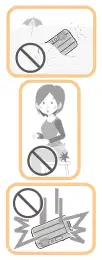
カメラを落とすか、またはノックすることで強い衝撃や振動を適用しないでください。 また、カメラに強い圧力をかけないでください。 例:

– ズボンのポケットにカメラで座るか、または強くそれを差し込む

  • 袋、等を締めて下さい。 – カメラに取り付けられたストラップへの付属品などのアイテムを添付します。 – カメラを8m(26フィート)を超える深さで使用して強い圧力がかかる場合。
  • 防水性能が損なわれる場合があります。
  • レンズや液晶モニターが破損する場合があります。
  • 性能や機能に誤動作を引き起こす可能性があります。

ご利用にあたって

Page 7 of the Panasonic Digital Camera (DMC-TS30) user manual — ご利用にあたって
7ページ · クリックして拡大
7ページ

∫レンズの内部側が汚れている(結露)カメラの故障や異常がない。 カメラが使用している環境で原因となる場合があります。

  • レンズの内側が曇りになるときに何をするか
  • 高温、湿気、砂および塵から離れた一定した周囲温度の場所でこの単位を離れてそして開いた側面のドアを始動させて下さい。 カメラの温度が周囲温度に近づくと、霧は10分から2時間で自然に消えます。
  • フォアッギングが消えないとパナソニックに連絡してください。
  • レンズの内部側が強制結露される可能性がある状態であり、カメラの内側は温度や湿度の高い変化を経るエリアで使用している場合に、次のものとしてレンズの内部面が防曇することがあります。
  • 温水を熱海に浴びた後、突然水中で使用する場合など
  • スキーリゾートや高度で、寒いエリアからカメラを温かく動かすと
  • サイドドアが高湿環境で開くとき

ご利用にあたって

Page 8 of the Panasonic Digital Camera (DMC-TS30) user manual — (重要)カメラの防水・防錆性能と耐衝撃性について
8ページ · クリックして拡大
8ページ

(重要)カメラの防水・防錆性能と耐衝撃性について

このカメラの防水/防塵評価は「IPX8」と「IP6X」の評価に準じます。 本文書に記載の手入れおよびメンテナンスガイドラインは厳密に従うとおり、このカメラは60分を超える時間に8m(26フィート)を超えて深さまで水中で動作させることができます。 ( )¢1)

このカメラは「MIL-STD 810F法516.5-Shock」にも対応しています。 カメラは高さ1.5mの高さから3cm(0.1フィート)の厚い合板に落下試験をクリアしました。 ほとんどの場合、このカメラは1.5m(5フィート)を超える高さから落下した場合に損傷を持続しないでください。 ( )¢2)

破壊、故障、またはすべての条件で防水する保証はありません。

¢1 これは、カメラが指定された圧力で所定の時間に水中で使用することができることを意味します

パナソニックが定める取扱い方法に従って。 ¢2 “MIL-STD 810F法516.5-Shock”は、米国のテスト方法規格です。 ぼうぎょ

デバイス5組の26個のコーナー、8つの角、12本の尾根6面)で122cmの高さから落下試験を行い、5台の装置内で26方向に落とすことを実証する部署。 (テスト中に失敗が発生した場合は、合計5台のデバイス内のドロップオリエンテーション試験を渡すために新しいセットが使用されます)パナソニックのテスト方法は上記「MIL-STD 810Fメソッド516.5-Shock」に基づいています。 しかし、落下高さは122cmから150cm(5フィート)まで3cm(0.1m)の厚板に落とす。 この落下試験が通過しました。 (落下衝撃が適用される部分のペンキまたは歪みの損失のような出現の変更を無視して下さい。)

ご利用前・ 防水/防塵性能 · 耐衝撃性能

Page 9 of the Panasonic Digital Camera (DMC-TS30) user manual — (重要)カメラの防水・防錆性能と耐衝撃性について
9ページ · クリックして拡大
9ページ
  • カメラのチャント処理
  • ユニットがヒットやドロップなどの影響を受けていると防水は保証されません。 カメラへの衝撃が生じた場合は、パナソニックによる検査(有料)を行い、防水性をまだ有効としていることを確認する必要があります。
  • カメラが洗剤、石けん、温泉、風呂の添加剤、日油、太陽スクリーン、化学品などでこだわったときすぐに拭き取ります。
  • カメラの防水機能は海水と淡水のみに。
  • 誤用や、誤った原因による故障は保証対象外となります。
  • 防水性は認められません。 漏水は故障の原因となります。
  • 付属のアクセサリは防水ではありません。
  • カードやバッテリーは防水しません。 濡れた手でハンドルをしない。 また、濡れたカードやバッテリーをカメラに差し込みません。
  • 温度が非常に低い(スキーリゾートや高度など)、または気温が40oCを超える場合がある場所(104o F)にカメラを離れないでください。 (耐水性性能が劣化する場合があります。)

∫【注意事項】デモディスプレイについて

  • ([水中利用の要求])
  • 購入後初めて、このユニットがオンになったときには[注意]が表示されます。
  • 防水性能を維持するためには必ずご確認ください。 1 プレス2で「はい」を選択し、「MENU/SET」を押します。
  • 開始前に[No]を選択した場合、自動的にクロック設定画面にスキップします。 2 プレス2/1で画像を選択
2. 前の画面に戻る
1. 次の画面を見る
  • プレスで強制終了(MENU/SET)
  • ユニットをオフにするか、[MENU/SET]を押すことでチェックをしながら強制終了したら、この単位がオンになっているたびに [注意]が表示されます。 3 最終画面(12/12)の後、【MENU/SET】を押して終了します。
  • 最終画面(12/12)以降に【MENU/SET】を押した時、このユニットがオンになったら[注意]は表示されません。
  • [設定]メニューの[注意](P42)から閲覧することもできます。

ご利用にあたって

Page 10 of the Panasonic Digital Camera (DMC-TS30) user manual — (重要)カメラの防水・防錆性能と耐衝撃性について
10ページ · クリックして拡大
10ページ

水中利用前にチェック

ゴムシールが乾いたり、糸を含まない布で座る側ドアとエリアに必ずゴム製のシールを拭きます。

  • 1 側面の内側に異物がないことを確認して下さい。
  • 周囲のエリアに糸や髪、砂など、異物がないかと水は故障の原因となる数秒以内で漏れます。
  • 液体があれば乾燥した柔らかい布と拭きます。 付着した液体でカメラを使うと水漏れや故障の原因となります。
  • 異物が存在する場合は、乾燥して拭き取ります。
  • 小さな砂などは、非常に慎重に取り除いてください。 ゴムシールの側面と角に付着する場合があります。 2 側面のドアのゴム製シールのひびそして変形のための点検。
  • ゴムシールの完全性は、使用と年齢で約1年後に減少する可能性があります。 カメラを永久に傷つけないようにするには、シールは毎年一度交換する必要があります。 上記以外の費用については、パナソニックにお問い合わせください。 3 側面のドアをしっかり閉めて下さい。 A [ロック] スイッチ(グレー部分) B 赤部Cは状態D ロックされた状態で解放しました
図 - クリックして拡大
図 - クリックして拡大
  • [ロック] を赤部分が見えないまで安全に切り替えます。
  • 防水防止のため、液体や砂浜、髪の毛、ほこりなどの外物をキャッチしないように注意してください。

砂や埃、水の近く、または濡れた手のある場所にサイドドアを開けたり閉じないでください。 砂や埃の付着により、水漏れの原因となる場合があります。

ご利用にあたって

Page 11 of the Panasonic Digital Camera (DMC-TS30) user manual — (重要)カメラの防水・防錆性能と耐衝撃性について
11ページ · クリックして拡大
11ページ

カメラの水中の使用

  • 水中カメラを8m(26フィート)に水温0o Cと40o Cの3メートル(32 O Fおよび104 o F)で使用してください。
  • ダイビング(アクアラン)は使用しないでください。
  • 深みのある8m(26フィート)の奥にカメラを使用しないでください。
  • 40o C(104 o F)以上お湯に使用しないでください。
  • 連続60分以上カメラ水中は使用しないでください。
  • サイドドアの水中を開閉しないでください。
  • カメラ水中に衝撃を当てないでください。 (防水性能は維持できず、水漏れの可能性があります。)
  • カメラを吸う水に浸かないでください。 急流や滝などの水が強くこぼれる場所にカメラを使用しないでください。 (強水圧がかかる場合があります。故障の原因となります)
  • 水中にカメラが沈む。 カメラを脱落させ、手首や類似の測定の周りにストラップを配置することで水中で水下がりないように注意してください。

水中でカメラを運ぶ

  • 砂や埃が水でカメラを洗うことにより除去されるまで、サイドドアを開けたり閉じないでください。 ご使用後、カメラを清掃してください。
  • 手を拭き、身体や髪などにも水分を落とす。
  • 屋内でカメラをきれいにし、水スプレーや砂が落ちる場所を避けてください。

水中で使用した後、汚れた状態でそのままにしておくのではなくカメラを常に清掃します。 • 外部の物体や塩分の物質でカメラを転がすことにより、損傷、変色、腐食性、異常な臭気または防水性能劣化を引き起こす可能性があります。

  • 1 サイドドアを閉めたまま水で洗い流します。
  • 海辺や水中での使用後は、浅い容器に10分以下の水が浸けていただきます。
  • ズームボタンやカメラ[ON/OFF]ボタンがスムーズに押しこない場合は、異物付着による原因となる場合があります。 そのような状態で使用することで、ロックアップなどの故障が起きる可能性があるため、新鮮な水にカメラを揺らすことによって任意の異物は洗い流します。
  • 水中にカメラを浸すと、排水穴が抜けてしまうことがありますが、故障ではありません。

ご利用にあたって

Page 12 of the Panasonic Digital Camera (DMC-TS30) user manual — (重要)カメラの防水・防錆性能と耐衝撃性について
12ページ · クリックして拡大
12ページ
  • 2 カメラの上下Aと右上Bを把握して、数回軽くシェークすることで排水します。
  • 浜や水でカメラをご使用になった後、または洗濯した後は、スピーカーとマイクの周囲にしばらく残っていて、音量や音が歪みのある状態になります。
  • カメラが落下するのを防ぐため、ストラップを通して手を置いてください。
図 - クリックして拡大
図 - クリックして拡大
  • 3 乾いた柔らかい布が付いているカメラの水を拭き、十分に換気される陰影区域でカメラを乾燥して下さい。
  • 乾いた布に立ってカメラを乾燥させます。 カメラの隙間を水に流す、デザインを取り入れたユニットです。
  • ドライヤーや類似品から熱風でカメラを乾かさないでください。 変形により防水性能が劣化します。
  • ベンジン、シンナー、アルコールまたは洗剤、石けんや洗剤などの化学物質を使用しないでください。 4 汚れがないか、サイドドアを開けて、柔らかい乾燥した布を使用して水滴や砂を残して拭くことを確認し。 (P137)
  • サイドドアが完全に乾燥することなく開くと、カードやバッテリーに付着する水滴。 また、カード・バッテリースロットやターミナルコネクターの周りに水が隙間を積むことがあります。 乾いた布で水を拭き取ってください。
  • 汚れた状態で、ドアが閉まるとカメラに水滴を出すことができ、結露や故障の原因となります。
図 - クリックして拡大
図 - クリックして拡大

ご利用にあたって

Page 13 of the Panasonic Digital Camera (DMC-TS30) user manual — 標準的な付属品
13ページ · クリックして拡大
13ページ

標準的な付属品

カメラを使用する前に、すべてのアクセサリが供給されていることを確認してください。

  • 付属のアクセサリは防水ではありません。
  • アクセサリーや形状は、カメラが購入した国・地域によって異なります。 付属品の詳細は「基本オーナーマニュアル」をご覧ください。
  • 電池パックは、テキストのバッテリーパックまたはバッテリとして示されます。
  • バッテリーチャージャーは、テキストのバッテリ充電器または充電器として示されます。
  • SDメモリカード、SDHCメモリーカードとSDXCメモリカードはテキストのカードとして表示されます。
  • カードは任意です。 カードを使用しないときに、内蔵メモリに写真を録画または再生することができます。

ご利用にあたって

Page 14 of the Panasonic Digital Camera (DMC-TS30) user manual — 主要部品の名前と機能
14ページ · クリックして拡大
14ページ

主要部品の名前と機能

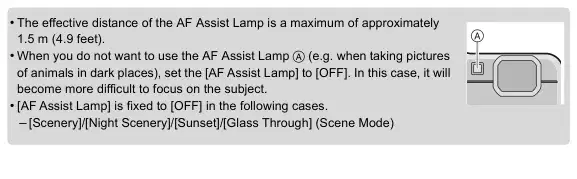
1 フラッシュ(P54) 2 モーションピクチャーボタン (P35) 3シャッターボタン (p29,32) 4 カメラ [ON/OFF] ボタン ( P25) 5 マイクロフォン 6 自動タイマーインジケーター (P59) / AFアシストランプ (P95)/ LED ライト (P47) 7 レンズ (P7、138、148)

2 1 3 4 5 6 7

図 - クリックして拡大
図 - クリックして拡大
図 - クリックして拡大
図 - クリックして拡大

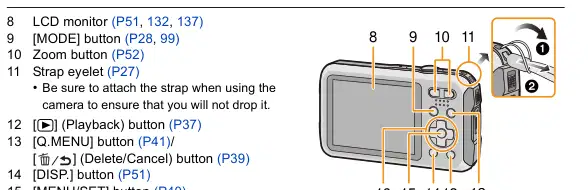
8 LCDモニター(P51、132、137) 9 [MODE]ボタン(P28、99) 10ズームボタン( P52) 11ストラップアイレット(P27)•カメラを使用して落下することを確認してください。

12 [(] (再生) ボタン (P37) 13 [Q.MENU] ボタン(P41)/ [ ] (削除・キャンセル) ボタンを押す (P39) 14 [DISP。] ボタンをクリックします (P51) 15 [メニュー/セット] ボタンをクリックして (P40)

12 13 15 14 16
16 カーソルボタン A3 /保証補償(P60)
自動ブラケット(P61) B4 /マクロモード(P58)
AF追跡(P84) C2 /Selfタイマー(P59) D:1/Flash設定(P54)
図 - クリックして拡大
図 - クリックして拡大

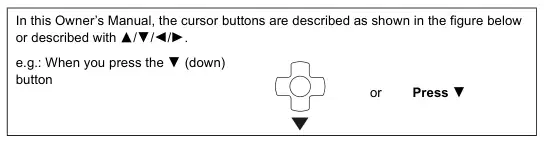
この所有者のマニュアルでは、カーソルボタンは下図に示すか、3/4/1 で説明されているように記述されています。

ご利用にあたって

Page 15 of the Panasonic Digital Camera (DMC-TS30) user manual — 主要部品の名前と機能
15ページ · クリックして拡大
15ページ
  • 17スピーカー(P44)
  • 指でスピーカーを覆いないように注意してください。 音が聞こえにくいので、聞き難しくなることがあります。 18 三脚マウント
  • ネジ長5.5mm(0.22インチ)以上の三脚で取り付けてもこのユニットを傷つける場合があります。

17 18 17 18 17 18

図 - クリックして拡大
図 - クリックして拡大

19 [AV OUT/DIGITAL]ソケット(P120、124、127) 20カードスロット(P20)21バッテリースロット( P20)•ACアダプタを使用する場合は、パナソニックDCカプラー(オプション)とACアダプター(オプション)」が使用されることを確認します。 接続の詳細については、P21を参照してください。 22 リリースレバー(P20) 23 [ロック]スイッチ (P10、20) 24サイドドア(P10、20)

ご利用にあたって

Page 16 of the Panasonic Digital Camera (DMC-TS30) user manual — 充電
16ページ · クリックして拡大
16ページ

バッテリーを充電する

∫このユニットで使用できる電池について

純正製品と非常に類似したバッテリーパックが、一部の市場で購入できるのは特徴です。 これらの電池パックのいくつかは、適切な安全基準の要件を満たす内部保護と十分に保護されていません。 これらのバッテリーパックは火や爆発につながる可能性がある。 偽造バッテリーパックの使用により、事故や故障が発生したとしても責任を負わないことをお詫び申し上げます。 安全な製品が使用されることを確実にするため。 純正パナソニックバッテリーパックが使われているのはおすすめです。

  • 専用充電器とバッテリーを使用してください。

充電

  • カメラが出荷されるとバッテリーは充電されません。 使用前に電池を満たして下さい。
  • 充電器の屋内で電池を満たして下さい。
  • 周囲温度でバッテリーを充電し、10o Cと30oC(50o F、86o F)の間は電池が推奨されます。

バッテリーの方向に注意を払って電池に取り付けます。

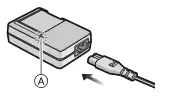
充電器をコンセントに接続します。

  • [CHARGE]インジケーターライトアップと充電が開始されます。
図 - クリックして拡大
図 - クリックして拡大
図 - クリックして拡大
図 - クリックして拡大

準備・プラグインタイプ・入口型

Page 17 of the Panasonic Digital Camera (DMC-TS30) user manual — 準備方法
17ページ · クリックして拡大
17ページ

∫[CHARGE]インジケータについて

オン 充電。

オフ 充電完了。 (電気ソケットから充電器を取り外し、充電完了後バッテリーを取り外す)

  • [CHARGE]インジケータが点滅すると、バッテリー温度は高すぎたり低すぎる。 電池を再度充電することをお勧めします

10oCと30oCの間の周囲温度(50oFおよび86 oF)。 –充電器またはバッテリーの端末が汚れています。 この場合、汚れを乾いた布で拭き取ります。

充電時間 約 120分

  • バッテリーを完全に放電した際に示された充電時間は、です。 バッテリーのご使用方法により、充電時間が変わる場合があります。 電池の充電時間は、熱間/冷たい環境または長時間使用されていないバッテリーが正常以上の場合がある。

∫バッテリー表示 液晶モニターにバッテリー表示が表示されます。

  • 残電池の電力が低い場合、赤と点滅表示は変わります。 電池を充電するか、十分に満たされた電池と取り替えて下さい。
  • 電源プラグの接触部付近に金属物(クリップなど)を残さない。 それ以外の場合、火災および/または電気ショックは短絡や発生した熱によって引き起こされる可能性があります。
  • 充電後、バッテリーが温まるので、使用後は充電中や充電後にもご使用ください。 ご使用中のカメラも温まる。 故障ではありません。
  • バッテリーは残っている電力がまだある場合でも充電できますが、電池を十分に満たされている間、バッテリチャージが頻繁にトップアップされるのはお勧めできません。 (特性の膨張が起こる可能性があるため)

準備・時間充満時間

Page 18 of the Panasonic Digital Camera (DMC-TS30) user manual — 稼働時間と記録可能な写真の数を近似
18ページ · クリックして拡大
18ページ

稼働時間と記録可能な写真の数を近似

∫記録はまだ映像を写し出します

映像 約 250写真 通常のCIPA規格による

映像モード 記録時間 約 最寄駅:約25分

  • CIPA規格による記録条件
  • CIPAは、【カメラ&イメージング製品協会】の略称です。
  • 温度: 23 O C (F)/湿気の°C(LCDモニターが点灯する時50%RH)
  • パナソニックSDメモリカード(32 MB)を使用
  • 供給された電池を使用して。
  • カメラがオンになったら30秒後に録画を開始します。 (光学画像スタビライザー機能が[ON]に設定されている場合)
  • 毎秒30秒のフルフラッシュで録画します。
  • テレからワイド、またはすべての録画のデバイスversaにズーム拡大を変更します。
  • バッテリーの温度が低下するまでカメラを10回し、残します。

記録可能な写真の数は、録画間隔時間によって変わります。 録画間隔が長いため、記録可能な写真の数が減少します。 [例えば、2分ごとに1枚の写真を撮る場合は、上記の写真の数(30秒毎に撮影した画像をもとに)に約1分の1枚を画数で減らします。]

∫記録的なモーション写真 映像品質で録音する場合は[HD]に設定します。

記録可能時間 約 100分

実演時間 約 50分

  • これらは23o C(7.4o F)の周囲温度と50%RHの湿度です。 上記時間は目安です。
  • 実際の記録可能な時間は、録画開始/停止、ズーム動作など、このユニットをオンおよびオフに回すなどのアクションを繰り返したときに録音できる時間です。
  • 連続撮影した映像を最大記録する時間は29分59秒です。 画面上に連続して使用可能な最大録画時間が表示されます。

準備・ 記録可能件数

Page 19 of the Panasonic Digital Camera (DMC-TS30) user manual — 稼働時間と記録可能な写真の数を近似
19ページ · クリックして拡大
19ページ

再生時間 約 240分

  • 稼働時間と記録可能な写真の数は、環境や動作条件に応じて異なります。 例えば、次の場合では動作時間が短くなり、記録可能な写真の数も削減されます。 – 低温またはスキー場などの寒い場所や高度の¢など

¢残留画像は液晶ディスプレイに使用時に表示する場合があります。 バッテリーの性能は

従ってカメラおよび予備電池をあなたの冷たい保護ギヤか衣類の中ののような暖かい場所でそれらを置くことによって暖めて下さい保って下さい。 電池およびLCDのモニターの性能は温度が正常なに戻るとき普通に元通りにします。 – 【モニタールミナンス】の使用時 ・フラッシュやズームなどの操作を繰り返し使用する場合 •カメラの動作時間が電池をきちんと充電した後であっても非常に短い場合、バッテリーの寿命は期限切れになる可能性があります。 バッテリーを買います。

準備・時間プレイバック

Page 20 of the Panasonic Digital Camera (DMC-TS30) user manual — カード(任意)/電池を刻み、取除きます
20ページ · クリックして拡大
20ページ

カード(任意)/電池を刻み、取除きます

  • このユニットがオフになっているか確認してください。
  • 異物がないことを確認してください。 (P10)
  • パナソニックカードのご利用をおすすめします。
1. [ロック] スイッチ A をスライドし、ロック解除します。
図 - クリックして拡大
図 - クリックして拡大
2. リリースレバーBをスライドさせて、サイドドアを開けて下さい。
  • いつも本物のパナソニックバッテリーを使用してください。
  • 電池を他のバッテリーで使用する場合は、この製品の品質を保証することはできません。

バッテリー:電池の向きに注意して、ロック音を聞くまですべての方法を差し込み、レバーによってロックされていることを確認してください C. . レバーを引っ張って下さい C 矢印の方向にバッテリーを外す。
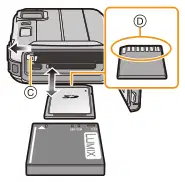
図 - クリックして拡大
図 - クリックして拡大

カード: それを差し込む方向に気をつけながら「クリック」を聞くまで、確実にすべての方法を押します。 カードを外すには、カードがクリックするまで押してから右上にあるカードを引きます。

D:カードの接続端末に触れないでください。

クリックするまでのサイドドアを閉じて、[ロック]スイッチをスライドさせて[2].
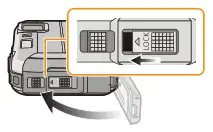
図 - クリックして拡大
図 - クリックして拡大
  • [LOCK] スイッチの赤部分が表示されないことを確認します。

準備方法

Page 21 of the Panasonic Digital Camera (DMC-TS30) user manual — カード(任意)/電池を刻み、取除きます
21ページ · クリックして拡大
21ページ
図 - クリックして拡大
図 - クリックして拡大
  • 使用後に電池を取除きます。 (充電後長時間残しておくとバッテリーが排出されます。)
  • 電源を切って、カードやバッテリーを取り外す前にクリアするためにLCDモニターに「LUMIX」ディスプレイを待ちます。 (ただし、通常は動作しない場合があります。カード自体が破損しているか、録画した写真の紛失することがあります)
  • チェンバウトの警告メッセージ このユニットの防水性能を維持するには、サイドドア内の外材をチェックするか、次の操作時に警告音とともにメンテナンスを実行するためのメッセージを伝えます。 (P144)
  • サイドドアを開けてカードを交換した後にこのユニットがオンになっているとき。
  • サイドドアを開けて電池を交換した後にこのユニットがオンになっているとき。
  • サイドドアを開けた後、外物が巻き込まれるのではなく安全にケアをします。
  • 異物が存在する場合は、乾燥して拭き取ります。
  • ボタンを押下することで警告メッセージ表示がオフにすることができます。

電池の代わりにACアダプター(オプション)とDCカプラー(オプション)」を使用して

ACアダプター(オプション)は、指定されたパナソニックDCカプラー(任意)でのみ使用できます。 ACアダプター(オプション)は、それ自体で使用できません。

1 サイドドア A.を開きます。 2 方向に気をつけているDCのカプラーをインサートします。 3 ACアダプターをコンセントに差し込みます。 4 ACアダプターBをDCカプラーの[DC IN]ソケットCに接続します。 •このカメラのACアダプターとDCカプラーのみが使用されることを確認してください。 その他、機器の使用により損傷が生じる場合があります。

  • 常に本物のパナソニックACアダプタ(オプション)を使用します。
  • ACアダプターを使用する場合は、ACアダプタ付属のACケーブルを使用してください。
  • ACアダプタが接続されている間、サイドドアは閉鎖できません。
  • ACアダプターが接続されるとき、ケーブルまたはあなたの手の重量の側面のドアに力を加えないで下さい。 ダメージを与えることがあります。
  • DCカプラーはACアダプタを接続する際にケーブルが引き出されると、このユニットから切断を受けることができますので注意が必要です。
  • DCカプラーを外す前に、カメラをオフにしてACアダプタを接続します。
  • また、ACアダプタとDCカプラーの動作指示を読みます。
  • ACアダプターが接続されるとき防水/ちり止め機能は作動しません。

準備方法

Page 22 of the Panasonic Digital Camera (DMC-TS30) user manual — 内蔵メモリ/カードについて
22ページ · クリックして拡大
22ページ

内蔵メモリ/カードについて

このユニットで次の操作を実行できます。

カードが入らないとき

映像は内蔵メモリに記録し、再生することができます。

カードをカードに差し込んでいると、再生したままの写真を録画できます。

  • 組み込みメモリ k > のとき (アクセスの表示¢)
  • カードを使用するとき(アクセスの表示¢)

¢ 内蔵メモリ(またはカード)に画像が記録されると、アクセス表示は赤色で表示されます。

  • 録画した写真をカードにコピーすることができます。 (P119)
  • メモリサイズ:約 220 の MM
  • 内蔵メモリのアクセス時間は、カードのアクセス時間よりも長い場合があります。

SDのビデオ標準に合致する次のカードは、この単位と使用することができます。 (カードは、その通りに表示されます) チケット テキストで。)

  • モーション写真を録画する際にSDスピードクラス¢でカードを「4」以上使用してください。
  • SDHCメモリーカードとSDXCメモリカードは、その対応機器でのみ使用できます。
  • SDXCメモリカードを使用する際のPCや機器が互換性があることをご確認ください。 <a href="http://panasonic.net/avc/sdcard/information/SDXC.html"rel="nofollow noopener"> http://panassonic.NET/vc/SDカード/インフォーメーション/SDXC.HTML</a>

SDメモリカード(8 MB〜2 GB)

SDHC の記憶カード (4 GBから32 GB)

SDXCメモリカード(48 GB、64GB)

  • 左に表示されている容量のカードのみが使えます。

¢ SDの速度クラスは連続的な執筆に関する速度の標準です。 カード等にラベルを通して下さい。

例:

  • 当ウェブサイトの最新情報は、下記ホームページにてご確認ください。 <a href="http://panasonic.jp/support/global/cs/dsc/"rel="nofollow noopener"> http://panassonic.com/support-global/CS/dSC/</a> (このサイトは英語のみ)
このページでは4つのラベル/ショートテキストを表示
準備・ 内蔵メモリ · クレジットカード · 注目の
Page 23 of the Panasonic Digital Camera (DMC-TS30) user manual — 内蔵メモリ/カードについて
23ページ · クリックして拡大
23ページ
  • アクセス表示が点灯したときに、このユニットをオフにしないでください。, 電池またはカードを削除し、ACアダプタを切断します (オプション). また、カメラの振動や衝撃・静電電気を被らない。 カードまたはカード上のデータが破損する可能性があるため、このユニットは正常に動作しません。 振動、衝撃または静電気による動作が失敗した場合、再び操作を実行します。
  • Write-Protect スイッチ A (このスイッチが [LOCK] 位置に設定されている場合は、データ書き込みや削除またはフォーマットが可能ではありません。 スイッチが元の位置に返されたときにデータを書き込み、削除およびフォーマットする機能。)
  • 内蔵メモリまたはカードのデータが、電磁波や静電気、カメラの故障等により破損・紛失する場合があります。 PC等に重要なデータを保管するのがおすすめです。
  • PCや他の機器にカードをフォーマットしないでください。 カメラで適切に動作するようにしてください。 (P50)
  • 子供の届かないところにメモリーカードを保管して、嚥下を防ぐことができます。

準備方法

Page 24 of the Panasonic Digital Camera (DMC-TS30) user manual — 記録可能な写真の数と利用可能な録画時間
24ページ · クリックして拡大
24ページ

記録可能な写真の数と利用可能な録画時間

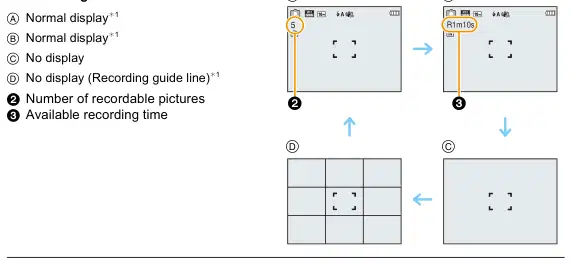
∫記録可能な写真の数と利用可能な録画時間の表示について •[DISP]を押すことによって表示(記録可能な映像の数、利用できる録音の時間等)を転換して下さい。 (P51)

記録可能な映像の数 B 利用できる録音の時間

図 - クリックして拡大
図 - クリックして拡大
  • 記録可能な写真の数と利用可能な録画時間は、近似です。 (録画条件やカードの種類により異なります)
  • 記録可能な写真の数と、被写体に応じて利用可能な録画時間が異なります。

∫記録可能な映像の数 •100,000枚以上の写真が残っている場合は[i99999]が表示されます。

図 - クリックして拡大
図 - クリックして拡大

[画像サイズ] 内蔵メモリ (約) 220 の MM) 2 GB 32 GB 64 GB

∫録画時間(撮影時) •「h」は、秒間1分と秒の "m" という時間短縮です。
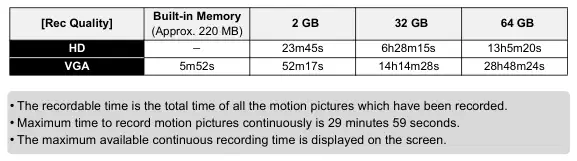
図 - クリックして拡大
図 - クリックして拡大

[Rec 品質] 内蔵メモリ (約) 220 の MM) 2 GB 32 GB 64 GB

  • 記録可能な時間は、録画したすべてのモーション写真の合計時間です。
  • 連続撮影した映像を最大記録する時間は29分59秒です。
  • 画面上で最大連続録画時間が表示されます。

準備方法

Page 25 of the Panasonic Digital Camera (DMC-TS30) user manual — 日付/時刻(Clock Set)の設定
25ページ · クリックして拡大
25ページ

日付/時刻(Clock Set)の設定

  • カメラが出荷されると時計は設定されません。

プレスカメラ[ON/OFF]ボタンを押します。

図 - クリックして拡大
図 - クリックして拡大
  • 画面が表示されない場合は、下水利用のお問い合わせを下記に進んでください。

プレス [MENU/SET].

プレス 3/4 選択して、MENU/SETを押してください。

[水中利用の要求]

防水性能を維持できるように、必ずこれを確認してください。 【最終画面を表示した後に時計のセットを押下して下さい】 詳しくはP9を参照してください。

プレス [MENU/SET].

準備方法

Page 26 of the Panasonic Digital Camera (DMC-TS30) user manual — 時計の設定を変更する
26ページ · クリックして拡大
26ページ

プレス 2/1 アイテム(年、月、日、時間、分、表示シーケンスまたはタイムディスプレイ形式)を選択し、プレス 3/4 設定する。

A: 自宅エリアBでの時刻:旅行先で時間 • [ ]を押すことで時計を設定せずにキャンセルできます。

プレス [MENU/SET] 設定します。

プレス [MENU/SET].

時計の設定を変更する

  • [Rec] または [Setup] メニューで[Clock Set]を選択し、[MENU/SET]を押します。 (P40)
  • 時計は、ステップ5と6で示されているようにリセットすることができます。
  • バッテリーなしでも内蔵クロック電池を使用して3ヶ月の時計設定が維持されます。 (内蔵バッテリーを充電するために24時間単位で充電電池を取り出す)
  • 時計がセットされていない場合は、写真スタジオを注文する際に正しい日付を印刷することはできません。また、[Date Stamp]または[Text Stamp)で画像の日にスタンプを押すと、写真を印刷することができます。
  • 時計がセットされている場合は、カメラの画面に日付が表示されていない場合でも正しい日を印刷できます。

準備方法

Page 27 of the Panasonic Digital Camera (DMC-TS30) user manual — ジッタ(カメラシェイク)の防止
27ページ · クリックして拡大
27ページ

良い写真を撮るヒント

ストラップにフィットし、カメラを慎重に保持

両手でカメラを優しく保持し、腕があなたの側で静止して足の回りに少しずつ立ちます。

  • 落札防止のため、必ず付属のストラップを取り付けて手首に装着してください。 (P14)
  • ストラップ付きユニットにスイングしたり、強制的に引っ張りしないでください。 ストラップが壊れる場合があります。
  • シャッターボタンを押したままカメラを動かさないと注意。
  • フラッシュ、AFアシストランプ/LEDライト、マイク、スピーカーやレンズなどに指を置かないように注意してください。

ストラップBスピーカーCフラッシュDマイクE AFアシストランプ/ LEDライト

  • チャント方向検出機能([回転分散])を垂直に保持したカメラで記録された写真は縦横に戻ります。 ([Rotate Disp.] がセットされている場合のみ)
  • カメラが縦に保持され、写真を録画するために上下に傾けた場合は、方向検出機能は正しく動作しない場合があります。
  • 縦にカメラで撮ったモーション写真は、垂直には表示されません。

ジッタ(カメラシェイク)の防止

ジッタアラート[]が表示された場合は、[Stabilizer](P96)、三脚またはセルフタイマー(P59)を使用します。 ・シャッター速度は、特に以下の場合において遅くなります。 シャッターボタンが画面に表示されるまで、カメラを静止状態にします。 三脚のご利用をおすすめします。 – スローシンク/赤色減退 - [ナイトポートレート]/[夜空]/【星空の】(シーンモード)

準備方法

Page 28 of the Panasonic Digital Camera (DMC-TS30) user manual — 録画モードの選択
28ページ · クリックして拡大
28ページ

録画モードの選択

図 - クリックして拡大
図 - クリックして拡大

プレス [MODE].

プレス 3/4/2/1 録画モードを選択

プレス [MENU/SET].

∫記録モードのリスト

理性的な自動モード(P29)浜の&サーフ・モード( P67)

カメラで選択した設定を使用して、被写体が記録されます。

水中とビーチで3m(10フィート)の写真を撮るには最適です。

ノーマル・ピクチャーモード(P32)の高度の下水モード( P68)

自分の設定で被写体を録音します。

深みのある3m(10フィート)から8m(26メートル)まで、写真撮りに最適です。

クリエイティブコントロールモード(P62)パノラマショットモード (P69)

映像効果を点検する間記録。 パノラマ写真を撮るモードです。

スポーツモード(P67) シーンモード (P72)

スポーツイベント等の撮影にご利用ください。

撮影したシーンに合った写真を撮ることができます。

スキーリゾートやスノーカバーの山で雪を白に見せる写真を撮ることができます。

  • モードが再生モードから録画モードへ切り替えられた場合、以前の設定された録音モードが設定されます。

基本・ 雪モード(P67)

Page 29 of the Panasonic Digital Camera (DMC-TS30) user manual — 自動機能(インテリジェントオートモード)で写真を撮る
29ページ · クリックして拡大
29ページ
図 - クリックして拡大
図 - クリックして拡大

カメラは、被写体と録音条件に合わせるための最も適切な設定を設定し、初心者やカメラの設定を離れる人など、簡単に写真を撮って欲しいという方にお勧めします。 • 次の機能は自動的に活動化します。 – シーン検出/バックライト補正/インテリジェントISO感度制御/オートホワイトバランス/

顔検出/[i.Exposure]/[I.Resolution]/ [i.ZOOM]/【AFアシストランプ】/[赤色除去]/ 【安定装置】/

プレス [MODE].
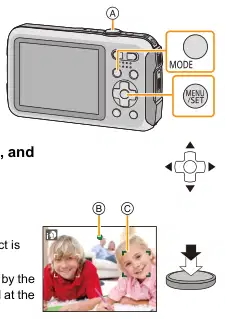
図 - クリックして拡大
図 - クリックして拡大

プレス 3/4/2/1 [インテリジェントオート]を選択し、[MENU/SET]を押します。

シャッターボタンを半押ししてフォーカスします。

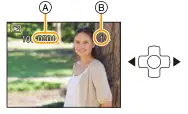
  • 被写体が集中したときにフォーカス表示B(緑色)ライト。
  • 被写体の表面の周囲に顔検出機能でAFエリアCが表示されます。 それ以外の場合は、フォーカスしている被写体上の点で表示されます。
  • ズーム係数により、最小限の距離(あなたが被写体に近い方法)が変化します。 画面上の記録可能な範囲表示をご確認ください。 (P33)
  • [AFトラッキング] が表示されている間3を押しても、AF追跡を設定できます。 詳細はP84を参照してください。 (AFトラッキングは3回再押すと解除されます)

シャッターボタンを完全に押して(さらにはプッシュ)、写真を撮ります。

基本・シャッターボタン

Page 30 of the Panasonic Digital Camera (DMC-TS30) user manual — 自動機能(インテリジェントオートモード)で写真を撮る
30ページ · クリックして拡大
30ページ

カメラが最適なシーンを識別すると、関連する場面のアイコンは青で2秒間表示され、その後に色が通常の赤に変更されます。
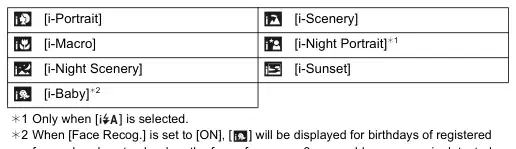
図 - クリックして拡大
図 - クリックして拡大

¢1 [ ] が選択されている場合のみ。 [顔のレコグ]が[ON]に設定されている場合は、[ ]は、登録されたフェイスの誕生日に既に設定された状態を3歳未満の方のみ表示します。

モーション写真を録画するとき

↑ > [i-Portrait] (イ・センテリ)

  • [ ̅ ]は、シーンのどれも適用できなければ設定され、標準の設定がセットされます。
  • [ ]、[ ]または [ )が選択されたとき、カメラは自動的に人の顔を検出し、フォーカスと露出を調整します。 (顔検出)
  • 三脚が使われた場合は、例えばカメラの揺れを[]として識別されたとき最小限にすると判断した場合、シャッター速度は最大8秒に設定されます。 写真を撮るときにカメラを動かさないで気を付けてください。
  • [顔のRecog.]を[ON]に設定すると、登録されたフェイスに似た表面が検出され、[R]は右上にある[ ], [ ]と [ 】で表示されます。
  • 下記の条件により、同一の被写体に異なるシーンを識別することができる。 - 被写体の状態:顔が明るく、暗いとき、主題のサイズ、対象の色

被写体の距離、主題のコントラストが移動するとき - 録音条件:サンセット、日の出、低輝度の条件下で、水中に、時

  • カメラは、ズームが使用されるとき揺れます
  • 最良の結果を得るために、適切な録音モードに写真を撮ることが推奨されます。
  • 顔検出は遅くなるか、水中を検知しない可能性があります。

バックライトがあると、被写体が暗くなり、カメラは画像の明るさを増加させることで自動的に補正しようとします。 インテリジェントオートモードでは、バックライト補正は自動的に動作します。 バックライトが検出されると画面に[]が表示されます。 (バックライト条件により、正しくバックライトが検出されない場合があります。)

このページでは5つのラベル/ショートテキストを表示
基本・ シーン検出 · 写真を撮るとき ・ [i-Low Light] [i‐Macro] · バックライト報酬
Page 31 of the Panasonic Digital Camera (DMC-TS30) user manual — 設定を変更
31ページ · クリックして拡大
31ページ

設定を変更

下記メニューをセットできます。

[Rec] [ピッチサイズ]¢/[バースト]¢ / [時間ラプスショット]/[カラーモード]¢([フェイスレコグ)

【モーション映像】 [Rec 品質]

[設定] [ロックセット]/[ワールドタイム]/【ビープ】¢/[LEDライト]/ [言語]/ 【スタビライザーデモ.] •上記以外のメニュー項目は表示されませんが、他の録画モードに設定できます。

  • メニューの設定方法は、P40 を参照して下さい。 ¢設定は他の録音モードと異なる場合があります。
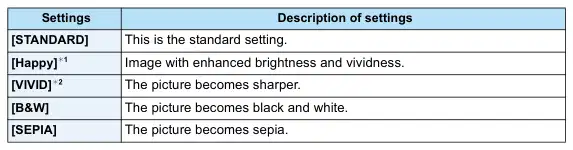
  • [カラーモード]の[ハッピー]の色設定が利用可能です。 色彩度や鮮明性を高く評価した画像を自動的に撮ることが可能。

フラッシュについて (P54)

  • [ ] が選択されたとき、[ ], [ 】, [ ( ) または [ )] は、対象と明るさの種類に応じて設定されます。
  • [ ],[ ]が設定されている場合、赤色削除が有効になります。
  • [ ]または[ ]の間にシャッター速度が遅くなります。

基本・ メニュー項目 · [カラーモード]

Page 32 of the Panasonic Digital Camera (DMC-TS30) user manual — お気に入りの設定で写真を撮る(ノーマル・ピクチャーモード)
32ページ · クリックして拡大
32ページ
図 - クリックして拡大
図 - クリックして拡大

カメラは、被写体の明るさに応じてシャッター速度と絞り値を自動的にセットします。 [Rec]メニューのさまざまな設定を変更することで、より大きな自由で写真を撮ることができます。
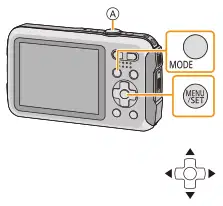
図 - クリックして拡大
図 - クリックして拡大

プレス [MODE].

プレス 3/4/2/1 [ノーマル・ピクチャー]を選択し、[MENU/SET]を押します。

注目したいポイントでAFエリアを狙います。
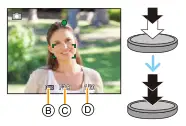
図 - クリックして拡大
図 - クリックして拡大

シャッターボタンを半押しして、ピントを押しながら写真を撮る。

B ISO感度C絞り値Dシャッター速度

  • 正しい露出が達成されていないとき、絞り値とシャッター速度は赤で表示されます。 (フラッシュ使用時を除く)

基本・シャッターボタン

Page 33 of the Panasonic Digital Camera (DMC-TS30) user manual — B A
33ページ · クリックして拡大
33ページ

フォーカス

B A

図 - クリックして拡大
図 - クリックして拡大

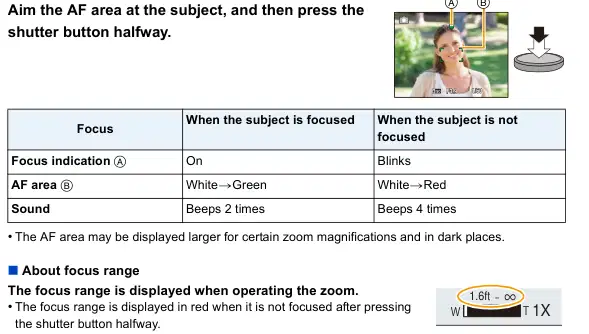
被写体でAFエリアを目指し、シャッターボタンの半径を押します。

被写体が集中していないときの焦点

AFエリア B ホワイト>グリーンホワイト>レッド

  • AFエリアは、特定のズーム倍率と暗い場所で大きく表示することができます。

ズームを操作するとフォーカス範囲が表示されます。 • シャッターボタンを半押し直した後に焦点が合わないと、フォーカス範囲は赤色で表示されます。

ズーム位置によりフォーカス範囲が徐々に変化する場合があります。

例: 通常の画像モードの焦点の範囲
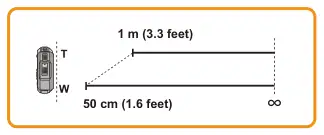
図 - クリックして拡大
図 - クリックして拡大

基本情報

Page 34 of the Panasonic Digital Camera (DMC-TS30) user manual — フォーカス
34ページ · クリックして拡大
34ページ

∫被写体が焦点を合わせていないとき(それが中心にない時のような)

撮りたい写真の構成) 1 被写体でAFエリアを狙い、シャッターボタンの半分の方法を押して焦点と露出を修正します。 2 カメラを移動しながらシャッターボタン半ばを押したまま、写真をコンポーズします。 • 繰り返し、ステップでアクションを再試すことができます 1 シャッターボタンを完全に押し込む前に。

  • チェンジャー 主題と録音条件は、集中することが困難である
  • 被写体を高速移動、非常に明るい主題またはコントラストのない対象
  • ウィンドウやシニーオブジェクトの近くのレコード被写体を撮影するとき
  • 暗く、またはジッタが起こるとき
  • カメラが被写体に近すぎる場合や、遠方と近くの被写体の写真を撮るとき

基本情報

Page 35 of the Panasonic Digital Camera (DMC-TS30) user manual — B
35ページ · クリックして拡大
35ページ

記録的な動き映像

適当なモード:

モーション画像ボタンを押して録画を開始します。

利用可能な録画時間 B 消去記録の時間

A

  • 録画モードごとにモーション写真のフィッティングを記録できます。
  • プレス直後にモーションピクチャーボタンを押下します。
  • モーション写真を録画しながら、記録状態インジケータ(赤)Cが点滅します。
  • [Rec Quality] で録音すると、[HD] に「Active Mode」(モーション写真のスタビライザー)が自動的に動作します。 詳細は【スタビライザー】(P96)を参照ください。
  • [Rec Quality] の設定については、P98 を参照してください。

R1m07s R1M07sのR1m 07s

3秒3秒3分

B

モーション画像ボタンをもう一度押すことで録画を停止します。

∫モーション映像を記録するための録画形式について MP4形式のモーション写真を録画できます。

MP4: 大規模な編集が必要になったり、動画をオンラインサービスにアップロードする際に使用されるシンプルなビデオフォーマットです。

∫記録されたモーション写真の互換性について 互換性のあるMP4再生装置が使用される場合でも、録画したモーション写真のビデオまたは音質は悪いかもしれません。また、プレイできないことがあります。 記録されたデータは正しく表示されない場合があります。 こんな問題が起きたら、このカメラで動画を再生してください。 •MP4対応機器の詳細は、下記サポートサイトを参照してください。 http://panasonic.jp/support/global/cs/dsc/ (こちらのサイトは英語のみ)

基本情報

Page 36 of the Panasonic Digital Camera (DMC-TS30) user manual — 記録的な動き映像
36ページ · クリックして拡大
36ページ
  • 内蔵メモリに記録する場合、[Rec Quality]は [VGA] に固定されます。
  • 画面に表示されている録画時間は、定期的に低下する場合があります。
  • カードの種類によっては、カードアクセス表示が撮影後にしばらく表示されることがあります。 故障ではありません。
  • 画面は瞬時に黒ずるか、静電気や電磁波等による騒音を録音する場合があります。 モーション画像録画の環境に応じて。
  • たとえ、アスペクト比の設定が静止画やモーション写真の同じであっても、動き画像録画開始時にビューの角度を変更することがあります。 [動画 Rec エリア](P46)を[ON]に設定すると、モーション画像録画時のビューの角度が表示されます。
  • モーション写真を録画している間ズームについて - 長時間の光学ズームが運動ボタンを押している前に使用されている場合、それらの設定

撮影範囲が劇的に変化するので、クリアされます。 ・ズームなど操作する場合 モーション映像を録画中、操作の音が見える

記録された。 – ズーム速度は、モーション写真を録画するときに通常よりも遅くなります。 – モーション写真を録画しながらズームを操作すると、画像が入ってくる時間を取ることができます

  • フォーカス。
  • クリエイティブコントロールモードの[ミニチュア効果]をご使用いただくと、短い時間後にモーション画像録画を終了すると一定期間カメラが録音に進むことがあります。 録画終了までカメラを続けてください。
  • 騒音は水中に記録されるかもしれません。
  • モーション写真を録画する際に、充電されたバッテリーやACアダプター(オプション)をご使用ください。
  • ACアダプタ(オプション)を使用してモーション写真を録画中に電源が停電やACアダプター(任意)の切断時など、記録されている動き画像は録音されません。
  • モーション写真は、次の場合に記録できません。 – [タイムラプスショット] を使用するとき
  • マイクやスピーカーに水が入っているときに音をこぼしたり、警告する場合があります。 マイクとスピーカーから水を滴らせ、それをひっくり返して残留物を拭きながらしばらく乾かしてから使用してください。 (P138)
  • 特定の録音モードの次のカテゴリに記録されます。 録音モードごとにマッチしたモーション画像が、以下にリストされていないものに対して実行されます。

記録モーション画像の録音モードの選択

  • [Baby1]/[Baby2] (シーンモード) ポートレートモード
  • [ナイトポートレート]/[夜景]/【星空】(シーンモード) 低いライトモード
  • [スポーツ]
  • [ペット](シーンモード) ノーマルモーション画像

基本情報

Page 37 of the Panasonic Digital Camera (DMC-TS30) user manual — B A
37ページ · クリックして拡大
37ページ

再生バック

プレス [(].

図 - クリックして拡大
図 - クリックして拡大

プレス 2/1 写真を選ばせます。

図 - クリックして拡大
図 - クリックして拡大
  • ファイル番号B 映像数
  • 2/1を押したままにすると、成功の写真を再生できます。
  • 再生状況に応じて、画像転送/巻き戻しの変更の速度。

∫バックモーションピクチャーを再生

モーション・ピクチャーのアイコン([のような])で映像を選択し、それから出版物を押して下さい 3 再生する。 モーション画像アイコンBモーション写真録画時間
B A

図 - クリックして拡大
図 - クリックして拡大
  • [スライドショー](P99)や[ファイタープレイ]( P101)を使って再生する画像をフィルタリングした場合、選択画面が表示されます。 [動画を再生]を選択し、[MENU/SET]を押して3/4を押します。
  • 再生が始まると画面上に、消去された再生時間が表示されます。 例えば、8m30秒と30秒は[8m/30s]として表示されます。
  • モーション・ピクチャーの再生中に実行された操作
図 - クリックして拡大
図 - クリックして拡大

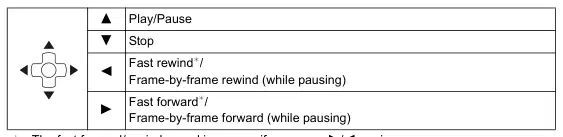
2 速い巻き戻し¢/フレーム・バイ フレームの巻き戻す(パサーブの間)

1 高速転送¢/フレームバイフレームフォワード(パユース時)

¢ 2回押したら、高速転送/巻き戻し速度が増加します。

– ズームボタンで音量を調整できます。

基本情報

Page 38 of the Panasonic Digital Camera (DMC-TS30) user manual — B
38ページ · クリックして拡大
38ページ
  • プレス・保持でカメラをオンにすると、自動的に再生が始まります。
  • 本カメラは、JEITAが「日本電子情報技術産業協会」とExif 「交換可能な画像ファイル形式」で定めるDCF規格の「カメラファイルシステムの設計ルール」に準拠しています。 DCF規格に準拠しないファイルは再生できません。
  • 別のカメラで記録された画像は、このユニットに再生できないことがあります。
  • MP4とQuickTime Motion JPEG形式でモーション写真を再生するユニットです。
  • 高容量カードを使うと、通常のものよりも高速巻き戻しが遅くなる可能性がございます。
  • PC上で記録されたモーション写真を再生するには、CD-ROM(対応)の「PHOTOfunSTUDIO」ソフトウェアを使用します。
  • 再生中にカメラのスピーカーをブロックしないでください。

複数の画面を表示(マルチプレイバック)

ズームボタンの[W]を押します。

1/26 A

1画面>12スクリーン>30画面>カレンダー画面表示

選択した写真の数と記録の合計数

  • ズームボタンの[T]を押して、前の画面に戻ります。
  • [ ] を使用して表示された写真は再生できません。

∫通常の再生に戻るにはプレス 3/4/2/1 写真を選ばせて、それから[MENU/SET]を押します。

プレイバックズームを使用して

ズームボタンの[T]を押します。

2X 2X 2X

  • 1 k > 2 k > 4 k > 8 k > 16 k
  • 画像を盛り込んだ後、ズームボタンの[W]を押すと拡大が下になります。
  • 拡大を変更すると、ズーム位置表示Bが約2秒間見え、拡大したセクションの位置は3/4/1を押すことで移動できます。
  • より多くの写真が拡大され、品質劣化。

B

基本・写真

Page 39 of the Panasonic Digital Camera (DMC-TS30) user manual — 複数の画像(最大100枚)または全ての写真を削除する
39ページ · クリックして拡大
39ページ

削除写真

  • 削除したら、写真を回復することはできません。
  • 内蔵メモリや再生されているカードの写真を削除します。
  • DCF規格や保護されていない写真は削除できません。
図 - クリックして拡大
図 - クリックして拡大

削除する画像を選択し、[]を押します。

  • 確認画面が表示されます。 [はい] を選択することで削除されます。

複数の画像(最大100枚)または全ての写真を削除する

プレス [ ].

プレス 3/4 [Multiを削除] または [Allの削除]を選択し、[MENU/SET] を押します。

  • [すべて削除] > 確認画面が表示されます。 [はい] を選択することで削除されます。
  • [すべて削除 お気に入り]が[ すべて削除]セットで選択されている場合に、好きなもの以外のすべての写真を削除することができます。

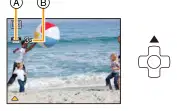
([Multiを削除]を選択した場合) プレス 3/4/2/1 写真をセレクトし、[DISP.]を押して設定します。 (このステップを繰り返します。)
  • [ ] は選択した画像に表示されます。 [DISP.] が再び押下すると、設定は解除されます。
図 - クリックして拡大
図 - クリックして拡大
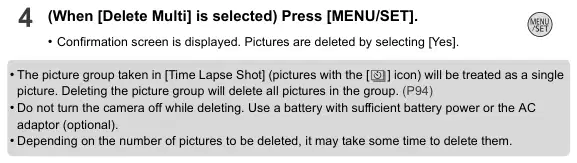
  • 確認画面が表示されます。 [はい] を選択することで削除されます。
  • [Time Lapse Shot] ([ ]アイコンの画像)で撮影した写真グループは、単一の絵として扱われます。 削除すると、グループ内のすべての画像が削除されます。 (P94)
  • 削除中にカメラをオフにしないでください。 十分な電池力かACアダプター(任意)が付いている電池を使用して下さい。
  • 削除する写真の数に応じて、それらを削除するためにいくつかの時間を取ることができます。

基本情報

Page 40 of the Panasonic Digital Camera (DMC-TS30) user manual — メニュー項目の設定
40ページ · クリックして拡大
40ページ

メニューの設定

カメラには、写真を撮る設定を選択し、好きなだけそれらを再生するためのメニューが付属し、あなたがカメラでより楽しく過ごせるようにするメニューとそれをより簡単に使用できるようにします。 特に、カメラの時計やパワーに関する重要な設定は[Setup]メニューです。 カメラを使用する前に、このメニューの設定を確認してください。

メニュー項目の設定

例:[Rec]メニューで、[AFモード]を[Ø]([1-Area])から [š]に変更します。

プレス [MENU/SET].

プレス 2/1 メニューを選択し、[MENU/SET]を押します。

メニュー 設定の説明

[Rec] (P78 から 97)(録画モードのみ)

メニューは、色付けや感度、ピクセル数などをセットできます。 録音している写真の

[モーション映像] (P98)(録画モードのみ)

録画品質などモーション写真の設定をセットできます。

[再生モード] (P108 から 119)

このメニューでは、保護やクロップまたは印刷設定などを設定できます。 録画画像の

このメニューでは、時計の設定やトーン設定などの設定を操作しやすいようにします。

[設定] (P42〜50)

基本情報

Page 41 of the Panasonic Digital Camera (DMC-TS30) user manual — クイックメニューの利用
41ページ · クリックして拡大
41ページ

プレス 3/4 メニュー項目を選択し、[MENU/SET]を押します。

A

メニュー画面

  • 一番下に到達すると、次のページへ切り替えます。 (ズームボタンを押しても切り替えます)

プレス 3/4 設定を選択し、[MENU/SET]を押します。

  • メニュー項目によっては、設定が表示されないか、異なる方法で表示する場合があります。

∫メニューを閉じる

画面が録画/再生画面に戻り、シャッターボタンを半方向に押し上げるまで[を押します。
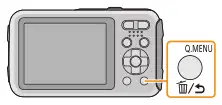
図 - クリックして拡大
図 - クリックして拡大
  • 仕様によりカメラで使用しているモードやメニュー設定によっては、セット・利用できない機能があります。

クイックメニューの利用

クイックメニューで、メニュー設定の一部が簡単に見つけることができます。 •クイックメニューを使用して調整できる機能は、モードまたはカメラが点灯する表示スタイルで決定されます。

録音時に【Q.MENU】を押します。
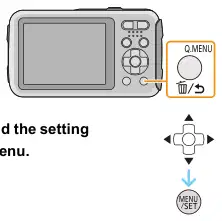
図 - クリックして拡大
図 - クリックして拡大

プレス 3/4/2/1 メニュー項目と設定を選択し、メニューを閉じる[MENU/SET]を押します。

基本情報

Page 42 of the Panasonic Digital Camera (DMC-TS30) user manual — D
42ページ · クリックして拡大
42ページ

セットアップメニューについて

[Setup]メニュー設定を選択する方法については、P40を参照してください。

  • [ロックセット]、[オートパワーオフ]と【自動レビュー】は重要な項目です。 ご利用前に設定を必ずチェックしてください。
  • インテリジェントオートモードでは、[ロックセット]、[世界時間]、 [ビープ]¢、 [LEDライト]、【言語】、 [スタビライザーデモ.]のみを設定できます。 ¢利用可能な設定は、他の録音モードと異なるです。

【注意事項】 防水性能を維持するために、使用前にチェックする必要があるものを表示します。

  • 詳細はP9を参照してください。

U [ロックセット] 日付/時刻を設定します。

  • 詳細はP25を参照してください。

自宅のエリアや旅行先で時間を設定します。 旅行先で現地時間を表示し、撮影した写真に記録することができます。

[目的地]または[ホーム]を選択した後、プレス 2/1 エリアを選択、設定する[MENU/SET]を押します。 • 購入後の最初の[ホーム]を設定。 [ホーム]の設定後、設定できます。

「 目的地」旅行先エリア

A

目的地エリアの現在の時刻 B 地域別差

B

– [ホーム]自宅のエリア

C 現在の時間 GMT (グリニッジ)からのDの時間相違

D

  • サマータイム[]を使用している場合は3を押してください。 (所要時間は1時間前から順調に進みます) プレス3倍以上で、通常のタイムに戻ります。
  • 画面に表示されているエリアの旅行先が見つからない場合は、ホームエリアとの時刻差で設定します。

基本・ [世界時間] ・平均時間)

Page 43 of the Panasonic Digital Camera (DMC-TS30) user manual — [OFF]
43ページ · クリックして拡大
43ページ

旅行の日付と返却日、および渡航先の名前を設定することができます。 写真を再生して[テキストスタンプ](P108)で録画した写真に押すと、渡された日数を表示できます。

[旅行セットアップ]:

[SET]: 出発日と返却予定時刻を設定します。 旅行の経過日(何日前から)が記録されます。

[OFF]

  • 返却日以降に現在の日付がない場合、自動的に旅行日をキャンセルします。 [旅行設定]を[OFF]に設定すると、[Location]も[オフ]にセットされます。

[場所]:

[SET]: 録画時に旅行先が記録されます。

[OFF]

  • 文字を入力する方法については、P77の「テキスト入力」を参照してください。
  • CD-ROM(Supplied)の「PHOTOfunSTUDIO」バンドルソフトウェアを使用して、出発日が印刷できるため通過した日の数。
  • 旅行日は、クロック設定の日付と出発時刻を使用して計算されます。 旅行先に「世界時間」を設定した場合、移動日はクロック設定と目的地の設定で日付を使用して計算されます。
  • カメラがオフになっても旅行日の設定は記憶されます。
  • 出発日が出発日の前日までに記録されないため、通過した日数。
  • モーション撮影時に記録できない
  • [旅行日]インテリジェントオートモードに設定できません。 録画モードの設定を反映します。

基本・ — [旅行日程]

Page 44 of the Panasonic Digital Camera (DMC-TS30) user manual — ([OFF])
44ページ · クリックして拡大
44ページ

ビープ音とシャッター音を設定できます。

r [ビープレベル][シャッター Vol.]:

([OFF])

([OFF])

[ビープトーン]:

[シャッタートーン]:

[ ]/[ ]/[ ]

1 2 3 1 2 3

[ ]/[ ]/[ ]

u [スピーカーボリューム] スピーカーの音量を7レベルまで調整します。

  • パソコンのテレビに接続すると、TVスピーカーの音量が変化しません。 また、接続時にカメラスピーカーから音が出力されない。

液晶モニターの明るさ、色または赤や青色の色合いを調整します。

[明るさ]: 明るさを調整します。

[コントラスト・彩度]: 色をコントラストまたは明瞭さを調整します。

[赤の色合い]: 赤い色合いを調整します。

[青の色合い]: 青色の色合いを調整します。

1 プレスで設定を選択 3/4、および調節して下さい 2/1. 2 プレス [MENU/SET] 設定します。

  • 液晶モニターの実情とは異なるものがあります。 しかし、録画した写真には影響しません。
  • [モニタールミナンス]を[高角]、【明るさ】と「コントラスト・彩度」に設定すると調整できません。
このページでは13のラベル/ショートテキストを表示
基本・ [t] · ([Low]) · [ ] ・([低い])・r [ビープ] · [u] ・([ハイ])・ [ ] ・([ハイ])・ [s] · [ ] · [モニター表示]
Page 45 of the Panasonic Digital Camera (DMC-TS30) user manual — [ON]/[OFF]
45ページ · クリックして拡大
45ページ

これらのメニュー設定は、明るい場所やヘッドの上にカメラを高く保持しているときに液晶モニターを簡単に表示できます。

[„] ([自動電力モニター])¢: カメラの周りにある明るい状況に応じて、自動的に明るさを調整します。

[…] ([パワーモニター]): 液晶モニターは、外見撮影時にも明るくより簡単に見えます。

[Å] ([高角度])¢: ヘッド上を高く保持したカメラで写真を撮るときに液晶モニターが分かりやすくなります。

[OFF]

¢は録音モードの時だけ設定できます。

  • カメラオフや[オートパワーオフ]をOFFにすると、高角度モードもキャンセルされます。
  • LCDモニターに表示される画像の明るさが増加しているため、LCDモニタ上の実際の生活とは異なる可能性があります。 しかし、録画した写真には影響しません。
  • 操作が30秒間前に[電源モニタ]で録音されたときに、LCDモニターは自動的に正常な明るさに戻ります。 もう一度LCDモニターを明るくするためにボタンを押して下さい。
  • [モニタールミナンス]が設定されると、使用時間が減ります。

写真を撮るときに表示されるガイドラインのパターンを設定します。 ガイドラインが表示された場合に表示される記録情報の有無を設定することもできます。 (P51)

[Rec. ] 情報:

[パターン]:

[ON]/[OFF]

  • 水平方向と垂直のガイドラインやこれらの線の交差点に被写体を揃えると、サイズ、スロープおよび主題のバランスを表示することでうまく設計された構成で写真を撮ることができます。
  • [パターン]の設定は、インテリジェントオートモードの[ ]に固定されます。
  • [パノラマショット]に案内線が表示されません。
このページでは4つのラベル/ショートテキストを表示
基本・ 【モニタールミナンス】 · [ガイドライン] · [ ]/[ ]
Page 46 of the Panasonic Digital Camera (DMC-TS30) user manual — [ON]/[OFF]
46ページ · クリックして拡大
46ページ

これにより、ヒストグラムを表示したり表示したりしないかを設定できます。

[ON]/[OFF]

ヒストグラムは、水平軸(黒〜白)と縦軸の各明るさレベルでのピクセル数を照らすグラフです。 写真を手軽に確認できる。 ダークBの最適C明るい

  • フラッシュやダークな場所で写真を撮るとき、録音された写真とヒストグラムが互いに一致しないので、オレンジにヒストイグラムが表示されます。
  • ヒストグラムは、録音モードの近似です。
  • 絵のヒストグラムは、録画モードと再生モードでは一致しない場合があります。
  • 本カメラに表示されているヒストグラムは、PCなどで使用している画像編集ソフトで表示されるヒストイグラムにはマッチしません。
  • ヒストグラムは、以下の場合に表示されません。 – インテリジェントなオートモード - マルチプレイバック–録画モーション写真-再生ズーム–カレンダー

モーション画像録画の角度チェックができます。

[ON]/[OFF]

  • モーション写真録画エリアの表示は、近似のみです。
  • 撮影面積の表示は、画像サイズ設定によりテレにズームすると消える場合があります。
  • インテリジェントオートモード中に[OFF]に固定されます。

基本・ [ヒストグラム] · [動画の中継エリア]

Page 47 of the Panasonic Digital Camera (DMC-TS30) user manual — [2MIN.]/[5MIN.]/[10MIN.]/[OFF]
47ページ · クリックして拡大
47ページ

暗闇の中で動きの写真を撮るときにランプで被写体を照らす。 また、必要に応じてLEDもシンプルな光として使用できます。

[ ] ([On]):

LEDライト モーション写真を録画しながら継続的にAがオンになっています。 [ ] ([終了]):

シンプルな光を使用するため 録画スタンバイ画面で[]に設定して1(‰)を押したままにして保持すると、LEDライトは60秒間点灯します。 暗い場所であなたのすぐ傍を照らすために望むとき、LEDライトは便利な簡単な光として使用することができます。 いつでも光を消すには、[]を押します。

  • LEDライトの最大照度範囲は50センチメートル(1.6フィート)です。
  • LEDライトが常にオンになっているとバッテリーの寿命は減少します。
  • 軽光の使用禁止の場所では、【】に設定します。
  • 下記の場合、【】に固定します。 – [水中に潜む] - [パノラマショット] - 【ベビー1】/[Baby2] (スケーンモード)
  • 再生モードでは利用できません。

カメラが設定時に選択した時間に使用されていない場合は、カメラは自動的にオフになります。

p [自動車電源オフ]

[2MIN.]/[5MIN.]/[10MIN.]/[OFF]

  • [オートパワーオフ]はインテリジェントな自動モードの[5MIN.]に設定されます。
  • 【オートパワーオフ】は、以下の場合に動作しません。 – ACアダプタを使用するとき - PCまたはプリンターに接続すると、[タイムラプスショット]を使用しているときに- 録音や再生時に、スライドショー

基本・ [LEDライト]

Page 48 of the Panasonic Digital Camera (DMC-TS30) user manual — [OFF]
48ページ · クリックして拡大
48ページ

静止画を撮った後に画像が表示される時間の長さを設定します。

[1SEC.]

[2SEC.]

[HOLD]: ボタンの1つが押されるまで、写真が表示されます。

[OFF]

  • 【オートレビュー】は、以下の場合の設定に関係なく有効です。 ・オートブラケットの使用時 – [Burst] を使用するとき
  • 以下の場合は、自動見直し機能が[2 SEC.]に固定されます。 – インテリジェントなオートモード
  • 【オートレビュー】以下の場合に動作しません。 – [タイムラプスショット] を使用するとき - モーション写真を録画するとき。

v [No.Reset] の一覧 次の録画のファイル番号を0001にリセットします。

  • フォルダ番号が更新され、ファイル番号は0001から始まります。
  • 100~999のフォルダ番号を割り当てることができます。 フォルダ番号が999に達した場合、その番号はリセットできません。 PCなどのデータを保存した後、カード(P50)のフォーマットをお勧めします。
  • フォルダ番号を100にリセットするには、組み込みメモリまたはカードを最初にフォーマットし、この機能を使用してファイル数のリセットを行います。 フォルダ番号のリセット画面が表示されます。 [はい] を選択して、フォルダ番号をリセットします。

w [リセット] [Rec] または [Setup] メニュー設定は初期設定にリセットされます。

  • [Rec]メニュー設定が録画中にリセットされると、同時にレンズをリセットする操作も実行されます。 レンズの動作音が聞こえますが、これは正常で機能障害を示すものではありません。
  • [Rec]メニュー設定がリセットされると、[Face Recog.]で登録されたデータも再設定されます。
  • [設定]メニューの設定がリセットされると、次の設定もリセットされます。 – シーンモードの[Baby1]/[Babe2]と [Pet]の誕生日および名前の設定。 – [旅行日]の設定。 (出発日、到着日時、目的地) – [世界時間] 設定。
  • フォルダ番号とクロック設定は変更されません。

基本・o [自動レビュー]

Page 49 of the Panasonic Digital Camera (DMC-TS30) user manual — [OFF]
49ページ · クリックして拡大
49ページ

各国やテレビのカラーTVシステムに合わせて設定します。

[ ] ([ テレビアスペクト]): [W]: 16:9の画面テレビに接続するとき。 [X]: 4:3画面テレビに接続するとき。

  • AVケーブル(オプション)が接続されると動作します。

このモードでは、カメラを垂直に保持していた場合に縦方向に画像を表示することができます。

[ ] ([On]):

TVや液晶モニターで縦に表示できるように写真を回転させます。

M [ルートディスプ]

[ ] ([外部のみ]):

テレビで再生すると、縦に回転して表示します。

[OFF]

  • バック写真を再生する方法については、P37を参照してください。
  • PCで写真を再生すると、OSやソフトウェアがExifと互換性のある場合を除き、回転方向に表示できません。 Exifは、録画情報などを可能にする静止画用のファイル形式です。 追加する。 「JEITA(日本電子情報技術産業協会)」が設立されました。
  • 他機器で記録されている写真を回転させることができない場合があります。
  • 複数の再生中に写真が回転しません。

[バージョンディスプ] ファームウェアのバージョンがカメラにどのバージョンのものか確認することができます。

基本・ | [出力]

Page 50 of the Panasonic Digital Camera (DMC-TS30) user manual — A B
50ページ · クリックして拡大
50ページ

[フォーム] 内蔵メモリまたはカードのフォーマット フォーマットは、すべてのデータを厳格に削除し、データの形式化前に慎重にチェックします。

  • フォーマットするとき十分な電池力かACアダプター(任意)が付いている電池を使用して下さい。 フォーマット中にカメラをオフにしないでください。
  • カードが入力されている場合は、カードのみのフォーマットとなります。 内蔵メモリをフォーマットするには、カードを削除します。
  • PCやその他機器でカードをフォーマットした場合は、カメラに再度入力してください。
  • カードよりもメモリをフォーマットする時間が長くなる場合があります。
  • カードのフォーマットができない場合は、パナソニックにご連絡いただく前に別のカードをお試しください。

~ [言語] 画面に表示されている言語を設定します。

  • 間違いによって異なる言語を設定した場合は、メニューアイコンから[〜]を選択し、目的の言語を設定します。

カメラが検出したジッタの量を表示します。

修正後のジッタBの量

[スタビライザーデモ]

A B

  • スタビライザー機能は、【オン】と[オフ]を毎回切り替えます。
  • 【スタビライザーデモ】は、近似です。

基本情報

Page 51 of the Panasonic Digital Camera (DMC-TS30) user manual — E F
51ページ · クリックして拡大
51ページ
図 - クリックして拡大
図 - クリックして拡大

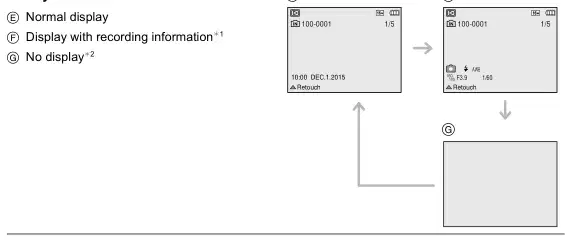
1液晶モニター • メニュー画面が表示された場合、 [DISP.] ボタンが有効化されていない。 再生中ズーム、バックモーションピクチャーとスライドショー中には、EまたはGのみを選択できます。
A B

図 - クリックして拡大
図 - クリックして拡大

2 記録可能な映像の数 3 利用できる録音の時間

E F

図 - クリックして拡大
図 - クリックして拡大

¢1 [Setup]メニューの[Histogram]が[ON]に設定されている場合は、ヒストグラムが表示されます。 [DISP.] 押下時に、登録者の名が[Face Recog.]に表示されます。

録音モード · 再生モード

Page 52 of the Panasonic Digital Camera (DMC-TS30) user manual — 光学ズームレンズ
52ページ · クリックして拡大
52ページ

ズームレンズの使用

適当なモード:

人や物体が近づくか、広い角度で風景を録画するためにズームアウトすることができます。

被写体を更に使用(ワイド)する

ズームボタンの[W]を押します。

被写体を近づける(Tele)

ズームボタンの[T]を押します。

∫スクリーンの表示 拡張光学ズーム(EZ)、インテリジェントズームとデジタルズームが一緒に使用される際の表示例。

拡張された光学ズーム表示Bの光学ズームレンズの範囲C理性的なズームレンズ範囲DデジタルズームレンズはEズーム拡大します(近似)

  • ズーム機能を利用すると、ズーム表示バーと連携してフォーカス範囲の推定値が表示されます。 (例:0.5m(1.6ft) – ¶

光学ズームレンズ

映像品質を劣化させないズーム。

最大倍率4 k
Page 53 of the Panasonic Digital Camera (DMC-TS30) user manual — デジタルズームレンズ
53ページ · クリックして拡大
53ページ

拡張光学ズーム(EZ)

どの画像サイズ(P78)で表示されているかが選択されると、この関数は動作します。 光学ズームレンズで画像を劣化させないほど、更に拡大できます。

最大倍率: 9k (これは光学ズーム倍率を含んでいます。 拡大レベルは[画像サイズ]の設定により異なります。

  • 「EZ」は「拡張光学ズームレンズ」の略称です。
  • この機能は、次の場合に利用できません。 – マクロズームモード - [おもちゃ効果] (クリエイティブコントロールモード)– [ハイセンス.](シーンモード)-[レク]メニューの[バースト]が[]または[]に設定されているとき

インテリジェントズーム

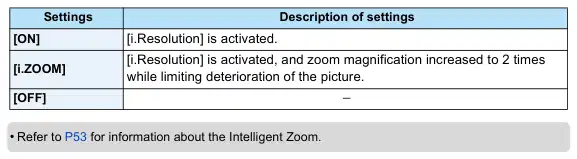
[i.Resolution](P89)を[rec]メニューに「i.ZOOM」に設定すると機能します。 ズームは、画像の品質の劣化を最小限に抑えながら、オリジナルのズーム倍率を最大2回まで拡大することができます。

  • インテリジェントオートモードで自動動作します。
  • マクロズームモードでは、【おもちゃ効果】(クリエイティブコントロールモード) – [ハイセンス] (シーンモード) - 「Rec」メニューの[Burst]が「[ ]または[ 」に設定されているとき

デジタルズームレンズ

[デジタルズーム](P89)を[Rec]メニューに「ON」に設定すると機能します。 更にズームするたびに画質が劣化しますが、オリジナルのズーム倍率を4回まで拡大することができます。

  • [i.ZOOM] を使うと、デジタルズームの最大倍率は2kに制限されます。
  • 三脚とセルフタイマー(P59)を使って写真を撮ることをお勧めします。
  • この機能は、次の場合に利用できません。 – インテリジェントオートモード - [おもちゃ効果]/[ミニチュアエフェクト] (クリエイティブコントロールモード)– [ハイセンス.](シーンモード)- [ベスト]のとき、[Rec]メニューが[]または[]に設定されます
Page 54 of the Panasonic Digital Camera (DMC-TS30) user manual — 適切なフラッシュ設定に切り替える
54ページ · クリックして拡大
54ページ
図 - クリックして拡大
図 - クリックして拡大

指や他の物体で覆いましょう。

適切なフラッシュ設定に切り替える

録音に合わせてフラッシュを設定します。

プレス 1 [‰].

図 - クリックして拡大
図 - クリックして拡大

プレス 3/4 アイテムを選択し、[MENU/SET]を押します。

Page 55 of the Panasonic Digital Camera (DMC-TS30) user manual — [ Œ ]
55ページ · クリックして拡大
55ページ

項目 設定の説明

[‡] ([Auto]) 記録条件が必要なときに自動的に点滅します。 [ ] ([iAuto])¢1

記録条件が必要とすればフラッシュは自動的に活動化します。 実際の録音が赤目現象(被写体の目の赤字)を減少させ、その後実演のために再び活性化される前に一度に有効化されます。 •低い照明条件の人々の映像を取るときこれを使用して下さい。

記録条件に関係なく、フラッシュは毎回アクティブ化されます。 •あなたの主題がバックライトを当てられたか、または蛍光灯の下でであるときこれを使用して下さい。

暗い背景の風景で写真を撮ると、この機能は暗闇の背景が明るくなるように点滅するときにシャッター速度を遅くします。 同時に、赤目現象を抑えます。 •暗い背景の前で人々の写真を撮るときにこれを使用してください。

([Slow Sync./Red-Eye])¢2

記録条件でフラッシュが作動しません。 •フラッシュの使用が許可されていない場所で写真を撮るときにこれを使用してください。

[ Œ ]

([強制フラッシュオフ])

¢1 これはインテリジェントオートモードが設定されているときだけ設定できます。 型によってアイコンが変更されます

被写体と明るさ。 (P31) ¢2 フラッシュは2回有効です。 被写体は、2番目のフラッシュがなくなるまで動かない

アクティブに。 2番目のフラッシュまで間隔は、被写体の明るさに依存します。 [Red-Eye Removal]([Rec]メニューのP96)は、[ON]に設定され、フラッシュアイコンに[ ]が表示されます。

このページでは5つのラベル/ショートテキストを表示
[ ] ・([Auto/Red-Eye])¢2・ [‰] ・([強制フラッシュオン])・ [ ]
Page 56 of the Panasonic Digital Camera (DMC-TS30) user manual — ‡ ‰ Œ
56ページ · クリックして拡大
56ページ

∫録画モードの利用可能なフラッシュ設定 利用可能なフラッシュ設定は、録画モードによって異なります。 (±: あり、—:不可, ¥:シーンモード初期設定)

‡ ‰ Œ

±¢ — — — ±

± ± ± — ±

± — ± — ± * + : ; ± ¥ ± — ± , / ï 5 — ¥ . — — — ¥ ± 1 í 9 ± — ± — ¥

  • ¢ [ ] が表示されます。
  • 録音モードが変更された場合、フラッシュ設定を変更することがあります。 必要に応じてフラッシュ設定を再び指定します。
  • カメラがオフになってもフラッシュ設定は記憶されます。 しかし、シーンモードのフラッシュ設定は初期設定にリセットされます。
  • モーション映像を録画する際には、フラッシュが起動しません。
Page 57 of the Panasonic Digital Camera (DMC-TS30) user manual — 内蔵フラッシュで映像を撮る
57ページ · クリックして拡大
57ページ

∫利用可能なフラッシュ範囲

[感度] で 30 cm (0.98 フィート)から4.4 m (14 足) 1m (3.3 フィートの)

∫各フラッシュ設定のシャッター速度

フラッシュ設定シャッター速度(秒) シャッタースピードの設定 (秒)

1/60 to 1/1300 1 or 1/8 to 1/1300¢1

1 or 1/4 to 1/1300¢2 ‰ Œ

¢1 [スタビライザー]設定によりシャッター速度が変わります。 [感度] の[ ] がセットされているとき、¢2。 •¢1、2:シャッター速度は、次の場合に最大 1 秒になります。 ・光学画像スタビライザーを[OFF]に設定すると – 光学イメージスタビライザーがいるとカメラに少しのジッタがあることを判断した場合

  • [ON] に設定します。
  • インテリジェントオートモードでは、特定されたシーンに応じてシャッター速度が変化します。
  • [スポーツ]、[スノー]、【ビーチ&サーフ】、〔先進海域〕とシーンモードのシャッター速度は上表とは異なる。
  • オブジェクトに近すぎるフラッシュを持たせば、そのオブジェクトは熱や照明によって歪んだり変色したりする場合があります。
  • 被写体を閉じすぎたり、十分なフラッシュなしでは適切な露出レベルを提供しず、白すぎるか暗くなっている画像が生じることがあります。
  • Flashが充電されると、フラッシュアイコンは赤く点滅し、シャッターボタンを完全に押しても撮影できません。
  • 十分なフラッシュなしで被写体を録音する場合、ホワイトバランスは適切に調整されない場合があります。
  • フラッシュの効果は、以下の条件下で十分に達成されない場合があります。 – [Rec]メニューの[Burst]が[ ]に設定されている場合は、シャッター速度が速いとき
  • 写真を撮るのを繰り返していれば、フラッシュに時間をかけることもあります。 アクセス表示が消えた後に写真を撮る。
  • レッドアイリダクション効果は人それぞれが異なります。 また、被写体がカメラから遠く離れたり最初のフラッシュを見ていない場合、その効果は明らかではない可能性があります。

ワイドテレ · ‡

Page 58 of the Panasonic Digital Camera (DMC-TS30) user manual — クローズアップ映像([AFマクロ]/[マクロズーム])
58ページ · クリックして拡大
58ページ

クローズアップ映像([AFマクロ]/[マクロズーム])

適当なモード:

このモードでは、被写体のクローズアップ写真を撮ることができます。 フラワーの写真を撮るとき。

プレス 4 [#].

図 - クリックして拡大
図 - クリックして拡大

プレス 3/4 アイテムを選択し、[MENU/SET]を押します。

設定の項目の説明 [ ]

ズームボタンを最大幅(1k)まで押してレンズから5cm(0.16フィート)ほど近い被写体の写真を撮ることができます。

  • この設定を使用して、被写体に近づくとさらに拡大します。 デジタルズーム最大3kで撮影できるので、極端に広い位置の被写体への距離を保ちながらも[5cm]と撮ることができます。
  • 通常の録画よりも画質が悪い。
  • 青色にズーム範囲が表示されます。 (デジタルズーム範囲)
  • 三脚とセルフタイマーの使用をお勧めします。
  • 近距離で写真を撮るときには、フラッシュを[]に設定することをお勧めします。
  • カメラと被写体の間の距離がカメラの焦点範囲を超えている場合、フォーカス表示灯であっても画像は適切に集中しない可能性があります。
  • カメラの被写体が近い場合、有効焦点範囲は大幅に狭くなります。 そのため、被写体に焦点を合わせた後カメラと被写体の距離が変化すると再びフォーカスすることが難しくなることがあります。
  • マクロモードはカメラの近くの被写体に優先されます。 そのため、カメラと被写体の距離が遠くにある場合は、その点に焦点を合わせる時間がかかります。
  • 近距離で写真を撮ると、写真の周囲の解像度が若干減る可能性があります。 故障ではありません。
  • [ ] 以下の場合では設定できません。 – [おもちゃ効果]/[ミニチュアエフェクト](クリエイティブコントロールモード) - [AFモード] が設定されているとき、- [Burst] が [BURST] に設定されるか、[ ]
このページでは4つのラベル/ショートテキストを表示
([AFマクロ])・ [ ] ・([マクロズーム])・ [OFF] j
Page 59 of the Panasonic Digital Camera (DMC-TS30) user manual — セルフタイマーで写真を撮ります
59ページ · クリックして拡大
59ページ

セルフタイマーで写真を撮ります

適当なモード:

プレス 2 [ë].

図 - クリックして拡大
図 - クリックして拡大

プレス 3/4 アイテムを選択し、[MENU/SET]を押します。

項目 設定の説明

[ ] ([10秒])シャッターを押下してから10秒撮影します。

シャッターを押下してから2秒撮影します。 •三脚などを使用する場合は、シャッターボタンを押してもジッタを回避する便利な方法です。

[ ] ([2sec.])

シャッターボタンを半押しして、ピントを押しながら写真を撮る。

  • セルフタイマーインジケーター 10秒(または2秒)以降、点滅とシャッターが活性化されます。
  • シャッターボタンを一度押していれば、録画直前に自動的に被写体が集中します。 暗い場所では、セルフタイマーインジケータが点滅し、カメラが被写体に集中できるようにAFアシストランプとして動作する可能性があります。
  • セルフタイマーで録音する際に三脚を使用することをお勧めします。
  • セルフタイマーは、以下の場合に無効です。 – [タイムラプスショット] を使用するとき - モーション写真を記録するとき

[OFF] j

Page 60 of the Panasonic Digital Camera (DMC-TS30) user manual — 露出を補償する
60ページ · クリックして拡大
60ページ

露出を補償する

適当なモード:

被写体と背景の明るさの違いにより、適切な暴露を達成できない場合にこの機能を使用します。

過剰露出を被覆した徹底的に暴露

プラスへの露出を補償します。

ネガティブへ。

プレス 3 [È] [Exposure] が表示されるまで。
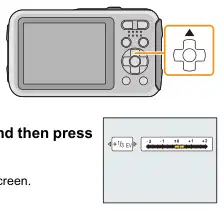
図 - クリックして拡大
図 - クリックして拡大

プレス 2/1 露出を補正し、[MENU/SET]を押します。

  • 画面に露出補正値が表示される。
  • 元の露出に戻るために[0EV]を選択します。
図 - クリックして拡大
図 - クリックして拡大
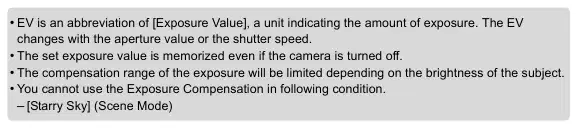
  • EVは、露出量を示すユニット「Exposure Value」の略称です。 EVは、絞り値またはシャッター速度で変化します。
  • カメラがオフになってもセット露出値が記憶されます。
  • 被写体の明るさに応じて露出の補償範囲が制限されます。
  • 下記の条件で、エクスポージャー補償は使用できません。 – 【星空】(シーンモード)

露出を補正

Page 61 of the Panasonic Digital Camera (DMC-TS30) user manual — 自動ブラケットを使用して映像を撮ること
61ページ · クリックして拡大
61ページ

自動ブラケットを使用して映像を撮ること

適当なモード:

モードでは、シャッターボタンを押下するたびに選択された露出補正範囲に3枚の写真を自動記録します。

自動ブラケットを使って d1 EV

第1回写真第2部 映像3位

d0 EV j1 EV i1 の EV

プレス 3 [È] [オートブラケット] が表示されるまで。

プレス 2/1 露出の補償範囲を設定し、[MENU/SET]を押します。

  • 自動ブラケットを使用しないときは、[OFF](d 0)を選択します。
  • 自動ブラケットが設定されている場合は、画面に[ ]が表示されます。
  • 露出補正範囲を設定した後にオートブラケットを使用して写真を撮るときは、選択した暴露補償の範囲に基づいて撮影されます。
  • 被写体の明るさに応じて、オートブラケットと補償されない場合があります。
  • [ ] 自動ブラケットが設定されたときにフラッシュに設定されます。
  • 以下の条件でオートブラケットを使用することはできません。 – 【おもちゃ効果】/[ミニチュアエフェクト](クリエイティブコントロールモード)– [星空] (シーンモード) - いつ使用すれば【タイムラプスショット】- 録画時
Page 62 of the Panasonic Digital Camera (DMC-TS30) user manual — A
62ページ · クリックして拡大
62ページ

さまざまな画像効果で写真を撮る

(クリエイティブコントロールモード)

録音モード:

このモードは、追加の画像効果で記録します。 エフェクトを設定して、例の画像を選択して画面にチェックを入れることができます。

プレス [MODE].

プレス 3/4/2/1 [クリエイティブコントロール]を選択し、[MENU/SET]を押します。

A

プレス 3/4 画像エフェクトを選択し、[MENU/SET]を押します。

  • 選択した例の画像がプレビュー表示Aに適用されるイメージ効果。
  • [DISP]を押すと、選択した画像効果の簡単な説明が表示されます。
  • クリエイティブコントロールモードを変更するには、[MENU/SET]を押して、3/4/1から[Creative Control]を選択し、 [MENU / Set]を押します。
  • 録画画面に表示された画像と、選択したイメージのプレビューは実際の記録した画像とは異なることがあります。
  • クリエイティブコントロールモードの設定は、このユニットをオフにしても保存されます。
  • [AWB] にホワイトバランスを固定します。
  • カメラが自動的に調整されると、次の設定はできません。 – [感度]
Page 63 of the Panasonic Digital Camera (DMC-TS30) user manual — [低いキー]
63ページ · クリックして拡大
63ページ

¢ これらの写真は効果を示す例です。

[定評のある]

Panasonic Digital Camera (DMC-TS30) — [定評のある] diagram (page 63)
図 47

ポップアートの絵を描き出す色が強調されます。

[リトロ]

注目のイメージを演出します。

Panasonic Digital Camera (DMC-TS30) — [リトロ] diagram (page 63)
図 48

[ハイキー]

全体像に明るく、空気が良くて柔らかさを感じます。

Panasonic Digital Camera (DMC-TS30) — [ハイキー] diagram (page 63)
図 49
  • [パノラマショット] でこの効果を選択した場合、不十分な明るさの場所では影響が明らかではない。

[低いキー]

Panasonic Digital Camera (DMC-TS30) — [低いキー] diagram (page 63)
図 50

全体像に暗く、リラックスした感触を加えて明るい部分が増します。

Page 64 of the Panasonic Digital Camera (DMC-TS30) user manual — [ハイ・ダイナミック]
64ページ · クリックして拡大
64ページ

[セピア]

Panasonic Digital Camera (DMC-TS30) — [セピア] diagram (page 64)
図 51

これにより、セピアイメージが生成されます。

[ダイナミックモノクロ]

Panasonic Digital Camera (DMC-TS30) — [ダイナミックモノクロ] diagram (page 64)
図 52

印象的な黒と白の絵をつくるコントラストが高まります。

【インプレッティブアート】

この効果は、あなたの写真に劇的なコントラストの外観を与えます。

Panasonic Digital Camera (DMC-TS30) — 【インプレッティブアート】 diagram (page 64)
図 53
  • こちらの効果を[パノラマショット]で選択すると、写真の継ぎ目が顕著になる場合があります。

[ハイ・ダイナミック]

ダークと明るい部分の両方に最適な明るさを生成します。

Panasonic Digital Camera (DMC-TS30) — [ハイ・ダイナミック] diagram (page 64)
図 54
Page 65 of the Panasonic Digital Camera (DMC-TS30) user manual — [おもちゃ効果]
65ページ · クリックして拡大
65ページ

[クロスプロセス]

Panasonic Digital Camera (DMC-TS30) — [クロスプロセス] diagram (page 65)
図 55

この効果で、写真にドラマティックなカラーが映ります。

設定できるアイテム

色 緑調/青色調/黄色のトーン/赤い色合い

  • プレス2/1で色を上げて、MENU/SETを押してください。

[おもちゃ効果]

Panasonic Digital Camera (DMC-TS30) — [おもちゃ効果] diagram (page 65)
図 56

周辺光を抑え、おもちゃカメラの印象を与えます。

設定できるアイテム

オレンジ色の強調された青は強調しました

  • プレス2/1でカラートーンを選択し、MENU/SETを押します。
Page 66 of the Panasonic Digital Camera (DMC-TS30) user manual — [1ポイントカラー]
66ページ · クリックして拡大
66ページ

[ミニチュア効果]

Panasonic Digital Camera (DMC-TS30) — [ミニチュア効果] diagram (page 66)
図 57

周辺エリアの雰囲気を漂い、ジオラマの印象を与えます。

  • 録画画面の表示は、通常よりも遅れてしまい、フレームが落ちているかのように画面が表示されます。
  • モーション映像では音が記録されない。
  • 期間の約1/10が記録されます。 (10分録音すると、結果のモーション画像録画が約1分です) 収録時間は約10回です。 録画モードへの切り替えは、利用可能な録音時間を確認してください。
  • 大型の写真を撮るときは、信号処理のために画像を取りながら画面が黒くなることがあります。 故障ではありません。

[1ポイントカラー]

Panasonic Digital Camera (DMC-TS30) — [1ポイントカラー] diagram (page 66)
図 58

この効果は、印象的な色を強調するために1つの選択した色を残します。

  • チャンバー 1で残す色をセットします。画面中央にフレームに入れる色の塗り替えを行い、[MENU/SET]を押します。
  • [DISP.] を押すと、ステップ 1 に戻ります。 2 設定した色を確認し、[MENU/SET]を押します。
  • カメラがオフになってもセットカラーは記憶されます。 その場合、操作はステップ2から始まります。
  • 被写体によっては、セットカラーが残らない場合があります。
Page 67 of the Panasonic Digital Camera (DMC-TS30) user manual — [ビーチ&サーフ]
67ページ · クリックして拡大
67ページ

アウトドアシーンを表現的に

録音モード:

録画モードを[]、 [ ]、、[ ]または [ )に設定することで、スポーツや雪、ビーチ&サーフィンなどの条件にマッチする画像がより効果的に撮影できます。

  • 比類のない使用で撮影した際、画像の色が変化する場合があります。
  • カメラが自動的に調整されると、次の設定はできません。 – [感度]/[i.exposure]/【i.Resolution】/[カラーモード]/「赤色削除」

[スポーツ]

スポーツシーンやその他、イベントの撮影をしたいときに設定します。

  • シャッター速度は1秒まで遅くなる可能性があります。
  • 被写体の写真を5m(16フィート)以上の距離で撮るのに適しています。

[お知らせ]

スキーリゾートやスノーカバーの山で雪を白に見せる写真を撮ることができます。

  • 流水を防ぐため、砂や髪・ほこりなど外物がないか確認し、クリックするまで横のドアを締めて閉じます。 また、カメラを使用する前に「(重要)防水/防塵およびアンチショック性能」(P8)についてお読みください。

[ビーチ&サーフ]

水中とビーチで3m(10フィート)の写真を撮るには最適です。

  • 流水を防ぐため、砂や髪・ほこりなど外物がないか確認し、クリックするまで横のドアを締めて閉じます。 また、カメラを使用する前に「(重要)防水/防塵およびアンチショック性能」(P8)についてお読みください。
  • 浅い容器に10分以上、乾燥した柔らかい布で水を拭き取ります。 (P11)
Page 68 of the Panasonic Digital Camera (DMC-TS30) user manual — [先進水中]
68ページ · クリックして拡大
68ページ

[先進水中]

深みのある3m(10フィート)から8m(26メートル)まで、写真撮りに最適です。 [Rec]メニューの[Color Reproduction](P95)を使用し、赤切り文字を失わずに水中で撮影できます。 ¢ このカメラに「IP68」と同等の防水/防塵機能があります。 深みのある8m(26フィート)で60分撮影可能。

∫焦点の水中(AFロック)を固定する AFロックで写真を撮る前にフォーカスを固定できます。 速い移動主題等の写真を撮るのが便利です。 1 AFエリアをテーマに。 2 プレス 2 焦点を修理するため。

  • 被写体が集中したときにAFロックアイコンが表示されます。
  • AFロックを解除するために2回もう一度押す。
  • ズームボタンを押した場合はAFロックを解除します。 この場合、被写体に焦点を合わせ、再びフォーカスを修正します。
  • [AFモード] が設定されているときに AF ロックに設定できません。

∫水中赤のチツを美しく記録するため(下水色再生) 被写体は水中に撮った写真の青色が現れます。 [Rec]メニューの[Color Reproduction]を使用すると、赤色調を失うことなく写真を撮ることができます。 1 [Rec]メニューの[Color Reproduction]を選択します。 2 プレス 3/4 効果を選択し、次に[MENU/SET]を押します。 ・[HIGH]、 [MEDIUM]、【LOW】、または[OFF]の効果をお選びいただけます。

  • 市川ソフトラボでは、実際に海で行っている色数の計測結果をもとに水色の損失を研究し、「自然光技術」を開発して、水中に撮った画像の色再現に関する継続的な調査に基づいて鮮やかで正確な色彩を再現しました。 ¢ 舵

[再生]メニューの[Rec]メニューと[Color Reproduction]で[Playback]メニューがこの技術を利用しています。 ¢「自然光技術」は、市川の「SILKYPIXマリンフォト」を支えるテクノロジーです。

水中画像用に設計されたソフトラボのデジタル再生ソフトウェア。

  • 流水を防ぐため、砂や髪・ほこりなど外物がないか確認し、クリックするまで横のドアを締めて閉じます。 また、カメラを使用する前に「(重要)防水/防塵およびアンチショック性能」(P8)についてお読みください。
  • 浅い容器に10分以上、乾燥した柔らかい布で水を拭き取ります。 (P11)
  • 水中に問題が大きい場合は、フラッシュを[]に設定します。
  • [Color Reproduction] は、カメラの[LOW]に初期設定されます。
  • 記録条件や環境によっては、【色再現】の効果が変わる場合があります。
Page 69 of the Panasonic Digital Camera (DMC-TS30) user manual — パノラマ写真を撮る([パノラマショット])
69ページ · クリックして拡大
69ページ

パノラマ写真を撮る([パノラマショット])

録音モード:

カメラを水平または垂直に移動しながら、写真を継続的に記録し、1つのパノラマ画像を作るために組み合わせられます。

プレス [MODE].

プレス 3/4/2/1 [パノラマショット]を選択し、[MENU/SET]を押します。

プレス 3/4 録音方向を選択し、 [MENU/SET]を押します。

プレス 3/4 画像効果を選択し、[MENU/SET]を押します。

  • クリエイティブコントロールモードと同じ操作で、同じイメージエフェクトを Creative Control Modeに追加できます。 (【おもちゃ効果】と[ミニチュアエフェクト]を除く)
  • P63 - 66 を読んで、それぞれの効果の詳細を確認します。
  • 画像効果を追加しない場合は、[オフ] を選択します。

録画方向確認後、【MENU/SET】を押します。

  • 水平/縦方向のガイドが表示されます。 1を押すと、ステップ3に戻ります。

シャッターボタンを半押ししてフォーカスします。

Page 70 of the Panasonic Digital Camera (DMC-TS30) user manual — E
70ページ · クリックして拡大
70ページ

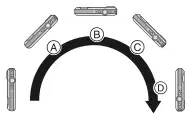
シャッターボタンを完全に押して、ステップ3で選択した方向に小さな円でカメラを移動すると写真を録画します。

左から右へ録音

図 - クリックして拡大
図 - クリックして拡大

E

カメラで半円をトレースし、4秒程度撮影。 •一定の速度でカメラを移動させます。 カメラが高速に動いたり遅くなったりしても、正しく録画できないことがあります。 1秒 B 2秒 C 3秒

D 4秒 E 録画方向とパンニング (ガイド)

シャッターボタンをもう一度押して、静止画録画を終了します。

  • 録画は、録音中にカメラを静止させることで終了することもできます。
Page 71 of the Panasonic Digital Camera (DMC-TS30) user manual — パノラマ写真を撮る([パノラマショット])
71ページ · クリックして拡大
71ページ

∫パノラマショットモードのテクニック

録画方向にカメラを移動

揺れずに。 カメラがあまり揺れてしまった場合、録画したパノラマ画像は狭くなり(小) B カメラを端に動かす

記録したい範囲。 (最終フレームに範囲の端が記録されない)

  • ズーム位置はワイドに固定されます。
  • 焦点、白色バランス、露出は最初の画像の最適な値で固定されます。 その結果、フォーカスや明るさが録音中に大幅に変化すると、パノラマ画像全体は適切な焦点または明るさで記録されないことがあります。
  • 画像を画像効果が加えられる間、ホワイトバランスは[AWB]に固定されます。
  • 複数の写真が単一のパノラマ画像を作成するために結合されると、被写体は歪んだり、接続ポイントをいくつかのケースで顕著に表示することができます。
  • パノラマ画像の水平方向と垂直方向における記録ピクセル数は、録画方向や組み合わせた写真の数によって異なります。 ピクセル数の上限は以下です。

記録の方向 横の決断 縦の決断

横方向: 3200ピクセル 720ピクセル

縦横方向 960ピクセル 3200のピクセル

  • パノラマ画像は作成できないか、以下の被写体を録音したり、下記条件で撮影した際に写真が正しく結合されない場合があります。 – シングル、均一な色や繰り返しパターン(空またはビーチなど)の主題 - 移動対象物 (人、ペット、車、波、風に吹く花など) - 色や模様が短時間で変化する件名(画像は上に表示されているように

display) – 暗い場所 - 光やキャンドルなどの明滅の光源を持つ位置

3 パノラマ再生を開始する¢1/Pause¢2

[スライドショー](P99)または[ファイタープレイ]( P101)を使用して再生するための画像をフィルタリングした場合、

選択画面が表示されます。 プレス 3/4 [パノラマを再生]を選択し、[MENU/SET]を押します。 ¢2 一時停止中に1/2を押すことでフレームごとに前方/巻き戻しを実行できます。

∫再生について ・4ストップ

Page 72 of the Panasonic Digital Camera (DMC-TS30) user manual — 撮影したシーンに合った写真を撮る(Scene Mode)
72ページ · クリックして拡大
72ページ

撮影したシーンに合った写真を撮る(Scene Mode)

録音モード:

被写体と記録状況に合わせてシーンモードを選択した場合、カメラは最適な露出を設定し、目的の画像を取得するために時間がかかります。

プレス [MODE].

プレス 3/4/2/1 [シーンモード] を選択し、[MENU/SET] を押します。

プレス 3/4/2/1 シーンモードを選択し、[MENU/SET]を押します。

  • シーンモードを変更するには、[MENU/SET]を押して、3/4/2/1で[Scene Mode]を選択し、 [MENU / Set]を押します。
  • カメラが自動的に調節するので、シーンモードに次の設定はできません。 – [感度]/[i.exposure]/【i.Resolution】/[カラーモード]
Page 73 of the Panasonic Digital Camera (DMC-TS30) user manual — [文具]
73ページ · クリックして拡大
73ページ

[ポートレート]

昼間に外に広がる人の写真を撮るとき、このモードは見た目を改善し、肌のトーンを健康的に見せることができます。

∫ポートレートモードのテクニック このモードをより効果的にするために:1プレスし、可能な限りズームボタンを押したままにします。 2 このモードをより効果的にするために、その主題に近い移動します。

[ソフトスキン]

昼間は外に広がる人の写真を撮るとき、このモードでは肌の質感が「肖像」よりも柔らかく見えるようになります。 (胸から人の写真を撮るときに有効です。)

∫ソフトスキンモードのテクニック このモードをより効果的にするために:1プレスし、可能な限りズームボタンを押したままにします。 2 このモードをより効果的にするために、その主題に近い移動します。

  • 背景の部分などの場合 肌色に近いカラーで、この部分も滑らかです。
  • 不十分な明るさがある場合、このモードは有効ではないかもしれません。

[文具]

広い風景を撮ることが出来ます。

Page 74 of the Panasonic Digital Camera (DMC-TS30) user manual — [食品]
74ページ · クリックして拡大
74ページ

[ナイトポートレート]

これにより、人や背景の写真を現実的な明るさで撮ることができます。

  • 夜ポートレートモードのためのテクニック
  • フラッシュを使用してください。 ([ ].にセットできます)
  • 写真を撮るときに動かないという被写体を尋ねます。
  • 三脚やセルフタイマーで撮影をおすすめします。
  • シャッター速度は最大8秒まで遅くなる。
  • シャッターは閉止状態(最大) 信号処理のため映像を撮った後約8秒。 故障ではありません。
  • 暗い場所で写真を撮るときにノイズが見えることがあります。

[夜景]

夜景を鮮やかに撮ることが出来ます。

  • 三脚やセルフタイマーで撮影をおすすめします。
  • シャッター速度は最大8秒まで遅くなる。
  • シャッターは閉止状態(最大) 信号処理のため映像を撮った後約8秒。 故障ではありません。
  • 暗い場所で写真を撮るときにノイズが見えることがあります。

[食品]

自然豊かな食を、レストランなどで周囲の光に影響することなく、食べ物の写真を取り出すことができるモードです。

Page 75 of the Panasonic Digital Camera (DMC-TS30) user manual — [Baby1]/[B赤ん坊2]
75ページ · クリックして拡大
75ページ

[Baby1]/[B赤ん坊2]

赤ちゃんの写真を健康なコンプレッションで撮る。 フラッシュを使うと、いつもより弱い光です。 [Baby1]と[B赤ん坊2]の異なる誕生日や名前を設定することができます。 再生時に表示されているか、[テキストスタンプ](P108)を使って録画した画像に押印するかどうかを選択できます。

∫誕生日/名前の設定 1 プレス 3/4 [Age] または [Name] を選択し、[MENU/SET] を押します。 2 プレス 3/4 [セット] を選択し、[MENU/SET] を押します。 3 誕生日や名前を入力してください。

誕生日:2/1:アイテム(年/月/日)3/4:[MENU / セット]の設定:名前を設定:文字を入力する方法については、P77の「テキストを入力」を参照してください。

  • 誕生日や名前が設定されている場合は、[Age]または[Name]が自動的に [ON]に設定されます。
  • 誕生日や名前が登録されていない場合は、設定画面は自動的に表示されます。 4 プレス4で「終了」を選択し、「MENU/SET」を押して完了します。

∫[Age] と[Name]をキャンセルするには、ステップで [OFF] 設定を選択します。 2.

  • CD-ROM(Supplied)にバンドルされたソフトウェア「PHOTOfunSTUDIO」を使って年齢や名前をプリントアウトできます。
  • 誕生日や名前がセットされた場合でも、[年齢]または[名]を「OFF」に設定した場合、年齢・氏名は表示されません。
  • シャッター速度は1秒まで遅くなる可能性があります。
Page 76 of the Panasonic Digital Camera (DMC-TS30) user manual — [ガラススルー]
76ページ · クリックして拡大
76ページ

[ペット]

犬や猫などのペットの写真を撮りたいときにこれを選択します。 ペットの誕生日や名前を設定できます。

[Age] または [Name] に関する詳細は、P75の[Baby1]/[Babe2]を参照してください。

[サンセット]

夕日を眺めながら写真を撮りたいときに、これを選択します。 太陽の赤色を鮮やかな絵に描いていただくことができます。

[高感度]

このモードは、被写体のジッタを最小限に抑えるとともに、これらの主題をディムリーリットルームで撮影することができます。

∫映像のサイズ 3M(4:3)、2.5M(3:2)、2M(16:9)または2.5M(1:1)の画像サイズを選択します。

[星空]

星空や暗い被写体を鮮明に撮ることができます。

∫シャッター速度の設定 [15秒]、[30秒]または[60秒]のシャッター速度を選択します。 • シャッターボタンを完全に押してカウントダウン画面が表示されます。 画面が表示された後にカメラを動かさない。 カウントダウンが終了すると、信号処理のセットシャッター速度と同じ時間に[待ち合わせ...]が表示されます。

∫星空モードのためのテクニック •シャッターは15、30秒または60秒間開いてきます。 三脚を必ずご使用ください。 セルフタイマーで撮影をおすすめします。

[ガラススルー]

距離のオブジェクトはフォーカスを優先します。 車両や建物などの透明ガラスを通した風景やその他の景観の写真を撮るには理想的なモードです。

  • 汚れたり、埃が気になる場合はガラスに焦点を合わせる場合があります。
  • ガラスが色付けされていれば、撮影した写真は自然に見えないかもしれません。 この場合、ホワイトバランスの設定を変更します。 (P80)
Page 77 of the Panasonic Digital Camera (DMC-TS30) user manual — テキストを入力する
77ページ · クリックして拡大
77ページ

テキストを入力する

赤ちゃんの名前とペットの名や記録時の場所を入力することができます。 右側の画面のように見える画面が表示されると、文字を入力することができます。 (アルファベット文字と記号のみ入力できます)

プレス 3/4/2/1 テキストを選択し、登録する [MENU/SET] を押します。

  • [A](キャピタール)、[a](ローケース)、1(数字)と[&](特殊文字)の間でテキストを切り替えるためにカーソルを移動する。
  • 同じ文字を連続入力するには、ズームボタンの[T]を押してカーソルを動かします。
  • カーソルを項目に移動して[MENU/SET]を押すことで、次の操作を実行できます。

– []:空白を入力してください - [削除]: 文字を削除します。[ ]:エントリの位置カーソルを左に移動します。

  • 下記の文字と数字を入力することができます。

・30文字以内(設定時9文字の上限)

[フェイスレコグ] の名称。

[ ], [ , [ ( ), [ [ 】, [ - ] および [ 」 の文字数が最大で 15 文字以内に入力できます。([顔 Recog.] に設定すると 6 文字の最大値です)

プレス 3/4/2/1 [Set] に移動し、[MENU/SET] を押してテキスト入力を終了します。

  • テキストは、入力されたすべてのテキストが画面に収まらない場合にスクロールできます。
  • 位置の順に表示されている[名前]([Baby1]/[B赤ん坊2]、 [Pet])、[名] ([顔レコグ.])。
Page 78 of the Panasonic Digital Camera (DMC-TS30) user manual — [写真サイズ]
78ページ · クリックして拡大
78ページ
図 - クリックして拡大
図 - クリックして拡大

[Rec]メニューの設定の詳細については、P40を参照してください。

[写真サイズ]

適当なモード:

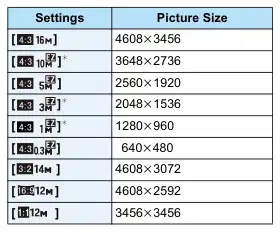
ピクセル数を設定します。 ピクセル数が高まり、大きめのシートにプリントしても写真の詳細を細かく表示します。

図 - クリックして拡大
図 - クリックして拡大

¢ この項目はインテリジェントなオートモードに設定できません。

X4:3 TVのアスペクト比
Y35mmフィルムカメラのアスペクト比

W : 高精細TV等のアスペクト比

図 - クリックして拡大
図 - クリックして拡大
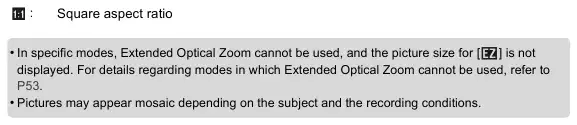
  • 特定のモードでは、拡張された光学ズームは使用できません。また、[]の画像サイズが表示されない場合があります。 拡張光学ズームが使用できないモードの詳細については、P53を参照してください。
  • 被写体や記録条件に応じてモザイクが表示される場合があります。
Page 79 of the Panasonic Digital Camera (DMC-TS30) user manual — [感度]
79ページ · クリックして拡大
79ページ

[感度]

適当なモード:

これにより、感度を軽く(ISO感度)設定することができます。 暗くなっても、暗い場所でも撮れるようにする高額の図形の設定。

設定の設定の説明

  • ISO感度は、被写体の動きや明るさに応じて調整されます。
  • 最大 [1600]
  • シャッターボタンが半径押しの場合、シャッタ速度は固定されません。 シャッターボタンが完全に押し込まれるまで、被写体の動作に合わせて継続的に変化します。

[ ] ([i.ISO])

ISO感度は様々な設定に固定されます。

記録位置(推奨) 光時 (屋外) それが暗くなっているとき

シャッター速度が速い

被写体のジッタが増加しました

  • [ ]が設定されているときにフラッシュの焦点範囲については、P57を参照してください。
  • ISO感度は、以下の条件で自動的に設定されます。 – モーション写真を録画するときは、 [Rec] メニューの[Burst]が[ ]または[ 】に設定されているとき
このページでは7つのラベル/ショートテキストを表示
[100] · [200] · [400] · [800] · [1600] · [100] [1600] ·騒音は増加しました
Page 80 of the Panasonic Digital Camera (DMC-TS30) user manual — [ Ó ]
80ページ · クリックして拡大
80ページ

[ホワイトバランス]

適当なモード:

日光では、白の色が赤みや青かった色合いにかかっているような環境下で、この項目は白色の色に合わせて調整され、光元に従って目から見えるものに近いです。

設定の設定の説明

[AWB]

[ V ]

澄んだ空の下を外して写真を撮るとき

[ Ð ]

雲の空の下を撮影するとき

日陰で写真を屋外に撮るとき

[ Ñ ]

輝光の下で写真を撮るとき

[ Ò ]

[O] で設定した値

[ Ó ]

  • 蛍光灯、LED照明器具などでは、点灯タイプにより適切な白色バランスが異なりますので[AWB]または [ ́O]を使用してください。
  • カメラがオフになってもホワイトバランスの設定は記憶されます。 (ただし、シーンモードのホワイトバランス設定は[AWB]に返し、Scene Modeが変更されたとき)
  • 下記のケースでは、ホワイトバランスを[AWB]に固定します。 – 【風景】/[夜肖像]/[夜の風景画]/ [食べ物]/【夕日セット】/(星空) (シーンモード)
このページでは10以上のラベル/ショートテキストを表示
自動調整・([オートホワイトバランス]) ・ ([日光]) · ([曇り]) [î] ・([陰])・([広東])·([白セット])・・・手動で設定する
Page 81 of the Panasonic Digital Camera (DMC-TS30) user manual — [ホワイトバランス]
81ページ · クリックして拡大
81ページ

∫自動ホワイトバランス 撮影した際の出入り条件によっては、赤みや青色がかったりする場合があります。 さらに、複数の光源が使用されている場合や白色に近い色で何もない場合、Auto White Balance は正しく機能しない場合があります。 この場合、ホワイトバランスを[AWB]以外のモードに設定します。

1つの自動白いバランスはこの範囲内で働きます 2 青い空 3 Cloudy sky (レイン) 4 Shade 5 Sunlight 6 白い蛍光灯 7 Incandescent ライト電球 8 サンライズと日没 9 Candlelight KlKelvin 色温度

図 - クリックして拡大
図 - クリックして拡大

手動でホワイトバランスを設定する

White Balance 値を設定します。 写真を取るときに条件に一致させるために使用して下さい。

  • 1 [ ́]を選択し、[MENU/SET]を押します。 2 白紙等のシートにカメラを目指す 中央のフレームが白いオブジェクトだけに充填され、[MENU/SET]を押します。
  • 被写体が明るく、暗すぎるとホワイトバランスを設定できない場合があります。 適切な明るさに調節した後、再びホワイトバランスを設定します。
  • 設定後メニューを出てきます。
Page 82 of the Panasonic Digital Camera (DMC-TS30) user manual — [ Ù ]
82ページ · クリックして拡大
82ページ

[AFモード]

適当なモード:

これにより、選択した対象のポジションや数に合ったフォーカス方法が選択できます。

設定の設定の説明

カメラは、自動的に人の顔を検出します。 (最大) 15エリア)フォーカスと露出は、それが何の部分であっても顔にフィットするように調整することができます。

フォーカスは、指定された被写体に調整することができます。 動きても、被写体を追っておきます。 (ダイナミクストラッキング)

([AFトラッキング])¢1

各AFエリアの最大23点まで集中できます。 画面中央に被写体がない場合、これは有効です。 (AFエリアフレームはイメージアスペクト比の設定と同じです。)

[ Ø ]

カメラは、画面中央のAFエリアに被写体を集中させます。

[ Ù ]

カメラは画面の狭いエリアに焦点を合わせています。

¢1 [Ø]は、録画モーション写真や[時間ラップショット]を使用して使用されます。 ¢2 [Ø]は録音のモーション映像の間に使用されます。

  • [AFモード] は、次の場合に[Ø]に固定されます。 – 【ミニチュア効果】(創造的制御モード)–【星空】 (シーンモード)
  • [顔のレコグ]が[ON]に設定されたときに、[ š ]に固定されます。
  • 以下の場合、[ š] を設定することはできません。 – 【先進海】–【パノラマショット】-[夜空風景]/[食](シーンモード)
  • 以下では、【】を設定することはできません。 – [セピア]/[ダイナミックモノクロ]/【ハイ・ダイナミカル】/[トーイエフェクト](クリエイティブコントロールモード)–[パノラマショット]-[B&W]/ [SEPIA] ([カラーモード])
このページでは7つのラベル/ショートテキストを表示
[š] ・([顔検出])・ [ ] · [ ] · ([23-Area])¢2 · ([1-Area]) · ([Spot])¢2
Page 83 of the Panasonic Digital Camera (DMC-TS30) user manual — [AFモード]
83ページ · クリックして拡大
83ページ

∫について [š] ([顔検出]) カメラが顔を検出すると、次のAFエリアフレームが表示されます。

黄色:シャッターボタンが半径押しの場合、カメラを集中するとフレームは緑色になります。 白: 顔が検出されると表示されます。 黄色AFエリアの顔と同じ距離にある他の面も焦点をあてています。

  • 下記の例を含む特定の画像処理条件下では、顔検出機能が動作しない場合があり、表面を検知することは不可能です。 [AFモード] は、モーション写真が撮られる間[ Ø ]に切り替えられます。 – 顔がカメラに直面していないとき - 顔は角度にある時- 顔は非常に明るく、暗い場合– 顔には少しコントラストがあるとき - 光の後ろに顔の特徴が隠されているときにサングラスなど。 – 画面に顔が小さいとき - 急速な動きがある時–被写体は人間ではない時-カメラが揺れると、デジタルズームレンズが使用される場合-水中で写真を撮ります
  • 他人の顔以外にカメラを登録する場合、 [ š ] 以外の設定を変更します。
Page 84 of the Panasonic Digital Camera (DMC-TS30) user manual — A
84ページ · クリックして拡大
84ページ

∫設定 [ ] ([AFトラッキング])

AFの追跡フレームと主題を合わせ、そしてそれから出版物を押して下さい 4 被写体にロックする。

AFの追跡フレーム

  • 被写体が認識されると黄色にAFエリアが表示されます。対象の動き(動的追跡)を追って、フォーカスは自動的に調整します。
  • 4 が再び押下したときに AF の追跡はキャンセルされます。

A

  • 動的追跡機能は、次の場合に機能しない可能性があります。 – 被写体が小さいとき - 録音場所が暗すぎるか明るい場合–主題があまりにも速く動いているときに-背景は同じまたは同様の色を対象にしている場合 - ジェッタが発生している時 - ズームを使用するときは - 写真の水中を取る
  • ロックが失敗すると、AFトラッキングフレームは赤色になり消えます。 プレス 4 再び.
  • 鍵をつけたり、動的追跡が機能しないときにカメラは[AFモード]で写真を記録します。
Page 85 of the Panasonic Digital Camera (DMC-TS30) user manual — [フェイスレコグ]
85ページ · クリックして拡大
85ページ

[フェイスレコグ]

適当なモード:

顔認識は、登録された面に似た顔を探し出し、フォーカスや露出を自動的に優先する機能です。 人がグループ写真の線の前面や端に向いている場合でも、カメラはまだクリアな写真を撮ることができます。

設定[ON]/[OFF]/【MEMORY】

[顔のレコグ]は、カメラ上で[オフ]に設定されます。 [顔のレコグ]は、フェイス画像が登録された時に自動的に[ON]になります。

  • 顔認識機能も次の機能を発揮します。

録音モード - カメラが登録したフェールを検知したときに対応する名前の表示(if)

登録された顔に名前がセットされています。

再生モード – 名前と年齢の表示(情報が登録されている場合) - 顔認識に登録した写真から選択した画像の選択的な再生 ([カテゴリ]

選択] [ファイターリングプレイ]

¢ 3名まで表示されます。 撮影時に表示される名前の優先

応募作品は登録の順に決定します。

  • バーストモード中は、最初の画像にのみ「顔の巻き込み」を添付することができます。
  • 【フェイスレコグ】は、人の安全認識を保証するものではありません。
  • 顔認識は、通常の顔検出よりも特徴的な表情を選択および認知するためにより多くの時間を要するかもしれません。
  • 顔認識情報登録しても、[名前]で撮影した写真は[OFF]に設定されていますが、 [カテゴリ選択]([フィルタリングプレイ])のフェイス認証では分類されません。
  • 顔認識情報を変更しても、既に撮影した写真の顔認証情報は変更されません。 例えば、名前が変更されると、[カテゴリ選択] ([フィルタリングプレイ]) で顔認識によって変化の前の画像は分類されません。
  • 撮影した写真の名前情報を変更するには、[顔のRec Edit] (P118) で [REPLACE] を実行します。
  • 【フェイスレコグ】は、以下の場合に使用できません。 – [AFモード] の[S ]に設定できない録画モード - モーション写真を録音するとき
Page 86 of the Panasonic Digital Camera (DMC-TS30) user manual — 1HZ
86ページ · クリックして拡大
86ページ

顔画像は6名まで、お名前や誕生日などの情報をご登録いただけます。 顔の複数の画像を複数枚撮ることで、登録を容易にすることができます。 (写真3枚まで/登録)

1 [Rec]メニューの[顔 Recog.]を選択し、[MENU/SET]を押します。 2 プレス 3/4 [MEMORY] を選択し、[MENU/SET] を押します。

3 プレス 3/4/2/1 登録されていない顔認識フレームを選択し、[MENU/SET]を押します。

1HZ

  • 4 ガイドで顔を調節する映像を取りなさい。
  • 確認画面が表示されます。 [はい] を選択したときに実行されます。
  • 対象者以外の被写体(ペット等)の顔は登録できません。
  • [DISP.] を押下すると、顔の画像を撮る説明が現れます。

フェイス設定

Page 87 of the Panasonic Digital Camera (DMC-TS30) user manual — [フェイスレコグ]
87ページ · クリックして拡大
87ページ

5 編集する項目を選択 3/4, そして、プレス [MENU/SET].

項目 設定の説明

1 プレス 4 [セット]を選択し、[MENU/SET]を押します。 2 名前を入力してください。 • 文字を入力する方法については、P77の「テキスト入力」セクションを参照してください。

1 プレス 4 [セット]を選択し、[MENU/SET]を押します。 2 プレス2/1でアイテム(年/月/日)を選択し、その後3/4を押して[MENU / セット]を押します。

被写体が集中したときに表示されるフォーカスアイコンを変更します。 プレス 3/4 フォーカスアイコンを選択し、[MENU/SET]を押します。

追加の顔画像を追加する。 (画像追加)

1 登録されていない顔認識フレームを選択し、[MENU/SET]を押します。 2 実行ステップ 4 「フェイス設定」で

顔画像の1つを削除する。 (削除)

  • フェイスイメージを選択して削除し、[MENU/SET]を押します。
  • 登録された画像が1つだけある場合は削除できません。
  • 確認画面が表示されます。 [はい] を選択したときに実行されます。
  • 設定後メニューを出てきます。
このページでは4つのラベル/ショートテキストを表示
[お名前] · [年齢] · [フォーカスアイコン] · [画像追加]
Page 88 of the Panasonic Digital Camera (DMC-TS30) user manual — [フェイスレコグ]
88ページ · クリックして拡大
88ページ

∫顔画像登録時の記録ポイント

  • 顔の正面は、目が開き口を閉じて、顔や目の輪郭が髪に覆われていないことを確認します。
  • 登録時に顔に極端なシェーディングがないか確認してください。 (登録時にフラッシュが点滅しません)

∫録音中に認識されないとき

  • 屋内と屋外で同じ人の顔を登録するか、異なる表情や角度を使ってください。 (P87)
  • 録画場所への登録もできます。
  • 登録した者が未確認の場合、再登録で正しい状態です。
  • 顔認識は、顔の表情や環境に応じて登録した顔でも正しく顔を認識できないかもしれません。

登録された人の情報の変更または削除

既に登録された人物の画像や情報を変更することができます。 登録された人の情報を削除することもできます。 1 プレス 4 [MEMORY]を選択し、[MENU/SET]を押します。 2 プレス 3/4/2/1 顔の画像を編集または削除し、[MENU/SET]を押します。 3 プレス 3/4 アイテムを選択し、[MENU/SET]を押します。

項目 設定の説明

[情報編集] 既に登録された人の情報を変更します。 実行ステップ 5 「フェイス設定」で

焦点および露出はより高い優先順位の表面のために好意に調節されます。 プレス 3/4/2/1 優先順位を選択し、[MENU/SET]を押します。

[削除] 登録された人の情報を削除します。 ・確認画面が表示されます。 [はい] を選択したときに実行されます。

  • 設定後メニューを出てきます。

(参考例) · 会員登録 · [重点]

Page 89 of the Panasonic Digital Camera (DMC-TS30) user manual — [デジタルズーム]
89ページ · クリックして拡大
89ページ

[i.Exposure] の検索結果

適当なモード:

背景と被写体の間の明るさの大きな違いがある場合、コントラストや露出が自動的に調整され、実際の生活に近いイメージをもたらす。

設定[ON]/[OFF]
  • [i.Exposure] が有効になっているときに画面の黄色に変わります。
  • [感度]を[100]に設定しても、[感度(Sensitivity)]は、画像が[i.exposure]で撮影されている場合に[100>以上設定することができます。
  • 条件によっては補償効果が達成されない場合があります。

[i.Resolution] の検索結果

適当なモード:

シャープなプロファイルと解像度の写真をインテリジェントリゾリューション技術を使用して撮影することができます。

図 - クリックして拡大
図 - クリックして拡大

[i.ZOOM] の検索結果 [i.Resolution] が活性化され、ズーム拡大は2倍に増加し、画像の劣化を制限します。

  • インテリジェントズームについての情報については、P53を参照してください。

[デジタルズーム]

適当なモード:

光学ズーム、拡張光ズーム、または[i.ZOOM]よりも被写体をさらに拡大できます。

設定[ON]/[OFF]
  • P53 を参照して下さい。
  • マクロズームモードの[ON]に設定が固定されます。
Page 90 of the Panasonic Digital Camera (DMC-TS30) user manual — [バースト]
90ページ · クリックして拡大
90ページ

[バースト]

適当なモード:

シャッターボタンを押しながら、継続的に撮影します。

設定の設定の説明

破烈速度 詳しくはこちら 1.3 映像/秒

  • 内蔵メモリやカードの容量が満たすまで、写真を撮ることができます。
  • 破裂速度が遅くなる。 正確なタイミングはカードの種類と写真サイズによって異なります。
  • 最初の画像が撮影されたときにフォーカスを固定します。
  • 露出とホワイトバランスは、撮影した時間ごとに調整されます。
  • 暗所など、録画環境によってはバースト速度(pictures/second)が遅くなることがあります。ISO感度が高い場合などにご注意ください。

破烈速度 詳しくはこちら 8枚/秒

記録可能な映像の数 マックス。 100枚の写真

  • 通常画像モードのみの設定が可能です。
  • 映像サイズは3M(4:3)、2.5M (3:2)、2M (16:9)または2.5M (1:1)に固定されます。
  • 記録条件に従ってバースト速度の変更。
  • 盗難記録写真の数は、撮影条件や使用したカードの種類および/またはステータスによって制限されます。
  • 書き込み速度やカードの高速なカードを使用するときにバースト録画写真の数が増加する可能性があります。
  • 焦点、ズームレンズ、露出、ホワイトバランス、シャッター速度およびISO感度は最初の画像の設定に固定されます。
  • ISO感度を自動的に調整します。 しかし、シャッター速度を高速化させるためISO感度が向上しました。

記録可能な映像の数 マックス。 5写真

  • フラッシュで連続撮影した写真は撮り続けていきます。
  • 通常画像モードのみの設定が可能です。
  • 映像サイズは3M(4:3)、2.5M (3:2)、2M (16:9)または2.5M (1:1)に固定されます。
  • 焦点、ズームレンズ、露出のための設定は、シャッター速度をシャッタで留めます、ISOの感度は最初の映像にフラッシュ出力固定されます。
  • フラッシュ設定は[‰]に固定されます。
このページでは7つのラベル/ショートテキストを表示
[˜] ・([Burst On]) [ ] ・([高速バースト])・ [ ] ・([フラッシュバースト])・ [OFF] j
Page 91 of the Panasonic Digital Camera (DMC-TS30) user manual — [バースト]
91ページ · クリックして拡大
91ページ
  • 動作条件によっては、録画を繰り返すと次の画像を取る時間がかかります。
  • カードのバーストモードで撮影した写真を保存するのに時間がかかる場合があります。 保存中に写真を連続して撮ると、記録可能な写真の最大数が減少します。 連続撮影には高速メモリーカードの使用を推奨します。
  • カメラがオフになったらバーストモードはキャンセルされません。
  • ビルトインメモリでバーストモードに写真を撮ると、画像データを書き込む時間がかかります。
  • 以下ではバーストモードは使用できません。 – 【おもちゃ効果】/[ミニチュアエフェクト](クリエイティブコントロールモード)– [星空] (シーンモード) - 利用時【タイムラプスショット】
  • セルフタイマーが使用されると、バーストモードの記録可能な写真の数は3に固定されます([]で5枚)。
  • フラッシュ設定は[]に固定されます([ ]を除く)。
Page 92 of the Panasonic Digital Camera (DMC-TS30) user manual — [タイムラプスショット]
92ページ · クリックして拡大
92ページ

[タイムラプスショット]

適当なモード:

  • 録画開始時刻、記録間隔と写真の数を設定し、動物や植物などの自動的に時間経過を経た状態に記録することができます。 [再生]メニューの[タイムラプス動画]を使ってモーション写真を作れます。 (P111) の
  • 事前に日時設定を設定してください。 (P25)
  • 内蔵メモリに記録することはできません。 ご利用の際は、カードをご利用ください。

∫録画開始時間/インターバル/画像数を設定します 1 プレス 3/4 アイテムを選択し、[MENU/SET]を押します。

項目 設定の説明

[今のところ]: シャッターボタンを完全に押して録音を開始します。

[スタートタイムセット]: 録画開始時刻を設定できます。 上記24時間以内であれば、いつでも設定できます。 開始時間(時間/分)をと選ぶ 2/1、調節して下さい 3/4, そして、プレス [MENU/SET] セットします。.

撮影する写真の数と記録間隔を設定します。 アイテム(撮影する写真の間隔/数)を選択します。 2/1、調節して下さい 3/4, [MENU/SET]を押して設定します。 [Shooting Interval]: 10秒から1分の範囲で10秒、および 1分の1〜30分までを1分単位で設定できます。 ・シャッター速度に応じて1分間隔または5分の間隔で設定が可能です。

[画像数]: 10枚から1000枚までの範囲の写真を10個〜1,000枚にセットできます。

[ON]: 録音は、警告音からスタートしAFアシストランプを点滅させることがユーザーに通知されます。 [OFF]: 警告音はありません。 また、AFアシストランプはフラッシュしません。

このページでは4つのラベル/ショートテキストを表示
[スタート時間] · [射撃間隔] · [画像数] · [アラート]
Page 93 of the Panasonic Digital Camera (DMC-TS30) user manual — [タイムラプスショット]
93ページ · クリックして拡大
93ページ

2 プレス 3/4 [撮影開始]を選択し、[MENU/SET]を押します。

  • 3 シャッターボタンを完全に押します。
  • 録画は自動的に開始します。
  • 録画間隔が40秒以上に設定されている場合、このユニットはスタンバイの録音時に自動的にオフになります。 ユニットがオフしても、タイムラプスショットを続けていきます。 録画開始時刻が到着すると、自動的にこのユニットがオンになります。 手動でこのユニットをオンにするには、カメラ[ON/OFF]ボタンを押したままにします。
  • タイム・ラプスのシューティングを途中で停止するには、[MENU/SET]または[()を押して、このユニットがオンになったときに録画を終了し、表示された確認画面に記録を終了します。
  • セキュリティカメラでは使用できません。
  • どこかにユニットを離れる場合は、【タイムラプスショット】を実行してください。
  • スキー場や高度の場所に、暖かい環境で長時間録画しても故障の原因となるので注意してください。
  • 録音間隔が1分以内に値に設定され、以前の録画はまだ終了していない場合、記録はスキップされることがあります。
  • 水中では「タイムラプスショット」は使用できません。
  • 録音警告が[ON]に設定されると、警告音が発します。 録画環境に適した設定をご確認ください。
  • 録音開始前にズーム位置に固定されます。
  • 充電電池を十分に使用することをお勧めします。
  • シーンモードの[星空]や暗所で録画するときなど、長時間録音が必要な状況では、ACアダプタ(オプション)を使用することをお勧めします。
  • 【タイムラプスショット】は、次の場合に一部を中止します。 – バッテリーの充電が切れるとき - 記録可能な写真の数が誰にも低下するとき
  • 時間ラップスシュート時にAVケーブル(オプション)またはUSB接続ケーブル(付属)を接続しないでください。
Page 94 of the Panasonic Digital Camera (DMC-TS30) user manual — [タイムラプスショット]
94ページ · クリックして拡大
94ページ

撮影したバック写真を再生する [タイムラプスショット]

撮影した写真は、グループ内で保存されます。各々に1回ラプスショットで記録された映像のシリーズが格納されています。 グループに[ ]アイコンが表示されます。 ・グループ単位での削除・編集が可能 (例えば、[ ]で画像グループを削除した場合、そのグループのすべての写真は削除されます。)

  • .連続して再生するプレス2/1で[]アイコンを画像選択し、3を押してください。
  • [スライドショー](P99)や[ファイタープレイ]( P101)を使って再生する画像をフィルタリングした場合、選択画面が表示されます。 プレス3/4 [連続再生]を選択し、[MENU/SET]を押します。
  • 連続再生中の操作

2 速い巻き戻し、前の画像¢

1 速い先に、次映像¢

¢ これらの操作は、Pause Modeでのみ実行できます。

  • チャントは、それぞれの絵を裏返す 1 [ ] アイコンで画像を選択するために 2 / 1を押します。 4を押してください。 2 プレス2/1で画像を選択
  • 再度4を押して、通常の再生画面に戻ります。
  • ノーマルプレイの操作は、グループ内の画像に使用できます。 (複数再生、ズームを再生し、写真の削除など)
  • グループ内の1つ以外のすべての写真を削除した場合、その画像は単一の絵として保存されます。

3 遊び・ポーズ・4 ストップ

Page 95 of the Panasonic Digital Camera (DMC-TS30) user manual — [AFアシストランプ]
95ページ · クリックして拡大
95ページ

[カラーモード]

適当なモード:

絵を鋭くしたり、より明るくしたり、セピアトーンを加えるなど、さまざまなカラーエフェクトを設定します。

図 - クリックして拡大
図 - クリックして拡大

【ハッピー】¢1 明るさと鮮やかさを増大させるイメージ。

¢1 これはインテリジェントオートモードが設定されているときだけ設定できます。 ¢2 これは、通常の画像モードのときにのみ設定することができます。

[カラーリプロダクション]

適当なモード:

  • 詳細はP68を参照してください。

[AFアシストランプ]

適当なモード:

AFアシストランプは、シャッターボタンが半径押しで撮影した際に被写体を照らすので、低光条件での録画時にカメラの焦点を合わせやすくなります。 (録音条件によりAFエリアが大きい)

設定[ON]/[OFF]
図 - クリックして拡大
図 - クリックして拡大
  • AFアシストランプの有効距離は、約1.5m(4.9フィート)です。
  • AFアシストランプA(例:)を使用しない場合 暗い場所で動物を撮るとき、 [AFアシストランプ] を[オフ]に設定します。 この場合、被写体に集中する方が難しいでしょう。
  • 【AFアシストランプ】は、以下の場合に【OFF】に固定します。 – 【風景】/[夜景]/[日焼け止め]/【ガラススルー】(シーンモード)
Page 96 of the Panasonic Digital Camera (DMC-TS30) user manual — [安定装置]
96ページ · クリックして拡大
96ページ

[赤色-アイ除去]

適当なモード:

赤いアイリダクション([], [ ])を選択した場合、フラッシュが使用したときに赤色除去を行います。 カメラは赤目を自動的に検出し、写真を補正します。

設定[ON]/[OFF]
  • [AFモード] が[S ]に設定され、フェイス検出が有効になっている場合にのみ使用可能です。
  • 特定の状況下では、赤目は修正できません。

[安定装置]

適当なモード:

このモードを使用して、撮影中にジッタが検出され、カメラは自動的にジッターに補償されます。 モーション映像を録画する場合は、「アクティブモード」(動きの画像のためのスタビライザー)が自動的に機能します。 ウォーキング中にモーション写真を録画するときに画像のジッタが減少します。

設定[ON]/[OFF]
  • モーション画像録画中は、この設定を[ON]と「アクティブモード」に固定します。 [Rec Quality] が[VGA]に設定されている場合は、「Active Mode」を無効にします。
  • アクティブモードでは、ワイドエンドで補正の強い効果が実現できます。
  • スタビライザー機能は以下の場合に有効でない場合があります。 シャッターボタンを押した時にカメラジッタをご注意ください。 – ジッタが多い時–ズーム倍率が高いとき - デジタルズーム範囲で-移動対象の後に写真を撮るときには、シャッター速度が遅くなると、屋内や暗い場所で撮影
  • 設定は、次の場合に[OFF]に固定されます。 – 【星空】(シーンモード)
Page 97 of the Panasonic Digital Camera (DMC-TS30) user manual — [ロックセット]
97ページ · クリックして拡大
97ページ

[日付スタンプ]

適当なモード:

録画日時と撮影時間で写真を撮ることができます。

設定の設定の説明

[W/O TIME] 年、月、日をスタンプします。

[WITH TIME] 年、月、日、時間および分を刻む。

  • [日付スタンプ]セットで記録された写真の日付情報は削除できません。
  • 店舗やプリンターで「日付スタンプ」をプリントする際、その日は印刷した日に印字します。
  • 時刻が設定されていない場合は、日付情報にスタンプをつけることはできません。
  • 設定は、次の場合に[OFF]に固定されます。 – 自動ブラケットを使用する時 - [Burst] を使うとき–記録のモーション映像
  • [日付スタンプ]、[サイズ変更]、および[クロック]は、[日時スタンプ]セットで録画した画像には設定できません。
  • [日付スタンプ]で[オフ]にセットされた写真を撮る場合でも、録画した写真を[テキストスタンプ](P108)または「デイトプリント」(129)のセットアップなどでスタンプすることも可能です。

[ロックセット]

  • 詳細はP25を参照してください。

[OFF] j

Page 98 of the Panasonic Digital Camera (DMC-TS30) user manual — [連続AF]
98ページ · クリックして拡大
98ページ

[モーションピクチャー]メニューを使用する

[モーションピクチャー]メニューの設定の詳細については、P40を参照してください。

[Rec 品質]

適当なモード:

モーション写真の画質をアップしました。

設定画像サイズ/ビットレートfpsアスペクト比

[HD] 1280k720ピクセル/約。 10 Mbps 30 16:9

[VGA] 640k480ピクセル/約 4 Mbpsの4:3

  • ビットレートとは、一定期間のデータ量であり、数値が大きくなると品質は高くなります。 録画方式は「VBR」を採用しています。 「VBR」は「可変ビットレート」の略で、レコード対象に応じて自動的にビットレート(時間定義期間のデータ量)が変更されます。 そのため、高速移動の被写体が記録されたときに録画時間が短縮されます。

[連続AF]

適当なモード:

フォーカスをセットしたあとに焦点が付いた被写体にも常に注目しておきます。

設定[ON]/[OFF]
  • モーション画像録画開始位置の焦点を固定したい場合に、この機能を設定します。
  • 設定は、次の場合に[OFF]に固定されます。 – 【星空】(シーンモード)
Page 99 of the Panasonic Digital Camera (DMC-TS30) user manual — [スライドショー]
99ページ · クリックして拡大
99ページ

再生のさまざまな方法

記録した写真を様々な方法で再生することができます。

プレス [(].

プレス [MODE].

プレス 3/4/2/1 アイテムを選択したら、[MENU/SET]を押します。

  • 下記項目を選定できます。

[ ] ([All]) (P37) [ ] ([ファイターリングプレイ])(P101)

[ ] ([スライドショー])(P99) [ ] ([カレンダー])(P104)

[スライドショー]

曲と同期して撮影した写真を再生でき、各写真の間隔を固定しながら順番にこれを行うことができます。 お気に入りにセットされている画像、カテゴリ別にソートされた画像を再生することもできます。 スライドショーで。 撮影した写真を見るためにカメラをテレビに繋げる時にこの再生方法が推奨されます。

プレス 3/4 [スタート]を選択し、[MENU/SET]を押します。

∫スライドショー中に行われた操作 再生中に表示されるカーソルは 3/4/2/1 と同じです。

音量レベル4を削減する

2 前回の画像に戻る

ボリュームレベルを増加 1 次の画像に頭が入ります

再生/編集・3プレイ/パユース

Page 100 of the Panasonic Digital Camera (DMC-TS30) user manual — - 100 -
100ページ · クリックして拡大
100ページ

∫スライドショーの再生のためのイメージをろ過するため

  • スライドショーメニュー画面の[フィルター]を選択することで、画像をフィルタリングしてスライドショーで再生することができます。
  • [すべて] を選択した場合は、スライドショーですべての画像を再生できます。 また、同じ設定を[ファイタープレイ]として使用することで画像をフィルタリングすることもできます。 設定はP101 – 103を参照してください。
  • スライドショーの再生を終えてもフィルター設定が保存されます。 フィルタリングをキャンセルするには、P101を参照してください。

∫スライドショーの設定を変更する スライドショーメニュー画面で[設定]を選択することで、スライドショー再生の「エフェクト」や【Duration】などの設定を変更できます。

設定の設定の説明

  • これにより、画面効果や音楽エフェクトを1枚の画像から次の画像を切り替えるときに選択できます。 [自然],[スロー], [スイング], 〔都市〕, [オフ]
  • [URBAN]を選択した場合は、画面効果として黒と白に画像が表示されることがあります。
  • 縦に表示されたバック写真を再生する際には、一部[効果]が動作しません。
  • [効果]が設定されても、グループピクチャーのスライドショー中には機能しません。
  • [効果] は、次の設定に[フィルタリング]が設定されているとき、[オフ] へロックされます。 – [モーション・ピクチャー. のみ] – [カテゴリ選択]

[1SEC.]/[2SEC.][3Sec.] /[5SEC. ]•次の写真を再生するとき、【Duration】の設定は無効になります。 – モーション写真 – パノラマ画像 – [タイムラプスショット]で撮影された映像のグループ

【OFF】:音が鳴らない。

[AUTO]: 映像が再生されると音楽は再生され、モーション写真が再生されたときに音声が再生されます。

[音楽]: 音楽が再生されます。

[Audio]: 音声(モーション写真のみ)が再生されます。

- 100 -

このページでは5つのラベル/ショートテキストを表示
再生/編集 · [効果] · [審査] · [リピート] [ON]/[OFF] · [音]
Page 101 of the Panasonic Digital Camera (DMC-TS30) user manual — - 101 -
101ページ · クリックして拡大
101ページ

[ファイターリングプレイ]

お気に入りにセットされたカテゴリや画像の分類をバック再生します。

設定の設定の説明

[作品のみ] 写真を再生するだけ。

[動画のみ] モーション写真のみ再生されます。

シーンモードやその他カテゴリ([ポートレート]、【風景画】)で画像を検索し、各カテゴリーに画像を並べ替えることもできます。 各カテゴリに写真を再生することができます。

[日付を選択] 撮影した写真を各日に再生することができます。

[お気に入り] お気に入り(P114)にセットした写真を取り戻すことができます。

∫フィルタリングを解除するには 1 プレス 3 一度に1枚の写真を再生しながら、 2 プレス 3/4 [フィルターオフ]を選択し、[MENU/SET]を押します。 • フィルタリングはカメラをオフにしたり、録画モードへ切り替えたりすることでもキャンセルされます。

- 101 -

再生/編集 · [カテゴリ選択]

Page 102 of the Panasonic Digital Camera (DMC-TS30) user manual — - 102 -
102ページ · クリックして拡大
102ページ

再生するカテゴリでソート

1 プレス 3/4 [カテゴリ選択]を選択し、[MENU/SET]を押します。 2 プレス 3/4/2/1 選択し、次に[MENU/SET]をセットするために押して下さい。 • 映像が見つかったカテゴリのみを再生できます。

記録情報等カテゴリ シーンモード

[フェイスレコグ]¢

* [肖像], [i-Portrait],[Soft Skin],【Night Portrait】, [I-Night portrait][Baby1]/ [Baby2], 〔i-Baby〕

, [パノラマショット], [風景],[i-Scenery],、[サンセット],【i-Sunset】, [ガラススルー]

. . [ナイト・ポートレート], [i-Night Portrait],[夜景],【i-night Scenery】, [Starry Sky]

[スポーツ], [スノー], 〔ビーチ&サーフ〕 (Baby1)/[ベイビー2], 【i-ベビー】 í [ペット] 1 [フード]

[タイムラプスショット], [時間ラプッシービデオ]

¢プレス 3/4/2/1 再生する人を選択し、 [MENU/SET]を押します。 [タイムラプスショット]で撮影した写真のグループが、グループのユニット内で顔認識画像として扱われます。

- 102 -

再生/編集・【先進海】・[旅行日]

Page 103 of the Panasonic Digital Camera (DMC-TS30) user manual — - 103 -
103ページ · クリックして拡大
103ページ

撮影した写真を各日に再生することができます。

1 プレス 3/4 [日付を選択]を選択し、[MENU/SET]を押します。 2 プレス 3/4/2/1 再生する日付を選択し、[MENU/SET]を押します。 ・月間に撮影した写真がなかった場合、その月の展示は行いません。

SUN MON TUE WED THU FRI SAT

8 9 10 12 11

1 2 3 5 4

15 16 17 19 18

22 23 24 26 25 20 21

∫フィルタリング日の変更 1 プレス 3 一度に1枚の写真を再生しながら、 2 プレス 3/4 [日付を変更]を選択し、[MENU/SET]を押します。 3 プレス 3/4/2/1 再生する日付を選択し、[MENU/SET]を押します。

  • 再生画面で選択した画像の録画日は、カレンダー画面が最初に表示された日付になります。
  • 同一の録画日で複数の写真がある場合、その日に記録された最初の画像が表示されます。
  • カレンダーは2000年1月~2099年12月のカレンダーを表示できます。
  • カメラに日付が設定されていない場合は、2015年1月1日時点で記録された日付を設定します。
  • [世界時間] で旅行先を設定した後に写真を撮ると、カレンダーのプレイバック内の旅行目的地での日付が表示されます。
  • [Time Lapse Video] で作成されたモーション写真は、カレンダーに[Time Lapese Video(タイムラプスビデオ)]が作成した日付が表示されます。

- 103 -

再生/編集 · 29 30 31 · 2015 12

Page 104 of the Panasonic Digital Camera (DMC-TS30) user manual — - 104 -
104ページ · クリックして拡大
104ページ

[カレンダー]

録画した日付で画像を検索できます。

プレス 3/4/2/1 検索する日付を選択します。

SUN MON TUE WED THU FRI SAT

1 2 3 5 4

  • 月間に撮影した写真がなかった場合、その月の展示は行いません。

8 9 10 12 11

22 23 24 26 25 20 21

15 16 17 19 18

プレス [MENU/SET] で画像のリストを表示します。

  • 複数の再生画面(30スクリーン)で映像が表示されます。 カーソルは選択した日付の先頭に画像が表示されます。

プレス 3/4/2/1 写真を選ばせて、それから[MENU/SET]を押します。

  • 続いて検索を続けたい場合は、ズームボタンの[W]で前の画面に戻ります。 (P38)
  • 再生画面で選択した画像の録画日は、カレンダー画面が最初に表示された日付になります。
  • 同一の録画日で複数の写真がある場合、その日に記録された最初の画像が表示されます。
  • カレンダーは2000年1月~2099年12月のカレンダーを表示できます。
  • カメラに日付が設定されていない場合は、2015年1月1日時点で記録された日付を設定します。
  • [世界時間] で旅行先を設定した後に写真を撮ると、カレンダーのプレイバック内の旅行目的地での日付が表示されます。
  • [Time Lapse Video] で作成されたモーション写真は、カレンダーに[Time Lapese Video(タイムラプスビデオ)]が作成した日付が表示されます。

- 104 -

このページでは4つのラベル/ショートテキストを表示
再生/編集 · 29 30 31 · 2015 12 · 1/52
Page 105 of the Panasonic Digital Camera (DMC-TS30) user manual — - 105 -
105ページ · クリックして拡大
105ページ

記録された映像(Retouch)と楽しく過ごせます

  • 撮影した写真の色調を調整したり、好みのエフェクトを追加することができます。
  • 処理された写真は新しく生成されますので、内蔵メモリやカードに十分なスペースがあることを確かめてください。 カードの書き込みプロテクトスイッチが[ロック]位置にある場合、処理は不可能です。
  • 効果は、画像に応じて見にくい場合があります。
  • 他のカメラで撮影した写真は処理できません。

[自動リタッチ]

撮影した写真の明るさと色がバランスをとることができます。

¢ これらの写真は効果を示す例です。

プレス 2/1 写真を選ばせ、それから出版物 3.

  • [スライドショー](P99)や[ファイタープレイ]( P101)を使って再生する画像をフィルタリングした場合、選択画面が表示されます。 3/4 で [Retouch] を選択し、[MENU/SET] を押すことで 2 つをステップできます。
  • [再生]メニューから[リタッチ]を選択することで、ステップ2に進むこともできます。

プレス 3/4 [自動リタッチ]を選択し、[MENU/SET]を押します。

プレス 3/4 [ON] を選択し、[MENU/SET] を押します。

  • [OFF] を選択した場合は、効果のない画像が表示されます。 効果を追加しない場合は、メニューを退出します。
  • 確認画面が表示されます。 [はい] を選択したときに実行されます。
  • 映像によっては、ノイズを「自動リタッチ」で強調表示する場合があります。
  • 既に再接触した写真では「自動リタッチ」を実行できないことがあります。
  • 次の写真は処理できません: – モーション・ピクチャー - [パノラマショット]で撮影された画像
  • [タイムラプスショット]で撮影した画像グループでは、グループ単位での処理はできません。

- 105 -

再生/編集

Page 106 of the Panasonic Digital Camera (DMC-TS30) user manual — - 106 -
106ページ · クリックして拡大
106ページ

[クリエイティブ・レタッチ]

撮影した写真に、目的の効果を加えることができます。

プレス 2/1 写真を選ばせ、それから出版物 3.

  • [スライドショー](P99)や[ファイタープレイ]( P101)を使って再生する画像をフィルタリングした場合、選択画面が表示されます。 3/4 で [Retouch] を選択し、[MENU/SET] を押すことで 2 つをステップできます。
  • [再生]メニューから[リタッチ]を選択することで、ステップ2に進むこともできます。

プレス 3/4 [クリエイティブ・レタッチ]を選択し、[MENU/SET]を押します。

プレス 3/4 画像エフェクトを選択し、[MENU/SET]を押します。

  • クリエイティブコントロールモードでも利用できる以下のオプションからアイテムを選択できます。 [特急]/[リトロ]/【ハイキー】/[ローキー]/([セピア])/[ダイナミックモノクロ]/ [インプレッティブアート]/ ([高動]/「超電」/[Toy Effects]/〔ミニチュア効果〕/[1ポイントカラー]
  • [DISP]を押すと、選択した画像効果の簡単な説明が表示されます。
  • P63 - 66 を読んで、それぞれの効果の詳細を確認します。
  • [1ポイントカラー] を使って保存したい色を設定するには、画面中央のフレームを3/4/2/1で動かし、[MENU/SET] を押してください。
  • [OFF] を選択した場合は、効果のない画像が表示されます。 再タッチ操作で進むには、別の画像効果を選択します。 効果を付加しない場合は、メニューを終了します。
  • 確認画面が表示されます。 [はい] を選択したときに実行されます。
  • クリエイティブコントロールモードのエフェクトと比較して画像効果が弱く見えることがあります。
  • 次の写真は処理できません: – モーション・ピクチャー - [パノラマショット]で撮影された画像
  • [タイムラプスショット]で撮影した画像グループでは、グループ単位での処理はできません。

- 106 -

再生/編集

Page 107 of the Panasonic Digital Camera (DMC-TS30) user manual — - 107 -
107ページ · クリックして拡大
107ページ

[カラーリプロダクション]

水中撮影した写真の赤いツジを再現できます。

¢ これらの写真は効果を示す例です。

プレス 2/1 写真を選ばせ、それから出版物 3.

  • [スライドショー](P99)や[ファイタープレイ]( P101)を使って再生する画像をフィルタリングした場合、選択画面が表示されます。 3/4 で [Retouch] を選択し、[MENU/SET] を押すことで 2 つをステップできます。
  • [再生]メニューから[リタッチ]を選択することで、ステップ2に進むこともできます。

プレス 3/4 [カラーリプロダクション]を選択し、[MENU/SET]を押します。

プレス 3/4 効果を選択し、次に[MENU/SET]を押します。

  • 3つの効果から選択できます。
  • [OFF] を選択した場合は、効果のない画像が表示されます。 [カラーリプロダクション]操作で進むには、別の画像効果を選択します。 効果を付加しない場合は、メニューを終了します。
  • 確認画面が表示されます。 [はい] を選択したときに実行されます。
  • [Rec]メニューの[Color Reproduction]よりも効果が弱くなる可能性があります。
  • 次の写真は処理できません: – モーション・ピクチャー - [パノラマショット]で撮影された画像
  • [タイムラプスショット]で撮影した画像グループでは、グループ単位での処理はできません。

- 107 -

再生/編集

Page 108 of the Panasonic Digital Camera (DMC-TS30) user manual — - 108 -
108ページ · クリックして拡大
108ページ

[再生]メニューを使用する

記録された映像をかくり、録音した画像の保護などをセットアップするなどの操作を実行できます。

  • [テキストスタンプ]、[Retouch]、【Time Lapse Video】、[サイズ変更]または「トリミング」で新しい編集画像が作成されます。 内蔵メモリやカードに空きスペースがない場合、新しい画像を作成できませんので、無料の空間があることを確認しながら写真を編集することをお勧めします。

[テキストスタンプ]

録画日時、名前、場所または旅行日を録音した写真にスタンプすることができます。

[再生]メニューの[テキストスタンプ]を選択します。

プレス 3/4 [SINGLE] または[MULTI]を選択し、[MENU/SET]を押します。

[シングル] [マルチ]

写真を選んで、【MENU/SET】を押して設定します。

  • [ ‘ ]は、日付またはテキストが押された状態ですでに写真に表示されます。

[MULTI] 設定プレス[DISP.]をセット(リペット)し、[MENU/SET]を押して設定します。 •[DISP.]が再び押下されたときに設定を解除します。

プレス2/1で画像を選択

プレス 3/4/2/1 写真を選択.

プレス 3/4 [Set] を選択し、[MENU/SET] を押します。

プレス 3/4 テキストスタンプ項目を選択し、[MENU/SET]を押します。

- 108 -

再生/編集

Page 109 of the Panasonic Digital Camera (DMC-TS30) user manual — - 109 -
109ページ · クリックして拡大
109ページ

プレス 3/4 設定を選択したら、[MENU/SET]を押してください。

[W/O TIME]: 年、月および日をスタンプします。

[WITH TIME]: 年、月、日、時間および分を刻む。

[OFF]

[ ]: ([顔認識]) 顔認証に登録されたお名前が押印されます。

[ ]: ([Baby/Pet]) シーンモードの [Baby1]/[B赤ん坊2]または[Pet」の名前設定で登録されたスタンプ名。

[OFF]

[ON]: [ロケーション] で設定された旅行先の名前をスタンプします。

[OFF]

[ON]: [旅行日] の日付で設定された旅日をスタンプします。

[OFF]

プレス [ ].

プレス 3 [OK] を選択し、[MENU/SET] を押します。

  • 確認画面が表示されます。 [はい] を選択したときに実行されます。 実行後メニューを終了します。
  • テキストでスタンプされた写真を印刷すると、フォトショップやプリンターなどで日付の印刷を指定すると、スタンプ付きの文章に印刷されます。
  • 一度に100枚までしか画像を入れることが出来ます。
  • テキストの押すと、画像の品質が劣化する可能性があります。
  • プリンターの使用により、印刷時に文字をカットする場合があります。 印刷前にチェックしてください。
  • 0.3M の画像にテキストが押印されたとき、読みにくいです。
  • グループ内で写真をスタンプすると、グループ内のオリジナルから切ったものを保存します。
  • テキストと日付は、次の場合に画像に押印できません。 – モーション写真 - [パノラマショット]で撮影された画像 – 映画を設定せずに録画した映像 – 日付またはテキストスタンプ付きピクチャー – 他の機器と記録されている写真を

- 109 -

このページでは6つのラベル/ショートテキストを表示
再生/編集 · 項目 設定項目 · [撮影日] · [お名前] · [開催場所] · [旅行日程]
Page 110 of the Panasonic Digital Camera (DMC-TS30) user manual — - 110 -
110ページ · クリックして拡大
110ページ

[リタッチ]

[自動リタッチ]、[クリエイティブレタッチ]または「カラー再現」の効果を画像に付加できます。

  • 詳細はP105 – 107を参照してください。

[動画の分割]

記録された動き映像は2つに分けることができます。 必要な部分を分割したい時に、必要としない部品でお勧めします。 分割して復元できません。

[再生]メニューの[ビデオ分割]を選択します。

プレス 2/1 分割するモーション画像を選択し、[MENU/SET]を押します。

プレス 3 区切る場所。

  • 3が再び押されたとき、同じ場所からモーション画像が再生されます。
  • 運動画像がパユースされている間、分割位置を2/1を押すことで細かく調整できます。

プレス 4.

  • 確認画面が表示されます。 [はい] を選択したときに実行されます。 実行後メニューを終了します。
  • 分割処理中にカードやバッテリーが削除されると、モーション画像は失われる可能性があります。
  • [動画の分割]は、他の機器で記録されたモーション写真では行わない場合があります。
  • モーション写真は、動きの開始または終了に近い場所で分割することはできません。
  • モーション写真が分割されている場合は、画像の順番が変わります。 [カレンダー]または[動画のみ]を使って、これらのモーション写真を検索することをお勧めします。
  • 短時間で撮影した映像は分割できません。

- 110 -

再生/編集・3s 3s

Page 111 of the Panasonic Digital Camera (DMC-TS30) user manual — - 111 -
111ページ · クリックして拡大
111ページ

[タイムラプス動画]

この機能により、【タイムラプスショット】で記録された画像グループからモーション写真を作成できます。 作成したモーション画像はMP4録画形式に保存されます。

[再生]メニューの[時間ラップビデオ]を選択します。

プレス 2/1 モーション画像を作成したい写真グループを選択し、[MENU/SET]を押します。

プレス 3/4 アイテムと設定を選択し、[MENU/SET]を押します。

項目 設定項目の設定

[HD] 1280k720のピクセル解像度と16:9のアスペクト比でモーション写真を生成します。

[VGA] 640k480のピクセル解像度と4:3のアスペクト比でモーション写真を生成します。

[6fps] 1秒で6枚の画像を再生します。

[30fps] 1秒で30枚の画像を再生します。

プレス 3/4 [スタート]を選択し、[MENU/SET]を押します。

  • 確認画面が表示されます。 [はい] を選択したときに実行されます。 実行後メニューを終了します。
  • 内蔵メモリに録画する場合、【タイムラプス動画】は使用できません。
  • 絵のグループが1つと異なるイメージ比を画材に選定すると、黒色は上面や下端、右上の画像に表示されます。
  • グループ画像よりも高解像度で録画した画質が選択されている場合は、イメージをぼかします。
  • モーション写真を作成する際は、十分な充電電池やACアダプタ(オプション)を使用することをお勧めします。
  • ACアダプタを解凍したり、ACアダプターでモーション画像を作成しているときに停電による電源が失われた場合は、作成中の動きの写真を録画しません。
  • 次のモーション写真は作成できません: – 運動画像が29分59秒以上
  • モーション画像録画時間(P37)の「0s」として1秒以上短い動き映像が表示されます。

- 111 -

再生/編集 · [Rec 品質] · [フレームレート]

Page 112 of the Panasonic Digital Camera (DMC-TS30) user manual — - 112 -
112ページ · クリックして拡大
112ページ

[サイズ変更]

Webページへの投稿が容易になるため、メールなどに添付して画像サイズ(ピクセル数)を削減します。

[再生]メニューの[リサイズ]を選択します。

プレス 3/4 [SINGLE] または[MULTI]を選択し、[MENU/SET]を押します。

映像とサイズを選択します。

[SINGLE]の設定 1 プレス 2/1 写真をセレクトし、【MENU/SET】を押します。 2 プレス 2/1 サイズを選択し、[MENU/SET]を押します。 ・確認画面が表示されます。 [はい] を選択したときに実行されます。 実行後メニューを終了します。

  • [MULTI] 1 プレス 3/4 サイズを選択し、[MENU/SET] を押します。 2 プレス 3/4/2/1 写真をセレクトし、[DISP]を押します。
  • 各写真のステップを繰り返して、【MENU/SET】を押して設定します。
  • 確認画面が表示されます。 [はい] を選択したときに実行されます。 実行後メニューを終了します。
  • 一度に100枚までしか画像を入れることが出来ます。
  • 大きさの画素の品質は劣化します。
  • 他機器で撮影した写真のサイズ変更はできません。
  • 下記画像は再サイズできません。 – モーション写真 - [パノラマショット]で撮影された画像 – 日付またはテキストがスタンプ付き映像

- 112 -

再生/編集

Page 113 of the Panasonic Digital Camera (DMC-TS30) user manual — - 113 -
113ページ · クリックして拡大
113ページ

[クロップ]

記録された画像の重要な部分を拡大し、クリップすることができます。

[再生]メニューの[トリミング]を選択します。

プレス 2/1 写真をセレクトし、【MENU/SET】を押します。

ズームボタンを使用して、プレス 3/4/2/1 切り分ける部品を選択

: 削減

: 拡大

3/4/2/1: Move

プレス [MENU/SET].

  • 確認画面が表示されます。 [はい] を選択したときに実行されます。 実行後メニューを終了します。
  • 作物の画像の品質は劣化します。
  • 一度に1枚の写真をクロップします。 (一度にグループ内の全ての画像を編集することはできません)
  • グループ内で写真をクロップすると、グループ内のオリジナルから切り替わって保存されます。
  • 他機器で録画した写真を作らない場合があります。
  • 元の画像の顔認識に関する情報は、受けた画像をコピーしません。[複製].
  • 下記画像は、切り込みできません。 – モーション写真 - [パノラマショット]で撮影された画像 – 日付またはテキストがスタンプ付き映像

- 113 -

再生/編集

Page 114 of the Panasonic Digital Camera (DMC-TS30) user manual — - 114 -
114ページ · クリックして拡大
114ページ

[お気に入り]

  • マークが写真に追加され、お気に入りとして設定されている場合は、次のことができます。
  • お気に入りにセットされた写真だけを再生します。 ([Favorite] in [ファイタープレイ])
  • スライドショーとしてのみお気に入りにセットされた写真を再生します。
  • お気に入りに設定されていないすべての写真を削除します。 ([すべての削除お気に入り])

[プレイバック]メニューの[お気に入り]を選択します。

プレス 3/4 [SINGLE] または[MULTI]を選択し、[MENU/SET]を押します。

[シングル] [マルチ]

写真を選んでから[MENU/SET]を押します。

  • [MENU/SET] が再び押下したときに設定を解除します。
  • 設定後メニューを出てきます。

プレス2/1で画像を選択

プレス 3/4/2/1 写真を選択.

∫[お気に入り]の設定をすべてキャンセルする 1 [プレイバック]メニューの[お気に入り]を選択します。 2 プレス 3/4 [CANCEL] を選択し、[MENU/SET] を押します。 ・確認画面が表示されます。 [はい] を選択したときに実行されます。 実行後メニューを終了します。

  • 999枚まで好きな写真がセットできます。
  • お気に入りとして他の機器で撮影した写真は置けません。

- 114 -

再生/編集

Page 115 of the Panasonic Digital Camera (DMC-TS30) user manual — - 115 -
115ページ · クリックして拡大
115ページ

[プリントセット]

DPOF「Digital Print Order Format」は、ユーザーがどの写真が印刷するかを選択し、各画像のコピー数とDPOF互換フォトプリンターや写真の印刷ストアを使用して撮影日を印刷するかどうかを選択することを可能にするシステムです。 詳しくは、写真の印刷店にお尋ねください。 内蔵メモリに記録された写真を印刷するために、フォトプリントストアを使用していたら、それらをカード(P119)にコピーし、印刷設定を設定します。 グループ写真に「印刷セット」を設定すると、グループ内の全ての画像にプリント数の設定が適用されます。 詳しくは、 http://panasonic.jp/dc/dpof 110/white e.htm

[再生]メニューの[印刷セット]を選択します。

プレス 3/4 [SINGLE] または[MULTI]を選択し、[MENU/SET]を押します。

[シングル] [マルチ]

写真を選んでから[MENU/SET]を押します。

'DWH &RXQW 1

1 DISP. &RXQW 'DWH

プレス2/1で画像を選択

プレス 3/4/2/1 写真を選択.

プレス 3/4 印刷数を設定し、設定する[MENU/SET]を押します。

  • [MULTI] を選択した場合は、各画像の 3 つと 4 を繰り返します。 (複数の写真の同一設定は使用できません。)
  • 設定後メニューを出てきます。

- 115 -

再生/編集

Page 116 of the Panasonic Digital Camera (DMC-TS30) user manual — - 116 -
116ページ · クリックして拡大
116ページ

∫[Print Set] の設定をすべてキャンセルする 1 [再生]メニューの[印刷セット]を選択します。 2 プレス 3/4 [CANCEL] を選択し、[MENU/SET] を押します。 ・確認画面が表示されます。 [はい] を選択したときに実行されます。 実行後メニューを終了します。

  • .印刷物の数を設定した後に日付を印刷するには、[DISP]を押して、録画日時で設定/キャンセルします。
  • 印刷ストアやプリンターによっては、日付を印刷しても印刷できません。 詳しくは、写真の印刷ストアに問い合わせるか、プリンターの操作手順を参照してください。
  • 投稿日やテキストを押下した状態では印刷できません。
  • 0から999までのプリント数を設定できます。
  • プリンターによっては、プリンタの日付表示設定が優先されるので、この場合かどうかを確認してください。
  • プリントの設定は他の機器で使用できません。 この場合、全ての設定をキャンセルし、設定のリセットを行います。
  • 下記の画像では「印刷セット」は使用できません。 – モーション写真 - DCF規格に準拠しないファイル

- 116 -

再生/編集

Page 117 of the Panasonic Digital Camera (DMC-TS30) user manual — - 117 -
117ページ · クリックして拡大
117ページ

[プロテクト]

誤って削除したくない写真の保護を設定できます。

[Playback]メニューの[Protect]を選択します。

プレス 3/4 [SINGLE] または[MULTI]を選択し、[MENU/SET]を押します。

[シングル] [マルチ]

写真を選んでから[MENU/SET]を押します。

  • [MENU/SET] が再び押下したときに設定を解除します。
  • 設定後メニューを出てきます。

プレス2/1で画像を選択

プレス 3/4/2/1 写真を選択.

∫[Protect] の設定をすべてキャンセルする 1 [Playback]メニューの[Protect]を選択します。 2 プレス 3/4 [CANCEL] を選択し、[MENU/SET] を押します。 ・確認画面が表示されます。 [はい] を選択したときに実行されます。 実行後メニューを終了します。

  • 保護設定は、他の機器では有効ではない場合があります。
  • 内蔵メモリやカードに写真を保護する場合でも、組み込みメモリーまたはカードがフォーマットされている場合は削除されます。
  • カードに写真を保護していない場合でも、カードの書き込みプロテクトスイッチが[ロック]に設定されている場合は削除できません。

- 117 -

再生/編集

Page 118 of the Panasonic Digital Camera (DMC-TS30) user manual — - 118 -
118ページ · クリックして拡大
118ページ

[顔のRec編集]

選択した画像の顔認識に関する情報を削除または変更することができます。

[再生]メニューの[顔再編集]を選択します。

プレス 3/4 [REPLACE] または [DELETE] を選択し、[MENU/SET] を押します。

プレス 2/1 写真をセレクトし、【MENU/SET】を押します。

プレス 2/1 人を選択してから[MENU/SET]を押します。

([REPLACE]を選択した場合) プレス 3/4/2/1 交換する人を選択し、[MENU/SET]を押します。

  • 確認画面が表示されます。 [はい] を選択したときに実行されます。 実行後メニューを終了します。
  • [フェイスレコグ]に関するクリアされた情報は復元できません。
  • 顔認識情報は全て写真のキャンセル時に、【キャラクター選定】で顔認証を使って画像が分類されない。
  • 保護された写真の顔認識情報を編集することはできません。

- 118 -

再生/編集

Page 119 of the Panasonic Digital Camera (DMC-TS30) user manual — - 119 -
119ページ · クリックして拡大
119ページ

[コピー]

内蔵メモリからカード、またはカードから組み込みメモリーに撮影した写真のデータをコピーできます。

[再生]メニューの[コピー]を選択します。

プレス 3/4 コピー先を選択し、[MENU/SET]を押します。

[ ] ([IN > SD])内蔵メモリ内の全ての画像データはカードにコピーされます。

一度。

[ ] ([SD>IN]): 一度に1枚の写真をカードから内蔵メモリへコピーします。

プレス2/1で写真を選択し、MENU/SETを押します。

  • 確認画面が表示されます。 [はい] を選択したときに実行されます。 実行後メニューを終了します。
  • コピープロセス中にカメラをオフにしないでください。
  • [ ]が選択されたときにコピー先でコピーされる画像と同じ名前(フォルダ番号/ファイル番号)を持つ写真が存在している場合、新しいフォルダーを作成して、絵はコピーされます。 [ ]が選択されたときにコピー先でコピーされる画像と同じ名前(フォルダ番号/ファイル番号)を持つ写真が存在している場合、その絵はコピーされません。
  • 写真をコピーする時間がかかります。
  • [Print Set]、[Protect]または[Favorite]の設定はコピーされません。 コピー完了後、再び設定を実行します。

- 119 -

再生/編集

Page 120 of the Panasonic Digital Camera (DMC-TS30) user manual — - 120 -
120ページ · クリックして拡大
120ページ

他の機器に接続する

TVスクリーンでバックピクチャーを再生

録画した映像はテレビ画面で再生できます。

準備: [TVアスペクト] を設定します。 (P49) ユニットとテレビをオフにします。

カメラとテレビを接続します。

  • コネクターの指示を確認し、それらをまっすぐに差し込みますまたはそれらをすぐにプラグを抜いて下さい。 (コネクターは形状の曲げが異なり、故障の原因となります。)
  • いつも本物のパナソニックAVケーブル(DMW-AVC1:オプション)を使用してください。
図 - クリックして拡大
図 - クリックして拡大
黄色ビデオ入力ソケットB白へ:オーディオ入出力ソケットに

C AVケーブル(オプション) D マークをアライメントし、インサート。

オンカメラをオンにして、プレス [(].

- 120 -

Page 121 of the Panasonic Digital Camera (DMC-TS30) user manual — - 121 -
121ページ · クリックして拡大
121ページ

他の機器に接続する

  • [Picture size] によっては、黒いバンドが上下に表示され、写真の左右に表示されることがあります。
  • 画面モードをテレビで変更すると、画像が上または下から切り離された状態で表示されます。
  • 縦に絵を再生すると、ぼやけがすることもあります。
  • 映像が表示された場合は、テレビの種類によっては正しく表示されない場合があります。
  • カメラスピーカーから音が出力されない。
  • テレビの操作手順をお読みください。
  • バッテリーを外す前に、カメラをオフにしてAVケーブルを切断します。
  • 録画した静止画は、SDメモリカードスロットでテレビに再生することができます。
  • TVモデルによっては、フルスクリーンに画像が表示されません。
  • TVタイプによっては、モーション写真が再生されない場合があります。
  • 場合によっては、パノラマ写真は再生できません。 また、パノラマ画像の自動スクロール再生は動作しない場合があります。
  • 再生に対応したカードについては、テレビの動作指示を参照してください。

- 121 -

Page 122 of the Panasonic Digital Camera (DMC-TS30) user manual — - 122 -
122ページ · クリックして拡大
122ページ

他の機器に接続する

パソコンで静止画やモーション写真を保存

  • カメラとPCを接続することでカメラ内の写真をパソコンに転送することができます。
  • 一部のPCは、カメラから削除されたカードから直接読み込むことができます。 詳しくは、PCの動作指示を参照してください。
  • コンピュータがSDXCメモリカードをサポートしていない場合、フォーマットを促すメッセージが表示されます。 (録画画像が消去されるため、フォーマットを選択しない)カードを未確認の場合、下記サポートサイトをご覧ください。 <a href="http://panasonic.net/avc/sdcard/information/SDXC.html"rel="nofollow noopener"> http://panassonic.NET/vc/SDカード/インフォーメーション/SDXC.HTML</a>

∫使用できるPC 本体は、質量記憶装置を認識できるPCに接続できます。

  • Windowsサポート:Windows Vista/Windows 7/Windows 8/Windows 8.1
  • Macのサポート:OS X v10.5〜v10.10

付属ソフトウェアについて

CD-ROM は、以下のソフトウェアを含みます。 ご使用前に、コンピュータにソフトウェアをインストールします。

  • PHOTOfunSTUDIO 9.0 SE (Windows Vista/Windows 7 / Windows 8 / 8.1) このソフトウェアを使用すると、画像を管理することができます。 例えば、PCに写真やモーション写真を送ったり、録画日時またはモデル名で並べ替えたりすることができます。 また、画像の書き出しやDVD作成・加工・補正などの操作を行い、モーション写真を編集することもできます。
  • LoiLoScope 30日間のフルトライアル版(Windows Vista / Windows 7 /ウィンドウズ 8 / 8.1) LoiLスコープは、PCのフルパワーを引き出したビデオ編集ソフトウェアです。 動画制作は、机の上にカードを整理するのと同じくらい簡単です。 ミュージック、写真、ビデオファイルを使用して友達や家族と共有したりDVDに書き込むことで動画を作成したり、ウェブサイトにアップロードしたり、メールを介して友人とあなたのビデオをシェアしたりすることができます。 – これは、トライアル版のダウンロードサイトにショートカットをインストールします。

LoiLoScopeの使用方法の詳細については、下記のリンクからダウンロード可能なLoiLoscopeマニュアルをご覧ください。 マニュアルURL: http://loilo.tv/product/20

- 122 -

Page 123 of the Panasonic Digital Camera (DMC-TS30) user manual — - 123 -
123ページ · クリックして拡大
123ページ

他の機器に接続する

∫付属ソフトウェアのインストール • CD-ROM を差し込む前に、すべての実行中のアプリケーションを終了します。

PCの環境を確認してください。

  • 「PHOTOfunSTUDIO 9.0 SE」の動作環境 – OS:

Windows VistaR (32bit) SP2,

WindowsR 7 (32bit/64bit) または SP1、

WindowsR 8 (32bit/64bit),

WindowsR 8.1 (32ビット/64ビット) – CPU:

PentiumR III 800 MHz以上(Windows VistaR)、

PentiumR III 1GHz以上(WindowsR 7/WindowsR 8 / WindowsR 8.1) – ディスプレイ:

1024k768ピクセル以上(1920k1080ピクセル以上の推奨) - RAM:

512 MB以上(Windows VistaR)

1 GB以上(WindowsR 7 32bit/WindowsR 8 32bit / WindowsR 8.1 32bit)、

2 GB以上(WindowsR 7 64bit/WindowsR 8 64bit / WindowsR 8.1 64bit) - ハードディスク空き容量:

ソフトウェアのインストールには450MB以上 • さらなる動作環境については、「PHOTOfunSTUDIO」(PDF)の操作手順を参照してください。

付属のソフトウェアでCD-ROMをインサートします。

  • 自動再生画面が表示された場合は、[Launcher.exe] を選択して実行することでメニューを表示できます。
  • Windows 8/Windows 8.1では、CD-ROMを差し込み、「Launcher.exe」を選択・実行した後に表示されるメッセージをクリックしてメニューを表示できます。
  • [コンピュータ](モデルによりXXXが異なります)のダブルクリックでメニューを表示することもできます。

インストールメニューの[アプリケーション]をクリックします。

[推奨インストール]をクリックします。

  • 画面上に表示されるメッセージに従ってインストールを指示しました。
  • PCに対応したソフトウェアをインストールします。
  • 「PHOTOfunSTUDIO」と「LoiLoScope」はMacでは対応しておりません。

- 123 -

Page 124 of the Panasonic Digital Camera (DMC-TS30) user manual — - 124 -
124ページ · クリックして拡大
124ページ

他の機器に接続する

∫PCに写真を転送する

準備: PCに「PHOTOfunSTUDIO」をインストールします。

USB接続ケーブル(付属)でコンピュータとカメラを接続します。

  • 接続前にパソコンとPCをオンにしておいて、
  • コネクターの指示を確認し、それらをまっすぐに差し込みますまたはそれらをすぐにプラグを抜いて下さい。 (コネクターは形状の曲げが異なり、故障の原因となります。)
  • 付属の1つまたは本物パナソニックUSB接続ケーブル(DMW-USBC1:オプション)を除く、他の USB接続ケーブルを使用しないでください。
図 - クリックして拡大
図 - クリックして拡大

USB接続ケーブル(付属) B マークを合わせ、インサート。

プレス 3/4 [PC] を選択し、[MENU/SET] を押します。

「PHOTOfunSTUDIO」で画像をPCにコピーします。

  • Windows Explorerでコピーしたファイルやフォルダを削除または移動しないでください。 「PHOTOfunSTUDIO」で視聴すると、再生したり編集したりすることはできません。
  • 十分な電池力かACアダプター(任意)が付いている電池を使用して下さい。 カメラとPCが通信している間、残りのバッテリー電力が低くなる場合、ステータスインジケーターの点滅や警報ビープ音。 USB接続ケーブルを切断する前に、USB接続ケーブル(P125)の電源が安全に解除されるようにしてください。 それ以外の場合、データが破壊される可能性があります。
  • ACアダプタ(オプション)を接続または切断する前に、カメラをオフにします。
  • カードを差し込み、または取り外す前にカメラをオフにしてUSB接続ケーブルを接続します。 それ以外の場合、データが破壊される可能性があります。

- 124 -

Page 125 of the Panasonic Digital Camera (DMC-TS30) user manual — - 125 -
125ページ · クリックして拡大
125ページ

他の機器に接続する

∫「PHOTOfunSTUDIO」を使用せずにPCにコピー 「PHOTOfunSTUDIO」のインストールが失敗すると、PCに接続した後にカメラからドラッグ&ドロップすることでファイルをコピーしてパソコンへフォルダをコピーできます。 内蔵メモリ/カードのディレクトリ構造は、以下の図で示します。

Windows用[コンピュータ]にドライブ([Reable Disk])が表示されます。
Mac用デスクトップにドライブ([NO NAME])が表示されます。
  • 内蔵メモリ
  • カードDCIM:イメージ1のホールダー数2ファイル番号3JPG:静止画MP4:MP4モーション写真MISC:DPOFプリントお気に入り

DCIM

100_PANA

P1000001.JPG

P1000002.JPG

P1000999.JPG

101_PANA

999_PANA

MISC

  • 次の状況で撮影した写真が新しいフォルダを作成します。 – [Setup]メニューの[No.Reset](P48)が実行された後、同じフォルダ番号を持つフォルダーを含むカードを投入した時 (例えば

別のカメラメーカーを使って撮影した写真 – フォルダ内のファイル番号999の画像がある場合

∫USB接続ケーブルを安全に切断

  • PCに表示されているタスクトレイの[ ]アイコンを選択し、[DMC-XXXを生成します。(Xはモデルによって変わります)
  • PCの設定によっては、このアイコンが表示されない場合があります。
  • アイコンが表示されていない場合は、ハードウェアを外す前にデジタルカメラのLCDモニターに[アクセス]が表示されないことを確認してください。
  • USB接続ケーブルを接続する際に、PTPモードのConnect [PictBridge(PTP)]を選択します。
  • データはカードからPCへのみ読み込むことができます。
  • カードに1000枚以上の写真がある場合、PTPモードでは画像がインポートされない場合があります。
  • モーション画像はPTPモードで再生できません。

- 125 -

Page 126 of the Panasonic Digital Camera (DMC-TS30) user manual — - 126 -
126ページ · クリックして拡大
126ページ

他の機器に接続する

レコーダーで静止画やモーション写真を保存

こちらのユニットで記録されたコンテンツをパナソニックレコーダーに挿し込むと、Blu-rayディスクやDVDなどへコンテンツを埋めることができます。

図 - クリックして拡大
図 - クリックして拡大

SDカードをレコーダーに差し込むことでコピー

それぞれのファイル形式(Blu-rayディスクレコーダーなど)に対応したパナソニックデバイスの詳細については、以下のサポートサイトを参照してください。 対応機器の詳細は、下記サポートサイトをご覧ください。 http://panasonic.jp/support/global/cs/dsc/ (こちらのサイトは英語のみ)

¢一部の対応機器は特定の国や地域で販売することはできません。

  • コピーや再生に関する詳細について、レコーダーの操作手順を参照してください。

∫非互換機器でダビング レコードやビデオプレーヤーなどの非互換機器にAVケーブル(オプション)を使用して、このユニットを無互換性装置に接続することで再生されたコンテンツをダンプできます。 互換性のない機器は、コンテンツを再生することができます。 ゴミを捨ててゆくと便利です。 この場合、高精細画像の品質ではなく標準でコンテンツを再生します。

1 録音装置とAVケーブル(オプション)を接続します。 2 このユニットの再生を開始します。 3 録音機器の録画を開始します。 • 録画を終了(コピー)すると、録音機器の記録を停止した後にこのユニットで再生を中止します。

モ(しゅう)

ャ

1 黄色:ビデオ入力ソケットへの2 白:可聴周波入るソケットA AVケーブル(任意)

  • 4:3のアスペクト比TVでバックモーション写真を再生するときは、コピーを開始する前に[4:3]にこのユニットの上に [テレビアスペクトラム](P49)を設定する必要があります。 [16:9] でコピーしたバックモーション写真を再生すると、縦に長くなります。[4:3] アスペクトTVの設定です。
  • コピーや再生の細部に関する録音機器の操作手順を参照してください。

- 126 -

Page 127 of the Panasonic Digital Camera (DMC-TS30) user manual — - 127 -
127ページ · クリックして拡大
127ページ

他の機器に接続する

映像の印刷

カメラをPictBridgeをサポートするプリンターに接続すると、カメラのLCDモニターで印刷する写真を選択し、指示することができます。 •一部のプリンターは、カメラから削除されたカードから直接印刷することができます。 詳しくは、プリンターの動作指示を参照してください。

準備:カメラとプリンターをオンにします。 内蔵メモリから写真を印刷する前にカードを外します。 印刷品質やプリンターの他の設定をチェックして、写真をプリントする前にチェックしてください。

USB接続ケーブル(付属)でプリンターとカメラを接続します。

  • コネクターの指示を確認し、それらをまっすぐに差し込みますまたはそれらをすぐにプラグを抜いて下さい。 (その他、誤動作を引き起こす形状のコネクタは曲げる場合があります。)
  • 付属の1つまたは本物パナソニックUSB接続ケーブル(DMW-USBC1:オプション)を除く、他の USB接続ケーブルを使用しないでください。

モ(しゅう)

ャ

USB接続ケーブル(付属) B マークを合わせ、インサート。

プレス 3/4 [PictBridge(PTP)] を選択し、[MENU/SET]を押します。

  • 十分な電池力かACアダプター(任意)が付いている電池を使用して下さい。 カメラとプリンターが接続されている間、残りのバッテリー電力が低くなります。ステータスインジケーターの点滅や警報ビープ音です。 印刷中にこれが起こる場合は、一度にプリントを停止します。 印刷しない場合は、USB接続ケーブルを切断します。
  • [ ] (ケーブル接続禁止アイコン) が表示される間、USB接続ケーブルを切断しないでください。 (使用しているプリンターの種類によっては表示されません)
  • ACアダプタ(オプション)を接続または切断する前に、カメラをオフにします。
  • カード/バッテリーを差し込み、取り外しる前にカメラをオフにしUSB接続ケーブルを接続します。
  • モーション写真は印刷できません。

- 127 -

Page 128 of the Panasonic Digital Camera (DMC-TS30) user manual — - 128 -
128ページ · クリックして拡大
128ページ

他の機器に接続する

ひとつの絵を描き、それを印刷する

プレス 2/1 写真をセレクトし、【MENU/SET】を押します。

プレス 3 [印刷開始]を選択し、[MENU/SET]を押します。

6LQJOH6ホフ

3ULQWVWDUW 3ULQWZLWK'DWH 1XPRISULQW V3DSHU6L]H 3DJH / D\RXW

  • プリント開始前に設定できるアイテムはP129を参照ください。
  • 印刷後のUSB接続ケーブルを切断します。

6HW 6HOHFW&DQFHO の検索結果

複数の写真を選択し、それらを印刷

プレス 3.

プレス 3/4 アイテムを選択し、[MENU/SET]を押します。

項目 設定の説明

  • 複数の写真は一度に印刷されます。
  • プレス3/4/2/1で写真を選択し、[DISP]を押します。 ([DISP.]を再度押下すると、設定は解除されます。)
  • 写真を選択したあと、MENU/SETを押してください。

[すべて選択] 保存したすべての写真をプリントします。

[プリントセット(DPOF)] [Print Set] で設定した写真のみを印刷します。 (P115)

[お気に入り] お気に入りにセットされた写真を印刷します。 (P114)

プレス 3 [印刷開始]を選択し、[MENU/SET]を押します。

  • プリントチェック画面が表示された場合は、[はい]を選択し、写真を印刷します。
  • プリント開始前に設定できるアイテムはP129を参照ください。
  • 印刷後のUSB接続ケーブルを切断します。

- 128 -

このページでは4つのラベル/ショートテキストを表示
ピクトブリッジ・ 2) · [マルチセレクト]
Page 129 of the Panasonic Digital Camera (DMC-TS30) user manual — - 129 -
129ページ · クリックして拡大
129ページ

他の機器に接続する

プリント設定

  • 画面上で「単一画像を選択して印刷」と「複数の写真を選択し、それらをプリントする」手順の3ステップ2で項目を選択および設定します。
  • 紙サイズやカメラでサポートされていないレイアウトに写真を印刷したい場合、[用紙のサイズ]または [ページレイアウト]を[{]に設定し、プリンターの用紙の大きさやレイアウトを設定します。 (詳しくは、プリンターの動作指示を参照してください。)
  • [Print Set (DPOF)] が選択されたとき、[Date で印刷する] と[Num.of prints] 項目は表示されません。

項目 設定の説明

[ON] 印刷日は、

[OFF] 日数未印刷

  • プリンターが日付印刷をサポートしていない場合は、画像にプリントすることはできません。
  • プリンターによっては、プリンタの日付表示設定が優先されるので、この場合かどうかを確認してください。
  • [日付スタンプ]または[テキストスタンピング]で画像を印刷する場合は、[日時とともにプリントする]を[オフ]に設定するか、トップに表示します。

写真をプリントする写真店に依頼するとき ・[日付スタンプ](P97)または[テキストスタンプ] (P108)を使用して、日をスタンピングするか、写真ショップに行く前に「印刷セット」の時刻に日付を印刷する設定で、写真店では日付がプリントできます。

[Num.ofプリント]

999枚まで印刷回数を設定できます。

- 129 -

[日付で印刷]

Page 130 of the Panasonic Digital Camera (DMC-TS30) user manual — - 130 -
130ページ · クリックして拡大
130ページ

他の機器に接続する

項目 設定の説明

{ プリンターの設定は優先されます。

[L/3.5qkの5q] 89 mmk127のmm

[2L/5qkの7q] 127 mmk178 mmの

[ポストカード] 100 mmk148 の mm

[16:9] 101.6 mmk180.6 mm

[A4] 210 mmk297のmm

[A3] 297 mmk420 mm

[10k15cmの 100 mmk150 の mm

[4qkの6q] 101.6 mmk152.4 mm

[8qkの10q] カートンのサイズ: 203.2 mmk254 mm

[レター] 216 mmk279.4のmm

[CARD SIZE] 寸法: 54 mmk85.6 mm

  • プリンターでサポートされていない用紙サイズは表示されません。

- 130 -

[用紙サイズ]

Page 131 of the Panasonic Digital Camera (DMC-TS30) user manual — - 131 -
131ページ · クリックして拡大
131ページ

他の機器に接続する

[ページレイアウト](このユニットで設定できる印刷用パレット)

項目 設定の説明

{ プリンターの設定は優先されます。

1ページ上のフレーム無しで1枚の写真を

1ページ上のフレームで1枚の画像

. 1ページ上の2枚の写真

ä 4枚の写真 1ページ

  • プリンターがページレイアウトをサポートしていない場合は、項目を選択できません。

∫レイアウト印刷 1枚の紙に複数の時間を画すとき 例えば、同じ絵を4回プリントしたい場合は、[ページレイアウト] を [ä] にセットし、4枚の印刷用写真に設定します。

紙1枚の異なる写真を印刷するとき 例えば、紙1枚に4枚の写真をプリントしたいなら、[ページレイアウト]を[ä]に設定し、4枚ごとに「Num.of prints」を1個ずつ設定します。

  • 印刷中の表示灯オレンジが点灯したときに、カメラはプリンターからエラーメッセージを受信しています。 印刷を終わらせた後、プリンターに問題がないか確認してください。
  • プリント数が多い場合は、複数回印刷する場合があります。 この場合、表示された印刷物の残数がセット番号と異なる場合があります。

- 131 -

Page 132 of the Panasonic Digital Camera (DMC-TS30) user manual — - 132 -
132ページ · クリックして拡大
132ページ

スクリーンの表示

3 1 5 4 9 2 6 7

図 - クリックして拡大
図 - クリックして拡大

1 記録モード 2 録音の質(P98)映像のサイズ(P78)

18 出発日(P43)以降に渡された日数 (P44) 場所(P) 名前(P75) 現在の日付と時刻: 世界時間(P42)

: バックライト補正(P30) 3焦点(P33) 4フラッシュモード (P54)

: LEDライト(P47)5 光学画像スタビライザー (P96)

ズームレンズ(P52):

T W

: ジッタアラート(P27) 6ホワイトバランス(P80) 7カラーモード (P95)

19 AFトラッキング(P84)

: AFアシストランプ(P95) 20 露出補正 (P60) 21 消去録画時間 (P35):¢

: クリエイティブコントロール調整表示(P62) 8 AFマクロモード (P58)

8m30sの

22 モニタールミナンス(P45) 23 日付スタンプ (P97) 24 録画状態 (P35) 25 内蔵メモリ (P22)

: マクロズームモード(P58) 9電池表示(P17) 10バースト(P90)

: カード(P22) (録画中にのみ表示) 26 記録可能な写真の数 (P24) 利用可能な録音時間(P24、35):¢

: 自動ブラケット(P61) 11 理性的な万博保証(P89) 12 ヒストグラム(P46) 13 AF区域(P33)

R8m30sの

: スポットAFエリア(P82) 14セルフタイマーモード (P59)

¢ "m"は、秒間分と秒の省略です。

: 時間 ラップスショット(P92) 15シャッタースピード (P32) 16絞り値 (P32 17 ISO感度 (P79)

- 132 -

その他・ 日録音中

Page 133 of the Panasonic Digital Camera (DMC-TS30) user manual — - 133 -
133ページ · クリックして拡大
133ページ

1 2 3 4

5 6 7 8

図 - クリックして拡大
図 - クリックして拡大

1/5 1/5 1/5 1 100 100 0001 0001 100 0001 _

14 15 16 13

1 再生モード(P99) 2 保護された画像 (P117) 3 お気に入り (P114) 4 日付/テキストスタンプ表示 (P97, 108) 5 色モード (P95) 6 自動リタッチ後 (6 P105) 水中色再現後の (P106) 7 写真サイズ (P78) 8 バッテリーの表示 (P17) 9 画像番号 合計写真 Elapsed 再生時間 (P37): ¢

14 フォルダー/ファイル番号 (P125) 15 モーション画像録画時間(P37):¢

8m30sの

16 自動リタッチ(P105) クリエイティブ・レタッチ (P106) Underwater Color Reproduction (P107) Motion Picture play (P37) 再生パノラマ (P71) [Time Lapse Shot] (P94) Filtering Cancel (P101) 17 出発日以降に渡した日の数 “: World Time (P42) 18 Power Monitor (P45) 19 現在、情報アイコンを再取得する (P95) P99) 録画日時 (P43) 20 記録された日付と時刻から受け継がれている時間 (P44)

8m30sの

10 枚のプリント数(P115) 11ヒストグラム (P46) 12 場所 (P43) 記録情報名 (P75) 年齢 (P75 13 シングル再生回数 [タイムラプスショット] (P94)

: [タイムラプスショット] (P94) 21 内蔵メモリ(P22) アイコン禁止ケーブル断線 (P127)

¢ "m"は、秒間分と秒の省略です。

- 133 -

その他・ 日再生中

Page 134 of the Panasonic Digital Camera (DMC-TS30) user manual — - 134 -
134ページ · クリックして拡大
134ページ

ご利用上の注意

(重要)カメラの防水・防塵、耐衝撃性能について

  • このカメラは「IP68」と同等の防水/防塵機能を備えています。 深みのある8m(26フィート)で60分撮影可能。 ¢(つまり、カメラがパナソニックによって確立された処理方法に従って指定された圧力で所定の時間に水中で使用することができるということです。)
  • カメラは、1.5mの高さから3cm(0.1フィート)の厚い合板に落下試験をクリアし、「MIL-STD 810F法516.5-Shock」に準拠しています。 ¢ 舵

¢ これは、破壊、故障またはすべての条件で防水を保証しません。

  • ユニットがヒットやドロップなどの影響を受けていると防水は保証されません。 カメラへの衝撃が生じた場合は、パナソニックによる検査(有料)を行い、防水性をまだ有効としていることを確認する必要があります。
  • 温泉水、油またはアルコールをまつげる環境のカメラを使用して、劣化するカメラの水/塵抵抗および衝撃耐性を引き起こす可能性があります。
  • お客さまが誤ったことにより、水への暴露による故障は保証対象外となります。
  • 付属のアクセサリは防水ではありません。

詳しくは、「(重要)カメラの防水/防錆性能と耐衝撃性について」(P8)を参照してください。

- 134 -

スタッフ

Page 135 of the Panasonic Digital Camera (DMC-TS30) user manual — - 135 -
135ページ · クリックして拡大
135ページ

低温、または低温での使用時

  • 温度が非常に低い場所で、ユニットの金属部分に直接触れると皮膚に怪我を引き起こす可能性があります。 [0o C(32o F)の下で環境を弱めます, このようなスキー場や高度の場所など]などの長い期間のために. 長時間使用する際に手袋や類似品を使用
  • 電池の性能(記録可能な写真/操作時間の数)は、j 10o Cと0o C (14o Fおよび32 O F)の間の温度で使用する場合に一時的に低下する可能性があります。(スキーリゾートや高度の場所などの冷蔵場所)
  • 電池は0o C (32のo F)より少しの温度で再充電できません。 (充電できない時、インジケーターが点滅します。)
  • カメラがスキーリゾートや高度の場所などの寒い場所で非常に寒くなると、液晶モニターのパフォーマンスは、このユニットをオンにした後すぐに一時的に低下する可能性があります。 通常のイメージやゴースト画像よりも若干暗いLCDモニターの上の写真が表示されます。 寒い環境では、カメラを冷やし歯車または服の内側に保つことで使用中に温かく保ちます。 温度上昇時に性能が正常として再開します。
  • カメラがスキーリゾートや雪や水滴に付着した高度の場所でこのような寒い場所で使用される場合、カメラの一部は移動しにくいか、または音がズームボタンのギャップで凍結する雪やウォータードロップレットと薄くなることがあります。 故障ではありません。

- 135 -

スタッフ

Page 136 of the Panasonic Digital Camera (DMC-TS30) user manual — - 136 -
136ページ · クリックして拡大
136ページ

カメラの最適使用

  • 電磁機器(電子レンジ、テレビ、ビデオゲームなど)から可能な限りこのユニットを保管してください。
  • テレビの上部や付近でこのユニットを使うと、電磁波による映像・音が破壊されることがあります。
  • 携帯電話の近くには使用しないでください。そのため、画像や音に悪影響を及ぼす騒音が発生する可能性があります。
  • 記録されたデータは、スピーカーや大型モーターによって作成された強力な磁場により破損する場合があります。
  • マイクロプロセッサによって生成される電磁波放射は、このユニットに悪影響を及ぼす可能性があるため、映像や音を乱すことがあります。
  • このユニットが電磁機器に悪影響を及ぼし、正しく機能を停止する場合、このユニットをオフにして電池を外したり AC アダプターを切断します(オプション)。 それから電池をreinsertかACアダプターを再接続し、この単位をオンにします。

無線送信機や高電圧線付近で使用しないでください。 ・電波送信機や高電圧線付近で記録する場合、録画した写真と音が悪影響を及ぼす可能性があります。

常に供給されたコードおよびケーブルを使用して下さい。 オプションのアクセサリを使用する場合は、コードとケーブルを付属して使用してください。 コードやケーブルを拡張しないでください。

  • 殺虫剤または揮発性化学物質でカメラをスプレーしないでください。
  • そのような化学物質でカメラをスプレーすると、カメラの体が損傷し、表面仕上げは剥離する可能性があります。
  • 長時間カメラに触れて、ゴムやプラスチック製品を保管しないでください。

スピーカーは磁気シールドを持っていません。 スピーカーやマグネティックカード(銀行カード、通勤券など)を一緒に閉じないでください。

ユニットの動作を試験まで j10 oC (14 oF)、しかしカメラの一部の部分はズームボタンまたはカメラ[ON/OFF]ボタンが凍結等になったとき動きにくいかもしれません。また、サイドドアはスキーリゾートや高温が非常に急速に低下する可能性がある高度の場所など寒い場所で開くことは困難になる可能性があります。 •カメラがスキーリゾートや高度の場所などの寒い場所で使用されている場合は、あなたの冷蔵防寒ギアまたは衣類の中のような暖かい場所に置くことによってカメラを暖めてください。

- 136 -

スタッフ

Page 137 of the Panasonic Digital Camera (DMC-TS30) user manual — - 137 -
137ページ · クリックして拡大
137ページ
  • カメラを掃除する前に、バッテリーまたはDCカプラー(オプション)を削除したり、コンセントから電源プラグを切断します。 乾いた柔らかい布でカメラを拭きます。
  • カメラが汚れたとき、傷のついた布で土を拭き取りしてから乾いた布で掃除できます。
  • ベンジン、シンナー、アルコール、洗剤、キッチン洗剤などの溶剤を使わないでください。外部ケースやコーティングが剥がれてしまう可能性があるためカメラをきれいにします。
  • 化学布をご使用の際は必ず付随指示に従ってください。
  • 塩等がカメラに付着した時、サイドドアのアーム部分などは白くなる場合があります。 湿った綿棒を使うか、または拭き取るのに類似した部分が取除かれるまで使用して下さい。

液晶モニターについて

  • 過度の力で液晶モニターを押さないでください。 液晶モニターにムラなく色が現れ、誤動作する場合があります。
  • カメラがスキーリゾートや高度の場所などの寒い場所で非常に寒くなると、液晶モニターのパフォーマンスは、このユニットをオンにした後すぐに一時的に低下する可能性があります。 通常のイメージやゴースト画像よりも若干暗いLCDモニターの上の写真が表示されます。 冷間環境でカメラを温める 温度上昇時に性能が正常として再開します。

液晶モニター画面を制作するために、極めて高精度な技術を採用しています。 ただし、画面に暗くても明るいスポット(赤・青・緑)がある場合があります。 故障ではありません。 液晶モニター画面には、ピクセルの0.01%が非アクティブまたは常に点灯している99.99%以上の有効なピクセルがあります。 スポットは、内蔵メモリやカードに画像が記録されません。

- 137 -

その他・ クリーニング ・腕部

Page 138 of the Panasonic Digital Camera (DMC-TS30) user manual — - 138 -
138ページ · クリックして拡大
138ページ

レンズ、マイク、スピーカーについて

  • レンズを無理な力で押しない。
  • 太陽に向いたレンズでカメラを放置しないでください。光の線が故障の原因となります。 また、カメラを外に置いたり窓の近くに設置しても注意が必要です。
  • レンズに水や汚れが入ると、乾いた柔らかい布で拭き取って写真を撮る。
  • マイクやスピーカーに水が入っているときに音をマフラーしたり警告する場合があります。 マイクとスピーカーから水を滴下させ、カメラを下に先端し、しばらく乾かすのに使用してから残余を拭きます。
  • マイクとスピーカーの穴を鋭いポイントで打ち込むことはしないでください。 (防水シートを内部に損傷を与える恐れがあります。)

電池は再充電可能なリチウムイオン電池です。 パワーを生成する能力は、その内部で起こる化学反応から来ています。 周囲温度や湿度に影響する反応です。 温度が高すぎたり、低すぎると電池の動作時間が短くなります。

使用後は必ず電池を外します。 • 削除された電池をビニール袋に入れ、金属製の物(クリップなど)から保管または持ち運びます。

誤ってバッテリーを落とす場合は、電池の本体や端末が破損しているか確認します。 •カメラの損傷した電池を刻印すると、カメラが破損する可能性があります。

  • 出てきたときに充電された予備電池を持って下さい。
  • スキー場や高度の場所で、バッテリーの稼働時間が短くなることに注意しましょう。
  • 旅行するときは、あなたが旅行している国で電池を充電できるようにバッテリー充電器(供給)を持って忘れないでください。
  • 電池の不使用を処分して下さい。
  • 電池は限られた生命を持っています。
  • 爆発を引き起こす可能性があるため、バッテリーを火に投げないでください。
  • 電池のリサイクル法に従って、使用不能なバッテリーを捨てるべきです。 RBRCホットラインを1-800-822-8837に電話して、情報を発信します。

バッテリー端末が金属製のオブジェクト(ネックレス、ヘアピンなど)と接触するようにしないでください。 • これは、短絡や熱生成を引き起こします。バッテリーに触れると、ひどく燃える可能性があります。

- 138 -

その他・ バッテリー

Page 139 of the Panasonic Digital Camera (DMC-TS30) user manual — - 139 -
139ページ · クリックして拡大
139ページ
  • [CHARGE]インジケータは、静電気や電磁波の影響下で点滅する可能性があります。 この現象は充電に効果がありません。
  • ラジオの近くのバッテリー充電器を使うと、電波受信が邪魔になる場合があります。
  • 充電器1m(3.3フィート)以上はラジオから離れてください。
  • 使用すると、音を鳴らすときに充電器が発生することがあります。 故障ではありません。
  • 使用後は、電源装置を電気出口から外すようにしてください。 (接続を左折すると、現在の消費量が非常に少ない)
  • 充電器とバッテリーのターミナルを清潔に保ちます。
  • 電磁波や静電気が簡単に生成されるか、直射日光にさらされるような温度が高いカードは残しません。 カードを曲げたり、ドロップしたりしないでください。
  • カードが破損する、または記録されたコンテンツは損傷や削除されることがあります。
  • カードケースや保管袋にカードを置き、カードの保存または持ち運び時に使用した後。
  • カードの裏側に汚れ、埃、水が入らないし、指で端末に触れない。

別のパーティーに転送する場合、またはメモリカードのディスポーティング •カメラまたはPCを使用して「フォーム」や「削除」は、ファイル管理情報を変更します。メモリカードのデータを完全に消去しません。 メモリカードを物理的に破壊するか、市販のコンピューターデータ削除ソフトウェアを使用して別のパーティーやディスポーティングに移す前にメモリーカード内のデータを完全に消去することをお勧めします。 メモリーカードのデータ管理は、ユーザーの責任です。

- 139 -

その他・ 充電器 · クレジットカード

Page 140 of the Panasonic Digital Camera (DMC-TS30) user manual — - 140 -
140ページ · クリックして拡大
140ページ

個人情報について

お名前または生年月日が[Baby1]/[Babe2]/顔認識機能に設定されている場合、この個人情報はカメラに保存され画像に記録されます。

免責事項 ・個人情報を含む情報は、誤作動や静電気の影響、事故・故障・修理等により変更または禁止することがあります。 パナソニックは、情報や個人情報の変更または消失から直接的・間接的な損害についていかなる方法においても責任を負いません。

  • 修理依頼、他のパーティーへの転送、または処分する場合
  • 個人情報の保護のため、設定をリセットします。 (P48)
  • 内蔵メモリに画像が保存されている場合は、必要に応じて組み込みメモリー(P50)をフォーマットする前に、記憶カード (P119) にコピーしてください。
  • 修理依頼時にカメラからメモリーカードを外します。
  • 内蔵メモリと設定は、カメラが修理されたときに工場出荷時のデフォルトに戻すことができます。
  • 上記操作が故障による不可能な場合は、カメラやパナソニックを購入されたディーラーにお問い合わせください。

別のパーティーに転送する場合、またはメモリカードのディスポーティングを行う場合は、「他のパーティへの移行やP139上のメモリーカードを配布する際に通知」を参照してください。

WEBサービスに画像をアップロードする場合 • タイトル、記録日数、位置情報などの個人を識別するために使用できる情報は画像を含む場合があります。 WEBサービスに画像をアップロードする際には、慎重にチェックし、アップロードしてください。

- 140 -

スタッフ

Page 141 of the Panasonic Digital Camera (DMC-TS30) user manual — - 141 -
141ページ · クリックして拡大
141ページ

長時間カメラを使わないとき

  • 電池を冷やす場所と低温で保存します。 比較的安定した温度: [推奨温度:15〜25o C(59〜77 O F)、推奨湿度:40%RH~60%RH]
  • カメラからバッテリーとカードを常に取り外します。
  • カメラにバッテリーを差し込みたままの場合、カメラがオフになった場合でも放電します。 カメラにバッテリーが残っている場合、充電しても過度に放電しなくなることがあります。
  • 長時間電池を蓄えるときは、一年1回充電することをお勧めします。 カメラから電池を取り外し、放電後再び保管します。
  • クローゼットやキャビネットに保管する際に、カメラをデシカント(シリコンゲル)で保存することをお勧めします。

映像データについて

記録されたデータは、カメラが不適切な処理のために故障した場合に破損または紛失することがあります。 パナソニックは、記録されたデータの損失に苦しむいかなる損害についても責任を負いません。

三脚やunipodsについて

  • 三脚を使うと、このユニットが取り付けられたときに必ず三脚を安定していることを確認してください。
  • 三脚や一眼レフを使用するときにカードまたはバッテリーを外すことができない場合があります。
  • カメラを取り付けたり、取り外しするときは三脚やunipodのネジが角度でないことを確認してから。 回転時に過度の力を使うとカメラにネジを傷つける場合があります。 また、カメラ本体と評価ラベルが破損したり傷つくりやすいか、三脚やユニポッドにしっかりと取り付けてもよい。
  • 三脚や一脚を慎重に操作する手順を読みます。
  • 三脚やユニポッドは、スピーカーをブロックしたり、操作音を聞くのが難しい場合があります。

- 141 -

スタッフ

Page 142 of the Panasonic Digital Camera (DMC-TS30) user manual — - 142 -
142ページ · クリックして拡大
142ページ

メッセージ表示

画面にメッセージやエラーメッセージを確認すると、 主要なメッセージは、以下に例として記述されています。

【この写真は保護されています】

> 保護設定をキャンセルした後に画像を削除します。 (P117)

【削除不可】/[この画像は削除できません] • DCF規格に基づく写真は削除できません。 > PC等に必要なデータを保存した後にカードを書式化します。 (P50)

【この画像では設定できません】 ・[テキストスタンプ]または[印刷セット]は、DCF規格に基づいていない画像には設定できません。

  • [ビルトインメモリーフル]/[メモリカードフル] /[内蔵メモリに十分な容量がない場合]/【カードのメモリ不足】
  • 内蔵メモリやカードに残っているスペースはありません。
  • 内蔵メモリからカード(バッチコピー)に写真をコピーすると、カードの容量が満たすまで写真はコピーされます。

[コピー不可]/[コピーが完結できませんでした] ・次の画像はコピーできません。 – コピー先にある画像と同じ名前の絵が写っているとき。

(カードから内蔵メモリにコピーする場合のみ) – DCF規格に基づくファイル。 ・その他機器で録画・編集した写真はコピー不可

[ビルトインメモリ]/[Format組み込みメモリー?] • パソコンに内蔵メモリをフォーマットすると、このメッセージが表示されます。 >カメラの内蔵メモリを再度フォーマットします。 (P50) 内蔵メモリのデータが、

削除。

[メモリーカードエラー] こちらのカメラではご利用いただけません。 フォーマットは? ・このユニットでは使用できない形式です。 > 別のカードをインサートし、もう一度試してください。 > PC等を使用して必要なデータを保存した後、このユニット(P50)にリフォームする データは削除されます。

- 142 -

スタッフ

Page 143 of the Panasonic Digital Camera (DMC-TS30) user manual — - 143 -
143ページ · クリックして拡大
143ページ

[カメラをオフにしてもう一度オンにしてください]/[システムエラー] ・レンズが正常に動作しなかったときにこのメッセージが表示されます。 > カメラをオフにし、オンにします。 メッセージを主張する場合は、ディーラーまたはパナソニックにお問い合わせください。

[メモリーカードエラー]/[メモリカードパラメータの誤差]/【このメモリカードは使用できません】

> 本体とカードを互換性のある状態でご使用ください。 (P22) – SDメモリカード (8 MB〜2 GB) - SDHCメモリーカード(4GBから32 GB)– SDXCメモリカード(48 GB、64 GB)

[SDカードを再度入力]/[別のカードに配送する] • カードにアクセスするエラーが発生しました。 > 再びカードを入力します。 > 別のカードをインサートします。

[エラー/書き込みの誤りを必ず確認] • データの読み込みや書き込みが失敗しました。 > 電源を切った後、カードを取り外します。 再びカードを入力し、このユニットをオンにして試してみる

データを再度読み書きする。 ・カードが壊れる場合があります。 > 別のカードをインサートします。

  • 【カードの書き込み速度制限により、モーション録画が中止となりました】
  • モーション写真を録画する際にSDスピードクラスで「4」以上のカードを使用。
  • 「クラス4」カード以上の使用後でも停止する場合には、データ書き込み速度が劣化しバックアップを行なうように推奨され(P50) 。
  • カードの種類によっては、途中でモーション画像の録画を停止する場合があります。

[このカードの非互換フォーマット(NTSC/PAL)データによるレコードは不可

> PC等に必要なデータを保存した後にカードを書式化します。 (P50) > 別のカードをインサートします。

- 143 -

スタッフ

Page 144 of the Panasonic Digital Camera (DMC-TS30) user manual — - 144 -
144ページ · クリックして拡大
144ページ

[フォルダを作成できません] • フォルダは、使用可能な残りのフォルダー番号がないので作成できません。 > PC等に必要なデータを保存した後にカードを書式化します。 (P50) [No.Reset] を実行している場合

[設定] フォーマット後のメニューは、フォルダ番号が100にリセットされます。 (P48)

  • [16:9 TV用]/[4:3テレビに画像が表示されます。]
  • テレビの側面を変更したい場合は、[設定]メニューで[TVアスペクト]を選択します。 (P49)
  • USB接続ケーブルがカメラにのみ接続されている場合にもこのメッセージが表示されます。 この場合、USB接続ケーブルのもう一方端をPCまたはプリンターに接続します。 (P124、127)

[編集作業は、情報処理が進行できない] • ユニットにカードが入っている場合は、[タイムラプスショット]で撮影された写真のグループと、グループから1つ以上の画像を削除したり、ファイル名をPCまたは他のデバイスに変更させたりした場合は、自動的に新しい情報を取得し、そのグループは再構成します。 たくさんの画像ファイルがある場合、現在取得する情報アイコン[]は再生画面の重要な期間に表示することができます。 この期間中は削除や再生メニューの使用はできません。 情報を取得している間、このユニットをオフにすると、データが取得された静止画のみをグループとして保存します。 再度切り替えると、情報検索が同じポイントから再開されます。

  • 【電池は使用できません】
  • パナソニックバッテリーをご使用ください。 本物パナソニックバッテリーが使用されても、本メッセージが表示された場合はディーラーまたはPanasonicにご連絡ください。
  • バッテリー端末が汚れている場合は、それをきれいにし、任意のオブジェクトを削除します。

【水漏れ防止のため、ドアが適切にロックされていることを確認してください。】 ・P21の詳細は参照してください。

- 144 -

スタッフ

Page 145 of the Panasonic Digital Camera (DMC-TS30) user manual — - 145 -
145ページ · クリックして拡大
145ページ

トラブルシューティング

まず、次の手順(P145~154)を試してみてください。

問題が解決しない場合は、 [設定]メニューの[リセット](P48)を選択することで改善される場合があります。.

電池および電源

オンにしてもカメラが操作できません。 オンになった直後にカメラがオフになります。

  • 電池は排出されます。 電池を充電して下さい。
  • カメラを外せば、電池は排出されます。 > [Auto Power Off] 等を使用してカメラを頻繁にオフにして下さい。 (P47)

サイドドアは閉まらない。

  • バッテリーの方向に注意しながら、ロック音を聴くまですべての方法をインサートします。 (P20)

撮影は録画できません。

  • 内蔵メモリやカードにメモリーが残っているの? > メモリ内の空き容量を増やす必要はありません。 (P39)
  • 大容量カードをご使用の際は、このユニットの電源を入れた後に短時間録画できないことがあります。

録画画像は消えています。

  • 汚れがないか、などと絵は消えてしまうことがあります。 レンズに指紋をつけます。 >汚れたとき、軽く拭き取ります。
  • レンズの内側は曇りですか? > 結露があります。 P7のレンズの内部面が曇り(結露)である時参照して下さい

何をするか。

- 145 -

スタッフ

Page 146 of the Panasonic Digital Camera (DMC-TS30) user manual — - 146 -
146ページ · クリックして拡大
146ページ

録音された画像は、あまりにも明るくても暗くなっていません。

> 露出が正しく補正されているか確認してください。 (P60)

複数の写真を一度に撮影します。

> 自動ブラケット(P61)または[Burst] (Rec)メニューの [OFF] を設定します。

被写体は適切に焦点を合わせていません。

  • 録音モードによりフォーカス範囲が異なります。 > 被写体への距離の適切なモードに設定します。
  • 被写体はカメラの焦点範囲を超えています。 (P33)
  • カメラの揺れ(ジッター)や被写体が若干動いている。 (P27)

記録された映像はぼやけています。 光学イメージの安定装置は有効ではないです。

> 暗闇の場所に写真を撮るときシャッター速度が遅くなりますので、カメラを握ります

両手でしっかりと写真を撮る。 (P27) > シャッター速度が遅い時に、セルフタイマーを使用する。 (P59)

自動ブラケットで撮る画像は不可能です。

  • 内蔵メモリやカードにメモリーが残っているの?

録画した写真はラフに見えます。 ノイズが画像に現れます。

  • ISO感度が高く、シャッター速度が遅くなりますか?

(カメラが出荷されるとISO感度は[]に設定されます。 そのため、屋内で写真を撮る際など ノイズが現れます。)

> ISO感度を下げる。 (P79) > 明るい場所で写真を撮る。 • [Rec]メニューの[High Sens.]をシーンモード、または[Burst]に設定して、[Rec][]に設定しますか? そのため、記録された画像の解像度は高感度処理のため若干減りますが、これは誤動作ではありません。

- 146 -

スタッフ

Page 147 of the Panasonic Digital Camera (DMC-TS30) user manual — - 147 -
147ページ · クリックして拡大
147ページ

記録された画像の明るさや色合いは実際のシーンとは異なる。

  • 蛍光灯やLED照明器具などで録画すると、シャッター速度が上がると明るさや色に若干変化が生じます。 これらは光源の特徴であり、機能不全を示すものではありません。

シャッターボタンを半押しした写真や半分の押下すると、液晶モニターに赤みがかったストライプが出ます。 あるいは、LCDモニターの一部または全部が赤みのある色になる場合があります。

  • 被写体が明るい部分を持っていると、CCDの特徴です。 周囲の部分に不均等性が生じることがありますが、これは故障ではありません。 モーション写真に記録されているが、静止画には録画されていない。
  • 日光や強烈な光の他のソースに画面を露出しないと気付く写真を撮るときがおすすめです。

途中でモーション画像の録画が止まります。

  • モーション写真を録画する際にSDスピードクラスで「4」以上のカードを使用。
  • カードの種類によっては、録音が途中で停止する場合があります。 > 少なくとも「4」のカードの使用中またはあなたがカードを使用する場合の動き映像録音が停止する場合

PCやその他機器でフォーマットされているため、データ書き込み速度が下回ります。 そのような場合、このユニットでデータをバックアップし、(P50)カードをフォーマットすることをお勧めします。

対象はロックできません。 (AFトラッキング不可)

  • 周囲の色と異なる部分がある場合、被写体の独特の色にAFエリアを設定します。 (P84)

仕上げ前の「パノラマショット」による録音を終了します。

  • カメラがゆっくり動かせば、カメラの動きは止まり続けたと想定した。
  • カメラを移動しながら録画方向に向かって大きな揺れがある場合、録音は終了します。

> [パノラマショット]で録音すると、録画に平行して小半円をトレースしよう

方向、約4秒で半円(目安)を完了します。

操作音が小さい。

  • 指はスピーカーを覆うか? (P15)

- 147 -

スタッフ

Page 148 of the Panasonic Digital Camera (DMC-TS30) user manual — - 148 -
148ページ · クリックして拡大
148ページ

レンズ

記録された画像は、被写体を囲むか、または非存在色が歪んでいる可能性があります。

  • 被写体が少し歪むか、または境界線は色付けされる可能性があるため、ズーム拡大によってレンズの特性による。 また、広角が使用されると視野の拡大によりイメージ周辺部は警告するかもしれません。 故障ではありません。

レンズの内側は、汚れが強い。

  • レンズの内部は、このユニットが使用されている環境に応じて結露のために霧することがあります。温度や湿度の高い等に著しい変化を受ける領域です。 P7のレンズの内部側が汚れているとき(結露)参照してください。

LCD のモニター

液晶モニターは、瞬時に暗くなり明るい状態になります。

  • シャッターボタンを半押しすると、絞り値を設定し、録画した画像に影響を与えない現象が現れます。
  • カメラがズームされたとき、またはカメラを動かすと明るさが変化する時もこの現象が表示されます。 カメラの自動開きの動作のため、故障ではありません。

屋内液晶モニターフリッカー。

  • このユニットがオンになった後、LCDモニターは数秒間フリッカーを解除できます。 蛍光灯、LEDライトなど照明によるフリッカーの正しい操作です。 故障ではなく、

液晶モニターは、明るくても暗くなっても良い。

  • [モニタールミナンス]はアクティブですか? (P45)
  • [モニター表示]を実行します。 (P44)

黒い、赤く、青および緑の点はLCDのモニターで現われます。

  • 故障ではありません。 これらのピクセルは、録画した画像に影響を与えません。

ノイズは液晶モニターに表示されています。

  • 暗い場所では、液晶モニターの明るさを維持するためにノイズが表示されることがあります。 録画中の画像に影響しません。

- 148 -

スタッフ

Page 149 of the Panasonic Digital Camera (DMC-TS30) user manual — - 149 -
149ページ · クリックして拡大
149ページ

フラッシュ

フラッシュは起動しません。

  • フラッシュ設定は[]に設定されていますか? > フラッシュ設定を変更します。 (P54)
  • フラッシュは、次の場合に使用できません。 – 自動ブラケット(P61) - クリエイティブコントロールモード (P62)– [パノラマショット] (P69) – 【風景画】/[日没]/[星空]/【ガラススルー】(P72)- 「バースト」での録画時: (「画面の再生」を除く)

数回点滅する。

  • フラッシュは、Red-EyeのReduct(P55)がセットされたときに2回有効になります。
  • [Burst] ([Rec]メニューのP90) が設定されていますか?

プレイバック

再生中の画像は回転し、予期しない方向に表示されます。

  • [Rotate Disp.] (P49) は、[ ] または [ ]) に設定されます。

再生されていない写真。 録画画像は表示されません。

  • 内蔵メモリやカードに絵はありますか? > カードが入らないと内蔵メモリ上の画像が表示されます。 映像データ

カードが差し込まれるとカードが表示されます。 • PCで処理されたフォルダや画像はありますか? この場合、このユニットでは再生できません。 > CD-ROM(supplied)の「PHOTOfunSTUDIO」ソフトウェアを記述するために使用することを推薦します

PCからカードへ •[スライドショー]や【ファイタープレイ】を使って、バックフィルタリングした画像を再生できますか? > フィルターをキャンセルします。 (P101)

- 149 -

スタッフ

Page 150 of the Panasonic Digital Camera (DMC-TS30) user manual — - 150 -
150ページ · クリックして拡大
150ページ

フォルダ番号とファイル番号は[-]として表示され、画面が黒になります。

  • パソコンやデジタルカメラの別のメーカーが撮影した写真を使って編集された画像は、この非標準の写真ですか?
  • 写真を撮った直後にバッテリーを外したり、残っている充電で電池を使って撮影したんですか?

> 上記の写真を削除するためにデータをフォーマットします。 (P50)

(その他、削除しても復元できません。) そのため、フォーマットの前によくチェックします。

再生音や操作音が小さい。

  • スピーカーを覆うものはありますか? (P15)

カレンダー検索では、写真が撮影した実際の日付と異なる画像表示日。

  • カメラの時計はきちんと設定されていますか? (P25)
  • パソコンや他の機器で撮影した写真が検索されたとき、実際の日付と異なる画像を表示することができます。

記録された画像に石けんの泡のような白い丸い斑点が現れます。

  • 暗い場所や屋内でフラッシュを使って写真を撮ると、空気中のほこりの粒子を反射するフラッシュによる白丸スポットが現れます。 故障ではありません。 つまり、丸みの個数やその位置がどの画像にも異なること。

録画画像の赤部分が黒色に変わっていました。

  • 赤い目の取り外し([]、 [ )が動作中の場合、皮膚の色に囲まれた赤色で被写体の写真を撮ると、その赤い部分はRed-Eye除去機能によって黒に補正されることがあります。

> フラッシュモードで[]、 [‰]または[]に設定された画像を取ることをお勧めします。

[Rec]メニューの[Red-Eye Removal]を[OFF]に設定します。 (P96)

- 150 -

スタッフ

Page 151 of the Panasonic Digital Camera (DMC-TS30) user manual — - 151 -
151ページ · クリックして拡大
151ページ

[サムネイルが表示されます]画面に表示します。

  • ほかの機器で記録されている写真はありますか? そのような場合、これらの写真は劣化した画像品質で表示することができます。

録画したモーション写真の音は、時々破綻します。

  • モーション画像録画時に絞りを自動的に調整します。 そのような時は音が崩れてしまうことがあります。 故障ではありません。

このモデルで記録されたモーション写真は、他の機器では再生できません。

  • 互換性のあるMP4再生装置が使用される場合でも、録画したモーション写真のビデオまたは音質は悪いかもしれません。また、プレイできないことがあります。 記録されたデータは、特定の場合に適切に表示されない場合があります。

テレビ、PC、プリンター

映像はテレビに映らない。

  • 正しくテレビに接続されているカメラはありますか? > TV入力を外部の入出力モードにセットして下さい。

TV画面とカメラの液晶モニターに表示エリアが異なります。

  • TVモデルによっては、横方向や縦向きに折りたっても、エッジカットで表示することもあります。

テレビでは、モーション写真は再生できません。

  • テレビのカードスロットにカードを直接差し込むことで、モーション写真を再生しようとしていますか?

> ビデオをAVケーブル(任意)とテレビに接続し、そして映像を再生して下さい

カメラ。 (P120)

テレビでは画像が完全に表示されない

> [TVアスペクト]の設定をチェックします。 (P49)

- 151 -

スタッフ

Page 152 of the Panasonic Digital Camera (DMC-TS30) user manual — - 152 -
152ページ · クリックして拡大
152ページ

PCと通信できない

  • パソコンにカメラが正しく接続されているか?
  • パソコンでカメラが正しく認識されているの? > 接続時に[PC]を選択します。 (P124) > ユニットをオフにし、オンにします。

PCでカードが認められていない (内蔵メモリが認められます)

> USB接続ケーブルを取り外します。 カメラにカードを差し込みながら、再び接続します。 > 1台のPCに2つ以上のUSB端子がある場合、USB接続ケーブルを接続してみてください

別のUSBターミナルに。

PCでカードが認められていない (SDXCメモリーカード使用)

> SDXCメモリーカードとPCが互換性のあるか確認

http://panasonic.net/avc/sdcard/information/SDXC.html > 接続時にカードをフォーマットするメッセージが表示されますが、形式はしない。 > LCDモニターに表示されている[アクセス]が消えないと、USBを解除

接続ケーブルは、このユニットをオフにする。

カメラがプリンターに接続されたときに画像は印刷できません。

  • PictBridgeをサポートしていないプリンターで写真を印刷することはできません。 > 接続時に[PictBridge(PTP)]を選択します。 (P127)

プリントでカットした写真の端を切る。

> クロッピングやボーダーレス印刷機能でプリンターを使用する場合は、この機能をキャンセルする前に

印刷。 (詳しくは、プリンターの操作手順を参照してください。) > 写真をプリントするためにフォトスタジオを注文する場合、16:9の写真ができれば写真工房に尋ねる

印刷。

パノラマ画像は正しく印刷されていません。

  • パノラマ画像のアスペクト比は通常の写真とは異なるため、必ず正しく印刷することはできません。

> パノラマ画像に対応したプリンターをご利用ください。 (詳しくは、営業をご覧ください)

プリンタの指示> CD-ROM(対応)で「PHOTOfunSTUDIO」ソフトウェアをご使用ください。

印刷用紙サイズに静止画のサイズ。

- 152 -

スタッフ

Page 153 of the Panasonic Digital Camera (DMC-TS30) user manual — - 153 -
153ページ · クリックして拡大
153ページ

スタッフ

【水中使用の要求】を繰り返し表示します。

  • 最後の画面を表示した後に [MENU/SET] を押します (12/12). 詳しくはP9を参照してください。

誤って読みやすい言語を選択しました。

> [MENU/SET] を押し、[Setup] メニューアイコン[ ]を選択します。 次に、 [MENU/SET] を押し、[~] アイコンを選択して目的の言語を設定します。 (P50)

シャッターボタンが半径押しの時に白色ランプを点灯させる場合があります。

  • AFアシストランプは、集中力を支援する暗い場所で白を点灯します。

AFアシストランプは点灯しません。

  • [ON] に設定された[Rec]メニューの [AFアシストランプ]はありますか? (P95)
  • AFアシストランプは明るい場所で点灯しません。

カメラが温まる。

  • ご使用中のカメラの表面は温かみのある状態になります。 カメラの性能や品質に影響を及ぼさない

レンズはクリックします。

  • ズームやカメラの動きなどで明るさが変化すると、画面上のレンズはクリックして画像が大幅に変更されることがあります。 しかし、写真は影響を受けません。 音は、開きの自動調整によって引き起こされます。 故障ではありません。

サイドドアは閉まりません。

  • 異物がトラップされるの? > 異物を削除します。 (P10)
  • 閉じると、ロックされた側へ[LOCK]スイッチをセットしないでください。 そのため、ダメージや漏れの原因となることがあります。

> ロックを解放して下さい。 (P20)

ズームボタンやサイドドアなどのカメラの一部が動かない。

  • カメラがスキーリゾートや雪や水滴に付着した高度の場所でこのような寒い場所で使用される場合、カメラの一部はズームボタンまたはカメラ[ON/OFF]ボタンのギャップで凍結する雪か水ドロップレットを移動することは困難になる可能性があります。 故障ではありません。 カメラが正常な温度に戻ったら、通常のように機能します。
  • 砂や埃のある場所でカメラを使うと、ズームボタンの隙間にある外物で動かす部分が少なくなり、カメラ[ON/OFF]ボタンも移動しにくい。 乾燥、糸なしの布で拭き取ります。または新鮮な水と洗い流します。

- 153 -

スタッフ

Page 154 of the Panasonic Digital Camera (DMC-TS30) user manual — - 154 -
154ページ · クリックして拡大
154ページ

カメラはラッツリング音をしたり、振動を感じることができます。

  • 下記のケースでは故障がないので、カメラを通常のものにすることができます。 > このユニットがオフまたはその間にカメラを揺るいでいるとき、あなたは「ラタリング」の音を聞く

再生モード(レンズの移動の音です)。 > このユニットがオンまたはオフになっているとき、あるいは再生モードに録音から切り替えるときには、

ラットリングノイズ(レンズの移動の音)。 > ズームすると、振動が感じられます(これはレンズの移動によって引き起こされます)。

時計はリセットされます。

  • 長時間カメラを使用できない場合は、時計をリセットする場合があります。 > [時計のセット]メッセージが表示されますので、必ずクロックをリセットしてください。 (P25)

ズームレンズを使って撮影した写真は少し歪みがあり、被写体周辺には実際に存在しない色が含まれている。

  • 被写体が少し歪むか、または境界線は色付けされる可能性があるため、ズーム拡大によってレンズの特性上、しかしこれは誤動作ではありません。

ズームは瞬時に止まります。

  • 拡張光学ズームを使うと、ズームアクションが一時的に停止します。 故障ではありません。

ズームは最大の拡大にまで行くことはありません。

  • マクロズームモードに設定されているカメラはありますか? (P58) マクロズームモードの3kデジタルズームレンズで最大ズーム。

連続してファイル番号が記録されていない。

  • 特定の行動をとった後に動作する際、操作前に使用した数字とは異なるフォルダに画像が記録されることがあります。

以前に使用した番号でファイル番号が記録されます。

  • 電源を入れたり、電池を外すと、撮影した写真のフォルダやファイル番号はメモリに保存されません。 このユニットが再びオンになっていて、写真を撮ると、以前の画像に割り当てられたファイル番号の下に保存されることがあります。

カードのフォーマットは出来ません。

  • インテリジェントオートモードでは、フォーマットは使用できません。 録音モードを別のものに切り替えます。 (P50)

- 154 -

スタッフ

Page 155 of the Panasonic Digital Camera (DMC-TS30) user manual — トラブルシューティング
155ページ · クリックして拡大
155ページ
  • SDXCロゴはSD-3C, LLCの商標です。
  • QuickTimeとQuickTimeロゴは、Apple Inc.の商標または登録商標です。
  • MacとMac OSは、米国に登録されたApple Inc.の商標です。 他国。
  • 市川ソフトラボの商標です。
  • Windows Vistaは、米国Microsoft Corporationの登録商標または商標です。
  • ダイナコムウェア株式会社の「DynaFont」を使用しています。 DynaFont は、DynaComware Taiwan Inc.の登録商標です。
  • これらの指示に記載されているシステムや製品の名前は通常、システムまたは製品の開発メーカーの登録商標です。

本製品は、AVC規格(「AVC Video」)および/またはII (ii) の順守で消費者が関与する個人的かつ非商用的な活動に従事し、AVCビデオをエンコードした AVC ビデオにライセンス供与されています。 ライセンスが付与されるか、他の使用のために黙示的である。 MPEG LA, LLC. から追加情報を取得できます。 おすすめ http://www.mpegla.com/ 公式サイト.

情報源

参考資料・リンク

この取扱説明書で参照されているリンク(メーカー、サポート、ダウンロード等)。

Panasonic Digital Camera (DMC-TS30)について質問する

ユーザーまたはスタッフが通常1日以内に回答します。あなたの質問が次の人の助けにもなります。

Add your email to get notified when it’s answered — no spam, ever.

0 questions
Panasonic Digital Camera (DMC-TS30)に関する質問はまだありません

最初の質問を投稿しましょう。他のユーザーや当チームが回答します。

原本

Panasonic Digital Camera (DMC-TS30) 取扱説明書(PDF)

155 ページ·4.3 MB·カメラ·PDF
上のページをクリックするとここに表示されます
ページ 1 / …
100%
ページを読み込み中…