



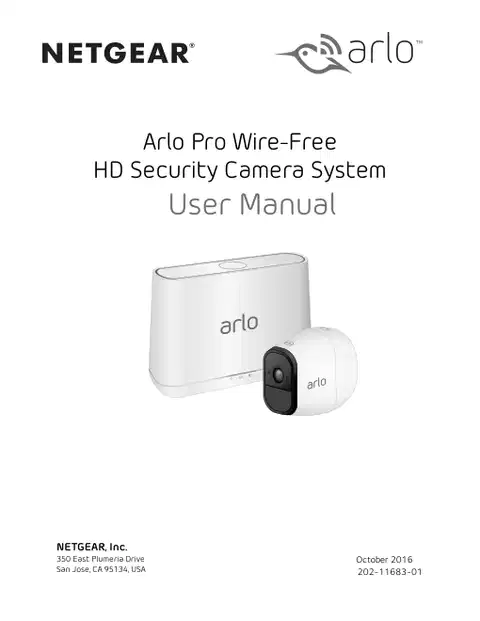
ユーザーマニュアル



2016年10月12日 株式会社ネクター 350 イーストプラメリアドライブ サンノゼ、カリフォルニア 95134、米国 202-11683-01
製品アップデートやWebサポートについては、 http://www.arlo.com/en-us/support/.
NETGEAR、株式会社ネットギアおよびネクターロゴは、株式会社ニューギヤの登録商標です。 特定非営利活動法人以外のNETGEAR商標は、参照目的のみに使用されます。
現行のEU適合宣言については、訪問してください http://support.netgear.com/app/answers/detail/a id/11621/.
規制遵守情報については、 http://www.netgear.com/about/regulatory/.
電源を接続する前に、規制遵守文書を参照してください。
オーディオ設定 59
基地局の設定61
デバイス情報を見る 65
カメラ66を再起動
自分のアカウントからカメラを削除します。 66
サブスクリプションプラン 67
サービスプランをリニューアル 67
小売またはビジネスプラン67へのサブスクリプションをアップグレードする
バッテリーFAQ 69
ストリーミングのための帯域幅を管理 70
ブラウザーでビデオストリームを見ることができません 70
プッシュ通知を受信しない 71
Arlo Base Stationがオンラインであることを確認 73
基地局はオフライン74
信号強度 76
Arloベースステーションを工場出荷時設定76にリセット
Arlo Pro充電式バッテリーの安全規則 78
アロプロ充電ステーションの安全規則 79
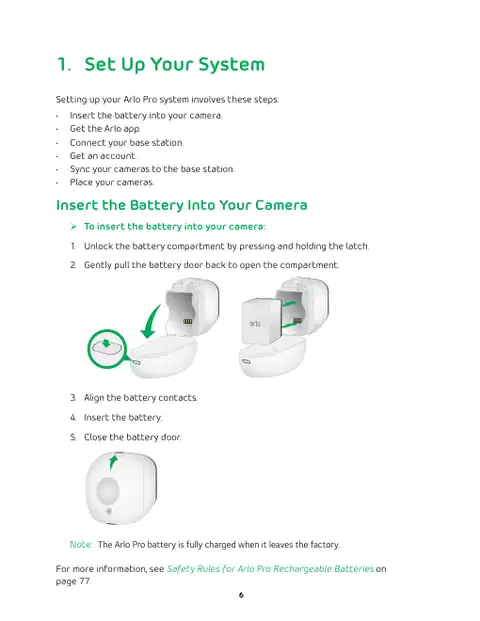
Arlo Proシステムの設定には、以下の手順が含まれます。
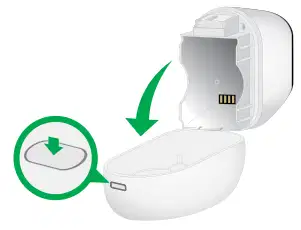
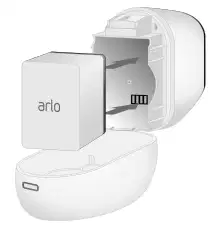
¾ ¾ バッテリーをカメラに差し込むには:


詳しくは、 Arlo Pro充電式バッテリーの安全規則 このページの 77.
システムの設定
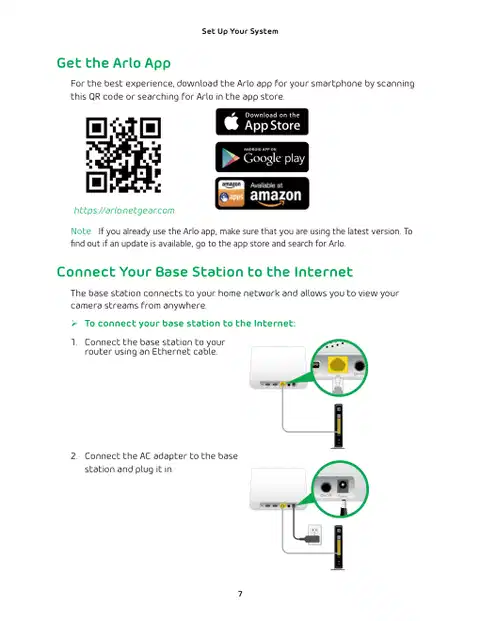
スマートフォンのArloアプリをダウンロードし、QRコードをスキャンしたり、AppストアでArloを検索してスマホにダウンロードしてください。

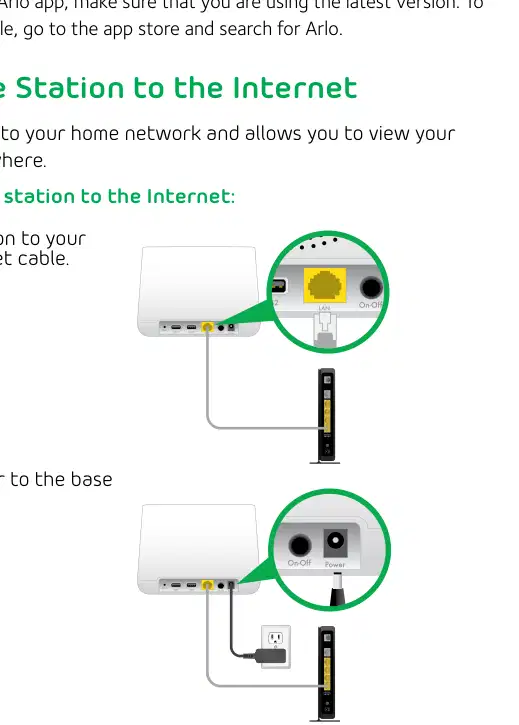
基地局は、あなたのホームネットワークに接続し、どこからでもカメラのストリームを表示することができます。
¾ ¾ 基地局をインターネットに接続するには:
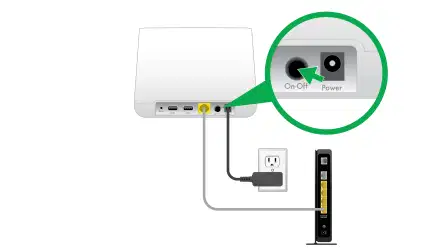
システムの設定
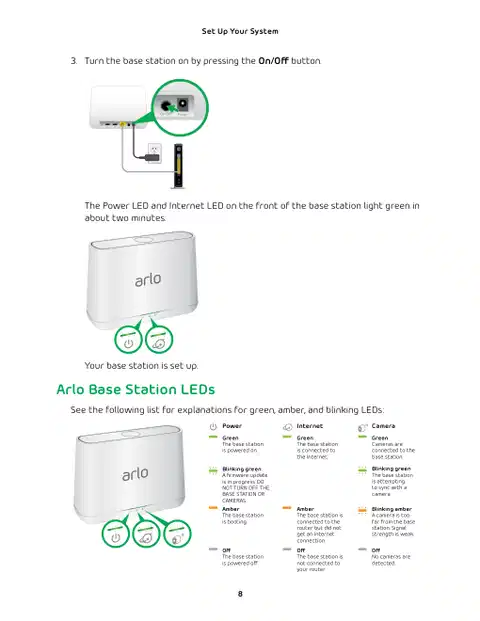
基地局の正面にパワーLEDとインターネットLEDが2分程度で緑色点灯します。
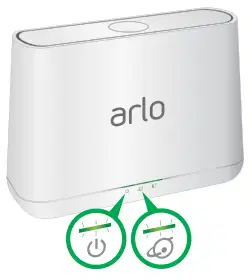
基地局を設置しています。
緑、アンバーおよび点滅LEDsの解説については、次のリストを参照してください。
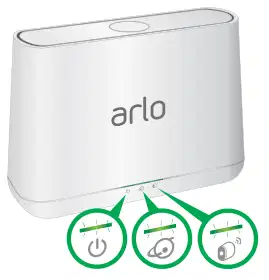
緑が丘 基地局は、
緑が丘 基地局はインターネットに接続されています。
緑が丘 基地局にカメラが接続されています。
緑を点滅する ファームウェアアップデートが進行中です。 基地局やカメラを切らないでください。
緑を点滅する カメラと同期しようとする基地局。
アナバー 基地局は起動しています。
アナバー 基地局はルータに接続されていますが、インターネット接続を行わない。
点滅アンバー 基地局からカメラが遠くない。 信号強度が弱く、
オフ 基地局は電源遮断されます。
オフ 基地局はルーターに接続されていません。
オフ カメラが検出されない。
パワーインターネットカメラ
システムの設定
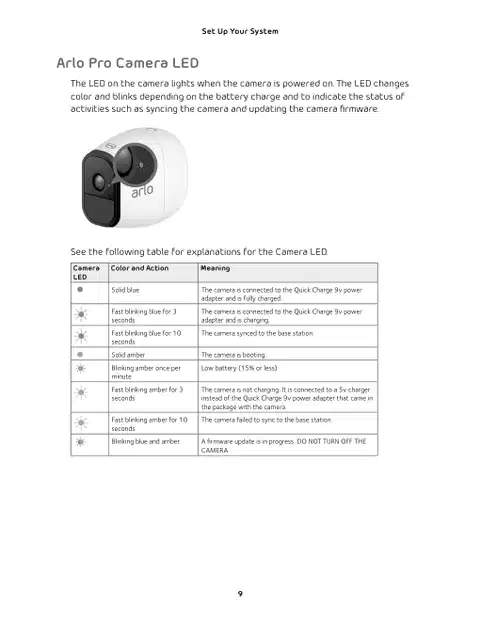
カメラが点灯したときにカメラライトのLED。 LEDは、バッテリー充電に応じて色と点滅を変更し、カメラの同期やカメラファームウェアの更新などの活動の状態を示す。
カメラLEDの解説は、以下の表をご覧ください。
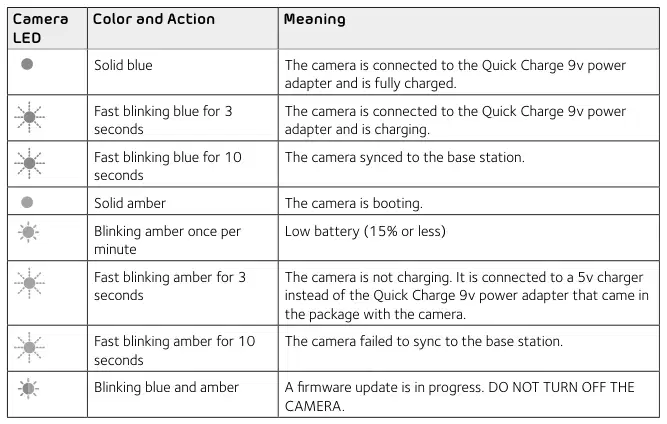
システムの設定
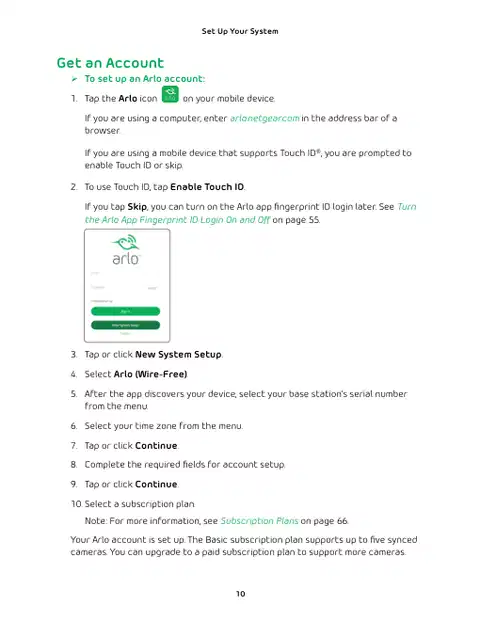
¾ ¾ Arloアカウントを設定するには:
パソコンをご利用の場合、入力 arlo.net - アラロネットギア.com ブラウザのアドレスバーに。
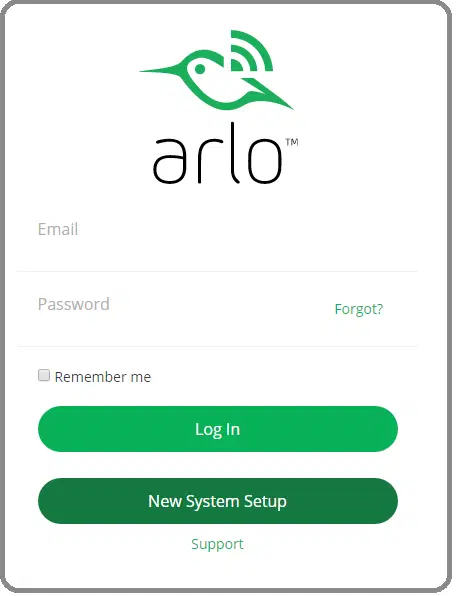
Touch ID®に対応したモバイルデバイスを使用している場合は、Touch ID を有効にしたりスキップするプロンプトが表示されます。
タップすると ツイート後でArloアプリの指紋IDログインをオンにすることができます。 おすすめ Arlo App 指紋 ID ログインオンオフ ページ数 55.
アロアカウントが設定されます。 基本サブスクリプションプランは最大5つの同期カメラをサポートしています。 有料のサブスクリプションプランにアップグレードして、より多くのカメラをサポートできます。
システムの設定
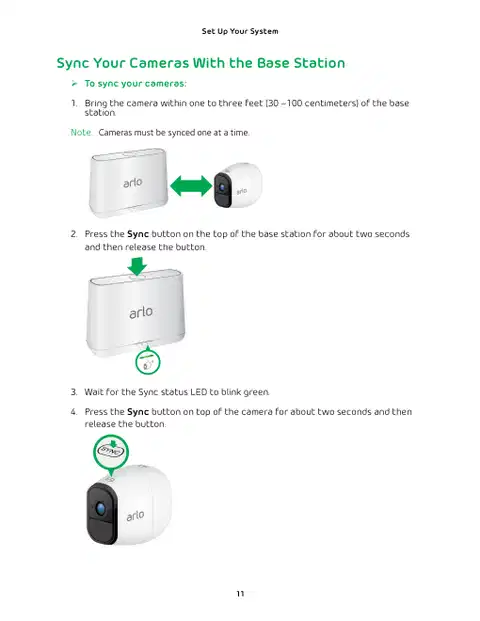
¾ ¾ カメラを同期させるには:
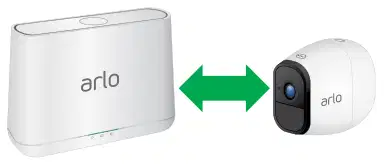
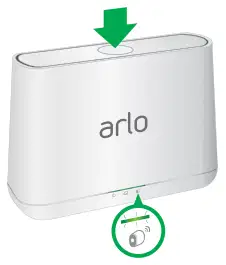
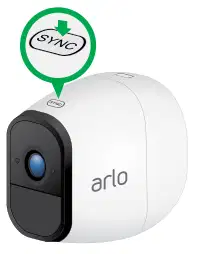
システムの設定
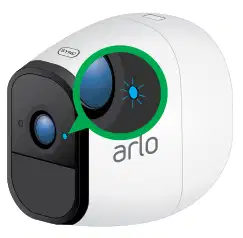
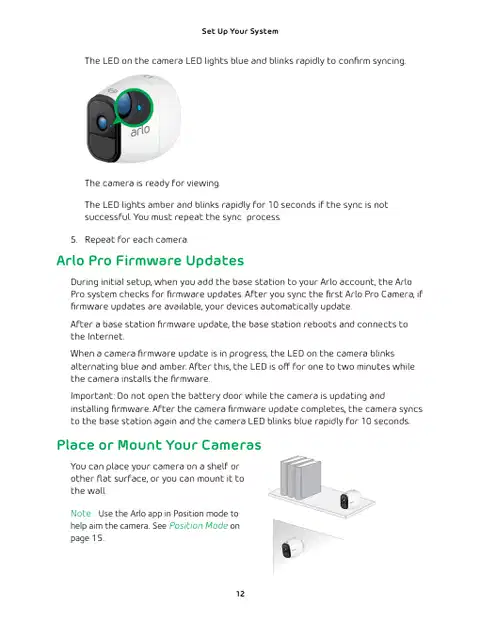
カメラのLEDは青く点灯し、点滅して同期を確認します。

視聴可能なカメラは、
LEDライトアンバーと同期が成功しない場合、10秒間急速に点滅します。 同期プロセスを繰り返す必要があります。
初期設定中、Arloアカウントにベースステーションを追加すると、Arro Proシステムがファームウェアアップデートをチェックします。 ファームウェアのアップデートが利用可能であれば、最初のArlo Pro Cameraを同期した後は、デバイスは自動的に更新されます。
基地局ファームウェアアップデート後、基地局がインターネットに接続します。
カメラファームウェアのアップデートが進行中の場合、カメラ上のLEDは青と琥珀を交互に点滅します。 その後、カメラがファームウェアをインストールしている間、1〜2分間LEDはオフです。
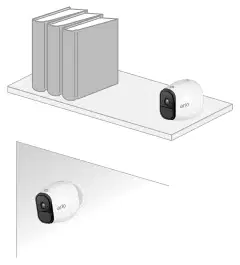
棚やフラットな表面にカメラを配置したり、壁に取り付けたりすることができます。
システムの設定
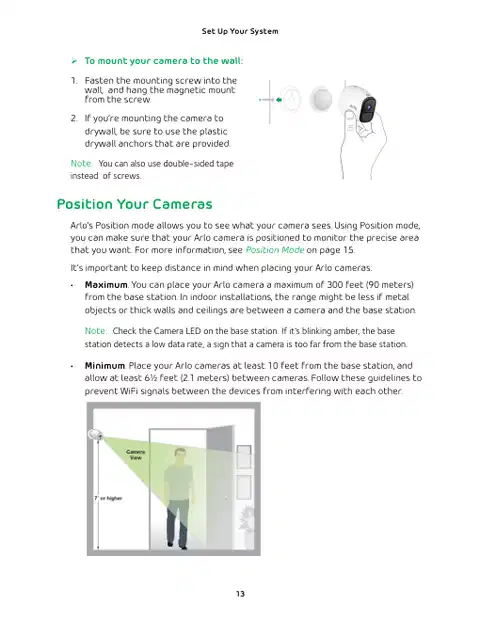
¾ ¾ カメラを壁に取り付ける:
ArloのPositionモードを使用すると、カメラがどの状態にあるかを見ることができます。 位置モードを使用して、Arloカメラがあなたが望む正確な領域を監視するために配置されていることを確認することができます。 詳しくは、 位置モード このページの先頭へ
アロカメラを配置する際に距離を念頭に置いておきたいことが重要です。
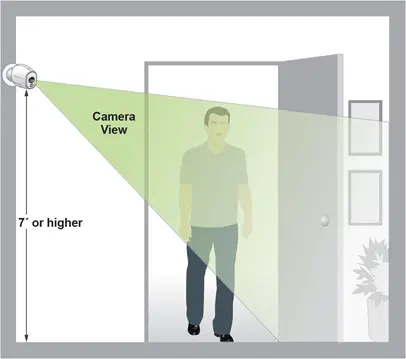
システムの設定
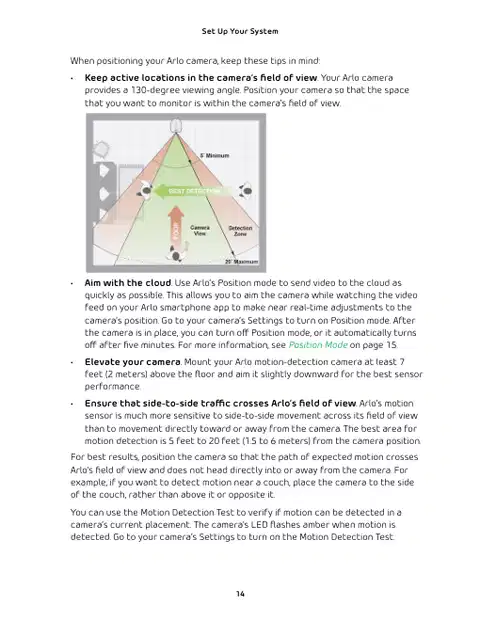
アロカメラを配置するときは、これらのヒントを念頭に置いてください。
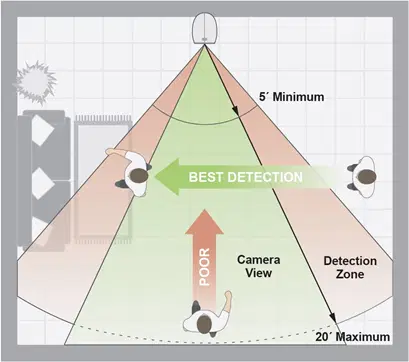
最良の結果を得るために、期待される動きのパスがArloの視野を交差させ、カメラから直接または離れたところに向かわないようにカメラを配置します。 例えば、ソファの近くの運動を検知したい場合は、その上や反対ではなく、カウチの側にカメラを配置します。
モーション検出テストを使用して、カメラの現在の配置で動きを検出できるかどうかを確認できます。 モーションが検出されるとカメラのLEDはアンバーを点滅します。 モーション検出テストをオンにするためにカメラの設定に移動します。
システムの設定
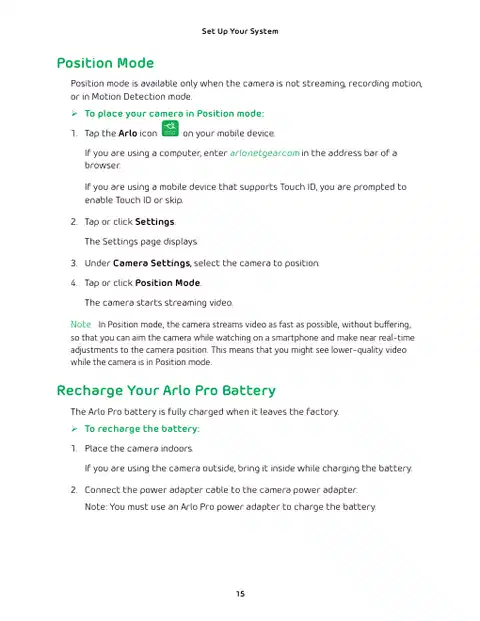
カメラがストリーミング、録画モーション、またはモーション検出モードでない場合のみ位置モードを利用できます。
¾ ¾ 位置モードにカメラを配置するには:
パソコンをご利用の場合、入力 arlo.net - アラロネットギア.com ブラウザのアドレスバーに。
タッチIDに対応したモバイルデバイスを使用している場合は、Touch IDを有効にしたりスキップするプロンプトが表示されます。
設定画面が表示されます。
ストリーミングビデオが始まります。
工場を離れると、Arlo Proバッテリーが十分に充電されます。
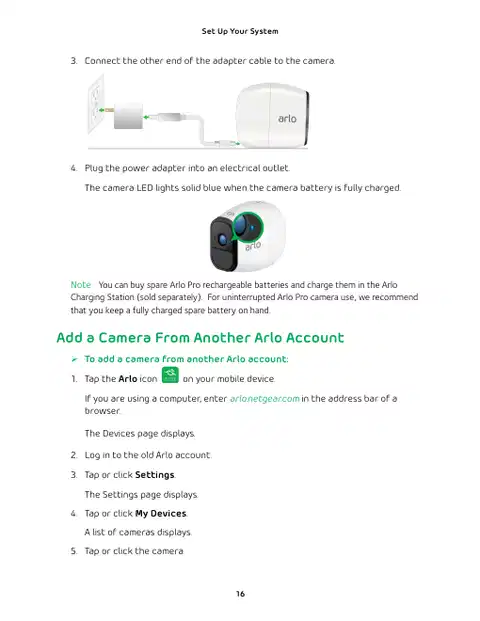
¾ ¾ 電池を充電するため:
外部カメラを使用している場合は、バッテリーを充電しながら内部に持ち込んでください。
システムの設定
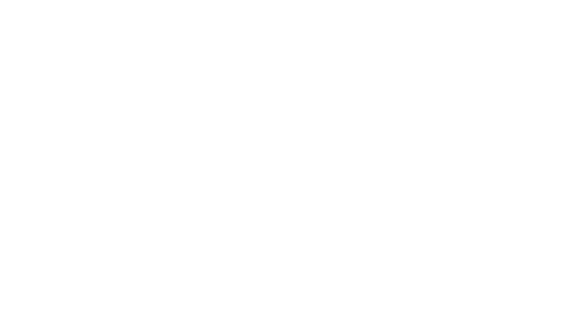

カメラのバッテリーが十分に充電されるとカメラLEDライトソリッドブルー。

¾ ¾ 別のArloアカウントからカメラを追加するには:
パソコンをご利用の場合、入力 arlo.net - アラロネットギア.com ブラウザのアドレスバーに。
設定画面が表示されます。
カメラの一覧表示
システムの設定
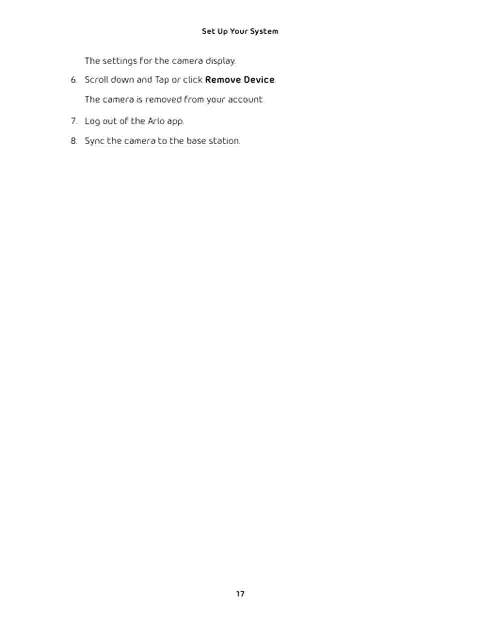
カメラ表示の設定。
お使いのアカウントからカメラが削除されます。
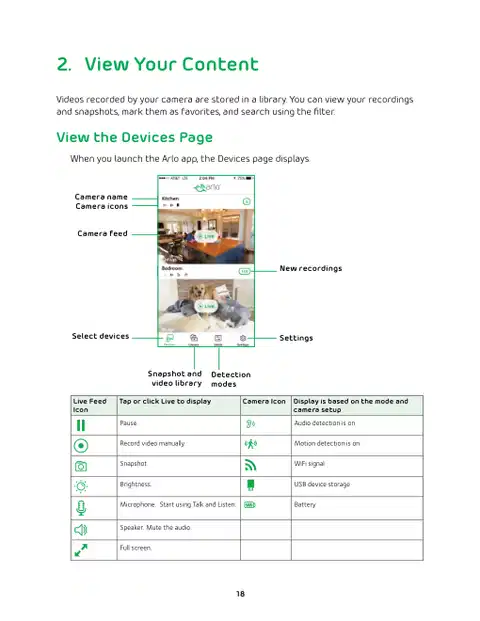
カメラで録画した動画はライブラリに保存されます。 録画やスナップショットを表示したり、お気に入りにマークを付けたり、フィルターを使って検索することができます。
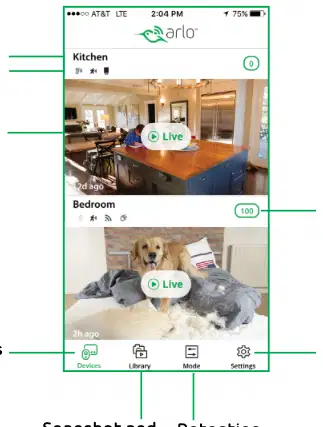
Arloアプリを起動すると、デバイスページが表示されます。
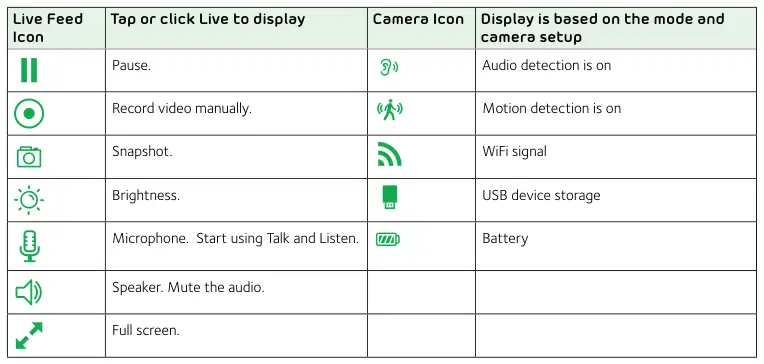
タップまたはクリックライブカメラアイコンディスプレイを表示するモードとカメラの設定に基づいている
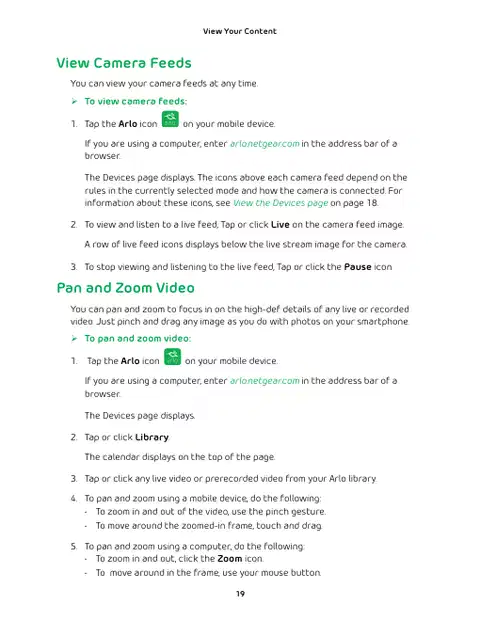
カメラのフィードをいつでも表示できます。
¾ ¾ カメラフィードを表示するには:
パソコンをご利用の場合、入力 arlo.net - アラロネットギア.com ブラウザのアドレスバーに。
デバイスページが表示されます。 各カメラフィードのアイコンは、現在選択されているモードと接続しているカメラのルールによって異なります。 これらのアイコンに関する情報については、 デバイスページを見る このページの先頭へ 18
カメラのライブストリーム画像の下にある、ライブフィードアイコンが表示されます。
ライブや録画ビデオの高解像度の詳細に焦点を合わせるためにパンとズームすることができます。 スマートフォンで写真を撮るだけで、画像をピンチしてドラッグします。
¾ ¾ パンとズームビデオに:
パソコンをご利用の場合、入力 arlo.net - アラロネットギア.com ブラウザのアドレスバーに。
ページの上部にカレンダーが表示されます。
コンテンツを見る
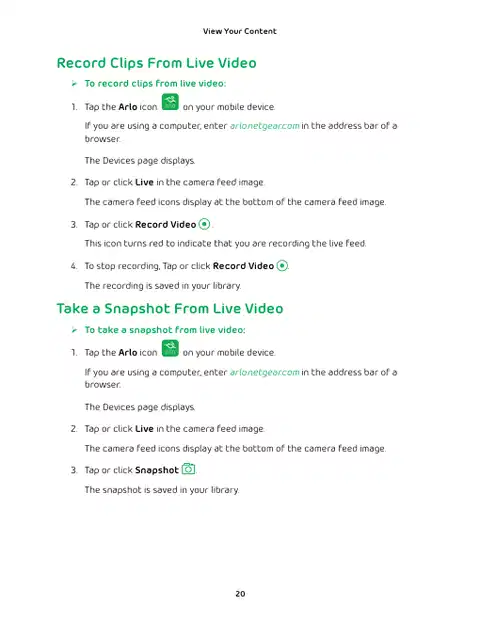
¾ ¾ ライブビデオからクリップを記録するには:
パソコンをご利用の場合、入力 arlo.net - アラロネットギア.com ブラウザのアドレスバーに。
カメラフィードのアイコンがカメラ送り画像下部に表示されます。
ライブフィードを記録しているという赤色が表示されるアイコンです。
録音はライブラリに保存されます。
¾ ¾ ライブビデオからスナップショットを取るために:
パソコンをご利用の場合、入力 arlo.net - アラロネットギア.com ブラウザのアドレスバーに。
カメラフィードのアイコンがカメラ送り画像下部に表示されます。
スナップショットはライブラリに保存されます。
コンテンツを見る
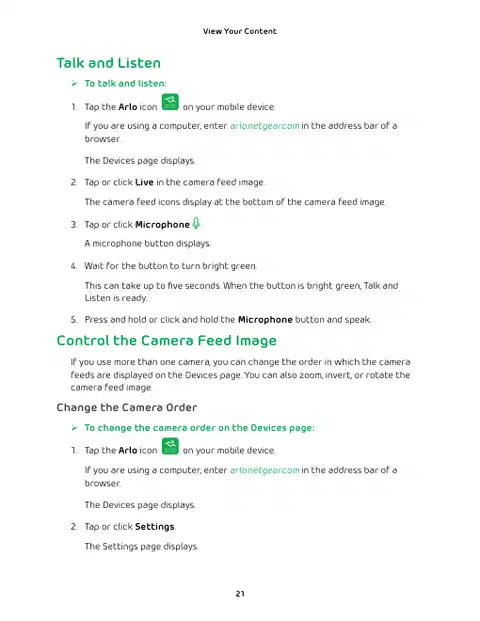
¾ ¾ 話し、聞き取り:
パソコンをご利用の場合、入力 arlo.net - アラロネットギア.com ブラウザのアドレスバーに。
カメラフィードのアイコンがカメラ送り画像下部に表示されます。
マイクボタン表示
最短5秒で対応可能 ボタンが明るい緑色のとき、話して聞いてください。
1台以上のカメラを使うと、デバイスページ上にカメラフィードが表示される順番を変更できます。 カメラフィードイメージをズーム、反転、回転させることもできます。
¾ ¾ デバイスページ上のカメラの注文を変更するには:
パソコンをご利用の場合、入力 arlo.net - アラロネットギア.com ブラウザのアドレスバーに。
設定画面が表示されます。
コンテンツを見る
デバイスページ上に表示する順番に表示されるデバイスの一覧です。
リストアイコン表示。
設定を保存します。
¾ ¾ カメライメージをズームするには:
パソコンをご利用の場合、入力 arlo.net - アラロネットギア.com ブラウザのアドレスバーに。
デバイスの表示のリスト。
カメラの設定画面が表示されます。
設定を保存します。
コンテンツを見る
ビデオフィードイメージを反転できます。
¾ ¾ ビデオ表示を反転するには:
パソコンをご利用の場合、入力 arlo.net - アラロネットギア.com ブラウザのアドレスバーに。
デバイスの表示のリスト。
カメラの設定画面が表示されます。
ビデオ設定ページが表示されます。
クラウド録画では、Arlo Proカメラの記録がクラウドに送信され、ライブラリ内の安全なストレージが保存されます。 モバイルデバイス、またはWindowsやMacコンピュータを使用している場所からこれらの録画にアクセスすることができます。 記録はすべて、作成するユーザー名とパスワードで暗号化されます。 録音にアクセスできないもの
Arlo Proカメラの命を放ち、クラウドストレージを無料で提供いたします。 Arlo Proカメラがモーションやサウンドを検出したときに作成された録画の7日間をロールに保存します。 オートマチックプランで最大5台のカメラを無料で接続できます。
過去14日間または30日間のクラウドで録画を保存することができます。 録画をダウンロードして、モバイルデバイスやコンピュータに保存して長期保存することができます。
コンテンツを見る
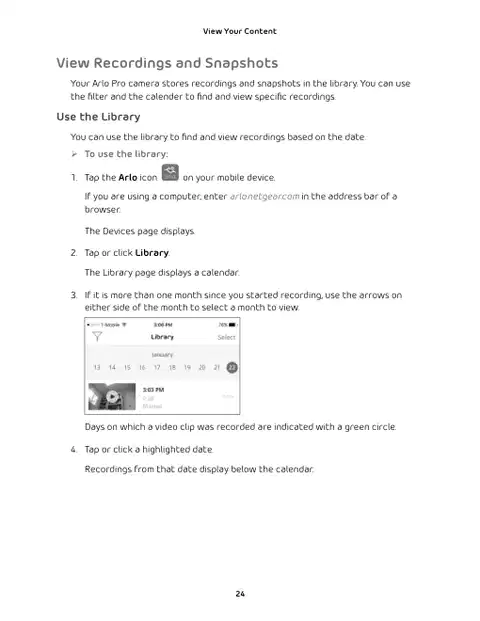
Arlo Proカメラは、ライブラリ内の録音とスナップショットを保存します。 フィルターとカレンダーを使用して、特定の録画を見つけて表示することができます。
ライブラリを使用して、日付に基づいて録画を検索して表示することができます。
¾ ¾ ライブラリを使用するには:
パソコンをご利用の場合、入力 arlo.net - アラロネットギア.com ブラウザのアドレスバーに。
図書館のページでは、カレンダーが表示されます。
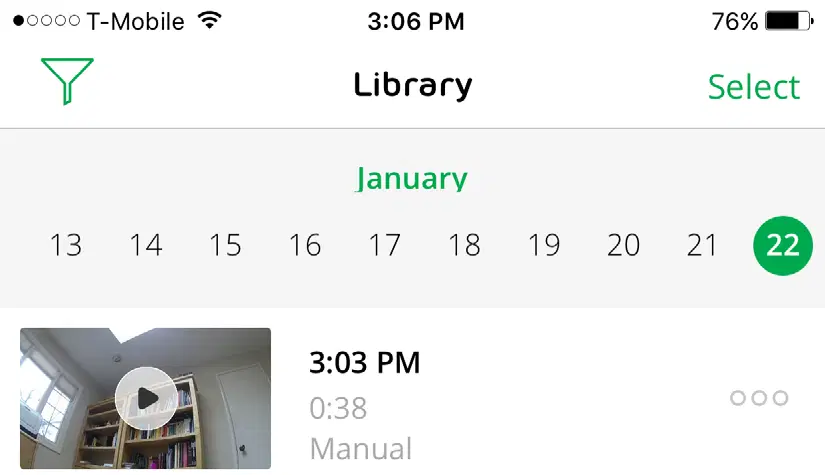
録画した動画を緑色の円で表示する日。
カレンダーの下の日付表示から録音。
コンテンツを見る
選択した条件に基づいて、録画を検索して表示するためにフィルターを使用できます。
¾ ¾ ライブラリを表示するフィルターを使用する:
パソコンをご利用の場合、入力 arlo.net - アラロネットギア.com ブラウザのアドレスバーに。
ライブラリページが表示されます。
フィルターページの表示。
とりあえず フィルター アイコンはフィルターを使っていると表示する固体緑になります。 フィルター選択の表示に一致する録音。 録音の日付は、暗緑色で強調表示されています。
とりあえず フィルター フィルタリングをしているときに、ライブラリページ上のアイコンは緑色の固形です。 フィルタリングが使用される場合、フィルター条件表示に一致するライブラリ内の録音のみ。 フィルタリングをオフにすることができます。
¾ ¾ ライブラリのフィルタリングをオフにするには:
パソコンをご利用の場合、入力 arlo.net - アラロネットギア.com ブラウザのアドレスバーに。
コンテンツを見る
フィルターページの表示。
フィルタリングがオフになります。 とりあえず フィルター アイコンは、フィルタリングが使用されていないことを示すための輪郭になります。
¾ ¾ ライブラリからクリップを共有し、ダウンロードするには:
パソコンをご利用の場合、入力 arlo.net - アラロネットギア.com ブラウザのアドレスバーに。
ライブラリページが表示されます。
利用可能な方法は、スマートフォンやコンピュータでどのアプリを使うかによって異なります。
コンテンツを見る
クラウドに保存されているすべての録画は、USBストレージデバイスをArlo Proベースステーションに接続し、バックアップ場所として USBメモリ装置を使用して録音を保存できます。 USBストレージデバイスと基地局を接続するだけで、すべての設定が自動的に有効になります。 USBストレージデバイスは、クラウド録画の代替として使用できません。
USBストレージデバイスを接続すると、カメラはクラウドとUSBメモリの両方に記録され、モーショントリガーやオーディオを装備した録画(CVRではありません)。 カメラと基地局が動力を与えられた場合、インターネットはダウンします。カメラはUSBストレージデバイスに記録し続けています。
Arlo アプリは、USB ストレージデバイスがいっぱいであれば通知します。 お使いのカードをカメラで再フォーマットできます。 おすすめ USBストレージデバイスをフォーマットする ページ 31.
¾ ¾ USBストレージデバイスをArlo Proベースステーションに接続するには:
Arlo ProベースステーションのUSBポートに USBストレージデバイスを接続します。
Arlo ProのUSBデバイスストレージ
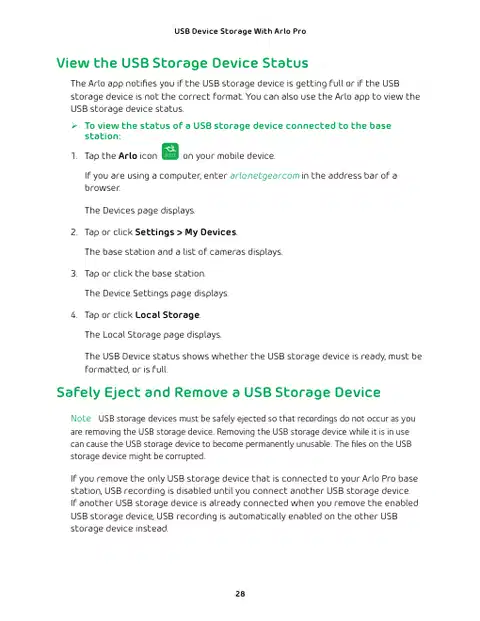
Arloアプリは、USBストレージデバイスがフルになったり、USBメモリの容量が正しいフォーマットでない場合に通知します。 また、Arloアプリを使用してUSBストレージデバイスの状態を表示することもできます。
¾ ¾ ベースに接続されたUSBストレージデバイスのステータスを表示する
駅:
パソコンをご利用の場合、入力 arlo.net - アラロネットギア.com ブラウザのアドレスバーに。
基地局とカメラディスプレイの一覧。
デバイス設定ページが表示されます。
ローカルストレージページが表示されます。
USB デバイスの状態は、USB ストレージの準備ができているかどうかを示しています。, フォーマットする必要があります。, フルまたは.
Arlo Proベースステーションに接続されている唯一のUSBストレージデバイスを削除した場合、別のUSBメモリ装置を接続するまでUSB録画が無効になります。 有効なUSBストレージデバイスを削除したときに別のUSBメモリ装置が既に接続されている場合、代わりに他のUSBストレージ機器で自動的に USB録画を有効にします。
Arlo ProのUSBデバイスストレージ
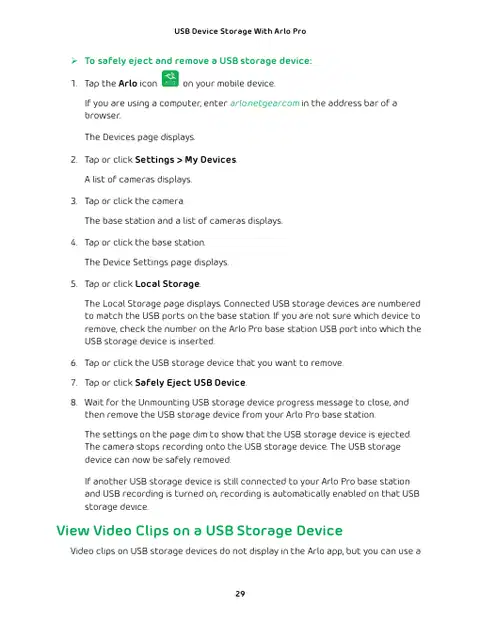
¾ ¾ USBストレージデバイスを安全に取り込み、削除するには:
パソコンをご利用の場合、入力 arlo.net - アラロネットギア.com ブラウザのアドレスバーに。
カメラの一覧表示
基地局とカメラディスプレイの一覧。
デバイス設定ページが表示されます。
ローカルストレージページが表示されます。 USB ストレージデバイスを接続し、基地局のUSBポートと一致させます。 どのデバイスが削除されるかわからない場合は、Arlo ProベースステーションUSBポートの番号をUSBストレージ装置に差し込みます。
ページのディムの設定で、USBストレージデバイスが排出されることを示します。 本体はUSBストレージデバイスに録画を停止します。 USBストレージデバイスは、安全に削除することができます。
別のUSBストレージデバイスがArlo Proの基地局とUSB録画に接続されていない場合、そのUSBメモリ装置で自動的に録音を有効にします。
USBストレージデバイス上のビデオクリップはArloアプリに表示されませんが、あなたは使用することができます
Arlo ProのUSBデバイスストレージ
クリップを表示するWindowsまたはMacコンピュータ。
¾ ¾ USB ストレージデバイスでビデオクリップを表示するには:
詳しくは、 USBデバイスを安全に取り込み、削除 ページ 28.
クラウド録画は引き続き有効です。 別のUSBストレージデバイスがArlo Proベースステーションに接続され、USB録画がオンになっている場合、そのUSBメモリ装置で自動的に録音が有効になります。
録画した動画は、MP4形式で保存されます。 ビデオファイルは、この慣例に従って名前付けられます。: カメラシリアル番号 ビデオ番号 date videoクリップタグ. 日はYYMMDDの形式です。
デフォルトでは、利用可能なUSBストレージが20%未満の場合、新しい録画のための部屋を作るために最も古い録音は消去されます。 必要に応じてこの設定を変更できます。
¾ ¾ USBストレージデバイスを上書き設定を変更するには:
パソコンをご利用の場合、入力 arlo.net - アラロネットギア.com ブラウザのアドレスバーに。
基地局とカメラディスプレイの一覧。
Arlo ProのUSBデバイスストレージ
デバイス設定ページが表示されます。
ローカルストレージページが表示されます。
設定の変更。
Arloアプリは、USBストレージデバイスをフォーマットするために必要なかどうかを知るためにポップアップメッセージを表示します。 Arlo ProベースステーションはUSBストレージデバイスをフォーマットできます。
¾ ¾ USBストレージデバイスをフォーマットするには:
USBストレージデバイスをフォーマットすると、デバイスのファイルを削除します。
詳しくは、 USBデバイスを接続する このページの27ページ目
パソコンをご利用の場合、入力 arlo.net - アラロネットギア.com ブラウザのアドレスバーに。
基地局とカメラディスプレイの一覧。
デバイス設定ページが表示されます。
ローカルストレージページが表示されます。
Arlo ProのUSBデバイスストレージ
USBデバイス1またはUSBデバイス2の横にあるメッセージが要求される場合、USBストレージ装置は正しいフォーマット(FAT32)ではない場合。 ローカルストレージに使用できる前にUSBメモリをフォーマットする必要があります。
¾ ¾ USBストレージデバイス録画をオンにするには:
パソコンをご利用の場合、入力 arlo.net - アラロネットギア.com ブラウザのアドレスバーに。
基地局とカメラディスプレイの一覧。
デバイス設定ページが表示されます。
ローカルストレージページが表示されます。
Arlo ProのUSBデバイスストレージ
フォーマットの詳細については、を参照してください USBストレージデバイスをフォーマットする ページ 31.
USBデバイス録画がオフとオンに切り替えます。
¾ ¾ USBストレージデバイスへの録画を停止するには:
パソコンをご利用の場合、入力 arlo.net - アラロネットギア.com ブラウザのアドレスバーに。
基地局とカメラディスプレイの一覧。
デバイス設定ページが表示されます。
簡単に管理できるように、カメラ名などのArlo Proの設定をカスタマイズできます。 友達にアクセスしてクラウド録画を設定することができます。
簡単に名前を変更することでArlo Proカメラをカスタマイズできます。
¾ ¾ Arlo Proカメラの名前を変更するには:
パソコンをご利用の場合、入力 arlo.net - アラロネットギア.com ブラウザのアドレスバーに。
カメラの一覧表示
カメラの設定画面が表示されます。
撮影者名は32文字までです。
設定を保存します。
新規設定を利用すると、入力したメールアドレスやパスワードがプロフィールとして保存されます。 パスワードとユーザー名を変更できます。 モバイルアプリでは、Arlo アプリを起動したときに自動的にログインされますが、自動ログインをオフにしてオンにします。
¾ ¾ パスワードとユーザー名を変更するには:
パソコンをご利用の場合、入力 arlo.net - アラロネットギア.com ブラウザのアドレスバーに。
設定画面が表示されます。
プロフィールページが表示されます。
プロフィールページが表示されます。
設定を保存します。
自動ログインがオンになったら、スマートフォンでArloアプリを起動すると、ログされた最後の時間を使用してメールアドレスとパスワードを使って自動的にログインします。
¾ ¾ スマートフォンで自動ログインをオンまたはオフにするには:
パソコンをご利用の場合、入力 arlo.net - アラロネットギア.com ブラウザのアドレスバーに。
設定画面が表示されます。
システムをパーソナライズ
プロフィールページが表示されます。
設定を保存します。
友達をArloアカウントに追加できます。 友人は、カメラからライブストリームを表示することができます。ビデオクリップを記録します。閲覧、共有、お気に入りとしてマークし、ライブラリのクリップを削除したりできます。スナップショットを撮ったりしてください。 お友達は、Arloアカウントの設定や機能の一部に制限されます。 どのカメラの友人が見るか、管理権をそれらに利用できるか選ぶことができます。
¾ ¾ 友人をArloアカウントに追加するには:
パソコンをご利用の場合、入力 arlo.net - アラロネットギア.com ブラウザのアドレスバーに。
設定画面が表示されます。
友人にArloアカウントを作成するためにメールが送信されます。 フレンドの名前はステータスの末尾に表示されます。 友人が招待状を受諾した場合、受け入れるステータス変更。
システムをパーソナライズ
¾ ¾ 友人のアクセス権限を編集するには:
パソコンをご利用の場合、入力 arlo.net - アラロネットギア.com ブラウザのアドレスバーに。
友人のリストは、アカウントのステータスで表示されます。
編集ページが表示されます。
選択する アクセス権を付与 友人がアカウントとカメラの設定を変更できるようにします。
設定を保存します。
¾ ¾ 友人の特典を削除するには:
パソコンをご利用の場合、入力 arlo.net - アラロネットギア.com ブラウザのアドレスバーに。
友人のリストは、アカウントのステータスで表示されます。
システムをパーソナライズ
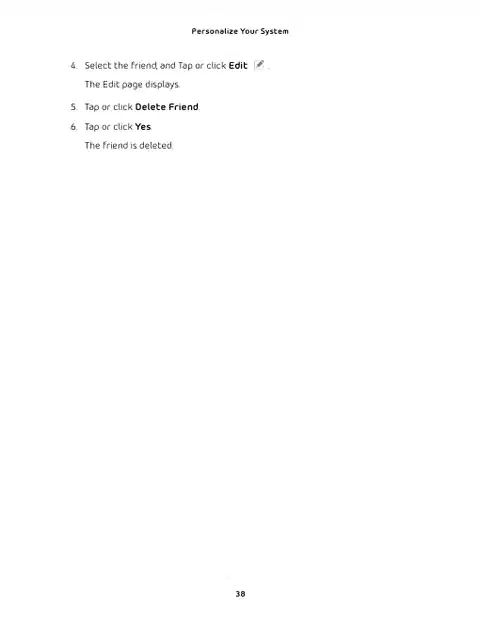
編集ページが表示されます。
友人は削除されます。
システムをパーソナライズ
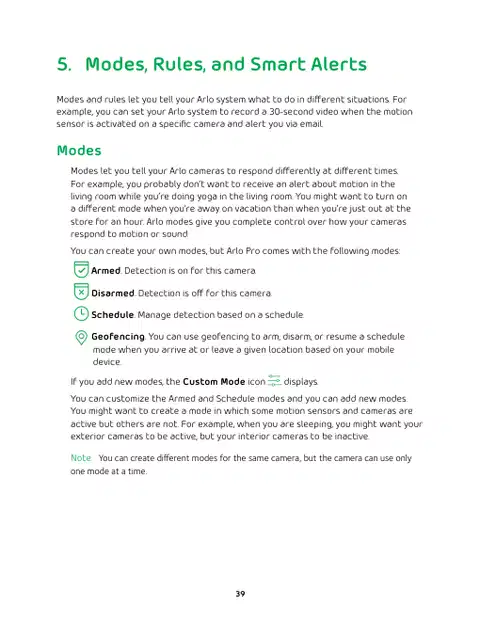
モードとルールは、Arloシステムにさまざまな状況で何をすべきかを伝えます。 例えば、Arloシステムを設定して30秒のビデオを記録することができます。モーションセンサーは特定のカメラでアクティブにし、電子メールを介して警告します。
モードは、Arloカメラが異なる時間でさまざまな応答をするように指示します。 例えば、リビングルームでヨガをやっている間に生活室での運動について警告がもらえるのではないでしょうか。 店で1時間しか出ていないときよりも、休暇を離れるときに別のモードに切り替えたいかもしれません。 アロモードは、カメラがモーションやサウンドにどのように反応するかを完全に制御できます。
独自のモードを作成できますが、Arlo Proには以下のようなモードがあります。
アームド. . 検出はカメラの上で行います。
武装解除. . 検出はカメラのオフです。
スケジュール. . スケジュールに基づいて検出を管理します。
ジオフェンシング. . 移動装置に基づいて所定の場所を着いたり、去ったりするときに、ジオフェンシングを使用してアームや警報器、またはスケジュールモードを再開できます。
新しいモードを追加すると、 カスタムモード アイコン。 ディスプレイ。
アームモードとスケジュールモードをカスタマイズでき、新しいモードを追加できます。 モーションセンサーやカメラがアクティブであるモードを作ろうとしているかもしれません。 例えば、寝ていると外付けカメラがアクティブになるのは良いかもしれません。しかし、あなたの内部のカメラは非アクティブな状態です。
モード、ルール、スマートアラート
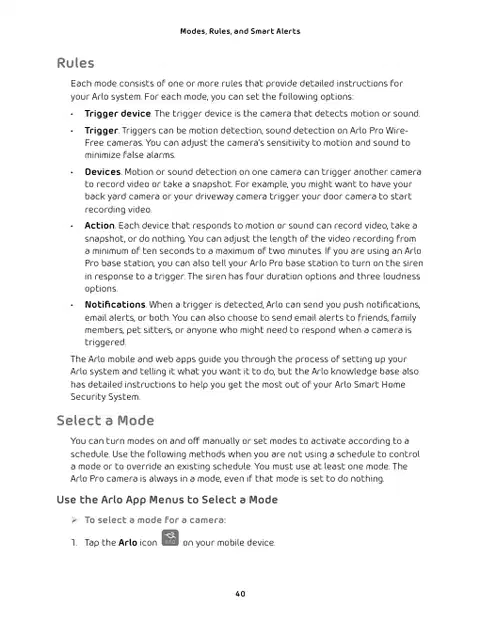
各モードは、Arloシステムに関する詳細な手順を提供する1つ以上のルールで構成されています。 各モードでは、次のオプションを設定できます。
ArloモバイルとWebアプリは、Arloシステムの設定プロセスを案内し、やりたいことを伝えていますが、Arroナレッジベースには、ArLO Smart Home Security Systemを最大限に活用するための詳細な手順もあります。
手動でモードをオン/オフするか、またはスケジュールに従ってアクティブにするためにモードを設定することができます。 スケジュールを使用していない場合、モードを制御するか既存のスケジュールをオーバーライドする次の方法を使用します。 少なくとも1つのモードを使用する必要があります。 Arlo Proカメラは、モードが何もしないように設定されていても常にモードでいます。
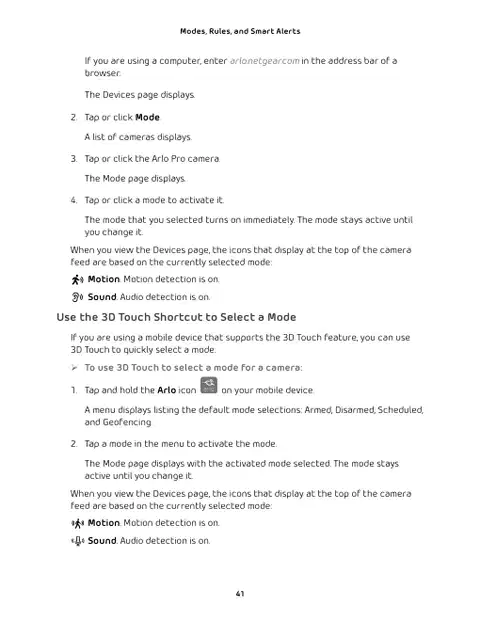
¾ ¾ カメラのモードを選択するには:
モード、ルール、スマートアラート
パソコンをご利用の場合、入力 arlo.net - アラロネットギア.com ブラウザのアドレスバーに。
カメラの一覧表示
モードページの表示。
選択したモードがすぐにオンになります。 変更するまでは、モードがアクティブにとどまります。
デバイスページを表示すると、カメラフィードの上部に表示するアイコンが現在選択されているモードに基づいています。
モーション. . モーション検出は、
サウンド. . 音声検出はオンです。
3D Touch機能をサポートするモバイルデバイスを使用している場合は、3DTouchを使用してモードをすばやく選択できます。
¾ ¾ 3D Touch を使用してカメラのモードを選択します。
デフォルトモードの選択をリストするメニューが表示されます。: アーメッド、監視、スケジュールおよびジオフェンシング。
モードページは、選択したアクティブモードで表示されます。 変更するまでは、モードがアクティブにとどまります。
デバイスページを表示すると、カメラフィードの上部に表示するアイコンが現在選択されているモードに基づいています。
モーション. . モーション検出は、
サウンド. . 音声検出はオンです。
モード、ルール、スマートアラート
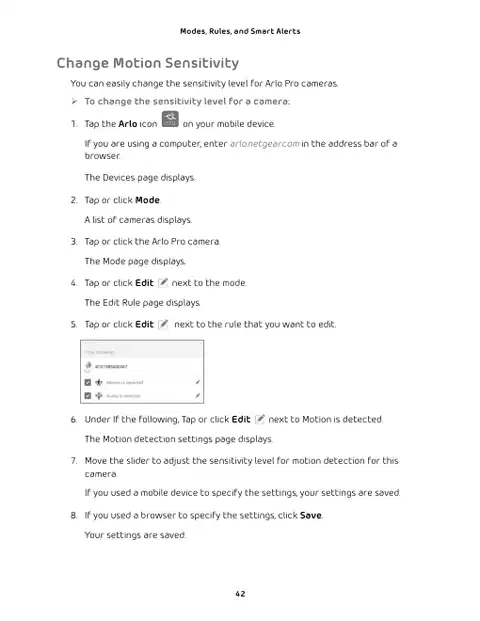
Arlo Proカメラの感度レベルを簡単に変更できます。
¾ ¾ カメラの感度レベルを変更するには:
パソコンをご利用の場合、入力 arlo.net - アラロネットギア.com ブラウザのアドレスバーに。
カメラの一覧表示
モードページの表示。
モードの横にある。
編集ルールページが表示されます。
編集したいルールの横。
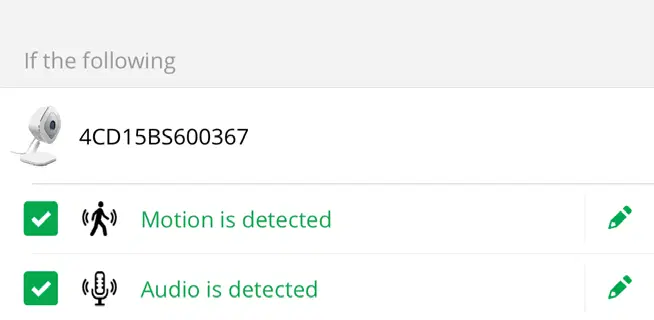
モーションの横に検出されます。
モーション検出設定画面が表示されます。
モバイルデバイスを使用して設定を指定すると、設定が保存されます。
設定を保存します。
モード、ルール、スマートアラート
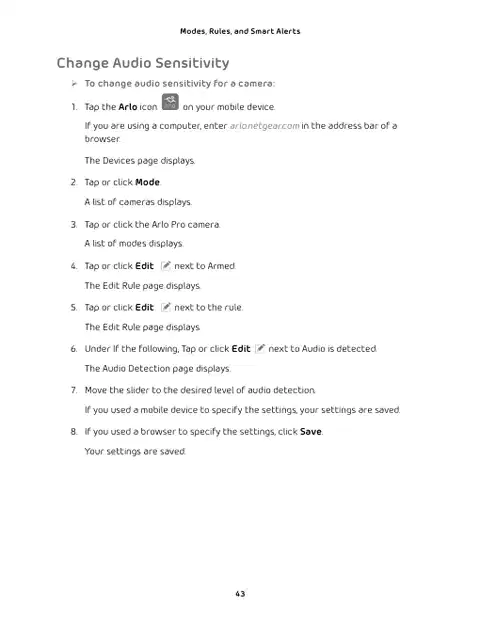
¾ ¾ カメラのオーディオ感度を変更するには:
パソコンをご利用の場合、入力 arlo.net - アラロネットギア.com ブラウザのアドレスバーに。
カメラの一覧表示
モードの表示のリスト。
続いてArmed。
編集ルールページが表示されます。
ルールの横に。
編集ルールページが表示されます。
オーディオの横に検出されます。
音声検出画面が表示されます。
モバイルデバイスを使用して設定を指定すると、設定が保存されます。
設定を保存します。
モード、ルール、スマートアラート
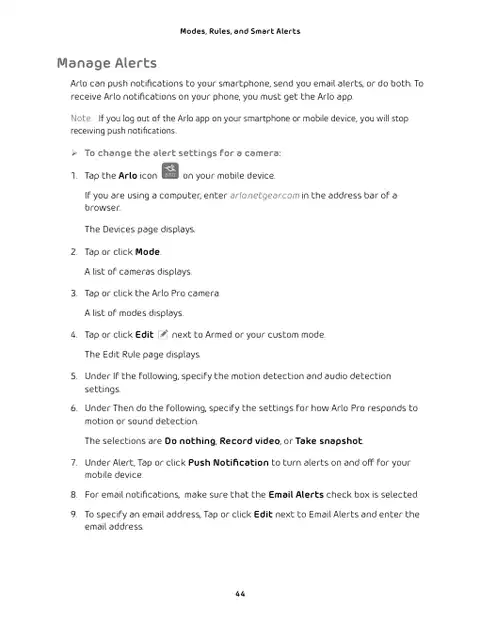
Arloはスマートフォンに通知をプッシュしたり、メールアラートを送信したり、両方を実行できます。 お使いの携帯電話でArlo通知を受信するには、Arloアプリを入手する必要があります。
¾ ¾ カメラのアラート設定を変更するには:
パソコンをご利用の場合、入力 arlo.net - アラロネットギア.com ブラウザのアドレスバーに。
カメラの一覧表示
モードの表示のリスト。
アームドまたはカスタムモードの横にある。
編集ルールページが表示されます。
選択はあります 何もしない, 録画ビデオまたは スナップショットを撮る.
モード、ルール、スマートアラート
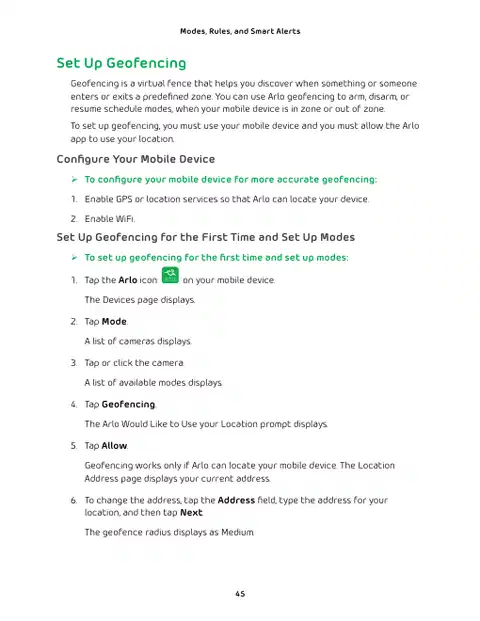
ジオフェンシングは、何かや誰かが定義されたゾーンを入るか退出したときに発見するのに役立つ仮想フェンスです。 お使いのモバイルデバイスがゾーン内またはエリア外にあるときに、Arloジオフェンシングをアーム、警報、およびスケジュールモードの再開に使用できます。
ジオフェンシングを設定するには、モバイルデバイスを使用しなければいけません。Arloアプリがあなたの場所を使用するようにしなければなりません。
¾ ¾ より正確なジオフェンシングのためにあなたのモバイルデバイスを構成するため:
¾ ¾ 初めてジオフェンシングを設定し、モードを設定するには:
カメラの一覧表示
利用可能なモードの表示のリスト。
Arlo の場所プロンプト表示を使用できます。
ジオフェンシングは、Arloがモバイルデバイスを見つけることができる場合にのみ機能します。 所在地の住所ページでは、現在のアドレスが表示されます。
ジオフェンス半径は中型として表示します。
モード、ルール、スマートアラート
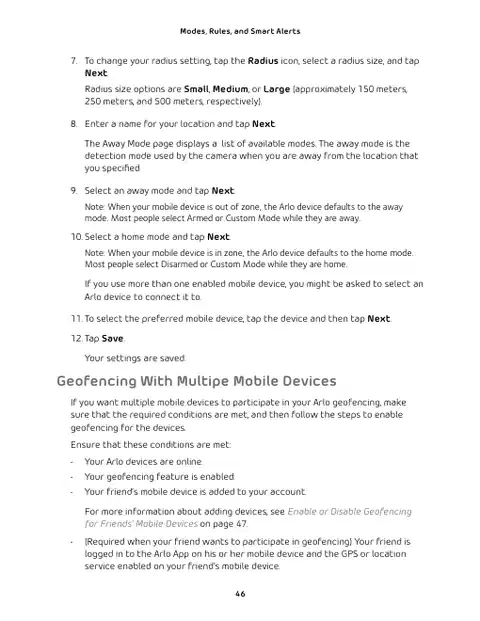
半径のサイズの選択はあります 小さい, メディチまたは 大型 (約150m、250m、500m)
Away Mode ページでは、利用可能なモードのリストが表示されます。 離れたモードは、指定した場所から離れるときにカメラで使用した検出モードです。
複数のモバイルデバイスを有効化している場合は、Arloデバイスの接続を選択する必要があります。
設定を保存します。
複数のモバイルデバイスがArloジオフェンシングに参加したい場合は、必要な条件を満たしていることを確認してください。そしてその後、デバイスの地理的防御を有効にする手順に従ってください。
これらの条件が満たされていることを確認してください。
デバイスの追加に関する詳細情報は、 友達のモバイルデバイスのための有効または無効なジオフェンシング ページ 47.
モード、ルール、スマートアラート
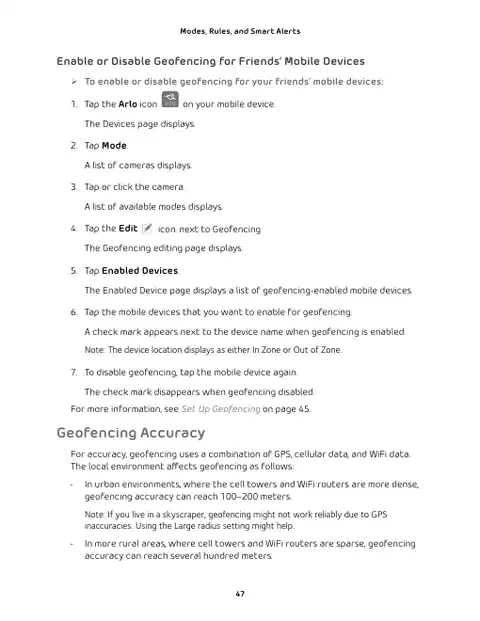
¾ ¾ 友達のモバイルデバイスのためにジオフェンシングを有効にまたは無効にするには:
カメラの一覧表示
利用可能なモードの表示のリスト。
アイコン。 ジオフェンシングの次の
ジオフェンシング編集ページが表示されます。
有効化デバイスページでは、ジオフェンシング対応モバイルデバイスの一覧が表示されます。
ジオフェンシングが有効になったときに、デバイス名横にチェックマークが表示されます。
チェックマークは、ジオフェンシングが無効になったときに消えます。
詳しくは、 ジオフェンシングの設定 ページ 45.
精度のために、ジオフェンシングはGPSとセルラーデータの組み合わせを使用しており、WiFiデータを組み合わせます。 現地環境は、次の通り地理的囲うことに影響します。
モード、ルール、スマートアラート
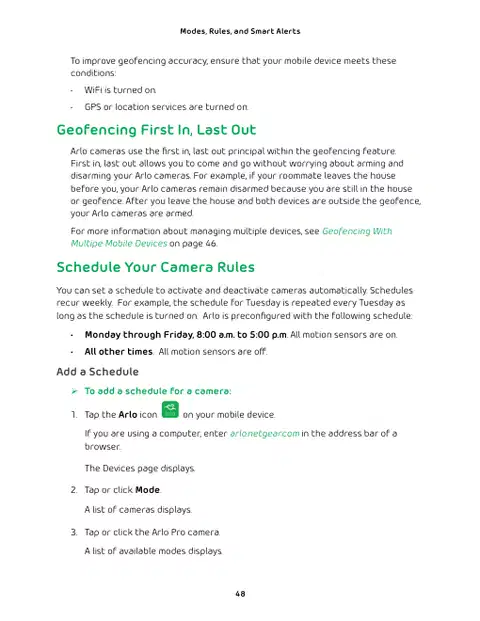
ジオフェンシング精度を向上させるために、モバイルデバイスがこれらの条件を満たしていることを確認してください。
Arloカメラは、ジオフェンシング機能内の第一のインストアウトプリンシパルを使用します。 まず、最後にはArloカメラを監視し、武装することを心配せずに来て行くことを可能にします。 例えば、あなたのルームメイトが家の前に家に残っている場合、あなたはまだ家や地理にあるので、あなたのアロカメラは武装のままです。 退去後、両方のデバイスが地理的に外に存在し、あなたのArloカメラは武装しています。
複数のデバイスを管理するための詳細情報については、 マルチ ピー モバイルデバイスでジオフェンシング ページ 46.
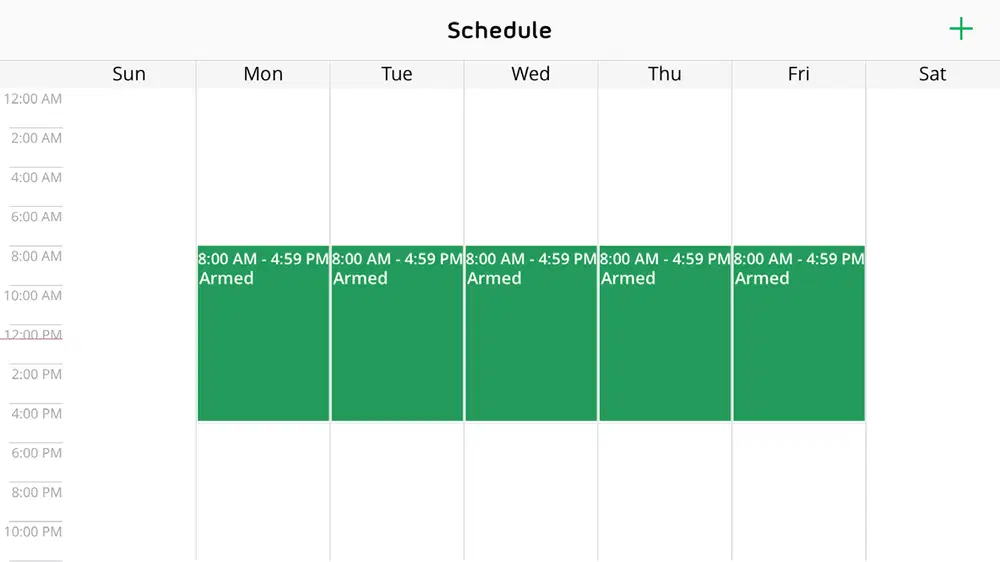
カメラを自動で活性化し、非アクティブ化するためのスケジュールを設定できます。 週替わりのスケジュール たとえば、火曜日のスケジュールは毎週火曜日に繰り返されます。 Arlo は、以下のスケジュールで事前設定されます。
¾ ¾ カメラのスケジュールを追加するには:
パソコンをご利用の場合、入力 arlo.net - アラロネットギア.com ブラウザのアドレスバーに。
カメラの一覧表示
利用可能なモードの表示のリスト。
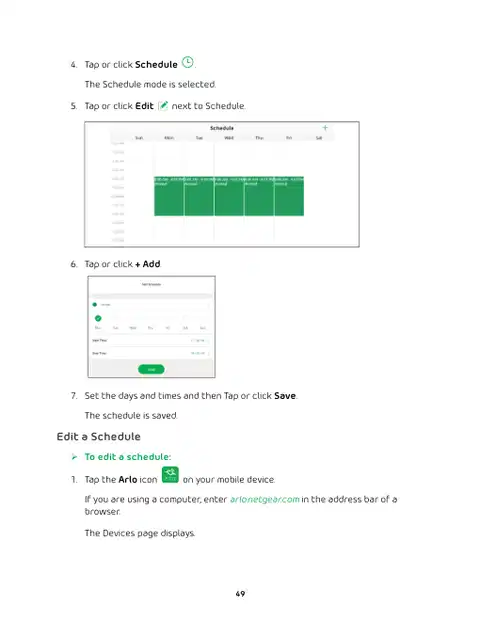
スケジュールモードを選択します。
スケジュールの次の順に。
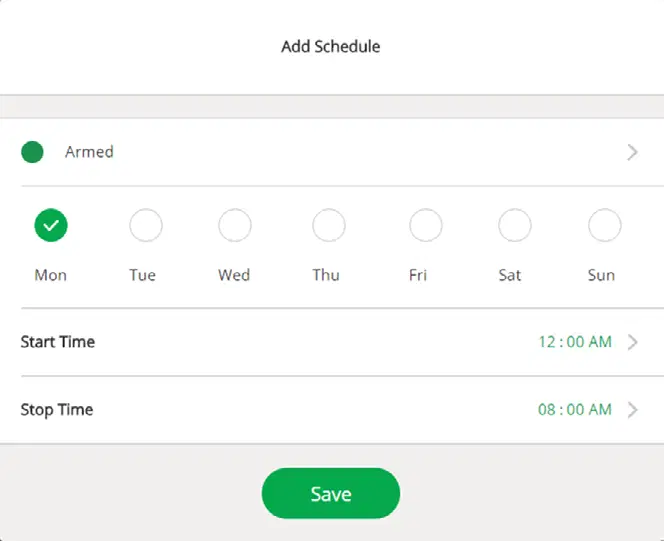
スケジュールは保存されます。
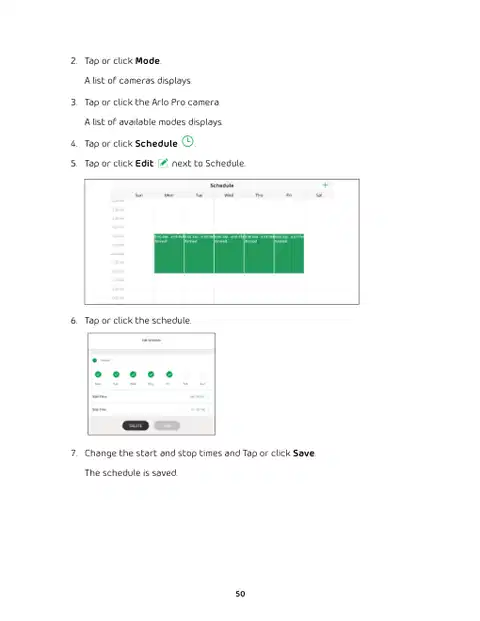
¾ ¾ スケジュールを編集するには:
パソコンをご利用の場合、入力 arlo.net - アラロネットギア.com ブラウザのアドレスバーに。
カメラの一覧表示
利用可能なモードの表示のリスト。
スケジュールの次の順に。
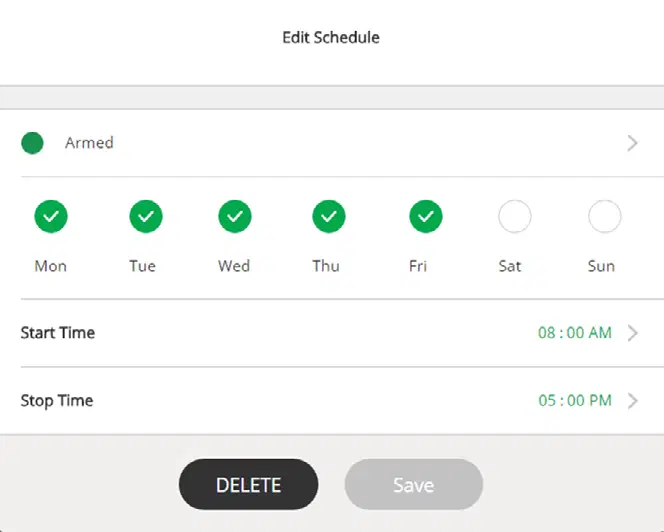
スケジュールは保存されます。
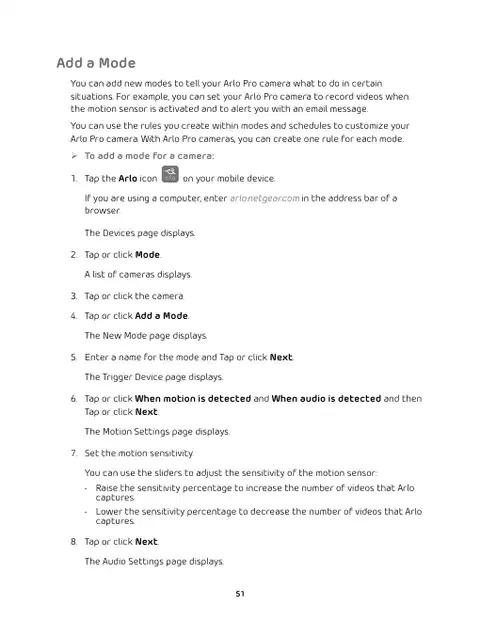
特定の状況で何をするかをArlo Proカメラに伝えるために新しいモードを追加できます。 例えば、モーションセンサーがアクティブにされ、メールメッセージで警告するときにビデオを記録するためにArlo Proカメラを設定することができます。
モードやスケジュール内で作成するルールを使用して、Arlo Proカメラをカスタマイズできます。 Arlo Proカメラでは、各モードのルールを作成できます。
¾ ¾ カメラのモードを追加するには:
パソコンをご利用の場合、入力 arlo.net - アラロネットギア.com ブラウザのアドレスバーに。
カメラの一覧表示
新しいモードページが表示されます。
トリガーデバイスページが表示されます。
モーション設定画面が表示されます。
スライダーを使用してモーションセンサーの感度を調整できます。
オーディオ設定ページが表示されます。
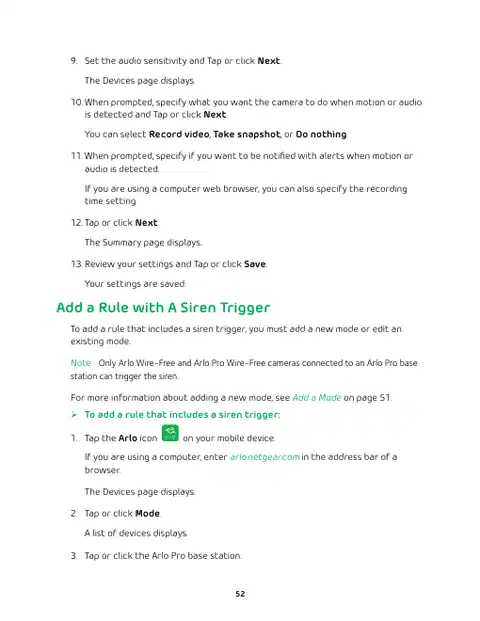
選択できます 録画ビデオ, スナップショットを撮るまたは 何もしない.
パソコンのWebブラウザでご利用の場合、録画時間の設定も指定できます。
概要ページが表示されます。
設定を保存します。
サイレントリガーを含むルールを追加するには、新しいモードを追加したり既存のモードで編集する必要があります。
新しいモードを追加する方法については、 モードを追加する ページ 51.
¾ ¾ サイレントリガーを含むルールを追加するには:
パソコンをご利用の場合、入力 arlo.net - アラロネットギア.com ブラウザのアドレスバーに。
デバイスの表示のリスト。
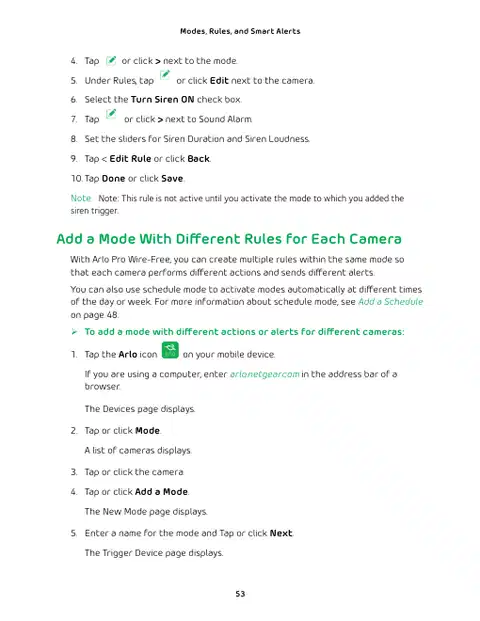
モード、ルール、スマートアラート
クリック とりあえず; モードの横にある。
クリック 編集 横にカメラを取り付けます。
クリック とりあえず; 音警報の横。
Arlo Pro Wire-Free では、各カメラが異なるアクションを実行し、さまざまなアラートを送信できるように、同じモードで複数のルールを作成できます。
スケジュールモードを使用して、曜日や週の異なる時間で自動的にモードをアクティブにすることもできます。 スケジュールモードの詳細については、 スケジュールの追加 ページ 48.
¾ ¾ 異なるアクションやアラートで別のカメラにモードを追加するには:
パソコンをご利用の場合、入力 arlo.net - アラロネットギア.com ブラウザのアドレスバーに。
カメラの一覧表示
新しいモードページが表示されます。
トリガーデバイスページが表示されます。
モード、ルール、スマートアラート
それ以外の場合は、使用しないトリガーのチェックボックスをクリアします。
新規モードを保存します。
クリック とりあえず; 作成したモードの横にある。
同じ基地局に接続されているArlo Pro Wire-Freeカメラごとに1つのルールを追加できます。
Arlo Proの設定をカスタマイズできます。
ArloアプリはタッチID指紋認識センサーをサポートしています。 この機能でモバイルデバイスを使用している場合は、ArloアプリのタッチIDをオン/オフにすることができます。
¾ ¾ ArloアプリのタッチIDをオン/オフにするには:
設定画面が表示されます。
プロフィールページが表示されます。
このボタンをタップすると、タッチIDでログインしオフになります。
¾ ¾ タイムゾーンを変更するには:
パソコンをご利用の場合、入力 arlo.net - アラロネットギア.com ブラウザのアドレスバーに。
デバイスの表示のリスト。
基地局の設定画面が表示されます。
タイムゾーンページが表示されます。
モバイルデバイスを使用している場合は、設定を保存します。
設定を保存します。
別の色のArlo Proのカメラ ライトのLED。 このLEDをオフにすることができます。

¾ ¾ Arlo ProカメラでLEDをオフにするには:
パソコンをご利用の場合、入力 arlo.net - アラロネットギア.com ブラウザのアドレスバーに。
デバイスの表示のリスト。
カメラの設定画面が表示されます。
モバイルデバイスを使用している場合は、設定を保存します。
設定
設定を保存します。
デフォルトのビデオ解像度は720Pです。 この設定をより高い解像度または低解像度に変更できます。 Arlo Proの動画解像度を下げると、必要なWiFi帯域幅が低下します。
¾ ¾ ビデオ解像度を変更するには:
パソコンをご利用の場合、入力 arlo.net - アラロネットギア.com ブラウザのアドレスバーに。
デバイスの表示のリスト。
カメラの設定画面が表示されます。
ビデオ設定ページが表示されます。
動画の解像度ページが表示されます。
モバイルデバイスを使用している場合は、設定を保存します。
設定を保存します。
設定
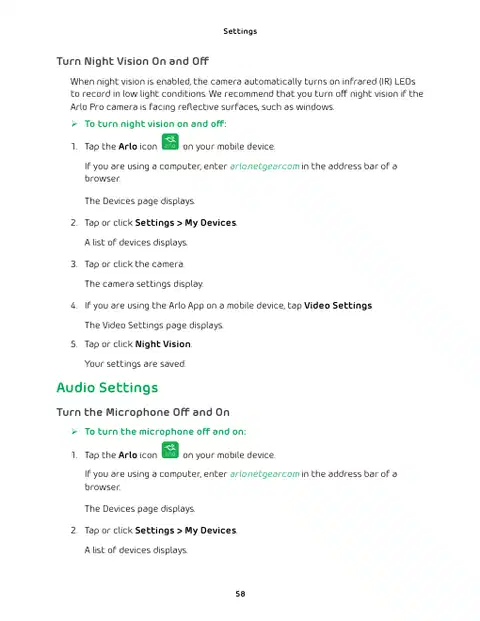
夜間視界が有効になると、カメラは自動的に赤外線(IR)LEDsで低光条件に記録します。 Arlo Proカメラが窓などの反射面に直面していると夜間視界を消灯することをお勧めします。
¾ ¾ 夜間視界をオン/オフにするには:
パソコンをご利用の場合、入力 arlo.net - アラロネットギア.com ブラウザのアドレスバーに。
デバイスの表示のリスト。
カメラの設定画面が表示されます。
ビデオ設定ページが表示されます。
設定を保存します。
¾ ¾ マイクをオフにし、オンにします。
パソコンをご利用の場合、入力 arlo.net - アラロネットギア.com ブラウザのアドレスバーに。
デバイスの表示のリスト。
設定
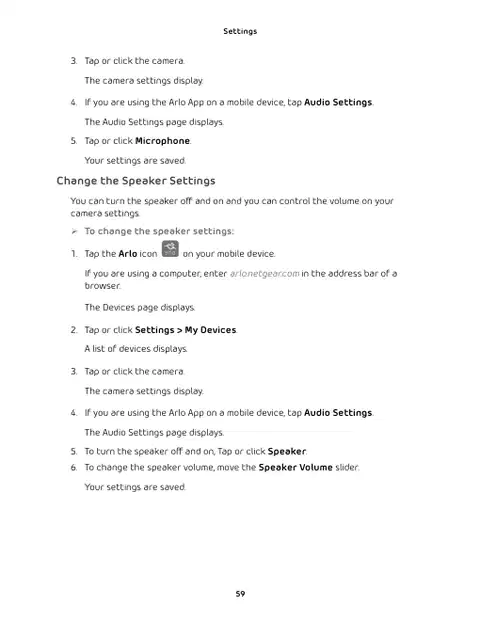
カメラの設定画面が表示されます。
オーディオ設定ページが表示されます。
設定を保存します。
スピーカーをオフにし、カメラの設定で音量を制御することができます。
¾ ¾ スピーカーの設定を変更するには:
パソコンをご利用の場合、入力 arlo.net - アラロネットギア.com ブラウザのアドレスバーに。
デバイスの表示のリスト。
カメラの設定画面が表示されます。
オーディオ設定ページが表示されます。
設定を保存します。
設定
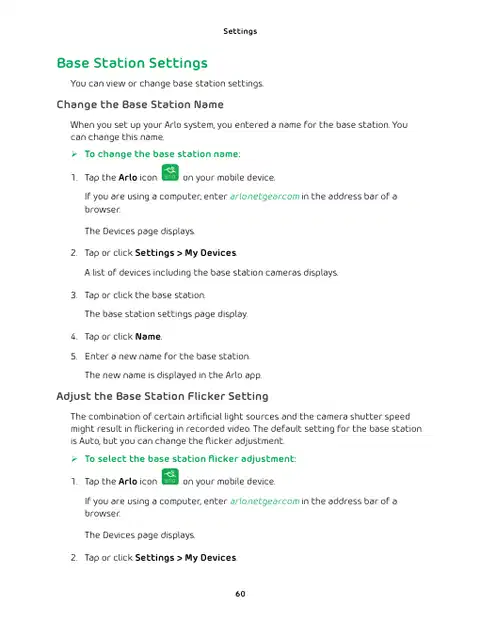
基地局の設定を表示または変更できます。
アロシステムを設定すると、基地局の名前を入力します。 変更できます。
¾ ¾ 基地局名を変更するには:
パソコンをご利用の場合、入力 arlo.net - アラロネットギア.com ブラウザのアドレスバーに。
基地局カメラ表示を含む機器のリスト。
基地局の設定ページが表示されます。
新しく名前がArloアプリに表示されます。
特定の人工的な光源およびカメラのシャッター速度の組み合わせは録音されたビデオで明滅するかもしれません。 基地局のデフォルト設定はオートですが、フリッカー調整を変更できます。
¾ ¾ 基地局のフリッカー調整を選択するために:
パソコンをご利用の場合、入力 arlo.net - アラロネットギア.com ブラウザのアドレスバーに。
設定
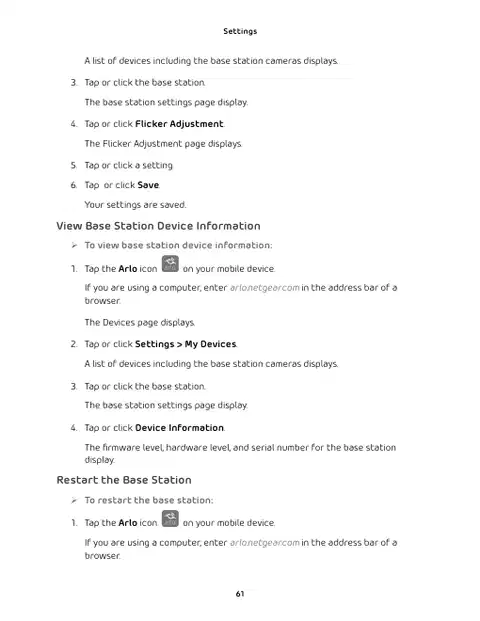
基地局カメラ表示を含む機器のリスト。
基地局の設定ページが表示されます。
Flicker の調整ページが表示されます。
設定を保存します。
¾ ¾ 基地局装置情報を見るため:
パソコンをご利用の場合、入力 arlo.net - アラロネットギア.com ブラウザのアドレスバーに。
基地局カメラ表示を含む機器のリスト。
基地局の設定ページが表示されます。
基地局の表示のためのファームウェアのレベル、ハードウェアレベルおよびシリアル番号。
¾ ¾ 基地局を再起動するには:
パソコンをご利用の場合、入力 arlo.net - アラロネットギア.com ブラウザのアドレスバーに。
設定

基地局カメラ表示を含む機器のリスト。
基地局の設定ページが表示されます。
基地局が再起動します。
¾ ¾ 基地局をアカウントから削除するには:
パソコンをご利用の場合、入力 arlo.net - アラロネットギア.com ブラウザのアドレスバーに。
基地局カメラ表示を含む機器のリスト。
基地局の設定ページが表示されます。
基地局はArloアカウントから削除されます。 Arloアプリを使用する際は基地局が表示されない。
地下駅にはサイレンがあります。 手動でアクティブにしたり、サイレンをオフにすることができます。 モーション検出ルールを設定して、サイレンをトリガーし、規則を設定するとサーンボリュームレベルを選択することもできます。
設定
基地局サイレンには3つの設定があります。 ルーズ, 非常にルーズと 非常にルーズ.
¾ ¾ サイレンボリュームを選択するには:
パソコンをご利用の場合、入力 arlo.net - アラロネットギア.com ブラウザのアドレスバーに。
基地局カメラ表示を含む機器のリスト。
基地局の設定ページが表示されます。
サイレン設定画面が表示されます。
¾ ¾ Arlo Proの基地局サイレンをオンにするには:
パソコンをご利用の場合、入力 arlo.net - アラロネットギア.com ブラウザのアドレスバーに。
設定
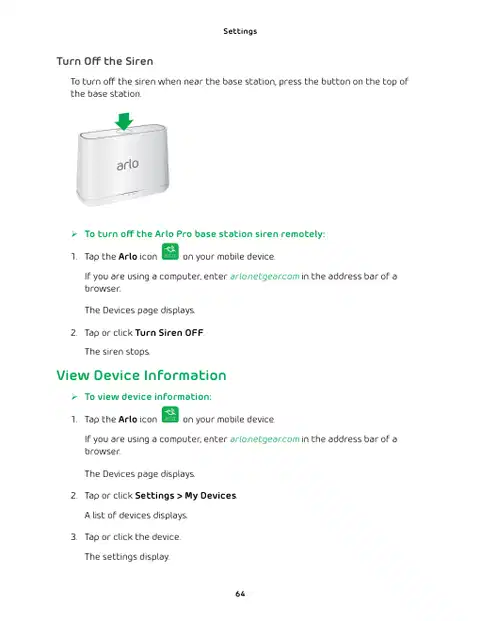
基地局付近でサイレンを消すには、基地局の上部にあるボタンを押します。
¾ ¾ Arlo Proベースステーションサイレンを遠隔からオフにするには:
パソコンをご利用の場合、入力 arlo.net - アラロネットギア.com ブラウザのアドレスバーに。
サイレンは止まります。
¾ ¾ デバイス情報を表示するには:
パソコンをご利用の場合、入力 arlo.net - アラロネットギア.com ブラウザのアドレスバーに。
デバイスの表示のリスト。
設定画面が表示されます。
設定
¾ ¾ カメラを再起動するには:
パソコンをご利用の場合、入力 arlo.net - アラロネットギア.com ブラウザのアドレスバーに。
デバイスの表示のリスト。
カメラの設定画面が表示されます。
カメラが再起動します。
¾ ¾ お使いのアカウントからカメラを削除するには:
パソコンをご利用の場合、入力 arlo.net - アラロネットギア.com ブラウザのアドレスバーに。
デバイスの表示のリスト。
カメラの設定画面が表示されます。
お使いのアカウントからカメラを削除し、その設定が削除されます。
設定
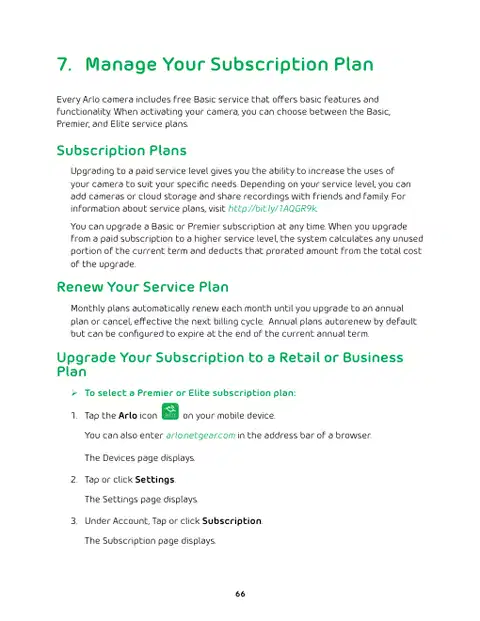
あらゆるArloカメラには、基本機能と機能性を提供する無料ベーシックサービスが含まれています。 カメラをアクティブにすると、基本プランとプレミアプランから選択できます。
有料サービスレベルにアップグレードすると、カメラの使用量を増加させ、特定のニーズに合わせて高めることができます。 サービスレベルに応じて、カメラやクラウドストレージを追加し、友人と家族で録画を共有できます。 サービスプランのご案内・ご訪問 http://bit.ly/1AQGR9k の使い方.
いつでも、基本またはプレミアサブスクリプションをアップグレードできます。 有料サブスクリプションからより高いサービスレベルにアップグレードする場合、システムは現在の期間の未使用部分を計算し、アップグレードの合計コストからの金額が引き下げます。
毎月のプランは、年々の更新やキャンセルまで自動的に更新されます。次の請求サイクルを有効にします。 年間プランはデフォルトで自動更新されますが、現在の年度末期の期限に有効期限を切れるように設定できます。
¾ ¾ プレミアまたはエリートのサブスクリプションプランを選択するには:
入ることもできます arlo.net - アラロネットギア.com ブラウザのアドレスバーに。
設定画面が表示されます。
サブスクリプションページが表示されます。
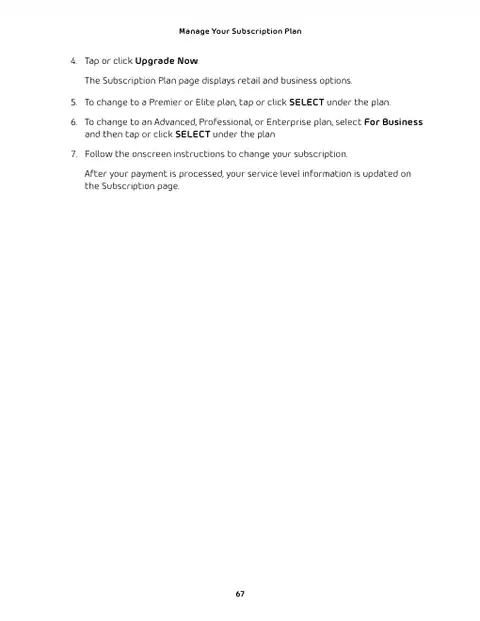
サブスクリプションプランの管理
サブスクリプションプランページでは、小売およびビジネスオプションが表示されます。
決済処理後、サブスクリプションページにてサービスレベル情報を更新します。
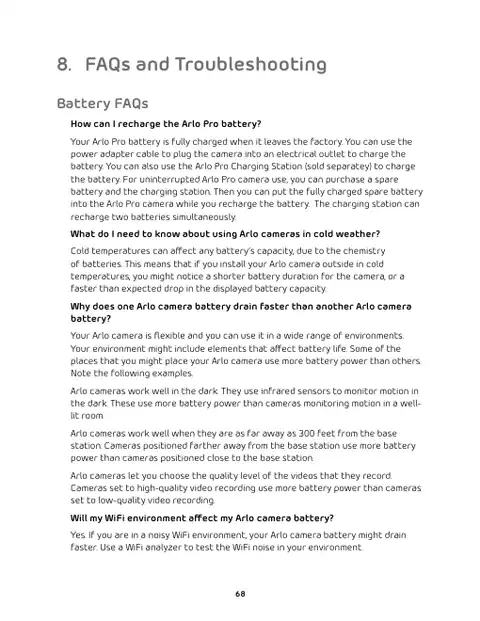
Arlo Proバッテリーを充電するにはどうすればよいですか?
工場を離れると、Arlo Proバッテリーが充電されます。 電源アダプタケーブルを使用して、カメラをコンセントに差し込みバッテリーを充電することができます。 また、バッテリーを充電するためにArlo Proの充電ステーション(単離)を使用することもできます。 中断されていないArlo Proカメラの使用のために、予備電池と充電ステーションを購入することができます。 それから電池を充電する間、Arlo Proのカメラに十分に満たされた予備バッテリーを置くことができます。 充電ステーションは2つの電池を同時に再充電できます。
寒い天候でArloカメラの使用について知っておくべきことは何ですか?
電池の化学による、バッテリー容量に影響する低温温度。 つまり、寒冷温度でArloカメラを外にインストールすると、カメラのバッテリー残量が短いか、表示されたバッテリ容量よりも速いことに注意するかもしれません。
なぜ別のArloカメラバッテリーよりも1つのArloのカメラ電池がより速くドレイン?
お使いのArloカメラは柔軟で、幅広い環境でも使用できます。 バッテリー寿命に影響を及ぼす要素が含まれている場合があります。 アロカメラを配置する可能性のある場所のいくつかは、他のものよりもより多くのバッテリー電力を使用します。 下記の例をお読みください。
暗闇の中でArloカメラがうまく機能します。 赤外線センサーを使って暗闇の中で動きを監視します。 これらは、カメラ監視モーションよりも電池の電力を十分照らした部屋で使用しています。
地下駅から300mほど離れたところには、Arloカメラがうまく機能します。 基地局から遠く離れたカメラは、基地局に近い位置にあるカメラよりも電池容量が大きい。
Arloカメラでは、録画した動画の品質レベルを選択することができます。 高品質のビデオ録画にカメラセットは、低品質の動画記録に設定されたカメラよりもより多くのバッテリー電力を使用しています。
WiFi環境は、Arloカメラバッテリーに影響しますか?
あり。 騒々しいWiFi環境にある場合、Arloカメラバッテリーはより速く排水する可能性があります。 WiFiアナライザを使用して、環境内のWiFiノイズをテストします。
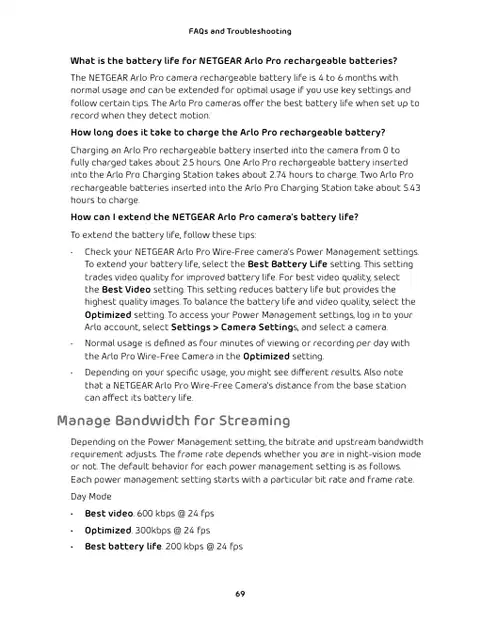
NETGEAR Arlo Pro充電式バッテリーの電池寿命は何ですか?
NETGEAR Arlo Proカメラ充電式バッテリー寿命は、通常の使用量で4〜6ヶ月であり、キー設定を使用して特定のヒントに従う場合に最適な使用法を拡張することができます。 Arlo Proカメラは、モーションを検出したときに録画に最大設定すると最高のバッテリー寿命を提供します。
Arlo Pro充電式バッテリーを充電するのにどれくらいの時間がかかりますか?
充電する Arlo Pro充電式バッテリーを0からカメラに差し込み、約2.5時間かかります。 Arlo Pro充電ステーションに差し込まれた1つのArloプロ充電式バッテリーは、約2.47時間かかります。 Arlo Pro充電ステーションにインサートされた2つのArlo Pro充電式バッテリーは、約5.43時間かかります。
NETGEAR Arlo Proカメラのバッテリー寿命を延ばすにはどうすればよいですか?
電池寿命を延ばすためには、次のヒントに従ってください。
パワーマネジメント設定により、ビットレートと上流帯域幅の要件が調整されます。 フレームレートは、夜間モードのかどうかによって異なります。 各電力管理設定のデフォルト動作は以下の通りです。 各電力管理設定は、特定のビットレートとフレーム速度から始まります。
よくある質問とトラブルシューティング ・デイモード
利用可能な帯域幅とバッファの量が満たしているに応じて、Arlo Pro Wire-Freeシステムはビットレートを増加するか、ビットレートおよびフレームレートを低下させます。
カメラの解像度の設定に関する情報は、 ビデオ解像度の変更 ページ 57.
Arlo Web クライアントは、Adobe Flash プラグインを使用してカメラのストリームをブラウザで表示します。 お使いのブラウザがプラグインをブロックしていないこと、およびAdobe Flashの最新バージョンを使用していることを確認してください。
ルーターは、Arloがデータを送信するポートをブロックしている可能性があります。 Arloが接続されていることを確認するには、ポートを443と80で保持する必要があります。
ビデオストリームの問題のトラブルシューティングには、次のセクションで条件を確認してください。
複数のWiFiネットワーク、Wi-Fiデバイスまたは周波数を備えた環境は、Arloシステムとの信号干渉を引き起こす可能性があります。 基地局やカメラを配置するエリア内のネットワーク、WiFi機器および送信周波数の最小化。
また、基地局からカメラを10フィート(3メートル)以上置くと、カメラ間で61⁄2足(2m)以上の移動ができます。 デバイス間でWiFi信号が干渉しないようにするために、これらのガイドラインに従ってください。
ベースステーションから300フィート(90メートル)以上、ワイヤーフリーカメラが遠くないことを確認してください。 メタルオブジェクトや厚手の壁と天井がカメラと基地局の間にある場合、範囲は小さくなる可能性があります。
インストールするエリアの信号強度の3つまたは4つのバーを表示していることを確認してください。 信号強度が1つまたは2つのバーにあるときにカメラは機能します。しかし、環境の変動による範囲を断続的に外す可能性があります。
よくある質問とトラブルシューティング ・ナイトモード
バッテリーレベルが2バー未満であることを確実にするために、Arlo Proカメラで充電または変更します。 バッテリーが低いため、カメラを間接的にストリーミングできます。
スマートフォンやモバイルデバイスでArloアラートを受信するために、Arloアプリにログインする必要があります。 ログオン時にデバイスをプッシュ通知に登録します。 単にアプリを終了するのではなく、ログアウトオプションを使用した場合は、アプリケーションに戻ってログインする必要があります。 デバイスが眠っている場合でも、Arloアラートを受け取ります。
下記のすべてのことをやった場合、Arloアラートがまだ取得されていない場合は、NETGEARサポートにお問い合わせください。
モードのルールを確認してください。 プッシュ通知がArmedモードで有効になっているか、作成した場合はカスタムモードで有効な状態であることを確認します。
¾ ¾ アームドモード設定のプッシュ通知を確認するには:
パソコンをご利用の場合、入力 arlo.net - アラロネットギア.com ブラウザのアドレスバーに。
カメラの一覧表示
モードの表示のリスト。
続いてArmed。
編集ルールページが表示されます。
設定を保存します。
Arlo アプリがプッシュ通知を受け取るようにすることを確認してください。 iOSおよびAndroidデバイスでArloアプリのプッシュ通知を無効にすることができます。
¾ ¾ iOSデバイスでArloプッシュ通知を許可するには:
Arlo 通知設定の表示。
設定を保存します。
¾ ¾ AndroidデバイスでArloプッシュ通知を許可するには:
Arlo 通知設定の表示。
設定を保存します。
初めてArloアプリをインストールしたら、アラートを受信するには、選択する必要があります 許可する Arlo がプッシュ通知を送信したい場合に尋ねられます。 iOSアプリの場合、このアラートに応答した後は、デバイスが復元されず、少なくとも1日アンインストールされていない限り再び表示されます。
iOSデバイスでいない場合、アプリをアンインストールし、1日待ってから再インストールしてから通知を許可します。 アプリを再インストールする前に、一日を待っていたくない場合は、1日シミュレーションするためにシステムクロックを使うことができます。 システムクロックを1日以上先に設定し、デバイスをオフにしてからデバイスの電源を入れます。 アプリを再インストールした後、システムクロックを正しい設定に戻します。

基地局がオンラインでかどうかを判断するには、地下駅の正面にあるインターネットLEDを確認してください。
Arlo ベースステーションと同じ場所にない場合は、Arlo アカウントにログインしてください。
基地局がオフラインかどうかわからない場合は、 Arlo Base Stationがオンラインでいることを検証 73ページ目
¾ ¾ 基地局のインターネット接続をトラブルシューティングするには:
基地局とルーターの後ろにしっかりと接続されていることを確認してください。 また、システムに付属したイーサネットケーブルを使っていることを確認してください。
電源アダプタが基地局の奥に確実に接続されていることを確認し、コンセントに接続します。
WiFi を使用して接続されているデバイスではなく、イーサネットに接続されたデバイスを試すことを確認してください(デバイスのWiFiをオフにして、デバイスが Ethernet ケーブルを介して接続していることを確認することができます)。 以下を実行することで、このデバイスからインターネットを閲覧することができます。
コンセントから電源アダプタを抜いて、1分待って、電源アダプターを再接続します。 基地局は、スタートまで2分かかります。 電源LEDとインターネット LED ライトの固体緑が点灯すると、基地局はインターネットに接続されます。 インターネットLEDがアンバーの場合、トラブルシューティングを続行します。
DHCP が有効になっていることを確認し、ルーターの DCHP クライアントリストは IP アドレスをベースステーションに供給しました。 (もし、クライアントリストに基地局が現れます。) 詳細についてはルーターのドキュメントを参照してください。
一時的にルーターのセキュリティ設定を下げるか、またはDMZに基地局を配置してファイアウォール制限を排除したいかもしれません。 これらの変更を行うと、ステップ4で説明するようにベースステーションを強制的に循環させます。
注意:インターネット環境の管理がない場合、ファイアウォールやルーターの設定でIT部門に連絡してください。 Arlo ベースステーションは、ほとんどのプロキシサーバーに接続できません。 プロキシサーバーを迂回する方法については、ITチームとインターネットサービスプロバイダ(ISP)で確認してください。 443と80のポートが開いていることを確認するために、ITチームに尋ねてください。
詳しくは、 Arloベースステーションを工場出荷時の設定に戻す このページの先頭へ 76.
基地局が接続できないままであれば、 サポートarlo.com - アルロ 受け取られた手順を記述し、次の情報を提供するサポートケースを送信してください。
よくある質問とトラブルシューティング
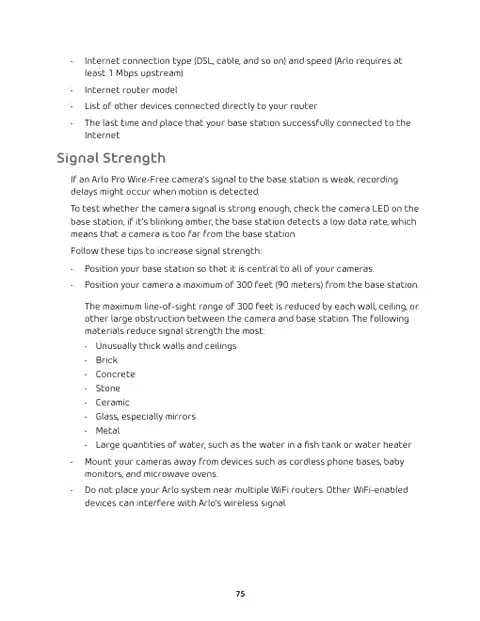
基地局へのArlo Proのワイヤフリーカメラの信号が弱くなれば、動きを検出したときに録画遅延が発生することがあります。
カメラ信号が十分に強いかどうかをテストするには、基地局のカメラLEDを確認してください。アンバーを点滅している場合は、ベースステーションは低データレートを検出します。つまり、カメラが基地局から遠く離れたことを意味します。
信号強度を高めるために、これらのヒントに従ってください。
カメラと基地局の間、壁や天井など大きな遮蔽物により最大300フィートのラインアップが低減されます。 信号強度を最も減らす次の材料:
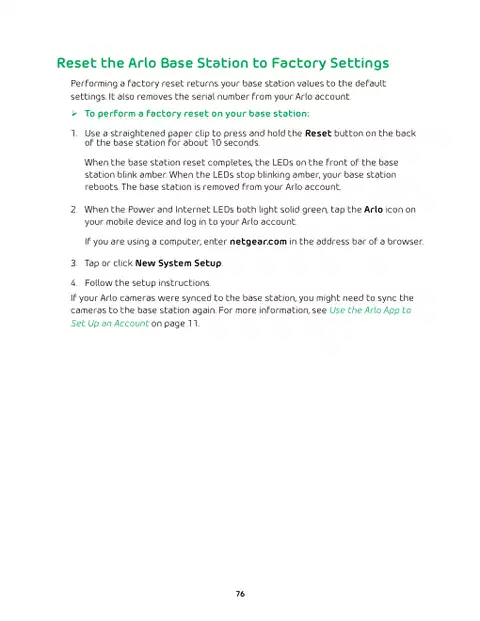
工場出荷時リセットを実行すると、基地局のデフォルト設定に戻ります。 また、Arloアカウントからシリアル番号を消去します。
¾ ¾ 基地局で工場出荷時リセットを実行するには:
基地局がリセットが完了すると、基地局の正面にLEDsはアンバーを点滅します。 LEDがアンバーを点滅停止すると、基地局は再起動します。 基地局はArloアカウントから削除されます。
パソコンをご利用の場合、入力 ネットギア株式会社 ブラウザのアドレスバーに。
基地局にArloカメラが同期していた場合、再びベースステーションへカメラを同期させる必要がある場合があります。 詳しくは、 Arlo App を使用してアカウントを設定 ページ11
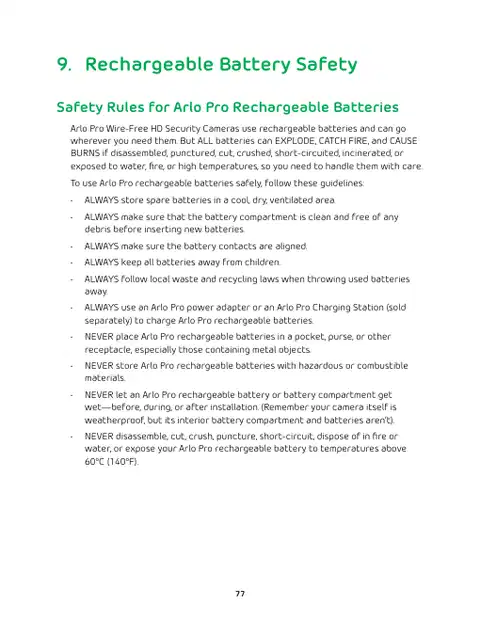
Arlo Pro ワイヤフリー HD セキュリティ カメラは充電式電池を使用し、必要な場所をどこに行っても行けます。 しかし、すべての電池は分解し、パンクを切るとき、切れた、粉砕される、ショート サーキュレーションされたか、水に浸るか、または露出したか、火か高温で、従ってそれらを心配と扱う必要があります。
Arlo Pro充電式バッテリーを安全に使用するために、以下のガイドラインに従ってください。
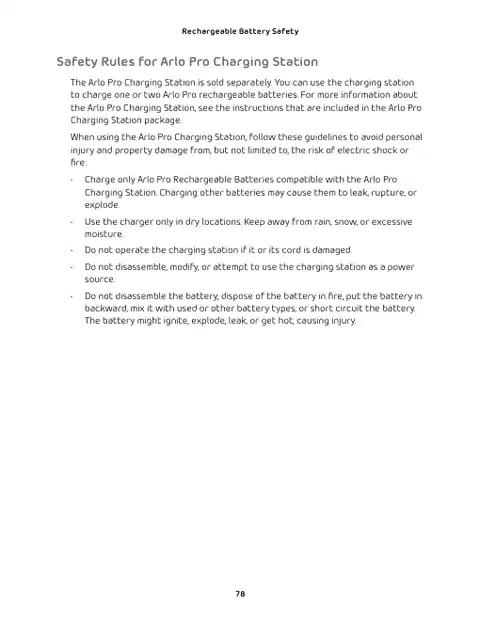
アロプロ充電ステーションは別途販売しております。 充電ステーションを使用して、1つまたは2つのArlo Pro充電式バッテリーを充電できます。 Arlo Proの充電ステーションの詳細については、Arlo Pro充電スタンドパッケージに含まれている指示を参照してください。
Arlo Pro充電ステーションを使用する際は、これらのガイドラインに従って人身の怪我や財産上の損傷を避けるためではなく、電気ショックまたは火災の危険性を制限します。
充電電池の安全
この取扱説明書で参照されているリンク(メーカー、サポート、ダウンロード等)。
ユーザーまたはスタッフが通常1日以内に回答します。あなたの質問が次の人の助けにもなります。
最初の質問を投稿しましょう。他のユーザーや当チームが回答します。