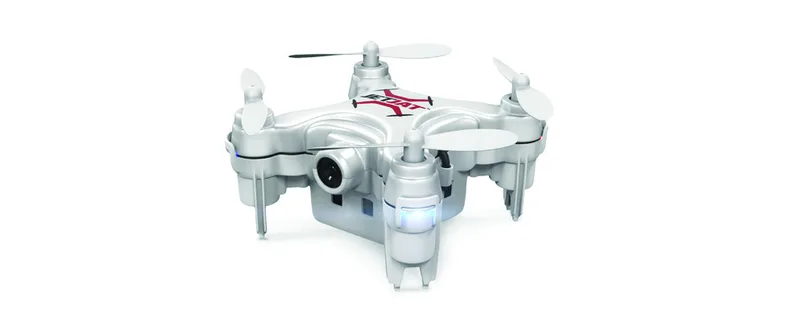


取扱説明書の更新、保証情報およびサポートについては、下記をご覧ください。 https://www.mota.com/ultra
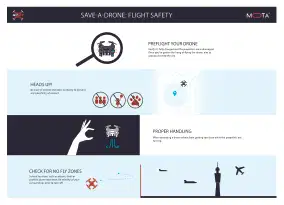
飛行前に必ずマニュアルをお読みください。 安全で安心の情報を豊富に取り揃え、楽しく効率的なフライトをご提案します。 安全場所は、このマニュアルを必ずお持ちください。
年齢層

操縦者。 ご利用前に、安全に関する注意事項をお読み下さい。
ドローンを操作する 安全にドローンを操作する失敗は、その劣化が著しい
人、動物または財産に害を及ぼすと忍耐力。
- 鳥やペット、航空機、ヘリコプターなどの障害物の近くまたは周り
ドローン、アンテナまたはオーバーヘッドライン、またはキットのような空気圧のおもちゃ。
-空港や制限区域の近くでまたは。
・強風、雨、雹、雪やスレットなどの悪条件で。
・障がい者・疲れ・気をつけた場合

-ドローン利用に関する法令及び規則を遵守します。
エリア内で
-ドローンがオンにすると、回転子から手を離します。
- コントローラーの範囲内でFly。

ジェットジャット超
フライトの準備
コントローラー電池の取付け
ジェットジャットの超充電
安全な間隔
ジェットジャットの超をペアリング
アプリのインストール
WI-FI接続(IOS)
WI-FI接続(アンドロイド)
ジェットジャットの超アプリを使って
アプリインターフェイスへのアクセス
アプリ制御インターフェイス

1タッチオフ/ワンタッチランディング 20
1 接触 360O フリップ/1 接触口径測定
写真やビデオ
応答モード
フライトコントロール
スロットル制御 24
方向制御(左/右ロール)
ピッチ制御(フライフォワード/フライバックワード)
回転制御(左回り/右旋回)
トリムの設定
モーションセンサーモード
28 のアイロロン制御(左/ロール右)

フライトコントロールの概要
アイレロン制御(左/右)31
モード 1 / モード 2 31を転換します
32 モーションセンサーモード
速度の選択
360Oフリップ
トラブルシューティング
加速度計の口径測定
低い電池の徴候
無線通信の損失
不断の取り消し
FAQ

プロペラ
バンパーガード

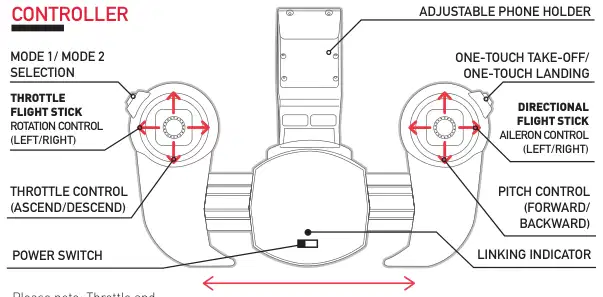
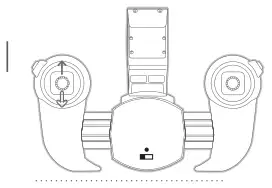
注意: ここでは、モード2を使用して描かれたスロットルと方向制御が使用されます。

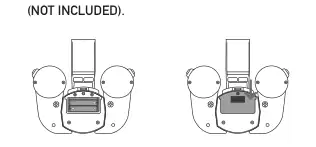
❶ バッテリーカバーをコントローラーに開けます。
❷ 2つのAAA電池(含まず)を取付けて下さい。
❸電池カバーを閉めて下さい。

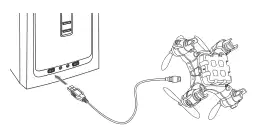
ドローンを充電可能に接続し、USB充電器のポートに充電ケーブルを入れます。 USBインジケータがオンの場合、バッテリーは充電されます。 インジケータがOFFの場合、バッテリーは充電されます。 USB充電ケーブルは、ポータブルUSB充電器とUSB車の充電器を含むコンピュータUSBポート、Appleチャージャー、または他の任意のUSB充電デバイスと互換性があります。

※点灯時間とコントローラー範囲は、バッテリーの状態やコンディション、飛行条件、ドローン操作により異なります。
コントローラー範囲:コントローラとドローンの有効距離は約80フィートです。*推奨領域外での飛行は、無人機のクラッシュや損失を引き起こす可能性があります。

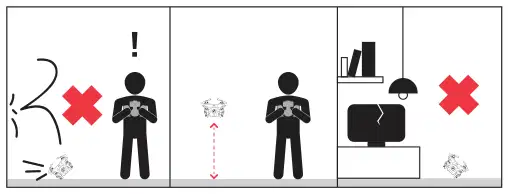
飛行中は、ドローンがプラムメットに及ぼす恐れがあり、ダメージを受けてしまうためすぐにスロットルダウンしないでください。
地上3フィート以上でドローンを飛行。
ドローンの周囲を意識し、障害物の近くで飛行を避けてください。

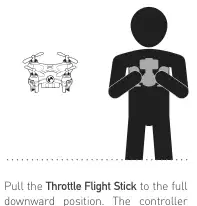
ドローンとコントローラーONを切り替えます。 コントローラーは一度に送ります。
スロットルフライトスティックをフルダウンワードポジションに引きます。 コントローラーは、成功したリンクを示すためにもう一度急増します。
プッシュする スロットルフライトスティック 左から上方まで。 コントローラーは一度に送ります。
JETJAT ULTRAがフライトの準備をしています。

下記の方法のいずれかに従ってアプリをインストールします。
a) ご来店ください。 http://go.mota.jp/ はてんぱく com/30.(日)
b)QRCをフォローしてください。
c) ページの読み込みが完了したら、Apple App Store(iOS用)またはGoogle Play(Android向け)からMOTA JETJAT ULTRAアプリをダウンロードするためのリンクに従ってください。
d) Apple App Store(iOS用)またはGoogle Play(Android向け)でiTunesのJETJAT ULTRAを検索します。

Wi-Fi接続ステップ(iOS) a) バッテリーが入っており、ドローンに接続して電源スイッチをオンにして電力インジケーターが急速に点滅し始めます。 b) iPhoneまたはiPadの設定メニューに移動します。
Wi-Fi を消し、Wi-Fi信号が見つからない場合再接続します。
ULTRAのバッテリーを充電する必要がある場合は、アプリを終了します。
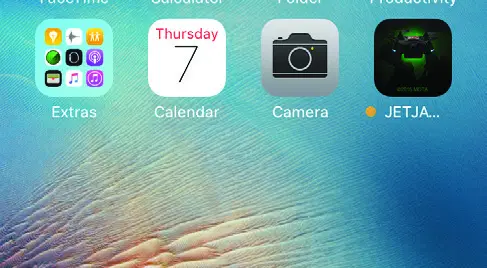
ドローンへのWi-Fi接続が復元されるまでアプリを起動しないでください。
無線LANは80フィート程度です。 通常の飛行動作を確保するために、この範囲を上回らない。
c) Wi-Fi を選択して、利用可能なWi-Fiネットワークにアクセスします。


d)ネットワークに接続します。 e) デバイス上のMOTA JETJAT Ultraアプリに移動し、アイコンをタップしてホーム画面を表示します。

Wi-Fi接続ステップ(Android) a) バッテリーが入っており、ドローンに接続して電源スイッチをオンにします。 パワーインジケーターは急速に点滅し始めます。 b) Androidデバイスの設定メニューに移動します。


d)ネットワークに接続します。 e)モバイルデバイス上でMOTA JETJAT Ultraアプリに移動し、ホーム画面を表示するアイコンをタップします。
c) Wi-Fi を選択して、Wi-Fi ネットワークを使用可能に表示します。

ホーム画面


クリックしてください。 プレイボタンを押してフライト設定を入力します
高度な設定(デフォルト)左と右
スロットル。 (左スワイプをオンにするには)
右スワイプをオフにする)
高度な設定(デフォルト)

4 ドローンをフラットな面に置き、ワンタッチの離脱アイコンをタップします。 脱退後、ドローンは地上5フィートの高さをホバーし維持します。
ワンタッチランディングアイコンをタップすると、ドローンが自動的に降下し、自動で着陸します。

ワンタッチで脱退・ワンタッチランディング

ワンタッチ360°フリップ/ワンタッチキャリブレーション
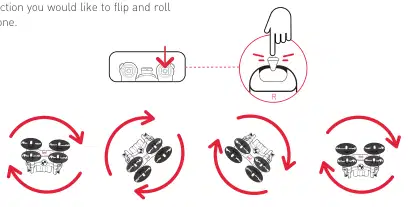
空気中にホバーしながら、ワンタッチフリップとロールアイコンをタップするとドローンが反転やロールに発生します。
無人機が不安定な飛行を展示し始めると、ドローンをフラットに置き、水平方向の表面を置いて、1タッチキャリブレーションアイコンをタップします。 ドローンのLEDインジケータは、校正が行われる間急速に点滅します。
ワンタッチ360°フリップ・ワンタッチ校正

ビデオキャプチャの開始/停止: ビデオアイコンをタップして録画を開始し、終了します。 録画確認画面が表示されます。 お使いの携帯電話でビデオアルバムに保存されます
JETJAT ULTRAは、スマートフォンに直接ビデオをライブストリームする高品質の640 x 480 SD解像度カメラを備えています。 カメラをONまたはOFFに切り替える必要はありません。
写真をスナップ: 写真アイコンをタップします。 写真を携帯電話に保存します。
同時に写真や録画映像を撮ることはできません。

アイコンを再度タップすると、ドローンが簡単にモードに戻すようになります。 設定が高ければ、ドローンの方が素早く対応します。 設定を下げると、ドローンがよりゆっくりと反応します。
応答性は3つのレベルがあります:
デフォルトモードは、Easy Mode(30%)です。
Easy Modeから一度にResponsivenessアイコンをタップすると、ドローンが中間モード(60%)に入るようになります。
中モードから一度の応答アイコンをタップすると、ドローンが高速モードに入るようになります(100%)。
応答モード・レスポンシブネスモード・簡単な中速

タップして保持 スロットル制御 ディスク。 ディスクをドラッグすると、プロペラが回転するようになります。 ディスクをドラッグする距離で回転速度が上昇し、垂直リフトが発生します。 ディスクをドラッグすると、プロペラの速度が遅くなり、高度の損失が発生します。

方向制御(ロール左右/ローラー右)
タップして保持 方向制御 ディスク。 左にドラッグすると、ドローンが左右へ飛んでしまうようになり、右側のディスクをドラッグすることで、ドローンは右に移動します。

タップして保持 方向制御 ディスク。 左にドラッグすると、ドローンが左右へ飛んでしまうようになり、右側のディスクをドラッグすることで、ドローンは右に移動します。
タップして保持 方向制御 ディスク。 ディスクをドラッグすると、ドローンが進行し、ディスクダウンのドラッグにより、無人機は後方に飛んでいきます。


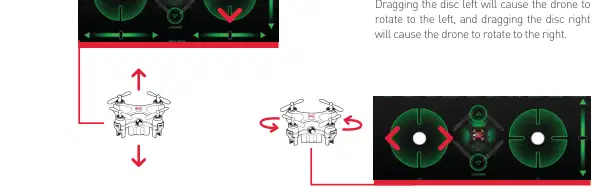
タップして保持 方向制御 ディスク。 左にドラッグすると、ドローンが左右に回転し、右上にドラッグすることでドローンを右側へ回すようになります。


とりあえず モーションセンサー デフォルトでは、制御はOFFに設定されます。 アイコンをタップします。 モーションセンサー制御がONになっていることを示するためにアイコンは光ります。
スロットルアイコンをアプリ内で使用して高さと回転を制御する必要があります。 こちらのモードでは、片手フライト操作が可能です。 モバイルデバイスモーションコントロールは以下の通りです。
オフ
左または右にあなたのモバイルデバイスを傾けることは(ロール左右)左/ロールの制御が原因になります アリロン制御 左右に向かうディスクで、ドローンを左または右に移動させます。
モーションセンサー制御がONの場合、ピッチとアイルロンコントロールはリンクされます。 これは、あなたの携帯電話の動作を左右に指示するために使用することができることを意味します, ドローンのフォワード/バックワード方向制御. ご注意

ピッチコントロール(Fly Forward / Fly Backward)モバイルデバイスを転送または後方すると、 ピッチ制御 それぞれ上下に動くディスク、ドローンが前進し、後方に飛んでしまいます。
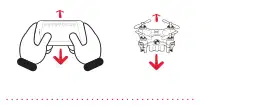

押し込むとき スロットルフライトスティック 上下にプロペラの回転が加速し、ドローンは昇順となります。
引っ張るとき スロットルフライトスティック ダウンワードすると、プロペラの回転が劣化し、ドローンは降下します。
押し込むとき スロットルフライトスティック 左にドローンの鼻が残ります。
押し込むとき スロットルフライトスティック 右側にドローンの鼻が右へ回転します。
押し込むとき 方向フライトスティック ドローンが進むと、
押し込むとき 方向フライトスティック ダウンワードすると、ドローンが後方に移動します。

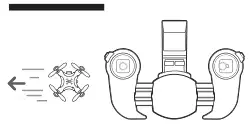
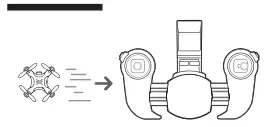
モード1/モード2の切換え
コントローラーONで、コントローラの左側にあるスイッチをクリックしてモード1を入力します。
モード2はデフォルト設定で、最も好ましいです。 フライトスティックを他の手でコントロールしたい場合は、モード1に切り替えることもできます。

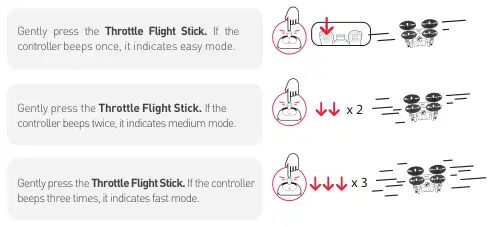
優しく押します スロットルフライトスティック。 コントローラーが一度にビープすれば、それは容易なモードを示します。
優しく押します スロットルフライトスティック。 コントローラーが2回に曲がると中モードを示します。
優しく押します スロットルフライトスティック。 コントローラーが3回を繰り返すと、高速モードを示します。

優しく押します 方向のフライトスティック。 3回を繰り返すと、ULTRAが360°フリップモードに入ることを示します。 ここから、押します 方向フライトスティック ドローンをフリップしてロールしたい方向に。

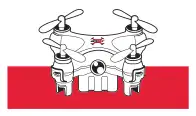
飛行中や漂流中のドローンが不安定になる場合は、加速度計を校正する必要があります。
ドローンを平面、水平面に配置します。
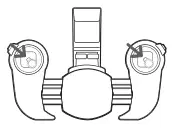
成功のペアリングの後、両方の引き スロットルフライトスティック と、 方向フライトスティック 右下隅まで同時に。 ドローン上のインジケータライトが点滅します。 インジケータライトが中断することなく着実に点灯すると、校正は成功します。
加速度計の口径測定

ドローンの青と赤色LEDライトが急速に点滅します。すぐに着陸し、再充電してください。
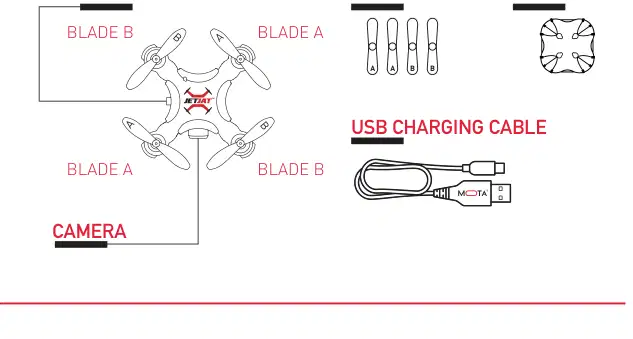
ドローンが離脱しておらず、離陸前に拭き取りをされていない場合は刃の配置は正しいことを確認してください。 ページの「ブレード配置図」を参照してください。(5)
Wi-Fi通信の損失
ドローンの下部にある青いWi-Fiインジケータライトが点灯しない場合は、お使いの携帯電話との無人機の無線LAN通信は仕様外です。 ビデオを劣化させる可能性があります。 ドローン、コントローラー、携帯電話にバッテリーが充電されているかご確認ください。
低い電池の徴候 ·欠陥は取ります

Q. よくある質問 飛行機の高は?
高度のリチウムイオン化学がULTRAのように、新しい電池として時間とともに変わります。
. . ULTRAは、コントローラー信号を失う前に任意の方向に25メートル(約80フィート)まで飛行することができます。 そうなると、常に範囲や視線で守ってしまいます。
Q. よくある質問 iOSやAndroidで使えますか?
. . はい、両方電話対応可能です。 注:iPhone 6 PlusやSamsung Galaxy Edge S7などのタブレットとより大きい携帯電話は、電話があらゆる種類のケースにある場合はコントローラーに収まらない場合があります。
Q. よくある質問 プロペラガードは付属していますか?
. . 事実の事柄として、 箱の中にある簡単にインストールするプロペラガード、迅速かつ簡単なインストールを見つける。
Q. よくある質問 ドローンにSDカードがなかったのですが、ビデオや写真の記録・保存方法は?
Q. よくある質問 充電にどのくらいの時間がかかりますか? 充電方法を教えてください。
. . JETJAT ULTRAはスマートフォン対応です。 ボタンの押しで、SDカードのような追加の製品なしであなたの携帯電話に写真や録画ビデオを直接撮影することができます。
. . 0%から100%まで、推定充電時間は20分です。 なるほど

Q. よくある質問 今回は、ドローンを飛ぶ方法が新しくなりましたか?
製品フィードバック@motaに直接お問い合わせください。 com、および出荷やユーザビリティの問題などの製品自体に関する問題については、サポートチームでチケットを発行することを躊躇しないでください 電子メール: [email protected] 支援のため。
. . 当ウェブサイトで飛ぶ方法を学ぶために必要な情報(www.)をご覧ください。 メタリック. . パッケージの内容には、製品自体や機能に関する詳細な情報だけでなく、手順を踏む方法のステップ指示で段階的に示す所有者マニュアルもあります。
Q. よくある質問 フィードバックをもらえるのが好きですか?
. . 弊社では、お客様のサポートにダイレクトラインを設けております。 あなたもできる

デバイスが動作しない場合。 リチウム電池を充電すると、火災や怪我、または財産の喪失を引き起こす可能性があります。 ご使用中のリスクを意識していただきます。 お客様が、または第三者に損害を与えた場合は、お客様や第三者に対して責任を負わないものとします。 ご利用前に、安全ガイドラインや充電手順をよくお読み下さい。
メタグループでは、品質材料と加工品をこの製品に保証しています。 いかなる状況においても、モタグループ株式会社が価値ある小売価格よりも高い額を補償する。
ドローンは、内部の高機能非取り外し可能なリチウム電池を使用しています。 コントローラーは3 AAAの取り替え可能な電池を使用します。 お子様やペットから離れた、涼しく乾いた環境でドローンとバッテリーを保管してください。
リチウム電池の保証

1. . ドローンやバッテリーを分解、ピアス、カット、または歪めるしないでください。 安全危険性を保ち、保証に違反する。 2. . ドローンに付属のUSB充電器のみをご使用ください。 3. . 充電するときは、ドローンが換気されたエリアにあることを確認してください。硬い表面と覆われていないため、数分以内に無人状態のままにします。 ドローンは、バッテリーがいっぱいになった後に自動的に充電を停止します(USBコネクタの赤色光がOFFになる)しかし、あなたの無人機を請求すると電源を切り離すことをお勧めします。 4. . 非常に高温か熱源、開いた炎または可燃性材料の近くで無人機を飛ぶか貯えないで下さい。 5. . 金属のオブジェクトは、その肯定的な(+)および/または負(-")のターミナルに触れるとバッテリーで不足している可能性があります。 コイン、キー、サムドライブなど、ドローンや送信機を金属オブジェクトで保管・輸送しないでください。 6. . 無人機や送信機のバッテリーが臭い、煙または液体を発するような場合、または他の異常な状態に気付いた場合はすぐに充電装置(接続されている場合)からドローンを接続し、オン/オフでドローントランスミッターを取り外します。 皮膚を刺激する可能性があるため、液体に触れないでください。 刺激が主張するなら、医療の注意を求める。 7. . 電池が耐用年数の終端に達するとき。 ドローンや送信機の電池を所定のリサイクルセンターまたは組織に捨ててください。
代表取締役社長:小田 宏 スタッフ募集


この取扱説明書で参照されているリンク(メーカー、サポート、ダウンロード等)。
ユーザーまたはスタッフが通常1日以内に回答します。あなたの質問が次の人の助けにもなります。
最初の質問を投稿しましょう。他のユーザーや当チームが回答します。