とりあえず
デジタルカメラ


カスタムショットと映画撮影:詳細47
PLAY BACKメニュー145を使用して複数の画像を削除
ニコンビュー5を知る ニコンビュー5リファレンスマニュアル (CDに収録)

本製品のマニュアルには、以下の説明書が含まれています。 必ずカメラから一番多くを得るために、すべての指示を徹底的にお読みください。
クイックスタートガイド とりあえず クイックスタートガイド ニコンのデジタルカメラを解凍して設定し、最初のフォトグラフで撮ってコンピュータに転送します。
デジタル撮影ガイド とりあえず デジタル撮影ガイド (このマニュアル)カメラの操作手順を完全に提供します。
ニコンビュー5リファレンスマニュアル とりあえず ニコンビュー5リファレンスマニュアル 参照CDの電子フォーマットであなたのカメラとプロvided見つけることができます。 鑑賞のインフォ-マイオン 参照マニュアルマニュアルで「コネクション」を参照してください。

ニコン製品への損傷や、自分で怪我を防止するためには、この装備の項を使用する前に、以下の安全上の注意点をお読みいただき、ご自身でご使用ください。 製品のご使用の全ての方に、これらの安全に関する注意事項を必ずお読みください。
このセクションに記載されている注意点を観察できなかった結果は、次のシンボルによって示されます。
ニコン製品の使用前に読み込まれる情報、警告をマークし怪我を防ぐためのアイコンです。
首の周りにストラップを置くしないでください 首の周りのカメラストラップを並べると、ストラングレーションが生じる可能性があります。 乳幼児または子供の首の周りにストラップを置くことを避けるために特別な注意を払ってください。
ファインダーで太陽を見ない ファインダーを通して太陽または他の強い光源を見ると、永久的な視覚障害を引き起こす可能性があります。
分解しない 製品の内部部品に触れると、怪我が起きる可能性があります。 故障の場合、製品が認定技術者によってのみ修理されるべきです。 製品の故障が秋または他の事故の結果として開いている場合、バッテリーおよび/またはACアダプターを再度動かし、Nikon-認定サービスセンターにインスペクションのための製品を取り戻します。
直射日光に置かれるファインダーの放置はしないで下さい 直射日光に残った場合、ファインダーのレンズはビューファインダの液晶で太陽光を集中しダメージを与えてくれます。
故障時にすぐにオフ 煙や不規則な臭いが装備から来るか、ACアダプター(別々に利用可能)から気づくべきなら、 ACアダプタを抜いて電池を無停電させ、火傷を避けるために注意して媒介します。 連続運転は怪我を招く可能性があります。 バッテリーを外した後、機器はニコン・アウトオ(Nikon-autho)のリズサービスセンターに保管して検査を行います。
可燃性ガスの存在下で使用しないでください 爆発または火で起因する可能性があるため、可燃性ガスの存在下での電子機器を使用しないでください。

メモリーカードの削除 メモリーカードは、ホットなデュイングの用途になる可能性があります。 カメラからメモリーカードを外すときに、原因の注意点を観察します。
CD-ROMSの ソフトウェアとマニュアルが配布されるCD-ROMは、オーディオ CD機器で再生されないはずです。 CD-ROMをオーディオCDプレーヤーで再生すると、聴覚喪失や機器の損傷を引き起こす可能性があります。
フラッシュを操作するときの注意を観察します 被写体眼に近いフラッシュを使用して、一時的な視覚的な対向を引き起こす可能性があります。 被写体から1メートル(39 の )未満でフラッシュがなければ、乳児を撮影する場合は、特にケアは観察されるべきです。
ビューファインダーの使用時 接眼器調整-メンタルをビューファインダーに操作するときは、目のアクシデンの高さで指を置く必要はありません。
適切なケーブルを使用する 入出力ジャックにケーブルを接続する場合、Nikonが提供するケーブルのみを使用して製品規則の遵守を維持します。
液晶との接触を避けて下さい モニターやファインダーのブレイクをすれば、壊れたガラスによる怪我を避けるために注意がとり、そして前ベント液晶に皮膚に触れたり目や口に入れる。
お子様のご来店をお待ちしております。 特にケアは、電池または他の小さな部品を口に入れることから乳児に事前にベントする必要があります。

極めてまれな例では、コントロールパネルに異常文字が現れてカメラは機能を停止する可能性があります。 ほとんどの場合、この現象は強い外的静電チャージによって引き起こされます。 カメラをオフにし、電池を取り外して交換し、カメラを再度オンにします。またはACアダプター(別々で利用可能)を使用している場合は、アダプタの取り外しと再接続を行い、再びカメラをオンにします. 継続的故障が発生した場合は、リセラーまたはニコン代表にお問い合わせください。 上記のように電源を切断すると、問題が発生したときにメモリカードに記録されていないデータを失うことがありますのでご注意ください。 既にメモリーカードに記録されたデータは影響しません。

インターフェイス ケーブル お使いの機器のNikonで販売または提供されているインターフェースケーブルを使用してください。 他のインターフェースケーブルを使用することで、FCC規則のクラスBパート15の制限を超える場合があります。
ニコン株式会社、1300輪ホイットマンロード、メルビル、ニューヨーク11747-3064、米国 お電話: 06-647-4200

商標情報 Apple、Appleロゴ、Macintosh、Mac OS、PowerBook、QuickTimeはApple Computer, Inc.の登録商標です。 ファインダー、iMacおよびiBookはApple Computer, Inc.の商標です。 IBM、Microdriveは国際ビジネスマシン株式会社の登録商標です。 Microsoft、WindowsはMicrosoft Corporationの登録商標です。 インテルコーポレーションの商標です。 インターネットは、株式会社デジタル機器の商標です。 CompactFlashは、SanDisk Corpora- tionの商標です。 Lexar Mediaは、レクサー・メディア株式会社の商標です。 Adobe、Acrobatはアドビシステムズ株式会社の登録商標です。 米国イオメガコーポレーションの商標です。 他国。 本マニュアルに記載されたその他の商号、またはニコン製品に付属する他の文書は、それぞれの所有者の商標または登録商標です。

安全性IIの通知ivのための製品ドキュメントI
スタート 1 概要とシンボル2 2の概要2のシンボル3COOLPIX5700 4パーツのCOOLPix57004部品を知ることの取得 - 詳細9最初のステップ13ステップ1 - カメラストラップ13ステップ2を添付-バッテリー14ステップ3 - メモリーカード16ステップ4 - 言語18ステップ5を選択 写真を撮り、レビュー 21 基本的な画像のテイク 22 ステップ 1 -カメラを準備します。 22 ステップ 2 - ユーザーセット Aを選択します 25ステップ 3 - カメラの設定を調整する (オプション) 25 ステップ 4-フレームショット 26 ステップ 5 -フォーカスとシュート 28 ステップ 6 - あなたの写真を見ます 30 レビュー 32 フルスクリーンレビュー 33サムネイルのレビュー 35 デジタルカメラでもっともっとやって 37 コンピュータに接続します。 38 あなたが開始する前に: ニコンビューをインストール 5 38 コネクションを作る: テレビ/ VCR 46であなたのコンピューター40の画像を表示に接続する

写真を取る: 細部 47 カメラコントロール(すべてのユーザーセット)48を使用して、メモリの効果的な使用:画像品質とサイズ 48フォーカスモード:ボタン53デレーティングシャッターリリース:セルフタイマーモード58光学およびデジタルズーム:ボタン60フラッシュモード:ザ・ボタン62露出補正:ボタン66キープまたは削除:写真レビュー67カメラ制御を使用するユーザーのセット68を選択 (ユーザセット1,2,3) 70 制御シャッタスピードと絞り:露出補正機能:795ビデオ撮影速度を手渡します。 あなたの写真を再生 83 フルスクリーンの再生回数 84 サムネイルプレイバック 86 より一層見てみる: Playback Zoom 87 画像情報 88 映画 再生回数 90 メニューガイド 91 メニューオプション92 SHOOTINGメニューを使用してメニュー97を使用するリスト 100 色をキープ: ホワイトバランス 101 測定ライト: メーターで計る 103 映画を作るとシーケンスで写真を撮る: 連続的 104はより鋭い映像を得ます: ベストショットセレクター コントラストおよび明るさの106調節: 画像調整 107制御色: 飽和制御 108 オプションのコンバーターレンズの設定: レンズ 109の制御露出: 露出オプション 110 制御焦点: 焦点の選択 112 Edgesをもっと独特にする: イメージの鋭利化 114 Varying Settings 自動: 自動ブラケット 115 「Grainy」写真を避けます: 騒音低減 117 デフォルト設定を復元: リセット すべて 118

SET-UPメニューを使用して、120 あなたの写真を整理: フォルダ 121はモニターの設定を調節します: モニターオプション 126はカメラ制御をカスタマイズします: コントロール 129の制御ズームレンズ: ズームオプション 131電池の電力を節約すること: オートオフ 133 ファイル番号: セイク。 数字 134フォーマットの記憶カード: CFカードフォーマット 135フラッシュを制御する: スピードライトオプション 136可聴周波確認: シャッター音 140 時間と日付の設定: 日报社(7月27日) 141 別のファイルで撮影情報を保存する: インフォメーション 141 ビデオ標準を選ぶ: ビデオモード 142 言語の選択: 中国語(簡体) USBプロトコルを選択する142: USB 143 PLAY BACKメニュー145削除画像を使用して: 削除 145 Playbackのフォルダを選択します。 フォルダ 148 自動再生: スライドショー 149 貴重品のイメージの保護: 保護する 151 再生中の画像の非表示: 画像を隠す 152 注文プリント: プリントセット 153 転送のための画像の選択: 自動転送 155 技術的なノート: カメラの心配、選択および資源157 任意付属品 158 カメラおよび電池160 Web資源のためのおおう163のトラブルシューティング164 指定171 インデックス175


概要とシンボル 組織を記述し、ナビゲートするために使用されるシンボルは、このマニュアルです。
COOLPIX5700を知る カメラのさまざまな部分や、追加情報を見つける場所を紹介する。
最初のステップ カメラの準備に必要な基本的な手順を説明します。


プロフィール COOLPIX5700デジタルカメラのご購入ありがとうございました。 カメラの特徴や使い方を解説します。 マニュアルの章は、各チャプターが含まれているものについて簡単な説明とともに下に表示されます。 開始の: この章。 カメラのパーツとカメラを撮る準備に必要な最初のステップをご紹介します。 写真の撮影と見直し: 写真を撮り、見直しる基本を説明してください。 デジタルカメラでもっと活用: カム時代をコンピュータに接続し、テレビやVCRで写真を表示する方法について説明します。 写真を取る - 細部: カメラのコントロールとユーザーセットの使用方法の説明。 あなたの写真を再生: 画面再生モードのモニターまたはビューファインダーに表示された画像情報で、写真やデテールを再生する方法を説明してください。 メニューガイド: カメラのメニューを操作する方法を説明し、カメラ内のすべてのメニューの完全な説明を与えます。 技術的なノート: カメラ、オプションのアクセプト・リー、追加のリソースおよびトラブルシューティング情報を気にする方法を説明し、カメラの仕様をリストします。
開始 -概要とシンボル
ニコンのCOOLPIXのデジタルカメラは、最高水準に設計されており、複雑な電子回路も搭載されています。 ニコン製本機のデジタルカメラでの使用のために、Nikon社製の電子アクセサリ(バッテリー充電器や電池およびACアダプタを含む)のみが、この電子機器のサイレント使用条件内で動作し、実証されています。
非ニコン電子付属品の使用はカメラを傷つけ、無効にすることができます
あなたのニコンの保証。
ニコンブランドのアクセサリーの詳細については、ローカルのau-thorized Nikonディーラーにお問い合わせください。

シンボル 必要な情報を簡単に見つけるためには、次のシンボルが使用されます。
開始 -概要とシンボル
参照: このマニュアルの追加情報。 ヒント:カメラを歌うための有用な情報。

カメラの部分は以下に示します。 各部の機能に関する詳細は、ページ番号を参照してください。
スタート -COOLPIX5700を知る

14 可聴周波/ビデオ(A/V)はコネクターを(カバーの下) 46
18 / SIZE (画像品質/イメージサイズ)ボタン49, 51
10 セルフタイマー/赤目削減/ショット確認ランプ。 58, 63, 137

スタート -COOLPIX5700を知る

19 / MF (フォーカスモード/手動焦点)ボタン53、80

28 (クイックレビュー) ボタン 31
29 (メニュー) ボタン97
56, 131
31 電池製紙カバー掛け金。 日 24
21 / ISO(フラッシュモード/センシティブ- ity)ボタン62、78
A モードセレクター9
22 コントロール パネル 8
B / セルボタン 9
C 電子ファインダー10
27, 35, 60, 86, 87
D モニター 10
24 記憶カードスロット カバー 16
E (関数) ボタン 11
25 多セレクター 18, 99
F バッテリーチャンバーカバー/クー
26 (削除) ボタン... 33, 67, 84
リングコンタクトカバー12
27 (ディスプレイ)ボタン6、24
G ダイオプターの調節ダイヤル12
30 三脚ソケット

モニターまたはファインダー(撮影モード)
スタート -COOLPIX5700を知る
モニターまたはファインダーのアイコン(撮影モード)では、次のカメラ設定のスタツータスを示します。

8 9 10 11
4 セルフタイマーの表示器 58 5 シャッター速度 73 6 露出モード 70 7 メーターで計るモード103 8 フラッシュ・レディの表示器 28 9 フラッシュモード 62 10 バッテリーレベルインジケータ 23 11 「日付が設定されていない」アイコン20 12 焦点のインジケータ 28 13 焦点モード 53 14 映像サイズ 51 15 画質 49 16 絞り 74 17 万博補償 66 18 残余回数/映画の長さ 23, 77
4 5 6 7
12 13 14 15
1 デジタルズーム 60 2 ズームインジケータ 60, 105 3 現在のフォルダ 125
1 電池が低い場合の出現。 2 時計カレンダーが設定されていないときの出現。 3シャッターボタンを半押しすると、登場します。
モニターのカメラ設定や写真情報の表示をオン/オフにするには、プレスします。


24 白いバランス ロック 110 25 万博ロック56 26 白色バランスブラケットインディカ - トア116 27 連続撮影モード..104 28 手動焦点の表示器 80 29 イメージの鋭く 114 30 白バランス 101 31 感受性(ISOのequivalency)。 スカイプ: 32 黒と白のモードインジケータ 108 33 画像調整 107 34 焦点区域/メーターで計る区域112 35 スポットメーター対象 103 36 ブラケットの表示器116 37 万博ディスプレイ 75

スタート -COOLPIX5700を知る
19 プログレスバー(Ultra HS)105 20 ユーザ設定番号 (ユーザーセット) 68 21 コンバーターレンズの設定109 22 ベストショットセレクター(BSS)106 23 騒音低減117
4 AUTOよりも歯周の設定(ISO等)で感度を付与します。 ISO AUTOでISO 100を上回る感度が上昇すると表示されます。
モニターまたはファインダーのアイコン(再生モード)では、次のカメラ設定のスタツータスを示します。
4 画質 49

5 ホールダー88、121
6 ファイル番号と型 134
7 バッテリーレベルインジケータ 23
8 転送アイコン 155
9 プリントオーダーアイコン153
10 アイコンを保護する151
11 現在のフレーム数/合計フレームの現在のフォルダに表示
※バッテリーが低い場合のみ、対応します。
*

コントロールパネルのインジケータは、次のカメラの設定の状態を表示します。 説明を援助するために、下のコントロールパネルのグラフィックは通常の使用とは異なり、すべてのアイコンを示しています。
スタート -COOLPIX5700を知る

5 露出モード 70 6 シャッタースピード73絞り74 画像サイズ 51 露出補正値 ... 66 感受性 78 白いバランスの設定 130 イメージの移動の状態 42 7 手動焦点 80 8 連続撮影モード。 104の 9 万博補償インジケーター 66 10 フラッシュモード 62 11 万博のカウント表示 23 露出の表示器 66 12 メーターで計るモード103 13 セルフタイマー/フォーカスモード 53
1 感受性(ISOのequivalency)の表示78 2 白いバランスインジケータ(ボタンが白色のバランスを設定するときに出現します。シャッタースピード/ap- erture表示は白のバーランスモードを示しています) 130 3 バッテリーレベルインジケータ 23 4 画質 49
コントロールパネルは、LCDの照度ボタン(4)を押すことで最大8秒間点灯させることができます。


モードセレクター
モードセレクター 動作モードを選択します。 選択します。 (撮影モード) まだ写真や映画を取るために(22), (再生モード) それらを再生するには (84).
映像はモニターかファインダーで組み立てることができます。 モニターとファインダーは、同じコンテントを表示します。
モニターが開くと、モニタとビューファインダー(si-multaneouslyを使用できない)の間で/SELボタンを押します。 / SELボタンが無効になっています(再生)モード。
カメラ本体から折りたまれた場合、モニターにカメラを接続するヒンジを損傷させる恐れがあるため、モニタへの過度の力は適用しないでください。
使用中のモニターを閉じると、自動的にモニタをオフにし、ビューファインダーを有効にします。 ビューファインダーが使用中にある間、モニターを開くと反対になります。 注意: / SELボタンを押して、モニターを閉じる前にビューファインダーに切り替えると、再度開いたときに自動的に応答することができません。 マウスを開いたら、/SELボタンを押して回転します。

ビューファインダーは、モニターの小型バージョンであり、明るい周囲照明条件がモニタディファイで表示する際に使用することができます。
スタート -COOLPIX5700を知る

モニターはカメラレンズを撮影中に様々なカメラ設定のステータスを示すアイコンとともに表示します(6)。 モニターは、撮影した写真(31,84)も確認するために使われます。
画面を横切ると、モニターが180°前後に90°回転させることができます。

ムーニのトートを回転させてレンズと同じ方向に点在させると、モニターが最終写真の鏡像が表示されます。
モニターが同じディレク-ションでレンズを指すと、撮影や再生のためにカム時代ボディに戻って折り畳むことができます。
モニターが使用されていないときは、カメラ本体に折りたむことで防塵や指紋から保護できます。

デフォルトでは、ボタンを使用してアクセスなしでユーザーセットを選択することができます。 コマンドダイヤルを回転させると、選択したユーザーセットがモニターまたはビューファインダーの左上に表示されます(ユーザ設定1、2、3のみ)。 また、ボタンを押しながらコントロールパネルシャッタースピード/絞り表示にも表示されます。
スタート -COOLPIX5700を知る
デフォルトでは、カメラは自動「ポイントとシュート」モードに設定され、Aを設定します。 ユーザセット1、2、3のメニュー設定は別々に保存されます。 ユーザセット1、2、3の設定の組み合わせを作成して、目的のユーザー設定(68)を選択することで、他のユーザーに即座に設定を組み合わせて切り替えることができます。
ユーザセット1、2、3では、ユーザーが設定するか、カメラメニューにアクセスせずにホワイトバランスとメーターを調整したり、フラッシュやフォーカスモードを調節したりすることができます。
ボタンに割り当てられた設定
ユーザーセット(デフォルト設定) 68

COOLPIX5700は、6LR6(AA)電池を要するMB-E5700バッテリーパック(別売可)が搭載可能です。 MB-E5700を取り付けるには、カップリングの接触とバッテリーチャンバーカバーを削除する必要があります。
スタート -COOLPIX5700を知る
バッテリーチャンバーカバーを開けます。 A-で押し下げて滑り出すことで、カップリングコンタクトカバーを外します。 バッテリーチャンバーカバーを45°程度に保持し、GEN-のtlyはA-プルでペグまでカバーを引っ張り込み、カバーを取り外します。 カップリングコンタクトカバーの前でバッテリーチャンバーのカバーを外すつもりはありませんか、カメラに損傷を与える可能性があります。

バッテリーチャンバーカバーを交換するには、カバーの右側ペグをB-でホールに入れ、左ペッグ(クーリング接点に最も近い)をスロットにします。 クーリングのコンタクトをバックに置きます(B-)。 詳細は、MB-E5700に含まれているインストラック・エクションマニュアルを参照してください。


ビューファインダーのビューがぼやけていると、ディオプティマ調整ダイヤルを使用してビューファインダフォーカスを調整することができます。 ビューファインダーを眺め、ビューが集中するまでの調整ダイヤルを回転させます。
視線調節ダイヤルを目で操作すると、指やフィンガーの爪が誤って入れないように注意しておきましょう。

初めてカメラを使用する前に、このセクションで手順を完了します。
ステップ1 -カメラストラップを取り付ける 下の図のようにカメラ本体の2つのアイレットにストラップを取り付けます。

レンズキャップを紛失しないようにするには、カメラストラップに取り付けるコードを使用します。


キャップの両側にあるタブを押すことでレンズキャップを外したり交換します。 レンズキャップを外す-写真を取りようとするフォアです。

ステップ2 -バッテリーをインサートする お使いのカメラは、単一の充電式ニコンEN-EL1リチウムイオン電池(有料)または非充電式2CR5 (DL245)リチウム電池(別々に利用可能)によって供給されます。 2.1 電池を満たして下さい EN-EL1は出荷で十分に満たされません。 バッテリー充電器はカメラでプロに熱心です。電池を充電することをお勧めします - 蜂の使用. バッテリーを充電するための指示は、充電器に含まれている取扱説明書にあります。 2.2 カメラをオフにする

2.3電池製紙カバーを開けて下さい 電池式紙表をに滑らせます
2.4 電池をインサートする EN-EL1または新しい2CR5(DL245)バッテリーのカバーの下にあるラベルに示すように。
2.5 電池チャンバーカバーを閉じる バッテリーキャンバースの蓋 (1) と、ラッチを位置(2)にスライドします。 バッテリーを操作中に放置させるには、電池チャンバーカバーが適切に調整されていることを確認してください。
スタート - 最初のステップ

カメラの内部クロックカレンダーは、メインバッテリーがインストールされたり AC アダプターによって供給されるカメラに必要な別の充電式電源で駆動されます。 charg-ingが約10時間後に、この電源はバックアップ電力の3日間程度に供給できます。 充電が完了する前にメインバッテリーが長期間削除されたり、または取り外した場合は、時計をリセットする必要があることを示す点滅アイコンが表示されます(20)。
メモリーカードに保存された写真に影響を与えずにバッテリーを取り外します。

ニコンエンEL1以外にも、COOLPIX5700は様々な小売店で利用できる非充電式2CR5(DL245)リチウム電池を使用できます。 長時間連続してカメラを強制するには、EH-53 ACアダプターまたは EH-21 ACアダプタ/バッテリー充電器(別途)を使用してください。 通常のLR6(AA)電池を6本取ったMB-E5700バッテリーパックは、長時間のカム時代にも電力を供給することも可能です。
スタート - 最初のステップ

ステップ3 - メモリーカードをインサートする ニコンのデジタルカメラでは、コンパクトフラッシュTM(CF)メモリーカード(I型またはII型)や、IBM Microdrive®メモリカードを使用して写真を保存します(159)。 メモリーカードは、以下の通り入力します。3.1 カメラをオフにします

3.2メモリーカードを入力 カードスロットカバー(1)を開き、エジェクトボタンがすべての方法で押し込まれていることを確認してください(2).
メモリーカードは、矢印(L)でラベル付けされ、インサートの方向を示します。 カメラの裏側に面したラベル(モニター付き)で、矢印3方向にカードを差し込み、しっかり配置されるまで滑ります。
スタート - 最初のステップ


インサートカード端末は、カメラバック正面ラベルを直面する最初の
カメラで提供されているメモリカードは出荷時にフォーマットされますが、最初に使用する前に他のメモリーカードを書式化する必要があります。 フォーマットカードの詳細は「メモリーカードを書こう」(135)を参照してください。

カメラがオフ時にデータを失うことなくメモリカードを削除できます。 メモリーカードを外すには、カメラをオフにしてカードスロットカバーを開きます。 ボタンを押して、その位置(1)までポップアップし、カード(2)を直接エジェクトするためにもう一度押します。 それから手によってカードを取除きます。
メモリーカードは、使用中に熱くなることがあります。 カメラからメモリーカードを移動させる際の注意点が観察されます。

ステップ4 - 言語を選択 ドイツ語、英語、フランス語、日本語、スペイン語でメニューやメッセージを表示できます。


モニターを開きます。 メモリカードに画像が存在しない場合、モニ・トールで「CARD CONTAINS NO IMAGES」メッセージが表示された場合は無視して次のステップへ進む


SET-UPメニュータブをハイライト(Highlight)S)
設定メニューのカーソル位置
スタート - 最初のステップ ・ハイライトページタブ


モニターのオプションシャッターサウンド自動CFカードフォーマット日付ビデオモード言語オフ


モニターのオプションシャッターサウンド自動CFカードフォーマット日付ビデオモード言語オフ
以下から言語を選択します。
選択をし、SET-UPメニューに戻す
ディー・デ・ディ・ドゥutsch (ドイツ) エントリーグラシッシュ フランフ・フançais (フランス語) 日本語 Es のエスイーズpañol (スペイン語)
ステップ5 - 時刻と日付を設定します 撮影日時は、撮りたい全ての写真や映画で記録されます。 カメラの内部時計を正しい時間と日付に設定するには、前のセクションで4.1〜4.6の手順に従ってください。


ハイライト年、月、日、時間または分(赤で強調表示された項目)
選択した項目を編集します。 手順を繰り返します。5.3と5.4 すべての項目が設定されるまで


ハイライト Y M D
年・月・日が表示される注文を選択します。

設定の変更を保存し、SET-UPメニューに戻ります
戻りモード(再生)に戻すには、ボタンを押します。
時間と日付が設定されていない場合は、カメラが(撮影)モードにあるときにモニターまたはファインダーの右上隅に点滅する時計アイコン( )が表示されます。 時刻と日付がセットされる前に撮影した写真には「0000.00.00 00:00」のタイムスタンプがあります。
スタート - 最初のステップ

この章は、次のセクションに分けられます。
基本的な映像のテイクアウト まずはデジタル写真を撮るために必要な基本的な手順を概説します。
22–24 STEP 1 レディカメラ
25 STEP 2 ユーザセット Aを選択
STEP 4
STEP 5
30 STEP 6 カメラを離れて置く
あなたの写真のレビュー ムーニ・トアまたはファインダーで写真を確認する方法がイラストを提示します。

このセクションでは、自動で写真を撮る手順を詳細に “ポイントとシュート” モード, ユーザーセットA. 最初にカメラを使うと、デフォルトでUser Set Aに設定されます。
撮影とレビュー - 基本的な写真のテイク
ステップ1 -カメラを準備する カメラを使用する前に、次の手順を完了します。 1.1 レンズキャップを外す 帽子の両側にあるタブを押すことによってレンズキャップを削除します。

1 .3モードセレクターを(撮影モード)スライドさせる
1.4 ビープ音を鳴らし、レンズが伸びるカメラをオンにします。 短い一時停止後、コントロールパネルとモニターまたはビューファインダーに現在の設定が表示されます。モニタやビューファインダはレンズを通して表示します。

1.5 コントロール パネル、モニターまたはファインダーのインジケータをチェックします。電池が十分な電力を持っていることを確認するためにバッテリーインジケータを確認してください。 電池インジケータの意味については、以下の表を参照してください。
撮影とレビュー - 基本的な写真のテイク
メモリーカードが十分なメモリを持っていることを確認してください。 残っている露出の数はゼロに達した場合、またはモニターやビューファインダーに「記憶」メッセージが表示されている場合はメモリカードを変更したり、一部の画像(33, 35)を解除してカード上の空き容量を増やすことができます。 pos-は、異なる画像の品質やサイズ(49)でより多くの写真を録画することを可能にします。


バッテリーの低い 充電 EN-EL1をできるだけ早くまたは新しい2CR5(DL245)バッテリーの準備が整います。
上記のように、フラッシュリチャージとしてフラッシュを使用した後、モニターが空白になります。
電池の排出される。 EN-EL1を充電するか、十分に満たされたEN-EL2と取り替えて下さいまたは新しい2CR5 (DL245)電池を使用して下さい。
電池が再充電されるか、または取り替えられるまで映像は取ることができます。
バッテリーインジケーター・モニター・コントロールパネル

電力を節約するために、操作が時間のために形成されていないとカメラは「眠り」モードに入ります オートオフ メニュー (デフォルト 30 秒- オンド; 133). スリープモードでは、モニターやファインダーがオフにし、すべてのカムの消去機能が非アクティブ化されます。 カメラ自体が効果的にオフです。 カメラを再活性化するには、シャッター解放ボタンを半端に押しまたは押す。
撮影とレビュー - 基本的な写真のテイク
モニターが開いたときに、/ SELボタンを押して監視とファインダーの間で切り替えます。 モニターとファインダーは同じ内容を表示します。

ステップ2 - ユーザセットAを選択 次の手順では、カメラがau-のテーマ「ポイントとシュート」モードにあることを仮定します。 最初にカメラを使うと、デフォルトでUser Set Aに設定されます。 モニターまたはビューファインダーの左隅に、あるいは上下に表示すると、カメラはそれぞれ1、2、3に設定します。 ユーザセットAにカメラを設定するための詳細は、「ユーザー設定の選択」(68)を参照してください。

撮影とレビュー - 基本的な写真のテイク
ステップ3 - カメラの設定を調整します(オプション) ユーザーセットAでは、以下のテーブルにリストされている設定を制御するために、, , およびボタンを使うことができます。 ほとんどの状況に適したデフォルト設定も以下に示します。 これらの設定を変更する情報については、一番右側の列ページ num- bers を参照してください。 このセクションでは、デフォルトが使用されると仮定します。

Speedlight は、照明が悪い状態で自動的にポップアップし、火をつけます。
カメラは50cm以上の距離でオートマティ・コールを集中しています。(1 ́8 インチ) 五十嵐山
スナップショットに最適の品質とファイルサイズのバランスを圧縮した写真。
FULLピクチャーは2,560×1,920ピクセルのサイズです。 + 51
カメラは、シャッターリリースボタンを1回撮影した写真の写真を1枚記録します。

ステップ4 -ショットをフレーム カメラの設定を調整した後、撮影をフレーム化する準備が整います。 4.1カメラを準備して、カメラの揺れを防ぐため、両手でカメラを着実に保持します。 モニターまたはファインダーの間で切り替える。これは、撮影条件に最も適したものです。
撮影とレビュー - 基本的な写真のテイク


赤目指のランプを妨げないようにするには、カメラグリップに尾根の下にある指をキープします。
撮影中にカメラの側面にボタンを押さないように
暗いか部分的に閉塞された映像を避けるためには、あなたの指を保ちますそして他の ob-はレンズから離れて注入し、フラッシュおよびフォトセル。 カメラグリップのリッジは、カメラを握るときに赤目減光ランプを妨げるから指も保持します。

4.2 カメラの8×光学ズームレンズを調節するために、ズームボタンを使用してモニターまたはファインダーであなたの主題被写体を組み立てることができます。 プレス(ワイド)で、被写体からズームアウトできます。 プレス

(写真) 被写体にズームする ズームの度は、mni-トアまたはファインダーに示されます。
カメラがすべての方法でズームされると、2秒間ダウンすると、32×の合計ズーム係数でデジタルズームおよび「ズーム」をアクティブにします。 光学ズームインジケーターの横にデジタルズームのデリーが表示されます。
ズームボタンが押された間モニターかファインダーで示されるズームの程度

ステップ5 -フォーカスとシュート 5.1 ユーザーセットAの焦点、フレームの中心で主題にカメラ自動的に焦点を合わせて下さい。 フォーカスをロックするには、シャッター解放ボタンの半径を押し、オートフォーカス()とフラッシュ対応インジケーター()の状態を確認し、モニターまたはビューファインダーで右に表示します。
撮影とレビュー - 基本的な写真のテイク

次の表では、オートフォーカスとフラッシュ・レディの表示の状態を説明します。 フォーカスモードが無限にセットされる場合、オートフォーカスインジケータは表示されません。

カメラは、被写体に焦点を合わせることができません。 フォーカスロック(56)を使用して、別の被写体を同じ距離で集中し、その後写真を交換します。
速度ライト充満。 指をシャットからすぐに削除-ter解放ボタン、そして再度試みて下さい。

ユーザセット1、2、3ではオートフォーカスでカメラを集中できない状況に手動焦点(80)を使うことができます。 手動または自動焦点区域の選択(112)はフォーカス ロックを使用していないオフ センターの主題に集中するのに使用することができます。

撮影とレビュー - 基本的な写真のテイク
メモリーカードに写真が記録されている間、モニターでアイコンを再生します。 以前の画像が記録されている間撮影した写真は、一時記憶バッファに保存されます。 バッファがいっぱいになると、時系列のガラス()アイコンが表示されてシャッターリリースを無効化します。
カメラをオフにしないでください。メモリカードを削除したり、電源のnectを削除したりします。
撮影時に、画像処理チップ(CCD)から送信された画像をモニターやファインダーに加工・表示します。 この処理により、被写体の実際の動きの後ろに表示された画像が若干背後に引き起こされます。 撮影時- 高速移動対象物,選択 迅速な対応 から シャッター解放速度 メニュー モニターオプション メニュー ( 126).

ステップ6 -カメラの高速道路をカット カメラをご使用になったら、カメラの装着前に次の手順に従ってください。 6.1カメラをオフにして、カメラをオフにし、バッテリーの電力を節約します。
撮影とレビュー - 基本的な写真のテイク

6.2 内蔵のスピードライトを上げた場合、組み込みの速度が上昇すると、それを下げます。
6.3モニターを閉じ、レンズキャップを交換し、モニタとレンズを保護するためにレンズキャップの開閉を解除します。

デジタルカメラでは、撮影直後に写真の結果を確認することができます。以前の試みの結果を次の画像を改善するために使用できるようにします。 COOLPIXカメラでは、カム時代がまだ(撮影)モードでは写真を見直すことができます。 クイックレビューまたはフルスクリーンのレビューを使用して、写真を調べます。
写真を撮り、レビューする - あなたの写真を見る
カメラが(撮影)モードになっている場合は、モニターの左上隅にある一番上の画像を表示するために一度押します。またはビューファインダー (クイックレビュー) を 2回表示して、画面全体を表示するようにします(フルスクリーンのレビュー). レンズを通して3分の1秒間はビューに戻ります。
撮影モードクイックレビュー 最近の写真は、月足の左上隅またはビューファインダーに表示されます。
フルスクリーンレビュー クイックレビューで示されている画像は、画面全体を占有するために大きめです。
クイックレビューとフルスクリーンのレビュー(撮影)モードにアクセスするには、プレスします。

クイックレビュー クイックレビューで次のオプションが利用できます。

写真を撮り、レビューする - あなたの写真を見る
複数のセレクターを上下に押すと、現在の画像の後に録画した画像を閲覧できます。 複数のセレクターをダウンして、フレーム番号の希望に素早くスクロールし、表示連動画像を表示します。
画面全体でフルスクリーンの見直し(次のセクションを参照)を、現在の画像が表示される全画面に入力します。
シャッターボタンを半押しして撮影モードに戻り、フォーカスします。 撮影モードに戻り、写真を撮るには、すべての方法を押します。

フルスクリーンレビュー 画面全体で以下のオプションがご利用いただけます。
写真を撮り、レビューする - あなたの写真を見る
複数のセレクターを上下に押すと、現在の画像の後に録画した画像を閲覧できます。 複数のセレクターをダウンして、フレーム番号の希望に素早くスクロールし、表示連動画像を表示します。
( )プレス( )ボタンで小さなサムネイルの事前ビューを表示し、最大9つの画像までを時間に表示します。 35.
確認画面が表示されます。 複数のセレクターを上下に押してオプションを表示し、右へ押下して選択します。
プレス()は、最大6.0×まで現在の画像の拡大表示のために。 映像がズームインされる場合、モニターやビューファインダーで見えない画像の領域を表示するには複数のセリクタを使用します。 ズーム解除するには、プレスしてください。 画面上に画像がズームインしている間、モニターやビューファインダーの左隅にアイコンとズーム比が表示されます。
ズーム画像()
現在の画像(88)に関する追加情報を表示するには、コマンドダイヤルを回転させます。

ボタンを押して、レビューを終了し、撮影に戻る- ingモード. 撮影モードに戻り、フォーカスを合わせるにはシャッターボタンの半径を押します。 シャッターリリースボタンを押して撮影モードに戻り、写真を撮る。
写真を撮り、レビューする - あなたの写真を見る
クイックレビューやフルスクリーンの見直し、再生機能を利用することで、プレイバックモードを使用できます。 再生モードを使用すると、sev-の文字画像を削除し、削除から画像を保護したり、イメージを非表示にすることができます。これにより、レビュー中にモニターに表示されます。 再生モードにアクセスするには、モードセレクターを(83)に設定します。

サムネイルレビュー フルスクリーンの見直しで()ボタンを押して、4つのサムネイル画像のメニューを表示します。 親指の検討では、fol-ローイングオプションが利用できます。
写真を撮り、レビューする - あなたの写真を見る
複数のセレクターを上下左右に押し、高光サムネイルへ。
コマンドダイヤルを回転させ、ページをサムネイルにスクロールします。
4つのサムネイルが表示され、9つ目のサムネイル画像を表示するには一度()ボタンを押します。 プレス()から9つのサムネイルから4番目のビューに「ズームイン」または、4つ目のサムネイルが表示された場合、ハイライトされた画像サイズを表示する。
( )/ ( )
確認画面が表示されます。 複数のセレクターを上下に押してオプションを表示し、右へ押下して選択します。
ボタンを押して、レビューを終了し、撮影に戻る- ingモード. 撮影モードに戻り、フォーカスを合わせるにはシャッターボタンの半径を押します。 シャッターリリースボタンを押して撮影モードに戻り、写真を撮る。


コンピュータに接続する
あなたと共に
テレビ/VCRで映像を見る
この章は、次のセクションに分けられます。
コンピュータに接続する カメラをコンパットに繋ぐ方法を紹介し、ハードディスクに保存します。
テレビ/VCRで映像を見る お使いのカメラをテレビやVCRに接続し、TV画面上の写真の画像を表示するために必要な手順を実行します。

ニコンのデジタルカメラは、デジタルデータとして画像を保存します。 開発者への旅行やネガティブな人へ向かう代わりに、単にあなたの写真のコピーをコンピュータにすることができます。Nikon View 5ソフトウェアはカメラで提供しました。 コンピュータに転送すると、写真は電子メールを介してあなたの知り合いに送ったり、Zipディスクまたは他のリムーバブルメディアに保存してフォトフィニッシャーへの配信を閲覧したり印刷することができます。 転送後のメモリカードに保存されたコピーは、新しい写真の方法で削除することができます。これにより、コンピュータに成長したデジタルフォトアルバムに追加できます。
デジタルカメラでパソコンに接続して、もっと詳しく
開始前:ニコンビュー5をインストールする コンピュータに写真をコピーする前に、カメラメモリカードからコンピューターハードディスクへ画像を転送し、パソコンモニターで表示させることができるアプリケーションであるNikon View 5をインストールする必要があります。 ニコンビュー5をインストールするには、次のオペレーティングシステムの1つを実行しているコンピュータが必要です。

Windows XPのホーム版、Windows XPの専門家、ウィンドウズ2000専門家、窓Millennium Edition (Me)、またはWindows 98秒版(SE)をプリインストールしました。
マッキントッシュ Mac OS 9.0、9.1、9.2、Mac OS X(10.1.2以降)。 内蔵USBポートでモデルのみ対応
インストールする最初のステップは、インストール手順を読むことです。 これらは、カメラで提供される参照CDに含まれています。
1 参照CDを入力した後、コンピュータに回し、オペレーティングシステムが起動するのを待ってから, CD-ROMドライブでリファレンスCDを配置します.
Macintoshコンピュータをご利用の場合、デスクトップ上で自動的に参照CDウィンドウが開きます。 Windows のユーザーは最初に二重に必要性を要求します- 私のコンピュータ アイコンとその後 ニコン 参照エンスCDウィンドウを開くためのアイコン。

2 Adobe Acrobat Readerをインストールします。インストール手順は、ポータブルドキュメントフォーマット(PDF)です。 取扱説明書をご覧いただくには、Adobe Acrobat Reader 4.0以降が必要です。 既にこのバージョンのAcrobatをインストールしている場合は、手順3に進みます。
デジタルカメラでパソコンに接続して、もっと詳しく
Adobe Acrobat Readerをインストールするには、選択した言語のフォルダを開き、インストーラアイコンをダブルクリックします。 インストーラーの起動画面が表示されます。画面上の指示に従ってインストールを完了します。


起動画面(Macintosh) 3 インストール手順をNikon View 5 アドビのAcrobat Readerをインストールしたら、ダブルクリックしてクリックします インデックス リファレンスCDのルートディレクトリにあるアイコンで、Nikon View 5に利用可能なドキュメントのクリック可能なインデックスを表示します。 コンピュータシステムのインストール手順を閲覧するためのリンクに従ってください。 必要に応じて、インストール指示をプリントすることができます プリント... Acro- batでコマンド コンテンツ メニューと、ニコンビュー5のインストール時に続く
USBケーブルでパソコンに写真を転送するには、COOLPIX5700はカム時代に合わせたNikon View 5のバージョンが必要です。 別のNikonデジタルカメラに付属したNico Viewのバージョンがある場合は、COOLPIX5700で提供されているバージョンへのアップグレードが必要です。

接続を作る:コンピュータに接続 ニコンビュー5をインストールしたら、写真や映画をコンピュータに転送する準備が整います。 カメラとコンピュータ間で直接USB接続を介して、カメラからメモリカードを削除してカードリーダーやPCカードスロットに差し込むことで写真が転送できます。
デジタルカメラでパソコンに接続して、もっと詳しく
直接接続:ケーブルでカメラを接続する コンピュータに内蔵のUSBインターフェースがある場合、UC-E1ケーブルを使用してカム・イヤーに接続できます。 1 コンピュータをオンにします
2 カメラとコンピュータを接続します。 UC-E1 USBケーブルを以下に示すように接続してください。 パソコンに接続するためのフラットコネクタを使用し、ケーブルのもう一方端をカメラのUSBコネクターに接続します。 USBハブまたはキーボードでカメラを接続しないでください。

インストールすることを確認してください。 Nikon View 5 前のページへ カメラを接続します。
Windows XPのホーム版またはWindows XPの専門家の下でNkon View 5をインストール、アンインストールするか、実行するときは、「コンピュータ管理者-トレーター」としてログインします。 インストール時, アンインストールする, またはWindows 2000 Professionalの下5をNikonビューを実行しているとき, 管理者アカウントにログイン.

3カメラをオンにし、カメラをONにします。 ニコンビュー5はカメラとNikon Transferウィンドウが自動的に表示されます。 詳しくは、 ニコンビュー5リファレンスマニュアル (CD) で UC-E1 USBケーブルは、コンセントが付いていますが、カメラモニターはオフになります。電源スイッチ以外にコントロールパネルとすべての制御が表示されます。 4 コンピュータに写真を転送して、メモリカードのすべての画像をコンピューターにコピーし、[選択] すべてのイン年齢 から 画像転送ルール ニコン転送ウィンドウのメニューをクリックし、
デジタルカメラでパソコンに接続して、もっと詳しく

転送ボタン5 写真を表示 転送が完了すると、コンピュータのハードディスクにコピーした写真がニコンブラウザに表示されます。 詳細はこちら ニコンビュー5リファレンスマニュアル (CD) 演技の詳細は
転送のためにマークされた写真のみをコピーするには 自動転送 PLAY BACKメニュー(155)のオプションを選択し、 転送のためにマークされたイメージ から 画像転送ルール メニューをクリックする前に
ニコン転送画面のボタン。
写真をカメラに初めて転送する前に、必ずクリックしてください 変更... 画像転送ウィンドウで表示 ファイル 宛先とナンキング ダイアログ チェック カメラからフォルダ名をコピーする. . これにより、各写真の順番が設定で作成されるようにします。 ウルトラHS ( 104) は、コンピューターの別のフォルダーにコピーされます。 詳細はこちら ニコンビュー5リファレンスマニュアル 詳細はCDにてご確認ください。

6 システムからカメラを取除いて下さい PTP カメラで選ぶ USB メニュー( 143)は、カメラをオフにし、USBケーブルを接続します。 場合 マスストレージ 選択されている、あなたはケーブルを切断するか、カメラをオフにする前に、システムから次のものを削除する必要があります。
デジタルカメラでパソコンに接続して、もっと詳しく
Windows XPのホームエディション/Windows XPの専門家 「安全ハードウェアを削除」アイコンをクリック(「安全に削除する」)
)タスクバーの項目を選択し、選択します USBマスストレージデバイスを安全に削除 メニューから表示します。
Windows 2000の専門家 「ハードウェアを解凍または拒否」アイコンをクリックします(
)タスクバーの項目を選択し、選択します USBマス嵐の年齢を止める装置 メニューから表示します。
Windows ミレニアム版(Me) 「ハードウェアを解凍または拒否」アイコンをクリックします(
)タスクバーの項目を選択し、選択します USBディスクを止める メニューから表示します。
Windows 98 第二版 (SE) でん 私のコンピュータ、カメラに対応する取り外し可能なディスクの右マウスボタンをクリックし、選択します 注射器 メニューから表示します。
Mac OS X の 「NO NAME」カメラのボリュームをゴミ箱にドラッグします。
Mac OS 9 の 「無題」カメラのボリュームをゴミ箱にドラッグします。
システムをカメラから削除したら、インターフェイスケーブルを切断するか、カメラをオフにすることができます。
Mac OS X・Mac OS 9

ニコンビュー5(バージョン 5.1)を使用して、RAWのカメラ画像品質設定で撮影した写真を表示する前に (49),少なくとも72 MBのメモリをNikon View 5に割り当てます。 ニコンビューに割り当てられたメモリの量を増加させることなくRAW画像を開くしようとすると、写真は開かなくなります。代わりに、コンピュータがメッセージプロンプトを表示し、記憶配分を増やすことができます。
デジタルカメラでパソコンに接続して、もっと詳しく
カメラとコンピュータ間でデータを転送する場合は、バッテリーが十分に充電されていることを確認してください。 疑わしい場合、電池を始動する前に再充電- EH-53 ACアダプターまたはEH-21 ACアダプタ/バッテリー充電器(別途)を使用してください。

メモリーカードから写真を読み込む フラッシュ・コンパクトTMカードリーダーやパソコンがPCカードスロットを装備している場合、メモリーカードから直接写真を転送することができます。 カードリーダーやカードスロットにメモリーカードを差し込む前に、カメラをオフにしてカメラからカードを削除してください。 1 コンピュータをオンにし、オペレーティング システムが起動するのを待ちます。 2 メモリーカードをPCカードスロットで使用している場合は、メモリカードをパソコンカードアダプタに差し込みます(以下注意)。その後、アダプターはPCカードのスロットに入れられます。 カードリーダーを使用している場合は、カードリーダーに直接メモリーカードを差し込みます。 インストールすると、Nikon View 5はニコンのデジタルカムからカードを検知し自動始動します。 詳細はこちら ニコンビュー5リファレンスマニュアル (CD) パソコンに写真を転送する情報
デジタルカメラでパソコンに接続して、もっと詳しく
カードリーダーを使用する前に、メーカーが提供するすべてのドキュメントを必ずお読みください。
PCカードスロットで CompactFlashTM メモリーカードを読み取りするには、コンニコンから別途EC-AD1 PC カードアダプター(右に表示)が必要です。

カードリーダーやPCカードスロットからメモリーカードを外す前に、転送が完了していることを確認してください。
デジタルカメラでパソコンに接続して、もっと詳しく
PCカードスロットまたはカードリーダーからメモリカードを削除する前に、システムからカードを削除する必要があります。
Windows XPのホームエディション/Windows XPの専門家 「安全ハードウェアを削除」アイコンをクリック(「安全に削除する」)
)タスクバーに、システムからメモリカードを外します。
Windows 2000 Professional/Windowsミレニアム版(Me) 「ハードウェアを解凍または拒否」アイコンをクリックします(
)タスクバーに、システムからメモリカードを外します。
Windows 98 第二版 (SE) でん 私のコンピュータ、右クリックします。 リムーバブルディスクメモリーカードに対応すると選択 注射器 メニューから表示します。
Mac OS X の メモリカードをゴミ箱に表す「NO NAME」のボリュームをドラッグします。
Mac OS 9 の メモリカードをゴミ箱に表す「未定」のボリュームをドラッグします。

カメラで提供されているオーディオ/ビデオケーブルを使用して、COOLPIX5700をテレビまたはVCRに接続することができます。 1 カメラにケーブルを接続して下さいカメラのA/V OUTコネクターへの黒いプラグを接続します。

テレビ/VCRで写真を閲覧するデジタルカメラをもっと見る
2 接続ケーブルをビデオデバイスに接続します。テレビまたはVCRのビデオチャットジャックに黄色のプラグを接続してください。 白色のプラグをオーディオインジャックに接続します。
3 テレビをビデオチャンネル4にセットして、モードセレクタ(再生)モードに設定します。テレビはカメラモニターやビューファインダーで通常表示するものを表示し、カメラモニタまたはビューファインダがオフになります。
EN-EL1 バッテリー(有料)または 2CR5 (DL245) でカメラを使用する場合、指定された期間に動作が実行されていない場合は自動的にカメラは自動的にオフになります。 TVへの出力は停止し、画面が空白になります。ただし、シャッター解放ボタンの半減を押下するか、ボタンを押すとテレビに出力を再開します。 自動電源オフの制限時間は30秒(デフォルト設定)、1分、5分、30分の1から選択できます。 オートオフ メニュー ( 133) バッテリー使用時は、後日制限時間を選択してください。 延長使用のために、カメラを任意ACアダプターに接続して下さい。
とりあえず ビデオモード NTSCとPALの規格をビデオ出力に選択できるメニューです。 カメラを接続するビデオデバイスの標準の選択したマッチを確認してください。

カメラの使用 コントロール (全ユーザセット)
ユーザーの選択 設定
カメラの使用 コントロール (ユーザーセット1, 2, 3)
このセクションでは、(シュート- ing)モードで利用可能な操作をカバーします。 デフォルトでは、カメラはユーザーセットAに設定され、自動ポイントと撮影モードが自動的に保存されます。ほとんどの設定をカメラで制御します。 カメラの設定を広く制御するために、アクセスユーザは1、2、3を設定します。
カメラコントロール(全ユーザセット) ズーム、画像品質とサイズ、フォーカス、フラッシュおよび露出補正の最も頻繁に使用されるカメラ制御に関する情報が含まれています。
ユーザーセットを選ぶ ユーザーセットを選択する方法を示します。 ユーザーは、カメラの設定の頻繁に使用される組み合わせを記録するためにal-を低に設定します。
カメラコントロール(ユーザーセット1、2) ユーザセット1、2、3で利用可能な追加の制御の詳細
詳細情報

記憶の有効活用を作る:イメージの質およびサイズ 映像の品質とサイズは、各画像のファイルサイズを決定します。 ファイルのサイズの劣化-メモリカードに保存できる画像の数を鉱山します。 下の表は、画像の品質とサイズ設定が16 MB、32MB、64メガバイトのメモリカードに保存できる画像の数にどのように影響するかを示しています。 下記の数字は、目安です。 映像のファイルサイズは、記録されたシーンに依存し、保存できる画像の数に多岐にわたるバリエーションを生産します。 撮影可能な残留画像のac-チュール番号は、コントロールパネルに表示され、監視またはビューファインダーが撮影中に表示されます(6, 8)。

すべてのユーザーセット

映像の質 画像を圧縮することができます。 JPEG メモリーカードに保存されたときの圧縮。 メモリーカードのスペースを少なくするファイルが小さくなります。しかし、圧縮率が高いとイメージの詳細が原因となる損失はoc-curです。 画像を非圧縮のNEFまたはTIFF形式で保存することもできます。これにより、詳細を保存しますが、メモリカードにより多くのスペースを占有することができます。
ニコンElec-トロニックフォーマット(NEF)のメモリカードに直接保存された生非圧縮CCDデータ。 FULLのイメージサイズのみでご利用いただけます。 HI画像よりファイルサイズが小さくなります。 ブラック&ホワイト 選択できない 飽和制御 メニュー ( 108).
NEF
高品質で、高画質なイメージです。 圧縮なしでTIFFファイルとして保存された画像。 様々なグラフィックのap-plicationsでサポートされているTIFFファイル。 RAW画像で品質を解析します。 FULLまたは3:2の画像サイズのみでご利用いただけます。
TIFF
FINE
JPEG
細かい画像品質、En-大文字や高品質のプリントに適しています。
ほとんどの適用に適する正常なイメージの質。
JPEG
基本的なイメージの質、電子配分のためのpic-のturesのために適した。
JPEG
※圧縮比は目安です。


画面の画質設定を選択するには、ボタンを繰り返してコントロールパネルに表示し、モニターやビューファインダーが表示されるまで押します。 映像品質設定サイクルを以下に示します:NORMAL、FINE、HI、RAWおよびBASIC。
ニコン電子フォーマット(NEF)は、Nikon独自のグラフィック形式で、5個またはNic Capture 3 (別売可)の画像表示をお願いしています。 NEF画像は、品質劣化をすることなくコンピュータに保存・編集できます。
RAW(NEF)画像は、Nikon View 5とCapture 3でのみ閲覧できます。 RAW画像を他のアプリケーションで表示するには、まずRAW画像をHI(TIFF)の写真を変換します。 RAWをHIに変換する フルスクリーンレビュー(85)のオプション。 変換されたイメージファイルは、新しい名前を持ちます。.NEF拡張子は.TIFに変更されます。 TIFFフォーマットは、ほとんどのグラフィックアプリケーションでサポートされています。

映像サイズ ピクセル単位で画像サイズを測定します。 特定の画像品質設定では、小さな im-年齢サイズは保存するスペースが小さくなり、電子の切断tributionに適したものになります。 逆に、より大きい画像は、詳細の損失で大きなプリントをすることができます。
22 × 16 cm (81/2” × 6”)
14 × 10 cm (51/2” × 4”)
11 × 8 cm (4” × 3”)
XGA
9 × 6 cm (31/2” × 2”)
5 × 4 cm (2” × 11/2”)
22 × 14 cm (81/2” × 51/2”)
印刷時の画像の大きさは、プリンターの解像度(解像度が高いため、最終プリントサイズが小さくなります)によって異なります。 上記に示すサイズは、約300dpi(ドット/インチ)の解像度を想定しています。


ボタンを押しながら、画像サイズを選択するにはコマンドダイヤルを回転させます。 映像サイズ設定サイクルを以下のように:フル、UXGA、SXGA、XGA、VGA、3:2
モニターやファインダーに画像サイズを表示。 しばらくの間
ダイヤルは、制御パネルシャッター速度/絞りを回転させます
ピクセル内の画像の幅を表示します。

対象と構成に応じてフォーカスモードを選択します。
使い方 使用するときにどのように機能するか
カメラは、被写体への距離に応じて焦点を自動的に調整します。
レンズから50cm以上を被写体で使用してください。
焦点は無限、許可で固定されます-遠い場面に集中するカメラを歌います。 スピードライトは無効です。
窓などのフォアグラウンドオブジェクトを撮影するときに使用します。
黄色にすると、カメラは3cm(1.2mm)と近づける。 このページの先頭へ
クローズアップに使用します。
特にマクロクローズアップを使用するときに、写真の開口部が鈍化を防ぐため、3秒遅延を使用してください。 自己のpor特性のための10秒遅れを使用して下さい。
3cm(1.2)以上の距離でマクロクローズアップを組み合わせ、シャッターリリース遅延が3sまたは10秒以上です。


フォーカスモードを選択するには、ボタンを繰り返してコントロールパネルに表示し、モニターやビューファインダーで設定するまで押します。 フォーカスモードは、オートフォーカス(アイコンなし)、インフィニティ( )、マクロクローズアップ( .)、セルフタイマー ( )。
コントロールパネルにフォーカスモードを表示し、モニターまたはファインダーで表示します。 無限のセッティングでは、モニターやファインダーとコントロールパネルにアイコンが現れます。

オートフォーカスでカメラを集中できない場合は、シャッター解放ボタンが半径押ししたときにモニターやファインダーに自動焦点インジケーターが点滅します。 フォーカスロック(56)を使用して、同じdis-tanceで別の被験者に焦点を当てたり、手動の焦点を使用する。
カメラが中光ズーム位置をズームアウトまたは貼り付けるとき、モニターやファインダー内のマクロクローズアップアイコン()は黄色に変わります。そのマクロクローズダウンでレンズから3 cm (0.8 インチ)と近いオブジェクトに焦点を当てるために使用できるインディです。 印刷されたテキストや名刺などのフラットなオブジェクトを撮影する際に歪みを最小限に抑えるには、カメラのズームと範囲を調整して、フォーカスが達成できる距離を見つけるまですることをお勧めします。

焦点および万博のロック 時折、あなたの主題は最終的な構成の中心か自動焦点でよい結果を与えるないかもしれません(55)。 もしそうなら、シャッター解放ボタンが半ば押し込まれるとカメラは期待通りに焦点を合わせず、主演者はフォーカスしないかもしれません。 焦点ロックはあなたの主題に集中した後構成を調節することを可能にします。 1 焦点はモニターの中心の主題を置き、ファインダーおよびシャッター解放ボタンの半分を押します。

2 被写体がフォーカスしているとき、自動焦点インジケーターはモニターやファインダーに表示されます。 シャッターボタンを押しながら、フォーカスはロックされ続けます。
3 シャッターを押下したボタンを押したまま撮影して、写真のコピーを繰り返します。 シャッター解放ボタンを押します。

焦点ロックが有効である間カメラとあなたの主題間の間隔を変えないで下さい。 被写体が動かせば、あなたの指をシャット・ター解放ボタンから取除き、新しい間隔で再度集中して下さい。

デフォルトでは、カメラがフォーカスロックと露出の両方を集中しているときに AE/AFボタンを押します。 とりあえず コントロール: AE-L, AF-L SET-UPメニュー(131)のオプションは、AE/AFボタンを設定してフォーカスや露出だけをロックすることも可能です。 フォーカスセットでロックすると、カメラをリフェクションせずに露出を調整できます。 露出をロックするので、露出を調整することなくカメラを再フォーカスできます。 中心の焦点区域(112)を手動で選ぶことによって結果を改善でき、場所か集中的に重くされたメートル- ing (103)にメーターで計ることを置く。

シャッター解除:セルフタイマーモード セルフタイマーが使用されると、シャッター解放ボタンを押下した後に3秒または10秒までカメラは撮影しません。 3秒タイマーはシャッター解放ボタンが押下したときに起こるカメラの動きによって映像を汚すことを防ぐ。 フラッシュで低光やクローズアップショットを離すと、この機能は最も便利です。 テン秒タイマーは、一般的にあなたが自分自身を表示したい写真のために使用されます, giv- あなたがシャット - TER解放ボタンを押した後カメラの前で自分を置くために時間を気にする.
セルフタイマーを使用する:カメラを三脚(推奨)にマウントするか、フラットで安定した表面上に固定する1位置。 2 セルフタイマーモードを選択 ボタンを繰り返し押して、自動タイマーアイコン()が表示されるまで表示されます。 マクロクローズアップアイコン()も表示して、マクロクロークの写真を撮ることもできます。
セルフタイマーとマクロクローズアップアイコンをコントロールパネルに表示し、モニターやファインダーで表示
プレス

3 撮影を作曲し、カメラの設定を調整したり、ショットを構成するとシャッター解放ボタンのハーフウェイを押してフォーカスします。 4タイマーを起動します。シャッター解放ボタンを全て押してタイマーを有効にしてください。 10秒間遅れで1回押すと、2秒の遅延が3倍にし、3回のタイマーを停止します。
シャッターボタンを押したままカメラが押し込まれ、シャッター解放ボタンの下のセルフタイマーランプは点滅します。 ランプは、写真が撮られる前に1秒まで点滅し続けます。 オートタイマーランプは、最終秒間に点灯してシャッターがリリースされるまで滞在します。
モニターまたはビューファインダーのカウントダウンタイマーは、画像が撮影されるまで残り秒数を表示します
プレス

光学およびデジタルズームレンズ:ボタン カメラのテレスコープレンズが最大8倍、デジタルズームで拡大する2種類のズーム機能を搭載。さらに4×(合計32×)までの映像をイメージ化します。
光学ズームレンズ ズームボタンを使用して、ビューファインダーまたはモニターにピクチャーをフレーム化できます。
モニターまたはビューファインダーの表示は、ボタンが押されたときにズームの非挨拶を表示します
ズームアウトするプレス
ズームインプレス
デジタルズームレンズ 光学ズームの最大位置で、ボタンを2秒間保持するとデジタルズームが始まります。
モニターまたはファインダーで表示されたズーム係数 最大光学ズーム位置
デジタルズームがオンの場合、毎回ズーム係数を上げて最大4×まで拡大します。 プレスはズーム率を低下させます。 デジタルズームを解除するには、ズーム係数が表示されないまで押下します。
ホールド・2s用

デジタルズームでは、カメラのイメージセンサーのデータがデジタルで処理され、フレームを埋めるために画像の中心部分を整理します。 光学ズームとは異なり、デジタルズームは画像に表示されている詳細の量を増加しません。 着実に、最大ズームで見える詳細が拡大し、「グラニー」のイメージを少し作り出します。
デジタルズームでは、カメラは中心の焦点区域および中心重くされたメーターで計るを使用します。


ボタンを繰り返し押して、設定がコントロールパネルに表示され、モニターやビューファインダーで表示されます。 自動の設定では、モニターやビューファインダーにアイコンが表示されません。
フラッシュモードは、以下に示すように変更されます。
自動フラッシュの取消して下さい自動+赤目減少は押しつぶします遅い SYNCを塗ります
内蔵のSpeedlightを保護するには、使用していないときにそれを下げることをお勧めします。
組み込みのスピードライトを手動で設定する 内蔵のスピードライトは、ボタンを押して持ち上げることができます スピードライトのオプット。: ポップアップ SET-UPメニューのオプションは、 マニュアル ( 136). 撮影した時にフラッシュが消火します。
フラッシュモードは、設定した時に以下のように変更されます。 マニュアル.

以下の設定が利用可能です。
照明が悪いときは、シャッターボタンを半押しすると自動でスピードライト内蔵し、撮影時にフラッシュが消火します。 左に上げていれば、十分な光が入るとフラッシュは火をつけません。
照明が悪い時でもフラッシュは火をつけません。
同じように、赤目再誘導ランプがメインフラッシュの前に火を燃やす以外に、「赤い目の」とミニイチズム。ポートレート(被写体はフラッシュの範囲内でよくあり、ランプを見るときに最も働きます)のために使用してください。 シャッター解放ボタンが完全に押し込まれた後、わずかな遅延が発生して赤目再誘導効果を発揮するので、この設定は誤って動かすか、カメラの反応を素早くしたい他の状況で監視されていない。
撮影時にフラッシュ火災が発生します。 「塗り」の影やバックライトの被写体に「入る」を使用します。 フィラーフラッシュ
自動フラッシュは、スローシャッター速度と組み合わせました。 夜間または下落ライトで被写体と後地の両方をキャプチャするために使用してください。 防ぐには三脚の使用をお勧めします。

赤目減退モードの写真を撮るときは、指が赤目の還元灯を遮らないことを確認してください。

照明が悪い場合、フラッシュはオフ()またはスローシンクに設定されている場合 ( ),シャット-terの速度の遅いと写真がぼやける場合があります。 1/30秒未満のシャッタースピードは遅く、三脚の使用をお勧めします。 1/4秒未満の速度で、モニターまたはファインダーのシャッター速度インディケーターは、画像の暗い領域に「ノイズ」が表示されることを黄色にします。 騒音を低減するために、回転 騒音低減 に ( 117). 内蔵のSpeedlightが自動焦点を「無限」に設定したときに自動的にオフになります(54)。 フラッシュもオフ時に BSS は、(106), 他の設定よりも シングル 選択する 連続的 ( 104) 以外の設定 ノーマル 選択されている レンズ メニュー ( 109), オン選択する AEロック オプション 露出オプション メニュー(110)、またはいつ ノイズReduc-のtion 設定する 明確なイメージモード ( 117).

低い電池の表示器が制御パネル()およびmoni-のトーラーかファインダー()で、作り付けの速度ライト火で現れれば、フラッシュ充満の間に使用中モニターは空白になります。 ファインダーが使用中の場合、フラッシュ充電中に残されます。

フラッシュが充電中、シャッター解放ボタンを半端に押し下げると、モニターやファインダーのフラッシュ表示器は点滅します。 フィンガーをシャッター解放ボタンから簡単に削除し、もう一度試してください。

露出補正:ボタン カメラが画像をより明るく、暗くする値から露出を交換できる(保証補償)ボタンです。
露出補正を設定するには、ボタンを押しながらコマンドダイヤルを回転させます。 値の範囲は、-2.0EVから+ 2.0EVまで1/3ステップで。 ±0.0以外の値では、コントロールパネルやモニター・ビューファインダーにアイコンが表示されます。 モニターまたはファインダーは、露出補正値を表示します。

ユーザは、露出補正を解除するために1、2、3を設定し、値を±0.0に設定します。 ユーザセットAではカメラがオフになったときに露出補正を解除します。

コントロールパネルおよびモニターまたはビューファインダーに表示される万博補償
大きいフレームの領域が非常に明るい場合、カメラは露出を低く設定することができます(例えば、水、砂または雪の日光浴)。または背面地面は主主題よりもはるかに明るくなります。 モニターの画像が暗すぎる場合は、露出補正のための正の値を選択します。 同様に、フレームの大きい領域が非常に暗い場合カメラは露出を高く置くかもしれません(例えば、暗緑色の葉の広がり)または背景は主主題よりはるかに濃いです。 モニターの画像があまりにも明るくなれば、露出補正用の負の値を選択します。
コマンドダイヤル

保存または削除: 写真レビュー 写真を撮った後、クイック削除アイコン()はモニターまたはビューファインダーに表示され、メモリカードに保存されます。 今回は、画像の削除ができます。

ボタンを押して確認画面が表示されます。 複数のセレクタを上下に押してオプションを強調し、選択する権利を押します。


デフォルトでは、カメラはユーザーセットAに設定され、カメラがカメラの設定のma- jorityを制御します。 ユーザセット1、2、3にカメラを設定した場合は、必要に応じてデフォルト設定を変更できます。 ユーザセット1、2、3で変更できる設定は以下の通りです。
100 シューティングメニューの設定
ユーザセット1、2、3のメニュー設定を別途保存します。 頻繁に使用する設定の特定の組み合わせがある場合、User Set 1を選択してそれらの設定にカメラを設定することができます。 オフ時にもカメラが設定を「再開」し、次回のUser Set 1を選択したときに自動的にこの設定を復元する。 ユーザセット2と3のセット・ツー・タイツの組み合わせをさらに組み合わせて、必要に応じてユーザー設定を選択することで、すぐにセット・ピンから他のシングルに切り替えることができます。
設定は、各ユーザセットに別途保存されます。 設定のメニューアイコン(ステップ3、次のページ)はデフォルトの設定以外のものにセットすると赤になります。
106 BSS 114 イメージの削ること
デフォルトでは、ボタンを使用してアクセスなしでユーザーセットを選択することができます。 ボタンを押しながら、コマンドダイヤルを回転させながら、選択されたユーザーセットがコントロールパネルに表示されます。

下記の手順でユーザーセットを選択します。


モードセレクターを(撮影モード)に設定します。 設定・アップまたは撮影メニューを入力するボタンを押します
ユーザーセットのリストを表示

A, 1, 2, 3 または
選択をし、戻ります
セットアップメニューまたは撮影メニュー

ボタンを一度か2回押すとメニューを終了します。 ユーザーセットAの場合を除いて、モニターまたはビューファインダーに表示されているユーザー設定番号

ユーザセット 1, 2, 3
ユーザセット1、2、3が(撮影)モードで選択される場合にのみ使用される設定をセクションでカバーします。 「カメラコントロール(全ユーザセット)」に記載された設定に加えて、これらは「48」に含まれています。
シャッター速度と絞りの制御:露出モード ユーザセットAでは、カメラは自動的にシャッター速度と絞りを調節します。 ユーザセット1、2、3では、4つの露光モードから選択できます。これによりシャッタ速度と絞りを直接制御することができます。 expo- のチェックモードを選択するには、ボタンを押しながらコマンドダイヤルを回転させます。

露出モードは次のようにサイクルします。(プログラムされたオート)、(シャッタープライオリリティ自動)、および(マニュアル)。

コントロールパネルおよびモニターまたはファインダーに表示される露光モード

次のモードが利用可能です。
モード 使用するときにどのように動作するか
カメラセットシャッタースピードと絞りを極力で発揮します。 フレキシブルプログラム(72)と露出補正(66)は、暴露設定を上回る制御度を提供します。
ほとんどの周囲のスタンスで最高の選択肢。
シャッター速度が高速でAC-の送りを凍結します。 低いシャッターは動きの目的を膨らませることによってsug-のgestの動きの速度で留めます。
ユーザーはシャッター速度を選択します。カメラは最高の露出のために絞りを設定します。
大きい開き(小さいf/数字-の刃)は背景のde尾を柔らかくし、より多くのライトをカメラに与えますフラッシュの範囲を高めて下さい。 小さな開き(大きいf / -numbers)は、フィールドの深さを増加させ、主な主題と背景を焦点に持って行きます。
ユーザーは開きを選びます;カメラは最高の余分気のためのシャッター速度を置きました。
ユーザーはシャッター速度と絞りの両方を選択します。
露出を完全に制御したいときに使用します。

プログラマブルオート プログラマド・オートでは、カメラは利用できるライトの量に従ってシャッター速度および開きを自動的に調節します。 フレキシブルプログラム(以下参照)、露出補正(66)または暴露ブラケット(115)を使用して曝露を調整することができます。
ユーザセット1、2、3ではカメラが自動でプログラムされると、フレックス可のプログラムはシャッター速度や絞りの組み合わせを異なる組み合わせて選択するために使用することができます。
柔軟なプログラムを使用するには、カメラを(プログラミングされたオート)に設定し、シャッター速度とアッパーのチュールの組み合わせがモニターまたはファインダーに表示されますまでコマンドダイヤルを有効にします。 シャッター速度はコントロールパネルに表示します。 シャッター速度と絞りの表示を切り替えるボタンを押します。
コントロールパネルの露光モードインジケーターとモニターやビューファインダーに隣接するアスタリスク(*)が、柔軟なプログラムの効果を示すように見えます。
シャッター速度と絞りのデフォルト値は、アスタリスク(*)が露出モードインジケーター横に表示されなくなったまでコマンドダイヤルを回転させることで復元できます。 デフォルト値は、別のユーザーセットが選択されたときに復元されます。モードセレクタは(再生モード)に設定され、他の expo- のチェックモードも選択するか、カメラをオフにします。


シャッター優先オート シャッター優先オートでは、コマンドダイヤルを回転させることでシャッタ速度が制御されます。 オプションは、8 sから 1/4000s までの範囲で、1 つの EV (1 ステップ) と同等の増分。

シャッター速度を調整するには、カメラを(シャッタ優先オート)に設定し、コマンドダイヤルの回転を行います。
コントロールパネルおよびモニターまたはファインダーに表示されているシャッター速度
またはビューファインダーは、最終画像に「ノイズ」が表示されるように黄色になります。 シャッター速度が速いか、回転するかどうかをお選びください。 騒音低減 on ( 117).
1/4000秒のシャッター速度で、絞り範囲は制限されます。 レンズのf/-数が f/5.0からf/8.0までの範囲で、最大テレ写真ではレンズの f/-番号は f/7.4です。
ツイート 連続的 設定の ウルトラHS とりあえず ムービー ( 104) は、カメラが1秒あたりの固定フレーム数をとります。 シャッター速度はフレームの事前レート(1/30秒、1/15秒)よりも遅く値するように設定できません。

絞り優先オート 絞り優先オートでは、アパーチャはコマンドダイヤルを回転させることで制御されます。カメラは自動的に範囲内のシャッター速度を調整します 8-1/4000秒 s 最適な露出を実現します。 1/3段差の増分は、1/3段変りと異なる。

連結のトロール パネルおよびモニターまたはファインダーで表示される開き
絞りの最大値と最小値は、カメラレンズの最大値であり、現在のズーム設定のために調整されます。 カメラをズームすることで、カメラの上下f/数(大口径)が拡大し、カメラを縮小することにより高額なF/数値を実現できます。 未だ オンチョ・セン 固定絞り でん ズームオプション メニュー(SET-UPメニューから131)、カメラがズームアウトするにつれて絞りは変わります。 例えば、カメラがすべての方法を切り出すようにカム時代と2番目の高絞りの設定を選択した場合、カメラはf/-numberを変化させ、現在のズーム位置の第2位に収まるようにします。

マニュアル 手動露出モードでは、シャッター速度と絞りの両方を制御できます。 シャッター速度は、8秒~1/4000秒の値を1つのEV(ステップ)と同等の増分に設定するか、シャッターを5分間まで長時間露光させるための無期限に開通させることができます。 1/3段のEV(1/3ステップ)と同等の増分で絞り調整できます。 1 露出モードとして(マニュアル)選択した後、ボタンから指を外します。 2 ボタンを再度押して、シャッター速度または絞りを選択します。 選択した項目は、コントロールパネルに表示され、またはモニターやビューファインダーで緑色です。 選択した項目は、各回に変わります

ボタンを押します。 3 選択した項目(絞りまたはシャッター速度)を目的値に設定するために、コマンドダイヤルを回転させます。 選択したセットで、ピクチャーの内面または上端に表示される量はコントロールパネルとモニターやファインダーでの露出ディスプレイ中に表示されます。
コントロールパネルディスプレイはEVに、最も近いEVに丸められています。 露出カウント表示で置換される前に8秒間値が表示されます。 EV9以上で画像が下書きされるか、上塗りすると表示は点滅する - 9(アンダー露出)または+9 (オーバーエクスポージャー)を示しています。 モニターまたはビューファインダー露出表示は、1/3EVの増分で2〜+ 2 EVの値を示しています。
4 繰り返し手順 2、3 は他の項目(シャッター速度または絞り)を設定します。

現在、コントロールパネルシャッター速度/絞り表示やモニターで選択されていない項目は、ボタンが保持されている間、左または右に複数のセレクターを押すことで調整できます。 モニターやビューファインダーで緑色に絞りが表示された場合、マルチセレクタはシャッター速度を設定し、逆方向の操作ができます。

手動露出モードが選択される場合および 連続的 設定する シングル ( 104) シャッター速度は BULB に 5 分までの距離を短くすることができます。 コントロールパネルまたはモニターやビューファインダーで選択したシャッター速度で、制御盤ショーまでコマンドダイヤルを回転させます(BULBはモニタやビューアファインダでは再生されません)。 シャッターボタンを押しながら、シャッターが開いて1分(最大5分間露出)まではシャッタを押下し、シャッターを切っても開閉します。 露出オプション: 最高の球根の持続期間 SHOOTINGメニューの項目を 5分; 110)。 カメラの揺れによるブラーリングを防ぐため、MC-EU1リモートコード(別途)などの三脚や遠隔シャッター再リースを使用するよう改造しました。 ターンするのもおすすめです 騒音低減 に ( 117) モットリングを減らすために(「ノイズ」).


映画を作る:映画モード COOLPIX5700は、カメラの内蔵マイクを介して録音された音で、1秒あたり約15フレームの速度で最大60秒まで映画を録画することができます。 各フレームは320×240ピクセル(QVGA)です。 1 撮影メニューで、選択 連続的: ムービー ( 104).

2 シャッター解放ボタンを押下して録音を開始します。 モニターがレンズと同じ方向に点在する場合には、モニタ内の im-年齢は反転されます。 露出回数の表示は録画できる映画の長さを表示します。

3 シャッター解放ボタンをもう一度押して、再コードを終了します。 メモリカードにメモリーが使用できない場合、60秒後に自動的に録画を終了します。 ムービーは、ファイル名の末尾にある「.MOV」でQuickTime映画ファイルとして保存されます。 映画を再生する情報については、ムービープレイバック(90)を参照してください。


「感度」とは? カメラが光に反応する速さを計測した「感度」です。 露出をするために必要とされる高い感受性、より少ないライトはより高いシャッター速度かより小さい開きによって達成する同じ露出を可能にします。 デジタルカメラでは、高速フィルムを使用するのに感度が増加しました。高官能性により、より高いシャッター速度を、モットリングやノイズ(映画「グライン」のデジタル等価)で最終画像に表示することができます。
感受性の調節 ユーザセットAでは、カメラは照明条件に応答して自動的に感度を設定します。 ユーザセット1、2、3では、4つの設定から感度を固定する値を選択できます。 感度は、ISO()ボタンを押しながらコマンドダイヤルを回転させることで設定します。 感度設定サイクルを以下のようにします。オート、800、400、200、100
感度はコントロールパネルに表示され、モニターやファインダーで表示されます。 ISOボタンを再度リースした後、 ISO 感度が100を超えると、コントロールパネルにアイコンが表示されます。 AUTO、AUTOの設定 ISOボタンがリリースされるまで、モニターやファインダーに表示します。 ISO アイコンは、感度が100を超えるとAP-pearsを指しています。 回転中のプレス
1/30 s/減速機のシャッター速度で、最終画像にモットリング(ノイズ)が表示されることがあります。 シャッター速度が速いか、回転するかどうかをお選びください。 騒音低減 on ( 117).
+ ・ コマンドダイヤル

以下の設定が利用可能です。
いつ使うか設定する
通常の条件下で100の設定に相当する;照明が悪い場合、カメラは自動的に補正するための感度を上昇させる(ISO 400まで)。 ISO100相当の値を上回る感度が上昇すると、 ISO アイコンは、コントロールパネルに表示され、モニターまたはビューファインダーに表示されます。
ISO100相当程度、照明が悪い場合やシャッター速度が高い場合は推奨します。 ノイズは、この値の上の設定で撮影した写真に表示されることがあります。
200 ISO200相当程度
400 ISO 400相当程度
ISO 800相当 値がモニターまたはビューファインダーで赤色に表示され、この設定で撮影した写真は鑑賞可能なノイズを含む可能性があることを示します。 低い光条件の下でまたは速いシャッター速度が要求されるとき帽子-のture自然な照明だけを使用して下さい。 おすすめのポイント イメージのシャープ・ニング ( 114) ノイズの影響を高まるのを避けるためにオフになります。
800の設定 自然照明の使用のために意図されています。 オートまたは固定値400を選択することをお勧めします フラッシュを使用するときに、またはそれ以下。
感度がシャッター優先オートまたは手動露出モードでAUTOに設定されている場合、感度はISO 100相当に固定され、照明コンディオンでは変化しません。

手で焦点を合わせること:手動焦点 ユーザーセット1、2、3では、自動焦点を使用して目的の結果を達成できない状況のデフォルトのオートフォーカスの場所で手動焦点を使用することができます。 手動焦点を使用するため:1手動での焦点を押し、MF ()ボタンを握り、マニュアルフォーカスインジケータがモニターまたはビューファインダーおよび制御パネルでap-梨に表示されるまでコマンドダイヤルを回して下さい。 2 フォーカス MF ()ボタンを押しながら、コマンドダイヤルを回転させます。 モニターやファインダーをガイドとして使用し、その主題が焦点になるまでコマンドダイヤルを回転させ続けます。 カメラは、マクロクローズアップ(約3cm(1")からレンズの無限まで集中できます。 レンズをフォーカスした後にズームすると、被写体を再焦点する必要があります。

モニターまたはファインダーのコントロール パネルおよび手動焦点の表示器でアイコンはマニュアル焦点が効果にあることを示します。
3 写真を撮る シャッター解放ボタンを全て下へ押して、映像を取り出す。
ボタンを押して、新しいフォーカスモードを選択することで手動焦点をキャンセルできます。

焦点距離が短いと、カメラはズーム位置を集中できないことがあります。 現時点でズーム位置に焦点を合わせることができない場合、モニターやファインダーのフォーカス距離表示が赤色になります。 焦点距離が赤く表示されていないまで、カム時代をズームアウトします。
セルフタイマーを使用するときは、自己タイマーが選択されていることを確認してください(58) ビー・フォー 手動で焦点を合わせること。 フォーカスを設定した後に焦点モードを変更- ingは手動の焦点をキャンセルします。
設定 焦点の確認 へ MF または オン ( 113) SHOOTING メニューでは、モニターやビューファインダーでシャープに輪郭をあてる領域がフォーカスしやすくなります。


モードセレクターをセットし、再生モードでピクトのチャイズをバックプレイします。

モードセレクタをスライドして再生モードにアクセスします。 最近の画像はモニターに表示されます。 再生モードでは、次のオプションが利用できます。

あなたの写真を再生する
フルスクリーンの再生バック 画面再生では、以下のオプションがご利用いただけます。
複数のセレクターを上下に押すと、現在の画像の後に録画した画像を閲覧できます。 複数のセレクターをダウンして、フレーム番号の希望に素早くスクロールし、表示連動画像を表示します。
( )プレス( )ボタンで小さなサムネイルの事前ビューを表示し、9枚まで画像を一度に表示します。 ( 86).
確認画面が表示されます。 複数のセレクターを上下に押してオプションを表示し、右へ押下して選択します。
映画の再生を開始する映画プレス ( 90).

ズーム画像() 現在の写真の拡大表示のためのプレス()6.0× (87)まで。
あなたの写真を再生する
コマンドダイヤルを回転させ、現在の画像(88)に関する追加の非公式のtionを表示します。
PLAY BACKメニューを表示するボタンを押します。
1 確認画面が表示されます。 複数のセレクターを上下に押してオプションを表示し、右へ押下して選択します。
RAW画像からHIイメージへ
2 選択した場合 あり はい ステップ1で確認画面が表示されます。 複数のセレクターを上下に押してオプションを表示し、右へ押下して選択します。
RAW画像をHI画像に変換すると、変換されたイメージファイルが新しい名前になり、.NEF拡張子が.TIFに変更されます。 必ず、新しいHI画像のカードに十分なスペースがあることを確かめて、インフ年齢を変換します。 メモリーカードの容量は、約15MB程度です。

サムネイルの再生バック フルスクリーン再生の( )ボタンを押して、4つのサムネイル画像のメニューを表示します。 サムネイルが表示された場合、次のオプションが利用可能です。
あなたの写真を再生する
複数のセレクターを上下左右に押し、高光サムネイルへ。
コマンドダイヤルを回転させ、サムネイル1ページずつスクロールします。
4つのサムネイルが表示され、プレス()が1回押して9つ目のサムネイル画像を表示します。 プレス()から9つのサムネイルから4の親指まで、再び「ズームイン」に 4 つのサムネイルからフルサイズ (フルスクリーン再生)。
( )/ ( )
確認画面が表示されます。 複数のセレクターを上下に押してオプションを表示し、右へ押下して選択します。


より近い外観を取る: 再生バックズーム 画面全体に表示されている画像でズームする()ボタンを使用する (無効なとき ウルトラHS または ムービー 設定済み 連続的 メニュー
ズームは、各ボタンを最大6.0×に押下します。 画面上に画像がズームインしている間、アイコンとズーム比を左上隅に表示します。
モニターで見えない画像の領域にスクロールするマルチセレクターを押します。
メモリーカードで他の写真を見るには、まずズーム解除します。
RAWやHIの画像品質設定で撮影した写真を表示するために、追加時間が必要になる場合があります。
再生ズームは映画を見るとき、または撮影した映像を舞台に使用できません ウルトラHS.

画面全体で画像の撮影やフルスクリーン再生など、イメージを上回る映像情報が表示されます。 映像は、各自の年齢層に5ページずつ掲載しています。 コマンドダイヤルを回転させて、画像情報を通して循環させます。ページ1⇔ページ2⇔ページの3〜4⇔Page5⇔のページ1です。
あなたの写真を再生する


1 録画日
7 バッテリーレベルインジケータ*
2 録画時間
11 現在のフレーム数/合計フレームの現在のフォルダに表示
6 ファイル番号と種類
※バッテリーが低い場合のみ、対応します。
COOLPIX5700で撮影した写真は、カメラが自動に割り当てられた0001から9999までの4桁のファイル番号を「DSCN」と始まるファイル名によって識別されます。 各ファイル名は3文字拡張子で終わります。RAW画像の「.NEF」、HIイメージの「 .TIF」(.JPG)、その他の映像では「.MOV」が使われています。 映像ファイルはカメラによって3桁のフォルダ番号で自動的に名前付けされたフォルダーに保存されます。


あなたの写真を再生する
3 感受性(ISOのequivalency)

A サムネイルプレビュー(境界線をフラッシュ)
マークイメージは、画像の最も明るい領域であるなど強調表示します。
B ヒストグラム(ショーの配布)
水平軸はピクセルの明るさを与えます。暗色トーンが左右に、明るい色合いで、verti- cal軸には各輝度の各画素数が表示されます)
1 ファイル番号 型番と種類

1 ファイル番号 型番と種類
7 焦点のconfir- mation(集中している画像の領域は鋭くアウトラインアップされ、ac-tiveフォーカスエリアが赤で表示されます)

画面再生では、表示の左下隅にあるアイコンで映画が表示される。 ボタンでムービー再生を制御します。 再生中は、カメラの内蔵スピーカーを上回る映像で録音した音が鳴り、再生音量を制御するズームボタンを使用します。
あなたの写真を再生する
映画が終了したら、最終フレームは1秒間表示され、1番目の枠の静止画で表示されます。
再生中にプレスをパユースする 再生中は進行中のポーズ表示です。
映画がパワッとすると、複数のセレクターを上下に押し戻したり、映画1フレームを再巻きます。
映画がパユースされたとき、マルチセレクターをダウンまたは右に押すと映画1フレームの進行になります。 最後のフレームが表示される場合は、マルチセレクターダウンまたは右端のムービー再生とdis-は映画の最初のフレームを再生します。
再生が進行中は、再生の音量を下げるプレスで増加します。 4つの設定が利用可能です。

メニュー一覧 おすすめ商品
利用する 撮影メニュー
メニューオプションの一覧 SHOOTING、PLAYBACK、SETUPメニューで利用可能なすべてのオプションの概要。
メニューの利用 カメラメニューを使用してカメラの設定を変更する方法を説明してください。
SET-UPを使う 料理メニュー
撮影メニューの利用 撮影設定を細かく調整するためのオプションがいくつかあります。
利用する プレイバックメニュー
SET-UPメニューを使用する 基本カメラの設定に使用したメニューです。
PLAY BACKメニューを使用する PLAY BACKメニューには、メモリーカードに保存された画像のタグ付けオプションが含まれています。

撮影メニュー 撮影メニューには、高度な撮影オプションの2ページが含まれています。 ユーザセット1、2、3(撮影)モードにてご利用いただけます。 メニュー項目の横にあるアイコンは、コマンドダイヤルを使用してメインメニューから選択を直接作ることができることを示します。
メニューガイド - メニューオプション一覧

ユーザ設定 A、自動「ポイントとシュート」モードを選択します。ユーザーセット1、2、3を選択してセット-タイツを制御します。 83,00円
白色バランスマッチ白の残高を光源に合わせます。
連続的に写真を一度に撮る、順番でコラージュで撮影するか、映画を作る。
不変なカメラの動きによって映像が膨らむことができるとき最もよいショット選択器の使用。
彩度コントロール あなたの写真の色の制御や黒と白で写真を撮る.


露出オプション 写真シリーズのロック暴露や、長時間放置時の制限を解除します。
画像をシャープにしたり、写真の輪郭を鋭く減らします。
自動ブラケットは、一連の写真の面で自動的に露出または白色のバランスを変えます。
3, ±0.3 / 3, ±0.7 3, ±1.0 / 5, ±0.3 5, ±0.7 / 5, ±1.0
ノイズリダクションは、シャッター速度が遅いか感度の高い設定で撮影した写真の「騒音」を削減します。
現在のユーザ設定をデフォルト値に設定するすべてのリセットの設定を再セットします。

セットアップメニュー SET-UPメニューで利用可能なオプションは、操作モードとユーザーセットの(撮影)モードで選択します。
メニューガイド - メニューオプション一覧

フォルダ 保存、作成、名前変更および削除フォルダーのフォルダを選択します。
モニターオプション設定起動表示、画像の見直しをオン/オフにするか、モン-イコールの表示を制御する。
コントロール デフォルト設定を指定します。 func- tions と AE/AF ボタンを設定します。
ユーザ設定 / / ホワイトバランス/メーター
ズームオプションは、ズーム中にデジタルズーム、ズーム速度と絞りを制御します。
オートオフ カメラが眠るモードに入る前に時間を指定すると、電力を節約できます。
CFカードフォーマットのメモリーカードは、COOLPIX5700で使用するためのものです。

メニューガイド - メニューオプション一覧
バックモードを再生する ユーザーセット1,2,3 (2)ユーザー セット1,3 (1)ユーザセットA

スピードライトオプションは、組み込みのSpeedlightと外部の速度照明用のオプションです。
カメラで生成されたシャッターの音制御ビープをシャッタリリースなどの動作確認にしました。
年間、月、日、時間、分、年、月の再生注文と一日のモード
ビデオモード NTSCまたはPALからのビデオ出力のための標準を選んで下さい。
言語 カムのメッセージやメニューが未再生になっている言語を選択します。
USBカメラがコンパットに接続されたときに使用されるUSBプロトコルを選択します。


プレイバックメニュー PLAY BACKメニューには、メモリカードに保存された画像を管理するためのオプションが含まれています。 再生モードで利用できます。
削除する すべてのまたは選択した画像を削除します。転送をリセットするか、マークを印刷します- ing.
フォルダー 再生するフォルダを選択します。作成、名前変更および削除のフォルダを作成します。
スライドショーは自動maticのスライド・ショーで映像を背部に再生します。
プリントセット DPOF対応デバイスで印刷する写真を選択します。
コンピュータに転送するための自動トランスファーマーク写真。

この章では、カメラメニューを使用して設定を変更する方法について説明します。 カム時代は、メニューの3種類と、撮影メニューやPLAY BACKメニュー、SET-UPメニューがそれぞれ別々に用意されています。 モードセレクターが(撮影)モードに設定されたときのみ、SHOOTINGメニューを表示でき、ユーザーセット1、2、3を選択した場合に表示できます。 モードセレクターが設定されたときにPLAY BACKメニューが表示されます。
メニューガイド - お食事のご案内
(playback) モード。 SET-UPメニューは、すべてのモードとユーザーセットで表示できますが、メニュー内の項目はモードやユーザ設定(120)によって異なります。 1 . ディスプレイメニュー

モードセレクターをシュート・イング・モード()または再生モード( )にセットします。
メニューが(撮影)モードで表示されると、シャッターボタンを半端押しするとメニューのクリアし、レンズを通してビューを表示できます。 シャッターボタンを押下して、写真を撮る。 指をシャッタリ解除ボタンから外すと、メニューが復元されます。

2 メニューを使用してカメラの設定を調整します メニューをナビゲートするには、複数のセレクターの行先にあるマルチセレクタを押します。
メニューガイド - お食事のご案内


ハイライトオプション。 更にメニューが2段と2.3を繰り返す場合。
選択をして下さい。 ハイライトされた設定は、メインメニューにエフェクトと画面が返されます。


目的のオプションが表示されるときに、コマンドダイヤルストップを回転させます。
ハイライトメニュー項目・表示オプション

メニューガイド - お食事のご案内


4 メニュー間での移動 複数ページのメニューから、またはSHOOTINGとPLAY BACK メニューのSET-UPメニューにアクセスするには:


メインメニューが表示され、複数のセレクターを左からハイライトに押します。
選択されたメニューのタブを選択し、複数のセレクタを右に押してメニューを入力する。

撮影メニューは、ユーザーセット1、2、3でのみアクセスできます。 ユーザセットを選択する方法については、ページ(68)を参照してください。 SHOOTINGメニューの設定の変更は、選択したユーザーセットに自動的に保存され、ユーザ設定が選択された次回の時刻をリコールされます。
メニューガイド - 撮影メニュー
撮影メニューには、次のページに記載する2つのオプションがあります。


色を真に保ちます: ホワイトバランス さまざまな種類の照明で自然色を保ちながら、白色のバランスを整える。

ユーザセット1、2、3ではホワイトバランスを私たち- ingに設定することができます ホワイトバランス メニュー(ユーザーセットA、ホワイトバーのアンスが自動的に調整されます)。
照明条件に適するために自動的に調節される白のバランス。 ほとんどの状況で最高の選択肢。
異常な照明条件の下で白いバランスを置くこと参照として使用される白の目的。
クラウド オーバーキャストスキーの下で屋外撮影写真の使用。
スピードライトで生成された光に合わせて調整したホワイトバランス。
ボタンはメニュー(130)にアクセスすることなく、ホワイトバランスを調整することができます。
設定以外で オートマチック、流れ ホワイトバランス 設定は、mni-のtorまたはビューファインダーにあるアイコンで表示されます。

プリセットホワイトバランス プリセットのホワイトバランスは、混合照明の下で撮影したり、強力なカラーキャストで光源を補正するときに白色のバランスを調整するために使用されます。 いつ (白いバルプリセット)は、 ホワイトバランス メニュー、カメラはズームインし、右に表示されているメニューがモニターやビューファインダーに表示されます。
メニューガイド - 撮影メニュー
キャンセル メモリからプリセットのホワイトバランスを最新の設定にリコールし、この値に対する白残高を設定します。
白金バランスの新たな価値を予測 最終的な映像で使われる照明の下に、紙の部分など白物体を配置します。 上記のメニューの中心に正方形を埋めるように、このオブジェクトをフレームします。 ハイライト 測定値 複数のセレクターを右に押して、ホワイトバランスの新しい値を測定します(シャッターが解放され、カメラは元のズーム位置に戻りますが、画像を記録しません)。
微調整ホワイトバランス 設定以外()オートマチック)と(()白いバルプリセット)、白の残高は、目的の設定を照明し、メニューから調整(-3〜+3)を選択するためにコマンドダイヤルを回転させることで「微調整」することができます。 レイジングホワイトバランスは、白の残高を下げながら、画像を青色のキャストを与える傾向がありますが、一般的に写真はわずかに黄色または赤に見えるようにします。 場合()蛍光性)、メニューは電球タイプ(下の表を参照して下さい)の選択を提供します。


オプションの説明 · 測定値

測定ライト: メーターで計る ユーザセット1、2、3は4つのメーター方式の選択を提供します。 (ユーザーセットAでは、メトリックの計測が使用されます)
メニューガイド - 撮影メニュー
以下のオプションが利用可能です。
オプション いつ使うか
映像全体に最適の余分を確かめるフレームの256区域をメーターで計って下さい。
ほとんどの状況で最高の選択肢。
モニターの中心に正方形で示される区域だけをメーターで計って下さい(合計フレームの1/32)。
バックグラウンドの照明に関係なく、中央の被写体がコルリクリー露出されることを確認します。
ポートレートでの使用。フレームの中心の照明に従って露出を調節しますが、背景の細部を維持して下さい。
メーター全体フレーム;しかし中央1/4は80%の重みがあります。
手動またはオートマットのicフォーカスエリアの選択(112)でスポットメーターを使用するときに便利です。
カメラは、現在の焦点領域でのみ光を測定します。
※オートエクスポージャーロック(57)でオフセンターの被写体をメーターに取り付けることもできます。
現在のメーター方式は、コントロールパネルまたはmni-のトーラーかファインダーでアイコンによって示されます。

スポットメーター露出ターゲット
スポットAFエリアの設定で、()アイコンがコントロールパネルに表示され、モニターやビューファインダーには ( ) のアイコンが表示されます。

映画を作るとシーケンスで写真を撮る: 連続的 とりあえず 連続的 メニューはシャッター解放ボタンが押下(保持)されると、何枚の写真を撮るかを設定します。 録音用ビデオクリップのショート動画も収録。
メニューガイド - 撮影メニュー
カメラはシャッター解放ボタンを押下するたびに1枚の写真を録画します。
シャッターリリースボタンが押下された3枚のFPS*で記録した最大写真数。 モニターまたはファインダーは、撮影中にオートマットを手動でオフにします。 HIのイメージ品質設定では利用できません。
シャッターボタンを下回る時に1.5fps(フレーム毎秒3枚)で録画した映像。 HIの即年齢品質設定ではご利用いただけません。
16thumbnail(サムネイル)画像(6640×480ピクセル)を3fpsで再コードし、コラージュ(2560×1920ピクセル)に結合しました。 画像サイズの設定は、フルでなければなりません。 RAWやHIの年齢層が不在に利用できるわけではありません。
シャッターボタンを30fpsでNOR-MAL画像品質にて最大100枚のQVGA(320×240ピクセル)画像を録画。
15fpsでQVGAムービー(320×240ピクセル)を記録し、内蔵マイクレコードサウンド。 シャッターボタンを押して、動画をスタートさせる。 再びmov-ieを終了するためにすべての方法を押します。 メモリカードがいっぱいになったら60秒後に自動的に終了します(77)。 映像は「.MOV」で終わる名前のQuickTimeムービーファイルとして保存されます。 デジタルズームは2倍の要因に限定されます。
* fps = 1秒あたりのフレーム
SXGA、XGAまたはVGAの画像サイズ設定で、1/30秒未満の速度をシャッタ速度で遅くし、設定を推奨します。 シングル または 連続低.

メニューガイド - 撮影メニュー
設定以外で シングル とりあえず ムービー各シリーズの初ショットでフォーカス、露出、ホワイトバランスが決定されます。
組み込みのSpeedlightは、設定でのみ利用できます シングル. . 設定時 シングル, 連続低, 連続した高いと 複数ショット 16, 外部の速度ライトは使用できます。ただし、内蔵のスピードライトがフォトセルを使用するためにポップアップできない場合は、外面速度光線は火を発しません。

モニターまたはファインダーのズームインジケータは、録画中にS(スタート)からE(エンド)に移動し、残っている時間を表示します。 指をシャッター解放ボタンから外して、いつでも撮影を中断します。
設定以外で シングル、流れ 連続使用 モニターやビューファインダーのアイコンで設定します。

シャープな映像を得る: ベストショットセレクター 遅いシャッター速度を使用している場合、またはズームやマクロフォーカスでクローズアップショットを撮影している場合は、カメラの動きが写真をぼる可能性があります。 「ベストショットセレクター」を使う(BSS) これらの状況で膨らみの影響を減らすため。
メニューガイド - 撮影メニュー
BSS オフ オフ;カメラは正常に機能します。
カメラはシャッターボタンがダウンして10枚まで撮影します。 これら10のシャープな画像(詳細レベル)は、メモリカードに保存されます。 フラッシュはオフになり、フォーカス・露出・ホワイトバランスがシリーズ初ショットで決定されます。

一番のショットセレクターがオンになっているとき、 BSS モニターやファインダーにアイコンが現れます。
オプションの説明 · オン

コントラストおよび明るさの調節: 画像調整 ユーザセットAでは、カメラは自動的にイメージの明るさおよび対照を調節します。 ユーザセット1、2、3では以下のメニューのオプションで画像補正を調整できます。
メニューガイド - 撮影メニュー
カメラは撮影条件に従って明るさおよび対照を自動的に調節します。
すべてのimag- esの明るさとコントラスト調整、コンピュータ上で編集する画像に便利です。
画像コントラストが強化されました。 陸上のスケープ、低コントラストの主題を撮影するときやオーバーキャストスキーの下に使用してください。
画像コントラストを抑えました。 明るい光が被写体に強い影を生むときの使用。
ハイライトや影の細部に影響を与えずに、画像中のトーンを軽くします。 プリンターやモニターでダークなイメージを生成する傾向があります。
ハイライトや影の細部に影響を与えずに、画像中の深みのあるトーンを暗くします。 プリンターやモニターで光のイメージを生成する傾向があります。
設定以外で オートマチック とりあえず ノーマル、モニターまたはファインダーに即年齢調整アイコンが表示されます。

制御色: 飽和制御 彩度コントロールは、色鮮やかな色合いを高まりたり減ったりするために使われます。
メニューガイド - 撮影メニュー
とりあえず 飽和制御 メニューには、 ブラック&ホワイト オプション 黒い白画像は、色のイメージと同じ量のメモリを必要としますが、詳細の高レベルが表示されます。
更に編集せずに「そのまま」を印刷する写真を撮るときに鮮やかで写真プリント効果を発揮します。
ほとんどの状況で最高の選択肢。 0 ノーマル
画像コントラストが強化されました。 撮影風景、控えめな主題、過度のスキーの下、またはタク- ing 写真がコンピューター上で編集されるときに使用してください。
黒と白で撮影した写真。 黒い白画像は、色のイメージと同じ量のメモリを必要としますが、詳細の高レベルが表示されます。 モニターは、白黒のレンズを通して表示します。 RAWの画像品質設定では、利用できません。

設定で ブラック&ホワイト モニターまたはビューファインダーは、白と黒のレンズを通しての眺めを示しています。 画面表示は緑色で表示されます。アイコンが表示されます。

オプションのコンバーターレンズの設定: レンズ オプションのコンバーターレンズを使用するには、レンズアダプターリング(別々に利用可能; 158)を取り付けて、その後適切なオプションを選択して下さい。 レンズ メニュー com- plete の使用と取り扱いに関する情報については、コンバータレンズで提供されるドキュメントを参照してください。

ノーマルカメラ操作、コンバータレンズが装着されていないときの使用。
カメラは広角までズームアウトします。 ズームは、ワイドからミドルまで広告することができます。
光学ズームレンズの位置を最大にカメラのズーム。 光学およびデジタルズームは手動で調節することができます。
最良の結果を得るためには、コンバータレンズが取り付けられたときにオートフォーカスモードを使用することをお勧めします。 マニュアルフォーカスや「無限」の焦点モードは使用しないでください。
内蔵のSpeedlightは、変換レンズがメニューから選択されたときに自動的にオフになります。 外部のSpeedlightの付属品はまだ使用することができます(158)。
設定以外で ノーマル、モニターやファインダーにコンバーターレンズアイコンが表示されます。

制御の露出: 露出オプション とりあえず 露出オプション メニューには、露出を制御するための2つのオプションが含まれています。

メニューガイド - 撮影メニュー
同じ露出と複数の映像を撮ること: AE ロック 利用条件 AEロック 一連の写真を撮る(例えば) 同じ露出(シャッター速度、絞り、感度、白バランス)の設定でパン・ラマ用。

撮影後の最初のショット オン選択したセットシャッター速度、AP-エラル、感度、および白の残高がすべての後続ショットに選択されます。 AEロックが効いている間はフラッシュをオフにします。
既存の露出設定をクリアします。 ショットが、その後の全てのショットに対して露出をリセットする オフ選択または リセット 再選択されます。

いつか AEロック は、 オン, AE-L (AEロック) WB-L (ホワイトバランスロック) アイコンは、モニターまたはファインダーに表示されます。 いつか オン または リセットは 選択された、またはホワイトバランス、シャッター速度、絞りの新しい値を選択すると、これらのアイコンは黄色になります。

長時間露光時間制限の設定:最大電球の期間 手動露出モードでは、シャッター速度をBULBに設定することでシャッタが押し込まれる限り開いておきます(76)。 デフォルト 最高の球根の持続期間 は、 1 分. . 他にもあります 5分 オプション 最終画像で表示するノイズの量が長くなりますのでご注意ください。

メニューガイド - 撮影メニュー

制御焦点: 焦点の選択 とりあえず 焦点の選択 メニューにはフォーカスエリアの選択と焦点モードを制御するオプション、およびモニターのフォーカスを視覚的に確認するためのオプションが含まれています。

メニューガイド - 撮影メニュー
焦点区域の選択:AFのエリア・モード ユーザセットAでは、カメラは自動的にフレームの中心に焦点を合わせます。 ユーザーが1、2、3、5つの焦点のクォーツ区域を置きます。デジタルズームが使用中である限り、中央焦点域が使用される場合。
カメラの近傍に含まれている焦点区域はautomati-の選択があるcallyです。 シャッターボタンを半押しすると、モニターやファインダーで赤に表示されたフォーカスエリアを選択します。 オートマチック フォーカス領域を手動で選択する時間が少ないときに最もよく使用されます(例えば、 被写体が動かすとき)。
手動で、マルチセレクターを使用してモニターまたはビューファインダーに表示されている5つの焦点領域のいずれかを選択します。 マニュアル 使用可能 代わりに 焦点ロック(56)は、オフセンターの静止した主題に焦点を当てます。
センターフォーカスエリアが使用されます。 モニターにフォーカスエリアインジケータが表示されません。 このオプションは、オフセンターの対象に焦点を合わせるためにフォカスロックと組み合わせて使用できます。
いつか スポットAFエリア メーター(103)は一緒に使用されます オートマチック または マニュアル でん AFエリアモード メニュー、カメラメーターは選択したフォーカスエリアのみです。 場合 AFエリアモード は、 オフ, スポットAFエリア メーターで計ることは利用できません マトリックス メーターはデフォルトで使用されます。

自動フォーカスモード 2つのオートフォーカスモードオプションがあります。 連続オートフォーカスは、シングルオートフォーカスがより少ない迅速な応答を与える一方で、高速な焦点を可能にします, しかし、バッテリー電力を節約します.
メニューガイド - 撮影メニュー
シャッター解放ボタンが半径押しになるまで、焦点は絶えず調節しましたりそしてロックを集中します。 被写体がフォーカスされていない場合でも、ショットを撮影することができます。撮影前にオートフォーカスインジケーターをチェックしてください。
シャッター解放ボタンが半径押しのときだけ調節された焦点はロックを集中します。 マクロクローズアップでの使用におすすめです。 被写体が焦点の当てにない場合でもショットを撮影することができます。撮影前にオートフォーカスインジケーターをチェックしてください。
焦点の確認 撮影前にフレームのどの領域がフォーカスされているかをチェックするために、以下のオプションを使用します。 焦点のrecier- tionは最終的な映像に効果をもたらしません。

焦点の領域は、手動フォーカスが使用されるときにモニターまたはビューファインダー(80)で鋭く輪郭を描きます。
オプションの説明 · 連続的 · シングルAF

エッジを作る もっと 特異: イメージの鋭利化 このオプションは、写真が鋭く処理されるかどうかを制御します。 この処理は、画像がメモリカードに保存されているためだけ行われるので、撮影前にモニターやファインダーでシャープニングの効果をプレビューすることはできません。 ユーザセット1、2、3では、以下のメニューオプションを使用してシャープニングを制御できます。ユーザー設定Aで オートマチック 設定は、唯一のものです。

メニューガイド - 撮影メニュー

最適な結果の端をシャープにカメラで撮影。画像からイメージまで調整が異なります。
シャープネスを増やすために処理された写真、edg-esをより明確にします。
カメラは、すべての写真でシャープニングの同じ標準レベルを実行します。
より柔らかく効果を発揮するために、通常のレベル下での削り下げ量。

設定以外で オートマチック、現在のイメージの鋭利な設定はモニターまたはファインダーのアイコンによって示されます。

自動的に設定をVarying: 自動ブラケット 時には、適切な曝露補償と白バランスセット-のタイツを選択することが困難で見つけることができます。また、結果を確認しながら各ショット後の設定を調整する時間はありません。 自動ブラケット 選択した露出コンペまたはホワイトバランスの設定を、ショットのシリーズに自動的に設定を変更するために使用することができます。

メニューガイド - 撮影メニュー
オン 選択する オン 下記メニューからご希望のオプションを選択します。 露出はボタン(66)で選択した暴露補償値の周りにブラケットされます。

3 3, ±0.3 ±1/3 EV 0, +0.3, –0.3
3 3, ±0.7 ±2/3 EV 0, +0.7, –0.7
5 5, ±0.3 ±1/3 EV 0, +0.7, +0.3, –0.3, –0.7
5 5, ±0.7 ±2/3 EV 0, +1.3, +0.7, –0.7, –1.3
5 5, ±1.0 ±1 EV 0, +2.0, +1.0, –1.0, –2.0

白いバランスのブラケット シャッターボタンを押下した時に3枚ずつ撮影します。 白の残高は、現在の白バランス(101)と赤のキャストで1枚を1枚ずつ推測し、青色のキャストで一つずつ。 メモリカードに画像を保存する時間 約3倍の時間を節約するには、ホワイトバランスバックル-エッティングを使用してください。

メニューガイド - 撮影メニュー
オフ 選択する オフ 通常の露出と白バランスを回復させる。
両側のオートエクスポージャーブラケットか白いバランスのブラケットはいつ使用することができます BSS ( 106) は、 騒音低減 設定する オン または クリアー・インカム年齢モード ( 117)、またはシャッター速度がBULB( 76)に設定されるとき。 自動露出ブラケットはいつ使用してもよい 複数ショット 16, ウルトラHSまたは ムービー 選択する 連続的 ( 104) またはいつ AEロック (110) は、 HI(49)のイメージ品質で、または設定が他の場合であってもホワイトバランスブラケットを使用できません。 シングル 選択する 連続的 ( 104).

自動露出ブラケットを使うとき、コントロール パネルのアイコンは点滅し、a BKT アイコンは、選択した露出増分でモニターまたはファインダーに表示されます。
白い bal-のanceブラケットを使う場合、a WB BKT アイコンは、モニターまたはビューで表示されます。

「Grainy」の写真を防止する: 騒音低減 ISO100以上の感度(ISO等)が、シャドウでは1/30秒以上の速度を低下させると、ランダムに間隔をあいたような色素の画素は特に影で画像の中に表示する場合があります。 オプションを低域で使用し、ノイズを軽減します。
メニューガイド - 撮影メニュー
オフ 騒音低減、カメラ機能が正常に動作する。
長時間露出時の騒音を低減(1/30秒の速度または遅く)。 フラッシュは、すべての画像サイズ設定を使用できるため、使用できます。 記録時間倍以上。
SXGAや小型画像のカラーグラデーションを最小化し、色素沈着を改善します。 シャッターボタンを押して3つの露出を撮影し、シャッター開閉で2つずつ。 騒音を抑える3枚のショットが記録され、1枚の写真を記録します。 記録時間以上3倍以上の。 三脚の使用をお勧めします。

しばらくの間 騒音低減 効果あり、シャッター速度は1/30秒以下で NR アイコンは、mni-のtorまたはファインダーに表示されます。 設定する 明確なイメージモードアイコンが表示されません。

デフォルト設定を復元する: リセット すべて とりあえず C (すべてリセット) SHOOTING メニューのオプションは、現在のユーザー設定をデフォルト値にリセットします。 次のページに記載されている項目は、すべてのユーザーセットと再生モードのリセットも行います。 とりあえず リセット すべて メニューは、次のオプションが含まれています。

メニューガイド - 撮影メニュー
チョース リセット 現在のユーザー設定のメニューをデフォルト値に戻します。 他のユーザーセットの設定は、影響を受けません。

※調整は0にリセットします。

メニューガイド - 撮影メニュー
30秒 自動オフ
30 s 自動オフ
フレーム Intvl 3 s

SET-UPメニューで利用可能なオプションは、動作モードと(撮影)モードで選択されたユーザーセットによって異なります。 次の表は、各操作モードとユーザーセットで利用可能なオペーションを一覧表示します。
メニューガイド - SET-UPメニューを使う
(撮影)モード ユーザセット A

(撮影)モード ユーザセット1,2、3(ページ1)
(撮影)モード ユーザセット1,2、3(ページ2)
*1 ユーザー設定 選択はメインのSHOOTINGメニューから入手できます。 *2 プレイバック フォルダ 選択可能なオプションは、メインのPLAY BACKメニュー(145)から。
(playback) モード


あなたの写真を整理: フォルダ デフォルトでは、NIKONをラベルしたフォルダにメモリカードに保存されている写真です。 再生中に写真を簡単に見つけるために、追加のフォルダを作成してテーマ別に写真を整理することができます。 とりあえず フォルダ メニューは、フォルダーを作成したり名前を変更したり削除したりするために使用され、その後の画像やムービーが保存されるフォルダを選択するか、どの画像を再生するかを選択します。

フォルダの作成、名前変更および削除: おすすめ商品 とりあえず おすすめ商品 メニュー フォルダ メニューは、フォルダーを作成したり名前を変更したり削除したりするために使用できます。


メニューガイド - SET-UPメニューを使う


デフォルトフォルダ名(NIKON) Highlightを表示 新着情報


複数セレクターを上下に押して、セリッターの編集を行います。 フォルダ名には、上文字(「A」– "Z")、数字、スペースが含まれます。 選択をセットする右に複数のセレクターを押します。 手順3と4を繰り返して、新しい5文字フォルダー名を作成します。

最後の文字をハイライトし、マルチセルックのトートを押して新しいフォルダを作成する。 異なるフォルダが選択されるまで フォルダ メニューは、新しい画像が保存されます。 ボタンを押して、クレアのフォルダなしで終了します。
新しいフォルダーを作成する ・ハイライトレター


メニューガイド - SET-UPメニューを使う
既存のフォルダ(フォルダーNIKONは名前を変更できません)のハイライト表示 お名前(必須)


ハイライトフォルダ名 表示メニュー

手順3〜5で説明した名前を編集します。 “新しいフォルダの作成” (opposite).
既存のフォルダーの名前変更

メニューガイド - SET-UPメニューを使う


フォルダの一覧を表示ハイライト 削除


選択したフォルダに隠されているか、保護された画像が含まれている場合は、フォルダーは削除されません。 隠されているものも保護されていないイメージは削除されます。
フォルダの削除

フォルダの選択 追加フォルダを作成したら、再生用のフォルダーを選択したり、画像を保存したりできます(撮影)。 新しいフォルダーを選択されるまで、そのあとで全ての画像がこのフォルダに保存されます。また再生に使用されます。
メニューガイド - SET-UPメニューを使う


モニターやファインダーに表示されているフォルダ名(NIKONが選択されたときの名称は表示されません)
撮影した写真のそれぞれのシーケンスで ウルトラHS ( 104), カメラのクレ-は、シーケンス内のすべての写真が保存されている新しいフォルダを生成します. 各フォルダに、カメラで自動割り当てられた3桁の番号が「N 」からなる名前があります。 フォルダを削除したり、再生のために選択することができます フォルダ メニューは、設定で作成されたフォルダ ウルトラHS 追加画像を保存するために選択できません。
Highlightフォルダ名

モニターの設定を調整する: モニターオプション とりあえず モニターオプション メニューは明るさおよびhueを監察します。 ユーザセット1、2、3ではカメラがオンになったときにモニターやビューファインダーを自動でマーシャルに変えるかどうかを指定することもできます。

メニューガイド - SET-UPメニューを使う
モニターの制御: スタートアップディスプレイ このオプションは、カメラが撮影モードに設定されたときにモニターまたはビューファインダーのターンをするかを指定します(ユーザーセット1、2、3)。
モニターオン モニターは起動時に自動的にオンになります。ただし、モニタが閉じている場合は、ビューファインダーではなくオンにします。
ファインダーオン 再生モードから撮影モードに切り替えるときに、ビューファインダーが起動時にオンになります。
選択した設定に関係なく スタートアップディスプレイモニターとビューファインダーの間で、モニタが/ SELボタンを押して開くたびに切り替えることができます。
いつか シャッター解放速度 設定する 迅速な対応, モニターに前の画像が表示される間、シャット-ter-releaseボタンをすべての方法で押します()レビュー・オン)、別の映像を取って下さい。 前の画像は、以前のイメージのフォーカスと露出設定を使用します。 注意:内蔵のSpeedlightは火をつけません。
オプションの説明

「Keep または削除」の表示の設定: 見直しオプション このオプションは、撮影後に数秒間モニターで写真が消えているかどうかを指定します。

レビュー・オン 撮影後にモニターにピクチャーが簡単に表示されます。
レビューオフ 撮影後にモニターにピクチャーが簡単に表示されません。
シャッター応答時間を制御する: シャッター解放速度 このオプションは、シャッターボタンを上下に押すと実際のタック- ing の画像間のタイムラグを指定します。 モニターやファインダーのディスプレイ品質も影響します。
シャッターを押下する間、通常の時間ラグが残っている。 カメラが動かせばモニターまたはビューのファインダーにイメージはjerky表示されますが、表示品質が高いです。
シャッターボタンを押しながら、画像の撮影を短くする時間ラグが短くなります。ただし表示品質は下になります。 水平線はモニターまたはビューで表示できます。ファインダー
オプションの説明 · ノーマル · 迅速な対応

モニターの明るさを調節して下さい: 明るさ このオプションは、モニターの明るさを制御します。 モニターまたはビューファインダーの明るさを増加したり、低下させるために複数のセレクタを押します。 ディスプレイ中央に、変更がすぐに表示されます。
メニューガイド - SET-UPメニューを使う
モニタートーンを調整する: ユウ このオプションは、モニターのhue(トーン)を制御します。 モニターまたはファインダー表示を赤のキャストを与えるために、上下に複数のセレクターを押します。 ディスプレイ中央に、変更がすぐに表示されます。

カメラ制御をカスタマイズ: コントロール オプションの コントロール メニューは、ユーザーが設定1、2、3が選択されたときにカメラボタンで作られたセットのピンをリコールし、ユーザーセット1、2と3内のボタンにどのような機能が割り当てられ、AE/AFボタンにはどの関数も割り当てられます。

メニューガイド - SET-UPメニューを使う
ボタンの設定を復元する: 記憶する とりあえず 記憶する 選択はカメラが消えるとき、どのカメラしかしトンの設定も記憶に残るかを(ユーザー セット 1、2または3)決定します。 チェックされていない項目は、カム- 消去時にデフォルト値の設定に戻されます。

※設定が最後に使用されていた状態に戻ります。
チェック、またはチェックを解除するには、オプションはアイテムを強調し、マルチセルックのトアを押します。 ハイライト ドネ 複数のセレクターを右に押して、効果を変更します。

ボタンに関数を割り当てる: ふりがな ユーザセット1、2、3ではボタンに割り当てられた機能を選択して、ユーザー設定をセッティングしたり、カメラメニューにアクセスせずにホワイトバランスとメーターの調整を行うか、カメラ上のボタンを使用していないフラッシュモードやフォーカスモードを調整することができます。 以下のオプションが利用可能です。
メニューガイド - SET-UPメニューを使う
ボタンを押して、コマンドダイヤルを回転させてユーザーセット(68)を変更します。
フォーカスモードを変更するためのボタンを押します(53)。 ボタンを押して、コマンドダイヤルを回転させて男の「アルフォーカス(80)」を入力します。
フラッシュモード(62)を変更するボタンを押します。 ボタンを押して、コマンドダイヤルを回転させ、センシティブ・ティ(ISO値)を設定 (78)。
ボタンを押してコマンドダイヤルを回転させてホワイトバランス(101)を設定します。 プレスボタンを2秒間保持します。 フレームの中心の目的に従ってプリセット白いバランスを測定するため。
メーターで計る ボタンを押してコマンドダイヤルを回転させ、設定します。( 103).
ボタンをセットして ホワイトバランス、押すことは制御パネルの白いバランスの設定を次の通り表示します: プリー (白いバランスの事前調整)、 日报社(7月27日), 代表取締役 (インカンダスト)、 フロート (蛍光)、 クローク (クラウド), フリガナ (スピードライト)、表示なし(オート)。

AE/AFボタンのオプション: AE-L, AF-L デフォルトでは、AFボタンを押下したときにフォーカスと露出の両方がロックされます。 オプションの AE-L, AF-L メニューは、ボタンをロックするだけフォーカスや露出を設定するために使用できます。

AE-L&AF-L AE/AFボタンを押しながら、フォーカスと露出を両方ロックします。
AE-L AE/AFボタンを押下すると、露出のみがロックされます。 シャッターボタンを半押しするとフォーカスがロックされます。
AF-L AE/AFボタンを押下すると、フォーカスのみがロックされます。 シャッターボタンを半押しすると露光がロックされます。
ズームを制御する: ズームオプション とりあえず ズームオプション メニューには、opti- calとデジタルズームの設定が含まれています。

デジタルテレ こちらのメニューは、デジタルズームオンオフになります。 場合 オンse- は、カメラがデジタルズームモードに入るとき

ボタンは最大光学ズーム位置で2秒以上保持されます。 場合 オフデジタルズームは選択できません。

固定絞り 通常、ズーム位置で絞りが変わります。 必要に応じて、カメラを絞り優先または手動の expo- で選択した f/ - 番号を維持するために設定できます。

メニューガイド - SET-UPメニューを使う
オフ ズームインまたはアウトすると、絞りが変わります。
絞り優先度と手動露出モードでは、カメラがズームアウトしているように選択したf /番号で開きを固定します。 選択したf/-numberは、新しいズーム位置でカメラの露出範囲を上回る可能性があることに注意してください。これを防ぐには、F / -番号を選択します。
ズーム速度 ズーム速度は調節可能です。下記のオプションのいずれかに設定できます。

カメラが「スリープモード」に入った場合(オートオフ, 次のページ) 固定Ap-のerture 設定する オンカメラが再存続したときに、最大開口部(最小f/数)に設定されます。 シャッターボタン半ばを押すと、カメラが「スリープモード」に入った前に設置した絞りを戻します。

電池の電力を節約すること: オートオフ バッテリーの電源を操作すると、30秒間動作しないとカメラがスリープモードに入ります。 デフォルト時間制限は30秒から1分、5分、または30分のどちらかに変更できます。 オートオフ メニュー

メニューガイド - SET-UPメニューを使う
任意のユーザーセットのSET-UPメニューから(撮影)モードまでの時間制限を設定し、すべてのユーザ設定に適用されます。 再生の制限時間は(撮影)モードの時間の上限に依存し、使用して設定します。 オートオフ 再生のSET-UPメニューでオプション。
スリープモードでは、すべてのカメラ機能が非アクティブ化され、カメラ自体は効果的にオフになり、ほとんどパワーを消費しません。 カメラはシャッター解放ボタンのハーフウェイを押し、モードセレクターを移動したり、プレス・イングや .
EH-53 ACアダプターまたはEH-21 ACアダプタ/バッテリー充電器(別途利用可能)がカメラを電源供給する場合、動作しない場合は30分程度でカメラが残されます。 オートオフ メニュー

ファイル番号: セイク。 数字 カメラは、各画像にファイル名が「DSCN」で構成されており、4桁の数字をカメラ(例:「DSDN0001.JPG」)で自動的に署名します。 このオプションは、ファイルが番号付けされた方法を制御する。
メニューガイド - SET-UPメニューを使う
カメラは、最後に使用した番号から始まる、昇順にすべてのその後のファイルとフォルダを数回バイト配列で割り当てます。 メモリーカードのフォーマットやカメラにインサートされた新しいカード、ファイルとフォルダ番号が使われた最後の数字から続く場合。
最終ファイルとフォルダ番号は使用していません。 新規ファイルやフォルダを作成すると、利用可能な最小数から番号が始まります。
メモから現在のファイルとフォルダ番号をクリアします。 続行番号は、利用可能な最低値から再び始まります。
ファイルが現在のフォルダに、9999が含まれているときに画像が撮影された場合は0001からファイル番号順が始まります。 フォルダ番号に1つを追加することで、新しいフォルダーを作成します(例えば現在のフォルダーが100NIKONの場合)。 新しい画像は0001を番号付けし、新しいフォルダに保存されます。 各フォルダは最大200枚の写真を収納できます。 番号が999のフォルダを格納すると、ファイル番号が9999に達した場合は、十分なメモリが残っている場合でも、カードに保存できる写真はありません。 メモリーカードを新規に入力するか、現在のカードのフォーマットを書かなければなりません。
ファイルを0001にリセットするには、空のメモリカードを入力するか、選択した前に現在のメモリーカードのフォーマットを行います。 リセット. . メモリカードのフォーマットは、隠されている画像や保護された画像を含んだすべてのデータを削除します。

メモリーカードのフォーマット: CFカードフォーマット メモリーカードのフォーマットにこのメニューを使用します。 メモリーカード上のすべてのデータを永久に削除するフォーマット。

複数のセレクターを押すと、フォーマットを右に開始します。 フォーマットはすぐに始まります。 フォーマットは逆にすることはできません。 カード上のすべての画像は永久に削除されます。
フォーマットは進行中、表示されたメッセージが表示されます。
メモリーカードを外すか、バッテリーを取り除いたり、ACアダプター(別々に利用可能)のプラグを抜いたりしないでください。 そのため、カードを損傷し、録画画像の不可容量にレンダリングすることができます。
メモリーカード上のすべてのデータを永久に削除するフォーマット. . フォーマットの前に- ting, あなたが保存したい任意の画像に転送してください.


このメニューは、組み込みのSpeedlightと外部の速度オプションの両方を制御します。
メニューガイド - SET-UPメニューを使う
内蔵のスピードライトを制御する: ポップアップ デフォルトオートモードでは、組み込みのSpeedlightが必要に応じてポップアップします。 ポップアップ設定を変更するには、フラッシュがポップアップ時にのみ表示されます。
ボタンを押します。
組み込みのSpeedlightは必要なとき自動的に現れます。 手動でフラッシュを下げる必要があります。 左に上げられた場合、照明が低いときだけフラッシュを点滅します。
ボタンが押下されたときにSpeedlight内蔵はポップアップだけになります。 手動でフラッシュを下げる必要があります。 左に上げていればシャッター解除ボタンを押下すると毎回フラッシュが消火します。
設定の記述 · オートマチック · マニュアル

制御フラッシュ出力: 可変的な力 フラッシュ出力を調整するメニューです。 フラッシュ出力は、1/3EVのエレメントで2.0Vから+2.0EVに低下または上昇させることができます。

メニューガイド - SET-UPメニューを使う
外的な速度のための選択: スピードライトCntrl 外部のスピードライトをカメラのacces- sory Shoes(4)に接続した際に内蔵されたSpeedlightを制御するメニューです。

外部のSpeedlightが付いていない場合、組み込みの速度ライト func-tions 通常。 取り付け時、外付けのSpeedlightのみが消火します。
Int&Ext アクティブ 外部のSpeedlightと同じ時間に作り付けの速度ライト火。
ショット確認 シャッターを放ち、赤目減光ランプが消火して被写体に写真を撮ったことを知らせます。

ショットの確認をオンにするには、選択します オンでん ショット確認 メニュー デフォルト設定は オフ.

外部のスピードライトの使用 外部のSpeedlightを取り付けるために、以下の手順に従ってください。 Speedlight 操作に関する詳細な手順については、Speedlight マニュアルを参照してください。 1 カメラと外付けのスピードライトがオフになっていることを確認してください。 2カメラアクセサリーシューズにスピードライトを取り付けます。 3カメラとスピードライトをオンにします。 4 外部の Speedlight ズームヘッドを 28 mm より広角に置きます。 オートパワーズームでスピードライトを使用している場合は、手動でズームヘッド角度を設定します。 COOLPIX5700はパワーズームをサポートしていません。 5 外部のSpeedlightフラッシュモードをTTLに設定します。 この設定では、外部のSpeedlightによって生成される光量がカメラのフォトセルで測定され、最適な露出を確保するために自動的にフラッシュ撮影範囲を調整します。 D-TTL フラッシュ制御(SB-80DX、SB-50DX、および SB-28DX)はサポートしていません。 6 写真を撮る スピードライトオプション: スピードライト制御 SET-UPメニューのオプションは、 オートマチック外部のSpeedlightだけは火を始動させます。 このオペ-ションが設定されている場合 ボット&エフォート; エグジットアクティブ その後、外部のスピードライトと内蔵- 速度光は同時に火災します。 COOLPIX5700はAF-assistのイルミネーション、または外部の速度ライト上の赤目減速ランプを使用して赤い目の減少をサポートしていません。 STBY(スタンバイ)の設定では、カメラがオンにするとSpeedlightはオートマティ-コールを点灯しますが、カメラの電源オフ時に自動応答式通話をオフにしません。 正確な機能は、使用中のSpeedlightと異なります。 詳しくは、Speedlightマニュアルを参照してください。
メニューガイド - SET-UPメニューを使う
ニコンのスピードライトだけを使用してください。 カメラの同期端子に適用される250 V以上の負電圧または電圧は、通常の動作を防ぐだけでなく、カメラやフラッシュの同期回路を損傷する可能性があります。

メニューガイド - SET-UPメニューを使う
いつか オートマチック 選択されている スピードライトCntrl メニューと外部の速度ライトが付いて、コントロールパネルのフラッシュモードインジケーターやモニターまたはビューファインダーは次のように点滅モードを表示します。 設定:ポップアップ>オート


可聴周波確認: シャッター音 とりあえず シャッター音 メニューはカメラのスピーカーによって作られた「ビープ」を制御します。
メニューガイド - SET-UPメニューを使う
オフ 確認と警告のビープは無効です。 映画と録音したサウンドは、再生することができます。
SET-UPメニューの初期に、より早く撮影するという点を優先してあります。 シャッター解放速度 オプションは、 迅速な対応、カメラは余りません シャッター音 設定する オン.

時間と日付の設定: 日报社(7月27日) このオプションは、現在の日付と時刻にカメラを設定します。 詳細は「ステップ5 — 時間と日付を設定」を参照してください。(19)

メニューガイド - SET-UPメニューを使う

info.txt ファイルはイメージと同じフォルダに保存されます。 メモリーカードの内容がコンピューターから閲覧されると、メモ帳やSimpleTextなどのテキストブラウザで読み込むことができます。 空白行で区切られた順序の再コードにイメージがリストされます。

ビデオ標準を選ぶ: ビデオモード とりあえず ビデオモード 画面出力に使われる標準を選択するために、メニューが使われます。 この設定を調節して、どのビデオデバイスで使用されているかに合わせてカメラのnectを調整します( 46)。

カメラをPAL機器に接続するときに使用します。 この設定でカメラに接続されているビデオケーブルが、カメラモニターやビューファインダーをオフします。
言語の選択: 中国語(簡体) カメラメニューやメッセージの表示言語を選択するのにこのオプションが使われます。 詳細は「ステップ4」を参照してください。


USBプロトコルの選択: USB このオプションは、カメラがコンピュータに接続されたときに使用されるUSBプロトコル(40)を選択するために使われます。 カメラは2つのプロトコルをサポートしています。 PTP (Picture Transfer Protocol) および マスストレージ. . デフォルト設定は マスストレージ.
メニューガイド - SET-UPメニューを使う
PTPはWindows XPのホーム版、Windows XPの専門家およびMac OS X (バージョン 10.1.2以降) の下でだけ支えられます。 PTP を使用して、コンピュータに写真を転送する際にこのオプションを選択します。
マスストレージプロトコルは、Windows XPのホームエディション、ウィンドウズXPプロフェッショナル、 Windows 2000 Pro-フェソナリ、Windowsミレニアム版(Me)、Windows 98秒 - オンドバージョン(SE)、Mac OS X (version 10.1.2以降)、およびマックOS 9.0、9.1、9.2でサポートされています。 このオプションを選択した場合は、コンピュータに接続したときにカメラがファンク- tionを大量ストレージデバイスとして起動します。
設定の記述 · マスストレージ

Windows 2000 Professional、Windowsミレニアムエディション(Me)、Windows 98秒版(SE)、Mac OS 9
メニューガイド - SET-UPメニューを使う
ドキ なし 選択する PTP 上記のオペレーティングシステムの1つを実行しているコンピュータにCOOLPIX5700を接続するとき(USBセットを初めて使用する場合、その設定を変更する必要はありません) マスストレージ デフォルト設定です。
USB設定を既に変更した方は、 PTP、選ぶべき確実 マスストレージ カメラをコンピュータに接続する前に。
上記オペレーティングシステムの1つを実行しているコンピュータに接続している場合 PTP 選択された USB メニューは、以下の通りカムの時代を切断します。 必ず選択してください マスストレージ でん USB メニューはカメラを再接続する。
Windows 2000の専門家 ダイアログが、発見された新しいハードウェア・ウィズ - ardにあなたを歓迎する表示されます。 クリック キャンセル ダイアログを閉じ、カメラの接続が解除されます。
Windows ミレニアム版(Me) ハードウェア情報データベースが更新されていることを示すメッセージを表示した後、コンピュータは新しいハードウェアウィザードを追加を開始します。 クリック キャンセル ウィザードを終了し、カメラを切断します。
Windows 98 第二版 (SE) 新規ハードウェアウィザードの追加が表示されます。 クリック キャンセル ウィザードを終了し、カメラを切断します。
Mac OS 9 の 「Nikon Digital Camera E5700 PTP」USBデバイスに必要なドライバを使用できないというダイアログが表示されます。 クリック キャンセル ダイアログを閉じ、カメラの接続が解除されます。

PLAY BACKメニューの項目は以下の通りです。


イメージの削除: 削除 利用する 削除 メモリーカードから、すべての画像を削除したり選択したイメージだけを削除するメニュー。 とりあえず 削除 メニューも削除できます プリントセット 再設定 自動転送 マーク。

選択された画像とムービーを削除 選択した画像やムービーを削除するには:


ハイライト 選択された画像 サムネイル画像の表示メニュー

メニューガイド - PLAY BACKメニューの使用


ハイライト画像 削除のためのイメージを選択するために上下に複数のセレクターを押します。 選択された画像はアイコンによってマークされます。 手順3と4を繰り返して削除のための追加の画像を選択します。 選択解除、ハイライト表示、マルチセレクターの上下を押します。

削除したら、写真を回復することはできません. . コンピューターに転送されているままにしておきたい写真は必ずご確認ください。
アイコンでマークされた写真は保護されており、脱退のために選択することはできません。 隠された映像 画像を隠す ( 152) オプションは表示されません。 削除: 選択された画像 メニューを削除することはできません。

すべての画像とムービーを削除 メモリカード上のすべての画像とムービーを削除する(保護または隠されている写真は削除されません):
メニューガイド - PLAY BACKメニューの使用

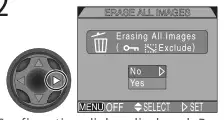

現在のプリントセットを削除します。 現在のプリントセットを削除( 153), 選択する プリントセット から 削除 メニューを押下し、マルチセレクターを右へ押します。
自動転送マーキングをリセット すべての画像から転送マークを削除するには、選択します トランスファー から 削除 メニューを押下し、右にマルチセルックトラーを押します。
不要になったときに現在の印刷注文をキャンセルするには、選択します プリントセット から 削除 メニュー 転送のためにマークされている映画から転写マーカーを除去することに注意してください。


Playback のフォルダーを選択します。 フォルダ とりあえず フォルダ PLAY BACKメニューのメニューは、再生用のすべてのフォルダ内の画像を選択するか、選択したフォルダーに画像を再生するために使用されます。
メニューガイド - PLAY BACKメニューの使用


希望するフォルダをハイライトします。 すべてのフォルダ内の即時年齢を表示するには、選択します すべてのフォルダー
右にマルチセレクタを押して、選択フォルダに移動し、[PLAY BACK]メニューに戻ります

ボタンを押してフルスクリーン再生に戻り、選択したフォルダの最新の即時年齢を表示
撮影した写真のそれぞれのシーケンスで ウルトラHS ( 104), カメラのクレ-は、シーケンス内のすべての写真が保存されている新しいフォルダを生成します. 各フォルダに、カメラで自動割り当てられた3桁の番号が「N 」からなる名前があります。 ap- プロプライエートフォルダーまたは すべてのフォルダー 再生から フォルダ メニュー

自動再生: スライドショー とりあえず スライドショー PLAY BACKメニューのメニューは、自動シーケンシャル再生に使用されます。 スライドショーを開始するには、選択します スタート から スライドショー メニュー 隠されていない現在のフォルダ内のすべてのpic-のtures 画像を隠す 記録された順序で、別の後に1回再生されていきます。 映画の初フレームを見せるイメージとして、映像はそのまま表示されます。

メニューガイド - PLAY BACKメニューの使用
スライドショーを始めるには、以下の手順に従ってください。


ハイライト スタート 隠されている画像を除き、現在のフォルダ内のすべての画像を循環する権利にマルチセレクタを押します
全てが画像が表示されたら、表示されたフォルダの最初の写真でスライドショーを一時停止します。 PLAY BACKメニューに戻すには、左にマルチセレクターを押します。 フルスクリーン再生に戻るには、ボタンを押します。
スライドショー中に30分以上操作がない場合、モニターまたはビューファインダーは自動的に電源を保存します。

スライドショーが進行中は、次の操作を実行できます。

スライドショーを一時停止するプレス。 再起動するには、ハイライト 再起動 複数のセレクターを右に押します。 左のマルチセレクタを押して、PLAY BACKメニューに戻ります。
複数のセレクターを上下に1フレームに戻すために、または左から複数選択して1つの枠を転送します。
ボタンを押してスライドショーを終了し、フルスクリーン再生に戻ります。
ディスプレイインターバルを変更する 各スライドの表示の持続時間を設定するには、ハイライト フレーム Intvl。 (インクルード) スライドショー メニュー パーユース dia- log) を押下し、マルチセレクターを右へ押します。 次に、右に示すメニューから目的の設定を強調し、マルチセレクタをもう一度押します。

実際のフレーム間隔は、ファイルサイズでのdf-フェレンスによる選択した間隔と若干異なる場合があります。

貴重品のイメージの保護: 保護する 選択する 保護する PLAY BACKメニューから、右側に表示されているメニューが表示されます。ここでは誤った削除を防ぐ写真を選択できます。 保護されたファイルは、レビュー、フルスクリーンの再生、またはから削除することはできません 削除 メニュー

メニューガイド - PLAY BACKメニューの使用


ハイライト画像 プレス マルチセレクター上下に、セクトイメージを押下します。 選択された画像はアイコンによってマークされます。 手順1と2を繰り返して、追加の写真を選択します。 写真を選択解除するには、複数のセレクターを上下にハイライトし、押します。

完全な操作に出版物。 出口へ 保護する 保護された状態を写真の変更することなくメニュー、ボタンを押します。


再生中のイメージを隠す: 画像を隠す とりあえず 画像を隠す メニューは、現在のフォルダ内の画像の任意の非表示にすることができます。 隠されると、画像はただに閲覧することができます 画像を隠す メニュー 画面全体のレビューやフルスクリーン再生で削除したり、オプションを使用することができます。 削除 メニュー 画像を隠す スライドショーの準備に便利です。
メニューガイド - PLAY BACKメニューの使用


ハイライト画像 プレス マルチセレクター上下に、セクトイメージを押下します。 選択された画像はアイコンによってマークされます。 手順1と2を繰り返して、追加の画像を選択します。 選択解除、ハイライト表示、マルチセレクターの上下を押します。

完全な操作に出版物。 出口へ 画像を隠す 画面のハイド・デン状態を変更することなくメニューを押下します。
現在の再生フォルダ内のすべての画像が非表示になっている場合は、「ALL IM- AGES ARE HIDDEN」(170)をフルスクリーンの見直しや全画面再生で表示します。 別のフォルダーが選択されるまで、画像は再生できません。 画像を隠す 現在のフォルダ内の画像の一部を明らかにするために使われます。

注文の印刷: プリントセット 利用する プリントセット 印刷用の画像を選択するためのメニュー。 メモリーカードに「プリントセット」をDigi-tal Print Order Format(DPOF)に保存します。


ハイライト画像 プレス マルチセレクター 最大選択イメージ
(選択された画像は、マーク)
とりあえず プリントセット メニューは、印刷する写真や数字の線画、各プリントに含まれている情報などを指定できます。 この情報源- tionは、デジタルプリントオーダーフォーマット(DPOF)のメモリカードに保存されます。 プリントオーダーが作成されると、メモリカードはカムから削除し、DPOF互換デバイスに差し込むことができます。それはあなたの個人的なフォトプリンターや写真の指紋システムであり、カードから直接印刷された画像です。 ニコンNP-100フォトプリンターは、プリント用写真の無断転載・複製等は一切行いません。


印刷コピー(最大9)の数字バーを増加させるまで、マルチセレクタを押します。 印刷の複数行列を1回選択すると、複数のセレクターを押します。 追加の画像を選択するために1〜3ステップを繰り返します。
メニューガイド - PLAY BACKメニューの使用

ボタン。
不要になったときに現在の印刷注文をキャンセルするには、選択します プリントセット から 削除 メニュー ( 147).

転送のための画像の選択: 自動転送 コンピュータにカメラが接続されると、Nikon View 5の転送用に選択した画像 自動転送 オプションは、コンピュータに共感- ied することができます。

メニューガイド - PLAY BACKメニューの使用
転送のための画像の選択 ハイライト 選択された写真 でん 自動転送 メニューを押下し、マルチセレクターを右へ押します。 右に表示したメニューが表示されます。 コンピュータへの転送のための即時年齢を選択するために:


ハイライト画像 転送のための選択イメージまで上下に複数のセレクターを押します。 選択された画像はアイコンによってマークされます。 手順1と2を繰り返して、追加の画像を選択します。 選択解除、ハイライト表示、マルチセレクターの上下を押します。

完全な操作に出版物。 出口へ 自動転送 画面のトランスフェ状態を変更することなくメニューを押下します。

転送のためのすべての画像のマーク コンピューターに転送されるすべての画像をマークするには:
メニューガイド - PLAY BACKメニューの使用


999以上の画像は、一度にコンピュータへ転送することができます。 自動転送 オプション トランスフェ用に千枚以上の画像を選択した場合、カメラがコンピュータに接続されたときには画像を転送しません。 999以上の画像を転送するには、Nikon View 5を使用して画像の転送を選択します。
メモリーカードのすべての画像からマークを移すには、選択します トランスファー から 削除 メニュー ( 147).

カメラケア、オプションおよびリソース
この章では、あなたのカメラを掃除して保存するためのヒントを提供します。, COOLPIX5700の利用可能なオプションアクセサリのリスト, オンラインヘルプを取得する場所に関する情報, トラブルシューティングアドバイス, そしてカム-時代の仕様.

オプションアクセサリー 筆記時に、COOLPIX5700には以下のオプションアクセサリーをご用意しました。 小売店やローカルニコンの担当者に詳細をお問い合わせください。
充電式バッテリー 追加のEN-EL1リチウムイオン電池が使用可能です。
小売店やローカルニコンのリプレッションから、
ACアダプター/電池充電器 •EH-21 ACアダプター/電池充電器
バッテリーパック MB-E5700バッテリーパック
携帯用ケース CS-CP11ソフトケース
カード アダプター EC-AD1 PCカードアダプター
レンズのアダプターリング UR-E8ステップダウンリングレンズアダプター(WC用)
E80広角コンバーターおよびTC-E15EDのテレ写真のコンバーター
ワイヤーで縛られたリモート・ケーブル MC-EU1リモートコード
レンズフード HR-E5700レンズフード
フラッシュアクセサリー 次のニコンのスピードライトは、
同期ケーブルなしでカメラアクセサリーシューズに直接取り付けられた:SB-80DX、SB-50DX、 SB-30、S B-28DXおよびSB-22s。 SC-17の同期ケーブルは、カメラオフフラッシュ撮影用のアクセサリーシューズに取り付けることができます。 外部のスピードライトを取り付ける際は、「外付け速度灯を使用する」を参照してください。(138).
CompactFlashTMメモリ · コンバーターレンズ(requires) · レンズのアダプターリング)

ニコンのスピードライトだけを使用してください。 別のフラッシュを使用してカメラやフラッシュの内部回路を損傷させる可能性があります。 前のページのリストにNikon Speedlightが表示されない前に、詳細はニコン認証サービス担当者にお問い合わせください。
使用しないとオプションのUR-E8レンズアダプターリングを削除します。 UR-E8がコンバーターレンズを装着せずに使用している場合、撮影した写真にフレームの角が切り替わります。
カメラとNikon EC- CFシリーズのメモリーカードに含まれているメモリカードに加えて、COOLPIX5700で使用するために以下のメモリカードがテストされ承認されています。
メモリーカードの他のメイクでは、操作は保証されません。 上記カードの詳細はメーカーにお問い合わせください。

乾燥を保って下さい 防水性はなく、水に浸したり湿気の多いレベルに放置しても故障する場合があります。 内部機構のルーシングは、不変な損傷を引き起こす可能性があります。
強い磁場から離れる 強い電磁波や磁場を発生させる装置の静電容量で、このデバイスを使用または保存しないでください。 電波送信機などの装置で生成された強力な静電充電またはマグネティックフィールドは、モニターやビューファインダーに干渉したり、メモリカードに保存されているデータを損傷したり、製品の内部回路に影響を与えることができます。
塩、砂および塵を自由に保って下さい 砂浜や海辺でカメラをご使用した後、軽く湿った布で砂または塩を拭き取ってカメラを徹底的に乾燥させます。
温度変化の急激な変更を避ける 風邪の日に熱した建物を入るか、去るときのような温度で突然の変更は装置の中のconden-のセーションを引き起こすことができます。 結露防止のため、搬送ケースやビニール袋に入れる事で温度変化を突然起こすこと。
指でレンズに触れないでください レンズの清掃に適切な手順は「技術的な注意:カメラを運ぶ」に記載されています。
レンズとすべての可動部品をケアで扱います レンズ、内蔵のスピードライト、モニター、またはバッテリー、カード、コネクタカバーに力を適用しないでください。 これらの部分は、損傷に敏感なespe-です。
電池を取除いたり、ACアダプターのプラグを抜く前にプロダクトをオフにして下さい 製品を解凍したり、製品がオンになっている間バッテリーを取り外したり、画像の記録や削除中にしないでください。 こうした状況で製品に強制的に切断する力は、データや製品のメモリまたは内部回路への損傷の損失につながる可能性があります。 電源の誤った割込みを防ぐため、ACアダプターが接続されている間、1つの場所から別の場所に製品を運ぶことを避けて下さい。
ドロップしないでください 強い衝撃や振動に従った場合、製品が故障する可能性があります。

ストレージ • 金型や軟水を防ぐため、カメラを乾いた換気エリアに保管してください。 長時間使用しない場合は、バッテリーを取り外して防いでください。

こちらのガラス部分を掃除する鍵は、指に触れないところです。 利用する ブロワー (通常、ポンプが空気の流れを他のものから出すために1つの端に付すゴム電球が付いている小型装置)塵かリントを取除くため。 指紋や吹き出しで取り外せない汚れをリムーブするには、レンズの中央に始まりエッジまで出ているスパイラルモーションを使用して、レンズまたはファインダーを柔らかい布で拭きます。
送風機が付いている塵かライニングを取除いて下さい。 指紋やその他の汚れを取り除くには、柔らかい乾いた布でモニターを清掃し、圧力をかけないように注意してください。
送風機を使用してほこりや糸を取り除き、柔らかく乾燥した布で優しく拭きます。 浜または海辺でカメラを使用して、砂や塩を布で拭き取ってから軽く湿った状態で水に浸し、徹底的に乾燥します。
アルコール、シンナーなどの揮発性化学物質を使用しないでください。
レンズ/ファインダー · モニター · カメラボディ

Webリソース 書面時に、ニコンのデジタルイメージング機器の利用者向けに以下のオンラインリソースが利用可能になりました。
コンタクト情報 エリアのニコン代表連絡先は、次の情報を参照してください。

トラブルシューティング カメラが期待通りに機能しない場合は、小売店やNikonの担当者をコンサルティングする前に、以下の一般的な長所のリストを確認してください。 このページのリストに記載されている問題の解決に関する情報については、一番右側の列にリストされているページ番号を参照してください。
コントロールパネル表示は空白
9 13 40 46 —
インジケータは表示されません

28 28 17, 135
シャッターボタンを完全に押していれば、写真は撮影しません
62 27 171 66 73
写真は暗くない
写真はあまりにも明るいです
写真は、
ボタンを押しました。 •フォーカスインジケータが点滅:カメラは、焦点を当てることができません。 オートフォーカスを非適切な対象で使用することができる。

ショット中のカメラ撮影:シャッター速度を上げます。 シャッター速度が下落することなく増加できない場合: –フラッシュを使用する - 上げ感度(ISOの等価)-より大きい絞りを選択して、低シャッタの速度でブラーを最小限に抑える: - 最高のショットセレクターを使用してください ()BSS) –セルフタイマーを使用する -三脚を使う
ランダムに空間を置いた明るいピクセル(「ノイズ」)
フラッシュはオフです。 フラッシュがオートマットをオフにすると、-Focusは(無限)に設定されます。 -以外の設定 シングル 選択する
連続的 (ユーザーセット1、2、3) - 最高のショットセレクター(ベストシュートセレクタ)BSS)は(ユーザー セット
1、2、3 -以外の設定 ノーマル 選択する
レンズ (ユーザーセット1、2、3)AEロック は、(ユーザーセット1、2、3)です。明確なイメージモード 選択します(ユーザーセット1,
2, 3) –スピードライトCntrl 設定する オートマチック と、
外部のSpeedlight付属品は–電池が低いです

映像はイメージできません
再生された — 画像はコンピューターまたは他のカメラの作製によって上書きまたは名前を変更されています。
再生されたときにイメージが反転
77, 104 撮影中 ウルトラHS または ムービーモニターは、先に回りました。
映像はイメージできません
カムで5を再生しない
接続された時代やメモリカードのインサート
カードリーダーまたはカード

エラーメッセージ 次の表は、モニターやビューファインダーに表示されるエラーメッセージやその他の警告とそれらに対処する方法のリストです。
(フラッシュ)時計カレンダーは設定しません。 クロックカレンダーをセットする
現行日と時刻 日报社(20)
(フラッシュ) 電池を排出しました。 カメラをオフにし、電池を再配置して下さい。 日报社(22)
同じ距離で異なるサブジェクトと再構成ショットに焦点を当てます。
28(グリーンドットフラッシュ)はフォーカスできません。
内蔵のSpeedlight再充電。
指を脱いでシャッター解放ボタンを押して、もう一度試します。
28 (赤色ドットフラッシュ)
コントロールパネルの点滅アイコンは、バッテリーが排出されることを示します。 カメラがメモリカードを検出できないとき、またはカメラで使用するためにカードをフォーマットされていないときにフラッシュアイコンが表示されます。
カメラをオフにし、メモリーカードが正しく入力されていることを確認します。
メモリーカードを検知できません。
プレゼント
メモリーカードにアクセスするエラー。
ディスプレイ問題の解決 · ディスプレイ問題の解決

カメラがオフにしました。ボタンを押し、または画像を保存している間に設定されたモードセレクターです。
記録が終わったらメッセージは自動で無事に透明になります。
ハイライトまでのマルチセレクター フォーマット 右にカードをオンにして、カムの消去と交換カードを押します。
COOLPIX5700では、メモリーカードは使用できません。
追加の写真を現在の設定で記録する十分なメモリ。
印刷順序または転送マークへの変更を記録する記憶不足のメモリを出力します。
33, 145, 154, 156
不要な写真を削除- turesと再試行の変更.
映像なし
ディスプレイ問題の解決 ・録画を終了

別のフォルダーを選択するか、または使用 画像を隠す 現在のフォルダ内の画像の隠し状態を変更します。
現在のフォルダ内のすべての画像は非表示になっています。
計算erまたは異なるカメラの作製によって作成されたファイル。
メモリカードのファイルやリフォームを削除します。
フォルダには、隠されている画像や保護されたイメージが含まれます。また、COOLPIX5700で作成されていない画像を含んでいます。
削除
カメラをオフにしてから、もう一度オンにします。 エラーが主張する、小売店またはNikon担当者に連絡してください。
LENS ERRORレンズ動作エラー
電源カメラオフ、オプションのACアダプタ(使用している場合)を抜いたり、バッテリーを再投入したり、カメラオンに回す。 エラーが1人の場合、小売店またはNikon担当者に連絡してください。
カメラの内部の cir- ディレクトリーにエラーが発生しました。
コントロールパネルに表示
Speedlightからobstructionを削除し、シャッター解放ボタンをハーフウェイを押します。
フィンスピードライトのob-は、指または他のオブジェクトによって指示されます。
スピードライトは

種類: E5700 デジタル カメラ
効果的なピクセル 5,000万5000万人
レンズ 8×ズームスニッカー焦点距離F = 8.9 - 71.2 mm (35mm [135]) カメラフォーマット同等: 35 – 280 mmのf /番号f/2.8 – f / 4.2 10グループの構造フォーティーン要素
デジタルズーム 4×
オートフォーカス(AF) コントラストデクトのスルーレン(TTL)AFフォーカス範囲50センチメートル(1'8インチ) - ∞; 3 cm (0.8 メートル)–マクロと手動焦点モード(中間ズーム位置)Forea選択ファイブエリアマルチAFおよびスポットAFで∞
ファインダー カラー液晶ビューファインダー、0.44 インチ、180,000ドット、高温度ポリシリコン TFT LCD(ディオプトター広告表示) 増幅 0.27~2.1×フレームカバレッジ 約97%垂直方向と97%水平ダイオプタ調整– 4〜+1 m-1
モニター 1.5 の mm、110,000 点、明るさおよびhue 調節フレームの適用範囲が付いている低温ポリシリコン TFT LCD 約 97% 縦および 97%水平

媒体タイプ I・II CompactFlashTM(CF)、Microdrive®
カード(512MB、1GB) ファイルシステム カメラファイルsys-tems (DCF) Exif 2.2 およびデジタルプリントオーダーフォーマット (DPOF) ファイルサイズ:JPEGベースライン準拠 (ファイン、ノーマル、BASIC品質イメージ) 非圧縮: NEF (RAW品質の画像), TIFF RGB (HI-quality Image) 映画: QuickTime
シュッタラー 機械および充満連結された電子シャッター速度8の秒– 1/4000のsec、球根(最大5分)は利用できる設定します
絞り セブンブレードアイリッシュダイヤフラムレンジ10段セット(1/3EV)
感度: ISO 等量 約 100,200,400,800,オート
セルフタイマー 3秒または10秒の持続期間
ストレージ · エクスポージャー

内蔵のスピードライト 自動ポップアップレンジWを搭載:0.5〜4.0m(1'10 - 13'1")T : 0.5~2.8 m (1’10~9'') 同期方式 自動同期制御対応スピードライトNikon SB-80DX、50DX/3028DX、 28, 25, 25, 25,
24, 22s, and 22
アクセサリーシューズ 安全ロックとの標準的なISOの熱靴接触はX-contactだけを同期します
ビデオ出力 NTSCとPALから選ぶことができます。
三脚ソケット 1/4” (ISO 1222)
寸法(W) × H × D) 108 × 76 × 102 mm (4.3˝ × 3.0˝ × 4.0˝)
体重計 バッテリーとメモなしの約480g- RYカード
温度 0 - 40 °C (32 – 104 °F) 湿度85%未満 (結露なし)
インターフェース USB · 運用環境

OS Windows XP ホーム Edi- tion、Windows XP Professional、Windows 2000 Professional、ウィンドウズミレニアムエディション(Me)、ウィンドウス 98秒版(SE)モデルのみ内蔵USBポートでモデルをサポートCPU 300MHz Pentiumまたはより良いRAM 128 MB以上RAW画像を扱うために推奨されている、64メガバイト以上のインストールに必要なハードディスク25MB、10メガバイトプラス倍の容量は、実行時にシステム上で利用可能なカメラメモリカードを使用できます5 - 5オンニコン。 映像解像度 800×600以上 高色(True Col-または推奨)インストールに必要なCD-ROMドライブ
OS Mac OS 9.0、Mac OS 9.1、MacOS 9.2、MacのOS X (10.1.2以降) モデル iMac、iMac DV、Power Mac G3(Blue & White)、パワーマックG4以上、IBook、電源ブックG3以上。内蔵USBポート付きモデルのみバックアップRAM 128 MB以上のRAW画像を扱うには推奨されているか、他のイメージでは64メガバイト以上ハードディスク 25MB以上をインストールするのに必要なMP、10メガバイト以上のディスクをスキャンできるメモリカードが5倍になる場合に限ります。 ビデオ解像度 800×600以上、数千色(推奨色のミリオン)インストールに必要なその他のCD-ROMドライブ

シンボル3 : 2, 48, 51 100, 200, 400, 800, 78 (撮影)モード 9, 22(再生バック)モード, 9、84
AFエリアモード, 70,132. 参照 エクスポージャー
モード可聴周波。 おすすめ 映画 可聴周波/ビジュアル。 おすすめ テレビ再生 オートマチック. おすすめ フラッシュモード;感度 自動ブラケット、115オートエクスポージャー

ブラケット、115ロック、57。 参照 AEロック オートフォーカス、28,53,56,112
連続、113シングル、113オートフォーカスインジケータ。 おすすめ インジケータ,
button, 53, 59, 80 , , 23, 65 , 15
オートフォーカス 自動フォーカスモード, 113 オートオフ, 133 自動転送, 155 A/V OUT. おすすめ テレビ再生
, 80 , , , 53, 58 , 62 , 66, 116 , 101 , 103 , 104 , 107 , 108
B BASIC、48、49電池、14、23
MB-E5700、12、158 保存、161 ベストショットセレクター, 106 BKT. おすすめ 自動ブラケット 黒と白、108 明るさ、128明るさ
, , 109 , , , 114 , , , 7, 88 , 152
モニターの。 おすすめ 明るさ 撮影の おすすめ 画像調整-
自動付属品。 おすすめ 任意付属品 AE。 おすすめ オートエクスポージャー AE-L. おすすめ AEロックAE-L、AF-L、131 AE/AFボタン、57および自動露出ロック、57は焦点を合わせます56 AEロック, 110 AF. おすすめ オートフォーカス
セメント BSS. おすすめ ベストショットセレクター BULB. おすすめ 長時間露光
C C おすすめ リセット すべて カメラストラップ、13
、168のCFカード。 おすすめ メモリカード CFカードフォーマット, 135
インデックス

明確なイメージモード. おすすめ ノイズReduc-
インフォメーション 時計カレンダー、19クローズアップ。 おすすめ 焦点モード、マクロクローズアップ色
開き優先順位の自動車、74マニュアル、75は自動、72をプログラムしました
柔軟なプログラム、72シャッター優先オート、73 露出オプション, 110
撮影中。 おすすめ 飽和コン-
トロリー; ホワイトバランス モニターの。 おすすめ ユウ コマンドダイヤル、4Flash CompactTMカード。 おすすめ メモリーカード圧縮。 おすすめ 映像の質コンピュータ。 おすすめ 画像データベースソフトウェア;
F ファイル。 おすすめ 映像ファイル FINE、48、49 固定絞り、132フラッシュは作り付け27の62のフラッシュ、外的な、138の抜け目がないモード、62の点滅表示器。 おすすめ インジケータ, フラッシュ-
ニコンビュー5、転送 連続的, 104コントラスト. おすすめ 画像調整 コントロール パネル、8 コントロール129 画像のコピー おすすめ トランスファー
柔軟なプログラムの準備 おすすめ 露出モード焦点。 おすすめ オートフォーカス;焦点区域;焦点
D の日付, 19, 141 DCF, 172 削除145 画像削除
ロック;焦点モード;手動焦点の焦点区域、112 焦点の確認113焦点情報。 おすすめ 焦点のレファ-
インフォメーション; 写真情報焦点ロック、56。 参照 AE-L/AF-L 焦点モード、53
PLAY BACKメニューから、フルスクリーンで145回、全画面再生33回、カメラファイルシステム向け84デザインルール。 おすすめ
オートフォーカス。 おすすめ オートフォーカス
セルフタイマー付き。 おすすめ セルフタイマーの無限、53。 参照 手動焦点のマクロクローズアップ、53
DCF デジタルプリントオーダーフォーマット おすすめ DPOF デジタルテレ、60のディオプター調節、12
セルフタイマー付き。 おすすめ セルフタイマーマニュアル。 おすすめ 手動焦点 焦点の選択, 112 フォルダ
ボタン、24 DPOF、153
PLAY BACKメニューオプション, 148 SET-UP メニューオプション, 12フォルダー, 6, 88
、170の間違いメッセージ、168の万博保証補償、66の暴露の計算の表示、8つの露出情報。 おすすめ 撮影情報 露出計。 おすすめ メーターで計る
作成、名前変更および削除、121番号付け、88は再生のために選ぶこと、148の保存イメージで、121 ウルトラHS, 125, 148
露出モード、70・ インデックス


ニコンビュー 5, 38
リセット すべて、118は印刷物を、147再調節します転送、147のRetouch、写真を再調整しましたり、 おすすめ 画像調整;
システム要件, 174ノイズ, 73, 117 騒音低減, 117 通常, 48, 49 NR. おすすめ 騒音低減 NTSC. おすすめ ビデオモード
イメージの鋭利化; 飽和制御レビューオプション, 127
O オン/オフ。 おすすめ 電源スイッチ オプションのアクセサリ, 158
. おすすめ 露出モード、シャッター優先度
オートマチック 飽和制御、108自己肖像。 おすすめ モニター;セルフタイマーの自己タイマー、53、58感受性、78 セイク。 数字, 134 セットアップメニュー, 120
. おすすめ 露出モード、プログラムされる
自動。 パル。 おすすめ ビデオモード 撮影情報、141 参照 インフォメーション プレイバック, 838. 参照 クイックレビュー
再生、120ユーザセット1、2、3、120ユーザーセットA、120シューティングメニュー、1、100ショットモード。 おすすめ (撮影)モード ショット確認, 137シャッター解放ボタン、28シャッタリリース遅延。 おすすめ セルフタイマー シャッター音, 140シャッタースピード 70. 参照 露出モードシャッター速度/開きの表示、6 シャッター解放速度、127 サイズ。 おすすめ 映像サイズ スライドショー、149スピーカー、90の指定、171の速度ライトは、現れます。 おすすめ フラッシュ スピードライトCntrl, 137 スピードライトのオプット。, 136 スタートアップディスプレイ、126の革紐。 おすすめ カメラストラップSXGA、48、51
フルスクリーン、84ムービー、90サムネイル、86ズーム、87プレイバックメニュー、145パワースイッチ、22ポップアップスピードライト。 おすすめ フラッシュ、作り付け プリントセット、153は自動露出をプログラムしました。 おすすめ エクスポージャー
モード 保護する, 151
Q クオリティー おすすめ 映像の質
ボタン、31クイックレビュー、32
フルスクリーン、33サムネイル、35クイックタイム。 おすすめ 映画QVGA. おすすめ 連続的
R RAW、48、49赤目減少。 おすすめ フラッシュモード
. おすすめ ズーム、ボタンの望遠。 おすすめ レンズ;ズーム
インデックス


印刷される日本 S2H05000301 (11)
この取扱説明書で参照されているリンク(メーカー、サポート、ダウンロード等)。
ユーザーまたはスタッフが通常1日以内に回答します。あなたの質問が次の人の助けにもなります。
最初の質問を投稿しましょう。他のユーザーや当チームが回答します。