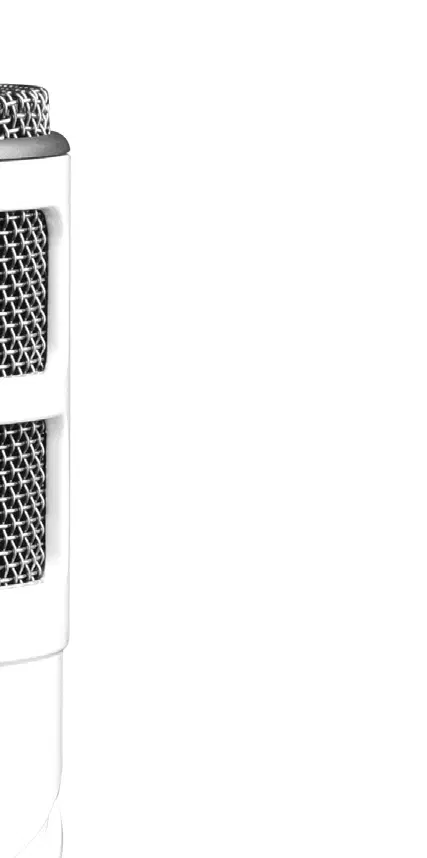


世界初放送のサウンドクオリティUSBマイクロフォン「Podcaster」に投資していただきありがとうございます。
お客様が最も大切な時間に残るお客様は、世界で最大かつ最優先の専門マイク会社であることを知っていただくことができます。 スタジオマイクは、過去10年間で最大のヒット数の「トーン」であり、受賞歴のあるライブパフォーマンスマイクロホンが毎日52カ国にツアーしています。
Podcasterは、音声の明快さと直接のデジタル接続が要求されるアプリケーション用に設計されています。 Podcastingをメインに設計し、この革命的なマイクはデジタルビデオを編集しながら音声オーバーを追加するのにも最適です。そしてノートパソコンで素早く録音できる「オン・ロケーション」のレポーターのために、スタジオへメールするだけですぐに放送できます。
付属のUSBケーブルでPodcasterを接続し、録画またはビデオ編集プログラムを起動して起動します。 シンプルです。
次のページでは、Podcasterの機能の詳細な説明とセットアップのためのステップバイ ステップ ガイドを提出します。
ご来店時間にお越し下さい。 所在地:東京都港区、代表取締役社長 マイクを10年保証で登録します。
スタジオのヒントやテクニックを見ることができる一方で、ポッドキャスターやその他のマイクのアクセサリの包括的な範囲を参照することができます。
ピーター・フリードマン/マイクロホンズ シドニー、オーストラリア

音響原理:
活動的な電子工学:
アナログ信号調節+ A/DおよびUSBインターフェイス
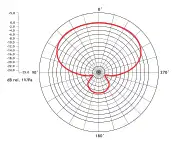
方向パターン:
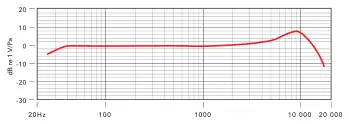
周波数範囲:
40Hz〜14kHz(グラフ参照)
アナログ出力 I/F:
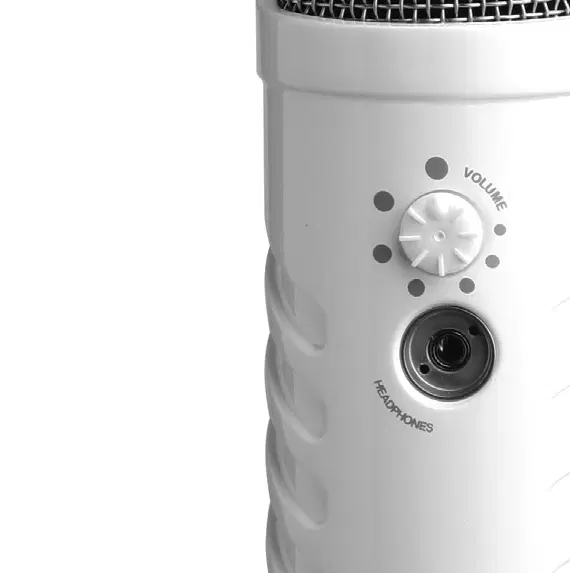
モニタリング用にヘッドホンオーディオ出力。 ドライブ 150mWを32Ωに。 出力レベル調節。
可聴周波制御 I/F:
力の条件:
USBポートを介して供給される電力
出力関係:
寸法 215 x 56 x 52mm 8.5 x 2.2 x 2
動的(ネオジム) 28mm・カーディオイド・USBデジタルインターフェイス

※オンライン商品登録が必要です。


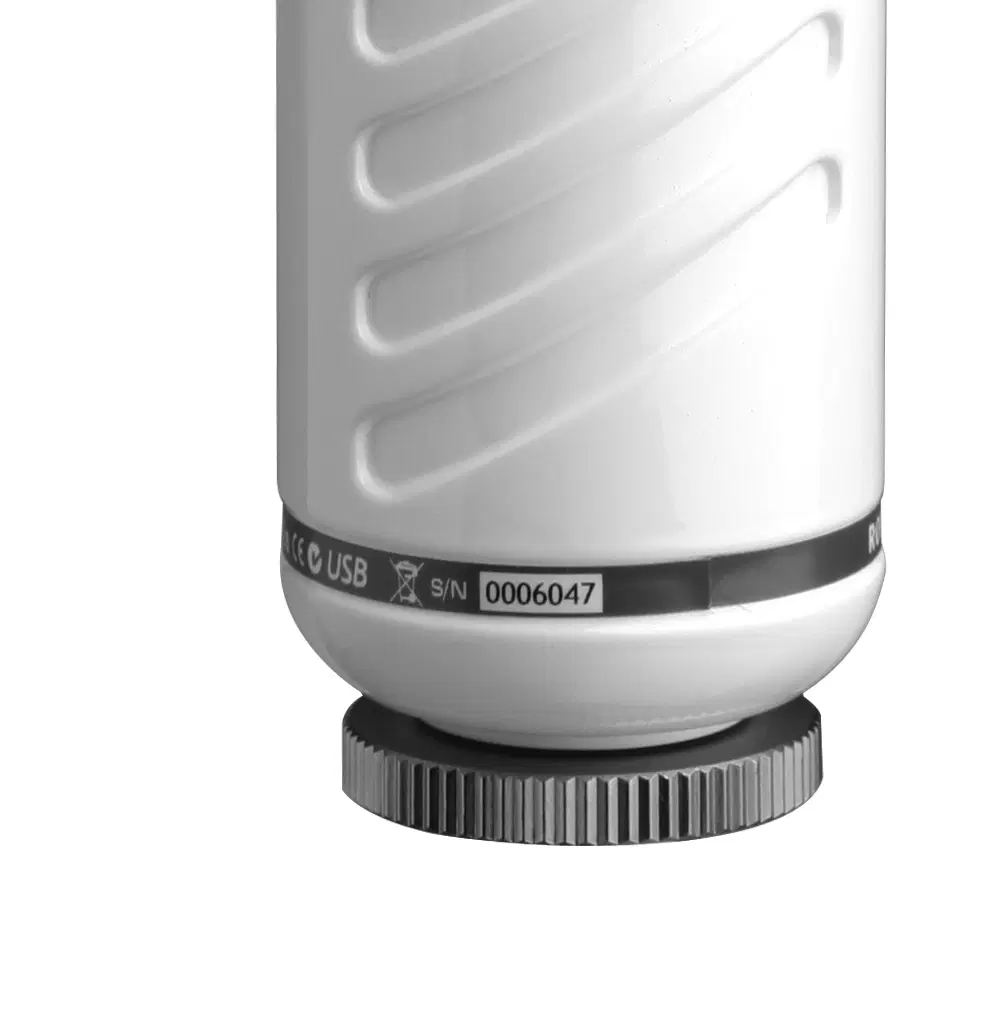
襟 USB の関係を締める

RØDE PodcasterはWindows XP、VistaおよびMac OS Xのオペレーティング システムでネイティブ サポートのために設計されています。
Mac OS X にポッドキャスターをインストールする
LEDは赤くflの灰をし、そしてUSB力と正しく機能していることを示するために緑に行きます。
MacはUSBオーディオデバイスを認識し、ユニバーサルドライバを自動的にインストールします。

次に「音」の好みを開き、「入力」タブをクリックします。 'RØDEポッドキャスター'を選択します。

これにより、Mac上の既存のサウンド録音ソフトウェアを使用してPodcasterを使用することができるようになります。

次の例は、Windows XP Service Pack 2 でPodcasterを設定するためのものです。 その他バージョンは若干異なります。
Windows XPにPodcasterをインストールする
LEDは、赤色でフッとし、USB電源で正しく機能していることを示すために緑色に行きます。
PCはUSBオーディオデバイスを認識し、ユニバーサルドライバを自動的にインストールします。
これは、通常はStart/Controlパネルに移動して「音とオーディオデバイス」アイコンを選択します。
「Audio」タブをクリックし、「Sound Recording」オプションの下にある「RØDE Podcaster」をデフォルトデバイスとして選択できるようになりました。

これにより、既存のサウンド録音ソフトウェアをPC上で使用できるようになります。

音レベルを正しく設定する
録音環境の設定で、機器の「音レベル」が良くなる。 これにより、機器が信号を歪める前に処理できる音のレベルを超えていないことを確実にし、音はあまり低くず、不可解であることを保証します。
録音ボリュームスライダを調整することで、合理的なレベルを素早く設定できます。
これを行う方法は、Podcasterをあなたの目の前に置き、録音時に使用している同じレベルで話しながらスライダーコントロールを高めることです。 (運用システム制御の6ページと7ページを参照するか、ネイティブ・インストラクションのためのアプリケーション・ドキュメントを参照してください)
スライダーコントロールがグラフィックレベルを特徴としている場合は、レベルが積み過ぎに達する(通常赤)の下の適切なレベルを少し下回すことができます。
録音は、今では便利なレベルに設定されます。 実験をすることで、録画の時間を短縮できます。
Podcasterに話して
Podcasterは、エンドアドレスマイクです。 つまり、最もクリアな音を出すためには、以下に示すようにマイクの前面に直接話さなくてはなりません。 マイクに話しているときは、緑色のステータスLEDを明らかに見ることができるはずです。


Podcasterが音の質を変えると、その位置を把握できます。
マイクが異なる場所に移動されるたびに環境と背景のノイズは異なります。 様々なポジションを試し、外部のノイズソースから録画環境をできるだけ分離するという音を最適化するための最も成功した方法。
近距離のマイクに接する際、Proximity効果が低音応答性を向上しました。 これは、あなたの声の質を高めるための肯定的な方法で使用することができますが、あまりにも近いので注意して音を歪めるような低音応答をあまり増加させるかもしれない。

ヘッドフォンをPodcasterに接続
Podcasterのユニークな機能は、内蔵された高レベルなヘッドフォンアンプです。
ヘッドフォンから3.5mmジャックを接続し、マイクの音量コントロールを調整して、マイクからの音を直接監視できます。
ヘッドフォンをマイクに直接接続する利点は、録画前に録音しているものを正確に聞くことができることです。 これにより、より正確な微調整が可能になり、録画プロセスで問題が早期に検出できるため再記録の必要性を減らす必要があります。
ポッドキャスターのポジショニング

Podcasterはスタンドマウントで、マイクスタンドやRØDE PSA-1などの「Anglepoise®」アームに接続できます。
マウントは3/8インチストラップインサートで取り外し可能。 マウントの内糸を外したら5/8インチネジです。 これは、マウントがUS 5/8"スタンドまたはポールまたはユーロ3/8 "スタンドや棒のいずれかで使用できるようにします。
また、マウントはスラムネジで、緩められたときにマウントを回転させ、マイクの角度を最大限に活用することができます。
マイクをクリップに取り付けるには、以下の手順に従ってください。
Podcasterをマウントする

PSM-1マウント(オプション)
追加の振動分離のために、PodcasterはオプションのPSM-1「spider」ショックマウントに取り付けることができます。 PSM-1は、マイクに不要なノイズ伝送を大幅に削減するので、あらゆる録音施設への推奨と有用な追加です。
衝撃マウントの中央には、ポッドキャスターの下にあるネジを締めるキャプティブロックカラーがあります。

1年間、マイクが保証されます。
ご購入日から それを完全に拡張することができます
オンラインで登録する10年 所在地:東京都港区、代表取締役社長
保証は部品および労働をあるかもしれないカバーします
保証期間中にマイクを修理する必要があります
期間。 保証は、原因による欠陥を除外します
正常な摩耗および破損、mobifiのcyation、船積み損傷、
マイクを指示に従って使用することに失敗するか
ガイド。
問題が起きた場合、または質問をして下さい
マイクに関して、firstは連絡先を連絡します
お客様に販売したディーラー マイクが要求する場合
工場の認可されたサービス、リターンは組織されます
ディーラー。
弊社には、幅広い販売代理店/ディーラーネットワークがありますが、
アドバイスや援助を得るdiffiのcultyを持っている場合
お気軽にお問い合わせください。
国際POボックス6685シルバーウォーターNSW 2128 オーストラリア Ph +61 2 9648 5855 ファックス:+61 2 9648 2455
ユサ・ピ お電話:03-5659-6627
テクニカルサポート情報および技術支援に関する質問のお問い合わせ: support@ドレミック・ドットコム
ユニットズ・アメリカとプエルトリコで、USAsupport@にご連絡ください。ドレミック・ドットコム またはコール 805 566 7777
オーストラリアで、ozsupport@に問い合わせてください。ドレミック・ドットコム or call (02) 9648 5855
オーストラリア、米国およびプエルトリコを除くどこでも、連絡先サポート@ドネミック・ドットコム or call +61 2 9648 5855
ユーザーまたはスタッフが通常1日以内に回答します。あなたの質問が次の人の助けにもなります。
最初の質問を投稿しましょう。他のユーザーや当チームが回答します。