MS535 / MX535 / MW535 / MH535 / TW535 / MS535A / MW535A / MH535A / TH535 / MH535FHD V1.00


プロジェクターは、情報技術機器の安全に関する最新の基準を満たして設計・試験を行っています。 しかし、本製品の安全な使用を確保するために、このマニュアルに記載の指示に従って製品にマークされていることが重要です。
安全指示

安全指示(通称)

毛布、寝具または他の柔らかい表面。 - このプロジェクターを装着してはカバーしないでください
終了。 プロジェクターの周囲に壁や空気の流れから少なくとも50 cmクリアランスを許容します。 - 温度がかかる場所
布または他の項目。 - 近くに不燃性を置くべきではないです
窓が転がるすべての車の内部のような、過度に高くなります。 - 過度の湿気がある場所、
プロジェクター。
塵、タバコの煙は光学部品を汚染し、プロジェクターの寿命を短くし、イメージを暗くするかもしれません。
換気穴が真剣に閉塞している場合、プロジェクター内の過熱は火で発生することがあります。 15. 日 操作中の水平な面にプロジェクターを常に配置します。 - 角度で傾いたら使用しないでください
左から右へ10度以上、また前方に15度の角度で戻ります。 プロジェクターを完全に水平にしないと、ランプの故障や損傷を引き起こす可能性があります。
- 火災警報の近くに位置-周囲の場所
40°C/104°F上の温度 - 高度がである位置
3000m以上(10000フィート)
0m (0フィート)
安全指示(通称) · 3000 m (10000 · feet)

プロジェクターを取り付けるには、BenQの天井マウントキットのみを使用し、確実に設置してください。
安全指示(通称)

プロジェクター機能
世界一のプロジェクターです。 PC、ラップトップ、DVDおよびVCRなどのさまざまなデバイス間で最大300インチの投影で最高のパフォーマンスビデオ品質を楽しむことができます。
プロジェクターは、次の機能を提供しています。 • SmartEcoTMはあなたのダイナミックなパワーセービングを開始します
SmartEcoTM テクノロジーは、SmartEcoモードが選択されたときにコンテンツの明るさレベルに応じてランプ電力消費を節約します。 • SmartEcoTM技術で最長の時間ランプ寿命
SmartEcoTM テクノロジーは、電力消費量を削減するためにスマートエコモードを選択する際にランプの寿命時間を増加させます。 •ECO BLANKはランプ力を節約します
ECO BLANKの底を押し、画像をすぐに隠すようにし、あなたのイメージが隠れると同時にランプ力を下げます •スタンバイ条件の0.5Wより少し
スタンバイモードの下の0.5W電力消費より少し • 1キーの自動調整
キーパッドまたはリモート・コントロールのAUTOを押すと、すぐに最高の画質が表示されます •速い冷却、自動電源遮断の直接力
クイック冷却機能により、プロジェクターをオフ時に冷却プロセスが高速化します。 自動電源遮断機能により、セット期間後に入力信号が検出されない場合、プロジェクターは自動的にオフにすることができます。 電源を切るとき力はあなたのプロジェクターに回します。 • 即刻の再起動
選択可能なインスタントリスタート機能により、電源をOFFしてから90秒以内にすぐにプロジェクターを再起動できます。 • 3D機能 支えられる 3D機能がより柔軟になる3Dフォーマット 映像の奥深さを提示することで、BenQ 3Dガラスで3Dムービーや動画・スポーツイベントなどをよりリアルに楽しめるように着用することができます。
導入 7

以下に示すすべての項目を持っていることを慎重に解凍し、確認します。 上記項目が欠落した場合は、購入場所にお問い合わせください。 標準的な付属品
付属のアクセサリは、地域に適したものであり、その内容と異なる場合があります。
※保証書は特定の地域のみに供給されます。 詳しくは、ディーラーにお問い合わせください。

クイックスタートガイド保証カード*リモートコントロールと
バッテリー・導入 8

導入 9


1. . 外部コントロールパネル(詳細は、11ページ目で「プロジェクター」参照)2。 ランプカバー3. ベント(空気吸入) 4. 焦点リング 5. ズームリング 6. 前部IRのリモート・センサー 7. 投影レンズ 8. クイックリリースレバー9。 RGB信号出力ジャック10. USBミニB入力ジャック11 RS-232制御ポート 12. RGB (PC)/コンポーネントのビデオ(YPbPr/YCbCr)信号入力ジャック13. S-Video入力ジャック14. HDMI入力ジャック15。 可聴周波入力ジャック16。 可聴周波出力ジャック17。 ケンジントン盗難防止ロックスロット18。 セキュリティバー 19. ベント(熱風排気) 20。 リアアジャスターフット21。 フロントアジャスターフット22。 天井の台紙の穴 23. ビデオ入力ジャック24。 AC電源コード入口
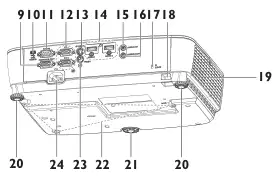
リア/ローヤ側 ・導入10

プロジェクター

7. . パワー スタンバイモードとオンのプロジェクターを切り替えます。 画面の「プロジェクター起動」は、ページ26と44で詳細をご覧いただけます。 8. . ソース ソース選択バーを表示します。 詳細は、33ページで「入力信号の切り替え」を参照してください。 9. BACK OSDメニューの上部にあるときに、以前のOSDメニューに戻り、メニュー設定を終了して保存します。 10. MENU 画面上の表示(OSD)メニューをオンにし、メニュー設定を終了して保存します。 11. AUTO 自動的に表示されたイメージのための最もよい映像のタイミングを決定します。 詳細は28ページで「画像の自動調整」を参照してください。
1. . 焦点リング プロジェクトのイメージの焦点を調整します。 詳細は29ページで「画像サイズと明快さを微調整」をご覧ください。 2. . ズームリング 画像をサイズ変更します。 詳細は29ページで「画像サイズと明快さをチューニングする」をご覧ください。 3. OK 利用可能な画像設定モードを選択します。 詳細は、ページ36の「絵モードの選択」をご覧ください。 選択した画面表示(OSD)メニュー項目をアクティブにします。 詳しくは30ページで「メニューの使い方」をご覧ください。 4. . POWERインジケータライト プロジェクターが動作中の場合、ライトアップまたはフラッシュ。 詳細は、65ページで「インジケータ」を参照してください。
導入事例11

ベンクプロジェクターで快適にご利用いただくため、お客様のご都合により安全上の問題が起きる必要がございます。 天井にプロジェクターを取り付けるつもりなら、適切な付属品のBenQプロジェクターシーリングマウントキットを使用することをお勧めします。また、安全かつ安全にインストールされていることを確認してください。 非BenQブランドプロジェクター天井マウントキットを使用する場合、誤ったゲージや長さネジの使用による不適切なアタッチメントにより、プロジェクターが天井から落ちる可能性がある安全リスクがあります。 BenQプロジェクターを購入した場所からBenQプロジェクター天井マウントキットをご購入いただけます。 BenQは、独立したKensingtonロック互換セキュリティケーブルを購入し、プロジェクターのKensingtonロックスロットと天井マウントブラケットの基礎の両方に安全に取り付けることをお勧めしています。 プロジェクターを拘束する二次的役割は、取り付けブラケットへのアタッチメントが緩くなるはずです。
導入 12


10. オフ プロジェクターを消す。 画面の「プロジェクターをシャットダウン」 44 詳しくはお問い合わせください。 11.11.10 キーストーン/矢印キー( / 上)、下 手動で歪んだ画像を角度の投影から補正します。 詳細は29ページで「鍵盤の取り込み」をご覧ください。 12.12.11 ソース ソース選択バーを表示します。 詳細は、33ページで「入力信号の切り替え」を参照してください。 13. OK 利用可能な画像設定モードを選択します。 詳細は、ページ36の「絵モードの選択」をご覧ください。 選択した画面表示(OSD)メニュー項目をアクティブにします。 詳しくは30ページで「メニューの使い方」をご覧ください。 14. MENU 画面上の表示(OSD)メニューをオンにし、メニュー設定を終了して保存します。 詳しくは30ページで「メニューの使い方」をご覧ください。
1. オン プロジェクターをオンにします。 詳細は、26ページにて「プロジェクターの起動」をご覧ください。 2. PC 1 入力信号を検索し、PC-1 シグナルを表示します。 3. . 左/右 画面上の表示(OSD)メニューが有効になっている場合、#3と#11キーは目的のメニュー項目を選択し、調整を行うための方向矢印として使用されます。 詳しくは30ページで「メニューの使い方」をご覧ください。 4. BACK OSDメニューの上部にあるときに、以前のOSDメニューに戻り、メニュー設定を終了して保存します。 5. . エコブランク プレス エコブランク ボタンは、70%ランプの節電で画像をオフにします。 再び画像を復元する。 詳しくは41ページで「イメージを隠す」をご覧ください。
導入13

赤外線(IR)のリモート・コントロールセンサーはプロジェクターの前面にあります。 リモートコントロールは、プロジェクターのIRリモコンセンサーに30度以内の角度で正しく機能する必要があります。 リモートコントロールとセンサーの間隔は8メートル(〜26フィート)を超えてはいけません。
赤外線ビームを妨害するかもしれないプロジェクターのリモート・コントロールおよびIRセンサー間の障害がないこと確かめて下さい。

導入 14

1. . バッテリーカバーを開くには、リモートコントロールをオンにしてバックを表示し、指のグリップを押しながら矢印方向にスライドさせます。 カバーは滑り止めます。 2. . 既存の電池(必要に応じて)を取り外し、バッテリーコンパートメントのベースに示すようにバッテリ極性を維持するために2つのAAAバッテリーをインストールします。 正性(+)はプラスとマイナスに行き、負が起こります。 3. . カバーをベースと整列して、それを位置に戻すことにより、カバーに適します。
クリックすると、場所を閉じる。
導入事例 15

位置を選ぶ
ルームレイアウトやパーソナルな設定は、選択したインストール場所を指示します。 プロジェクターと機器の残り場所、距離など、画面のサイズや位置を考慮してください。
プロジェクターは4つの設置場所の1つに取付けられているように設計されています:
ディーラーからBenQプロジェクター天井取り付けキットを購入して、天井にプロジェクターをマウントします。
設定 フロント シーリング でん システムセットアップ: 基本 > プロジェクター設置 プロジェクターをオンにした後のメニュー。
設定 後部テーブル でん システムセットアップ: 基本 > プロジェクター設置 プロジェクターをオンにした後のメニュー。
設定 後部天井 でん システムセットアップ: 基本 > プロジェクター設置 プロジェクターをオンにした後のメニュー。
プロジェクター16

プロジェクターレンズからスクリーン、ズーム設定(利用可能な場合)までの距離と各要素を映し出された画像サイズでビデオフォーマットします。 投影次元
適切な位置を計算する前に、このプロジェクターのレンズ寸法の中心に「次元」のページ68を参照してください。

MS535/MX535/MS535A
画面アスペクト比は4:3で、映写画像は4:
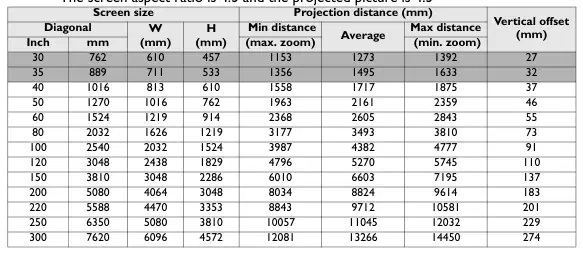
最低の間隔平均 最高の距離 インチ mm (最高。 ズームレンズ(分) ズームレンズ 30 762 610 457 1153 1273 1392 27 35 889 711 533 1356 1495 1633 32 40 1016 813 610 1558 1717 1875 37 50 1270 1016 762 1963 2161 2359 46 60 1524 1219 914 2368 2605 2843 55 80 2032 1626 1219 3177 3493 3810 73 100 2540 2032 1524 3987 4382 4777 91 120 3048 2438 1829 4796 5270 5745 110 150 3810 3048 2286 6010 6603 7195 137 200 5080 4064 3048 8034 8824 9614 183 220 5588 4470 3353 8843 9712 10581 201 250 6350 5080 3810 10057 11045 12032 229 300 7620 6096 4572 12081 13266 14450 274
例えば、プロジェクターがMS535/MX535/MS535Aで120インチの画面を使うと平均投影距離は5270mmであり、110 mmの垂直オフセットです。
測定した投影距離が5.0m(5000mm)の場合、"写射距離(mm)"の最も近いマッチは5270mmです。 画面全体に120インチ(約3.0m)のスクリーンが必須であることを示します。
プロジェクター17
対角・斜め

画面アスペクト比は16:10で、写像が16:10
スクリーンのサイズ 投射距離(mm)の縦のオフセット
最低の間隔平均 最高の距離 インチ mm (最高。 ズームレンズ(分) ズームレンズ 30 762 646 404 968 1070 1172 15 35 889 754 471 1139 1258 1378 18 40 1016 862 538 1310 1446 1583 20 50 1270 1077 673 1652 1823 1993 25 60 1524 1292 808 1995 2199 2404 30 80 2032 1723 1077 2680 2952 3225 41 100 2540 2154 1346 3365 3705 4046 51 120 3048 2585 1615 4050 4459 4867 61 150 3810 3231 2019 5077 5588 6099 76 200 5080 4308 2692 6790 7471 8152 102 220 5588 4739 2962 7475 8224 8973 112 250 6350 5385 3365 8502 9353 10204 127 300 7620 6462 4039 10215 11236 12257 152
(mm) 対角W(mm)
例えば、プロジェクターがMW535/TW535 / MW535Aで120インチの画面を使うと平均投影距離は4459mmであり、61 mmの垂直オフセットです。
測定した投影距離が5.0m(5000mm)の場合、"Projection Distance (mm)"の欄で一番近いマッチは4459 mmです。 画面全体に120インチ(約3.0m)のスクリーンが必須であることを示します。
プロジェクター 18
H (mm)

画面アスペクト比は16:9で、投影された画像は16:9です。
スクリーンのサイズ 投射距離(mm)の縦のオフセット
最低の間隔平均 最高の距離 インチ mm (最高。 ズームレンズ(分) ズームレンズ 30 762 664 374 881 977 1074 26 35 889 775 436 1036 1149 1262 30 40 1016 886 498 1192 1321 1450 34 50 1270 1107 623 1502 1664 1827 43 60 1524 1328 747 1813 2008 2203 51 80 2032 1771 996 2434 2695 2956 68 100 2540 2214 1245 3055 3382 3708 86 120 3048 2657 1494 3677 4069 4461 103 150 3810 3321 1868 4609 5099 5590 128 200 5080 4428 2491 6162 6817 7471 171 220 5588 4870 2740 6783 7503 8224 188 250 6350 5535 3113 7715 8534 9353 214 300 7620 6641 3736 9268 10251 11234 257
(mm) 対角W(mm)
例えば、プロジェクターがMH535/MH535A/TH535/みずほ535FHDで120インチの画面を使うと平均投影距離は4069mmであり、縦方向の103mmです。
測定した投影距離が5.0m(5000mm)の場合、"写射距離(mm)"の最も近いマッチは5099 mmです。 こちらの行を眺めると、150インチ(約4.0m)の画面が必要です。
測定値が目安で、実際のサイズにより異なります。 BenQは、あなたが恒久的にプロジェクターをインストールしようとするならば、あなたは物理的にこのプロジェクターの光学特性のために許容するように、それをインストールする前に、座って実際のプロジェクターを使用して投影サイズと距離をテストする必要があります。 これは、インストール場所に最適なように正確な取り付け位置を決定するのに役立ちます。
プロジェクター19
H (mm)

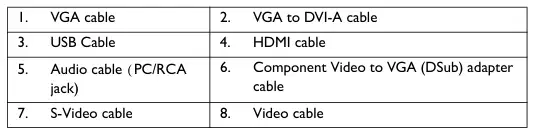
シグナルソースをプロジェクターに接続するときは、必ず次のことを行ってください。

4 1 2 1 5 6 7 4 5 8
接続 20

コンピュータを接続する
プロジェクターは、IBM®対応とMacintosh®コンピュータの両方に接続できます。 旧バージョンのMacintoshコンピュータを接続している場合は、Macアダプタが必要です。
プロジェクターをノートパソコンやデスクトップコンピュータに接続するには(VGAを使用) 1. . 付属のVGAケーブルを取り出し、コンピュータのD-Sub出力ソケットに1つの端を接続します。 2. . VGAケーブルのもう一方端をつなぎます PC 1 または PC 2 プロジェクターの信号入力ジャック。 3. . プレゼンテーションでプロジェクタースピーカー(s)を利用したい場合は、適切なオーディオケーブルをとり、ケーブルの1端をコンピュータの音声出力ジャックに接続し、もう一方はコンピューターに終了します。 オーディオ プロジェクターのジャック。 コンピューターから音声出力信号を接続する場合は、音量コントロールバーをバランスよくし、最適な音効果が得られます。
プロジェクターをノートパソコンやデスクトップコンピュータに接続(HDMI使用) 1. . HDMIケーブルを取、コンピュータのHDMIジャックに1つの端を接続して下さい。 2. . ケーブルのもう一方の端をケーブルに接続します HDMI 1 または HDMI 2 プロジェクターにジャック。
多くのノートブックは、プロジェクターに接続したときに外部のビデオポートをオンにしません。 ノートのモニターシンボルでCRT/LCDまたは機能キーをラベル付けした機能を割り当てます。 FN とラベル付き関数キーを同時に押す。 ノートブックのキーの組み合わせを見つけるためにあなたのメモのドキュメントを参照してください。
モニターや画面上でのプレゼンテーションをクローズアップしたいなら、 モニターアウト プロジェクターの信号出力ジャックは、以下の手順に従って外部モニターに:
プロジェクターをモニターに接続するには: 1. . プロジェクターをコンピュータに接続し、21ページで「コンピューターの接続」に記述します。 2. . 適切なVGAケーブル(供給される1つだけ)を取り、ケーブルの端をビデオモニターのD-Sub入力ジャックに接続して下さい。
接続21

または、モニターにDVI入力ジャックが装備されている場合は、VGAをDVI-Aケーブルに移動し、ケーブルのDVIエンドを接続してビデオモニタのDVI入出力ジャッキに接続します。 3. . ケーブルのもう一方の端をケーブルに接続します モニターアウト プロジェクターにジャック。
上記の接続方法の1つだけを使用してプロジェクターをビデオソース装置に接続するだけですが、それぞれ異なるレベルの動画品質を提供します。 選択した方法は、以下に示すようにプロジェクターとビデオソースデバイスの両方でマッチング端末の可用性に依存する可能性が最も高いです。

接続 22

プロジェクターは、HDMI入力ジャックを提供し、DVDプレーヤーやDTVチューナーなどのHDMIソースデバイスに接続することができます。
HDMI(高精細マルチメディアインターフェース)は、DTVチューナーやDVDプレイヤーなどの対応機器間での圧縮されていないビデオデータ伝送をサポートし、1つのケーブルで表示します。 純粋でデジタル視聴とリスニング体験を提供します。
利用可能な未使用のHDMI出力ジャックセットを持っているかどうかを判断するためにビデオソースデバイスを調べます:
プロジェクターをHDMIの源装置に接続するため: 1. . HDMIケーブルを取、HDMI電源デバイスのHDMI出力ジャックに1つの端を接続します。 ケーブルのもう一方端をプロジェクターにHDMI信号入力ジャックに接続します。 接続すると、画面上の表示(OSD)メニューで音声を制御できます。 詳細は、ページ55の「Audio Settings」をご覧ください。 2. . HDMIケーブルのもう一方端を繋いで下さい HDMI 1 または HDMI 2 プロジェクターにジャック。
接続 23

利用可能な未使用のコンポーネントのビデオ出力ジャックのセットを持っているかどうかを判断するためにあなたのビデオソースデバイスを調べます:
プロジェクターをコンポーネントのビデオソース装置に接続するため: 1. . コンポーネントビデオをVGA(D-Sub)アダプタケーブルに取り、エンドと3 RCAタイプのコネクタを接続して、ビデオソースデバイスの構成のビデオ出力ジャックに接続します。 ジャックの色にプラグのカラーを合わせます。緑、青から青色まで、赤は赤です。 2. . コンポーネントビデオのもう一方端をVGA(D-Sub)アダプタケーブルに接続します。 (D-SUBタイプコネクタ付き) PC 1 または PC 2 プロジェクターにジャック。 3. . プレゼンテーションでプロジェクタースピーカー(s)を利用したい場合は、適切なオーディオケーブルをとり、ケーブルの1端をデバイスの音声出力ジャックに接続し、もう一方はデバイスの電源を入れます。 オーディオ プロジェクターのジャック。
接続 24

利用可能な未使用Sビデオ/コンポジット出力ジャックを持っているかどうかを決定するためにあなたの動画ソースデバイスを調べます:
プロジェクターをS-Video/Videoのソース装置に接続するため: 1. . S-Video/Videoケーブルを取り出し、ビデオソースデバイスのS-Video / Video出力ジャックに接続します。 2. . S-Video/Videoケーブルのもう一方端を繋いで下さい Sビデオ/ 映像 プロジェクターにジャック。 3. . プレゼンテーションでプロジェクタースピーカー(s)を利用したい場合は、適切なオーディオケーブルをとり、ケーブルの1端をデバイスの音声出力ジャックに接続し、もう一方はデバイスの電源を入れます。 オーディオ プロジェクターのジャック。
接続 25


プロジェクターが以前の活動から熱くなれば、ランプを活気づける前に約90秒間冷却ファンを実行します。

3. . 初めてプロジェクターが起動したら、画面上の指示に従ってOSD言語を選択します。 4. . パスワードが確認できたら、矢印キーを押して6桁のパスワードを入力します。 詳細は、ページ31の「パスワード機能の利用」をご覧ください。 5. . 接続された機器のすべてをオンにします。 6. . プロジェクターは入力信号の検索を開始します。 画面に表示されている現在の入力信号。 プロジェクターが有効な信号を検出しなかったら、メッセージ'信号なし' 入力信号が見つかったまで表示を続けます。 プレスもできます ソース プロジェクターまたはリモートコントロールで、必要な入力信号を選択します。 詳細は、33ページで「入力信号の切り替え」を参照してください。

投射角度を調整する
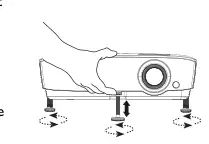
プロジェクターは1つの前部調節器フィートおよび2の後部調整装置の足が装備されています。 映像の高さと映写角度を変化させる調整装置です。 プロジェクターを調節するため: 1. クイックリリースレバーを引っ張り、プロジェクターの前面を持ち上げる。 必要な場所に画像を配置したら、クイックリリースレバーを解放して足元の位置のロックを行います。 正面のアジャスター足をネジで締めて、イメージの高さを変えることもできます。 2. . 後部調節器フィートを細くするためにねじで締めて下さい横の角度。 平面やスクリーンにプロジェクターが置かれていない場合、そのほかのプロジェクターはそれぞれ垂直ではないとすると、映写画像は台形になります。 このページの34ページで「詳細を閲覧・検索」する際、この状況を修正するには ・ランプが点灯している間レンズに見えない。 ランプから強い光が、目の損傷を引き起こす可能性があります。


場合によっては、画質を最適化する必要があります。 これをするために、プレス AUTO プロジェクターまたはリモート・コントロール。 3秒以内に、内蔵インテリジェントオートアジャメント機能が周波数とクロックの値を再調整し、最高の画質を提供します。 • PC信号(アナログRGB)が選択されている場合は、この機能はのみ利用できます。


キーストン化とは、プロジェクトイメージが上や下でも著しく広い状況を指します。 プロジェクターがスクリーンに垂直でないとき起こります。
これを修正するには、プロジェクターの高さを調整する以外にも、これらの手順の1つに従った手動で修正する必要があります。
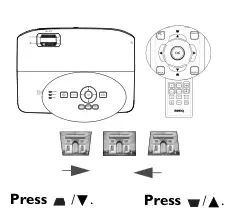

プロジェクターには、さまざまな調整や設定を行うための画面表示(OSD)メニューが搭載されています。 OSDメニューの概要は以下です。

プレス MENU 前のページまたは出口へ。
以下の例では、OSD言語の設定方法について説明します。
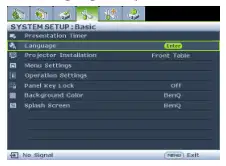


セキュリティケーブルロックの使用
プロジェクターは盗難防止のため安全な場所に設置する必要があります。 それ以外の場合は、ケシントンロックなどのロックを購入してプロジェクターを固定します。 プロジェクターのリア側には、ケンジントンロックスロットが設置できます。 詳細は、17ページ目10で項目を参照して下さい。 ケンジントンのセキュリティケーブルロックは、通常キー(s)とロックの組み合わせです。 使用する方法を見つけるためのロックのドキュメントを参照してください。 パスワード機能を利用する
セキュリティの目的のため、不正な使用を防ぐため、プロジェクターにはパスワードセキュリティの設定オプションが含まれています。 画面表示(OSD)メニューからパスワードを設定できます。 警告:電源オンロック機能を有効にしてパスワードを忘れた場合、不便になります。 このマニュアル(必要に応じて)を印刷し、このマニュアルで使用したパスワードを書きます。そして後でリコールするための安全な場所にあるマニュアルを保管してください。
パスワードが設定された時点で、プロジェクターが起動するたびに正しいパスワードを入力しない限り、プロジェクターは使用できません。
1. . OSDメニューを開き、 システムセットアップ: 高度 > セキュリティ設定 > セキュリティの変更 メニュー プレス OK. . 2. . 新規または現在のパスワードを入力してください。 右側に描かれた4つの矢印キー(、、)はそれぞれ4桁(1、2、3、4)を表します。 設定したいパスワードによると、矢印キーを押して6桁のパスワードを入力します。 3. . 新規パスワードの再入力で新しいパスワードを確認します。 パスワードが設定されると、OSDメニューが返されます。 セキュリティ設定 ページの先頭へ 'オフ' 行の列に示されている ロックの力.

パスワード: 安全な場所にこのマニュアルを保管してください。

パスワード機能が有効になっている場合は、プロジェクターをオンにすると6桁のパスワードを入力するように求められます。 間違ったパスワードを入力すると、パスワードを3秒間保存する右側の表示に画像としてエラーメッセージが入力され、メッセージ パスワード入力 以下。 別の6桁のパスワードを入力するか、このマニュアルでパスワードを記録しなかった場合は再試行できます。 パスワードの再コール手順を絶対に使用しないでください。 詳細は、32ページで「パスワードリコール手順」の入力をご覧ください。 成功に5回誤ったパスワードを入力すると、プロジェクターが短時間で自動的にシャットダウンします。 パスワード再コール手順を入力する


パスワード: 安全な場所にこのマニュアルを保管してください。


パスワード保護を無効にするには、 システムセットアップ: 高度 > セキュリティ設定 >セキュリティの変更 OSDメニューシステムを開くと、 メッセージ パスワード入力 ディスプレイ。 現在のパスワードを入力してください。
パスワード機能が無効になっていますが、古いパスワードを入力するとパスワードを再アクティブにする必要があります。
プロジェクターは複数の装置に同時に接続することができます。 しかしながら、一度に1つのフルスクリーンしか表示できません。 起動時に、プロジェクターは利用可能な信号を自動的に検索します。 必ず確認してください クイックオート検索 機能の ソース メニュー オン (このプロジェクターのデフォルトです) プロジェクターが信号を自動的に検索したい場合。 利用可能な入力信号を手動でサイクルすることもできます。 1. . プレス ソース プロジェクターまたはリモート・コントロール。 ソース選択バーの表示。


最良の表示画像結果を得るために、この解像度で出力する入力信号を選択および使用する必要があります。 プロジェクターの解像度は「アスペクト比」の設定により、他のどの解像度でもスケールアップされていきます。これにより画像が歪みや映像の劣化を招く可能性があります。 詳細は、ページ35の「アスペクト比」を選択します。
プロジェクターのHDMI入力と映写画像が誤った色を見せることで、プロジェクターをDVDプレーヤーに接続してもらっても問題ありません。YUVにカラースペースを変更してください。 1. . プレス MENU それから/まで出版物をして下さい ソース メニューがハイライトされます。 2. . ハイライトするプレス 色空間変換 適切なカラースペースを選択するために、プレス/
HDMI入力ポートが使用中の場合のみ使用可能です。

写し出された映像の細部を見つければ、映像を拡大して下さい。 方向矢印キーを使用して、写真をナビゲートします。 •リモート・コントロール1を使用して。 プレス ZOOM +/- ズームバーを表示する 2. . プレス ZOOM + 映像の中心を無視する。 必要に応じて、画像サイズが適しているまでキーを繰り返し押します。 3. . プロジェクターまたはリモートコントロールの方向矢印(、および)を使用して画像を移動します。 4. . オリジナルサイズに画像を復元するには、プレス AUTO. . プレスもできます ZOOM -. . 鍵が再び押下すると、元のサイズに戻されるまで絵はさらに減ります。

絵が拡大した後にのみ、画像はナビゲートできます。 詳細は検索しながら、さらに画像を倍増させることができます。
'aspect Ratio'はイメージ幅の比率で、画像の高さに相当します。 ほとんどのアナログTVやパソコンは4:3比で、デジタルテレビとDVDは通常16:9または16:10の比率です。 デジタル信号処理の出現により、このプロジェクターのようなデジタル表示装置はイメージ入力信号のそれより別の面に動的に画像出力を伸ばし、スケールできます。 予測されたイメージ比を変更するには(ソースが何であるかに関係なく):

1. オートマチック: プロジェクターのネイティブ解像度を水平または垂直幅に収まるように、比例した画像を表示します。 映像のアスペクト比を変更することなく、画面を最大限に活用したいという4:3・16:9でもない着信イメージに適しています。 2. . リアル: 元の解像度としてイメージを写し、表示エリア内で収まるサイズ 解像度が低い入力信号の場合、画面サイズをフルスクリーンに縮小した場合よりも小さく表示します。 ズームの設定を調整したり、必要に応じてプロジェクターを画面に動かしてイメージサイズを増やすことができます。 調整後、プロジェクターのリフォーカスも必要です。 3. . 4:3: 画面中央に4:3のアスペクト比で表示するようにイメージをスケールアップ。 これは、コンピュータモニターや標準の定義テレビなどの4:3画像とDVDムービーをアスペクトして変更することなく表示する最も適しています。 4. . 16:9: 16:9のアスペクト比で画面の中心に表示するようにイメージをスケールアップします。 これは、側面の変化なしでそれらを表示するように高い定義テレビのような16:9面に既にあるイメージのために最も適しています。

映像モードの選択

下記の画像モードを記載しています。
1. 明るいモード: 映写されたイメージの明るさを最大にします。 プロジェクターをよく照らした室内で使用するなど、追加の明るさが必要な環境に適しています。 2. . プレゼンテーションモード(デフォルト): プレゼンテーション用に設計されています。 このモードで明るさが強調されます。 3. . sRGBモード: RGB色の純度を最大限に高め、明るさの設定に関係なく真に命のイメージを提供します。 sRGB対応で、正しく校正されたカメラで撮影した写真を表示し、AutoCADなどのPCグラフィックや図面のアプリケーションを閲覧するのに最適です。 4. . シネマモード: カラフルな映画やデジタルカメラからのビデオクリップを再生するのに適しています。 PC入力で黒色化(リトルライト)環境の中で最高の視聴ができます。 5. . ユーザー1/ユーザー2モード: 現在の利用可能な画像モードに基づいてカスタマイズされた設定をリコールします。 詳細は、ページ36の「ユーザー1/User2モードの設定」を参照してください。
ユーザー1/User 2モードの設定 現在の利用可能な画像モードがあなたの必要性のために適していない場合は、2つのユーザー定義のモードがあります。 絵モードの1つ(ただし、写真以外のもの)を使用できます。 ユーザー 1/ ユーザー2)開始点として設定をカスタマイズし。 1. . プレス MENU 画面上の表示(OSD)メニューを開く 2. . 行き方 プロフィール > 映像モード メニュー 3. . プレス/選択 ユーザー 1 へ ユーザー2. . 4. . ハイライトするプレス 参照モード.
映像モードサブメニュー項目でユーザー1またはユーザ2モードが選択されると、この機能は利用できます。

塗装壁などの色面に白が見えない状況では、 壁色 機能により、プロジェクトされた写真の色を補正し、ソースとプロジェクトの画像の色の差が起こりにくい場合があります。 この関数を使うには、 ディスプレイ > 壁色 メニューとプレス/ 投影表面の色に最も近いカラーを選択 いくつかの偏見色から選択する: 薄黄色, ピンク, 淡い緑, 青森県と ブラックボード. ユーザーモードの画質を微調整
検出された信号タイプおよび選択された映像モードに従って、下記の機能のいくつかは利用できません。 お客様のニーズに基づいて、それらを強調し、プロジェクターまたはリモートコントロールで/押すことで調整のトース機能を作ることができます。
明るさの調節 値が高ければ、イメージを明るくなります。 設定を下げると、イメージが暗くなります。 このコントロールを調整して、画像の黒い部分が黒色として表示され、暗領域でその詳細が表示されます。
コントラストを調整する 値が高ければ、コントラストの大きい。 以前調整したあとピークホワイトレベルを設定するためにこれを使用します 明るさ 選択した入力環境や閲覧環境に合わせて設定します。
色を調節する より低い設定はより少ない飽和色を作り出します。 設定が高すぎると、画像の色は過渡されていきます。それはイメージの非現実性になります。
テインの調整 値が高いほど、画像が赤くなりてしまう。 値が下がると、画像の緑化が増えます。
シャープネスの調整 値が高いほど、シャープな画像がなります。 値が下がると、画像の柔らかくなる。
華麗な色を調節する この機能は、真面目で鮮やかな色を画像に提供するときにより高い明るさを有効にするために新しいカラー処理アルゴリズムとシステムレベルの強化を利用します。 映像や自然シーンで共通する中音画像の50%以上の明るさが増加しているため、プロジェクターは現実的に画像を再現します
+50 +30 +70 · 0 +30 -30

そして本来の色。 好みの画像がその品質で、選択します オン. . 必要がない場合は、選択してください オフ. . いつか オフ 選択されます、 色温度 機能が利用できません。
色温度の選択 選択された信号タイプにより、色温度*設定が異なるオプションがあります。 1. . クール画像を白っぽく見せる。 2. . ノーマル: 白色の通常の着色を維持します。 3. . ウォーム 画像を赤みのある白に見せる。 *色温度について: 様々な用途で「白」と見なされる色が多々あります。 白い色を表す一般的な方法の1つは「色の温度」として知られています。 白色の低色温度で白が赤みを帯びたように見える。 白色の高温で、青色が濃く見える。
好みの色温度の設定 好まれた色温度を置くため: 1. ハイライト 色温度 選択する ウォーム, ノーマル または クール プロジェクターまたはリモート・コントロールの出版物/。 2. . ハイライトするプレス 色温度 微調整 プレス OK. . とりあえず 色温度 微調整g ページ表示 3. . プレス/押すことで値を変更し、調整したい項目を強調表示します。
3Dカラーマネジメント ほとんどの設置状況では、教室や会議室、ライトが残っているラウンジルームの状況など色管理は必要ありません。また、外部窓を敷きながら日光浴ができる場所も必要ありません。 ボードルーム、レクチャーシアター、ホーム・シアターなどの制御照明レベルを備えた恒久的なインストールのみで色管理を検討すべきです。 色の管理はより正確な色再現を可能にするために良いカラー制御調整を提供します、それを必要とするべきです。 適切なカラー管理は、制御および再現可能な視聴条件でのみ達成できます。 測色計(カラーライトメーター)を使用し、適切なソース画像のセットを色の再現を測定する必要があります。 これらのツールは、プロジェクターでは提供されていませんが、あなたのプロジェクターサプライヤーは適切なガイダンスを提供したり、経験豊富なプロのインストーラーを提供することができるはずです。 カラーマネジメントは、6セット(RGBCMY)のカラー調整を行います。 各色を選択すると、その範囲や飽和を独自に調整できます。 様々なカラーテストパターンを含有する試験ディスクを購入し、モニターやテレビ・プロジェクターなどで色表示をテストするために使用できる場合 プロジェクトの

画面上のディスクから任意のイメージを入力し、 3Dカラーマネジメント 調整をするメニュー。 設定を調整するには: 1. 行き方 プロフィール メニューとハイライト 3Dカラーマネジメント. . 2. . プレス OK と、 3Dカラーマネジメント ページの一覧 3. . ハイライト 第一次色 赤い、黄色い、緑、シアン、青またはマゼンタの間で色を選択するために/を押します。 4. . ハイライトするプレス ユウ 範囲を選択するために、/を押します。 範囲の増加には、その2つの隣接する色のより多くの割合で構成された色が含まれます。 それぞれの色が関係するかどうかは、イラストの右側をご覧ください。 例えば、Redを選択し0に設定すると、プロジェクトされた画像の純粋な赤のみが選択されます。 範囲を増加させると、マゼンタに近い黄色と赤の近くの赤が開きます。 5. . ハイライトするプレス 飽和 を押して/を押すことで、その値が好みに調整されます。 修正した調整は、すぐにイメージに反映されます。 例えば、Redを選択し0で値を設定した場合に、純粋な赤の飽和のみが影響されます。 飽和 映像のカラーは、その色が動画画像に含まれています。 設定を下げると、飽和色が少なくなります。 「0」の設定は、その色の画像を完全に削除します。 飽和が高すぎると、その色は過渡され、非現実的になります。 6. . ハイライトするプレス 利益率 を押して/を押すことで、その値が好みに調整されます。 選択するプライマリカラーのコントラストレベルが影響されます。 修正した調整は、すぐにイメージに反映されます。 7. . 繰り返しステップ 3〜6は他の色の調整のために。 8. . ご希望の調整をすべて行っていることを確認してください。 9. . プレス MENU 設定を外して保存します。
BLUE
現在のモードまたはすべての画像モードをリセットします。 1. 行き方 プロフィール メニューとハイライト リセット画像設定. . 2. . プレス OK プレス/選択 流れの または 全て すべて.
緑黄色 · シアンマゼンタ

プレゼンテーションタイマーは、画面上のプレゼン時間を表示し、発表時により良いタイム管理を実現することができます。 この機能を利用する手順に従ってください。1. 行き方 システムセットアップ:基本>プレゼンテーションタイマー メニューとプレス OK ディスプレイ プレゼンテーションタイマー ページの先頭へ 2. . ハイライト タイマーの期間 タイマーの期間を押下/押すことによって決定して下さい。 1〜5分、1~4分で設定できる時間と、5〜240分の1を2倍に増やすことができます。 3. . ハイライトするプレス タイマーの表示 タイマーが押すことによってスクリーンで表示するように望むかどうかおよび選ぶして下さい/。
常にプレゼンテーション時間を通してスクリーンにタイマーを表示させます。
3 min/2min/1 は、最後の3 / 2分のスクリーンのタイマーを表示します。
プレゼン時間を通してタイマーを隠すことはありません。
トップ左下降トップ右上段下降 5. . ハイライトするプレス タイマーカウント方向 プレス/プレスでご希望のカウント方向を選択
カウントアップは、プリセット時間に0から増加します。
プリセット時刻から0までのデクレアーゼをカウントダウンします。
タイマーをキャンセルするには、次の手順を実行します。 1. . 行き方 システムセットアップ: 基本 > プレゼンテーションタイマー メニューとハイライト オフ. . プレス OK. . 確認メッセージが表示されます。 2. . ハイライト あり はい プレス OK 確認のため。
選択の記述 · 選択の記述


プロジェクターをPCやノートパソコンにUSBケーブルで接続して、Paging機能を使用する前に操作します。 プレスでページアップ/ダウンコマンド(Microsoft PowerPointのような)に応答する表示ソフトウェアプログラムを操作できます。 PAGE リモートコントロールの+/-。 リモート・ピアジング機能が動作しない場合は、USB接続を正しく作成してコンピューターのマウスドライバーが最新バージョンに更新されているかどうかを確認してください。 映像を隠す
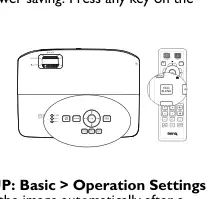
プレス エコブランク プロジェクターまたはリモートコントロールから、最大70%ランプの節約で画像をオフにするボタン。 プロジェクターまたはリモートコントロールのキーを押して、画像を復元します。 • エコブランク:ランプの電力を70%節約できます。 地球を救うためにあなたの部分をするために時間。 接続されたオーディオ入力でこの機能がアクティブにすると、音声は引き続き聞こえる。 自動スイッチ エコブランク プロジェクターが3分以上表示ソースなしでオンになった後モード、不要なエネルギー廃棄物を排除し、そしてプロジェクターランプの寿命を延ばすことができます システム設定:基本>操作の設定 >。空白タイマー 画面にアクションがない場合、プロジェクターは期間経過後に自動的に画像を返すようにメニュー。 5分から30分の5分で設定できます。 投影レンズを写し出すことは、ブロックオブジェクトが加熱される原因となるため妨げないでください。
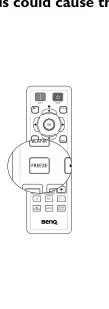
プレス 凍結 リモートコントロールで画像を凍結します。 '単語凍結'画面に表示します。 機能のリリースには、キーを押下(ただし例外) PAGE プロジェクターまたはリモート・コントロールのキー)。 画面上で画像が凍っている場合でも、動画やその他デバイスで映像を走っています。 接続されたデバイスがアクティブオーディオ出力を持っている場合、画面上で画像が凍っているにもかかわらず、まだ音声を聞きます。

ご利用の際には、 高度モード 標高1500m~3000mの環境で、周囲温度は0°C〜35°Cです。 標高が0m~1500mの高高度モードを使用しないし周囲温度は0°C〜35°Cの間である。 プロジェクターは冷却されてしまいます、そのような条件の下でモードを回せば。
アクティブにするには 高度モード: 1. プレス MENU それから/まで出版物をして下さい システムセットアップ: 高度 メニューがハイライトされます。 2. . ハイライトするプレス 高度モード プレス/選択 オン. . 確認メッセージが表示されます。 3. . ハイライト あり はい プレス OK. . 営業拠点高度モード「全体的なシステム冷却および性能を改善する高められたファンの速度のためにより高い解読器の作動の騒音レベルを原因としてかもしれない。 上記以外の極端な条件下でこのプロジェクターを使用する場合は、過熱からあなたのプロジェクターを保護するように設計された自動シャットダウンの症状を表示することができます。 このような場合には、これらの症状を解決するために高高度モードに切り替える必要があります。 しかし、このプロジェクターはどんな過酷な条件でも動作できる状態ではありません。 音の調整

以下に示す音の調整は、プロジェクタースピーカー(s)に対する効果をもたらします。 プロジェクターの音声入力に正しい接続をしたことを確認してください。 音声入力が接続される方法については、20ページで「コネクション」を参照してください。
音をミュート 一時的に音を消すには、リモートコントロールで押すか、1。 プレス MENU それから/まで出版物をして下さい システムセットアップ: 高度 メニューがハイライトされます。 2. . ハイライトするプレス オーディオ設定 プレス OK. . オーディオ設定ページが表示されます。 3. . ハイライト ミュート プレス/選択 オン.
音レベルを調整する 音レベルを調整するには、プレス VOL / リモートコントロール、または: 1. 上記の1〜2ステップを繰り返します。 2. . ハイライトするプレス ボリューム 必要に応じて、音の音量を選ばせるように/を押します。


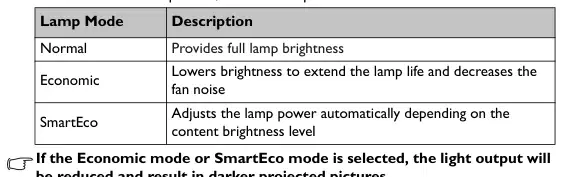
経済はランプの寿命を拡張し、ファン騒音を減らす明るさを減らします
SmartEcoは、コンテンツの明るさレベルに応じてランプ電力を自動的に調整します
経済モードまたはSmartEcoモードを選択した場合、光出力が低下し、より暗いプロジェクト写真になります。


3. . 冷却プロセスが終了すると、 パワー オレンジ色とファンの立ち寄りは、 4. . 長時間の期間でプロジェクターが使用しない場合、電源コンセントから電源コードを切断します。 5. . いつか インスタントリスタート は、 オンプロジェクターをOFFした後、90秒以内にすぐにプロジェクターを再起動できます。 (90秒間はプロジェクターが30%の電力を維持します) インスタントリスタート は、 オフ、ユーザーはプロジェクターを再起動するためにランプが冷やすように待つ必要があります。 クイック冷却がオンの場合、インスタントリスタートアイテムはグレーアウトされます • プロジェクターが正しくシャットダウンされていない場合、ランプを保護するために、プロジェクターを再始動しようとすると、ファンは数分で実行されます
冷やす。 プロジェクターまたはリモートコントロールで電源をONにすると、ファンが止まり、POWERは緑色になる後にプロジェクターを起動します。

メニューシステム
画面上の表示(OSD)メニューは、選択した信号タイプにより異なりますのでご注意ください。
メインメニュー サブメニュー オプション
壁色オフ/Light Yellow/Pink/Light Green/Blue/Blackboard の アスペクト比 自動車/Real/4:3/16:9/16:10 キーストーン位置相H. サイズ デジタルズームレンズ
3Dモード 自動/top-Bottom/Frame シーケンシャル/フレーム パッキング/サイドオフ 3D 同期反転無効/インバータ 3D設定を保存
3D設定1/3Dの設定2/3D設定3 3D設定を適用
3D設定1/3Dの設定2/3D設定3/Off

映像モード 明るい/プレゼンテーション/sRGB/Cinema/3D ユーザ 1/
ユーザー2 参照モード 明るい/プレゼンテーション/sRGB/Cinema/3Dの
明るさの対照色の色合いの鋭さ華麗な色ツイート 色温度 クール/ノーマルウエアー
色温度 微調整
R 利益/G の利益/B の獲得/R Offset/Gオフセット
第一次色 R/G/B/C/M/Y の Hue 飽和利益 リセット画像設定
3Dカラーマネジメント ・電流/全 キャンセル


タイマーの位置 トップレフト/ボトム・レフト/トップ右/ボトム・レイターカウント方向 カウントダウン/カウントアップ
メニュー表示時間 5秒/10秒/20秒/30秒/横
メニュー位置 インフォメーション/トップ・レフト/トップ・レイト/ボトム・ライト/ボトムシフトリマインダーメッセージ オンツイート
障がい者3分/10分/15分/20分/25分/30分の速冷オン/オフ 即刻の開始/オフ
ブランクタイマー 無効/5分/10分/15分/20分/25分/30分
睡眠タイマー 無効/30分/1時間/2時間/3時間/4時間/8時間/12時間のリセットフィルタータイマー(オプション)再設定/キャンセル

高度モード オン/オフ あり/ノーザン
ファンの速度モード ハイ・ハイノーマル あり/ノーザン
ミュートオン/オフ 容積0~10力オン/オフ・リングの調子 オンツイート
ランプモード 通常/経済スマートエコ
リセットランプタイマーの調整/キャンセル 同等のランプの時間
パスワード変更のセキュリティ電源をロックに変更
ボード率 2400/4800/9600/14400/19200/ 38400/57600/115200テストパターン オン/オフ
クローズドキャプション有効/オフ キャプションバージョン CC1/CC2/CC3/CC4
モニターアウトオン/オフ 音声パス オフ/Audio のイン/HDMI-1/HDMI-2 すべての設定をリセットする リセット/キャンセル
源映像モードの決断ランプ モード3Dフォーマット色システム等価なランプの時間ファームウェア版

投影面が白でないと、写像のカラーを修正。 詳細は、ページ37の「壁色を使用する」をご覧ください。
入力信号ソースに応じて画像のアスペクト比を設定するための4つのオプションがあります。 詳細は、ページ35の「アスペクト比」を選択します。
鍵盤 任意のキートをイメージを修正します。 詳細は29ページで「鍵盤の取り込み」をご覧ください。
位置調整画面を表示します。 写し出されたイメージを動かすためには方向の矢印キーを使用します。 ページの下部位置が変更される値と、その最大または最小限に達するまで作られたすべてのキープレスで示します。
ポジション
PC信号(アナログRGB)が選択された場合にのみ使用可能です。
時計の段階を調節し、イメージ歪みを減らす。
PC信号(アナログRGB)やYPbPr(コンポーネント)が選択された場合にのみ使用可能です。
水平方向の画像を調節します。
PC信号(アナログRGB)が選択された場合にのみ使用可能です。
デジタルズームレンズ プロジェクトのイメージを縮小または減らします。 詳細は、ページ34の「詳細を探し検索」をご覧ください。

このプロジェクターは、映像の深さを提示することで、3D映画やビデオ、スポーツイベントを楽しむことができる3D機能を備えています。 3Dメガネのペアを着用して3D画像を表示する必要があります。
3Dモード デフォルト設定は オートマチック 3Dコンテンツを検知する際に、プロジェクターが自動的に3D形式を選択します。 プロジェクターが3Dフォーマットを認識できない場合は、3Dモードを選択するために/を押します。 3D同期インバータ 画像を深刻化したバージョンを発見すると、この機能で問題が修正されるようになります。 3D設定を保存 プロジェクターは、現在の3D設定を記憶します。 3D設定を適用 プロジェクターは、次の3D設定を保存し、次回のプロジェクターを再起動するとこれらの設定を維持します。

事前定義された画像モードが提供されているため、プログラムの種類に合わせてプロジェクターイメージのセットアップを最適化できます。 詳細は、ページ36の「絵モードの選択」をご覧ください。
画面の画質に適し、下図のように選択された画像をさらに細かく調整する写真モードを選択します。 詳細は、ページ36の「ユーザー1/User2モードの設定」を参照してください。
2. . PICTUREメニュー
明るさ 画像を明るさを調整します。 詳細は、ページの 37 で「明るさを調整する」を参照してください。
コントラスト 暗と光の違いをイメージで調節します。 詳しくは、ページ37の「Contrastを調整する」をご覧ください。
注文方法 彩度を調整する - ビデオ画像の各色数。 詳細は、ページ37の「色調整」をご覧ください。
テント 画像を赤色と緑色の色調を調整します。 詳細は、ページの37で「Tintを調整する」を参照してください。
シャープネス 画像を調節して、シャープなイメージやソフトに見えます。 詳細は、ページの 37 で「シャープネスを調整する」を参照してください。

華麗な色
詳細は、37ページで「華麗な色を調整する」をご覧ください。
詳しくは、38ページで「色温度の選択」をご覧ください。
色温度 微調整
詳細は、38ページで「色温度の設定」をご覧ください。
詳細は、38ページで「3Dカラーマネジメント」をご覧ください。
詳細は 39 ページで「現在のモードや全ての画像モードのリセット」を参照してください。 映像モードが明るい場合は、「Current」を選択すると、デフォルト値にブライトだけリセットされます。ただし「All」を選択することで全ての画像モード設定をデフォルトの値に変更します。
クイックオート検索
詳細は、33ページで「入力信号の切り替え」を参照してください。
オートマチック HDMI RGB色空間範囲を自動的に調整します。 ふりがな フルレンジカラースペース。 黒いレベル: 0、白いレベル:255の有効な範囲:0~255。 限定商品 限られた範囲色のスペース。 黒いレベル: 16、白いレベル: 235の有効な範囲:1~254。
詳細は、ページ34の「色空間をチャングする」をご覧ください。

プレゼンテーションタイマー
プレゼンターを指し、一定の時間枠内でプレゼンテーションを終了させます。 詳細は、40ページで「プレゼンタイマーの設定」を参照してください。
中国語(簡体) 画面上の表示(OSD)メニューの言語を設定します。 詳しくは30ページで「メニューの使い方」をご覧ください。
プロジェクターは天井に設置したり、スクリーンの後ろからでも1つ以上の鏡で取り付けることができます。 詳しくは16ページで「場所を選ぶ」をご覧ください。
メニュー表示時間 最後のキープレス後にOSDがアクティブに残ります。 範囲は5秒単位で5〜30秒です。 メニュー位置 画面上の表示(OSD)メニュー位置を設定します。 メッセージのリマインダー リマインダーメッセージを表示するかどうかを設定します。

直接力オン 選択する オン 機能を有効にします。 詳細は、26ページにて「プロジェクターの起動」をご覧ください。 信号力オン 選択する オン VGA信号が検出されると、自動的に電源をオンにします。 選択する オフ プロジェクターは手動で(キーパッドかリモートによって)オンにする必要がありました。 詳細は、26ページにて「プロジェクターの起動」をご覧ください。 自動電源遮断 一定期間経過後に入力信号が検出されない場合、プロジェクターは自動的にオフにすることができます。 詳しくは、60ページで「自動電源オフの設定」を参照してください。 クイック冷却 選択する オン 機能とプロジェクターの冷却時間を数秒に短縮可能
操作設定
すぐにプロジェクターを再起動しようとすると、冷却ファンが正常にオンにされず、再稼働する可能性があります。
インスタントリスタート 即時再起動時に、プロジェクターをOFFした後に90秒以内ですぐにプロジェクターを再起動できます。 ブランクタイマー 空白機能がアクティブにすると、画面に戻ります。 詳しくは41ページで「イメージを隠す」をご覧ください。 睡眠タイマー 自動shutdownタイマーを設定します。 タイマーは30分〜12時間の間、値に設定できます。 フィルタータイマーをリセット フィルタのタイマーをリセットすると、新しいフィルターが置換されます。
プロジェクターの電源以外に、全てのパネルキー機能を無効にするか、または有効にします。
プロジェクターに信号が入らないと、どの背景色を表示するかを選択できます。 選べる4つのオプション:BenQロゴ、ブラック、ブルー、パープル。
プロジェクター起動時にどのロゴ画面が表示されるかを選択することができます。 ロゴ、ブラックスクリーン、ブルー画面の3つのオプションがあります。
背景色

高度モード
高高度エリアでの動作モード 詳しくは、42ページで「高度環境での操作」をご覧ください。
選択する グレード プロジェクターが塵フィルターを取付けられたとき。 詳細は、ページ65の「インジケータ」をご覧ください。
音声設定メニューを入力することができます。 詳しくは、42ページで「音の調整」をご覧ください。 ミュート ミュート関数を設定します。 ボリューム オーディオの音量レベルを調整します。 電源オン/オフリングトーン 電源オン/オフリングトーンを設定します。
5. . システムセットアップ: 上級メニュー
ランプモード 詳細は、ページ59の「ランプモードの設定」をご覧ください。 リセットランプタイマー 詳しくは、ページ64の「ランプタイマーを再設定」を参照してください。 同等のランプの時間 ランプ時間を知るには、合計ランプ時間の計算方法の詳細については、「ランプの時間」のページ 59 を参照してください。
パスワード変更 変更前のパスワードを入力するよう求められます。 ロックのセキュリティパワーを変更 詳細は、ページ31の「パスワード機能の利用」をご覧ください。
適切なRS-232ケーブルを使用してプロジェクターを接続し、またはプロジェクターのファームウェアを更新するか、ダウンロードできるように、コンピュータと同一であるボードレートを選択します。 この機能は、認定されたサービス担当者のために意図されています。
選択する オン 機能を有効にし、プロジェクターはグリッドテストパターンを表示します。 画像サイズを調整し、イメージを集中して確認するのに役立ちます。 詳しくは、28ページで「ビルドインテストパターン」を利用してください。

クローズドキャプションを有効に 選択することで機能を有効にします オン 選択した入力信号が閉じたキャプションを運ぶとき。 • 注意: テレビのプログラムやビデオの対話、ナレーションおよびサウンドエフェクトの画面上の表示(通常はテレビのリストで「CC」とマークされています)。 キャプションバージョン 所定のキャプションモードを選択します。 注意を閲覧するには、CC1, CC2, CC3, CC4 (CC1はエリアのプライマリ言語でキャプションを表示します)を選択します。
5. . システムセットアップ: 上級メニュー
モニターアウト 選択する オン 機能を有効にします。 プロジェクターは、スタンバイモードと、VGA信号を出力することができます。 PC とりあえず モニターアウト ジャックはデバイスに接続します。 接続方法については、21ページで「モニターの接続」を参照してください。
この機能を有効にすると、待機電力消費が若干増加します。
スタンドバイモニターアウトは、PCジャックに適切なD-Sub入力が行われる場合にのみ動作します。
音声パス プロジェクターはスタンバイモードの時、対応するジャックがデバイスに接続されているときに音を再生できます。 プレス
/ 使用するソースを選択するために。 接続方法については、ページ20の「コネクション」を参照してください。
この機能を有効にすると、待機電力消費が若干増加します。
工場プリセット値のすべての設定を返します。
次の設定は、ユーザー1、ユーザ2、プロジェクターインストール、カラースペース変換、高度モード、セキュリティ設定およびボードレートが残っています。

ネイティブの決断
プロジェクターのネイティブ解像度を表示します。
ソース 現在の信号ソースを表示します。 映像モード 選択したモードを出力する プロフィール メニュー ソリューション 入力信号のサポートされている解像度を表示します。 ランプモード 現在のランプモードを表示します。 3Dフォーマット 現在の3Dモードを表示します。 カラーシステム 入力システムフォーマットRGBかYUVを示します。 同等のランプの時間 ランプのご使用時間数を表示します。 ファームウェアバージョン ファームウェアバージョンを表示します。
現在のシステムの状態

プロジェクターの世話
プロジェクターはメンテナンスがほとんどなく、保守も不要。 レンズやケースを清潔に保つための定期的なルールで行う必要がある唯一のことは、レンズとケースをきれいにすることです。
ランプ以外は、プロジェクターのパーツを取り外しません。 他社の交換が必要な場合は、ディーラーにお問い合わせください。 レンズのクリーニング
汚れや埃を表面に気づくと、レンズをきれいにします。
研磨材でレンズをこすらないでください。
ケースを清掃する前に、44ページにある「プロジェクターのシャットダウン」に記載されているように適切なシャット・プロシージャを使用してプロジェクターをオフにし、電源コードを抜く。
ワックス、アルコール、ベンゼン、シンナーなどの化学洗剤を使用しないでください。 これらは、ケースを損傷させる可能性があります。
長時間プロジェクターを保管する必要がある場合は、以下の手順に従ってください。
プロジェクターをオリジナル梱包や同等で発送することをおすすめします。
メンテナンス 58

ランプ時間を知る
プロジェクターが動作中の場合、ランプ使用時間(営業時間)は内蔵タイマーで自動計算されます。 同等ランプ時間の計算方法は、次のとおりです。
X = ランプ寿命のスペックは、エコモードのY =ランプライフ仕様Z = LED電球寿命スペクトルA'が最も長いランプ寿命を推測します。
経済モードの詳細については、下記「ランプ設定」を参照してください。
経済とスマートエコのランプ時間は、通常のモードでその短い計算されます。 つまり、経済やスマートエコモードでのプロジェクターを使用してランプ時間を延長するのに役立ちます。
ランプの時間情報を得るために: 1. プレス MENU それから/まで出版物をして下さい システムセットアップ: 高度 メニューがハイライトされます。 2. . ハイライトするプレス ランプの設定 プレス OK. . とりあえず ランプの設定 ページの一覧 3. . ご覧になる 同等のランプの時間 メニューに表示する情報。 4. . メニューを離れるには、プレス MENU. . また、ランプの時間の情報をオンにすることができます インフォメーション メニュー ランプ寿命を延ばす
投影ランプは消耗品です。 ランプ寿命をできるだけ長く保つために、OSDメニューやリモートコントロールで次の設定を行うことができます。
ランプモードの設定 利用方法 経済・スマートエコ モードはシステム騒音およびパワー消費量を減らします。 場合の 経済・スマートエコ モードは、光出力が低下し、より暗い写像で結果的に、プロジェクターによって保護される長いワーキング・ライフのために。
プロジェクターの設定 経済・スマートエコ モードはまたランプの操作寿命を拡張します。 設定する 経済・スマートエコ モード、 システムセットアップ: 高度 > ランプの設定 > ランプモード メニューとプレス/
、場合 ·維持 59

ランプモードは、以下のチャートで定義されます。
ノーマルはフルランプの明るさを提供します
経済はランプの寿命を拡張し、ファン騒音を減らす明るさを減らします
SmartEcoは、コンテンツの明るさレベルに応じてランプ電力を自動的に調整します
自動電源オフの設定 ランプの無駄を防止するために、一定期間後に入力ソースが検出されていない場合、プロジェクターは自動的にオフにすることができます。 設定する 自動電源遮断, に行きます システムセットアップ: 基本 > 自動電源遮断 メニューとプレス/ 所要時間は5~30分程度で設定できます。 プリセット時間の長さがプレゼンテーションに適していない場合は、選択します 無効. . プロジェクターは一定期間に自動的にシャットダウンしません。
ランプモード記述 · 維持 60

いつか ランプの表示器 ランプを交換する時間である、またはディーラーに相談するか、新しいランプをインストールしてください。 古いランプは、プロジェクターの故障の原因となり、一部のインスタンスではランプが爆発する可能性があります。 ランプを自分で交換しようとしないでください。 交換のための資格のあるサービス担当者にお問い合わせください。
ランプインジケータライトと温度警告灯が点灯し、ランプが熱すぎる場合は光を上げます。 詳細は、ページ65の「インジケータ」をご覧ください。
ランプの警告表示は、ランプを変更するためにあなたに思い出させます。
警告メッセージは、参照のみです。 是非、ご確認下さい。
実際の画面上の指示はランプを準備し、取り替えます。

最適な性能を発揮する新しいランプを設置します。 プロジェクターが正常に動作している場合 経済産業 選択した(「ランプモードの設定」)は、次のランプ警告が表示されるまでプロジェクターを操作し続けることができます。

プロジェクターがランプタイムから外れたら、不便を避けるために新しいランプを取り付けてください。
ランプをこの段階で交換することを強くお勧めします。 ランプは消耗品です。 ランプの明るさは使用と消滅します。 これは通常のランプの動作です。 明るさレベルが著しく低下していることに気づくときランプを取り替えることができます。


プロジェクターが正常に動作する前にランプを交換する必要があります。
上記メッセージに示した「XXXX」は、異なるモデルにより異なります。
ステータスメッセージ · メンテナンス61


メンテナンス 62


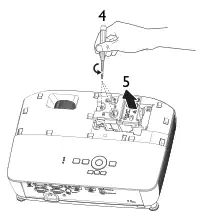
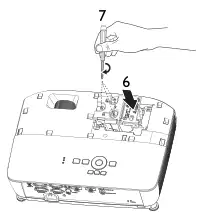
メンテナンス 63


ランプカバーで電源を消さない。
ランプタイマーのリセット 12.12.11 起動ロゴの後に、画面表示(OSD)メニューを開きます。 行き方 システムセットアップ: 高度 > ランプの設定 メニュー プレス OK. . とりあえず ランプの設定 ページの一覧 ハイライトするプレス リセットランプタイマー プレス OK. . ランプタイマーをリセットしたいとお聞きする警告メッセージが表示されます。 ハイライト リセット プレス OK. . ランプの時間は「0」にリセットされます。

ランプが新しくない、またはこのように取り替えられて損を生じる場合再調節しないで下さい。
メンテナンス 64

軽い状態及び記述
オレンジオフ スタンバイモード オフに点滅する緑の パワーアップ
オフグリーン 正常な操作 オレンジはオフに点滅します 正常なパワーダウン冷却
緑のオフレッド CWスタート失敗
オフグリーン バーンインオン グリーングリーン バーンインオフ
オフレッド ランプ1の誤差は正常で動作する
オフ・オフのオレンジ点滅 ランプが点灯しない
レッド・レッドオフ ファン1エラー(実際のファン速度は、希望するスピードの外)
赤い赤の点滅オフ ファン2エラー(実際のファン速度は希望するスピードの外) 緑の赤はオフ 温度 1の間違い(限られた温度上の)
緑の赤い点滅オフ サーマルセンサー1の開いた間違い
緑の緑はオフを離れて サーマルセンサー1の短い間違い 緑の点滅
緑の点滅オフ サーマルIC #1 I2C接続エラー

プロジェクターは電源を入れません。
電源コードをプロジェクターのAC入口に差し込み、パワーコードをコンセントに接続します。 電源がスイッチを持っている場合は、必ずオンに切り替えてください。 冷却プロセス中に再びプロジェクターをオンにする試み。
電源ケーブルから電力がない場合
冷却プロセスが完了するまで待ちます。
ビデオソースは正しくオンまたは接続されていない。
ビデオソースをオンにして、信号ケーブルが正しく接続されていることを確認します。 プロジェクターは入力信号装置に正しく接続されません。 接続を確認してください。
正しい入力信号をと選ぶ ソース プロジェクターまたはリモート・コントロールのキー。
入力信号が正しく選択されていない
投影レンズは正しく焦点を合わせません。
フォーカスリングでレンズの焦点を調整します。 プロジェクターや画面が適切に整列されていない
投影角度と方向、および必要に応じてユニットの高さを調整します。
電池は力からあります。 電池を新しいものに交換します。 リモートコントロールとプロジェクターの間に障害があります。 障害物を取り除きます。
プロジェクターから遠く離れた場所にあるのは、その場です。
プロジェクターの8メートル(26フィート)以内に立って下さい。
パスワードを忘れないでください。 「パスワードの再呼び出しの入力」をご覧ください
手順" ページ 32 詳細のため。

仕様は予告なく変更される場合があります。
コントロール RS-232 シリアル制御
MS535/MS535A:800 x 600 SVGA MX535:1024 x 768 XGA MW535/TW535A:1280 x 800 WXGAMH535/MH535A/TH535FHD:1920 x 1080p 表示システム
9ピン×1 IRレシーバ×1 USBミニB×1 入力端子 コンピュータ入力
1-CHIP DMDレンズ F/Number
D-Sub 15pin (フェマール) x 2 ビデオ信号入力
SVGA/XGA/WXGA: F = 2.42 から 2.62 f = 22.79 mm 1080p: F= 2.47 ~ 2.66 f = 20.4 〜 24.48 mm オフセット
ミニDIN 4ピンポート×1ビデオ
RCAジャック×1 SD/HDTV信号入力
アナログ-構成 RCAのジャッキx 3 (RGB入力による) デジタルHDMI x 2可聴周波信号の入
PC オーディオジャック×1 環境の要求 温度
1.2Xランプ
210 Wランプ 電装品 電源供給
AC100-240V、2.26 A、50-60 Hz (自動)のパワー消費量
操作:0°C-35°Cの0-1499 m;0.00C-30°C (高度モードと)貯蔵で1500-3000m:30°C輸送の0-12200メートル
SVGA/XGA/WXGA:260 W (最高); < 0.5 W (Standby) 1080p: 267 W (Max); < 0.5 W (Standby) メカニカル 体重計
オリジナル梱包や同等のものは、再建-装甲です。 修理
2.6キロ(5.7ポンド) 出力ターミナル RGBの出力
下記のサイトから、サービス窓口の検索をしてください。 http://www.benq.com/welcome
D-Sub 15ピン(フェマール)×1スピーカー
(ステレオ) 2ワット×1オーディオ出力
PC オーディオジャック×1
ランプの寿命は環境条件および使用法によって変わります。

本体サイズ:幅332.4mm×高さ99mm×奥行241.3mm(D)

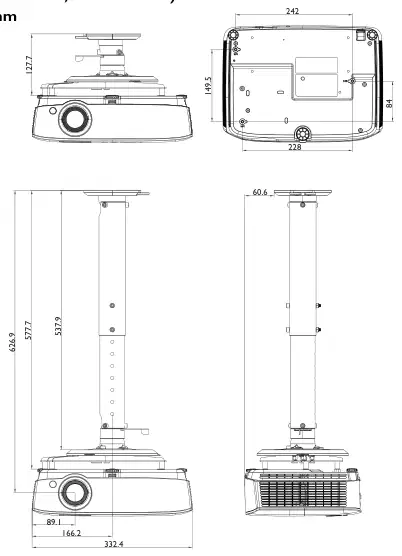
仕様 68

1. . VGA アナログ
VGA_60 59.94 31.469 25.175 ◎ ◎ ◎ VGA_72 72.809 37.861 31.500 VGA_75 75 37.5 31.500 VGA_85 85.008 43.269 36.000 720 x 400 720 x 400_70 70.087 31.469 28.3221
SVGA_60 60.317 37.879 40.000 ◎ ◎ ◎ SVGA_72 72.188 48.077 50.000 SVGA_75 75 46.875 49.500 SVGA_85 85.061 53.674 56.250 SVGA_120
119.854 77.425 83.000 ◎
XGA_60 60.004 48.363 65.000 ◎ ◎ ◎ XGA_70 70.069 56.476 75.000 XGA_75 75.029 60.023 78.750 XGA_85 84.997 68.667 94.500 XGA_120
119.989 97.551 115.5 ◎
1152 x 864 1152 x 864_75 75 67.5 108
1024 x 576 BenQノートブック
60 35.82 46.966
1024 x 600 ベンクノートブック
64.995 41.467 51.419
1280 x 720_60 60 45 74.250 ◎ ◎ ◎
1280 x 720_120 120 90.000 148.500 ◎
1280 x 768 1280 x 768_60 59.87 47.776 79.5 ◎ ◎ ◎
WXGA_60 59.81 49.702 83.500 ◎ ◎ ◎ WXGA_75 74.934 62.795 106.500 WXGA_85 84.88 71.554 122.500 WXGA_120(
119.909 101.563 146.25 ◎
1280 x 1024 SXGA_60 60.02 63.981 108.000 ◎ ◎ SXGA_75 75.025 79.976 135.000 SXGA_85 85.024 91.146 157.500
1280 x 960_60 60 60 108.000 ◎ ◎
1280 x 960_85 85.002 85.938 148.500
1360 x 768 1360 x 768_60 60.015 47.712 85.5 ◎ ◎
1440 x 900 WXGA+_60 59.887 55.935 106.500 ◎ ◎ 1400 x 1050 SXGA+_60 59.978 65.317 121.750 ◎ ◎

1600 x 1200 UXGA 60 75 162.000 ◎ ◎
1680 x 1050 1680 x 1050_60 59.954 65.29 146.25 ◎ ◎
640 x 480 @67Hz MAC13 66.667 35 30.240
832 x 624 @75Hz MAC16 74.546 49.722 57.280
1024 x 768 @75Hz MAC19 75.02 60.241 80.000
1152 x 870 @75Hz MAC21 75.06 68.68 100.000
480i 720 x 480 15.73 59.94 13.5 ◎ 480p 720 x 480 31.47 59.94 27 ◎ 576i 720 x 576 15.63 50 13.5 576p 720 x 576 31.25 50 27 720/50p 1280 x 720 37.5 50 74.25 720/60p 1280 x 720 45.00 60 74.25 ◎ 1080/50i 1920 x 1080 28.13 50 74.25 1080/60i 1920 x 1080 33.75 60 74.25 1080/24P 1920 x 1080 27 24 74.25 1080/25P 1920 x 1080 28.13 25 74.25 1080/30P 1920 x 1080 33.75 30 74.25 1080/50P 1920 x 1080 56.25 50 148.5 1080/60P 1920 x 1080 67.5 60 148.5
VGA_60 59.94 31.469 25.175 ◎ ◎ ◎ VGA_72 72.809 37.861 31.500 VGA_75 75 37.5 31.500 VGA_85 85.008 43.269 36.000
720 x 400 720 x 400_70 70.087 31.469 28.3221
SVGA_60 60.317 37.879 40.000 ◎ ◎ ◎ SVGA_72 72.188 48.077 50.000 SVGA_75 75 46.875 49.500 SVGA_85 85.061 53.674 56.250 SVGA_120
119.854 77.425 83.000 ◎

XGA_60 60.004 48.363 65.000 ◎ ◎ ◎ XGA_70 70.069 56.476 75.000 XGA_75 75.029 60.023 78.750 XGA_85 84.997 68.667 94.500 XGA_120
119.989 97.551 115.5 ◎
1152 x 864 1152 x 864_75 75 67.5 108
1024 x 576 BenQノートブック
60 35.82 46.966
1024 x 600 ベンクノートブック
64.995 41.467 51.419
1280 x 720 1280 x 720_60 60 45 74.250 ◎ ◎ ◎
1280 x 768 1280 x 768_60 59.87 47.776 79.5 ◎ ◎ ◎
WXGA_60 59.81 49.702 83.500 ◎ ◎ ◎ WXGA_75 74.934 62.795 106.500 WXGA_85 84.88 71.554 122.500 WXGA_120
119.909 101.563 146.25 ◎
1280 x 1024 SXGA_60 60.02 63.981 108.000 ◎ ◎ SXGA_75 75.025 79.976 135.000 SXGA_85 85.024 91.146 157.500
1280 x 960_60 60 60 108.000 ◎ ◎
1280 x 960_85 85.002 85.938 148.500
1360 x 768 1360 x 768_60 60.015 47.712 85.5 ◎ ◎
1440 x 900 WXGA+_6
0 59.887 55.935 106.500 ◎ ◎
1400 x 1050 SXGA+_60 59.978 65.317 121.750 ◎ ◎ 1600 x 1200 UXGA 60 75 162.000 ◎ ◎
1680 x 1050 1680 x 1050_60 59.954 65.29 146.25 ◎ ◎
640 x 480 @67Hz MAC13 66.667 35 30.240
832 x 624 @75Hz MAC16 74.546 49.722 57.280
1024 x 768 @75Hz MAC19 75.02 60.241 80.000
1152 x 870 @75Hz MAC21 75.06 68.68 100.000
1920 x 1080 1920 x 1080_60 67.5 60 148.5 ◎ ◎
1920 x 1200 60 (ブランクを削減)
59.95 74.038 154.000 ◎ ◎
上記表示のタイミングは、EDIDファイルやVGAグラフィックカード制限によりサポートされない場合があります。 タイミングが選べないこともあります。

側面3D
480i 720 (1440) x 480 15.73 59.94 27 ◎
480p 720 x 480 31.47 59.94 27 ◎
576i 720 (1440) x 576 15.63 50 27
576p 720 x 576 31.25 50 27 720/50p 1280 x 720 37.5 50 74.25 ◎ ◎ ◎ 720/60p 1280 x 720 45.00 60 74.25 ◎ 1080/50i 1920 x 1080 28.13 50 74.25 ◎ 1080/60i 1920 x 1080 33.75 60 74.25 ◎ 1080/24P 1920 x 1080 27 24 74.25 ◎ ◎ ◎ 1080/25P 1920 x 1080 28.13 25 74.25 1080/30P 1920 x 1080 33.75 30 74.25 1080/50P 1920 x 1080 56.25 50 148.5 ◎ ◎ 1080/60P 1920 x 1080 67.5 60 148.5 ◎ ◎
ビデオ モード横の頻度(kHz)
NTSC 15.73 60 3.58 ◎ PAL 15.63 50 4.43 SECAM 15.63 50 4.25 or 4.41 PAL-M 15.73 60 3.58 PAL-N 15.63 50 3.58 PAL-60 15.73 60 4.43 NTSC4.43 15.73 60 4.43

是非、お立ち寄りください。 http://patmarking.benq.com/ BenQプロジェクター特許のカバレッジの詳細について。 限定保証
BenQは、通常の使用と保管の下で材料および加工品の欠陥に対してこの製品を保証します。
購入日が保証請求で必要となります。 本製品は、保証期間内に欠陥があることが判明した場合、BenQの唯一の義務とあなたの排他的な救済は、任意の不良部分(含まれている労働者)の交換となります。 保証サービスを得るために、直ちにディーラーに欠陥品を購入した旨を通知します。
重要: 顧客はBenQの書面による指示に従ってプロダクトを作動させるために失敗した場合、特に周囲湿度が10%と90%の間にあることである必要がありま、温度は0°Cおよび35°Cの間で、高度4920フィートより下げられていて塵環境でプロジェクターを作動することを避けます。 この保証は、特定の法的権利を与えます。また、国から国の異なる他の権利を有する場合があります。
ベンク株式会社 BenQ スタッフ募集 本出版物の一部は、いかなる形態でも、任意の方法で、言語やコンピュータの言語に翻訳されたり、電子的、機械的、磁気的、光学的、化学的、マニュアルまたはその他の手段によって、再構成され、転写し、保存されるか、あるいはBenQ Corporationの事前書面による許可なしに、あらゆる方法で複製、送信、転送、書き込みすることはできません。 免責事項
BenQ Corporationは、本件の内容に関して表明または保証を行いません。また、特定の目的に対するいかなる保証や商観性、フィットネスを具体的に宣言します。 また、本出版物を改定し、変更等を通知することなく随時更新する権利を有します。
※DLP、デジタルマイクロミラー装置および DMD はテキサス・インスツルメンツの商標です。 その他、各社または団体の著作権は認められています。
保証および著作権情報 73
この取扱説明書で参照されているリンク(メーカー、サポート、ダウンロード等)。
ユーザーまたはスタッフが通常1日以内に回答します。あなたの質問が次の人の助けにもなります。
最初の質問を投稿しましょう。他のユーザーや当チームが回答します。