
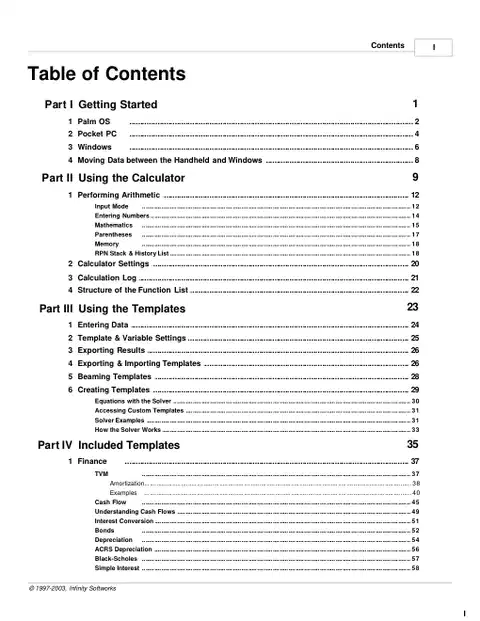


59 2事業
59 ブレイクアウェイ
60 割引
60 マークアップ
61パーセント変化
61パーセント合計
62 利益証拠金
62 消費税
63 チップ
64 3 統計
68 4 変換
70 5 カレンダー
73 1機能参照
74 金融機能
79 カルキュラス関数
80 日付 & 時間関数
82論理機能
84 数学関数
87確率 &統計関数
89 Trigonometric関数
91 2エラーケース
93 3接触無限のSoftworks
94 4 法的および免責事項
PowerOneTM ファイナンスII

このセクションでは、あなたの使用を開始するのに役立ちます パワーワンTM計算機。
最初にアプリケーションが起動したら、使用する入力モードの選択を与えられます。 どのモードが欲しいかわからない場合は、操作モードの注文を選択します。これはほとんどの計算機の使用です。 後で簡単に変更できます(計算機設定を参照してください)。
計算機とテンプレートの2つのメインディスプレイがあります。 また、数種類の入力画面を使用して数値や日付または時刻値をテンプレートに入力します。 テンプレートは、ビジネスやコンバージョン、統計計算を実行し、入力画面と連携して変数を入力し、計算を行います。
12桁までの小数点と14桁の数字を入力してください。 科学表記(例:1.22e13)で表示するよりも大きい数値。 数値は、通常、科学的表記または工学的な記法で入力および表示することができます。
デバイスの速度と計算の複雑さに応じて、いくつかの計算は完了するために数秒かかることがあります。 一般的に「キャンセル」ボタンで「計算...」を含むダイアログボックスが表示されます。 キャンセルボタンをタップして、計算を停止することができます。
以下のセクションには、特定のオペレーティングシステムでアプリケーションの使用に関する詳細情報が含まれています。

マニュアルのこのセクションでは、パームOSデバイスに固有のソフトウェアの機能について説明します。

とりあえず パワーワン ボタンは、ディスプレイの左上隅にある、ロギング機能、オンラインヘルプ、製品情報および計算機の設定へのアクセスを提供します。
メニューバーを参照するマニュアルの場合、メニューバーを見えるようにするには、[メニュー]ボタンをタップする必要があります。
また、このマニュアルでは矢印のスクロールやボタンをスクロールしバーをスクロールします。 スクロール矢印は画面の右下隅、またはポップアップリストに表示されます。 スクロールバーは、データを横に表示してスクロールします。 ほとんどの場合、上記のスクロールボタンを使ってスクロールをすることができます。
PalmOS デバイスには、上記の Graffiti エリアに計算機またはお気に入りボタンがあります。 設定する パワーワン デフォルト製品(上記のボタンを押しても表示されることを意味します):
・ホームボタンを選択
・「プレフ」のアプリケーションを選択
・右上隅ポップアップリストから「ボタン」を選択します
・ポップアップリストから選択することで、計算機またはお気に入りボタンの横にあるアプリケーションの名前を変更します。
スキンは、メインと入力計算機にパーソナライズされた外観を追加します。 一部のスキンは、リストをドロップしたりプログラム可能なボタンへのアクセスを提供する高度な数学機能を提供し、設定画面で変更することができます。 他の皮は異なった色方式を提供します。
無料のスキンをダウンロードするには、この製品のWebページにアクセスしてください 電子メール: [email protected]
Infinity SoftworksのWebサイトからスキンをダウンロードし、デバイスのメインメモリに同期した後はアプリケーションを実行します。 皮は自動的に輸入されます。 拡大カードからスキンをインストールするには、「powerOne」ボタンで「Skins」を選択します。 拡大カードにスキンを見つけるために「インポート」を選択します。

スキンを変更するには、「powerOne」ボタンから「Skins」を選択します。 スキンをスタイラスで選び、OKを選択することで肌を選びます。 電卓表示は自動的に変更されます。 とりあえず「商品に付属したオリジナルディスプレイです。
皮膚を削除するには、「powerOne」ボタンから「スキン」を選択します。 スキンを選択し、スタイラスで「削除」を選択します。
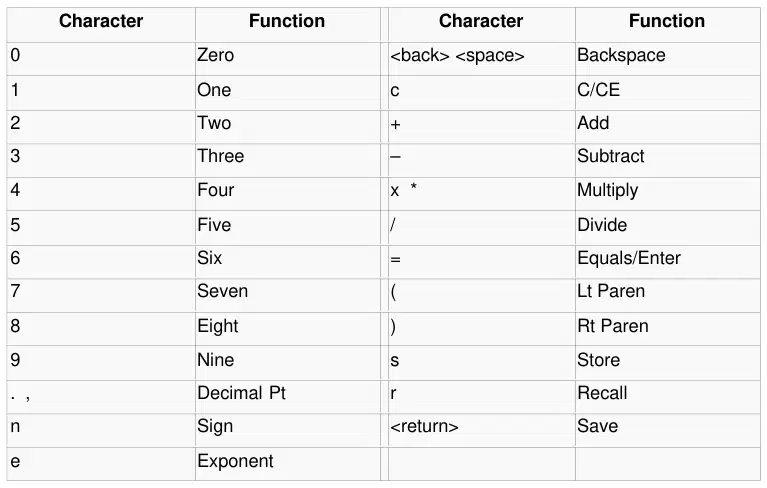
Graffiti® エントリーは、メイン画面と入力画面の両方でサポートされています。 各キャラクターの描画方法を学ぶには、ハンドヘルドのユーザーマニュアルを参照してください。
スタート 3


マニュアルのこのセクションでは、ポケットPCデバイスに固有のソフトウェアの機能について説明します。
コンテキストの敏感な助けは表示の左上隅にあるWindows開始メニュー アイコンをタップし、ウィンドウズスタート メニューの下へスクロールして「ヘルプ」を選択することによって適用を通して利用できます。
マニュアルがメニューオプションを参照すると、上記メニューバーに表示されている。
キーボードはナビゲーション用のマウスの代わりに使用できます。
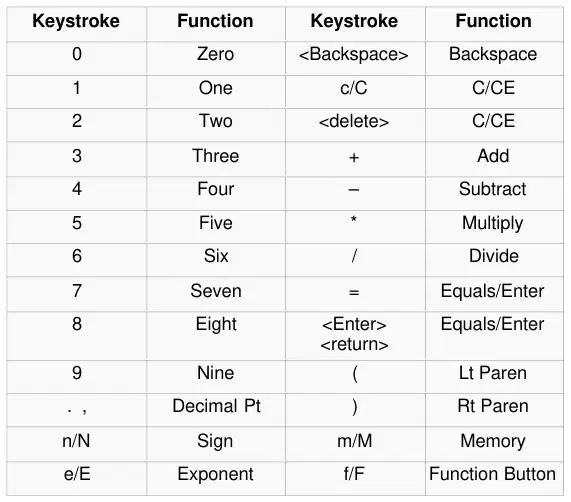

数値入力計算機では、次の場合を除いて、ボタンの選択はメインの電卓と同じです。
タイムセレクターでは、スクロール矢印または番号ボタンを使用して、1時間ごとに変更し、分数秒とアン/午後の指定を行います。
スタート 5


マニュアルのこのセクションでは、Windowsコンピュータに固有のソフトウェアの機能について説明します。 また、Windowsシステムには他のバージョンでは機能しない特別な機能があります。 このセクションでは、これらの違いについて詳しく説明します。
コンテキストの機密ヘルプは、アプリケーション内のメニューから[ヘルプ]>コンテンツを選択したり、「F1」を選択し、[選択する]を選択して、アプリケーション全体で利用できます。パワーワン 金融マニュアル「WindowsメニューのStartàProgramsàpowerOneファイナンス」から。
マニュアルがメニューオプションを参照すると、上記メニューバーに表示されている。
キーボードはナビゲーション用のマウスの代わりに使用できます。
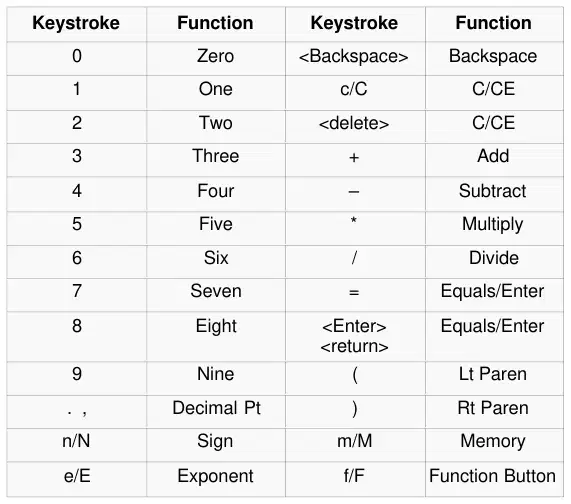

数値入力計算機では、次の場合を除いて、ボタンの選択はメインの電卓と同じです。
タイムセレクターでは、スクロール矢印または番号ボタンを使用して、1時間ごとに変更し、分数秒とアン/午後の指定を行います。
スタート 7

ハンドヘルドとWindowsの両方のソフトウェアを所有している場合は、テンプレートとその対応するデータを同期することができます。

パームOSデバイスの場合、同期はオフにすることができます。ハンドヘルドのみをコピーするか、PCだけにコピーしたり、両方の方向(双方向の同期)を合成する設定です。 二つの方法の同期により、最近変更されたテンプレートが転送されます。 次のHotSync操作のこの設定を変更するには、デスクトップコンピュータのシステムトレイにあるホットシンクアイコンをタップします(通常は画面右下隅にあります)。

パームデスクトップソフトウェアの「ホットシンク」メニューから、「カスタム...」を選択します。 PowerOne アプリケーションをダブルクリックし、設定を変更します。

テンプレートは、次のどちらかを同期します。
・デスクトップでハンドヘルドデバイスを接続する場合
・ユーザーによる手動制御下で、Microsoft ActiveSync の「同期」ボタンをタップします。
ActiveSyncの「ツール」メニューから、ポケットPCとWindowsバージョンを同期させる設定が、「オプション」を選択することで到達されます。 「同期オプション」タブの「テンプレート」横にあるチェックボックスを外すことで、ハンドヘルドとデスクトップバージョン間の同期を無効にすることができます。

このセクションでは、計算機の表示について議論します。 表示は4つのセクションに壊れます:上部、ビュー・ウィンドウ、キーパッドおよびメニューを渡る型板棒:
ビューウィンドウは、入力された値と計算した値を両方表示します。 また、特定のステータスインジケーターが表示されます。
· クリア: 演算中に現在の値がクリアされたときに「明確」を表示します。 詳細はCE/Cのセクションを参照してください。

· トライグ。 モード: 現在の三角測定モード - 'deg' を度、"rad' でラジアンを表示します。
· ディスプレイモード: 科学表示モードのとき工学表示モードで「eng」、'sci"を時表示します。
· 入力モード: 操作の順番、RPNモード用のチェーンモードとrpn'のための現在の入力モード - 「ooo」を表示します。 詳細は、計算機設定のセクションを参照してください。
· 育児: 括弧のオープンレベル数を表示します。 詳細は括弧のセクションを参照してください。
テンプレートバーは、アプリケーション内のテンプレートへのアクセスを素早く提供します。 ナビゲーションの詳細はテンプレートを利用してください。 矢印を左または右にスクロールして、テンプレートのクイックハイトボタンをタップすると、1回で利用可能なすべてのテンプレートカテゴリが表示されます。
キーパッドで利用可能な基本的な算数関数を超えて、最も一般的に使用される数学、三角関数および統計機能は、機能ボタンを介してアクセス可能なリストによってサポートされています。 こちらのボタンは「f(x)」と表記されます。
プログラマブルボタンは一般的に使用される関数でプリセットされますが、Preferencesに他の機能を再プログラミングするか、選択したテンプレートにアクセスすることも可能です。 計算機の設定画面(電卓設定を参照)を参照してください。
スタート 9

キーパッドは、数値の迅速なエントリと一般的に使用される数関数を割り当てる一連のボタンです。 一般的なキーパッドは4つのセクションに分割されます。 キーパッドの中心には、一般的な番号キーです。 右側には標準の数学関数が含まれている。 上部に高度な機能と表示の左側には、メモリおよび番号操作(バックスペース、サイン変更、クリア)の機能が含まれています。 それぞれのセクションで詳しい情報をご覧いただけます。
パームOSデバイス
メニューボタンを、Graffiti入力エリアの左下隅に選択するとメニューがアクセスされます。 スタンダードパームスは、選択を編集します。, Graffitiヘルプ, 環境設定, アプリケーション情報はこちらからアクセスすることができます.
コピー、ペースト、エラーとキーストロークヘルプ、設定および画面の操作は、PowerOneボタンからすべて到達できます。

電卓の使用 11
画面下部のメニューバーには、計算機を使用して利用可能なメニューが含まれています。 標準的な編集選択、計算機設定およびアプリケーション情報はこちらからアクセスできます。
オプション 計算機の設定を表示
計算ログは、最近の計算のログを表示します。
選択したテキストをクリップボードにコピーする
選択したテキストをクリップボードからエントリフィールドに貼り付ける
画面左上隅にあるWindows Startメニューをタップして、リストの下部に「ヘルプ」エントリまでスクロールすることで役立ちます。
メニューバーには、標準編集の選択肢や計算機の設定とアプリケーション情報が含まれています。
オプション 計算機の設定を表示
計算ログは、最近の計算のログを表示します。
出口 選択して下さい。
選択したテキストをクリップボードにコピーする
選択したテキストをクリップボードからエントリフィールドに貼り付ける
コンテンツアプリケーションヘルプ。
会社の情報を表示する

画面上または「f(x)」ボタンが選択されたときに表示されるリストから、関数を使用できます。 リストを表示するボタンを選択します。 標準的な計算機ボタンとして他のボタン機能。
以下は、次のセクションに詳細が含まれています。
・ RPNスタックと歴史リスト
この計算機は標準か「操作の順序」モード、チェーンまたは逆のポーランド表記(RPN)入力モードで使用することができます。
入力モードは、2つの変数関数を含む計算が評価される方法に影響します。
科学計算機の多くが使用する入力モードです。 この入力モードでは、各2つの変数操作が優先的に割り当てられている「動作の順序」と呼ばれる計算機は従います(単一変数操作はすぐに行われます):
次のチャートは優先順位を概説します:
2 パワーとルーツ
3 多重化、分裂およびパーセンテージ
4 添加と減算
5 関係業務(>,
6 論理的または boolean 操作 (もしくは、および)

電卓13の使用
計算を実行するには、変更値と関数を入力し、[=]をタップして終了します。 27 + 3 x 8.5を計算するには:
C/CE 0 タップを2回押すと表示がクリアされます
+ 27.00
8.5 8.5
= 52.5 i.e. 27 + (3 x 8.5)
表示される小数点の数は、小数の設定によって異なります。 詳細は、計算機設定のセクションを参照してください。, ページ 15, より多くの情報.
様々な業務用電卓で使用される入力モードです。 値と操作のチェーンを交互に行う入力モード数学で、それぞれが入っているように評価されます。
計算を実行するには、値と関数を交互に入力し、等しい値を計算する。 27 + 3 x 8.5を計算するには:
C/CE 0 タップを2回押すと表示がクリアされます
+ 27.00
x 30.00
8.5 8.5
= 255.00 i.e. 27 + 3 = 30, 30 ´ 8.5 = 225
これは、金融計算機とエンジニアリング電卓によって一般的に使用される入力モードです。 RPN入力モードは、値のチェーンを使用し、計算を実行するために操作の鎖を使用します。 数値エントリを格納するスタックを利用します。 スタックは、料理の山のように動作します。 数字を入力すると、山の上にプレートを置くのが似ています。 スタックに押し込むという。 変数を押すには、番号を入力し、「ENT」を押します。 計算を実行すると、皿を出すような料理の山から出るようになります。 これはスタックのポップオフと呼ばれます。 これを行うには、2つの変数関数を押します。
計算が行われると、表示されたビューウィンドウの数字は秒です。 スタックは「スタック」機能を選択することでいつでも閲覧できます。 RPNスタックと履歴リストのセクションを参照してください。
キー表示コメント · キー表示コメント

27 + 3 x 8.5を計算するには:

番号を入力するには、対応するキーパッドボタン(0-9、小数点または記号)をタップします。
たとえば、-356.96 を入力するには、次の操作を行います。
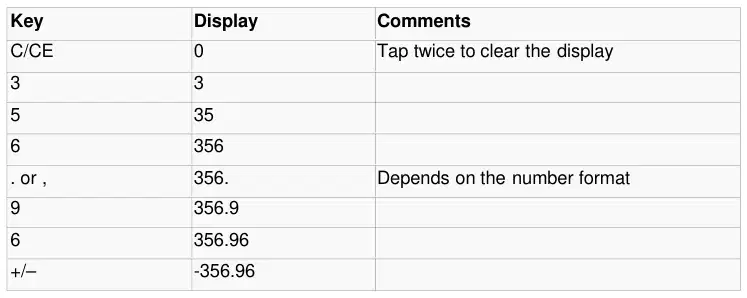
. . または、356。 数値形式に依存
決定点は、期間またはコンマとして表示することができます。 使用する数値形式モードに依存します。 パームデバイスオーナーのマニュアルをご覧ください。
以下は、数のエントリー関数です。
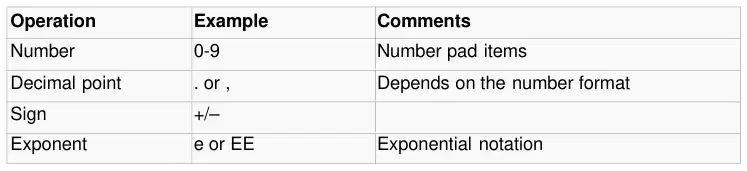
決定ポイント または、番号のフォーマットに依存します

電卓15を使う
指数公証に番号を入力するには、マニッサを入力してから、その旨を入力します。
例えば、-1.29e-54 を入力するには以下を実行します。

EE 1.29e タップ f(x)、その後 "number"、および次にEE
Backspace()ボタンは、入力したように数値の編集ができます。 このボタンをタップすると、入力した最後の数字が削除されます(つまり54.32は54.3になります)。
クリアエントリー/クリア(CE / C)ボタンを一度だけ削除すると、現在入力した番号のみが消去されます。 秒単位で切り取ると、計算全体をクリアします。
数学関数は1つまたは2つの変数のいずれかです。 変数を2つ追加、引き込み、乗算および分岐のような計算にするために、2つの変数を取ります。 四角根や共焦点(1/x)などの1つの変数は、計算する変数が 1 つだけ必要です。 画面上で多くの数学関数が表示される。 その他はf(x)関数ボタンでアクセス可能です。 1つの変数機能
四角根、x-squared、および共焦点を含む複数の1変数数学関数がサポートされています。 これらの関数は、メインビューウィンドウの値をのみ使用します。 例えば、8の四角根を計算する(操作またはチェーンモードの順):

以下は、変数の数学関数の例です。
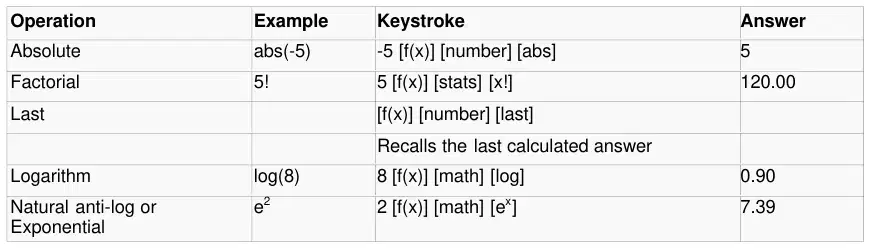
e2 2 [f(x)] [数学] [ex] 7.39


ノーマル 標準分布 nDist(.125) 0.125 [f(x)] [stats] (nDist) 0.55
10の力 10 4 4 [f (x)] [数学] [10 x] 10,000
設定で定められた小数の行程番号を丸めます。 [f(x)] を表示[番号] [表示]
スクエア 82 8 [f(x)] [数学] [x2] 64.00
平方根Ö8 8 [f(x)] [数学] [Öx] 2.83
基本的な数学、力およびパーセンテージの変更を含む複数の2変数の数学機能が支えられます。
以下は2つの変数関数の例です。 これらの関数は、操作とチェーン入力モードの順番で使用した場合と同じです。
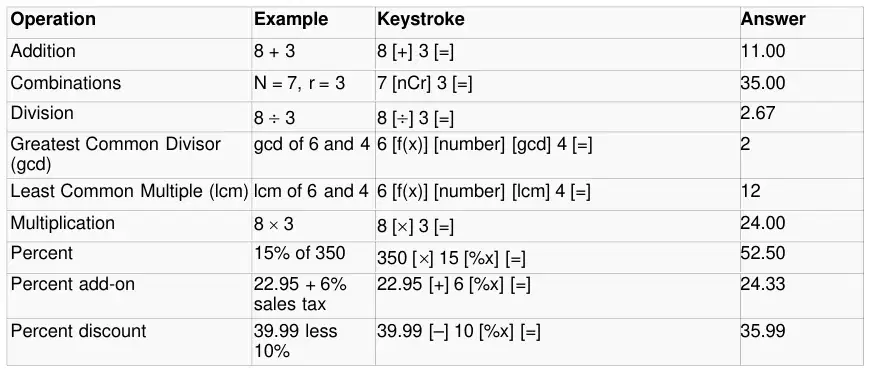
Addition 8 + 3 8 [+] 3 [=] 11.00
組み合わせ N = 7, R = 3 7 [nCr] 3 [=] 35.00
Division 8 ¸ 3 8 [¸] 3 [=] 2.67
6と4のgcd [f(x)] [番号] [gcd] 4 [=] 2
イースト共通 6と4のlcm [f(x)] [number] [lcm] 4 [=] 12
乗算 8 ́ 3 8 [ ́] 3 [=] 24.00
Percent 15% of 350 350 [´] 15 [%x] [=] 52.50
パーセント割引 39.99未満 10% 39.99 [–] 10 [%x] [=] 35.99


パーマテーション n = 5,r = 2 5 [f(x)] [stats] [nPr] 2 [=] 20.00
パワー34 3 [f(x)] [数学] [y x] 4 [=] 81.00
ルート 3Ö8 8 [f(x)] [数学] [yÖx] 3 [=] 2
割賦 8 – 3 8 [–] 3 [=] 5.00
RPN入力モードで使用した場合、次の2つの変数関数の例を示します。
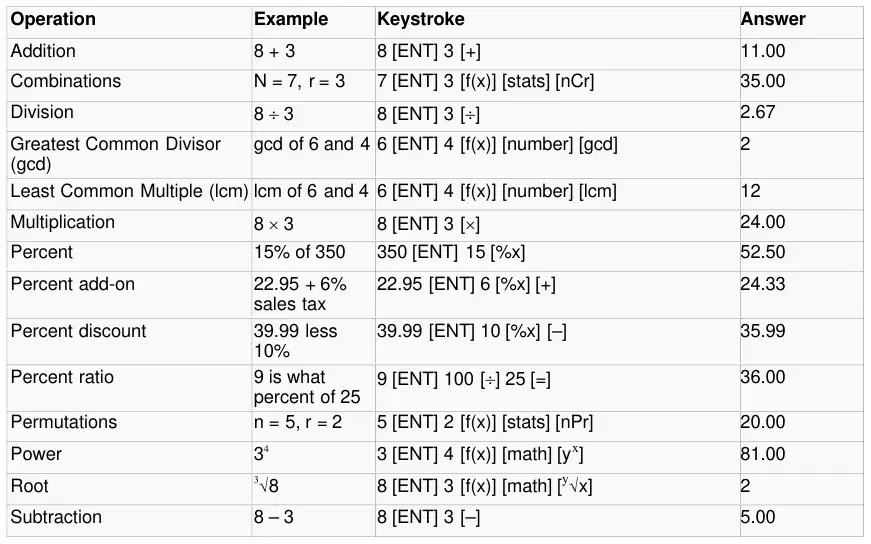
添加剤 8 + 3 8 [ENT] 3 [+] 11.00
組み合わせ N = 7, R = 3 7 [ENT] 3 [f(x)] [stats] [nCr] 35.00
担当部署 8 . 3 [ENT] 3 [ , ) 2.67
6と4のgcd 4 [ent] 4 [f(x)] [number] [gcd] 2
イースト共通 6および4のlcm 4 [ent] 4 [f (x)] [number] [lcm] 12
乗算 8 ́ 3 8 [ENT] 3 [ ́] 24.00
パーセント 15% の 350 [ENT] 15 [%x] 52.50
パーセント割引 39.99未満 10% 39.99 [ENT] 10[%x] [–] 35.99
9 [ENT] 100 [¸] 25 [=] 36.00
パーマテーション n = 5,r = 2 5 [ENT] 2 [f(x)] [stats] [nPr] 20.00
パワー 3 4 3 [ENT] 4 [f(x)] [数学] [yx] 81.00
3Ö8 8 [ENT] 3 [f(x)] [数学] [yÖx] 2
割賦 8 – 3 8 [ENT] 3 [–] 55.00
特定の順序(操作またはチェーン入力モードの順)で機能の評価を強制するために、括弧を使用します。 括弧内で囲んだ操作は、括弧の外で動作する前に計算されます。
中間結果を表示するには、括弧インジケータが「(0)」を示すまで、左の括弧ごとに右括弧をタップします。 ビューウィンドウの括弧インジケータが変更され、使用中の左括弧の数を反映していることに注意してください。

メモリの10箇所、システムクリップボードも設置しています。 メモリの場所にアクセスするには、'MEM'ボタンを使用します。 システムクリップボードにアクセスするには、編集メニューからコピーして貼り付けるか、またはパワーワンボタン(PalmOSのみ)を選択することで使用します。
メモリの場所に保存するには、番号を入力し、「EM」を選択し、[保存]を選択してメモリー場所(0〜9)を選択します。 値を再コールするには、MEM, Recallを選択し、メモリの場所を選択します。 記憶場所の内容をクリアしないリコール。 メモリの場所をクリアするには、0 を格納します。 MEMとClearを選択することで、すべてのメモリの場所をクリアできます。
ディスプレイウィンドウのコンテンツを使用してメモリの位置で算術操作を実行することもできます。 メモリの使い方の例は次のとおりです。
メモリ位置1[C/CE] 1.5 [MEM,ストア,選択メモリー場所1]に1.5を保存します
メモリ位置1[C/CE] 34.5 [MEM, Store, +, 選択メモリー場所1]に34.5を追加
位置2の内容を25[C/CE] 25 [MEM, Store, .)に分割し、メモリの場所2を選択
メモリ位置3の内容を思い出し、記憶場所を3つ選びなさい。
メモリの場所をクリア [C/CE][MEM, ストア, メモリー場所を選択]
システムクリップボードに保存するには、番号を入力し、[編集]メニューからコピーを選択します。 これにより、複数のアプリケーションから別のアプリケーションへ番号を移動させることができます。 編集メニューからペーストを選択することで、システムクリップボードからの情報をリコールします。
RPN入力モードでは、プログラム可能なボタンを選択することでRPNスタックにアクセスし、「stack」または「f(x)」機能を選択して選択します。 スタックが表示された場合、リストの外で選択するか、一覧内で選択したかを選択し、一連の利用可能な操作を表示します。
· ドロップ: 選択した値を捨てます。
· デュップ (複製): 選択した項目をビューウィンドウにコピーします。
· 移動: リスト内の場所からアイテムを削除し、メインビューウィンドウに置く。
· ノルト (回転): 時計回りの方向にリストを移動します。
· ノルタル (回転逆): 逆方向または反時計回りの指示でリストを動かします。
· スワップ (スワップ): 選択した値がビューウィンドウの金額にスワップされます。 選択した変数をビューウィンドウとビューウィンドウの値を、選択された変数の場所に移動します。
RPN スタック自体からこれらの関数が選択されていない場合、ターゲット値がスタックのトップ項目であることを想定しています。 2つのスタックサイズが許可されていることに注意: 4または11レジスタ(ビューウィンドウを含む)。 デフォルトは4(HP計算機と同様)です。 詳細は、Preferencesのセクションを参照してください。
機能 キー

電卓の使用 19
別の入力モードでは、スタックの代わりに前の計算履歴リストが利用できます。 履歴リストは、'f(x)'ボタンから「歴史一覧」を選択することでアクセスすることができます。
履歴リストの最終エントリは、'last"関数を使用してアクセスすることもできます。 最後の計算結果が返されます。

設定またはオプション画面は、メインと入力計算機の好みを設定します。 テンプレートは、独自の好みを持ちます。

計算機設定にアクセスするには、メインの電卓表示に移動し、[オプション]メニューから[環境設定]を選択します。 ポケットPCデバイスとWindowsコンピュータで、「ファイル」メニューから「オプション」を選択します。
ポップアップリストから設定を選択することで、目的の入力モードを設定します。 入力モードは3つあります:
・Opの注文: 操作モードの順序を選択します。
· チェーン: チェーンモードを選択します。
· RPN: RPNモードを選択します。
各モードの詳細は入力モードを参照してください。
スタックサイズは、RPNモードの4または11レジスタにスタックのサイズを設定します。 操作とチェーン入力モードの順番で、履歴リストのサイズを4か11エントリに設定します。
ポップアップリストから設定を選択することで表示される小数の場所を設定します。 可能な十数の場所の設定は、次のとおりです。
· フロート: 利用可能な小数点をすべて表示します。
· 0-11: 数えきれない場所が多数表示されます。
また、次のエントリが作成されるまですべての利用可能な小数場所を表示表示します。 異常設定がフロートに設定されていないときに、利用可能なすべての小数場所をすばやく確認するために使用できます。
エンジニアリング表示モードでは、小数点の数値ではなく、デシマル設定が重要な数字の数を制御します。 表示された大文字数は1+で決定値が設定されています。
ノーマル、科学的およびエンジニアリングの3つの表示モードがあります。 通常モードでは、入力したように数字が現れます。 科学モードでは、数値は常に科学的表記で表示され、同様にエンジニアリングモードでは、常に工学形式で表示されます。

電卓の使用 21
トリゴノメトリック関数を使うと、度または半径が使えます。 いずれかのモードを選択することで、その2つのモードを選択します。 放射モードでは、'rad"はビューウィンドウの下部に表示されていきますが、「deg」が表示されます(重力インジケーターがアルゲブラックエントリーモードで表示されないことに注意してください)。
計算機には、アプリケーション内の任意の機能またはテンプレートに設定することができるプログラム可能なボタン(PalmoOSデバイス上のSix、ポケットPC&Windowsの12)があります。 ボタンを設定するには、利用可能な機能とテンプレートのポップアップリストが表示されます。 リストから機能を選択し、その関数をボタンに設定します。 利用可能なアイテムには、機能とすべてのテンプレートが含まれます。 テンプレートリストにアクセスするには、ボタンを選択するとポップアップするリストの一番下から「一時停止」を選択します。 テンプレートを選択した後、ボタンに表示される短い名前を設定するオプションが与えられます。
デフォルト設定に優先順位を返すには、Daneの横にあるDefaultボタンを選択します。 入力モードが変更されないことに注意して下さい。

計算ログは入力したように、コンピュテーションを表示し、ダブルチェックが容易になります。
ログを次の方法で閲覧できます。
· パームOSデバイス - 主要な計算機の「powerOne」をタップし、「計算ログ」を選択します。
· ポケットPCデバイス - メイン計算機のメニューバーにある「ファイル」から、「計算ログ...'を選択します。
· Windowsコンピュータ - メイン計算機のメニューバーにある「ファイル」から、「計算ログ...'を選択します。
リストをスクロールするには、スクロール矢印またはスクロールボタンを選択します。
ポケットPCとパームOSの場合、計算ログは最後の20の計算を保持します。
Windows の場合、最後の 500 計算が保存されます。

f(x)ボタンは、PowerOne Financeに関連したすべての利用可能な数学機能を表示します。 これらの機能は、次の通りアクセスが速いカテゴリに分割されます。

パーセント [ %x ] 最後のトリゴノメトリック関数 [ 罪, cos, tan ]
パワー[yx]ラウンド [rnd]アークトリゴノメトリック関数(asin、acos、atan)
ルート [ YÖx] Hyperbolic関数を表示[シン, コッシュ, タン]
X-Squared [ x2 ] 最も大きい共通の除細分器[ gcd]
回転逆(時系列) [ ロトラー] Reciprocal [ 1/x ] 無数値[abs] スワップ [スワップ ]
自然ログ [ ln] 指数公告 [ EE ]
ロジスム [ログ] Pi (定数が3.14159に等しい...) 10の電力[10x
アンチログ [ 例] 右括弧[ ) ]

電卓 23を使う
財務、変換、日付および統計計算を実行するテンプレートが使用されます。 このセクションでは、一般的な使用状況を詳しく説明します。 各テンプレートのセクションを参照して、その特定の計算の詳細を確認してください。 最後に、エラーに関する情報に対する付録を参照してください。
テンプレートにアクセスするには、表示の右手隅にあるテンプレートバーからカテゴリを選択します。 このリストは、スクロール矢印で右にスクロールし左に移動します。 テンプレートバーの右側にある、より高速なアクセスのために、テンプレートクイックヒットボタンを選択します。 アプリケーション内のすべてのテンプレートカテゴリをリストします。
すべてのテンプレートは自然に似ています。

・各テンプレートに クリア ボタン(Pocket PCでは、デフォルト値にデータをバックアップするメニューバーの「C」アイコンです)。
・各テンプレートは、使用方法を説明するメモを持っています。 ノートは「i」アイコン(ポケットPCではメニューバーの「i」(アイ)アイコンからアクセスされます。
・テンプレートを出て、「完了」または「OK」を選択します。
・テンプレートには、値がエクスポートされ、変更される設定を可能にするメニューが含まれています。 詳細はテンプレートと変数設定を参照してください。
テンプレートには、次の列形式のデータが含まれています。
最初に、またはラベルを付けると変数の名前が格納されます。 2番目のカラムは変数の現在の値を含んでいます。 値を入力するには、値列をタップして入力画面に入力します。 3つ目は、計算できる変数の横にある「?」ボタンを列に含んだか評価する。 値の計算を行うには、変数の横にある「?」ボタンをタップして算出します。
テンプレートの中には、同じ変数を調べる複数のメソッドがあります。 そのような場合、変数のラベルの周りにボックスが表示されます。 例えば、Tipテンプレート(上述)では、チップはポップアップリストから選択したパーセンテージ(「Tip$」)または手動で入力したパーセンシャル(以下、「Tip%」といいます。)のいずれかの量で指定できます。

テンプレートでは、リクエストされたデータの種類に応じて、数値入力画面、データエディタスクリーン、日付セレクター、または時間セレクタを使用して値が入っています。 日付と時刻のセレクターは、カレンダーやリストなどのアプリケーションで使用されるデバイス上のオペレーティングシステムに標準です。 数値入力とデータセレクター画面は、電卓のPowerOne行にネイティブです。 番号の入力スクリーン
テンプレートの数値値を入力するために、入力画面が使用されます。
値が選択されると、その値は入力画面に表示されます。

キー機能ボタンは、メイン計算機のそれらに類似しています。 メイン計算機で利用可能なすべての機能は、 "f(x)" 関数リストボタンを介して入力電卓に利用できます。 メイン計算機で作られたエントリは、メモリを除いて入力画面から分離されていきます。これは、計算とテンプレート間で値を共有する簡単な方法を提供します。
入力画面に値を保存するには、テンプレートをタップします。 'ü"または保存ボタン.
保存せずにテンプレートに戻るには、「x」または「キャンセル」ボタンをタップします。

キャッシュフローと統計テンプレートは、変数「データセット」で指定されたデータの一覧を必要とします。 このフィールドをタッピングすると、データセットエディタ画面が現れます。1つ以上の行のデータポイントを含むテーブルが表示されます:
データポイントを入力するには、データ列から場所を選択します。
データを入力、削除または消去するには、最初の列の行番号を選択し、「インサート」、[削除]またはポップアップリストから「クリア」を選択します。 デバイス上の利用可能なメモリは、入力できるデータポイントの数を制限します。 スクロールバーを使用して上下に移動します。 また、これらのテンプレートの計算にはスクロールバーがあり、追加の計算をリストします。
日付のセレクターは日付を入力するために使用されます。
Palm OS デバイスでは、左スクロール矢印で年をスクロールしたり、Graffiti 入力を使って値をクリックし入力して変更し、1か月と日を選択してテンプレートに戻します。
PocketPC & Windowsでは、左右のスクロールボタンを使用して月を変更し、年を選択してアップダウンスクロールボタンまたはキーパッドを使って値を変えてテンプレートに戻ります。

テンプレート25の使用
時刻のセレクターは、時間を入力するために使用されます。
Palm OS デバイスで、値を選択してスクロール矢印を使用して時間と分を変更し、[AM]または [PM]を選択します。
PocketPCとWindowsでは、キーボードを使用して時間や分を変更し、AM / PMを選択して変更します。
これらの設定のそれぞれは、現在選択されているテンプレートを参照します。

· カテゴリー: テンプレートバーのどのカテゴリが下にあるかを判断します。 テンプレートは、任意のカテゴリに移動することができます。 組み込みのカテゴリを超えて、ユーザーはポップアップリストから「Edit カテゴリ...」を選択することで10の追加カテゴリーを作成する機能を持っています。 これらのカスタムカテゴリは、メイン計算機のテンプレートバー内の組み込みのカテゴリー(Calculator の使用を参照してください)に続くアルファベット順に表示されます。
· トリムモード: テンプレートで定義されていない場合は、三角関数の操作をどちらか程度または半径モードにすることができます。
· カレンダー: 実際の30/360、実演/ 360または実演・365カレンダーで行われる日付算術が可能。 テンプレート自体でこの変更を直接できるようにするいくつかのテンプレートがあります。 「実効日数」は月単位の実際の回数をカウントする(年々余裕がある)
年間総数と日数。 30/360 メソッドは、30日間と数年の間も扱います。
日数 実際の/360メソッドは、月内の実数をカウントしますが、その年も扱います。
日数:360 実際の/365メソッドは、月内の実数をカウントしますが、その年も扱います。
年中無休 これらの異なる日数メソッドは、「基本」または「日のカウントベース」として参照されることがあります。
財務計算に頻繁に使用される。
· 精密: 一部の計算では、回答(TVM金利など)に対する反復的な検索が必要で、1秒以上経って計算します。 この場合、Computingダイアログが表示されます。 精度は計算の時間に影響を与えます。 完全な精密に達するまでフルにそれを置くことは計算します。 標準に設定すると、表示された小数点のみに計算されます。 高精度は、より正確な計算をしますが、標準的な精密よりも長いです。
· 自動計算: チェックすると、アプリケーションが「?」が表示された場合に自動的に決定されます。 値がテンプレートに入力されると、変更の影響を受ける可能性のある他の変数の横にある「?」が表示されます。 値が返されると、問題のマークは消えます。 チェック中、自動再計算できる他の値が各変更後に表示されます。 例えば、テンプレートが2つの変数(ほとんどの変換型など)だけを含んでいる場合、1つの変数の値を変更すると、他の変数は自動的に再計算されるようになります。 チェックを外すと、コンピュート「?」はいつも目に見えず、「をタップすると値が再計算されますか」

ボタン。
これらの設定のそれぞれは、現在選択されているテンプレート内の変数を参照します。 変数の環境設定を設定するには、まず「変数ポップアップリスト」から選択します。 「すべてを設定する」を選択すると、現在の変数の環境設定にすべての変数を設定します。

· 変数: 設定する変数。
· 12月の設定: 表示される小数場所 - floatモードは、利用可能なすべての小数の場所を表示し、0-11はその場所に小数の箇所を設定します。
・ 投稿 モード: 数値は、通常のモードや科学的な表記または工学の記法で表示することができます。 詳細は計算機設定を参照してください。
· 正当化: 表示に残された値または正当化した値を表示します。
· 可視性: チェックした時に変数を示します。 隠されている変数は、オートコンプリートがチェックされても再計算されません。
· グローバル: チェックすると、変数の値が他のテンプレートと共有されるようにします。 式変数は「グローバル」チェックボックスの横にリストされます。 場合によっては、表示された変数名(「可変」ラベルの横にあるページの上部に表示される)と異なることになります。 この変数は他のテンプレートと同様に、別のテンプレートには示されているように正確に式変数を格納する必要があります。 示した例では、'Global' ボックスを確認し、「Interest」を他の式で変数名として使用することでテンプレート間でこの変数を共有します。
· 範囲: 変数が反復的な検索を要求すれば、その値を計算します。 範囲は、計算の開始点と最小限の最大値です。 これらは、より速くそして正確に価値を導き出すことができます。 より反復的な解決については、ソルバーの仕組みをご覧ください。
テンプレート値は、PalmoOSデバイス上のメモパッドやPCデバイスのテキストファイルにエクスポートできます。 ファイルがデスクトップに同期され、クリップボードに開き、コピーしたり、直接印刷することができます。
この関数を使用するには、変数と計算値が最初に入力します。 完了したら、PalmoOSで「メモパッドの結果」をテンプレートメニューから選択し、ポケットPCでは、「結果はテキストファイルへ」を選択します。 ダイアログは、エクスポートされたテキストの名前を要求します。 結果のエクスポートや、プロセスを停止するためにキャンセルを選択するためのOKを選択します。
テンプレートをエクスポートするには、まずそのテンプレートに移動し、「テンプレートの入力」メニューを選択し、[テンプレートの追加]を選択します。そして、テンプレート用のファイル名を入力します。 パームOSとポケットPCデバイスでは、エクスポートされたテンプレートを含むファイルは、デバイスの同期時にデスクトップコンピュータに転送することができます。 Windowsコンピュータでは、ファイルが選択したフォルダに表示されます。 そこから、テンプレートはメールや物理メディア(フロッピーディスク)で共有したり、Infinity SoftworksのサイトなどWebサイトで投稿することができます。 コレクションは以下にあります。

テンプレート27の使用
同じ名前(同一のテンプレートの重複を含む)を持っている場合でも、複数のテンプレートは同じファイルに保存することができます。 エクスポートカテゴリの仕組みです。現在のテンプレートのカテゴリー内の各エクスポート可能なテンプレートにエントリーを追加します。
デフォルトでは、インポートされたテンプレートは保存したカテゴリと同じカテゴリーに表示されます(作成者がビジネスカテゴリに持っていた場合、それはあなたのビジネスカテゴリに表示されます)。 移動するには、テンプレート設定のセクションを参照してください。 お使いのデバイス固有の情報については、以下を参照してください。
輸出: 次のHotSync操作中に、Palmフォルダー/ユーザー名/バックアップディレクトリのデスクトップコンピュータにエクスポートされたテンプレートが配置されます。 エクスポートされたテンプレートファイルは、デスクトップに正常にコピーされてからデバイスに保存されます。そのため、ソフトウェアが起動した次回は、ファイルがインポートされるかどうかを尋ねます - ダイアログの「削除」を選択するとファイルを削除します。
インポート: デスクトップコンピュータで、テンプレートファイルのアイコンをダブルクリックしてPalmOSインストールツールを起動します。 インストールツールの使用に関する詳細情報については、デバイスユーザーマニュアルを参照してください。 同期後、アプリケーションを起動します。 インストールするテンプレートごとにダイアログが表示されます。
・テンプレートをインポートするには「Import」を選択します。
・ インストールせずにデバイスからファイルを削除するには、「削除」を選択します。
・ファイルを無視する「無視」を選択します(インポートや削除はしないでください)。
拡張カードからインポートするには、「Solver」テンプレートカテゴリの「My Templates」に移動します。 カードからインポートする「Import」を選択します。
輸出: デバイスをクロールに置き、PCに接続されていることを確認してください。 Microsoft ActiveSync の「Explore」アイコンを使用して、デバイス上のエクスポートされたテンプレートファイルを見つけてデスクトップコンピュータにコピーします。
インポート: デバイスをクロールに置き、PCに接続されていることを確認してください。 Microsoft ActiveSync の「Explore」アイコンをクリックすると、デバイスのエクスプローラビューを開き、デスクトップコンピュータからテンプレートファイルをデバイスにコピーします。 ポケットPCデバイスでPowerOneアプリケーションを起動し、「Solver」カテゴリから「マイテンプレート」を選択します。 メニューバーから「インポート...」を選択します。 インストールしたファイルに移動し、テンプレート設定のインストールプロセスを完了するために選択するダイアログを使用します。
輸出: エクスポートすると、ファイルが適切なWindowsフォルダからアクセスすることができます。
インポート: PowerOneアプリケーション内で「Solver」カテゴリから「My Templates」を選択します。 メニューバーから「インポート...」を選択します。 インストールしたいファイルに移動し、インストールプロセスを完了するために選択するダイアログを使用します。

テンプレートは、別のユーザーへの赤外線接続を使用してビームすることができます(他のユーザーは、適切なPowerOne製品がテンプレートを使用する必要がありますが、同じデバイスタイプを使用する必要はありません)。 また、現在のテンプレートのカテゴリのすべてのテンプレートがビームされる場合があります。
お使いのデバイス固有のビーム情報については、以下を参照してください。
他パームOSやポケットPC2002デバイス(ただし、Pocket PC 2000装置)からテンプレートを送受信できます。
送信: テンプレートをビームするには、 2つのデバイス上で赤外線ポートを並べて、テンプレート内のからビームされ、「テンプラット」メニューの「Beam Template」を選択します。
受信: 2つのデバイスに赤外線ポートを並べます。 テンプレートはアプリケーションに自動的に受信されるべきです。
送信: ポケットPCデバイスは、他のポケットPCやPalmOS機器にテンプレートをビームすることができます。 テンプレートをエクスポートする(上記テンプレートのエクスポートを参照してください)。 それから、Windowsメニュー(画面左上隅にあるアイコン)から「プログラム」のファイルエクスプローラーを選択します。 エクスポートステップで作成されたファイルにあるペンをタップして、コンテキストメニューを取得します。 「Beam File...」または「Remote経由で送信する」を選択し、2つのデバイス上の赤外線ポートを並べます。
受信: ポケットPC 2002は、他のポケットパソコンやPalmOSデバイスからテンプレートを受け取ることができます。 ポケットPC 2000デバイスは、Pocket PCの端末からテンプレートを受け取ることができます。 テンプレートを受け取るには、赤外線受信プログラム(Windowsメニューから「Programs'Infrared Receive」を選択します)を起動し、他のデバイスがファイルを送信するのを待ちます。
テンプレートがビームされた後、上記「インポートテンプレート」の手順に従ってそれらをPowerOneにインポートする必要があります。
Windowsコンピュータシステムでは、ビーム処理は使用できません。

テンプレート29の使用
カスタムテンプレートを作成するのは簡単です。 ソルバーは式を取ることができ、その方式内で任意の変数を計算することができる技術です。 クイックチュートリアル
テンプレートを作成することは、名前と式を入力するのと同じくらい簡単です。 開始するには、メイン計算機のテンプレートバーにあるSolverカテゴリから「新しいテンプレート」を選択します。

テンプレートを作成する手順を記述するために、インフレの計算のための式が使用されます
最初のステップは、名前を入力することです。例えば、「Name」フィールドに「Inflation」(引用なし)を入力します。
'Equation'フィールドにあなたの式を入力します。 等しい記号は、式内でどこでも行くことができます。 組み込み関数の多くは、'f(x)"ボタンをタップすることですぐにアクセスすることができます。
インフレ例では、式は次のようになります。

引用符なしで次のタイプして下さい:
「未来Val = PresentVal / (1 + Inflation%) ^年」
テンプレートバーのカテゴリを選択します。 組み込みのカテゴリはすべてリストに表示されますが、新しいカテゴリーを作成することもできます。Palm OSでは、「Edit カテゴリ...」を選択し、Pocket PCデバイスで新しいカテゴリ名を入力するだけでも構いません。 15 個のカスタムカテゴリを作成できます。 テンプレートバーに組み込まれたカテゴリが現れます。
例えば、カテゴリポップアップリストから「ビジネス」カテゴリーを選択します。
エントリーが完了すると、「完了」をタップして、変更を保存し、メイン計算機に戻ります。 「Goto'は新しいテンプレートを上げて「キャンセル」が任意の変化を引き起こします。 「Goto」を選択します。
この点から、テンプレートは他のすべてのテンプレートのように機能します。 テンプレートを使用して、作成したテンプレートの使用と共有に関する詳細情報については、セクションを参照してください。

以下は、例をクリアするには、次の問題が解決できます。
注入: 入院率が4%の場合、5年後の$5,000の購買力は何ですか?
クリア...ディスプレイをクリア
FutureVal の横にある「?」を選択することで計算します。 将来の値は4,109.64です。
式は4つのコンポーネントから成っています。
· 変数: 保存または計算される項目の名前。 これらの変数は、文字(「z」から「a' を下回る)と数字 (0 ~ 9)」で構成されていなければならない。最大11文字で構成します。 変数は数値で起動できません。 上記のインフレ式では、 FutureVal, PresentVal、Inflationとyearsはすべての変数です。 変数の任意の数は、個々の式で処理することができます。 パーセンテージシンボル(%)は数学的記号で、変数の名前では使用できません。 (テンプレートビューの変数を表すラベルを組み込み型テンプレートで使用でき、そのラベルは変数の名前と同じ制約を受けません。)
· 定数: これらは変更しない値です。 上記の例では、番号1は定数です。 数字区切り文字(コンマやスペースなど)は使用しないでください。 決定セパレータは、システムのプレッションビューで定義された設定を使用して、小数点またはコンマ(各ポイント)として示します。 キーパッドを使って、これらを入力します。
· オペレータ: 数学記号(+、-、*、/など)
· 関数: 計算機に組み込まれているより高度の数学機能を可能にします。 これらには数学関数(平方根など)と金融機能(TVM支払いなどの)が含まれます。 機能ボタン("f(x)")で、他の関数は Graffiti ストロークのみ入力できます。 各機能の定義については、関数参照を参照してください。
追加の式への入力に関するメモ:
・ ソルバーは、操作優先の順に続きます。 操作の順序を上書きするために、または操作が不確実である場合、式で括弧を使用する。
・スペースは無視されます。 多くの場合、任意のスペースなしで画面上で同等が一緒に座っているとき、それは見にくいです。 スペースを使えるようにします。
・ 暗黙の乗算はありません。 式が "z (1 + h)" の場合、"z *(1 + h)」として入力する必要があります。
・計算を実行すると、どちらかの状況が存在します。 これらの関係を表現するためにステートメントが使用される場合。

テンプレート31を使う
カスタムテンプレートにアクセスするための複数の方法があります。 まず、メイン計算機のテンプレートバーから他の任意のテンプレートを選択します。 テンプレートバーの Solver カテゴリで利用可能な「マイ・テンプレート」リストを使用する2つ目です。

「マイテンプレート」は、プログラムに作成またはインポートされたすべてのカスタムテンプレートを表示し、簡単に新しいテンプレートを起動するか、オープンしたり、編集したり、ビーム(PalmOSのみ)をエクスポートしたり、既存のテンプレートを削除したりする中央の場所を提供します。 新規テンプレートを起動するには、表示の下部にある「新しい」ボタンを選択します。 既存のテンプレートで動作するには、そのテンプレートを選択し、リストからオプションを選択します。
· 開封: 計算用のテンプレートを開始します。
· 編集: 式を回すと、編集モードにテンプレートを入れます。
· ビーム: (PalmOSのみ) テンプレートを別のPowerOneユーザーへビームします。
· 輸出: テンプレートをデスクトップにエクスポートします。
· 削除: 選択したテンプレートを削除します。
テンプレートの使用、ビーム化、インポートおよびエクスポートに関する詳細は、「テンプレートを使用する」セクションを参照してください。
毎秒30メートルの走行距離は、約5mで2秒間に減速する? 次の式を使用してください。

下記のように、式を入力してください。
Velocity1^2 = 速度0^2 + 2 * 加速*距離
式を入力した後、テンプレートを起動するには「保存」を選択します。
回答の計算:
Velocity1 0 距離の端で停止
速度0 30のm/sは間隔で始動します
加速器-5 5m/sで減速
エントリーのコメント

線の「?」を選択することで、距離を計算します。 バス停は、当ホテルから90メートルで離れたところにあります。
次の式では、y が 9. と等しいときに x は正解かつ負の応答の両方であることができます。 2つの回答は何ですか?
下記のように、式を入力してください。
y = x^2 - 3
式を入力した後、テンプレートを起動するには「保存」を選択します。
解決者は、通常正の答えを最初に見つけます。 yの9を入力し、xを計算します。 回答は3.46となります。
次に、オプションメニューの変数環境設定に移動し、「x」に可変ポップアップリストを変更します。 Range で、最大値の 0 を入力します。 xの再計算は–3.46の答えを与えます。
主給と30年利息の支払いは、27,000ドル相当(月払い)ですか? 計算機の金融関数tvmpmtを使用して、回答を計算します。
下記のように、式を入力してください。
–支払 = テレビmpmt(年*12;IntRate;Mortgage;0; 12; 0)
式を破壊するには:
· 支払: 現金の支払いがないので、負債額。
· 年* 12: 月払いを想定した期間の数。
· エントリー: 金利は、パーセンテージとして入力されます。
· モーゲージ: 住宅ローンの量。
· 0; 12; 12; 0: 左から右へ、先物は0歳、12年1回の支払い、1年間12の混合期間であり、その期限が終了した時点で支払額を支給する(指定 0名)
式を入力した後、テンプレートを起動するには「保存」を選択します。
回答の計算:
30年30年間 借用
IntRate 7 7%の金利
モーゲージ 225000 $ 225,000の住宅ローン
決済を行なうと、そのラインで「?」を選択することで計算します。 月払いは、原則と利益の1,496.93となります。
多くの企業の利益分配の方式は、報酬を上げて企業純収入を促進するというインセンティブとして利用します。 この例では、利益分配のために次の関係が確立されています。
・純利益が1億ドル未満の場合、収益分配金はありません。
エントリーのコメント

テンプレート33の使用
・純利益が1億ドル未満、または5万米ドル未満の場合、月払いの2%を占める。
・純利益が5億ドルを超える場合、月払いの4%を占める。
月間ベースが$3000の場合、利益分配でネットペイとは何ですか?
下記のように、式を入力してください。
NetPay = BasePay + の場合(NetIncome) 1000000 && NetIncome
BasePay * .02;BasePay * 4.04)
式を破壊するには:
・ ステートメントが2つある場合は、最初の「ネスト」の第二弾。
・ if ステートメントの形式は(条件真;これを行う。そうしない)
・ ネット収入が1,000,000未満か等しい場合、最初の場合はステートメントに 0 を加えます。
・ ネット収入が(>)1,000,000以上で、及び&の純利益が(
・ 左から右へ読み込まれたステートメントがネストされた場合に注意して下さい。 最初の基準が真の場合、ソルバーは偽りの文に続行しません。 そのため、この式は次のように記述できます。NetPay = BasePay + if(netIncome)
式を入力した後、テンプレートを起動するには「保存」を選択します。
回答の計算:
・BasePayに3000を入力
・例1:NetIncomeで0を入力し、netPayを計算します。 純ペイは、ベースペイと同じです。
・例2:NetIncomeで200万個入し、netPayを計算する。 ネットペイは$3,060となります。
・ 例3:NetIncomeで$10,000,000を入って、netPayの計算を行います。 ネットペイは$3,120となります。
ソルバーは、反復法を使用して、式のバランスをとりながら回答を決定します。最低限かつ最大で「ブレーケット」の答えに推測します。 等位は、連結されたときのバランスをとるといわれます。同等記号の左に値が同じです。
最も単純な形で、反復的なソルバーは最大と最小の推測の間の中間点を決定し、3つのポイントで式を評価する。 その後、式が2点間である - 中点と最小の推測または中点および最大値の決定 – これら二つのポイントに基づいて新しい中間点を計算します。 正しい答えまで、このサイクルを継続します。 しばらくの間 パワーワン 金融のソルバーは、このよりも高度に進んでいます。自然の中でよく似ています。
反復的な計算を実行すると、コンピューティングダイアログが表示されます。 画面上のソルバーフラッシュで作られたグネス。 「キャンセル」ボタンを選択した場合は、最後の推測として返答が戻ります。
実行速度を上げ、回答の不透明度を高めるためには、変数環境で最大範囲と最小値の設定を変更します。 一部のケースでは、ソルバーは回答に反して直接答えを計算することができます。 この場合、最大範囲と最小限の設定は利用できません。


・非推奨 - ACRS
営業品目
変換(コンバージョン)
統計(統計)

ソルバー(イケション・ソルバ)
・(ユーザが「ソルバー」カテゴリに配置した任意のテンプレート)

お金の時間は、一定期間にわたって化合物利益を稼ぐプロセスです。 利益が得られるという利息問題は、関心も有益であると仮定します。 ローン、リース、住宅ローン、アンヌティなどの計算やアカウントの保存などは、化合物の利息の問題の例です。
時間の経過とともに、正数字と負の数値は異なる意味があります。マイナス数が流出している間、正の数(キャッシュ)は現金を流入しています。 たとえば、レンタカーローンはプラスの現在の値(貸会社から送金されたお金がかかる)を持っているかもしれませんが、これは融資会社の支払いを返されるため、負の支払額があります。
TVMディスプレイには、一連の変数とボタンが含まれます。
· Pmtのタイミング: 支払時期。 お支払いは、期間の始まりまたは終了時に発生します。 期間の始まりに行われた支払いは、アンヌイティ・デュと呼ばれます。 ほとんどのリースはこの種類です。 期間末に行われた支払いは、通常の異常と呼ばれます。 ほとんどの融資は、この種類です。

· 現役ヴァル: 現行の値。
· 未来のヴァル: 未来の価値。
· 支払: 期間ごとの支払額。
· 期間: 期間の合計数。 年月・年は1年間で数えられます。 例えば、年払い12回(月給)で4年間融資が1年当たりの期間を48倍にしなければいけません。
· 期間/年: 年間支払期間の年数。 例えば、四半期ごとに支払いが行われた場合は、1年あたりの期間が4である必要があります。
· コマンド/Yr: 年間利益の混合期間の数。 ほとんどの時間、年間に混合期間は年単位の均等な支払期限べきです。 例えば、月々の支払いと利息が毎月混合される場合、1年あたりの期間および1年間の平均的な期間は12でなければなりません。
画面に次の3つのボタンがあります。
· xPY: 期間の数のクイックセットボタン。 年1回の期間で値が一定の期間に増やすボタンです。 例えば、年間12回から期間10年を変換し、1年の1回の期間中に10個入して、xPYを選択します。
· ¸PY: 期間の数のクイックセットボタン。 年1回の期間で値が分かれるボタンです。 例えば、年が60回で1年間12度に相当する期間があるとすれば、5年は選択することで簡単にできるということを発見 ¸PY.
· アマレット: 償却画面へのアクセス 詳細はアンソリゼーション画面のセクションを参照してください。 TVMテンプレートにデータが入力されていない場合は、アンサライゼーション画面は表示されません。
含まれているテンプレート 37

償却画面では、お金計算の時間値の期間ごとの情報を表示します。 上記情報は、残高・支払額・利息及び原価の開始および終了となります。
TVMテンプレートは、期間の始まりや末尾(Pmt Timing 参照)で支払いに基づいて計算を行うことができます。 これは、タイムライン図で説明した最良の方法で償却テーブルに示されている値に影響を与える:


表と期間の2つの償却ビューがあります。

右上隅のポップアップリストから「テーブル」を選択し、期間ごとの情報を表示します。
左から右へ表示する、データ番号1と2のデータ番号の期間を表示します。 データセットのいずれかは、最初または終了残高、支払い、プリンシパル、または興味を表示することができます。 各列の上のポップアップリストをタップして1つを選択します。 スクロール矢印またはスクロールボタンのいずれかでリストをスクロールします。
ポップアップリストから「ペリオド」を選択し、右上のコーナーで期間ビューを選択することができます。
期間の範囲を超えた値を計算するには、ベグの期間に1回限り入力し、「?」を選択します。 表は、ベグバランス、エンドバランス、支払い、プリンシパルおよびその範囲に関する興味深い情報を表示します。
また、画面の下部にある4つのボタンをDane横に設置しています。 これらのボタンは、開始値と終了期間値をすばやく入力し、計算を実行するために使われます。

· 最高: 期間の最大数に終端残高を設定します。
· 次へ: 先頭と末尾の次のセットに移動します。 例えば、両方を1つにセットして、次へ先頭と末尾に移動します。
· 1年: 初年度から1年を計算します。
· ダンプ: 終了期間の開始時期を複製します。
含まれているテンプレート 39

新規車を購入すると、自動車ディーラーは$7,500ローンで36ヶ月以上12.5%の金利を提供しました。 毎月のお支払いは?
タップする Clear...ボタンは、表示をデフォルト値に設定します
Pmt Timing End Loan pmt は、期間終了時
エステル/Yr% 12.5
期間 1年12回36歳
決済ラインの「?」を選択することで、支払いを計算します。 お支払いは250.90となります。 キャッシュアウトフローだからマイナスです。
初回の支払いにいくらかの利益が支払われましたか? (現在、TVMテンプレートで想定)
ボタン/コントロール コメントを入力
Amort は、償却テンプレートに移動します
関心 データの一覧から興味をそろえましょう 1または2ポップアップリスト
初年度の利息は –78.13 現金流出である支払いの一部であるため、これはマイナスです。
1月に車を購入した場合、初年度に本金はいくらかかりますか? (現在、TVMテンプレートで想定)
Amort は、償却テンプレートに移動します
期間 トップ、右手隅にあるアンサライゼーションビューを選択します。
Beg Balanceの横にある「?」を選択することで計算します。 初年度の支払額は2196.29です。 現金流出である支払いの一部であるため、この値は負です。

退職後35年、銀行に15,000ドルの残高が貯蓄を考える時です。 金利が10%を期待できると毎月の初めに取って代わってみると、約2億ドルに達することになります。

タップする Clear...ボタンは、表示をデフォルト値に設定します
現役Val-15,000 手元から現金が出るので負債
期間 1年あたり420 35年のx 12の期間
お支払いの横にある「?」を選択することで、計算します。 お支払い金額は525.15となります。 キャッシュアウトフローだからマイナスです。
貯蓄口座に$3,000と3.75%の利益で、約4か月かかりますか?
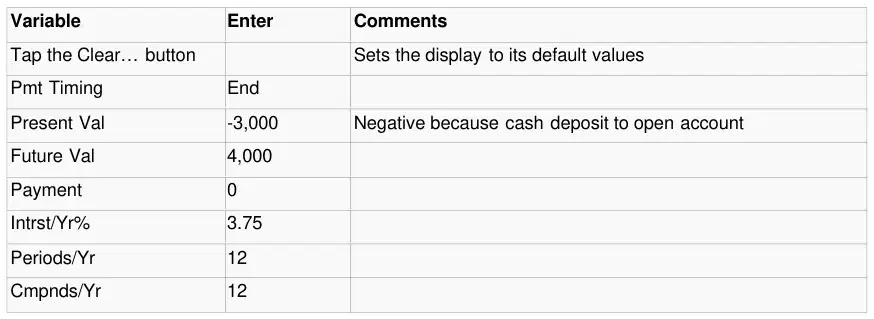
タップする Clear...ボタンは、表示をデフォルト値に設定します
現役Val -3,000 口座開設の現金預金から負債
同じ行の「?」を選択することで、計算期間を算出します。 $4,000に達すると、92.20の期間(または92. 20 )12 = 7.68年かかります。
含まれているテンプレート41

住宅を購入することに決めましたが、30年分ごとに$ 900しか費やすのは良いでしょう。 銀行は 8.75% の金利を引用しました。 購入価格の最大値は何ですか?

タップする Clear...ボタンは、表示をデフォルト値に設定します
期間終了時にエンドローンの支払いをタイミング
年間12回で360年
同じ行で「?」を選択することで、現在の値を計算します。 あなたは$ 114,401.87の価格で家を買うことができます。
(ホームモーゲージから締結) 自分の家を約5年間所有し、販売することを実現しました。 バルーンの支払い(銀行への返済)はいくらですか?
期間 1年12回で60 5年間
同じ行で「?」を選択することで、将来の値を計算します。 バルーンの支払いは5年後に$ 109,469.92になります。
月間ではなく、カナダの住宅ローン化合物利益を2回。 30年を完全に償う月の支払いは、金利が12%の場合、$ 80,000カナダの住宅ローン?
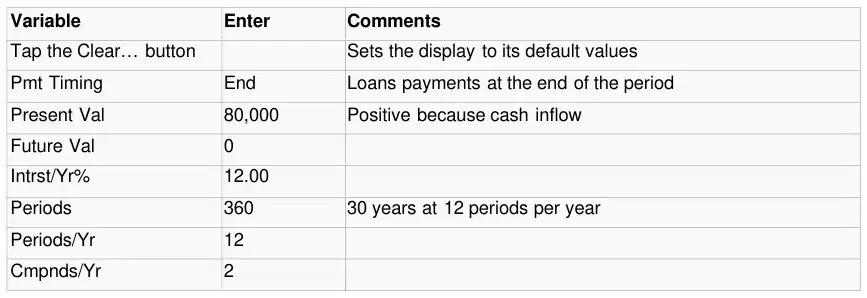
タップする Clear...ボタンは、表示をデフォルト値に設定します
期間終了時にエンドローンの支払いをタイミング
年間12回で360年
同じ行で「?」を選択することで、支払いを計算します。 お支払いは –$805.11となります。 キャッシュアウトフローだからマイナスです。
変数 コメントを入力

買い手は、月払いで100,000ドルのホームローンを考慮しています。, 9%と30年の期間の年間金利. 月払いではなく、買い手は2週間の支払い(週単位で2週間)をすることで株式をより早く構築できるということを認識しています。 ローンを払い出すにはどれくらいの時間がかかりますか?

タップする Clear...ボタンは、表示をデフォルト値に設定します
年間12回で360年
計算は、- $ 804.62 に等しい支払いを示しています。 キャッシュアウトフローだからマイナスです。

支払 -402.31 入力画面で支払いを受け取り、2によって分割します
計算のショー期間は567.40期(567. 40 :26 = 21.82年)に等しい。
年間パーセンテージ率(APR)は、マートゲージ額に手数料が含まれている場合の金利です。 手数料が融資額を削減するので、金利が高い。 例えば、借主は住宅ローンの発行のための2ポイントを請求します(一点がマンション額の1%に等しい)。 住宅ローンの額が30年間で6万ドルの場合、金利は11.5%です。 APRは何ですか?
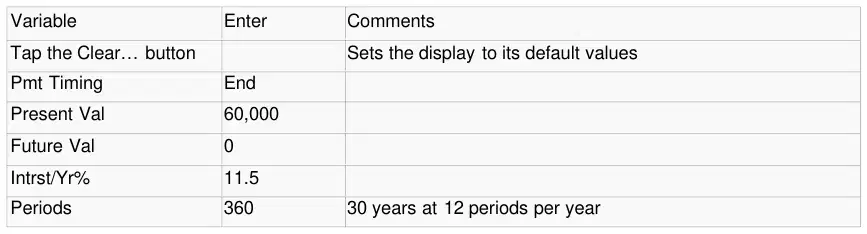
タップする Clear...ボタンは、表示をデフォルト値に設定します
年間12回で360年
含まれているテンプレート 43


計算は、-$594.17に等しい支払いを示しています。 キャッシュアウトフローだからマイナスです。
現役ヴァル 58,800 融資額は2%未満の手数料で。 60000 [x] .02 [=] [+/–] [ +] 60000[=]で入力画面に計算します
年間平均利息率は11.76%に相当する。
リースでは、多くの場合、支払い先の金額とバックエンドで購入するオプションがあります。 4年連続で機械のリースをしております。 毎月の支払いは$ 2,400です。リース期間が始まりに追加料金で$ 2、400のお支払いをすると最終的な支払額が交換されます。 リース契約には、リース期間の最後に15,000ドルでマシンを購入するオプションが含まれています。 借入金の利息率が18%に換算されたと仮定して、リース額はどのようなものか?
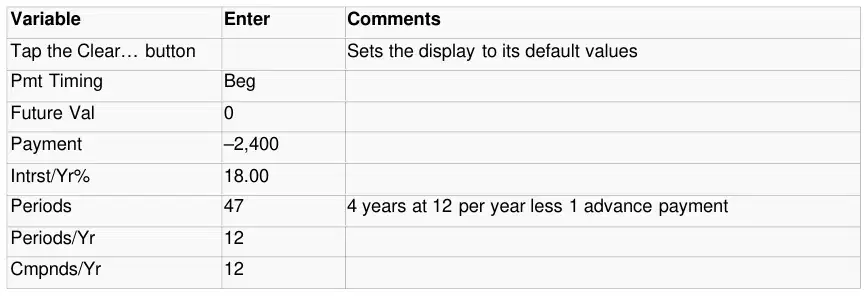
タップする Clear...ボタンは、表示をデフォルト値に設定します
期間 1年12月1日(火)より47歳まで
計算は、$81,735.58に等しい現在の値を示します。 入力画面にこれをリコールし、メモリに保存します。

計算は、現在の値が $7,340.43 に等しい表示します。
現在の値が現在の値を入力画面にリコールし、その値の金額を選択します。 メモリに保存された支払いの現在の値に加え、高度な決済のために$ 2,400。 回答は$91,476.00です。
変数 コメントを入力

キャッシュフローテンプレートは、通常の現金の流入や流出を伴う財務投資を分析しますが、必ずしも同様の量で発生しません。
ほかのテンプレートと同様に、キャッシュフローテンプレートは、現金(キャッシュが受け取れる)とマイナス番号を流出させるための正な数字を理解しています。 注意:キャッシュフローの間隔は等しくなければならないが、現金の流れの量も同じである必要はありません。 現金の流れは、通常、一定期間にわたって続くキャッシュの初期流出を伴う。 例えば、初期アウトフロー(位置0で指定)は、5つの期間を過ぎても支払った様々な量が1年ごとに異なる場合もある。 キャッシュフローは、初期のアウトフローが流入する必要はない。 キャッシュフローは、アウトフローや初期のインフローまたはアウトフローによって発生する流入をそのままにすることができます。
流入や流出の写し的説明については、キャッシュフローを理解するを参照してください。
キャッシュフローテンプレートには、一連の変数が含まれます。
· データ セット: キャッシュフロー値と対応する発生のデータセット。 第0回キャッシュフローは、初期の現金の流れです。

· エステル/Yr%: 現金の流出計算を実行する必要があります。年ごとの利益はパーセンテージとして入力されます。 例えば、8.25 で 8.25% が入力されます。
· 期間/年: 年ごとの期間は自動的に金利を調節します。 金利が年単位で入力されると、年間期間の値を入力すると自動的に周期的な利息率を判断します。 金利(IRRまたはMIRR)を計算すると、報告された利息率は年単位で行われます。
· NPV: 純現物値(NPV)法は、本日のドルに投資した金額を計算または損失する。 これにより、リターン(年ごとの利益)の市場率が現在のキャッシュフローを削減します。 初期キャッシュアウトフローを想定し、正のNPVは投資家の資産が増加することを意味します。投資は魅力的です。 負のNPVは、投資家の資産が減少し、投資が魅力的ではないことを意味します。 NPVがゼロの場合、投資家は投資に中立するでしょう。 初期のキャッシュフローが流入すると、逆は真になります。
リターンの内率(IRR%)は、投資がそれ自体に支払うレートを計算します。 リターンの希望率と比較することができます。 IRRが希望するレートよりも大きい場合、投資は魅力的です。 返還方法の内部率は、計算するときに1年または期間を考慮に入れません。 返還計算の内率は非常に複雑です。 IRR の計算は、問題を解決するための反復的なアプローチを使用しており、回答がある場合は、計算する時間はかなりかかることがあります。 リターンの内率を計算するいくつかの洞窟が存在します。 最初に、計算は計算機自体に反復的な限界が超過されるので中断するかもしれません。 エラーは他の領域でも発生することがあります。 キャッシュフローの問題にサインが変更されていない場合は、エラーが発生します。 キャッシュフローが負のIRR値に収まると、エラーが発生します。 負のIRRは、少なくとも1つのマイナス回答と同じキャッシュフローの問題に対する複数のネガティブな答えがあることを意味しています。 これらの状況では、計算機は表示されません
含まれているテンプレート 45

回答。 最後に、同じ問題の内に複数の記号の変更(2つ以上)がある場合には、複数のソリューションがあります。 計算機は、IRRを0に近いものの、このタイプのキャッシュフローに投資する際の極端な注意点が使用される必要があります。 詳細は、キャッシュフローの理解セクションを参照してください。 IRRの問題の解決方法は、年ごとの利益を推定し、純現物価値(NPV)を計算することによってあります。 返送率は、NPVの分解により0と同等に計算されます。 年単位の利益を推定することで、この点はリターン率のために解決できます。 ネットの現在の値がゼロに近いと、IRR推定をもっと正確にするようになります。
· NFV: ネットの将来の値(NFV)は、現在の純資産の価値を未来に計算します。
· MIRR: 変更後の内部率(MIRR%)は、複数の記号が変化する時にIRRの代替手段です。 IRRに複数のサイン変更がある場合、IRRは1つ以上の回答をすることができます。 MIRRは、代わりに金利を借りて再投資と借用することでサイン変更を排除します(キャッシュフローテンプレートではこれらのレートが同じです)。
· NUS: ネットユニフォームシリーズ(NUS)は、たとえも定期的なキャッシュフローの純現値を取ることで計算を行います。
· ペイバック: ペイバック方式は、初期投資が支払われる期間を記載します。 返金がない場合、報告された回答は0です。 給与方法は、計算する際に年単位または年々の期間を利息しません。
· フィートの索引: 利益/コスト比とも呼ばれる収益性指数は、キャッシュフローの問題の相対的な収益率を示しており、流出中の現在の値によって流入する価値を分岐させます。
· 全体: 現金の流れの合計はキャッシュフローです。
キャッシュフローの問題解決には3つの情報が必要です。 このセクションでは、初期投資やキャッシュフローの継続、および支援資料を3つカバーしています。
初期投資を入力するには、データセット変数をタップしてデータをエディタに引き上げます。 キャッシュフロー番号0の「金額」を選択し、その額を入力します。 流入が正反対である間、アウトフローは負の数字であることを忘れないでください。 '存在"の値は1であることを確かめて下さい。
初期投資後に、一定のキャッシュフローが入力されます。
支援資料には、年1回(Intrst/Yr%)と年間期間(Periods/YR)の利息が含まれます。 年1回当たりの利息は、年間金利として入力する必要があります。 キャッシュフローテンプレートは、期間/Yrの値に基づいて「1回あたりの」レートに自動的に変更されます。 例えば、予想値や業界利息率が 12.25% の場合、「12.25」と入力します。
キャッシュフロー変数を計算するには、変数の横にある「?」を選択します。

貴社は、最大の製品に対する要求に応える製造能力を高めるために新しい機器を購入していきたいと考えています。 マネージャーは、機器が$8,000で購入されたら、リターンが何であるか疑問に思っています。 投資先で15%以上返り、翌年のキャッシュフローをカウントできます。年1:$2,000、年2〜#3:毎年$3,000、年4〜6:年間4,000です。 比較のためのキャッシュフロー計算のそれぞれは何ですか?
クリア... 表示をデフォルト値に設定します
データセット...データエディタを開きます。
キャッシュフロー項目をデータエディタに入力します。
0 –8,000 1 一度に発生した初期キャッシュアウトフロー
12,000円 1次キャッシュフロー項目は1年で一度に発生する$ 2,000の流入です
2 3,000 2 次の項目は、$ 3 年 1 回、2、3 回の 1 つの時間に発生した $ 3,000 インフローです。
3 4,000 3 次の項目は3回、年4、5および6の各時間起こる$ 4,000の流出です
キャッシュフローデータを保存し、キャッシュフローテンプレートに戻すには「Save」をタップします。 年1回、年度ごとの利益を入力:
テンプレート内の残りの項目のそれぞれを計算すると、次の回答が生成されます。
· IRR% = 29.93%
· NFV = $9,217.87
· MIRR = 23.01%
· NUS = $1,053.02
・ 給与 = 3期間(この場合は年1回が目安)
・Pft指数 = 1.50
・合計 = $12,000

(前回の問題から解決) 製造で初期のキャッシュフローが誤って検討されました。 新規見積りは、年#1:$500損失、年2-#3:毎年$3,000、年の4〜#9:$2,000です。 NPV、IRR、NFVとは?
CF1 – Amt –500 変更 $2,000 〜 -$500
ラベル付き3番目を選択し、インサートを選択することで、3番目のキャッシュフローを発行します。
CF3 – Amt 2,000の期間 3は$2,000の流入です
CF3 – Occ 6 CF1は6回発生します
番号ラベル4を選択し、削除を選択することで、4番目のキャッシュフローを削除します。
計算は、次の回答を示しています。
· IRR% = 17.38%
· NFV = $2,754.20
重要なコメントを入力してください

キャッシュフローモデルをさらに理解するために、タイムラインの例を示します。 現金の流入は正額([+]記号で指定)として扱われ、負金額としてのキャッシュアウトフロー([–]記号によって設計される)であることに注意してください。
キャッシュフローとマネーテンプレートのタイムバリューは、両方の現金の流れを使用します。 差は、エントリーと通訳のことです。 マネーテンプレートのタイムバリューは、キャッシュフローをアンヌティとして扱います。 各キャッシュフローは同じ額です。 次回ページでは、ローンやリース、定期預金の例がTVMテンプレートで解決する異常問題です。 キャッシュフローテンプレートは、支払いが異なる金額にある投資を扱います。 たとえば:
この例では、初期のキャッシュフローや融資額が流入する典型的なローンの問題を示します。 キャッシュフローのそれぞれ - 銀行への支払い - 現金アウトフローです。

いくつかの項目に注意:
・キャッシュフローの全長は同じです。 通常の時間間隔で流入や退潮が起こることを示します。
・キャッシュフローは、その後の現金流出により流れ始めます。 キャッシュフローは、しかしながら、アウトフローから始まり、その後の現金流入で続くことができます。 また、現金の流入や流出が混在することもあります。
・ お支払い金額は同じ長さで、各支払いが同一額であることを意味しています。 キャッシュフローのテンプレートの問題は、サイズ変更の可能性が大きいため説明する可能性が異なります。 つまり、キャッシュフローのシリーズの終わりに、最後の現金の流れが他の人よりも長いので、この融資を払ってより大きな支払い(バルーン決済と呼ばれる)がありました。
キャッシュフローの問題は、このファッションで表すことができます。現金の流入と一部の期間にわたって見られたアウトフロー。 以下は、キャッシュフローやTVMの問題の他の種類の例です。
リース

含まれているテンプレート 49


投資可能性が2つ存在したときに、金利を比較する必要があるかもしれません。 投資は通常、年間利益率(または年収率)の面で述べていますが、各投資には毎年異なる数の混合期間があります。 これらの投資を比較するには、金利は最初に毎年有効な利息率に変換する必要があります。 ディスプレイ
· 方法: 変換方法:連続または周期的のいずれか。 定期的な利息変換では、四半期(4回/年)や月(12か月)、または年間(1)などの1年間の混合期間があります。 連続配合で、年1回分の期間はありません。

· わずかな%: 年1回、推薦率はパーセンテージとして表現しました。 例えば、8.25 で 8.25% が入力されます。
· 有効%: 年間、有効利息率はパーセンテージとして表現されます。 例えば、8.25 で 8.25% が入力されます。
· コマンド/Yr: 年間混合期間の数。 例えば、四半期ごとに利益が混入している場合にこの値が4に設定されます。 年間に配合期間は、方法が周期的に設定される場合にのみ利用できます。
投資対象の2つのコンピュート投資を提示します。 月1日は9.75%のわずかな金利で混合されます。 他は10%の有効な利益率で支払われます。 どの投資がより良い金利を持っているか?
クリア... 表示をデフォルト値に設定します
わずかな% 9.75
同じ行で「?」を選択することで、有効率を計算します。 投資の実効率は1.20%です。 利息率が向上しました。

社債の計算や市町村債投資に用いられる債券計算。 これらの計算には、2つのデイカウントメソッド(実例または30/360)と1年設定あたりの4クーポンが含まれます。(1年間2回、4回の回数、1回、12回) ディスプレイ
ボンドテンプレートには、一連の変数が含まれます。
· デイト・バシス: 実際の月/実効方法、30/360法に基づく計算 カレンダー - これらのメソッドの各情報に関する日付の計算を参照してください。

· Pmt の低音: クーポンの支払い頻度は1年につき、1、2、4または12回です。
· 定数日付: 決済または購入日。
· マットの日付: 満期日または通話日の日付。 決算期以降は、この日が常に発生します。 発行者が債券を支払えると、期限が過ぎるまでの呼び出し日と呼ばれます。 死亡日は、償還日付とも呼ばれることもできます。
· Cpn率%: 年間クーポン率をパーセンテージとして。 債券にプリントされた年間金利で、クーポン決済(利息の定期支払い)を決定するために使用されます。 値がパーセンテージとして入力されます。 例えば、7.25 で 7.25% が入力されます。
· ロードプトン・ヴァル: 償還値は、退職時に所有者に支払われる債券のパー値の割合です。 計算が成熟期日の場合、この値は100です。 HPで設定した標準です。 計算がコール日の場合、この値は異なります。 結束そのものにプリントされた値です。 債券は、プレミアムまたは割引で売ることが多いです。 償還値に反映されます。 割引売りで売る債券は、パー値よりも少ない。 プレミアムで売る債券は、パー額以上のものとなります。
· 収穫%: 成熟度または償還への収量。 これは、主利益と利息の支払いから収益に基づいて投資家へのリターン率です。 割引やプレミアムでの販売も含まれます。 収量を計算するには、価格の値を入力する必要があります。 値がパーセンテージとして入力されます。 例えば、8.385% は "8.385" として入力されます。
· 価格: ドルの価格。 ドルの金額を計算するには、収量の値が入力されなければなりません。
· Acc の利益: パー値の$ 100に基づいて認定された興味。 計算時に、歩留まりや価格が自動で算出されます。

1999年11月30日、1996年8月14日の定款を制定した法人債券が成熟しました。 半年単位で13%クーポンを支払って30/360日分メソッド。 パーマの100%と1年当たり13.75%をリユースします。 価格と認定の利益は何ですか?
クリア... 表示をデフォルト値に設定します
定住日期 1996年8月14日 8月16日
マットの日付 1999年11月30日
利回り% 13.75
同じ行で「?」を選択することで価格を計算します。 認定された利息は自動的に計算されます。 価格は$ 98.01で、認定された興味は$ 2.67です。

減価償却は、企業における収益還元の重要な源泉です。 書籍の目的のための最も一般的な非推奨方法が4つあります。直線、バランスを低下させ、年間の数字とデクライニングのバランスクロスオーバーが可能です。 別のテンプレートは、税金の目的のために頻繁に使用されるACRS減価償却を提供します。 ディスプレイ
実行できる4種類の非推奨の計算があります。

計算方法を選択するには、ラベル「メソッド」の横にあるポップアップリストから1つを選択します。
追加データは以下の通りです。
· 費用: 資産を購入する費用。
· サルベージ: 資産の寿命が終わると想定される値。
· ライフ: 資産がサービスに行われる時間の長さ。
· 月1日 1月1日、12月の資産は12月にサービスに置かれます。 例えば、6ヶ月(約15年)に資産をサービス途中に配置したという意味で「6.5」と入力します。
· 速度を低下させる: バランス率の低下。 DBとDB×SLの計算で使用されます。 パーセンテージとして入力します。 例えば、200%のデクライニングが入る。
· 年: 減価償却を計算する年。
資産は、年初以外の日に非推奨化を開始できるため、アセットライフに入力した金額よりもカレンダーの寿命が大きくなる可能性があります。 例えば、アセットが3年で役に立つ生活を期待していた場合、3月(第3ヶ月)に始まり、昨年のカレンダーは4年目です。

ストレートライン(SL)方式は、資産の寿命を毎年同じ量で非推奨にします。
借入金残高(DB)法は、後年よりも資産寿命の1年間で数多くを非推奨化します。 この方法は、DB x SLメソッドとともにデクライニングの残高率を使用して非推奨値を計算します。
バランスの交差直線(DB x SL)方法は、多くの場合、税金目的のために使用されます。 この例では、直行メソッドに切り替える最適な時間までは、declining Balance メソッドが使用されます。 計算機

逆転バランス法よりも直線方式でデプレシエーションが高くなると、この点を決定します。 この方法は、非推奨の残高率も使用しています。
年単位(SOYD)の合計は、バランスを低下させるようなもので、資産寿命初期により減価償却が増します。 この方法は、資産がサービスの期間内に数年を基準とした複雑な式を使用して非推奨レートを決定します。
これらの計算方法の1つを使用して、非推奨テンプレートは「?」と3つの情報を代償金額の値に次ぎます。
· 積み込み量: 年単位の減価償却費。
· ブック・ヴァル: 資産の原価が少ないため、非推奨化を抑えます。 累積非推奨化は、計算された年を経た総減価です。 会社の本に残っている資産の値は、この値です。
· デル・ヴァル: 減価償却値。 資産の給与値が小さくなる。
最近6月中旬に購入した機器の8万ドル分の額が購入されました。 人生5年と救いの価値がなかったことから、このコンピュータは200%の割合でバランス方法を用いて非推奨化されます。 初年度の減価償却費はいくらですか?
クリア... 表示をデフォルト値に設定します
1月 6.5 6ヶ月半ば
年を入力して「?」を選択することで、非推奨情報を計算します。 減価償却費は$ 17,333.33となります。

税制上の目的で、ACRSの非推奨化が用いられます。 このテンプレートは、これらの計算に役立ちます。
ACRSの非推奨表示には、一連の変数が含まれます。
· 費用: 資産のコストベースは非推奨です。

· 速度を低下させる: 減価償却されるべき比率。 この値を決定するには、適切な所得税ACRSまたはMACRSテーブルを使用します。
· 積み込み量: 減価償却費。
税制上の目的は、費用ベースが$80,000である5年間の耐用年数資産の3年目の非推奨期間どのくらいですか? 初年度の控除率は15%、第2年は25%で、3分の4、5番目の年は20%です。
クリア... 表示をデフォルト値に設定します
同じ行で「?」を選択することで、DEP Amountを計算します。 減価償却費は$ 16,000となります。
変数 コメントを入力 ・ コスト 8万

ブラック・スコアルのオプション価格設定モデルは、市場向けのオプションの価格を上げる一般的な方法です。 ディスプレイ
ブラック・スティールのテンプレートには、一連の変数が含まれています。
· 在庫価格: 現在の在庫価格。

· 殴打の価格: オプションのストライキの価格。
· リスクフリー%: リスクフリー金利を比率として取得
· 揮発性%: 株式のボラティリティは、衝動または歴史的にパーセントとして.
· 価格の日付: 株式の価格は日付です。
· 有効期限: オプションの有効期限。 期限切れの時刻は、価格と有効期限を使用して計算されます。
· コール価格: 結果の呼び出し価格。
· 置く価格: 結果は価格を置きます。
ABCの株式は、2001年10月17日(金)に$52.25で価格です。 過去に株価は20%のスイングを価格設定で示しました。 自己株式の利息は5%を占めています。 普通の予想される価格であるかどうか $55 で、その有効期限は 2002年3月29日ですか?
クリア... 表示をデフォルト値に設定します
株価 51.25
ストライク価格 55.00
リスクフリー% 米国5の価格 Tビル
定価 日付 10/17/01 2001年10月17日
有効期限 3/29/02 2002年3月29日
コール価格の横にある「?」を選択することで、料金を計算します。 価格は$ 3.66であるが、料金は$ 2.12です。
含まれているテンプレート 57 · 重要なコメントを入力してください ・ボラティリティ% 20

利息問題は、利益が一度だけ蓄積されると仮定します(返済の時)。 これらの計算は、シンプルな興味テンプレートで行われます。 利息計算を組み合わせるには、お金のタイムバリュー(TVM)テンプレートを使用します。
ディスプレイは一連の変数から構成されます。
· 現役ヴァル: 現在の値または現在の値。

· 未来のヴァル: 未来の価値。
· エステル/Yr%: 年ごとの利益率として。 例えば、 8.25% の関心は "8.25" として入力する必要があります。
· 期間: 期間の合計数。 年月・年は1年間で数えられます。 例えば、年払い12回(月給)で4年間融資が1年当たりの期間を48倍にしなければいけません。
· 期間/年: 年間支払期間の年数。
さらに、テンプレートの下部には2つのボタンがあります。
· xPY: 期間の数のクイックセットボタン。 年1回の期間で値が一定の期間に増やすボタンです。 例えば、年間12回から期間10年を変換し、1年の1回の期間中に10回と12回目の入力を行い、xPYを選択します。
· ¸PY: 期間の数のクイックセットボタン。 年1回の期間で値が分かれるボタンです。 例えば、年が60回で1年間12度に相当する期間があると、5年は選択することで簡単にできる ¸PY.
不動産投資に関与するために、良い友人は90日間の融資を尋ねました $2,500. 利益9%で、360日間に計算された金額を貸与することに同意した。 期間終了後にいくら返金されますか?
クリア... 表示をデフォルト値に設定します
同じ行で「?」を選択することで、将来の値が計算されます。 友人は90日間に$ 2,556.25を返済する必要があります。

どんな会社にとって、利益を上げることは成功への鍵です。 収益と経費の関係を分析することで、会社が壊れるまでも動作しなければならないレベルは決定できます。
ブレークアビヨンは、同等な収入がかかるポイントです。 その時点まで、会社は損失で動作しています。
ブレークアウェイディスプレイには、一連の変数が含まれます。
· 固定費用: 固定費用。 これらは、各ユニットが販売するに依存しない費用です。 家賃は、0~5000単位の売られているかにかかわらず、常に賃料が同じになります。

· ヴァルコスト: 単位ごとの可変的な費用。 これらは、各ユニットが販売するに依存しているコストです。 例えば、ユニットが売られている場合を除き、配送費用は発生しません。
· 価格: 1単位あたりの価格。 製品の販売価格です。
· 税率%: 税率は、パーセンテージとして適用されます。
· 利益: 確定または期待される利益の量。 負の値が損失している間、正当な値は利益です。
· 数量: 売る単位の数。
毎月50万ドルの運用費を調達しています。 自社製品を導入し、生産コストは1,15ドルです。 弊社では、販売代理店様へお買い求めいただけます。 消費税率は40%です。 毎月販売する単位はいくらかの金額をカバーする必要があります(でも壊れる)?
クリア... 表示をデフォルト値に設定します
同じ行で「?」を選択することで数量を計算します。 月3,847台を販売する会社です。


このテンプレートは割引計算を実行します。
· 価格: 現在の価格。
· 販売価格: 販売価格。
· 割引%: パーセンテージ割引。 たとえば、30%割引は30として入力されます。
この計算を実行するには、メイン画面のテンプレートメニューから割引を選択します。 クーポンは、元の費用を10%オフです。 コストが$ 9.99の場合、割引価格は何ですか?
クリア... 表示をデフォルト値に設定します
価格 9.99
同じ行で「?」を選択することで価格を計算します。 セールスプライスは$ 8.95です。
このテンプレートは、マークアップの計算を実行します。

· 方法: 価格やコストに基づいて計算します。 利益率の証拠金計算は価格に基づいており、パーセント変更計算はコストに基づいています。
· 費用: 製造または購入のための費用。
· 価格: 販売または再販売の価格。
· マークアップ%: マークアップはパーセンテージとして表現しました。 例えば、8.125 で 8.125% の変更が入力されます。 負の値が減少する一方、プラス値は増加を表します。
この計算を実行するには、メイン画面のテンプレートメニューからマークアップを選択します。 衣類は、25%のマークアップでコストで販売されています。 費用が$ 29.99の場合の価格は何ですか?
タップする Clear...ボタンは、表示をデフォルト値に設定します
コストの%
コスト 29.99
同じ行で「?」を選択することで価格を計算します。 価格は$ 3.7.49です。

このテンプレートは、コンパウンドの割合変更計算を1つ以上実行します。
· 古い: 古い値。

· 新規: 新たな価値を
· 変更%: 期間ごとに変更された割合。 例えば、8.125 で 8.125% の変更が入力されます。 負の値が減少する一方、プラス値は増加を表します。
· 期間: 期間の人数
コストの割合として1つの期間とマークアップにセットされたパーセントの変更は、同じ計算です。
この計算を実行するには、メイン画面のテンプレートメニューからパーセント変更を選択します。 4年以上にわたり、売上高は45万ドルから1億15百万円に増加しました。 業界平均は年20%増加しています。 会社の比較方法は?
クリア... 表示をデフォルト値に設定します
変更%行の「?」を選択することで、パーセントの変更を計算します。 売上高は、年間26.44%増加し、20パーセントの業界ペースに好ましく比較しています。
このテンプレートは、パーセントの合計計算を実行します。

· 全体: 全体。
· パート: 全部の部分。
· 総合%: 全体の割合。 例えば、8.125 で 8.125% の変更が入力されます。
この計算を実行するには、メイン画面のテンプレートメニューからパーセント合計を選択します。 貴社の事業部門は、会社の収益を23%に引き立てます。 売上総額が$ 3.15億の場合、分割の貢献は何ですか?

クリア... 表示をデフォルト値に設定します
同じ行で「?」を選択することで、部分を計算します。 売上総額が724,500,000ドルに増加

このテンプレートは利益率の計算を実行します。
· 費用: 製造または購入のための費用。
· 価格: 販売または再販売の価格。
· 証拠金: 利益率は、パーセンテージとして表現されます。 例えば、8.125 で 8.125% の変更が入力されます。 負の値が減少する一方、プラス値は増加を表します。
利益率と価格の割合としてマークアップが同一である。
この計算を実行するには、メイン画面のテンプレートメニューから利益マージンを選択します。 売上総額が724,500,000ドルに増加 収益に関連する費用は、$580,000,000です。 利益率とは?
クリア... 表示をデフォルト値に設定します
利益率をマージン%ラインで「?」を選択することで計算します。 利益率は19.94%です。
このテンプレートは、消費税計算を実行します。

· 税前: 税額の前に。
· 税率%: 税率は、パーセンテージとして表現されます。 例えば、6%の税率が6に入力されます。
· 税額の後に: 税額の後に

チップテンプレートは、先端を計算し、合計請求書を作成し、請求分割機能を実行します。
· ビル: チップ前の請求書の金額。

· ヒント/Tip%/TIP$: "Tip" はポップアップリストから選択したパーセンテージを可能にします。 "Tip%" は、チップのパーセンテージを手動で入力することができます。 "Tip$" では、チップの量を表示または入力できます。
· 全体: チップを含む総量。
· #人: お食事の料金にお支払いいただいた人数
· Ttl/パーソン: お一人様の合計で、食事に支払った人の間で均等に分割します。
先端計算は、上から下まで行います。 つまり、チップの量を計算するためにはまずビルを使い始めて合計し、最終的にTtl/Personが計算する試みになります。 変数がゼロでないとき値を使うのは知っている。 ビルが0の場合、例えば合計を使用します。
先端計算 1
この計算を実行するには、メイン画面のテンプレートメニューからヒントを選択します。 チームビジネスランチでは、4人で参加するチームが昼食に行きます。 合計請求書は$ 45です。 相手が15%のチップで、それぞれにどのような貢献をすればよいですか?
クリア...ボタンをタップ
デフォルト値に表示を設定
同じ行で「?」を選択することで合計を計算します。 合計は$ 51.75で、一人が$ 12.95(Ttl/Person)に貢献すべきである。
上記例では、会社は代りに請求全体を支払います。 チップと総請求書は何ですか?
「Tip%」をタップして「Tip$」を選択し、同じ行で「?」を選択することでチップの量を計算します。 先端は$6.75に来ます。 以前は、合計請求書が$ 5.95です。

統計データセットを解析するテンプレートです。 市場データ分析を他の計算の中で平均と標準偏差を計算する能力で実行するのに便利です。 統計テンプレートは、変数1つと2つの統計データを分析することができます。
統計テンプレートは、次のもので構成されています。
· 方法: 利用できる回帰モデルが5つあります。 2つの変数の統計のために、回帰モデルは線形、指数関数的、自然なログおよび力を含んでいます。 第5モデルは1つの可変的な回帰及び統計です。

· データ セット: 上記方法の選択に応じて、x値と対応する発生またはy値のデータセット。
変数の1つ以外のメソッドを使用する場合は、次のことができます。

統計問題を実行するには、"データセット"."のテンプレートの最初の行にデータを入力する必要があります。
統計テンプレートのData Setフィールドをタッピングすると、データセットビューが上がります。左から右へは、列は次のようになります:

· 番号(#): 統計番号。 入力する可能性のある値の数は、デバイス上の利用可能なメモリによって制限されます。
· x: 統計的 x-value
'method' が ‘one変数’ に設定されるとき:
· 所属: 発生回数。
他のメソッドを使用するとき:
· y: 統計的y値。
詳細は、テンプレートの使用を参照してください。
データを保存した時、統計テンプレートが更新され、データセットの変更を反映するために再計算されるすべての値が変更されます。
カーブや予測に最適なモデルを判断するために、さまざまな回帰モデルは4種類あります。 Y 変数が依存する 1 つである間 X 値は独立した変数と見なされます。 使用される式は以下です。
リニア Y = + b * Xなし
ロジスミックY = + b * ln(X)すべてのX値 > 0
指数 Y = * b
X すべての Y 値 > 0
パワー Y = A * X
b 全 X と Y の値 > 0
結果は、次の値を使用して計算されます。
含まれているテンプレート 65 · モデル方式の制限

また、相関係数rは収差の近さを測定します。 より近いrは1つまたは– 1に適します適合をです。 より近いrは0に、適合を悪化させます。
有価な統計
過去6ヶ月以上に電気価格を分析するとき、請求書は60,75,150,185,165,95であった。 法案の平均と標準偏差は何ですか?
クリア... 表示をデフォルト値に設定します
データセット...データエディタを開きます。
請求書の金額をデータエディタに入力します。
'Save'をタップすると、データを保存し、統計テンプレートに戻ります。 統計値は自動的に計算されます。平均は121.67であり、人口標準偏差は47.23です。
世界中の5拠点を保有し、6位の営業体制を整えています。 営業担当者の売上数と月ごとの売上高の量が相関されているかどうかを会社の社長は知りたいです。 10営業の人がある場合、新6分目で売上が何倍になるか?
サイトナンバー販売員
1ヶ月あたりの売上高($)

クリア... 表示をデフォルト値に設定します
方法 線形 回帰法を選ぶ
データセット...データエディタを開きます。
セールス担当者数と販売をデータエディタに入力:
'Save'をタップすると、統計テンプレートに戻ります。 統計値が再計算された後、テンプレートの一番下にスクロールして10をX'とY'に入力します。 売り上げは、約$2,916.79となります。 売上の人件数が収益に影響を及ぼすようです。 相関係数(R)が約0.91であるため、これは知られています。(1~1程度は良いです)

エリア、通貨、長さ、質量、ボリューム、温度など7種類の変換に対応できる組み込みサポートがあります。 面積、長さ、質量、体積および温度は単位変換です。
単位の転換は区域、長さ、固まり、容積および温度計算を含んでいます。 各画面は、単位のバリエーションだけで同じように見えます。 エリア変換テンプレートは例として表示されます。

· タイプ1: ユニットタイプから変換します。
· 数量 #1: 第一種目の金額。
· タイプ2: 単位のタイプに転換する。
· 数量 #2: 計算された2番目のタイプの量。
通貨変換は、余分なフィールドがある場合を除き、ユニットと温度のコンバージョンに似ています。 レート. . レートは変換率です。 一般的には、#1xレート = Amount #2をマウントします。 この場合、計算自体ではタイプが使われません。 代わりに、2つの通貨が変換されたリマインダーとして使用されます。

通貨変換が計算されるたびに、コンバージョンのレートはタイプ1と2タイプの通貨が設定されているときに自動的に保存され、リコールされます。 保存した値がクリアされるには、2つの通貨をリコールし、Clearを選択します。
変換 - この問題を解決するために長さのテンプレートに移動します。 指示は25メートルオフを測定すると言うが、メトリック測定値はありません。 こんな足が何本あるの?
タップする Clear...ボタンは、表示をデフォルト値に設定します
種類 #1 メートルポップアップリストから選択
フィートの長さは自動的に計算されます - 25メートルに82.02の足があります。
変数 コメントを入力 ・数量 #1 25・タイプ #2 フィート

変換 - この問題を解決するために通貨テンプレートに移動します。 米ドルから日本円への為替レートは、114.25です。 850ドルを両替すると、いくらになるでしょうか?
タップする Clear...ボタンは、表示をデフォルト値に設定します
タイプ1 アメリカドル 計算で使用していません
型2円 計算に使用しない
レート114.25
金額2行目で「?」を選択することで円分を計算します。 97,122.50円をプレゼントいたします。
含まれているテンプレート 69 · 変数 コメントを入力 ・数量 #1 850

実際のカレンダー年、30/360、実演/ 360日数のメソッドで計算できます。

· 方法: デイカウント方法 - テンプレート設定を参照してください。
· 日程1: 計算する日付。
· 日:2 計算する日付。
· 違い: 日数の差が異なります。
タイムは、デバイスのシステム設定で設定されたローカライズした時間フォーマットに応じて標準(午前/午後)または24時間の形式で表示されます。
テンプレートのトップセクションでは、時間差計算を実行します。
· タイム1: 初期設定は5分単位で設定します。
· タイム2: 終了時刻は5分単位で設定します。

· 拡散H.MM/Diff Hrs: 2回の違い。 「Diff H.MM」は1時間分のフォーマット(5 時間、45分が5.45として表示)で表示されます。 「Diff Hrs」は1時間分の分を画す。
一番下セクションは時間の追加計算を実行します。
· タイム: 開始時間。
· HH.MMSS/HrsFrac: 高精度な高機能 時間の長さ。 「HH.MMSS」は、時間・分・秒のフォーマット(4時間/7分30秒)で表示します。 「Hrs.Frac」は時間のほんの僅かな時間を表示させます。
· サム: 終了時刻

日报社(7月27日)
カレンダーに移動します。 – この問題を計算する日付テンプレート. 休暇は2003年10月13日から始まります。 明日は8月18日です。 休暇までの日数
タップする Clear...ボタンは、表示をデフォルト値に設定します
日期: 2003年8月18日
日期 2003年10月13日(水)〜12月31日 (木)
「差」線の「?」を選択することで、日数の違いを計算します。 休暇まで56日。
カレンダーに移動します。 – この問題を計算するための時間テンプレート. 請求時間に12:15からスタートし、午後4:50で終了。 請求は1時間30ドルで、請求書の支払い方法はありますか?
タップする Clear...ボタンは、表示をデフォルト値に設定します
時間 1 12:15pm
時間 2 4:50pm
Diff Hrs が DIFF H.MM の代わりに表示されていることを確認してください。 同じ行で「?」を選択することで、違いを計算します。 こちらのプロジェクトは、4.5833時間(35分)の4時間を要しました。 計算を完了するには、Diff Hrs値と30倍の乗算を選択します。 作品の請求書は$137.50です。
カレンダーに移動します。 – この問題を計算するための時間テンプレート. 午後3時15分に運転し、旅行が5時間45分の乗車を予定しているなら、到着時刻は?
タップする Clear...ボタンは、表示をデフォルト値に設定します
時間 3:15 午後
同じ行で「?」を選択することで、合計を計算します。 到着時刻は9:00pmです。

appendix は、ユーザー定義のテンプレートで使用できる機能に関する参照を含む製品の使用に固有の追加情報が含まれています。
・日時機能
・確率と統計関数
以下は、次の点でも参考になる場合があります。
・無限のソフトワークスへのお問い合わせ

このセクションでは、ソルバー内で利用可能なすべての機能がリストされています。 読み込むには、大胆なリストのトップラインは名前と記号(該当する場合)によって機能の両方を一覧表示します。 2番目の行は、関数とその変数をリストし、3番目の行に続く詳細な機能の説明で一覧します。 式内では、ブラケット[]の項目がオプションエントリです。
リストは一連のデータです。 セミコロンで区切られた一連の数字のまわりに支柱を打ち込むとリストが作成されます。 例:
{34; 23; 15; 8}
・確率と統計

5.1.1 金融機能 お金/通貨化の省略時間価値 · PV: 現物価値・ FV: 将来の価値・ I%: 利息率はパーセンテージとして表現しました · PMT: お支払い・ N: 期間・ P/Y: 年間支払期間・ C/Y: 年ごとの有利な混合期間 · B: 支払時期(期間終了時0分、開始前) 債券の略称 · SD: 定価日・ MD: 成熟度日・ CR%: クーポン率はパーセンテージとして表現しましたが、 RV: 残留価値・ Y: 利回りはパーセンテージとして表現しました。 P: 定価: キャッシュフローの略称 · CFAmntList: リリース 最初の要素が初期キャッシュフローである現金流量の一覧を含むリストです。 ・ スタッフ: 各要素がCFListのキャッシュフロー量を連続して発生頻度を指定するリストです。 ・ I%: パーセンテージとしての定期的な金利。 減価償却の省略 · C: コスト・ S: サルベージ値・ L: ライフ・ M: 1月1日(金)、12日(12月12日) Y: 計算する年・ R: 減価償却率はパーセンテージとして表現
ボンダ()SD; MD; C/Y; CR%)債券の蓄積された利益を返還する。
ボンド(bondp)SD; MD; C/Y; CR; RV; Y)債券の価格を返還する。
ボンデージ(ボンダイ)SD; MD; C/Y; CR; RV; P)債券の収率をパーセントとして返還する

クラウド(cfocount)キャストリスト [; CFFreqList(カフェ・レストラン))所定のキャッシュフローの期間総数を返します。
cfoirr(フイラー)キャストリスト [; CFFreqList(カフェ・レストラン))所定のキャッシュフローのリターン率を返還する。
cfonfv() のI%; CFAmntList の [; CFFreqList(カフェ・レストラン))所定のキャッシュフローの純未来値を返します。
cfomirr()I%; CFAmntList の [; CFFreqList(カフェ・レストラン))所定のキャッシュフローの戻り値の変更した内部率を返します。
ジャンボ(cfonpv)I%; CFAmntList の [; CFFreqList(カフェ・レストラン))所定のキャッシュフローの純現値を返します。
cfonus() ディレクティブI%; CFAmntList の [; CFFreqList(カフェ・レストラン))所定のキャッシュフローの純均一シリーズ値を返します。
cfopbk()のキャストリスト [; CFFreqList(カフェ・レストラン))初期投資が返済する期間の件数を返します。
シンフォプロフ(cfoprof)I%; CFAmntList の [; CFFreqList(カフェ・レストラン))所定のキャッシュフローの収益性指数を返します。
cfotot()キャストリスト [; CFFreqList(カフェ・レストラン))キャッシュフローの合計を返します。
depdbslbv (デプdbsLBV)C; S; L; M; Y; R) 本値(前例の値を+代償して、その年度末に資産を返還する。
depdbslda (デプdbsllda)C; S; L; M; Y; R) 当該資産が所定の年の間に非推奨される金額を返します。
付録75

depdbsldv (デプドブ)C; S; L; M; Y; R) 当該年度末の資産に対する残額償還値を返します。
デプドブフ (depdbbv)C; S; L; M; Y; R) 本値(前例の値を+代償して、その年度末に資産を返還する。
デプdbda (depdbda)C; S; L; M; Y; R) 当該資産が所定の年の間に非推奨される金額を返します。
depdbdv (デプドフ)C; S; L; M; Y; R) 当該年度末の資産に対する残額償還値を返します。
デプスボルフ (depslbv)C; S; L; M; Y) 本値(前例の値を+代償して、その年度末に資産を返還する。
デプスラダ (depslda)C; S; L; M; Y) 当該資産が所定の年の間に非推奨される金額を返します。
デルスビル (depsldv)C; S; L; M; Y) 当該年度末の資産に対する残額償還値を返します。
depsoydbv (デプソイ)C; S; L; M; Y) 本値(前例の値を+代償して、その年度末に資産を返還する。
デプソイダ (depsoydda)C; S; L; M; Y) 当該資産が所定の年の間に非推奨される金額を返します。
デプソイドフ (depsoyddv)C; S; L; M; Y) 当該年度末の資産に対する残額償還値を返します。

インサート()ノーマレート; コンパチレン) 推薦された年次有利率が正当に毎年の有効な年金利を戻して下さい ノーマレート 年間に蓄積する期間の数と コンパチレン. ノーマレート とりあえず コンパチレン 実際の数字でなければなりません。 コンパチレン ³ 0, (if コンパチレン = 0 は、連続混合率を返します。
イノム()有効成分; コンパチレンペリオド) 有効な年次率の与えられたわずかな金利を戻して下さい 有効成分 年間に蓄積する期間の数と コンパチレン. 有効成分 とりあえず コンパチレン 実際の数字でなければなりません。 コンパチレン ³ 0, (if コンパチレン = 0 は、連続混合率を返します。
スパイフ(spfv)パーセント; 期間) 1回の$1.00の支払いを1回の値に戻します。 期間 支払いの件数です。 パーセント 配合期間あたりの金利は、パーセンテージとして表現されます。 等価(1+)パーセント/100)期間
sppv(スプフ)パーセント; 期間) 1回の$1.00の支払いをプレゼントする値を返します。 期間 支払いの件数です。 パーセント 配合期間あたりの金利は、パーセンテージとして表現されます。 1/1(+)相当パーセント/100)期間
テレビmfv()N; I%; PV; PMT [; P/Y; C/Y; B)将来の価値を返す。
tvmi(テレビミ)N; PV; PMT; FV [; P/Y; C/Y; B)年利率をパーセント(10の代わりに.10)として返します
tvmpmt(テレビ)N; I%; PV; FV [; P/Y; C/Y; B) 各支払金額を返還する。
tvmn(テレビマン)I%; PV; PMT; FV [; P/Y; C/Y; B)支払期間の回数を返還する。
テレビ(TVMPV)N; I%; PMT; FV [; P/Y; C/Y; B) 現在の値を返す。
付録 77

ウェスフ()パーセント; 期間) 支払いの$1.00シリーズの将来の値を返します。 期間 支払いの件数です。 パーセント 配合期間あたりの金利は、パーセンテージとして表現されます。 等価((1+)パーセント/100)期間-1)/(パーセント/100)、usfv()を除くパーセント;0) = 0, usfv(0;期間) = 期間.
ウェッブ()パーセント; 期間) 現在の値が$1.00の支払いを返します。 期間 支払いの件数です。 パーセント 配合期間あたりの金利は、パーセンテージとして表現されます。 等価((1+)パーセント/100)期間-1) /( (パーセント/100) (1+パーセント/100)期間 )、uspv()を除くパーセント;0) = 0, usfv(0;期間) = 期間.

nderiv(")の式"; 変数; 値引き [; e)の近似数値誘導体を返し、 ふりがな に関して 変数 でん 値引き オプションの指定許容差 e. . デフォルト値 e = 10-5. の など。 nderiv("x^2"; "x"); 3) x = 3.の点でカーブX 2の勾配を計算します。
) フリント(")式"; 変数; ダウンロー; ツイート [; ステッピング)数値統合(Gauss-Kronrod)を使用して、インテグナルを返す ふりがな に関して 変数 間距離 ダウンロー とりあえず ツイート 制限事項 オプションパラメータのデフォルト値 ステッピング 間の範囲の 1/20 ダウンロー とりあえず ツイート. . 範囲に比べ、段差を小さくすることで精度が向上します。また、統合を行う時間も増えます。 など。 fnint("x^2"; "x"; -3; 3)は、曲線X2と限界間のX軸の× = – 3およびx = 3.に拘束された領域を計算します。
fmax(")式"; 変数; ダウンロー; ツイート [; 公正な)反復的なアプローチを使用して、値の値を返す 変数 ローカルの最大 ふりがな 発生します。 ダウンロー とりあえず ツイート 任意と限界、 公正な (デフォルト値 10-5)。 など。 fmax("- x^2"; "x"; -3; 3) 限界間の式–x2の最大値を検索します。 = – 3とX = 3.
ふりがな(")式"; 変数; ダウンロー; ツイート [; 公正な)反復的なアプローチを使用して、値の値を返す 変数 ローカルの最低場所 ふりがな 発生します。 ダウンロー とりあえず ツイート 任意と限界、 公正な (デフォルト値 10-5)。 など。 fmin("x^2"; "x"; -3; 3) は、制限 x = – 3 と x = 3. の間の最小の式X 2を検索します。
付録 79 · 派生、機能(d/dx)

日付モードの設定は、テンプレートの環境を参照してください。 日付タイプは、日付を表すために計算機内で使用されます。 テンプレートでは見えないが、テンプレートで見られる値の計算時に使うことができます。 日を入力する際には、2つの形式があります。
· 日付dd.mmyyy: 2桁の日、2桁月、4数字年・ 時間 hh.mmsmmm: 毎時、分、2秒、3桁のミリ秒単位で2桁ずつ。 到着時刻は24時間(0-23時間)です。
郵便番号日报社(7月27日); 日报社(7月27日) [; 月刊; 年数) この関数は式内でのみ使用できます。返された値はテンプレートで表示できません。 含まれている日付タイプを返します 日报社(7月27日) プラス(またはマイナス) 日报社(7月27日), 月刊, 年数. 日报社(7月27日) dd.mmyyy形式で日付タイプまたはダブルの日付です。
リアルタイム(日报社(7月27日); 日报社(7月24日) [; 分岐点; 秒数) この関数は式内でのみ使用できます。返された値はテンプレートで表示できません。 含まれている日付タイプを返します 日报社(7月27日) プラス(またはマイナス) 日报社(7月24日), 分岐点, 秒数. 日报社(7月27日) 日付型、またはdd.mmyy形式の値です。
制作(dd.mmyyy [; hh.mmsmmmの) この関数は式内でのみ使用できます。返された値はテンプレートで表示できません。 日付(および時刻)を入力した日付を表す日付タイプに変換します。 TI、HPとの互換性を提供
wkday(クアフ)日报社(7月27日)) 1週間の日を表す数字を返します(1 =日曜日、7 =土曜日)。 日报社(7月27日) dd.mmyyy形式で日付タイプまたは値でなければなりません。
ddays(デーデイズ)日数 1; 日数2) 日数 1, 日数2 dd.mmyyy形式で日付タイプまたは値でなければなりません。 2日間の日付を表す数字を返します。
生年月日(日报社(7月27日)) 日付の日付タイプ日付を指定してdd.mmyyy形式で日付を返します。
日(月)値引き) hh.mmsmmmのフォーマットで日付タイプまたは時間を指定した小数時間の時刻を返します(3.5 decimal 時間は3時間30分です。

ミリ秒(mm)値引き) hh.mmsmmmの日付タイプまたは小数時間(3.5 decimal 時間は3時間30分です。
取得時間()日报社(7月27日)) この関数は式内でのみ使用できます。返された値はテンプレートで表示できません。 日付型でhh.mmsmmmのフォーマットの時間を返します 日报社(7月27日).
テンプレート内で返された値が見えない、式内でのみ使用できます。 現行日と時刻を表す日付タイプを返します。
付録 81

バリューA&&。 両方とも真を返す バリューA とりあえず バリューB 1 偽。
選択して下さい()インデックス; 式1; ...式N) 使用 インデックス 以下のいずれかの式を選ぶ インデックス それから、ピックされた式の値を返します。 インデックス 1ポンドの数字または数に評価する式をすることができます。 インデックス £ の式数が供給されます。 など。 select(2;6;9;3;4;5) は 9. を返します
バリューA == バリューB 返しが真の場合 バリューA 等しい値を持つ バリューB. . 演算子は、 "="" = 2つの連続で入力されているので、1つではなく「=」文字を1回使用していることに注意してください。 テンプレートの式を入力するときにのみ "="" が使われます。
バリューA ## バリューB どちらでも、両方の場合でも真を返します バリューA とりあえず バリューB 1 偽。
バリューA> valueB 返しが真の場合 バリューA > バリューB.
値A >=バリューB 返しが真の場合 バリューA ³ バリューB.
場合()ボオラン; 式A; 式B) もし ボオラン 真実である, 評価 式A, その他評価 式B. など。 if(A
バリューA < バリューB valueA < の値B の場合、true を返します。
値A <= valueB valueA £の値B が返されたらtrueを返します。

! バリューA 値1 falseの場合、falseを返します。
バリューA バリューB か。 バリューA!= バリューB 返しが真の場合 バリューA ¹ バリューB.
バリューA | 値A、または valueB 1 false の場合にtrueを返します。
solving() 現在解決している変数の名前を含む文字列を返します。 など。 : 解決()=="バリューA";バリューB+バリューC;5+バリューA-バリューA)は戻ります バリューB+バリューC 計算するとき バリューA計算するとき、5 バリューB または バリューC 注意: テンプレートがこの関数を使用する場合は、'Auto-compute' のテンプレート設定をオフにする必要があります。
付録83

エイブス()バリューA)絶対値の戻り バリューA.
バリューA + バリューB 返品について バリューA プラス バリューB.
セイル(ceil)値引き)最小の整数 3 つを返す 値引き. . ツイート ceil(4.5) 5、天井(5 - 4.5) 4
チャット()値) キューブルートを返します 値引き.
バリューA / バリューB 返品について バリューA 分割された バリューB.
値引き E スタッフ 作るために使用される 値引き 時10分に上昇 スタッフ どこまでも スタッフ 整数(全数)です。 値引き*10スタッフ 1E-308と1E308の包括的の間に横たわなければなりません。
エクス(exp)値) e が調達した結果 値引き パワー。
フロア(値引き)最大の整数£を返す 値引き. . ツイート フロア(4.5) 4階(4~4.5) 5~5
フラスト(fpart)値引き) 僅か部分をの戻して下さい 値引き. . ツイート fpart(4.5) 0.7, fpart (– 4.5) - 0.5, fPart(1) 0.0
ギガッディ(gcd)バリューA; バリューB) 最高の共通の司祭者を戻します バリューA とりあえず バリューB, 場所 –231

イーパルト(ipart)値引き) 受信者(全数)の一部を返す 値引き. . ツイート iPart(4.5) ・・・4、ipart(– 4.5) - 4
値引き ^ –1 返し 値引き に上げられた –1.
カートン(mm)バリューA; バリューB)少なくとも共通数の複数を返す バリューA とりあえず バリューB, 場所 –231
ログ(値) ベース10のログ処理を戻す 値引き.
最高(バリューA [; バリューB;...)より大きいのリターン バリューA とりあえず バリューB.
最高(バリューリスト)リスト内で最大の値を返す バリューリスト.
分(min)バリューA [; バリューB;...)のより小さいのリターン バリューA とりあえず バリューB.
分(min)バリューリスト)リスト内の最小値を返します。 バリューリスト.
モーメント(mod)バリューA;バリューB) リターンは残りますの バリューA 分割された バリューB.
バリューA * バリューB 返品について バリューA タイム バリューB.
リファレンス値) 自然のログアリズムを返す 値引き.
バリューA % バリューA + 値B%の値A – 値B%の値A * 値B%の値A / 値B % 返品について バリューA / 100 返品 バリューA + バリューA * バリューB / 100 返品 バリューA – バリューA * バリューB / 100 返品 バリューA * バリューB / 100 返品 バリューA / バリューB / 100
付録85

バリューA ^ バリューB 返品について バリューA 調達する バリューB.
1 / 値引き リターン 1 分別 値引き.
ルート(root)y; x) 返品 xの第根 y.
ラウンド()バリューA[; #デシム) 返送 バリューA ラウンド #ドシマル, ここで #ドシマル 0 を満たす全数である可能性があります。
シグマ(")式"; 変数; スタート; 終了 [; 増分))評価で作成した値の合計を返す ふりがな に関して 変数 から スタート へ 終了 によって 増分. . デフォルト値 増分 1。 ふりがな とりあえず 変数 文字列は両方ある スタート, 終了 とりあえず 増分 数字です。 増分値の記号は、指定した範囲に相当しなければならないことに注意してください。 スタート, 終了; 場合 スタート > 終了,増分 負でなければなりません。 範囲に正確な増分数がない場合、最後に計算された値は終了値の直前になります。例えば sigma("a^2"; "a"); 1; 11。 3)は、シグマ(「a ^ 2」)と同じ結果をもたらす; 「a」;1;10;3) (= 1^2 + 4^2+ 7^2 = 10^2または166).
サインイン(値引き) 返し –1 値引き 0 未満、0 以上 値引き それ以外の場合は 0、または 1。
sqrt(スカルト)値引き) 四角根の返し 値引き.
バリューA – バリューB 返品について バリューA マイナス バリューB.

· データリスト: 値を含むリストで、その意味を計算したいなど ・ occlist(オクリスト): 同じサイズのリストと同じサイズ データリスト 各対応値の発生回数をそれぞれ含んだ データリスト. . 注意: もし occlist(オクリスト) 取らない機能については提供されません occlist(オクリスト) オプションの引数として、関数は各エントリを内部で扱います。 データリスト ひとつの発生として。
ノルク(ncr)n; r)の組み合わせの数を返す n 撮影: r 時を刻む。 n, r 0ポンドの整数値でなければなりません n, r £ 170. n!/(r!) に対応する値を返します。
事実()値引き)のリターン要因 値引き, 場所 –169 < 値引き £ 170、および 値引き 負の整数値ではなく、マイナス非整数値または任意の正の値であることができます。
マックスx()データリスト)値のリストの値を最大返す データリスト.
平均値(データリスト [; occlist(オクリスト))値のリストの値を返す データリスト. occlist(オクリスト) 値に対応する、任意の引数で、 データリスト.
メディアン()データリスト [;occlist(オクリスト))リストの中央値を返す データリスト 任意頻度リストを使って occlist(オクリスト).
ミンクス(minx)データリスト)値のリストの値を最小限に返す データリスト.

ノルムシスト(標準)アップリミット)標準の正常な配分カーブ(m = 0、s = 1)の下区域を上限によって縛られる戻ります アップリミット.
カウントx()データリスト [; フレクリスト)リストに含まれるデータポイントの総数を返します。 データリスト 任意頻度リストを使って occlist(オクリスト).
付録87

ナプラー(npr)n; r) のpermutationsの数を返します n 撮影: r 時を刻む。 n, r 0ポンドの整数値でなければなりません n, r £ 170. n!/(n-r) に対応する値を返します。
ランダム()ダウンロー; ツイート) 指定した範囲内でランダム整数(全数)を返します。 ダウンロー とりあえず ツイート 整数境界。
rand() 0と1の間のランダムな実数を返します。
サブx()データリスト [;occlist(オクリスト))値のリストの値を返す データリスト. occlist(オクリスト) 値に対応する、オプションの引数として、 データリスト.
サブx2()データリスト [;occlist(オクリスト))値のリストの値を四角形に返す データリスト. occlist(オクリスト) 値に対応する、オプションの引数として、 データリスト.
stddevp() のデータリスト [;occlist(オクリスト))リストの人口標準偏差を返す データリスト. occlist(オクリスト) 値に対応する、オプションの引数として、 データリスト.
stddev() のデータリスト [;occlist(オクリスト))リストのサンプル標準偏差を返す データリスト. occlist(オクリスト) 値に対応する、オプションの引数として、 データリスト.

アコス(acos)値引き)アークコサインを返す 値引き.
アシン()値引き)アークサインを返す 値引き.
タン()値引き)アークタンジェントを返す 値引き.
コス(cos)値引き)コサインを返す 値引き.
dms(ミリ秒)値引き)dd.mms (程度、分、秒)の同等に返します 値引き 温度
放射(ラジアン)値引き) 放射照度に等しい返還 値引き 温度
リソース(degs)値引き) 度に等しい返し 値引き dd.mms(度、分数、秒単位)。
アコッシュ()値引き)hyperbolicアークコサインを返す 値引き.
アシン()値引き)hyperbolicアーク正弦を返す 値引き.
アナ()値引き)hyperbolicアーク-tangentのリターン 値引き.
付録89

メッシュ(値引き) 高分子コサインを返し 値引き.
シン()値引き)hyperbolicの正弦を戻して下さい 値引き.
タン(tanh)値引き)hyperbolicのtangentを戻して下さい 値引き.
トピックスr; q) 偏光座標を指定したy座標を返す r とりあえず q.
リアル()r; q) 偏光座標のx座標を返す r とりあえず q.
温度(°C)値引き) 同等度を返す 値引き 放射状物質。
エイブス()x; y)は長方形の座標を与えられる極度調整rを返します x とりあえず y.
角度(mm)x; y)は長方形の座標を与えられる極度な調整qを返します x とりあえず y.
罪()値引き) の正弦を返す 値引き.
タン(tan)値引き)のリターンtangent 値引き.

計算が正常に完了できない場合は、エラーメッセージが表示されます。 このセクションでは、エラーメッセージが発生した場合に使用します。 数学的エラー
・計算中の流出や流入が起こる。 ・0で分割 ・x = 0 の場合の往復 ・Xのとき平方根 < 0. · Factorial when x < -169, x > 169.(昭和16年) ・自然ログ x
・一般的な数学のエラー。 統計情報
・全データポイントの発生件数が1~0です。 ・全x-またはy値が同じです。 ・標準またはサンプル偏差がエラーの場合、R の誤り。 キャッシュフロー
・NPV:年1回当たりの利息
・1月1日~12月末までのサポート範囲外で、3000円を計算する。
・コスト=0と方法が「% of Cost」に設定される時のマークアップの計算。 ・価格=0と方法が「% of Price」に設定されるときのマークアップを計算する。 ・ マークアップ=~100と「コストの%」に設定される際の計算
・価格=0のとき割計算 ・割引時価格の計算=100
付録91

・価格=可変コストで計算する ・数量=0のときの価格を計算する。 ・ 数量 = 0 の場合の可変コストを計算する。 ・ 税率が100等にならない
・ 打突価格は0になることができません。 ・価格の日付よりも有効期限が大きいか等しい必要があります。 パーセント合計
・合計 = 0 のとき、総割計算 総。 ・総割 = 0 の合計を計算する。
・価格=0のとき、マークアップを計算する。 ・マークアップ時価格の計算=100 お金の時間価値
・収量は許容範囲外です。 ・定価は、償還日以降となります。
・税金の前の税率を計算する= 0.

ビーバートン OR 97006 アメリカ
お電話サポート番号と時間については、Infinity SoftworksのWebサイトをご覧ください。
付録93

Infinity Softworks, Inc.は、いかなるプログラムや書籍の資料に関して、商売とフィットネスの任意の黙示的な保証に限らず、表明または暗証しを一切行わないものとします。また、「as-is」に基づいてそのような材料が利用可能になります。
いかなる場合においても、Infinity Softworks, Inc.は、これらの材料の購入または使用に起因する関連性や関連する一切の損害について、特別で担保的かつ事件的な責任を負うものとします。また、その行動形態に関係なく、インフィニティ・ソフトワークス株式会社の単独および独占的法的責任を負いません。 また、インフィニティ・ソフトワークス株式会社は、他のいかなる第三者にもこれらの材料の使用に対しても一切の請求については責任を負いません。
パワーワンTMファイナンスは、1997-2003年の著作権で保護されています。 パワーワンTMは、商標のInfinity Softworks, Inc.です。 スタッフ募集 商標権および登録商標は、それぞれの所有者の財産です。
とりあえず パワーワンTMファイナンス計算機は、システムが機能を見つけるのをサポートしていません。

インデックスはマニュアル全体でキーワードへのガイドです。 次のページから始まります
インデックス 95

64 A
- ! -
31 カスタムテンプレートへのアクセス
56 ACRS
- % -
- & -
- * -
- ^ -
- | -
40 手数料で融資のAPR
- < -
- = -
- B -
64, 74 B
- > -
40 Bi週毎の乳製品支払い

54, 56, 60, 62 Cost
74 CR%
- D -
45,74 キャッシュフロー
45, 64 データセット
74 内部率のリターン
24 データ セット エディター スクリーン
74は、returの内部速度を変更しました
64 データセットビュー
74ネット未来の価値
74純現物値
74純均一シリーズ値
80 絶対フォーマットの日付
80週の日
45 キャッシュフロー推定
SL5×4
49 サイン変更によるキャッシュフロー
80 dd.mmyyy
89 DMS変換への度
89 度から Radians への変換
54, 56 ドル
54, 56 復刻率%

54, 56, 74 前記
74 非推奨の決定バランス
74年分光量
37, 58 未来のヴァル
- G -
70 のディフ H.MM
80 Decimal Formatで日付を取得する
80 Decimal Formatで時間を取得する
日数差80
80 HH.MMSS フォーマットで時間を取得する
80 Decimal Formatで時間を取得する
25 投稿 モード
89 DMSから度変換
82 より大きいか、またはに等しい
84 最も大きい共通のデノミネーター
74効果的な金利
80 hh.mmsmmmの

33 ソルバーの仕組み
82 以下または同等
74 I%
74 M
87 xの最大値
37, 45, 58 件 (Intrst/Yr%)
49 定額預金による投資
74 IY
4、6 メニューバー
51, 60, 64, 70 メソッド
4の6つのキーボード ナビゲーション
87 xの最小値
84 イースト共通多倍

気球の支払との40 Mortgage
37, 58, 61 期間
37, 45, 58 期間/年
74 PMT
74 N
1、4、8ポケットPC
89極から長方形への変換
74 公称金利
37, 58 プレゼンツ・ヴァル
87 標準規格分布
40 アドバンス・ペイメントと購入オプションでリースの現在の値
52, 59, 60, 62 Price
24 数入力画面
45 NUS
37, 58 PY
- O -
- Q -
- R -
64, 74 R
89のレーダーは変換を度数に
74 P
74 P/Y
1、2、8パームOS

89 極度変換への長方形
45 連続したキャッシュフロー
87 xのSum
87 x2のSum
84 ラウンドからニアストまで
- S -
74 S
64 SX
74 SD
64 SY
- T -
59, 62 税率%
74単価の支払い先物値
74単価の支払いプレゼント値
54 SOYD
74 SPFV
74 SPPV
37,74 お金の価値

45,61,63 合計
- Y -
37 TVM
64 Y'
- U -
49 キャッシュフローの理解
74シリーズの将来の価値
74の均一シリーズ現在の価値
74 USPV
- W -
ユーザーまたはスタッフが通常1日以内に回答します。あなたの質問が次の人の助けにもなります。
最初の質問を投稿しましょう。他のユーザーや当チームが回答します。


