1ページ
カメラをエンロールする
FCCステートメント
 図 1
カメラモデル WCO200NX インストールガイド
ネクシアのアクティブアカウントをお持ちください。 イーサネット ケーブルおよび送電線を検証して下さい 差し込みはしません カメラ。
この装置は、FCC規則の第15部に従ったクラスBのデジタル装置の限界に従うためにテストされ、見つけられました。 これらは、住宅の設置における有害干渉に対して合理的な保護を提供するように設計されています。
カメラMAC ID 12(12)文字(0-9とAFのみを含む)
1. 口座にログイン
電子メール: [email protected] 2. . [デバイスの追加] ボタンをクリックします。 3. . カメラをクリックします。 4. . 適切なカメラのEnrollをクリックし、画面上の指示に従って接続を完了します。 (注:ファームウェアアップデート中にケーブルを切断しないでください。) 5. 接続したら、ライブビデオをクリックして成功したビデオの接続を確認します。 6. . WiFiに接続するには、無線ボタンの設定をクリックします。 (ルーターがこれをサポートするとWPSを使うこともできます。) 7. . 希望の観覧場所にあるカメラマウント
この装置は、無線周波数エネルギーを発生させ、使用し、放射する可能性があり、指示に従ってインストールされていない場合、電波通信に有害な干渉を引き起こす可能性があります。 しかし、特定のインストールでは干渉が起こらないという保証はありません。 この装置が、機器をオフにして決定できるラジオやテレビの受信に有害な干渉を引き起こした場合は、次の対策のいずれかによって妨害を是正しようとすることを推奨します。
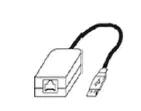 図 2
ネクシアの入学時に指示されるまで、イーサネットや電源を差し込むことはありません!
- 受信アンテナを再配置するか、または再設置して下さい。
- 装置と受信機の分離を増加させます。
- 受信機が接続されている回路とは異なる出口に装置を接続します。
- ディーラーや経験豊富なラジオ/テレビ技術者が助けを借ります。 コンプライアンスの責任ある当事者が明示的に承認されていない変更または修正を継続して保証するために、この機器を操作するユーザーの権限を無効にすることができます。 (例:コンピュータや周辺機器に接続する際にシールドインターフェースケーブルのみを使用します)
カメラの設定を編集する
パッケージの内容:
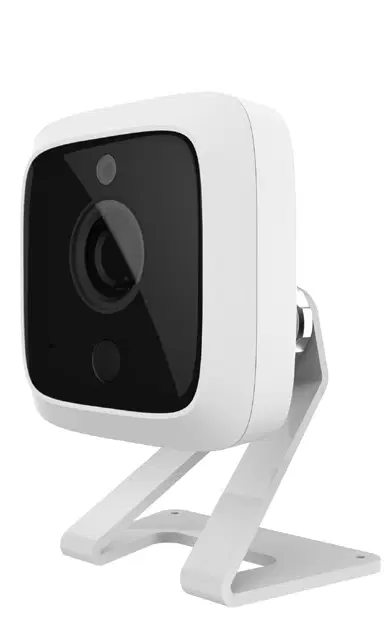 図 3
USB から Ethernet のアダプターへ
別のネクシアアカウントにカメラを移動する
カメラは、同じ状態でNexiaアカウントを1つ以上で表示できません。 カメラを新しいアカウントに移動するには、次の手順に従ってください。
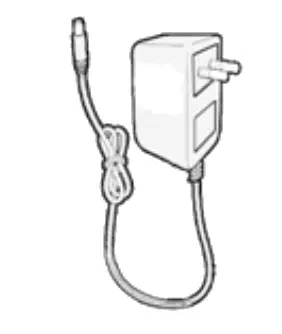 図 4
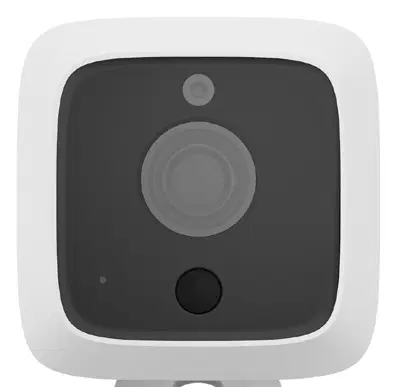 図 5
 図 6
1. 行き方
電子メール: [email protected] 現在カメラが登録されているアカウントにログインします。 2. . ビデオをクリックします。 3. . 移動したいカメラ用のこのカメラを削除します。 4. . カメラが正常にこのアカウントから削除された後、上記のEnroll Cameraの手順を使用して新しいアカウントに追加することができます。
FCC放射線曝露声明
この装置は制御されていない環境のために置かれるFCC RFの放射の露出限界に従います。 ラジエーターと身体の20センチメートルの距離で、この装置をインストールして操作する必要があります。
このデバイスはFCC規則のパート15に準拠しています。 操作は、次の2つの条件に従うものとします。
12v、1.5A電源
カメラWCO200NX無線HDのカメラ
土台の立場のアンカーねじ
カメラの使用を開始
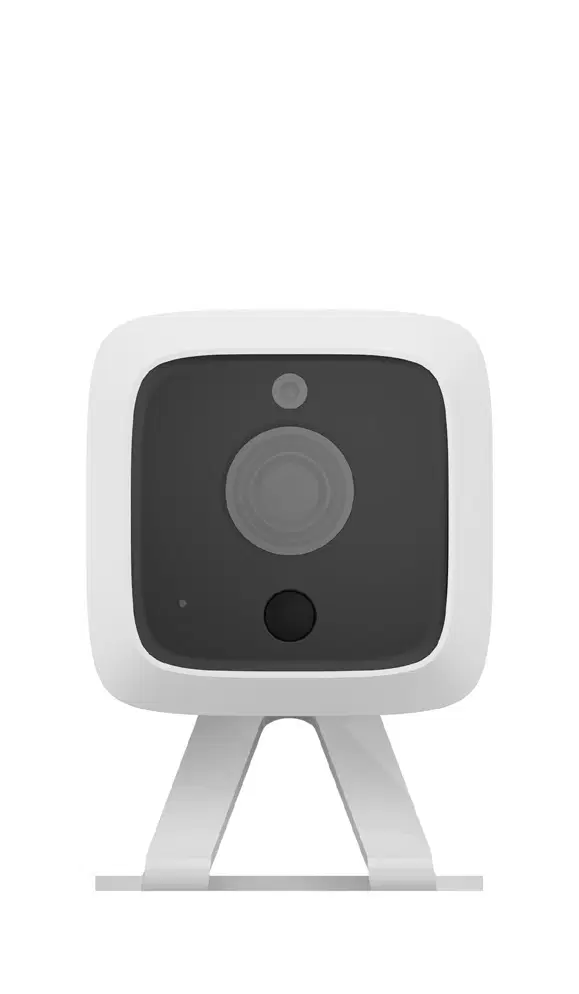 図 7
(1) この装置は有害な干渉を起こさないかもしれません、
- ライブビデオを見ると録画
- 録画ビデオの表示とダウンロード
- モードとオートメーションを使用してビデオ録画を自動化
- <a href="http://mynexia.com"rel="nofollow noopener" target=" blank">myneXia.co</a>で詳しい情報は、ヘルプ、カメラ&ビデオを参照してください。
(2) この装置は、不必要な操作を引き起こすかもしれない干渉を含む受信されたあらゆる干渉を受け入れなければなりません。
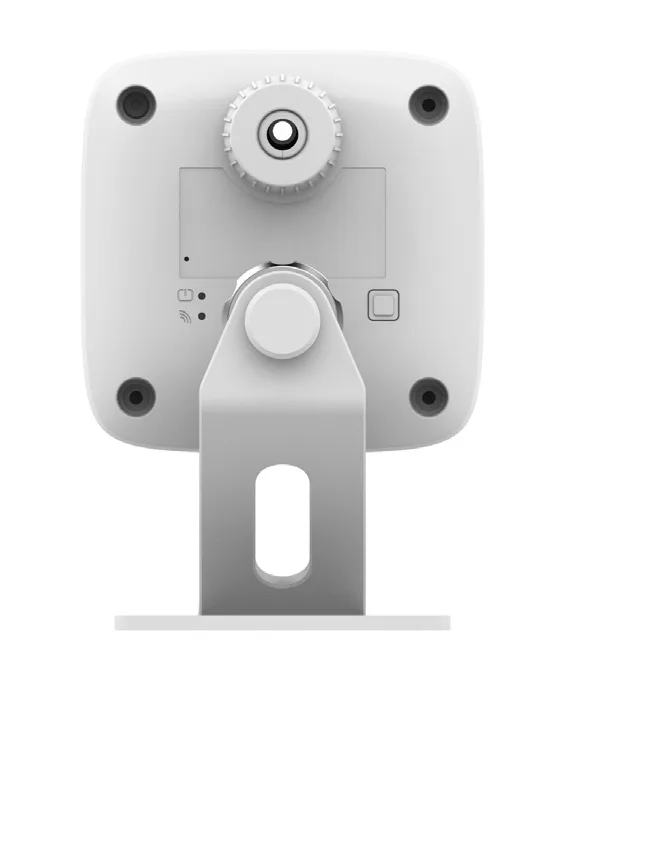
フロントパネルビューリアパネルビュー
この送信機は、他のアンテナやトランスミッタと組み合わせて共同配置または動作してはならない。
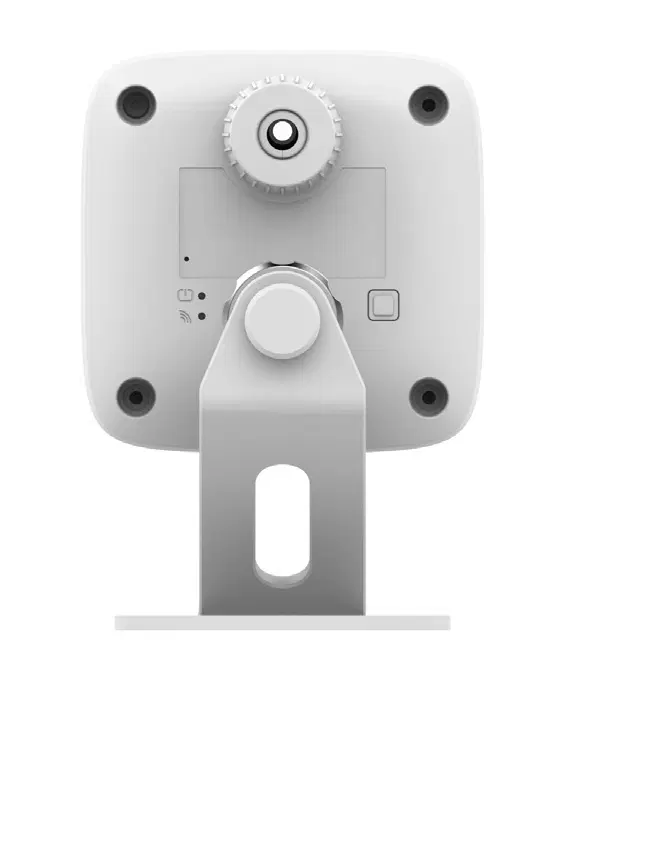 図 8
1. DC電源入力。 供給された12V/1.5Aのアダプターを使用して下さい。(耐候性のためのシールそして帽子を使用して下さい)
接続のトラブルシューティング
セリウムの承認
カメラ接続とトラブルシューティングのヒントの現在のリスト:
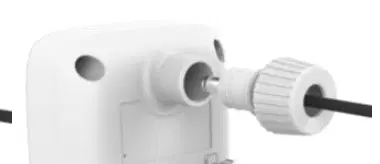 図 9
- rel="nofollow noopener" target=" blank">www.mynexia.com</a>
- ヘルプをクリック
- トラブルシューティングをクリックします
- カメラのトラブルシューティングをクリックします
本製品は、以下の安全基準およびEMC規格を含む99/5/EEC指令に準拠しています。
モバイルアプリのトラブルシューティング
2. マイクロホン。 ネクシアがサポートしていない
3. パワーLED。 オン(グリーン):点滅のパワー:プロセスで起動します。 点滅(Amber):プロセスのファームウェア更新 (AmBER):ファームウェアアップデートが失敗しました。
モバイルアプリにカメラが表示されていない場合:
ネクシアホーム.com
U.S.A. /Canada (877) 288-7707
4. ネットワークLED。 (緑、アンバー) オン(グリーン):ネットワークに接続 点滅(緑):データを送受信:ネットワークに接続されていない。 点滅(Amber):プロセスのWPSオン(アンバー):5秒間、WPSは失敗しました。
1. 軽いセンサー。 必要に応じて夜間視界を有効にするために、光レベルを検知
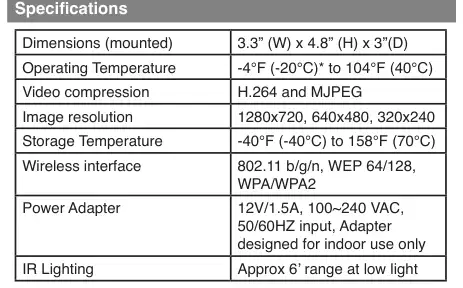 図 - クリックして拡大
2. レンズ。 レンズの体調調整は行いません。 レンズカバーがきれいに残るようにして下さい。 レンズカバーが汚れたり汚したりしても画質劣化します。
寸法(取付けられる)3.3” (W) x 4.8” (H) x 3”(D)
動作温度-4°F (-20°C)* to 104°F (40°C)
ビデオ圧縮H.264とMJPEG
画像の解像度1280x720, 640x480, 320x240
保管温度-40°F (-40°C) to 158°F (70°C)
無線インターフェイス802.11 b/g/n、WEP 64/128のWPA/WPA2
パワーアダプター12V/1.5A、100~240 VACの50/60HZ入力は屋内使用だけのために設計しましたアダプターを梳きます
IR照明低いライトのおよそ6'の範囲
5. WPS&リセットボタン。 WPS を使用して、カメラを WiFi に接続します。 (すべてのルーターではサポートされていません。) WPS: ルータのWPSボタンをタップし、カメラのWSPボタンリセットをタップします。Nexiaによって指示されていない場合は推奨されません。 ボタンを押したまま15秒間押し続けます。 カメラは工場出荷時のデフォルトに戻り、ネクシアアカウントに再度接続できません。
3. PIRセンサー。 動きを検出します
6. USBポート。 (カメラ下部のポート) 付属のイーサネットアダプタで使用します。 ルーターへの有線接続を許可します。
統計学 - Ingersoll Rand
印刷された国で。 18-HD74D1-1-EN Rev. 08/16
※ 機内ヒーターは43F(6C)より自動で作動します。 低温は、機内ヒーターで-40F(-40°C)に作動します。
ゴムシール・ネジキャップ・CE規格