JA
公式取扱説明書

Ez ELD Tracking Management System (EZELD4230)

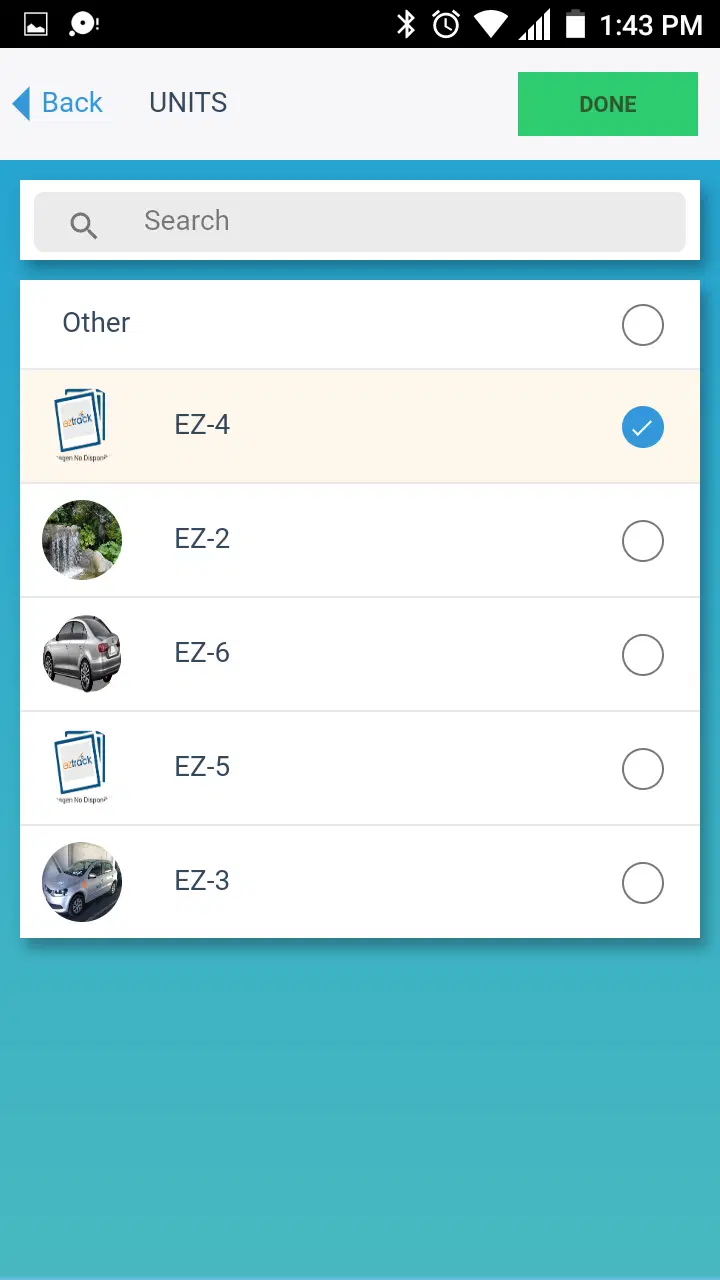
20 ページ·3.4 MB·通信機器·PDF·ENDEFRITNLJA
Ez ELD Tracking Management System (EZELD4230)
目次 14セクション Ez ELDトラッキング管理 · ソリューション · ユーザーマニュアル · コンテンツ · … 表示非表示
Page 1 of the Ez ELD Tracking Management System (EZELD4230) user manual — ユーザーマニュアル
1ページ · クリックして拡大
1ページ

Ez ELDトラッキング管理

ソリューション

Ez ELD Tracking Management System (EZELD4230) — Ez ELDトラッキング管理 diagram (page 1)
図 1 · Ez ELDトラッキング管理

ユーザーマニュアル

Page 2 of the Ez ELD Tracking Management System (EZELD4230) user manual — コンテンツ
2ページ · クリックして拡大
2ページ

コンテンツ

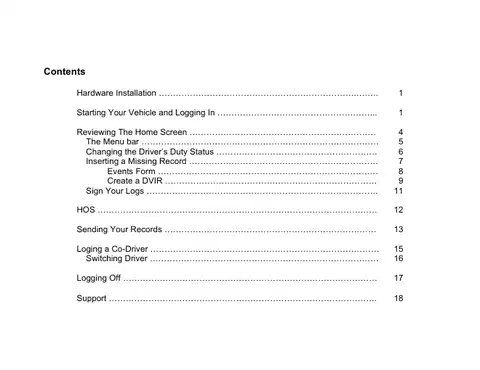
ハードウェアのインストール あなたの車を起動し、ホーム画面を見直してログを記録するメニューバーが不足しているレコードイベントフォームに入力して記録のログを送信あなたのログインHOSを登録します。 1 1 4 5 6 7 8 9 11 12 13 15 16 17 支援サービス 18
Page 3 of the Ez ELD Tracking Management System (EZELD4230) user manual — 車両の起動とログイン
3ページ · クリックして拡大
3ページ

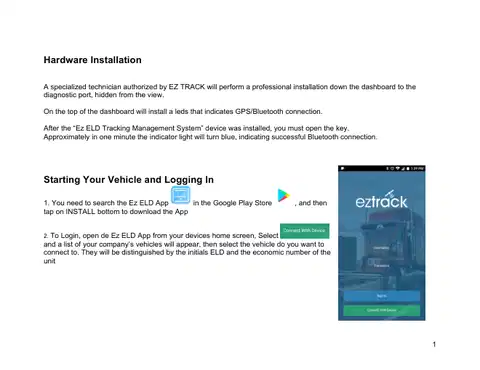
ハードウェアインストール EZトラックによって承認される専門技術者はビューから隠されて診断港にダッシュボードを、点検する専門の取付けを行います。 ダッシュボードの上部にGPS / Bluetooth接続を示すLEDをインストールします。 「Ez ELDトラッキング管理システム」をインストールした後、鍵を開ける必要があります。 インジケータライトが青色になり、成功したBluetooth接続を示す1分程度です。
車両の起動とログイン

Ez ELD Tracking Management System (EZELD4230) — 車両の起動とログイン diagram (page 3)
図 2
1. Google PlayストアでEz ELDアプリを検索し、インストール下部をタップしてAppをダウンロードする必要があります
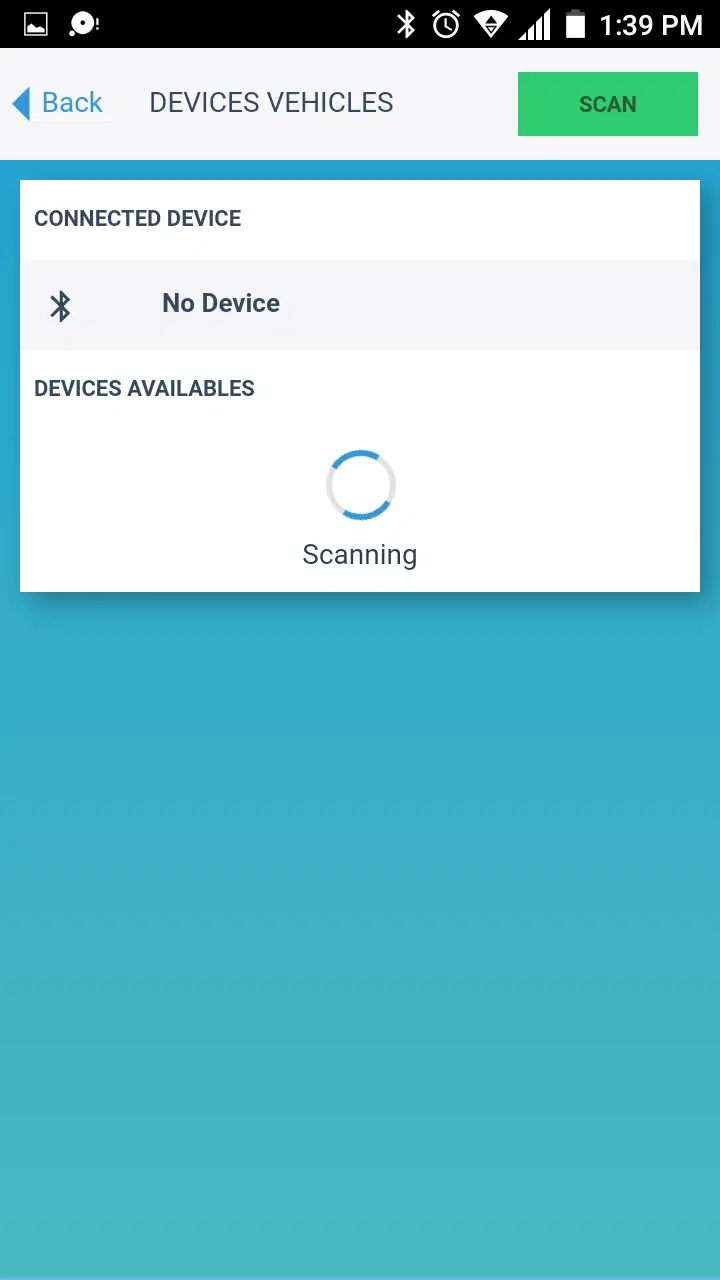
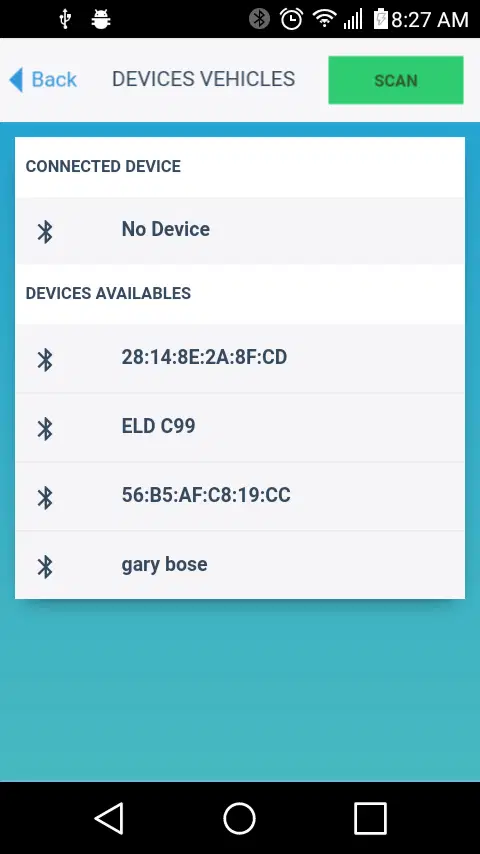
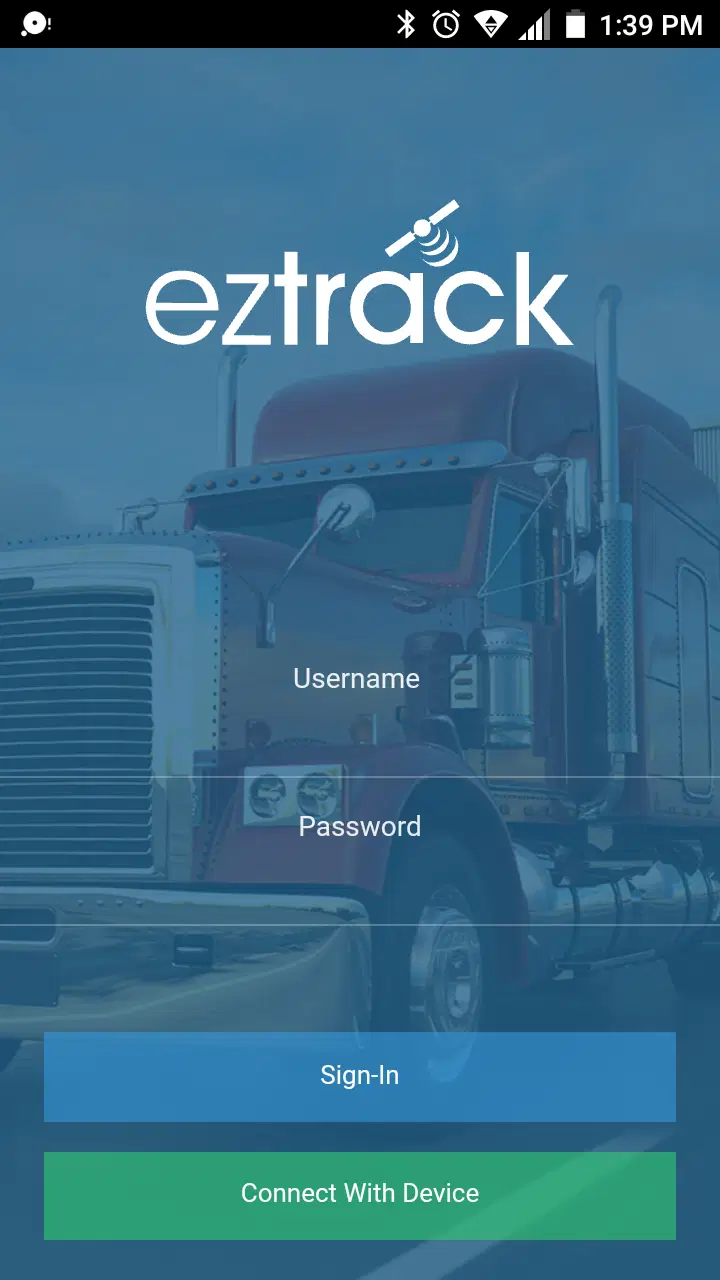
2. お使いのデバイスホーム画面からEz ELD Appを開き、会社の車両の選定とリストが表示されます。接続したい車を選択します。 初期のELDと単位の経済数に区別されます。
Page 4 of the Ez ELD Tracking Management System (EZELD4230) user manual — 車両の起動とログイン
4ページ · クリックして拡大
4ページ
Ez ELD Tracking Management System (EZELD4230) — 車両の起動とログイン diagram (page 4)
図 3
Ez ELD Tracking Management System (EZELD4230) — 車両の起動とログイン diagram (page 4)
図 4
Ez ELD Tracking Management System (EZELD4230) — 車両の起動とログイン diagram (page 4)
図 5

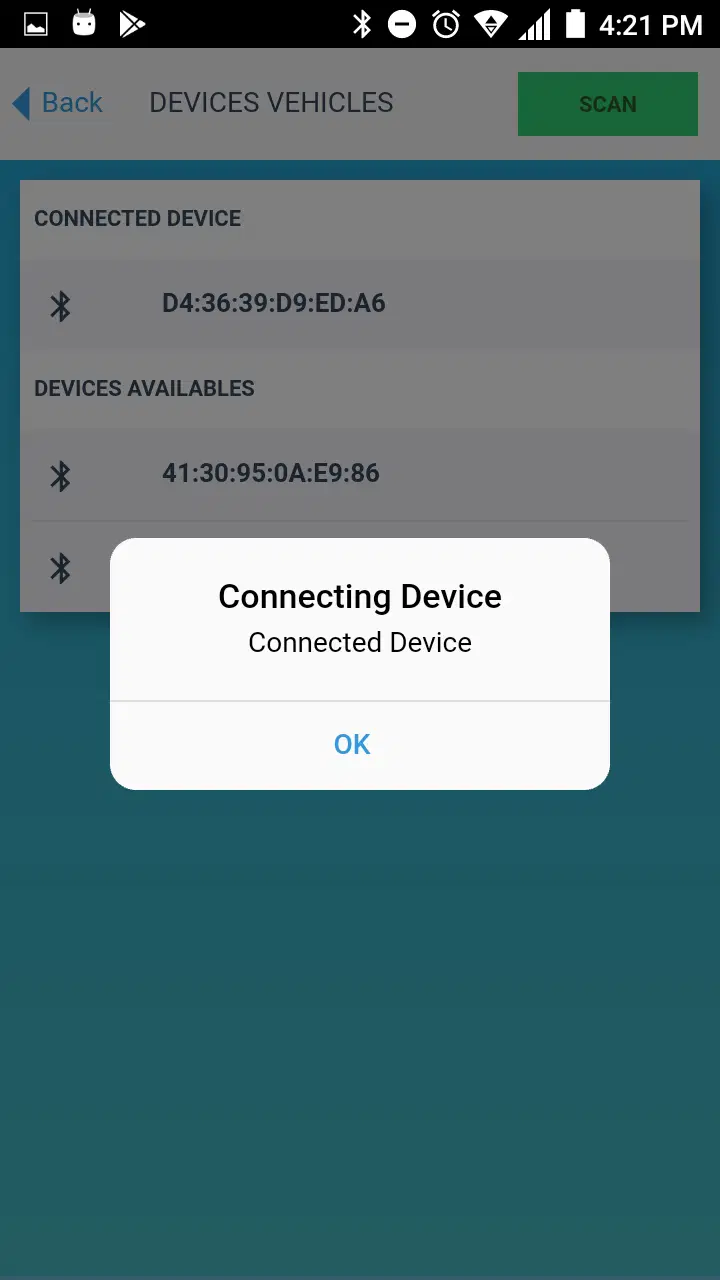
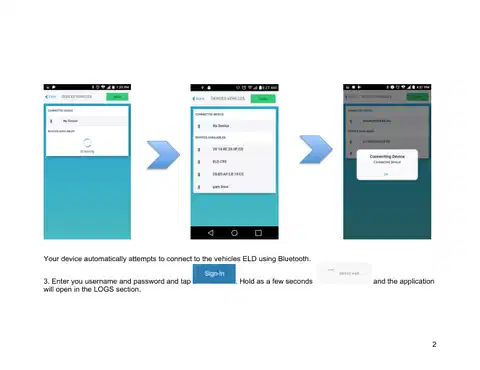
Bluetooth を使用して、デバイスが自動的に車両 ELD に接続しようとします。

3. ユーザー名とパスワードを入力し、タップします。 ログセクションでアプリケーションが開く秒数として保持します。
Page 5 of the Ez ELD Tracking Management System (EZELD4230) user manual — 車両の起動とログイン
5ページ · クリックして拡大
5ページ

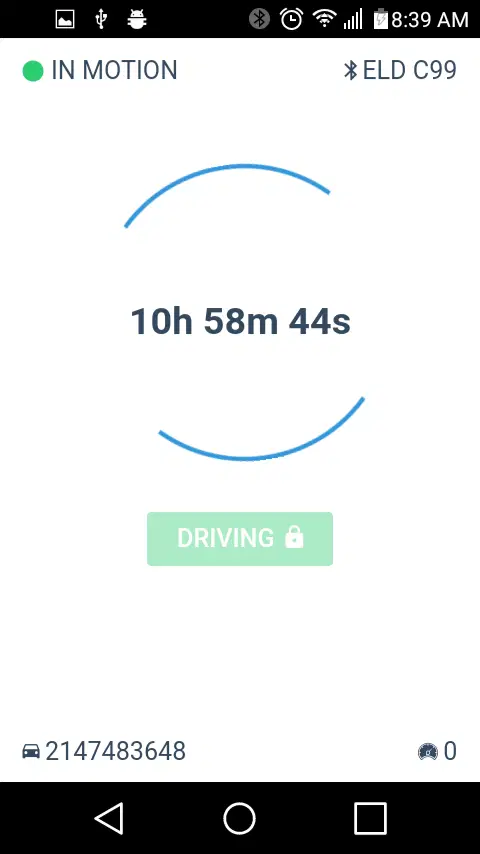
お使いのモバイルデバイスをEz ELDに接続したら、運転時間は自動的に記録されます。 0 MPHでは、車両は「STATIONARY」と捉えていますが、5MPH以上の移動時に、車輌をモエにし、運転する義務状態を自動的に設定します。 ログやその他のアプリのこのステータスにアクセスすることはできません。

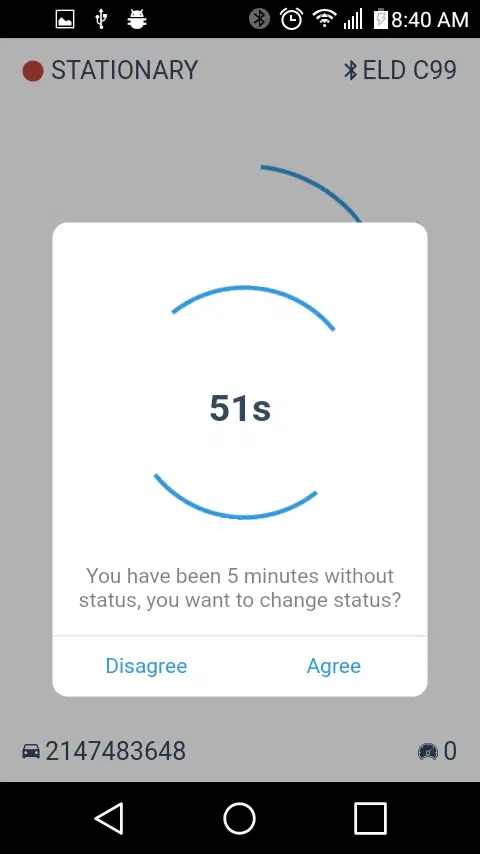
ゲインをオフにすると、ボタンが有効化され、現在の状態を変更できます。 5分以内にポップアップウィンドウが現れないと、ステータスを変更したいかどうかを尋ねる

選択されていない場合は、自動的にデューティステータスセクションにチャンケされると、1分しかありません。
Ez ELD Tracking Management System (EZELD4230) — 車両の起動とログイン diagram (page 5)
図 6
Ez ELD Tracking Management System (EZELD4230) — 車両の起動とログイン diagram (page 5)
図 7
Ez ELD Tracking Management System (EZELD4230) — 車両の起動とログイン diagram (page 5)
図 8
Page 6 of the Ez ELD Tracking Management System (EZELD4230) user manual — ホーム画面のレビュー
6ページ · クリックして拡大
6ページ

ホーム画面のレビュー

Ez ELD Tracking Management System (EZELD4230) — ホーム画面のレビュー diagram (page 6)
図 9

ユニットへの接続状況

Ez ELD Tracking Management System (EZELD4230) — ホーム画面のレビュー diagram (page 6)
図 10
Ez ELD Tracking Management System (EZELD4230) — ホーム画面のレビュー diagram (page 6)
図 11
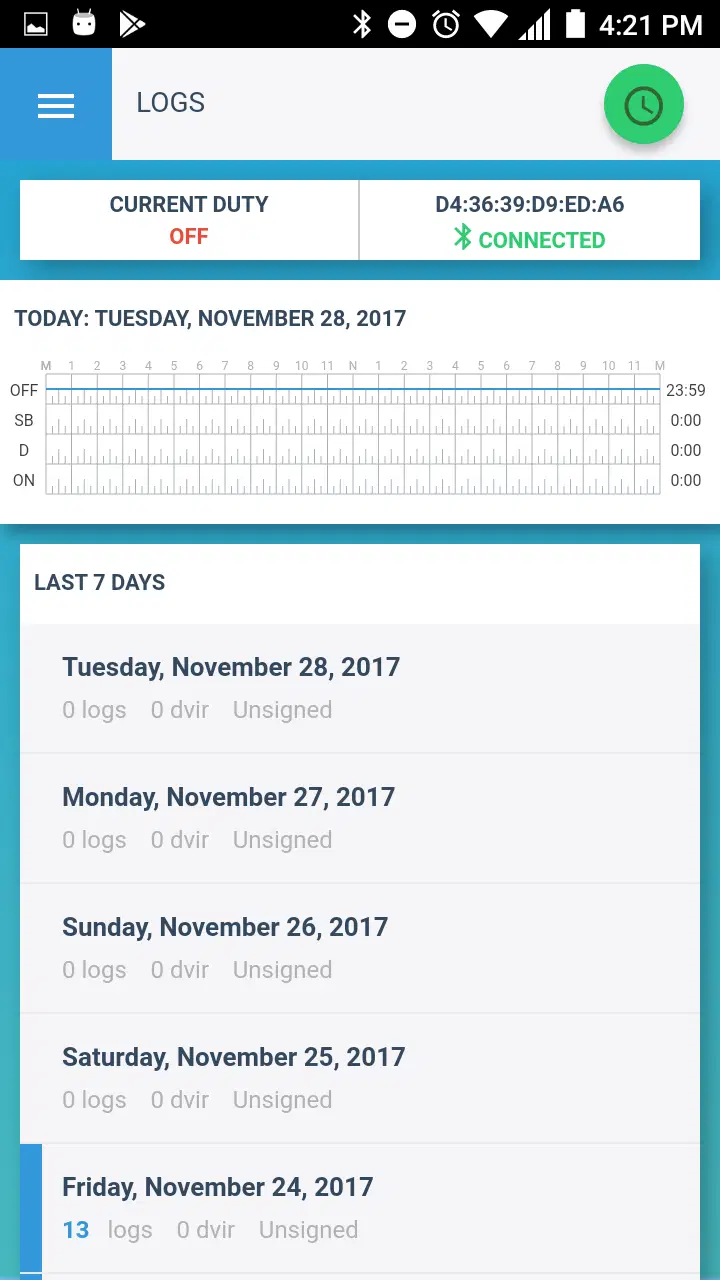
このページでは5つのラベル/ショートテキストを表示
メニュー・HOSアイコン・現行のステータス・バー・イベントリスト
Page 7 of the Ez ELD Tracking Management System (EZELD4230) user manual — メニューバー
7ページ · クリックして拡大
7ページ

メニューバー

Ez ELD Tracking Management System (EZELD4230) — メニューバー diagram (page 7)
図 12
Ez ELD Tracking Management System (EZELD4230) — メニューバー diagram (page 7)
図 13

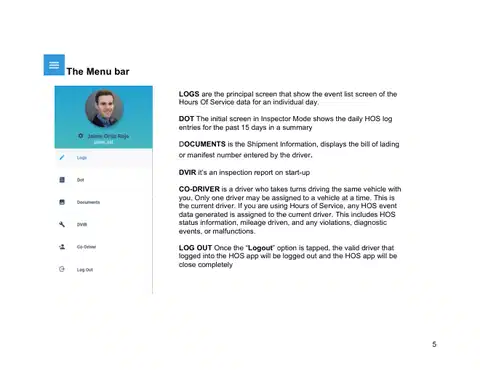
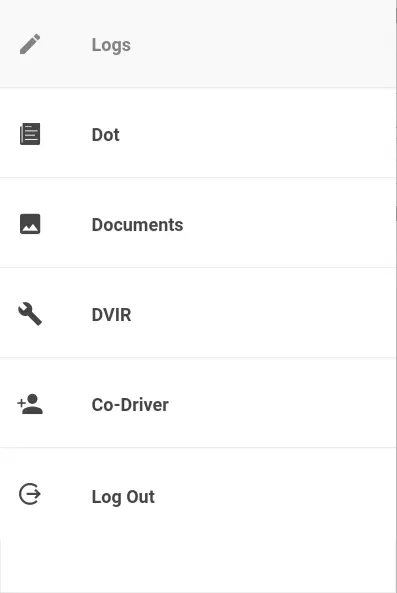
LOGS 本サービスのデータ時間に関するイベント一覧画面を1日表示するメイン画面です。 DOT Inspector Modeの初期画面では、過去15日間のHOSログエントリをまとめDで表示します。オートモーメント 出荷情報です, 船荷の請求書が表示されます
Ez ELD Tracking Management System (EZELD4230) — メニューバー diagram (page 7)
図 14

ドライバーが入力した番号を明示する。 DVIR スタートアップに関する検査レポートです。 共同ドライバー 同じ車両を運転するドライバーです。 ドライバー1名のみを車両に一度だけ割り当てることができます。 現在のドライバーです。 サービス時間を利用している場合、HOSイベントのデータは現在のドライバーに割り当てられます。 これらには、HOSステータス情報や走行距離、違反・診断イベント、故障などが含まれます。 LOG OUT 「一度」ログアウト「オプションがタップされ、HOSアプリにログインした有効なドライバーはログアウトし、H OS アプリを完全に閉じます

Page 8 of the Ez ELD Tracking Management System (EZELD4230) user manual — ドライバーのデューティーステータスを変更する
8ページ · クリックして拡大
8ページ

ドライバーのデューティーステータスを変更する

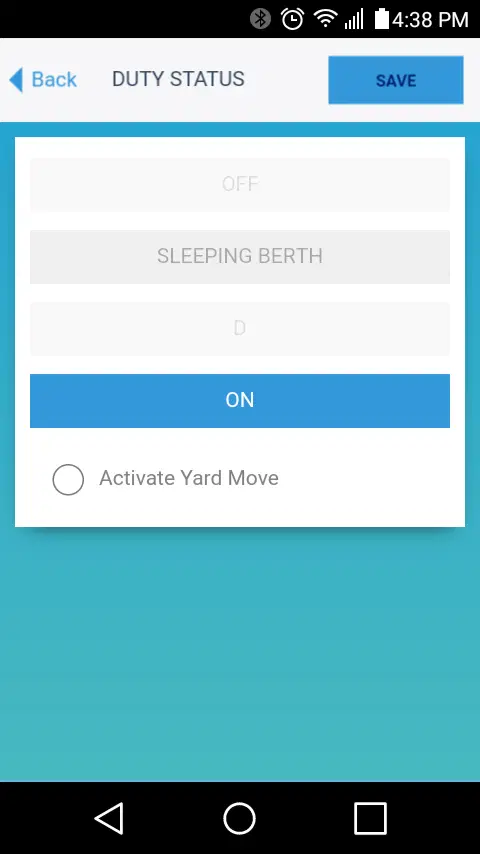
ドライバーのデューティーステータスを変更するには、デューティ・ステートボタンをタップし、適切なドライバのデュース・ステータスを選択します。

リストをドロップします。
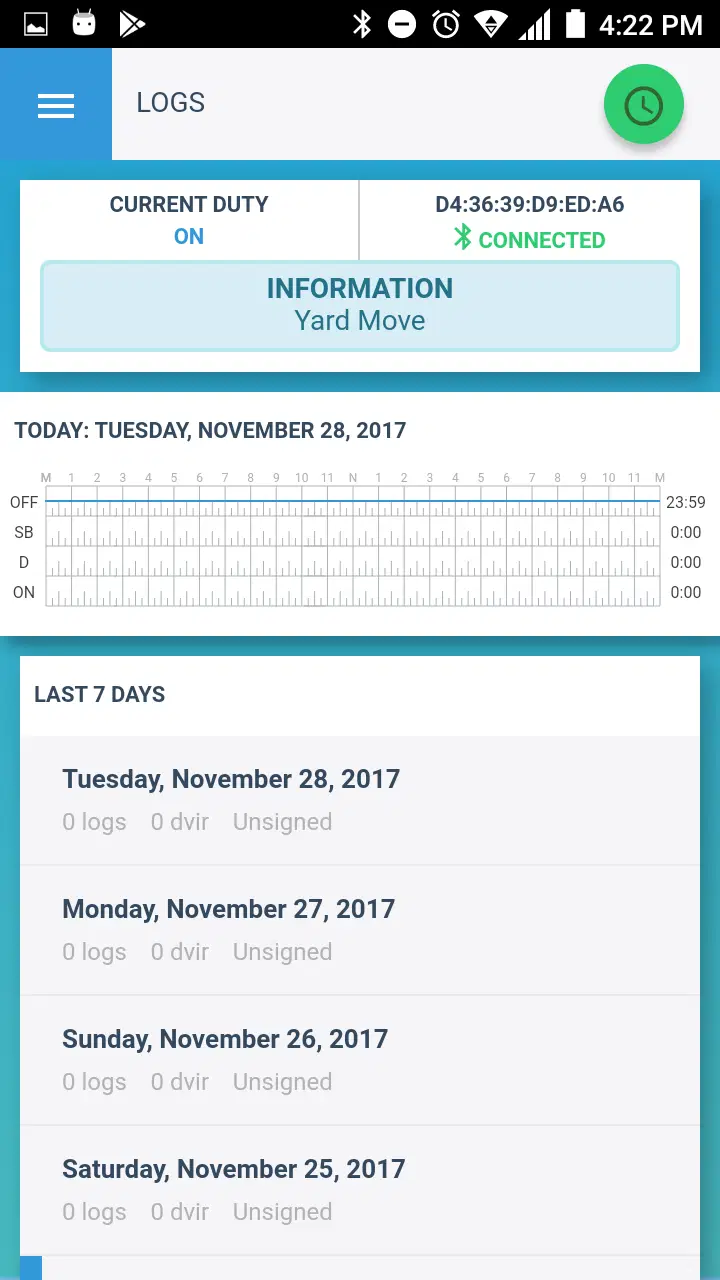
ドライブELDは、車両が1時間5マイル以内のスピードで移動すると自動的に走行状態に変わります。 運転しないオンダティ車両が5分連続で動いていない場合、ELDは運転状況の確認や適切な状態の入力をドライバーに指示します。 ドライバーが1分以内に応答しない場合、ELDは運転しないオンダティへ自動的に切り替えます。 オフデュティドライバーは、非運転期間のオフデューティステータスを表示したり、後でレコードを編集して注釈付けする必要があります。 認定個人使用期間(以下、特別運転カテゴリー参照)は、オフデューティ時間と見なすことができます。 眠る人 Berthドライバーは、スリーパーバースの期間を眠る人やRODSを後で編集して注釈付けする必要があります。
Ez ELD Tracking Management System (EZELD4230) — ドライバーのデューティーステータスを変更する diagram (page 8)
図 15
Ez ELD Tracking Management System (EZELD4230) — ドライバーのデューティーステータスを変更する diagram (page 8)
図 16
Page 9 of the Ez ELD Tracking Management System (EZELD4230) user manual — ミス記録をインサートする
9ページ · クリックして拡大
9ページ

ミス記録をインサートする

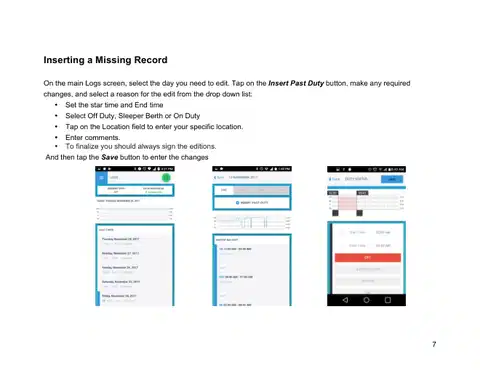
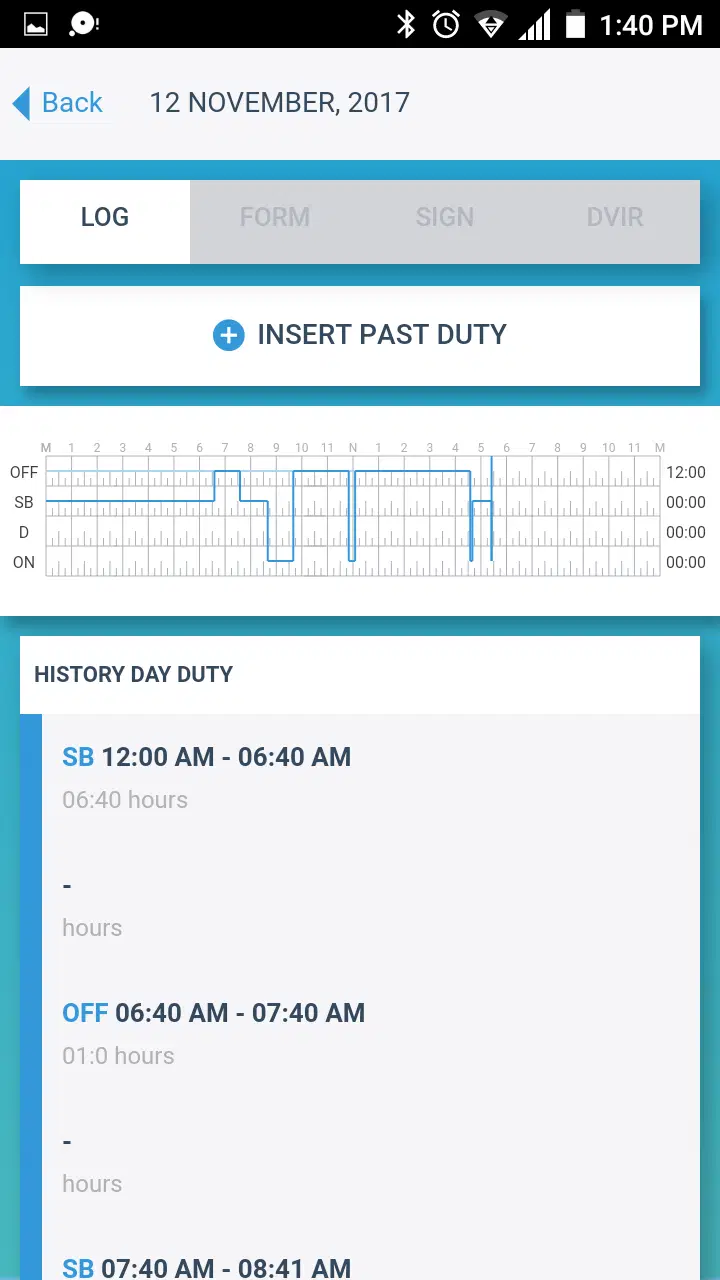
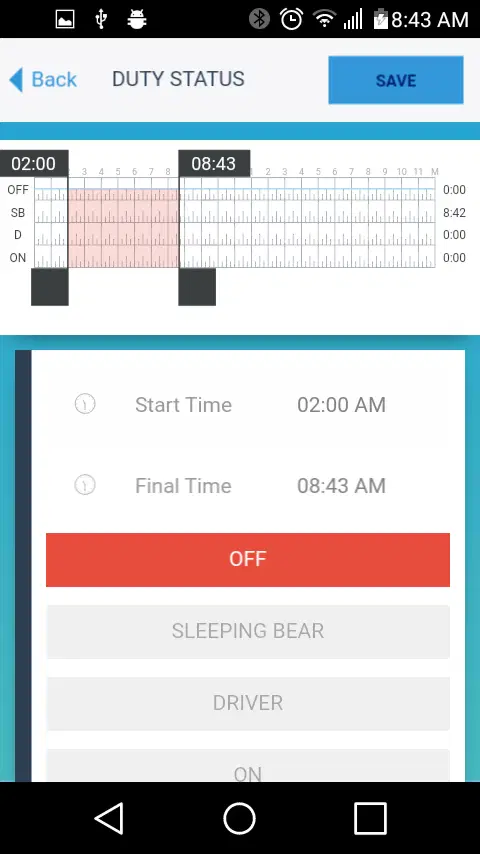
メインのログ画面で、編集が必要な日を選択します。 タップする インサート過去の義務 ボタンは、必要な変更をし、ドロップダウンリストから編集する理由を選択します。

  • 星の時間と終り時間を設定する
  • デューティ、スピーラーバースまたはオン・デューティーを離れて選ぶ
  • 位置情報フィールドをタップして、特定の場所を入力します。
  • コメントを入力
  • 最終的には、必ずエディションに署名する必要があります。

そして、それからタップします 保存する 変更を入力するボタン

Ez ELD Tracking Management System (EZELD4230) — ミス記録をインサートする diagram (page 9)
図 17
Ez ELD Tracking Management System (EZELD4230) — ミス記録をインサートする diagram (page 9)
図 18
Page 10 of the Ez ELD Tracking Management System (EZELD4230) user manual — ミス記録をインサートする
10ページ · クリックして拡大
10ページ

イベントフォーム ここから、ドライバーの毎日のログに表示しなければならない他の必要な情報を更新することができます:トラックとトレーラー番号や出荷文書, 運転手が入力したラディングまたはマニフェストの数の請求書など.
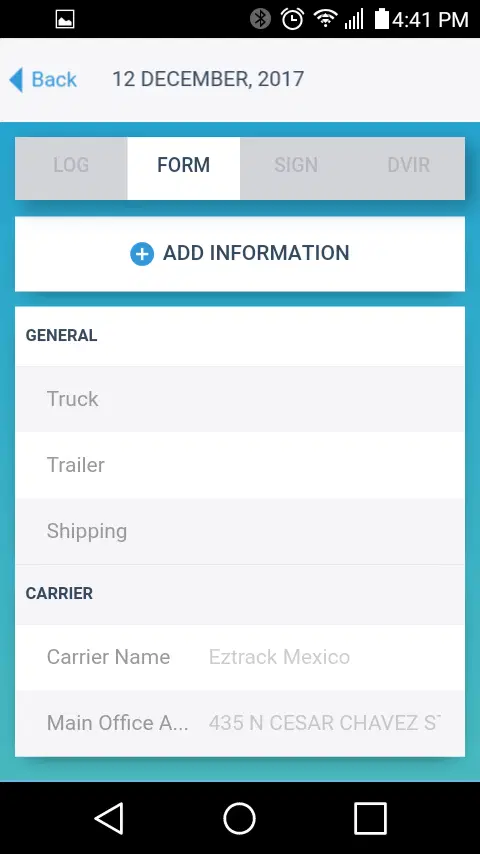
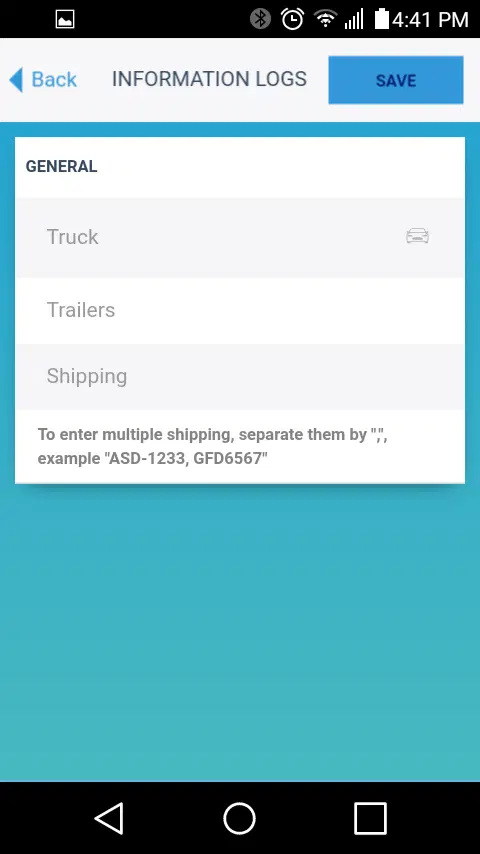
1. をタップします。 2. . 情報を追加し、必要なデータを3に記入するをタップします。 タップする 保存ボタン
Ez ELD Tracking Management System (EZELD4230) — ミス記録をインサートする diagram (page 10)
図 19
Ez ELD Tracking Management System (EZELD4230) — ミス記録をインサートする diagram (page 10)
図 20
Ez ELD Tracking Management System (EZELD4230) — ミス記録をインサートする diagram (page 10)
図 21
Ez ELD Tracking Management System (EZELD4230) — ミス記録をインサートする diagram (page 10)
図 22
Page 11 of the Ez ELD Tracking Management System (EZELD4230) user manual — ミス記録をインサートする
11ページ · クリックして拡大
11ページ

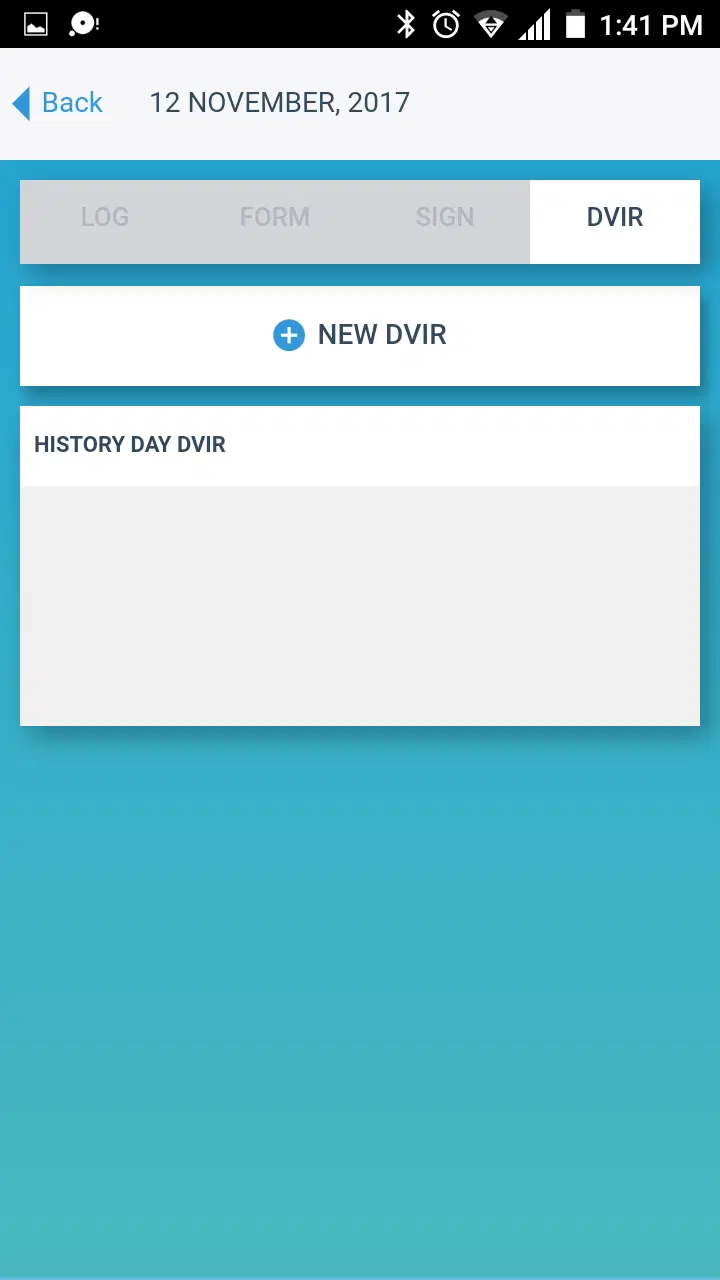
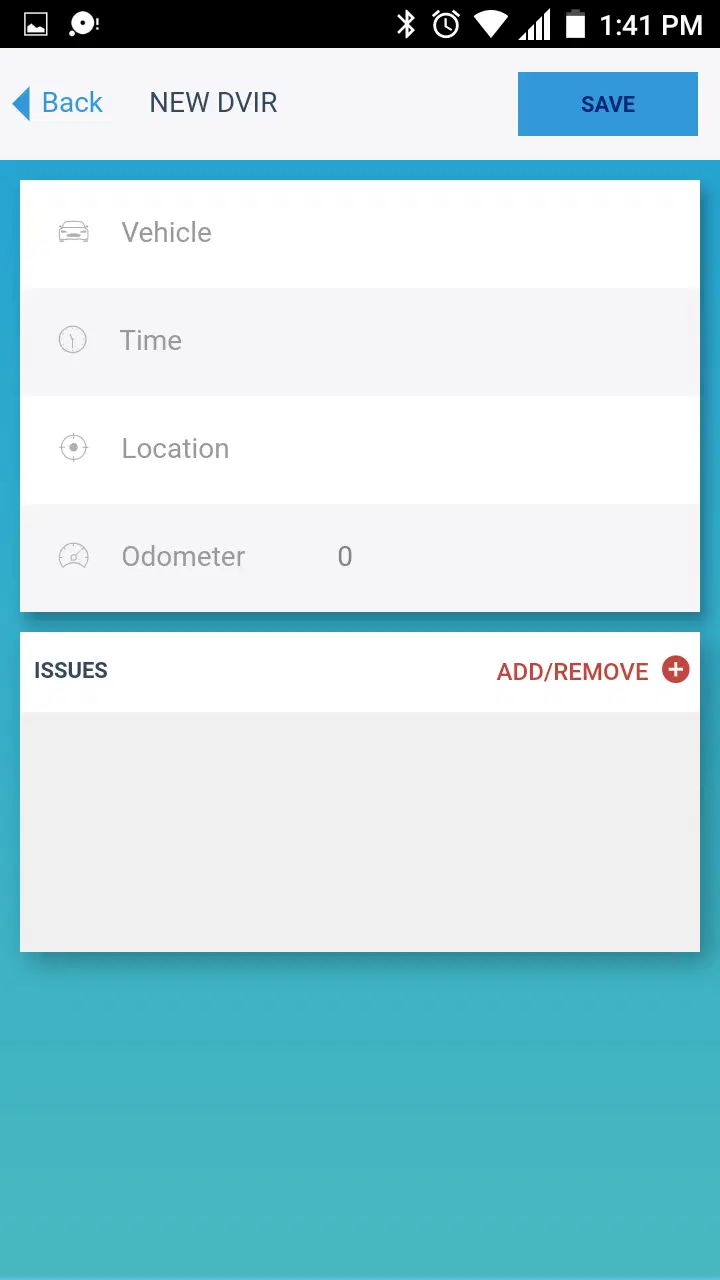
DVIR の作成 スタートアップに関する検査報告です。
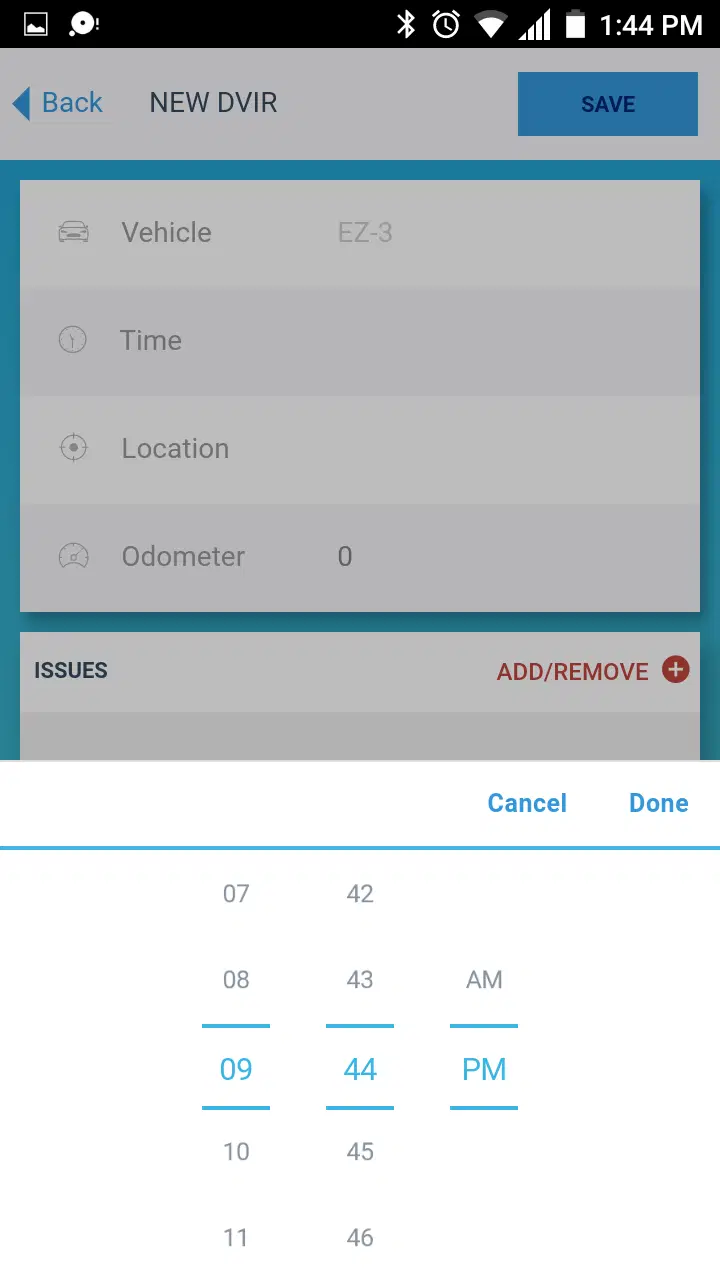
1. ログメイン画面からDVIRボタンを選択します。2. タップして新しいDVIRを追加します。 3. 車両を割り当て、Daneボタンをタップ
Ez ELD Tracking Management System (EZELD4230) — ミス記録をインサートする diagram (page 11)
図 23
Ez ELD Tracking Management System (EZELD4230) — ミス記録をインサートする diagram (page 11)
図 24
Ez ELD Tracking Management System (EZELD4230) — ミス記録をインサートする diagram (page 11)
図 25
Ez ELD Tracking Management System (EZELD4230) — ミス記録をインサートする diagram (page 11)
図 26
Ez ELD Tracking Management System (EZELD4230) — ミス記録をインサートする diagram (page 11)
図 27
Page 12 of the Ez ELD Tracking Management System (EZELD4230) user manual — ミス記録をインサートする
12ページ · クリックして拡大
12ページ
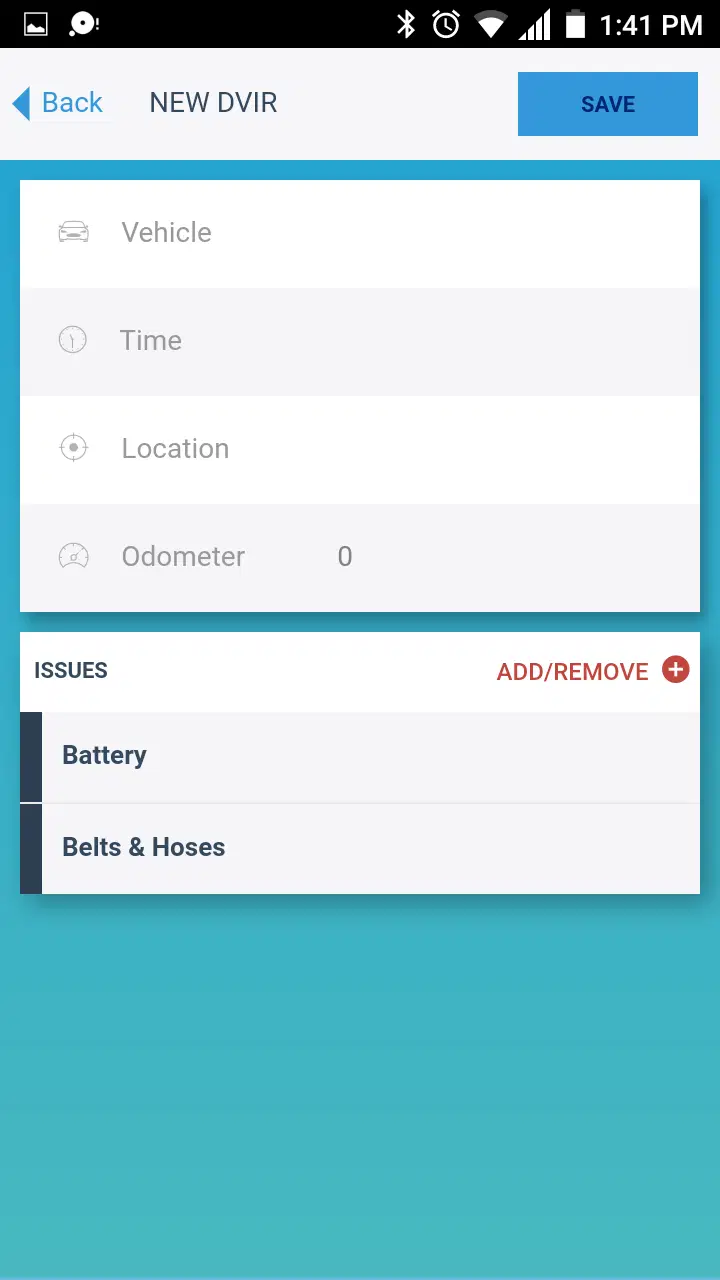
4. 検査時間を入力してください。 5. . 位置情報フィールドをタップして、現在の場所を入力します。 6. . Odometro キャプチャはオプション
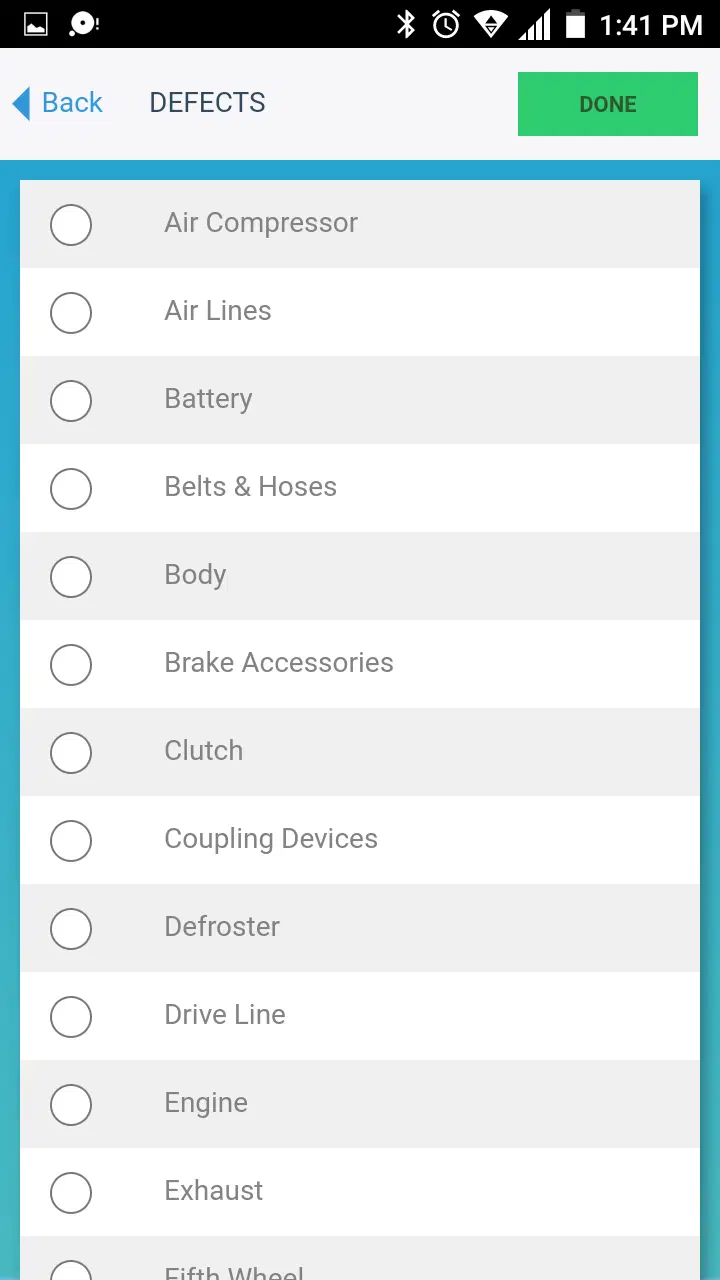
7. タップして、問題の追加/削除を選択し、リストの欠陥を選択して、[完了]をタップすると、情報が消えます。
8. 保存ボタンをタップして検査レポートを終了します。
Ez ELD Tracking Management System (EZELD4230) — ミス記録をインサートする diagram (page 12)
図 28
Ez ELD Tracking Management System (EZELD4230) — ミス記録をインサートする diagram (page 12)
図 29
Ez ELD Tracking Management System (EZELD4230) — ミス記録をインサートする diagram (page 12)
図 30
Page 13 of the Ez ELD Tracking Management System (EZELD4230) user manual — ミス記録をインサートする
13ページ · クリックして拡大
13ページ

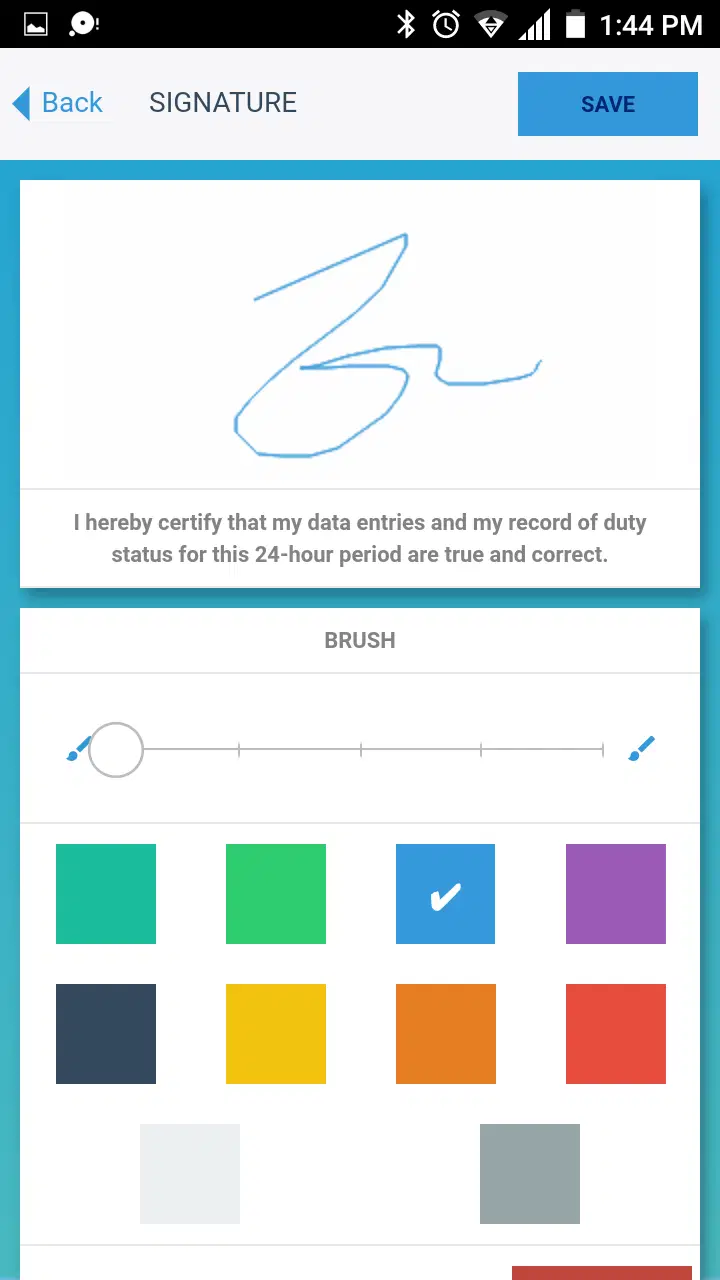
ログに署名する ログに署名が必要な日の終わり。 ログ画面から、サインしたい日をタップします。
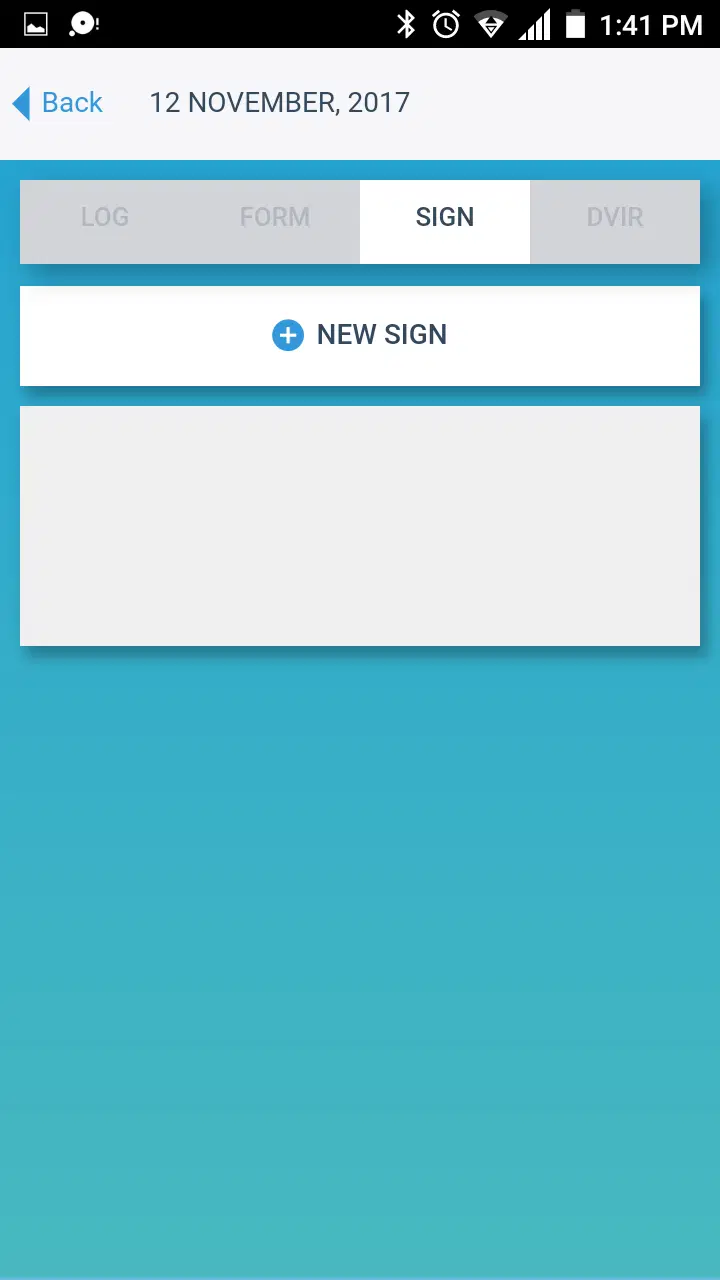
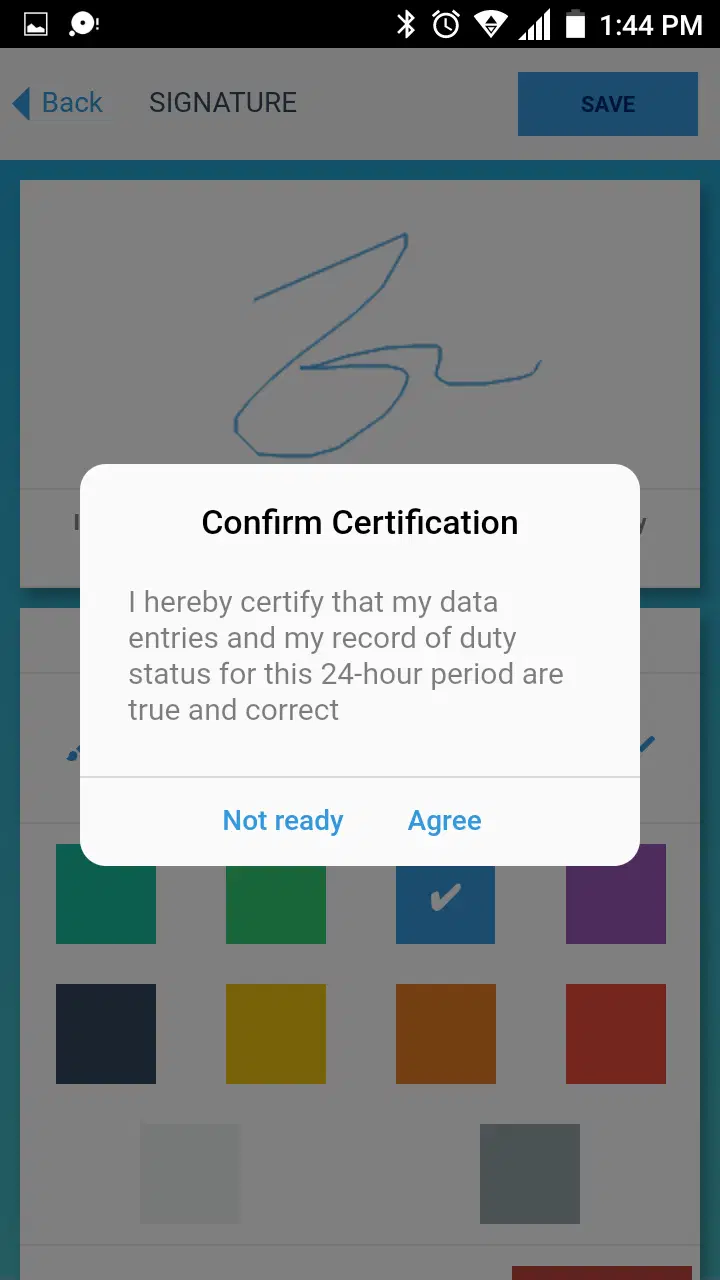
1. 上部のサインタブを選択し、新しい署名2を選択します。 署名を書いて保存します。 Agreeをタップすると、完了が確認メッセージが表示されます。
Ez ELD Tracking Management System (EZELD4230) — ミス記録をインサートする diagram (page 13)
図 31
Ez ELD Tracking Management System (EZELD4230) — ミス記録をインサートする diagram (page 13)
図 32
Ez ELD Tracking Management System (EZELD4230) — ミス記録をインサートする diagram (page 13)
図 33
Page 14 of the Ez ELD Tracking Management System (EZELD4230) user manual — ミス記録をインサートする
14ページ · クリックして拡大
14ページ

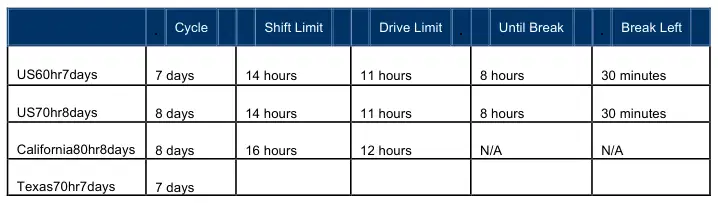
HOS スクリーンは、サービスステータスの連邦時間を監視し、それが法的制限に従うことを確認するためのプラグインです。 HOSの下部状態 - 連邦規則を選択すると、この画面が表示されます
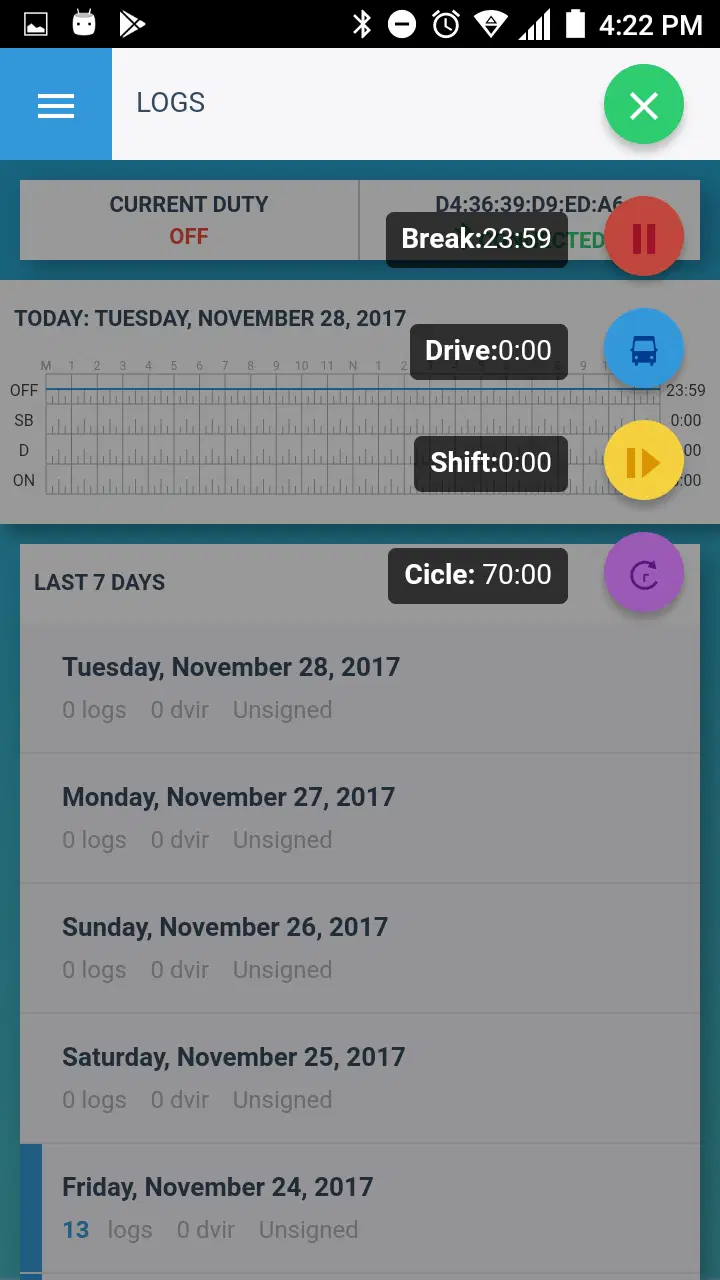
Ez ELD Tracking Management System (EZELD4230) — ミス記録をインサートする diagram (page 14)
図 34
図 - クリックして拡大
図 - クリックして拡大

サイクルシフト制限ドライブ限界までブレイクブレイクブレイク残し

US60hr7days 7日 14 時間 11時間 8時間 30分

日米70時間8日間 8日間 14 時間 11 時間 8 時間 30分

カリフォルニア80hr8days 8日 16時間 12 時間 N/A
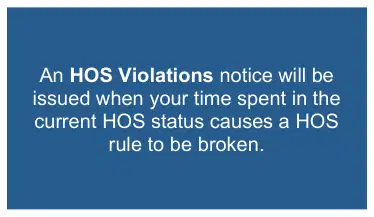
図 - クリックして拡大
図 - クリックして拡大

アナウンス HOSの違反 滞在時間に費やした際に通知が発行されます。

Page 15 of the Ez ELD Tracking Management System (EZELD4230) user manual — ミス記録をインサートする
15ページ · クリックして拡大
15ページ

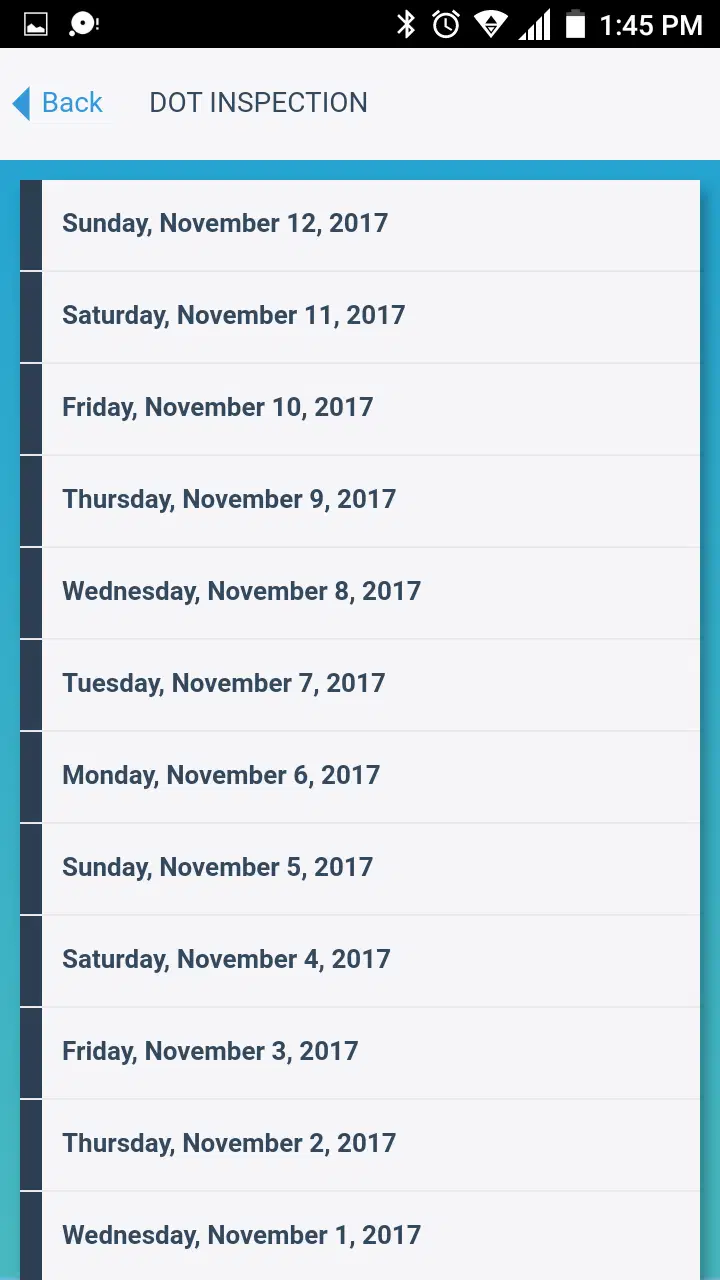
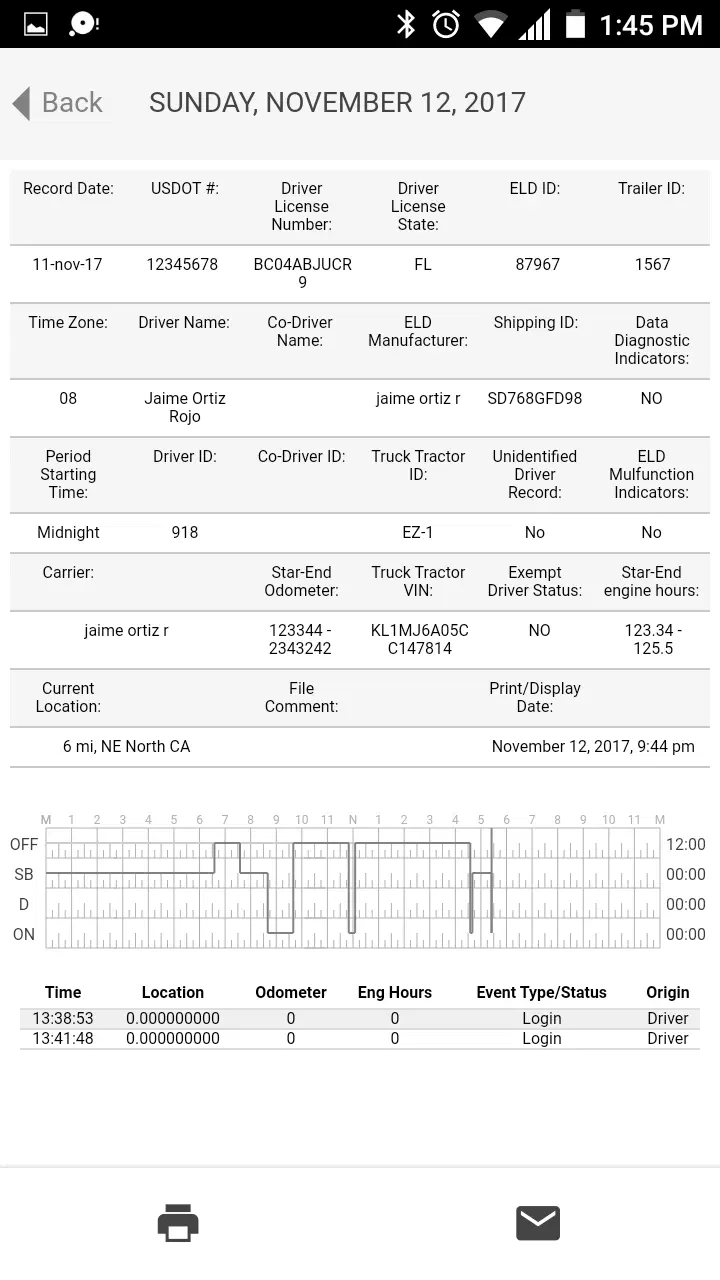
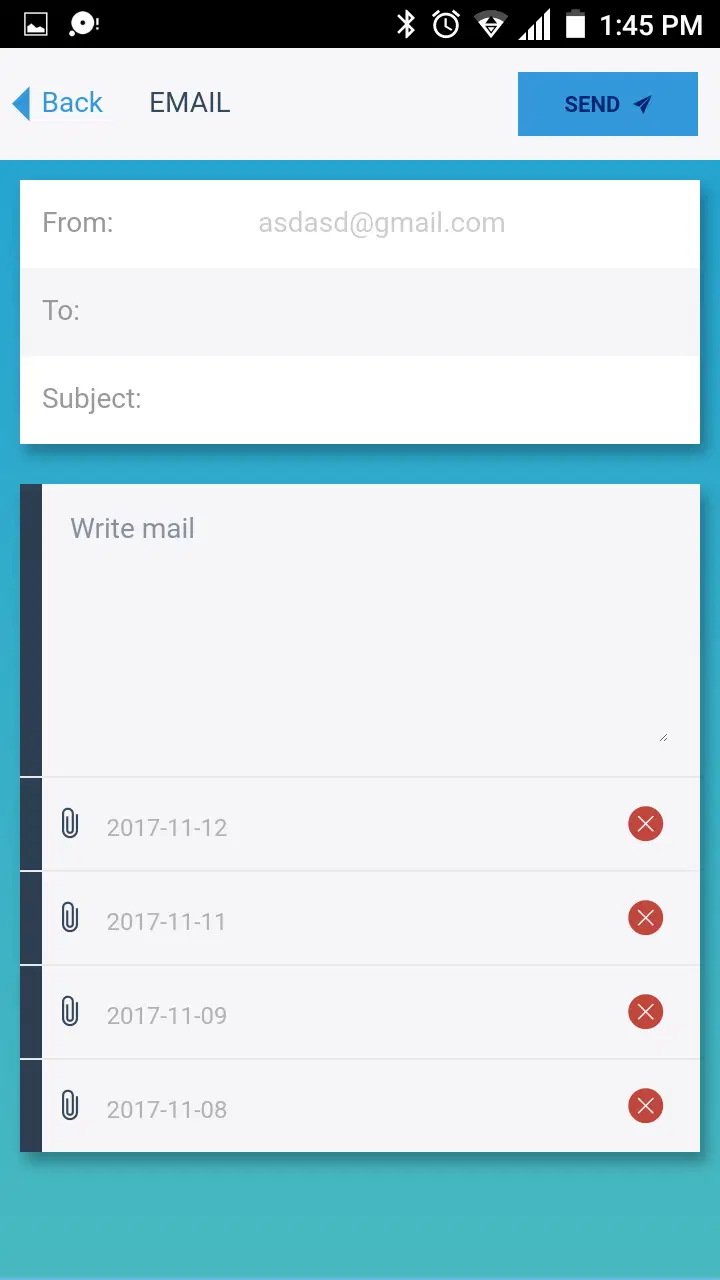
記録の送信 安全監査中、運転免許証の記録を支える書類を提出するモーターキャリアが求められる場合があります。 そのような文書には、以下のものが含まれます:料金領収書/記録、燃料受領証/記録の請求、船荷証券、旅行報告または検証のための別のタイプのドキュメント。 Inspector Modeの初期画面では、過去8日間のHOSログエントリがまとめリストに表示されます。 HOSの詳細を1日表示するには、興味のあるファイルをタップします。 HOSログをFMCSAにメールまたはサーバーに直接アップロードすることで共有できます。 これを行うには:
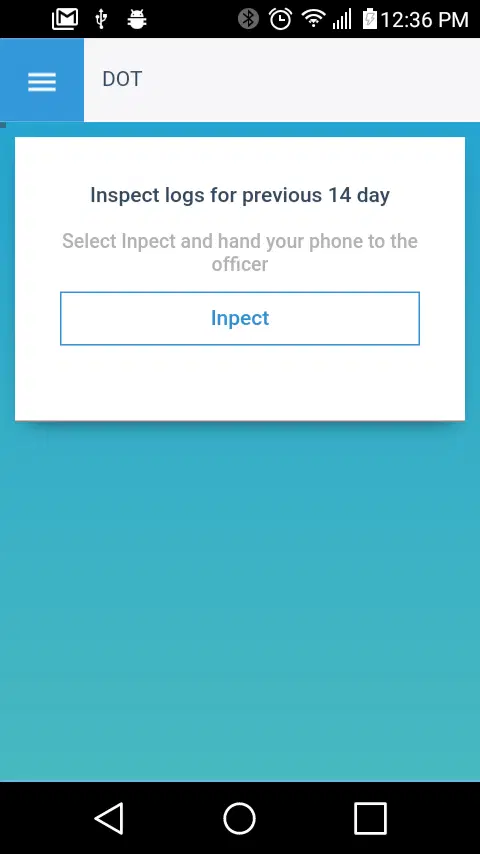
1. メニューの DOT セクションでまとめ一覧へ。 メッセージ付きのウィンドウが表示されますので、インスペクトボタンをタップします。
Ez ELD Tracking Management System (EZELD4230) — ミス記録をインサートする diagram (page 15)
図 37
Page 16 of the Ez ELD Tracking Management System (EZELD4230) user manual — ミス記録をインサートする
16ページ · クリックして拡大
16ページ
2. 関心のあるログをタップして、イベントを画面の右下隅にある送信ボタンをタップします。
3. 送信データ画面では、ログを共有する方法を選択し、受信者のメールアドレスを入力し、必要に応じてメモを書きます。
Ez ELD Tracking Management System (EZELD4230) — ミス記録をインサートする diagram (page 16)
図 38
Ez ELD Tracking Management System (EZELD4230) — ミス記録をインサートする diagram (page 16)
図 39
Ez ELD Tracking Management System (EZELD4230) — ミス記録をインサートする diagram (page 16)
図 40
4. 送信するログが複数ある場合は、画面を3秒保持して選択モードを有効にし、添付する必要があるかをタップします。
Page 17 of the Ez ELD Tracking Management System (EZELD4230) user manual — 共同運転者をログに
17ページ · クリックして拡大
17ページ

共同運転者をログに

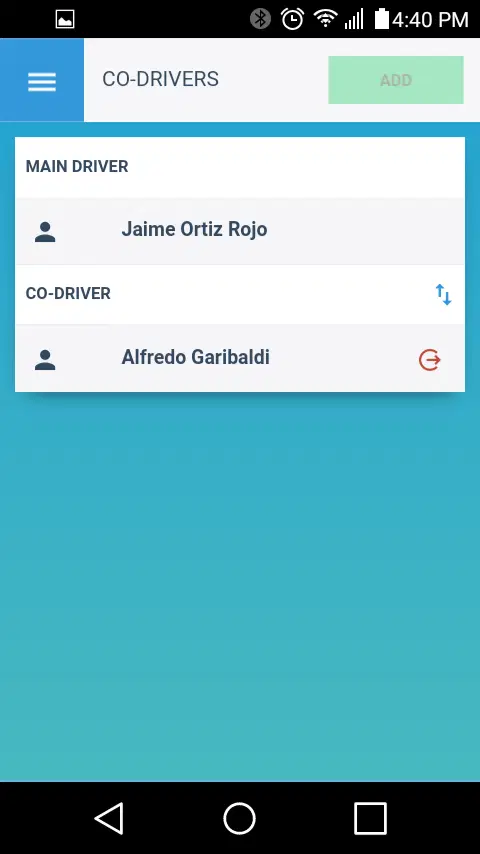
同乗ドライバーは、同じ車両を運転する際の走行距離を取る運転手です。 ドライバー1名のみを車両に一度だけ割り当てることができます。 現在のドライバーです。 サービス時間を利用している場合、HOSイベントのデータは現在のドライバーに割り当てられます。 これらには、HOSステータス情報や走行距離、違反・診断イベント、故障などが含まれます。

新しい共同ドライバーにログインするには:
Ez ELD Tracking Management System (EZELD4230) — 共同運転者をログに diagram (page 17)
図 41
Ez ELD Tracking Management System (EZELD4230) — 共同運転者をログに diagram (page 17)
図 42
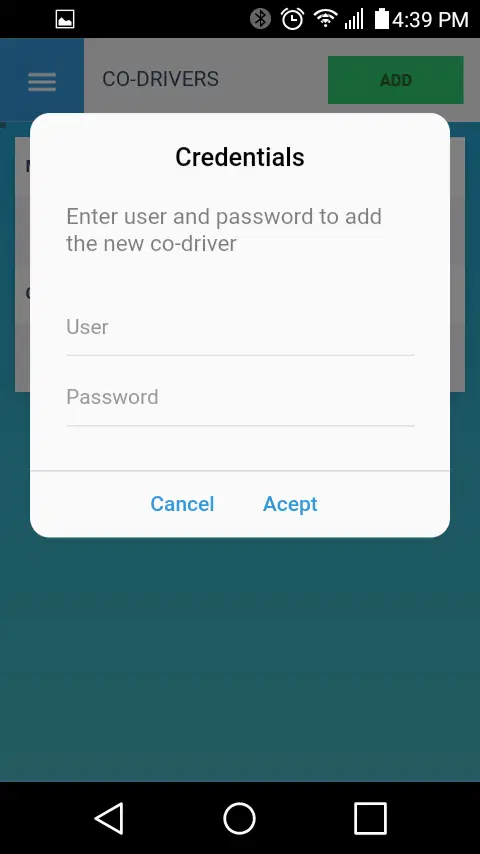
1. ホーム画面からメニューをタップすると、Co-

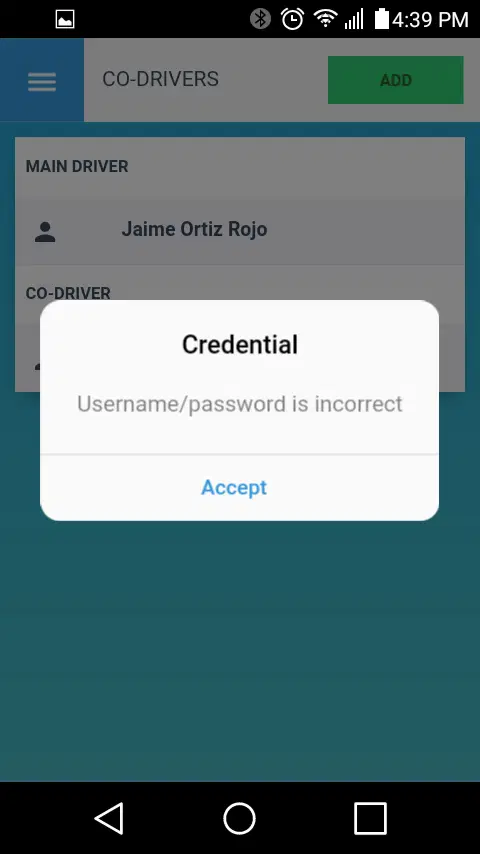
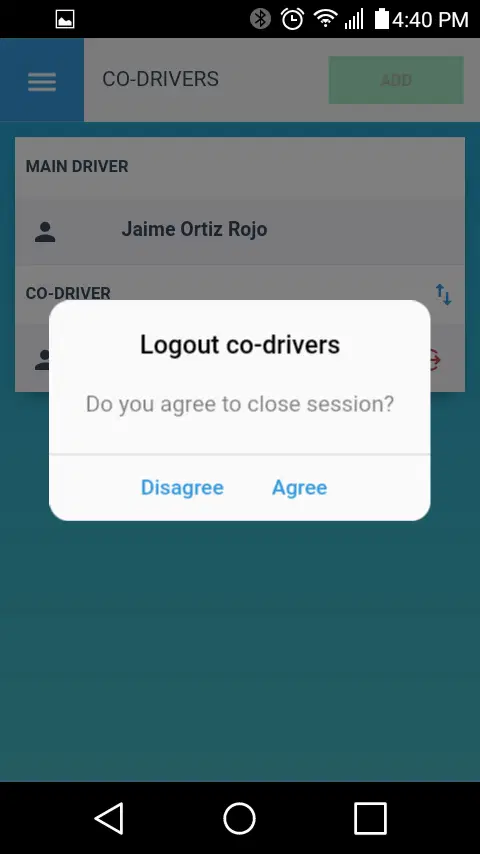
ダイバー 2. ドライバー画面に送信し、認証タップを入力する ADD ボタン。 3. . Co-Driverは、ユーザー管理者が提供したユーザー名とパスワードを入力し、タップを完了する必要があります。 コンセプト とりあえず。 データを誤っていれば、アプリケーションはエラーメッセージが表示されて再試行します。

Page 18 of the Ez ELD Tracking Management System (EZELD4230) user manual — スイッチングドライバー
18ページ · クリックして拡大
18ページ

スイッチングドライバー

1. 1つのコドライバーから別のデバイスに切り替える:2. 車両が静止状態であること、運転状況に現在のドライバーがないことを確認してください。 3. . ホーム画面からメニューをタップすると、Co-
Ez ELD Tracking Management System (EZELD4230) — スイッチングドライバー diagram (page 18)
図 43
Ez ELD Tracking Management System (EZELD4230) — スイッチングドライバー diagram (page 18)
図 44

ダイバー 4. 画面は、現在記録されているすべてのユーザーが共同ドライバとしてリストを表示します。

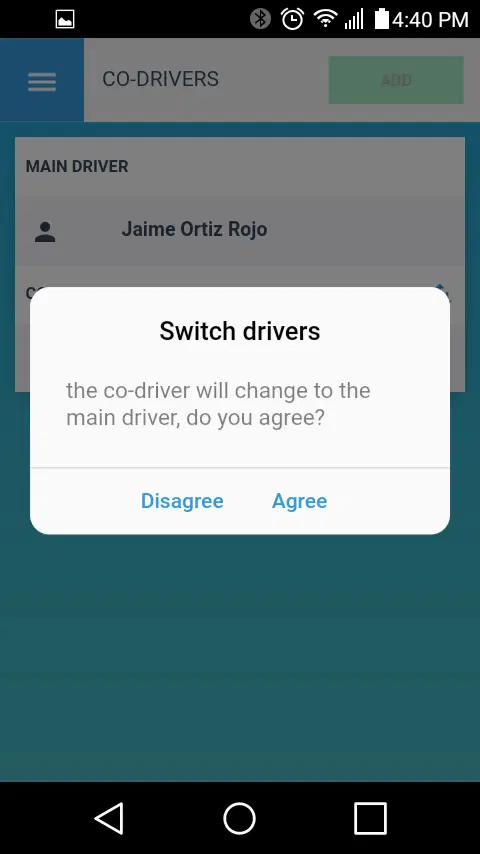
5. スイッチをタップしますが、送信する確認メッセージが表示されますので、「同意」ボタンを押して続行してください。

ドライバーは、コドライバに切り替えられます。

Page 19 of the Ez ELD Tracking Management System (EZELD4230) user manual — ログオフ
19ページ · クリックして拡大
19ページ

ログオフ

運転を中止した後に次の手順に従ってください。

Ez ELD Tracking Management System (EZELD4230) — ログオフ diagram (page 19)
図 45
Ez ELD Tracking Management System (EZELD4230) — ログオフ diagram (page 19)
図 46
1. 車両を止めてください。
2. 車両のエンジンを消す
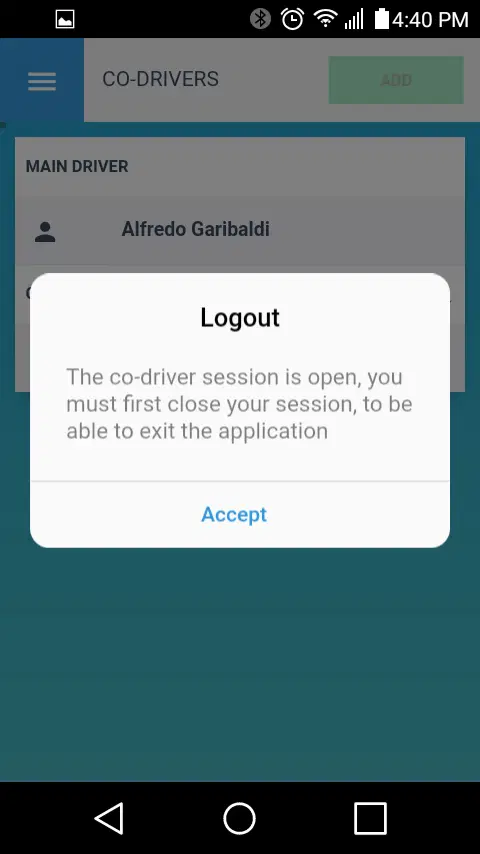
3. Ez ELDアプリからログアウトします。 共同ドライバーをお持ちの場合は、Ez ELD Appからログアウトする必要もあります。
Page 20 of the Ez ELD Tracking Management System (EZELD4230) user manual — (86) 488 7010 contacto@eztrack.mx (686) 485 7020 - 7030
20ページ · クリックして拡大
20ページ

追加の情報のサポート:

Ez ELD Tracking Management System (EZELD4230) — 追加の情報のサポート: diagram (page 20)
図 47
Ez ELD Tracking Management System (EZELD4230) — 追加の情報のサポート: diagram (page 20)
図 48

(86) 488 7010 [email protected] (686) 485 7020 - 7030

Ez ELD Tracking Management System (EZELD4230)について質問する

ユーザーまたはスタッフが通常1日以内に回答します。あなたの質問が次の人の助けにもなります。

Add your email to get notified when it’s answered — no spam, ever.

0 questions
Ez ELD Tracking Management System (EZELD4230)に関する質問はまだありません

最初の質問を投稿しましょう。他のユーザーや当チームが回答します。

原本

Ez ELD Tracking Management System (EZELD4230) 取扱説明書(PDF)

20 ページ·3.4 MB·通信機器·PDF
上のページをクリックするとここに表示されます
ページ 1 / …
100%
ページを読み込み中…