
JA
公式取扱説明書

Geometris Android (G3000)

119 ページ·9.9 MB·GPSトラッカー·PDF·ENDEFRITNLJA
Geometris Android (G3000)
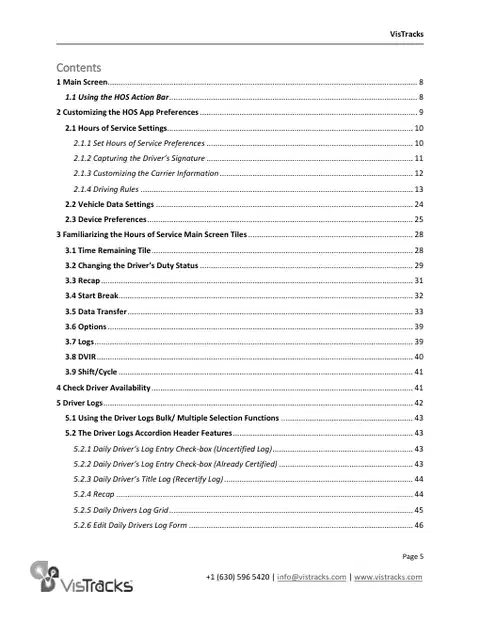
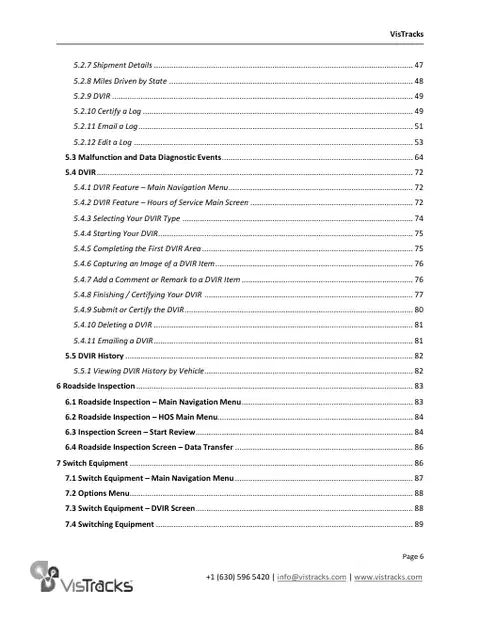
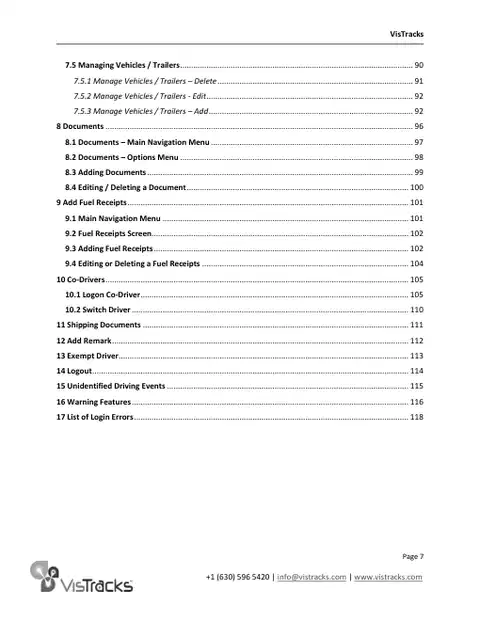
目次 80セクション VisTracks – サービスの営業時間 · March 2018/ V1.0.1804-1805 · ドキュメント情報 · バージョン履歴 · … 表示非表示
VisTracks – サービスの営業時間p.1March 2018/ V1.0.1804-1805p.1ドキュメント情報p.2バージョン履歴p.2サインアップp.3タイトル名 署名 日付 パートナー名 名前 名称 署名日p.3ログの変更p.3変更履歴p.4アクションツール名 行動ツールアイコンの説明p.8地域別p.13サイクルp.14利用可能なサイクルルールオプションp.14州間 -連邦規則p.14サイクルシフト制限ドライブ限界までブレイクブレイクブレイク残しp.14直流サイクルルールp.14カナダサイクルルールp.16利用可能な貨物規則オプションp.18例外p.18利用可能な米国例外オプションp.18カナダの例外オプションp.20利用可能なアルバータ州例外オプションp.20タイムゾーンp.21PDF レポートメール受信者p.21ロック スクリーン様式p.22Grid View 編集を使うp.22ディスプレイ・ストリートアドレスp.23メール送信者p.232.2 車データ設定 AOBRDの速度の境界p.242.3 デバイス環境設定ユニットの距離p.25色のテーマp.25夜のテーマp.263 サービスの主なスクリーンのタイルの時間を家族化p.28義務の状態のアイコンの義務状態の義務ステータスのアイコンの使用率p.293.3 リキャップp.314 チェックドライバーの空き状況p.415.2.3 デイリードライバーのタイトルログ(Recertify Log)p.445.2.5 毎日の運転者のロググリッドp.455.2.6 毎日のドライバーのログフォームを編集するp.46ドライバー情報p.465.2.7 出荷の詳細p.47トラックの出荷p.47出荷今日の荷積みp.47州によって運転される 5.2.8マイルp.485.2.9 DVIRp.49サーバー経由でメールログp.52アプリ経由でメールログp.52ログイベントの作成p.55バックエンドの編集リクエストp.58オートイベントp.60境界線の交差p.63故障イベントの要件p.65ナンバー イベントコード イベント情報 名前 説明p.65データ診断イベントp.67条件p.67機能障害・データ診断イベントのアクションp.70故障に関するキャリア責任:p.70検査結果p.786.2 Roadsideの点検–HOSの主要なメニューp.846.3検査画面 – レビューを開始p.846.4 Roadsideの点検スクリーン–データ転送p.867.1スイッチ装置 - 主なナビゲーションメニューp.877.2 オプション メニューp.887.3スイッチ装置 - DVIRスクリーンp.887.4スイッチング装置p.897.5 車/トレーラーの管理p.907.5.1 車/トレーラーの管理 – 削除p.917.5.2 車/トレーラーを管理して下さい-編集しますp.927.5.3 車/トレーラーの管理 – 加えるp.928.1 ドキュメント – メインナビゲーションメニューp.978.4 ドキュメントの編集/削除p.1009.1 メインナビゲーションメニューp.1019.2燃料レシートスクリーンp.1029.4燃料レシートの編集または削除p.10410 共同運転装置p.10510.1 ログオン・コドライバp.10510.2スイッチドライバp.11011 船積み文書p.11112 備考を追加p.112道/通行料の道の特徴を離れて:p.11213 免除の運転者p.113
Page 1 of the Geometris Android (G3000) user manual — VisTracks – サービスの営業時間
1ページ · クリックして拡大
1ページ
Geometris Android (G3000) — VisTracks – サービスの営業時間 diagram (page 1)
図 1 · VisTracks – サービスの営業時間
Geometris Android (G3000) — VisTracks – サービスの営業時間 diagram (page 1)
図 2 · VisTracks – サービスの営業時間

VisTracks – サービスの営業時間

March 2018/ V1.0.1804-1805

Page 2 of the Geometris Android (G3000) user manual — ドキュメント情報
2ページ · クリックして拡大
2ページ

ドキュメント情報

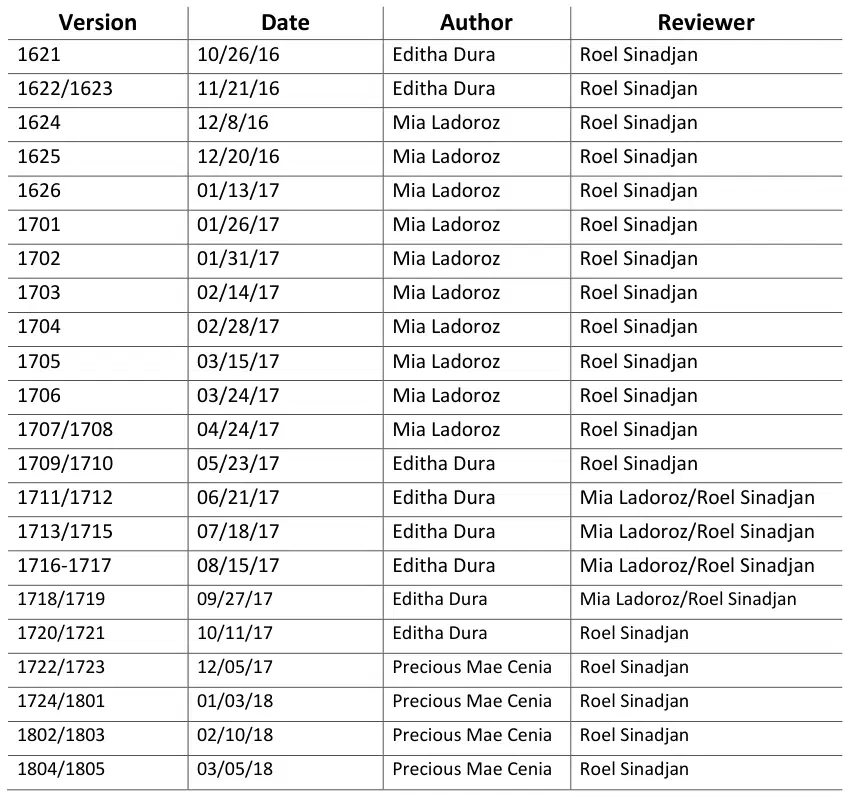
バージョン履歴

図 - クリックして拡大
図 - クリックして拡大
10/26/16編集ha Dura 11/21/16編集ha Dura 12/8/16ミア・ラドルーズ 12/20/16ミア・ラドルーズ 01/13/17ミア・ラドルーズ 01/26/17ミア・ラドルーズ 01/31/17ミア・ラドルーズ 02/14/17ミア・ラドルーズ 02/28/17ミア・ラドルーズ 03/15/17ミア・ラドルーズ 03/24/17ミア・ラドルーズ 04/24/17ミア・ラドルーズ 05/23/17編集ha Dura 06/21/17編集ha Dura 07/18/17編集ha Dura 08/15/17編集ha Dura 09/27/17編集ha Dura 10/11/17編集ha Dura 12/05/17プレシャス・メイ・セニア 01/03/18プレシャス・メイ・セニア 02/10/18プレシャス・メイ・セニア 03/05/18プレシャス・メイ・セニア
Geometris Android (G3000) — ドキュメント情報 diagram (page 2)
図 4
Page 3 of the Geometris Android (G3000) user manual — タイトル名 署名 日付 パートナー名 名前 名称 署名日
3ページ · クリックして拡大
3ページ

サインアップ

タイトル名 署名 日付 パートナー名 名前 名称 署名日

ログの変更

このセクションには、変更されたセクションの詳細を含む次のページが含まれます。
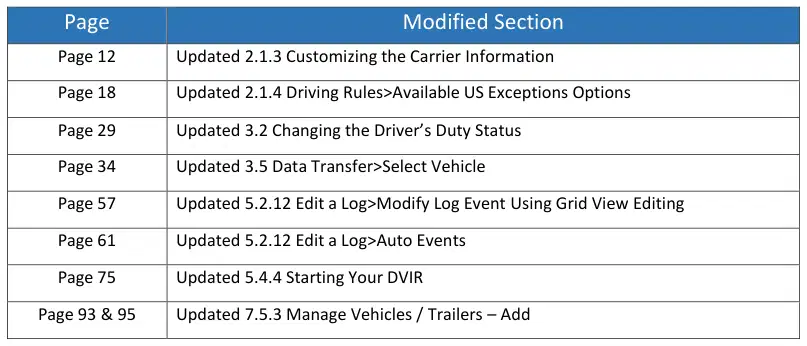
ページの先頭へ変更されたセクション ページ 122.1.3 キャリア情報をカスタマイズ ページ 182.1.4 運転ルールとgt;利用可能な米国例外オプション ページ 293.2ドライバの義務状態を変更する ページ343.5データ転送とgtの更新。車両を選択 ページ 575.2.12 Log>の編集、Grid View Editingによるログイベントの変更 ページ数 615.2.12 Log>Auto Eventsを編集する ページの 75更新 5.4.4 DVIRの起動 93ページ目 &95更新 7.5.3 車/トレーラーを管理する – 追加
図 - クリックして拡大
図 - クリックして拡大
Page 4 of the Geometris Android (G3000) user manual — 変更履歴
4ページ · クリックして拡大
4ページ

ヴィストラックス2018 スタッフ募集

本出版物の一部は、いかなる形態でも、または任意の手段によって複製したり、送信したり、書面による承諾なしに自然環境の検索システムに保存されることがあります。

この文書の内容は、VisTracksの機密情報であり、ViceTrackes標準顧客契約または非開示契約書(関連)およびVishTrackによって署名された同様の合意が規定され、受取人に入力されるものとします。 本文書の内容(またはその一部)は、当該契約により明示的に許可される場合を除き、受取人による第三者に使用・開示してはならないものとします。 お客様が(またはあなたの会社)ViceTracksと契約を締結していない場合は、この文書を使用しない必要があります。厳密に機密として処理し、速やかにVisTrackに返さなければなりません。

変更履歴

このセクションでは、この製品仕様の新しいバージョンをプロンプトにするために変更が行われたものについて説明します。
図 - クリックして拡大
図 - クリックして拡大
Page 5 of the Geometris Android (G3000) user manual — 変更履歴
5ページ · クリックして拡大
5ページ
Page 5 of the Geometris Android (G3000) user manual — 変更履歴
Page 6 of the Geometris Android (G3000) user manual — 変更履歴
6ページ · クリックして拡大
6ページ
Page 6 of the Geometris Android (G3000) user manual — 変更履歴
Page 7 of the Geometris Android (G3000) user manual — 変更履歴
7ページ · クリックして拡大
7ページ
Page 7 of the Geometris Android (G3000) user manual — 変更履歴
Page 8 of the Geometris Android (G3000) user manual — アクションツール名 行動ツールアイコンの説明
8ページ · クリックして拡大
8ページ

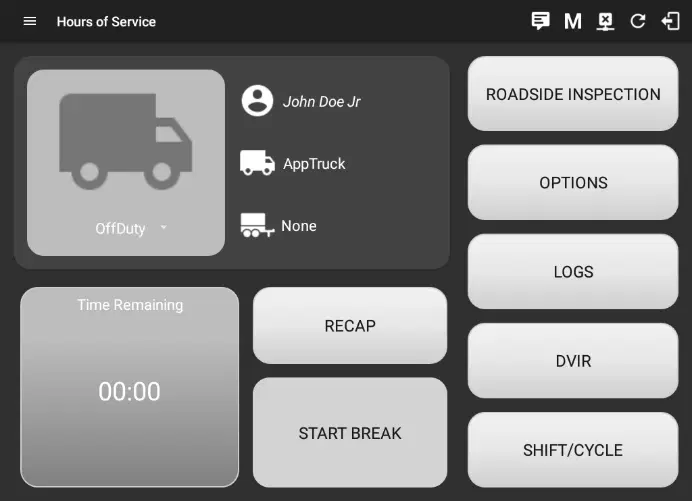
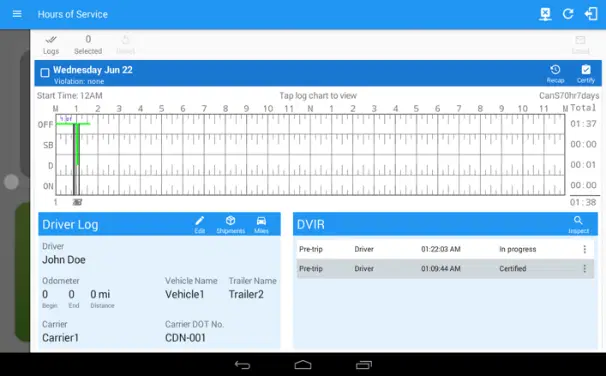
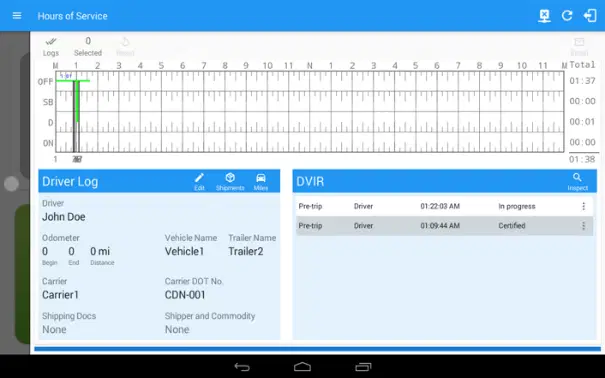
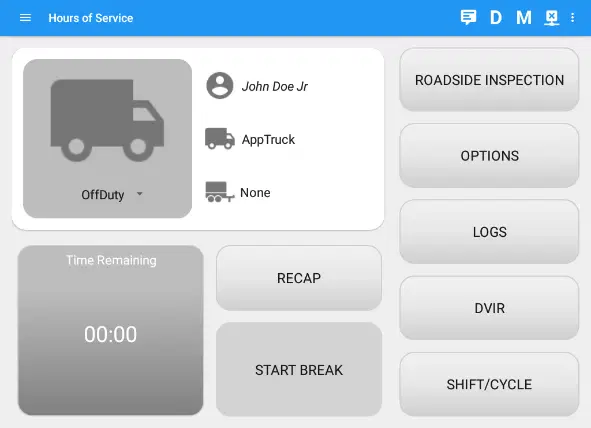
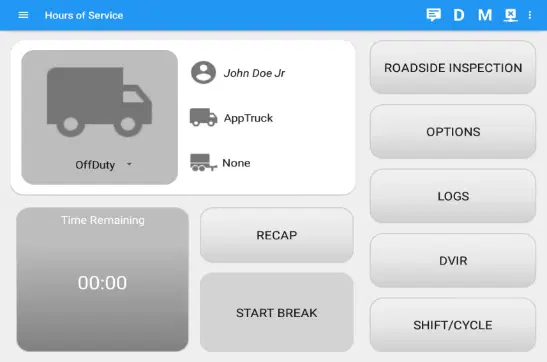
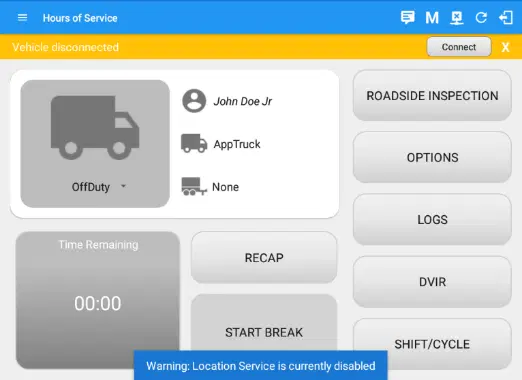
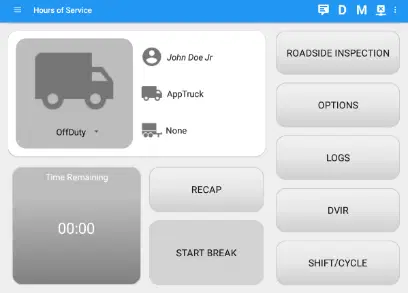
1 メイン画面 サービスメイン画面の営業時間は、あなたの義務ステータスイベントを記録し、順番に、サービス規則のFMCSA時間への準拠を決定します。 この画面は、アプリの機能の残りの部分へのゲートウェイとしても機能します。

Geometris Android (G3000) — アクションツール名 行動ツールアイコンの説明 diagram (page 8)
図 7
Geometris Android (G3000) — アクションツール名 行動ツールアイコンの説明 diagram (page 8)
図 8

メイン画面では、アプリのユーザーに関する重要な情報も提供しています。

  • ドライバー名 : ログインしているドライバの名前とログの表示
  • 車名 : ドライバーの車両名の表示
  • トレーラー名 : ディスプレイのドライバーノート:車とトレーラーの名前をタップして、スイッチ車両ダイアログが表示されます。

1.1 HOSアクションバーの利用 HOS Action Barはアプリ内の異なるページに移動するための出発点であり、常にアプリの最上位部分に存在しています。

Geometris Android (G3000) — アクションツール名 行動ツールアイコンの説明 diagram (page 8)
図 9

アクションバーには、次のアプリのナビゲーションコントロールが搭載されています。

アクションツール名 行動ツールアイコンの説明

タップして、アプリケーションのメインナビゲーションメニューを開きます

ボタンをタップして、手動でアプリ内のデータをリフレッシュ

ページの先頭へ すべてのアイコンが存在したら、サブメニューのアイコンの下に隠されます。

ログアウトボタンをタップしてアプリからログアウトすると、これもセットされます

ステータスをオフデューティ。 すべてのアイコンが存在したら、サブメニューのアイコンの下に隠されます。

メインナビゲーションハンバーガー

Page 9 of the Geometris Android (G3000) user manual — アクションツール名 行動ツールアイコンの説明
9ページ · クリックして拡大
9ページ
機能ボタンタップすると、未クリアな機能が表示される データ診断ボタン未クリアなデータ診断を表示するには、タップします。 既に見られたときに新しいイベントがあり、白くなるとアクセントカラー(アプリのテーマに基づいて)に変わります。 VBUS の接続性デバイスがVBUS機器に接続され、切断時に電源をオンにすることを指示します。 したがって、接続中断は再連結状態のときに点滅するアイコンに変わる可能性があります。 バックエンド編集リクエストボタンプルダウンの編集リクエストダイアログを表示するには、モーターキャリアの編集提案から、チームドライバーによるエラー修正や未特定ドライバプロファイルで記録されたイベントまで表示されます。 ボタンを接続して下さいタップすると、車両のVBUSデバイスに接続するためのダイアログが表示されます。 VBUS アイコンと同じ機能があります。

2 HOS App Preferencesをカスタマイズする アプリの設定と設定は、サービス環境画面の営業時間でカスタマイズできます。

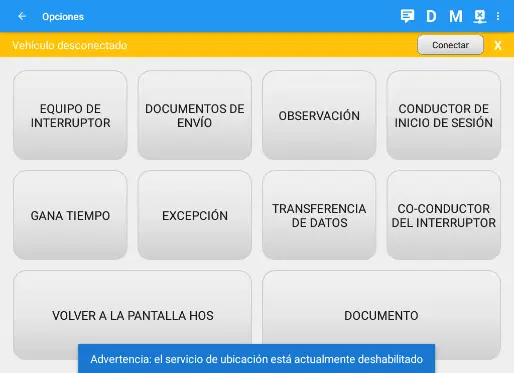
アプリのこの部分に移動するには、アイコンまたは画面を右にスワイプしてメインナビゲーションメニューを表示し、[選択]を選択します。 設定 オプションを選択し、選択します。 営業品目 サービス オプションは、設定画面が表示されます。

Page 10 of the Geometris Android (G3000) user manual — アクションツール名 行動ツールアイコンの説明
10ページ · クリックして拡大
10ページ

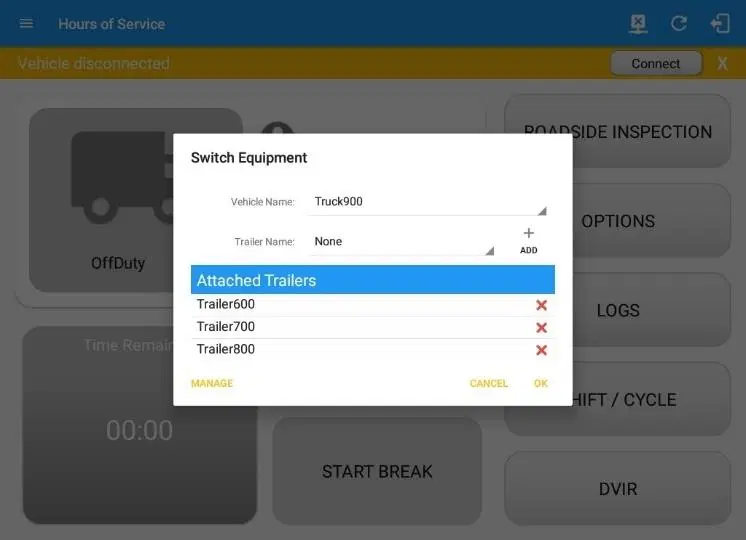
2.1 サービスのセットアップ時間 2.1.1 サービス環境設定の時間を設定します 基本ドライバー、車両、キャリアデータおよび出荷データをアプリ内で入力して保存する場所です。 ここに保存された識別データは、アプリやWebポータル、ドライバーの毎日のログレポートで使用されます。 初めてアプリにログインした後 初めてアプリが使用されると、ドライバーは「Select Equipment」ダイアログボックスが表示された後にメインダッシュボードに直接移動します。

Geometris Android (G3000) — アクションツール名 行動ツールアイコンの説明 diagram (page 10)
図 10
Geometris Android (G3000) — アクションツール名 行動ツールアイコンの説明 diagram (page 10)
図 11

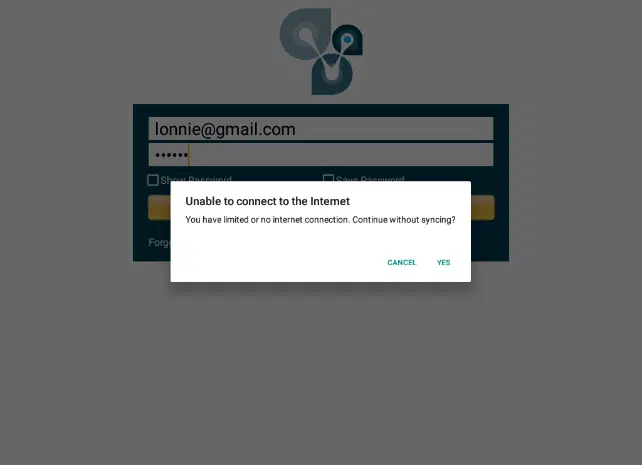
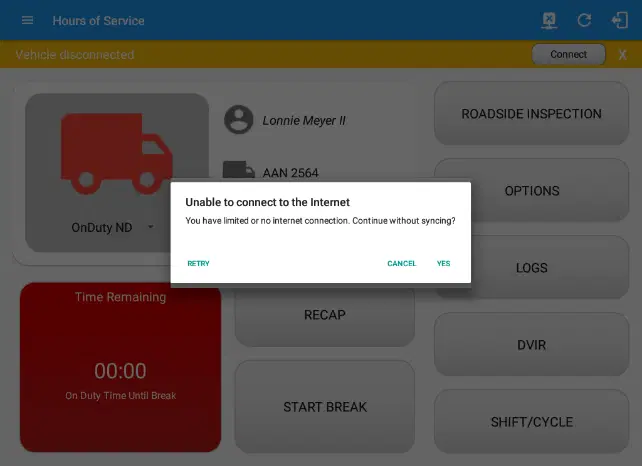
以前にログインしたデバイスにログインしている場合は、インターネットに接続できない場合に、ドライバーはアプリにログインしてログアウトすることができます。

Geometris Android (G3000) — アクションツール名 行動ツールアイコンの説明 diagram (page 10)
図 12
Geometris Android (G3000) — アクションツール名 行動ツールアイコンの説明 diagram (page 10)
図 13
Geometris Android (G3000) — アクションツール名 行動ツールアイコンの説明 diagram (page 10)
図 14
Geometris Android (G3000) — アクションツール名 行動ツールアイコンの説明 diagram (page 10)
図 15
Page 11 of the Geometris Android (G3000) user manual — アクションツール名 行動ツールアイコンの説明
11ページ · クリックして拡大
11ページ

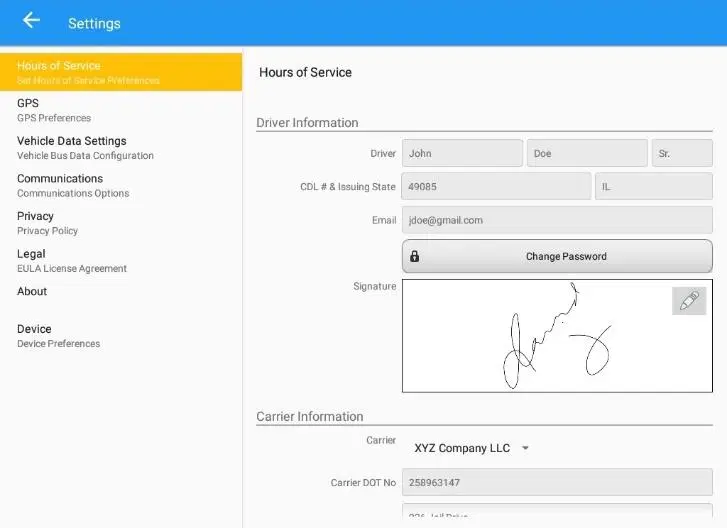
2.1.2 ドライバーの署名をキャプチャする ログをデジタル認証するために使用したドライバーの署名を取り込むことができます。 ドライバー署名を作成するには、メインナビゲーションハンバーガーを選択し、 設定 選択し、それから選ぶ サービスの営業時間:

Geometris Android (G3000) — アクションツール名 行動ツールアイコンの説明 diagram (page 11)
図 16
Geometris Android (G3000) — アクションツール名 行動ツールアイコンの説明 diagram (page 11)
図 17

画面のドライバ情報セクションは、ドライバーのために作成された署名とともに表示されます。 タップする

署名を作成または変更するアイコン。

Geometris Android (G3000) — アクションツール名 行動ツールアイコンの説明 diagram (page 11)
図 18
Geometris Android (G3000) — アクションツール名 行動ツールアイコンの説明 diagram (page 11)
図 19

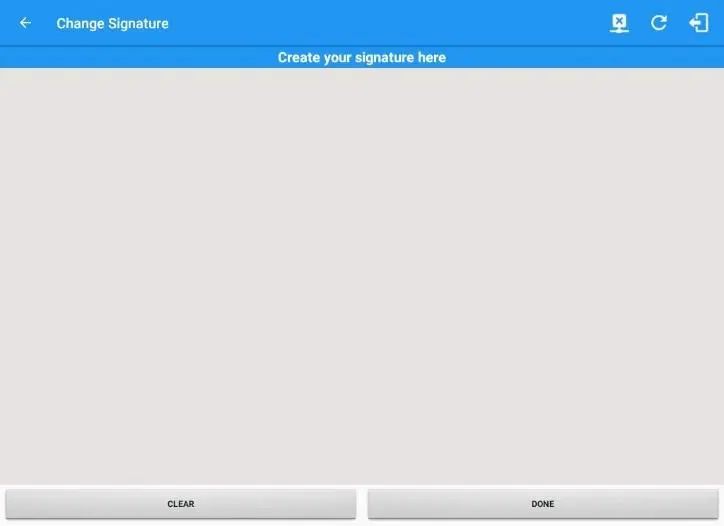
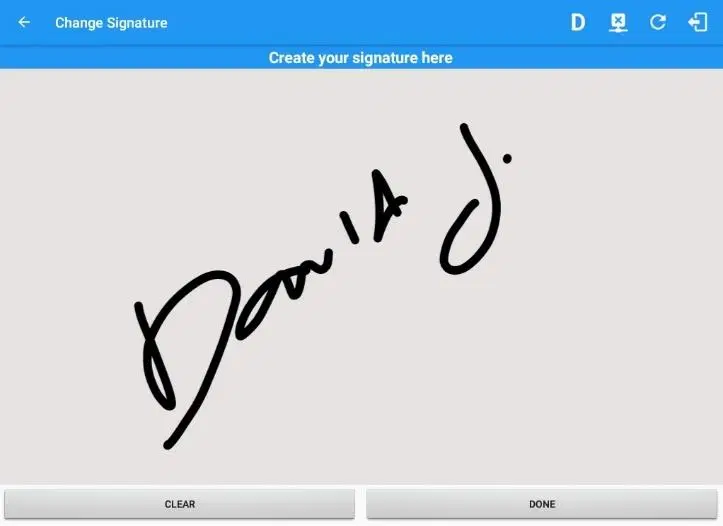
署名をアプリ内で作成または更新して、指を使ってサインを作成したり、署名を作成します。

Geometris Android (G3000) — アクションツール名 行動ツールアイコンの説明 diagram (page 11)
図 20
Geometris Android (G3000) — アクションツール名 行動ツールアイコンの説明 diagram (page 11)
図 21

ボタンをタップすると、署名を保存します。 クリアボタンを選択して、キャプチャされた署名を解除してもう一度起動することもできます。

Page 12 of the Geometris Android (G3000) user manual — アクションツール名 行動ツールアイコンの説明
12ページ · クリックして拡大
12ページ

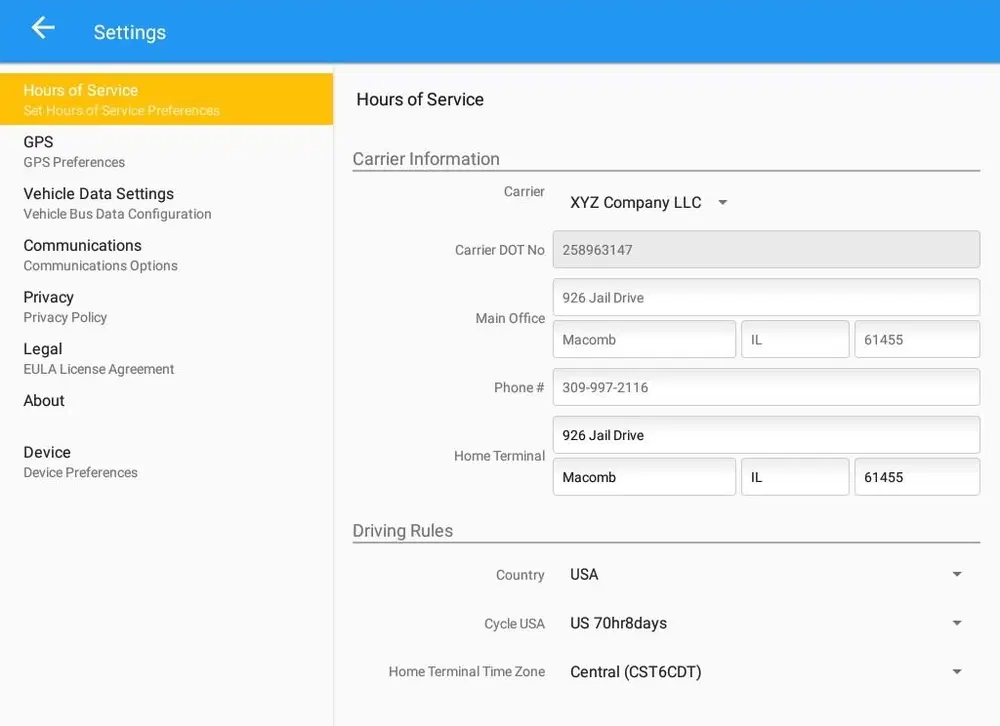
2.1.3 キャリア情報をカスタマイズ キャリア情報はサービスセクションの営業時間内から設定できます(主旨 ナビゲーションハンバーガー>設定 >。サービス時間) スクリーンを下にスクロールできます キャリア情報 セクション:

Geometris Android (G3000) — アクションツール名 行動ツールアイコンの説明 diagram (page 12)
図 22
Geometris Android (G3000) — アクションツール名 行動ツールアイコンの説明 diagram (page 12)
図 23

下記の連絡先を入力してください:キャリア名船DOT番号メインオフィスアドレス電話番号ホームターミナルドライバーの詳細

Page 13 of the Geometris Android (G3000) user manual — 地域別
13ページ · クリックして拡大
13ページ

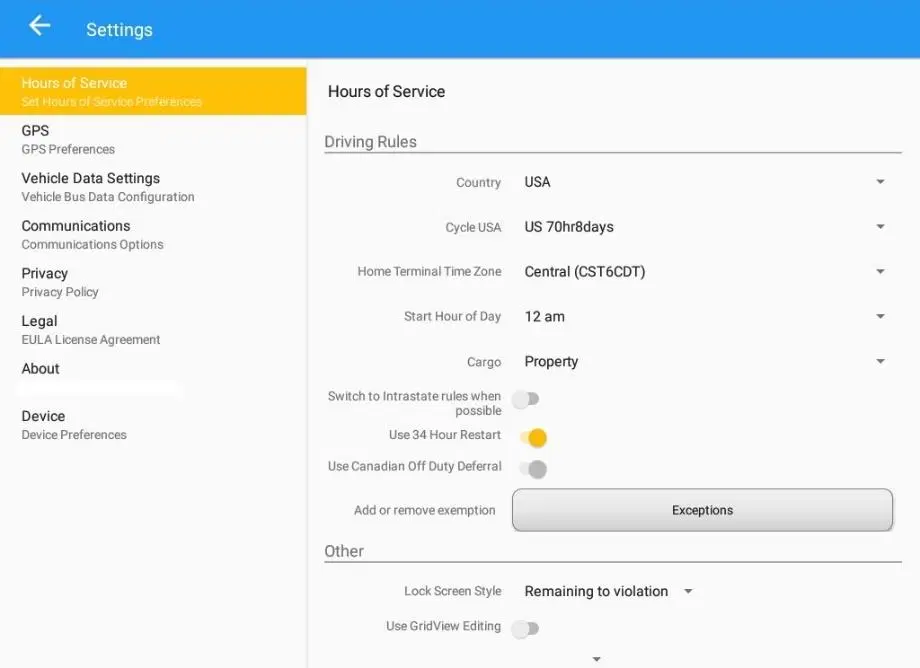
2.1.4 運転ルール これは、商用車ドライバーが運転を合法的に蓄積したり、ワーキング・デーや週にモーターキャリアのために義務付けられている時間を管理するHOS規則または連邦自動車運送安全管理(FMCSA)規制を変更することができます。 HOSルールの例外を適用するところもあります。

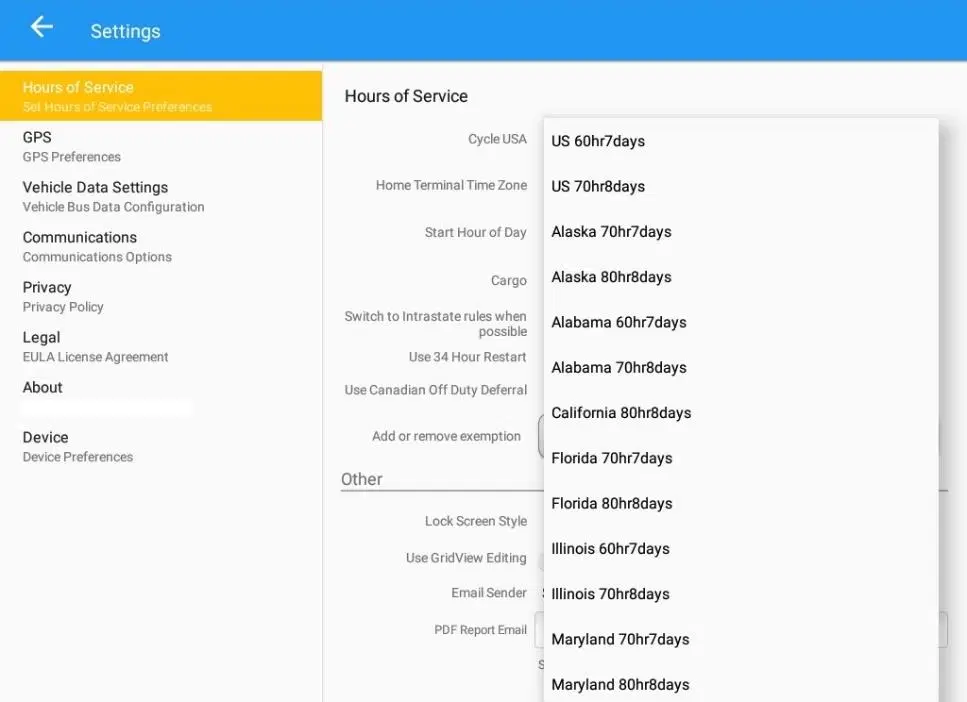
運転ルールは、サービスセクションの営業時間内から設定できます(主旨 ナビゲーションハンバーガー>設定 >。サービス時間). 画面を下にスクロールして、 運転ルール セクション:

Geometris Android (G3000) — 地域別 diagram (page 13)
図 24
Geometris Android (G3000) — 地域別 diagram (page 13)
図 25

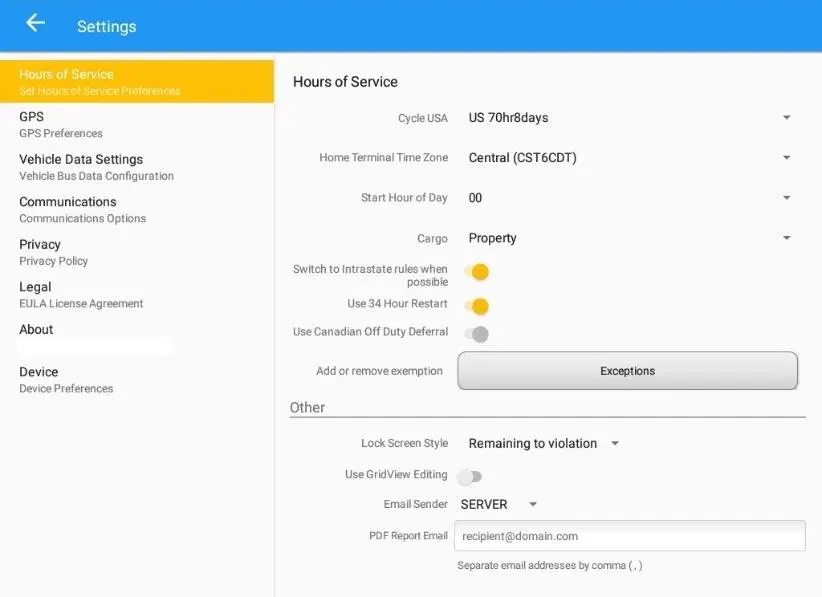
アプリがドロップダウンリストから使用する適切なHOSルールを選択します。

地域、サイクル、貨物、例外およびタイムゾーンのルールをカスタマイズできます。

地域別

地域をセットできる場所です。 米国のオプションとカナダのオプション 表示されるサイクルと例外は、ドライバーが設定した地域に依存します。

注意: 選択した地域がカナダの場合、条件「Canada Off-Duty Deferral」を有効にします。 つまり、24時間(日1時)に運転と義務の2時間の余分な時間を手に入れ、次の日に必要な追加で2時間オフを取ることが許可されていることを意味します。 ドライバーのデイリーログにデファラルステータスが表示されます

Page 14 of the Geometris Android (G3000) user manual — 直流サイクルルール
14ページ · クリックして拡大
14ページ

サイクル

ドライバーがフォローする連続したマルチデイデューティ期間を設定できる場所です。 サイクルを選択すると、7日または8日の作業周期でドライバーが使用できる時間に相当する法的制限が適用されます。

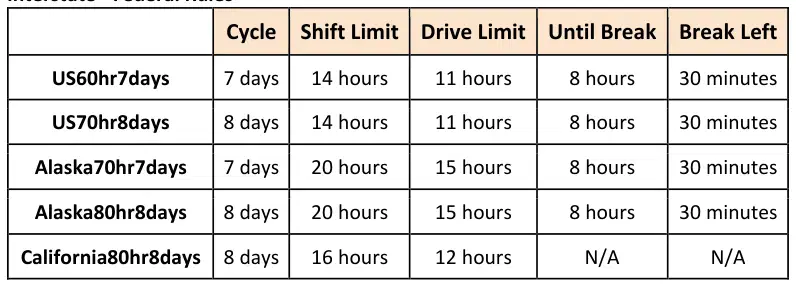
利用可能なサイクルルールオプション

州間 -連邦規則

図 - クリックして拡大
図 - クリックして拡大

サイクルシフト制限ドライブ限界までブレイクブレイクブレイク残し

US60hr7daysの 7日間 14時間11時間 8時間30分

日米70時間8日間 8日間 14時間11時間8時間30分

アラスカ70時間7日間 7日間 20時間 15 時間 8 時間 30 分

アラスカ80hr8days 8 日 20 時間 15 時間 8 時間 30 分

カリフォルニア80hr8days 8 日 16 時間 12 時間 N/A N/a
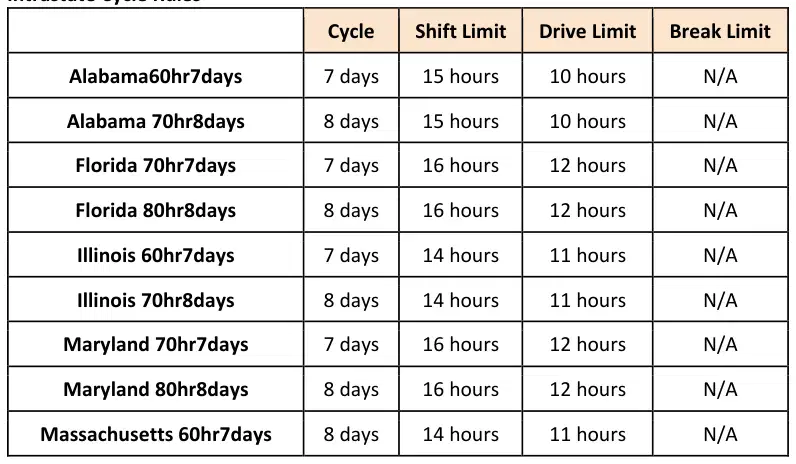
直流サイクルルール

図 - クリックして拡大
図 - クリックして拡大

アラバマ70時間8日間 8 日 15 時間 10 時間 N/A

フロリダ州70hr7days 7 日 16 時間 12 時間 N/A

フロリダ80hr8days 8 日 16 時間 12 時間 N/A

イリノイ州60hr7days 7 日 14 時間 11 時間 N/A

イリノイ州70hr8days 8 日 14 時間 11 時間 N/A

メリーランド 70時間7日間 7 日 16 時間 12 時間 N/A

メリーランド 80時間8日間 8 日 16 時間 12 時間 N/A

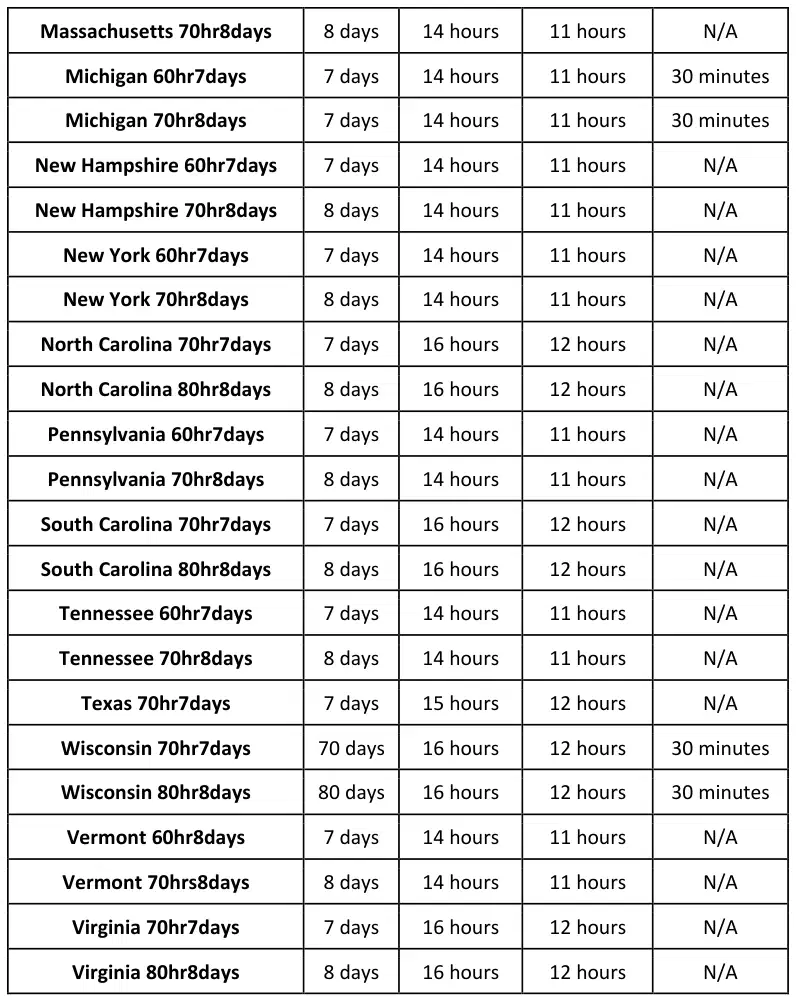
マサチューセッツ州60時間7日 8 日 14 時間 11 時間 N/A

Page 15 of the Geometris Android (G3000) user manual — サイクル
15ページ · クリックして拡大
15ページ
図 - クリックして拡大
図 - クリックして拡大

マサチューセッツ州70時間8日間 8 日 14 時間 11 時間 N/A

ミシガン60hr7days 7日間 14時間11時30分

ミシガン 70hr8days 7日間 14時間11時30分

ニューハンプシャー60hr7days 7 日 14 時間 11 時間 N/A

ニューハンプシャー 70時間8日間 8 日 14 時間 11 時間 N/A

ニューヨーク 60時間7日間 7 日 14 時間 11 時間 N/A

ニューヨーク 70時間8日間 8 日 14 時間 11 時間 N/A

ノースカロライナ 70時間7日間 7 日 16 時間 12 時間 N/A

ノースカロライナ州80時間8日間 8 日 16 時間 12 時間 N/A

ペンシルバニア60hr7days 7 日 14 時間 11 時間 N/A

ペンシルバニア州 70hr8days 8 日 14 時間 11 時間 N/A

サウスカロライナ 70時間7日間 7 日 16 時間 12 時間 N/A

サウスカロライナ州80hr8days 8 日 16 時間 12 時間 N/A

テネシー60hr7days 7 日 14 時間 11 時間 N/A

テネシー 70時間8日間 8 日 14 時間 11 時間 N/A

テキサス 70hr7days 7 日 15 時間 12 時間 N/A

ウィスコンシン 70時間7日 70日間 16時間 12時間 30分

ウィスコンシン 80時間8日 80日 16時間 12 時間 30 分

Vermont 60hr8daysの特長 7 日 14 時間 11 時間 N/A

Vermont 70時間8日間 8 日 14 時間 11 時間 N/A

バージニア70時間7日間 7 日 16 時間 12 時間 N/A

バージニア80hr8days 8 日 16 時間 12 時間 N/A

Page 16 of the Geometris Android (G3000) user manual — カナダサイクルルール
16ページ · クリックして拡大
16ページ

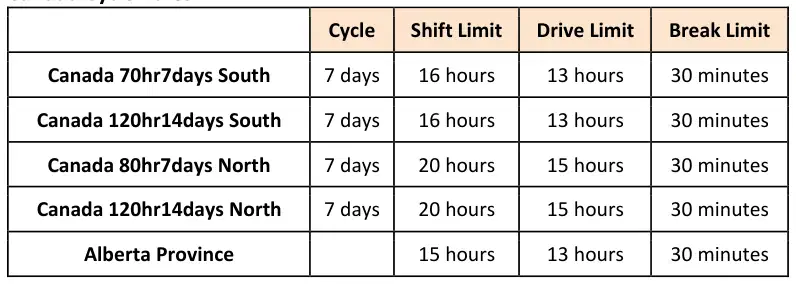
カナダサイクルルール

図 - クリックして拡大
図 - クリックして拡大

カナダ 70hr7days サウス 7日間 16時間13時間30分

カナダ 120hr14days サウス 7日間 16時間13時間30分

カナダ 80hr7days ノース 7日間 20時間 15 時間 30 分

カナダ 120時間14日 ノース 7日間 20時間 15 時間 30 分

Geometris Android (G3000) — カナダサイクルルール diagram (page 16)
図 30
Geometris Android (G3000) — カナダサイクルルール diagram (page 16)
図 31

上記サイクルルールのどれも、選択した地域に依存し、

地域から適切なルールがリストをドロップする時に適用される

  • 州間高速道路の運転規則

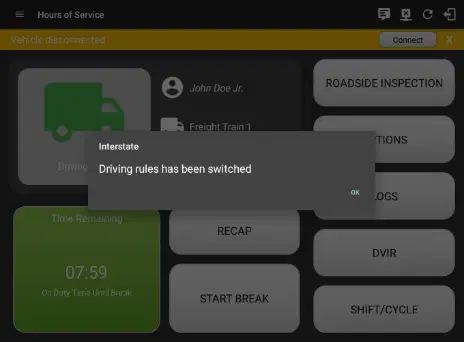
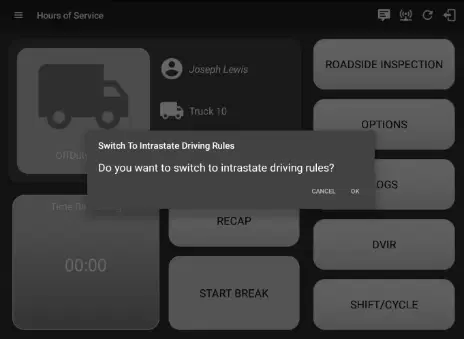
ドライバーが直流モードで動作し、ステートラインを横断している場合、アプリは自動的に連邦ルールに切り替えます。 境界線を横断した後、運転ルールが右に変化していることを確認するダイアログが表示されます。


Page 17 of the Geometris Android (G3000) user manual — カナダサイクルルール
17ページ · クリックして拡大
17ページ
Geometris Android (G3000) — カナダサイクルルール diagram (page 17)
図 32
Geometris Android (G3000) — カナダサイクルルール diagram (page 17)
図 33

事例紹介:

  • 州間高速道路の運転規則への対

ドライバーは、州間取引で動作している間に短時間連邦HOS規則に従う必要があります。 ドライバーが60時間/7日スケジュールを使用している場合は、州間取引で動作していた7日間連邦HOS規則に従う必要があります。 70時間/8日間のスケジュールを使用している場合は、州間取引で動作する8日間後に連邦の営業時間サービス規則に従う必要があります。

Geometris Android (G3000) — カナダサイクルルール diagram (page 17)
図 34
Geometris Android (G3000) — カナダサイクルルール diagram (page 17)
図 35

状態チェックを実行するには、設定>で利用可能なオプションを有効にします。 HOS環境(このチェックは任意です)。 ユーザーがチェックに実行するかどうかを、そのユーザが持つ能力を持っています。

また、過去7~8日間使用したサイクルを監視するドライバーにとっても重要なこと。

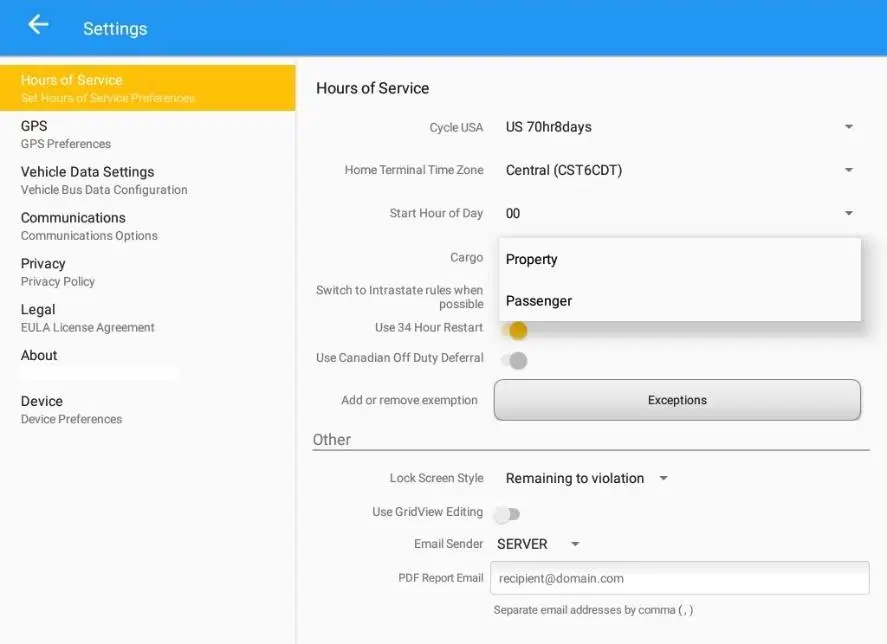
商用車を運ぶ、または旅客のためのサービスルールの適用時間を設定します。

このページでは4つのラベル/ショートテキストを表示
南カロリンナ80時間8日間 US70hr8days · または · 南カロリンナ70時間7日間 US60hr7日 · 貨物輸送
Page 18 of the Geometris Android (G3000) user manual — 利用可能な米国例外オプション
18ページ · クリックして拡大
18ページ

利用可能な貨物規則オプション

  • プロパティ - 11および14時間ルールが適用されます
  • 乗客 - 10および15時間の規則が適用されます
Geometris Android (G3000) — 利用可能な貨物規則オプション diagram (page 18)
図 36
Geometris Android (G3000) — 利用可能な貨物規則オプション diagram (page 18)
図 37

上記貨物ルールのいずれかは、ドロップダウンから適切な規則を選択することによって適用することができます

例外

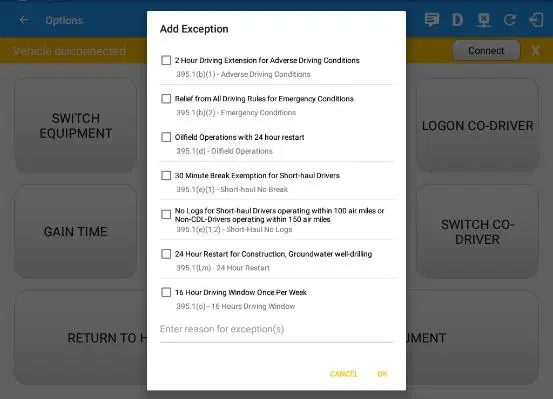
タップすると表示されるオプション 例外 ボタンは、特定の条件が連邦規則のサービスのセクションの時間(49 CFR Part 395.1-Hours of Service of Drivers-Scope)およびその他の過当性FMCSA規定に定める限り、サービスルールの営業時間から例外をドライバーが利用できるようにします。

利用可能な米国例外オプション

  • 副作用の運転条件のための2時間の駆動延長
  • 緊急時の状態を全路線で安心
  • 油田操作で24時間稼働
  • ショート・ハルのドライバーのための30分ブレイク免除
  • アスファルトドライバーのための30分オンダティブレイク
  • 航空マイル100回以内の走行距離や、150kmを超える非CDLドライバが動作するショートホールドドライバーはログなし
Page 19 of the Geometris Android (G3000) user manual — 利用可能な貨物規則オプション
19ページ · クリックして拡大
19ページ
  • 24時間 建設、地下水井戸掘削のための再開
  • 16 時間運転窓
Geometris Android (G3000) — 利用可能な貨物規則オプション diagram (page 19)
図 38
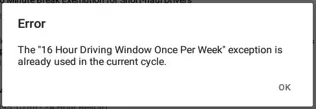
  • ただし、サイクルリセットが発生した際にドライバーは「16時間運転窓」の例外を追加することができます。 それにもかかわらず、ドライバーは、現在のサイクルを待つ必要があります。
  • ユーティリティサービス車
  • 専門キャリア&リギング協会(SC&RA)の30分ブレイク免除
  • 農業オペレーション
  • 商業蜂、家畜の輸送
  • ハイレール2時間旅行除外 - 395.1(w)
  • ドライバーセールスマン - 395.1(c)
  • 緊急時の運転ルールから救済 - 390.23
Geometris Android (G3000) — 利用可能な貨物規則オプション diagram (page 19)
図 39
Geometris Android (G3000) — 利用可能な貨物規則オプション diagram (page 19)
図 40

リストから適切な例外を選択します。例外の項目を、Enter に例外を適用するための理由を入力してください(s) フィールド. 完了したら、選択して下さい OK 申請するオプション

選択された例外 注意:: 例外は、選択した地域によって異なります。

Page 20 of the Geometris Android (G3000) user manual — 利用可能なアルバータ州例外オプション
20ページ · クリックして拡大
20ページ

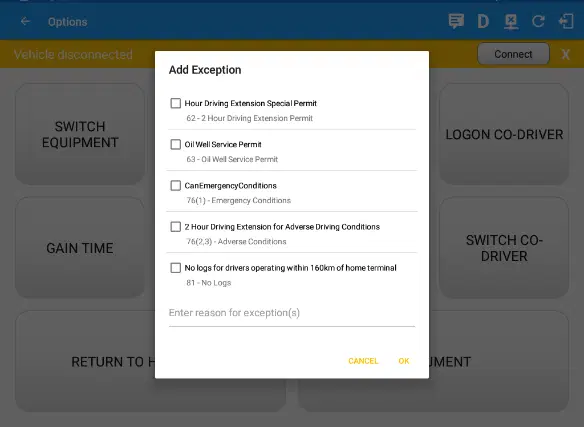
カナダの例外オプション

  • 2 時間運転延長特別許可
  • 油井サービス許可証
  • 緊急事態の条件
  • 副作用の運転条件のための2時間の駆動延長
  • ターミナル160km以内の運転ドライバーが動作するログなし
Geometris Android (G3000) — カナダの例外オプション diagram (page 20)
図 41
Geometris Android (G3000) — カナダの例外オプション diagram (page 20)
図 42

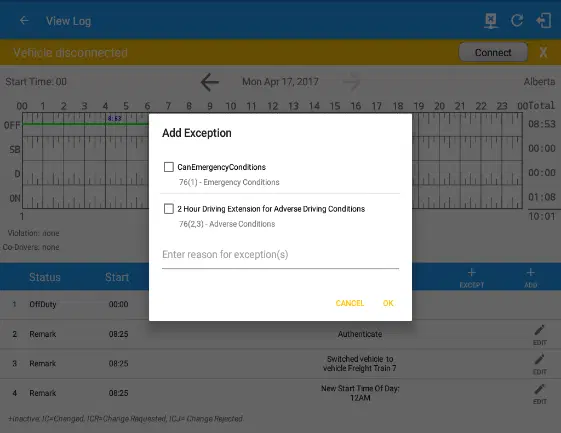
利用可能なアルバータ州例外オプション

  • 緊急事態の条件
  • 副作用の運転条件のための2時間の駆動延長
Geometris Android (G3000) — 利用可能なアルバータ州例外オプション diagram (page 20)
図 43
Geometris Android (G3000) — 利用可能なアルバータ州例外オプション diagram (page 20)
図 44
Page 21 of the Geometris Android (G3000) user manual — PDF レポートメール受信者
21ページ · クリックして拡大
21ページ

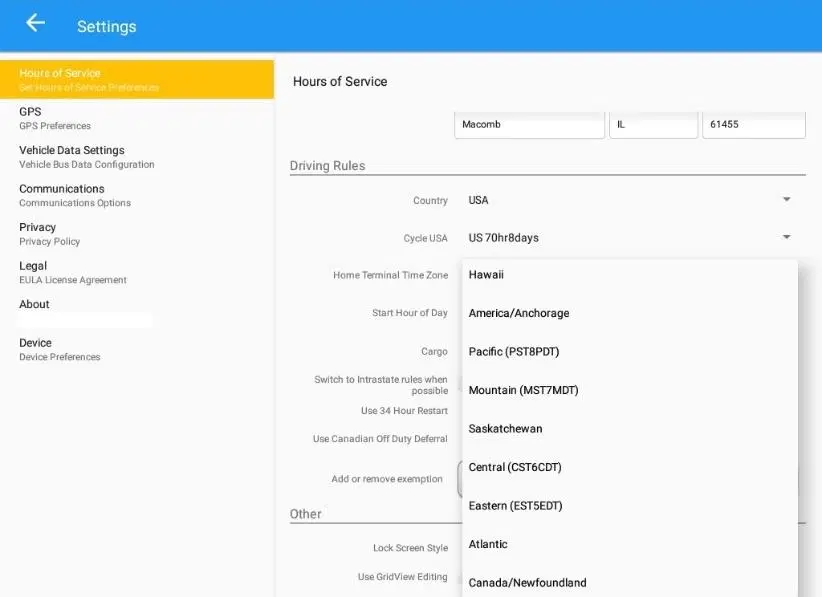
タイムゾーン

Geometris Android (G3000) — タイムゾーン diagram (page 21)
図 45
Geometris Android (G3000) — タイムゾーン diagram (page 21)
図 46

ドライバーのホームターミナルタイムゾーンを選択します。 利用可能なタイムゾーン:ハワイアメリカ/アンカレッジパシフィック時間(PST8PDT) 山の時間 (MST7MDT) サスカチュワンセントラルタイム (CST6CDT) 東時刻 (EST5EDT) アトランティックカナダ/ニューファンドランドアジア/マニラ

PDF レポートメール受信者

設定メニューの部分に、ドライバーデイリーログPDFレポートのデフォルト受信者を設定できます。
Geometris Android (G3000) — PDF レポートメール受信者 diagram (page 21)
図 47

サービスのアプリのデイリー・ドライバーログPDFレポートの受信者または受取人のメールアドレスやアドレスを入力します。 電子メールアドレスはコンマ(、)で区切る必要があります。

Page 22 of the Geometris Android (G3000) user manual — Grid View 編集を使う
22ページ · クリックして拡大
22ページ

ロック スクリーン様式

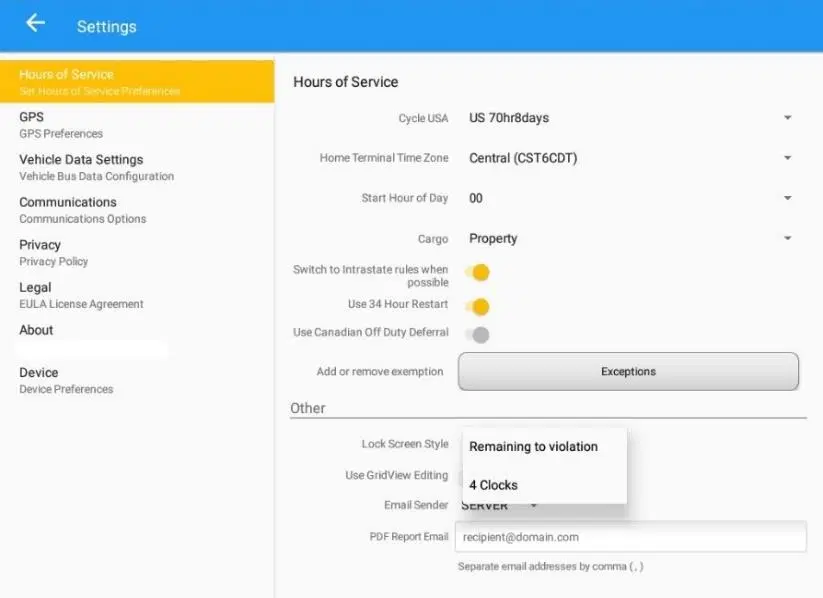
ユーザーはロック スクリーンの表示を制御する機能があります。 2つの(2)タイプがあります。新しい「違反に残ります」ロック画面または古い4クロックのロック画面です。

Geometris Android (G3000) — ロック スクリーン様式 diagram (page 22)
図 48
Geometris Android (G3000) — ロック スクリーン様式 diagram (page 22)
図 49

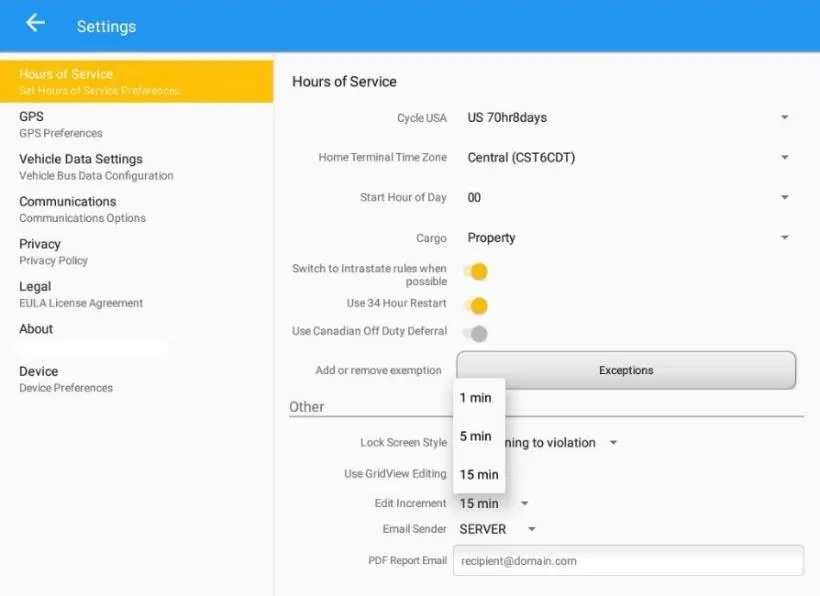
Grid View 編集を使う

ユーザーはグリッドビュー編集を使用する機能を持っています。 有効化したら、編集の増分時間を設定することもできます。 (ログ編集セクション5.2.11参照)グリッドビューの編集機能は、Androidアプリのみです。

Geometris Android (G3000) — Grid View 編集を使う diagram (page 22)
図 50 · Grid View 編集を使う
Geometris Android (G3000) — Grid View 編集を使う diagram (page 22)
図 51 · Grid View 編集を使う
Page 23 of the Geometris Android (G3000) user manual — メール送信者
23ページ · クリックして拡大
23ページ

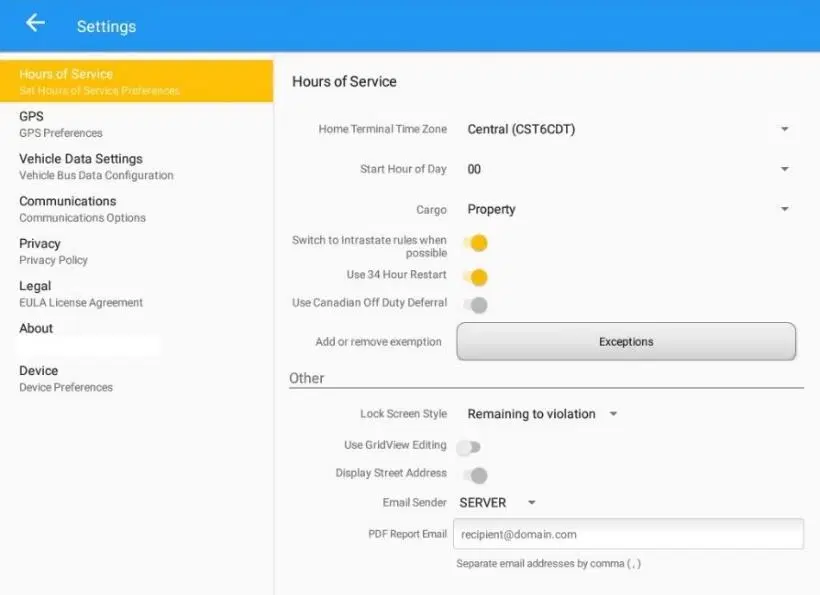
ディスプレイ・ストリートアドレス

ストリートアドレスオプションを表示することで、ドライバーが実際の場所や最寄の都市である場合、AOBRDモードでは5,000個分の人口を占める場所にどこからでも選択できます。 このオプションは、ポータル->アカウント設定→キャリア情報タブ->「AOBRDモードのストリートアドレスを表示」内の人員が設定する権限を持つドライバのみが表示されます。

Geometris Android (G3000) — ディスプレイ・ストリートアドレス diagram (page 23)
図 52
Geometris Android (G3000) — ディスプレイ・ストリートアドレス diagram (page 23)
図 53

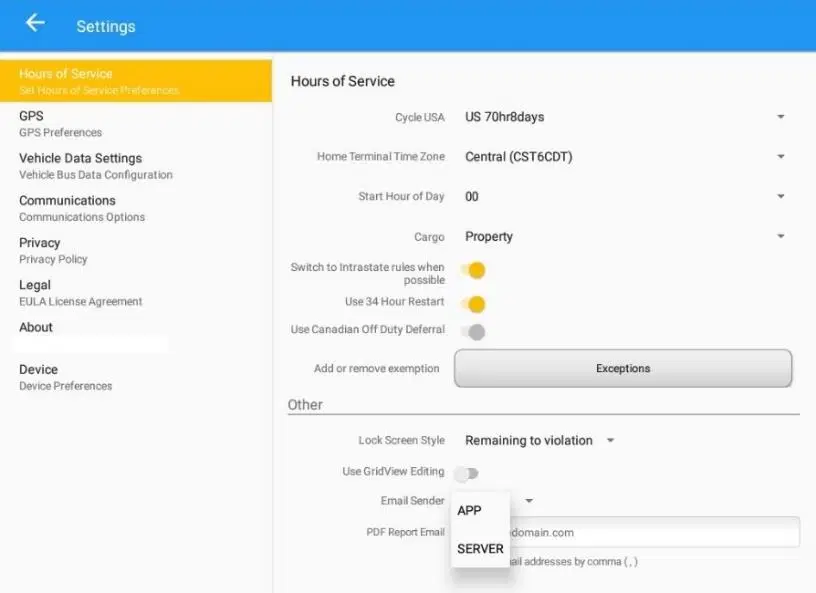
メール送信者

メール送信オプションは、ドライバーが認証ログPDFとDVIRレポートPDFを送信する必要があるときに電子メールの送信者を指定することができます。 2つのメール送信者オプションがあります。AppまたはServer経由での2つです。

Geometris Android (G3000) — メール送信者 diagram (page 23)
図 54
Geometris Android (G3000) — メール送信者 diagram (page 23)
図 55
Page 24 of the Geometris Android (G3000) user manual — 2.2 車データ設定 AOBRDの速度の境界
24ページ · クリックして拡大
24ページ

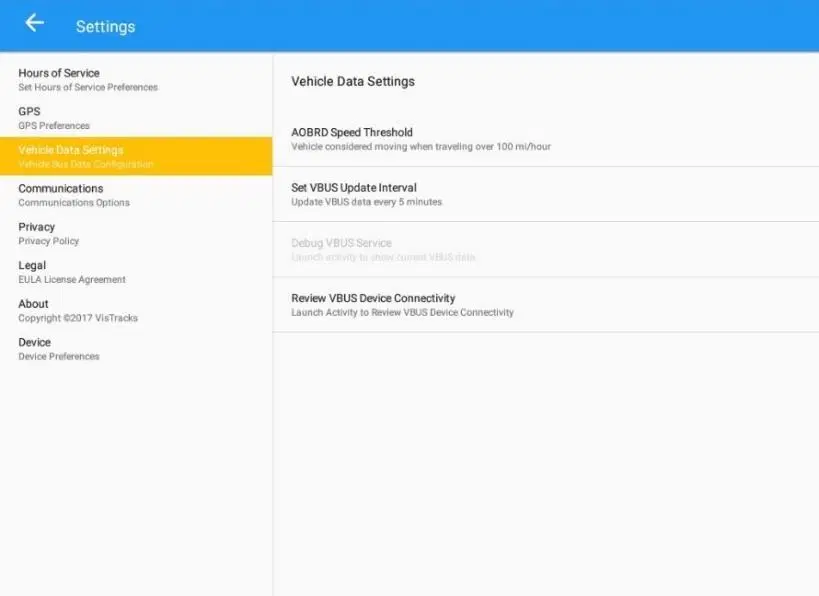
2.2 車データ設定 AOBRDの速度の境界

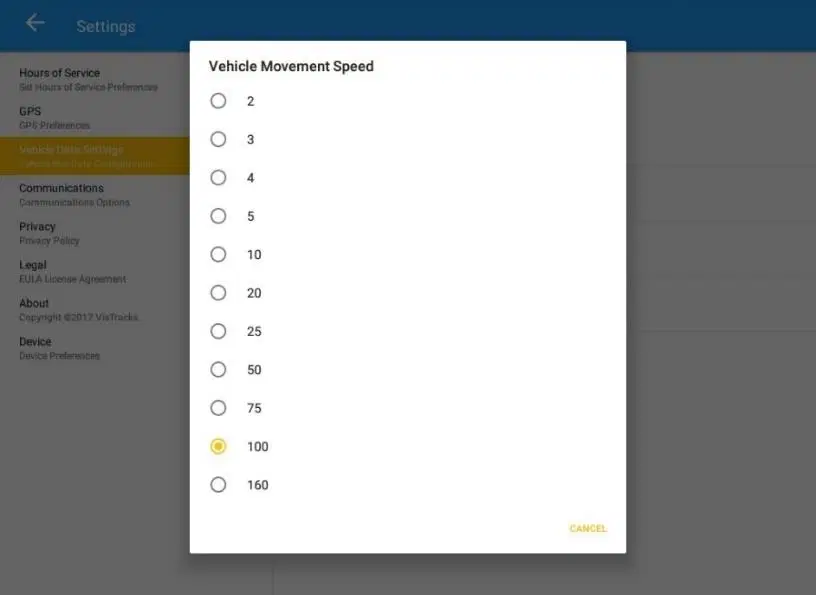
AOBRDモードの車両では、ポータル->アカウント設定→AOBRDスピード境界に設定されている速度が依存しています。 デフォルト値は100 Mph/Kphです。 (例:セットAOBRDスピードの境界が100 Mph/Kphの場合、ロック画面が表示されます。車両速度閾値が100 mi /時間に達したとアプリは運転状態になります)

Geometris Android (G3000) — 2.2 車データ設定 AOBRDの速度の境界 diagram (page 24)
図 56
Geometris Android (G3000) — 2.2 車データ設定 AOBRDの速度の境界 diagram (page 24)
図 57

また、ドライバーはアプリ->Vehicle Data Settings →AOBRD Speed Threshold に速度のしきい値を設定することができます。 特定のドライバーを割り当てるために、ポータルで見ることができるオプションを有効にします。 >Drivers Management Page->AOBRD Speed Thresholdのオプションを設定します。
Geometris Android (G3000) — 2.2 車データ設定 AOBRDの速度の境界 diagram (page 24)
図 58
Page 25 of the Geometris Android (G3000) user manual — 色のテーマ
25ページ · クリックして拡大
25ページ

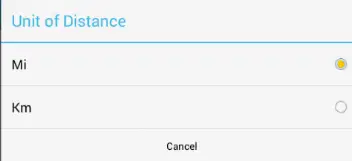
2.3 デバイス環境設定ユニットの距離

対策のデフォルトユニットの設定 通知音の無効化 アプリケーションには、アプリケーションから来ることができるすべての音を消すためのミュートボタンがあります。 また、ELDルールは全てのアプリケーションがSleeperステータス時にミュートされるべきだと述べています。 しかし、携帯電話通話では音声が利用できるようにモバイルデバイスはミュートされてはならない。

Geometris Android (G3000) — 2.3 デバイス環境設定ユニットの距離 diagram (page 25)
図 59
Geometris Android (G3000) — 2.3 デバイス環境設定ユニットの距離 diagram (page 25)
図 60
Geometris Android (G3000) — 2.3 デバイス環境設定ユニットの距離 diagram (page 25)
図 61

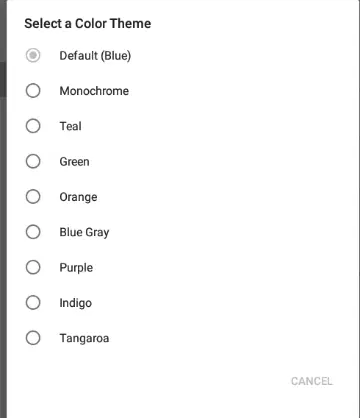
色のテーマ

色のテーマを選択するためのオプションを表示

Geometris Android (G3000) — 色のテーマ diagram (page 25)
図 62
Geometris Android (G3000) — 色のテーマ diagram (page 25)
図 63
Page 26 of the Geometris Android (G3000) user manual — 夜のテーマ
26ページ · クリックして拡大
26ページ
Geometris Android (G3000) — 夜のテーマ diagram (page 26)
図 64
Geometris Android (G3000) — 夜のテーマ diagram (page 26)
図 65
Geometris Android (G3000) — 夜のテーマ diagram (page 26)
図 66
Geometris Android (G3000) — 夜のテーマ diagram (page 26)
図 67
Geometris Android (G3000) — 夜のテーマ diagram (page 26)
図 68
Geometris Android (G3000) — 夜のテーマ diagram (page 26)
図 69
Geometris Android (G3000) — 夜のテーマ diagram (page 26)
図 70

夜のテーマ

デフォルトでは、アプリケーションはデバイスの場所から計算された日没時間に基づいてナイトテーマに自動的に変更されます。 位置がない場合は、デバイスのローカル時間を使用します。

Geometris Android (G3000) — 夜のテーマ diagram (page 26)
図 71
Geometris Android (G3000) — 夜のテーマ diagram (page 26)
図 72
Page 27 of the Geometris Android (G3000) user manual — 夜のテーマ
27ページ · クリックして拡大
27ページ

仏語・カナダ(フランカワ)とスペイン語(Español (Estados Unidos)の言語翻訳に対応。

翻訳を有効にするには、 Androidデバイス設定 とりあえず; 言語と入力 とりあえず; 中国語(簡体). . 選択する

サポートされている言語と翻訳のどちらかがすぐに効果を発揮します。

Geometris Android (G3000) — 夜のテーマ diagram (page 27)
図 73
Geometris Android (G3000) — 夜のテーマ diagram (page 27)
図 74
Geometris Android (G3000) — 夜のテーマ diagram (page 27)
図 75
Geometris Android (G3000) — 夜のテーマ diagram (page 27)
図 76
Geometris Android (G3000) — 夜のテーマ diagram (page 27)
図 77

言語サポート

Page 28 of the Geometris Android (G3000) user manual — 3 サービスの主なスクリーンのタイルの時間を家族化
28ページ · クリックして拡大
28ページ

3 サービスの主なスクリーンのタイルの時間を家族化

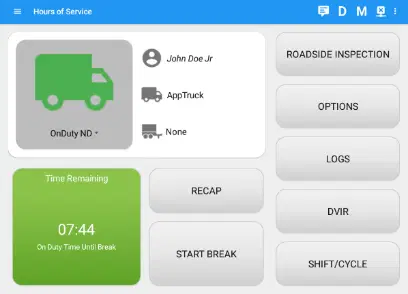
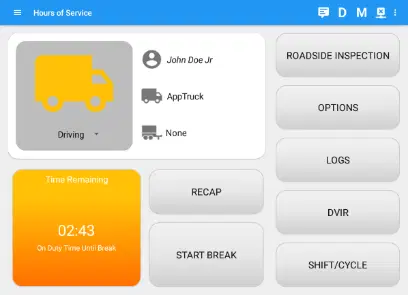
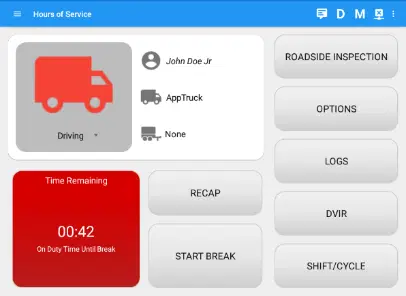
3.1 時間保持タイル残った時間が灰色色を表示するとき、それは運転者がウェルサイトでデューティ、眠る人または待たれていることを示します;タイルは緑色を表示すると、運転免許証のステータスがドライビングであるか、オン義務であることを示しています。タイルがアンバーカラーを表示すると、ドライバーの状態がドライブされているか、[オンデューティー] 3時間未満であることを示します。タイルが表示された場合、赤い色のディスプレイの場合は、ドライバのステータスは運転中であるか1時間以上経過していることを意味します。

Geometris Android (G3000) — 3 サービスの主なスクリーンのタイルの時間を家族化 diagram (page 28)
図 78
Geometris Android (G3000) — 3 サービスの主なスクリーンのタイルの時間を家族化 diagram (page 28)
図 79
Geometris Android (G3000) — 3 サービスの主なスクリーンのタイルの時間を家族化 diagram (page 28)
図 80
Geometris Android (G3000) — 3 サービスの主なスクリーンのタイルの時間を家族化 diagram (page 28)
図 81
Geometris Android (G3000) — 3 サービスの主なスクリーンのタイルの時間を家族化 diagram (page 28)
図 82
Geometris Android (G3000) — 3 サービスの主なスクリーンのタイルの時間を家族化 diagram (page 28)
図 83
Geometris Android (G3000) — 3 サービスの主なスクリーンのタイルの時間を家族化 diagram (page 28)
図 84
Geometris Android (G3000) — 3 サービスの主なスクリーンのタイルの時間を家族化 diagram (page 28)
図 85
Page 29 of the Geometris Android (G3000) user manual — 義務の状態のアイコンの義務状態の義務ステータスのアイコンの使用率
29ページ · クリックして拡大
29ページ

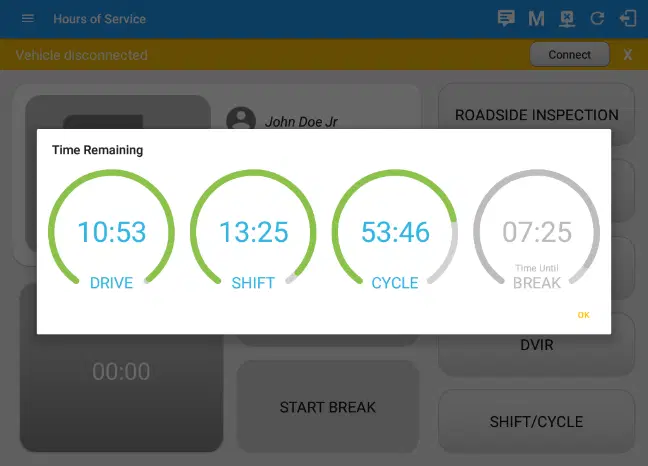
タイム残ったパネルをタップして、時計の残り時間を表示

Geometris Android (G3000) — 義務の状態のアイコンの義務状態の義務ステータスのアイコンの使用率 diagram (page 29)
図 86
Geometris Android (G3000) — 義務の状態のアイコンの義務状態の義務ステータスのアイコンの使用率 diagram (page 29)
図 87

残り時計は、残ったパネルの時刻に合わせて色分けされます。

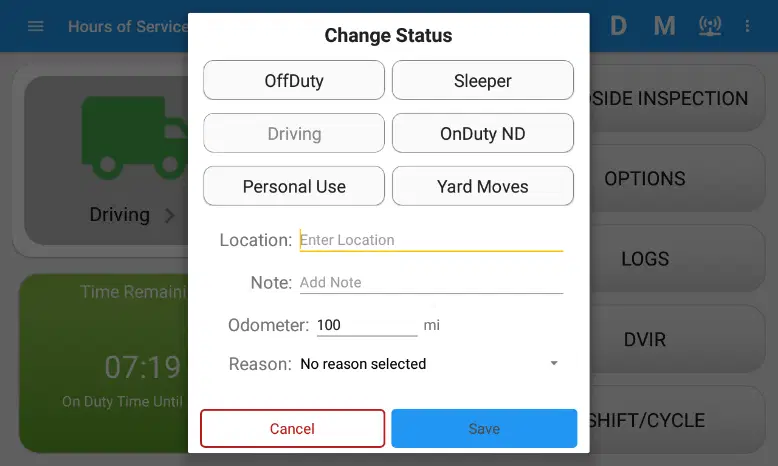
3.2 ドライバーのデューティステータスを変更して、運転者の義務状態を変更するには、[デューティー・ステート]ボタンをタップし、適切なドライバのデューティーの状態を選択します。 利用可能なデューティステータスオプション


義務の状態のアイコンの義務状態の義務ステータスのアイコンの使用率

このページでは5つのラベル/ショートテキストを表示
オフデューティ・オンデューティー・スピーパーバース・サイトでの待ち合わせ・運転
Page 30 of the Geometris Android (G3000) user manual — 義務の状態のアイコンの義務状態の義務ステータスのアイコンの使用率
30ページ · クリックして拡大
30ページ
Geometris Android (G3000) — 義務の状態のアイコンの義務状態の義務ステータスのアイコンの使用率 diagram (page 30)
図 88
Geometris Android (G3000) — 義務の状態のアイコンの義務状態の義務ステータスのアイコンの使用率 diagram (page 30)
図 89
Geometris Android (G3000) — 義務の状態のアイコンの義務状態の義務ステータスのアイコンの使用率 diagram (page 30)
図 90

デューティステータスボタンをタップすると、 ステータス変更 ポップアップダイアログ。 期間を調整できます

前の15分間隔ボタンをタップしてデューティステータスイベントの期間と次の15分の時間間隔ボタンを増加させ、時間の持続時間を短縮します。 しかし、これらは

ボタンは無効になっています。現在の日の前後から時間が消えます。 (例:) 12:00AM – 営業終了

  • 11:59PM).
  • 個人的な使用が有効になっている場合、ステータスは自動的にデューティオフに設定され、他のチェックボックスを無効にします。 イベント履歴内でこのオプションの選択を録画します。
  • 個人的な利用が有効になっている場合、オフデューティを除くイベントはグリッドに表示されませんが、イベント履歴リストに表示されます。 オフデューティは、常にグリッド内の表示であり、ドライバーが自動イベントをしたときに、ロック画面も表示されます。
  • Yard Movesが有効になっている場合、ステータスはOn Dutyに自動的に設定され、他のチェックボックスを無効にします。 イベント履歴内でこのオプションの選択を録画します。
  • Yard Movesが有効になっている場合、On Duty以外のイベントはグリッドに表示されませんが、イベント履歴リストに表示されます。 デューティは、常にグリッド内の表示であり、ドライバーが自動イベントをしたときにロック画面も表示されます。
  • オフデューティ、オンデューティー、スリーパーバースなどのイベントを自動運転イベントの途中で作成または編集しようとすると、「エラー:事前走行イベントの短縮」が許可されていないというエラーダイアログが表示されます。 運転イベント前後の時間を選択します。
Page 31 of the Geometris Android (G3000) user manual — 3.3 リキャップ
31ページ · クリックして拡大
31ページ

有効なGPSの修正を得ることができるとき、appは 所在地:東京都 フィールドは、ユーザーの現在の位置情報で自動的にポップアップします。 GPS の修理がなければ、 所在地:東京都 フィールドは空白のままで、このインスタンスでは手動で関連した詳細を入力する必要があります。

関連するすべての詳細が入力され、選択した正しい義務状態をタップすると OK 新規のデューティーステータスイベントを保存するためのボタン。 選択することもできます。 キャンセル 選択したデューティステータスを追加するキャンセルボタン。

ステータスをオンデューティまたはドライビングに変更することで、オプションの「」を有効にします。パーソナル・ユース'と「オフロード」。 2014年3月28日に公表されたFMCSAの補足提案に個人的な使用が記載されています。現在、CMVsの大部分ドライバー向けにELDを操作しています。 提案は、ELDがドライバーが「パーソナルユース」と呼ばれる特別な運転カテゴリに自分自身を置くことを可能にするように設定することができると述べています。 このオプションを選択すると、ELDはドライバが選択解除されるまでオフデューティとして時間を記録します。 オフロード一方、車が荒地形に走っていることを意味する。 最近、 ヤールドの移動、運転者か別の人員が家庭のまわりで移動トラックのような任務を遂行することを可能にするマンデートの下に確立されました。すべてのEDDのためのしきい値の単一のセットを確立することによって、抵抗に達して装置を制すことなく状態を運転しないでオンデューティのすべてのLDsのために、あります。

3.3 リキャップ

Geometris Android (G3000) — 3.3 リキャップ diagram (page 31)
図 91
Geometris Android (G3000) — 3.3 リキャップ diagram (page 31)
図 92

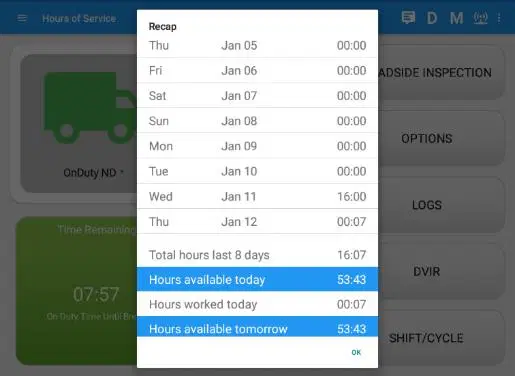
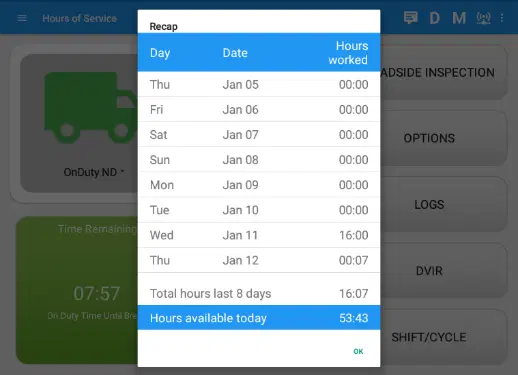
指定された義務のリキャップ情報を引き出すために、Recapボタンをタップします

日と対応するサイクルデータ。

Geometris Android (G3000) — 3.3 リキャップ diagram (page 31)
図 93
Geometris Android (G3000) — 3.3 リキャップ diagram (page 31)
図 94
Page 32 of the Geometris Android (G3000) user manual — 3.3 リキャップ
32ページ · クリックして拡大
32ページ

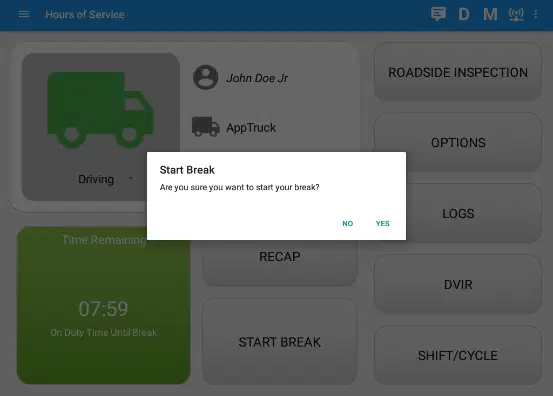
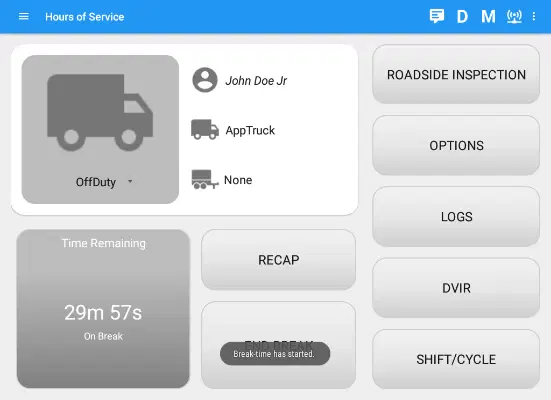
3.4 スタートブレイク スタートブレイク ボタンは、デューティ状態がない場合に無効になります デューティー、眠る人 Berth または ウェルサイトでの待ち合わせ.

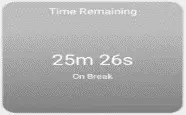
とりあえず スタートブレイク デューティステータスが有効になったらボタンを有効にします 義務について または ドライブ. . タップすると スタートブレイク ボタン、ポップアップダイアログが表示されますので、休憩を開始するかどうか確認します。

➢ 「スタートブレイク」ボタンが押下された場合、次の操作を行います。
Geometris Android (G3000) — 3.3 リキャップ diagram (page 32)
図 95

o OffDuty oの状態をセットします。 「ブレイクを開始」ボタンが「ブレイク終了」に変わります。残り時間は、オンブレークと2番目の行になります

'End Break"ボタンが押下されたら、 "time rest="00:00" を ➢ に表示します。

o 「オンデューティ」にステータスを設定(車が動かない)

「運転」(車が動かせば)

Geometris Android (G3000) — 3.3 リキャップ diagram (page 32)
図 96
Geometris Android (G3000) — 3.3 リキャップ diagram (page 32)
図 97
Geometris Android (G3000) — 3.3 リキャップ diagram (page 32)
図 98
Geometris Android (G3000) — 3.3 リキャップ diagram (page 32)
図 99
Page 33 of the Geometris Android (G3000) user manual — 3.3 リキャップ
33ページ · クリックして拡大
33ページ

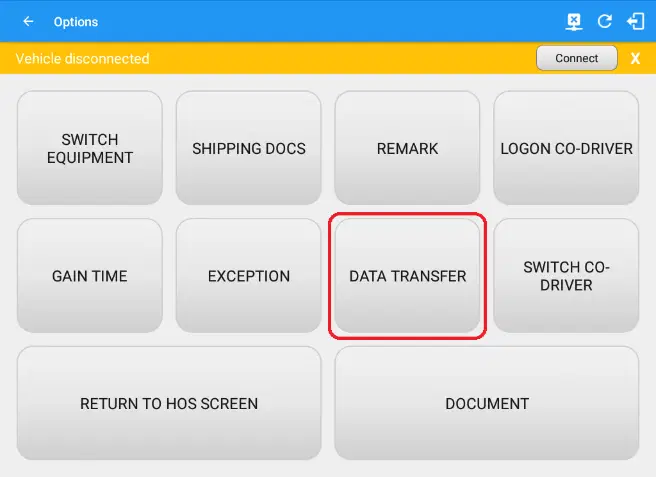
3.5 データ転送 選択する データ転送 ボタンから 選択画面 サポートされているデータ転送オプションのリストが表示されます。

ELDは、運転免許証のELD記録とデータ転送開始を基準に1段階のコンパイルを行い、道路検査中に要求される場合、認証された安全当局への移行を行います。
Geometris Android (G3000) — 3.3 リキャップ diagram (page 33)
図 100

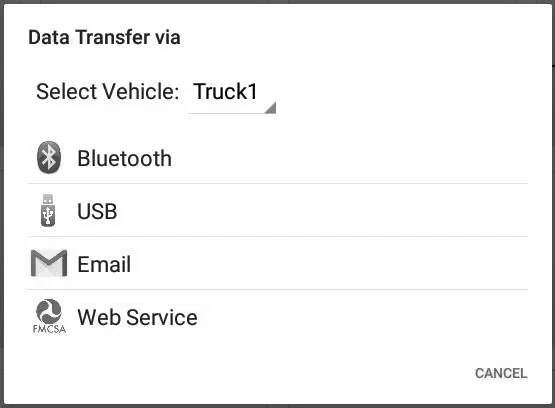
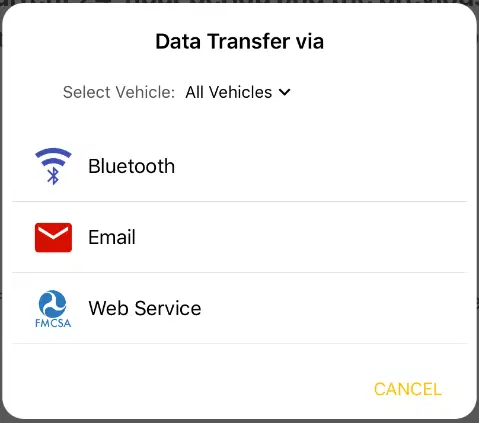
タップする データ転送 ドライバーのEDDレコードのコンパイルデータの転送ボタン。 タップすると、ELDによるサポートされているデータ転送オプションがユーザーに送信されます。 iOSアプリでは、利用可能なデータ転送サービスはBluetooth、メールおよびWebサービスのみです。
Geometris Android (G3000) — 3.3 リキャップ diagram (page 33)
図 101
Geometris Android (G3000) — 3.3 リキャップ diagram (page 33)
図 102

Androidアプリ データ転送オプション

iOSアプリ データ転送オプション

  • 車両を選択 - このオプションは、EDLがドライバーによって使用される車のサブセットのためにELDレコードのデータファイルまたは一連のデータファイルを生成することができます。
Page 34 of the Geometris Android (G3000) user manual — 3.3 リキャップ
34ページ · クリックして拡大
34ページ

タップする 車両の選択 ドライバーが使用する車両のリストを表示するメニュー。 「全ての車両」オプションは、ドライバーがすでに複数の車を運転した日のみのリストに表示されます。
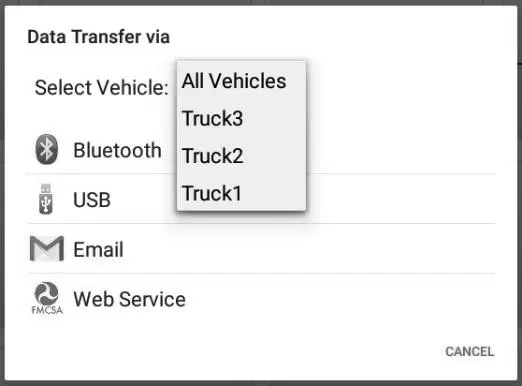
Geometris Android (G3000) — 3.3 リキャップ diagram (page 34)
図 103

のために Androidアプリ, 車/sのリストは、特定の車両またはデータ転送の「すべての車」を選択できるようにドロップダウンリストに表示されます。
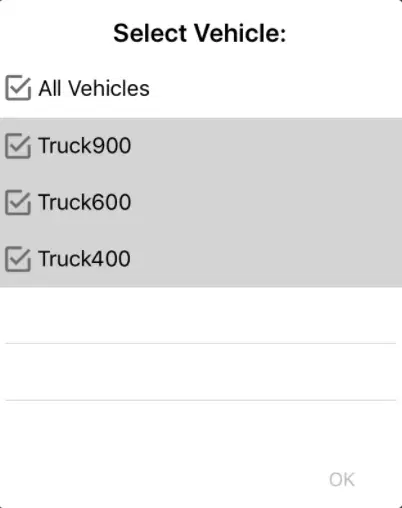
Geometris Android (G3000) — 3.3 リキャップ diagram (page 34)
図 104

のために iOSアプリ、チェックボックスに車両/sのリストが表示されます。 ELD出力ファイルに含まれる特定の車両を選択することができます。 車両のリストは、現在のサイクル内で使用されるドライバーが表示される車です。

チェックボックスボタンをタップすることで、車両または車を選択・選択解除できます。 OKボタンをタップすると、選択を保存します。
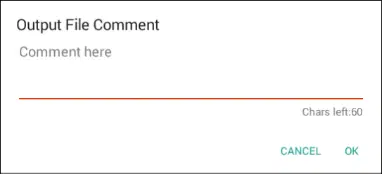
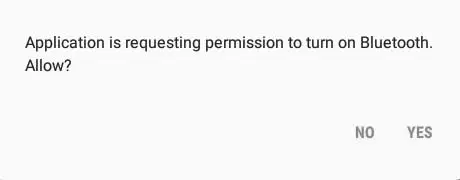
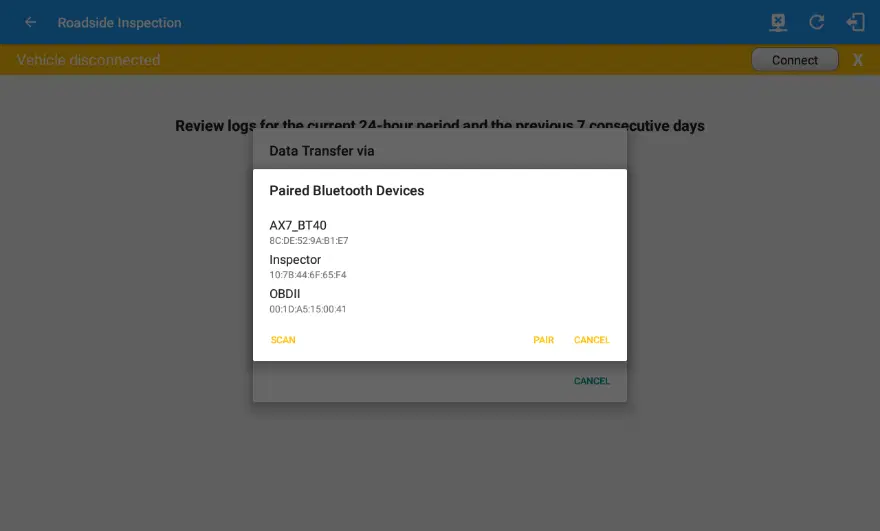
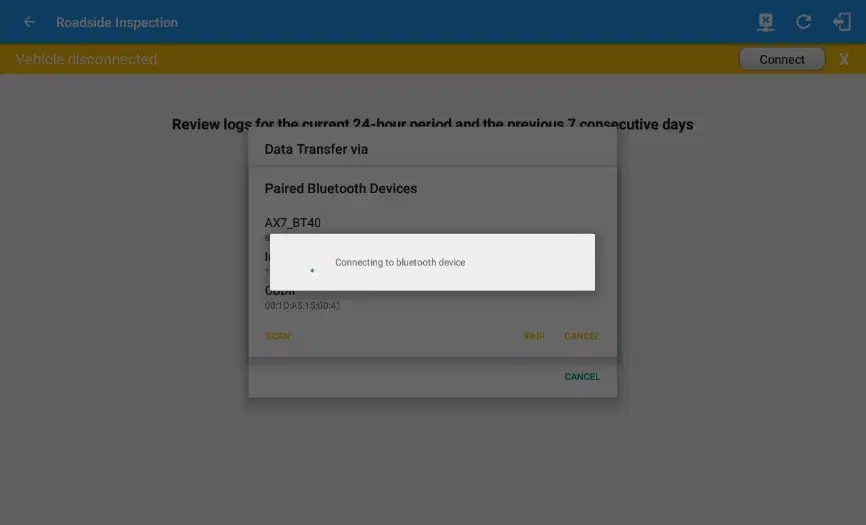
  • Bluetooth テザリング経由で転送 - このオプションは、ユーザーが Bluetooth の調整を介してファイルを転送することができます。 ドライバーが入力する出力ファイルコメント(オプション)の ELD プロンプト。 入力後、Bluetoothがまだオンになっていないと、プロンプトが表示されて電源を入れる。
Geometris Android (G3000) — 3.3 リキャップ diagram (page 34)
図 105
Geometris Android (G3000) — 3.3 リキャップ diagram (page 34)
図 106
Page 35 of the Geometris Android (G3000) user manual — 3.3 リキャップ
35ページ · クリックして拡大
35ページ

デバイスをBluetoothで出力するELDファイルから送信される端末を選択する必要があります。

Geometris Android (G3000) — 3.3 リキャップ diagram (page 35)
図 107
Geometris Android (G3000) — 3.3 リキャップ diagram (page 35)
図 108
Geometris Android (G3000) — 3.3 リキャップ diagram (page 35)
図 109
Geometris Android (G3000) — 3.3 リキャップ diagram (page 35)
図 110
Geometris Android (G3000) — 3.3 リキャップ diagram (page 35)
図 111
Geometris Android (G3000) — 3.3 リキャップ diagram (page 35)
図 112

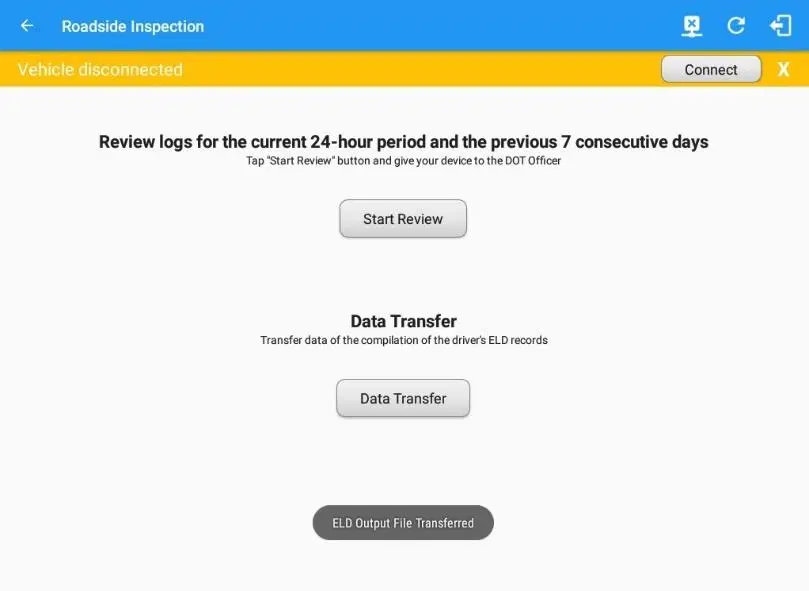
データ転送プロセスが成功すると、トーストメッセージは「ELD出力ファイル転送」という一番下に表示されます。

Page 36 of the Geometris Android (G3000) user manual — 3.3 リキャップ
36ページ · クリックして拡大
36ページ
  • USB(Androidのみ)経由で転送 - このオプションは、ユーザーがUSB(外部デバイス)を介してファイルを転送することができます。

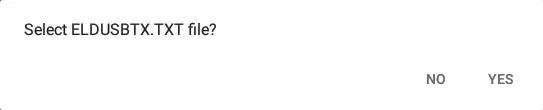
データ転送オプションを選択した後、ドライバーが入力する出力ファイルコメント(任意)の ELD プロンプト。 ELDは、出力ファイルのコメントのエントリを最大60文字まで収容します。

ドライバーのEDLファイルを外部ストレージ/デバイスに保存する前に、ERDは認証安全公式が提供するUSB機器から検証テキストファイルを読み込む必要があります。 認証ファイルがSafetyの公式USBデバイスにあるパスを選択することで行えます。
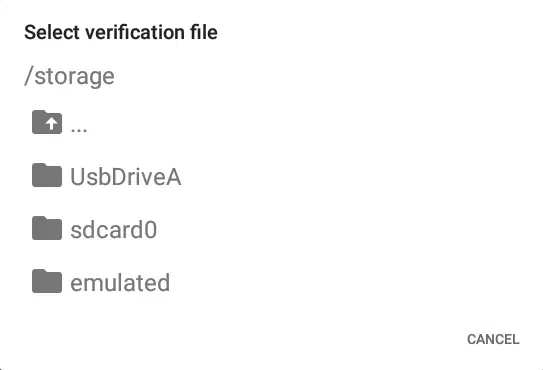
Geometris Android (G3000) — 3.3 リキャップ diagram (page 36)
図 113
Geometris Android (G3000) — 3.3 リキャップ diagram (page 36)
図 114
Geometris Android (G3000) — 3.3 リキャップ diagram (page 36)
図 115
Geometris Android (G3000) — 3.3 リキャップ diagram (page 36)
図 116

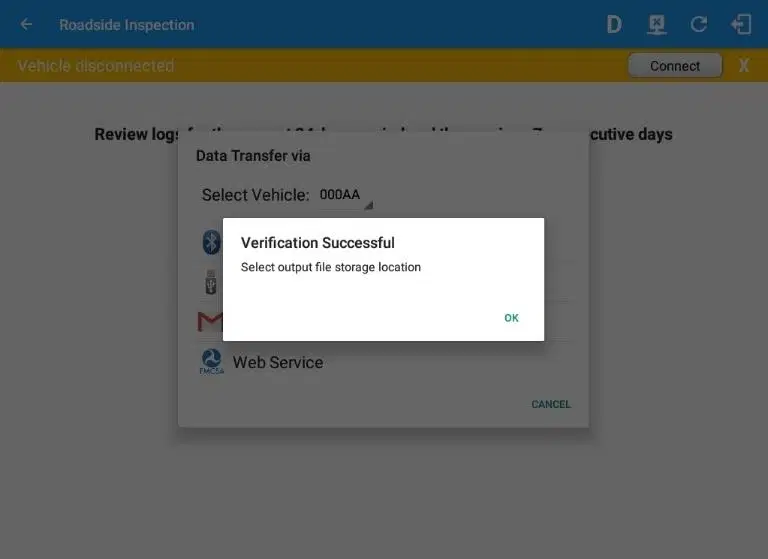
検証プロセスが成功すると、「認証の完了」ダイアログが表示されます。

Page 37 of the Geometris Android (G3000) user manual — 3.3 リキャップ
37ページ · クリックして拡大
37ページ
Geometris Android (G3000) — 3.3 リキャップ diagram (page 37)
図 117
Geometris Android (G3000) — 3.3 リキャップ diagram (page 37)
図 118

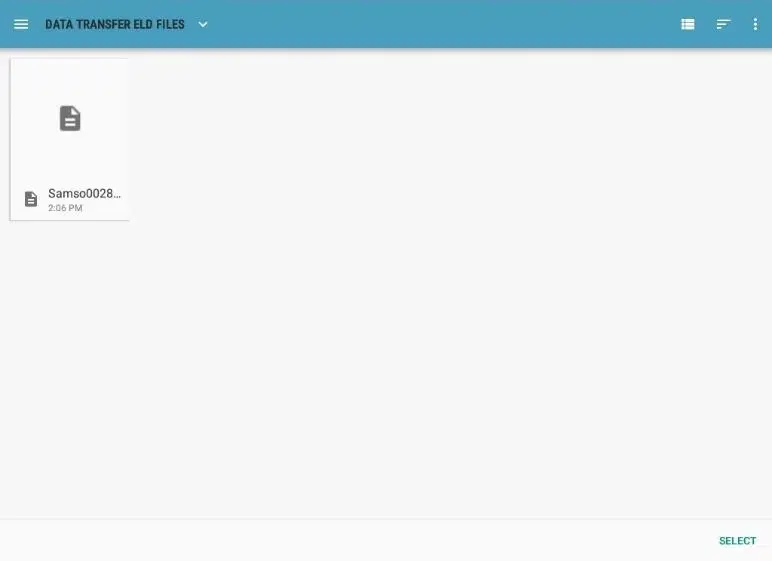
「OK」ボタンをタップすると、ドライバーはERDファイルを保存する場所を選択できるようになりました。

確認すると、ELDはコンプリート出力ファイルを生成し、データ転送を実行します。 トーストメッセージは「ELD出力ファイル転送」という一番下段に表示します。

  • 電子メールで転送 - このオプションは、ユーザーがメールを介してファイルを転送することができます。 ELD 出力ファイル転送は FIPS の出版物197 で AES-256 を使用して暗号化されます。 送信前に、ELDはドライバーが入力する出力ファイルコメント(オプション)のプロンプトを要求します。 データ転送プロセスが成功すると、トーストメッセージは「ELD出力ファイル転送」という一番下に表示されます。 注意:メールによるデータ転送は[email protected]に送信されます。
Page 38 of the Geometris Android (G3000) user manual — 3.3 リキャップ
38ページ · クリックして拡大
38ページ
  • Web サービス経由で転送 - このオプションは、ユーザーが ELD 出力ファイルを送信し、ELD の証明書、ELD ID がまだ有効であることを確認することができます。
Geometris Android (G3000) — 3.3 リキャップ diagram (page 38)
図 119
Geometris Android (G3000) — 3.3 リキャップ diagram (page 38)
図 120

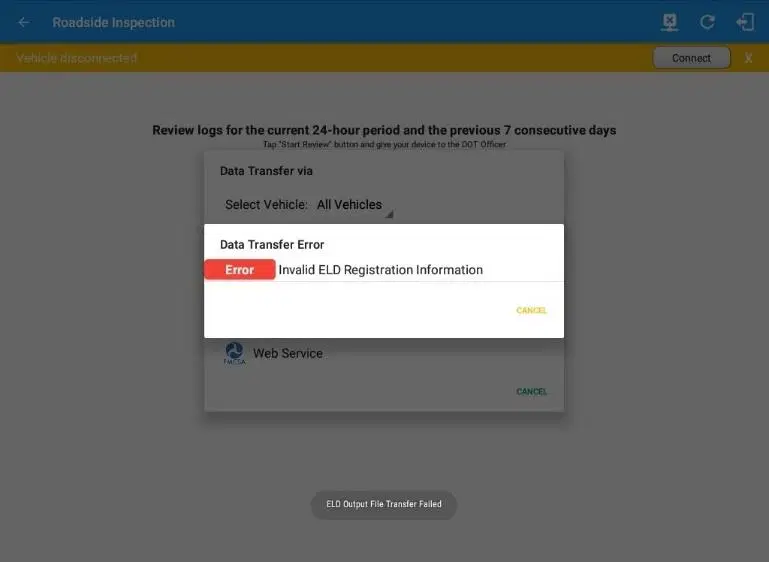
データ転送プロセスが成功すると、トーストメッセージは「ELD出力ファイル転送」という一番下に表示されます。 選択した車両に不正な情報がある場合、ダイアログはエラーメッセージ「データ転送の誤差:無効なEDD登録情報」で表示されます。

Geometris Android (G3000) — 3.3 リキャップ diagram (page 38)
図 121
Geometris Android (G3000) — 3.3 リキャップ diagram (page 38)
図 122
Page 39 of the Geometris Android (G3000) user manual — 3.3 リキャップ
39ページ · クリックして拡大
39ページ

3.6 オプションの選択 おすすめ商品 ボタンから HOSのメイン スクリーン ディスプレイ おすすめ商品 モジュール:

Geometris Android (G3000) — 3.3 リキャップ diagram (page 39)
図 123
Geometris Android (G3000) — 3.3 リキャップ diagram (page 39)
図 124

オプションモジュール内の機能は、このドキュメント全体で詳細にカバーされます。

3.7ログ選択 ログアウト ボタンから HOSのメイン スクリーン 現在の日ログを表示し、後方をナビゲートして前回の7つのログを表示する機能を提供します。

Geometris Android (G3000) — 3.3 リキャップ diagram (page 39)
図 125
Geometris Android (G3000) — 3.3 リキャップ diagram (page 39)
図 126

画面をスクロールして、すべての情報を表示したり、ログをタップします。

ログイベントを表示するグリッド。

Page 40 of the Geometris Android (G3000) user manual — 3.3 リキャップ
40ページ · クリックして拡大
40ページ
Geometris Android (G3000) — 3.3 リキャップ diagram (page 40)
図 127
Geometris Android (G3000) — 3.3 リキャップ diagram (page 40)
図 128

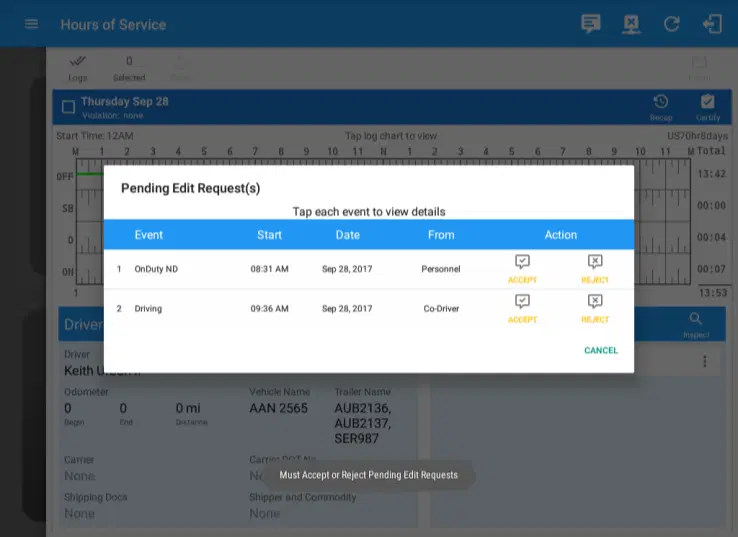
ドライバーが要求を保留している場合のみ、ログの認証時にPending Requestダイアログが表示されます。 ドライバーは、日ログを認証する前に、最初に保留リクエスト(s)を受け入れたり拒否したりする必要があります。 トーストメッセージは、アプリの最下で表示されます。 「Pending Requestsを承諾または拒否する」

3.8 DVIR選択 DVIR ボタンから HOSのメイン スクリーン 選択 DVIR スクリーンが表示されます。

Geometris Android (G3000) — 3.3 リキャップ diagram (page 40)
図 129
Geometris Android (G3000) — 3.3 リキャップ diagram (page 40)
図 130
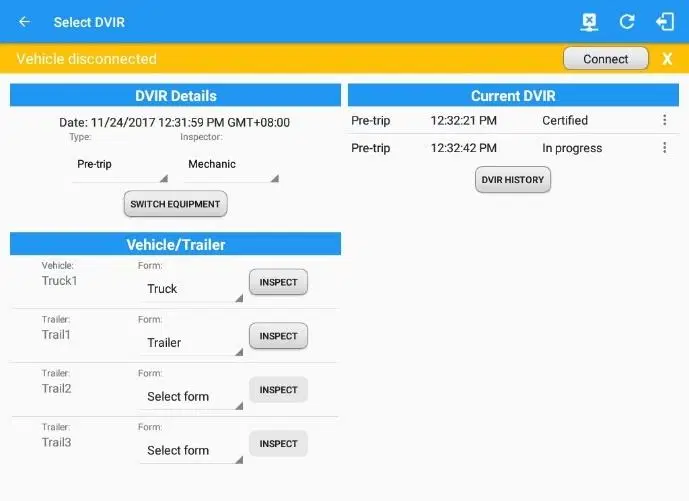
  • DVIRは、車両タイプに合わせて作成できるので、全てのDVIRを画面上に表示します。
  • DVIR 履歴は、DVIR スクリーンの DVir History ボタンをタップすることで閲覧できます。
  • 車両を切り替えると、その装置が関連するフォームとともに表示されます。 フォームの変更は、「異なる形式を使用するかどうかを確かめる」というメッセージダイアログが表示されます。 「キャンセル」または「OK」ボタンで。
  • 初回検査を実施し、DVIRフォームが使用している現在の機器に関連しない場合にのみ表示する。
Page 41 of the Geometris Android (G3000) user manual — 4 チェックドライバーの空き状況
41ページ · クリックして拡大
41ページ

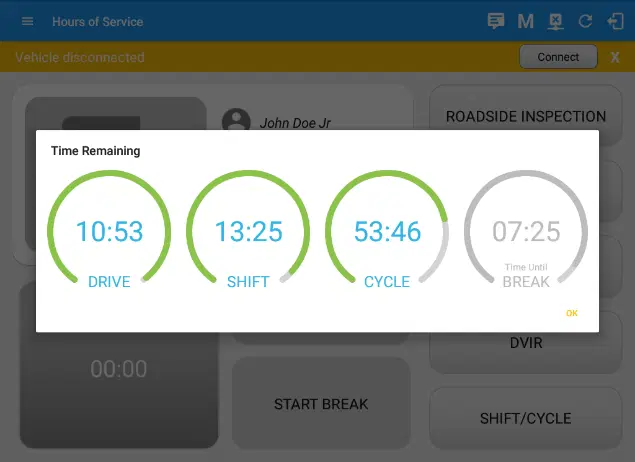
3.9 Shift/Cycle HOSメイン画面からシフト/サイクルボタンを選択すると、ドライバーの現在の作業時間および運転者が一定周期または連続した複数日期間にわたって合法的に蓄積できる総労働時間が表示されます。

Geometris Android (G3000) — 4 チェックドライバーの空き状況 diagram (page 41)
図 131
Geometris Android (G3000) — 4 チェックドライバーの空き状況 diagram (page 41)
図 132

4 チェックドライバーの空き状況

Geometris Android (G3000) — 4 チェックドライバーの空き状況 diagram (page 41)
図 133
Geometris Android (G3000) — 4 チェックドライバーの空き状況 diagram (page 41)
図 134
Geometris Android (G3000) — 4 チェックドライバーの空き状況 diagram (page 41)
図 135
Geometris Android (G3000) — 4 チェックドライバーの空き状況 diagram (page 41)
図 136

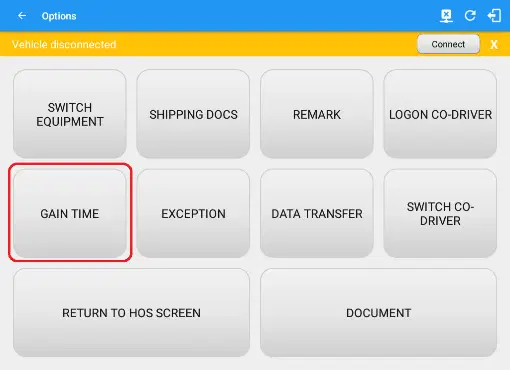
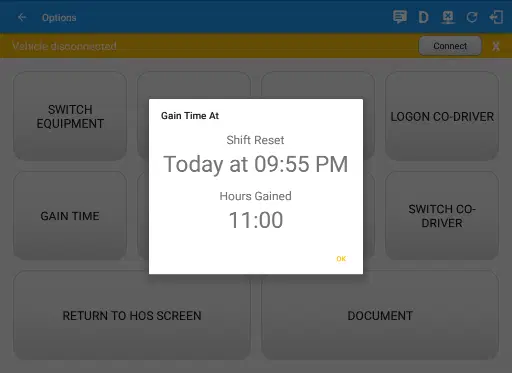
から サービス時間 主要なスクリーン, タップ おすすめ商品 ボタンを押して、タップします。 利益率 タイム ボタンは、ドライバーがその/彼女の最大時間を獲得したときに日付と時刻を表示します。

Page 42 of the Geometris Android (G3000) user manual — 4 チェックドライバーの空き状況
42ページ · クリックして拡大
42ページ

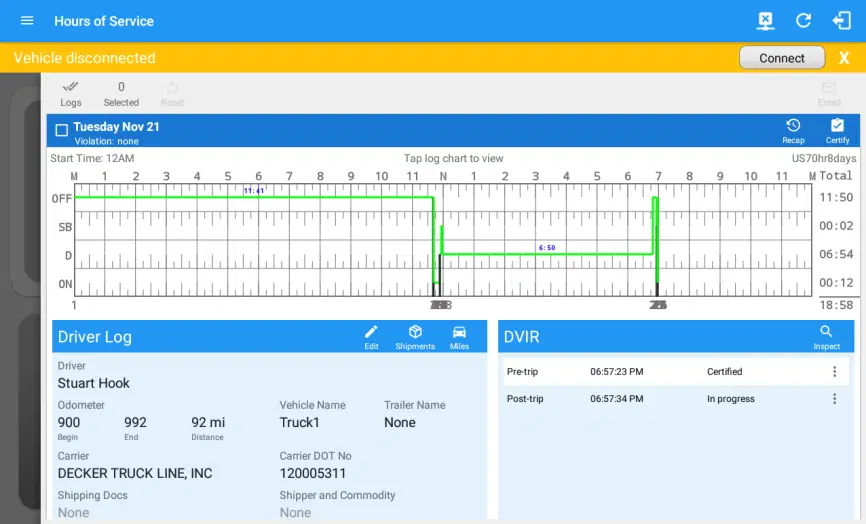
5 ドライバーは、ログを記録します ドライバーログ HOSアプリのオンラインドライバーログで、デューティステータスイベントを電子的に録画して更新することができます。 出荷データを保存し、認証されたログを所定の受取者に送信して他の運転義務情報を管理することもできます。

Geometris Android (G3000) — 4 チェックドライバーの空き状況 diagram (page 42)
図 137
Geometris Android (G3000) — 4 チェックドライバーの空き状況 diagram (page 42)
図 138
Geometris Android (G3000) — 4 チェックドライバーの空き状況 diagram (page 42)
図 139
Geometris Android (G3000) — 4 チェックドライバーの空き状況 diagram (page 42)
図 140

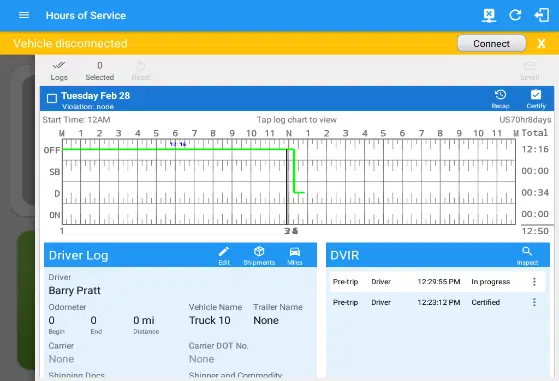
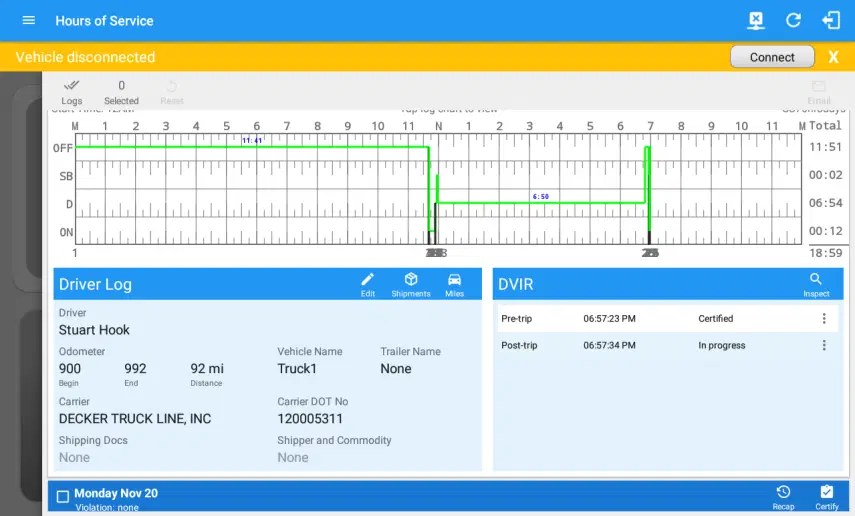
画面をスクロールして、すべての情報を表示したり、ロググリッドをタップすると、ログイベントが表示されます。 現日の毎日ログは、デフォルトで拡大表示されます。 前日のドライバーがログを破棄します。

毎日のログを拡張または崩壊するには、折りたたみメニューヘッダーをタップします。

サイクル と、 開始時間 ログに使われる時間も表示されます。右上隅にあるのが、 グリッドチャート。

Page 43 of the Geometris Android (G3000) user manual — 4 チェックドライバーの空き状況
43ページ · クリックして拡大
43ページ

5.1 ドライバーログバルク/複数選択機能を使用して、ドライバのLogsユーザーインターフェイスの機能制御と一括/複数の選択機能のための情報の最初の部分。 これらの制御は、複数の選択したドライバログの機能を実行することができます。

機能アイコンの機能 関数の説明 選択ボタンをタップすると、認証されたすべてのログを選択

選択したログカウンター これは、選択された認証ドライバーのログの数を示しています

リセットボタン このクリア/デセレクトされたドライバーログをすべて消去

5.2ドライバーは、アコーディオンヘッダー機能を使用して毎日ログを拡大または崩壊し、ドライバのログアコード/折りたたみメニューヘッダをタップします。

Geometris Android (G3000) — 4 チェックドライバーの空き状況 diagram (page 43)
図 141
Geometris Android (G3000) — 4 チェックドライバーの空き状況 diagram (page 43)
図 142

5.2.1 毎日のドライバーのログ入力チェックボックス(未認証ログ) チェックボックスをタップすると、選択した毎日のログを認証します。

Geometris Android (G3000) — 4 チェックドライバーの空き状況 diagram (page 43)
図 143

5.2.2 毎日の運転者のログ記入項目チェックボックス(既に証明される) チェックボックスをタップすると、選択した毎日のログを認証解除します。

Page 44 of the Geometris Android (G3000) user manual — 5.2.3 デイリードライバーのタイトルログ(Recertify Log)
44ページ · クリックして拡大
44ページ
Geometris Android (G3000) — 5.2.3 デイリードライバーのタイトルログ(Recertify Log) diagram (page 44)
図 144 · 5.2.3 デイリードライバーのタイトルログ(Recertify Log)

5.2.3 デイリードライバーのタイトルログ(Recertify Log)

Geometris Android (G3000) — 5.2.3 デイリードライバーのタイトルログ(Recertify Log) diagram (page 44)
図 145 · 5.2.3 デイリードライバーのタイトルログ(Recertify Log)

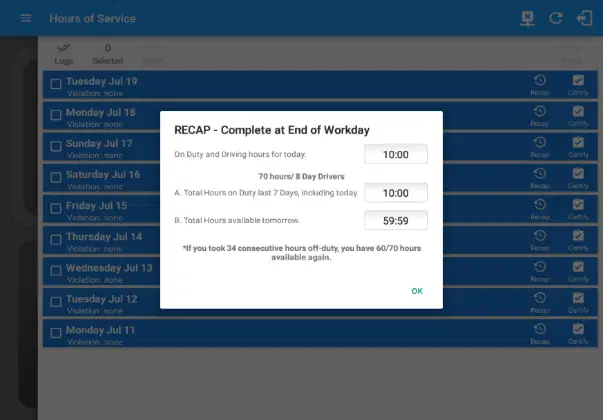
認証されたログがポータルで編集された場合、提案した変更を「提案の編集」ダイアログから受け取るか拒否するか否認するドライバーに指示します。 ドライバーが編集リクエストを受け付けると、毎日運転するタイトルログに「メモ」が表示されます。認証ログが記録変更を含むために再び認証される必要があることを示す、 5.2.4 要約 タップして、Recap情報と指定された義務の日に対応するサイクルデータが最大になります

Geometris Android (G3000) — 5.2.3 デイリードライバーのタイトルログ(Recertify Log) diagram (page 44)
図 146 · 5.2.3 デイリードライバーのタイトルログ(Recertify Log)
Geometris Android (G3000) — 5.2.3 デイリードライバーのタイトルログ(Recertify Log) diagram (page 44)
図 147 · 5.2.3 デイリードライバーのタイトルログ(Recertify Log)

タップする バックアップ ボタンは、次のような作業日の終了のための完全な要約が表示されます。

- デューティー&ドライビング時間、- 7日間の有価総額(現在の日を含む)、-明日利用可能な総時間 - 総労働時間前 8日間(現行の日付を含みます)

Page 45 of the Geometris Android (G3000) user manual — 5.2.5 毎日の運転者のロググリッド
45ページ · クリックして拡大
45ページ

5.2.5 毎日の運転者のロググリッド

Geometris Android (G3000) — 5.2.5 毎日の運転者のロググリッド diagram (page 45)
図 148
Geometris Android (G3000) — 5.2.5 毎日の運転者のロググリッド diagram (page 45)
図 149
Geometris Android (G3000) — 5.2.5 毎日の運転者のロググリッド diagram (page 45)
図 150
Geometris Android (G3000) — 5.2.5 毎日の運転者のロググリッド diagram (page 45)
図 151
Geometris Android (G3000) — 5.2.5 毎日の運転者のロググリッド diagram (page 45)
図 152
Geometris Android (G3000) — 5.2.5 毎日の運転者のロググリッド diagram (page 45)
図 153

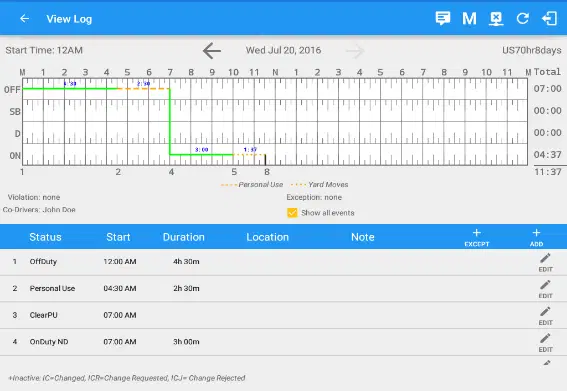
ドライバーのロググリッドをタップして、ログイベントを表示し、ログを編集します。 画面をスクロールして、毎日のドライバーのフォームを表示できます。これは、運転者の日常ログに表示しなければならないその他の必要な情報を表示する場所です。 また、グリッドチャートにイベントのステータスがすべて表示されていない。 パーソナル・ユースとヤード・ムーブは、アンバーカラーラインとしてグリッドチャートにも表示され、他のイベントのステータスと視覚的に異なるようにします。 ラインをダッシュ パーソナルユースイベントと、 点線式 ヤード・ムーブズのイベントを代表します。 個人的な利用とヤード移動イベントの伝説は、その出来事が発生したときにのみ表示されます。


Page 46 of the Geometris Android (G3000) user manual — ドライバー情報
46ページ · クリックして拡大
46ページ
Geometris Android (G3000) — 5.2.6 毎日のドライバーのログフォームを編集する diagram (page 46)
図 154

5.2.6 毎日のドライバーのログフォームを編集する

Geometris Android (G3000) — 5.2.6 毎日のドライバーのログフォームを編集する diagram (page 46)
図 155
Geometris Android (G3000) — 5.2.6 毎日のドライバーのログフォームを編集する diagram (page 46)
図 156

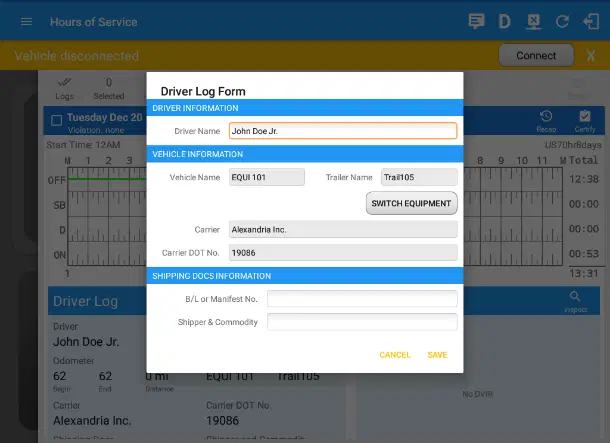
タップする 編集 ボタンを開いたら ドライバーログフォームここから、ドライバーの毎日のログに表示しなければならないその他の必要な情報を更新できます(以下に記載)。

下記の情報を表示・変更することができます。 毎日のドライバーのロググリッド:

ドライバー情報

a) 運転者の名前 – ドライバーの名前 b) 車両情報

  • 車両名 – 現在のドライバーの車の名前を表示します。
  • トレーラー名 – 現在のドライバーのトレイラーの名前を表示します。
  • スイッチ機器 – このボタンをタップして、別の車両またはトレーラー名を選択するために切り替え装置ダイアログを起動します。
  • キャリア – 船名を展示する非編集フィールド。
  • キャリア DOT番号 – キャリアのDOT数を表示する非編集可能なフィールド
Page 47 of the Geometris Android (G3000) user manual — 出荷今日の荷積み
47ページ · クリックして拡大
47ページ
  • 船積みの文書–運転者によって入る梯子かマニフェスト数の表示
  • 船員と商品 – 船舶名および出荷時の商品のタイプを表示

5.2.7 出荷の詳細

Geometris Android (G3000) — 5.2.7 出荷の詳細 diagram (page 47)
図 157
Geometris Android (G3000) — 5.2.7 出荷の詳細 diagram (page 47)
図 158

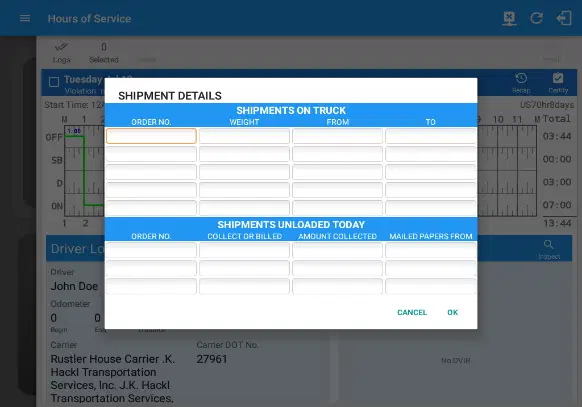
タップする 配送について ボタンを開いたら 出荷の細部 形態; あなたは、ドライバーの毎日のログに含まれているためにある出荷データを記入することができます。 注意: このページに掲載される情報は、次のページに記載されています。

含まれているデータ 出荷の細部 形態 以下が含まれます:

トラックの出荷

  • 注文番号 – 特定の出荷品目の注文数
  • 重量 - 出荷の重量
  • から - 商用モーター車両の起源の場所
  • 商用車車両の目的地へ

出荷今日の荷積み

  • 注文番号 – 特定の出荷品目の注文数
  • 収集または請求 – 優先支払い方法
  • 数量収集 - 出荷のために集められた金額
  • 郵送紙から – 配送関連文書がからの出荷会社の名前

c) 配送情報

Page 48 of the Geometris Android (G3000) user manual — 州によって運転される 5.2.8マイル
48ページ · クリックして拡大
48ページ

州によって運転される 5.2.8マイル

Geometris Android (G3000) — 州によって運転される 5.2.8マイル diagram (page 48)
図 159
Geometris Android (G3000) — 州によって運転される 5.2.8マイル diagram (page 48)
図 160

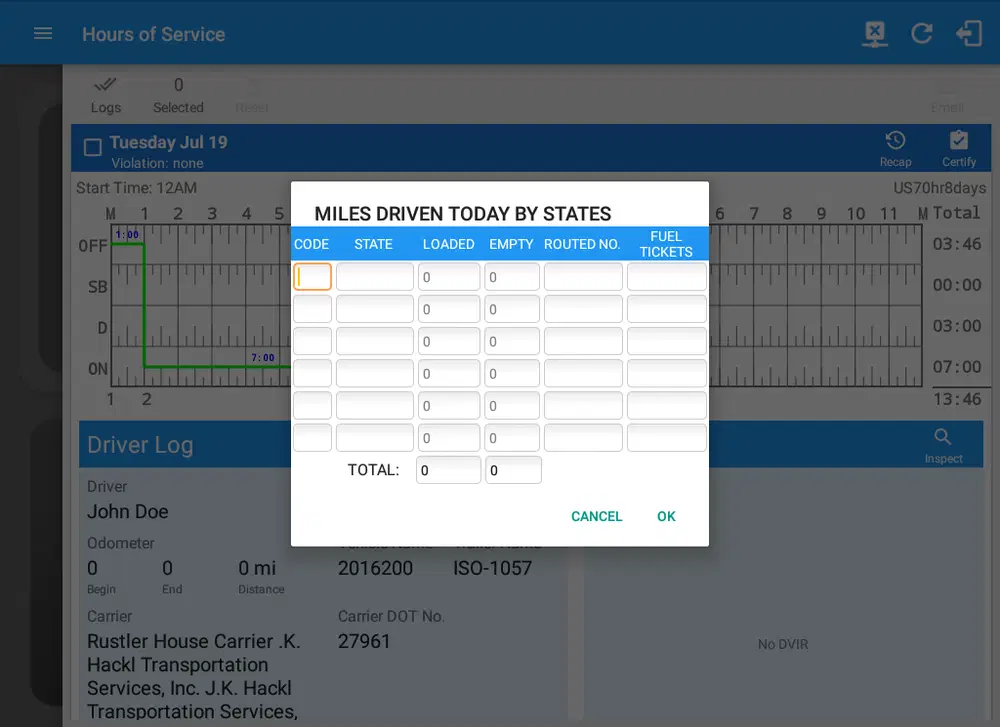
タップする マイル ボタンを開いたら マイルズは今日、米国で運転 ダイアログ ドライバーの毎日のログに含まれている必要のある出荷データを入力することができます。 必要なデータは次のとおりです。 コードの状態は、Emptyのルート番号燃料購入チケットを添付


Page 49 of the Geometris Android (G3000) user manual — 5.2.9 DVIR
49ページ · クリックして拡大
49ページ

5.2.9 DVIR

Geometris Android (G3000) — 5.2.9 DVIR diagram (page 49)
図 161
Geometris Android (G3000) — 5.2.9 DVIR diagram (page 49)
図 162

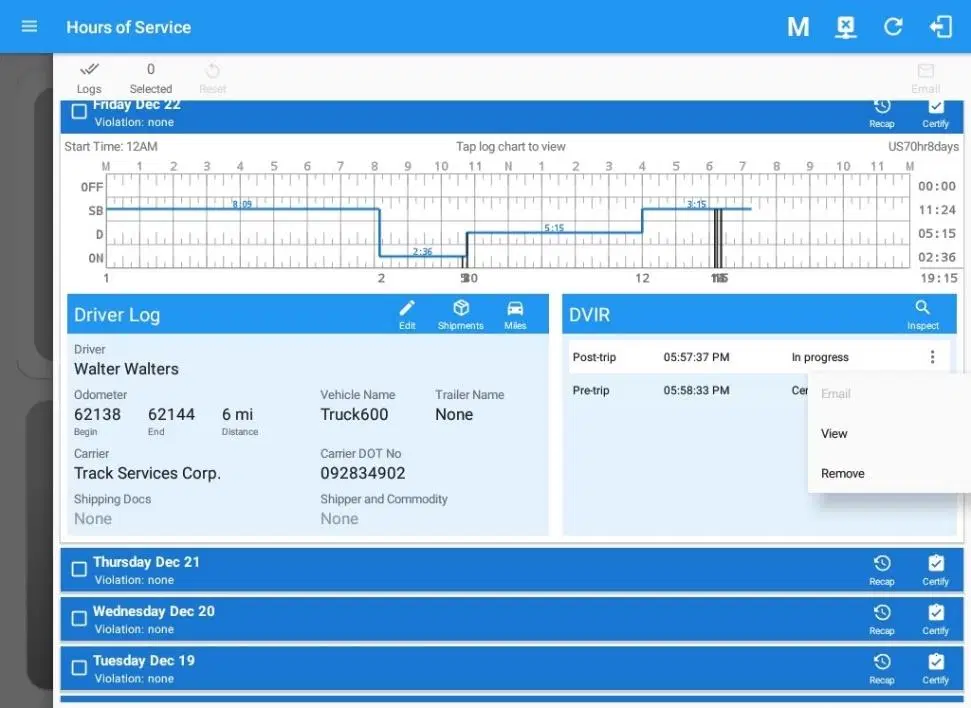
選択した作業日中に行われたDVIRのリストを表示できる場所です。

アイコンをタップすると、メールとビューオプションのペインが開きます。

タップする 電子メール 完了したDVIRを送るボタン。

タップする プロフィール DVIR を見るボタン。

タップする 削除 DVIR を削除するためのボタン。

  • DVIR ログが既に認証されている場合は、Emailボタンのみ有効となります。
  • 認証されたログは削除できません(未確認)。

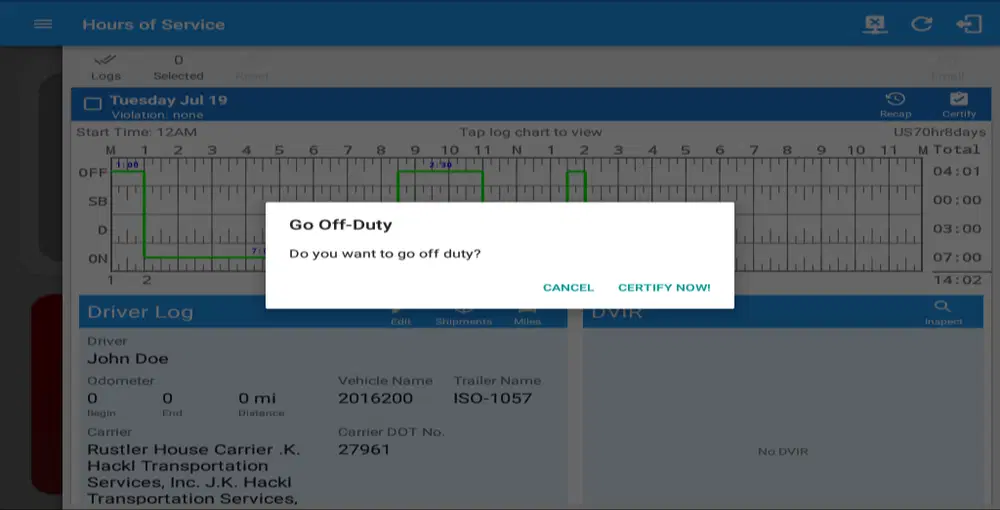
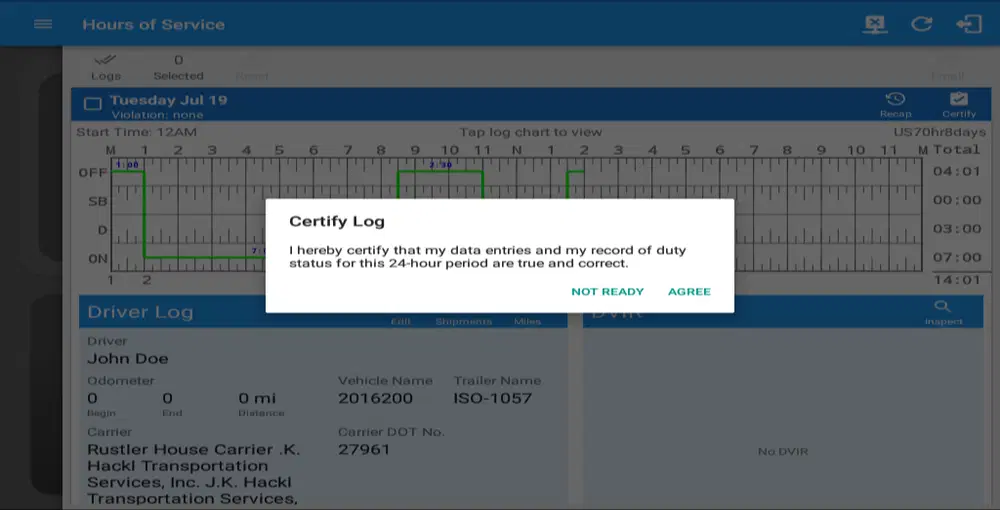
5.2.10 ログイン認証 タップする 認証 選択した毎日ログを認証するボタン。 現在の状態がない場合 ドライブポップアップダイアログが開き、ステータスをオフデューティに変更するかどうか確認します。


Page 50 of the Geometris Android (G3000) user manual — 5.2.9 DVIR
50ページ · クリックして拡大
50ページ
Geometris Android (G3000) — 5.2.9 DVIR diagram (page 50)
図 163
Geometris Android (G3000) — 5.2.9 DVIR diagram (page 50)
図 164

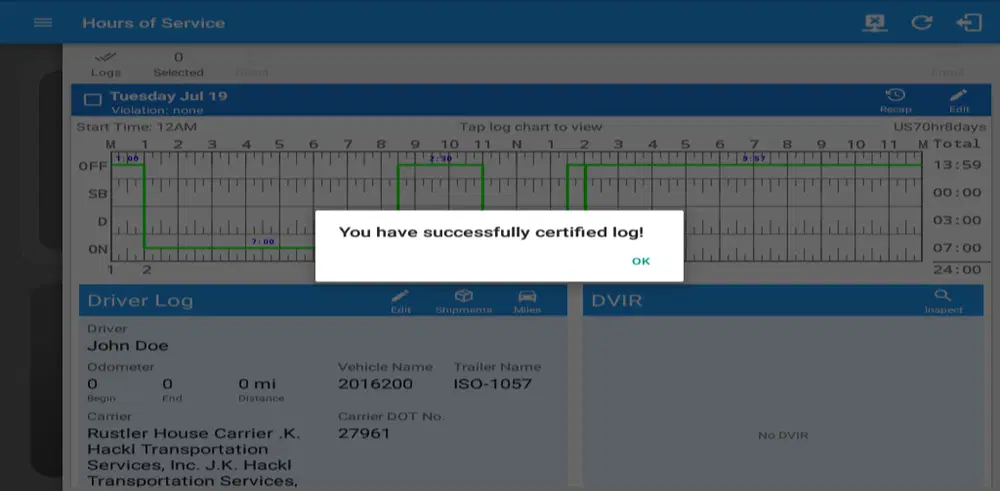
タップする 今すぐ認証する ご希望の方にお答えします。 オフデューティー。 タップする キャンセル ステータスの変更をキャンセルするボタン。
Geometris Android (G3000) — 5.2.9 DVIR diagram (page 50)
図 165

タップする 同意する 毎日のログを認証するボタン。 タップする 準備ができません ログの認証を解除するボタン。

Geometris Android (G3000) — 5.2.9 DVIR diagram (page 50)
図 166
Geometris Android (G3000) — 5.2.9 DVIR diagram (page 50)
図 167

タップする OK 確認のポップアップダイアログを閉じるボタン。

Page 51 of the Geometris Android (G3000) user manual — 5.2.9 DVIR
51ページ · クリックして拡大
51ページ
Geometris Android (G3000) — 5.2.9 DVIR diagram (page 51)
図 168
Geometris Android (G3000) — 5.2.9 DVIR diagram (page 51)
図 169

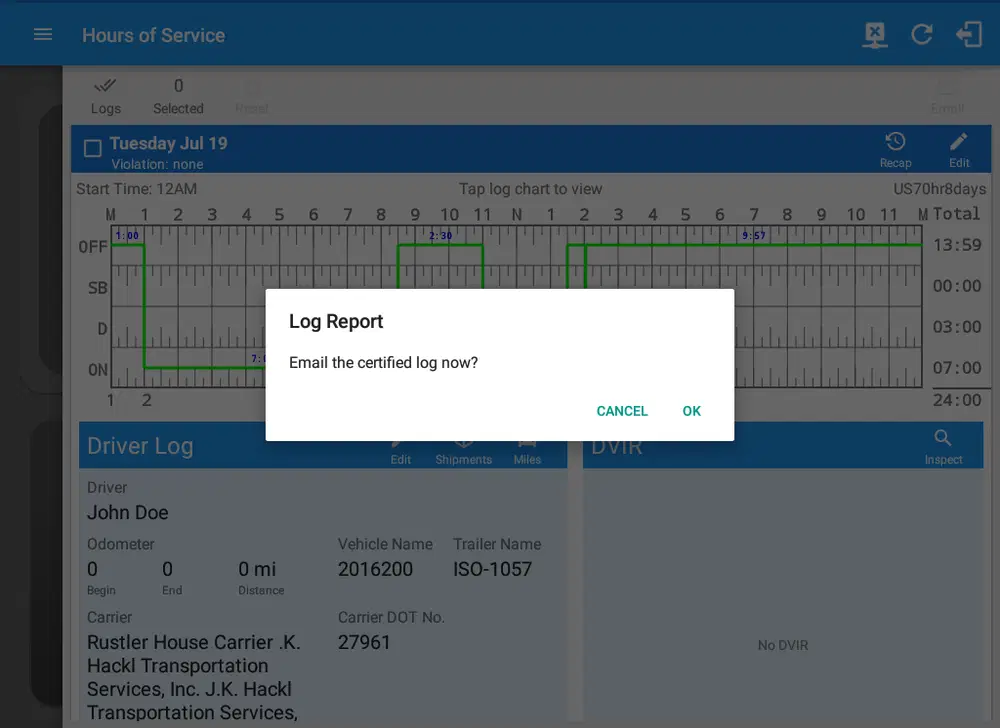
タップする OK 認証されたログを選択した受信者にメールしたい場合。 選択する キャンセル 認証されたログをメールせずにポップアップダイアログを閉じるボタン。

Geometris Android (G3000) — 5.2.9 DVIR diagram (page 51)
図 170
Geometris Android (G3000) — 5.2.9 DVIR diagram (page 51)
図 171

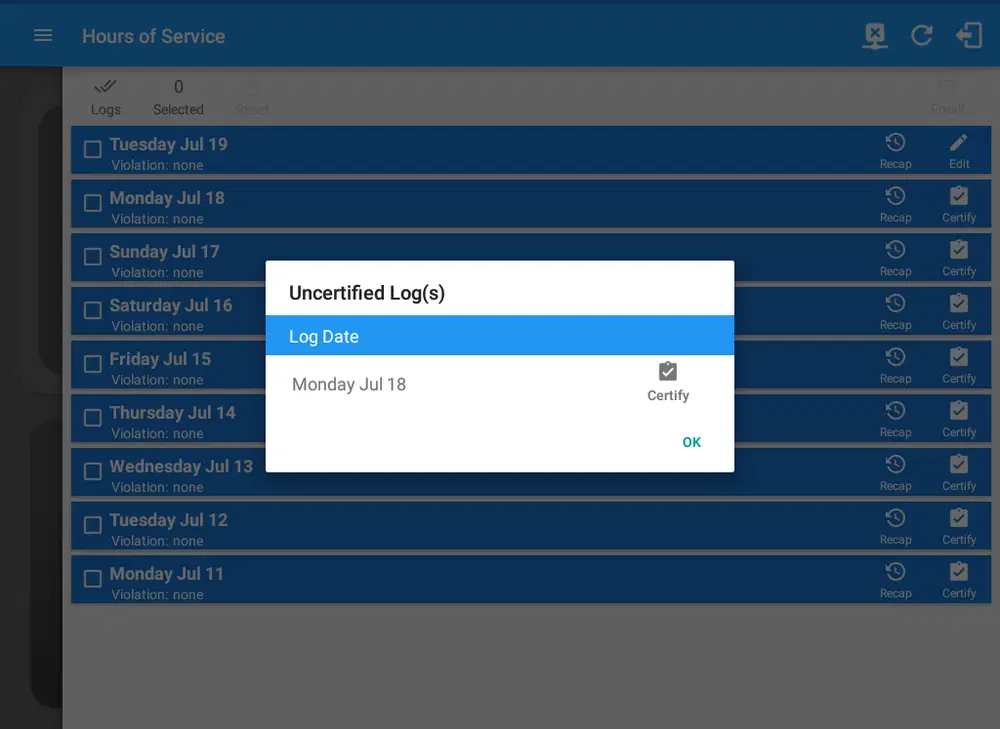
ドライバーが毎日ログを認証しなかった場合、ELDはログイン時に未確認ログに関するドライバにプロンプトが表示され、関連する日を認証するオプションとともにアプリにログインします。

5.2.11 メールログ ドライバーが認証されたログをバックオフィスにメールする必要がある場合は、ドライバは直接から送信することができます おすすめアプリ 使用される(例えば、Android用のGmailアプリ)またはHOSを持っている サーバ モバイルデバイスから直接送信する代わりにメールを送信します。


Page 52 of the Geometris Android (G3000) user manual — アプリ経由でメールログ
52ページ · クリックして拡大
52ページ

サーバー経由でメールログ

Geometris Android (G3000) — サーバー経由でメールログ diagram (page 52)
図 172
Geometris Android (G3000) — サーバー経由でメールログ diagram (page 52)
図 173

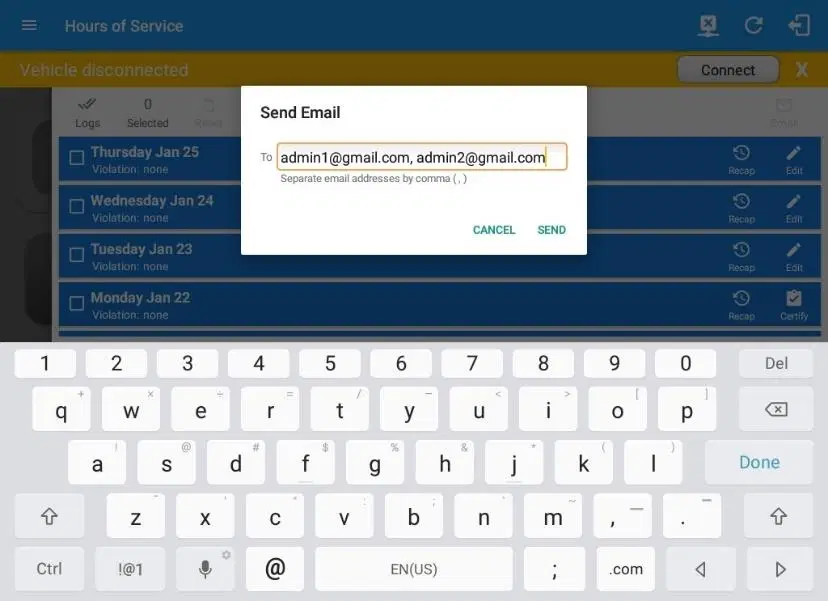
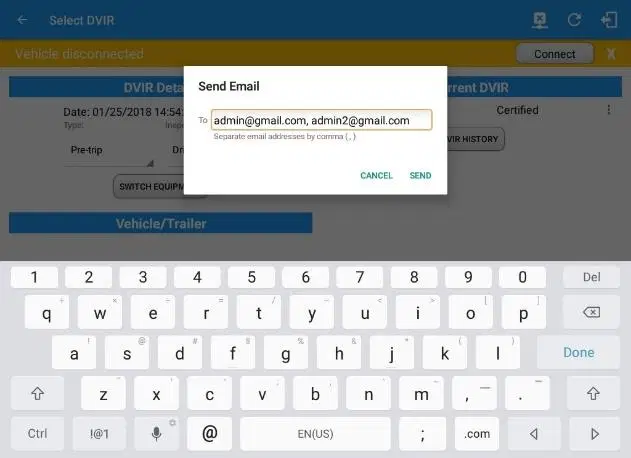
ドライバーが認証されたログを送信するためにプロンプトで「はい」をタップすると、メール送信ダイアログが表示されます。 受信者のためのメールアドレスを入力してください。 受取人が複数の場合、コンマでメールアドレスを分離します。 タップ 送信する 認証されたログPDFを送付するボタン。 注意: HOS Server 経由で認証されたログPDFを送信するには、設定画面でサーバー (デフォルトからサーバ) にメール送信オプションを設定し、HOS 環境とgt;その他。

アプリ経由でメールログ

Geometris Android (G3000) — アプリ経由でメールログ diagram (page 52)
図 174
Geometris Android (G3000) — アプリ経由でメールログ diagram (page 52)
図 175

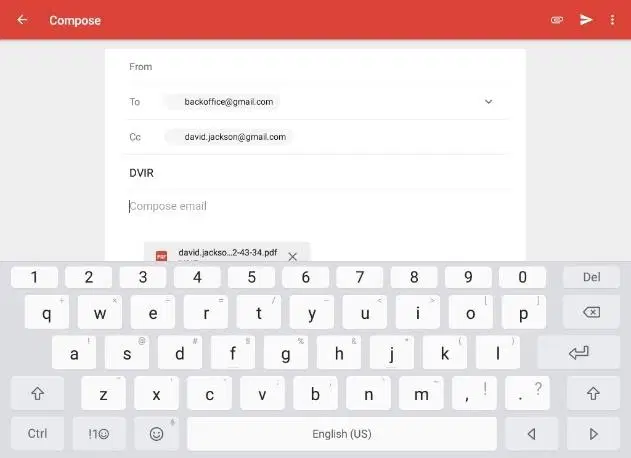
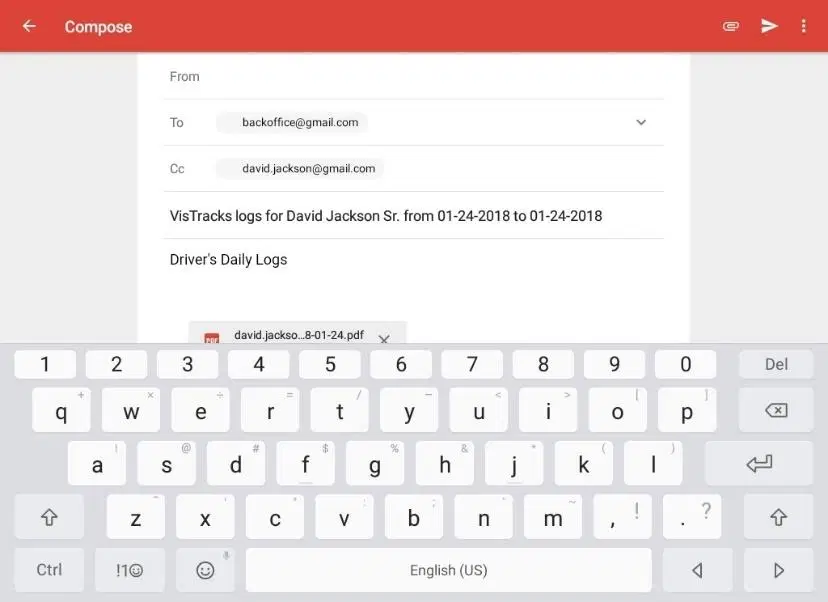
アプリが開きます(例: Gmailアプリは、ドライバーが「はい」をタップすると、認証されたログを送信するために添付したPDFファイルがある新しいメッセージでAndroidデバイスのために開きます。 ドライバーが受信メールを入力した時に ポータル>settings&gd;driversの経営ページとPDFレポート または、 電子メールのメール、アプリ>設定とgt。, その後、受信メールも電子メールの草案で事前に入力されます. 注意: App 経由で認証されたログPDFを送信するには、設定画面>HOS Preferences >Other でアプリに電子メール送信オプションを設定します。

Page 53 of the Geometris Android (G3000) user manual — サーバー経由でメールログ
53ページ · クリックして拡大
53ページ

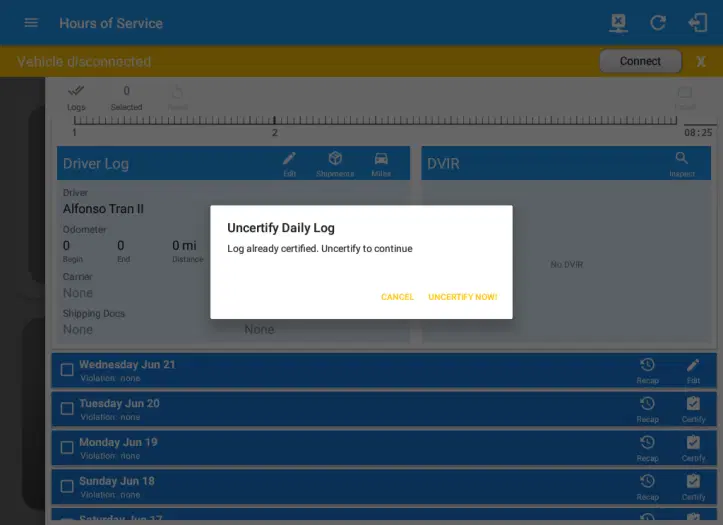
5.2.12 ログインを編集する まだ認証されていないドライバーログのみ編集できます。このコンテンツを更新するために、ドライバのログを非確認化し、これを操作するには、[編集]ボタンをタップして選択したログを未認識にし、編集のために再オープンする必要があります:

Geometris Android (G3000) — サーバー経由でメールログ diagram (page 53)
図 176
Geometris Android (G3000) — サーバー経由でメールログ diagram (page 53)
図 177

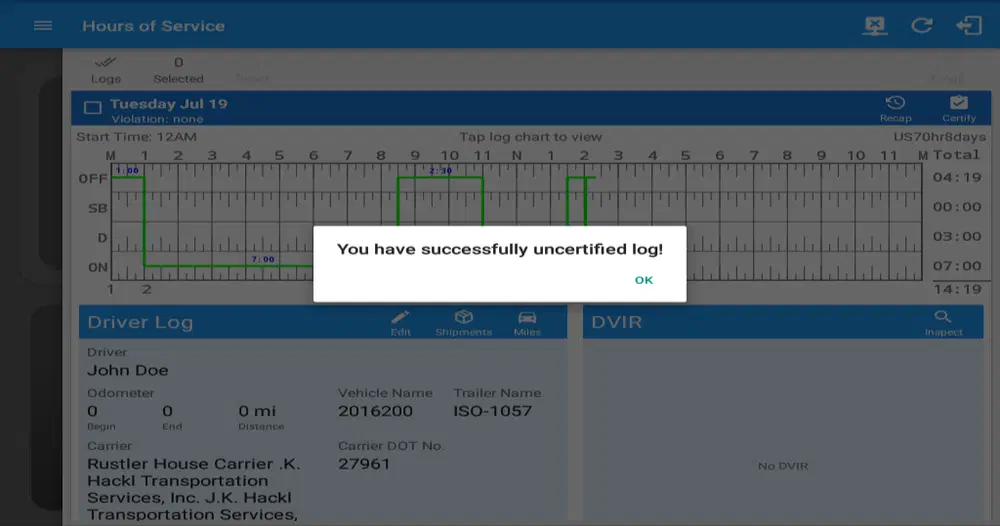
タップする 今すぐ Uncertify する 選択したログを認証解除するボタン。 タップする キャンセル 選択したログを未認証に解除するボタン。

Geometris Android (G3000) — サーバー経由でメールログ diagram (page 53)
図 178
Geometris Android (G3000) — サーバー経由でメールログ diagram (page 53)
図 179

タップする OK 閉じるボタン

ポップアップダイアログ。

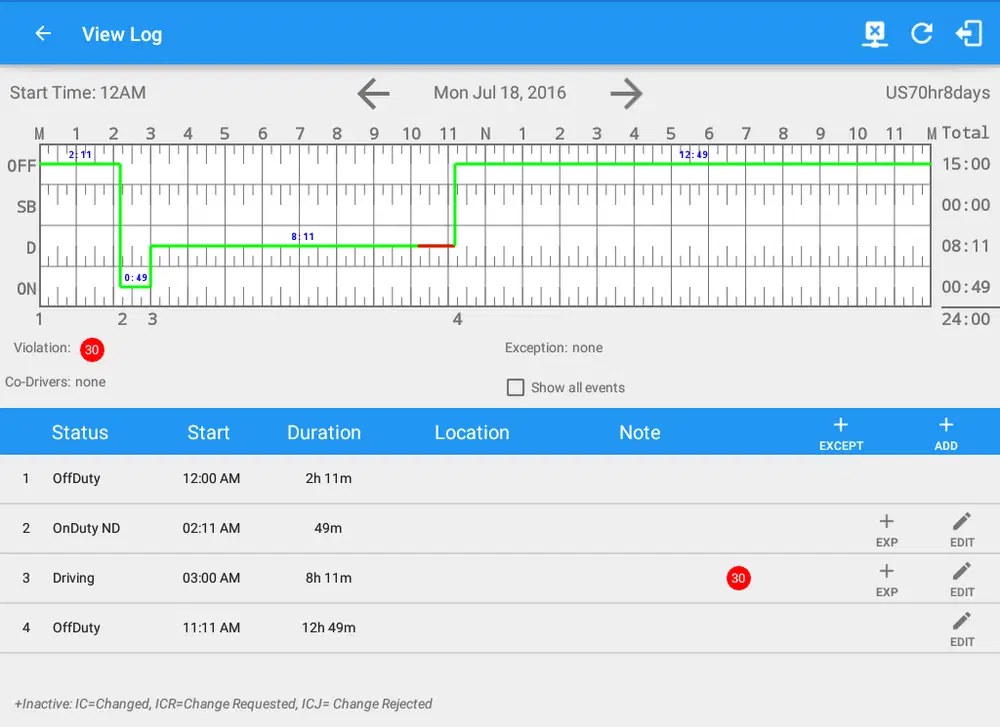
とりあえず 編集ログ 画面は、アプリを通じて記録されたドライバーのまたは運転義務データエントリを更新/修正できます。 編集されたログの履歴も表示できます。

Page 54 of the Geometris Android (G3000) user manual — サーバー経由でメールログ
54ページ · クリックして拡大
54ページ

ドライバーのロググリッドをタップして編集を開始します。

Geometris Android (G3000) — サーバー経由でメールログ diagram (page 54)
図 180
Geometris Android (G3000) — サーバー経由でメールログ diagram (page 54)
図 181

毎日のドライバーログを移動できます

バックまたはフォワード矢印を選択することで

グリッドの上に置く

Geometris Android (G3000) — サーバー経由でメールログ diagram (page 54)
図 182
Geometris Android (G3000) — サーバー経由でメールログ diagram (page 54)
図 183

ドライバーは、以下のイベントにノートを追加することができます。

  • 中間ログ
  • ログイン/ログアウト
  • CMVエンジンパワーアップ/シャットダウン
  • 故障および診断でき事
Page 55 of the Geometris Android (G3000) user manual — ログイベントの作成
55ページ · クリックして拡大
55ページ

ログイベントの作成

Geometris Android (G3000) — ログイベントの作成 diagram (page 55)
図 184
Geometris Android (G3000) — ログイベントの作成 diagram (page 55)
図 185

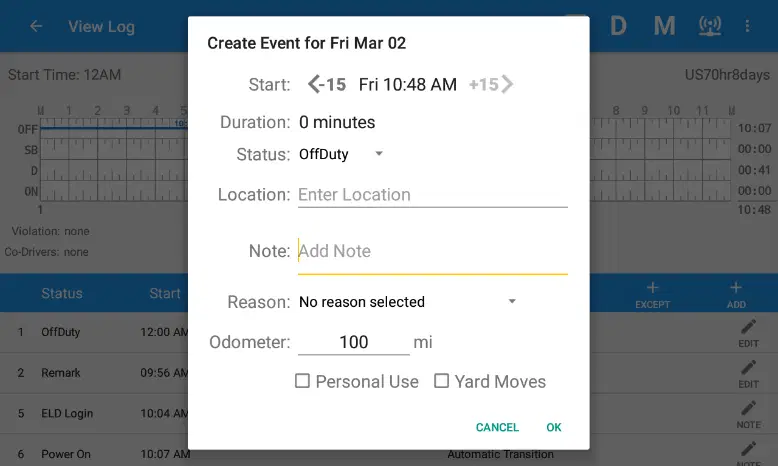
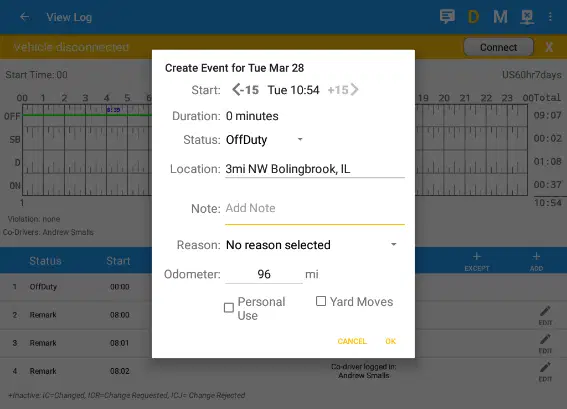
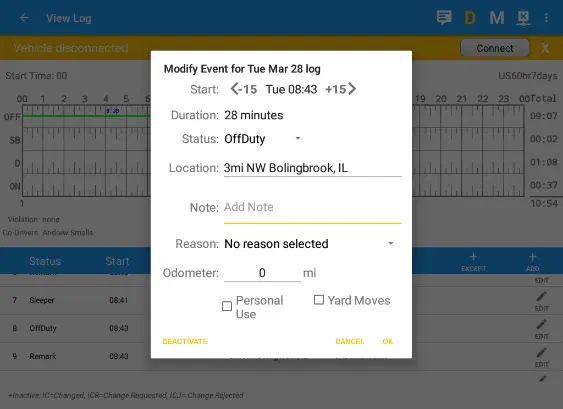
選択したログに新しいイベントを追加するには、タップします アクセサリー ボタン、関連する詳細を入力してイベントを作成したら完了し、[タップ] OK イベントを保存するためのボタン。 また、アプリの現状を継続して追加しないように無効化します。 注意:: 3.2 「個人利用」の運転状況を変更するを参照してください。

Geometris Android (G3000) — ログイベントの作成 diagram (page 55)
図 186
Geometris Android (G3000) — ログイベントの作成 diagram (page 55)
図 187

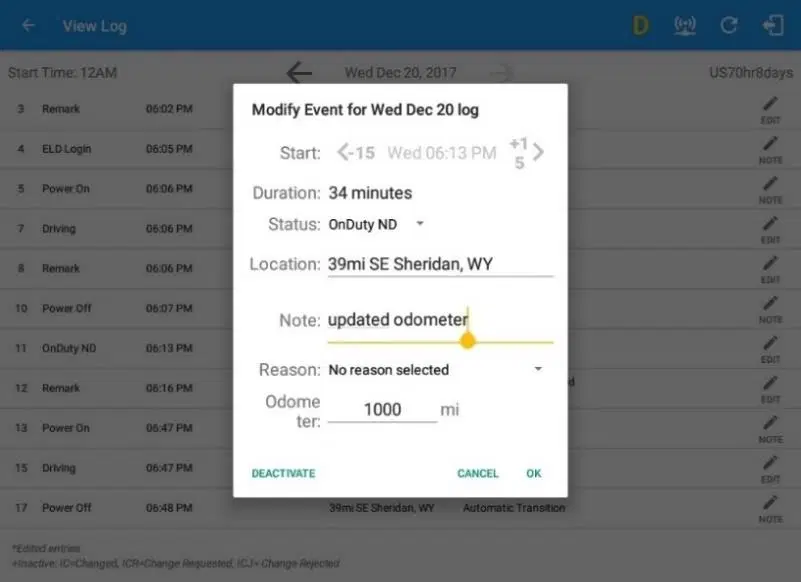
タップする 編集 既存のログイベントに隣接するボタン、必要な変更を行なう、ドロップダウンリストから編集の理由を選択し、その後タップします OK 変更を保存するためのボタン。

ログイベントの変更

Page 56 of the Geometris Android (G3000) user manual — ログイベントの作成
56ページ · クリックして拡大
56ページ
Geometris Android (G3000) — ログイベントの作成 diagram (page 56)
図 188
Geometris Android (G3000) — ログイベントの作成 diagram (page 56)
図 189

現在使用している車両が AOBRD または ELD モードの場合、ドライバーは編集可能 オートオンダティND 手動で作成されたイベントを編集して同じようにする。

Geometris Android (G3000) — ログイベントの作成 diagram (page 56)
図 190
Geometris Android (G3000) — ログイベントの作成 diagram (page 56)
図 191

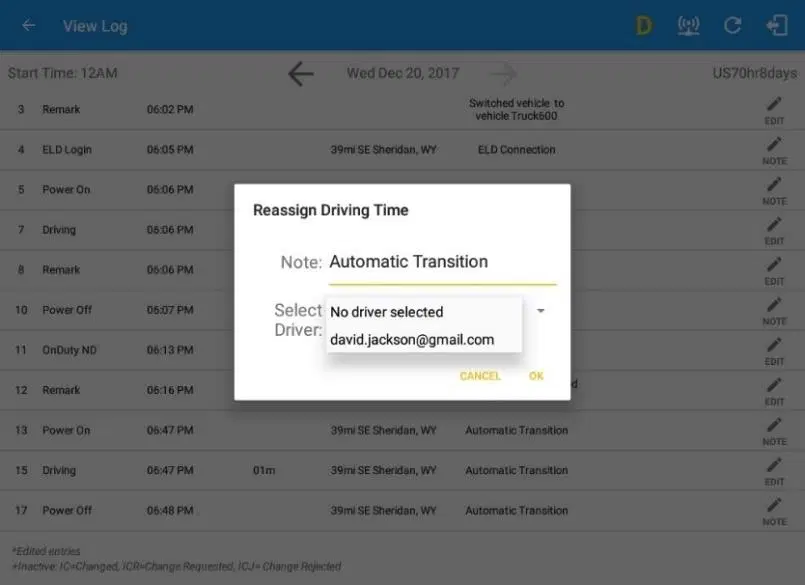
のために 自動運転イベントドライバーは、ノートを編集したり、イベントを再割り当てたりすることができます。 (セクション 10.1 ログオンコドライバー>再委託運転時間を参照してください)

Page 57 of the Geometris Android (G3000) user manual — ログイベントの作成
57ページ · クリックして拡大
57ページ

Grid View編集を使用してログイベントを修正する

Geometris Android (G3000) — ログイベントの作成 diagram (page 57)
図 192
Geometris Android (G3000) — ログイベントの作成 diagram (page 57)
図 193

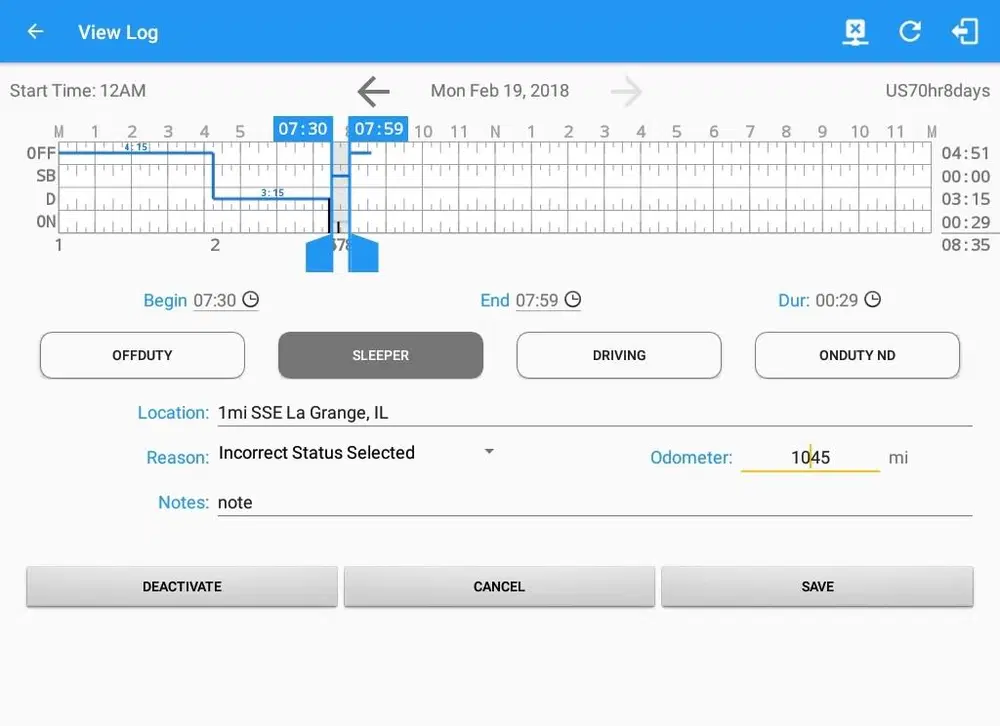
いつか GridViewの編集を使用する 設定->HOS環境で有効になっています。グリッドビュー編集フォームはタップ時に表示します 編集 既存のログイベントのボタンやタップ 過去のステータスをインサート ボタン。 ユーザーは、必要な変更を加えることができます。

  • グリッド上のスライダーをドラッグして、開始時間と終了時刻を設定したり、タイムピッカーフィールドを使用して手動で入力することで、グリッド上にスライダをドラッグします。
  • デューティー、スピーラーバース、ドライビングまたはオンデューティNDボタンを選択
  • ドロップダウンリストから編集する理由を選択します。
  • フィールドの入力は必須項目です。
  • 保存ボタンをタップすると、変更を保存します。
  • 手動で作成または修正されたすべてのログイベントは、編集されているログ イベントリストにそれに対してアスタリスクが表示されます。 また、個人使用チェックボックスやヤード移動とオフロードを見下ろすためにスクロールダウンします。
  • 過去のイベントを編集する際には、メモフィールドが空でなければいけません。入力時に少なくとも4文字以上含まれている必要があります。
Page 58 of the Geometris Android (G3000) user manual — バックエンドの編集リクエスト
58ページ · クリックして拡大
58ページ

バックエンドの編集リクエスト

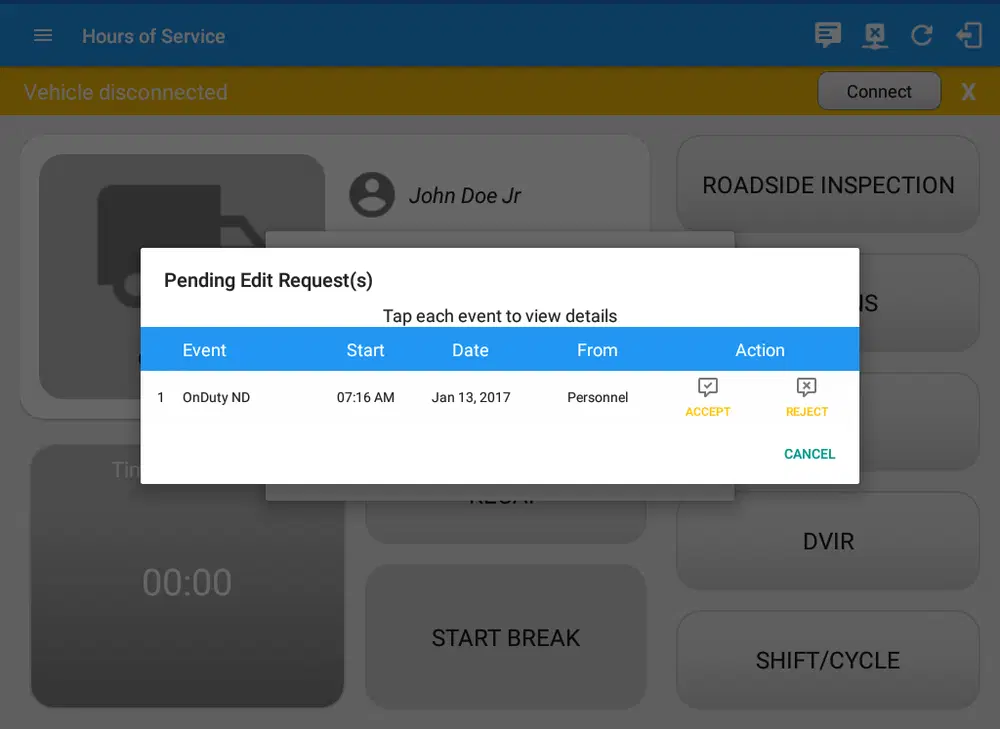
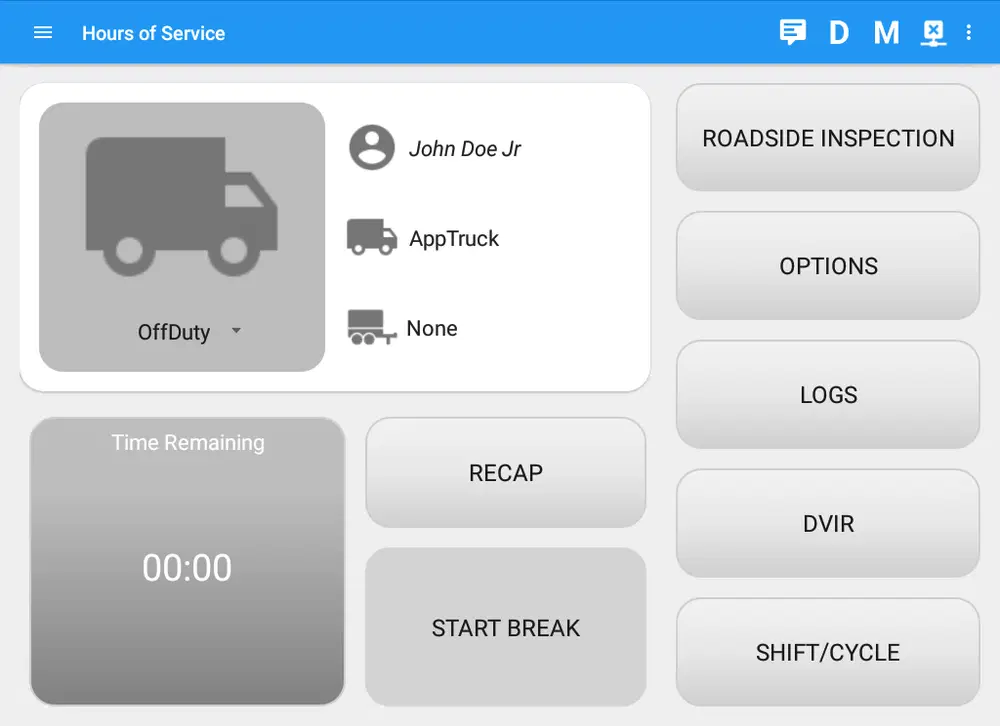
モーターキャリアは、ドライバーのログに編集を要求することができます。 アプリケーションでは、ドライバーが要求された編集を見直して、ドライバは「したい」かどうかに必要なアクションを取る必要があります。受付または「拒否”要求された編集。

Geometris Android (G3000) — バックエンドの編集リクエスト diagram (page 58)
図 194
Geometris Android (G3000) — バックエンドの編集リクエスト diagram (page 58)
図 195

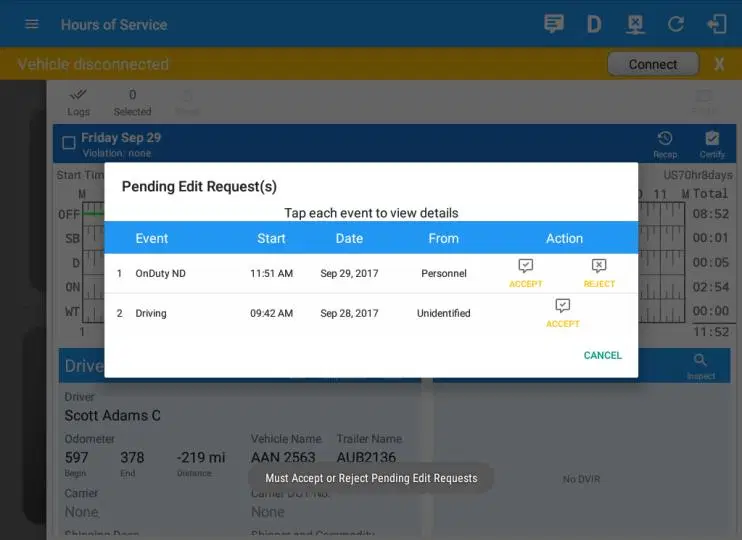
アイコンをタップすると、更新ボタンの横にあるアイコンをクリックして、保留中の編集リクエストダイアログが表示されます。

Geometris Android (G3000) — バックエンドの編集リクエスト diagram (page 58)
図 196
Geometris Android (G3000) — バックエンドの編集リクエスト diagram (page 58)
図 197
Page 59 of the Geometris Android (G3000) user manual — バックエンドの編集リクエスト
59ページ · クリックして拡大
59ページ

保留リクエストダイアログは、ドライバーが要求を終わらせている場合のみログの認証時に表示されます。 ドライバーは、日ログを認証する前に、最初に保留リクエスト(s)を受け入れたり拒否したりする必要があります。

Geometris Android (G3000) — バックエンドの編集リクエスト diagram (page 59)
図 198
Geometris Android (G3000) — バックエンドの編集リクエスト diagram (page 59)
図 199

トーストメッセージは、アプリの最下で表示されます。 「Pending Requestsを承諾または拒否する」

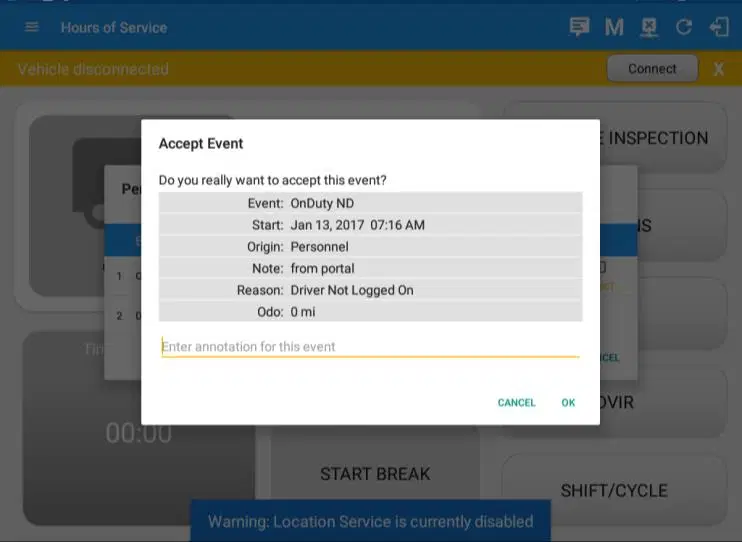
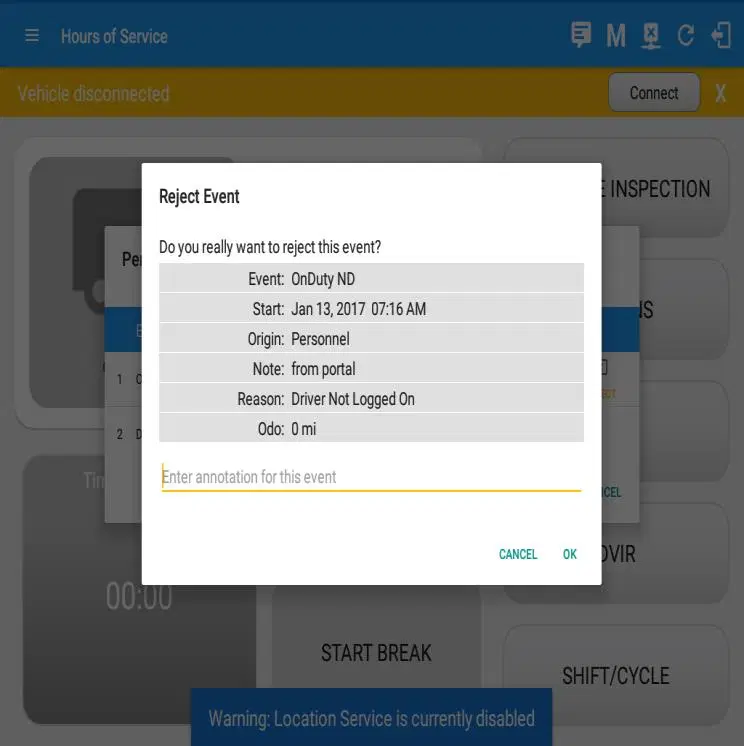
拒否と承認イベントダイアログは、元のステータス対変更(要求された編集)の比較を示しています。 また、要求された編集を受け入れるにはドライバーがアノテーションフィールドに記入する必要があります()必須条件)変更を首尾よく救います。

Geometris Android (G3000) — バックエンドの編集リクエスト diagram (page 59)
図 200
Geometris Android (G3000) — バックエンドの編集リクエスト diagram (page 59)
図 201

ドライバーが編集提案を拒否すると、元のレコードは残っています。

Page 60 of the Geometris Android (G3000) user manual — オートイベント
60ページ · クリックして拡大
60ページ
Geometris Android (G3000) — オートイベント diagram (page 60)
図 202
Geometris Android (G3000) — オートイベント diagram (page 60)
図 203

ドライバーが編集提案を承認すると、新しいステータスは古い状態に置き換えられ、変更はイベント履歴リストに表示されます。

オートイベント

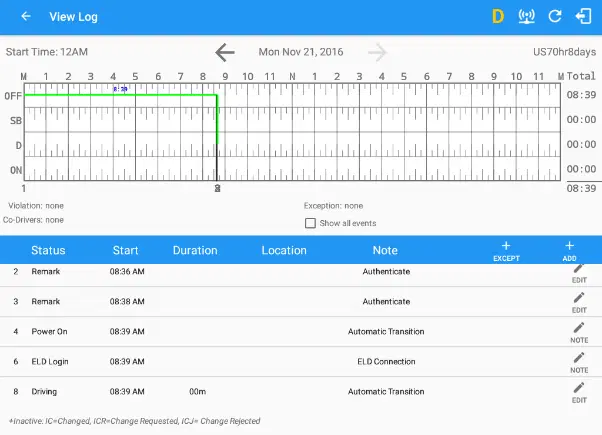
ELD は、車両が運転中にいる場合の走行時間を自動的に記録します。また、車が動作する前に、運転者に義務ステータスを設定し、CMV を個人的に使用することを示します。この場合、運転条件終了までのドライバーの表示までデューティ状態を維持する必要があります。

Geometris Android (G3000) — オートイベント diagram (page 60)
図 204
Geometris Android (G3000) — オートイベント diagram (page 60)
図 205

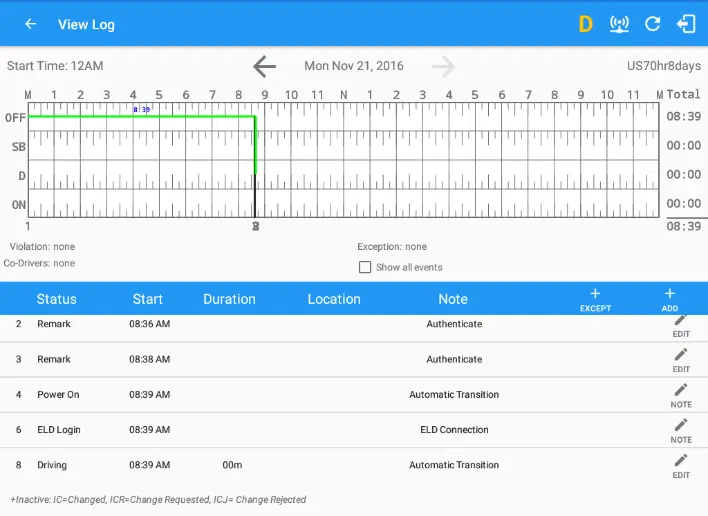
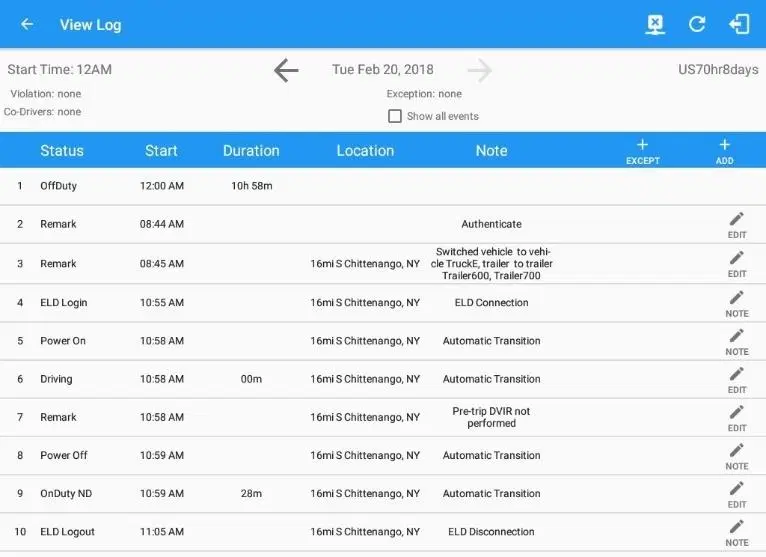
電源オン、パワーオフ、運転およびOnDutyなどのイベントはデバイスに接続すると自動的に作成されます。 作成した自動イベントは、ノートで示されたイベント履歴リストに記録され表示されました。自動移行”. (ポータルでイベントも表示されます)

Page 61 of the Geometris Android (G3000) user manual — オートイベント
61ページ · クリックして拡大
61ページ
Geometris Android (G3000) — オートイベント diagram (page 61)
図 206

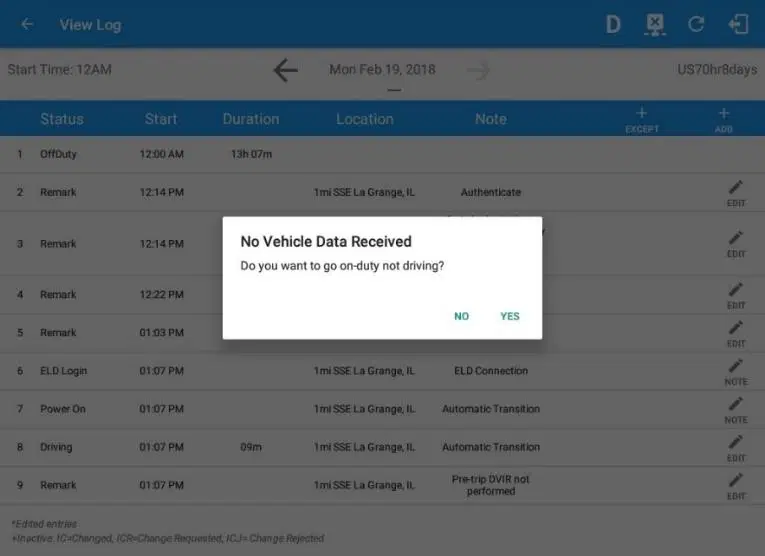
オートマチック オンダティND 場合、イベントは自動的に作成されます。
  • 「No Vehicle Data受信ダイアログ」で「はい」をタップします。 (アプリがVBUS接続を紛失した時から5分後にダイアログが表示されます)
Geometris Android (G3000) — オートイベント diagram (page 61)
図 207
Geometris Android (G3000) — オートイベント diagram (page 61)
図 208
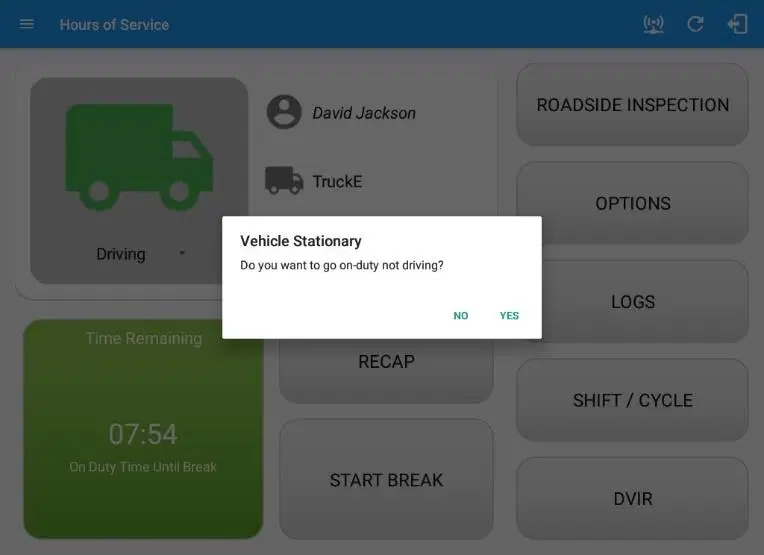
  • ELD プロンプト「車両の静止状態:運転しないで走行したいですか?」に応答していない場合は、オンデューティ 1分後に自動的に義務ステータスを変更します。
Geometris Android (G3000) — オートイベント diagram (page 61)
図 209

オートマチック オンダティND イベント作成は、ノートで示されたイベント履歴リストに記録され表示されます。自動移行”.

Page 62 of the Geometris Android (G3000) user manual — オートイベント
62ページ · クリックして拡大
62ページ
Geometris Android (G3000) — オートイベント diagram (page 62)
図 210
Geometris Android (G3000) — オートイベント diagram (page 62)
図 211

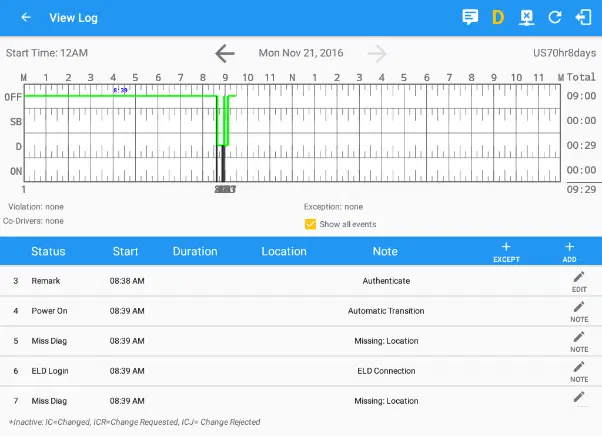
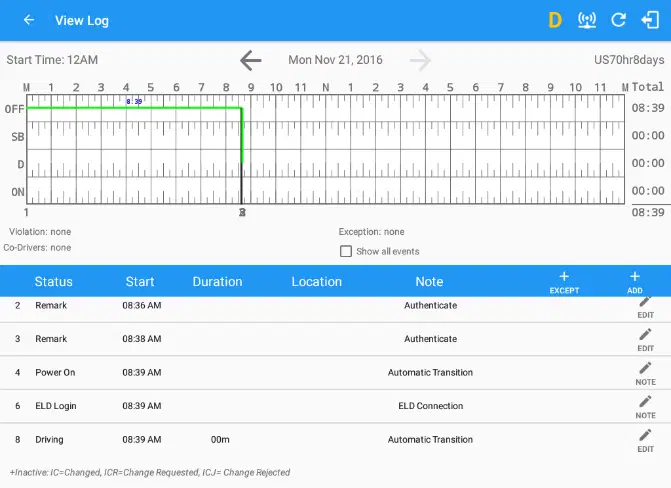
デバイスに接続すると、作成されるすべての自動イベント(プライマリまたは二次イベント)を表示するには、「すべてのイベントを表示'チェックボックスを有効にします。 すべての二次イベントを非表示にするには、チェックボックスをタップして無効にします。

Geometris Android (G3000) — オートイベント diagram (page 62)
図 212
Geometris Android (G3000) — オートイベント diagram (page 62)
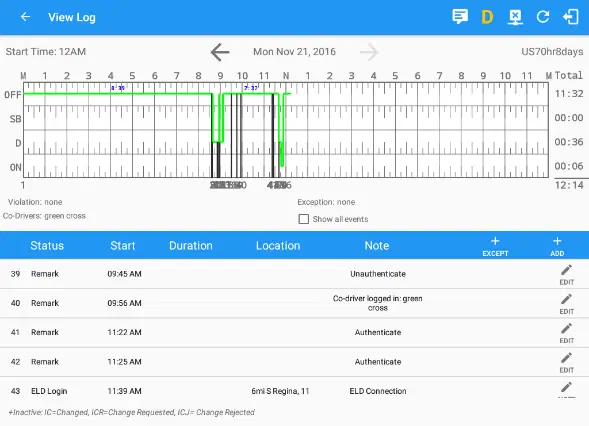
図 213
  • ドライバーがアプリにログインすると、イベント履歴リストに「認証」というメモをつけてリマークを記録します。
  • ドライバーがアプリからログアウトすると、メモ「Unauthenticate」でリコードされます。
  • ELDログインは、VBUSデバイスに正常に接続したときにイベントの履歴リストへの「ELD Connection」というノートで記録されます。
  • ELD ログアウトは、アプリヘッダーにある接続/切断アイコンをタップすることで VBUS デバイスに手動で接続解除したときにイベントの履歴リストへの「ELD Disconnection」というノートで記録されます。
Page 63 of the Geometris Android (G3000) user manual — 境界線の交差
63ページ · クリックして拡大
63ページ

境界線の交差

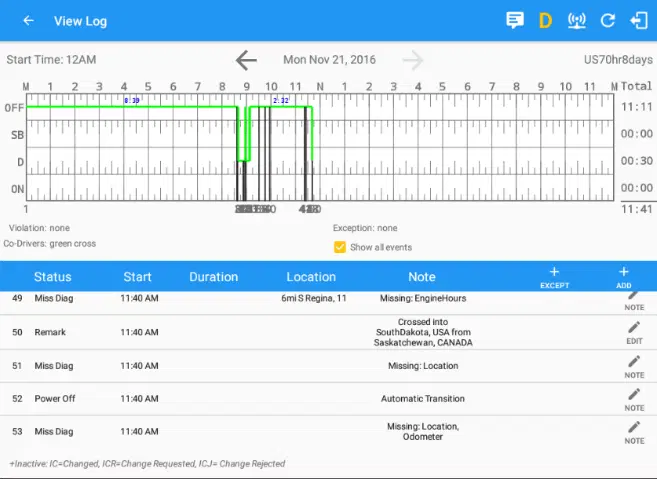
境界交差計算は、VBUS GPSが利用可能な場合を調整し、アンドロイドはそれらが存在しない場合は座標を調節します。 カナダと米国間のドライバーが境界線を交差させるとき、次のインスタンス(その逆):

.. GPS座標が異なる状態または州に変更されている場合、 備考

ドライバーログにイベントを録画します。

Geometris Android (G3000) — 境界線の交差 diagram (page 63)
図 214
Geometris Android (G3000) — 境界線の交差 diagram (page 63)
図 215

. . カナダに現在の場所がない場合、運転ルールは自動的に切り替えられます。

カナダのルールに。 同様に、米国に拠点が置かれている場合、運転ルールはアメリカ規則に自動的に切り替えられます。 . . 記録されたコドライバーがある場合、両方の備考とルールの変更が行われます

彼/彼女にも適用されるように。

Page 64 of the Geometris Android (G3000) user manual — 境界線の交差
64ページ · クリックして拡大
64ページ

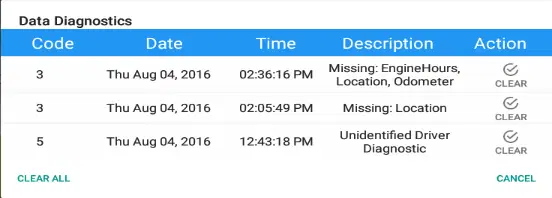
5.3 ELDの故障またはデータ診断イベントがELDによって検出されるか、クリアされたら各インスタンスで機能障害およびデータの診断でき事はイベントを記録します。 記録された機能不全およびデータ診断イベントは、FMCSAのコンプライアンス要件に対するアプリ/ELDを監視しながら発見される矛盾です。 これらのインスタンスは、アプリケーションヘッダーとAndroid通知ツールバーにそれぞれ文字MおよびDで表示されます。

Geometris Android (G3000) — 境界線の交差 diagram (page 64)
図 216

注意:: ELD のデータ診断インジケータは、アクティブドライバーに適用されるアクティブなデータ診断イベントの通知を提供します。 データ診断の「D」アイコンは、まだドライバによってレビューされていない新しいアクティブデータ診断イベントがある場合にアンバーカラーでフラッシュされ、ドライバーが確認した後のデータ診断ダイアログを閉じると白に戻ります。 また、誤動作やデータ診断イベントを示すAndroidツールバーに通知されます。

Geometris Android (G3000) — 境界線の交差 diagram (page 64)
図 217
Geometris Android (G3000) — 境界線の交差 diagram (page 64)
図 218
Geometris Android (G3000) — 境界線の交差 diagram (page 64)
図 219
Geometris Android (G3000) — 境界線の交差 diagram (page 64)
図 220
Geometris Android (G3000) — 境界線の交差 diagram (page 64)
図 221
Geometris Android (G3000) — 境界線の交差 diagram (page 64)
図 222

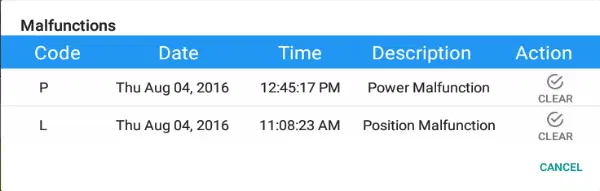
機能不全とデータ診断イベントノートも編集ログ画面で編集できます。 ボタンをクリア すべてのデータ診断イベントをクリアするために検出された故障またはデータの診断イベントをオフにするには、をタップします クリア すべて ボタン。

Page 65 of the Geometris Android (G3000) user manual — ナンバー イベントコード イベント情報 名前 説明
65ページ · クリックして拡大
65ページ

故障イベントの要件

ナンバー イベントコード イベント情報 名前 説明

ELDは、この付録の段落4.6.1.1(a)で説明した電力データ診断イベントが30分以上のELDを追跡する集計されたインモーション運転時間を示す場合、未特定ドライバープロファイルを含むすべてのドライバプロフィールに24時間の期間にわたって計算されると、パワーコンプライアンス機能を設定しなければなりません。

4.6.1.1 P/力MFのパワー機能不全

ELDは、この87のセクション4.3.1で指定された必要なデータソースのいずれかに接続すると、エンジン同期コンプライアンス機能を設定しなければなりません。同代表的なドライバープロファイルを含む24時間体制で集計された期間に30分以上失われます。

4.6.1.2 E / MFを同期

ELDは、この付録のセクション4.3.1.5で指定された要件に定期的に相互チェックし、正確な外部UTCソースに関して必要があり、もはや準拠要求を満たしていない場合は、コンプライアンス誤動作をタイミング記録しなければなりません。

4.6.1.3 T / MFタイミング機能の不具合

位置情報を必要とするELDレコードは、最終有効なポジション測定を使用し、これを含む必要があります。

4.6.1.4 L / Pos MF位置の故障

エンジンの同時性・機能障害

Page 66 of the Geometris Android (G3000) user manual — 故障イベントの要件
66ページ · クリックして拡大
66ページ

緯度/経度は、最後の有効な位置測定以来、マイルで移動された距離と調整します。 ELDはCMVの動きの5マイル以内に有効な位置測定を得られる失敗したときに、期間内に経過した時間を記録しなければなりません。 このような経過時間が24時間の期間にわたって累積60分を超える場合、ELDは位置順守機能を設定し記録しなければなりません。

ELDは、ストレージ容量と完全性を監視し、必要なイベントを記録したり保持したりできなかったり、モーターキャリアによってリモートでカタログされていないログを取得できない場合に、コンプライアンスの故障データ記録を検出しなければなりません。

4.6.1.5 R/DR MFのデータ記録

(a) ELD は、この付録のセクション 4.9.1 で説明したデータ転送機構が正常に機能し続けることを検証するためにサービス監視機能を実装しなければなりません。 ELDは、この機能が7日以上一度に確認しなければなりません。 これらの監視機能は自動か運転者のための手動ステップを含むかもしれません。 (c) ELD がデータ転送のデータ診断イベントを記録した後、

4.6.1.7 S /トランスMFデータ転送

機能不全・故障

Page 67 of the Geometris Android (G3000) user manual — 条件
67ページ · クリックして拡大
67ページ

ELDは、24時間いつでも監視機能の頻度を少なくとも1回点検するために増加しなければなりません。 ELDが次の3 90連続監視チェックの後に未確認のデータ転送モードに滞在する場合、ELDはデータ転送コンプライアンス誤動作を検出しなければなりません。

この付録のセクション4.6.1.1– 4.6.1.7で記述される必要な監視機構に加えて、ELDの提供者は付加的な、技術特定の機能不全およびデータ診断検出方式を実装し、EDLの故障状態の表示器およびデータの診断の状態表示装置(セクション4.62.1そして4.6.3.1)に伝達するためにELDの誤動作か非compliant状態をEEDのオペレータに通信するかもしれません。

4.6.1.8 O / その他MF その他の機能

データ診断イベント

条件

ナンバー イベントコード イベント情報 名前 説明

ELDは、この付録の4.3.1.1-4.3.1.4セクションで許可されているエンジンECMまたは代替ソースから受け取ったデータを監視しなければならず、そのオンボードセンサーおよびデータレコード履歴がインスタンスを識別するために、それは項4.3.1.0に指定された電力要件と従わない場合、ELD

4.6.1.1 1/Pwd Diagの力診断

Page 68 of the Geometris Android (G3000) user manual — データ診断イベント
68ページ · クリックして拡大
68ページ

ドライバーが検出時に認証されていない場合、対応するドライバ(s)の電源データ診断イベントや未確認運転プロファイルの下に記録する必要があります。

セクション4.2で説明したようにエンジンECMへのリンクを確立するために必要なELDは、この付録の項4.3.1の下で記述された車両パラメータを取得するエンジンEPCとその能力への接続を監視しなければならず、もはや必要なERDパラメーターの更新値が5秒以内に取得できないときにエンジン同期データ診断イベントを記録しなければなりません。

4.6.1.2 2 / Diagエンジン同期を同期

ELD が最新の経過速度 5 km 以内に有効な位置測定を取得できなかった場合、新しい ELD イベントをインスタンスで記録する必要がある場合は、ELD はまだ順守機能不全を設定していない場合は、ERD には、その場所がドライバーによって手動で入力されていない限り、緯度と経度のフィールドの両方の "X" という文字を記録しなければなりません。この場合、この文字を「M」としてログオンする必要があります。 この段落に掲げられている状況下では、EDDイベントがドライバーのデューティステータスの変化による場合、ELDは運転者を指示して位置を入力する必要があります。

4.6.1.4 (d) 3 /ミス・ダイアグのミッシングデータ

診断・要素の診断

Page 69 of the Geometris Android (G3000) user manual — データ診断イベント
69ページ · クリックして拡大
69ページ

この付録のセクション4.3.2.7に従って手動で。 ドライバーが位置情報を入力しず、車両は動きにない場合、ELDは欠落したデータ要素のデータ診断イベントを運転者のために記録しなければなりません。

(b) 監視メカニズムがデータ転送機構(s)の適切なサービス動作を確認できなかった場合、ELDはデータの転送データを診断イベントを記録し、未確認のデータ転送モードを入力する必要があります。

4.6.1.7 4 / トランス・ダイアグのデータ転送

(b) ELD の 24 時間期間で運転する 30 分以上が未特定ドライバーを表示している場合、ELD は識別されていないドライブ記録データ診断イベントを検出し、データを診断インジケーターをオンにする必要があります。そのELD に記録されたすべてのドライバ 現在の24時間と次の 7日間。 (c) 未知の運転記録データ診断イベントは、現在24時間体制で無人ドライバープロファイルに記録された走行時間を駆動し、前回の7連休を15分以内に短縮できます。

4.6.1.6 5/ユニド・ディアグ未知

この付録のセクション4.6.1.1– 4.6.1.7で説明する必要な監視スキームに加えて、ELDプロバイダは

4.6.1.8 6/他のDiag 他の診断

診断・ドライバー診断

Page 70 of the Geometris Android (G3000) user manual — 機能障害・データ診断イベントのアクション
70ページ · クリックして拡大
70ページ

追加の技術固有の機能とデータ診断検出スキームを実行し、ELDの故障状況インジケータおよびデータの診断ステータス指標(セクション4.6.2.1で記述)を使用してERDの誤動作または非準拠状態をオペレータに通信することができます。

機能障害・データ診断イベントのアクション

故障に関するキャリア責任:

  • さまざまなELD機能障害を記述する指示シートでドライバーを提供

イベントと記録管理手順(395.22) ▪ 空白の紙ドライバーレコードの供給に8日分のドライバを提供

(395.22) ▪ 修理、交換またはサービス

o モーターキャリアは8日以内にELDの故障を訂正しなければなりません

条件の発見やモーターキャリアへのドライバー通知, どのことが最初の発生 (395.34) ドライバーによる責任を保ち続ける記録:

  • 故障イベント

o ELDの故障および内部に書かれた通知を運送者に与えることに注意して下さい

24時間(33.30秒) 運転イベントを24時間前から再構築

紙ログを使用して連続した日(ELDから取得できる限り) (395.34) o ELDがサービスされるまで、手動で運転ログの準備をし続けます

コンプライアンスに戻ってきました (395.34)

Page 71 of the Geometris Android (G3000) user manual — 機能障害・データ診断イベントのアクション
71ページ · クリックして拡大
71ページ

o故障が発生したときに行われる検査中に:

手動で維持された運転者の丸太(33.34)と安全を公式に提供して下さい▪のデータ診断でき事

oの運転者はモーターキャリアおよびEDDの提供者に従う必要があります

データの矛盾を解決する推奨事項 (395.34) 故障およびデータ診断でき事の整理:

  • 故障やデータ診断イベントが終了したときに、ELDはキャプチャする必要があります

運転者(4.5.1.7)によってクリアされる▪の無識別された運転記録のデータ診断

o 現在24時間以内に15分未満の期間を落とすイベント

7日前は自動クリア(4.6.1.6)を記録する必要がないため、自動的に消去できます。

Page 72 of the Geometris Android (G3000) user manual — 機能障害・データ診断イベントのアクション
72ページ · クリックして拡大
72ページ

5.4 DVIRの DVIR 機能を使用すると、フィールド中にオンライン車DVIRレポートを作成する方法を提供します。 これにより、お客様の車両がFMCSAの安全規則に確認されるように役立ちます。

この機能にアクセスする方法はいくつかあります。

5.4.1 DVIRの特徴 - 主なナビゲーションメニュー

Geometris Android (G3000) — 機能障害・データ診断イベントのアクション diagram (page 72)
図 223
Geometris Android (G3000) — 機能障害・データ診断イベントのアクション diagram (page 72)
図 224
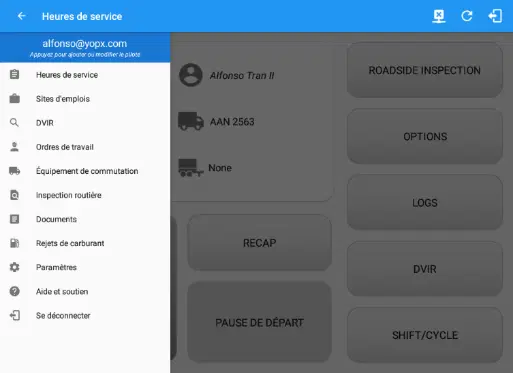
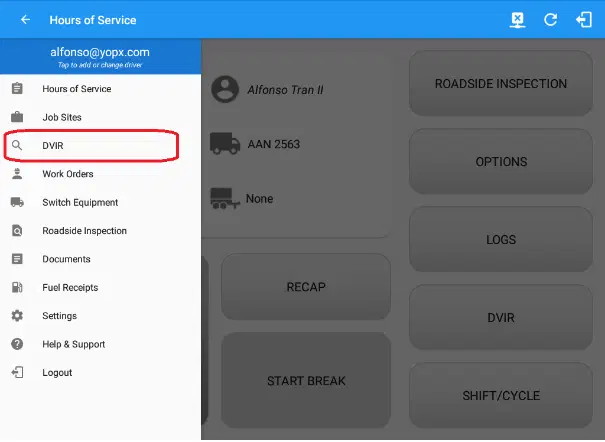
1. 画面を左から右にスライドしてメインナビゲーションメニューまたは2を表示します。 メインナビゲーションをタップ

ハンバーガーアイコン ショーに 主な運行 料理メニュー タップする DVIR 内のオプション 主要な運行メニュー

5.4.2 DVIR機能 - サービスメイン画面の営業時間

Geometris Android (G3000) — 機能障害・データ診断イベントのアクション diagram (page 72)
図 225
Geometris Android (G3000) — 機能障害・データ診断イベントのアクション diagram (page 72)
図 226
Geometris Android (G3000) — 機能障害・データ診断イベントのアクション diagram (page 72)
図 227
Geometris Android (G3000) — 機能障害・データ診断イベントのアクション diagram (page 72)
図 228

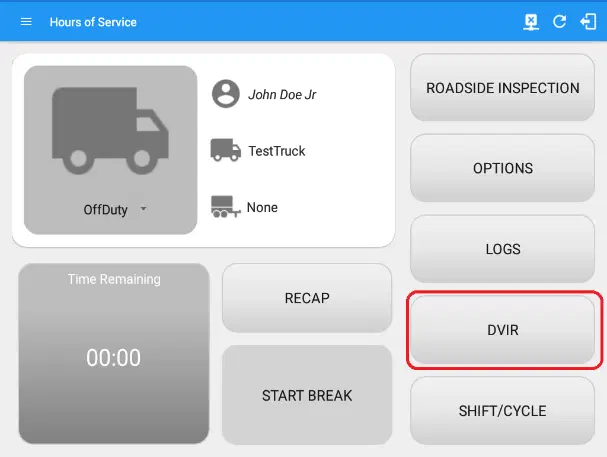
から サービス時間 主要なスクリーン, タップ DVIR ボタンを表示 DVIR スクリーン。

Page 73 of the Geometris Android (G3000) user manual — 機能障害・データ診断イベントのアクション
73ページ · クリックして拡大
73ページ
Geometris Android (G3000) — 機能障害・データ診断イベントのアクション diagram (page 73)
図 229
Geometris Android (G3000) — 機能障害・データ診断イベントのアクション diagram (page 73)
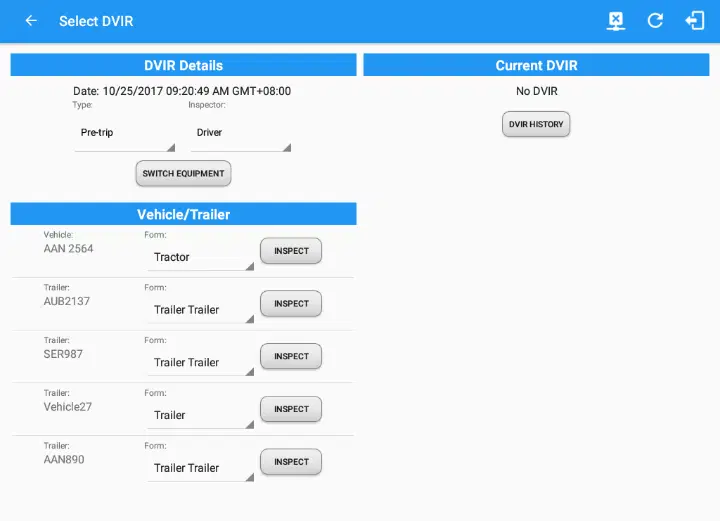
図 230
Geometris Android (G3000) — 機能障害・データ診断イベントのアクション diagram (page 73)
図 231
Geometris Android (G3000) — 機能障害・データ診断イベントのアクション diagram (page 73)
図 232
Geometris Android (G3000) — 機能障害・データ診断イベントのアクション diagram (page 73)
図 233
Geometris Android (G3000) — 機能障害・データ診断イベントのアクション diagram (page 73)
図 234
Geometris Android (G3000) — 機能障害・データ診断イベントのアクション diagram (page 73)
図 235
Geometris Android (G3000) — 機能障害・データ診断イベントのアクション diagram (page 73)
図 236
Geometris Android (G3000) — 機能障害・データ診断イベントのアクション diagram (page 73)
図 237
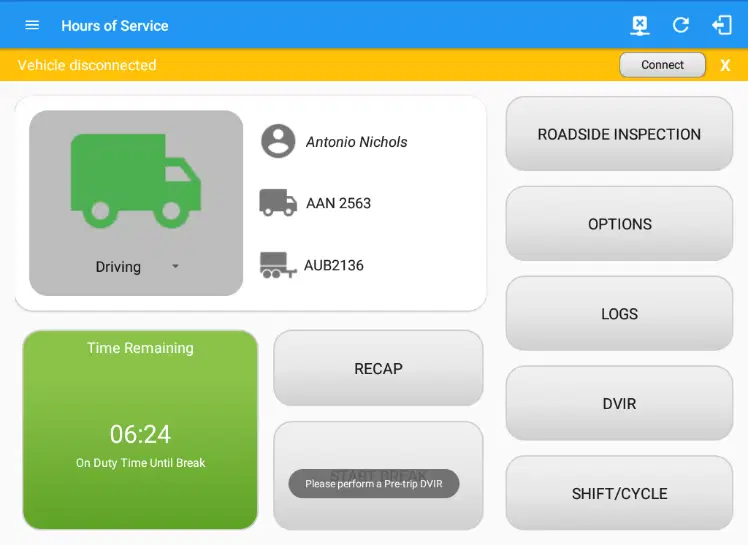
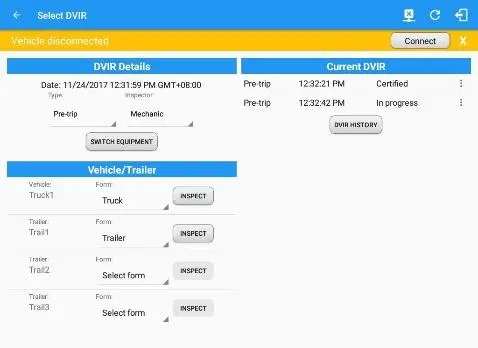
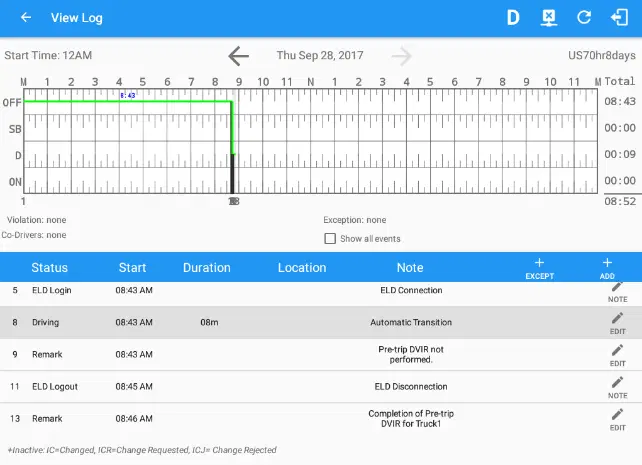
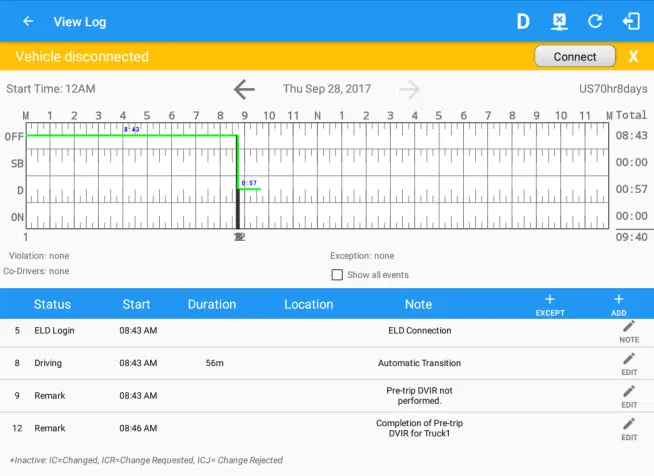
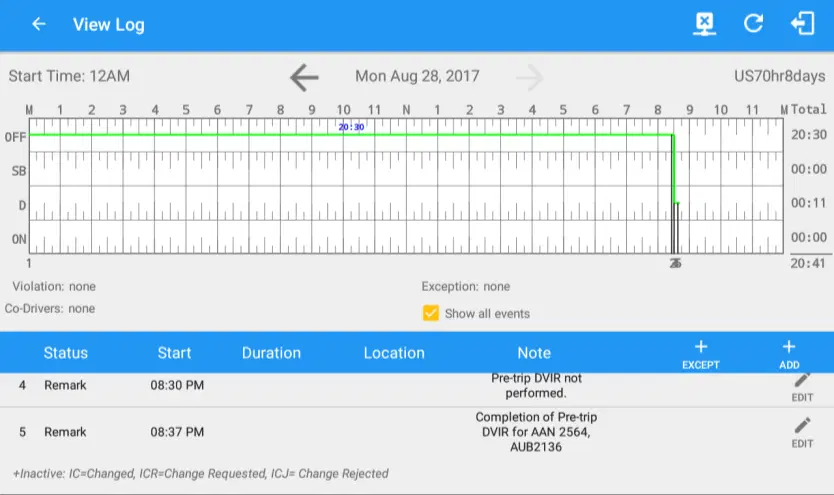
  • ドライバーが、事前トリップDVIRをクリアせずにイベントの運転に手動で変更する場合、「Pre-trip DVIRを実行しない」というノートで「Remark」のイベントを作成します。
  • 備考イベントは、シフトごとに作成されます。
  • シフトサイクルで初めてのドライビングイベントが作成されると、その場でマークのイベントを生成します。
  • また、プレトリップDVIRを行わずに運転し始める車両ごとに1回だけアラートが送られます。
Page 74 of the Geometris Android (G3000) user manual — 機能障害・データ診断イベントのアクション
74ページ · クリックして拡大
74ページ

5.4.3 DVIRタイプを選択

Geometris Android (G3000) — 機能障害・データ診断イベントのアクション diagram (page 74)
図 238
Geometris Android (G3000) — 機能障害・データ診断イベントのアクション diagram (page 74)
図 239
Geometris Android (G3000) — 機能障害・データ診断イベントのアクション diagram (page 74)
図 240

適切な選択 DVIR

種類: 以下のオプションから。

適切な選択 検査員 以下から

オプション。

Geometris Android (G3000) — 機能障害・データ診断イベントのアクション diagram (page 74)
図 241
Geometris Android (G3000) — 機能障害・データ診断イベントのアクション diagram (page 74)
図 242
Geometris Android (G3000) — 機能障害・データ診断イベントのアクション diagram (page 74)
図 243

選択できます DVIRフォーム から

6つのデフォルトDVIRフォームまたはあなた

選択することもできます。 カスタマイズ DVIR アセットのフォーム もつまみ

リストから。

Geometris Android (G3000) — 機能障害・データ診断イベントのアクション diagram (page 74)
図 244
Geometris Android (G3000) — 機能障害・データ診断イベントのアクション diagram (page 74)
図 245
a) 前にDVIR が実施した

CMVを運転する前に。 ) 投稿: DVIR が実施した

CMVを運転した後 ツイート アドホック: 任意の DVIR

点で指定されたものの & b.

Page 75 of the Geometris Android (G3000) user manual — 機能障害・データ診断イベントのアクション
75ページ · クリックして拡大
75ページ

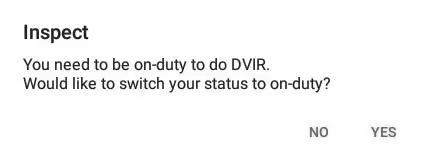
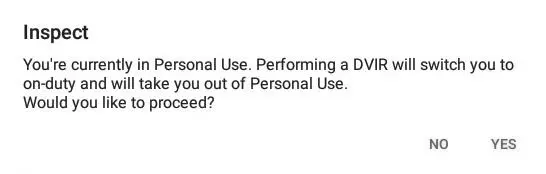
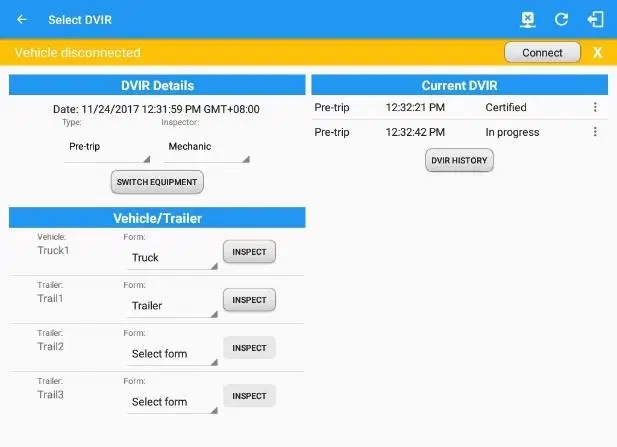
5.4.4 DVIR の起動 タップする トピックス DVIRを始めるために各装置でボタンは、あなたに方向づけられます DVIRスクリーン.

Geometris Android (G3000) — 機能障害・データ診断イベントのアクション diagram (page 75)
図 246
Geometris Android (G3000) — 機能障害・データ診断イベントのアクション diagram (page 75)
図 247
Geometris Android (G3000) — 機能障害・データ診断イベントのアクション diagram (page 75)
図 248
Geometris Android (G3000) — 機能障害・データ診断イベントのアクション diagram (page 75)
図 249

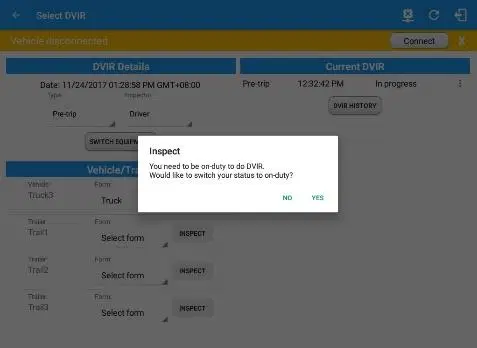
現在の義務状態がデューティを離れている場合現在の義務の状態は個人的な使用の下での義務を断ち切って下さい

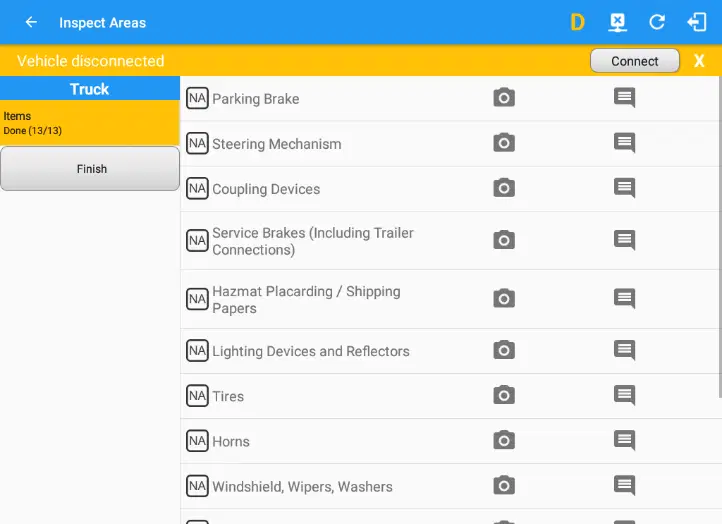
5.4.5 最初のDVIR区域を完了して下さい

Geometris Android (G3000) — 機能障害・データ診断イベントのアクション diagram (page 75)
図 250
Geometris Android (G3000) — 機能障害・データ診断イベントのアクション diagram (page 75)
図 251
Geometris Android (G3000) — 機能障害・データ診断イベントのアクション diagram (page 75)
図 252
Geometris Android (G3000) — 機能障害・データ診断イベントのアクション diagram (page 75)
図 253

初めての DVIRエリア デフォルトで選択されます。 対応するタブをタップして、このエリアのDVIRアイテムを表示することもできます。 それぞれの DVIR 項目のステータスを、それぞれにチェックボックスを以下の通りタップすることで選択できます。

Page 76 of the Geometris Android (G3000) user manual — 機能障害・データ診断イベントのアクション
76ページ · クリックして拡大
76ページ

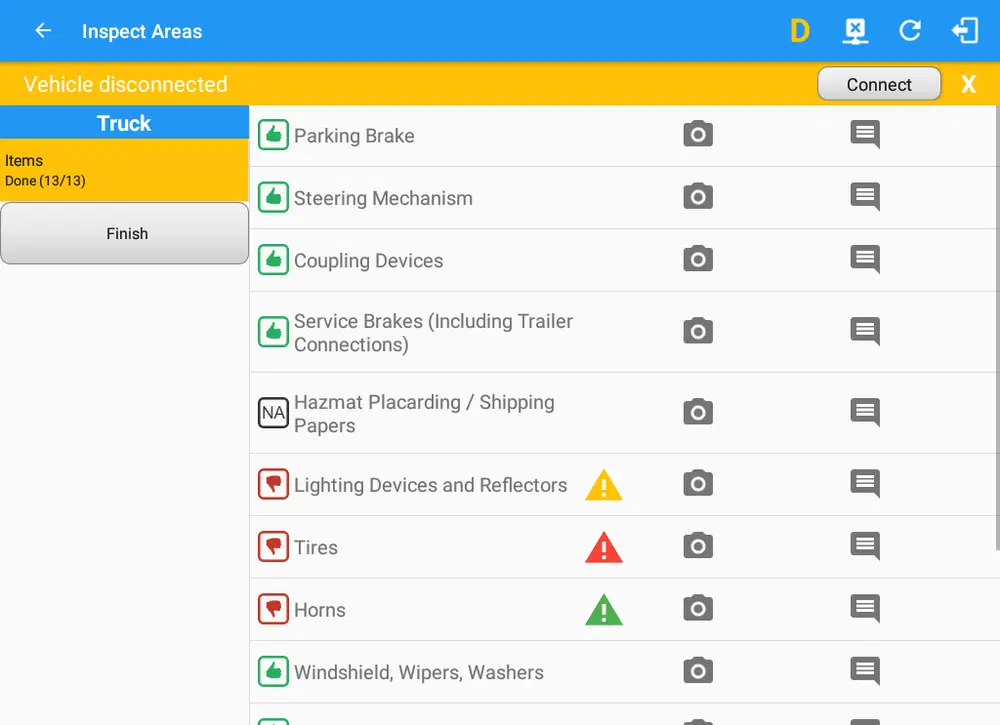
選択されていないチェックボックスを一度タップするか、緑色の親指を選択してアイテムが渡されたことを指定します。

選択されていないチェックボックスを2回タップするか、赤い親指のダウンアイコンを選択してアイテムが失敗したことを指定します。

選択されていないチェックボックスを3回タップするか、NAアイコンを選択すると現在のDVIRでは該当しません。

DVIRに失敗すると、重度のレベルを選択するためのオプションが対応する色で表示されます。ハイ - 赤 , 中 – 黄 , 低 - グリーン. タップする チェック すべて DVIR アイテムを自動選択するボタン。

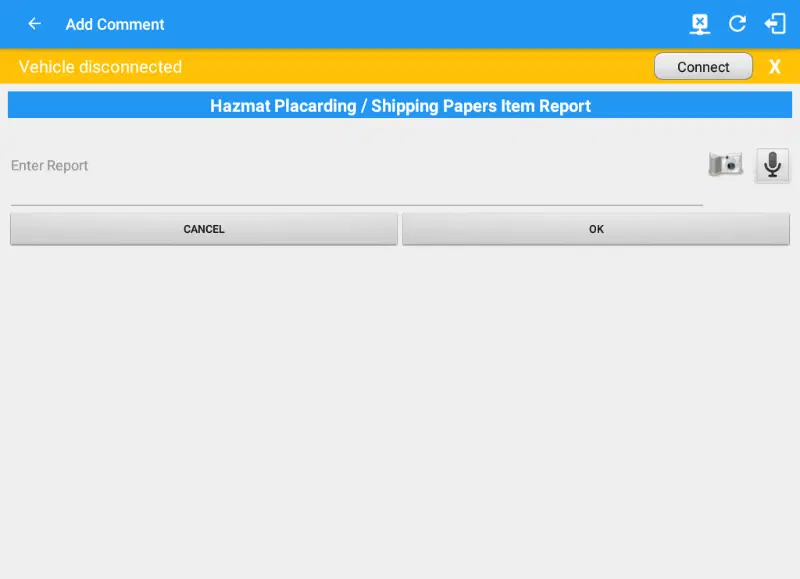
5.4.6 DVIR項目のイメージを捕獲 DVIRアイテムの画像をキャプチャしたい場合、タップすることができます カメラボタン. . カメラアプリが現れて、DVIRアイテムの写真を撮る。 タップした後 キャプチャイメージボタン, 画像を保存してアイテムレポートに追加する保存ボタンを選択します。 キャプチャした画像を選択することで破棄することもできます。 キャンセル ボタン。 5.4.7 コメントを追加したり、DVIRアイテムに備考を付ける

Geometris Android (G3000) — 機能障害・データ診断イベントのアクション diagram (page 76)
図 254
Geometris Android (G3000) — 機能障害・データ診断イベントのアクション diagram (page 76)
図 255

DVIR項目にコメントやマークをつけてタップするとよい 投稿ナビゲーション ボタン、関連するコメントまたは備考を入力してください レポートを入力 フィールドをタップします。 アクセサリー 必要に応じてより多くの画像を追加し、選択するボタン OK ボタンを押して、画像やコメントを追加したり、ブックマークを埋めます。


Page 77 of the Geometris Android (G3000) user manual — 機能障害・データ診断イベントのアクション
77ページ · クリックして拡大
77ページ
Geometris Android (G3000) — 機能障害・データ診断イベントのアクション diagram (page 77)
図 256
Geometris Android (G3000) — 機能障害・データ診断イベントのアクション diagram (page 77)
図 257

DVIR項目に画像やコメントを追加したり、備考をつけたりすると ディスプレイ ボタンには、添付されている画像の数を描写する上で数えられたアイコンが現れます。また追加したコメントや備考も表示され、置換されます 投稿ナビゲーション ボタン

5.4.8 完了/あなたの DVIR を証明する

Geometris Android (G3000) — 機能障害・データ診断イベントのアクション diagram (page 77)
図 258
Geometris Android (G3000) — 機能障害・データ診断イベントのアクション diagram (page 77)
図 259

DVIRを終了/認証するには、 フィニッシュ タブでは、次のページで詳細に情報が表示されます。

Page 78 of the Geometris Android (G3000) user manual — 検査結果
78ページ · クリックして拡大
78ページ
Geometris Android (G3000) — 検査結果 diagram (page 78)
図 260
Geometris Android (G3000) — 検査結果 diagram (page 78)
図 261
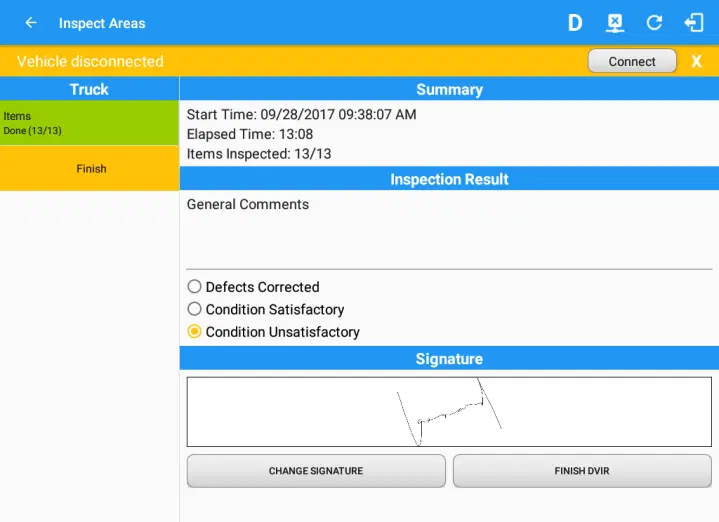
  • 開始時間 - DVIRが始まりました日付と時刻。
  • 経過時間 - 現在のDVIRの期間。
  • アイテムの検査 - これは、すでに点検されている項目の数のためのカウンターです。
Geometris Android (G3000) — 検査結果 diagram (page 78)
図 262
Geometris Android (G3000) — 検査結果 diagram (page 78)
図 263

DVIRアイテムを全て更新していない場合は、この画面で表示されるので、まだ検査対象の項目が表示されます。

検査結果

Geometris Android (G3000) — 検査結果 diagram (page 78)
図 264
Geometris Android (G3000) — 検査結果 diagram (page 78)
図 265

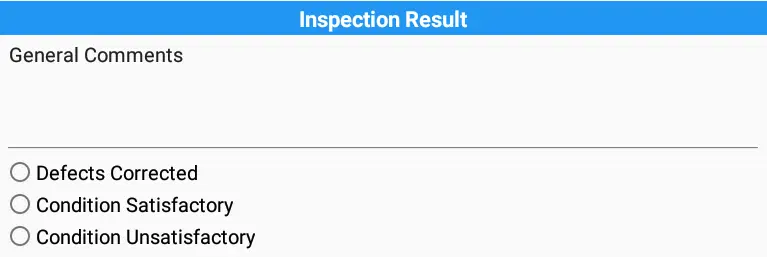
一般的なコメント – これは、一般的なDVIRレポートコメントを入力することができる場所です。

DVIRが終了/認定される前に、次のオプションのいずれかを選択する必要があります。

  • 不具合修正
  • 条件の満足度
  • 条件の不満

インフォメーション · アイテムの残留

Page 79 of the Geometris Android (G3000) user manual — 検査結果
79ページ · クリックして拡大
79ページ
Geometris Android (G3000) — 検査結果 diagram (page 79)
図 266
Geometris Android (G3000) — 検査結果 diagram (page 79)
図 267

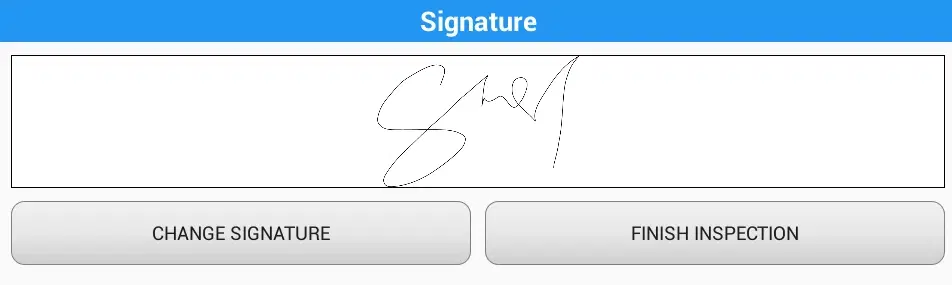
ドライバーは、タップすることで署名を変更できます 署名の変更 ボタン。

メカニックスや検査官は、タップすることで署名を作成できます。 変更点 会員規約 ボタン。

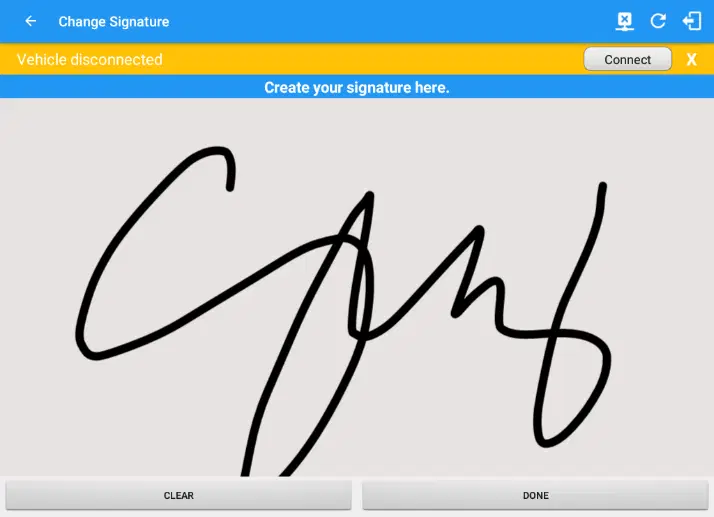
選択する 署名の変更 ボタンが開きます ここにあなたの署名を作成 画面の一覧:

Geometris Android (G3000) — 検査結果 diagram (page 79)
図 268
Geometris Android (G3000) — 検査結果 diagram (page 79)
図 269

タップする ドネ ボタンで署名を保存したり、署名をタップします

クリア 署名を破棄するボタン。

会員規約

Page 80 of the Geometris Android (G3000) user manual — 検査結果
80ページ · クリックして拡大
80ページ

5.4.9 DVIRの提出または認証

Geometris Android (G3000) — 検査結果 diagram (page 80)
図 270
Geometris Android (G3000) — 検査結果 diagram (page 80)
図 271

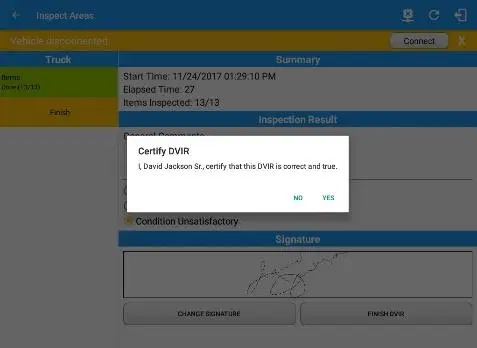
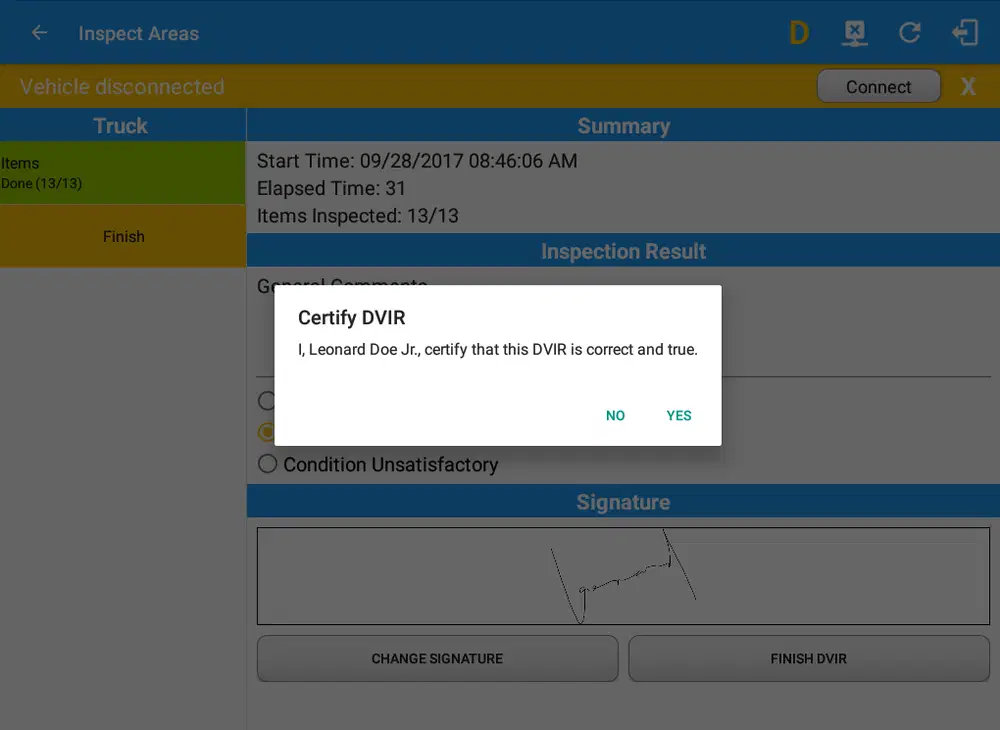
フィニッシュDVIRボタンをタップして、現在の車両のDVRAを終了/認証します。 最後に、DVIR の詳細をすべて確認した後にタップします。 OK DVIR を認証するボタン。 DVIRの認証を解除することもできます。 キャンセル ボタン。

DVIRを正常に認証した後、Pre/Post / Ad-Hoc DVRAの完了を示すEdit Logs画面で注目イベントが作成されます。

Geometris Android (G3000) — 検査結果 diagram (page 80)
図 272
Geometris Android (G3000) — 検査結果 diagram (page 80)
図 273
Page 81 of the Geometris Android (G3000) user manual — 検査結果
81ページ · クリックして拡大
81ページ

5.4.10 DVIR削除 行き方 現在のDVIR セクション。 車両DVIR画面内で実施した DVIRのリストを閲覧できる場所:

Geometris Android (G3000) — 検査結果 diagram (page 81)
図 274
Geometris Android (G3000) — 検査結果 diagram (page 81)
図 275
  • 完了したDVIRを意図された受信者に送信するために、メールボタンをタップします。
  • ビューボタンをタップすると、DVIRの詳細(送信された状態では変更できません)が表示されます。
  • 削除ボタンをタップすると、DVIR(送信されたオンスで削除できません)が消去されます。

5.4.11 DVIRのメール送信

Geometris Android (G3000) — 検査結果 diagram (page 81)
図 276
Geometris Android (G3000) — 検査結果 diagram (page 81)
図 277
Geometris Android (G3000) — 検査結果 diagram (page 81)
図 278
Geometris Android (G3000) — 検査結果 diagram (page 81)
図 279

DVIRをメールで送信する サーバ DVIRをメールで送信する おすすめアプリ

  • メール送信者がサーバーに設定されている場合、ドライバーが完了したDVIRを送信するためにメールボタンをタップすると、[電子メールの送信]ダイアログが表示されます。 受信者のためのメールアドレスを入力してください。 受取人が複数の場合、コンマでメールアドレスを分離します。
  • 電子メール送信者がAppに設定されている場合、アプリは開きます(例: Gmailアプリは、DVIRレポートPDFファイルがある新しいメッセージでAndroidデバイス用に開きます。
Page 82 of the Geometris Android (G3000) user manual — 検査結果
82ページ · クリックして拡大
82ページ

5.5 DVIRの歴史

Geometris Android (G3000) — 検査結果 diagram (page 82)
図 280
Geometris Android (G3000) — 検査結果 diagram (page 82)
図 281
Geometris Android (G3000) — 検査結果 diagram (page 82)
図 282
Geometris Android (G3000) — 検査結果 diagram (page 82)
図 283

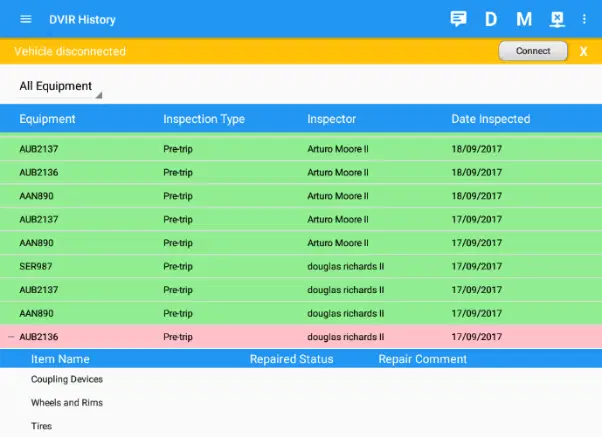
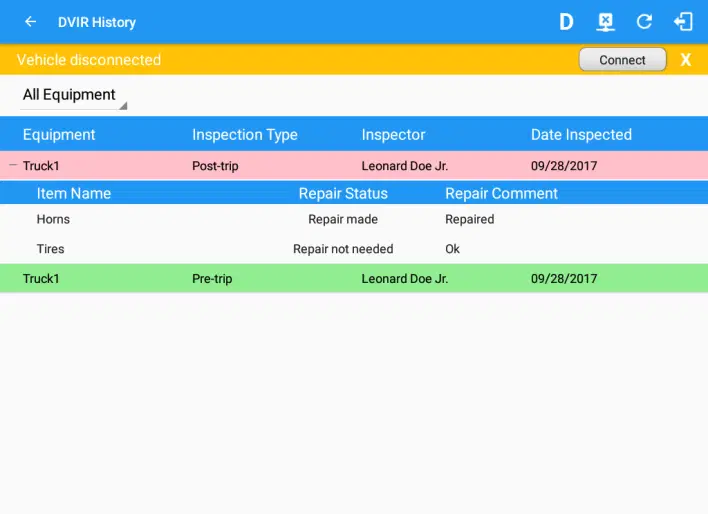
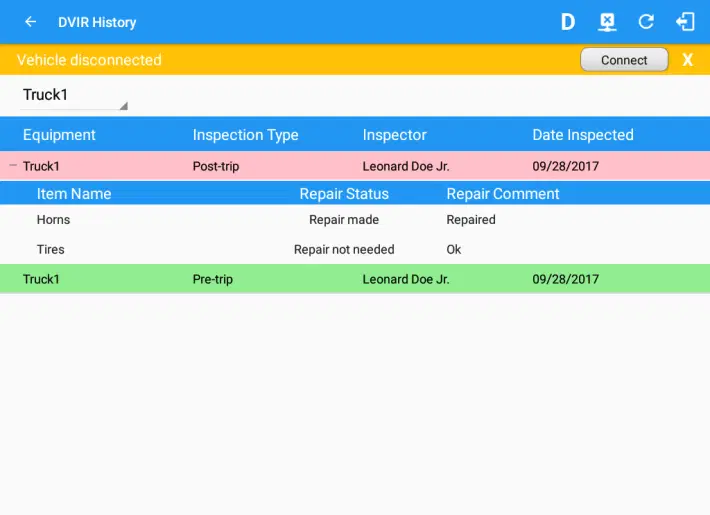
とりあえず DVIRの歴史 機能は現在選択された装置のための最後の30日のためにDVIRsを表示します。 アイテムが失敗していないDVIRは、赤色で強調されている間に緑色の色の列に表示されていない。 また、失敗したアイテムの詳細を表示するには「+」をタップできます。

5.5.1 車両によるDVIRの歴史を見る

Geometris Android (G3000) — 検査結果 diagram (page 82)
図 284
Geometris Android (G3000) — 検査結果 diagram (page 82)
図 285
Geometris Android (G3000) — 検査結果 diagram (page 82)
図 286
Geometris Android (G3000) — 検査結果 diagram (page 82)
図 287
  • DVIRスクリーンは、すべての機器のDVIR検査をデフォルトで表示します。
  • 画面左上にある機器名をタップすると、指定された車両のDVIRが表示されます。
Page 83 of the Geometris Android (G3000) user manual — 検査結果
83ページ · クリックして拡大
83ページ

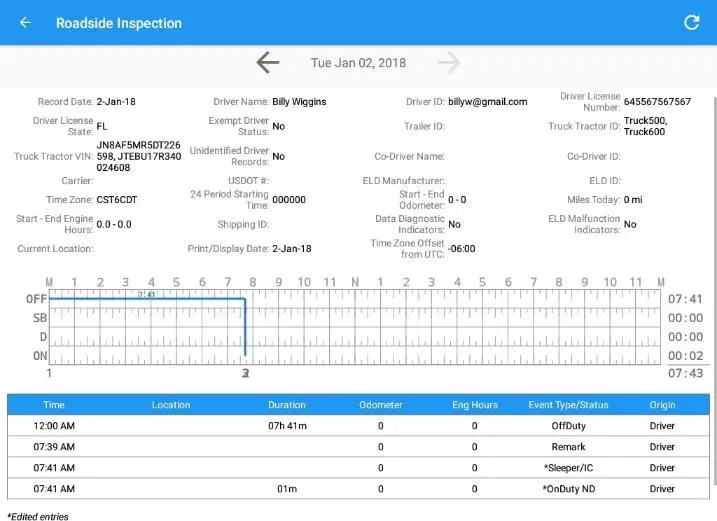
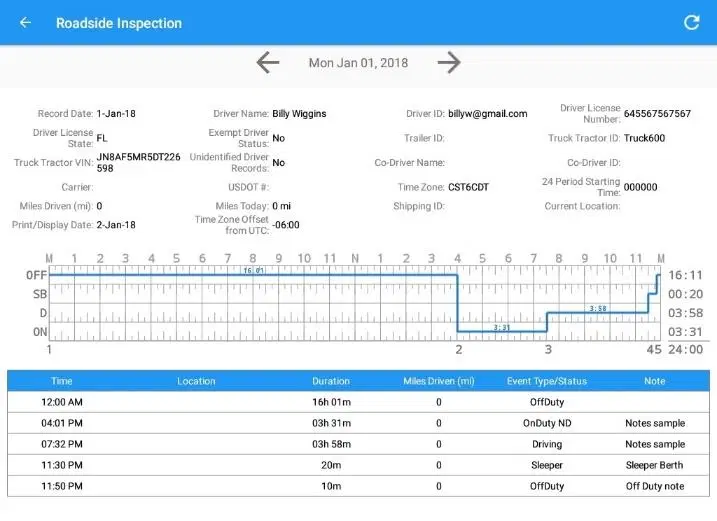
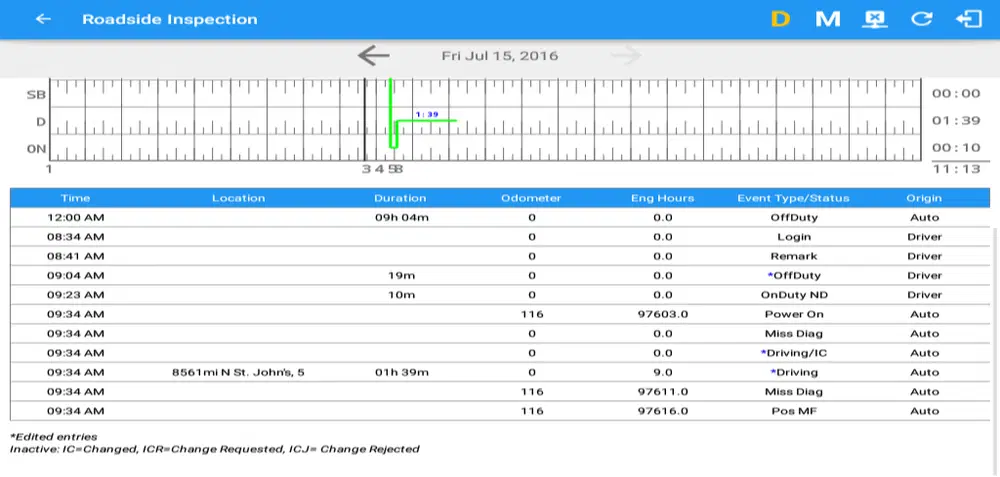
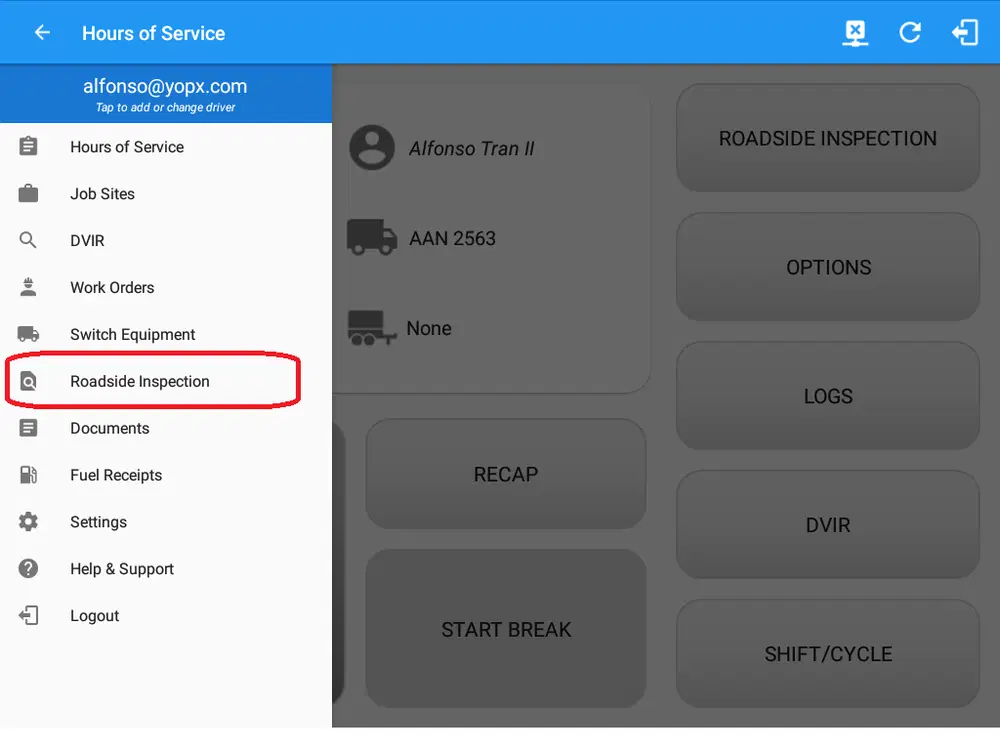
6 道路の点検道端の検査の特徴は過去1週に運転者の毎日のログを見る機能を提供します。 車両の中古車、出荷・運転状況に関する情報が含まれています。 また、既に認証済みのログを所定の受信者に送信する機能もあります。 この機能にアクセスする方法はいくつかあります: 6.1 Roadside Inspection – メインナビゲーションメニュー

Geometris Android (G3000) — 検査結果 diagram (page 83)
図 288
Geometris Android (G3000) — 検査結果 diagram (page 83)
図 289
1. 画面を左から右にスライドしてメインナビゲーションメニューを表示します。 または
2. メインナビゲーションハンバーガーアイコンをタップすると、メインナビゲーションメニューが表示されます。

タップする 道路の点検 内のオプション 主要な運行メニュー。

Page 84 of the Geometris Android (G3000) user manual — 6.3検査画面 – レビューを開始
84ページ · クリックして拡大
84ページ

6.2 Roadsideの点検–HOSの主要なメニュー

Geometris Android (G3000) — 6.2 Roadsideの点検–HOSの主要なメニュー diagram (page 84)
図 290 · 6.2 Roadsideの点検–HOSの主要なメニュー
Geometris Android (G3000) — 6.2 Roadsideの点検–HOSの主要なメニュー diagram (page 84)
図 291 · 6.2 Roadsideの点検–HOSの主要なメニュー

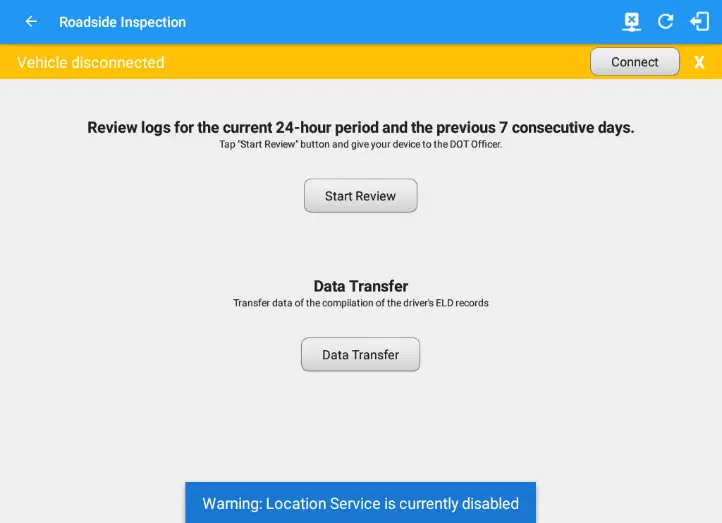
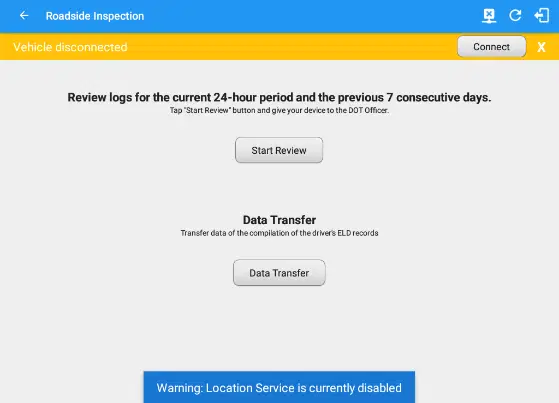
から サービスの営業時間 主要なスクリーン, タップする ロードサイド 検査 ボタン。

6.3検査画面 – レビューを開始

Geometris Android (G3000) — 6.3検査画面 – レビューを開始 diagram (page 84)
図 292
Geometris Android (G3000) — 6.3検査画面 – レビューを開始 diagram (page 84)
図 293

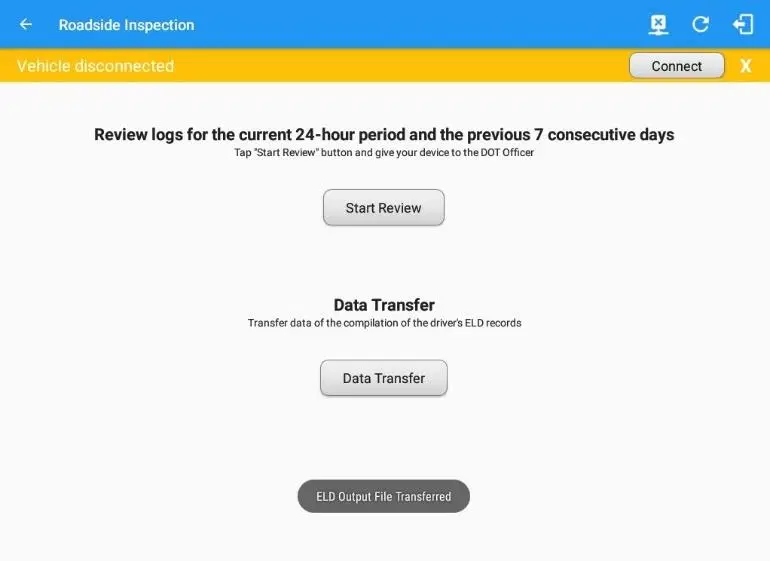
から 道路の点検 画面の一覧, タップ スタートレビュー ボタンを押して、表示 ドライバーズ 毎日のログ画面。

Page 85 of the Geometris Android (G3000) user manual — 6.2 Roadsideの点検–HOSの主要なメニュー
85ページ · クリックして拡大
85ページ
Geometris Android (G3000) — 6.2 Roadsideの点検–HOSの主要なメニュー diagram (page 85)
図 294 · 6.2 Roadsideの点検–HOSの主要なメニュー
Geometris Android (G3000) — 6.2 Roadsideの点検–HOSの主要なメニュー diagram (page 85)
図 295 · 6.2 Roadsideの点検–HOSの主要なメニュー
Geometris Android (G3000) — 6.2 Roadsideの点検–HOSの主要なメニュー diagram (page 85)
図 296 · 6.2 Roadsideの点検–HOSの主要なメニュー

車両用道路検査画面

車両用道路検査画面

  • 「プリトリップが実行されない」、「認証」や、「AOBRDモードに現在の車両がいる場合の境界線交差するマークなど、画面で自動表示されません。
  • AOBRDモードの「Note」欄に、追加イベントで入力したメモがロードサイド検査画面に表示されます。
  • 検査中のドライバーは、ロードサイドの検診画面から出る際にパスワードが付与されなければなりません。
Geometris Android (G3000) — 6.2 Roadsideの点検–HOSの主要なメニュー diagram (page 85)
図 297 · 6.2 Roadsideの点検–HOSの主要なメニュー
Geometris Android (G3000) — 6.2 Roadsideの点検–HOSの主要なメニュー diagram (page 85)
図 298 · 6.2 Roadsideの点検–HOSの主要なメニュー

前のボタンをタップして、以前のログに移動します

次のログに移動するには、[次へ] ボタンをタップします。

でん ELD モード · でん エイブス モード

Page 86 of the Geometris Android (G3000) user manual — 6.4 Roadsideの点検スクリーン–データ転送
86ページ · クリックして拡大
86ページ

6.4 Roadsideの点検スクリーン–データ転送

Geometris Android (G3000) — 6.4 Roadsideの点検スクリーン–データ転送 diagram (page 86)
図 299 · 6.4 Roadsideの点検スクリーン–データ転送
Geometris Android (G3000) — 6.4 Roadsideの点検スクリーン–データ転送 diagram (page 86)
図 300 · 6.4 Roadsideの点検スクリーン–データ転送

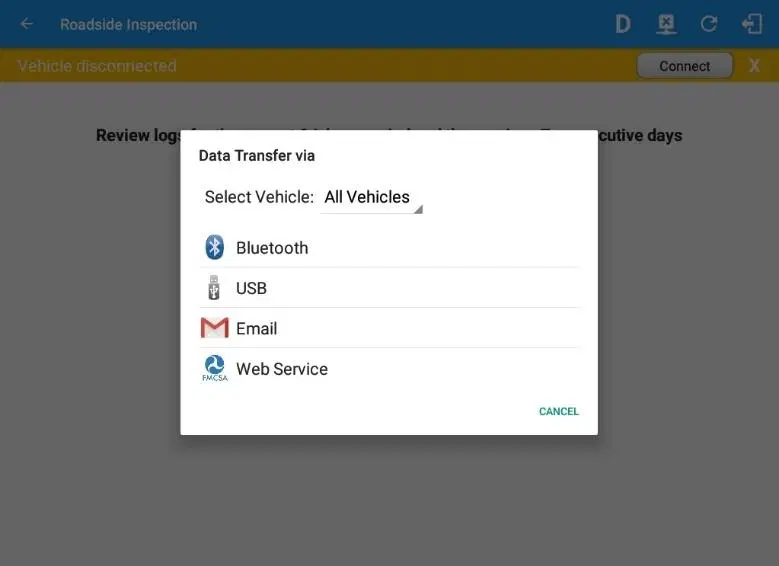
から 道路の点検 画面の一覧, タップ データ転送 ボタン。

Geometris Android (G3000) — 6.4 Roadsideの点検スクリーン–データ転送 diagram (page 86)
図 301 · 6.4 Roadsideの点検スクリーン–データ転送
Geometris Android (G3000) — 6.4 Roadsideの点検スクリーン–データ転送 diagram (page 86)
図 302 · 6.4 Roadsideの点検スクリーン–データ転送

ドライバーのEDLレコードをコンパイルするオプションを選択します。

7 スイッチ装置は、スイッチ機器の機能により、1 つの車両から別の車に簡単に「スイッチ」することができます。 また、運転ログの一部として使用される車両の監視や文書化にも役立ちます。 この機能にアクセスする方法はいくつかあります。


Page 87 of the Geometris Android (G3000) user manual — 7.1スイッチ装置 - 主なナビゲーションメニュー
87ページ · クリックして拡大
87ページ

7.1スイッチ装置 - 主なナビゲーションメニュー

Geometris Android (G3000) — 7.1スイッチ装置 - 主なナビゲーションメニュー diagram (page 87)
図 303
Geometris Android (G3000) — 7.1スイッチ装置 - 主なナビゲーションメニュー diagram (page 87)
図 304
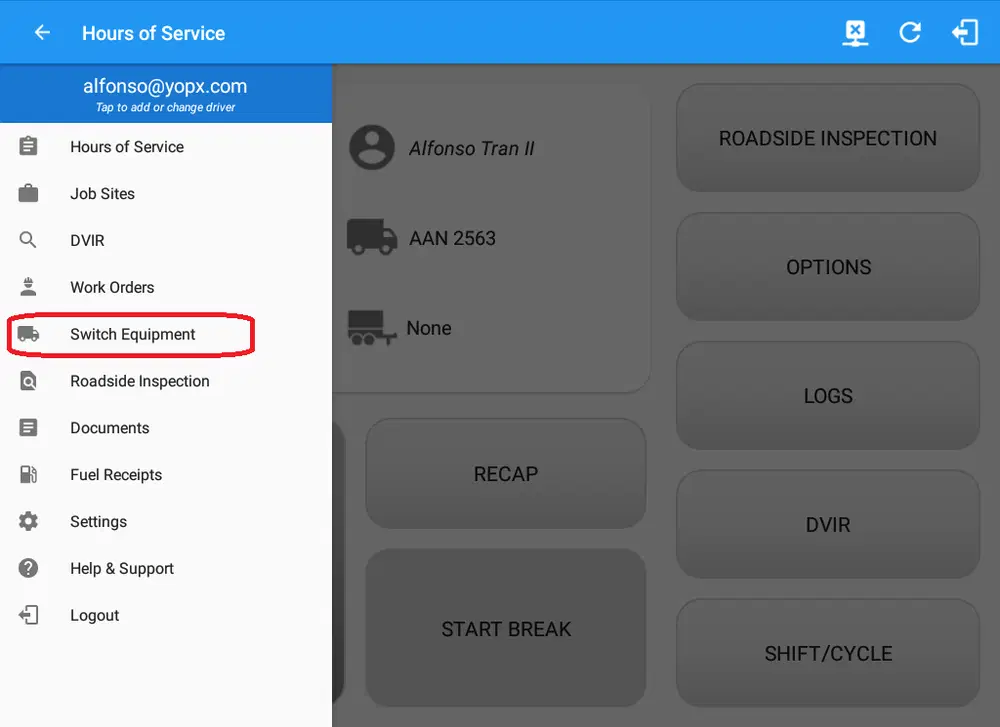
1. 画面を左から右にスライドしてメインナビゲーションメニューを表示します。 または
2. メインナビゲーションハンバーガーアイコンをタップすると、メインナビゲーションメニューが表示されます。

タップする スイッチ装置 内のオプション 主要な運行メニュー。

Page 88 of the Geometris Android (G3000) user manual — 7.3スイッチ装置 - DVIRスクリーン
88ページ · クリックして拡大
88ページ

7.2 オプション メニュー

Geometris Android (G3000) — 7.2 オプション メニュー diagram (page 88)
図 305
Geometris Android (G3000) — 7.2 オプション メニュー diagram (page 88)
図 306

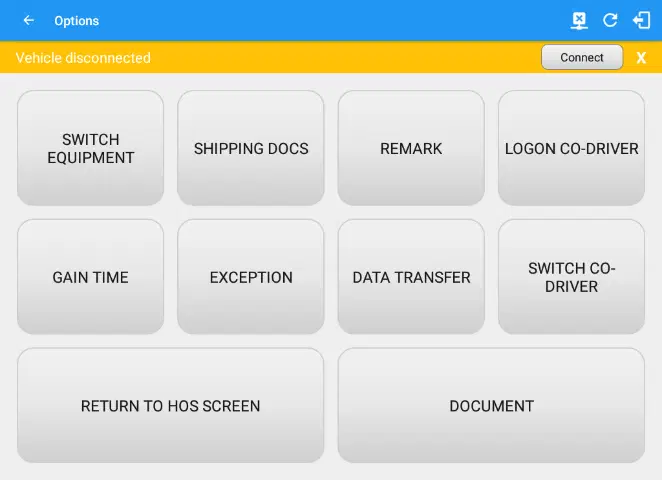
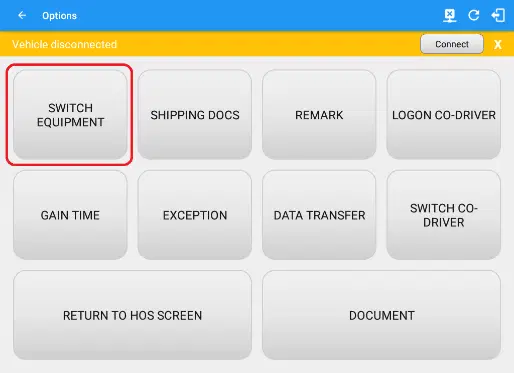
から サービスの営業時間 主な

画面の一覧, タップ おすすめ商品 ボタン

それからタップして下さい スイッチ

設備・備品 ボタン。

7.3スイッチ装置 - DVIRスクリーン

Geometris Android (G3000) — 7.3スイッチ装置 - DVIRスクリーン diagram (page 88)
図 307
Geometris Android (G3000) — 7.3スイッチ装置 - DVIRスクリーン diagram (page 88)
図 308
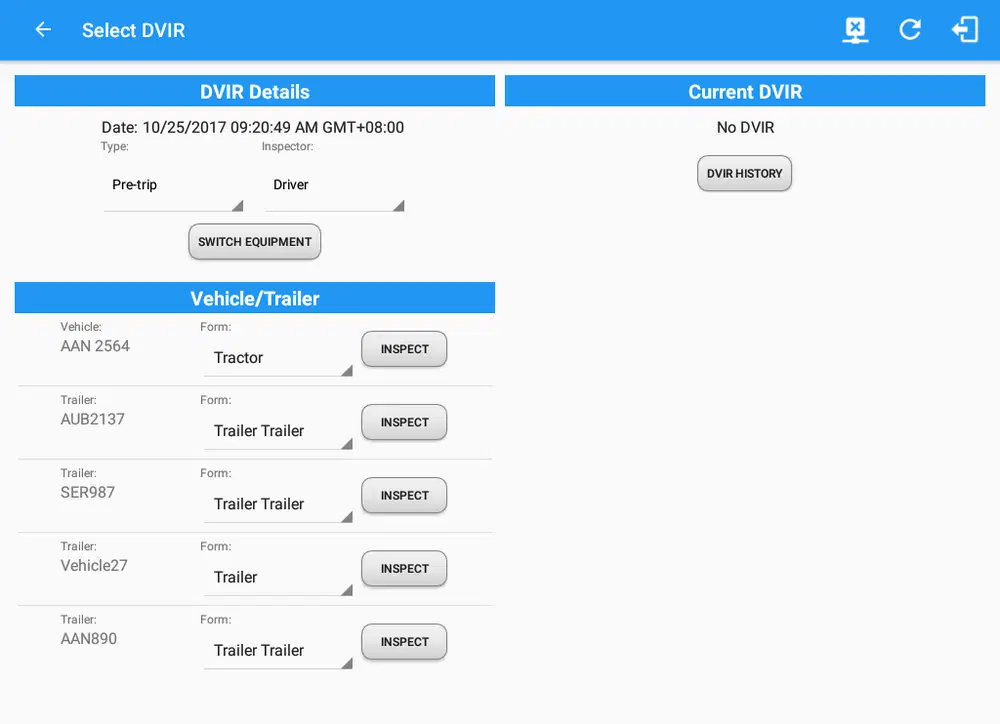
1. 画面を左から右にスライドしてメインナビゲーションメニューを表示します。 または
2. メインナビゲーションハンバーガーアイコンをタップして、メインナビゲーションメニューのDVIRオプションを選択します。 3. . サービスメニューのメイン営業時間からDVIRボタンを選択し、スイッチボタンをクリックします。
Page 89 of the Geometris Android (G3000) user manual — 7.4スイッチング装置
89ページ · クリックして拡大
89ページ

7.4スイッチング装置

Geometris Android (G3000) — 7.4スイッチング装置 diagram (page 89)
図 309
Geometris Android (G3000) — 7.4スイッチング装置 diagram (page 89)
図 310

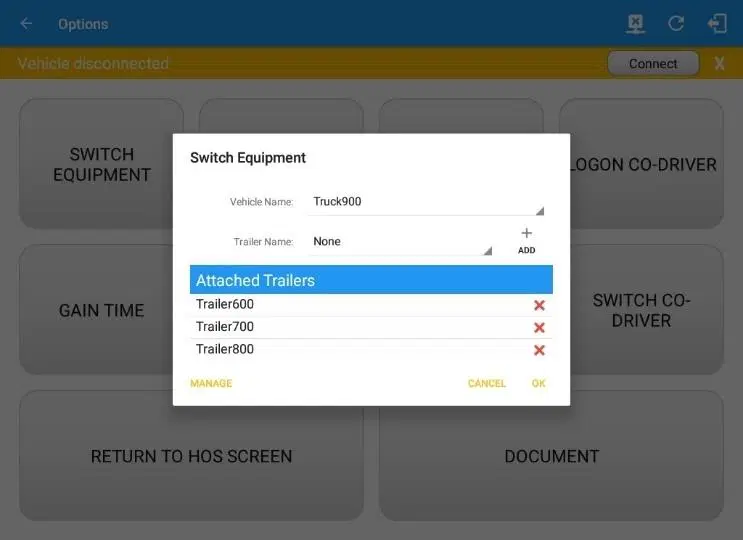
選択する 車両ID または トレーラー ID ドロップダウンリストを選択し、必要な車両またはトレーラーを選択します。 スイッチ 選択した車両やトレーラーに切り替えるボタン。

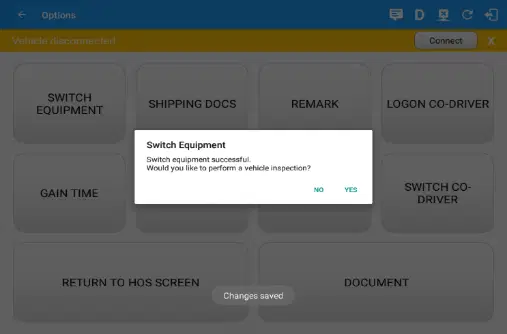
スイッチボタンをタップすると、車両DVIRを実行したい場合は、「タップ」を押してください。 YES ボタンでナビゲーション 車両DVIR 画面またはタップ NO ダイアログボックスを閉じて続行するボタン。 スイッチ装置は、車両/トレーラーのアイコンをタップすることでダッシュボードでも実行できます。

Geometris Android (G3000) — 7.4スイッチング装置 diagram (page 89)
図 311
Geometris Android (G3000) — 7.4スイッチング装置 diagram (page 89)
図 312
Geometris Android (G3000) — 7.4スイッチング装置 diagram (page 89)
図 313
Geometris Android (G3000) — 7.4スイッチング装置 diagram (page 89)
図 314

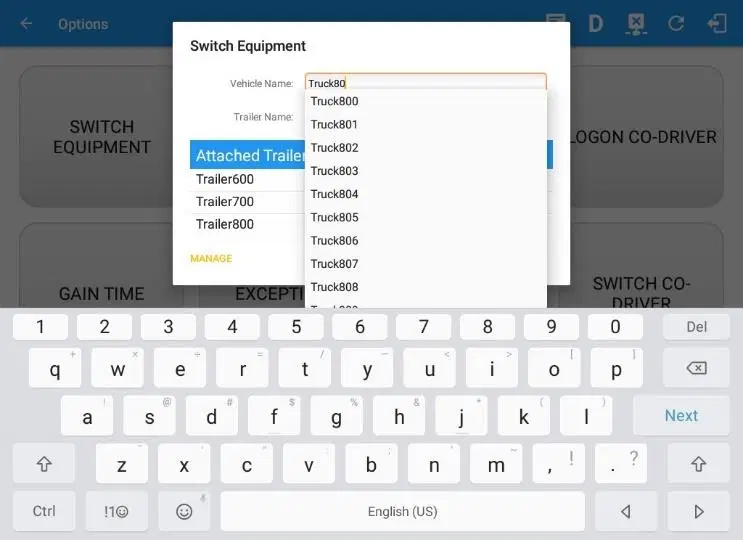
車両やトレーラーもフィルタリングできます テキストエントリ 車両/トレーラーのテキストフィールドに。 トレーラー/車両の合計数250以上の場合は、テキスト入力可用性が始まります。

Page 90 of the Geometris Android (G3000) user manual — 7.5 車/トレーラーの管理
90ページ · クリックして拡大
90ページ

事前設定されたVBUSデバイスで車両を切り替えたり、選択したりするとアプリがマッチデバイスの検索と接続ができます。

7.5 車/トレーラーの管理

Geometris Android (G3000) — 7.5 車/トレーラーの管理 diagram (page 90)
図 315
Geometris Android (G3000) — 7.5 車/トレーラーの管理 diagram (page 90)
図 316

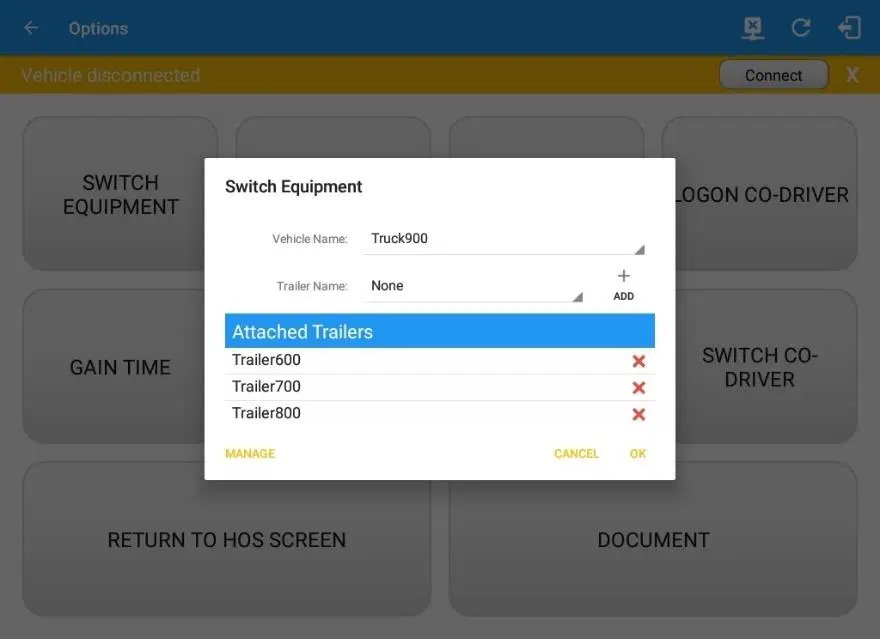
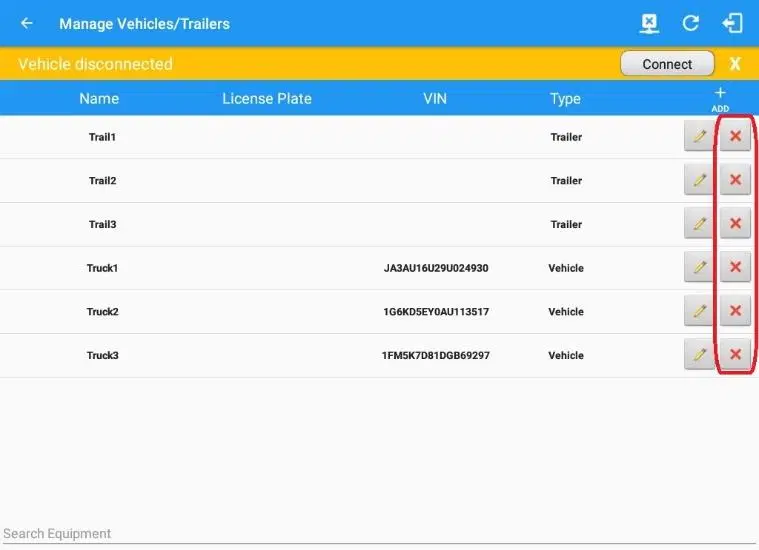
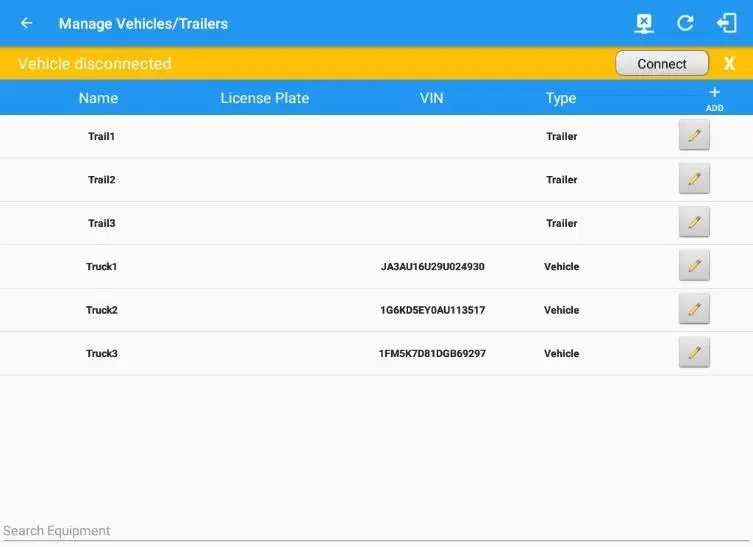
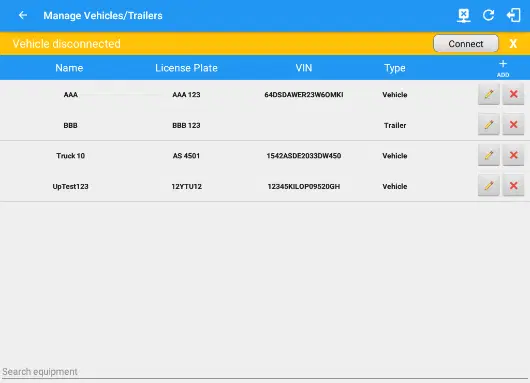
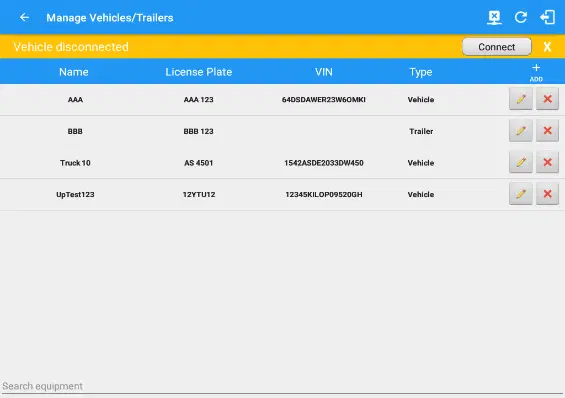
タップすることで、車両やトレーラーを追加・更新し削除することができます。 管理する ボタン;これは表示します 車両/トレーラースクリーンの管理 'Manage'ボタンは、状況に応じてのみ利用でき、ドライバーがアセット管理者であり、「管理機器」オプション(装置の管理ページで)も有効になっていること。 それ以外の場合は、ボタンはスイッチ機器ダイアログで利用できなくなります。


Page 91 of the Geometris Android (G3000) user manual — 7.5.1 車/トレーラーの管理 – 削除
91ページ · クリックして拡大
91ページ

7.5.1 車/トレーラーの管理 – 削除

Geometris Android (G3000) — 7.5.1 車/トレーラーの管理 – 削除 diagram (page 91)
図 317
Geometris Android (G3000) — 7.5.1 車/トレーラーの管理 – 削除 diagram (page 91)
図 318
Geometris Android (G3000) — 7.5.1 車/トレーラーの管理 – 削除 diagram (page 91)
図 319
Geometris Android (G3000) — 7.5.1 車/トレーラーの管理 – 削除 diagram (page 91)
図 320

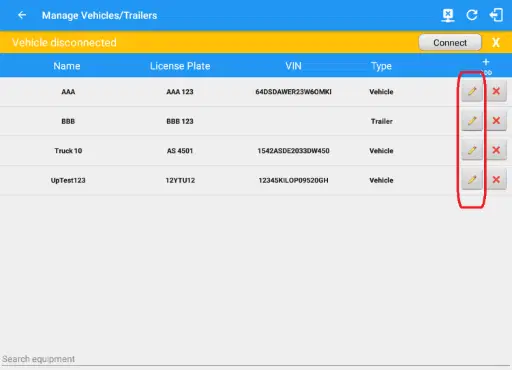
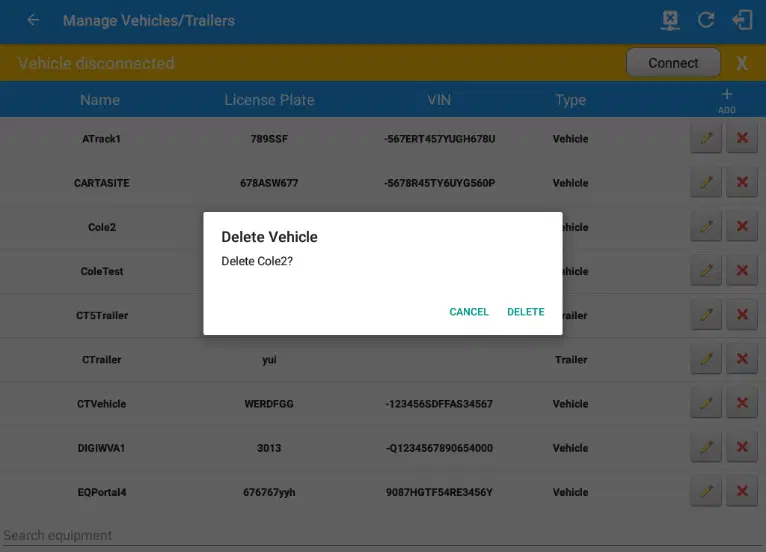
リストされている車両やトレーラーのいずれかを削除するには、ポータルで作られたアイコンの車/予告編を編集または削除することができます。 HOSアプリとその逆にできます。 注意: 「機器を削除するためのドライバ」がポータルでチェックされていない場合は、削除ボタンは画面に表示または無効化されません。

Geometris Android (G3000) — 7.5.1 車/トレーラーの管理 – 削除 diagram (page 91)
図 321
Geometris Android (G3000) — 7.5.1 車/トレーラーの管理 – 削除 diagram (page 91)
図 322

タップする 削除 ボタン内 車両削除 削除の確認や、タップするダイアログ キャンセル 削除せずに戻すボタン。

Page 92 of the Geometris Android (G3000) user manual — 7.5.3 車/トレーラーの管理 – 加える
92ページ · クリックして拡大
92ページ

7.5.2 車/トレーラーを管理して下さい-編集します

Geometris Android (G3000) — 7.5.2 車/トレーラーを管理して下さい-編集します diagram (page 92)
図 323
Geometris Android (G3000) — 7.5.2 車/トレーラーを管理して下さい-編集します diagram (page 92)
図 324
Geometris Android (G3000) — 7.5.2 車/トレーラーを管理して下さい-編集します diagram (page 92)
図 325

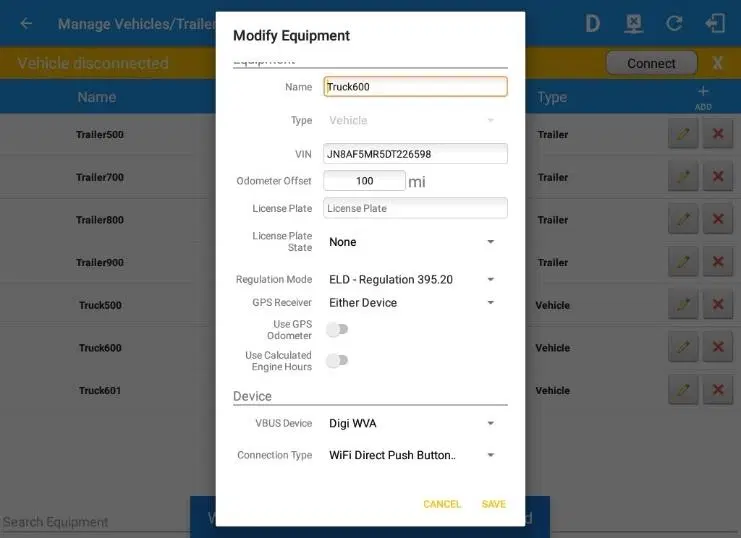
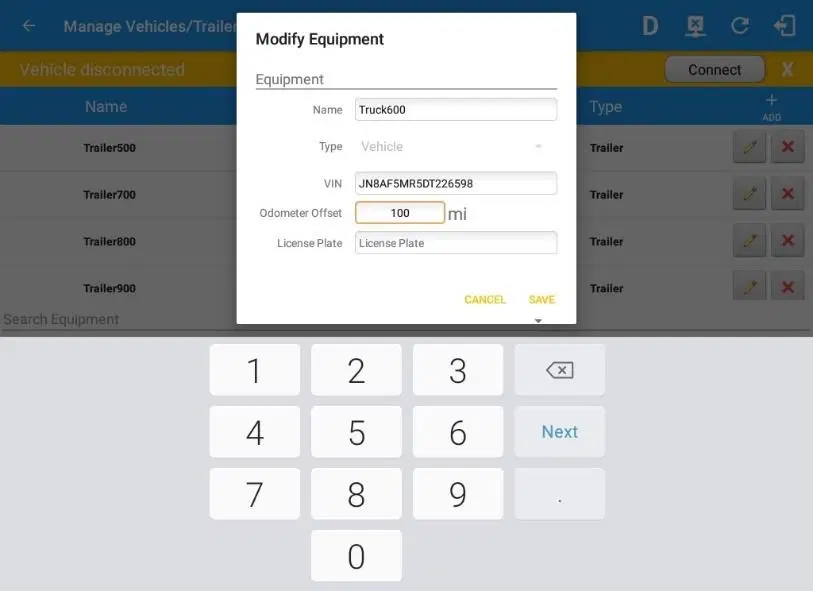
リストされているトラックやトレーラーのいずれかを編集するには、アイコンをタップし、選択したトラックまたは予告編に必要な変更を行い、その後タップします SAVE ボタンで変更を保存したり、タップします キャンセル 保存せずに戻すボタン。

7.5.3 車/トレーラーの管理 – 加える

Geometris Android (G3000) — 7.5.3 車/トレーラーの管理 – 加える diagram (page 92)
図 326
Geometris Android (G3000) — 7.5.3 車/トレーラーの管理 – 加える diagram (page 92)
図 327

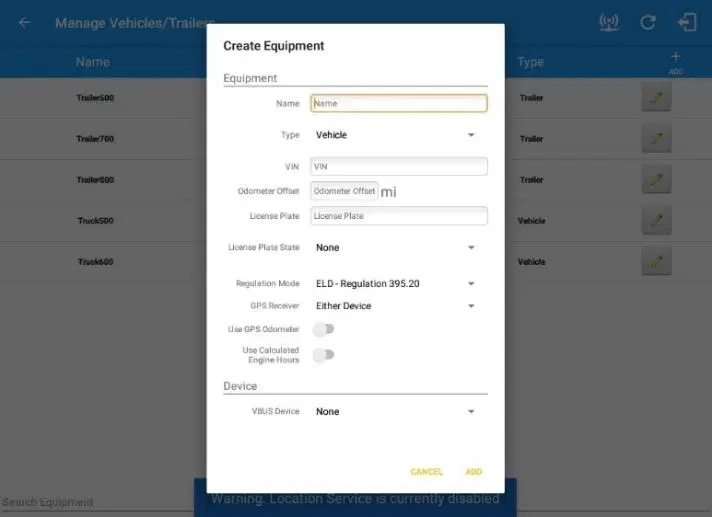
新しいトラックやトレーラーを追加するには、タップします

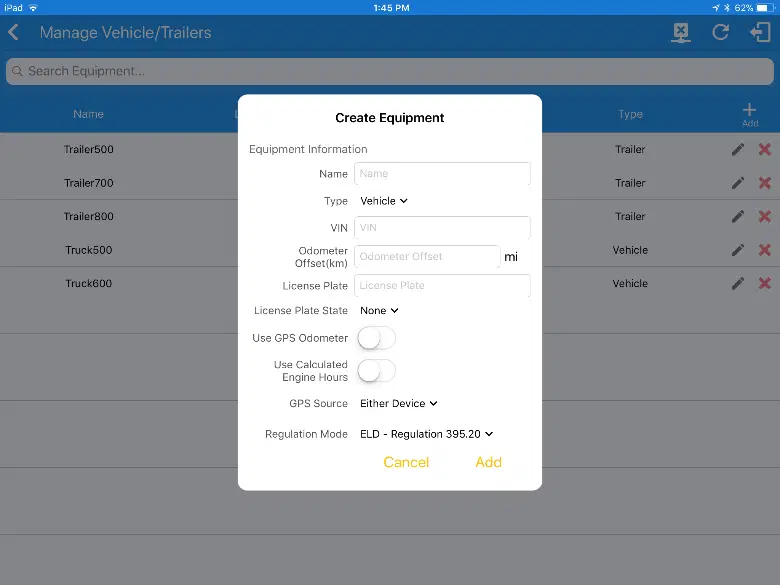
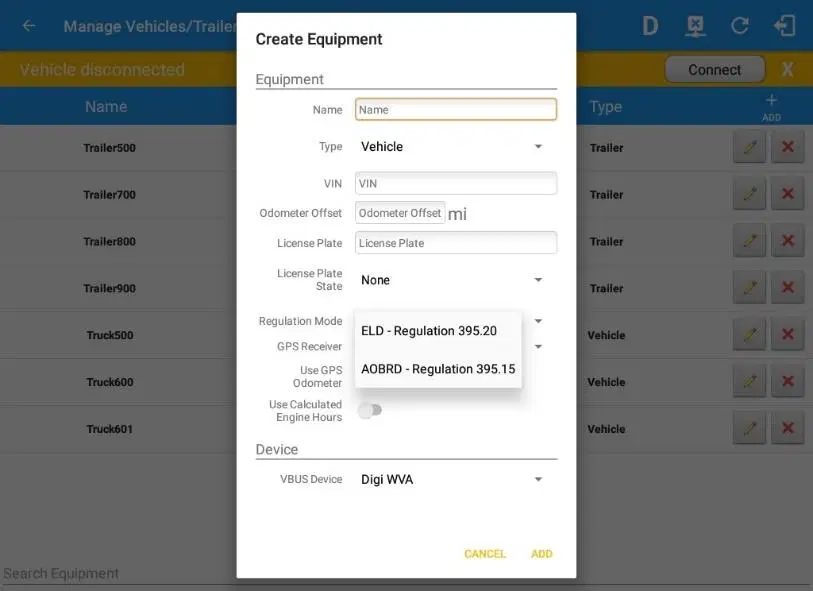
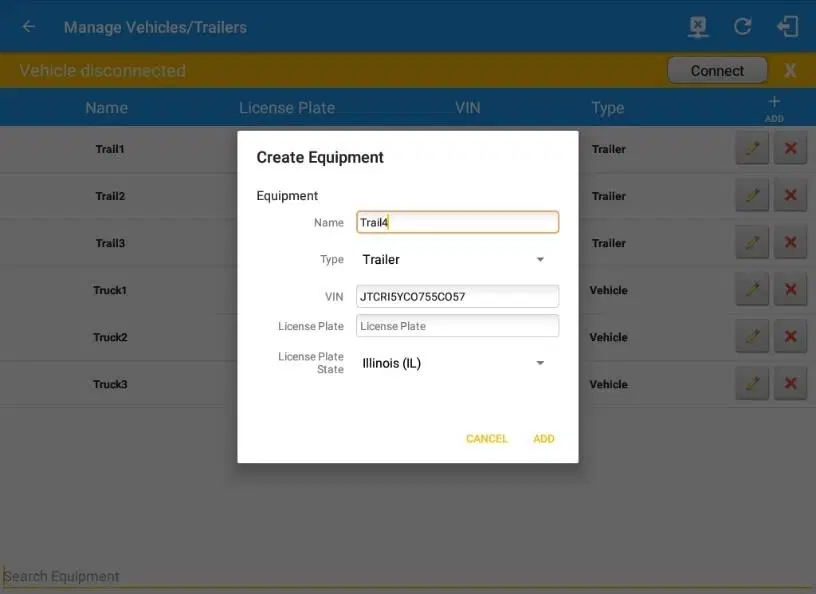
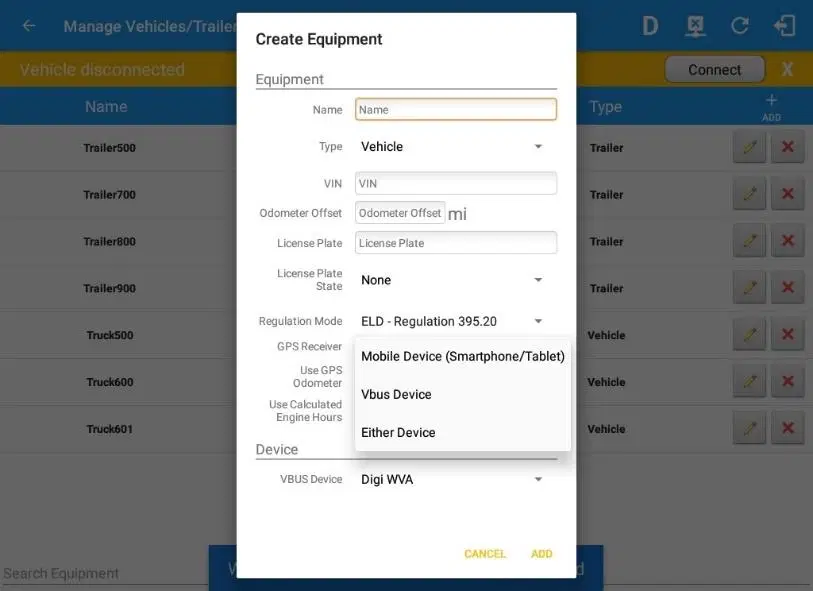
ボタンは、これはトラックの追加ダイアログを開き、次の詳細を入力します。 車両名 – トラックまたはトレーラー名 VIN – 車識別番号 ナンバープレート – ライセンス番号 車両タイプ – 車かトレーラーはで満たします デバイス情報 セクションでは、車両を特定のVBUSデバイスに事前設定します。

Page 93 of the Geometris Android (G3000) user manual — 7.5.2 車/トレーラーを管理して下さい-編集します
93ページ · クリックして拡大
93ページ

新規機器を作成する際、デフォルトで選択したデバイスオプションが「」に設定されます。なし.. また、オプション "なし「選択されます。 作成/編集機器画面で、ELD構成セクションの他のすべてのフィールドが非表示になります。


Geometris Android (G3000) — 7.5.2 車/トレーラーを管理して下さい-編集します diagram (page 93)
図 328
Geometris Android (G3000) — 7.5.2 車/トレーラーを管理して下さい-編集します diagram (page 93)
図 329
Geometris Android (G3000) — 7.5.2 車/トレーラーを管理して下さい-編集します diagram (page 93)
図 330
Geometris Android (G3000) — 7.5.2 車/トレーラーを管理して下さい-編集します diagram (page 93)
図 331

Androidアプリ 機器のダイアログを作成する iOSアプリ 機器のダイアログを作成する

タップする ADD ボタンで新しいトラックやトレーラーを保存したり、タップする キャンセル ボタンで新しいトラックやトレーラーを追加できます。

  • VBUS デバイス上の接続タイプデファ。
  • iOSアプリではVBUSデバイス情報が表示されません。 Androidアプリケーションのみ。
  • 接続タイプで「Digi WVA」を選択した場合は、管理者パスワードフィールドが必要です。
  • ファームウェアバージョンフィールドは手動でポップアップさせることができます。 VBUS デバイスによっては、既にプリポレートされています。
  • ポータルでは、VBUSデバイスがどの端末に表示されているかを判断する機能があります。 したがって、アプリではポータルで選択したデバイスのみが「VBUS Device」メニューに表示されます。
Page 94 of the Geometris Android (G3000) user manual — 7.5.2 車/トレーラーを管理して下さい-編集します
94ページ · クリックして拡大
94ページ
Geometris Android (G3000) — 7.5.2 車/トレーラーを管理して下さい-編集します diagram (page 94)
図 332
Geometris Android (G3000) — 7.5.2 車/トレーラーを管理して下さい-編集します diagram (page 94)
図 333

A 規則モード 395.15(AOBRD)と395.20 (ELD) のサポートを切り替えるオプションが利用可能です。 395.15(AOBRD)モードを選択した場合、すべての395.20 (ELD)機能がオフになります。 FMCSAルールに関係なく、ドライバーのイベントを記録するだけです。 ELDは、すべての新しい機器のデフォルト規則モードとして設定されます。

  • アプリのドライバーは、運転者がアカウント設定→キャリア情報タブ->「車両HOS規則モード(AOBRDまたはELD)を指定するためのドライバを制限モードを変更することはできません。
  • AOBRDモードの場合、オプション画面のデータ転送ボタンを無効化し、ロードサイド検査画面で「メールログ」に変更します。
  • ドライバーが AOBRD モードの場合、編集 "*" 記号 & イベントは、[Edit Logs] スクリーンおよび認定 PDF logs に表示されません。
Geometris Android (G3000) — 7.5.2 車/トレーラーを管理して下さい-編集します diagram (page 94)
図 334
Geometris Android (G3000) — 7.5.2 車/トレーラーを管理して下さい-編集します diagram (page 94)
図 335

A GPSの受信機 オプションにより、ユーザーはデバイスGPS位置を取得する方法を変更することができます。 GPS受信機の設定は、ポータル->equipment管理画面の特定の車両に設定できます。

Page 95 of the Geometris Android (G3000) user manual — 7.5.2 車/トレーラーを管理して下さい-編集します
95ページ · クリックして拡大
95ページ
Geometris Android (G3000) — 7.5.2 車/トレーラーを管理して下さい-編集します diagram (page 95)
図 336

アナウンス オドメーター オフセット ドライバーや人員が走行距離計を調整できるようにすることで、運転者が自分のダッシュボードに照合し、エンジンのオドメーターを合わせます。 エンジンが置換されると、値が同期されていない場合のシナリオが可能。

  • 走行距離計オフセットフィールドの負エントリーが許可されます。
  • Odometerオフセットは、ロードサイド検査や認証ログPDFなどのアプリ画面には影響しません。
  • 保存されたオフセットが100の場合、ログは10、20、30の走行距離計値を持ちます。また、110、120、130、140(オドメーター+オフセット)に表示します。
  • オフセットが100の場合、ドライバーは140から130までの走行距離を変化させるイベントを編集し、ログに130〜100(オフセット)または30が表示されます。 選択したタイプの「Trailer」で装置を作成/変更する場合、VINフィールドも有効ですが保存時には必要ありません。 VINフィールドは有効なフォーマットを必要としません。

VINがオプションでポップアップし、ソースはエンジンECMではない場合、保存時に自動的に資本文字に変換されます。

Geometris Android (G3000) — 7.5.2 車/トレーラーを管理して下さい-編集します diagram (page 95)
図 337
Geometris Android (G3000) — 7.5.2 車/トレーラーを管理して下さい-編集します diagram (page 95)
図 338
Page 96 of the Geometris Android (G3000) user manual — 7.5.2 車/トレーラーを管理して下さい-編集します
96ページ · クリックして拡大
96ページ
Geometris Android (G3000) — 7.5.2 車/トレーラーを管理して下さい-編集します diagram (page 96)
図 339
Geometris Android (G3000) — 7.5.2 車/トレーラーを管理して下さい-編集します diagram (page 96)
図 340

車両やトレーラーが追加されると、その中に表示されます。 管理する 車両/トレーラースクリーン。

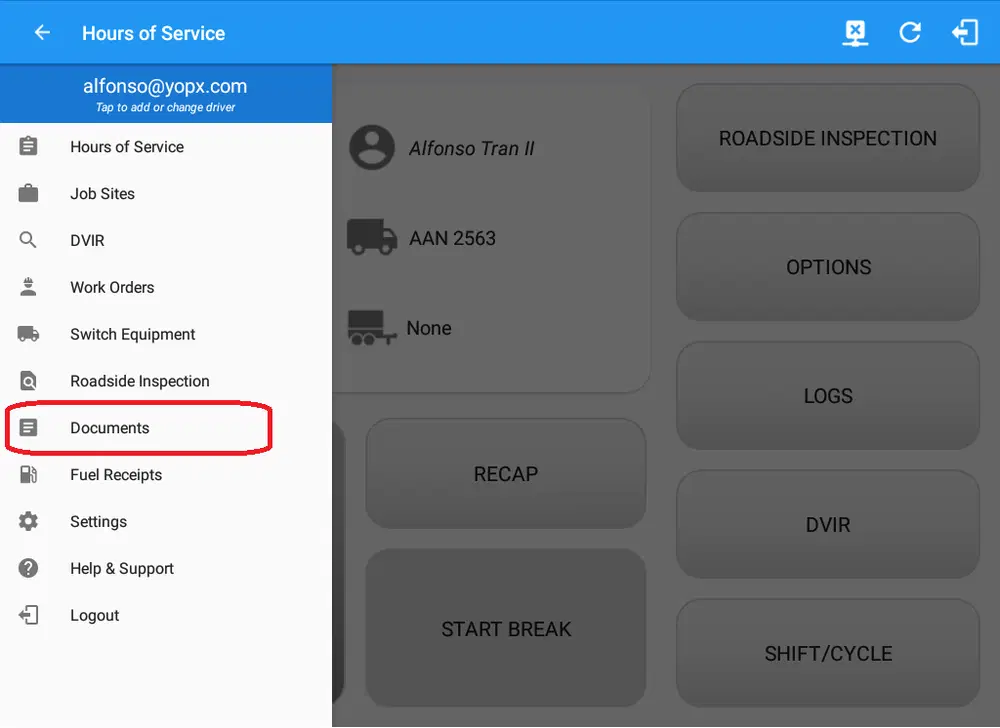
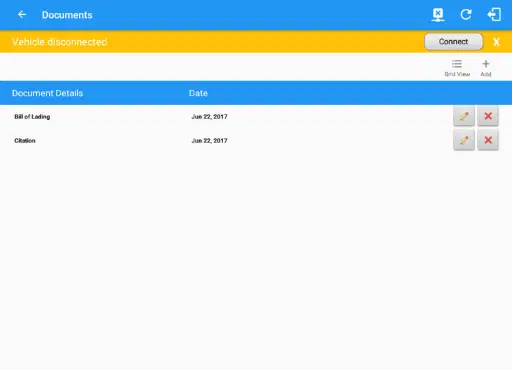
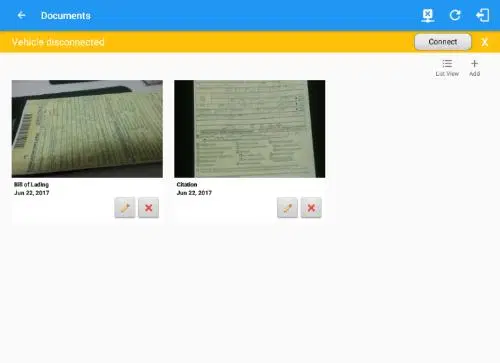
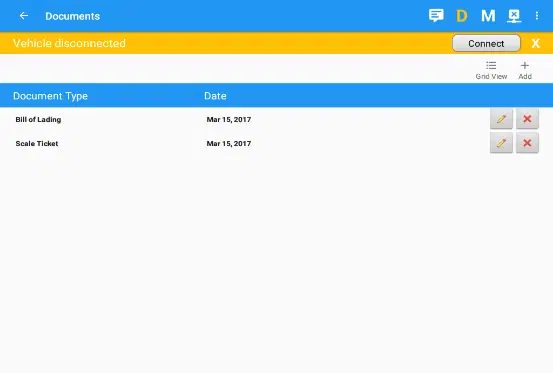
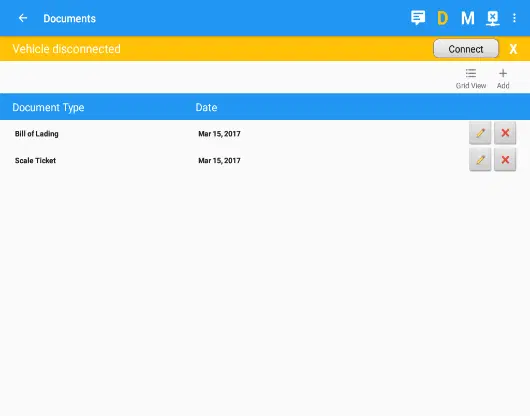
8 Documents ドキュメント機能では、サービス活動時間に関する文書のキャプチャや閲覧、メール送信が簡単に行えます。 敷物、燃料受領書、事故写真等の書類を含みます。

この機能にアクセスする方法はいくつかあります。

Page 97 of the Geometris Android (G3000) user manual — 8.1 ドキュメント – メインナビゲーションメニュー
97ページ · クリックして拡大
97ページ

8.1 ドキュメント – メインナビゲーションメニュー

Geometris Android (G3000) — 8.1 ドキュメント – メインナビゲーションメニュー diagram (page 97)
図 341
Geometris Android (G3000) — 8.1 ドキュメント – メインナビゲーションメニュー diagram (page 97)
図 342
1. 画面を左から右にスライドしてメインナビゲーションメニューを表示します。 または
2. メインナビゲーションハンバーガーアイコンをタップすると、メインナビゲーションメニューが表示されます。 3. . サービスメニューのメイン営業時間から「ドキュメント」ボタンを選択します。
Page 98 of the Geometris Android (G3000) user manual — 8.1 ドキュメント – メインナビゲーションメニュー
98ページ · クリックして拡大
98ページ

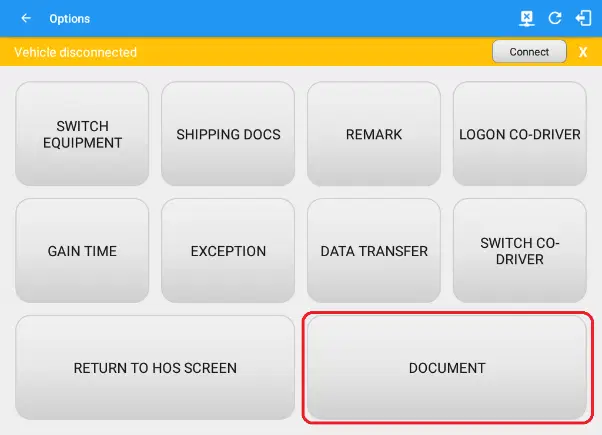
8.2ドキュメント – オプションメニュー

Geometris Android (G3000) — 8.1 ドキュメント – メインナビゲーションメニュー diagram (page 98)
図 343

から サービスの営業時間 主な 画面の一覧をタップします。オプションボタンを押して、タップ ドキュメント ボタン。

Geometris Android (G3000) — 8.1 ドキュメント – メインナビゲーションメニュー diagram (page 98)
図 344
Geometris Android (G3000) — 8.1 ドキュメント – メインナビゲーションメニュー diagram (page 98)
図 345
Geometris Android (G3000) — 8.1 ドキュメント – メインナビゲーションメニュー diagram (page 98)
図 346
Geometris Android (G3000) — 8.1 ドキュメント – メインナビゲーションメニュー diagram (page 98)
図 347
Page 99 of the Geometris Android (G3000) user manual — 8.1 ドキュメント – メインナビゲーションメニュー
99ページ · クリックして拡大
99ページ

8.3ドキュメントの追加

Geometris Android (G3000) — 8.1 ドキュメント – メインナビゲーションメニュー diagram (page 99)
図 348
Geometris Android (G3000) — 8.1 ドキュメント – メインナビゲーションメニュー diagram (page 99)
図 349

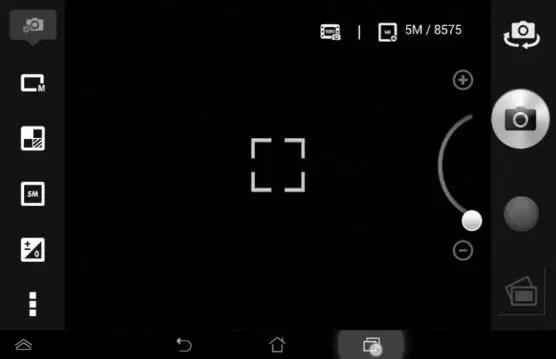
タップする アクセサリー ボタン、カメラアプリが開き、文書や損傷などの写真を撮ることができます。 キャプチャイメージボタンをタップすると、保存ボタンを押して画像を保存しドキュメントに追加します。 再試行ボタンをタップすると、画像が満足していない場合はイメージを捨てることができます。

Geometris Android (G3000) — 8.1 ドキュメント – メインナビゲーションメニュー diagram (page 99)
図 350
Geometris Android (G3000) — 8.1 ドキュメント – メインナビゲーションメニュー diagram (page 99)
図 351

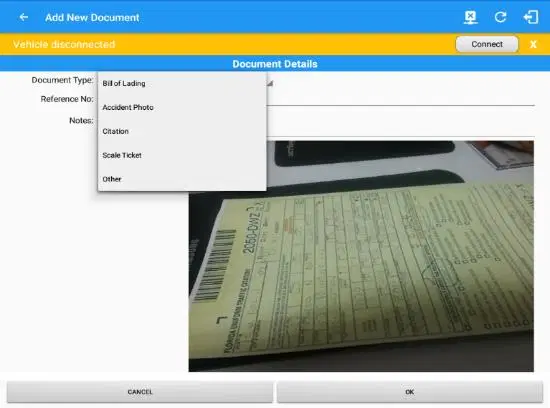
保存したいドキュメントの種類を選択し、文書タイプをドロップダウンリストをタップし、利用可能なオプションから選択します。 サインアップ 参照番号 任意の追加 インフォメーション 映像を支えます。 タップする OK 保存して続行するか、またはタップするボタン キャンセル 保存せずに戻すボタン。

Geometris Android (G3000) — 8.1 ドキュメント – メインナビゲーションメニュー diagram (page 99)
図 352
Geometris Android (G3000) — 8.1 ドキュメント – メインナビゲーションメニュー diagram (page 99)
図 353
Page 100 of the Geometris Android (G3000) user manual — 8.4 ドキュメントの編集/削除
100ページ · クリックして拡大
100ページ

8.4 ドキュメントの編集/削除

Geometris Android (G3000) — 8.4 ドキュメントの編集/削除 diagram (page 100)
図 354
Geometris Android (G3000) — 8.4 ドキュメントの編集/削除 diagram (page 100)
図 355
Geometris Android (G3000) — 8.4 ドキュメントの編集/削除 diagram (page 100)
図 356
Geometris Android (G3000) — 8.4 ドキュメントの編集/削除 diagram (page 100)
図 357

関連するドキュメントに隣接する [編集]ボタンをタップすると、必要な変更が作成されます。

OKボタンをタップすると、変更を保存します。

変更を保存せずに、CANCELボタンをタップすると戻ります。

DELETEボタンをタップすると、ドキュメントを完全に削除します。

Page 101 of the Geometris Android (G3000) user manual — 9.1 メインナビゲーションメニュー
101ページ · クリックして拡大
101ページ

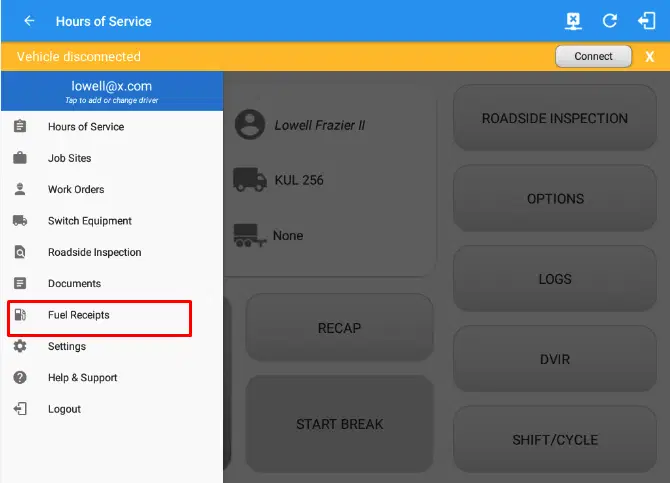
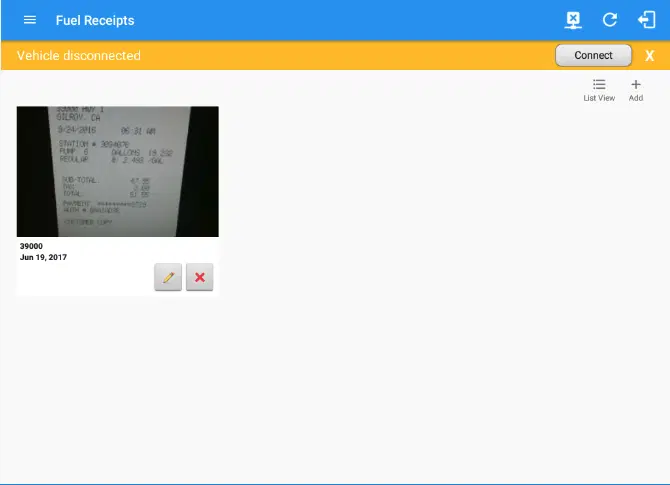
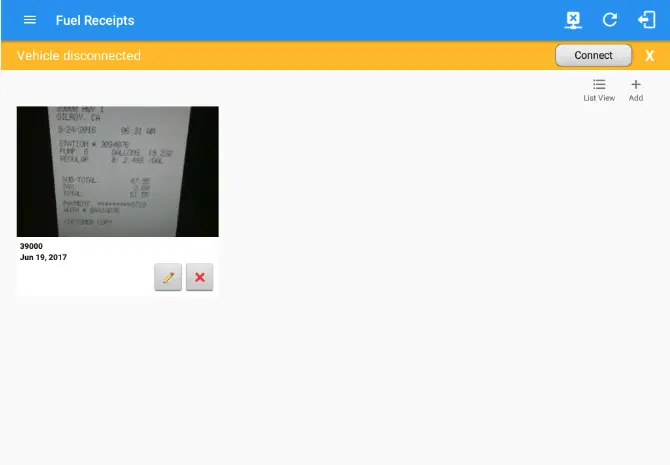
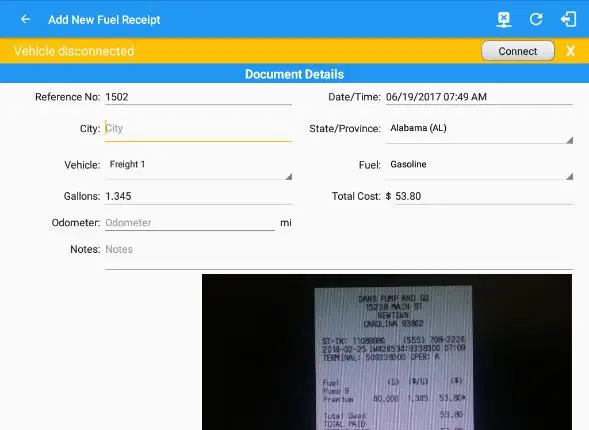
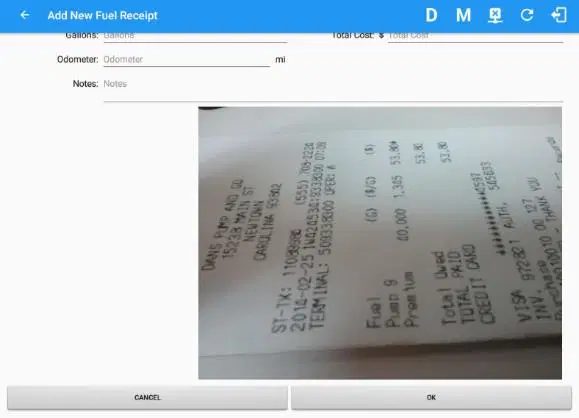
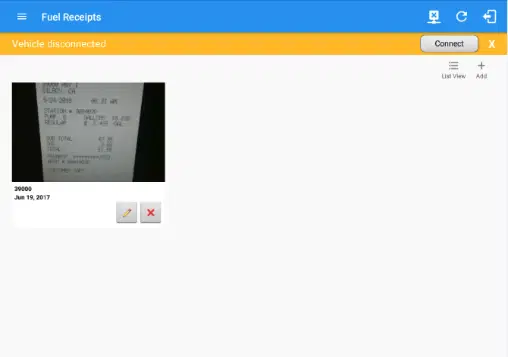
9 燃料レシートの追加 燃料受領機能により、サービス活動時間に購入した燃料受取を容易に把握し閲覧できます。

9.1 メインナビゲーションメニュー

Geometris Android (G3000) — 9.1 メインナビゲーションメニュー diagram (page 101)
図 358
Geometris Android (G3000) — 9.1 メインナビゲーションメニュー diagram (page 101)
図 359
1. 画面を左から右にスライドしてメインナビゲーションメニューを表示します。 または
2. メインナビゲーションハンバーガーアイコンをタップすると、メインナビゲーションメニューが表示されます。 3. . サービスメニューのメイン営業時間から燃料補給ボタンをタップします。
Page 102 of the Geometris Android (G3000) user manual — 9.2燃料レシートスクリーン
102ページ · クリックして拡大
102ページ

9.2燃料レシートスクリーン

Geometris Android (G3000) — 9.2燃料レシートスクリーン diagram (page 102)
図 360
Geometris Android (G3000) — 9.2燃料レシートスクリーン diagram (page 102)
図 361

9.3燃料レシートの追加

Geometris Android (G3000) — 9.2燃料レシートスクリーン diagram (page 102)
図 362
Geometris Android (G3000) — 9.2燃料レシートスクリーン diagram (page 102)
図 363

カメラアプリは燃料受取の写真を撮るために表示されます。

[キャプチャイメージ]ボタンをタップすると、[チェックマーク]ボタンをクリックして画像を保存し、ドキュメントに追加します。 キャプチャした画像を「」を選択することで破棄することもできます。X'マークボタン。


Page 103 of the Geometris Android (G3000) user manual — 9.2燃料レシートスクリーン
103ページ · クリックして拡大
103ページ
Geometris Android (G3000) — 9.2燃料レシートスクリーン diagram (page 103)
図 364
Geometris Android (G3000) — 9.2燃料レシートスクリーン diagram (page 103)
図 365

必要な情報を入力してください。

  • 参照番号。
  • ステート
  • 車両
  • 燃料タイプ
  • ガロン
  • コスト合計
  • オドメーター
  • インフォメーション
Geometris Android (G3000) — 9.2燃料レシートスクリーン diagram (page 103)
図 366
Geometris Android (G3000) — 9.2燃料レシートスクリーン diagram (page 103)
図 367
  • 米国で選択した状態の場合、オドメーターとボリュームユニットの表示はMi&Gallonsにあります。
  • 選択した状態がカナダの場合、走行距離計と音量ユニットの表示はKM&LTです。
  • App Fuel Receipt 機能で作成された燃料レシートは、Edit Logs スクリーン上に見つかったRemarkイベントを作成し、「購入済み 1.345 gallons ($5.80)」というノートを提示します。
Page 104 of the Geometris Android (G3000) user manual — 9.4燃料レシートの編集または削除
104ページ · クリックして拡大
104ページ

フィールドを全て入力した後、タップできるようになりました ボタン へ

文書をうまく追加します。 タップしてもOK ボタン 燃料受取人の追加をキャンセルする。

9.4燃料レシートの編集または削除

Geometris Android (G3000) — 9.4燃料レシートの編集または削除 diagram (page 104)
図 368
Geometris Android (G3000) — 9.4燃料レシートの編集または削除 diagram (page 104)
図 369
Geometris Android (G3000) — 9.4燃料レシートの編集または削除 diagram (page 104)
図 370
Geometris Android (G3000) — 9.4燃料レシートの編集または削除 diagram (page 104)
図 371

関連する燃料受領者に隣接する編集ボタンをタップし、必要な変更を行います。

OKボタンをタップすると、変更を保存します。

変更を保存せずにCANCELボタンをタップすると、戻り値が変わります。

DELETEボタンをタップすると、燃料の領収書を完全に削除できます。

Page 105 of the Geometris Android (G3000) user manual — 10.1 ログオン・コドライバ
105ページ · クリックして拡大
105ページ

10 共同運転装置

10.1 ログオン・コドライバ

Geometris Android (G3000) — 10.1 ログオン・コドライバ diagram (page 105)
図 372
Geometris Android (G3000) — 10.1 ログオン・コドライバ diagram (page 105)
図 373

から サービスの営業時間 主な 画面の一覧, タップ おすすめ商品 ボタンを押して、タップします。 ロゴン・コドライバ ボタン。

Geometris Android (G3000) — 10.1 ログオン・コドライバ diagram (page 105)
図 374
Geometris Android (G3000) — 10.1 ログオン・コドライバ diagram (page 105)
図 375

人事アカウントは、Co-Driversの対象外となります。 ドライバーロールで認証されたユーザーのみ、Co-Driverとしてログインできます。

Geometris Android (G3000) — 10.1 ログオン・コドライバ diagram (page 105)
図 376
Geometris Android (G3000) — 10.1 ログオン・コドライバ diagram (page 105)
図 377

共同運転者は、彼/彼女を入力しなければなりません ユーザー名 & パスワード それからタップして下さい サインイン 続行するボタン、彼は/彼女が正常にログインされていきます 受付時間 サービス 主要なスクリーン ログの詳細が表示されます。


Page 106 of the Geometris Android (G3000) user manual — 10 共同運転装置
106ページ · クリックして拡大
106ページ
Geometris Android (G3000) — 10 共同運転装置 diagram (page 106)
図 378
Geometris Android (G3000) — 10 共同運転装置 diagram (page 106)
図 379

また、グリッドチャートの下に設置された毎日ログにCo-Driverの名前が表示されます。

チーム・ドライビング チームドライビング時に、Co-Driverはロック画面の「Access Co-Driveer Logs」オプションを持たせてHOSダッシュボードにアクセスし、車両がまだ動作中にある間ログを選択できるようにすることで自分の情報を確認できます。

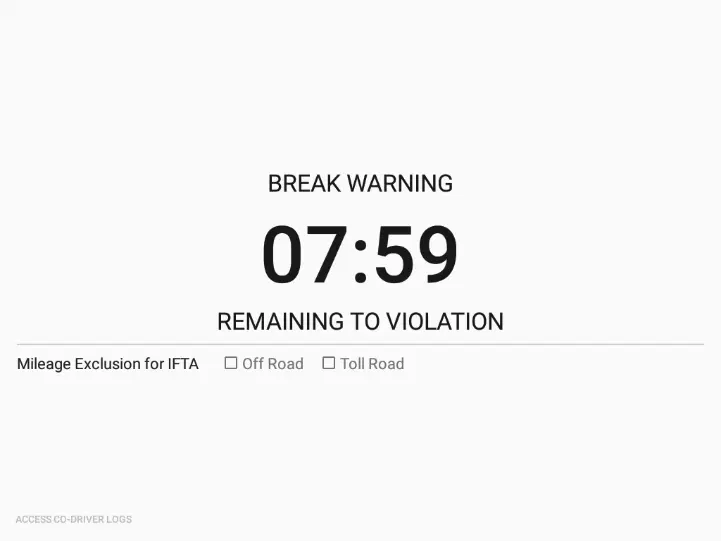
Geometris Android (G3000) — 10 共同運転装置 diagram (page 106)
図 380
Geometris Android (G3000) — 10 共同運転装置 diagram (page 106)
図 381
Page 107 of the Geometris Android (G3000) user manual — 10 共同運転装置
107ページ · クリックして拡大
107ページ
Geometris Android (G3000) — 10 共同運転装置 diagram (page 107)
図 382
Geometris Android (G3000) — 10 共同運転装置 diagram (page 107)
図 383
Geometris Android (G3000) — 10 共同運転装置 diagram (page 107)
図 384
Geometris Android (G3000) — 10 共同運転装置 diagram (page 107)
図 385

Co-Driver が正常にログインしたら、メインダッシュボードはコドライバーの情報を同時に表示し、レビューモードにアプリを制限機能で設定します。 レビューモード

9.2スイッチドライバーでプロセスを完了する手順を参照してください。

レビューモードの場合、Co-Driverは受信またはアクセスできません。

レビューモードの場合、Co-Driverは受信またはアクセスすることができます。

ドライバーロック画面に関連した通知やアラートを駆動する車両が動かない場合でも表示されません。イベントの運転には、現在のイベントを変更できません。バックグラウンドサービスに関連する設定を更新することはできません

✓ データ診断と機能不全ポップアップダイアログ ○ Pending Edit Request(s) ◯ 前回のイベントの変更を許可する ✓ 現在のイベントをOnDuty ND、OffDuty & Sleeperに編集できます。ただし、変更は運転中に行わせません
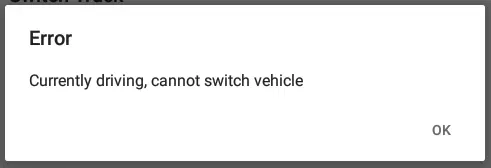
  • 運転状況を変更する試みは、「車両が動きている間にステータスを変更できない」というエラーのみが表示されます。
Geometris Android (G3000) — 10 共同運転装置 diagram (page 107)
図 386
  • リクエストされた運転イベントの受け入れや拒否を試みることは、コドライバーアカウントでは許可されません。代わりにエラーダイアログが「Driver」のみ現在のステータスとして「Driving」に切り替えることができるという表示が表示されます。
Page 108 of the Geometris Android (G3000) user manual — 10 共同運転装置
108ページ · クリックして拡大
108ページ

Co-DriverがReview Modeに存在し、車両は動作しないと、ドライバーになるコドライバを作るオプションがドライバリストで利用可能です。

Geometris Android (G3000) — 10 共同運転装置 diagram (page 108)
図 387
Geometris Android (G3000) — 10 共同運転装置 diagram (page 108)
図 388

「Make Driver」ボタンをタップすると、確認画面が表示されます。

  • YESがタップすると、VBUSサービスは新しいドライバーのアカウントで再起動します。
  • タップがない場合、ダイアログは閉じます。 注意:メインドライバーが運転状態にあるときに「Make Driver」ボタンは無効になります。これにより、「Driverを切り替えることができない」というラベルが表示されます。
Geometris Android (G3000) — 10 共同運転装置 diagram (page 108)
図 389
Geometris Android (G3000) — 10 共同運転装置 diagram (page 108)
図 390
Geometris Android (G3000) — 10 共同運転装置 diagram (page 108)
図 391

ドライバーがCo-ドライバのアカウントに切り替える際、認証ダイアログでは「Make Driver」オプションが用意されています。

Page 109 of the Geometris Android (G3000) user manual — 10 共同運転装置
109ページ · クリックして拡大
109ページ

運転時間の再割り当て ELD は、ドライバーが運転時間を共同運転者に再割り当てできるようにします。

  • 作成した自動運転イベントの [編集]ボタンをタップして、[再割り当てドライビングタイム」ダイアログが表示されます。 リストのコドライバーの名前を選択します。 OKボタンをタップすると、運転時間イベントを再割り当てるかどうかの確認ダイアログが表示されます。
  • YESがタップすると、メインドライバーのログにインアクティブ変更(IC)イベントとして走行イベントを録画します。
  • タップがない場合、ダイアログは閉じて運転時間を割り当てません。 エンド・トランスペアリングリクエストダイアログに表示されるReassignドライビング時間をチェックするために、Co-Driverのアカウントへ切り替えます。
  • 受諾された場合、運転イベントは共同ドライバーのログに再割り当てされ記録されます。
  • 拒否した場合は、コドライバーのログに記録されない運転イベント。 しかし、インアクティブ・チェンジ・レジェクト(ICJ)イベントとして表示されます。 ※ 運転開始時に、リクエストされたドライビングイベントの受付・拒否は禁止します。 ドライブのみが現在の状態に「運転」を切り替えることができます。
Geometris Android (G3000) — 10 共同運転装置 diagram (page 109)
図 392
Geometris Android (G3000) — 10 共同運転装置 diagram (page 109)
図 393
Geometris Android (G3000) — 10 共同運転装置 diagram (page 109)
図 394
Geometris Android (G3000) — 10 共同運転装置 diagram (page 109)
図 395
Page 110 of the Geometris Android (G3000) user manual — 10.2スイッチドライバ
110ページ · クリックして拡大
110ページ

10.2スイッチドライバ

Geometris Android (G3000) — 10.2スイッチドライバ diagram (page 110)
図 396
Geometris Android (G3000) — 10.2スイッチドライバ diagram (page 110)
図 397

から サービスの営業時間 主な スクリーン, タップする おすすめ商品 ボタンを押して、タップします。 スイッチCo- ドライバー ボタン。
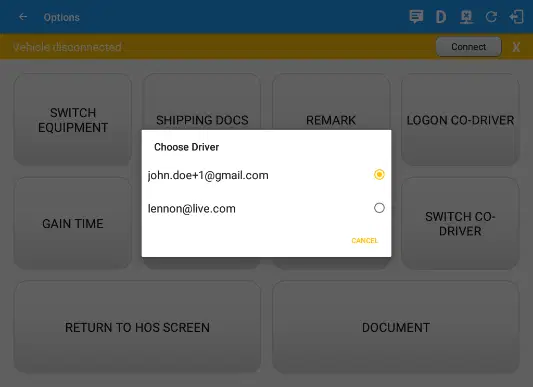
Geometris Android (G3000) — 10.2スイッチドライバ diagram (page 110)
図 398

から ドライバーの選択 ダイアログで、切り替えたいドライバーの名前をタップします。 タップする キャンセル ボタンを戻す おすすめ商品 スクリーン。

Geometris Android (G3000) — 10.2スイッチドライバ diagram (page 110)
図 399
Geometris Android (G3000) — 10.2スイッチドライバ diagram (page 110)
図 400

HOSアプリは、アカウントを認証するためにパスワードを入力するために共同ドライバーに尋ねます。

Page 111 of the Geometris Android (G3000) user manual — 11 船積み文書
111ページ · クリックして拡大
111ページ

11 船積み文書

Geometris Android (G3000) — 11 船積み文書 diagram (page 111)
図 401
Geometris Android (G3000) — 11 船積み文書 diagram (page 111)
図 402

から サービスの営業時間 主な スクリーン, タップする おすすめ商品 ボタンを押して、タップします。 船積みの文書 ボタン。

Geometris Android (G3000) — 11 船積み文書 diagram (page 111)
図 403
Geometris Android (G3000) — 11 船積み文書 diagram (page 111)
図 404

エントリー 陰影のビル または 数値をマニフェスト. エントリー 船員の または コモディティ。 タップする OK ボタンを押して詳細を保存します。 タップする キャンセル 保存せずに戻すボタン。


Page 112 of the Geometris Android (G3000) user manual — 道/通行料の道の特徴を離れて:
112ページ · クリックして拡大
112ページ

12 備考を追加

Geometris Android (G3000) — 12 備考を追加 diagram (page 112)
図 405
Geometris Android (G3000) — 12 備考を追加 diagram (page 112)
図 406

から サービスの営業時間 主な スクリーン, タップする おすすめ商品 ボタンを押して、タップします。 注目の ボタン。

Geometris Android (G3000) — 12 備考を追加 diagram (page 112)
図 407
Geometris Android (G3000) — 12 備考を追加 diagram (page 112)
図 408

エントリー 所在地:東京都 (オプション) エントリー 注目。 タップする OK 備考を保存するためのボタン。 タップする キャンセル 保存せずに戻すボタン。

道/通行料の道の特徴を離れて:

  • オフロードが有効になっていると、ノート「Off Road」で“Remark”を生成します。 チェックを外すと、ノート「オンロード」で“注目”が生まれます。
  • 有料道路が有効になっていると、ノート「スタート・フリートロード」で「備考」を制作します。 チェックを外すと、ノート「エンド・コールロード」で「備考」が作成されます。
Page 113 of the Geometris Android (G3000) user manual — 13 免除の運転者
113ページ · クリックして拡大
113ページ

13 免除の運転者

ドライバーが 免除の運転者 または、短時間免除(395.1 (e)の下で動作するドライバー ログイン または ログインアウト ドライバーが免除されたドライバとして継続することを選択するかどうかを確認するダイアログが表示されます。

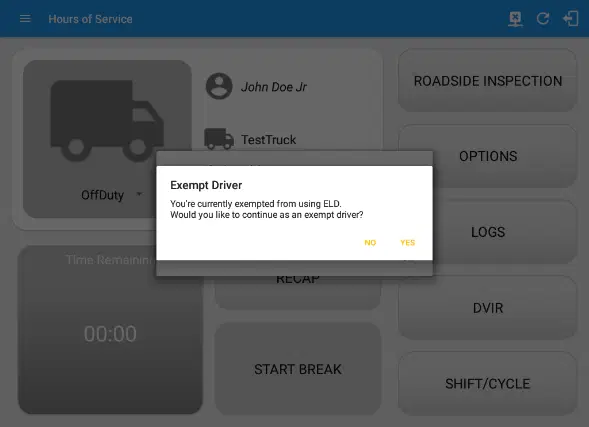
Geometris Android (G3000) — 13 免除の運転者 diagram (page 113)
図 409
Geometris Android (G3000) — 13 免除の運転者 diagram (page 113)
図 410

OKボタンを選択することで、「OK」150マイル以内の非CDLドライバ短時間ドライバー用のログなし”例外が有効になります。 これらの手順でExemptドライバーを有効にすることができます:

ポータルにログインして、ドライバーの管理画面に移動します。新しいドライバボタンを選択するか、選択してください

ドライバーボタンを編集して、Exemptドライバオプションを有効にします

Page 114 of the Geometris Android (G3000) user manual — 14 ログアウト
114ページ · クリックして拡大
114ページ

14 ログアウト

Geometris Android (G3000) — 14 ログアウト diagram (page 114)
図 411
Geometris Android (G3000) — 14 ログアウト diagram (page 114)
図 412

ステータスがまだあるときのログアウトメッセージ 「義務上」または ドライビング
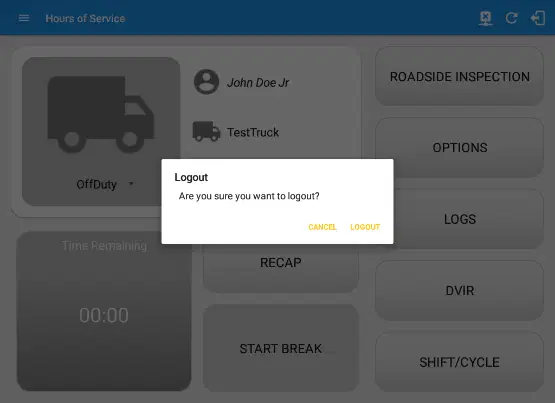
Geometris Android (G3000) — 14 ログアウト diagram (page 114)
図 413

ステータスがいつあるかログアウトメッセージ 「オフデューティー」。

Page 115 of the Geometris Android (G3000) user manual — 13 免除の運転者
115ページ · クリックして拡大
115ページ

15 未知の運転イベント 未知の運転イベント ドライバーがログインしていない間、車両を3分以上移動したときに自動的に記録されるイベントです。 これらイベントは「未確認の運転者”アカウント。 未確認運転イベントは、アプリにログイン時に実際のドライバーで受付けます(Pending Requests)。 しかし、アプリは未知の運転を車内から防ぎます。 エイブス モード。

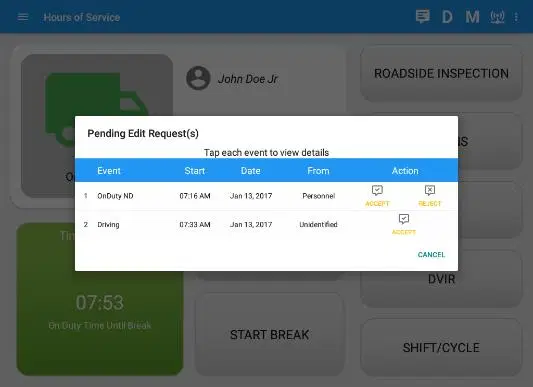
Geometris Android (G3000) — 13 免除の運転者 diagram (page 115)
図 414
Geometris Android (G3000) — 13 免除の運転者 diagram (page 115)
図 415

次の認証されたドライバーがログインまたはログアウトすると、このポップアップが表示されます。 注文する

再割り当てされるべき未特定運転でき事は運転者で記録された1つです受け入れます

バックエンドの編集リクエスト 未確認のドライバー。
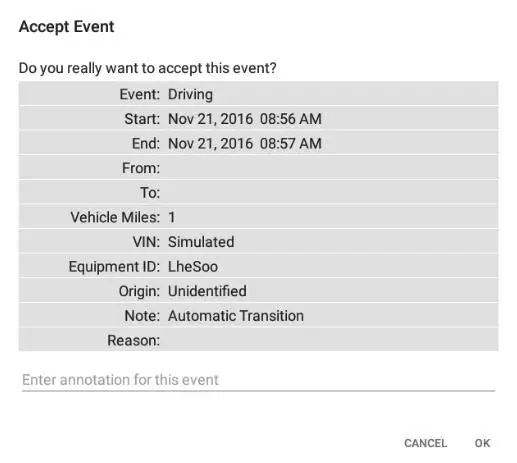
Geometris Android (G3000) — 13 免除の運転者 diagram (page 115)
図 416
Page 116 of the Geometris Android (G3000) user manual — 所在地サービス
116ページ · クリックして拡大
116ページ

16 警告機能

可聴周波および目に見える警告

アプリからログアウトしたドライバーが ELD にログオンしていない場合、車両が動作しているとすぐに ELDは、ELD の停止およびログインを促す視覚的かつ可聴な警告を求めます。

Geometris Android (G3000) — 16 警告機能 diagram (page 116)
図 417
Geometris Android (G3000) — 16 警告機能 diagram (page 116)
図 418

毎回数秒で聴くことができる、可視アラートも利用できます。

とりあえず 目に見える警告 ドライバーがどんな機能を使っても、運転を防止する画面にとどまります

タブレットは、ドライバーのアイコンからアクセスすること以外に 通知バー.

所在地サービス

ドライバーが、ロケーションサービスを有効にせずにアプリケーションにログインした場合、スナックバーはメインダッシュボードに表示され、画面以外では設定メニューから移動します。 ただし、デバイスのロケーションサービスが有効になっている場合、スナックバーは表示されません。


Page 117 of the Geometris Android (G3000) user manual — ロック スクリーン
117ページ · クリックして拡大
117ページ
Geometris Android (G3000) — 13 免除の運転者 diagram (page 117)
図 419
Geometris Android (G3000) — 13 免除の運転者 diagram (page 117)
図 420

ロック スクリーン

運転中に認証されたドライバーが取得した警告は、ロック画面に表示され、カウントダウン(00:00)とともにスクリーン上に残されます。ただし、テキストは15秒後に下方に振れ、ドライバを気づかないようにします。 画面をタップすると、通常のテキストカラー(黒または白)が表示されます。

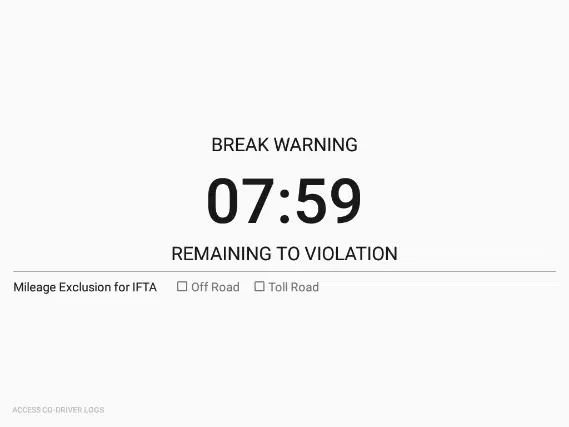
Geometris Android (G3000) — ロック スクリーン diagram (page 117)
図 421
Geometris Android (G3000) — ロック スクリーン diagram (page 117)
図 422
Page 118 of the Geometris Android (G3000) user manual — ログインエラーの緩和手順
118ページ · クリックして拡大
118ページ

17 ログインエラーのリスト これらは、間違ったログイン時に表示されるエラーメッセージです。 エラーの原因を判断し、問題を軽減するために続く手順に従ってください。

ログインエラーの緩和手順

認証失敗。 ネットワーク接続を確認してください。

タブレット/携帯電話がデータネットワークまたはWi-Fiネットワークに接続されていることを確認してください。

無効なユーザ ID またはパスワード。 電子メールアドレスとパスワードが正しいことを確認し、有効であることを確認してください。 パスワードは有効なメールアドレスに一致する必要があります。

タイムアウトエラーが発生しました。 タブレット/携帯電話がインターネットアクセスでデータネットワークまたはWi-Fiネットワークに接続されていることを確認してください。 問題が解決しない場合は、後でもう一度試してみてください。または+1 (630) 596 5420でVisTracksサポートに連絡するか、info@に電子メールを送信してくださいVIStracks.com - 株式会社ビザトラックス.

未知のエラーが発生しました。 コンタクトVisTracksは、+1 (630) 596 5420でサポートするか、またはinfo@に電子メールを送信してください。VIStracks.com - 株式会社ビザトラックス.

ユーザー名が必要です。 ユーザー名フィールドが空でないことを確認してください。

パスワードが必要です。 パスワードフィールドが空でないことを確認してください。

タイムアウト タブレット/携帯電話がインターネットアクセスでデータネットワークまたはWi-Fiネットワークに接続されていることを確認してください。

アカウント作成中にエラーが発生しました。 エラーが続く場合は、ViceTracksにご連絡ください。

エラーが主張する場合には、数分後にログインしてViceTracksに+1 (630) 596 5420へのサポートに連絡するか、info@でメールを送信します。VIStracks.com - 株式会社ビザトラックス.

アカウントの詳細を取得するときにエラーが発生しました。

コンタクトVisTracksは、+1 (630) 596 5420でサポートするか、またはinfo@に電子メールを送信してください。VIStracks.com - 株式会社ビザトラックス.

アカウントの設定中にエラーが発生しました。 まずは、VisTracksへご連絡ください。

コンタクトVisTracksは、+1 (630) 596 5420でサポートするか、またはinfo@に電子メールを送信してください。VIStracks.com - 株式会社ビザトラックス.

口座構成をチェックして、ドライバーとアセットが同じVisibility Setsにあることを確認し、ロールドライバの役割を持っていることを確認してください。

Page 119 of the Geometris Android (G3000) user manual — 13 免除の運転者
119ページ · クリックして拡大
119ページ

未特定ドライバーアカウントの作成エラー

エラーが主張する場合には、数分後にログインしてViceTracksに+1 (630) 596 5420へのサポートに連絡するか、info@でメールを送信します。VIStracks.com - 株式会社ビザトラックス.

ドライバー以外のアカウントは、共同ドライバとしてログインできません。

ユーザアカウントにロールドライバーの権限があることを確実にします。 人事アカウントは、共同ドライバーとしてログインできません。

VisTracks バージョンは . 対応バージョンがなくなりました。 アップグレードしてください 安定した操作のためにより大きい。

最新バージョンにアプリケーションをアップグレードします。

情報源

参考資料・リンク

この取扱説明書で参照されているリンク(メーカー、サポート、ダウンロード等)。

Geometris Android (G3000)について質問する

ユーザーまたはスタッフが通常1日以内に回答します。あなたの質問が次の人の助けにもなります。

Add your email to get notified when it’s answered — no spam, ever.

0 questions
Geometris Android (G3000)に関する質問はまだありません

最初の質問を投稿しましょう。他のユーザーや当チームが回答します。

原本

Geometris Android (G3000) 取扱説明書(PDF)

119 ページ·9.9 MB·GPSトラッカー·PDF
上のページをクリックするとここに表示されます
ページ 1 / …
100%
ページを読み込み中…