JA
公式取扱説明書

Limo & Bus Compliance Compliance (T371)

27 ページ·1.8 MB·GPSトラッカー·PDF·ENDEFRITNLJA
Limo & Bus Compliance Compliance (T371)
目次 25セクション セットアップ · 過去の日ログ · メイン画面 · LAST DVIR · … 表示非表示
Page 1 of the Limo & Bus Compliance Compliance (T371) user manual — セットアップ
1ページ · クリックして拡大
1ページ
Limo & Bus Compliance Compliance (T371) — セットアップ diagram (page 1)
図 1

セットアップ

行き方 smwr.com - リモログ ダウンロードを選択 クリックリンクをクリックして、電話タイプに基づいて正しいアプリをインストールします

会社の指定にユーザー名とパスワードを入力します。

「ドライバー」を選択し、サインインをクリックします。

Page 2 of the Limo & Bus Compliance Compliance (T371) user manual — 過去の日ログ
2ページ · クリックして拡大
2ページ
Limo & Bus Compliance Compliance (T371) — 過去の日ログ diagram (page 2)
図 2

過去の日ログ

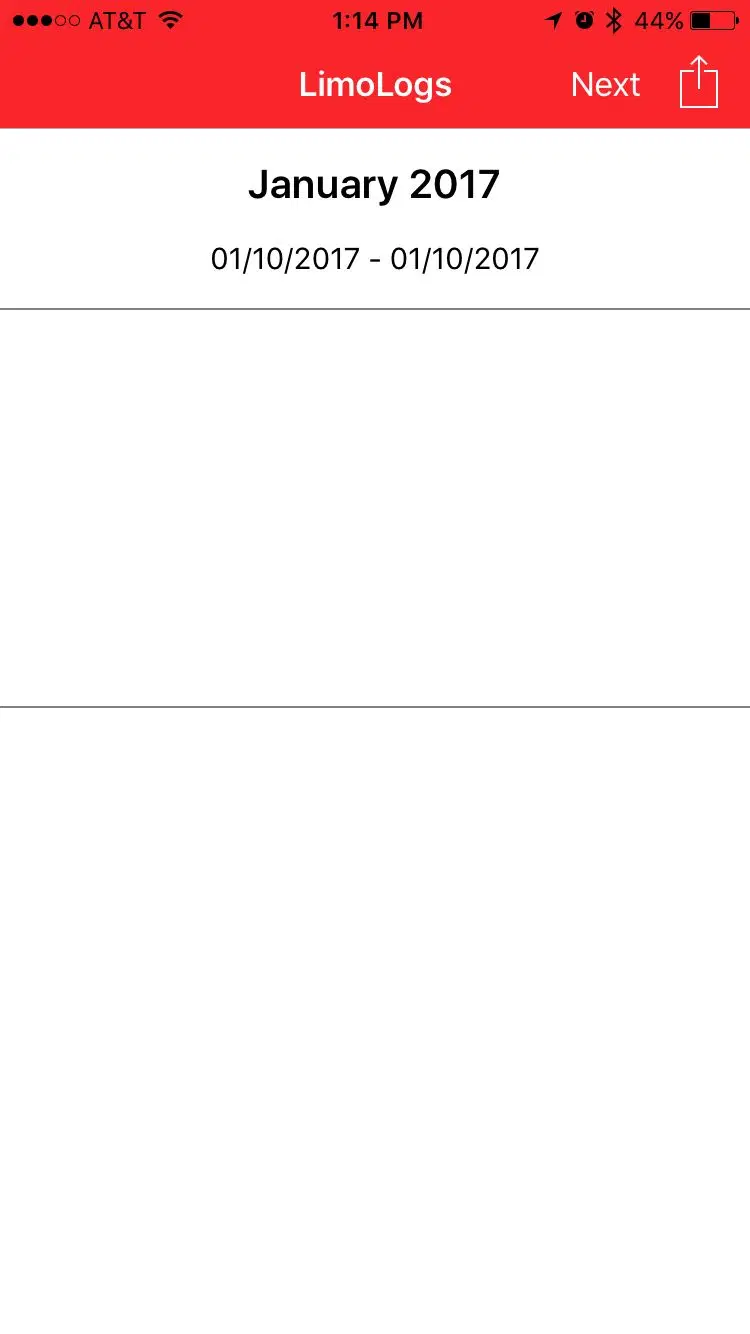
数日間オフしてから、最初の画面が表示されるので、その画面はこれです。 過去のログにサインをします。

Page 3 of the Limo & Bus Compliance Compliance (T371) user manual — メイン画面
3ページ · クリックして拡大
3ページ
Limo & Bus Compliance Compliance (T371) — メイン画面 diagram (page 3)
図 3

メイン画面

LimoLogsは、あなたが操作することを許可されている車両を選ぶことを可能にします。

割り当てられた車両を選択し、次へ選択します。

Page 4 of the Limo & Bus Compliance Compliance (T371) user manual — LAST DVIR
4ページ · クリックして拡大
4ページ
Limo & Bus Compliance Compliance (T371) — LAST DVIR diagram (page 4)
図 4

LAST DVIR

選択した車両のDVIRが前回表示されることがあります。 前のドライバーに気づいた不具合があったら、その場所を下回ります。 修理されたメカニックやマネージャーが、修理を固定して車が再び安全であることを確認したら、操作は安全にします。

DVIR のレビュー後、下のボックスをクリックし、次へヒットします。

Page 5 of the Limo & Bus Compliance Compliance (T371) user manual — 日頃車検報告
5ページ · クリックして拡大
5ページ
Limo & Bus Compliance Compliance (T371) — 日頃車検報告 diagram (page 5)
図 5

日頃車検報告

車両用のDVIRを生成する場所です。 位置を追加するには、GPSアイコンをタップします。

一日の始まりマイル数を入力してください。

メカニカルの問題や体損傷をチェックします。

車両に問題がない場合、「不具合が見つからない」というボックスを選択します。

DVIR に署名し、安全を選択

欠陥が見つけられたとき欠陥は発見されたか、またはボディ点検を言う灰色箱を選ぶ

Page 6 of the Limo & Bus Compliance Compliance (T371) user manual — ボディ点検
6ページ · クリックして拡大
6ページ

ボディ点検

Limo & Bus Compliance Compliance (T371) — ボディ点検 diagram (page 6)
図 6

車両の損傷を見直し、新しいダメージを加えるために身体検査を選択。

Page 7 of the Limo & Bus Compliance Compliance (T371) user manual — 前の損害
7ページ · クリックして拡大
7ページ

前の損害

Limo & Bus Compliance Compliance (T371) — 前の損害 diagram (page 7)
図 7

車両の損傷のために、以前のユーザーが作成したメモを「X」で選択します。

以前に報告されていないと損傷が見つかった場合、新しい被害がある場所を示すために写真を保持します。

Page 8 of the Limo & Bus Compliance Compliance (T371) user manual — ダメージの追加
8ページ · クリックして拡大
8ページ
Limo & Bus Compliance Compliance (T371) — ダメージの追加 diagram (page 8)
図 8

ダメージの追加

コメントセクションで車両の損傷の説明を書いて、カプチュラに「写真を撮り」を選択します。

Page 9 of the Limo & Bus Compliance Compliance (T371) user manual — ダメージをアップロードする 写真
9ページ · クリックして拡大
9ページ
Limo & Bus Compliance Compliance (T371) — ダメージをアップロードする 写真 diagram (page 9)
図 9

ダメージをアップロードする 写真

応募作品とコメントが入力されたら、会社に写真をアップロードする「保存」を選択します。

旅行前の時間にこのことをすると、被害が報告された時刻が表示されます。

Page 10 of the Limo & Bus Compliance Compliance (T371) user manual — 車両の欠陥
10ページ · クリックして拡大
10ページ
Limo & Bus Compliance Compliance (T371) — 車両の欠陥 diagram (page 10)
図 10

車両の欠陥

欠陥が見つかられば、不良が自動車の安全操作に影響を及ぼすかどうかを判断して下さい。 (自分で乗ったり、不具合のチケットを受け取りたりして車が動かなくなったりするとこのオプションを選択したりできます。)

欠陥が化粧品問題の場合、車両を安全に操作するためにすぐに修理を必要としないため、2番目のオプションを選択します。

欠陥を最もよく説明し、箱をチェックする欠陥カテゴリにスクロールダウンします。 メカニックが特定の問題について知っているようにメモを追加することができます。

Page 11 of the Limo & Bus Compliance Compliance (T371) user manual — DVIRのコンパイル
11ページ · クリックして拡大
11ページ
Limo & Bus Compliance Compliance (T371) — DVIRのコンパイル diagram (page 11)
図 11

DVIRのコンパイル

「不具合」が見つかったと表示されているボックスを選択します。

DVIR に署名し、保存を押します。

アプリは、すべての手順を完了せずに転送することができません。

Page 12 of the Limo & Bus Compliance Compliance (T371) user manual — 毎日のログフォーム
12ページ · クリックして拡大
12ページ
Limo & Bus Compliance Compliance (T371) — 毎日のログフォーム diagram (page 12)
図 12

毎日のログフォーム

旅行に関する情報を完成させる画面です。

旅行番号は、事前に入力してください。

当日の旅行を割り当てていない場合は、NONEを入力してください。

ログフォームに署名し、保存を押して続行します。

Page 13 of the Limo & Bus Compliance Compliance (T371) user manual — 義務の状態
13ページ · クリックして拡大
13ページ
Limo & Bus Compliance Compliance (T371) — 義務の状態 diagram (page 13)
図 13

義務の状態

アプリは、4つの義務ステータスのうちの1つ以内に実行回数を保持します。 次のように注釈:

オフ – あなたが任意の会社のために支払った仕事ではないことをするどんなこと.

SB – 睡眠出産に伴う車両のみに適用されます(大型トラック)

DR – 任意の時間、補償のためのドライバーを含む9以上の人々を席で運転する自動車を過ごしました。

ON – 雇用主の他の償却作業。

Page 14 of the Limo & Bus Compliance Compliance (T371) user manual — 義務の状態の変更
14ページ · クリックして拡大
14ページ

義務の状態の変更

当日の車両タイプに基づいてデューティ状態に調整されます。 ここまで見かけたように。

眠りにくれた出産がないので9人乗りでSBをグレーアウト。

一日をスタートするには、当日の「ON」を選択します。

または、運転に行くために「DR」を選択します。

Page 15 of the Limo & Bus Compliance Compliance (T371) user manual — 位置とメモを追加
15ページ · クリックして拡大
15ページ
Limo & Bus Compliance Compliance (T371) — 位置とメモを追加 diagram (page 15)
図 14

位置とメモを追加

GPS アイコンを押して、GPSの位置を自動的に入力するか、またはあなたの場所を入力することができます。 義務状況の変化は、必ず必要です。

旅行前の検査や、燃料補給などの作業を行なうか、昼食を取る義務のログオフなど、場所の隣にメモを入力することができます。

日中は、義務状態を変化させるたびに行います。

Page 16 of the Limo & Bus Compliance Compliance (T371) user manual — 義務の限界に
16ページ · クリックして拡大
16ページ
Limo & Bus Compliance Compliance (T371) — 義務の限界に diagram (page 16)
図 15

義務の限界に

プロのドライバーとして、9名以上の乗客を1日10時間運転できるだけでなく、1日に15時間以内に作業した経験はありません。

昼間は追跡され、利用可能な時間が走行していると、利用できる時間帯の円の色を変更します。

イエローは、法的にドライブする残り2時間未満を表します。 赤いとは、時間外にいるということです。 バンやバスを運転する必要がある場合は、ディスパッチと連絡を取る必要があります。

Page 17 of the Limo & Bus Compliance Compliance (T371) user manual — LIMO LOGS MENU
17ページ · クリックして拡大
17ページ
Limo & Bus Compliance Compliance (T371) — LIMO LOGS MENU diagram (page 17)
図 16

LIMO LOGS MENU

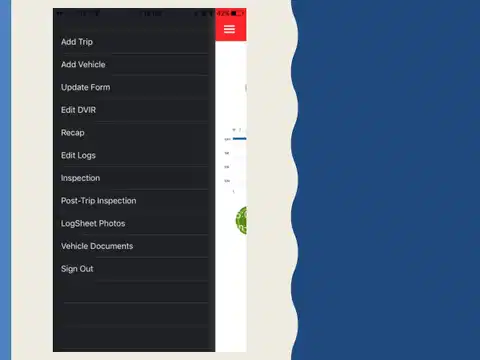
左上隅にある3行目を押すとメニューが出てきます。

車両の追加、更新フォームは初期の手順に戻ります。 別の車両を選択するか、ログフォームの変更をすることができます。

それぞれの車両のシフト終了時に、郵便旅行をするために法的に必要です。

「ポストトリップ検査」を選択し、終点の走行距離計を読み取ります。また、損傷を追加し、車両に新しい欠陥がないかご確認ください。

Page 18 of the Limo & Bus Compliance Compliance (T371) user manual — 旅行を追加
18ページ · クリックして拡大
18ページ
Limo & Bus Compliance Compliance (T371) — 旅行を追加 diagram (page 18)
図 17

旅行を追加

旅行を完了し、新しい旅を割り当てるときに必要なのは、追加トリップボタンをタップして新規旅行を入力することです。

車両を変更する場合は、ドロップダウンメニューから新しい車を選択する必要があります。

Page 19 of the Limo & Bus Compliance Compliance (T371) user manual — ログの編集
19ページ · クリックして拡大
19ページ

ログの編集

Limo & Bus Compliance Compliance (T371) — ログの編集 diagram (page 19)
図 18
Limo & Bus Compliance Compliance (T371) — ログの編集 diagram (page 19)
図 19

時には、あなたの義務状態を変更することを忘れるでしょう。 これにより、メニューからログを編集し、編集が必要なログの日付を選択します。

変更を望まれる未編集のログシートが表示されます。

Page 20 of the Limo & Bus Compliance Compliance (T371) user manual — ログの編集
20ページ · クリックして拡大
20ページ
Limo & Bus Compliance Compliance (T371) — ログの編集 diagram (page 20)
図 20

ログの編集

最初に4輪から差し込むようにしたいデューティステータスを選択します。 “オフ, SB, DR, or ON”、そして場所を追加し、「仕事」などのことをしたのメモを追加します。

それから義務の状態の開始そして終りの時間を選んで下さい保存を選びて下さい。

Page 21 of the Limo & Bus Compliance Compliance (T371) user manual — 時間編集
21ページ · クリックして拡大
21ページ
Limo & Bus Compliance Compliance (T371) — 時間編集 diagram (page 21)
図 21

時間編集

グラフをドラッグするか、または手動で時間を選択し、ログシートに入力した時刻の分を入力することができます。

Page 22 of the Limo & Bus Compliance Compliance (T371) user manual — 変更を確認する
22ページ · クリックして拡大
22ページ
Limo & Bus Compliance Compliance (T371) — 変更を確認する diagram (page 22)
図 22

変更を確認する

保存後、新規登録が確認され、「追加デューティステータス」を追加したり「バック」を選択して現在のログに戻ります。

Page 23 of the Limo & Bus Compliance Compliance (T371) user manual — 変更を確認する
23ページ · クリックして拡大
23ページ
Page 23 of the Limo & Bus Compliance Compliance (T371) user manual — 変更を確認する
Page 24 of the Limo & Bus Compliance Compliance (T371) user manual — 車両の書類
24ページ · クリックして拡大
24ページ

車両の書類

Limo & Bus Compliance Compliance (T371) — 車両の書類 diagram (page 24)
図 23
Limo & Bus Compliance Compliance (T371) — 車両の書類 diagram (page 24)
図 24

ご登録や保険カードなどの車両書類を積み込んだ場合は、このメニューから選択して確認することができます。

Page 25 of the Limo & Bus Compliance Compliance (T371) user manual — ログシート写真
25ページ · クリックして拡大
25ページ
Limo & Bus Compliance Compliance (T371) — ログシート写真 diagram (page 25)
図 25
Limo & Bus Compliance Compliance (T371) — ログシート写真 diagram (page 25)
図 26

ログシート写真

メニューの「ログシート写真」を選択することで、ドキュメントやその他イベントをログシートに読み込むことができます。 弊社では、お客様のご確認のために利用させていただきます。

Limo & Bus Compliance Compliance (T371) — ログシート写真 diagram (page 25)
図 27

上部の角にあるカメラアイコンを選択します。

写真を撮る。 写真を撮る「保存」を選択すると満足しています。

プロセスを繰り返すと、より多くの写真を追加できます。

当日は、お目にかず見えるだけ。

Page 26 of the Limo & Bus Compliance Compliance (T371) user manual — 検査モード
26ページ · クリックして拡大
26ページ
Limo & Bus Compliance Compliance (T371) — 検査モード diagram (page 26)
図 28

検査モード

時折役員がログブックを閲覧するように求められます。 常に礼儀正しく、役員に決して主張しないことを覚えておいてください。

メニューから検査モードを選択し、デバイスを役員に与えます。 ログをデバイスから閲覧したり、自分のアカウントにメールを送ることもできます。

検査モードを出て、再度ログインしていただきます。

Page 27 of the Limo & Bus Compliance Compliance (T371) user manual — LIMO ログを選ぶためにありがとう
27ページ · クリックして拡大
27ページ
Limo & Bus Compliance Compliance (T371) — LIMO ログを選ぶためにありがとう diagram (page 27)
図 29

LIMO ログを選ぶためにありがとう

作業中にバックグラウンドで実行されているアプリを離れることがお勧めです。

これにより、ログバックすることなく簡単にデューティステータスを変更できます。

より楽しく、ユーザーフレンドリーな体験をします。

情報源

参考資料・リンク

この取扱説明書で参照されているリンク(メーカー、サポート、ダウンロード等)。

Limo & Bus Compliance Compliance (T371)について質問する

ユーザーまたはスタッフが通常1日以内に回答します。あなたの質問が次の人の助けにもなります。

Add your email to get notified when it’s answered — no spam, ever.

0 questions
Limo & Bus Compliance Compliance (T371)に関する質問はまだありません

最初の質問を投稿しましょう。他のユーザーや当チームが回答します。

原本

Limo & Bus Compliance Compliance (T371) 取扱説明書(PDF)

27 ページ·1.8 MB·GPSトラッカー·PDF
上のページをクリックするとここに表示されます
ページ 1 / …
100%
ページを読み込み中…