

このドキュメントは、PingHQ Logsアプリの主な機能と機能を使用できます。ログインして、[義務ステータスの記録の作成(RODS)]を経ち、道路点検を処理するか、故障処理し、出力ファイルを送信する方法について説明します。
ハードウェアセットアップ2
ログオン 3
ダッシュボード 5
サービス記録時間 6
機能障害 7
道路の点検9
出力ファイル10を送信
検査用シート 公式11
FMCSAガイドライン 運転者が次の機内に彼らの商用モーター車を持っているように要求して下さい:
*1 この利用者マニュアルは、紙やデジタルフォームでのみ使用してください。
2)付属の指示シートは、運転時間の記録を認証された安全公式に転送する方法を説明しています。
✔ ELD機能障害報告要件と記録管理手順を説明する付属の指示シートは、EDDの機能不全中に記述します。
Ф 8日以上義務状態を記録するのに十分なシートが付いている空白の運転者の義務の状態グラフふたの記録の供給。
ページの先頭へ

PingHQ Logsはタブレット、モデム(LMU)および付属品と動作します。
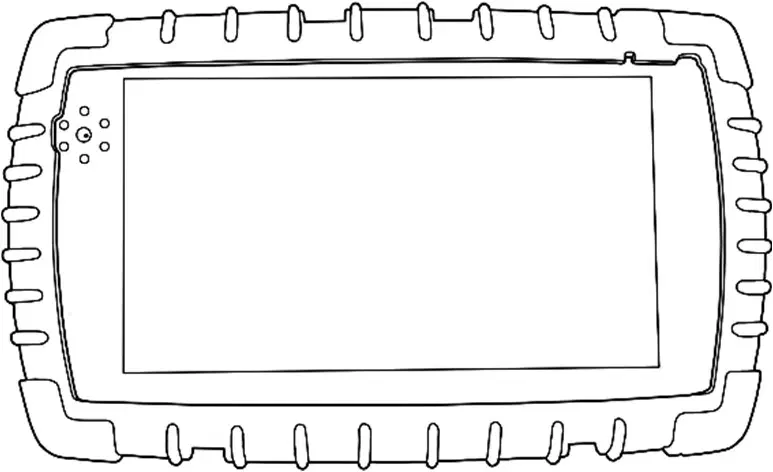
トラックのモデルに応じて、モデムAまたはモデムBを取得します。
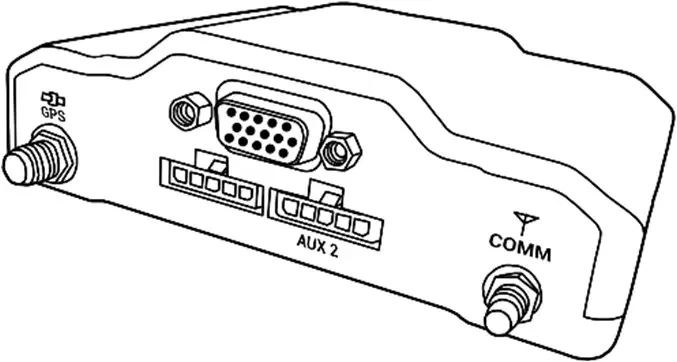
モデムをトラックの診断ポートにグリーン/ブラック9ピンコードで接続します
16ピンコード それからモデムにアンテナを接続して下さい。 モデムが終わると
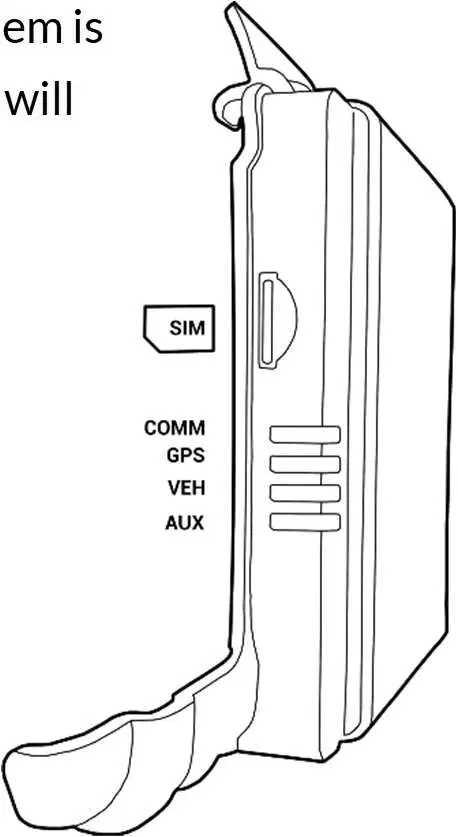
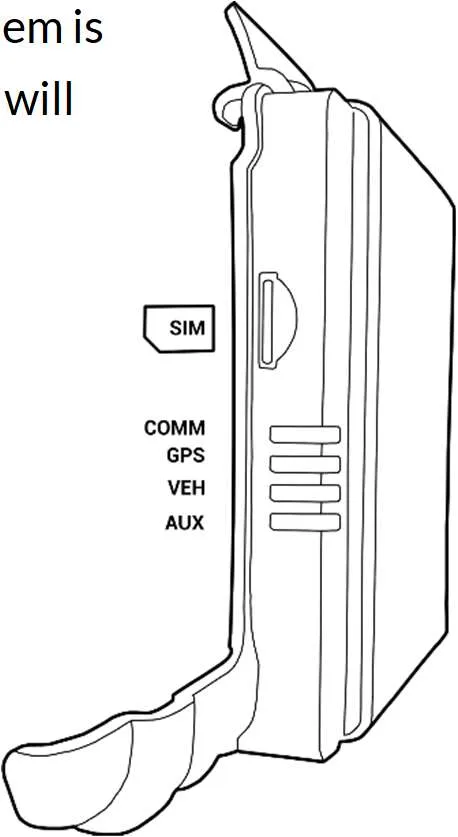
電源をトラックから受けて、ターンします。 COMMとGPSライトが点灯します
点滅を開始します。
モデム A モデメン B
モデムA、アクティブなGPS位置および
GPSライトがオンになっているときのサーバー接続
強固な緑とCOMMライトは、
固体オレンジ。 モデムBでは、アクティブGPS位置と
GPSライトがオンになっているときのサーバー接続
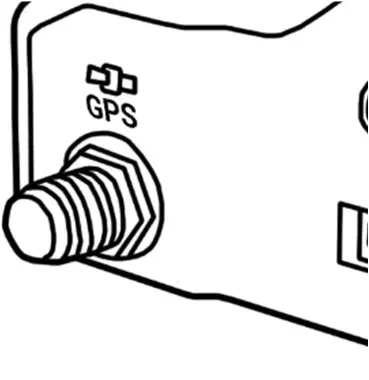
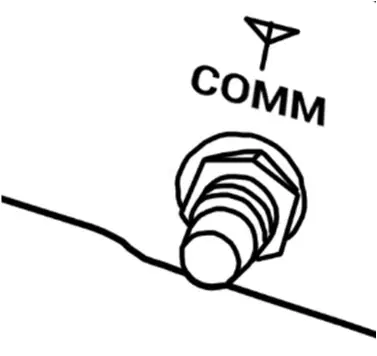
強固な緑とCOMMライトは、
固体オレンジ。
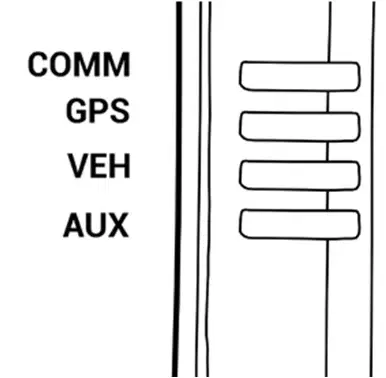
緑が緑色
オレンジ
モデム A は、追加のクレードルが付属しています。
モデムA(アックス 2)を接続するコード
タブレットに。 モデムBはタブレットのクレードルです。
タブレット

右上の電源ボタンを押したままタブレットをオンにします。
開口部を開く PingHQ ログ アプリ:
1 をタップします。 ホーム アイコン, 2をタップ アプリページアイコン, 3をタップします。 PingHQ ログ アプリ。
とりあえず PingHQ ログ アプリは、アプリが開きます 活動的な運転者の丸太で ページの先頭へ



1 電子メールアドレスに入力 電子メール フィールド。
2 タップする パスワード パスワードにフィールドとタイプします。
3 タップ GO ボタン。

次に、トラック、トレーラー、キャリア、出荷書類などの情報を入力できます。
1 フィールドに新しい情報を入力し、新規登録を解除して以前のエントリを選択します。
2 次のページに移動するには、タップします おすすめ.



車両のVIN番号とトラック数を入力して、クリックします おすすめ. . エントリーの全ての情報を入力してください。 それからクリックして下さい 保存する このページの先頭へ

とりあえず ダッシュボード このページは、現在の情報を取得する場所です。
左のアイコンは、さまざまなページに移動します。 ダッシュボード ページの先頭へ 毎日のログ ページの先頭へ ドライバー情報 ページの先頭へ とりあえず X アイコンは、アプリからログアウトします。




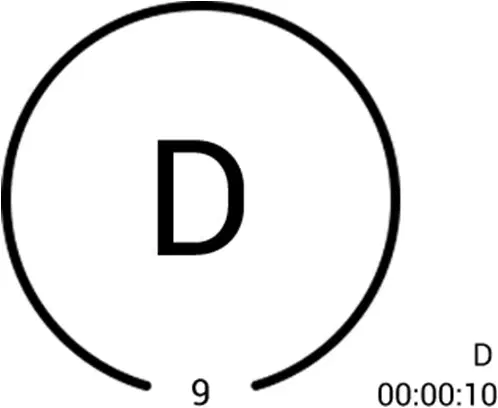
ダッシュボード上のサービスの記録時間。
オートイベント。 車両が速度に達すると 1時間あたりの5マイル または、デューティステータスが自動的にDRIVINGに変わります。 DRIVINGでは、PingHQ Logsはタップには対応しません。 車両が1時間0マイルに戻ったら、PingHQ Logsを使用して新しいデューティステータスを録画できます。
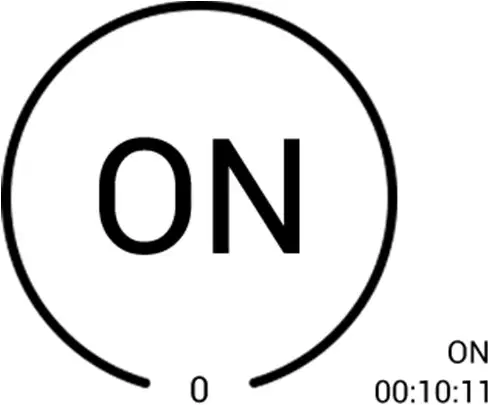
車両が0mphで5分、新規の関税状況を記録されていない場合は、PingHQ Logsはデューティステータスを変更する必要がある場合に尋ねます。 1分後に応答がない場合、PingHQ Logsは自動的に ON DUTY状態を記録します。
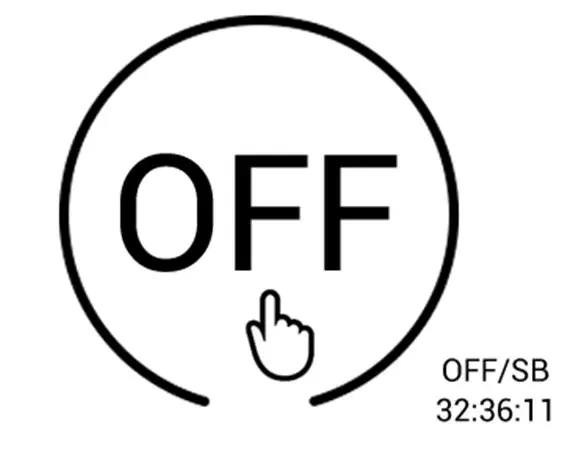
マニュアルイベント。 新規のデューティステータスを選択するために、現在のデューティー状態をタップします。
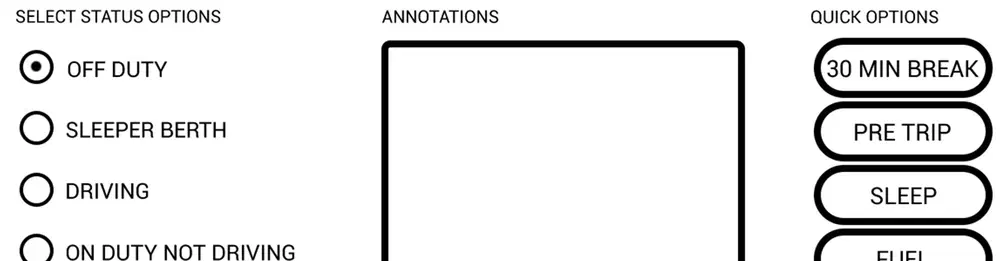
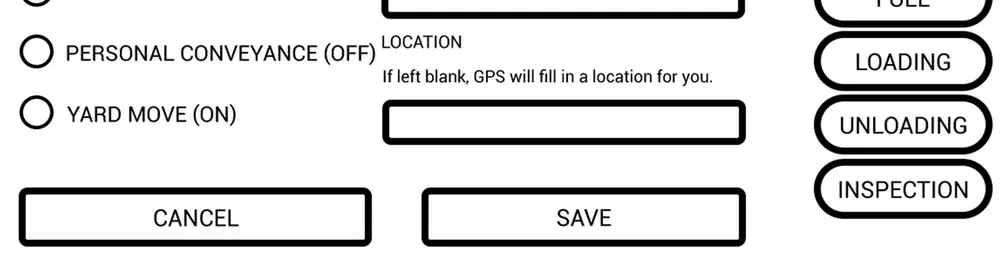
新規のデューティステータスを選択し、ノートを追加し、場所を追加します。 保存をタップすると、新しいデューティステータスが始まります。 位置フィールドはモデムから利用可能な場合、または場所が利用できない場合は自動入力します。都市と州に手動で入らなければなりません(例: ポートランド、OR)。

PingHQログアプリが必要な情報の一部を受信しない場合は、診断警告をオンにします。 トラックのECM、モデムとタブレット、サーバが切断されたときに発生します。
情報が解読され続けると、誤動作警告が表示されます。 ページ 8 何が間違っているかを識別する方法と問題のトラブルシューティングを行うために何をすべきかについて上回ります.
故障が起きるときのFMCSAの条件 (CFR49 SS395.34):
1 24時間以内に自動車運送業者に誤動作をし、書面による通知(紙または電子)を提供してください。
2 紙のログをキープ(SS395.8に従って)。
A) ELDから取得できるログが、誤動作まで本日ペーパーログをスタート
固定(最大8日) B) 過去のログが ELD から取得できない場合、過去 7 日間を再現
紙のログも、
3 検査中は、利用可能なフォームに公式のRODSログを提供します。
4 モーターキャリアは条件の検出の8日以内にELDの故障を訂正するために行動を取るか、またはモーター キャリアへの運転者の通知が最初に起こるべきである。
PingHQ ログは、次の機能の誤動作を設定します。
"パワーコンパクション機能の誤動作「EDLが24時間経っていなかったインモーションの30分以上を検知したときに設定されます。
"エンジンの同時性 承諾の機能不全「EDLが、少なくとも30分しか検出できない時設定されます。CMVから必要なデータを取得することができない場合は、24時間いつでもデバイスのすべてのユーザーを追跡できます。
"コンプライアンスの故障タイミング「ELDがUniversal Time(UTC)に同期されなくなったり、10分以上UTCから絶対偏差を持たない場合」
"コンプライアンスの故障の位置「ELDが24時間経過した60分の有効な位置を取得できないとき」が設定されます。
"データ記録の承諾誤動作「ELDが新しいイベントを記録したり、過去のイベントやログを保持できないときの設定」
"データ転送のコンプライアンス機能「ELDが24時間経過したELDレコードを生成できなくなったり、電子フォーマットで7日連続して出力する」と設定します。 ELDは、7日間に渡って少なくとも一度FMCSAウェブサービスとの接続をテストすることでこれを監視します。
PingHQ Logsアプリで設定されている機能が、故障時にどのドライバーもアクティブにされていたかに関係なく、そのデバイス上のすべてのドライバに表示されます。 ダッシュボードのMALアイコンを押して、現在設定されている機能に関する情報を表示します。

トラブルシューティング接続. . Red Check Lightは、PingHQ Logsアプリとモデム/クレードル、トラックのECMまたはサーバー間の接続の問題があることを意味しています。
① eLOGSモデム/クレードルはトラックのECMと接続されていません。 自動運転・走行距離計の読み取りは記録されていません。 トラブルシューティング: エンジンをオンにします。 トラックとELOGSのモデム/クレードルの間に接続されているワイヤを確認してください。
② サーバへの自動同期が失敗しました。 モデムに接続している間、タブレットはサーバーと定期的に同期し、新しいイベントをサーバに送信します。 もし同期が通過しない場合は、後でもう一度試します。
③ タブレットはモデムから切断されます。 無人運転・走行距離計の読み取りは、未確認ドライバーで記録されています。 ログイン オフラインで トラブルシューティング: タブレットとeLOGSのモデム/クレードル間の接続をチェックし、充電ベースから錠剤を取り外して(LMU CONNECTEDは画面上でフラッシュする必要があります)。 eLOGSモデム/クレードルとタブレットの充電ベースの間にコードがある場合、接続を確認してください。
④ オフラインでログオン。 接続はログイン時にサーバーで行われていないため、タブレットからの新しいイベントが電子ログのウェブサイトに転送されず、サーバからの提案された編集もPingHQ Logsアプリへ移行しなかった。 上記または強力なインターネット信号がない場合、LMUの接続のために起こることができます。 強い信号領域にいるが、まだ接続の問題を持っている場合は、以下の段落の提案に従ってください。
LMUが接続されている場合(LMUアイコンは赤くありません)、オート同期のアイコン(2)とオフラインのアイコン(3)でログオンすると、オレンジCOMMライト用のモデムデバイスの背面が表示されます。 点滅している場合、デバイスはデータネットワークとの接続を失いました。 接続を取り戻すために、下のトラブルシューティングを試してください。 接続を取り戻した時、オレンジ色のCOMMライトが点灯し点滅しません。 トラブルシューティング: ドライバー設定アイコンをタップすると、ドライバの設定画面に移動します。 それからRestart GPSボタンを叩きます。 モデムデバイス上のオレンジCOMMライトが固く、または再度ログインして試してみてください。 このエラーアイコンが赤くならず、接続は成功しました。

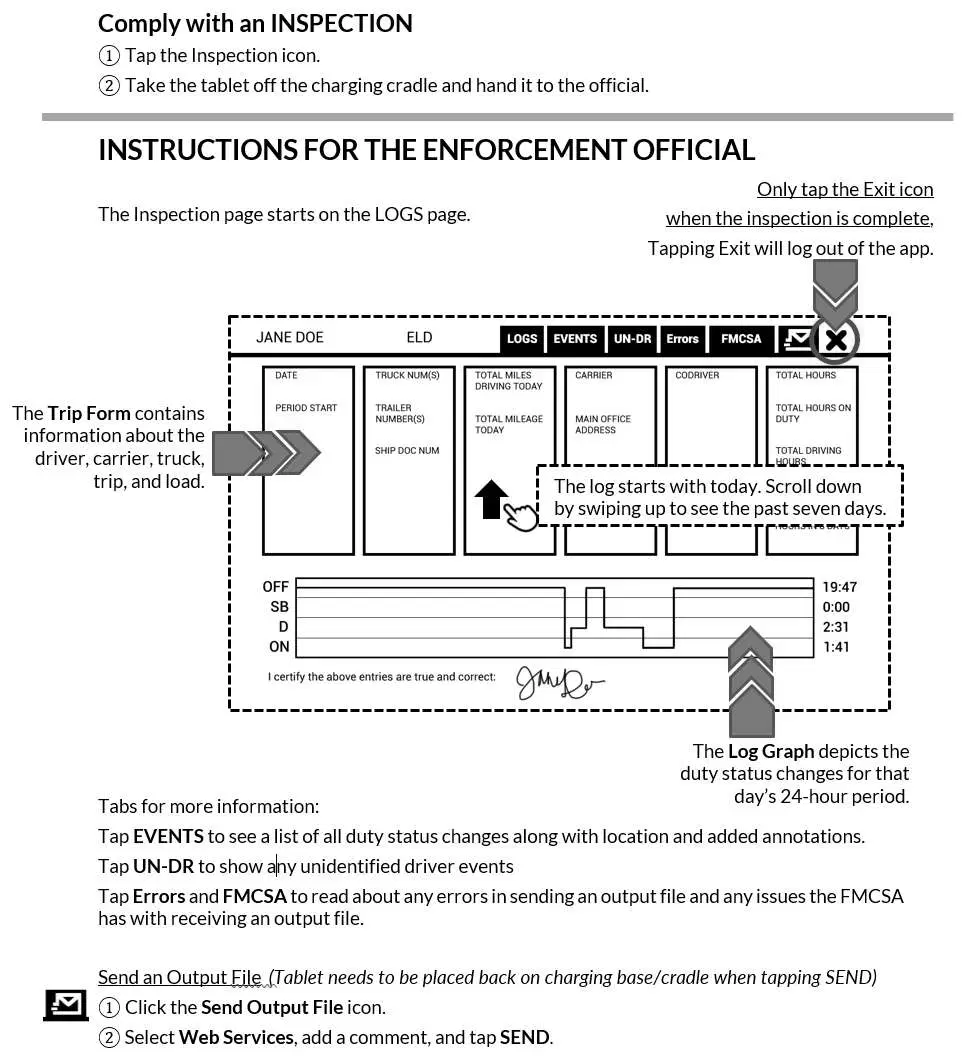
とりあえず 検査 道路の点検中に使用するために、ページは執行官のためにあります。
タブレットを執行官に渡す前に、
1 をタップします。 検査アイコン, その後
タブレットを公式に手渡す2枚。
また、検査ページの使用方法に関する説明を記載したOn-Board文書の公式に与えることもできます。 正式に入力した旅行情報を表示することができます フォーム セクション 毎日のログ デューティステータスをログラインとして表示し、詳細リストとして表示されます。

ELD出力ファイルを送信する. . アウトプットタブをタップします。
PingHQ LOGSは、FMCSAに直接ファイルを送信したり、FCMSAにメールを送ったりすることができます。 タブレットは、充電クレードル/ベースに取り付けられ、モデム/ LMUを介してインターネット信号に接続する必要があります。



① Webサービスアップロード. . Webサービスを選択します。 執行官が追加したいコメントを追加します。 送信をクリックします。 ポップアップは、ファイルがFMCSAにアップロードされたことを確認します。
② 電子メール. . 電子メールを選択します。 執行官が追加したいコメントを追加します。 送信をクリックします。 ポップアップは、メールがFMCSAに送信されたことを確認します。

1 検査アイコンをタップします。
2 充電クレードルを外して、公式に手渡します。
出口アイコンをタップするだけで
LOGSページにて検査画面が開きます。
点検が完了したら、
タップアウトするとアプリからログアウトされます。
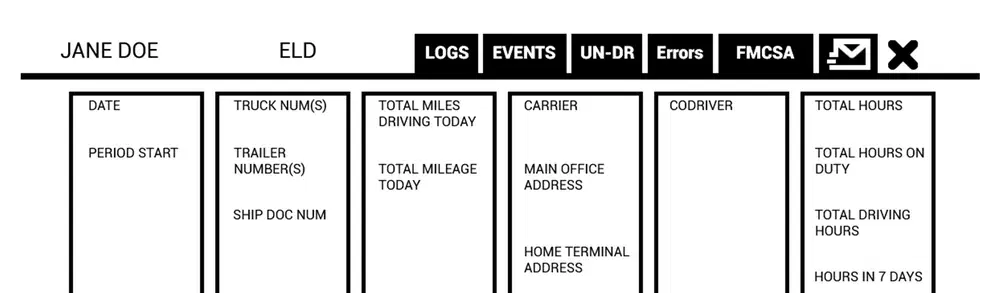
とりあえず トリップフォーム コンテンツ
旅行、そして荷を積んで下さい。
ログは今日から始まります。 過去7日間にまでスクロールして、スワイプすると
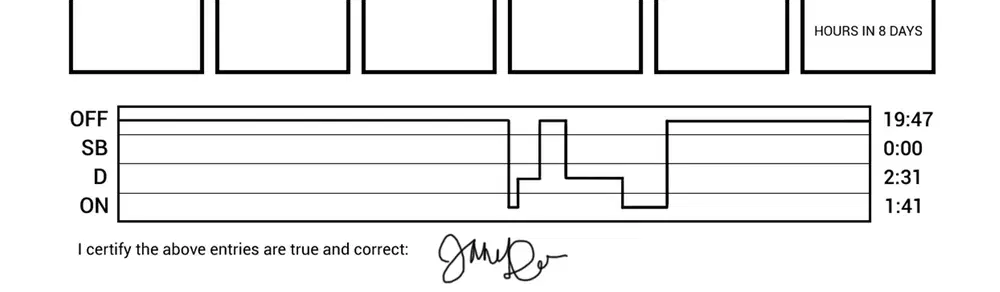
とりあえず ロググラフ デューティーステータスが変更されたことを表します。
日 24 時間 365 日間
より多くの情報のためのタブ:
タップ イベント 位置とともに全ての義務状態の変化の一覧を表示し、注釈を追加。
タップ UN-DR 未確認のドライバーイベントを表示
タップ エラー とりあえず フランチェスコ 出力ファイルやFMCSAの発行物が出力ファイルに送られていれば、どんなエラーも読み取れます。
出力ファイルを送信する (SENDをタップすると充電ベース/クレードルに戻ってテーブルを配置する必要があります)
1 クリック 出力ファイルを送信する アイコン。
2 選択 Webサービス, コメントを追加し、タップ SEND.
・ドライバー、キャリア、トラックに関する情報
ユーザーまたはスタッフが通常1日以内に回答します。あなたの質問が次の人の助けにもなります。
最初の質問を投稿しましょう。他のユーザーや当チームが回答します。


