

操作マニュアル
このページは、2016年12月31日(土)から2018年1月30日(水)までとなっております。

操作手順 コンテンツシステムの概要 4 ログイン 5認証ログ 6 非識別されたドライバーレコード 8 リクエストした編集 9 ECM リンク設定 10 Dashboard 11 現在のデューティステータス 11 情報グリッド 12 スクリーンレイアウト 14 ドロップダウンメニュー 15 ダッシュボード 15
デューティーログの変更 16
未特定運転 20データフィード 21
ECMリンク設定23

操作手順の運転ガイド表 コンテンツの表示ログ28電流/最後の8日29 HOSリキャップ詳細 / サマリー29コメント31メールログ32 24時間デューティーステータス33変更義務状態34オフデューティ35スリーパーバース36オンデューティーノードライビング36残り休憩36ウェイトウェル37車両許容 37個人的なコンベヤス38 Yard移動38設計ドライバー39燃料購入40燃料購入記録40燃料の購入画面41トリップ42タイプ44旅行/車輌輸送45回試乗確認車47

操作手順ドライバガイドシステム概要 認定 ELD ドライバー アプリケーションは、FMCSA ガイドラインに基づいて定義された新しい連邦規制マンデートのすべてを満たす、サービスアプリケーション電子時間であるアール・エルド・コンプライアンスの状態です。 認定 ELD ドライバー アプリケーションは、Android デバイス用に設計されており、スマート 電話とタブレット機器の両方に対応しています。 タブレットや類似端末を7インチ以上でご使用ください。 Google Playストアからアプリケーションを自由に利用できますが、有効なサブスクリプションは使用のために必要です。 重要: Android OS バージョン 4.4.2以上は、認定 ELD ドライバー アプリケーションで必要です。

操作手順ドライバーガイドログイン 認定された ELD ドライバー アプリケーションがモバイルデバイスにインストールされると、あなたの会社管理者によって提供されるようにユーザー名およびパスワードを入力することでシステムにログインできます。 ユーザーがシステムに正常に記録されたら、どのドライバーのデイリーログが要求される必要があるかを証明するか、または識別されていないドライバレコードがある場合は、メッセージは、ドライバアプリケーションの主要な画面に持ち込まれる前にそれらの機能にアクセスするためのボタンが表示されます。 各機能については、次の各項目のマニュアルで詳細を記載します。


操作手順ドライバーガイドログイン認証ログ: ドライバーデイリーログは、毎日運転するドライバーが認証しなければなりません。 この認証プロセスでは、ドライバーが正しいことを示すデイリーログに署名し完了させることができるようになります。 ドライバーがアプリケーションにログインすると、どのドライバのデイリーログも認証する必要がある場合は、運転者にフォローアップ画面が表示されます。 ドライバーは、ダッシュボードの継続またはレコードを認証するオプションがあります。 レコードを認証するレビュー ドライバーが DDLレコードを Certify にレビューすることを選択した場合、認証が必要なレコードのリストが表示されます。
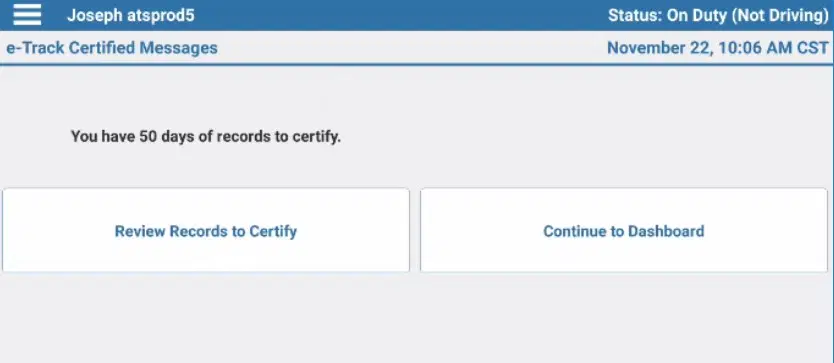


操作手順ドライバーガイドログイン認証ログ(続行): 各項目をクリックすると、各ログをリスト内のログに記録することができます。 選択したDDLとデューティステータス変更リストが表示されます。 ドライバーは、ディスプレイの上部にあるグリッド内のすべての記録されたイベントを表示したり、DDL を閲覧することができます。 ドライバーは画面上のDDL全体を表示するようにスクロールダウンできます。 ドライバーがログに合意した場合、ドライバは同意ボタンをクリックします。 ドライバーが同意しない場合、またはログは認証の準備ができていない場合は、ドライバは以下に示すように「未準備ボタン」をクリックすることができます。 ドライバーは、すべてのアイテムが認証されるまで、リスト内の全てのDDLのプロセスを繰り返す必要があります。 重要: ログにする必要がある変更は、ドライバーが完了することができます。 デューティログ変更の詳細な手順は、このマニュアルで後で説明されます。


操作指示の運転者ガイド・ログイン無識別された運転者の記録: ドライバーがシステムにログインする場合、要求する必要がある未確認のドライバレコードがある場合には、運転者は次の表示が表示されます。レビューをオンにすると不明なドライブ記録ボタンは次のディスプレイをもたらすでしょう。 ドライバーはリスト内のすべての項目を表示し、主張されていないものをチェックする必要があります。 選択が行われたら、クリックしてチェックされたレコードを上回る 自分のボタンをクリックする必要があります。


操作手順ドライバーガイドログインリクエストされた編集: ドライバーがシステムにログインする場合、システムの内部(管理者)ユーザーが変更したDDLレコードがある場合は、ドライバはレビューと提案された編集の確認または拒否する必要があります。 レビューリクエストされた編集ボタンをクリックすると、次の表示が現れます。 ドライバーは、必要な編集を必ず確認または拒否するリストのすべての項目を表示する必要があります。 レコードが確認されると、ドライバーのデイリーログの一部になります。


操作手順ドライバーガイドログインECMリンク設定: ドライバーがE-Track ECM Linkとe-Trac認定アプリケーションをそのままシステムにログインする最初の時間は、ドライバはECMリンク設定に行き、すべての情報が正しいことを確認する必要があります。 画面上部にあるドロップダウンメニューから、ECMリンク設定を選択します。ドライバーはパートナーID、クライアント ID、VIN番号表示を正しく確認する必要があります。 また、リンクタイプは車両ECMに接続するために使用しているELDデバイスをこれまで使っている設定が必要です。 すべての情報が確認されたら、[設定]ボタンを押します。 「設定が更新されない」というメッセージが表示された場合は、すぐにサポートをしてください。そうしないと、[OK]をクリックしてメインメニューに戻ります。


設定が更新されました


操作手順ドライバーガイドダッシュボード ダッシュボードは、ドライバアプリケーションの主なシステム画面です。 (下記参照) 各セクションでは、以下のマニュアルのセクションで詳細を説明します。 ダッシュボード> 現在の義務状態 ドライバーは、システムによって報告されている義務状態を常に把握することが非常に重要です。 そのため、ドライバーアプリケーション画面で現在のデューティステータスが常に表示されます。 (下記参照) 重要: ドライバーは、その日の始まりやシフトでシステムにログインし、彼らがオフダティスタタスにあることを確認するために日のためにログアウトする前に、最初に自分の義務状態をチェックすることが重要です。 ドライバーが別の義務状態にある日の最初または終わりに、そのログに影響を与える可能性のあるシステムエラーとサービスコンプライアンスの時間の経過時間にも問題が生じてもよいでしょう。


操作手順ドライバガイドダッシュボードDashboard>情報グリッド ドライバーは、サービスルールセットの営業時間に関して DOT が確実に対応できるように、その日を経るにつれて多くの時間ウィンドウを監視しなければなりません。 e-Track MobileTM Application は、その日の通過時に立つドライバーを表示するほとんどのドライバ画面でvisi-bleである情報グリッドを提供します。 ドライバーが毎日/週刊ウィンドウのどの時間でも出た場合、特定のセルは回ります イエロー. . 詳細はこちら 1 ドライバー 11 時間運転窓のexpiring の前に1 時間:

f ドライバーは、割り当てられた時間スロットのいずれかを超過します。特定のセルがオンになります RED. . 詳細はこちら 8 時間突破しました。

操作手順ドライバーガイドダッシュボード>情報グリッド(継続)重要 グリッドは6分ごとに自動的に更新されます。 ドライバーは、グリッドの下部にあるリフレッシュタイムリメインリンクをクリックして手動で格子を再生することもできます。 ダッシュボード>画面レイアウト ドライバーアプリケーションのダッシュボード(メインシステム画面)は、いくつかのセクションで構成されています。 ダッシュボードの各セクションの説明は次のとおりです。 各セクションでは、ドライバーマニュアルの次のセクションで詳細を説明します。


操作手順ドライバーガイドダッシュボード>画面レイアウト ドライバーアプリケーションのダッシュボード(メインシステム画面)は、いくつかのセクションで構成されています。 ダッシュボードの各セクションの説明は次のとおりです。 各セクションでは、ドライバーマニュアルの次のセクションで詳細を説明します。 1. . ドロップダウンメニュー6. 燃料購入入力画面2. 現在の義務の状態 7. 車両検査・旅行制作画面3 ドライバーホームターミナルの日付と時刻 8. ドライバー情報グリッド4 ログを表示 9. 情報グリッドの日時が更新されました。 5. . 義務ステータス画面の変更
4 5 6 7

操作手順ドライバーガイドダッシュボード>ドロップダウンメニュー 画面上部にあるドロップダウンメニューは、ナビゲーションでドライバーを助けます。また、画面上のリンクやメニューボタンから利用できないようにいくつかの追加機能を公開します。 ドライバーアプリケーショントップ左手側から、ドロップダウンメニューをいつでもご利用いただけます。 ドロップダウンメニューからのすべての選択は、このマニュアルの次のセクションで詳細に説明されています。 ダッシュボード: ダッシュボードメニュー項目を使用して、いつでもメイン画面に戻すことができます。


操作手順ドライバーガイドダッシュボード>ドロップダウンメニュー(継続)ELDプロパティ: ELD プロパティ メニューでは、ELD システムが報告するすべての設定を表示できます。 これは主に、システムがすべてのEDL設定を正しく報告することを確認するためにトラブルシューティングで使用されます。 義務のログの変更: デューティログ変更機能により、ドライバーが自分のドライバーのデイリー・ログに変更を加えることができます。 選択すると、次の画面が表示されます。 まず、日付をクリックし、「運転日の設定」ボタンを押して作業したいドライビングデーを設定します。


操作手順ドライバーガイドダッシュボード>ドロップダウンメニュー(継続)デューティーログ変更(続行): 日付ピッカーから希望の日付を選択します。 日付を選択したら、その日付の既存のデューティステータス変更はすべてグリッドに表示されます。 いずれかの行項目を選択グリッドから作業するか、追加ボタンをクリックし、[新しいデューティステータス変更]を追加します。


操作手順ドライバーガイドダッシュボード>ドロップダウンメニュー(継続)デューティーログ変更(続行): 下記の「デューティー変更」画面が表示された場合、必要に応じて必要な変更や追加情報を行います。 完了したら、[保存]ボタンをクリックして下さい。 削除ボタンを使うこともできます。リストから、既存の設定のステータス変更を削除したい場合も使用できます。 ログが正しいまで表示される現在の毎日ログに変更を続けてください。 変更が必要なすべての日付を繰り返します。


操作手順ドライバーガイドダッシュボード>ドロップダウンメニュー(継続)リクエストされた編集: 管理者ユーザーは、ドライバーの毎日のログに変化させる機能を持っています。 管理者ユーザーがドライバーのデイリーログに変更をした場合、ドライバは「リクエストされた編集」がレビューされ認証される必要があることを警告します。 リクエストされた編集メニュー項目を選択した場合は、内部(admin)ユーザーが作成したDDLエディタのリストが表示されます。リストに表示されているすべての編集をクリックして編集を見直して認証することができます。 ドライバーは、管理者のログに作成した管理ユーザーが編集したかどうかの確認または拒否することができます。


操作手順ドライバーガイドダッシュボード>ドロップダウンメニュー(継続)未確認運転: 車両の動作は、規則に従ってドライバーに記録され、割り当てられます。 車両が移動するのに、ドライバーはログインされていない場合、ドライブ時間は未特定運転アカウントに割り当てられます。 運転時間は、登録ドライバーが要求する必要がございます。 ドライバーが未特定ドライブ時間を持つ ELD にログインすると、以下が表示されます。ドライバはUnidentified Drive Records をレビューするために選択した場合、次のようになります: このドライバーは表示リストの下部にあるボタンをクリックするか、どのレコードもチェックされていないかを確認することで記録を主張できます。 請求されると、システムが自動的にその日付および時刻のドライバログを再構築します。


操作手順ドライバーガイドダッシュボード>ドロップダウンメニュー(継続)データフィード: DOTオフィサーは、重量ステーションや車両が停止したときにドライバーDDLのデータをフィードに表示するよう要求することができます。 データフィードは、モバイルデバイスが直接ECMまたはエンジンコンピュータから取り出されたデータで構成されます。 このフィードは、システムが規制に従って統合的に接続されていることを証明する機能です。 DOT 役員は、DDL のコピーとドライバーからのフィードを要求することができます。


操作手順ドライバーガイドダッシュボード>ドロップダウンメニュー(継続)HOSデータ: HOSデータには、ドライバーダイリーログの作成に関連する多くの情報をリストする以下のレポートが表示されます。 情報表示は、DDLの制作で使用されるECMや手動デューティステータス変更およびECCトランザクションから収集したデータをリストします。


操作手順ドライバーガイドダッシュボード>ドロップダウンメニュー(継続)ECMリンク設定: ドライバーがeTrackECMLinkとeTracCertified Applicationをインストールした後にシステムにログインする最初の時間、ドライバはECMリンク設定に入り、すべての情報が正しいことを確認する必要があります。 画面上部にあるドロップダウンメニューから、ECMリンク設定を選択します。ドライバーはパートナーID、クライアント ID、VIN番号表示を正しく確認する必要があります。 また、リンクタイプは車両ECMに接続するために使用しているELDデバイスをこれまで使っている設定が必要です。 すべての情報が確認されたら、[設定]ボタンを押します。 「設定が更新されない」というメッセージが表示された場合は、すぐにサポートをしてください。そうしないと、[OK]をクリックしてメインメニューに戻ります。
設定が更新されました

操作手順ドライバーガイドダッシュボード>ドロップダウンメニュー(継続)アラートを送信: ドライバーが道路上の事故やその他の問題がある場合、管理者ユーザーに迅速に通知する必要がある場合は、Sendアラート機能を使用することができます。 ドロップダウンメニューから、ドライバーは「警告を送信」を選択して機能を使用することができます。 選択した場合には、通知は管理者のユーザーに送信され、その状態が与えられたアラートの種類を受け取るように指定されます。ドライバー(ドライバ名)には緊急警告が発生します。 ドライバーは車 # XXX 上の旅行 # Xxx. この機能は、ドライバーが道路に必要としているものを気にせず、モーターキャリアを迅速に通知する能力を提供します。


操作手順ドライバーガイドダッシュボード>ドロップダウンメニュー(継続)パスワードの変更: ドライバーは、必要に応じてパスワードを変更する機能を持っています。 変更パスワード機能は、システムセキュリティを確保するために定期的に使用する必要があります。 モーターキャリアは、必要に応じてドライバがパスワードを変更することを確認するために所定の位置にパスワードを変更する必要があります。 ドロップダウンメニューから、選択した時にパスワード変更画面が表示されます。

選択した場合には、ドライバは元のパスワードを入力し、確認として2回希望する新しいパスワードを入力する必要があります。 変更ボタンを押してプロセスを完了します。


操作手順ドライバーガイドダッシュボード>ドロップダウンメニュー(継続)プロパティ: 車両の認定ELDシステムに関するすべての関連情報を表示します。


操作手順ドライバーガイドダッシュボード>ドロップダウンメニュー(継続)ログアウト: eTrack認定アプリケーションからログアウトするには、ドロップダウンメニューの「Log Out」メニュー項目を選択します。 システムからログアウトすると、ドライバーのデイリー・ログが認証されるとメッセージが表示されます。 ドライバーは、DDLの認証をその時点で選択するか、または以下のシステムからログアウトし続けることができます。


ログアウト

操作手順ドライバーガイドを見る ログイン ドライバーは、DOT規則で要求されるようにログの最後の7日間と同様に、その電流を閲覧および表示する能力を持っています。 この機能にアクセスするには、Driver Application のメイン画面(ダッシュボード)で利用可能な [表示]ボタンをクリックします。 スクリーンにログ画面が表示されたら、利用可能な機能が沢山あります。それぞれは以下のとおりです。


操作手順ドライバーガイドを見るログを表示 ログイン> 現在の/最後の8日 DOT規則で要求されるように、ドライバーは現在のデイリーログと最終8連日連続のログを表示し表示することができる必要があります。 ログの上部にある現在のデイリーボタン、および前日ボタンを使用して過去8日間のログを毎日表示できます。 ログ > HOSのリキャップの詳細/概要を表示 HOS Recapは、ドライバーデイリーログ(DDL)のデューティ・ステータスの各行に費やした総時間と、ドライバーウィークリーワークウィンドウで残っている時間の合計のリストです。 HOS Recap を使って 2 つのビューが利用可能です。 HOSのリキャップサマリーとHOSレキャップの詳細です。 HOSのRecapサマリーは、現在およびDDLデータの最後の7日間合計を閲覧しています。 ドライバーの週刊ワークウィンドウに残っている時間も表示されます。


操作手順ドライバーガイドを見る ログインの表示ログ> HOSのリキャップ詳細/サマリー(続き) HOSのRecapディテールは、各ドライバーからのデータを表示しています。 関連する旅行の詳細も、DDLからのすべての義務ステータスラインの累積時間とともにリストされています。 ドライバーセットの各DDLの詳細を見るには、上記のように「前後のボタン」を使用してください。


操作手順ドライバガイドを見る ログインを表示 ログ>コメント Grid の下の DDL の下にあるセクションは、ドライバが操作できるコメント欄です。 ドライバーは、コメント機能を使用して必要なり必要とされる可能性のあるコメントを置くことができます。 DDLのコメントセクションは、ドライバーが一日中行くように追加できる大きなフィールドです。 このセクションは毎日リセットされますので、ドライバーが現在のデイリーログとのみやり取りすることができます。 ログの上のコメントタブを使用して、機能にアクセスします。


操作手順ドライバガイドを見る ログインを表示 ログ> メールログ ドライバーは、ログをドライバアプリケーションから直接DOTオフィサーにリクエストする機能を持っています。 この機能にアクセスするには、Driver Application の [ビューログ] ページから、[電子メールログタブ] をクリックします。 ドライバーは、要求されたログのセットを選択する必要があります。 毎日のログまたは最終日の毎日ログ(現在のプラス7日)の8日間です。 リクエスト役員のメールアドレスを入力して、送信ログボタンを押します。 (上記参照)注: 対象、受取人名および管理番号フィールドはオプションですが必要であれば記入できます。


操作手順ドライバガイドビューログの表示ログ> 24時間義務状態 ドライバーは、システムによって作成されるすべてのDDLを認証する責任があります。 DDLの認証が必要なリストを表示するには、以下のログの上に24時間デューティステータスボタンをクリックする必要があります。 ドライバーは、DDLリストの各エントリをクリックする必要があります。 Agreeボタンをクリックし、[OK]ボタンをクリックしますと認証された DDLを承認するか、または [既読化しない]ボタンをクリックして認証する前にログに必要な補正を行います。


操作手順ドライバーガイド変更デューティーステータス 認定 ELD ドライバー アプリケーションには、車両の動きに基づいて運転義務状態を自動的に設定する機能を含む多くのオートメーションが含まれています。 ドライバーが自分の義務状態を手動で変更する必要があるかもしれない日を通過する時間があります。 そのため、変更デューティステータス画面ではドライバーが自分の義務状態を手動で設定することができます。 この機能にアクセスするには、ダッシュボードまたはドライバアプリケーションの主要な画面から、[デューティステータスの変更] ボタンをクリックします。 ドライバーがアクセスできる有効な選択の数があります。その一部は、システムで何が起こっているかに基づいて変更されます。 モーターキャリアの操作は、変更デューティーステータス画面で利用可能なオプションについても軸受を持っています。 例えば、石油・掘削産業のドライバーは業界固有のデューティーステータスである「ウェルで待ちます」というラベルが付いた追加ボタンがあります。 変更デューティステータス画面で利用可能な各ボタンは、このマニュアルの次のセクションで説明されます。


操作手順ドライバーガイド変更デューティーステータス デューティステータス画面には、多くのオプションがあります。 特定の時間だけ利用できるものもあります。 デューティステータスオプションは、このマニュアルの次のいくつかのセクションで議論されます。 NOTE: 車両が動かないときは、デューティステータス画面に変更のみを行なうことができます。 運転するときは、画面が DOT 規則に従ってロックされます。 義務の状態を変更します。 > デューティーオフ オフデューティディスポジションは、昼間のあらゆる場所でのデューティーを離れた必要があるドライバーによって使用されるべきです。 前述したように、車両が移動していると車が止まったときに運転する義務を負うシステムにドライバーを入れます。 ドライバーが運転の最初の8時間以内にデューティブレイクを30分オフにするロング・ハルの運転者のような、と言う間にデューティーブレークを取る必要があるとき、彼らはオフ・デューディスタンスボタンを使うことができます。


操作手順ドライバーガイド変更デューティーステータスの変更とgt;スリーパーバース スリーパーバースを使用しているドライバーは、デューティオフ時にこの義務ステータスを選択する必要があります。 ドライバーがボタンをクリックすると、その日の最後に旅行を終了すると、彼らはオフデューティ状態に配置されます。 ドライバーは、昼間に休憩を取るために必要であれば、またオフデューティ状態に自分自身を配置します。 必要に応じて、上記の状況のいずれかでSleeper Berthを選択します。 スリーパーバースデューティステータスも、ドライバーデイリーログのグリッド上に表示されます。 義務の状態を変更します。 > デューティーなしの運転 ドライバーがトリップを作成し、プリトクリップ車検査または車両の停止時に実行する場合、ドライバはオンデューティ・ノー運転義務状態に置かれて、[ボタン]をクリックして点検をオフにします。 ドライバーが運転を休止した日のように、運転中のデューティステータスをオン・デューティー・ノードライビングに手動で設定する必要がある場合はもう一方の場合があります。しかしながら、非ドリブンな作業任務を実行し続ける必要があります。 ドライバーは、運転期間の任意の長さのための非運転任務を実行する場合、運転者がオフデューティブレイク後に手動で運転しない義務状態をオンデューティーに設定することもできます。 デューティーステータスの変更とgt; 休憩 休憩の義務状態は、休息が始まり終えられたときのコメントセクションで記法に基づいて表記以外のオフデューティステータスを使用することと同じです。 この機能を使用するときに、Resend BreakのStartとEndを選択します。


操作手順ドライバーガイド変更デューティーステータスの変更とgt;ウェルを待って オイルウェル&ドリル業界で働くドライバーは、ウェイト・オン・ウェルデューティステータスを使用して、自分のステータスをオフ・デューティーに設定することができます。 このデューティステータスは、残りのブレイクの義務状態のようにオフデューティーの状態のような機能します。このデューティ・ステータスはドライバーデイリーログに通知されます。 ドライバーは、残りのブレイクステータス変更に似たウェルデューティ状態の待機開始と終了を選択する必要があります。 義務の状態の変更及び車輌の許容 新規規定により許可される義務ステータス変更は2つあります。 最初に個人的な合意です。 パーソナル・コンベヤンスは、モーターキャリアが個人使用のために車を使用するために運転者に権限を与えられたとき使用されることを意味する車の許容です。 ドライバーに割り当てる車両の動きは、会社車の使用を運転者に割り当てることが必要であるので。 ヤード・ムーブは、ターミナル周辺の車両を移動する際にドライバーが記録する必要のある別の新しい車輌の許容差です。 デューティステータス変更画面の車両許容ボタンを選択すると、新しいデューティー状態の変更機能が表示されます。


操作手順ドライバーガイド変更デューティーステータスの変更とgt;個人的合意 会社の時間にないドライバーで、貨物を運搬するプロセスや商業活動に関わる作業ではない場合があり、個人使用のために当社の車両を使用する許可は個人の利便性のステータスを設定することができます。 ドライバーは、すべての DOT エンフォースメントの公式がこの義務状態の条件に同意しないので、このデューティステータスを使用して非常に注意する必要があります。 デューティーステータスの変更とgt;ヤード移動 ターミナルで車を移動する際、または運転中の車両を走行する時に使用すべきヤード・ムーブのデューティステータスは、ドライバーがデューティータイムを駆動することに影響を与えずにご使用ください。 ヤールド・ムーブのデューティステータスは、オン・デューティー・ノー・ドライビングと同じです。 重要: ログでは、個人的な合意とヤード移動デューティーステータス変更がコメントセクションの下のドライバーデイリーログに通知されます。 パーソナルコンベヤンスは、DDL Gridにダッシュラインとして表示され、オフデューティとしてリストされています。 ダード・ムーブは、DDL Gridに点線として表示され、オンデューティ・ノー・ドライビングと表示されます。 これにより、各々がログに簡単に識別され、グリッド上の他の義務のステータスラインから区別することができます。


操作指示の運転者ガイドの変更の義務の状態の変化のデューティ状態及びgt;指定された運転者 ロング・ハルトリップなどのチームドライビングの状況では、ドライバーは1回限りで指定されます。 責任を運転する転送には、ドライバーは変更デューティーステータス画面の指定ドライバ機能を使用します。 設計された運転者ボタンは二次運転者にだけ見られます-または現在運転されていない運転者。 設計された運転者の特徴を使用して運転の義務の状態に運転者を置いていません。 車両が再び移動し始めると、ドライバーのデイリーログを運転してクレジットするシステムに指示します。 NOTE: ドライバーが運転責任を切り替えることを可能にするために、車両は移動しません。

休憩 - · ウェイト・オン・ウェル · 設計されていた運転者

運転指示ドライバーガイド燃料購入 IFTA燃料税モジュールを利用している場合、ドライバーが一日中行くと購入を手動で入力できる機能があります。 燃料購入モジュールは、下記のようにドライバアプリケーションのメイン画面(ダッシュボード)から利用でき、燃油購入入力スクリーンへのアクセスを提供します。 燃料購入>燃料の購入リスト 下記の画面は、燃料購入の全ての製品が製造されたもののリストを記載する燃料の購入画面です。 ドライバーは、画面上部で購入を表示したい日付を設定できます。 ドライバーは、画面の下部にあるADDボタンをクリックすることでADD燃料財布チェイスに能力も搭載しています。


操作手順ドライバーガイド燃料購入燃料の購入燃料>燃料購入エントリ画面 燃料購入の記入項目スクリーンは運転者が彼らの日を通って行くようになされるので燃料の購入に入ったために運転できます。 燃料購入に関連する多くの情報がありますが、以下の画像に示すようにシステムによって自動的に成熟する情報はほとんど引き出されます。 ドライバーが入力する唯一の情報は、ユニットの購入(ガロンまたはリットル)と総財布の追跡価格です。 ノートフィールドもオプションです。 注意: 燃料購入エントリを保存するためにSAVEボタンをクリックすることを忘れないでください。


操作手順ドライバーガイドはトリップを作成します 認定 ELD ドライバー アプリケーションは、トリップ Centric です。 これは、ドライバーと車両を正しく追跡し、ドライバーデイリーログを作成するためにシステムのためにトリップに置く必要があることを意味します。 旅行の2つの方法があります。 管理者または内部ユーザーは、フリートドライバーの旅行を作成できます。 ドライバーは、旅を自分で作ることができる能力も与えられます。 より一般的なシナリオで、このマニュアルでは議論される。 ドライバーアプリケーションを使用して旅行を作成することは非常に簡単で、数秒かかります。 開始するには、車両検査ボタンをクリックするダッシュボード/メインメニューのドライバーアプリケーション。 ドライバーが車両検査ボタンをクリックすると、トリップを作成する必要があることを示す点検グリッドが表示されます。


操作手順ドライバーガイドはトリップを作成します 事前トリップ検査の前日までにドライバーが出発した時に、旅行を作らなければならない。 プロセスを開始するには、ドライバは画面の下部にある「検査タブを追加」をクリックする必要があります。 トリップ画面を追加すると、旅行作成プロセスを完了するために埋め込まれるフィールドがいくつかあります。 各項目(オプションフィールドと同様に)は、以下のセクションで詳細に記述します。


操作手順ドライバーガイドは、トリップ>を作成します。旅行タイプ 旅行をするときに必要な最初のフィールドはトリップタイプです。 トリップタイプは、旅行作成時に渡るシステムに管理ユーザーが設定できるデフォルトです。 トリップタイプは、モーターキャリアが動作する業界セクターであり、またDOTルールセットドライバーが作成される旅行のために従うシステムに指示します。 旅行を作成するとき、ドライバーは単に管理ユーザーがシステムにデフォルトで設定されているか、必要に応じてこの値を上書きできるという間に実行されるデフォルトのトリップタイプを受け入れることができます。 例えば、モーターキャリアが主にロング・ハル社である場合、ドライバーは時々ショート・ホールの旅行を実行します。ドライバーは、ドロップダウンリストからショート・ハウルを選択し、デフォルトをオーバーライドすることができます。 今回の新旅行で選択したDOTルールセットを所定の位置にスナップします。 車両の走行作成時に必要となる情報のみが利用されます。 マニュアルの次のセクションで説明します。


操作指示の運転者ガイドは旅行を作成しましたり及び点心を作成します;トラック/単位 ドライバーが旅行に使用する車両は、システムにデフォルトで使用できるものもあります。 システムの管理者ユーザーは、任意の車両に2台までのドライバをデフォルトで設定できます。 モーターキャリアが同じ車を頻繁に運転する運転者を持っている場合これは便利です。 ドライバーが車両にデフォルトで設定されている場合、この車は旅行作成時に自動的に選択されます。 ドライバーがトラック/ユニットリストから旅行で使用する車両を選択しなければならない場合。 トリップタイプとトラック/ユニットフィールドは、旅行情報画面に記入して成功したことが必要です。 もちろん、必要に応じて他の情報も入力できます。 各項目は、次の各項に明示されます。


運転指示ドライバーガイドドライバ車両検査報告書(DVIR)の運転者車検報告>故障した点検レビュー 前述したように、DVIRを実行する前にドライバーが行う必要がある最初のことは旅行を作成することです。 選択した車両が最終トリップ・カー検査に失敗した場合は、次の車検が完了する前に達成しなければならない手順はいくつかあります。 認定メカニックは、修理が行われたか、車両が運転し続けることができる車の停車時に最初に署名しなければなりません。 メカニックが失敗した検査に署名したら、ドライバーは故障した要素のレビューを実行し、サインオフするか、障害のある要素の見直しを行わなければなりません。 これを達成するには、以下のように指示されたときに旅行を作成したドライバーはレビューボタンをクリックする必要があります。


運転指示ドライバーガイド運転者の車両検査報告書(DVIR)ドライバ車検報告>故障点検見直し(継続中) メカニックが修理に署名したか、またはこの時点で行われた修復なしで車両を安全に運転することができることを証明したら、ドライバは、以前のポストトリップ車検査の dur- ing を特定された失敗した要素のレビューシグネチャを提供する必要があります。 ドライバーがレビュー署名を与えられたら、旅行は作成することができます。


操作手順ドライバーガイドは、トリップ>を作成する旅行を作成します。チームドライビング 旅行中に複数のドライバーが作成される場合、次の2番目のドライバはドロップダウンリストから選択できます。 チーム運転状況は、ロングハル工業分野において最も著名です。 2 ドライバーが旅行中に置くと、運転の責任を切り替える必要がある場合は、各ドライバは、[変更デューティステータス画面]に指定されたドライバーボタンを使用する必要があります。 仕様されたドライバーボタンは、変更デューティ状態下にあるこのマニュアルの前のセクションで詳細に説明されています。 このマニュアルの次のセクションでは、旅行作成時にトリップ情報画面に入力される可能性のある追加情報を説明します。


操作手順ドライバーガイドは、トリップ>を作成するための旅行を作成します。追加のトリップ情報 トリップクリエイションプロセス中に必要であれば、他の情報フィールドがいくつかあります。 旅行の制作に必要なフィールドは、以下の項目です。 各分野は、以下の各項目について説明いたします。 トレーラーいいえ。: モーターキャリアがその艦隊にトレーラーを持っている場合、ドライバーは旅行を作成するときにドロップダウンリストからトレーラー番号を選択することができます。 ボルト番号: 旅の制作時に知られる場合は、ドライバーがラディングナンバーを入力できます。 船員: 船員と乗船番号は、旅行の制作時に知られる場合はドライバーが入力できます。 商品: トリップクリエイション時に商品が入ることが出来ます。 ドライバーが必要なすべての旅行情報を入力すると、上記のように保存トリップボタンをクリックすることで、旅を保存できます。


操作手順ドライバーガイドは、トリップ>を作成するための旅行を作成します。 トリップ情報は、Edit Trip機能を使用していつでもドライバーに追加できます。 編集旅行機能にアクセスするには、車両検査リスト画面の「Edit Trip」ボタンをクリックするだけです。 旅行データに必要な調整を行い、終了時に旅を保存することができます。 注意: グレーアウトされていないフィールドのみ変更できます。


運転指示ドライバーガイドドライバ車両検査報告書(DVIR) ドライバーは、運転する車両の検査と1日あたりの車検を1回実施する必要があります。 これを達成するには、ドライバーアプリケーションのダッシュボード(メイン画面)から車両検査ボタンをクリックするだけです。 車両検査グリッドが表示された場合は、アクティブなトリップがある場合に、[追加検査ボタン]をクリックすることで車検を追加できます。 注意: 車両検査リスト画面のメッセージで示されているように有効な旅行が作成されていない場合は、車検を追加する前にトリップを作成する必要があります。


運転指示ドライバーガイド運転者の車の点検報告書(DVIR)の運転者車検報告及びgt;事前トリップ車の点検 ドライバーがトリップを作ったら、車両検査画面に自動選択された車検確認画面へドライバが届きます。 プリトリップ車両検査を実行するには、開始車オドメーター(OdometerがECMまたはエンジンコンピュータから読み込まれている場合は自動で運転し、走行者はオドメータの読み取りに入らなくてもよい)を入力してください。 次に、ドライバーは、トラック/ユニット、トレーラーおよび緊急機器上のすべての要素をチェックする車両を歩くと画面の上部にある全てのタブを通過しなければなりません。 ドライバーは、車両やトレーラーまたは緊急機器に破損したものを表すボックスをチェックアウトしなければなりません。 チェックボックスのいずれかがチェックされている場合、警告は故障した検査を署名するモーターキャリアに戻ってメチャニックが発生して失敗時に必要であればオフにサインする必要があります。 事前トリップ検査で終了したら、ドライバーは単に点検に署名し、その日に進む必要があります。


運転指示ドライバーガイド運転者の車両検査報告書(DVIR)ドライバ車検報告>事前トリップ自動車点検(継続済み) チェックボックスのいずれかがチェックされている場合、警告は故障した検査を署名するモーターキャリアに戻ってメチャニックが発生して失敗時に必要であればオフにサインする必要があります。 事前トリップ検査で終了したら、ドライバーは単に点検に署名し、その日に進む必要があります。 プリトリップ車両検査が完了すると、ドライバーは車検リストに戻り、プレヒント検査が確認できる。 ドライバーは、日々の活動を進めることができます。


運転指示ドライバーガイド運転者の車の点検報告書(DVIR)の運転者車検報告及び断続的な点検 マニュアルの前のセクションで述べたように、ドライバーは1を(1)プリトリップ車両検査と1 (1)各車が運転する日あたりのポストトリップ車の点検を実行するための責任があります。 プレトリップは、ドライバーの日を終わらせるためにポスト・トリップ・車両検査が使用される間に運転開始するために使用されます。 ポストトリップ車両検査もドライバーズトリップを閉じます。 車両検査は、運転に必要な追加の点検のために日中に使用され、その日に行っているように実行します。 車両検査は、車輌の点検中に見つかった破損した要素のために完了された修理をチェックするために使用できます。 ドライバーが一日中複数のトレーラーをピックアップし、ドロップする必要がある場合は、車両検査も使用できます。 運転日中は、無限の車両検査を行なうことができます。


運転指示ドライバーガイド運転者の車両検査報告書(DVIR)ドライバ車検報告>暫定点検(継続済み) プレまたはポストトリップ車両検査と同様に、ドライバーは車やトレーラー、緊急機器に破損しているものを表す任意のボックスをチェックDVIRの各タブを通過する必要があります。 終了すると、ドライバーは他のどの検査でもそうであるように暫定点検で署名するだけ必要があり。 署名されたら、ドライバーは車両検査リスト画面に表示される暫定車検診が表示されます。


運転指示ドライバーガイドドライバ車両検査報告書(DVIR)の運転者車検報告>後トリップ車の点検 当日の終日、ドライバーは再び車両検査を実施しなければなりません。 ポストトリップ車両検査は、運転が終日終了する前に持っている最後の義務です。 トリップ車両検査を開始するには、車検リスト画面から「検査ボタンを追加」をクリックします。 (下記参照) DVIR画面が画面に表示されます。


運転指示ドライバーガイド運転者の車両検査報告書(DVIR)ドライバ車検報告>後トリップ自動車点検(継続済み) DVIRスクリーンが表示されたら、プリトリップ車両検査と同様にドライバーはエンドリング車オドメーター読み取り(OdometerがECMや車両コンピュータから離脱してドライバに自動的に移入する必要もあります)。 ドライバーは、車両やトレーラーまたは緊急機器に破損しているものをチェックする車の周りに歩くとタブのそれぞれを移動し、適切なボックスを確認します。 また、モーターキャリアにアラートを返送する車両の検査が失敗したことを通知します。 ドライバーがポストトリップ車両検査を終えた場合、運転者は点検でサインオフする必要があります。 画面を消すと、次のセクションで説明されます。


運転指示ドライバーガイド運転者の車両検査報告書(DVIR)ドライバ車検報告>後トリップ自動車点検(継続済み) ドライバーが車両検査で終了したら、ドライバはプロセスを完了するために点検に署名する必要があります。 ポストトリップ車両検査のサインオフボタンをクリックすると、既存のオープン旅行を閉じて、運転中の期限が切れるオフデューティ状態に設定します。 ドライバーはシステムからログアウトできるようになりました。 NOTE: 車両検査に署名する際に長距離の運搬船(マルチ日帰り旅行)のために、別のボックスまたはオプションがあります。ドライバーは、非常に最後のポストトリップ車検で確認する必要があります。 しかし、運転するドライバーの旅行に数日残っている場合はこのボックスは空白のままであるべきです。


ユーザーまたはスタッフが通常1日以内に回答します。あなたの質問が次の人の助けにもなります。
最初の質問を投稿しましょう。他のユーザーや当チームが回答します。


