

JA
公式取扱説明書

Prospero Mobi Electronic Logging Device (PM1000)

41 ページ·3.4 MB·カー・バイク用品·PDF·ENDEFRITNLJA
Prospero Mobi Electronic Logging Device (PM1000)
目次 28セクション 営業品目 · 導入事例 · モビホーム画面 · モビヘッダ · … 表示非表示
Page 1 of the Prospero Mobi Electronic Logging Device (PM1000) user manual — CAMSソフトウェア株式会社 モビドライバー ユーザーマニュアル
1ページ · クリックして拡大
1ページ
Prospero Mobi Electronic Logging Device (PM1000) diagram (page 1)
図 1
Prospero Mobi Electronic Logging Device (PM1000) diagram (page 1)
図 2
Prospero Mobi Electronic Logging Device (PM1000) diagram (page 1)
図 3

CAMSソフトウェア株式会社 モビドライバー ユーザーマニュアル

バージョン1.0

一般社団法人 CAMSソフトウェア 電子メール: [email protected]

Page 2 of the Prospero Mobi Electronic Logging Device (PM1000) user manual
2ページ · クリックして拡大
2ページ

法的通知と免責事項

電子記録装置のインストールと運用に関する法律や規則は、アメリカ間で異なります。 法律に準拠し、事故や人身の怪我または財産被害を招くような方法でELDを使用するためにERDと運転者の責任をインストールするモーターキャリアの責任です。 車両のドライバーは、安全運転慣行を観察する責任のみです。

CAMS Software Corporationは、事故や損害を招くような方法でELDの使用に関するすべての責任を一切負います。

CAMSソフトウェア株式会社 スタッフ募集

本文書の情報は予告なく変更される場合があります。 本文書に記載されたソフトウェアは、ライセンス契約または非開示契約書に基づくものです。 本ソフトウェアは、本同意書の条項に従ってのみ使用またはコピーすることができます。 本出版物の一部は、回収システムに保存されるか、または任意のフォームに送信するか、電子的又は機械的な方法でコピーおよび記録を含む購入者の個人的な使用以外の目的のためのCAMSソフトウェア株式会社の書き込み10許可なしに複製し、録音することができません。

CAMSソフトウェア株式会社 200 - 8651 Eastlakeドライブバーナビー、ブリティッシュコロンビア州V5A 4T7 604-777-2267
Page 3 of the Prospero Mobi Electronic Logging Device (PM1000) user manual — コンテンツの表
3ページ · クリックして拡大
3ページ

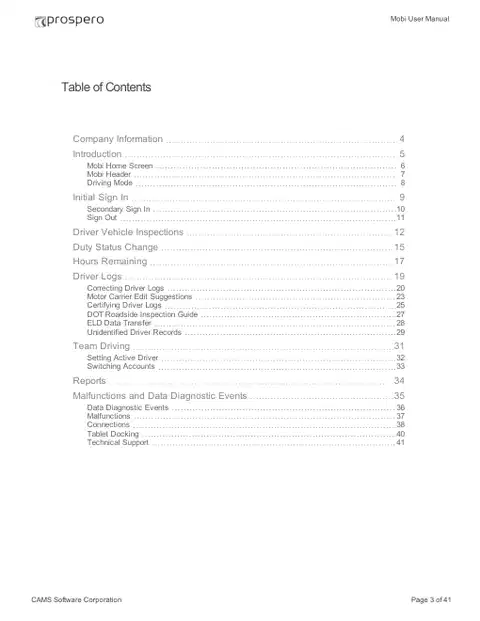
コンテンツの表

導入5 Mobiホーム画面6 モビヘッダ7運転モード8

初期サイン 9秒のセカンダリーサイン 10 看板 11

運転者車の点検 12

義務の状態の変更 15

ドライバーログ19の修正ドライバは、20モーターキャリア編集提案23認証ドライバログ25 DOTロードサイド検査ガイド27 ELDデータ転送28未確認運転記録29

チーム運転 31 アクティブドライバーを設定する 32 会計を切り替える 33

機能およびデータ診断でき事35のデータ診察のでき事36の故障37の関係38タブレットは40テクニカル サポート41をドックに入れます

会社案内 4・営業時間 17件 報告34件
Page 4 of the Prospero Mobi Electronic Logging Device (PM1000) user manual — 営業品目
4ページ · クリックして拡大
4ページ

営業品目

CAMSソフトウェアは、大規模な食料品流通の明確で要求される要件を満たすために特別に設計された革新的な輸送ソリューションを提供します。 1998年以降、北米全115社に展開。

食料品輸送は通常、倉庫と食器の短距離分布を同じ場所から上および上に移動することを含みます。 多くの場合、これは大きなプライベートフリートを使用して行われます。 ほとんどの輸送管理システム(TMS)は、主に船舶用配管のために設計されています。輸送コストが最も低いため、必ずしも独自のプライベート艦隊と関連するすべての課題を管理することはできません。

CAMS Softwareは、ドライバー入札や活動ベースの補償、オンタイムデリバリーパフォーマンスと追跡、バックホールおよびサルベージ最適化、再利用可能な資産トラッキング、運転者の効率追跡などの食料品輸送に固有の多数の課題を処理するソリューションを設計します。 これらの理由から、CAMS Softwareは他のTMSよりも多くの大手食料品会社を選ぶのTSMソリューションプロバイダです。

CAMSソフトウェア株式会社 200 - 8651 Eastlakeドライブバーナビー、ブリティッシュコロンビア州V5A 4T7
携帯電話604-777-2267 Toll Free: 1-866-699-CAMS (2267) プロダクトセールス: [email protected]
Page 5 of the Prospero Mobi Electronic Logging Device (PM1000) user manual — 導入事例
5ページ · クリックして拡大
5ページ

導入事例

モビは、商用トラック用車両用のフル機能搭載のオンボードコンピュータシステムです。 義務状態(RODS)のドライバーレコードを記録するために使用される認定電子ロギング装置(ELD)です。

Mobiは、トラクターダッシュボードに搭載されたタブレット上で動作するAndroidアプリケーションです。 エンジンの電力状態、エンジン時間、走行距離、車両の移動状況、速度などの自動記録を行うため、トラクターエンジン制御モジュール(J1939経由)と完全に同期されます。

モビは、グローバルポジショニングシステム(GPS)を使用してトラクターの位置とルーティングデータをキャプチャし、モビクラウドホストアプリケーションでセルラーデータネットワークを介して通信します。 バックオフィスアプリケーションは、Webブラウザからアクセスし、ドライバーのデューティータイムを監視したり、時間ログ編集したり、ELDレポートを作成したりトラブルシューティングのサポートを提供します。
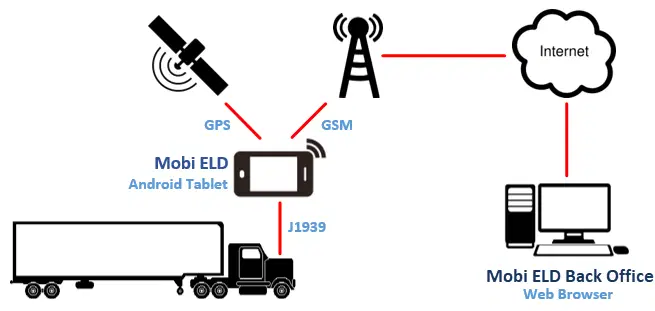
Prospero Mobi Electronic Logging Device (PM1000) — 導入事例 diagram (page 5)
図 4

モビは、米国FMCSA ELD規制に準拠し、最新の修正をすべて検証するためにテストされ、自己認証されています。 FMCSAがリリースした最新のEDDデータ要素辞書により、ドライバーのログファイルエクスポートを生成します。

システム概要 · ELD認証
Page 6 of the Prospero Mobi Electronic Logging Device (PM1000) user manual — モビホーム画面
6ページ · クリックして拡大
6ページ

モビホーム画面

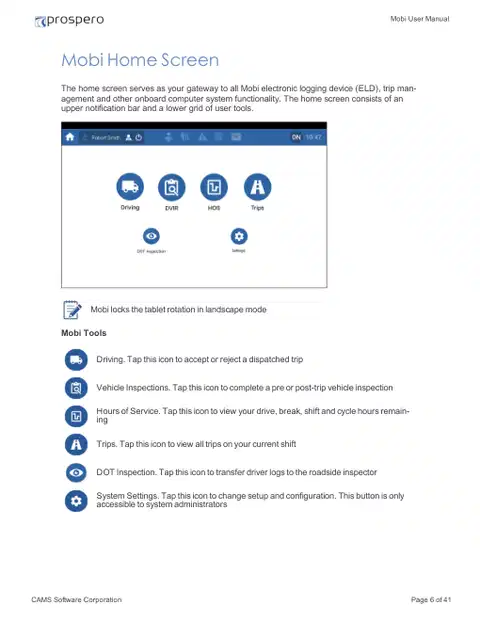
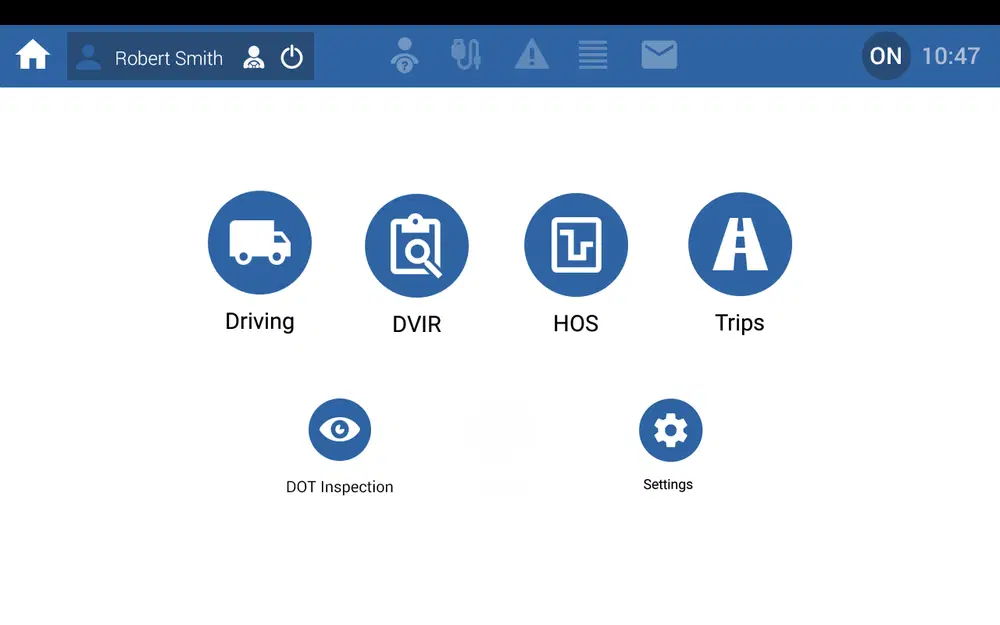
ホーム画面は、すべてのMobi電子ロギングデバイス(ELD)へのゲートウェイとして機能します。, 旅行のマン-年齢やその他のオンボードコンピュータシステムの機能. ホーム画面は、上部の通知バーとユーザーツールの下限グリッドで構成されます。
Prospero Mobi Electronic Logging Device (PM1000) — モビホーム画面 diagram (page 6)
図 5

モビは、ランドスケープモードのタブレット回転をロックします

運転。 送信された旅行を受け入れるか拒否するために、このアイコンをタップします

車両検査。 事前または後方車両検査を完了するために、このアイコンをタップします

サービスの営業時間 ドライブ、ブレイク、シフト、サイクルタイムをそのまま表示するアイコンをタップします。

トリップ 現在のシフトですべての旅行を表示するには、このアイコンをタップします

DOTの点検。 ドライバーのログをロードサイド検査機に転送するには、このアイコンをタップします

システム設定。 設定と構成を変更するために、このアイコンをタップします。 システム管理者のみがアクセスできるボタンです。

モビツール
Page 7 of the Prospero Mobi Electronic Logging Device (PM1000) user manual — アラート - Iconをタップして詳細情報
7ページ · クリックして拡大
7ページ

モビヘッダ

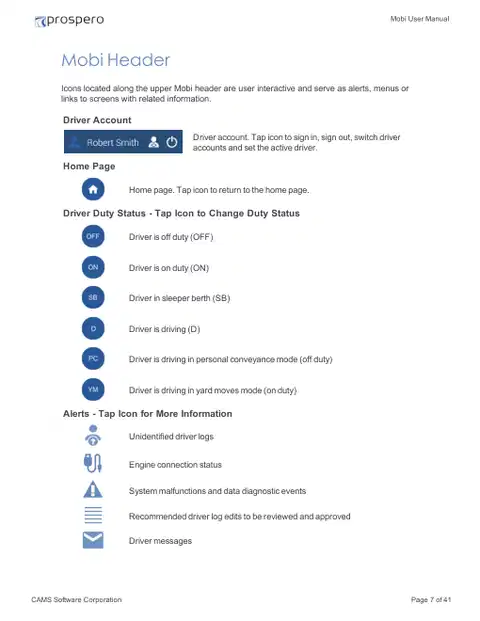
アイコンは、Mobiヘッダーの上部にあるユーザー対話型で、アラートやメニュー、関連情報を含む画面へのリンクとして機能します。

ドライバーアカウント

Prospero Mobi Electronic Logging Device (PM1000) — ドライバーアカウント diagram (page 7)
図 6

ドライバーアカウント。 アイコンをタップして、サインインし、ドライバーアカウントを切り替えてアクティブドライバを設定します。

このページのトップへ

このページの先頭へ アイコンをタップすると、ホームページに戻ります。

ドライバーの義務ステータス - Iconをタップして、デューティ状態を変更

ドライバーはオフデューティ(OFF)

ドライバーは義務(ON)にあります

スリーパーバースのドライバー(SB)

ドライバーが運転している(D)

ドライバーは、個人搬送モード(オフデューティ)で運転しています。

運転はヤードで動くモード(義務)動きます

アラート - Iconをタップして詳細情報

システム故障およびデータ診断でき事

推奨ドライバーログは、レビューと承認されるために編集

未特定ドライバーログ・エンジン接続状況・ドライバメッセージ
Page 8 of the Prospero Mobi Electronic Logging Device (PM1000) user manual — 運転モード
8ページ · クリックして拡大
8ページ

運転モード

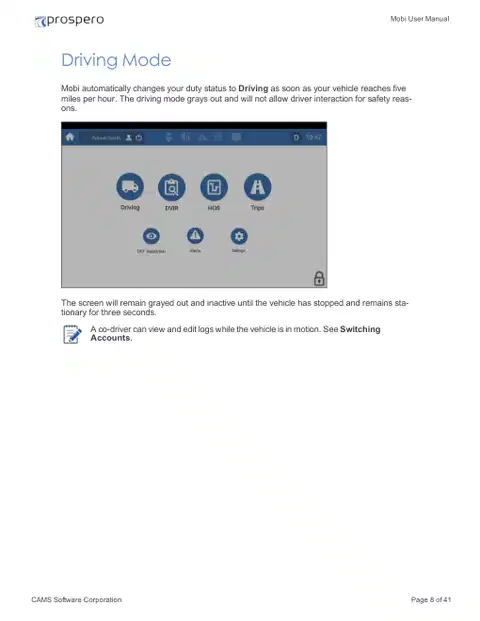
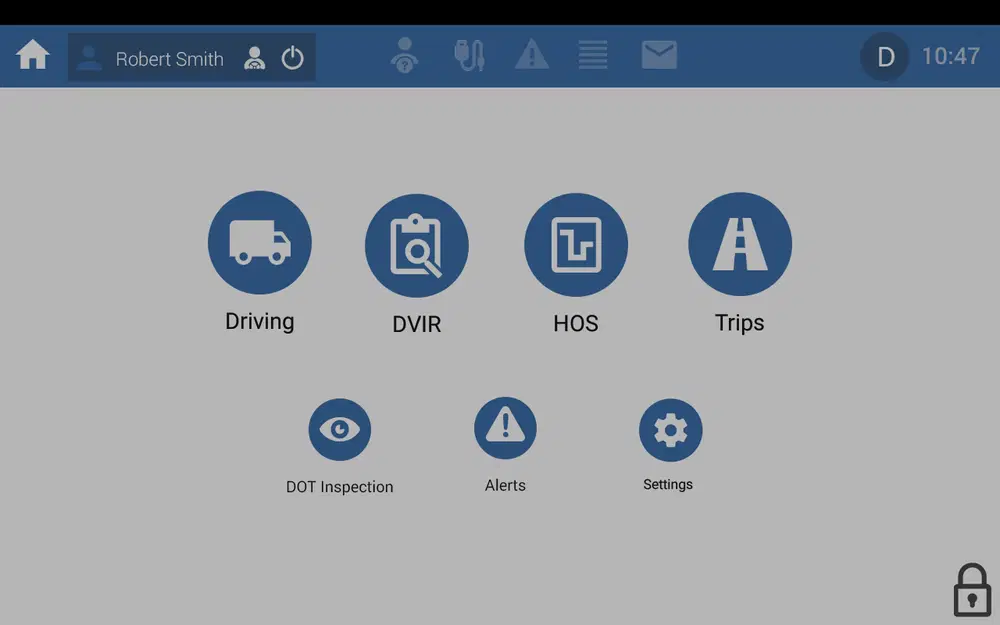
Mobi は、自動的に義務の状態を変化させます ドライブ 車両が1時間5マイルに達するとすぐに。 運転モードは灰色になり、安全安心のオンスのための運転者の相互作用を許可しません。
Prospero Mobi Electronic Logging Device (PM1000) — 運転モード diagram (page 8)
図 7

画面は、車両が止まり、3秒間スタディ残っているまで灰色で非アクティブに残ります。

車両が動きながら、コドライバーはログを表示し編集できます。 おすすめ 口座の切り替え.
Page 9 of the Prospero Mobi Electronic Logging Device (PM1000) user manual — モビにサインインするには:
9ページ · クリックして拡大
9ページ

初期サイン

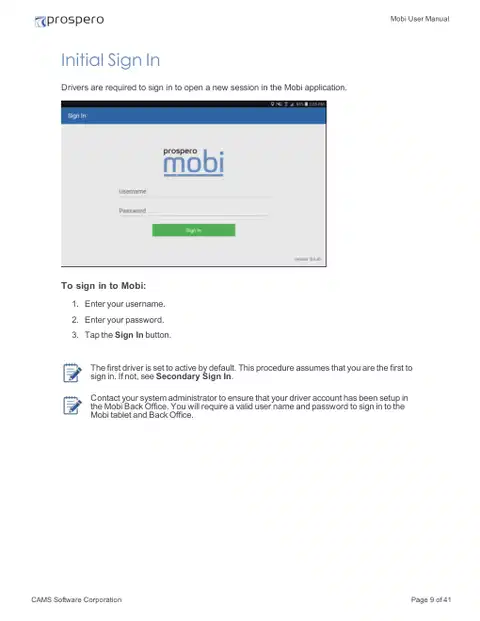
ドライバーは、Mobiアプリケーションで新しいセッションを開くためにサインインする必要があります。
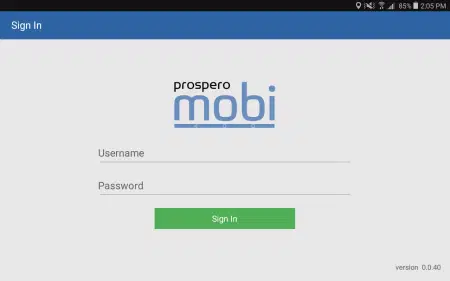
Prospero Mobi Electronic Logging Device (PM1000) — 初期サイン diagram (page 9)
図 8

モビにサインインするには:

1. ユーザー名を入力してください。
2. パスワードを入力してください。
3. サインインボタンをタップします。

デフォルトでは、最初のドライバーがアクティブに設定されます。 この手順は、最初にサインインすると仮定します。 いない場合は、 二次サイン.

ドライバーアカウントがモビバックオフィスにセットアップされていることを確認するために、システム管理者に連絡してください。 有効なユーザー名とパスワードで、モビタブレットやバックオフィスにサインインする必要があります。
Page 10 of the Prospero Mobi Electronic Logging Device (PM1000) user manual — モビにサインインするには:
10ページ · クリックして拡大
10ページ

二次サイン

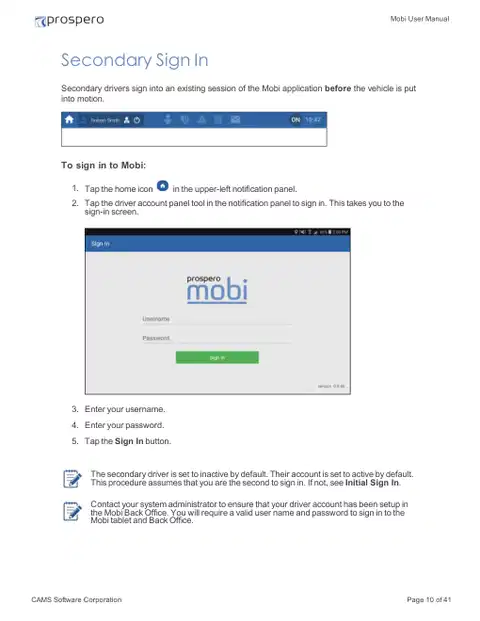
二次運転は、Mobiアプリケーションを既存のセッションに署名します 前のページへ 車両を動きに乗せる。

Prospero Mobi Electronic Logging Device (PM1000) — 二次サイン diagram (page 10)
図 9

モビにサインインするには:

1. ホームアイコンをタップ

左上の通知パネルに。

2. 通知パネルのドライバーアカウント パネルツールをタップしてサインインします。 サインイン画面に遷移します。
3. ユーザー名を入力してください。
4. パスワードを入力してください。
5. サインインボタンをタップします。

二次ドライバはデフォルトで非アクティブに設定されます。 デフォルトでは、アカウントがアクティブに設定されます。 この手順では、あなたがサインインする秒であることを仮定します。 いない場合は、 初期サイン.

ドライバーアカウントがモビバックオフィスにセットアップされていることを確認するために、システム管理者に連絡してください。 有効なユーザー名とパスワードで、モビタブレットやバックオフィスにサインインする必要があります。
Page 11 of the Prospero Mobi Electronic Logging Device (PM1000) user manual — サインアップ
11ページ · クリックして拡大
11ページ

サインアップ

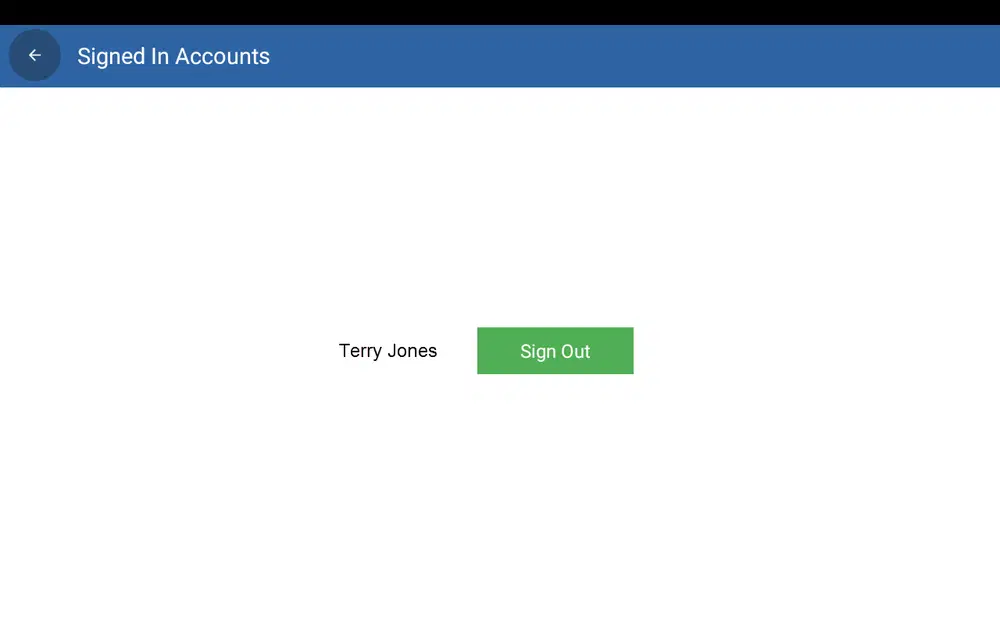
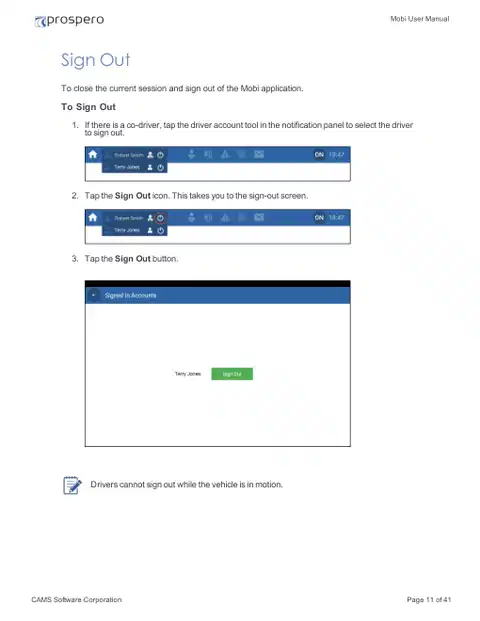
セッションを閉じて、Mobiアプリケーションからサインアウトします。

サインアップ

1. 共同ドライバーがある場合、通知パネルのドライバアカウントツールをタップして、署名するドライバを選択します。
Prospero Mobi Electronic Logging Device (PM1000) — サインアップ diagram (page 11)
図 10
2. サインアウトアイコンをタップします。 サインアップ画面に遷移します。
Prospero Mobi Electronic Logging Device (PM1000) — サインアップ diagram (page 11)
図 11
3. サインアウトボタンをタップします。
Prospero Mobi Electronic Logging Device (PM1000) — サインアップ diagram (page 11)
図 12

車両が動きながらドライバーはサインアウトできません。

Page 12 of the Prospero Mobi Electronic Logging Device (PM1000) user manual — 検査対象機器を選択
12ページ · クリックして拡大
12ページ

運転者車の点検

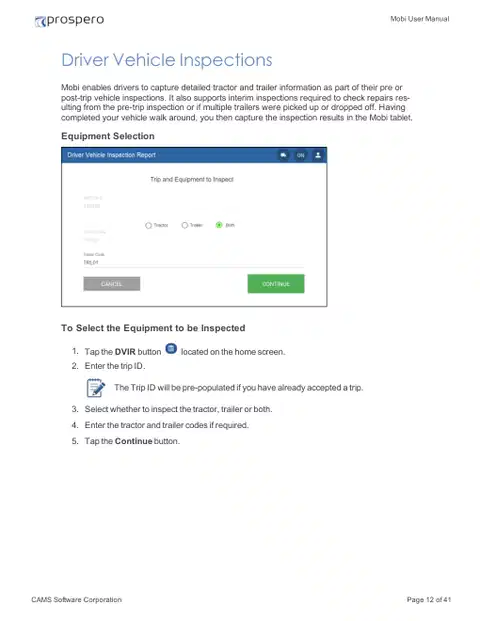
モビは、ドライバーが前または後方車両検査の一環として詳細なトラクターおよびトレーラー情報をキャプチャできるようにします。 また、プレトリップ検査から修理再試着の確認や複数のトレーラーがピックアップまたは落とされたら修復を確認するために必要な暫定点検もサポートします。 車両を歩くと、モビタブレットで検査結果が取り込まれます。
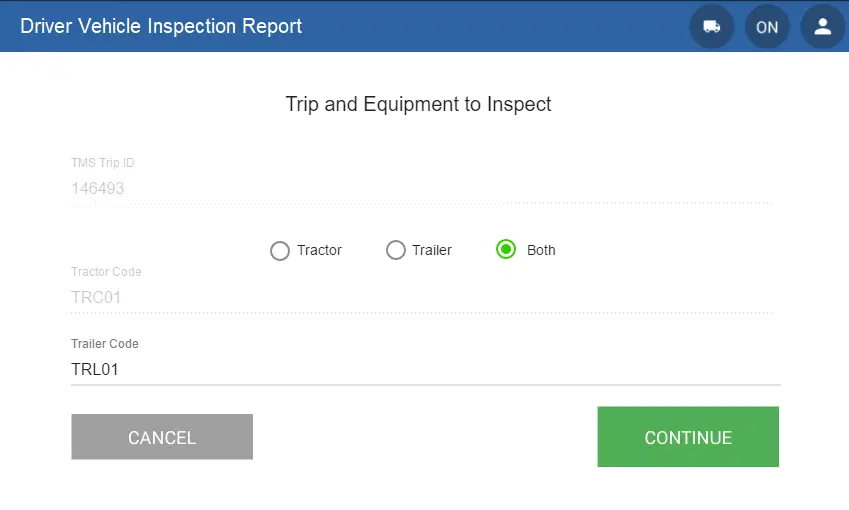
機器選定

Prospero Mobi Electronic Logging Device (PM1000) — 機器選定 diagram (page 12)
図 13

検査対象機器を選択

1. DVIRボタンをタップ

自宅画面に設置。

2. 旅行IDを入力してください。

既に旅行を承諾した場合には、トリップIDは事前に登録されます。

3. トラクター、トレーラーまたは両方を点検するかどうかを選択します。
4. 必要に応じてトラクターとトレーラーコードを入力してください。
5. 続行ボタンをタップします。
Page 13 of the Prospero Mobi Electronic Logging Device (PM1000) user manual — トラクターの検査結果を入力する
13ページ · クリックして拡大
13ページ

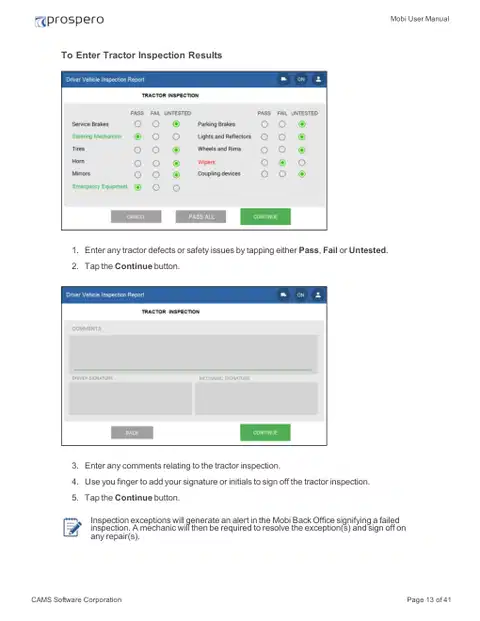
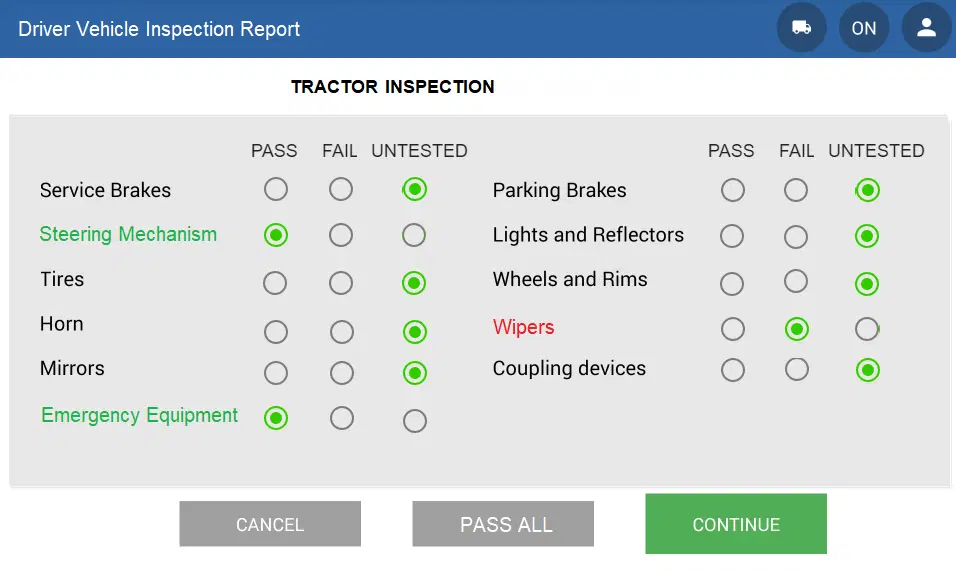
トラクターの検査結果を入力する

Prospero Mobi Electronic Logging Device (PM1000) — トラクターの検査結果を入力する diagram (page 13)
図 14
1. パス、フェイルまたは未検査のいずれかをタップすることで、任意のトラクターの欠陥や安全上の問題を入力してください。
2. 続行ボタンをタップします。
Prospero Mobi Electronic Logging Device (PM1000) — トラクターの検査結果を入力する diagram (page 13)
図 15
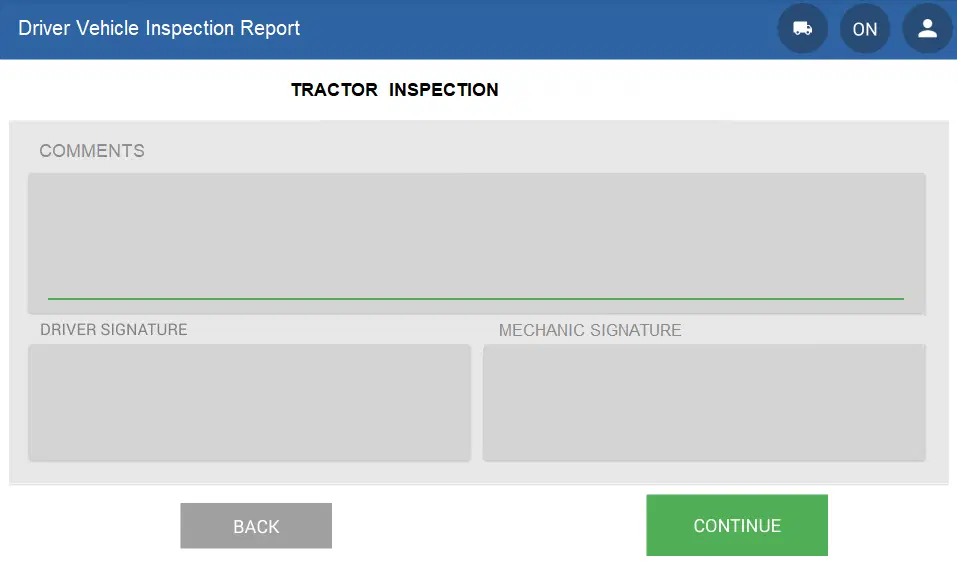
3. トラクターの検査に関するコメントを入力してください。
4. 署名または初期値を追加して、トラクターの検査をオフにしてください。
5. 続行ボタンをタップします。

検査例外は、故障した点検を署名するモビバックオフィスでアラートが生成されます。 メカニックは例外を解決し、修理(s)に署名するために必要となります。
Page 14 of the Prospero Mobi Electronic Logging Device (PM1000) user manual — トレーラーの点検結果に入るため
14ページ · クリックして拡大
14ページ

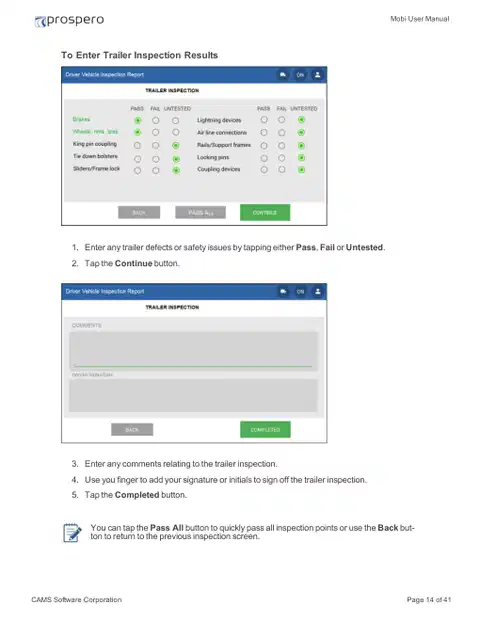
トレーラーの点検結果に入るため

Prospero Mobi Electronic Logging Device (PM1000) — トレーラーの点検結果に入るため diagram (page 14)
図 16
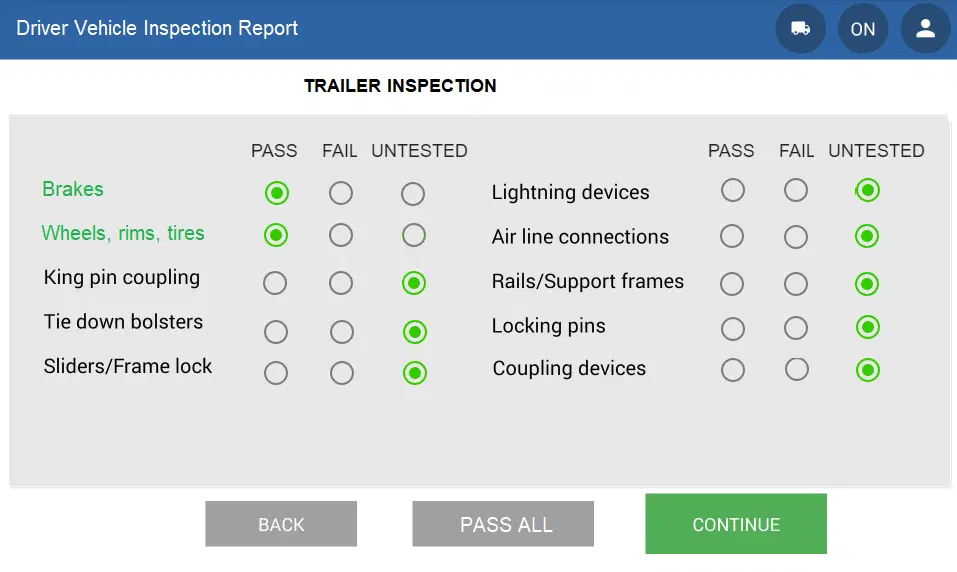
1. パス、フェイルまたは未検査のいずれかをタップすることで、予告編の欠陥や安全上の問題を入力してください。
2. 続行ボタンをタップします。
Prospero Mobi Electronic Logging Device (PM1000) — トレーラーの点検結果に入るため diagram (page 14)
図 17
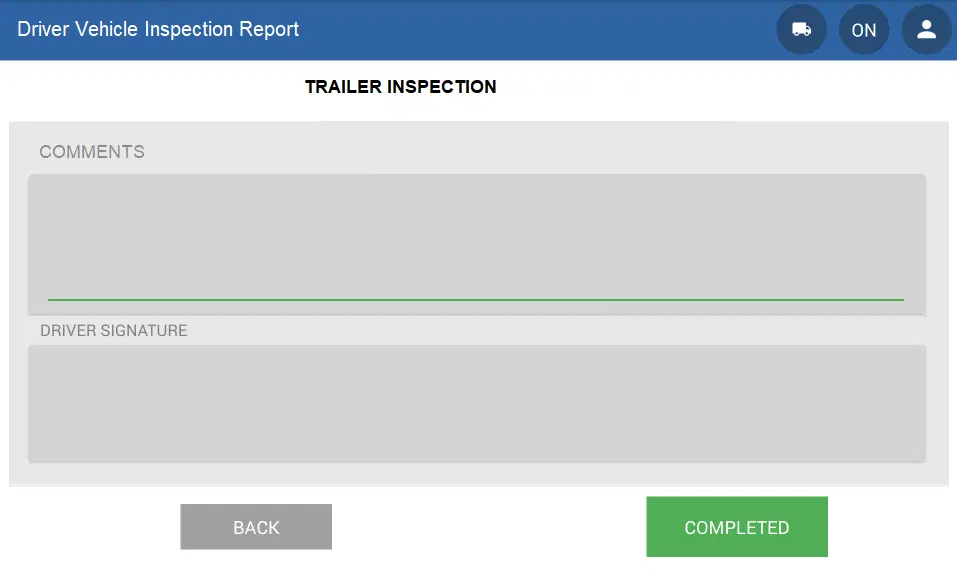
3. トレーラーの点検に関するコメントを入力してください。
4. 指で署名や初期値を追加して、トレーラーの検査を外します。
5. 完了ボタンをタップします。

タップすると、 パス・オール ボタンで、すべての検査ポイントを素早く通過したり、使用したりできます。 バックナンバー しかし、- トンは前の検査画面に戻ります。

Page 15 of the Prospero Mobi Electronic Logging Device (PM1000) user manual — 特別運転カテゴリー
15ページ · クリックして拡大
15ページ

デューティーステータス変更

ドライバーのデューティステータスは、FMCSA ELD規則に従ってMobiによって手動で自動更新されます。

自動化されたモビの義務状態の変更

車両が1時間以上5マイルの速度で移動すると、自動的に走行モードに切り替えます。 車両が動きになられた場合、その後5分連続で停止すると、Mobiはドライバーを運転状態の確認やデューティの状態の変更を求めるよう求めています。 ドライバーがこのプロンプトに1分以内応答しない場合、Mobiは自動的にオンデューティへの義務の状態を運転しません。

手動であなたの義務の状態をセットアップする

上記自動デューティ状態の変更を除き、運転者が手動で全ての義務ステータス変更を行う必要があります。
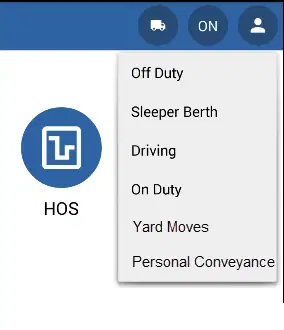
1. 車両が止まったときに、デューティステータスアイコンをタップします。
2. ドロップダウンメニューから新しいデューティステータスを選択します。 デューティーオフ、スリーパーバース、運転中(運転しない義務)の4つの異なるステータス活動があります。
Prospero Mobi Electronic Logging Device (PM1000) — 手動であなたの義務の状態をセットアップする diagram (page 15)
図 18
3. 確認を依頼されたら、はいをタップします。
4. デューティが選択されている場合は、デューティーをオフする理由を選択します。 食事、寝具など3つの理由があります。
5. タップ OK 職務状況が更新されます。

特別運転カテゴリー

FMCSAは、ログをオフする時間を維持できるように、2つの特別な運転カテゴリの概要を持っています。 個人的な搬送、または個人使用はオフデューティ時間であり、ドライブ時間を増やしません。 ヤードの周りに機器や材料を移動するために使用されるYardは、オンデューティ時間であり、またあなたのドライブ時間を増分しません。
Page 16 of the Prospero Mobi Electronic Logging Device (PM1000) user manual — ヤールドの移動
16ページ · クリックして拡大
16ページ

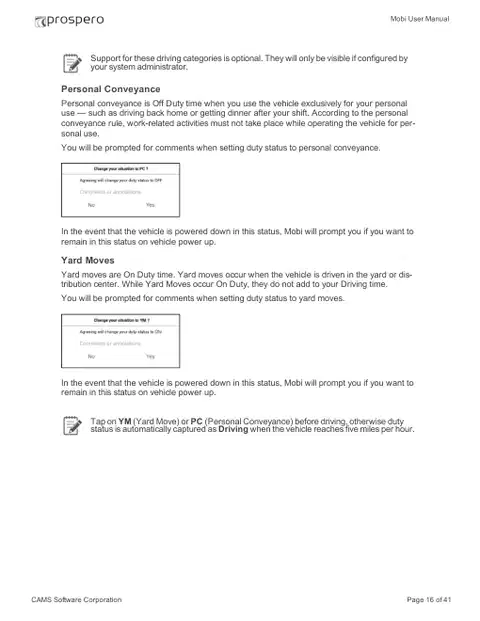
これらの運転カテゴリのサポートはオプションです。 システム管理者が設定した場合には、それらはのみ表示されます。

パーソナル・コンベヤンス

個人的な搬送は、シフト後に車を運転したり夕食を食ったりするなど、個人使用のためにのみ車両を使用するときにデューティータイムオフです。 個人的な搬送ルールによると、作業関連の活動は、1人の息子の使用のために車両を操作しながら行われるべきではありません。

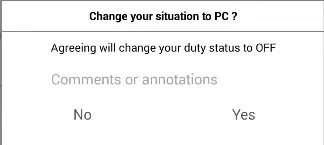
個人の搬送に義務ステータスを設定する際にコメントを依頼します。
Prospero Mobi Electronic Logging Device (PM1000) — パーソナル・コンベヤンス diagram (page 16)
図 19

この状態で車が動力を与えられた場合、モービは車両の電源アップでこの状態に残りたいとお聞きします。

ヤールドの移動

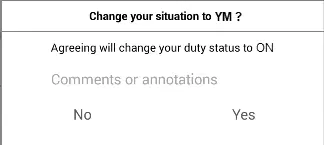
ヤード移動は、オンデューティータイムです。 ヤードまたはディストリビューションセンターで車両が運転されると、ヤドは動きます。 ワイド・ムーブはデューティで発生しますが、運転時間に加算されません。

ヤードの移動に義務の状態を置くときコメントのために要求されます。
Prospero Mobi Electronic Logging Device (PM1000) — ヤールドの移動 diagram (page 16)
図 20

この状態で車が動力を与えられた場合、モービは車両の電源アップでこの状態に残りたいとお聞きします。

タップ YM (ヤード移動)または PC (個人差)運転前の、それ以外の場合の義務状態が自動的に捕獲されるように ドライブ 車両が1時間5マイルに達すると
Page 17 of the Prospero Mobi Electronic Logging Device (PM1000) user manual — サイクルタイムゲージ
17ページ · クリックして拡大
17ページ

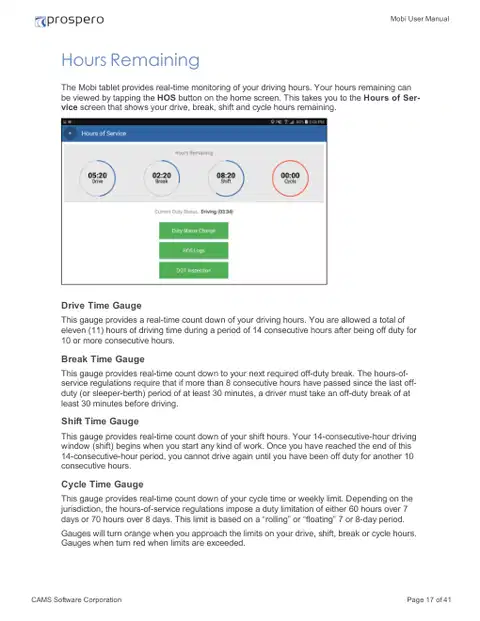
営業時間 残り

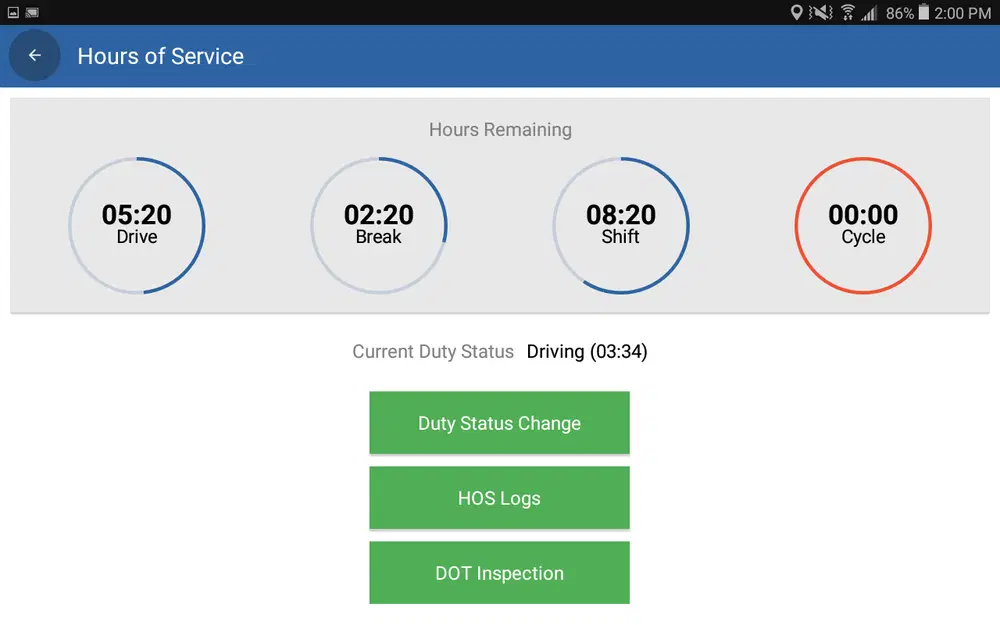
モビタブレットは、運転時間を大幅に監視します。 残り時間はタップするだけで閲覧できます HOS 画面上のボタン。 ここまでお任せください。 サー・バイスの時間 ドライブ、ブレイク、シフト、サイクルタイムを残した画面。
Prospero Mobi Electronic Logging Device (PM1000) — 営業時間 残り diagram (page 17)
図 21

ドライブ時間ゲージ

運転時間数をリアルタイムにカウントダウンします。 運転時間(11時以降)の合計が10~連続で14時間の期間経過した走行時間を計上できます。

壊れ目の時間ゲージ

次回のオフデューティブレイクにリアルタイムカウントダウンを付与します。 サービスの規則の時間は、少なくとも30分の間(または眠る人)期間が最後のオフデューティ(または寝台バース)から8連続時間以上経過した場合には、運転前に運転者は30分のオフデュティーブレイクを取らなければならないことを必要とします。

シフトタイムゲージ

シフト時間内にリアルタイムでカウントダウンします。 どんな作業を始めたら、14時間の運転窓(シフト)が始まります。 この14連続時間終了まで到達したら、もう10秒間は強制退去するまで再び運転できません。

サイクルタイムゲージ

サイクルタイムや週単位の制限をリアルタイムにカウントダウンします。 管轄区域によっては、サービス規則の営業時間は7日以上60時間または8日間で70時間の制限を課します。 当日は「ローリング」または「フローティング」7日もしくは8日間で制限されます。

ドライブ、シフト、ブレイクまたはサイクル時間に制限を近づけるときにオレンジ色が変わります。 限界を超えた場合、赤を回すとゲージが切れる。
Page 18 of the Prospero Mobi Electronic Logging Device (PM1000) user manual — 営業時間 残り
18ページ · クリックして拡大
18ページ

ゲージの下、現在のデューティステータスで合計時間を表示できます。 また、この画面からサービスのログを閲覧してタップすることで時間内のログを表示することもできます。 HOS ログボタン。

ほとんどの管轄区域はモーターキャリアが周期のタイプを定義することを可能にします。

残り時間もモビバックオフィスに記録され追跡されており、ディスパッチャはお客様の空室状況に関する最新の情報にアクセスし、デューティーステータスや運転時間と残りのサービスを含むドライバーレポートを生成することができます。
Page 19 of the Prospero Mobi Electronic Logging Device (PM1000) user manual — HOSログを表示
19ページ · クリックして拡大
19ページ

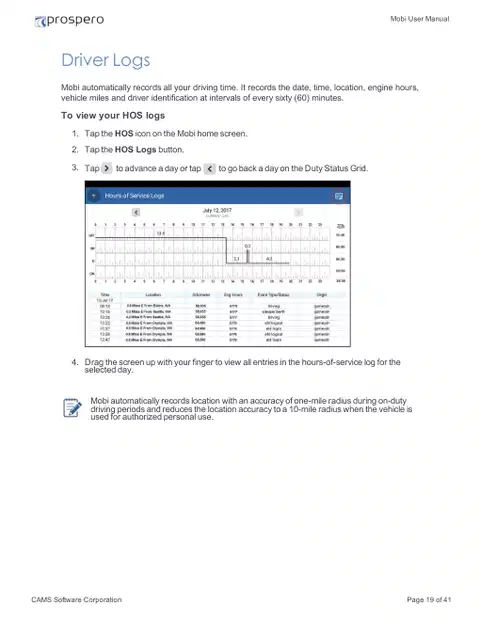
ドライバーログ

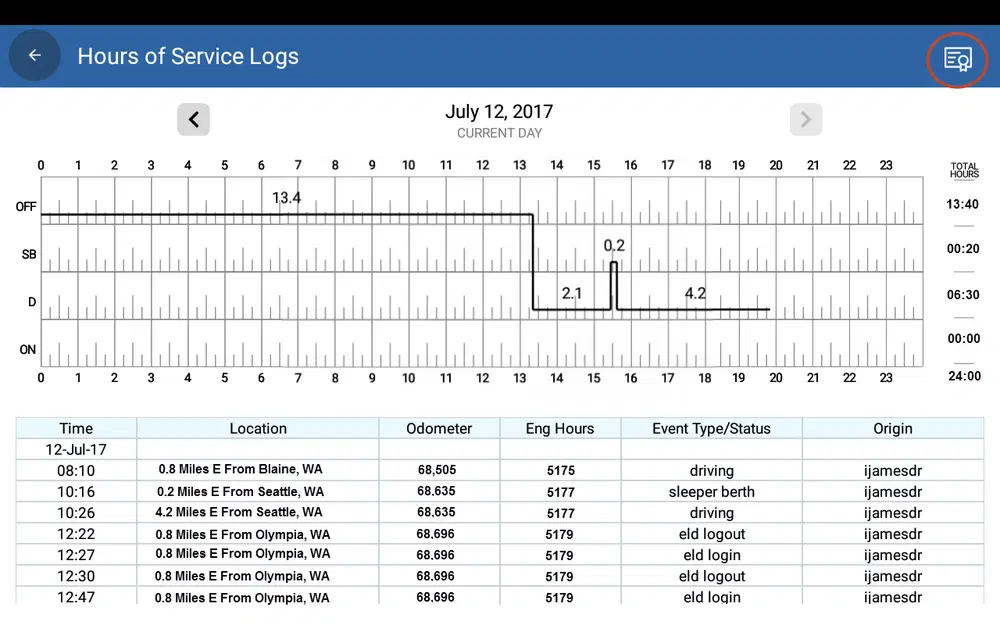
運転時間を記録するモビは自動的に記録します。 所要時間、場所、エンジン時間、車両マイルおよびドライバーの識別を6分の間隔で記録します。

HOSログを表示

1. Mobiホーム画面でHOSアイコンをタップします。
2. HOSログボタンをタップします。
3. タップ

一日を進んだり、タップしたりする

デューティー・ステータス・グリッドで一日を戻す。
Prospero Mobi Electronic Logging Device (PM1000) — HOSログを表示 diagram (page 19)
図 22
4. 指で画面をドラッグして、選択した日にサービスログの全てのエントリを表示できます。

走行期間内に1マイル半径の精度で位置を自動的に記録し、車両が許可された個人使用のために使用されると10マイル半ばに場所精度を低下させます。
Page 20 of the Prospero Mobi Electronic Logging Device (PM1000) user manual — ログでイベントを編集または追加する
20ページ · クリックして拡大
20ページ

ドライバーのログを修正する

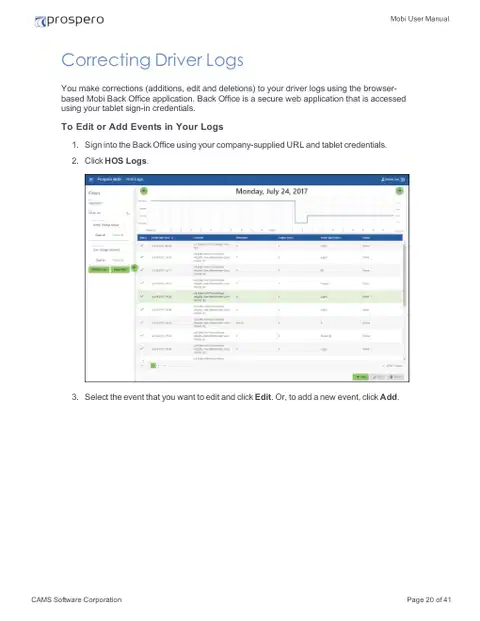
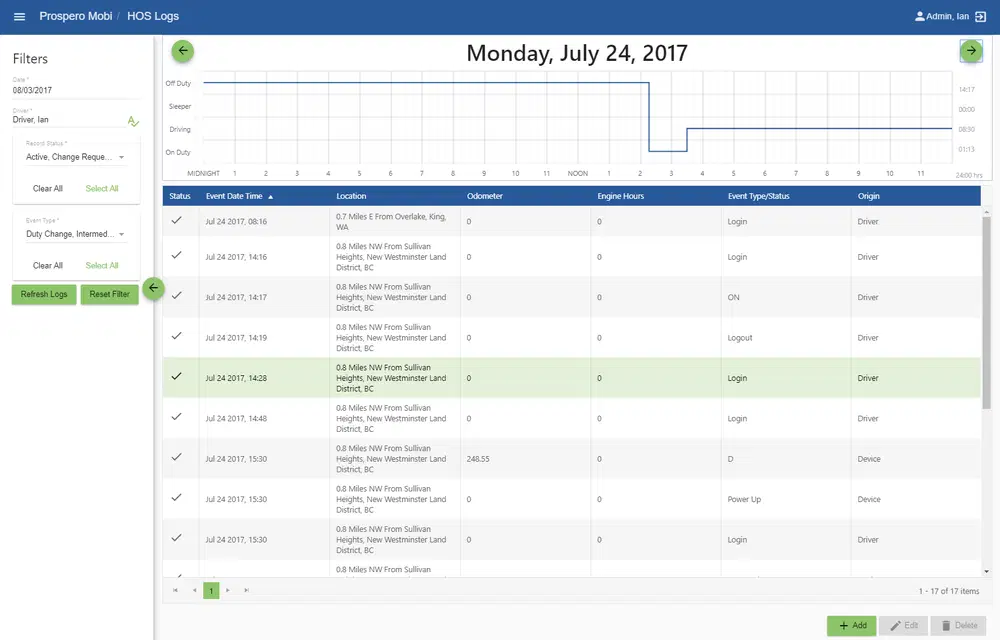
ブラウザベースのMobi Back Officeアプリケーションを使用して、ドライバーログに修正(追加・編集・削除)を行います。 バックオフィスは、タブレットのサインイン認証情報を使用してアクセスされた安全なWebアプリケーションです。
ログでイベントを編集または追加する

1. 会社のアップグレードされたURLとタブレットの認証情報を使用して、バックオフィスにサインインします。
2. HOSログをクリックします。
Prospero Mobi Electronic Logging Device (PM1000) — ログでイベントを編集または追加する diagram (page 20)
図 23
3. 編集したいイベントを選択し、[Edit]をクリックします。 または、新しいイベントを追加するには、[追加]をクリックします。
Page 21 of the Prospero Mobi Electronic Logging Device (PM1000) user manual — ログでイベントを削除する
21ページ · クリックして拡大
21ページ
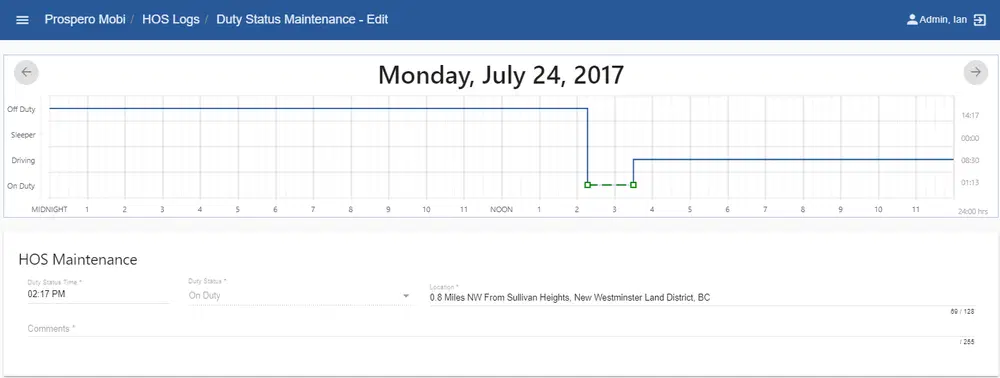
4. デューティステータスタイムの追加または編集。
Prospero Mobi Electronic Logging Device (PM1000) — ドライバーのログを修正する diagram (page 21)
図 24
5. 義務の状態を加えて下さい。 ※既存のイベントでは、デューティステータスは編集できません。
6. イベントの場所の追加または編集。
7. イベントコメントの追加または編集 .
8. 保存をクリックします。

ログでイベントを削除する

1. 会社のアップグレードされたURLとタブレットの認証情報を使用して、バックオフィスにサインインします。
Page 22 of the Prospero Mobi Electronic Logging Device (PM1000) user manual — ドライバーのログを修正する
22ページ · クリックして拡大
22ページ
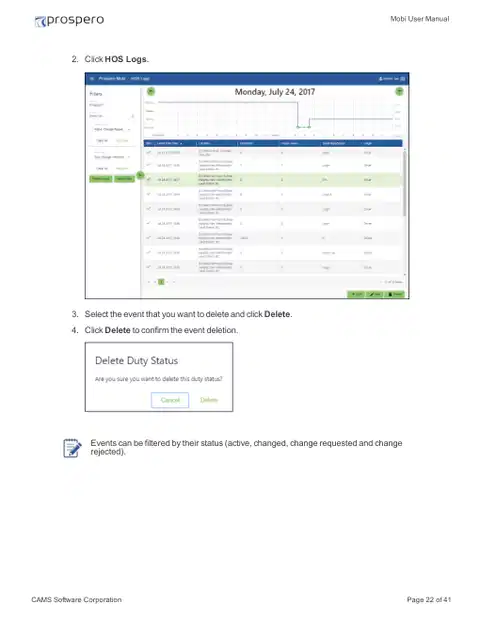
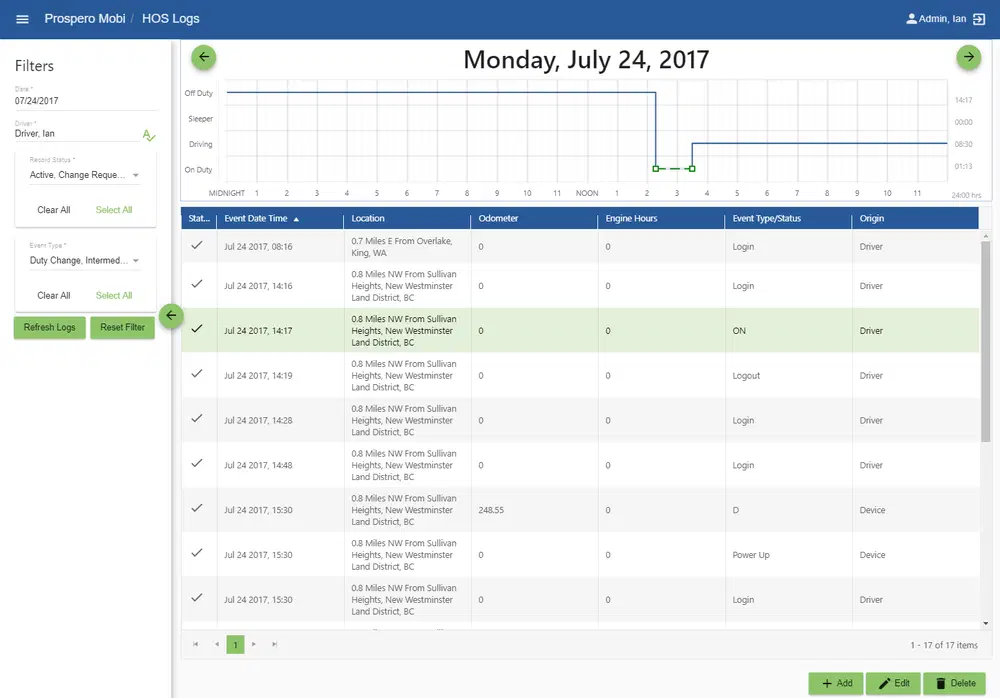
2. HOSログをクリックします。
Prospero Mobi Electronic Logging Device (PM1000) — ドライバーのログを修正する diagram (page 22)
図 25
3. 削除したいイベントを選択し、[削除]をクリックします。
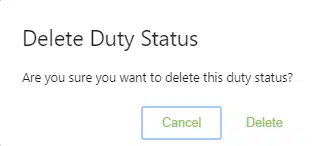
4. 削除をクリックしてイベントの消去を確認します。
Prospero Mobi Electronic Logging Device (PM1000) — ドライバーのログを修正する diagram (page 22)
図 26

ステータス(アクティブ、変更、リクエストの変更および拒否された変更)でイベントをフィルタリングできます。
Page 23 of the Prospero Mobi Electronic Logging Device (PM1000) user manual — 保留中の編集を表示する
23ページ · クリックして拡大
23ページ

モーターキャリアの編集提案

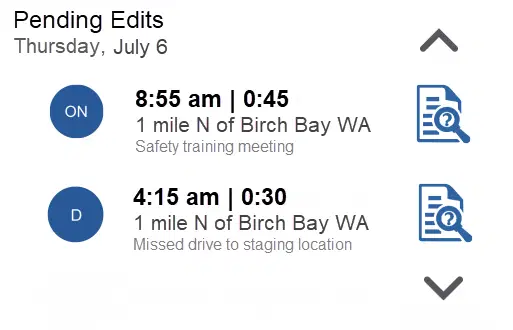
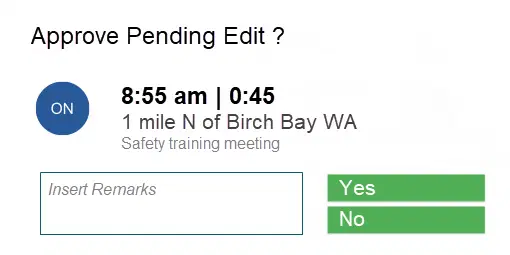
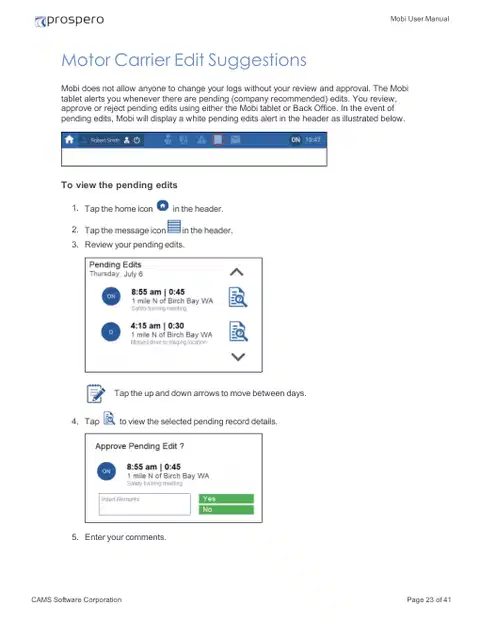
Mobiは、あなたのレビューや承認なしにログを変更することはできません。 モビタブレットは、ペンディング(会社推奨)編集があるときに警告します。 Mobiタブレットまたはバックオフィスを使用して、編集を承認したり拒否したりできます。 編集を終わらせる場合には、以下のようにヘッダーにホワイトペンディングの編集アラートが表示されます。

Prospero Mobi Electronic Logging Device (PM1000) — モーターキャリアの編集提案 diagram (page 23)
図 27

保留中の編集を表示する

1. ホームアイコンをタップ

ヘッダーに。

2. メッセージアイコンをタップ

ヘッダーに。

3. 保留中の編集を確認する
Prospero Mobi Electronic Logging Device (PM1000) — 保留中の編集を表示する diagram (page 23)
図 28

矢印をタップすると、日数が移動します。

4. タップ

選択した保留記録の詳細を表示する。

Prospero Mobi Electronic Logging Device (PM1000) — 保留中の編集を表示する diagram (page 23)
図 29
5. ご意見をご入力ください。
Page 24 of the Prospero Mobi Electronic Logging Device (PM1000) user manual — モーターキャリアの編集提案
24ページ · クリックして拡大
24ページ
6. [はい] をタップすると、ペンディングの編集やノーが拒否されます。
7. 送信完了の確認や、終了編集の拒否

正しいドライバーアカウントを使用してメッセージを表示していることを確認してください。 おすすめ スイッチ-INGアカウント.
Page 25 of the Prospero Mobi Electronic Logging Device (PM1000) user manual — ログを認証する
25ページ · クリックして拡大
25ページ

ドライバーログの認証

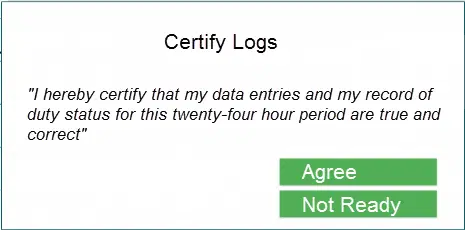
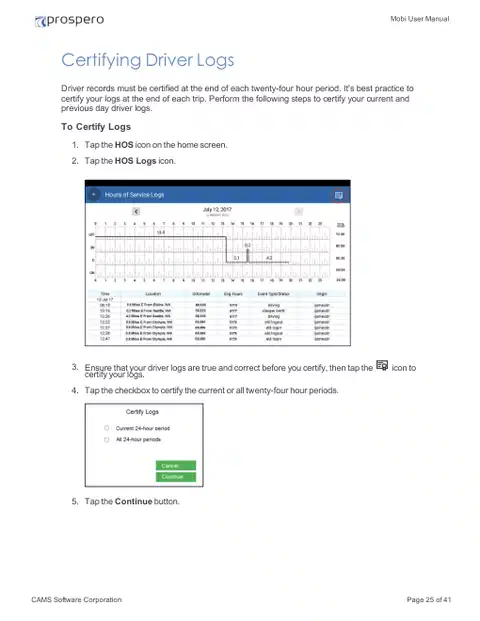
運転記録は、各20時間毎の終了時に証明する必要があります。 各旅行の最後にログを認証する最善の練習です。 翌日のドライバーログを認証する手順は以下の通りです。

ログを認証する

1. ホーム画面のHOSアイコンをタップします。
2. HOSログアイコンをタップします。
3. ドライバーのログが認証される前に真正で正しいことを確実にし、タップします。

ログを認証するアイコン。

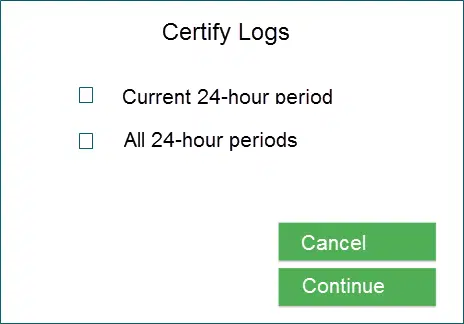
4. チェックボックスをタップすると、現在の時刻または全20時間分の1の期間を認証します。
Prospero Mobi Electronic Logging Device (PM1000) — ログを認証する diagram (page 25)
図 30
5. 続行ボタンをタップします。
Page 26 of the Prospero Mobi Electronic Logging Device (PM1000) user manual — ドライバーログの認証
26ページ · クリックして拡大
26ページ
6. 同意をタップして認証を確認します。 認証をキャンセルするには、ノーレディをタップします。
Prospero Mobi Electronic Logging Device (PM1000) — ドライバーログの認証 diagram (page 26)
図 31

後続のドライバーログの追加や編集を行う場合は、ログを再認証する必要があります。
Page 27 of the Prospero Mobi Electronic Logging Device (PM1000) user manual — 検査用ログを提示する
27ページ · クリックして拡大
27ページ

DOTの路端点検ガイド

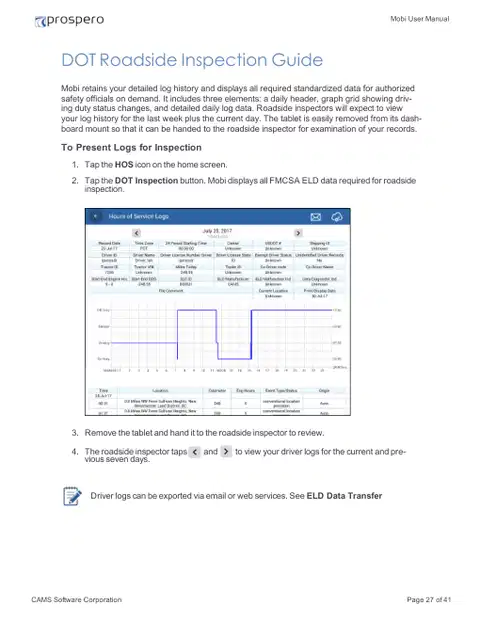
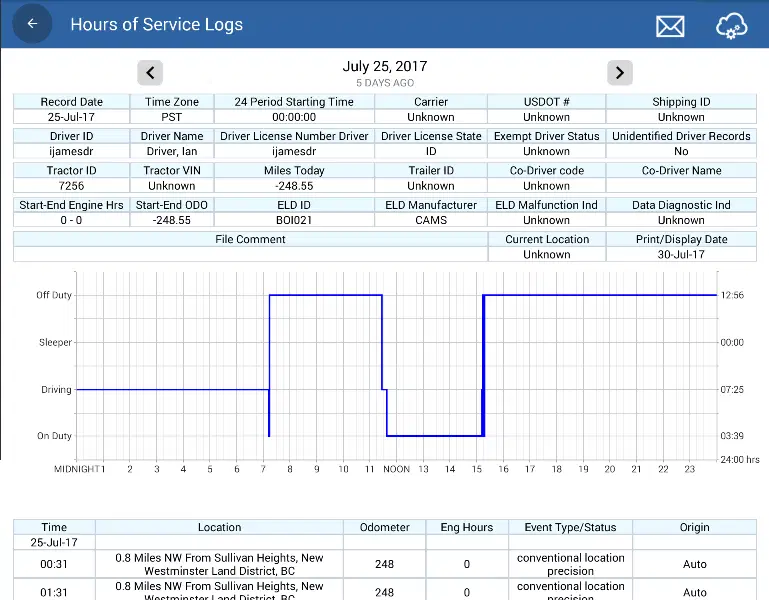
細則的なログ履歴を保持し、要求に応じて認証された安全機関が必要とするすべての標準化データを表示します。 毎日のヘッダー、driv-ingの義務の状態の変更を示すグラフグリッド、3つの要素が含まれます。 ロードサイドの検査員は、先週と現在の日にログ履歴を表示することを期待します。 タブレットはダッシュボードマウントから簡単に削除され、記録の検査のために路端部検査官に渡すことができます。
検査用ログを提示する

1. ホーム画面のHOSアイコンをタップします。
2. DOT の検査ボタンをタップします。 道路検査に必要なFMCSA ELDデータを全て表示。
Prospero Mobi Electronic Logging Device (PM1000) — 検査用ログを提示する diagram (page 27)
図 32
3. タブレットを外し、それをロードサイドの検査官に渡して下さい検討するために。
4. 道路検査員は、タップします

ドライバーが現在および7日間の事前ログインを閲覧するには

ドライバーログは、メールやウェブサービスでエクスポートできます。 おすすめ ELDデータ転送

とりあえず
Page 28 of the Prospero Mobi Electronic Logging Device (PM1000) user manual — 検査用ログをエクスポートする
28ページ · クリックして拡大
28ページ

ELDデータ転送

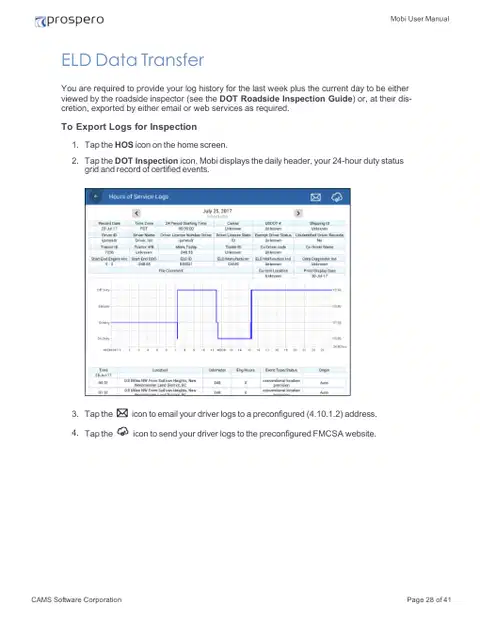
先週のログ履歴と、道路側の検査官が閲覧する現在の日を提示する必要があります(参照) DOTの路端点検ガイド)または、必要に応じて電子メールやWebサービスによってエクスポートされた彼らのdis-クレションで。

検査用ログをエクスポートする

1. ホーム画面のHOSアイコンをタップします。
2. DOT の検査アイコンをタップします。 モビは、毎日のヘッダー、24時間営業のステータスグリッドと認定イベント記録を表示します。
3. タップする

ドライバーのログを事前設定(4.10.1.2)アドレスにメールするアイコン。

4. タップする

ドライバーログを事前設定されたFMCSAウェブサイトに送信するアイコン。

Page 29 of the Prospero Mobi Electronic Logging Device (PM1000) user manual — 未確認のレコードを表示および割り当てる
29ページ · クリックして拡大
29ページ

未確認のドライバーレコード

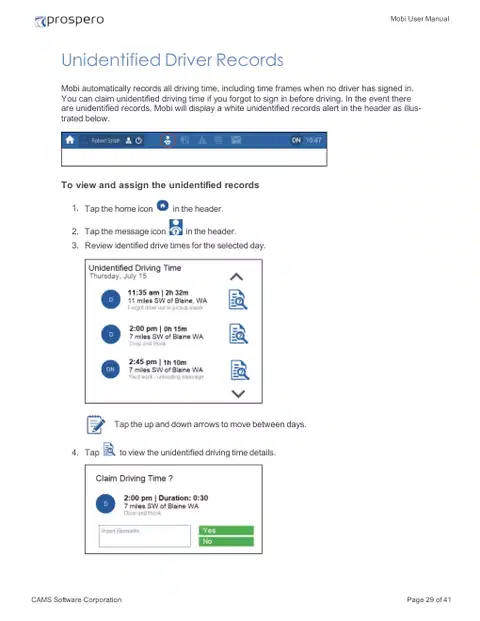
ドライバーが署名されていないとき、モビは自動的にすべての運転時間を記録します。 運転前にサインインを忘れた場合、未確認の走行時間を求めることができます。 未確認レコードがある場合、Mobiは下記のようにヘッダにホワイトの無識別レコードアラートを表示します。

Prospero Mobi Electronic Logging Device (PM1000) — 未確認のドライバーレコード diagram (page 29)
図 33

未確認のレコードを表示および割り当てる

1. ホームアイコンをタップ

ヘッダーに。

2. メッセージアイコンをタップ

ヘッダーに。

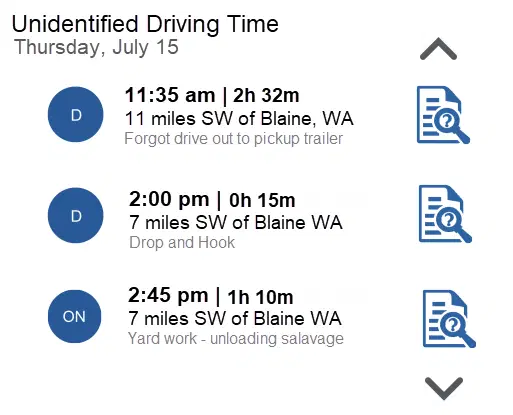
3. 選択した日に特定されたドライブタイムを確認します。
Prospero Mobi Electronic Logging Device (PM1000) — 未確認のレコードを表示および割り当てる diagram (page 29)
図 34

矢印をタップすると、日数が移動します。

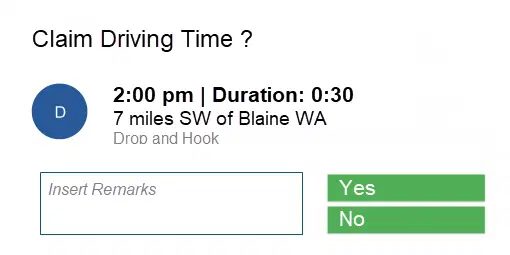
4. タップ

未確認の運転時間の詳細を見るため。

Prospero Mobi Electronic Logging Device (PM1000) — 未確認のレコードを表示および割り当てる diagram (page 29)
図 35
Page 30 of the Prospero Mobi Electronic Logging Device (PM1000) user manual — 未確認のドライバーレコード
30ページ · クリックして拡大
30ページ
5. ご意見をご入力ください。
6. タップ はい、未確認のドライブタイムまたは拒否することができません。
7. クレームや拒絶のチェック
Page 31 of the Prospero Mobi Electronic Logging Device (PM1000) user manual — チーム・ドライビング
31ページ · クリックして拡大
31ページ

チーム・ドライビング

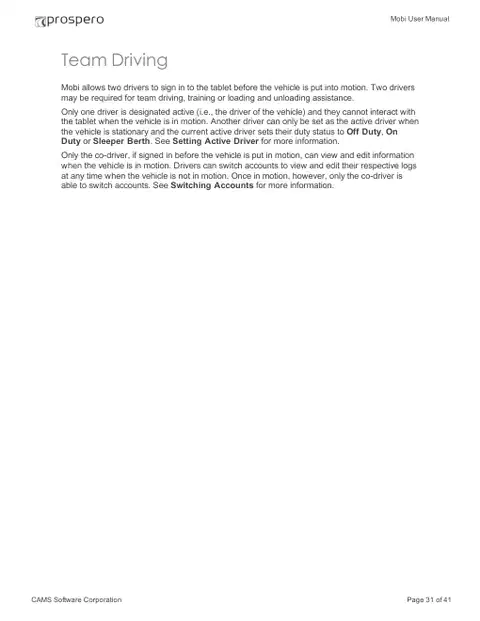
モビは、車両が動きに入った前に2つのドライバーをタブレットにサインインすることができます。 チーム運転、トレーニングまたはローディングおよびアンロードの援助のために2つの運転者が要求されるかもしれません。

運転中のドライバーは、車両の運転者がアクティブに指定され、1つのドライバのみを操作し、車内の動き時にタブレットとやり取りすることはできません。 別の運転者は車が静止しているときおよび現在の活動的な運転者セットに義務の状態をある場合だけアクティブ・ドライバーとして置くことができます オフデューティ, 義務について または 眠る人 Berth. . おすすめ アクティブドライバーの設定 詳しくはお問い合わせください。

車両が動かす前に署名した場合には、コドライバーのみで、車が動くときに情報を閲覧し編集することができます。 ドライバーは、車両が動かない時にいつでも各ログを表示および編集するためにアカウントを切り替えることができます。 モーションで一度は、コドライバーのみアカウントを切り替えることができます。 おすすめ 口座の切り替え 詳しくはお問い合わせください。
Page 32 of the Prospero Mobi Electronic Logging Device (PM1000) user manual — アクティブドライバーを設定する
32ページ · クリックして拡大
32ページ

アクティブドライバーの設定

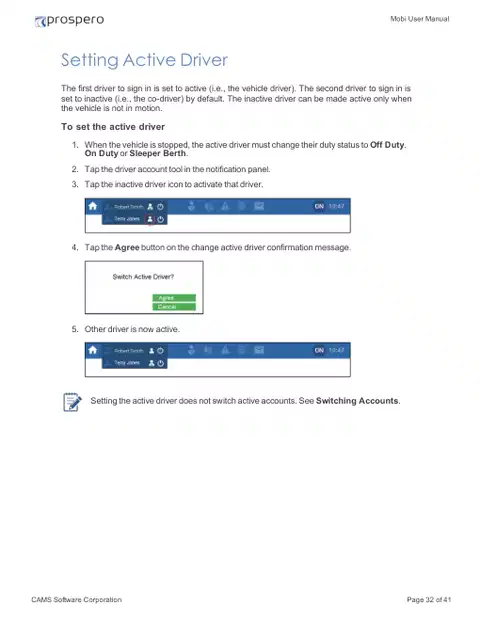
サインインする最初のドライバーは、アクティブ(つまり車両の運転手)に設定されます。 サインインする2番目のドライバーは、デフォルトで非アクティブ(つまりコドライバ)に設定されます。 車両が動かないときのみ、非アクティブドライバーを有効にすることができます。

アクティブドライバーを設定する

1. 車両が停止すると、アクティブドライバーはデューティーまたはスリーパーバースのオフに義務状態を変更しなければなりません。
2. 通知パネルのドライバーアカウントツールをタップします。
3. 無効なドライバーアイコンをタップすると、そのドライバがアクティブになります。
Prospero Mobi Electronic Logging Device (PM1000) — アクティブドライバーを設定する diagram (page 32)
図 36
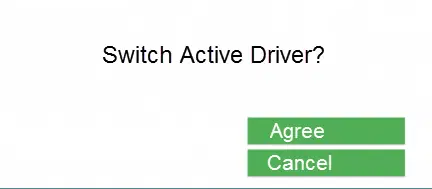
4. 変更のアクティブドライバーの確認メッセージで Agree ボタンをタップします。
Prospero Mobi Electronic Logging Device (PM1000) — アクティブドライバーを設定する diagram (page 32)
図 37
5. ドライバーが現在アクティブになっています。
Prospero Mobi Electronic Logging Device (PM1000) — アクティブドライバーを設定する diagram (page 32)
図 38

アクティブドライバーの設定は、アクティブなアカウントを切り替えません。 おすすめ 口座の切り替え.
Page 33 of the Prospero Mobi Electronic Logging Device (PM1000) user manual — アカウントを切り替える
33ページ · クリックして拡大
33ページ

口座の切り替え

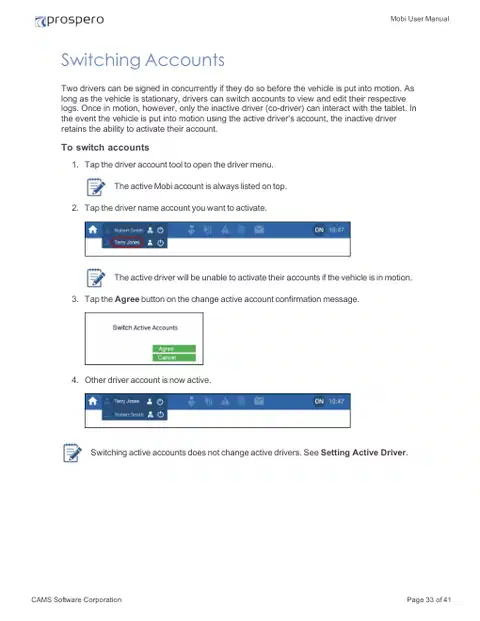
車両が動かなくなったら、同時に2つのドライバーを同時署名できます。 車両が静止している限り、ドライバーはアカウントを切り替えて各ログを表示および編集できます。 動きたら、しかしながら、非アクティブドライバー(コ・ドライバ)のみがタブレットと対話することができます。 アクティブドライバーのアカウントを使用して車両が動きに入った場合、非アクティブなドライバは自分のアカウントを活性化する能力を保持します。

アカウントを切り替える

1. ドライバーアカウントツールをタップして、ドライバメニューを開きます。

アクティブモビアカウントは、常にトップにリストされています。

2. アクティブにしたいドライバー名アカウントをタップします。
Prospero Mobi Electronic Logging Device (PM1000) — アカウントを切り替える diagram (page 33)
図 39

車両が動いていると、アクティブドライバーはアカウントをアクティベートできません。
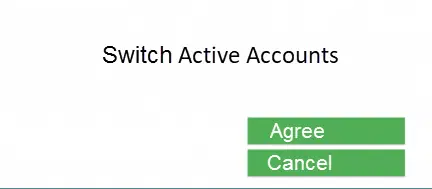
3. 変更のアクティブアカウントの確認メッセージで「同意」ボタンをタップします。
Prospero Mobi Electronic Logging Device (PM1000) — アカウントを切り替える diagram (page 33)
図 40
4. ドライバーアカウントがアクティブになりました。
Prospero Mobi Electronic Logging Device (PM1000) — アカウントを切り替える diagram (page 33)
図 41

アクティブアカウントの切り替えは、アクティブなドライバを変更しません。 おすすめ アクティブドライバーの設定.
Page 34 of the Prospero Mobi Electronic Logging Device (PM1000) user manual — レポートを表示する
34ページ · クリックして拡大
34ページ

レポート

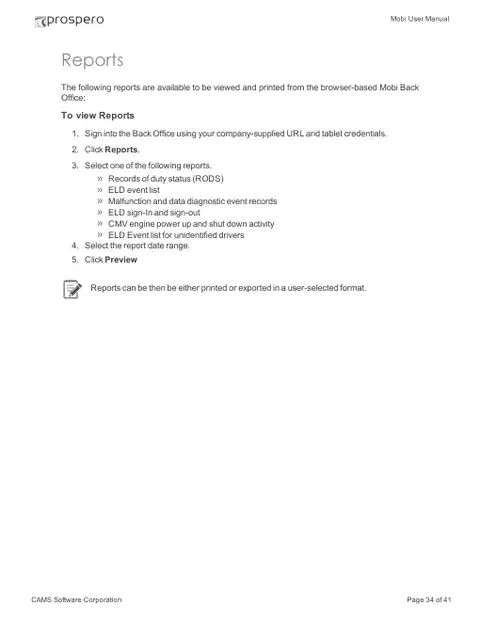
ブラウザベースのMobi Back Officeから以下のレポートを閲覧および印刷することができます。

レポートを表示する

1. 会社のアップグレードされたURLとタブレットの認証情報を使用して、バックオフィスにサインインします。
2. レポートをクリックします。
3. 下記レポートの1つを選択します。

デューティステータス(RODS) ELDイベントリストの誤動作とデータ診断イベントレコードELDサインインおよびサイクアウトCMVエンジンパワーアップし、未特定ドライバー4のためのアクティビティEDLイベントリストをシャットダウンします。 レポートの日付範囲を選択します。

5. プレビューをクリック

レポートは、ユーザーが選択した形式で印刷またはエクスポートできます。

Page 35 of the Prospero Mobi Electronic Logging Device (PM1000) user manual — システム故障やデータ診断イベントを表示するため
35ページ · クリックして拡大
35ページ

機能障害およびデータ診断イベント

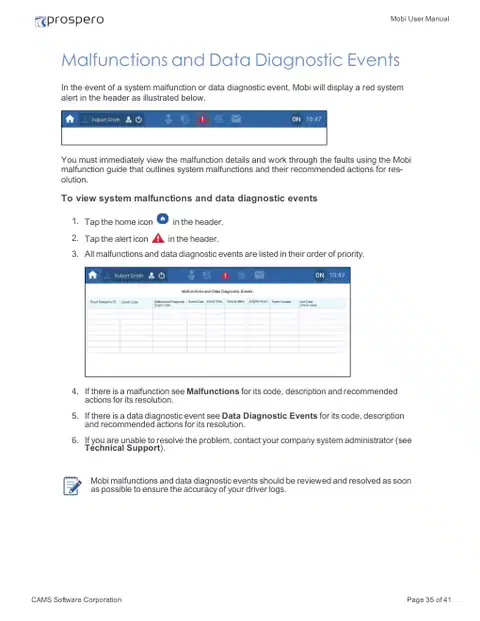
システム故障やデータ診断イベントの場合、以下の図のようにヘッダーに赤色のシステムアラートが表示されます。

Prospero Mobi Electronic Logging Device (PM1000) — 機能障害およびデータ診断イベント diagram (page 35)
図 42

故障の詳細はすぐに確認し、システム機能の機能異常を概説するモビ誤動作ガイドと再計算のための推奨操作を使用して障害を介して作業しなければなりません。

システム故障やデータ診断イベントを表示するため

1. ホームアイコンをタップ

ヘッダーに。

2. アラートアイコンをタップ

ヘッダーに。

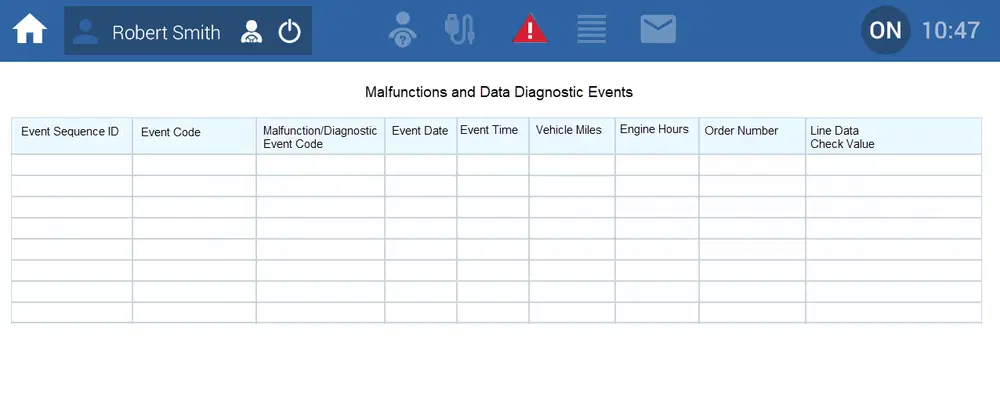
3. 故障やデータ診断イベントは優先順位でリストされています。
Prospero Mobi Electronic Logging Device (PM1000) — システム故障やデータ診断イベントを表示するため diagram (page 35)
図 43
4. 故障がそのコードの誤動作、説明および解像度に対する推奨操作を参照してください。
5. データ診断イベントがそのコード、説明および解像度の推奨行動のデータ診断イベントを参照している場合。
6. 問題解決できない場合は、会社システム管理者(テクニカルサポートを参照してください)にお問い合わせください。

ドライバーのログ精度を確保するために、モビの機能とデータ診断イベントをできるだけ早く見直して解決する必要があります。
Page 36 of the Prospero Mobi Electronic Logging Device (PM1000) user manual — データ診断イベント
36ページ · クリックして拡大
36ページ

データ診断イベント

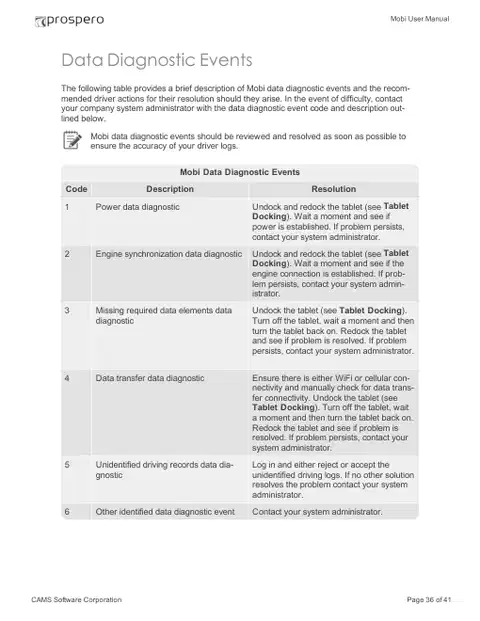
次の表は、Mobiのデータ診断イベントと解像度のrecom-によって設定されたドライバーアクションの説明を簡略化します。 難易度が発生した場合は、以下のデータ診断イベントコードと説明アウトラインで会社システム管理者に連絡してください。

Mobiのデータ診断イベントは、ドライバーログの精度を確保するために可能な限り迅速に見直しおよび解決する必要があります。

Mobiのデータ診断イベント

1 パワーデータ診断ノドックとタブレットを赤くする(参照) タブレットのドッキング). パワーが確立されているかどうかを、しばらく待ってください。 問題が解決しない場合は、システム管理者に連絡してください。

2エンジンの同期データ診断ノドックとタブレットを赤くする(参照) タブレットのドッキング). しばらく待ってエンジン接続が確立されているかどうかを確認します。 場合 prob- lem persists, システム管理者のistratorに連絡.

3 必要なデータ要素のデータ診断を欠くこと

タブレットをノドック(参照) タブレットのドッキング). タブレットをオフにし、しばらく待ってから錠剤をオンにします。 タブレットを赤くし、問題が解決されているかどうかを確認します。 問題が解決しない場合は、システム管理者に連絡してください。

4 データ転送データ診断 無線LANまたはセルラーの対称性があり、手動でデータをトランスフェ接続するためのチェックを行います。 タブレットをノドック(参照) タブレットのドッキング). タブレットをオフにし、しばらく待ってから錠剤をオンにします。 タブレットを赤くし、問題が解決されているかどうかを確認します。 問題が解決しない場合は、システム管理者に連絡してください。

5 未知の運転記録データdia-gnostic

ログインして、または未確認の運転ログを拒否するか、受け入れます。 他のソリューションがシステム管理者に連絡する問題の解決をしない場合。

6 その他識別されたデータ診断イベント システム管理者に連絡します。

コード 記述の決断
Page 37 of the Prospero Mobi Electronic Logging Device (PM1000) user manual — 機能障害
37ページ · クリックして拡大
37ページ

機能障害

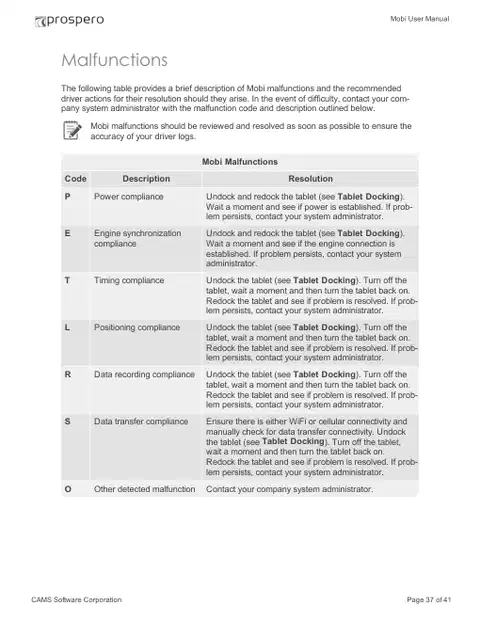
次の表は、Mobiの故障と解像度に対する推奨ドライバーアクションの説明を簡略化します。 難易度が発生した場合は、以下の機能に関するコマンドコードと説明を記載したコンピーシステム管理者に連絡してください。

ドライバーのログ精度を確保するために、Mobiの機能が確認・修正される必要があります。

P パワーコンパク ノドックとタブレットを赤くする(参照) タブレットのドッキング). パワーが確立されているかどうかを、しばらく待ってください。 問題が起きた場合、システム管理者に連絡してください。

E エンジンの同時性承諾

タブレットをノドックして赤くする(参照) タブレットのドッキング). しばらく待ってエンジン接続が確立されているかどうかを確認します。 問題が解決しない場合は、システム管理者に連絡してください。

T タイミングの遵守タブレットをノドック(参照) タブレットのドッキング). タブレットをオフにし、しばらく待ってから錠剤をオンにします。 タブレットを赤くし、問題が解決されているかどうかを確認します。 問題が起きた場合、システム管理者に連絡してください。

L コンプライアンスの位置 タブレットをノドックする(参照) タブレットのドッキング). タブレットをオフにし、しばらく待ってから錠剤をオンにします。 タブレットを赤くし、問題が解決されているかどうかを確認します。 問題が起きた場合、システム管理者に連絡してください。

R データの記録の承諾 タブレットをノドック(参照) タブレットのドッキング). タブレットをオフにし、しばらく待ってから錠剤をオンにします。 タブレットを赤くし、問題が解決されているかどうかを確認します。 問題が起きた場合、システム管理者に連絡してください。

S データ転送のコンプライアンスは、WiFiまたは携帯電話接続のいずれかがあり、手動でデータ転送接続をチェックすることを確認します。 タブレットをノドック(参照) タブレットのドッキング). タブレットをオフにし、しばらく待ってから錠剤をオンにします。 タブレットを赤くし、問題が解決されているかどうかを確認します。 問題が起きた場合、システム管理者に連絡してください。

O その他 検出された機能 お使いのシステム管理者に連絡してください。

モビ機能の故障 · コード 記述の決断

Page 38 of the Prospero Mobi Electronic Logging Device (PM1000) user manual — セルラーサービス
38ページ · クリックして拡大
38ページ

接続

モビは、J1939と電源ケーブル、携帯電話ネットワークおよびグローバルポジショニングシステム(GPS)の3つの接続を正しく動作させるために次の3つに頼ります。

J1939および送電線

タブレットがダッシュボードマウントに正しくドックされていない場合、Mobiはヘッダー内の赤い接続アラートを以下で示します。

Prospero Mobi Electronic Logging Device (PM1000) — J1939および送電線 diagram (page 38)
図 44

ケーブル接続状況を見るため

1. ホームアイコンをタップ

ヘッダーに。

2. メッセージアイコンをタップ

ヘッダーに。

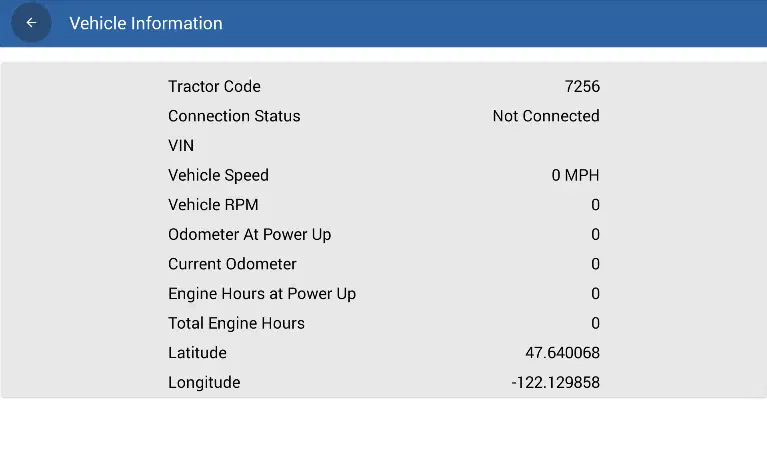
3. 車両情報画面で接続が詳細になります。
Prospero Mobi Electronic Logging Device (PM1000) — ケーブル接続状況を見るため diagram (page 38)
図 45
4. 接続状態が接続されていない場合、タブレットを解除(タブレットドックを参照してください)し、錠剤をオフにします。 しばらく待ってから、タブレットをオンにします。 タブレットを赤くし、問題が解決されているかどうかを確認します。

電力関係

タブレットの状態バーを眺めて、タブレットがパワーを持っていることを確認します。

セルラーサービス

Page 39 of the Prospero Mobi Electronic Logging Device (PM1000) user manual — 活動的なGPS
39ページ · クリックして拡大
39ページ

タブレットステータスバーを閲覧して、タブレットがセルラーサービスを持っていることを確認します。

活動的なGPS

タブレットの状態ウィンドウをプルダウンして、GPSがタブレットで有効になっていることを確認します。
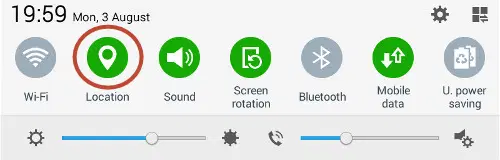
Prospero Mobi Electronic Logging Device (PM1000) — 活動的なGPS diagram (page 39)
図 46

タブレットの対ネクティビションの問題を解決できない場合は、会社システム管理者に連絡してください。
Page 40 of the Prospero Mobi Electronic Logging Device (PM1000) user manual — タブレットをドックするため
40ページ · クリックして拡大
40ページ

タブレットのドッキング

モビタブレットは、すぐにロック解除され、そのダッシュボードマウントからフールローイング手順を使用して再配置することができます。
タブレットを解凍するために

1. タブレットをしっかりつかみ、底クランプからタブレットユニットを無料で入手する。
2. クレードルからタブレットユニットの底を消去します。
3. ダウンワードとリリースを消去します。

タブレットをドックするため

1. タブレットユニットをしっかりつかみ、タブレットとクロールの充電ターミナルを整列します。
2. タブレットケースの溝にトップクランプを取り付け、クランプを延長するために上を押します。
3. タブレットを後ろに押して、クロールで洗い流します。
4. ダウンワードとリリースを消去します。
Page 41 of the Prospero Mobi Electronic Logging Device (PM1000) user manual — テクニカルサポート
41ページ · クリックして拡大
41ページ

テクニカルサポート

運用または技術的なサポートが必要な場合は、以下のシステム管理者にお問い合わせください。

お名前(必須)
お電話でのお問い合わせ
電子メール

システムアラートがある場合、故障やデータ診断イベントとその説明を管理者に提供してください(参照) 診断).

スクリーンショットを撮って転送することでも役立ちます。 スクリーンショットを撮ることはデバイスから装置まで変化できますが、ほとんどのSamsungTMdeviceの場合、5秒間タブレットの電源ボタンとホームボタンを押したままにスクリーンショットを取ることができます(画面フラッシュを許可する)。 電源ボタンはタブの右側にある「右」から、ホームボタンが正面に大きなボタンです。

スクリーンショット

情報源

参考資料・リンク

この取扱説明書で参照されているリンク(メーカー、サポート、ダウンロード等)。

Prospero Mobi Electronic Logging Device (PM1000)について質問する

ユーザーまたはスタッフが通常1日以内に回答します。あなたの質問が次の人の助けにもなります。

Add your email to get notified when it’s answered — no spam, ever.

0 questions
Prospero Mobi Electronic Logging Device (PM1000)に関する質問はまだありません

最初の質問を投稿しましょう。他のユーザーや当チームが回答します。

原本

Prospero Mobi Electronic Logging Device (PM1000) 取扱説明書(PDF)

41 ページ·3.4 MB·カー・バイク用品·PDF
上のページをクリックするとここに表示されます
ページ 1 / …
100%
ページを読み込み中…