

米国運輸省(USDOT)連邦自動車運送安全管理局(FMCSA)49 CFR Part 395
電子ログ装置、サブパートBのため。

トライアンブルは、この要件に従うためにドライバーの失敗について責任を負いません。
このガイドは、eDriver ログ ELD トレーニングを補完する目的で設計されています。 ドライバーは、まずあなたの会社からトレーニングを完了することなく、eDriverログELDガイドにのみ頼りにしようとしないでください。
車両のガイドを常に保持しておく必要があります。 D.O.T の場合、監査人にこのドキュメントを提供 検査。 eDriver は ELD を運転者によってデータそして適切な使用の正確な入力に頼ります。 トリエンブルは、誤用やデータの誤用、または意図的な入力について、いかなる責任も負いません。
デバイスにELDコンプライアンスの故障が起きていれば、直ちに誤動作を解決できないとしたら、デバイスのセキュリティを強化し始める必要があります。 一般的な原因と再解決のセクションを参照して、Trou-bleshootingセクションを参照してください。 ログがデバイスにアクセスできない場合は、現在の24時間期間と前回の7の連続した日のために、ログを紙上に再構築する必要があります。 そのため、車に必ずお持ちの車の紙ログブックを常に取り込みます。
FMCSAとカナダ政府が発表した規定は変更される場合があります。 Trimbleは、eDriver Logs ELDデバイスをすぐに自動的に更新するよう努力します。 トリエンブルは、システムの更新日やアップグレードの提供において合理的な遅延の責任を負わないものとします。

ログイン 5 ログアウト 7 ナビゲーションボタン 8 ドライバー概要10シンボル&警告16デバイス略語と利用規約18の運転状況19 プレビューの可用性 19 最初のステータス 21 状態の変更 23 休憩 25 運転者車の点検27の共同運転者のログイン34は35トレーラー36の国の選択37手動位置データ記入項目38を出荷します
グリッドビュー41イベント42 詳細43認証44受け入れ/拒否46 運転者の選択 48の安全なモード55の機能不全及びデータ診断の表示器56トラブルシューティング64 通信 64 GPS 65の点火 66 Odometer 67力 68 タッチスクリーン 69 ログインエラー 70 アプリケーションエラー 71 道路の点検 72

eDriver のログでき事の間に ECM にワイヤーで縛られるか、または無線接続されて。
車両が停止し、ドライバーがロギングデバイスに署名されていないと表示されます。 Driv- er ID というテキスト ボックスをタップし、画面上のキーボードを使用してドライバーのIDを入力します。 キーボードをタップすると、ログイン画面に戻ります。 パスワードテキストボックスをタップしてキーボードを開きます。 ドライバーのパスワードを入力します。 キーボードの「Done」ボタンをタップします。 資格情報を入力したら、タップ サインイン.
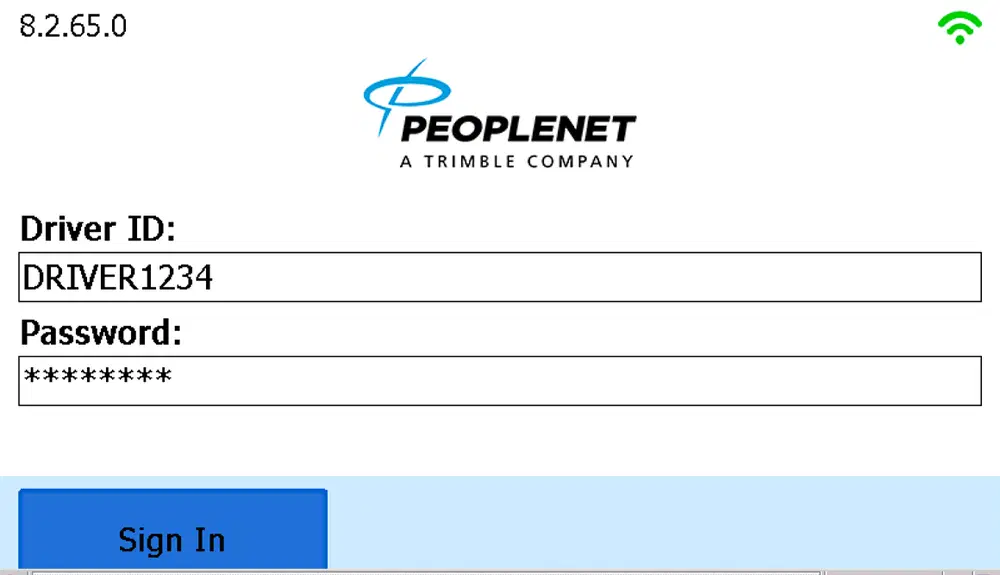
サインインすると、デバイスはeDriverログELD Serv-erに連絡し、毎日のログをダウンロードします。

Q & A
Q:パスワードが提供されていない場合はどうすればよいですか? 内容: モータキャリアがパスワードを提供しなかった場合
モータキャリアに連絡してパスワードをリクエストする必要があります。
キーボードを閉じるために入力が完了したらボタン。

シフトで終了したり、車両を使用して行わない場合、タップ ステータス変更 タップして オフサインアウト.
DVIR機能が有効になっている場合、署名する前にドライバー車両検査レポートを作成するよう求められます。
署名中にデバイス上のログを調べることもできます。 タップ あり はい 要求するログ(s)に取得します。 詳細はログを表示 タップ ノーザン ログをレビューせずに進む タップ バックナンバー ドライバーの概要をキャンセルして返す。
署名プロセスが完了すると、ログデバイスは、ELDドライバーポータルから閲覧できるTrimble Serv-erにレコードを送信します。

トリエンブルオイルとガスモバイルソフトウェアからEDRIVERログにアクセス
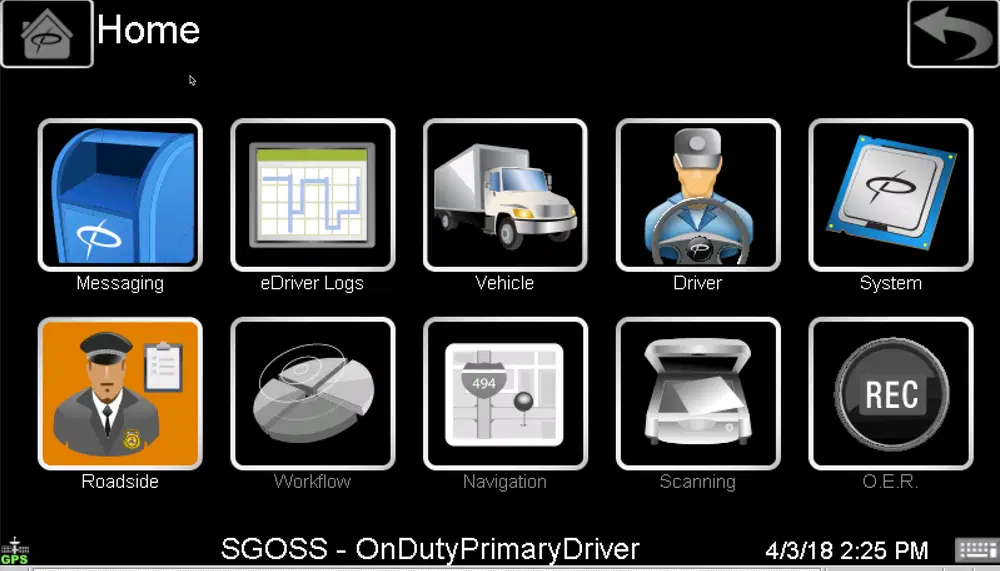
ホーム画面からタップ eDriverの丸太 アイコン(下の画像の黄色ボックス)。 EDriver ログELD アプリケーションに返します。

とりあえず ふりがな ボタンはWinCeデバイスのメイン画面に戻ります。
すべての情報が真実で正しいことを確実にするために車。 pos-セッションで必要なすべてのレコードが電子および/または紙のフォーマットで利用可能であることを保証する責任があります。
とりあえず バックナンバー ボタンは、前の画面に戻ります。
ウィンスナビゲーションボタン

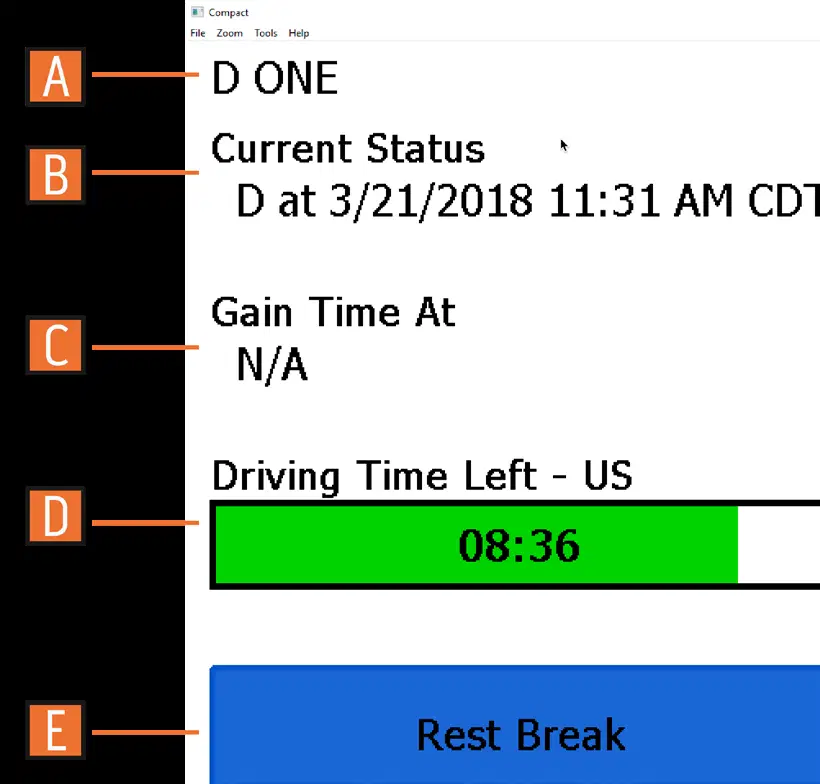
運転時間と所要時間の分を左右する、ドライバーの名前や現在のデューティステータス、および時刻を表示し、アプリケーションのメイン画面です。
A: ドライバー名、現在情報が使用されているドライバの名前
一覧へ
B: 現在の状態は、運転者の現在のステータスおよび日付そして時刻を表示し。
ステータス変更。
C: 獲得時間 日付(月/日/年)、利用可能なドライブの時刻
前に義務の状態を変えないと仮定する時間が増えます。
D: 運転時間左 - 国、利用可能なドライブ時間は色付けとして表示されます
棒。 左に、適切な運転時間を反映した色です。
E: 休憩ボタンをタップすると、ステータスをOFFに変えてブレイクを開始できます。

F: シンボル&警告エリア、アイコン
J: リソース
接続の現状と欠落情報を表示させる。
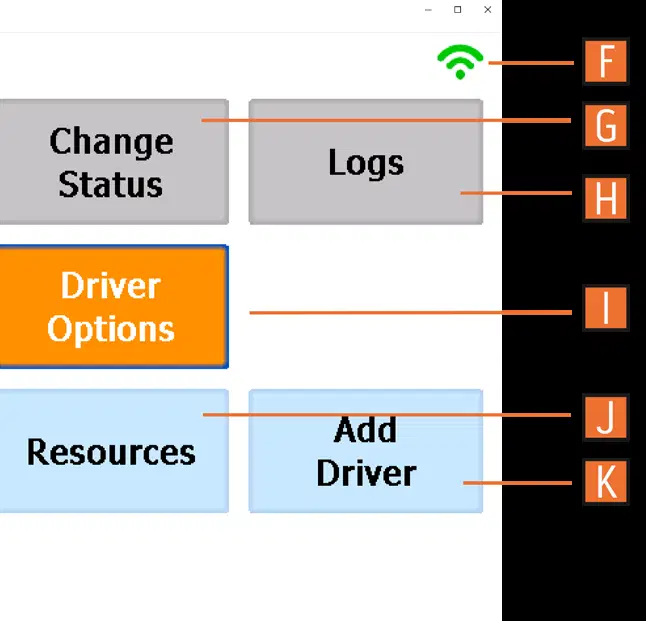
G: ステータスボタンを変更し、ボタンをタップします
ドライバーの状態を変更する
H: ログをタップして、ドライバーのログを表示。
K: ドライバーを追加し、ボタンをタップしてコを許可します。
I: ドライバーオプションボタンをタップして、
サインインするドライバー。 ドライバーはアクティブドライバとなり、その新しいドライバーでドライバー名が表示されます。
オプションをアップします。 レビューログ、リクエストログ、例外の取り込み、診断およびロードサイド検査を表示できます。

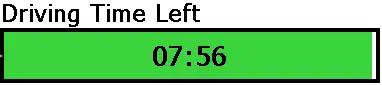
ドライバー概要 利用可能なドライブタイムバーの使用可能なドライブ時間が表示されます。 これは、運転者の該当するHOS制限の最小値であり、またはそれらが合法的にCMVを動作させることができる時間の最大量です。 左の近似運転時間を反映した色です。
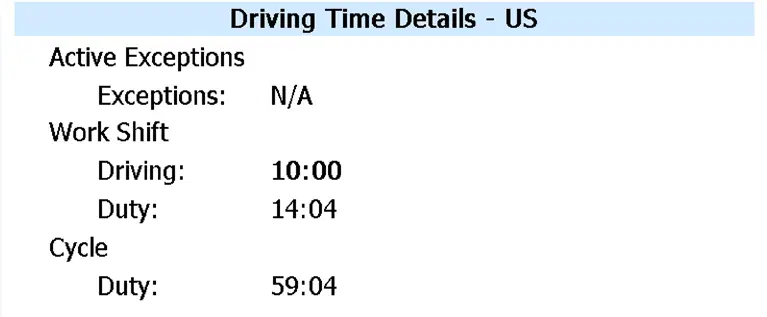
運転時間左バーをタップして、走行時間詳細(各適用時間のルールに残ります)を表示してください。 画面に収まるものではない場合は、上下をスワイプして詳細を表示する必要があります。 表示される情報は、アクティブな元情報, 仕事シフトの運転, 作業シフト休憩, ワークシフトデューティ, そしてサイクルデューティー.
グリーン - 3時間以上残り
イエロー - 1~3時間残っている
認証されていないログや再確認した編集を提示した場合は、ドライバーオプションボタンのオレンジ色のフラグに気づくでしょう。 ドライバーオプションとログの表示は、より詳細な情報を参照してください。 赤いフラグは、欠落したデータを示します。 ドライバーオプションを参照してください。
赤 - 1時間未満の残り

米国 プロパティ運送制限1 米国旅客運送制限2 60°N限界のカナダ南3
運転 11時間 10 時間 13 時間 14 時間 残り休憩 8 時間 適用無し 義務 14 営業時間 15 時間 14 時間の経過時刻
運転 適用なし 13時間デューティ適用無し 14 時間オフの義務該当なし 10 時間
義務で 60 時間 7 日または 70 営業時間 8 日間 60 時間/7 日、70 時間 (サイクル 1) または 120 時間 14 日 (サイクル 2)
オフデューティ適用なし 前14日24連続時間の適用不可
1 見る US 49 CFR 395.3 2 見る 米国 49 CJA 95.5 3 参照 CA SOR-2005-313§12-29
ワークシフト · 日报社(7月1日) · サイクル

Q:利用可能なドライブ時間とどのようにそれがカロリーであるのか
Q:ドライブタイムが左にN/Aの場合、どういう意味ですか?
A: N/A は、ロギングデバイスが計算できないことを意味します
利用可能なドライブ時間 不十分なデータが原因で。 紙のログを含むすべての義務ステータスをリビューし、実際の運転時間を残したかどうかを確認します。
A: 利用できるドライブ時間 時間の上限はあります
ドライバーが、車輌を休止することなく継続的に運営し続けることができる分(h:mm)。 ログデバイスは、各適用時間まで残り時間を制限します。 これらの一番下がそのまま表示されます。 利用可能なドライブ時間.
絶縁されるか。

Q: シフトルールと日常規則の違いは何ですか?
A: シフトルールは、ドライバーがドライバのレポートを瞬間から蓄積することができる義務の時間に制限します
義務から解放される瞬間に彼または彼女は。 シフト計算は、ドライバーがAC-を積んだまでリセットしません。適用された米国またはカナダのサービスの規則により必要な最小連続したオフデューティ時間を累計します。
カナダには、ドライバーが1つの24時間ログ期間から次の開始まで蓄積し、運転者が記録された総オフデューティタイムの必須最小値を確立する義務制限を規定した規則があります。 毎日の計算は、各ログ日の開始時に自動的にリセットされます。
Q: 運転時間の詳細が「サイクルデューティー」ではなく、「セールスパーソン」を示すのはなぜですか?
A: 運転販売者1として米国で動作している場合、典型的なサイクルデューティ制限はお客様のご期待にお応えしません。
運転時間が残っているので、40時間以内に7日間連続して走行する時間が経つまでは残ります。 営業担当者の値は、このドライバーセールスパー例外の下で運転を続けることができる期間を示しています。
1 米国を参照してください 49 CFR § 395.1(c)

[グリーン] OBCは現在、セルラー接続があり、データを送信することができます。
ドライバーログがアセットコントロールセンターで同期されるように、ロギングデバイスを待機しています。
[Grey] ログデバイスが新しいデータを送信しないように、携帯電話接続は閉鎖されています。 送信するデータがある場合、接続を再確立します。
トレーラーリストは空です。
[Grey] OBCがセルラー接続をできない 理由は、低信号強度またはネットワークサービスの中断を含む場合があります。
出荷リストは空です。
GPS障害が発生した場合は、ドライバーが通常の位置検出履歴書まで、1管轄あたりの旅行およびマイルの経路に関する紙記録を保持しなければなりません。 失敗が検出され、この故障が解決したときにオーディオ警告は鳴ります。

未知の運転者
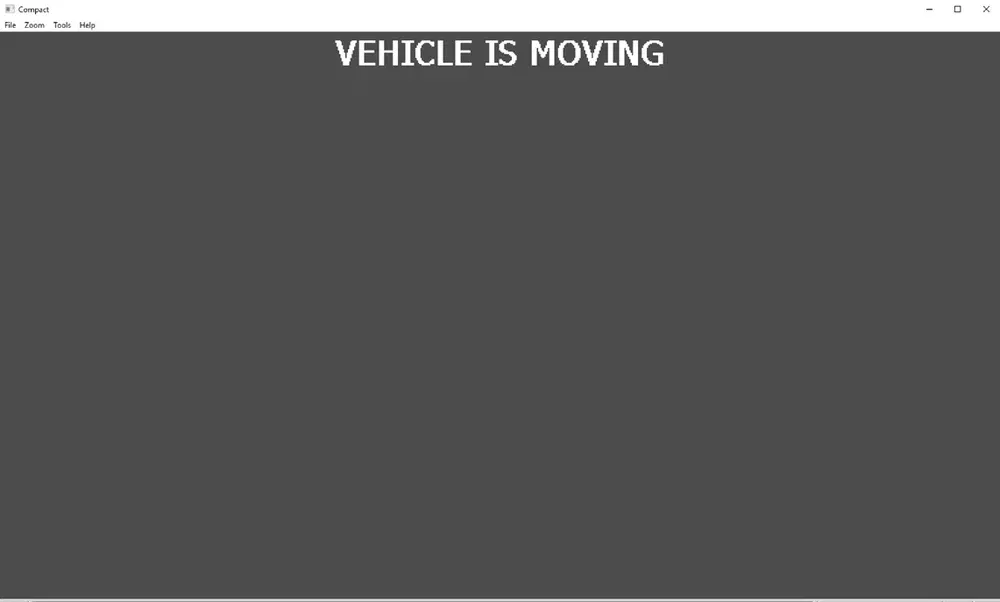
車両が動いているのは、車を動かす人物が特定されていない。 運転停止と、指示どおりにステータスをサインインまたは変更する。
[赤] ドライバーがアプリケーションに署名したときに、データ診断が表示されます。 デバイスがデータ掘り出し物の状態に入ったら、画面右上のアクションバーの赤い三角アイコンが表示されます。 ログイベントにナビゲートして、発生した診断イベントの正確なタイプを決定し、一般的な原因と解像度についてはTrou-bleshootingを参照してください。

このロギングデバイスで生成されたレコードに、以下の省略と条件が使用されます。
OBC ボードコンピュータ
オン 義務で、運転しない
ECM エンジン制御モジュール
ELD 電子記録装置
PCG PeopleNet 接続ゲートウェイ
編集されたログイベントが、アクティブ イベントをしなくなった
PMG ピーマンネットモバイルゲートウェイ®
拒否されたリクエストを編集し、ログに反映されていない
ELDログイン 認証されたユーザが ELD にログオンする場合
ドライバー以外のアセットコントロールセンターユーザが要求したログ編集は、まだあなたのログに適用されていない
ELDログアウト 認証されたユーザが ELD からログアウトしたときに

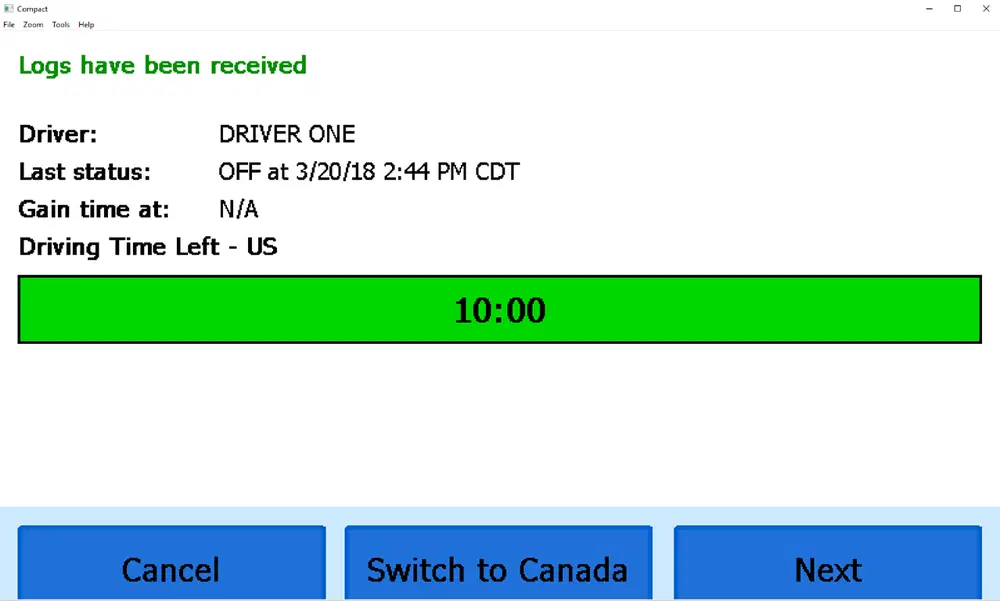
ログインしたたびに、ロギングデバイスがアセットコントロールセンターサーバーから電子的ステータス(毎日ログ)の記録を再探求します。
ログが受け取るメッセージや最新の状態を受け取った場合、記録された残ったデューティステータスと現在の運転時間を確認してください。
米国とカナダの両方の商用車を操作するように設定されている場合は、プロセス内の署名を強制終了する前に、運転時間を左にプレビューできます。 詳細はコウン試用セレクションをご覧ください。

Q: 待ち時間が長いのですが、まだログを受け取りません。 どうすればよいですか? 内容: アセットコントロールセンターサーバーに6秒間アクセスしようとするシステムです。 サーバーがない場合
通知メッセージが届き、署名する前に通信を再確立する必要があります。 最近このデバイスに署名したのであれば、 ストップ ボタンは6秒後に現れます。サーバーに手を差し伸べることなく、署名を続けられます。
Q: 編集や/または認証されていないログが提案されているメッセージを受信しました。
eDriverログELDウェブサイトでレビューしました。 どうすればよいですか? 内容: ログに必要とされているので、EDDドライバーポータルにログインする必要があります。
デバイス上でアクセスできるよりも古いです。

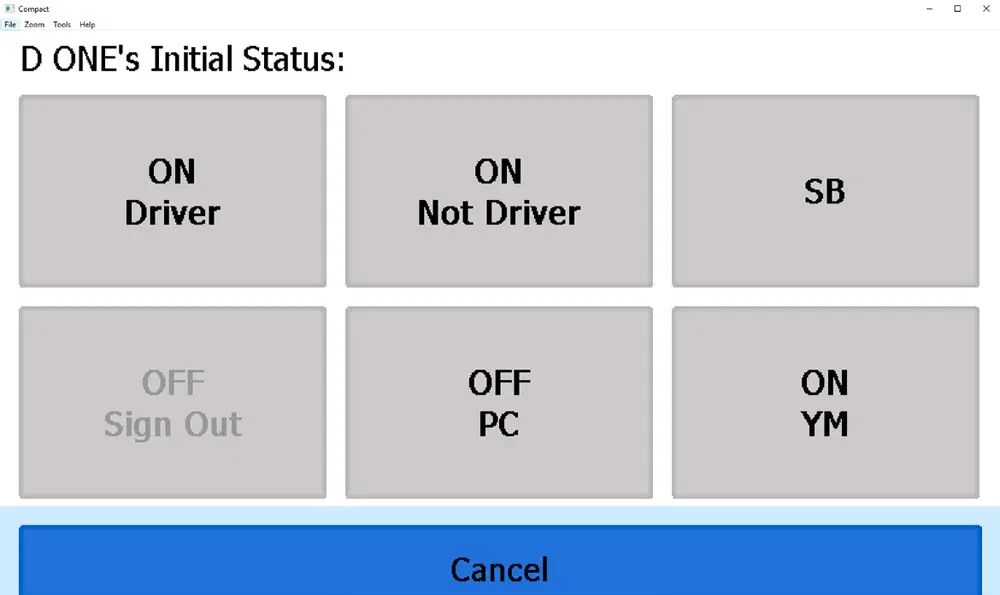
空室状況をプレビューした後、タップ おすすめ 初期の義務ステータスを表すボタンを選択します。 ボタンと対応するデューティステータスの完全なリストのStatus Changeセクションを参照してください。
選択時にアノテーション(コメント)を入力する必要があります。 - Yard Moves (ON YM) または個人的な便利 (OFF PC). . これらのオプションの詳細については、ステータス変更を参照してください。
作業シフト中に署名する最初のドライバーであれば、デバイスは車両IDを確認するためにプロンプトが表示されます。 車両IDが変更または修正されていない場合は、鉛筆アイコンをタップし、車 IDを入力または更新します。 車両IDが正しいか、フィンで表示された ID を入力した場合は、タップ OK. . 車両IDを更新する際に、注意してキャリアが使用する車体 IDにマッチすることを確認します。
GPSデータが利用できない場合は、場所を入力するように促すことができます。 マニュアルロケーションデータ入力を参照してください。

Q: 運転ボタンが見えない。 車を運転しているときに記録する方法は? 内容: タップすると ONドライバ、車を動かすために義務があり準備していることを示しています。 とりあえず
車両が移動して、車の動きに基づいて正しい義務状態を記録したときにロギングデバイスは検出されます。 下の図をご覧ください。
車両の車輌に署名したドライバーのみが、個人差やヤード移動状況でなければ自動的に走行状態を運転するようになります。
運転(ライン3)として記録される
運転や変更を続けられるかどうか、ドライバーが要求されます
義務または別の
Q: 共同ドライバーがいない。 車両を操作する前に、オンデューティ(ドライバ)ボタンをタップする必要がありますか? 内容: あり。 ロギングデバイスは、正確なドライバログを維持するためにだけでなく、他のレコードのためにもこの情報を使用します
ドライバーの車両検査レポートの作成や見直しが必要なときに判断するなど、保管してください。

CHANGE STATUS(シャージュ・スタタス)がスタート ドライバーの概要 スクリーン、蛇口 ステータス変更 そして、あなたの現在の活動を説明する最良のオプションを選択します。
車両の義務と制御をする際にこれを選択します。 車両が移動しているときにロギングデバイスを検出し、車が動かすとON(ライン4)で動作するD(ライン3)として自動的に記録します。 別の状態を選ぶまで他の運転者が車制御を取ることができるし、残りの壊れ目を始めて下さい、oの印を取って下さい。
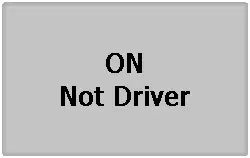
車両の制御に義務があるが、この設定を選択 これにより、ON(ライン4)として活動を記録します。
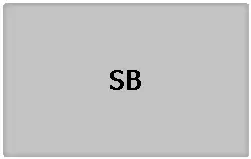
車を休眠する期間を過ぎると、これを選択します。 アクションタイをSB(ライン2)として記録します。
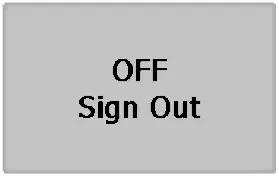
義務を緩和し、デバイスから署名する場合にこれを選択します。 これにより、オフとして活動を記録します(ラインはログデバイスから署名することなく、オフデューティとしてあなたのステータスを録音し、休憩を参照してください。 キャリアが有効になっている場合、義務に残っている間にサインアウトするオプションもあります。

キャリアが有効になっている場合、これらの追加オプションは利用できます。
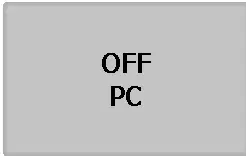
自分の個人的な使用のために、仕事を実行し、車両の制御を取るためにすべての責任から緩和されている場合はこれを選択します。 CMV(PC)の認証された個人使用として、お客様の活動を記録します。
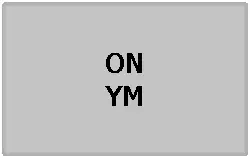
キャリアのヤード内を移動すると、この選択をしてください。 これにより、あなたの活動的な性格を「ヤード・ムーブ(YM)」として記録します。
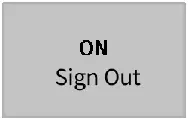
車を切り替える、オフィスやショップで作業を続けたり、実行したりするなど、元々に署名したEDDと関連していない他の業務を選択してください。

休憩時間を開始するには、タップ 休憩 これからの休憩をしたいと確認しましょう。 これは、アプリケーションから署名することなく、オフデューティ(ライン1)としてあなたのac-tivityを録音します。
ワークシフト中にデューティアクティビティを録画するために、Res Rest Break機能を使用します。 このフェアの ture を使用するドライバーは、アプリケーションに署名され続ける, それによって回避- ロギングデバイスからサインアウトし、再びサインインする画面プロンプトを歌う.
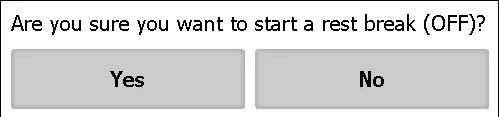
用途は、運転時間を改善するために最低休息日を無視し、この値が示すように決定します。 利益の時間 アット. . 休憩時間が満たすと、 利益の時間 アット とりあえず 利用可能なドライブ時間 再計算されます。

以前のドライバーが追加されたトレーラーと出荷のadd- edをレビューし、新しいリソースを削除または追加するように要求されるかもしれません。
休憩を終わらせるには、赤のタップ ストップブレイク ステータス画面を表示するには、右上のボタンを押します。
タップ 削除 ログに紐付けずに選択したリソースを削除します。 出荷を追加するには、Shipment IDフィールドにIDを入力し、[タップ]をタップします。 アクセサリー. . 署名後にリソースを追加または削除することもできます。 船やトレーラーを見る
おすすめ ONドライバ 義務に戻って、車または車両を操作するかどうか 運転者無し 共同ドライバーの場合。 おすすめ SB 引き続き、車両の寝台バースで休息をとってから義務に戻ります。 ボタンを他のどのボタンでも選ぶ オフサインアウト ドライバーの概要画面に戻り、ゲインタイムをオンにし、利用可能なドライブ時間を再計算します。
タップ おすすめ リソースを全て保持する 現行のドライバーログに、そのリソースを記録します。
車両をご使用になった場合、Resend Breakの機能を使用しないでください。 代わりに、選択して下さい オフサインアウト スタツータ画面から。 サインアウトプロセスを開始し、ポストトリップドライバー車両検査(該当する場合)をトリガーします。
選択する ON YM (ヤード移動時)、パワーオフサイクルでコンカーの商用車(CMV)エンジンを循環させながら運転が続けられるので、ヤド・ムーブ状態に残ります。 車両が所定のヤードエリアを出発するか、20mphを超えるまで継続します。 キャリアでこの設定を有効にする必要があります。
作業シフト中にサインをするための最初のドライバーであれば、

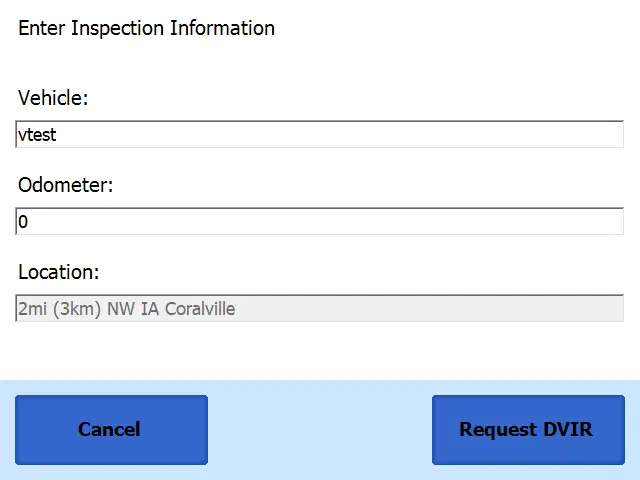
選び抜かれた後 ONドライバ ボタンまたは車両の組み合わせにトレーラーを追加し、使用しているリソースのIDを確認し、タップします。 DVIRリクエスト.
記録装置は応答が受け取られたとき最も最近の運転者車の点検報告を要求し、このスクリーンを更新します。 任意の空のボックスに記入し、タップ おすすめ.
Q: 受取なしで長時間待っていたんです
最近のレポート。 どうすればよいですか? 内容: 少なくとも60秒待っていた場合は、タップ ストップ へ
アセットコントロールセンターサーバから応答することなく、検査プロセスを継続します。 以前の未審査報告がすでにロギングデバイスに保存されている場合、レビューする目的で表示されます。 いない場合は、独自の検査を行い、見つけた欠陥をリストする新しいDVIRを作成します。

以前のレポートがレビューのために提示されている場合は、矢印ボタンを使用して、提供されたすべての情報を再閲覧します。 おすすめ DVIRを見る.
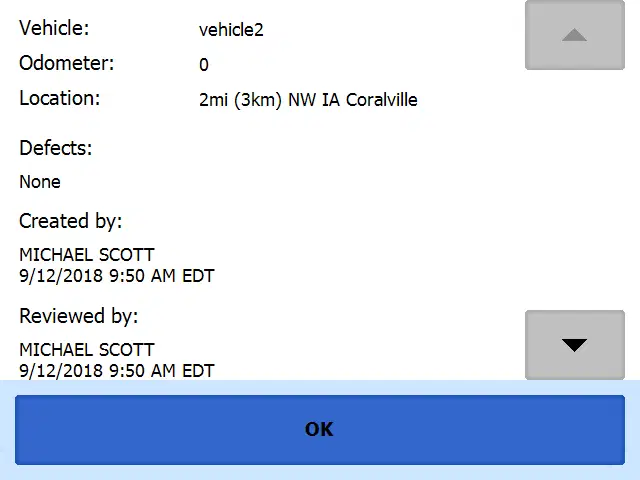
欠陥がリストされている場合は、そのステートメントはプリスであることを確認してください。不具合の修理や再ペアが必要でないことを証明します。 現在の車両の組み合わせで各リソースの欠陥をすべて確実に確認してください。 レビューで行われる場合、タップ OK アクセナウル- edgment スクリーンを表示するには.
タップ あり はい 車両の状態に満足している場合は、それ以外の場合はタップ ノーザン. . 未解決の不具合が報告にリストされている場合、選択する必要があります 完了 または 必要とされない 修理状況のため。 タップ ドネ 報告書を提出する。

ドライバー車両検査報告書を作成する際は、点検対象のリソースのリストが表示されます。 リソースをタップしてハイライトし、適切なボタンを選択します。
に示されるリソースID 青森県 メッセージを送る 欠陥なし または 欠陥追加 右側には、現在の検査プロセス中にそのリソースの DVIR を完成させたり、未修理不具合が以前のレポートから引き継ぐことが示されています。 次の画面に移動するために、リスト内のすべてのリソースにDVIRを完了する必要があります。 おすすめ 欠陥上の運送.
欠陥なし このリソースが欠陥や欠乏の自由であることを報告するために選択します。
欠陥を追加 これを選択して、リソースの1つ以上の欠陥に注意します。

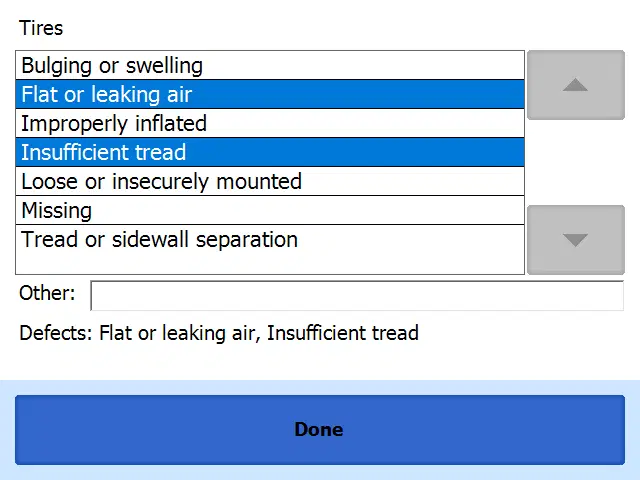
タップすると 欠陥を追加 または 欠陥の編集選択したリソースの部分のリストが表示されます。 一度タップしてハイライトし、右のリストから1つ以上の欠陥を選択します。 すべての欠陥リストには、オプションが含まれています 詳しくはこちら、あなた自身の記述でタイプできます。
各部の欠陥部分を繰り返します。 タップ ドネ に戻る 資源の選択 スクリーン。 検査後-すべてのリソースをing, タップ フィニッシュ 報告に欠陥がないか、またはタップ おすすめ ショーに レビュー & 提出 スクリーン。
点検のために供給される。 どちらのリストもモーターキャリアによってカスタマイズすることができます。

場合によっては、資産の前のDVIRは、認定された欠陥を除外する可能性があります。 修理はNec-の手術ではありません. . それでも不具合や欠損が生じる可能性があることを示唆しています。しかし、車両の安全に操作するために修理は必要ありません。
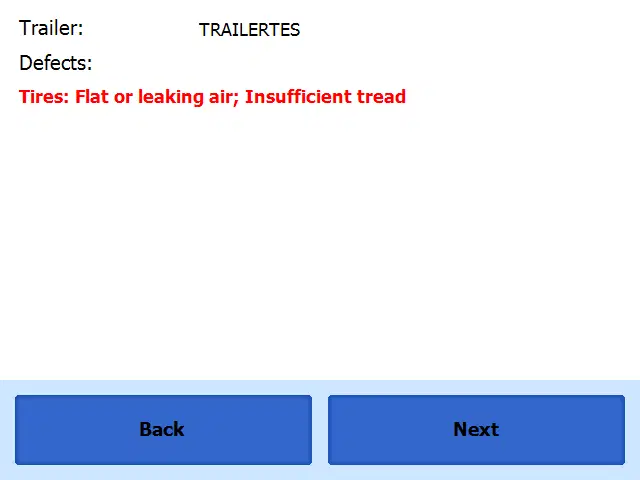
記録装置は、次の運転車両検査報告書に「乗り継ぎ」する不具合をします。 以前の報告書がこのような欠陥がある場合、新しい検査レポートを開始する際に通知されます。 これら欠陥を必要に応じて追加または編集して、新しいinspec-tionレポートを送信してください。

この画面では、車両の組み合わせで最新のドライバー車検報告(車両・トレーラー等)を閲覧することができます。 シフト中に新しいDVIRを起動するオプションもあります。
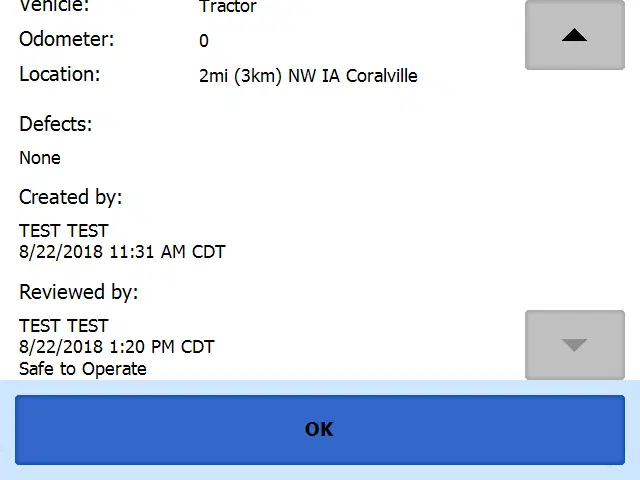
から始まる ドライバーの概要 任意のdriv-erのための画面, タップ DVIR1 利用可能なリソース(通常、車両)のレポートを参照します。 画面左上のタブをタップすると、異なる再ソース間で移動します。

ドライバー車両検査報告書には、以下の情報が含まれます。
¶ 作られた修理か、または修理は必要としない
¶ Date3と時刻
¶操作する安全なか、または安全に作動しない
DVIR機能が有効になっている場合のみ、ドライバー車両検査レポートを閲覧可能
2車両用DVIRを閲覧する場合のみ可視
3月/日/年形式で表示
いつでも新しいDVIRを始めるには、タップしてください + DVIR を追加 ボタン。 DVIR をオープンしたあと、その間に切り替えるオプションがあります。 認定資格 または DVIR をオープン と開いた DVIR に編集または追加する DVIR 編集 ボタン。
¶ Date3と時刻
¶ エージェントまたはドライバーを認証する
¶ Date3と時刻
¶ ドライバ・ ¶

タップ ドライバーの追加 共同ドライバーがサインインできるようにします。
ドライバー ID を入力し、画面上のキーボードを使用してドライバ ID を入力すると表示されている行をタップします。 タップ おすすめ キーボードでパスワード行に移動します。 ドライバーのパスワードを入力します。 それからタップして下さい ドネ キーボードのボタン。
共同ドライバーは ELDデバイスに記録され、いずれかをタップする必要があります キャンセル (エラーでログインした場合) ステータス変更. . キャンセルは、画面を前のドライバーに戻ります。 ステータスを選択すると、現在の出荷を続行したり追加の配送を追加することができますShift-のメント画面にあなたがかかります。 ELD画面上でのコドライバーが起動します。 前のドライバーを選択するために、 次のドライバー ボタンは、ELD画面のドライバ情報を切り替えます。

ドライバーの概要画面から、タップします リソース ボタンをしてから、 配送について ボタン。
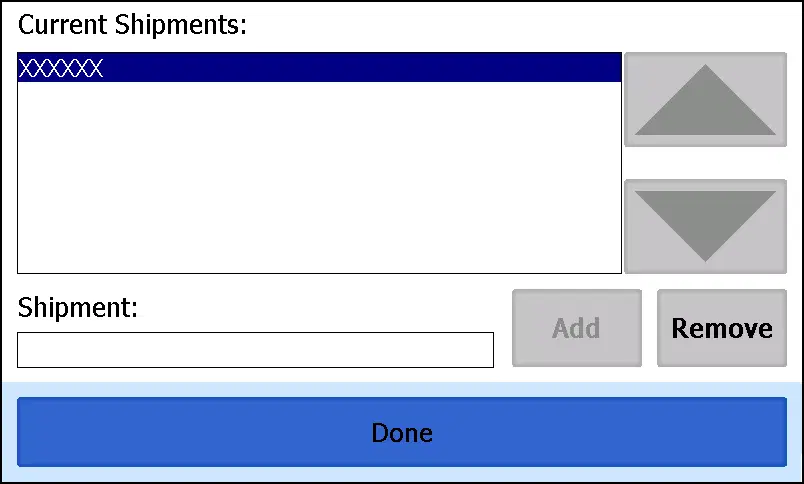
リストに出荷を追加するには、配送のdocu-ment番号(該当する場合)または船名と商品の名前を入力し、[タップ] アクセサリー. . これにより、出荷を現在のリソースとして追加し、署名された各ドライバーの現在日のログにこの情報を記録します。 出荷をドロップするには、削除したい荷物をタップします。 選択された出荷を青で強調表示し、タップします 削除. . タップ ドネ ドライバーの概要に戻る
別のライン。 これにより、各ストップで個々の出荷を取除くことができます。そのため、配送リストは現在の荷物を反映しています。

ドライバーの概要画面から、タップします リソース ボタン そしてそれから トレーラー ボタン。
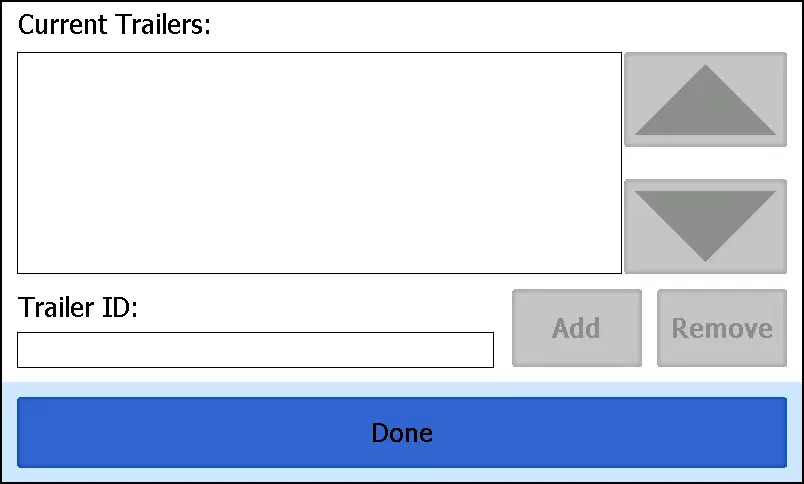
リストにトレーラーを追加するには、トレイラーIDを入力してからタップします アクセサリー (または) ドネ キーボード)。 これにより、トレーラーを現在のリソースとして追加し、署名された各ドライバーの現行日のログにこのインフォレーションを記録します。 トレーラーをドロップするには、削除したいトレーラーをタップします。 これは、青で選択したトレーラーを強調表示し、[タップ] 削除. . タップ ドネ ドライバーの概要に戻る。

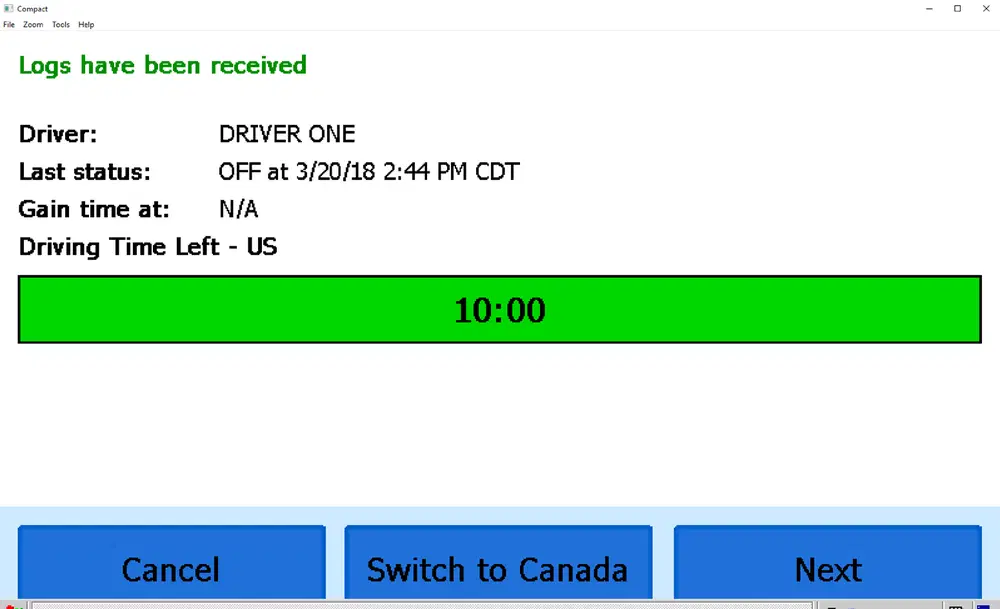
アセットコントロールセンターでアメリカとカナダの両方の商用車を操作するように設定されている場合は、運転時間が残っていることをプレビューすることができます。 タップ カナダへの切り替え 国の設定を選択するために。 ドライバーの概要、ログの表示、セーフモードなどすべての画面が更新され、選択した国向けのサービス情報が表示されます。

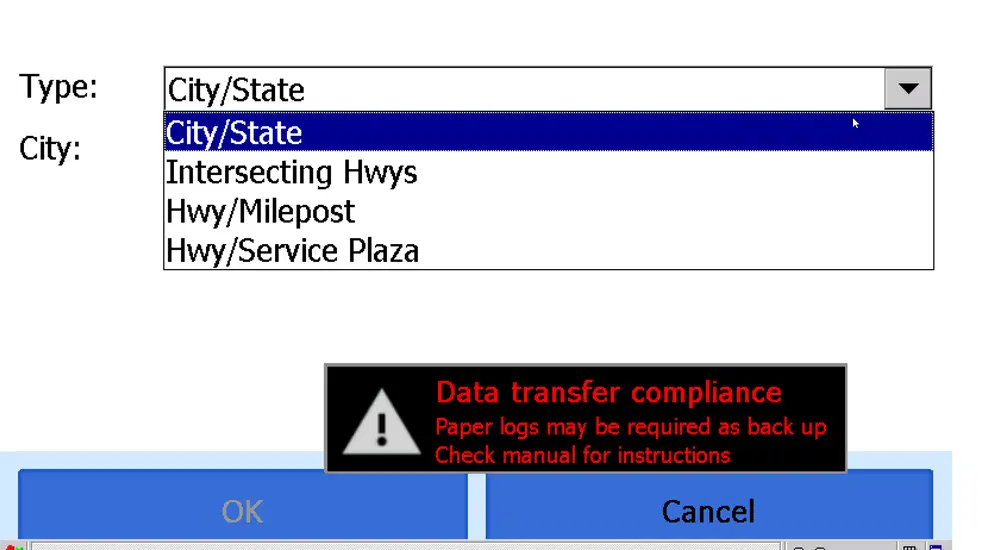
ELD装置は、各デューティ状態の変化とドライバーの車両検査時に車の位置を判断するためにGPSを使用しています。 有効な座標がGPSから入手できない場合は、位置を入力するように求められます。 GPS の記入項目は次の分野から成っています:
種類: 市/州、交差するハイウェー/山のポストかハイウェイ/サービス プラザから選ぶ。
お名前(必須) (オプション) ステータス変更や、インセクションが行われた顧客名またはランドマークを入力します。 この名前は、あなたの活動のための追加のコンテキストを提供するために、ドライバのログのイベントビューに表示されます。 ログを表示
市区町村 市の名前を入力してください。 市外に限る場合は、最寄りの都市名や町村名など人口中心の名称を入力してください。
州/プロビンス 州、地方または地域を選択します。

オートマット・アイコモーション検出システムがステータス変更を記録したときにGPS座標が利用できない場合は、車両の停止後にその場所を入力する必要があります。
赤いフラグが上にある場合 おすすめ商品 ボタンをタップしてタップします。 データの欠如.
これにより、各デューティ状態が変更される場所を画面上部に日付(月/日/年)と時刻を確認すべき位置データエントリ画面が表示されます。 変更を文書化するために注釈を入力します。
セクション

ログ画面では、電子的義務ステータス(デイリー・ログ)の記録を毎日確認できるか、または公式にあなたの所有物1であることを要求します。 また、利用者が作成したログに記録を認証したり、識別されていないドライバーイベントの承認や拒否、アセットコントロールセンターのウェブサイト上のユーザーから提案されたログへの編集を拒否することができます。 すべてのデテールが1画面に収まらない場合は、スクリーンを上下にスワイプしてスクロールします。
ドライバー概要画面から、タップ レビューログ ラインビューで、現在の日付(月/日/年)の順に表示します。 タップする グリッド グリッドビューとラインバイ線のディテールビューを切り替えるボタン。 日付の両側にある矢印を使用して、または画面側をスワイプしてログ履歴を移動する。 とりあえず インフォメーション ボタンは、一般的なキャリアやドライバー、ELD情報を表示します。 とりあえず 認証 ボタンで、表示された日のログを認証できます。
1 米国を参照してください 49 CFR §395.15(b)(4) そして CA SOR-2005-313 §84

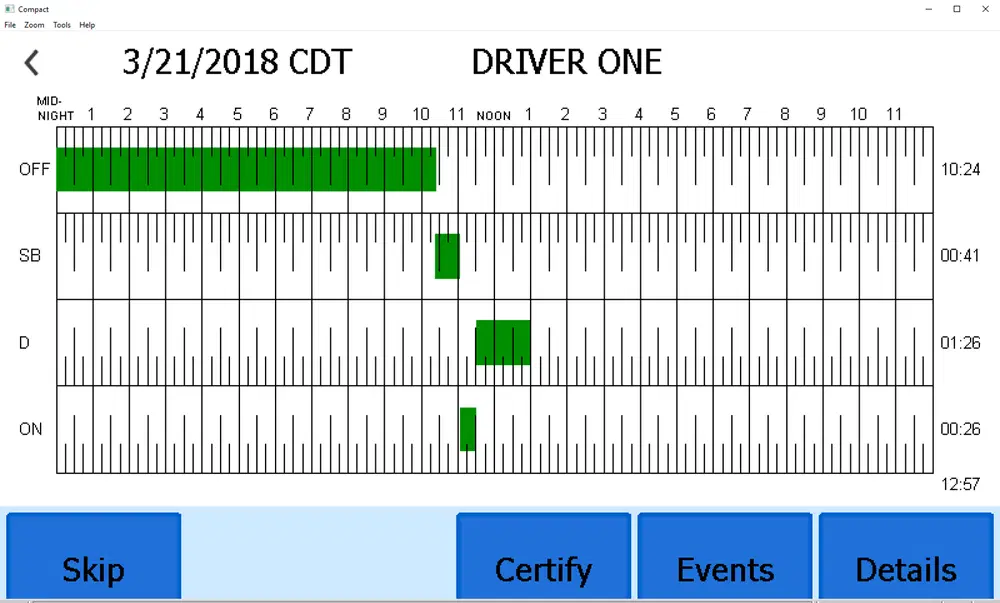
パーソナルコンベヤンス(OFF)・ヤード移動(ON)・その他全てのステータス

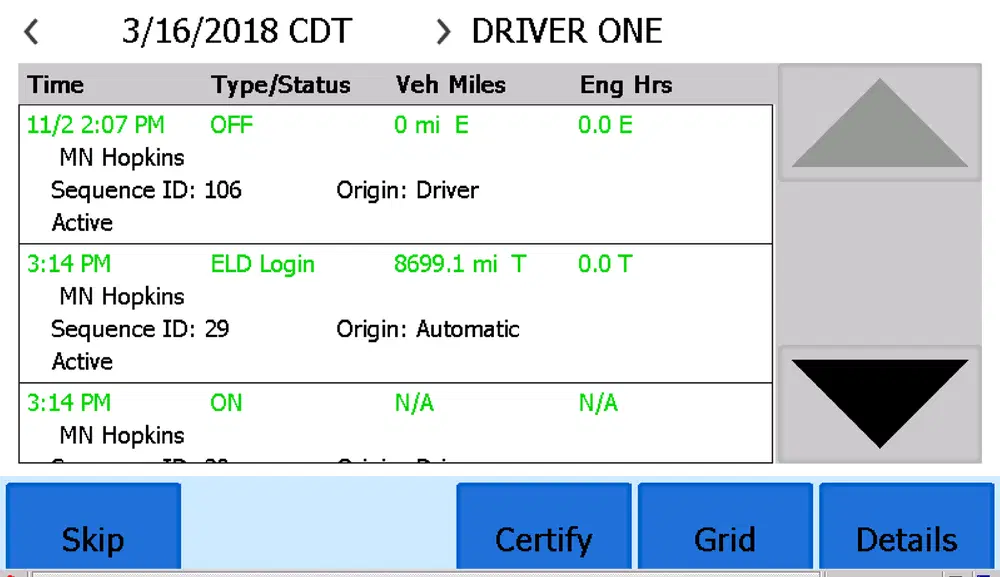
EVENTS(ログ詳細)

期間[US形式]または7〜14日サイクル(カナダフォーマット)
1CMVを個人搬送として動作させる際の距離は除きます。
2 ログを現在の日付に表示する場合のみ可視性。
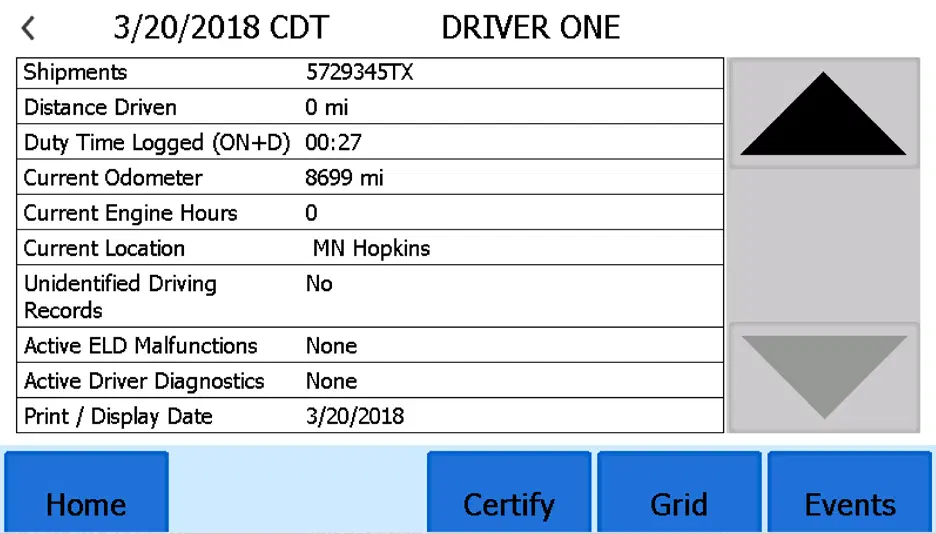

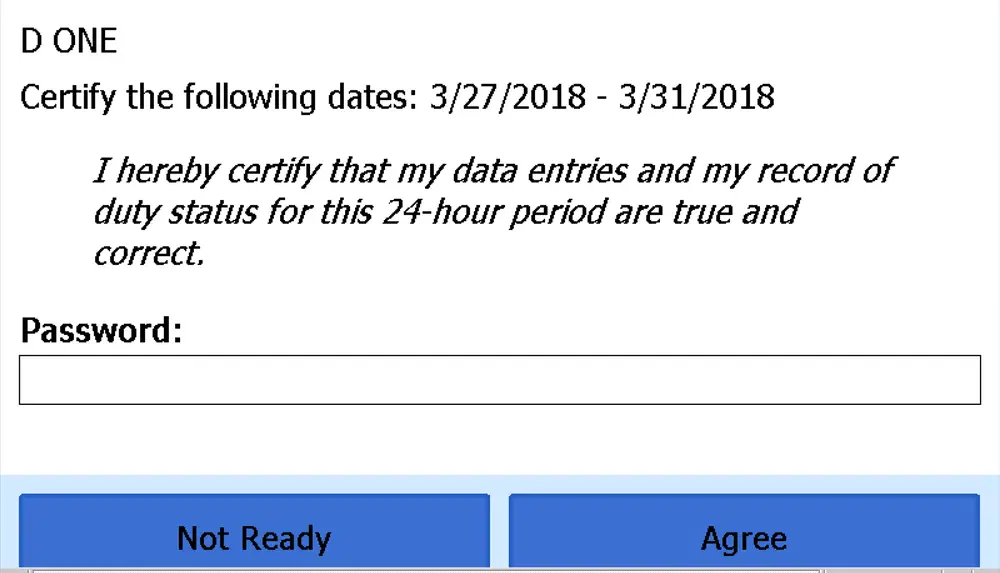

Q: 行数日で義務を免れている場合、
Q:ログを認証する必要がないとどうなりますか
当日は必ず認証をしなければなりませんか? 内容: 継続的にデューティをオフしている場合
モバイルデバイスで利用できますか? 内容: 以前の7を認証できるだけ
複数日、義務を免れた最終日のログを表示し、タップします 認証 ボタン。 当該イベントのオフに伴って日付の範囲を認証するプロンプトが表示されます。
または、ドライバーの種類に応じてモバイルデバイスで14日間。 ELD ドライバーポータルで古いログを認証できます。

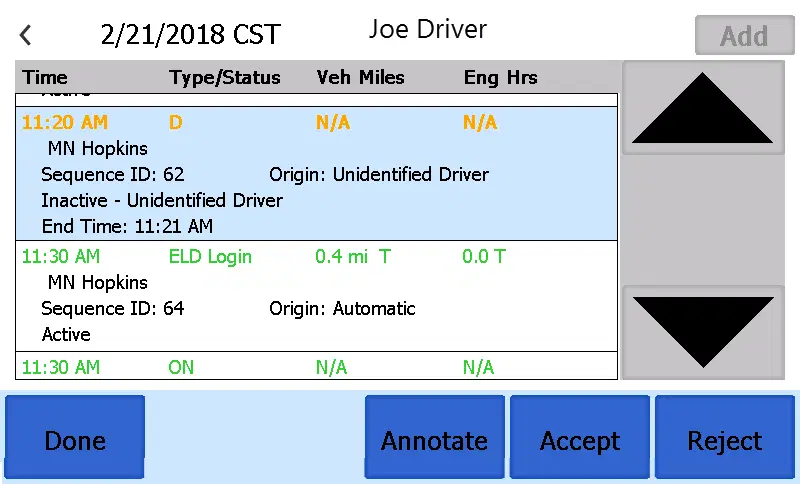
管理者がログに編集を提案した場合、 参加申し込み または 注射器 ELD ドライバーポータルからまたはを介して編集する ログアウト デバイス上の画面。
提案した編集を表示するには、編集の日にナビゲートし、[タップ] イベント 提案された編集を見つけるためにイベントをスクロールして、表示 オレンジ. . タップもできます レビューログ ドライバーオプションメニューから、ナビゲートへ、レビューが必要なログまで。 ドライバーオプションを参照してください。 提案されたイベントをタップし、タップします 参加申し込み または 注射器. . ご使用の際には、 アナノテート ボタンを押してイベントにコメントを追加してください。

Q: 編集を拒否してもどうなりますか? 内容: 無効にすると、イベントが表示されるようになります。 ご利用の空き状況は影響を受けず、
ログを再認証する必要はありません。
Q: 編集を受け付けた場合はどうなりますか? 内容: ログにイベントがアクティブになります。 ご利用の空室状況は、それに応じて再計算されます
ログを再認証する必要があります。
Q: 携帯電話で利用できない日付に編集が提案されたらどうなりますか? 内容: 携帯端末の7日間または14日のみ閲覧可能となります。
ドライバーの種類 古いログを調べて、ELD ドライバーポータルから編集を許可または拒否することができます。

これらのオプションは、ログに追加の情報を記録する方法を提供し、Asset Control Center サーバーとログを同期し、システム診断を表示したり、その他の機能を表示します。 ドライバー概要画面から、ドライバオプションをタップします。
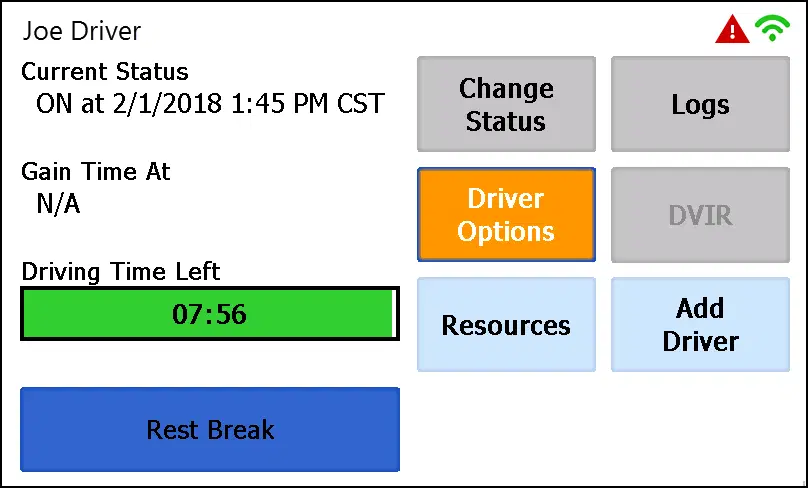
このオプションは、旅行中にいつでもアセットコントロールセンターサーバーと電子再コードを同期することができます。 必要であれば、これを使用してください。
ログデバイスがアセットコントロールセンターサーバーへの接続を解除できず、プライマリドライバーが運転状況にある場合、このオプションは無効になります。 シンボルと警告を参照してください。

ポストシフト
このオプションは、サインインする前に時間を運転しない義務を記録することができます。 シフト前のアクティビティが開始した日時を選択し、追加する合計時間を確認します。 変更の理由を文書化するように指示されたとき、注釈を追加します。 利用可能なドライブタイムは、それに応じて再計算されます。 ドライバーの以前のステータスがオフデューティだった場合は、署名プロセスが完了した後に最大48時間有効になります。
このオプションは、最後に署名した直後に作業時間を運転しないデューティで記録することができます。 月/日/年を選択、シフト後のアクティビティが終了した時間を選択し、追加する合計時刻を確認します。 変更の理由を文書化するように指示されたとき、注釈を追加します。 利用可能なドライブタイムは、それに応じて再計算されます。 ドライバーの以前のステータスがオフデューティだった場合は、署名プロセスが完了した後に最大48時間有効になります。
編集車ID
このオプションは、デバイスに関する識別情報だけでなく、一般的なシステム健康チェックを表示することができます。 タップして保持 システムチェック システムの詳細を見る
このオプションは、デバイスが誤って暫定された場合や車両IDを変更した場合に車 IDを更新することができます。

このオプションは、サービスレグラの排卵時間から次の(一時)例外のいずれかまたは複数のものを利用することを可能にします。 例外をとる場合、利用可能なドライブタイムは、要求される例外の種類に基づいて再計算されます。
100 エア・ミル1 30分休憩の要件と12時間の作業シフトデューティー制限から救済。 作業報告場所への返送が必要です。 プロパティ・キャリーのドライバーのみ。 例外は無効にすることができます。
150 空気ミレ2 30分休憩の要件からの救済。 シフト使用制限は、7日間連続で16時間以内に増加し、34時間の再起動後にも有効です。 CDL以外のプロパティ・キャリー・イングのドライバーのみ。 例外は無効にすることができます。
16 時間3 シフト制の制限は14~16時間で増加しました。 作業シフトの運転制限を増加させないため、7連休以降は34時間連続での使用のみが有効です。 例外は無効にすることはできません。

30分休憩残り30分からの4つの救助は条件を休みます。 ドライバーを運ぶプロパティだけ。 無効にすることができます。
副作用条件5 シフト制の運転制限は最大2時間で増加しました。 シフト使用制限を増加させず、同じシフトで16時間の使用はできません。 例外は無効にすることはできません。
農業産品6 運転、義務、休憩/オフデューティルールの全てから救済 状態指定の植物-ingおよび収穫期間の間にだけ使用されて。 例外は無効にすることはできません。
緊急事態7 運転、義務、休憩/オフデューティルールの全てから救済 連邦、州または緊急の局所的な状態でのみ使用。 例外は無効にすることはできません。
2005-313 §76(2).
1Certain制限が適用されます。 US 49 CFR §395.1(e)(1)を参照してください
2Certain制限が適用されます。 US 49 CFR §395.1(e)(2)を参照してください
6Certain制限が適用されます。 US 49 CFR §395.1(k)を参照してください
3米国限定ドライバーにご利用いただける その他制限も適用します。 US 49 CFR §395.1(o)を参照してください。
7Certain制限が適用されます。 US 49 CFR §390.5または米国§395.1(b)(2)、およびCA SOR-2005-313 §76(1)を参照してください。
4 米国限定ドライバーが利用可能
5Certain制限が適用されます。 US 49 CFR §395.1(b)(1)、US 49 CJA 395.2およびCA SOR-を参照してください
エクスペプション(継続)

「コード」またはその他のテキスト。 詳細は、道路の点検をご覧ください。
このオプションは、以前に受けた例外を無効化することができます。 100エア・ミレラディウス、150航空マイル半径および30分休憩の例外のみ無効にすることができます。
認証されていないログがある場合、または非ドライバーのアセットコントロールセンターユーザーがあなたの注意を必要とするログに編集を提案している場合、このオプションが表示される。 このオプションをタッピングすると、レビューが必要なログに取ります。 詳細は、認証と承認/拒否を参照してください。
このオプションは、執行機関の公式がログをレビューし、cur-家賃24時間期間および前回の7日間にFMCSAへのメールまたは執行官の再探求に関するWebサービスを介してログを送信することができます。 ログを送信するために、タップ 道路の点検 タップして データ ファイル トランスファー. . タップするか 電子メール または Webサービス, 執行官によって指示されるように. 正式にコメント欄で入力するコードを提示する必要があります。 提供されるように正確にコードを入力してください。 単語を含まない
このオプションは、過去に記録された義務状態の変更のための情報を埋め戻すことができます。 義務状態変更が記録されたときに必要な情報(通常、車両の位置)が利用できなかった場合にのみこのオプションが表示されます。 マニュアルの Lo- cation データ入力を参照してください。

terユーザーは、イベントの閲覧や承認または割り当てを行う機能を持っています。
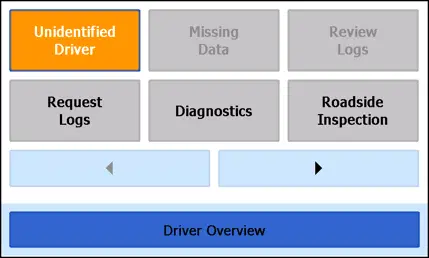
このオプションは、ドライバーがデバイスに署名されていない間に記録されたログに運転イベントを追加することができます。 未確認のドライバーイベントは、車両が署名されたドライバなしで移動されるか、複数の運転手で署名されていない場合も記録されます。 ONドライバ, YMまたは PC ステータス。 これらのイベントを避けるために、車両を移動する前に必ずデバイスにサインインしてください。 このオプションは、未知の運転イベントがデバイスに関連付けられている場合にのみ表示されます。
活動的な出来事を反映するイベントのみ受け入れてください。
いつまでも 参加申し込み 未特定ドライバーイベント、ログとあなたのログインにadd- edです 利用可能なドライブ時間 再計算式を同等に行います。 システムは自動的にあなたに配置します 運転者無し ユニデン・ティファイドドライバーイベントのフォローをしたステータス。 未確認のドライバーを運転し、オンデューティイベントに従うとログに現れます。 未確認の運転者.
このオプションを入力すると、未特定ドライバーイベントでログデートに行くことができます。 イベントの詳細を見直し、イベントをタップしてタップします 参加申し込み または 注射器 ログにイベントを追加したり、それを捨てたりする。 デバイス上のビューからイベントを拒絶すると削除されます。 他のドライバと非運転者アセットコントロールセン

Q: 未確認のドライバーイベントを誤って取り出すとどうなりますか? 内容: デバイス上のビューからイベントを永久に削除します。 キャリアに連絡する
アセットコントロールセンターから提案された編集としてイベントをあなたに割り当てます。 管理者が編集を依頼する前に、ログの認証が必要です。
Q: 未確認のドライバーイベントを誤って受け入れたらどうなりますか? 内容: イベントを受理するドライバーが、あなたの共同運転者である場合, あなたはイベントを再割り当てすることができます
と。 運転イベントをタップし、タップします リソース. . プロンプトが表示されたら、リストからコドライバーを選択し、Annotation(comment)を入力し、[タップ] リソース. . 共同ドライバーは、変更を承認するためにパスワードを入力する必要があります。 運転イベントは、ログから削除され、コドライバーのログに加算されます。また、利用可能なドライブタイムの両方がそれに応じて再計算されます。

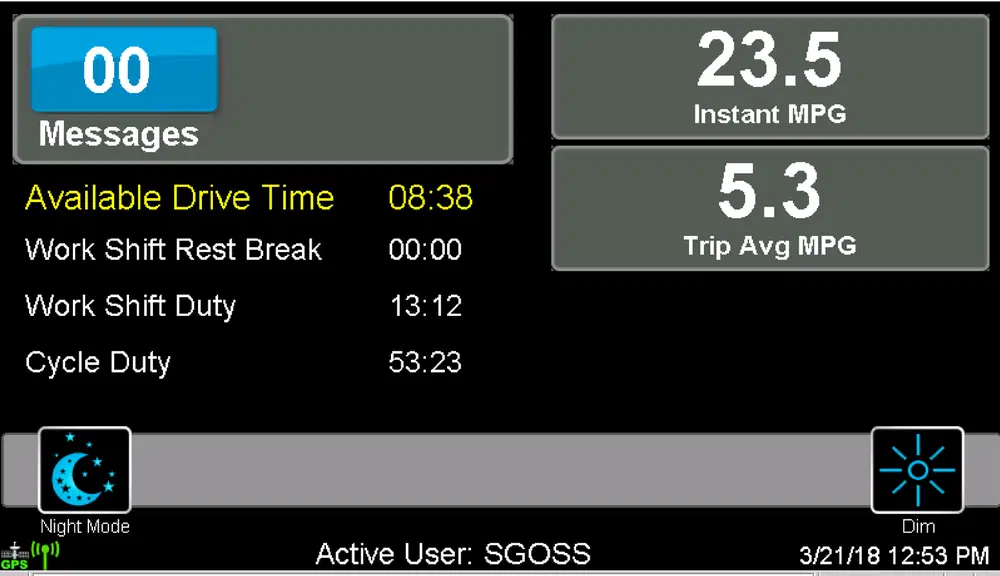
セーフモードは、車両が移動している間システムとのドライバーのやり取りを制限します。 セーフモードは、アセットコントロールセンターからユニットを構成するフリート管理者が設定します。
左に、音声警告が定期的に聞こえます。


ドライバーがアプリカのオンに署名されたとき、データ診断はデバイスに表示されます。 デバイスがデータ診断状態に入った場合、画面上部にあるアクションバーの赤い三角形アイコンが表示されます。 ログイベントにナビゲートして、発生した診断イベントの正確な種類を決定し、一般的な原因や解像度の問題点をトラブルシューティングします。

ELD コンプライアンスの不具合は、すべてのアプリリ・シエーションの上に座るポップアップ通知アイコンとしてデバイスに表示されます。 アイコンには、機能不全の説明が含まれます。 示される例はデータ転送コンプライアンスのmal-機能です。
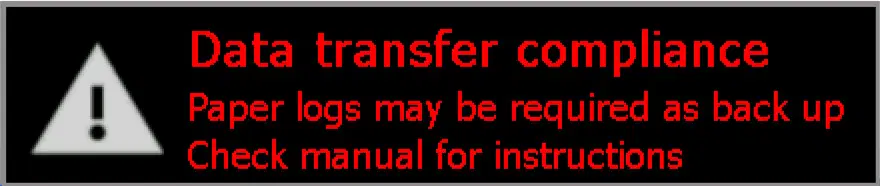
コンプライアンスの誤動作を文書化し、24時間以内にキャリアに通知して、現在の24時間期間は紙ログで義務状態を記録します。 誤動作が事前に通知された場合、デバイス上のログにアクセスしないようにするには、以前の7日間にわたるログを紙に再構築する必要があります。
コンプライアンスの誤動作は、ELDとしてデバイスを引き続き使用する前に、解約できません。 一般的な原因と解像度のトラブルシューティングセクションを参照してください。 故障をすぐに解決できない場合は、デバイスが再び対応するまで紙のログを保持し続ける必要があります。

コード データ診断イベント 説明
1 パワーデバイスは、エンジンが動力を与えられた間、任意の時点でのパン・エルまたは失われた力を受け取るエンジンのうち1分以内に電源を供給されていませんでした。
2 エンジン同期装置は、データを要求する5秒以内にECM(または他のデータソース)からのデータを受信できませんでした。
3 必須データ要素デバイスを欠損させるには、ドライバーログの報告に必要な情報が不足しています。
4 データの転送装置は、認定されたプライマリー道路の輸送メカニズムの適切な操作を確認できません。
5 未確認運転記録 24時間以内の走行距離30分以上は、未特定ドライバープロファイルで録画されます。

コード データ診断イベント 説明
P 運転中の電源装置は、30分以上、24時間にわたってイベントを駆動する際の電力損失が発生します。
E エンジン同期装置は、24時間体制で30分以上を占めるECM(または他のデータソース)への接続が失われました。
T タイミングデバイスはUTCに同期することはできません。
L 位置決め装置は、車両の移動の5マイル以内に有効なポジション測定を24時間以上取得できません。
R データ記録装置は、必要なイベントデータを録画または保存したり、ローカルに保存されたログを取得することはできません。
S データ転送デバイスは、データ転送診断イベントの3日間にわたって道路交通機構の確認を失敗し続けています。
O その他 ELD 検知 電子ドライバーログ ELD アプリケーションが動作を停止したり、想定通り応答しない.

コード データ診断イベント 説明
3 必要なデータ要素を欠損 •ログセクションでイベントの詳細をチェックして、どのデータを不足しているかを確認します。

コード データ診断イベント 説明
4 データ転送 • デバイスがホストと通信できるように確認します。 コミュニケーションのトラブルシューティングを参照してください。
5 未確認運転記録 • 特定されていないドライバーイベントを適宜見直し、受け入れます。

コード データ診断イベント 説明
P 電源 • エンジンが動くとき装置はいつでも動力を与えられる残っていることを保障します。
E エンジン同期 • 診断データ診断トラブルシューティングを参照してください。
T タイミング •装置が細胞ネットワークに接続され、よいGPS信号があることを確かめて下さい。
L 位置 •どのアンテナが確実に接続されているか確認してください。

コード データ診断イベント 説明
R データ記録 • デバイスを再起動し、トリエンブルオイル&ガスモバイルソフトウェアを再考する。
S データ転送 • デバイスがホストと通信できるように確認します。 コミュニケーションのトラブルシューティングを参照してください。
O その他の ELD 検出 •デバイスを再起動し、/またはアプリケーションを再起動します。

症状可能性のある原因是正行動
システムチェック画面は、コムの「失敗」を示しています
トリエンブルオイルとガスモバイルホーム画面から、1)システムを選択します。 2) OBCの診断を選んで下さい。 3) 診断細胞を選んで下さい。 4) タップ 選択します。 信号強度は1つ以上表示する必要があります。 コールトリエンブルオイルとガスカスタマーサポート(888)346-3486よりも1以上ではない場合。
アンテナ接続が固体ではない
画面のサイン上のコンムインジケータは赤です
信号を妨害するかもしれない建物または他の目的から外か離れて動かして下さい。 コールトリエンブルオイルとガスカスタマーサポート(888)346-3486。
サインイン時にドライバーログをダウンロードできません。
細胞カバレッジの問題

症状可能性のある原因是正行動
GPS用システムチェック画面「故障」
トリエンブルオイルとガスモバイルホーム画面から、1)システムを選択します。 2) OBCの診断を選んで下さい。 3) 診断基礎を選んで下さい。 4) タップ 選択します。 GPSのアンテナはよいですかベストです。 いない場合は、Trimble OilとGas Customer Support(888)346-3486を呼び出します。
アンテナ接続が固体ではない
ドライバーログに位置を欠く
デバイス上の「記録状態ライン交差」メッセージ
物理的な場所/カバレッジの問題
建物や衛星表示を妨害する可能性のある他のオブジェクトから外へ移動します。
デバイスは、コンプライアンスの故障を位置付けている

症状可能性のある原因是正行動
装置は記録エンジンの同時性データ診断でき事および/または承諾の故障です
ECMコールトライアンブルオイルとガスカスタマーサポート(888)346-3486からエンジンデータを受信しないデバイス。

症状の可能性のある原因是正行動システムチェック画面には、走行距離計用の「失敗」が表示されます
ケーブル接続されていない診断ポートコネクタとインストールに使用されるアダプターがしっかりと接続され、所定の位置にスナップされます。
走行ログにオドメーターや衝突を減少させるのが、ドライバーログ上に表示されている
UBCは、ECMコールトライアンブルオイルとガスカスタマーサポート(888)346-3486からエンジンデータを受信しない。
装置は記録エンジンの同時性データ診断でき事および/または承諾の故障です
車両配線に接続するには、正しいJ1708またはJ1939ワイヤが使用されることを確認し。 車両の接続ポイントが他の接続に迂回されていないことを確認し、確認します。 接続するデータラインがライブで、データをデータバスから送信していることを確認します。
設置は適切な車両管理ケーブルを使用しませんでした

症状 正しい行動を引き起こす可能性 “電源障害” ドライバーログに備わったマーク
車の管理ケーブル コネクターの電源ピンに誤って設置された力ワイヤーか力を無し
エンジンオフで電源と地上線が一定12または24ボルトの電力を受けていることを確認してください。 車両管理ケーブルコネクタと取り付けに使用されるアダプターがしっかりと接続され、所定の位置にスナップされていることを確認します。
デバイスがシャットダウンまたは予期しない再起動
画面はエンジンクランクや円ハードウェアボタンが押下されたときに電源を入れません
デバイスへの圧迫電圧
車両のバッテリーと交流器をテストします。 欠陥のある配線のため点検して下さい;露出されたか、または腐食させたワイヤーか緩い関係。
装置は記録力データ診断でき事および/または承諾の故障です
デバイスはマスターキルスイッチを介して配線されます
デバイスを定数12または24ボルトのソースに直して再配線します。 インストールガイドを参照してください。

症状可能性のある原因是正行動
製造元の指示に従ってWinCEデバイスを再起動します。
eDriverの丸太は接触に応答を停止します
欠陥のあるか傷つくタッチスクリーン
管理者がRMAリクエストを提出して、画面の修復を行います。
画面はエンジンクランクやハードウェア電源ボタンが押下されたときに動力をつけません
電源無し 装置が配線用ハーネスを通して力を受け取ることを確認し。
欠陥のあるか傷つくタッチスクリーン
管理者がRMAリクエストを提出して、画面の修復を行います。
対応しないアプリケーション

エラーメッセージでは、正しい行動を引き起こす可能性があります
ドライバーIDまたはパスワードが無効です [xxx]
不正なIDまたはパスワードが入力されました
管理者に連絡して、IDを認証しパスワードリセットを行います。
携帯電話接続やデバイスにローカルに保存されている認証情報はありません
アセットコントロールセンターサーバーに到達できない
コミュニケーションセクションを参照してください。

エラーメッセージでは、正しい行動を引き起こす可能性があります
デバイスは「その他」のコンプライアンス機能に関する記録や表示です。
応募が停止しました
デバイスを再起動または再プロビジョンする。 コールトライアンブルオイルとガスカスタマーサポート(888)346-3486、さらなる支援のために。

pos-セッションで必要な毎日、ドライバーの電子的ステータス(デイリーログ)を調べるためには、ドライバをタップします おすすめ商品 タップして 道路の点検.

ロググリッドは、現在の日から始まります。 タップする イベント/グリッド グリッドビューとラインバイ線ディテールビューを切り替えるボタン。 日付の両側にある矢印を使用して、または画面側をスワイプしてログ履歴を移動する。 とりあえず インフォメーション ボタンは、一般的なキャリアやドライバー、ELD情報を表示します。 とりあえず DVIR ボタンは、最新の承認されたDVIRとオープンDVER(該当する場合)を表示します。

道路の点検
GRID
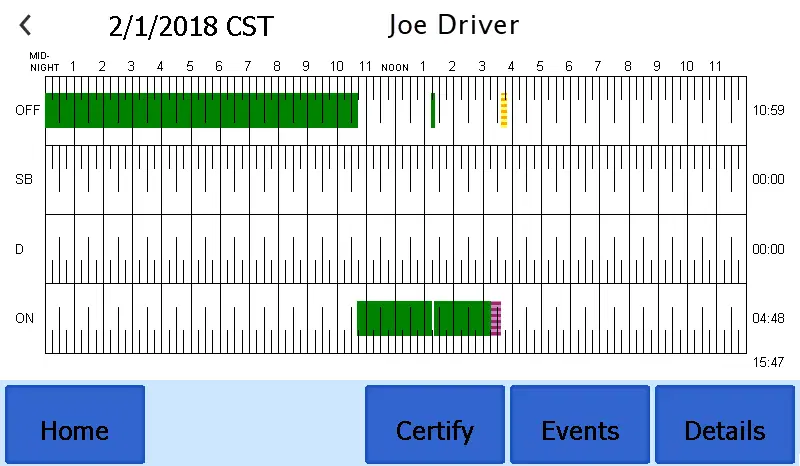
パーソナルコンベヤンス(OFF)・ヤード移動(ON)・その他全てのステータス

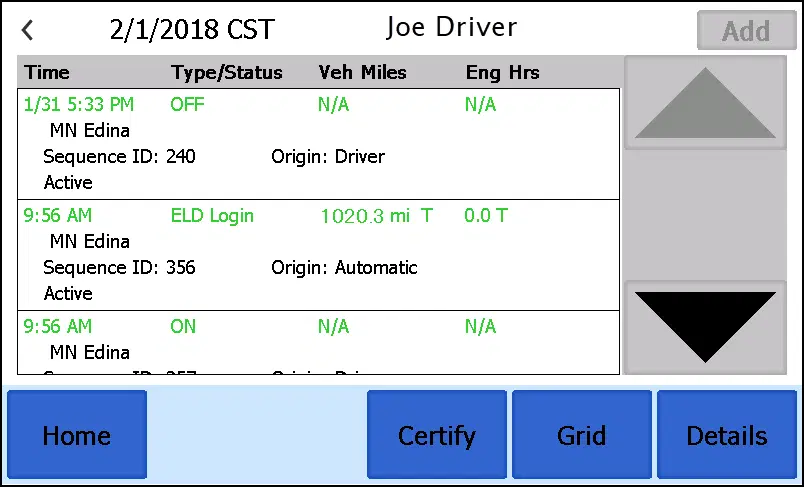
EVENTS(ログ詳細)

道路の点検細部
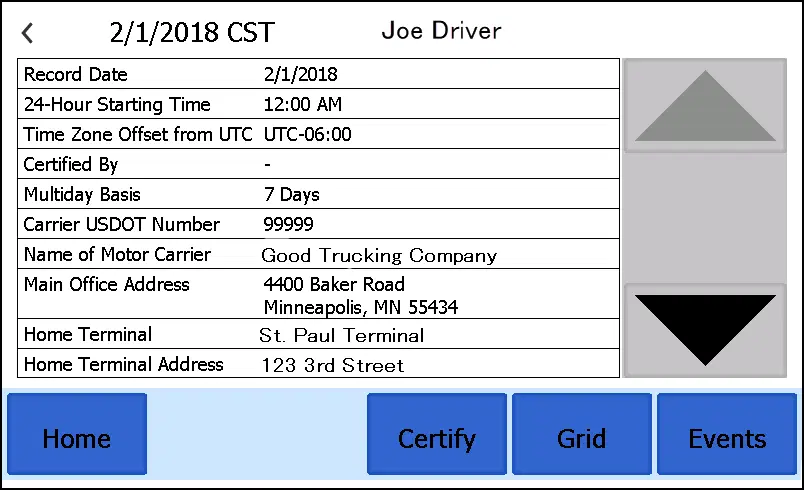
[カナダ形式] 終了日2
1 CMVを1本ずつ運営する際の走行距離は除きます。
2 ログを現在の日付に表示する場合のみ可視性。

道路の点検
未特定運転イベント
デバイスによって記録された未特定ドライバーイベントをすべて表示するには、ドライバの名前(グリッド)をタップし、タップします 未確認の運転者. . 日付の両側にある矢印を使用して、または画面側をスワイプしてログ履歴を移動する。
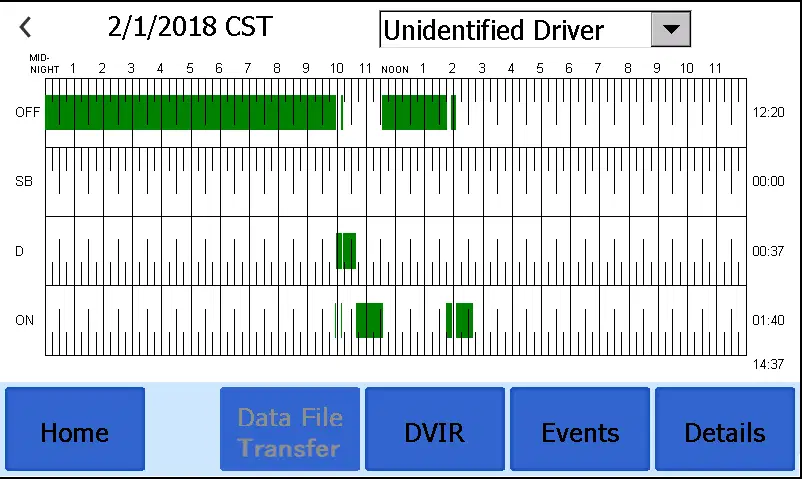

道路の点検運輸 ELD DATA FILE
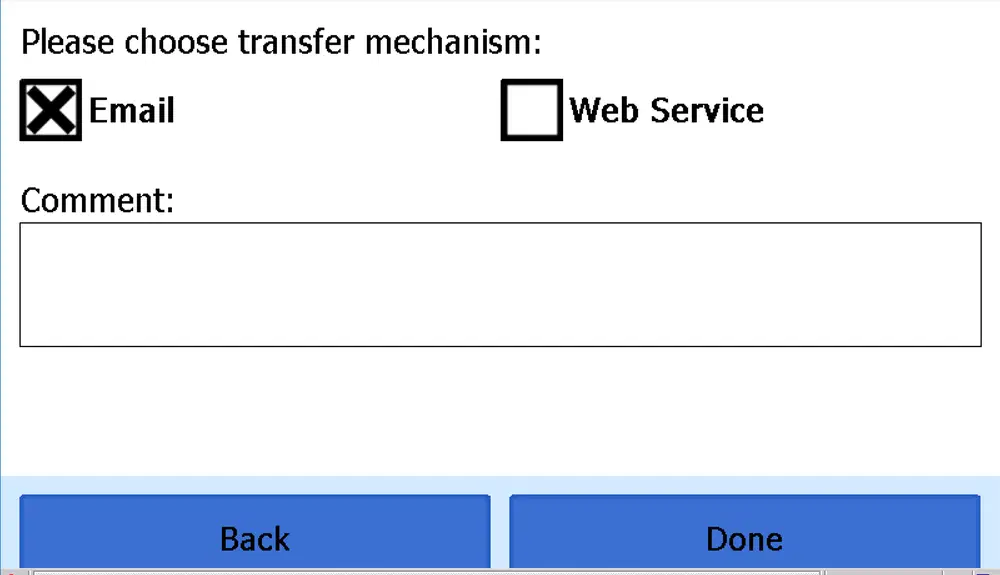
現在の24時間期間のELDデータファイルを送信し、前回の7日間をFCMSAに送ります。 データファイル転送 ボタン。 タップして選択する Webサービス または 電子メール, コメントを入力し、タップ ドネ リクエストを完了し、ファイルを送信する。 eRODSシステムが直接ファイルを送信できるようにするため、検査官はコメント欄に「US1234」や「IA12345」などのみコードを入力するだけです。 テキストの「コード」や、その他の文字は含まないでください。 ELD 規制により、メールアドレスは FMCSA にハード コードされ、
変更はできません。 デバイス上で利用可能な8日間に加えて、ログを送信するためには、アセットコントロールセンターから転送をサブミットさせるためにキャリアに連絡してください。

道路の点検完了
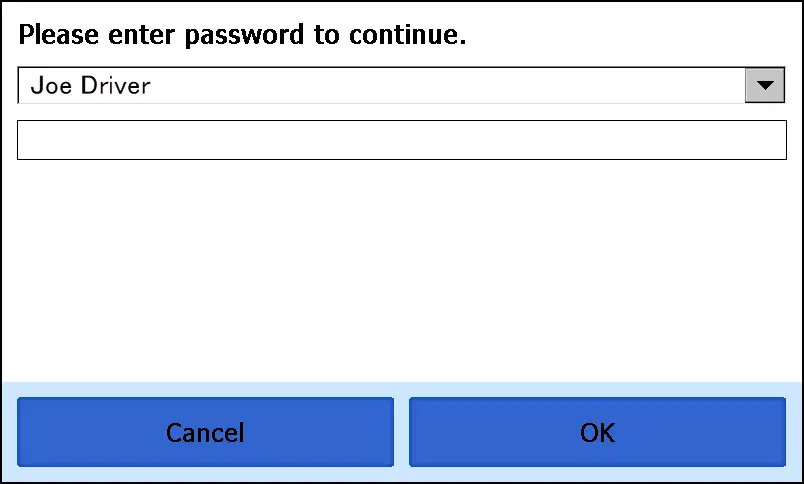
道路の点検完了時、タップ ふりがな ドライバーの概要に戻る。
ロード側の検査を終了するにはパスワードを入力する必要があります。
デバイスに保存されている現在のログサイクルを、モーターキャリアに連絡してアセットコントロールセンターのウェブサイトからファイル転送を開始します。

カナダ
コンタクト
ピーマンネット4400ベイカーロードミネソカ、MN 55343-8684
PeopleNet カナダ 1100 Burloak Drive, Suite 300 バーリントン, オンタリオカナダ L71 6B2
お電話でのお問い合わせは、03-6438-914-5299まで。トリエンブル・ドットコム 電子メール: [email protected]
eDriverは、ELDおよびアセットコントロールセンターをトリエンブルオイルとガスの登録商標です。 トリエンブルオイルとガスは、Trimbleの(NASDAQ: TRMB)国際輸送および物流部門の一部です。 トリエント Trimble スタッフ募集 予告なく変更される場合があります。 米国で作成 02/19. 開催
この取扱説明書で参照されているリンク(メーカー、サポート、ダウンロード等)。
ディスプレイに表示されるエラーコードの意味と解除方法。
よくあるトラブル、考えられる原因、対処法。
| 問題 | 考えられる原因 | 対処法 | |
|---|---|---|---|
| システムチェック画面は、コマンドの「失敗」を示しています 画面内の署名上のコンムインジケーターが赤いドライバーログではサインインでダウンロードできません | アンテナ接続が固体ではない | トリエンブルオイルとガスモバイルホーム画面から、1)システムを選択します。 2) OBCの診断を選んで下さい。 3) 診断細胞を選んで下さい。 4) タップ 選択します。 信号強度は1つ以上表示する必要があります。 コールトリエンブルオイルとガスカスタマーサポート(888)346-3486よりも1以上ではない場合。 | p.64 |
| システムチェック画面は、コマンドの「失敗」を示しています 画面内の署名上のコンムインジケーターが赤いドライバーログではサインインでダウンロードできません | 細胞カバレッジの問題 | 信号を妨害するかもしれない建物または他の目的から外か離れて動かして下さい。 コールトリエンブルオイルとガスカスタマーサポート(888)346-3486。 | p.64 |
| デバイス上のドライバーログ「Record State Line Crossings」メッセージに表示されるGPS Missing場所のシステムチェック画面は、コンプライアンス機能に関する記録です | アンテナ接続が固体ではない | トリエンブルオイルとガスモバイルホーム画面から、1)システムを選択します。 2) OBCの診断を選んで下さい。 3) 診断基礎を選んで下さい。 4) タップ 選択します。 GPSのアンテナはよいですかベストです。 いない場合は、Trimble OilとGas Customer Support(888)346-3486を呼び出します。 | p.65 |
| デバイス上のドライバーログ「Record State Line Crossings」メッセージに表示されるGPS Missing場所のシステムチェック画面は、コンプライアンス機能に関する記録です | 物理的な場所/カバレッジの問題 | 建物や衛星表示を妨害する可能性のある他のオブジェクトから外へ移動します。 | p.65 |
| 装置は記録エンジンの同時性データ診断でき事および/または承諾の故障です | ECMからエンジンデータを受信しない装置 | コールトリエンブルオイルとガスカスタマーサポート(888)346-3486。 | p.66 |
| システムチェック画面には、走行距離計のマイニングや障害を減少させるための「失敗」が表示されるので、ドライバーログにデバイスはエンジン同期データ診断イベントと/またはコンプライアンス機能が記録されています。 | ケーブル接続されていない | 診断ポートコネクタとインストールに使用されるアダプターをしっかりと確認し、所定の位置にスナップします。 | p.67 |
| システムチェック画面には、走行距離計のマイニングや障害を減少させるための「失敗」が表示されるので、ドライバーログにデバイスはエンジン同期データ診断イベントと/またはコンプライアンス機能が記録されています。 | UBCは、ECMからエンジンデータを受信しない | コールトリエンブルオイルとガスカスタマーサポート(888)346-3486。 | p.67 |
| システムチェック画面には、走行距離計のマイニングや障害を減少させるための「失敗」が表示されるので、ドライバーログにデバイスはエンジン同期データ診断イベントと/またはコンプライアンス機能が記録されています。 | 設置は適切な車両管理ケーブルを使用しませんでした | 車両配線に接続するには、正しいJ1708またはJ1939ワイヤが使用されることを確認し。 車両の接続ポイントが他の接続に迂回されていないことを確認し、確認します。 接続するデータラインがライブで、データをデータバスから送信していることを確認します。 | p.67 |
| ドライバーログの「電源障害」は、デバイスがシャットダウンまたは予期しない画面を再起動するか、循環型ハードウェアボタンを押したときにパワーはありません。 デバイスの記録電力データ診断イベントや/またはコンプライアンス機能 | 車の管理ケーブル コネクターの電源ピンに誤って設置された力ワイヤーか力を無し | パワーと地上線がエンジンの定数12または24ボルトを受取していることを確認し、車両管理ケーブルコネクタやインストールに使用されるアダプターはしっかりと接続され、所定の位置にスナップされていることを確認します。 | p.68 |
| ドライバーログの「電源障害」は、デバイスがシャットダウンまたは予期しない画面を再起動するか、循環型ハードウェアボタンを押したときにパワーはありません。 デバイスの記録電力データ診断イベントや/またはコンプライアンス機能 | デバイスへの圧迫電圧 | 車両のバッテリーと交流器をテストします。 欠陥のある配線のため点検して下さい;露出されたか、または腐食させたワイヤーか緩い関係。 | p.68 |
| ドライバーログの「電源障害」は、デバイスがシャットダウンまたは予期しない画面を再起動するか、循環型ハードウェアボタンを押したときにパワーはありません。 デバイスの記録電力データ診断イベントや/またはコンプライアンス機能 | デバイスはマスターキルスイッチを介して配線されます | デバイスを定数12または24ボルトのソースに直して再配線します。 インストールガイドを参照してください。 | p.68 |
| eDriverの丸太は接触に応答を停止します | 対応しないアプリケーション | 製造元の指示に従ってWinCEデバイスを再起動します。 | p.69 |
| eDriverの丸太は接触に応答を停止します | 欠陥のあるか傷つくタッチスクリーン | 管理者がRMAリクエストを提出して、画面の修復を行います。 | p.69 |
| 画面はエンジンクランクやハードウェア電源ボタンが押下されたときに動力をつけません | パワーなし | 装置が配線用ハーネスを通して力を受け取ることを確認し。 | p.69 |
| 画面はエンジンクランクやハードウェア電源ボタンが押下されたときに動力をつけません | 欠陥のあるか傷つくタッチスクリーン | 管理者がRMAリクエストを提出して、画面の修復を行います。 | p.69 |
ユーザーまたはスタッフが通常1日以内に回答します。あなたの質問が次の人の助けにもなります。
最初の質問を投稿しましょう。他のユーザーや当チームが回答します。