


ルールの変更を閲覧する 2
見守り、未確認のドライバーレコードを受入/拒否する 2
閲覧、受諾/拒否の提案された編集 3
一日3日目からスタート
デューティーステータスの変更 3
例外 4 の使用
レコードの編集/追加 4
EDIT 4
ADD 5
トレーラー&出荷ドキュメント 6
トレーラー 6を追加
船積みの文書 6
運転スクリーン 6
チーム・ドライバー 6
ログイン 6
共同運転ログレビュー 7
ログを表示 7
路端点検 8
終日 8
アラート 9
ELDの運転者ポータル10

プリトリップ検査中に、トラックをオンポジションにキーしますが、エンジンの電源を入れません。これによりVnomicsシステムは起動して一日の最初の「エンジンオン」イベントをキャプチャできます。事前ツアーが完了すると、Vnomicesは完全にブートし、「ログインニュードライバー」ボタンをクリックし、Vnomys ELDへのアカウントIDでログインしてください。

*NOTE: とりあえず 初めて タイム とりあえず ELD ドライバー ログ にん ヴィノミック 彼ら とりあえず 利用条件 とりあえず PIN “9999” - ドライバー とりあえず それから プロンプト へ 作成する a ユニーク PIN. アフター とりあえず ユニーク PIN は、 作成者 とりあえず ドライバー とりあえず 利用条件 とりあえず ユニーク PIN 毎回 プロンプト
ドライバーにログインすると、ELDドライバプロファイルに規則的な変更を表示および受け入れるプロンプトが表示されます。特にYard Movementやパーソナルコンベヤスで使用する能力の追加/削除を行います。

ドライバーがログインせずにトラックを移動した場合、

ログインするドライバーは、ログに追加されるレコードの受け入れや拒否を促します。
- 「未確認のドライバーレコードの表示」ボタンをクリックし、記録の詳細を表示し、「ACCEPT」または「REJECT」をクリック
ドライバーにログインすると、外部ソース(例:タイムクロックまたはELDログエディタ)で作成したHOSのログに編集を表示および承諾するように求められます。

- ポップアップしたら、「リクエストされた編集を表示」をクリックします。レコードの詳細を見ると、クリックして「ACCEPT」または「REJECT」
未認証レコードがない場合、ドライバーはログイン時に記録を表示し、証明書を認証するプロンプトが表示されます。

- ポップアップしたら、「確認する日」ボタンをクリックし、正しいクリックで「同意する」と表示します。

シフト・ベノミクスの始まりは、すべての重要な情報を入力し、シフトを開始するための最小限の相互作用が必要です。
ステータスタブを表示中は、[[D]をクリックします

シフトに例外が必要な場合は、EXCEPTIONSボタンをクリックします。
レコードが変更されなければならないか、ログに追加する必要がある場合は、[管理記録]タブに移動し、「View/Edit Records」または「新規レコードの追加」を選択します。
Q:レコードを追加または編集する必要があるとき?
A1: 今までに一度も車に乗る前に時間をかけて作業していたら、今のところはオンダティレコードを追加する必要があります。
A2: 既存のレコードにコメントや注釈を追加する必要がある場合(例:ドロップ/探し、ランチなど)

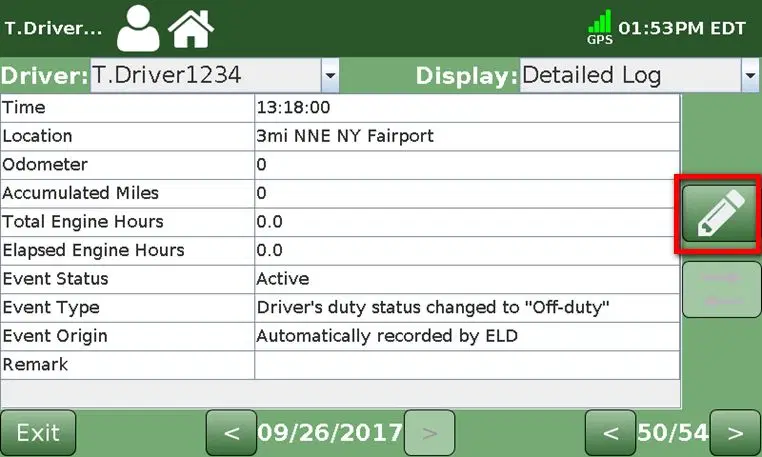
- [レコードの表示/編集] をクリックします。画面の下部にあるページボタンを使用して、編集が必要な記録に移動し、[編集]ボタンをクリックします(鉛筆のように見えます)
*注意、 レコード 自動生成 によって 車両 活動(例: ドライブ, 油圧エンジン で) は、 なし 編集可能 によって 法律。
- 目的のデューティステータスを選択し、「次へ」をクリックします。さらに編集が必要な場合は「Edit」を使用します

時間、場所の編集または「備考」ボタン
*NOTE: 注目の は、 必須条件 いつか 編集 HOS レコード
- ステータス、時間、場所および備考が正しい場合は、[続行]をクリックします


- 必要に応じて、CMV(車両番号)を編集し、Docsと/またはTracker Number(s)の発送-すべての編集が完了したら、「受け入れ」をクリックします。

- 管理レコードタブから、[新規記録の追加]をクリックします。 [目的のデューティステータスの選択] - 必要な例外(該当する場合)または例外が不要な場合は、「次へ」をクリックしてください - 正しい時間を選択してください - 場所が自動補完されていない場合は、場所を編集し、キーボードを使用して入力します

- 必要に応じて備考を追加し、クリックしてください。
トレーラーを編集するには、トリップ情報タブに移動します

- 削除されるトレーラーの横にある「X」ボタンをクリック
- クリック “新規追加” - キーボードを使用して、トレーラー番号に入力
- 「X」ボタンをクリックすると、不要な発送書類を削除-「新規追加」ボタンをクリックして出荷文書を追加し、希望する配送ドキュメント情報を入力する
画面を運転中は黒色になり、一日に残っている時間とDRIVINGでカウントダウンタイマーが表示されます。

チームドライバーがトラックを使用している場合は、両方のVnomicsにログインする必要があります。
- 共同ドライバ:「ログインニュードライバー」をクリックし、運転IDとPINでログイン - コ・ドライブ:ステータスタブから選択

目的のデューティステータス - ドライバー:ドライバ・イコンをクリックして、運転者メニューに移動します。 [ドライバー] - 運転手:[ログイン新規運転]をクリックし、ドライバーIDとPINでログイン
*NOTE: デフォルトで「Driver Seat」に新しい運転者が割り当てられます
- ドライバー:プロンプトが表示された場合、規則の変更を見直し、識別されていないレコード、要求された編集と証明書の記録-ドライバ:このマニュアルの「開始あなたの日」セクションで概説したVnomics ELDシステムを使用してください
FMCSA 規制では、コ・ドライバーはトラックが移動している間ログを調べることができる必要があります。そうするために...
- 共同ドライバ:ドライバーアイコンをクリックします。-コ・ドライブ: [共動] 名前をクリック - コ・ドライバ: ELDメニューからログをレビュー
ログを表示する

- ホームメニューから「ロードサイド検査」ボタンをクリックし、「ログをレビューする」をクリックします。右下隅にあるページボタンを押して毎日のページを移動します
ログビューを変更するには、表示ドロップダウンメニューを使用して毎日のヘッダーまたは詳細ログから選択します


ロードサイド検査では、ドライバーはいくつかの方法で検診役員に自分のログを提示するように求められます
ドライバーはVnomicsと相互作用し、日のログをOFFに義務状態を変更して認証する日の終わりには:

- ELDステータスメニューに移動し、DUTYをオフに選択します。これにより、ドライバーがログとログアウトを認証するようになります

Vnomics システムが HOS を完了するのに必要なデータを収集する問題がある場合、それは表示を上回る通知で運転者を示します。 これらのアラートの詳細を表示するには、ホーム画面から [警告] メニューに移動します。

アラートは3つのカテゴリに分類されます
- コンプライアンス-診断(トラックECMからのデータバスデータが利用できなくなった)-機能不全(GPS)

次の表は、アラートドライバーが内部キャブ、各ルートの原因とトラブルシューティング技術を参照する可能性があることを定義します。

機能的である場合、LAWでなければならない:
- 手紙に24時間以内にあなたの艦隊を通知する - 今日のRDSを紙の上に入力してください。 ELDが以前の7日間を表示しない場合、あなたはそれらを再構築する必要があります
Vnomics は、ドライバーが 3 週間単位でログの最後の 6 か月にアクセスできる ELD ドライバポータルを構築しました。これらのログを表示するには、Webブラウザで、 http://customer.diagknowsys.com/?fleetid= は、
- 下記にログインしてください。
- Fleet ID(企業名)- ドライバーID (Vnomics in-cabシステムにログインするために使用されるID) - パスワード(PINは、Vnomicesのin-cavシステムにログオンするために使用されます) - ELD Logがデフォルトレポートタイプになります。希望する日付範囲を選択 > [レポートを生成]をクリックします - 「クリック可能なリンクになるとき、[レポートタイトルを表示」をクリックして新しいタブでログを開きます - ログを印刷するには、「印刷ボタンをクリックするか」を押してください。
ユーザーまたはスタッフが通常1日以内に回答します。あなたの質問が次の人の助けにもなります。
最初の質問を投稿しましょう。他のユーザーや当チームが回答します。


