MF279T


パッケージには、次の項目が含まれています。
デバイスを知る
※WPS対応端末はWi-Fiパスワードを入力することなく、無線LAN経由で接続可能。 詳しくは
詳しくは、ページ17をご覧ください。

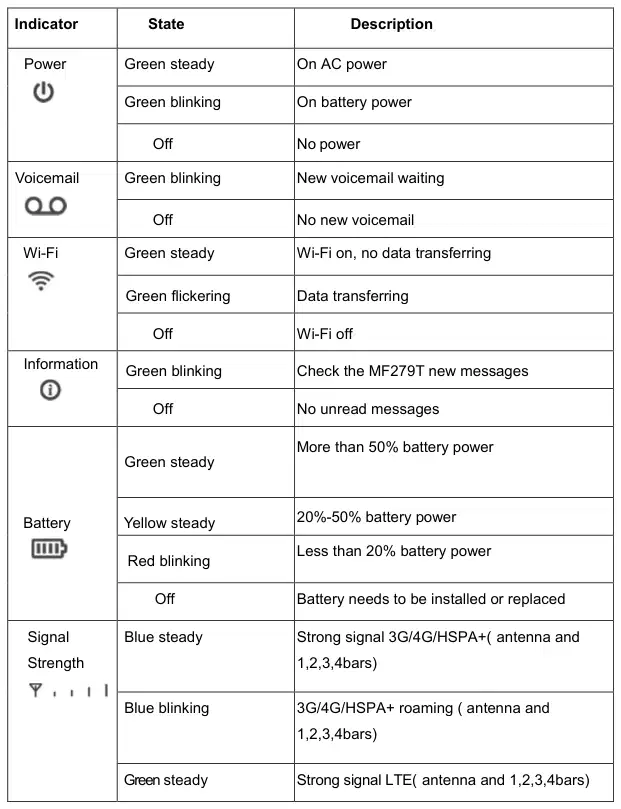
パワー
信号強度
ボイスメール
バッテリー
Wi-Fi情報

イーサネット

電源入力
外部アンテナ
インジケーター

MF279Tは、電話回線を利用してコードレスやコーデされた電話サービスを提供します。
自宅の電話機とインターネットアクセスで、コンピュータやWi-Fi対応デバイスへのアクセスが可能。 どこでも配置
強力なワイヤレス信号を持っているあなたの家。 家庭の電話の壁の使用を必要としません
伝統的なホームフォンサービスのようなジャック。
MF279Tは、ボイスメールやコーラー番号ID、コールウェイト、通話などの多くの電話サービスを提供しています。
転送、およびあなたの家の電話のための3方向呼出し。 また、バックアップバッテリーも含まれています
停電のケース。
はじめに
MF279Tは、電話機の通信回線とDOESだけで動作します。
壁ジャック。
お使いのデバイスは、次の場所にある必要があります。
セルタワーから強い信号を、通常窓や外壁の近くで持ちます。
信号強度は、あなたの家の異なる部分で異なる場合があります。
電気壁の出口の近く。
自宅の携帯電話、コンピュータ、またはWi-Fiが有効になっている一般的なエリア
デバイス。


MF279T で使用できる電話とコンピューター/Wi-Fi 対応デバイスを選択します。
複数のハンドセットを備えたコードレス電話システムを使用して、全体を通して携帯電話を配置する必要があります
自宅で。
既存の電話機を使うと、壁ジャックから外す。
インターネット接続では、Wi-Fiとイーサネットで最大20台まで接続できます。
同時開催


デバイスはナノSIMカードのみに対応しています。
デバイスを傷つけないようにするには、TALUSが提供するカードのみを使用し、その旨を確実にしてください。
ナノSIMカードの接触は、ナノSIMスロットに差し込むと直面しています。


信号強度ライトが点灯するまで数秒待ってから、デバイスは接続します。
細胞ネットワーク。
信号強度ライトが最適性能のために緑色であることを確認します。 青は適度な信号を示します
十分であるかもしれません。

ウォールジャックから電話を抜く
MF279Tは、あなたの家の電話壁ジャックで使用されていません。


お使いの携帯電話をMF279Tの「電話1」ポートに差し込み、既存の携帯電話のケーブルや付属のポートを使ってください。
電話ケーブル。

接続されたホーム電話からテストコールを配置します。 10桁の電話番号をダイヤルするようにしてください。
エリアコードを含む。
最良の結果を得るために、コードレスの電話ベースをMF279Tから少なくとも12インチに配置します。
ボイスメールは、サービスに含まれています。 ダイヤル "1「設定とアクセス」 ご使用の際には
マシンに応答する代わりに、4つの(4)リングよりも少ないように設定します。
自宅の電話をかけるには、複数のハンレットでコードレスな携帯電話システムを使用します。 ウォール
MF279T ではジャックは使用していません。

「電話2」ポートは、追加の携帯電話またはスタンドアローンの応答機を接続するために使用できます。 でん
「電話1」ポートと同じ電話番号を使用します。
MF279Tは、FAXサービスや家庭用の警報システムへの着信/発信をサポートしていません。
MF279Tは、ロータリーまたはパルス電話に対応していません。
インターネット接続を選択
Wi-Fi経由で接続するには:
MF279T/5GXXXX、XはMACアドレスの最後の4桁です。
イーサネット経由で接続するには:
イーサネットケーブル(含まれていない)を使用して、コンピュータまたは他のデバイスをEthernetポートに接続します。
MF279T の後ろに。 行き方 テレス・コム(または、お気に入りのウェブサイト) インターネット接続を確認するために。
WPS経由で接続するには、17ページを参照してください。
プロンプトが表示された場合、MF279Tの下部にあるWi-Fiパスワードを入力します。
行き方テレス・コム (または、お気に入りのウェブサイト) インターネット接続を確認するために。
お使いのデバイスがインターネットから送信されると、Wi-Fiライトは緑色にフリッカーします。

インターネット接続の確認

MF279T は標準の無線ボイスメールが付属しています。 セットアップと使用するために、以下の手順に従ってください
ボイスメール
ダイヤル 1 MF279Tに接続された電話機で、4秒待ってから、あなたのTELUSに接続する
ワイヤレスボイスメール。 ボイスプロンプトに従ってセットアップを完了します。 リモートボイスメールを有効にする
再資源化とセキュリティ強化のため、設定時にパスワードを作成することを確認してください。
新たにメッセージが待っている2つの指標があります。1)ボイスメールアイコン;そして2)断続的な文字盤
トーン。
ボイスメールメッセージが待ち受けるときにMF279Tのblinks上のボイスメールアイコン。 あなたも聞いています
通話の前に、接続された電話のハンドセットに断続的なダイヤルトーン。
音声メッセージの検索、ダイヤル 1 MF279Tに接続された任意のホーム電話に、 4を待ちます(4)
秒で、あなたのTUSワイヤレスボイスメールボックスに接続します。 音声プロンプトに従って、聴くことができます
メッセージの管理 (ただし、10桁の電話番号をダイヤルしてアクセスすることも可能です)
ボイスメールボックス。)
MF279Tに接続されていない電話からボイスメールメッセージを取得するには、関連する番号をダイヤルします
MF279Tサービスで ボイスメールがピックアップされる場合は、*を押します。 それからあなたの入力に促されます
パスワード ボイスメールメッセージのリスニングと管理を促すプロンプトに従ってください。
お使いのMF279Tに固定電話を転送すると、4日かかります。 発信の呼び出しは、
MF279T をすぐに使用しておけば、電話(911を含む)が続行されます。
送迎が完了するまでの古いサービス。 壁ジャックまたはサービスに電話をかける
転送が完了するまで、着信コールを引き続き受け続ける。

MF279T マネージャーは、MF279D を簡単に管理できます。 できます:
Wi-Fiネットワーク名とパスワードの変更
テレスからの信号強度、データ使用量および重要なメッセージの確認
助けと情報を入手
MF279T マネージャーにアクセスするには、まずMF279D に接続します。 ブラウザアドレスフィールドに、入力
http://telus.ztesmarthub/ 公式サイト または http://192.168.0.1 管理者を使用してログインします。

MF279T マネージャーは、次のセクションを含む画面上のナビゲーションパネルを含みます。
私のルータ -- 一般的なデバイス情報を表示し、ヘルプを提示します。接続設定をチェックしてカスタマイズしてください
デバイスのWi-Fi設定。
アクセス機器 -- 現在、MF279T に接続されているデバイスを表示し、ブロック/アンブロブのデバイスの接続を解除します。
接続。
ネットサーフィン -- ネットワークをサーフィンします。
統計 -- 現在の統計情報や情報を詳しく取得します。
SMS -- ご利用のサービスプランについて、TALUSからメッセージを表示してください。
高度な設定 -- デバイスのセキュリティ設定をカスタマイズします。
Smarthub の現在のモードを変更することもできます。
設定をカスタマイズ


MF279Tに接続された電話を使用して、通常どおりに呼び出しを置きます。 MF279Tの特長
コードレスとコードされた電話のダイヤル方法の両方をサポートしています。
既存の呼び出し時、プレス フラッシュ (または) 電話/トーク) あなたの電話のキーは握りに最初の党を置くために。
ダイヤルトーンを聞き、第二のパーティー番号(最大4 [4]秒まで待ちます)にダイヤルします。 いつか
二次会の回答、プレス フラッシュ (または) 電話/トーク)キーは再び3方向接続を完了します。
二次会が回答しない場合は、プレス フラッシュ (または) 電話/トーク)接続を終了させるキー
ファーストパーティへ。
代わりに電話をかけます。
コールを作る・3ウェイの呼出し

既に電話にいる間、誰かに呼ぶと2つの音が鳴ります。
現在の呼び出しを保持し、待機コールを受け入れるには、 フラッシュ (または) 電話/トーク)キー。 プレスできます
とりあえず フラッシュ (または) 電話/トーク コール間の前後の切り替えをいつでもキーに。
現在の呼び出しをクリアし、待機コールを受け入れるには、「1」を入力し、プレスしてください。 フラッシュ (または) 電話/トーク)キー。
待ち受けを拒否する(利用者の忙しい)には、"0"を入力し、「0」を押してください。 フラッシュ (または) 電話/トーク)キー。
MF279Tは、標準的な3方向の呼び出しと通話待機が付属しています。 これらの機能の操作は、
自宅の電話機機器によって異なります。
携帯電話がない場合は、 フラッシュ (または) 電話/トーク)キーは、それからオフ・ホックのメカニズムを使用します
電話での対応
吊り下げる。
掛かる前に完了する未踏プロセス。
吊り下げる。

コールを10秒間応答します。)
吊り下げる。
吊り下げる。
スマートフォンを含むMF279Tに最大20台のWi-Fi対応デバイスを同時に接続できます。
タブレット、ラップトップ等。
Wi-Fi は 2.4G ネットワークでデバイスを有効にし、5G ネットワークの 10 Wi-fi 対応機器に接続します。
同時開催
未回答時転送 · 到達不能な場合の転送 ・その他デバイスを接続

Wi-Fi保護セットアップ(WPS)により、WPS対応デバイスがWi-Fiネットワークに接続可能
Wi-Fi のパスワードを入力する必要があります。
イーサネット経由で接続するには、ネットワークケーブルの1つの端をコンピュータ上の Ethernetポートに接続し、
MF279Tの裏側には、もう一方がイーサネットポートに終っていきます。
Wi-Fiネットワーク名とパスワードの変更
MF279T Wi-Fi ネットワーク名(SSID)とパスワードはMF279t Managerでカスタマイズできます。
MF279Tに接続されているデバイスで、入力 http://telus.ztesmarthub/ 公式サイト 直接あなたの
ブラウザアドレスフィールドと「admin」(またはカスタマイズされたログイン)を使用してログオンします。 行き方 Wi-Fiの設定 へ
ネットワーク名とパスワードを変更します。
MF279Tは、新しいソフトウェアアップデートに関するAT&Tから重要なメッセージを受信できるようにします。
ご利用プラン これらのメッセージに返信したり、返答することはできません。
メッセージを表示するには、MF279Tに接続されているデバイスを使用して入力します
http://telus.ztesmarthub/ 公式サイト ブラウザアドレスフィールドに直接入力します。 管理者(または)を使用してログイン
カスタマイズしたログイン)、および行き SMS.
現在MF279Tに接続されているデバイスを表示し、ブロックしてデバイスのブロックを解除することができます。
MF279T マネージャー MF279Tに接続されているデバイスで、入力 http://telus.ztesmarthub/ 公式サイト
ブラウザアドレスフィールドに直接入力します。 「admin」または「カスタマイズされたログイン」を使用してログインし、
アクセスデバイス.
また、MF279T Managerを使用してデータプランの使用状況を確認し、データの使用通知を表示することもできます。
MF279Tに接続されているデバイスで、入力 http://telus.ztesmarthub/ 公式サイト 直接あなたの
ブラウザアドレスフィールド。 「admin」(またはカスタマイズされたログイン)を使用してログオンします。 データの使用法を点検するため
請求サイクルで残っている日は、 統計情報 または 統計情報. . データ利用状況を見る
通知、行き方 新着情報. . MF279Tの「i」ライトは、新しいものがあると緑色に点滅します
通知。
接続デバイスの管理

MF279T が提供するボイスメールではなく、ご自宅の回答機を使用するように選択した場合
ネットワークボイスメールの前に電話を拾うためにあなたの応答機械をセットアップする必要があります、それは少数です
4つ以上(4)リング。 スタンドアローンの応答機があれば、「電話2」ポートに接続できます
MF279Tの裏面に。
お使いの携帯電話の音量調整を使用可能にしている場合は、ご使用ください。 あるいは、MF279Tのボリュームはそのままにすることができます。
調整。 レベル4のボリュームレベルは、デフォルト設定で1〜レベル4)レベルの標準値が利用可能です。 しばらくの間、
コール、プレス**でボリュームを削減したり、##を押して音量を増やすことができます。 各時間**または#は押下され、
ボリュームレベルが減少または1つの音量レベルを増加させる。 ボリューム設定モードを終了するには、他の任意の部分を押します
キーまたは5秒間待つ。
とりあえず ON/OFF ボタンは、MF279Tをオンまたはオフにするために使用されます。 電源オフ時は、MF279Tはもうありません
通話を送受信するが、壁コンセントに接続してもバックアップバッテリーの充電は継続します。
MF279Tをオンにするには、スライドします ON/OFF ボタンを オン力ライトが固体にとどまるまでの位置
電源に接続した場合、緑色(バックアップバッテリーの場合はグリーンを点滅します)。 MF279Tをオフにするには、
スライド ON/OFF ボタンを オフすべてのライトが消えるまでの位置。
TTY(テキストテレフォニー)とTDD (Deafの通信機器)は、MF279Tがサポートしています。
TTYネットワークを使用するには、TTY対応の電話機を持たずにTTYモードにしてください。 注意:
デジタルワイヤレスデバイスは、TTY対応の端末です。
TTYモードを設定するには、*983 * 889n#をダイヤルします。
n = 0: TTY モードをオフします。 標準的な音声のスピーキングモードおよび聞くモード。 これはデフォルトです
設定。
n = 1: TTY モード TTY文字の送信と受信
n = 2: VCO モード。 TTY文字を受け取りながら、スピーカーに話して送信する。
n = 3: HCOモード。 TTY文字を送信しますが、受信者への耳鳴りで受け取る。

MF279Tは、約XXXの話時間で停電が発生した場合にバックアップバッテリーを持っています
環境要因に応じて約XXX時間分の分とスタンバイタイム。 イベント
電源停電(商用電力が利用できなくなった)、MF279Tは自動的に開始します
バックアップバッテリーを使用して、十分な電池充電が残っています。 バッテリー充電がない場合
停電時、装置が動作しなくなる。
バックアップバッテリーを使用して電話をかけるには、コードされた携帯電話やランドラインの電話で接続する必要があります。
MF279Tの「電話1」または「携帯電話2」ポート。
MF279Tは、Wi-Fiを無効化し、バックアップバッテリーを使用しながら電源を停止します。
接続されているデバイス。 バックアップ電池を使用している間再使用可能Wi-Fiに、スライドします ON/OFF ボタンを
オン位置。 または、電源が利用できる場合、MF279Tを電気壁の出口に差し込んで下さい。
停電とバックアップバッテリーが完全に枯渇している場合は、再起動する必要があります
力が滑走によって元通りにされるときあなたの装置 ON/OFF ボタンを オン力ライトまでの位置
強烈な緑を保ちます。
バックアップバッテリーは5年ほど続くはずですが、バックアップ電池の寿命も延ばすことができます。
湿気や熱などの環境条件に悪影響を及ぼす。 最長のサービスを受ける
バックアップバッテリーは、直射日光または湿式にMF279Tを置かないでください。
環境。
バックアップバッテリーの状態をテストするには、MF279Tが点灯していることを確認してください。 MF279T を抜く
壁用電源コンセントから。 電源LEDがすぐに赤く点滅し始めると、バックアップバッテリー
交換する必要があります。 MF279Tが残らない(LEDは点灯しない)
壁電源コンセント、バックアップ電池は交換する必要があります。
バックアップバッテリーの充電を1年以上試し、交換することをお勧めします。
必要事項
MF279Tは無線メッセージングサービス、ホームセキュリティシステム、FAXサービスと互換性がありません。
医療用警報システム、医療監視装置、クレジットカード機、IP/PBX電話システム、または
ダイヤルアップインターネットサービス。 DVR/Satelliteシステムと互換性がないかもしれません。
プロバイダー。 DSL の顧客は保障するために電話番号を移す前に提供者に連絡するべきです
中断されていない DSL インターネットサービス.

自宅の電話配線への相互接続は不要ですが、可能です。ただし、それはそうではありません
電気システムの十分な知識を持っている場合を除き、推奨。 家庭配線での使用
土地の出入りなど、他のサービスからの物理的な切断が必要です。
認定電気技師の使用は強くお勧めします。 不適切なインストールは、電話が生じる可能性があります
機器の損傷や火災さえ。
MF279T マネージャーを使用して、MF279D 設定を管理できます。 アクセスするには、まずあなたの接続に接続します
MF279T と入力 http://telus.ztesmarthub/ 公式サイト または http://192.168.0.1 (または変更したIP以外のIP
デフォルトから)ブラウザのアドレスフィールドに直接。 「admin」(またはカスタマイズされたログイン)を使用してログオンします。
MF279T Wi-Fi 設定を管理できます。 Wi-Fi > 設定.

アクセス ポイント スイッチ: アクセスポイントスイッチを有効にまたは無効にするを選択します。
Wi-Fi が有効化したデバイスで、識別して接続します。 接続先のネットワーク名を変更できます。
テキストボックスに直接名前をつけます。
Wi-Fi 対応デバイスでWi-Fiネットワークを使用可能 無効にすると、ネットワークは表示されません。
基本情報

APの分離: この設定が有効になっている場合、すべてのワイヤレスクライアントデバイスは完全に分離されます。
認証と暗号化が有効でない リスクがある
個人情報は、ネットワークが利用されるか、またはその傍受をすることができます。
不正な個人による
WPA2(AES)-PSK 802.11iの実装でWPAより安全なバージョン
スタンダード。
WPA-PSK/WPA2-PSk は、WPA-PSKとWPA1-PSCのどちらでも適用されます。
パスワード: 無線局のネットワークにパスワードを設定する
ホットスポットを同時に。

2.4Gネットワーク用の混合モード、および5Gネットワーク用802.11 a/n / ACミックスモード。
チャネルの帯域幅: 環境のチャネル帯域幅を選択します。
国の/Region コード: デバイスに適した国/地域コードを選択できます。
お使いの環境に
変更を行った後、「適用」をクリックして下さい。
現在MF279Tに接続されているデバイスを表示し、ブロックして解除するデバイスを保有している
アクセス
モード記述 ・接続

接続デバイスごとに次の情報が表示されます。
装置名: 接続されたデバイスに名前を割り当てた場合、その名が現れます。
デバイス名が利用できなくなった場合は、MACアドレスを参照して端末を識別する必要があります。
MACアドレス: 接続されたデバイス用のユニークなネットワーク識別子。
WPS、またはWi-Fi保護セットアップは、安全なワイヤレスホームの容易な設置を可能にする標準です
ネットワーク。 この機能はデフォルトで有効に設定されます。 これらの設定を変更した場合、既存の接続デバイス
接続を失う可能性があります。
オプションをクリックし、「適用」をクリックします。
PIN: 選択した場合は、4桁または8桁のPINを指定する必要があります。
このメソッドで接続します。 フィールドに目的のPINを入力し、「適用」をクリックします。
PBC: 選択すると、WPSボタンを手動で押して同じ方法で動作します。
MF279T. の特長 2分以内に、ご希望のデバイスでWPSをアクティブ化する必要があります
接続プロセスを完了するために、物理的または仮想ボタンを介してMF279Tに接続します。
目的のデバイス上のWPSプロセス。 SSIDを隠すとWPS機能が使えません。
これらの設定は、モバイル(広域)ネットワークまたはWANへの接続に影響します。
WAN接続モードをここに設定できます。 デフォルトモードは自動です。
デバイスがインターネットに接続される自動で、
クライアントを通じてインターネット上でサーフィン.
マニュアル1. 設定画面にログオンします。
設定>接続モード&Gt。マニュアルをクリックし、 申し込み.
接続・ モード操作

私のルータセクションで、LTE(または他のネットワークタイプ)を選択します。 設定>ネットワーク選択.
デバイスを自動で検索できるように設定できます。

自動: デバイスは、利用可能なネットワークを自動的に検索します。
4Gのみ: 4Gネットワークのみのデバイス検索
クリック 申し込み 設定を確認する
私のルータセクションで、LTE(または他のネットワークタイプ)を選択します。 設定> APN。
APN パラメータは、次の図に示します。

デフォルトで設定します。 デフォルトプロファイルとして現在のプロフィールを設定するためにクリックします。
ネットワーク選択

APN プロファイルを追加するには、以下の手順に従ってください。


プロフィール。
モード 固定APNがサービスプロバイダによって提供されている場合は、手動APNを選択します。
それ以外の場合は、自動APNを選択し、デバイスは自動的に
パラメータを取得します。
プロフィール プロフィールを表示
プロフィール名 プロフィール名を入力してください。
変数機能

APN APN 文字列を入力します。
認証 パスワード認証プロトコル(PAP)は、シンプルでシンプルな方法を提供します。
ピアの暗号化で、そのアイデンティティを2方向にハンズレイクすることで確立します。
チャレンジハンドシェイク認証プロトコル(CHAP)が使用されます。
定期的に3ウェイハンドシェイクを使用して、ピアのアイデンティティを検証します。
ユーザー名 ユーザ名は、ISPから認証を取得するために使用されます。
接続が確立されます。
パスワード パスワードは、ISPから認証を取得するために使用されます。
接続が確立されます。
とりあえず プロフィール名 とりあえず APN 必須項目です。その他はオプションです。
認証が設定されている場合 NONEユーザー名とパスワードを設定する必要はありません。

IPアドレス: ローカルネットワークから見たように、このデバイス用のIPアドレス。 これはデフォルト値に設定されます。
サブネットマスク: デフォルト値は255.255.255.0で、小型(クラス"C")ネットワークの規格です。
DHCP サーバー: このオプションはデフォルトで有効に設定されます。 DHCP サーバーは、各IPアドレスを割り当てます。
接続デバイス。
DHCP IP プール: DHCP サーバーで利用するIPアドレス範囲です。 これはIPの範囲を示します
接続デバイスに割り当てられるアドレス。
DHCP リース時間: それぞれのデバイスがどの位の期間(時間)を割り当てるかを指定します。
内部IPアドレス。
ルーター


MAC-IPの結合されたスイッチ: デバイス上のIPアドレスとMACアドレスを結合するために「有効」を選択します。
このデバイス上のWi-Fiインターフェイス用。
IPアドレス: ローカルネットワークから見たように、このデバイス用のIPアドレス。 これはデフォルト値に設定されます。
現在の結合されたリスト: 結合したMAC-IPビンをリストします。
ファイアウォールは、インターネットから悪意のある着信トラフィックに対して接続されたデバイスを保護します。 とりあえず
ファイアウォールは無効にできませんが、次の設定も利用可能です。
あなたもできる 有効活用 または 無効 特定のインターネットトラフィックをブロックするために必要なMAC / IP /ポートフィルタリング機能。 場合
この設定が有効になっているので、トラフィックのどちらを選ぶかを選択できます。 受付中 または ドロップ デフォルトでは
デフォルトポリシーのドロップダウンから適切なオプションを選択します。
デフォルトポリシー:
インターネットへのアクセスからブロックされます。 ポート番号でトラフィックが特定されます。 一部のアプリケーションは
事前定義済み。 「カスタムアプリケーションを追加」ボタンをクリックすると、追加のアプリケーションを定義できます。
しかし、定義したいアプリケーションで使用して生成されたトラフィックの詳細を知る必要があります。
特に、ポート番号とプロトコル(TCP, UDP)をアウトゴイドで知る必要があります。
交通アクセス
ご利用のインターネットをご利用いただくには、利用できません。
アプリケーション: これらのチェックボックスを使用して、各アプリケーションごとにインターネットへのアクセスを拒否したり許可します。
選択したデフォルトポリシーのインターネットトラフィックを受け入れるか、またはドロップする例外。
開始するには、クリックしてください 申し込み以下に示すデータを提供します。
防火壁・ MAC/IP/ポートフィルタリング

MACアドレス: 各デバイスのハードウェアに固有のネットワーク識別子。
源IPの住所: トラフィックがフィルタリングされるソースIPアドレス。
宛先 IPアドレス: トラフィックがフィルタリングされる内部IPアドレス。
プロトコル: から選ぶことができます なし/TCP/UDP/ICMP フィルタリングしたいトラフィックタイプとして。
アクション: 選択する ドロップアウト または 参加申し込み ルールが許可するか、またはブロックするトラフィックをに基づいて決定します
条件指定。
コメント: ここでは、 "適用" をクリックするためにルールに名前や説明を追加する必要があります
ルールを保存して実行します。
ポートフォワーディングは、MF279Tの特定の外部ポートをマッピングできるようにします。
内部ネットワーク上の特定のデバイス。 10ポート転送/仮想サーバーの最大10個
システムのルール。
あなたもできる 有効活用 または 無効 特定のデバイスが仮想サーバーとして機能できるようにポートフォワード
内部MF279Tネットワーク。
選択する 有効活用仮想サーバー設定が表示されます。
内部に向けられた特定の外的な港。
港の範囲: 起動と終了ポート番号を入力して、内部デバイスに向けます。
プロトコル: ピックアップ TCP, UDP, または TCP+UDP 方向に向けるトラフィックタイプ。
コメント: このカスタムポート転送ルールで保存されるコメントやラベルを入力してください。
設定を確認するには、「適用」をクリックしてください。
特定のウェブサイトへのアクセスを制限するためにコンテンツフィルタを設定できます。
URL アドレスを入力し、URL アドレスをフィルタリングリストに追加するには、「適用」をクリックします。 新しいURL
フィルタリング項目は、現在のWebs URL フィルターフィールドに表示されます。
Universal Plug Play(UPnP)は、PCなどのネットワークデバイスを利用できる一連のネットワーキングプロトコルです。
プリンター、インターネットゲートウェイ、Wi-Fiアクセスポイントとモバイルデバイス。各端末をシームレスに発見
ネットワーク上の存在感とデータ共有、コミュニケーションのための機能的なネットワークサービスを確立します。
エンターテイメント
チェック 有効活用 機能を有効にするために「適用」をクリックし、
港の運送 · URL フィルタリング · アップンP

DMZ、またはDe-Militarizedゾーンは、フルアクセスが可能なデバイスの選択された内部IPアドレスです。
外部トラフィックからの接続、ファイアウォールを介して、フィルタリングされていない特定の内部デバイスへの接続
MF279T によってブロックされる。
DMZの設定: DMZの設定を有効にまたは無効にすることができます。 DMZは 無効 によって
デフォルト。
DMZ IPの住所: 目的のデバイスの内部IPアドレスを入力すると、直接アクセスできるようになります
ファイアウォールの外に。
この画面では、新しいバージョンと自動チェックの設定をチェックする機能を提供します。
「チェック」をクリックすると、新しいソフトウェアを手動で確認することができます。
有効活用 自動チェック設定は、デバイスが自動的に更新をチェックするようにセットされます。 変更できます
サイクルを自動チェックして、必要な更新スケジュールを確認します。 無効 自動チェック設定は、デバイスがデバイスをセットしない
デバイスの更新を自動的に確認します。
MF279T を他の設定でカスタマイズできます。例えば、デバイスを再始動してリセットするなど、PIN
デバイスを手動で管理し、設定するか、デバイスのSNTPサーバーから時間を得るために設定します
自動的に。
寸法(L×W×H)mm 160 (W) × 160(D) × 33(H)
重量437.0g (バックアップ電池を含む)
バックアップ電池 3,000のmAh

LEDのどれも
MF279TにAC電源が入っていることを確認してください。 ACに接続しないでください
壁スイッチによって制御される出口。
スライド ON/OFF ボタンをオン MF279Tの裏面に位置
パワーライトが強烈な緑にとどまるまで。
デバイスを別の領域に移動し、十分なネットワーク信号(グリーン)
または青い信号の強さライト)。
ナノSIMカードが不足しているか、正しくインストールされていない。
安全確保まで ナノSIMカードは、正しくクリックしてロックします。
正しい方向にインストールします。
ナノSIMカードは無効なり、破損したりして交換する必要がある場合があります。 のために
ナノSIMカードの交換、MF279TをローカルAT&Tに取り込む
店舗。
MF279T で提供されているナノSIMカードは、使用のみを目的としています。
自分の仕事で働かない
特定のMF279Tはモバイルハンドセットで使用できません。
ダイヤルトーンなし MF279TにAC電源がないか確認してください。 ACに接続しないでください
壁スイッチによって制御される出口。
MF279Tが電源が入っていることを確認してください。
スライド ON/OFF ボタンをオン パワーライトが滞在するまでの位置
固体緑。
お使いのコードレス電話が電源を持っていることを確認してください。正しく接続されている
MF279T. の特長
MF279Tを十分なネットワーク信号(青または)で領域に移動
緑の信号の強さライト)。

無線サービスと同様に、呼び出し数のみが表示されます。
コールアーID。
自宅の電話は、その中に保存された名前の表示をサポートすることができます
接触の記憶。
ネットワークの前に電話を拾うためにあなたの応答機械設定を設定する
ボイスメールは4種類ある(4)リングです。
声の質を貧して下さい MF279Tと含まれている電話ケーブルを使用して下さい。
接続が確実に行われるようにしてください。
MF279Tを十分なネットワーク信号(青または赤)で領域に移動
緑の信号の強さライト)。
他の電子機器やデバイスからの距離を増加させる
MF279T(コードレス基地局、Wi-Fiルーター、セルを含む)
携帯電話
窓の近くのMF279Tを外に動かし、視界が明確で見えません。
空をとり、ワイヤレス信号の指示ができないオブジェクトを削除します。
MF279T に接続されているホーム電話がいいことを確認してください
良質およびよい働く順序。
音声品質は、低バッテリー充電で劣化する可能性があります。 ACに接続する
電源が使用可能になったときに充電する
MF279Tは、この機能をお使いの携帯電話でサポートしていません。
MF279Tは、あなたがいつ点滅する専用のボイスメールライトを持っています
新たなボイスメッセージが生まれ、また断続的なダイヤルトーンも聞こえます
軽いことはありません。
ハンドセットをピックアップするとき。
新しくボイスメールをつけた際に、断続的なダイヤルトーンが聞こえます。
待たせました。
ダイヤル 1 MF279Tに接続されている自宅の携帯電話から、聴く
ボイスメッセージに。
最近、あなたのランドラインの電話番号を転送すると、あなたは継続します
呼び出し時にリング
転送が終わるまで、以前のサービスで着信コールを受け取る
完了します。
MF279Tがあなたの自宅の携帯電話に接続されていないことを確認してください
配線。
お使いの携帯電話が電源オンで接続されていることを確認してください
MF279T.
MF279T 番号は、転送先の呼び出しにセットできます。 ダイヤル #21# へ
未強制呼び出し。
定数を聴く
ダイヤルトーンを復元するために、自宅の携帯電話をハングアップします。

(ダイヤルトーンではありません)
コールをかける
MF279Tが電源が入っていることを確認してください。 スライド ON/OFF ボタンをオン
パワーライトが強烈な緑にとどまるまでの位置。
Wi-Fi 対応デバイス お使いのデバイスがMF279Tに接続されていることを確認してください
Wi-Fiネットワーク(例:Wi-Fi) ZTE MF279T/2.4GXXXX と正しい使い方
MF279T とコンピューターの後ろに Ethernet ポートを投入
(または他のデバイス)。
MF279Tを十分なネットワーク信号(グリーンまたはブルー)で領域に移動
信号強度ライト)。
Wi-Fiライトが点灯していることを確認してください。 ないと、多分睡眠モードで。 再起動できます
MF279T は WPS ボタンを押し、または充電してウェイクアップします。
MF279T マネージャーの次のチェック (http://telus.ztesmarthub/ 公式サイト)
信号強度ライトを確認してください。 緑がない場合や青、代替品を選択してください
所在地。
接続されたデバイスは大量のデータを転送することができます。 見るために
接続されているデバイスをブロックし、MF279T Managerにアクセス
(http://telus.ztesmarthub/ 公式サイト).
進行中の電話は、データ速度を遅くする可能性があります。
MF279T マネージャーを使用して、ワイヤレスネットワーク接続を確認してください
(http://telus.ztesmarthub/ 公式サイト). 4G LTEは最速のデータ速度を提供し、もし
MF279Tは、カバーされたエリアにある必要があります。
MF279Tが電源が入っていることを確認してください。 力ライトは固体緑/青でなければなりません
電源コンセントに接続(またはバックアップバッテリーの場合はグリーン点滅)
接続しようとしているデバイス上のネットワークリストをリフレッシュします。
点灯オフ。 それから、スライドを ON/OFF ボタンをオン 位置までの位置
パワーライトは、強烈な緑を維持します。
MF279T Wi-Fiネットワーク名(SSID)に接続されていることを確認してください。
(例: ZTE MF279T/2.4GXXXX). イーサネット経由で接続されている場合は、必ず確認してください。
イーサネットケーブルはしっかりと取り付けられます。
下部にある正しいWi-Fiパスワードを入力してください
デバイスまたはカスタマイズされたパスワード、変更した場合。

現在接続されているデバイスにアクセスしようとしていることを確認してください
無線LANまたはイーサネット接続を介してMF279Tのいずれか。
正しいURLを入力してください()http://telus.ztesmarthub/ 公式サイト または
http://192.168.0.1)接続されたブラウザのアドレスフィールドに直接
デバイス。
正しいログイン、または「admin」のいずれかを入力することを確認してください。
カスタマイズしたログイン。 ログインを変更して忘れた場合は、
デバイスを工場出荷時の設定に戻します。 底カバーを取除いて下さい
デバイスとボールペンを使用して、プレスおよび保持 リセット ボタン
5(8)秒。 デフォルトログイン「admin」を使用してログオンできます。
一部の電子機器は、電磁妨害に敏感である場合があります。 ルーターを探します
テレビのセット、ラジオなどの電子機器から離れて電磁妨害を回避します。
ルーターは補聴器やペースメーカーなどの医療機器に干渉する場合があります。 コンサルティング
ルーターを使用する前に医療機器の医師またはメーカー。
ルーターから8インチ以上、ご自身で保管ください。
油ターミナルや化学工場などの危険な環境でルーターを使用しないでください。
爆発性ガスや爆薬製品が加工されています。
ZTEのオリジナルアクセサリーや付属品は、ZTEが認定しています。 不正な権限
付属品はルーターの性能に影響を与えるかもしれません、ルータを傷つけるか、またはあなたに危険を引き起こします。
ルーターを解体しようとしないでください。 ユーザサービス可能な部品はありません。
ルーターや付属品が液体または湿気といつでも接触するように許可しないでください。 ドキ
任意の液体のルータを浸さない。
ルータの上にオブジェクトを配置しないでください。 これにより、デバイスの過熱が生じる可能性があります。
装置は使用のための換気された環境に置かれなければなりません。
ルータを直射日光にさらしたり、ホットエリアで保存しないでください。 高温は短くすることができます
電子機器の寿命。
ルータや充電器で子供が遊ぶことを許可しないでください。
ルータと電話の間のケーブルの長さは11ヤード未満を維持します。
ルータは屋内でのみ使用しています。 ルーターを外で使用しないでください。 電話を繋ぐしないでください
建物の外に走るエクステンション。 これにより、ユニットへの落雷被害が生じる可能性があります。
MF279T・マネージャーにアクセスできません

送信機と受信機が搭載されているデバイスです。 ONの場合、RFエネルギーを受け取り送信します。
デバイスと通信する際に、接続を取り扱うシステムが電力レベルを制御します。
デバイスが送信する時に。
RF 露出ガイドラインでは、デバイスは体から分離して使用しなければなりません。 観察できない
これらの手順は、関連するガイドラインの制限を超えるRF露出につながります。
最大の許容露出は、1mW/cm2の47 CFR Part 2.1091で定義されます。 送信機はあります
20cm以上の外部アンテナをご使用ください。 最大の電力密度はあります
0.089mW/cm2.
FCCの付与は、表示補助金セクションで見つけることができます http://www.fcc.gov/oet/fccid のサイト
で検索した後 FCC ID: SRQ-MF279T.
このデバイスは、FCC規則の15の一部に準拠しています。 操作は、次の2つの条件に従うものとします。
(1) この装置は有害な干渉を起こさないかもしれません、そして(2)この装置はあらゆる干渉を受け入れなければなりません
、不必要な操作を引き起こすかもしれない干渉を含む受け取られる。
この装置はクラスBのデジタル デバイスのための限界に従事するためにテストされ、見つけられました
FCC規則の第15部。 これらの限界は有害なから適度な保護を提供するように設計されています
住宅の設置に干渉する。 この装置は、放射周波数を発生させ、使用し、ラジエーターの頻度を放射することができます
エネルギーおよび、指示に従って取付けられ、使用されていなければ有害な干渉を引き起こします
ラジオ通信に。 しかし、特に干渉が起こらないという保証はありません
インストール。 この装置がラジオまたはテレビの受信に有害な干渉を引き起こした場合、
装置をオフにし、オンで回すことによって決定されると、ユーザーは正しいように試みることを促します
以下のいずれかの措置により干渉:
受信アンテナを再配置するか、または再設置して下さい。
装置と受信機の分離を増加させます。
受信機がある回路とは異なる出口に装置を接続して下さい
接続します。
ディーラーや経験豊富なラジオ/テレビ技術者が助けを借ります。
コンプライアンスの責任のある当事者が明示的に承認されていない変更または修正は、無効にすることができます
機器を操作するユーザーの権限。

この無線送信機(認証番号、またはカテゴリIIのモデル番号でデバイスを識別)
業界カナダが承認し、最大で下記のアンテナタイプを操作
示される各アンテナ タイプのための許容利益そして必須のアンテナ インピーダンス。 アンテナタイプ
このリストに含まれている、そのタイプのために示される最大利益よりも大きい増加を持つ、厳密に
ご利用の際には、この装置のご利用をお断りいたします。
上記の通知を直ちにフォローすると、メーカーはすべてのアンテナタイプのリストを提供しなければならない
送信機の使用のために承認され、最高の許可のアンテナ利益(dBiで)および示します
各々の必須インピーダンス。
イノベーション、科学・経済発展カナダライセンス免除RSS対応
スタンダード(s) 操作は、次の2つの条件に従うものとします。
(1)この装置は干渉を起こさないかもしれないし、
(2) この装置は、不必要な操作を引き起こすかもしれない干渉を含むあらゆる干渉を受け入れなければなりません
デバイスの
Le présent appareil est コンフォーメート a CNR Innovation, Sciences et Développement economique カナダ
補助器具のラジオは、ライセンスを拒否します。 L'exploitation est autoriséeaux deux条件
suivantes:
(1) l'appareil の ne doit pas produire de brouillage,et
(2) l'utilisateur de l'appareil doit のアクセサ トウトブレージラジオレクトリークサブイ、même si ルブラージュest
こちらのB級のデジタル機器はカナダICES-003に準拠しています。
Cet appareil numérique de la classe Bestコンフォーメートà la norme NMB-003 du Canada.
ISED RF の露出の声明
制御されていない環境のためにセットされたISED RSS-102 RFの露出限界と従います。 IC RSS-102 RF 露出限界を超える可能性を避けるため、通常の動作中に20cm(8インチ)未満のアンテナに近接する。 チェットの食欲は最も一致しますauxはd'expositionのauxのrayonnements de la CNR-102を限ます
疑わしいd'en

définiesは、非環境の輪郭を埋めます。 Afin d'éviter la possibilité de dépasser les limites a’exposition aux fréquences radio de la CNR-102, ラ proximité humaine à l'antenne ne doit pas ère inférieure à 20 cm (8 pouces) pendant le fonctionne 通常.
分解し、または開かないで下さい、押しつぶして下さい、曲げるか、変形するか、穿刺するか、またはshred。
変更や再製造、電池に異物を差し込む試みはしないでください。
火、爆発または他の危険にさらされる水か他の液体への露出。
指定されたシステムに電池を使用するだけです。
充電システムで、CTIAのシステムに認定されているバッテリーのみを使用する
IEEE 1725へのバッテリーシステムコンプライアンスに関する認定要件。 未修飾の使用
火災、爆発、漏れなどの危険性を提示する場合があります。
電池を短絡させないし、金属導電性オブジェクトがバッテリー端末に接触させるようにする。
バッテリーを別の電池で交換し、システムごとに修飾されています。
標準、IEEE-Std-1725。 未修飾電池の使用は火、爆発の危険を提示するかもしれません
漏れ、またはその他の危険。
局所規則に従って使用される電池の不浸透。
お子様による電池使用は、監視する必要があります。
電話やバッテリーを落とすことは避けてください。 電話やバッテリーが落ちた場合、特に硬い表面に
利用者が損害を疑う、検査のサービスセンターに取り込む。
不適切な電池の使用は火、爆発または他の危険をもたらすかもしれません。
USBポートを充電源として利用するホストデバイスの場合、ホストデバイスのユーザーマニュアルは
携帯電話はCTIA認定アダプタ、クマ製品に接続されるべき声明を含む
USB-IF のロゴまたはUSB-IFコンプライアンスプログラムを完了した製品。
ZTEは封じられた加入者の単位および封入された付属品がである限り保証を提供します
素材や加工品の欠陥から、販売日から1年を期限切れにまで無料
あなたに製品、製品の元のエンドユーザー購入者であり、提供されていることを提供
ご購入いただいた商品は、販売者から承認されたサプライヤーで作られました。 商品の移動または再販売は
製品の保証範囲を自動的に終了させます。 この限定保証は、
第三者に譲渡可能。ただし、その後の買主または所有者に限定されません
製品の 米国でのみ、本保証は終了となります。
ご購入日から12か月間、本商品または電話が保証されます。
保証サービス情報については、ZTEのサービス番号(877) 817-1759 を電話して下さい
(無料) 製造メーカーのウェブサイト, http://www.zteusa.com/ はてな 支援も承っております。

この保証はプロダクトが製造業者に従って使用されたらだけ適用します
通常の使用下および合理的な注意の指示。
この保証がカバーされていないもの:
a) 本製品の誤用による欠陥や損傷。
b)異常な使用、異常な条件、不適切な貯蔵からの欠陥か損傷への露出
湿気、湿気または腐食性の環境、無許可の変更、無作為修理、
、不適切な電圧の無害な処理、悪用、事故、変更
用途、食用または液体の腐敗、神の行為。
c) ノーマルウェアと涙。
d) プロダクトが開封されたら、保証サービス以外のだれでも修理されるか
放電部品で修理する場合、センターまたは
e) シリアル番号またはモバイルアクセサリーの日付コードが削除されたら、消去され、直面し、変更されるか
ZTEの唯一の判断に従うことによるあらゆる方法では、違法です。
適用される法律で許される範囲に、この限定保証はあなたの唯一のものです
ZTEとZTEの唯一の独占的な責任に対する排他的な救済
製品の欠陥の尊重。 ただし、本保証は認められません。
適用される法的(法令)の権利を除外または制限する
国の法律。
適用される法律のZTEによって許可される範囲に、いかなる責任も負いません
利益の損失、使用喪失のためにデータまたは破損に対する損害
製品のまたは機能、ビジネスの損失、収益や損失
予測された利益、増加した費用または経費か間接的のために、または特別な
または結果的な損失や損害。 適用される法律で認められる範囲に、
ZTEの責任は、製品の購入値に制限されるものとします。 上記
制限は、欠陥による死亡または人身傷害に適用されるものではない
素材、デザイン、技量製品。
代表取締役社長:小田 俊一
スタッフ募集
いかなる形態でも、あるいは何らかの形でも使用したり、複製したり翻訳したりすることができない。
、事前の書面なしでコピーおよびマイクロフィルムを含む電子か機械的意味して下さい
株式会社ZTEの許可
マニュアルは株式会社ZTEが発行しています。 印刷エラーの変更を行う権利を留保します。
事前通知なく仕様を更新する

バージョン番号 : R1.0 の
よくあるトラブル、考えられる原因、対処法。
| 問題 | 考えられる原因 | 対処法 | |
|---|---|---|---|
| LEDのどれも照明 | MF279TにAC電源があることを確かめて下さい。 壁スイッチで制御されたAC出口に接続しないでください。 は電源ライトが固体緑にとどまるまでMF279Tの背部でオン/オフ ボタンを置いて下さい。 | p.28 | |
| 赤い信号強度インジケータ | 十分なネットワーク信号(緑か青信号の強さライト)が付いている別の区域にあなたの装置を移して下さい。 | p.28 | |
| 点滅する赤信号強度インジケータ | ナノSIMカードが不足しているか、正しくインストールされていない。 1) 装置およびバックアップ電池の底を取除いて下さい。 2) ナノSIMカードスロットを取り付け、極端にナノSIMのカードを投入。 正しい方向に正しくインストールされたときにナノSIMカードが所定の位置にクリックしてロックします。 ナノSIMカードは無効または破損し、交換する必要があります。 ナノSIMカードの交換は、MF279TをローカルAT&Tストアに取ります。 | p.28 | |
| ナノSIMカードはモバイルデバイスで動作しません | MF279T で提供されているナノSIMカードは、特定のMF279tのみの使用を意図しており、モバイルハンドセットでは使用できません。 | p.28 | |
| ダイヤルのトーンなし | MF279TにAC電源があることを確かめて下さい。 壁スイッチで制御されたAC出口に接続しないでください。 あなたのMF279Tが動力を与えられることを確かめて下さい。 電源ライトが強烈な緑にとどまるまでON/OFFボタンを ONの位置に滑らせて下さい。 あなたのコードレス電話が電源を持っていることを確かめ、MF279Tに正しく接続されている。 十分なネットワーク信号(青または緑の信号強度光)の区域にMF279Tを移動して下さい。 | p.28 | |
| インターネットにアクセスできません | あなたのMF279Tが動力を与えられることを確かめて下さい。 電源ライトが強烈な緑にとどまるまでON/OFFボタンを ONの位置に滑らせて下さい。 Wi-Fi の場合: MF279T が、Wi-Fi対応デバイスの一般的な領域にあることを確認してください。 お使いのデバイスがMF279T Wi-Fiネットワークに接続されていることを確認してください(例: ZTE MF279T/2.4GXXXX と、正しい Wi-Fi パスワードを使用します。 Ethernetの場合:イーサネットケーブルがMF279Tとコンピューター(または他のデバイス)の背面にあるEthernetポートに確実に差し込みます。 十分なネットワーク信号(緑か青信号強度ライト)の区域にMF279Tを移動して下さい。 Wi-Fiライトが点灯していることを確認してください。 ないと、多分睡眠モードで。 MF279Tを再起動し、WPSボタンを押したり、ウェイクアップしたりすることができます。 MF279Tマネージャー(http://telus.ztesmarthub)で以下をチェックしてください | p.30 | |
| ダウンロードやアップロード速度が遅い | あなたの信号強度ライトを確認してください。 緑がない場合や青みの場合には、代替の場所を選択します。 その他の接続されたデバイスは、大量のデータを転送することができます。 接続されているデバイスを閲覧し、ブロックするには、MF279T Manager (http://telus.ztesmarthub) に移動します。 進行中の電話は、データ速度を遅くする可能性があります。 MF279Tマネージャー(http://telus.ztesmarthub)を使用して、ワイヤレスネットワーク接続を確認してください。 4G LTEは最速のデータ速度を提供し、利用可能な場合は、MF279Tが覆われた領域に配置する必要があります。 | p.30 | |
| MF279T ネットワークは、ワイヤレスネットワークリストには表示されません | MF279Tが動力を与えられることを確かめて下さい。 電源コンセントに接続した場合、電力光は固体緑/青でなければなりません(またはバックアップバッテリーの場合は緑色点滅)。 接続しようとしているデバイス上のネットワークリストをリフレッシュします。 MF279Tを再起動:すべてのライトが消えるまでオフの位置にON/OFFボタンを滑らせて下さい。 電源ライトが強烈な緑にとどまるまで、ON/OFFボタンを ONの位置にスライドさせます。 | p.30 | |
| MF279Tホームベースに接続できません | MF279T Wi-Fiネットワーク名(SSID)に接続していることを確認してください。 ZTE MF279T/2.4GXXXX). イーサネット経由で接続する場合は、Ethernetケーブルをしっかり取り付けてください。 あなたがそれを変更した場合、あなたのデバイスまたはカスタマイズされたパスワードの下部にある正しいWi-Fiパスワードを入力したことを確認してください。 | p.30 |
ユーザーまたはスタッフが通常1日以内に回答します。あなたの質問が次の人の助けにもなります。
最初の質問を投稿しましょう。他のユーザーや当チームが回答します。