
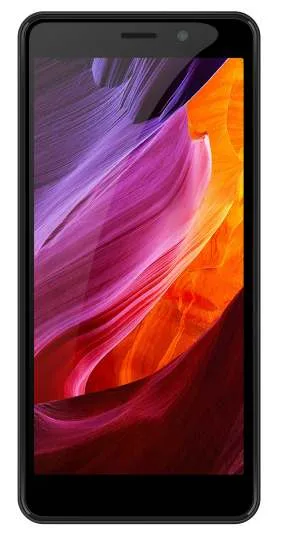

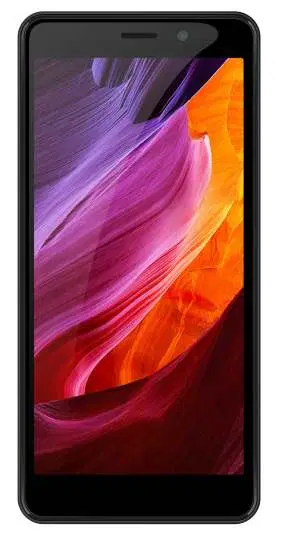


デンバー SCQ-50001G Dearのお客様、お持ちのスマートフォンにお祝いします。 電話で始めるためのクイックスタートガイドをぜひご覧ください。 電話でのほとんどの機能は画面上で直接説明されているので、指示を読んでから簡単に使い始めることができます。
POWER KEY(サイド) 携帯電話をオンにするには、画面が点灯するまで電源キーを押し続けます。 このキーを押すと、スタンバイモードから電話を目覚めさせ、アクティブであれば待機モードで設定します。
ボリュームキー(側に) これらのキーを押して、ボリュームを増加または減少させます。
メニューキー(フロント) 現在のメニューのオプションを表示します。
HOME KEY(フロント) 任意のモードでこのキーを押して、ホーム画面に戻ります。
ターンキー(フロント) 前のメニューや機能に戻すには、このキーを押します。
SIMカード&メモリーカードをインサートする 携帯電話を消し、バッテリーを取り外してからSIMカードを携帯電話の中にあるようにSIMホルダーに差し込みます。 電話をリアセンブリし、電源キーを押したまま電源を入れます。 PINコードを差し込むように求められます。これは、SIMカードのネットワークプロバイダから受け取るコードです。 画面の指示に従ってください。
設定 スマートフォンの設定メニューは、言語やWi-Fi、Bluetoothなどの設定を調節するところです。 設定メニューから、この方法で簡単に設定を変更する方法を調べることをお勧めします。
Wi-Fiの設定 サブスクリプションのデータコストを削減できる場合には、Wi-Fiを使用することをお勧めします。 スマートフォンの設定メニューを入力し、Wi-Fi設定に移動し、機能を有効にします。 リストでWi-Fiネットワークを見つけてタップします。 パスワードを入力して接続します。 これで、この Wi-Fi ネットワークに接続します。これで SIM カードにデータコストを節約できます。 また、Wi-Fiはより高速になります。
ブルートゥース Bluetooth ヘッドセットやスピーカーをお持ちの方は、スマートフォンでご使用いただけます。 設定メニューから制御も行います。 Bluetooth の設定に進み、機能を有効にします。 リストに機器を見つけ、接続 - あなたはそれを使用する準備ができています(一部のBluetoothヘッドセットとスピーカーはパスワードが必要ですが、これはそれぞれのユーザーマニュアルで説明されます)。
GPS機能 スマートフォンは、統合されたハードウェアGPS機能を持っています。 たとえばGoogle検索で利用する際には、ナビゲーションや適切な結果を与えることができます。 機能を有効にするには、設定に移動し、[場所] メニューに進み、位置サービスはハードウェアとソフトウェアの両方に設定されていることを確認してください。 スマートフォンをナビゲーションや各種フィットネスアプリで利用することができます。 アクセサリー スマートフォンは2台のカメラを持っています。 背中と前面の1つ。 リアカメラは、ビデオや動画撮影に使用されますが、フロントカメラではビデオチャットと面白い写真/メッセージングアプリに最適です。
通知メニュー

画面上に表示する通知メニューを拭くには、上から削除します。 まず通知が表示されます。さらに拭き取りたい場合は、Wi-FiやBluetooth、GPSをすばやくオフにできるメインメニューが表示され、飛行機モードなどに電話をかけます。
PC接続 スマホをPCで接続してデータ転送などができます。 付属のUSBケーブルで接続し、画面上で上から拭き取ります。 今、あなたは電話が表示されるモードを選ぶことができます。 ファイル転送のインスタンスにこの関数を選択します。 充電には、選択する必要はありません(画面上ですべて説明)。 詳しいユーザーマニュアルは、当社のウェブサイトで見つけることができます。 電卓電子工業株式会社 とあなたがここに見つけることができる一般的なAndroidのヒント: https://www.android.com/phones/tips/#featured

予告なし - すべての製品は、通知なしで変更される場合があります。 マニュアルの誤りや省略などは、ご予約を承っております。

電池には、廃材(電気・電子機器やバッテリーをはがす)の処理ができないため、健康と環境に有害である材料、成分および物質が含まれています。
電動機・電子機器、電池は上記に示すゴミ箱のシンボルマークが付いております。 つまり、電気機器や電子機器と電池が他の家庭廃棄物で処分されないことを示す。ただし別途処分するべきである。
エンドユーザーとして、使用した電池を適切な施設や指定施設に提出することが大切です。 このようにして、電池が残留物に従ってリサイクルされ、環境に害を及ぼさないことを確認してください。
リサイクルステーションや回収現場で電気・電子機器、電池を無償にて提供できる集約ポイントを設けているほか、世帯から収集することも可能です。 市街のテクニカル部門で追加情報を入手できます。
これにより、Inter Sales A/Sは、無線機器タイプ SCQ-50001GがDirective 2014/53/EUに準拠していることを宣言しています。 EUの適合宣言の完全なテキストは、次のインターネットアドレスで利用可能です。 電卓電子工業株式会社 それからウェブサイトのトップラインで検索アイコンをクリックします。 モデル番号:SCQ- 50001G. このページは製品ページに入り、RED命令がダウンロード/その他のダウンロード元にあります。 動作周波数範囲: 1.3 GHz 最高の出力電力: 2.5 W
デンバー電子 A/S Omega 5A, ソフェテン DK-8382 デンマーク 電子メール: [email protected]
この取扱説明書で参照されているリンク(メーカー、サポート、ダウンロード等)。
ユーザーまたはスタッフが通常1日以内に回答します。あなたの質問が次の人の助けにもなります。
最初の質問を投稿しましょう。他のユーザーや当チームが回答します。


