JA
公式取扱説明書

maano Podcast Console

13 ページ·789 KB·ミキサー·PDF·ENDEFRITNLJA
maano Podcast Console
目次 18セクション コンピュータ・スマートフォンユーザーマニュアル · ポータブルライブストリーミングとPodcastコンソール · 製品説明 · 製品の特徴 · … 表示非表示
Page 1 of the maano Podcast Console user manual — ポータブルライブストリーミングとPodcastコンソール
1ページ · クリックして拡大
1ページ
maano Podcast Console — コンピュータ・スマートフォンユーザーマニュアル diagram (page 1)
図 1

コンピュータ・スマートフォンユーザーマニュアル

ポータブルライブストリーミングとPodcastコンソール

Page 2 of the maano Podcast Console user manual — 仕様
2ページ · クリックして拡大
2ページ

製品説明

マオノカスターAU-AM200は、オーディオ収集を統合する音声処理のための包括的なソリューションです。

処理および出力制御。 スマートフォン、タブレット、パソコンなどに対応

Android、iOS、ウィンドウとmacOS。 追加のドライバーは必要ありません。 ビルトインDSP

デジタルオーディオプロセッサは、あなたの声を変化させ、Podcastにより多くのサウンド効果を追加することが可能

ワンボタンで、ライブストリームをより楽しくします。

製品の特徴

1. スマートフォン、タブレット、パソコン対応
2. 直感的で使いやすいインターフェイス
3. 複数のサウンドエフェクト
4. リアルタイムのヘッドフォン監視、同時にリスニングと録音
5. 同時に2本のマイク入力をサポート
6. ノイズ&周囲の音がキャンセルし、あなたの声を純粋にそして明確にします
7. サイドチェーン機能により、バックの音量を自動下げることで人間の声が強調表示できます。
8. マイクの音量と伴奏ボリュームを分離
9. 独立した伴奏入力により、複数のオーディオ入出力をライブルームに可能
10. 3ウェイライブ放送出力によりマルチプラットフォームのライブブロードキャストが可能
11. 電力とデータのためのUSB-Cインターフェイス
12. 内蔵リチウム電池は、屋外ライブブロードキャスト用tのために便利な最大8時間の使用を提供します

適当な状況

携帯電話/タブレット/コンピュータでライブ放送

適当なapp/softwareトーク・トック/SNSプラットフォーム

アクセサリーリスト

AM200 Podcastコンソール x 1

ユーザマニュアルx 1 USB CからUSB Cのデータ専用ケーブル×1

USB-A~USB-Cケーブル×1

3.5mm TRRS 可聴周波ケーブル x 3

仕様

データ伝送USB-C 周波数応答20Hz〜20kHz THDTHD<0.5% 1kHz ヘッドセットの出力電力35MW, 32Ω (1KHD+N=1%) サンプルレート48kHz/16bit 無線接続Bluetooth 5.0 の
電池のタイプ李ポリマー バッテリー容量1200mAhの 充満変数5V/1A 充満時間応募者 3時間 バッテリー寿命応募者 8h (最も高いキーパッドの明るさ) 寸法:L24*W14*H4.2CM (含まれているbutton)

背景音楽

Page 3 of the maano Podcast Console user manual — 製品説明
3ページ · クリックして拡大
3ページ
図 - クリックして拡大
図 - クリックして拡大
ID HI R MICEレクトロンミューSIC
Page 4 of the maano Podcast Console user manual — 1. . マイクロホンの容積制御
4ページ · クリックして拡大
4ページ

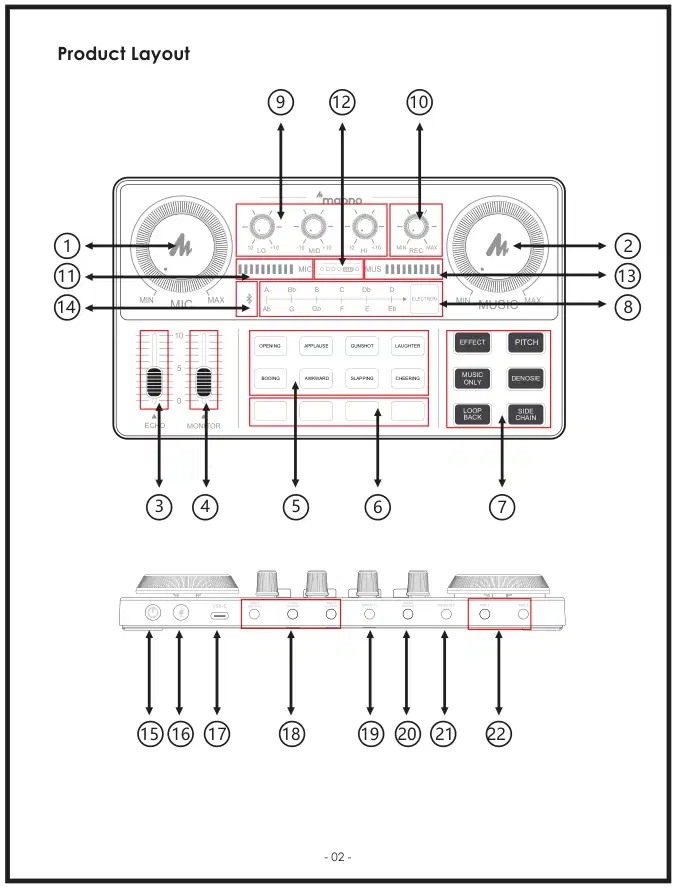
1. . マイクロホンの容積制御

制御ノブを時計回りに回転させ、マイクの音量が上がります。

2. 伴奏の容積制御

コントロールノブを時計回りに回転させ、外部伴奏音楽の音量を調整します。 いつか

使用中、時計回りに伴奏曲の音量を上げたり反時計回りしたりすることができます

伴奏曲の音量を下げる。

3. リバーブ効果制御

コントロールフェーダーを最大スライドして、リバーブ効果と逆の増大。

4. モニターの容積制御

監視ボリュームを増加させるために、コントロールフェーダーを押します。 羽根を底にスライドしてください

ヘッドセットを装着する前に、音量がゆっくりと上げて聴覚にダメージを与えないようにします。

5. デフォルト音の効果

このエリアは、次の8つのデフォルトサウンドエフェクトボタンをプリセットします。: openning, applause, Gunshot, 笑い

、awkwadの焼くこと、スラッピング。 ユーザーは、対応するボタンを押して音をトリガーできます

効果。 各音の効果ボタンに誘発されないとき常にオンである表示燈があります;

音の効果ボタンを押下した後、鳴る効果が終わるまで点滅するボタン ライト。 復元する

常にオンに。

6. カスタム音の効果:

このPodcastコンソールは、4つのカスタムサウンドエフェクトボタンでユーザーを提供します。 ユーザーは、オーディオクリップを記録することができます

マイク、外部オーディオソース、またはBluetoothを介してPodcastコンソールにインポートします。

ライブ放送でこれらのサウンドエフェクトを使用するデバイス。

6.1 録音:製品をオンにし、マイクの1つ、外部オーディオ入力デバイス、Bluetoothで接続します

デバイス。 「LOOP BACK」モードをオンにします。 ボタンライトが点滅するまで、任意のカスタムキーを保持して録音を開始します。 オーディオ

入力は記録され、保存されます。 録画を終了させるボタンを解放します。

空間と光が自動的に消えます。

6.2 明確な録音:記録された習慣の健全な効果を2秒間握り、清算プロセスを始めて下さい。 とりあえず

ボタンライトはフラッシュなしでオンになります。 録音がクリアされたときにボタンライトをオフにします。

6.3 サウンドエフェクトを再生:録音されたカスタムボタンを押して、音の効果を有効にします。 空にしても、それは不満です

録音はありません。

Page 5 of the maano Podcast Console user manual — 1. . マイクロホンの容積制御
5ページ · クリックして拡大
5ページ
7. ボーカルFX

EFFECT、PITCH、MUSIC ONLY、DENOISE、LOOPBACKの6つの機能ボタンがあります。

サイドチェーン。

7.1 「EFFECT」ボタンは、元の音モード(ピンク)を含むさまざまな光色に対応する4つのモードを持っています

プロモード(赤)、ポップモード(青)、および消去モード(緑)。

7.2 「PITCH」ボタンは、男性から女性(赤)まで、さまざまな色に対応する4モードの

オス(青)、女性声(緑色)、ロボット(ピンク)。 「EFFECT」と「PITCH」は同時にトリガーできません。

7.3 「音楽のみ」モードは、バックグラウンドミュージックで人間の声を取り除き、伴奏を維持することができます。

ユーザーが音楽に沿って歌うようにするのを容易にするため。 ボタンを押して、この機能がオン/オフにしないようにします。

点灯・オフ

7.4 マイク入力から周囲の音を自動的に低減できる「DENOSE」モードです。 ボタンを押します

オン/オフ、対応するボタンライトをON/OFFにします。

7.5 「LOOP BACK」モード。 バックグラウンドミュージックがライブストリームにルーティングされるか、またはないかどうかを制御できます。

コンピュータから伴奏をするとき。

オン(ライト)の場合、ライブ放送室にコンピューター音楽が入力され、その逆も同様です。 問題ないかどうか

この機能は、コンピュータ音楽が常にモニターヘッドフォン出力から聞こえるトリガーまたはないです(してください)

放送時にオンにすることを忘れないでください。

7.6 ライブストリームでこのモードをオンにすると、"SIDE CHAIN"モードが自動的に下がります

背景音楽の音量を強調し、人間の声をハイライト表示してライブチャットシーンに適しています。 とりあえず

モードがオンになったらライトは点灯し、オフ時にモードを解除します。

8. 電子音楽キーチェンジャー

A, Bbには12基の基調講演があります。 B.C, Dd.(D) の D, アブ. ツイート Gb.(ギガバイト) 、Eb。 「電動トーン」エリアを短く押す

対応する電子調子や長押しに切り替えて閉じます。

9. 低い、中型および高いキー

マイクのチューンを調整して、深い低音、滑らかなミッドレンジと明確なトリュブルを実現しています。

10. 記録的なボリュームコントロールノブ

このノブはライブ放送に出力される音の音量を制御し、ユーザーは調節できます

それにそれに応じて。

Page 6 of the maano Podcast Console user manual — 1. . マイクロホンの容積制御
6ページ · クリックして拡大
6ページ
11. マイクロフォンの容積のレベルの表示

マイクの音量を指示します。

12. バッテリーレベル表示

4 LEDライトは100%十分に満たされる平均で、意味の3つのLEDライト75%、2つLEDライト50%、1つのLED 25%をつけます;

電源インジケータLEDは、充電時に赤色光を点滅します。

13. 伴奏の容積の表示

伴奏の量を示します。

14. 無線Bluetoothの伴奏

Podcastコンソールをオンにすると、Bluetoothは自動的にオン/ペアリングされます。 ペアリング後、

Bluetooth でポッドキャストコンソールに伴って、アクコンパニメントが送信される。 Bluetooth は、

ワイヤレス伴奏再生用

15.パワースイッチ

長押しで3秒間オン/オフします。

16. キーパッドの明るさ調節

キーパッドのバックライトは6つのレベル調節可能です。

17. USB-Cインターフェイス

USB-C インターフェイスは、充電およびデータ伝送に使用できます。 製品は外部に役立ちます

ライブストリーミング、録音またはコンピュータ上での歌をしながら、コンピューター用のポッドキャストコンソール。

処理された音声は、スマートフォンやタブレットなどのデバイスに接続することで出力できます。

3,5mm TRRSケーブルでデバイスにポッドキャストコンソール。 podcastコンソールは3出力を提供します

同時に複数のプラットフォームにストリームをライブできる同じ機能のインターフェイス。

19. 出力

スピーカーやヘッドフォンなどのオーディオ再生装置を接続する。

20. 音楽入力

外部のオーディオソースまたはデバイスを音声ケーブルを介してポッドキャストコンソールに接続して、容易に

ライブストリーミングやオーディオ制作中にバックグラウンドミュージック再生。

21. ヘッドセットインターフェイス

3.5mmヘッドホンジャックでヘッドセットに接続できます。

Page 7 of the maano Podcast Console user manual — 1. . マイクロホンの容積制御
7ページ · クリックして拡大
7ページ
図 - クリックして拡大
図 - クリックして拡大

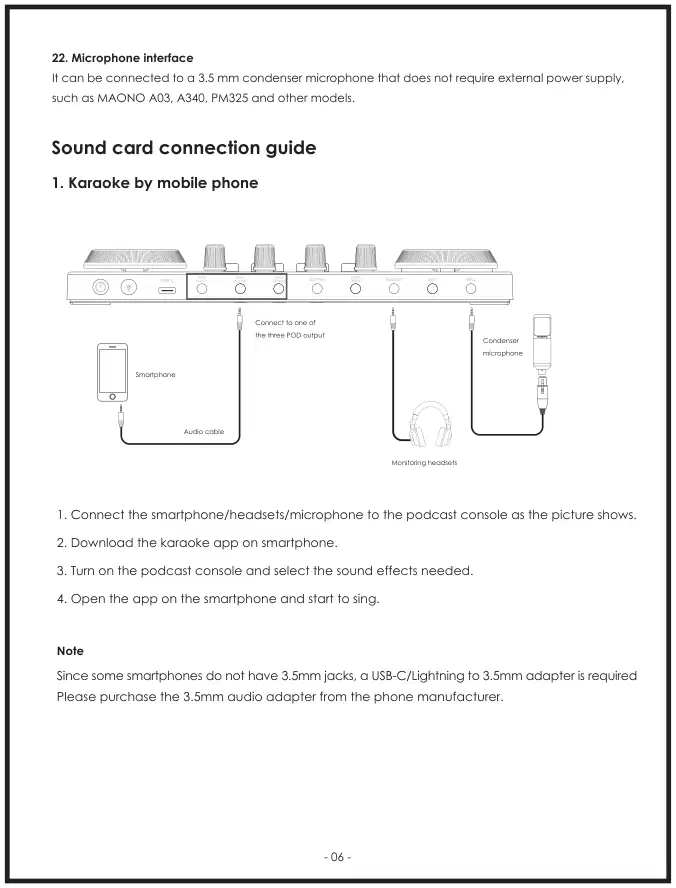
外部電源を必要としない3.5mmのコンデンサー マイクロフォンに接続できます、

上記は、MAONO A03,A340,PM325などのモデルです。

1. スマートフォン/ヘッドセット/マイクをポッドキャストコンソールに画像表示として接続します。
3. Podcastコンソールをオンにして、必要なサウンドエフェクトを選択します。
4. スマートフォンでアプリを開き、歌う。

一部のスマートフォンでは3.5mmジャックは使用しておりませんので、USB-C/Lightningから3.5mmアダプタまで対応可能です。

携帯電話メーカーから3.5mmの音声アダプタを購入してください。

Page 8 of the maano Podcast Console user manual — 注意:
8ページ · クリックして拡大
8ページ

2. . 携帯電話でライブストリーミング

1. 携帯電話/ヘッドセット/マイクをポッドキャストコンソールに接続して、画像が示すようにします。
2. スマートフォンでスチームアプリをダウンロードしてください。
3. Podcastコンソールをオンにして、必要なサウンドエフェクトを選択します。
4. 携帯電話の端末の最後に音楽アプリを開き、ストリーミングを開始します。

注意:

  • 一部のスマートフォンでは3.5mmジャックはないので、USB-C/Lightningから3.5mmオーディオアダプタまで対応可能です。

必須。

  • 携帯電話メーカーから3.5mmの音声アダプタにUSB-C/Lightningを購入してください。
  • Podcastコンソールは、最大3つの異なるデバイスをライブストリーミングをサポートし、2マイクロ

-電話は同時に入力します。 出力デバイスと入力デバイスの接続が不要な場合

必要です。

このページでは10以上のラベル/ショートテキストを表示
放送インターフェース・スマートフォン1・コンデンサーマイク・スマホ1・スマートフォン2・スマートフォン3・スマートフォン 3・監視ヘッドセット・アコパニメン用電話
Page 9 of the maano Podcast Console user manual — 2. . 携帯電話でライブストリーミング
9ページ · クリックして拡大
9ページ
図 - クリックして拡大
図 - クリックして拡大
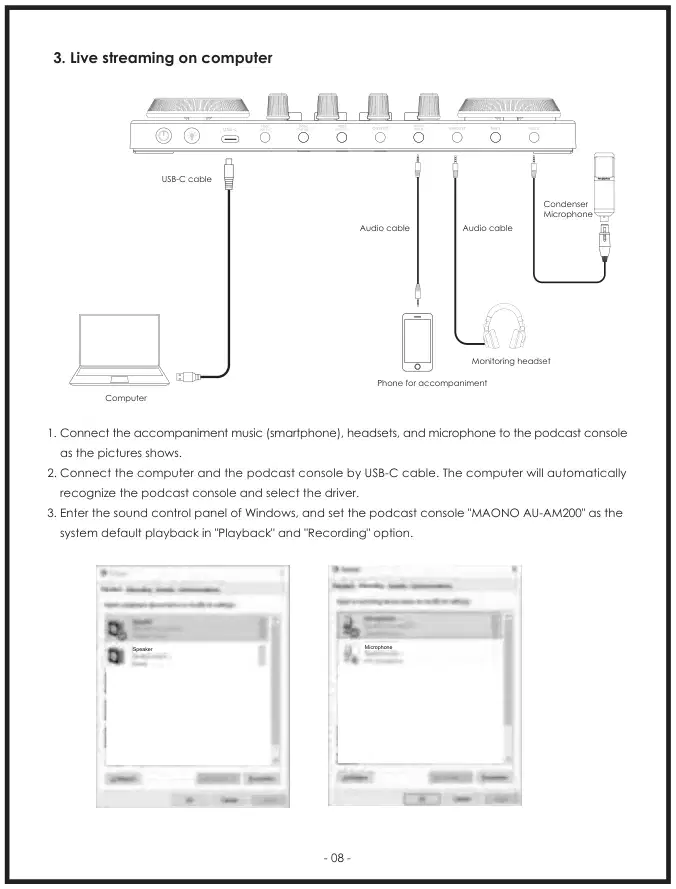
1. 伴奏音楽(スマートフォン)、ヘッドセット、マイクをポッドキャストコンソールに接続
2. USB-Cケーブルでコンピュータとポッドキャストコンソールを接続します。 コンピュータは自動的に
3. Windowsのサウンドコントロールパネルを入力し、podcastコンソール「MAONO AU-AM200」を設定
Page 10 of the maano Podcast Console user manual — USB-Cケーブル
10ページ · クリックして拡大
10ページ
4. ライブストリーミングソフトウェアをコンピュータで開くと、ソフトウェア設定で再び確認します

「MAONO AU-AM200」は、デフォルトのオーディオと再生デバイスです。

NOTE:

  • パソコンやスマホを同時にストリーミングできます。
  • ライブストリーミング中のコールイン中に「LOOP BACK」モードを有効にしてください。
  • 各ソフトウェアのPodcastコンソールの設定を個別に調整してください。

4. . 充電

USB-Cケーブル

OR OR

1. Podcastコンソールをコンピュータ/電源銀行と電力に接続することで充電できます

USB-Cケーブルによるアダプター。

2. podcastコンソールの「バッテリーインジケータ」は、充電時に赤色を点灯し、それに応じてフラッシュが点滅します

電池レベルへ。

3. Podcastコンソールがコンピュータに接続されている場合は、使用中に充電できます。
  • 初回使用前にPodcastコンソールを充電してください。
  • 長時間使用しない場合は、3ヶ月ごとにポッドキャストコンソールを充電してください。
  • 電源遮断時も充電可能。
  • 長時間の充電は行いません。 電池が十分に満たされるとき、充電を停止して下さい

-充電。

パワーバンク · コンピュータ電源アダプタ

Page 11 of the maano Podcast Console user manual — 6. . トラブルシューティング
11ページ · クリックして拡大
11ページ

5. . Bluetooth接続

このポッドキャストコンソールにはBluetooth接続機能(14項目の関数導入を参照)、

ライブ伴奏のためにスマートフォンに接続することができます。

LO M

1. Podcastコンソールをオンにすると、サウンドカードの前面にあるBluetoothライトが点滅し始めます。
2. 携帯電話のBluetoothメニューでデバイスを検索し、「MAONO」のブルートゥースデバイスを見つけます

AU-AM200は、接続するのにそれを選びます。

3. 電話がポッドキャストコンソールに接続された後、Bluetoothライトは点滅を停止します。
4. Bluetooth 経由でモバイル電話をポッドキャストコンソールに接続し、accompa を設定してください。

携帯電話でニメント音楽プレーヤーは事前に。

5. ライブストリーミング用の携帯電話やコンピュータでライブ放送ソフトウェアを開きます。
  • Bluetooth接続は、距離で制限されます。 遠く離れた場所は、

干渉を避けるためにPodcastコンソール。

  • Bluetooth 機能は、伴奏音楽再生のみに使用されます。

6. . トラブルシューティング

6.1 起動できません

1 Podcastコンソールに電源が入っているかどうか確認し、充電してからオンにします。

2 長押しする「3秒以上」をオンにするには、長い押す必要があります。

6.2伴奏曲から音が鳴らない

① 外部のオーディオソースが伴奏インターフェイスに接続されているか確認してください

podcastコンソール。

2 右側の伴奏音量コントロールノブがオンになっているかご確認ください。

3 付属機器の容量をご確認ください。

Page 12 of the maano Podcast Console user manual — 5. . Bluetooth接続
12ページ · クリックして拡大
12ページ

6.3ヘッドフォンから音が鳴らない

① ヘッドホンケーブルを正しいインターフェースに差し込むかご確認ください。 なるほど

「ヘッドセット」または「音」インターフェイスに差し込みます。

② サウンドカードの上方にある「モニターフェーダー」かどうかご確認ください。 徐々に増加させることができます

スライドしてボリュームを上げます。

6.4 マイクロフォンからの音なし

1マイクが正しくマイクロホンインターフェイスに接続されているかご確認ください。 いったん、

是非、お試しください。

2左のマイクノブがオンになっているかご確認ください。 時計回りのノブを右折して

マイクの音量をゆっくりと高めます。

3 サウンドカードの上方にある「モニターフェーダー」かどうかを確認してください。 徐々に増加させることができます

押し上げてボリュームを上げる。

4 マイクロホンがこのポッドキャストで使用できるかどうか、マイクディーラーに確認してください

コンソール、または推奨マイクモデルのご相談

6.5ライブ放送での音なし

1 Podcastコンソールの「録画」ノブがオンになっているかを確認し、「記録するノブ」を回転させます。

時計回りにライブ放送の音量をゆっくりと高めます。

2Podcastコンソール「MAONO AU-AM200」がデフォルト再生と録画として設定されているかご確認ください。

ライブ放送ソフトウェアのデバイス。 いない場合は、「コンピュータ上でライブストリーミング」部分を参照してください。

高温、騒音、放射線、火災、機械による人身のけがや物害を避けるため

安全環境でご使用ください。また、この製品をよくお読みいただき、ご確認下さい。

以下。

1. 製品の熱・煙・臭いなどに遭遇した場合 使用中、電源を切って時間に力を切れて下さい、

メンテナンスのため、販売者に送ってください。

2. 製品の保証を無効化したり、修理したりしないでください。

人身傷害を引き起こします。 必要であれば、販売代理店に問い合わせて対応してください。

3. 乾燥、換気および安全な環境で使用し、貯えられるべきです。 湿気があるでこのプロダクトを使用しないでください、

ほこりの環境。

4. 雨や埃が降るのを避けるため、短絡を避けてください。 火、衝突および重度の振動に閉まる

製品の損傷に不当な損害が生じます。

5. 法令で禁止されている場合には、本製品を使用しないでください。また、使用に関する安全規則に従うようお願いします

事故を防止する製品です。

6. お子様のおもちゃとしてご使用いただくことはできません。
Page 13 of the maano Podcast Console user manual — モデル : AU-AM200
13ページ · クリックして拡大
13ページ

モデル : AU-AM200

テクニカルサポート: [email protected] www.maonno.com

maano Podcast Consoleについて質問する

ユーザーまたはスタッフが通常1日以内に回答します。あなたの質問が次の人の助けにもなります。

Add your email to get notified when it’s answered — no spam, ever.

0 questions
maano Podcast Consoleに関する質問はまだありません

最初の質問を投稿しましょう。他のユーザーや当チームが回答します。

原本

maano Podcast Console 取扱説明書(PDF)

13 ページ·789 KB·ミキサー·PDF
上のページをクリックするとここに表示されます
ページ 1 / …
100%
ページを読み込み中…