


クイックセットアップガイド 印刷ソリューションのプロバイダとしてスターマイクロニクスを選ぶことをありがとう。 ユニットを解凍

コンテンツ プリンターb. ペーパーシャフトc。 1"ペーパー中心のアダプターd。 2"ペーパー中心のアダプターe。 シャフトの重量* f。 インターフェイス土台ねじ(2)* g。 ペーパー中心のアダプターねじ(4) *写らない
アセンブリ – インターフェイスのインストール
インターフェイスのサブアセンブリを、表示されているようにインターフェーススロットに置きます。 インターフェイスカートリッジが適切にそのコネクタに座っていることを確認してください。 2つのフィリップスドライバーを使用して、プリンターの後ろにある取り付けネジを取付けて下さい。

インターフェイスタイプ...パラレル・イーサネット・シリアル

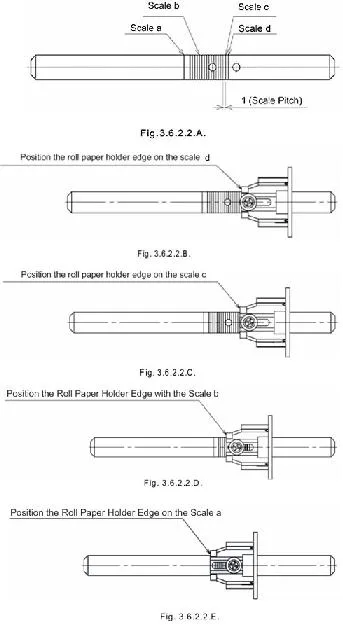
アセンブリ – ペーパー ロールセットアップ 使用する紙の幅の用紙ロールホルダーを調整する必要があります。 設定位置が誤りの場合、紙ロールは紙輸送の問題を引き起こしているメカニズムに不適切で供給されます。 そのため、適切に調整する必要があります。

次の表はペーパー ロール ホールダーおよび紙の中心の内部の直径の範囲を示します。
「コアの広さ」
紙の厚さに使用されます
利用する。


3.0.2.2. A ペーパー ロールのホールダーの単位のペーパー ロールシャフトの位置のための参照です。 紙ロールホルダーユニットをコア径と使用しようとする用紙の幅を調整またはマウントします。 3-1 82.5 mmの用紙幅を扱う 図を参照してください。 82.5 ±0.5 mmの紙幅を処理するためにペーパー ロール ホルダーの設定位置のための3.4.2.2.B。 位置のスケールcでロール紙ホルダーエッジを置きます。 正しい位置で組み立てる図を参照してください。 注1) 工場出荷時に紙ロールホルダーを組み立てます。 3-2 79.5 mmの用紙幅を扱う 図を参照してください。 3.4.2.2.Cは79 ±0.5 mmの紙幅を処理するためにペーパー ロールホールダーの設定の位置のための。 位置スケールcのペーパー ロール ホールダーの端を置く 3-3 処理 57.5 mm 用紙幅 図を参照してください。 57.5 ±0.5 mmの用紙幅を処理するためにペーパー ロール ホルダーの設定位置のための3.6.2.2.D。 位置のスケールbでペーパー ロール ホールダーの端を置く 3-4 45 mmペーパー幅の処理 図を参照してください。 紙ロールホルダー設定位置の3.6.2.2.Eは45 ±0.5 mmのペーパー幅を扱います。 位置スケールdのペーパー ロール ホールダーの端を置いて下さい

アセンブリ – ペーパーロールの組み立ては継続しました 紙ロールホルダーが正しく使用されるように、ロールホルダーをショーとしてペーパーコアに差し込みます。 紙ロールのカットエンドが適切に切り替わっているので、適切な用紙ローディングを確実にするために必ずチェックしてください。


紙ロールのインストールを支援するために、TUP500のメカニズムはプリンターベースにヒンジされ、ユニットがペーパー入口パスへの容易なアクセスのために開くようにすることができます(以下を参照してください)


リフトハンドルとプルユニットを前方に。
この位置では、紙の積み込みのために用紙入口にアクセスするのがはるかに簡単です。


紙ロールを示したように位置付けて下さい。
紙ロールのカットエンドをペーパー入口にスライドさせて、ダンパーローラーの下に紙を供給する。

アセンブリ – 電源を接続 TUP500は、適切な操作のために24 VDC電源が必要です。 星はPS60A-24B(pt.)の使用を推薦します。 なし。 30781750)普遍的な電源。 PS60A-24B電源は米国標準地上電力コードで供給されます。 電源ケーブルのプリンター端は、TUP500用のホシデンコネクターです。 ホルデン電源の接続をTUP500に接続し、その首輪をスライドさせ、電源のオスコネクタを取り付けてTUP 500背面に合わせるメスコネクターへ。 最後に、電源コードを110ボルトの地上電力に接続します。 注:電源を接続する際に、TUP500の電力スイッチがOFF位置に切り替えられていることを確認してください。 運転者の取付け ドライバーパッケージは、Windows XP, 2000, VISTA, WEPOS, CE,XP埋め込みMac OS X Linux JavaPOS1のプラットフォームでご利用いただけます。
オポス1. 星のJavaPOSドライバは、プラットフォームに依存せず、Java Virtual Machineをサポートするあらゆるオペレーティングシステムと互換性があります。 ドライバーソフトウェア プリンターは、箱に付属していません。 再販業者からCDをリクエストするか、または次のスタープリンタードライバーの最新バージョンをダウンロードしてインストールします。 .starmicronics.com 株式会社スターマイクロニクス Windowsの運転者のインストール WindowsソフトウェアパッケージVer1.0: Star TUP500 Software Ver100 20090130.ZIP 付属します。インストーラ、プリンタドライバ、構成ユーティリティ、OPOS、JavaPOS(Windows用)OS:Win2K SP3、XP、Vista 32/64 (64bit未満の設定ツールをサポートしていません)当社のウェブサイトからTUP 500ソフトウェアパッケージをダウンロードしたら .starmicronics.com 株式会社スターマイクロニクス Star TUP500インストーラーを実行し、メニューに従ってインストールを進めます。

Mac ドライバーのインストール Macパッケージ用のCUPSドライバ: Starcupsdrv-3.0.0 mac 20090130.zip MAC OSXドライバーとマニュアルが含まれています。 OSは支えられます:Mac OS X 10.4.11のPowerPC、Intel Mac OS X 10.5.5 Intel 弊社ホームページからMAC OSX CUPSドライバーパッケージをダウンロードしたら .starmicronics.com 株式会社スターマイクロニクス 星座を走るdrv-3.0.0.pkg そして、インストールを進めるためにメニューに従ってください。 Linux ドライバーのインストール Linuxパッケージ用のCUPSドライバ:starcupsdrv-3.0.0 linux 20090130.zipLinuxドライバーとマニュアルが含まれています。 OS対応:Red Hat Enterprise Linux 5、CentOS 5.2、OpenSUSE 11, Fedora 9, Ubuntu 8.04 当社のウェブサイトからLinux CUPSドライバパッケージをダウンロードしたら .starmicronics.com 株式会社スターマイクロニクス CUPS 3.0.0を実行し、メニューに従ってインストールを進めます。 JavaPOSインストール Linuxパッケージ用のJavaPOS: starjavapos linux Ver1.9.13.ZIP OSがサポートされています。 Ubuntu 8.04、OpenSUSE 10.3、MacのパッケージのFedora 9 JavaPOS:starjavapos intel mac Ver3.2.13。 ZIP OSはサポートしました: Mac OS X 10.5(インテル) ウェブサイトからTUP500 JavaPOSドライバパッケージをダウンロードしたら .starmicronics.com 株式会社スターマイクロニクス インストール手順を実行し、メニューに従ってインストールを進めます。 ステータスモニターツール ステータスモニター Ver1.0 パッケージ: Star TUP500 StatusMonitor Ver100 20090130.ZIP TUP500 ステータスツール (プリンターLM、StariO経由) SDKを含む。 StariO:Ver1.2.0.0 OS:Win2K SP3、XP、Vista 32bit

USB インストール用の TUP500プリンタドライバをインストール: TUP 500 Installer.exeがインストールされ、プリンターを差し込みます。ドライバーはプラグアンドプレイを行い、自動的に運転者をインストールし、プリンターとFAXで表示します。 並列インストール: [スタート]メニュー/すべてのプログラム/スターマイクロニクス/TUP500 /ユーティリティ/プリンタウィザードを追加 (TUP 500)

ドライバーをインストールするためのウィザードの後に続行します。 プリンター構成:運転者の特性を開け、TUP500のConfigタブに気づく。


クリックするだけで TUP500 Configタブをクリックし、起動構成ユーティリティをクリックします。 ユーティリティは、次の機能を可能にします。


左側のコンフィギュレーションユーティリティで Ethernet の設定、Ethernet I/F Setup をクリックします。 プリンターとプリンタの検索 LAN をクリックし、一時的な IP アドレスを表示し表示する必要があります。 静的IPアドレスでプリンタを構成するには、TCP/IP設定を変更し、画面の指示に従って IP を静的にします。


USB インストール用の OPOS の設定 – Dip Switch #5OFF をセットして、ベンダーのクラスモードでプリンタを入れます。 ドライバープロパティで設定アプリケーションを起動し、左側のOPOSをクリックします。右側に新規追加をクリックしてください。 ポートを選択し、[OK]をクリックします。 通信をテストするには、チェックヘルスをクリックします。


左側の構成ユーティリティでJavaPOSの設定、JavaPOSをクリックし、右側に新規追加をクリックします。 プリンターポートを選択し、[OK]をクリックします。 Check Health をクリックし、.xml ファイルを保存するように促します。 任意の場所を選択するためのメッセージです。 通信確認の小テストはプリントアウトします。


ステータスチェック 状態を判断するために言語モニターメソッドを実行している場合は、ステータスモニタを有効にする必要があります。

背景ステータスの横にチェックマークを入れます:有効にしてOKをクリック


その他のユーティリティが利用可能 · ステータスモニターツール

テスト – プリンターのセルフテストページを印刷する すべてのスタープリンターのようなTUP500は、プリンタの現在の設定をチェックするために手動で印刷することができる組み込み診断プリントアウトを持っています。 この「セルフテスト」ページでは、ユーザーがプリンタが正しく動作していることを確認することができます。

プリンターを自己テストを印刷するには、以下の手順に従ってください。
追加ドキュメント こちらの「クイックセットアップガイド」は、ホームページで利用可能なマニュアルの全部から入手可能な情報の凝縮まとめです。 .starmicronics.com 株式会社スターマイクロニクス テクニカルマニュアルを除く。 以下に示すマニュアルはTUP500で入手可能です TUP500の指定マニュアル(TUP500sm.pdf) – このマニュアルは、TUP500の設定と使用のための詳細な仕様を提供します。 また、寸法図・電気仕様・使用例・理想的な動作環境規格も含まれております。 TUP500 インストールマニュアル(TUP500im.pdf) – このマニュアルはシャフトの重量を取付けるための細部指示を提供します。 この重量の適切なインストールは、TUP500 の文書プレゼンターの適切な紙の供給とループ機能を保証します。 TUP500 の技術マニュアル(TUP500tm.pdf) – このマニュアルは、TUP500シリーズプリンタの定期的な検査とメンテナンスのための技術的な参考として設計されています。 本サービスの担当者が代表的な技術適性を有している必要があります。 一般ユーザは使用できません。 ラインモードプログラマーのマニュアル(lindemodepm.pdf) - この参照マニュアルは、スターからのすべてのサーマルラインプリンターのための星線モードのコマンド仕様を提供します。 ドライバーなしで、直接スタープリンターを制御するための詳細なコマンドと例を提供します。


この取扱説明書で参照されているリンク(メーカー、サポート、ダウンロード等)。
ユーザーまたはスタッフが通常1日以内に回答します。あなたの質問が次の人の助けにもなります。
最初の質問を投稿しましょう。他のユーザーや当チームが回答します。


