


クイックセットアップ
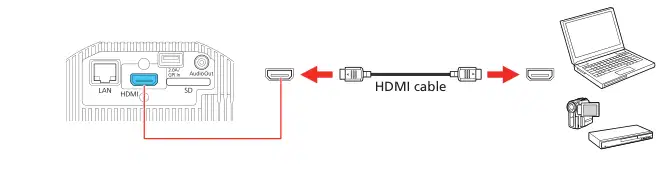
HDMIケーブルを1端にプロジェクターのHDMIポートに接続し、もう一方はコンピュータやビデオデバイス上のHDMIポートへ接続します。
プロジェクターをご利用いただく前に、必ずオンラインでの安全指示をお読みください。 ユーザーガイド.
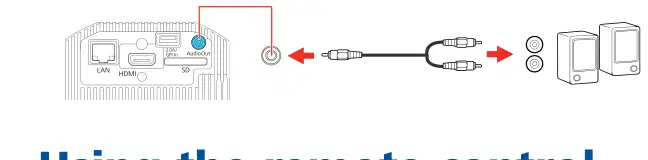
3.5 mm ステレオミニジャックオーディオケーブルをプロジェクターの音声出力ポートに1つの端を接続し、電源を入れた外部スピーカーへのもう一方の端に接続します。
これらの部品すべてに含まれているプロジェクター ボックスを確かめて下さい:
電池を2本(AA電池)に取り付けます。
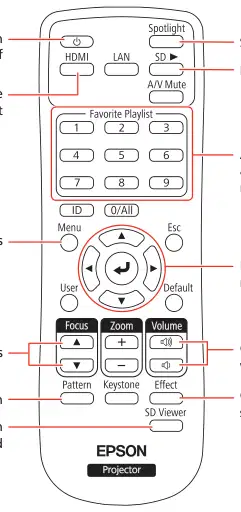
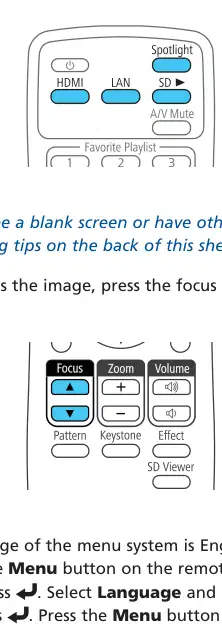
スポットライトモードへの切り替え
SDカードにプレイリストを表示する
画像ソースを切り替える
プロジェクターを次の方法でインストールできます。
HDMIポートへ
数値ボタン1~9の各ボタンに割り当てられたプレイリストにアクセスします。
画像オーバーレイ形状と色変更
テストパターンの表示
下記接続からお選びいただけます。 下記のセクションまたはオンラインをご覧ください ユーザーガイド 詳しくはお問い合わせください。
リモートコントロールの使用に関する詳細は、オンラインでご確認ください。 ユーザーガイド.
機器をオンにする
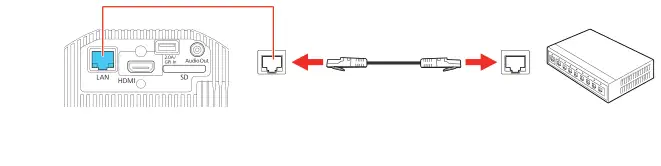
プロジェクターをネットワークに接続し、イーサネットケーブルで接続します。 詳細は「有線接続の設定」をご覧ください。

3 プロジェクターまたはリモート・コントロールの力ボタンを押して下さい。 ステータスライトは青色で点滅し、その後に滞在します。
6 無線LANメニューを選択し、プレスします。

9 終了したら、完了して押して下さい。そして再度押して下さいあなたの設定を保存します。
10 メニューボタンを押してメニューシステムを終了します。
コンテンツのアップロード、監視やプロジェクターの管理など、さまざまなタスクをワイヤレスで実行するためのオプションソフトウェアをダウンロードしてインストールし、複数のコンピュータからプロジェクトを進めます。
6 メニューシステムのデフォルト言語は英語です。 別の言語を選択するには、リモートコントロールのメニューボタンを押します。 延長および出版物を選んで下さい。 選択する言語および出版物。 ご希望の言語を選択し、プレスしてください。 メニューボタンを押してメニューシステムを終了します。
「ヘルプを取得するには」に記載されているように、Epson のウェブサイトからオプションのソフトウェアとそのマニュアルをダウンロードできます。
ワイヤー接続の設定
プロジェクターを有線ネットワーク接続用にセットアップする手順に従ってください。
プロジェクターをワイヤレスネットワーク接続用にセットアップする手順に従ってください。

2 ネットワーク構成を選択し、プレスします。
2 無線LAN電源の設定として選択します。
3 ネットワーク構成を選択し、プレスします。
3 基本メニューを選択し、プレスします。
4 基本メニューを選択し、プレスします。

4 必要に応じて基本オプションを選択し、プレスします。
5 必要に応じて基本オプションを選択し、プレスします。

5 有線LANメニューを選択し、プレスします。

エプソン iProjectionTMアプリとQRコードを使用して、モバイルデバイス(iOS, AndroidTM, ChromebookTM)からワイヤレスでプロジェクトすることができます。 1 下記のQRコードをスキャンして、Epson iProjectionアプリをダウンロードおよびインストールします。
6 IP設定を選択し、プレスします。
7 ネットワークがアドレスを自動的に割り当てる場合は、DHCP の設定をオンにします。 いない場合は、DHCPがオフになっているか確認し、必要に応じてプロジェクターのIPアドレス、Subnetマスクおよびゲートウェイアドレスを入力します。 Esc を押します。
2 プロジェクターをネットワークに接続している場合、モバイルデバイスと同一のネットワークを接続してください。
3 リモートコントロールのメニューボタンを押し、ネットワーク メニューを選択し、「QRコードを表示」を選択して QR コードを表示します。
8 ネットワークスタンバイ画面にIPアドレスが表示されるのを防ぐため、IPアドレス表示の設定をオフにします。
4 お使いのモバイルデバイスでEpson iProjectionを起動します。
9 終了したら、完了して押して下さい。そして再度押して下さいあなたの設定を保存します。
5 QRコードリーダー機能を使ってQRコードを読み込む
10 メニューボタンを押してメニューシステムを終了します。

プロジェクターをネットワークで制御するために、標準のWebブラウザを利用することができます。 コンピュータ画面上での仮想リモートコントロールにより、物理的なリモコンでできる機能がいくつも実行できます。 1 Webブラウザを開き、ブラウザーのアドレスバーに監視したいプロジェクターのIPアドレスを入力します。
6 デバイスをプロジェクターに接続するためのアプリの指示に従ってください。
設定や使用に関する詳細は、こちらをご覧ください。 電子メール: [email protected] (米国) または イープソン・カ/イプロジェクション (カナダ)、または .latin.epson.com/iprojection 株式会社ラテン (カリブ)
プロジェクターのIPアドレスがわからない場合は、プロジェクターをオンにしてネットを選択します。 インフォメーション - 有線LANまたはネット インフォメーション - ネットワークメニューから無線LANで、プロジェクターのIPアドレスを表示 (先頭の 0 を入力しないでください。) 2 ユーザ名とデフォルトパスワードとして管理者に EPSWEB を入力し、[OK] をクリックします。 エプソン® Web コントロール メニューが開きます。
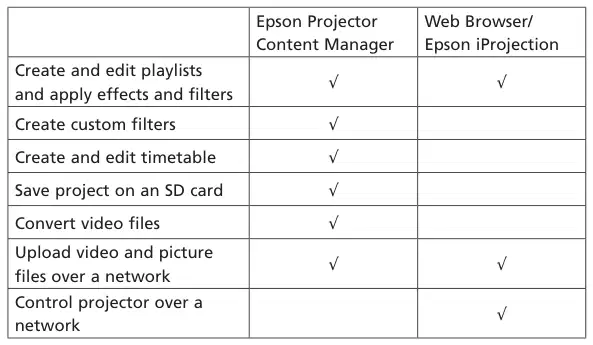
コンピューターからコンテンツを管理できるのは、Epson Projector Content Manager ソフトウェアやネットワーク経由でWebブラウザ(EPSON Web Control)またはエプソン iProjection アプリを使っている。

3 リモートを選択します。 ログイン画面が表示された場合は、パスワードとして EPSONREMOTE をユーザー名とゲストに入力してください。
4 リモート・コントロールを使用しているように、画面上のボタンを操作するために使用して下さい。

Epson のプロジェクター内容マネージャー ソフトウェアは映像および映画をプレイリストに加え、それらを SD カードに直接保存することを可能にします。 プロジェクターのカードスロットにSDカードを差し込み、プレイリストコンテンツを簡単にプロジェクションできます。 プロジェクトのSDカードをネットワークプロジェクターに設置して保存することもできます。
オーバーレイ効果を画像に追加する

コンピューターやビデオデバイスをオンにした後、空白画面または信号メッセージが表示された場合は、次の手順を確認してください。
Windows 7以降では、Windowsキーを押したままPを同時に押して重複をクリックします。
製品のアップデートと限定オファーを入手するために、今すぐ登録してください。 オンライン登録ができます。 電子メール: [email protected]
プロジェクターの使用に関する詳細は、オンラインマニュアルをご覧ください。 マニュアルを以下に示すように、Epsonのウェブサイトから閲覧またはダウンロードできます。
訪問 電子メール:[email protected] (米国) または 電子メール: [email protected]/support (カナダ) ソフトウェアやユーティリティをダウンロードし、マニュアルを表示したり、FAQを入手したり、Epson にトラブルシューティングをしたりするなどの情報を検索したりできます。
エプソンプライベートライン® サポートサービスを利用するには、(800)637-7661を呼び出します。 本サービスは、保証期間の期間中にご利用いただけます。 また、サポートスペシャリスト(542)276-4394 (米国)または (905)709-3839(カナダ)を呼び出して話すこともできます。
受付時間は午前6時~午後8時まで。土日祝日は午前7時から午後4時まで 日数や時間のサポートは予告なく変更される場合があります。 有料または長距離料金が適用される場合があります。
オプションのアクセサリのリストについては、オンラインで見る ユーザーガイド.
エプソン認定リセラーからスクリーンやその他のアクセサリを購入できます。 最寄りの販売店を探すには、800-GO-EPSON(800-463-7766)を呼び出します。 オンラインで購入できます 電子メール:[email protected] ツイート 販売)または 電子メール: [email protected] (カナダ販売)
EPSONとLightSceneは、登録商標で、Epsonがあなたのビジョンをエキサイティングなロゴマークとして登録し、Empson iProjectionはセイコーエプソン株式会社の登録商標です。
PrivateLineは、Epson America, Inc.の登録商標です。
Windowsは米国Microsoft Corporationの登録商標であり、またはその他の国です。
Macは、米国に登録されたApple Inc.の商標です。 他国。
AndroidとChromebookはGoogle Inc.の商標です。
注意: 本製品に含まれる他の商品名は、同一の目的にのみ使用し、それぞれの所有者の商標である場合があります。 エプソンは、これらのマークのいかなる権利も一切主張します。
予告なく変更される場合があります。
電子メール:[email protected]
この取扱説明書で参照されているリンク(メーカー、サポート、ダウンロード等)。
ユーザーまたはスタッフが通常1日以内に回答します。あなたの質問が次の人の助けにもなります。
最初の質問を投稿しましょう。他のユーザーや当チームが回答します。


