JA
Garmin logo
公式取扱説明書

Garmin Vivosmart 4

18 ページ·1.5 MB·GPSトラッカー·PDF·ENDEFRITNLJA
Garmin Vivosmart 4
目次 104セクション コンテンツの表 · 導入事例 · デバイスの設定 · デバイスを着用する · … 表示非表示
コンテンツの表p.3導入事例p.5デバイスの設定p.5デバイスを着用するp.5デバイスの使用p.5メニューオプションp.5バッテリー電力の見える化p.5ウィジェットp.5ステップゴールp.6移動バーを見るp.6心拍数ウィジェットを見るp.6強度の分p.6強度の分を獲得p.6カロリー精度の向上p.6心拍数の変動とストレスレベルp.7リラックスタイマーの使用p.7ボディ電池p.7睡眠追跡p.7VIRBリモートp.7VIRBアクションカメラの制御p.7Bluetooth接続機能p.7通知の表示p.7通知の管理p.7着信コールを見るp.8失われたスマートフォンを探すp.8ミュージックコントロールp.8接続されたGPSp.8クロックp.8Stopwatchの利用p.8カウントダウンタイマーの起動p.8警報時計の使用p.8トレーニングp.8タイムードアクティビティの記録p.8接続されたGPSによるアクティビティの記録p.8強みのトレーニング活動を記録p.9記録強度トレーニング活動のヒントp.9泳動の記録p.9記録的な水泳活動のヒントp.9トート・トゥ・ツー・チャレンジ開始p.9心拍数の特徴p.10脈拍の酸化濃度計p.10パルスオキシメータの読み取りを取得するp.10脈拍の周囲の睡眠の追跡を活動化させるp.10異常な心拍数アラートの設定p.10ガーミンデバイスへの心拍数データ放送p.10VO2 Max.の見積もりp.10VO2 Max.の見積もりp.10ガーミンコネクトp.11ガーミンはIQTMを移動p.11Garmin Connectアプリでデータを同期p.11コンピューターでデータを同期p.11複数のモバイルデバイスをペアリングp.11Garmin Expressの設定p.11デバイスをカスタマイズするp.11デバイス設定p.11モードを歪めない使用p.11スクリーンの明るさを調節するp.12振動レベルの設定p.12リストハートレートモニター設定p.12システム設定p.12Bluetooth の設定p.12Garmin 接続設定p.12外観設定p.12サウンドとアラートの設定p.12アクティビティオプションのカスタマイズp.12マーク・ラップスp.12データフィールドのカスタマイズp.13アクティビティ追跡設定p.13ユーザー設定p.13一般的な設定p.13デバイス情報p.13仕様p.13デバイス情報を見るp.13デバイスを充電するp.13デバイスを充電するためのヒントp.14デバイスケアp.14デバイスをクリーニングするp.14トラブルシューティングp.14スマートフォンは端末と互換性がありますか?p.14携帯電話はデバイスに接続しませんp.14私のデバイスは、携帯電話GPSに接続しませんp.14活動追跡p.14私のステップカウントは正確ではないp.14デバイスとGarmin Connectアカウントのステップカウントは一致しませんp.14私のストレスレベルは現れませんp.14強度の分が点滅していますp.14床が登った量は正確ではないp.14エラスティック心拍数データのヒントp.15エラスティックパルスオキシメータデータのヒントp.15改善されたボディ電池データのための先端p.15私のデバイスは正しい時刻を表示しませんp.15私のデバイスは間違った言語ですp.15バッテリー寿命を最大化p.15すべてのデフォルト設定を復元するp.15製品アップデートp.15Garmin Connectアプリを使用してソフトウェアの更新p.15Garmin Express を使用してソフトウェアの更新p.16詳細情報p.16エクステンダーp.16フィットネスゴールp.16ハートレートゾーンについてp.16心拍数ゾーン計算p.16VO2 最高。標準的な評価p.16インデックスp.17
Page 1 of the Garmin Vivosmart 4 user manual — ヴィヴォスマート
1ページ · クリックして拡大
1ページ

ヴィヴォスマート

® 4オーナーズマニュアル

Page 2 of the Garmin Vivosmart 4 user manual — M/N: A03430
2ページ · クリックして拡大
2ページ

ガーミン株式会社 Garmin Ltd. またはその子会社

スタッフ募集 著作法に基づき、本マニュアルは、ガーミンの書面による同意なしに全部または一部でコピーすることはできません。 Garminは、その製品を変更または改善する権利を留保し、そのような変更や改良の任意の人や組織に通知することなく、このマニュアルの内容の変化を作るために。 行き方 ガーミン・コム 本製品の使用に関する最新の更新および補足情報。

®は、株式会社ガーミンの登録商標です。 米国およびその他の国に登録された子会社 ボディバッテリーTM、Garmin ConnectTM、Garam ExpressTM、 Garmin Move IQTM、Toe-to-ToeTMは株式会社ガーミンの登録商標です。 またはその子会社。 これらの商標は、 Garmin の明示的な許可なしに使用することはできません。

®、ガーミンロゴ、ANT+

®、自動ラップ

® , VIRB

®、およびvívosmart

AndroidTMはGoogle Inc.の商標です。 アップル

®ワードマークとロゴは、Bluetooth SIG, Inc.が所有しています。 ガーミンによるマークの使用はライセンス下にあります。 クーパー研究所

米国に登録されたApple Inc.の商標です。 他国。 青歯の

®、および関連する商標は、The Cooper Instituteの所有物です。 Firstbeatによる高度なハートビート分析。 その他商標・商号は、それぞれの所有者のものとする。

ANT+は、この製品です。

®認定 訪問 所在地:東京都港区、代表取締役社長 互換性のある製品やアプリのリスト

M/N: A03430

ガーミン・®、エッジ

Page 3 of the Garmin Vivosmart 4 user manual — コンテンツの表
3ページ · クリックして拡大
3ページ

コンテンツの表

コンテンツの表p.3導入事例p.5デバイスの設定p.5デバイスを着用するp.5デバイスの使用p.5メニューオプションp.5バッテリー電力の見える化p.5ウィジェットp.5ステップゴールp.6移動バーを見るp.6心拍数ウィジェットを見るp.6強度の分p.6強度の分を獲得p.6カロリー精度の向上p.6心拍数の変動とストレスレベルp.7リラックスタイマーの使用p.7ボディ電池p.7睡眠追跡p.7VIRBリモートp.7VIRBアクションカメラの制御p.7Bluetooth接続機能p.7通知の表示p.7通知の管理p.7着信コールを見るp.8失われたスマートフォンを探すp.8ミュージックコントロールp.8接続されたGPSp.8クロックp.8Stopwatchの利用p.8カウントダウンタイマーの起動p.8警報時計の使用p.8トレーニングp.8タイムードアクティビティの記録p.8接続されたGPSによるアクティビティの記録p.8強みのトレーニング活動を記録p.9記録強度トレーニング活動のヒントp.9泳動の記録p.9記録的な水泳活動のヒントp.9トート・トゥ・ツー・チャレンジ開始p.9心拍数の特徴p.10脈拍の酸化濃度計p.10パルスオキシメータの読み取りを取得するp.10脈拍の周囲の睡眠の追跡を活動化させるp.10異常な心拍数アラートの設定p.10ガーミンデバイスへの心拍数データ放送p.10VO2 Max.の見積もりp.10VO2 Max.の見積もりp.10ガーミンコネクトp.11ガーミンはIQTMを移動p.11Garmin Connectアプリでデータを同期p.11コンピューターでデータを同期p.11複数のモバイルデバイスをペアリングp.11Garmin Expressの設定p.11デバイスをカスタマイズするp.11デバイス設定p.11モードを歪めない使用p.11スクリーンの明るさを調節するp.12振動レベルの設定p.12リストハートレートモニター設定p.12システム設定p.12Bluetooth の設定p.12Garmin 接続設定p.12外観設定p.12サウンドとアラートの設定p.12アクティビティオプションのカスタマイズp.12マーク・ラップスp.12データフィールドのカスタマイズp.13アクティビティ追跡設定p.13ユーザー設定p.13一般的な設定p.13デバイス情報p.13仕様p.13デバイス情報を見るp.13デバイスを充電するp.13デバイスを充電するためのヒントp.14デバイスケアp.14デバイスをクリーニングするp.14トラブルシューティングp.14スマートフォンは端末と互換性がありますか?p.14携帯電話はデバイスに接続しませんp.14私のデバイスは、携帯電話GPSに接続しませんp.14活動追跡p.14私のステップカウントは正確ではないp.14デバイスとGarmin Connectアカウントのステップカウントは一致しませんp.14私のストレスレベルは現れませんp.14強度の分が点滅していますp.14床が登った量は正確ではないp.14エラスティック心拍数データのヒントp.15エラスティックパルスオキシメータデータのヒントp.15改善されたボディ電池データのための先端p.15私のデバイスは正しい時刻を表示しませんp.15私のデバイスは間違った言語ですp.15バッテリー寿命を最大化p.15すべてのデフォルト設定を復元するp.15製品アップデートp.15Garmin Connectアプリを使用してソフトウェアの更新p.15Garmin Express を使用してソフトウェアの更新p.16詳細情報p.16エクステンダーp.16フィットネスゴールp.16ハートレートゾーンについてp.16心拍数ゾーン計算p.16VO2 最高。標準的な評価p.16インデックスp.17
Page 4 of the Garmin Vivosmart 4 user manual — コンテンツの表
4ページ · クリックして拡大
4ページ
Page 4 of the Garmin Vivosmart 4 user manual — コンテンツの表
Page 5 of the Garmin Vivosmart 4 user manual — ウィジェット
5ページ · クリックして拡大
5ページ

導入事例

ランニング中や運動中に。 パルスオキシメータの読み取りでは、モーションレスのままにする必要があります。

Garmin Vivosmart 4 — 導入事例 diagram (page 5)
図 1
  • 注:光学センサーは装置の背部にあります。
  • リストベースの心拍数の詳細については、Eratic Heart Rate Dataのページ11を参照してください。
  • パルスオキシメータデータ、脈拍のオキシメーターセンサーについての詳細情報については11ページをご覧ください。
  • 精度の詳細については、<a href="http://garmin.com"rel="nofollow noopener" target=" blank">garmin。com </a> /ataccuracy に移動します。
  • デバイスウェアとケアの詳細については、<a href="http://www.garmin.com/fitandcare"rel="nofollow noopener"> www.garm.com /備品</a>を参照してください。

デバイスの設定 デバイスを使用する前に、電源に接続してオンにします。 仮想端末のVívosmart 4デバイスを使用するには、スマートフォンやコンピュータを使って設定する必要があります。 スマートフォンを使用する際は、BluetoothではなくGarmin ConnectTMアプリを直接組み合わせてデバイスがペアリングされる必要があります。

スマートフォンの設定 1 スマートフォンのアプリストアから、Garmin Connect アプリをインストールします。 2 充電クリップをピンチします。

Garmin Vivosmart 4 — 導入事例 diagram (page 5)
図 2

デバイスの使用

Garmin Vivosmart 4 — デバイスの使用 diagram (page 5)
図 3
ダブルタップデバイスを目覚めるためにタッチスクリーンをダブルタップします。 注: 使用していないときに画面がオフになります。 画面がオフの場合、デバイスはアクティブで記録的なデータです。 タイムドアクティビティでは、タッチスクリーンをダブルタップしてタイマーを起動し停止します。 リストジェスチャー画面をオンにするためにあなたの体に向かって手首を回転させ、持ち上げます。 腕元を体から動かして、画面をオフにします。 プレスメインの時計面からメニューを開閉するプレス。 前の画面に戻すためにプレスします。 スワイプウィジェットとメニューオプションをスクロールするために、タッチスクリーン上下にスワイプします。 タップタッチスクリーンをタップすると選択が出来ます。

3 デバイスの背面の連絡先とクリップを合わせます。 4 USBケーブルを電源に接続してデバイスにオンにします()デバイスを充電する, ページ 9). 詳しくはこちら デバイスがオンになったときに表示されます。

Garmin Vivosmart 4 — デバイスの使用 diagram (page 5)
図 4

メニューオプション メニューを表示するためにプレスができます。 TIP: メニューオプションをスクロールするスワイプ。

Garmin Vivosmart 4 — デバイスの使用 diagram (page 5)
図 5
  • 5 デバイスをGarmin Connectアカウントに追加するオプションを選択します。
  • これは、Garmin Connectアプリとペアリングした最初のデバイスの場合、画面上の指示に従ってください。
  • Garmin Connectアプリで別のデバイスを既にペアリングしている場合は、またはメニューからGarmin Device > Add Deviceを選択し、画面上の指示に従ってください。 うまくペアリングすると、メッセージが表示されます。デバイスがスマートフォンと自動的に同期されます。
タイムされたアクティビティオプションを表示します。 心拍数の特徴を表示。 タイマー、ストップウォッチおよび警報選択を表示して下さい。 Bluetooth のペアリングされたスマートフォン用のオプションを表示します。 デバイス設定を表示します。

バッテリー電力の見える化 残りのバッテリーの電力をデバイスに表示できます。

数秒間、日付画面を把握します。 残ったバッテリーの電力がイメージとして表示されます。

デバイスを着用する •あなたの手首の骨の上に装置を身に着けて下さい。 NOTE: デバイスは、スヌーグが快適である必要があります。 より正確な心拍数の読書のために、装置は動かないはずです

ウィジェット

デバイスは、オンリーワンの情報を配信するウィジェットでプリロードされます。 画面をスクロールしてスワイプできます

導入事例1

Page 6 of the Garmin Vivosmart 4 user manual — ステップゴール
6ページ · クリックして拡大
6ページ

ウィジェットを通して。 一部のウィジェットには、ペアリングされたスマートフォンが必要です。 NOTE: ガーミンコネクトアプリを使って、時計の顔を選択し、スマートフォン用の音楽コントロールなどのウィジェットを追加または削除することができます()アクティビティオプションのカスタマイズ, ページ 8).

Garmin Vivosmart 4 — ステップゴール diagram (page 6)
図 6
imeとate現時点と日付。 デバイスがスマートフォンやコンピュータで端末を同期させると、時間と日付を更新します。 一日の目標と取られたステップの数。 日々新しい一歩を踏み出せるように、デバイスが学びます。 登り階数と一日の目標 週の合計と目標をあなたの強度分。 活性カロリーと休息カロリーを含む、一日に焼く総カロリーの量。 一日のキロまたはマイルで旅行する距離。 IRB対向のVIRB®アクションカメラ(別売)を制御 スマホで音楽プレーヤーをコントロール スマートフォンから気温と天気予報が上昇します。 スマートフォンの通知設定に基づいて、電話やテキスト、ソーシャルネットワークの更新などを含むあなたのスマホからの通知。 Garmin Connectアプリで作成したカスタムメッセージです。 心拍数が1分(bpm)と7日平均休息率で、現在の心臓速度は毎分に打ちます。 ストレスレベルを上げる デバイスは、あなたのストレスレベルを推定するために非アクティブである間、心拍数の変動性を測定します。 下の数字は、ストレスレベルが低いことを示します。 お使いの現在のボディバッテリーTMエネルギーレベル。 デバイスは、睡眠、ストレスおよびアクティビティデータに基づいて現在のエネルギー予約量を計算します。 より高い数で、高いエネルギー予約量を示します。

活動開始から15分ごとに追加セグメントが現れます。 NOTE: 移動バーを少し離れたところに置くことで、移動バーがリセットできます。

心拍数ウィジェットを見る 心拍数ウィジェットは、毎分ビートで現在の心拍率を表示します(bpm)。 心拍数精度に関する詳細情報は、 garmin.com/ataccuracy(アマルティ)

心拍数ウィジェットを閲覧するスワイプ。 ウィジェットは、現在の心拍数と休憩の心拍率を示しています()ハートレートゾーンについて, ページ 12).

Garmin Vivosmart 4 — ステップゴール diagram (page 6)
図 7

強度の分 健康を向上するためには、世界保健機関などの組織が1週間に最低150分程度の強度活性を推奨します。例えば、活発なウォーキングや週あたり75分の激しいエネルギー活動などを実行しています。 デバイスは、あなたの活動の強度を監視し、激しいエネルギー活動を適度に参加した時間を追跡します(心拍数データは活力強さを定量化する必要があります)。 週単位の強度分目標を達成するには、少なくとも10分の適度な強迫力のある活動に参加して作業することができます。 装置は、激しい活動の分量と適度な活性分の量を追加します。 増量すると、総体力強度分が倍になります。

ステップゴール お使いのデバイスは、以前のアクティビティレベルに基づいて毎日ステップ目標を自動的に作成します。 日中を移動すると、デバイスは日々の目標に向かって進行状況を記録します。 デバイスは、一日あたりの7,500ステップのデフォルト目標から始まります。

Garmin Vivosmart 4 — ステップゴール diagram (page 6)
図 8
  • 強度の獲得は、あなたのvívosmart 4デバイスが平均的な休息心率にあなたの心拍数データを比較することによって、強度分を計算します。 心拍数がオフの場合、デバイスは1分あたりのステップを分析することによって適度な強度の分を計算します。
  • 強度分単位の正確な計算のためにタイムドアクティビティを開始します。
  • 適度な強度または粘度レベルで少なくとも10連続分練習。
  • デバイスを一日中、夜に最も正確な休息心拍数で着用してください。

自動目標機能を使用しないと選択すると、Garmin Connectアカウントにパーソナライズされたステップゴールを設定できます()アクティビティ追跡設定, ページ 9).

移動バーを見る 長期にわたる期間のシッティングは、望ましくない代謝状態の変化を引き起こす可能性があります。 移動バーが、動き続けることを思い出させます。

ウィジェットのステップを閲覧するスワイプ。 活動中の1時間後には、移動バーが現れます。 NOTE: 短いタイムアウトの後、移動バーは一日のステップゴールに置き換えられます。

カロリー精度の向上 装置は、現在の日に焼くあなたの総カロリーの推定を表示します。 徒歩約15分、このお見積もりの精度を向上します。 1 カロリー画面を表示するスワイプ。 2 選択する NOTE: カロリーが校正される必要があるときに表示されます。 校正プロセスは一度だけ完了する必要があります。 すでにタイムドウォークやランを録音している場合は、表示できません。

2ウィジェット

Page 7 of the Garmin Vivosmart 4 user manual — Bluetooth接続機能
7ページ · クリックして拡大
7ページ

3 画面上の指示に従ってください。

心拍数の変動とストレスレベル デバイスは、あなたの全体的なストレスを判断する非アクティブである間、心拍数の変動率を分析します。 トレーニング、身体活動、睡眠、栄養および一般的な生活ストレスは、あなたの応力レベルに影響を及ぼします。 ストレスレベル範囲は0から100までで、 0〜25が休息状態である場合、26~50は低応力であり51〜75は中程度のストレスです。76〜100は高応力の状態です。 ストレスレベルを知ることで、一日中ストレスの多い瞬間を識別できます。 最良の結果を得るために、睡眠中にデバイスを着用する必要があります。 デバイスをGarmin Connectアカウントと同期して、終日ストレスレベルや長期トレンド、さらに詳細を表示できます。

VIRBリモート VIRBリモート機能により、デバイスを使用してVIRBアクションカメラを制御できます。 行き方 ガーミン・コム/VIRB VIRBアクションカメラを購入します。

  • VIRB のアクションカメラをコントロールするVIRBリモート機能を使う前に、VIRb カメラで遠隔設定を有効にする必要があります。 VIRBシリーズのオーナーズマニュアルをご覧ください。 また、VIRB画面をvívosmart 4デバイス(アクティビティオプションをカスタマイズする , 8ページ)で有効にする必要があります。 1 VIRBカメラをオンにします。 2 お使いのVívosmart 4デバイスで, VIRB画面を表示するスワイプ. 3 デバイスがVIRBカメラに接続している間待ってください。 4 オプションを選択します。
  • 録画ビデオの保存、選択 ビデオカウンターは、vívosmart 4デバイスに表示されます。
  • 録画を停止するには、.
  • 写真を取るには、.

リラックスタイマーの使用 リラクゼーションタイマーを使用して、ガイド付き呼吸練習をすることができます。 1 ストレスレベルのウィジェットを表示するスワイプ。 2 タッチパネルをタップします。 3 リラクゼーションタイマーの開始を選択します。 4 画面上の指示に従ってください。 デバイスが振動し、呼吸するかどうかを知らせます()振動レベルの設定, ページ 8). リラクゼーションタイマーが終了したときに、更新されたストレスレベルが表示されます。

Bluetooth接続機能

ボディ電池 デバイスは、心拍数の変動性やストレスレベル、睡眠の質、アクティビティデータを分析し、全身バッテリーレベルの判断をします。 車にガスゲージのように、利用可能な予備エネルギーの量を示します。 ボディバッテリーレベル範囲は0から100の範囲で、 0〜25が低予備エネルギーである場合、26~50は中程度のリザーブエネルギーであり、51〜75は高いリザーバーエネルギーです。また76〜100は非常に高精細エネルギーです

お使いのスマートフォンに、Garmin Connectアプリを使用してVívosmart 4デバイスにはいくつかのBluetooth接続機能があります。 通知書: スマートフォンから通知を通知するアラート

スマートフォン通知設定に基づいて、電話やテキスト、ソーシャルネットワークの更新、カレンダーの予定などを含む。 気象更新情報: 現在の温度を表示し、

スマートフォンからの天気予報 音楽制御: 音楽プレーヤーをコントロールできるようにします。

Garmin Vivosmart 4 — Bluetooth接続機能 diagram (page 7)
図 9 · Bluetooth接続機能
スマートフォン 電話での検索ペアリングされた失われたスマートフォンを探します

お使いのVívosmartデバイスと現在範囲内で. デバイスを探す: 失われたVívosmartデバイスを探します

スマートフォンと組み合わせて、現在範囲内で対応しています。 活動のアップロード: 自動的にあなたの活動をに送ります

あなたの装置はまたあなたのエネルギー準備が増加しているかどうか示する傾向がある矢を、減少するか、または安定した握ります表示します。

アプリを開くと、Garmin Connectアプリがすぐに開きます。 ソフトウェア更新: お使いのデバイスがワイヤレスでダウンロードして、

Garmin Vivosmart 4 — Bluetooth接続機能 diagram (page 7)
図 10 · Bluetooth接続機能

最新のソフトウェアアップデートをインストールします。

通知の表示 デバイスがGarmin Connectアプリとペアリングされる場合、テキストメッセージやメールなどのスマートフォンから通知を表示できます。 1 通知ウィジェットを表示するスワイプ。 2 選択する プロフィール. . 最近の通知は、タッチスクリーンの中心に表示されています。 3 タッチ画面をタップすると通知を選択します。 TIP: 古い通知を表示するスワイプ。 デバイス全体でメッセージがスクロールされます。 4 タッチスクリーンをタップし、通知を解除するために選択します。

デバイスをGarmin Connectアカウントと同期して、最新のBody Battery Level、長期トレンド、さらに詳細を表示できます(詳細は)改善されたボディ電池データのための先端, ページ 11).

睡眠追跡 睡眠中、デバイスは自動的にあなたの眠りを検出し、通常の睡眠時間の間に動きを監視します。 通常の睡眠時間を設定できます。Garmin Connectアカウントのユーザー設定で、通常は眠り時間を制限します。 睡眠統計には、眠りや睡眠レベル、睡眠運動の合計時間が含まれます。 Garmin Connectアカウントで眠る統計情報を表示できます。

通知の管理 互換性のあるスマートフォンを使用して、vívosmart 4デバイスに表示される通知を管理できます。

Bluetooth接続機能 3

Page 8 of the Garmin Vivosmart 4 user manual — クロック
8ページ · クリックして拡大
8ページ
オプションを選択します•iPhoneを使用している場合

3 タイマーを設定するスワイプ。 4 タッチパネルの中央をタップすると、時間を選択し次の画面に移動します。 5 タッチパネルをダブルタップしてタイマーを開始します。 6 必要に応じて、タッチスクリーンをダブルタップしてタイマーを停止し再開します。 7 必要に応じて、タイマーをリセットするを選択します。

®デバイス、iOSへ

デバイスに表示する項目を選択する通知設定。 • ガーミンコネクトアプリからAndroidTMスマートフォンを使用している場合は、選択します 設定 > 通知書.

着信コールを見る デバイスがGarmin Connectアプリとペアリングされる場合、スマートフォンからデバイスの通話を閲覧できます。

警報時計1を使用して アラーム時計の時間と周波数をGarmin Connectアカウントに設定します(サウンドとアラートの設定, ページ 8). 2 メニューを表示するためにプレス。 3 選択 > 4 警報をスクロールするスワイプ。 5 アラームを選択して、オンまたはオフにします。 アラームがオンになったら、時刻と日付ウィジェットに表示されます。

  • デバイスに着信コールが表示された場合、オプションを選択します。注:利用可能なオプションはスマートフォンによって異なります。
  • スマートフォンで電話を受け付けるには、タッチスクリーンをタップします。
  • タッチスクリーンをタップし、コールを解除するために選択します。
  • 通知を解除するを選択します。
  • 選択して下さい、あなたが人間の特徴をもつスマートフォンがあれば、発信者に自動応答を送るために。

トレーニング

失われたスマートフォンを探す Bluetooth ワイヤレス技術と現在範囲内でペアリングされた失われたスマートフォンを見つけるのに役立つこの機能を使うことができます。 1 メニューを表示するためにプレス。 2 選択 > ペアリングされたスマートフォンのvívosmart 4デバイス検索。 スマートフォンで聞こえる警告音と、デバイス画面にBluetooth信号強度が現れます。 スマートフォンの近距離に移動するとBluetooth信号強度が増加します。

  • タイムドアクティビティを記録する 保存して、Garmin Connectアカウントに送信できる時間のある活動を記録できます。 1 メニューを表示するためのプレス 2 選択する 3 アクティビティリストをスクロールしてオプションを選択します。
  • ウォーキング・デッド
  • 実行中の選択
  • 強度トレーニングを選択
  • 心臓活動を選択します。
  • 自転車のアクティビティを選択します。
  • 楕円トレーナーのアクティビティを選択します。
  • トート・ツー・トゥTMのステップチャレンジをお選びください。
  • プールの水泳に適しています。
  • ヨガのアクティビティを選択
  • 階段のステップパーアクティビティを選択します。
  • その他のアクティビティの種類を選択します。 注: Garmin Connect アプリを使用して、タイムドアクティビティの追加または削除(アクティビティオプションのカスタマイズ、8ページ)ができます。 4 タッチ スクリーンをダブルタップしてタイマーを開始します。 5 活動を開始 ヒント:タッチスクリーンをダブルタップしてタイマーを停止し、再開できます。 6 タップすると、追加のデータ画面が表示されます。これはタッチスクリーンの上部に表示されます。 7 活動が完了したら、タイマーを停止するためにタッチスクリーンをダブルタップします。 8 オプションを選択します。
  • アクティビティを保存するために選択します。
  • アクティビティを削除するために選択します。
  • 選択する

ミュージックコントロール ミュージックコントロールウィジェットを使用すると、vívosmart 4デバイスを使用してスマートフォンで音楽を制御できます。 ウィジェットは、現在アクティブまたは最近お使いのスマートフォンでアクティブなメディアプレーヤーアプリを制御します。 メディアプレーヤーがアクティブでないと、ウィジェットはトラック情報を表示せず、電話から再生を開始する必要があります。

接続されたGPS 接続されたGPS機能により、スマートフォンのGPSアンテナを使用して歩くためのGPSデータを記録したり、実行したり、バイク活動を実行します(接続されたGPSによるアクティビティの記録, ページ 4). 位置、距離、速度などのGPSデータがGarmin Connectアカウントのアクティビティ詳細に表示されます。 NOTE: 接続されたGPS機能を使用するには、スマートフォンアプリの許可を有効にして、Garmin Connect アプリに常に位置を共有することができます。

クロック

ストップウォッチ1の使用 メニューを表示するためにプレス。 2 選択 > 3 タッチパネルをダブルタップしてタイマーを開始します。 4 タイマーを停止するためにタッチスクリーンをダブルタップします。 5 必要に応じて、タイマーをリセットするを選択します。

活動再開のため。

接続されたGPSによるアクティビティの記録 スマートフォンに接続して、GPSデータを自分の散歩やランニング、バイクのアクティビティに記録することができます。 1 メニューを表示するためにプレス。 2 選択する

カウントダウンタイマー1を起動する メニューを表示するためにプレス。 2 選択 >

®・4クロック

Page 9 of the Garmin Vivosmart 4 user manual — 泳動の記録
9ページ · クリックして拡大
9ページ

3 または、 4 デバイスをGarmin Connectアカウントに接続します。

  • 貴社のGarmin Connectアカウントに強みトレーニングアクティビティを保存し、送信します。 Garmin Connectアカウントのツールを使用してアクティビティの詳細を表示および編集できます。
  • デバイス上に表示します。 注: デバイスをスマートフォンに接続できない場合は、アクティビティの継続を選択することができます。 GPSデータは記録されません。 5 タッチ スクリーンをダブルタップして、アクティビティタイマーを開始します。 6 アクティビティを開始 活動中に電話が範囲内にある必要があります。 7 活動が完了したら、タッチスクリーンをダブルタップしてアクティビティタイマーを停止します。 8 オプションを選択します。
  • アクティビティを保存するために選択します。
  • アクティビティを削除するために選択します。
  • 選択する

泳動の記録

  • ※水泳中は心拍数が利用できません。 1 メニューを表示するためのプレス 2 選択 > 3 スキルレベルを選択します。 4 プールのサイズを選択します。 5 タッチ スクリーンをダブルタップして、アクティビティタイマーを開始します。 デバイスは、アクティビティタイマーが実行されている間のみの活性データを記録します。 6 アクティビティを開始 デバイスは、自動的に水間隔を記録します。, またはプールの長さ, タッチスクリーンの上部にそれらを表示. 7 活動が完了したら、タイマーを停止するためにタッチスクリーンをダブルタップします。 8 必要に応じて、長さの数値を編集するを選択します。 9 プレス 10 オプションを選択します。
  • 長の長さの編集を選択
  • アクティビティを保存するために選択します。
  • アクティビティを削除するために選択します。
  • 選択する

活動再開のため。

  • 強度トレーニングアクティビティを記録する 筋力訓練活動中にセットを録画できます。 シングルの動きの繰り返し(繰り返し)が複数あります。 1 メニューを表示するためのプレス 2 選択 > 3 返信をカウントするスワイプ. 4 選択する Repのカウント。 5 画面をタップすると、応答がカウントされます。 6 活動タイマー画面に戻すためにプレスします。 7 タッチ スクリーンをダブルタップして、アクティビティタイマーを開始します。 8 初回セットをスタート デバイスは、あなたの担当者をカウントし、現在の心拍数と返答回数を表示 (データフィールドをカスタマイズする, ページ 9). 9 セットを終えるプレス 残りタイマーが現れます。 10 残り中, オプションを選択します。:
  • 追加のデータ画面を表示するには、タッチスクリーンの上部をタップします。
  • 担当者のカウントを編集するには、をタップします。
  • ウィジェットのタイムと日付または音楽制御を表示するには、スワイプアップまたはダウンします。
  • アクティビティを一時停止するには、タッチスクリーンをダブルタップします。 11 次のセットを開始するためにプレス. 12 繰り返し手順 8 ~ 10 あなたの活動が完了するまで. 13 活動が完了したら、タッチスクリーンをダブルタップしてアクティビティタイマーを停止します。 14 オプションを選択します。
  • アクティビティを保存するために選択します。
  • アクティビティを削除するために選択します。
  • 選択する

活動再開のため。

  • 記録的な水泳活動のヒント
  • プールに入る前にタイマーを始めて下さい。
  • 最良の結果を得るためには、泳ぎのアクティビティ中にストロークタイプを切り替えないでください。
  • 長の長さの編集前に表示を乾燥して下さい。
  • デバイスの長さを正確にカウントできるように、長さの編集を行います。
  • プールの長さの編集不要で、自動保存タイマーがタイムド水泳終了時に自動的に開始するまで待ちます。

トート・トゥ・ツー・チャレンジ開始 対応機種の2分、Tee-to-Toeチャレンジを友達とスタートできます。 1 メニューを表示するためにプレス。 2 選択 > 範囲で他のプレイヤーに挑戦する(3m). NOTE: どちらのプレイヤーも、デバイス上でチャレンジを開始しなければなりません。 デバイスが30秒以内にプレイヤーが見つからない場合は、チャレンジタイムアウト。 3 プレイヤーの名前をタップします。 4 タッチスクリーンをダブルタップして、アクティビティタイマーを開始します。 タイマーが始まる3秒間、デバイスはダウンします。 5 2分ステップで 3秒が残っていると、デバイスは期限切れまでバズします。 6 デバイスを範囲(3m)に持ち込む。 デバイスは、各プレイヤーと1つまたは2番目の場所の手順を表示します。 プレイヤーは、別のチャレンジを開始したりメニューを終了するためにタップすることができます。

活動再開のため。

  • 記録強度トレーニング活動のヒント
  • 担当者を演じながらデバイスを見ない。 各セットの先頭と終了時にデバイスを操作する必要があります。
  • 担当者を演じながら、フォームに焦点を合わせます。
  • 体重や重量の運動を自由に実行します。
  • 一貫した広範囲のモーションで、応答を実行します。 デバイスを装着したアームが開始位置に戻したときに、各担当者はカウントされます。 注意: 足の練習はカウントされない場合があります。
  • 自動セット検出をオンにして、設定の開始と停止を行います。

トレーニング5

Page 10 of the Garmin Vivosmart 4 user manual — 異常な心拍数アラートの設定
10ページ · クリックして拡大
10ページ

心拍数の特徴 ヴィヴォスマートデバイスには、心拍数のメニューが搭載されており、手首に根ざした心拍データを見ることができます。

異常な心拍数アラートの設定

注意: この機能は、ユーザーが選択したように、1分あたりの特定の数の拍数を超過または下落したときにのみ警告します。 この機能は、潜在的な心の状態を通知しず、任意の病気や疾患の治療または診断するものではありません。 常に心にかわる問題に対する医療提供者に委任します。

酸素の飽和を血液にモニターします。 あなたの酸素飽和を知ることは、あなたの体が運動とストレスに適応する方法を決定するのを助けることができます。 NOTE: パルスオキシメータセンサーは、デバイスの背面にあります。

運動性能の徴候であるあなたの現在のVO2最高を表示します。そして適性の高めるべきであるとして増加して下さい。

Garmin Connectアカウントに心拍数のしきい値を設定できます()サウンドとアラートの設定, ページ 8). 1 メニューを表示するためにプレス。 2 選択 > 異常な心拍数の警告. 3 選択する グレード または 低いです. 4 画面をタップすると、アラートを有効にします。 それぞれの時間に、カスタム値の下の値を上回るか下落させるとメッセージが現れてデバイスを振動します。 NOTE: デバイスおよびGarmin Connectアカウントのアラートを有効にする必要があります。

対されたガーミンに現在の心拍数を放送

®デバイス。

脈拍の酸化濃度計 ヴィヴォスマート装置には、手首ベースのパルスオキシメータがあり、酸素の飽和をあなたの血に測ります。 あなたの酸素飽和を知ることは、あなたの体が運動とストレスに適応する方法を決定するのを助けることができます。 デバイスは、光を肌に輝かせて、どのくらいの光が吸収されるかをチェックすることで血中の酸素濃度を測定します。 これは SpO2 と呼ばれます。 デバイスでは、パルスオキシメータの読み取りはSpO2パーセンテージとして表示されます。 Garmin Connectアカウントでは、複数の日にわたる傾向を含むパルスオキシメータの読み取りに関する追加詳細を見ることができます()脈拍の周囲の睡眠の追跡を活動化させる, ページ 6). パルスオキシメータの精度に関する詳細は、 garmin.com/ataccuracy(アマルティ)

ガーミンデバイスへの心拍数データ放送 お使いのVívosmart 4デバイスから心拍データを放送し、ガーミンのペアリングデバイスで表示することができます。 例えば、心拍数データを Edge に配信できます。

サイクル中の®デバイス、またはアクティビティ中にVIRBアクションカメラに。 NOTE: 放送心拍数のデータが電池寿命を低下させます。 1 メニューを表示するためにプレス。 2 選択 > ヴィヴォスマート4デバイスが心拍数データを放送開始 NOTE: 放送中の時間と日付ウィジェットを心拍数データで表示することができます。 3 お使いのVívosmart 4デバイスをGarmin ANT +®でペアリング

パルスオキシメータの読み取りを取得する いつでも、デバイス上でのパルスオキシメータ読み取りを手動で開始できます。 これらの読書の正確さはあなたの血流、あなたの手首およびあなたの静寂に基づいて変わることができます。 1 腕元骨の上を身につけて下さい。 デバイスは、スヌーグが快適である必要があります。 2 メニューを表示するためにプレス。 3 選択 > 4 デバイスがあなたの血の酸素飽和を読みながら、装置を心レベルで着用する腕を保持します。 5 まだまだ続けて下さい。 デバイスは酸素飽和率をパーセンテージとして表示します。

対応機器 NOTE: ペアリングの指示は、各Garmin互換デバイスによって異なります。 オーナーのマニュアルをご覧ください。 4 心拍数データを放送停止するプレス

VO2 Maxについて 見積り VO2 最高。 酸素の最大量(ミリリットル)で、最大性能の体重キログラムあたり1分あたりの消費量を消費することができます。 シンプルな言葉で、VO2 最高。 運動性能の徴候であり、あなたのフィットネスのレベルが改善するにつれて増加する必要があります。 デバイスでは、最大VO2。 見積もりは数値と説明として表示されます。 Garmin Connectアカウントでは、VO2の詳細は以下をご覧ください。 フィットネス年齢を含むお見積もり あなたのフィットネス年齢は、あなたのフィットネスが同じ性別と異なる年齢の人と比較する方法をあなたに考えを与えます。 運動をすると、フィットネス年齢が時間とともに減少します。 VO2 最高。 ファーストビート・アナリティクスが提供したデータ VO2 最高。 クーパー研究所の許可を得て分析を行います

Garmin Vivosmart 4 — 異常な心拍数アラートの設定 diagram (page 10)
図 11

脈拍の周囲の睡眠の追跡を活動化させる デバイスを設定して、血中酸素レベルやSpO2を4時間まで測定できます。エラスティックパルスオキシメータデータのヒント, ページ 11). 1 Garmin Connectアプリの設定メニューから、選択 ガーミンデバイス. 2 デバイスを選択します。 3 選択する 活動追跡 > パルスオックス. 4 選択する 脈拍のオックス睡眠追跡. NOTE: 異常な睡眠位置は、異常に低い眠り時間SpO2読書を引き起こす可能性があります。

®. 詳細については、付録を参照してください(VO2 最高。 標準的な評価, ページ 12), そして、 クーパーインスティテュート

VO2 Max.を最大に。 見積り デバイスは、手首ベースの心拍数データと15分のブリスクウォークを要し、VO2最大を表示するように実行します。 見積り 1 メニューを表示するためにプレス。 2 選択 > すでに15分のブリスクウォークを録音したり、実行している場合は、VO2 max。 見積りが表示される場合があります。 デバイスは、最大VO2をアップデートします。 タイム・ウォークやランを完成させるたびに推定します。

6 トレーニング

Page 11 of the Garmin Vivosmart 4 user manual — ガーミンはIQTMを移動します
11ページ · クリックして拡大
11ページ

3 画面上の指示に従って、VO2を最大限に活用してください。 見積り テストが完了するとメッセージが表示されます。 4 手動でVO2を最大起動するには。 更新された見積もりを取得するテスト, 現在の読み込みをタップし、指示に従ってください. デバイスは、新しいVO2 maxで更新されます。 見積り

3 メニューを表示するためにプレス。 4 選択 > 5 データ同期中に待ってください。 6 Garmin Connectアプリで現在のデータを表示します。

コンピューターでデータを同期 コンピューター上でGarmin Connectアプリケーションとデータを同期させる前に、 Garmin ExpressTM アプリケーションをインストールする必要があります()Garmin Expressの設定, ページ 7). 1 USBケーブルでデバイスをコンピュータに接続します。 2 Garmin Express のアプリケーションを開きます。 デバイスは、大量保存モードに入ります。 3 画面上の指示に従ってください。 4 ガーミンコネクトアカウントでデータを閲覧できます。

ガーミンコネクト

友達とGarmin Connectアカウントに接続できます。 Garmin Connectアカウントは、各データを追跡し、分析したり共有したりして、お互いに励ませるツールを提供します。 ランニング、散歩、乗り物、泳ぎ、ハイキングなどアクティブなライフスタイルのイベントを録画します。 Garmin Connectアプリを使用して、デバイスと電話をペアリングするときに無料のGarmin Connectアカウントを作成したり、接続に行くこともできます。ガーミン.com. 進捗状況を追跡する: 毎日のステップを追跡し、参加できます

複数のモバイルデバイスをペアリング 複数のモバイルデバイスでvívosmart 4デバイスのペアリングができます。 例えば、スマートフォンやタブレットでvívosmart 4デバイスをペアリングできます。 1 お使いのモバイルデバイスにGarmin Connectアプリをインストールして開きます()ガーミンコネクト, ページ 7). 2 お使いのVívosmart 4デバイスで、メニューを表示し、[スワイプ]を押してペアリングモードを入力します。 3 モバイルデバイスでVívosmart 4デバイスのペアリングとセットアッププロセスを完了するために指示に従ってください。 4 必要に応じて、追加のモバイルデバイスごとに1〜3ステップを繰り返します。

接続との友好的競争、目標を達成する。 活動を保存: 完了したら、タイムドを保存します

デバイスでの活動、その活動をGarmin Connectアカウントにアップロードして欲しい限り保存することができます。 データを分析する: 詳細情報を表示できます

時間、距離、心拍数、カロリーの燃やし、カスタマイズ可能なレポートを含むあなたの活動について。

Garmin Vivosmart 4 — ガーミンコネクト diagram (page 11)
図 12

ガーミンエクスプレス1の設定 USBケーブルでデバイスをコンピュータに接続します。 2 行き方 www.garmin.com/express からのツイート 3 画面上の指示に従ってください。

デバイスをカスタマイズする

デバイス設定 お使いのVívosmart 4デバイスでいくつかの設定をカスタマイズできます。 追加の設定は、Garmin Connectアカウントでカスタマイズできます。 メニューを表示し、選択する を押します。 : 電源がオン/オフモードを妨げない()利用しないで

活動を共有する友達とつながることでフォローできます

それぞれの活動や、お気に入りのソーシャルネットワーキングサイトへのリンクを投稿する。 設定を管理: デバイスをカスタマイズできます。

Garmin Connectアカウントのユーザー設定。

モード, ページ 7). : 明るさレベルを設定します(スクリーンの明るさを調節する,

ガーミンはIQTMを移動します

ページ 8 NOTE: より高い明るさレベルは電池の寿命を減少させます。 : 振動レベルを設定します(振動レベルの設定,

動きがよく馴染みのあるエクササイズパターンにマッチすると、移動IQ機能はイベントを自動的に検出し、タイムラインで表示します。 IQ イベントの移動はアクティビティの種類と期間を表示しますが、活動リストやニュースフィードには表示されません。 IQ機能を移動すると、Garmin Connectアプリで設定したタイムスホルダーを使用して歩くと実行するための時間アクティビティが自動的に開始できます。 活動リストに追加されます。

ページ 8 NOTE: 振動レベルが高まり、電池寿命を低下させます。 :心拍数モードを設定し、異常な心拍率を回す

アラートをオン/オフ ()リストハートレートモニター設定, ページ 8) : デバイス情報を表示し、リセットすることができます

Garmin Connectアプリでデータを同期 デバイスは、アプリを開くたびにGarmin Connect アプリで自動的にデータを同期します。 デバイスは、Garmin Connectアプリで定期的にデータを同期させます。 データを手動で同期することもできます。 1 スマートフォンの近くのデバイスを持参してください。 2 Garmin Connectアプリを開きます。 TIP: アプリはバックグラウンドで開くか、実行できます。

デバイス (システム設定, ページ 8).

  • Do Not Disturb Modeを使用すると、振動やアラートと通知のバックライトをオフにするためにモードを乱すことはありません。 例えば、寝ているか映画を見ながらこのモードを使うことができます。
  • 手動でオンまたはオフにモードを妨げないために、押して下さい、>を選んで下さい。
  • 自動的にオンにするには、あなたの睡眠時間の間にモードを妨げません, Garmin Connectのデバイス設定に移動します

ガーミンコネクト 7

Page 12 of the Garmin Vivosmart 4 user manual — スクリーンの明るさを調節する
12ページ · クリックして拡大
12ページ

アプリ、選択 サウンド&アラート > 睡眠中には、眠りません.

  • スクリーンの明るさを調節する 1 メニューを表示するために出版物。 2 選択 > 3 オプションを選択します。
  • 手動で明るさを調整するには、1と7の間の番号を選択します。
  • デバイスの周囲光センサーが環境に基づいて明るさを自動的に調整できるようにするには、自動を選択します。 注意: スクリーンの明るさは電池の生命に影響を与えます。

デバイスをリオーダーして、ウィジェットのループに再配置します。 ホームウィジェット: ウィジェットをセットして、後に表示するウィジェットを設定できます。

活動期間 カスタムウィジェット独自のメッセージを入力することができます。

ウィジェットループに表示します。 顔を見る: 時計面を選択できるようにします。 ディスプレイオプション: ディスプレイをカスタマイズできます。 タイムアウト: バックライトが消える前に時間の長さを設定します。

振動レベル1の設定 メニューを表示するためにプレス。 2 選択 > 3 画面をタップすると振動レベルを選択します。 NOTE: 振動レベルが高まり、電池寿命を低下させます。

デバイスを閲覧するために、あなたの体に向かって手首.

サウンドとアラートの設定 Garmin Connect デバイスメニューから、Sounds & alertを選択します。 アラーム: アラーム時計の時間と周波数を設定できます

リストハートレートモニター設定 メニューを表示し、 > を選択します。 心拍数モード: 手首の心拍数モニターを回すことを可能にします

お使いのデバイス。 スマート通知電話を有効にして設定することを可能にします

またはオフ。 アクティビティのみで、タイムード活動中に手首の心拍数モニターを使用することもできます。 異常な心拍数の警告: デバイスをセットできるようにする

対応スマートフォンからの通知 アクティビティ中や活動中に通知をフィルタリングできます。 異常な心拍数の警告: デバイスをセットできるようにする

行動の経過後に、心拍数が上回るか下落すると警告します。 アラートの閾値を設定できます。 リマインダーをリラックス: デバイスをアラートにセットできるようにします

行動の経過後に、心拍数が上回るか下落したときに警告します()サウンドとアラートの設定, ページ 8).

システム設定 メニューを表示し、 > を選択します。 ソフトバンク: ソフトウェアバージョンを表示します。 規制: 規制情報を表示します。 リセット: ユーザデータを削除し、設定をリセットする

ストレスレベルが異常に高いとき。 アラートはリラックスする瞬間を取ることを奨励し、デバイスがガイド付き呼吸の演習を開始するように促します。 Bluetooth接続アラート: アラートを有効にすることができます

Bluetooth テクノロジーを使用して、ペアリングされたスマートフォンが接続されていない場合に通知します。 睡眠中には、眠りません: デバイスをオンにしないように設定

(すべてのデフォルト設定を復元する, ページ 11). ユニットID&ライセンス: ユニットIDとライセンス契約の表示

睡眠時間中自動的にモードを妨げて下さい(あなたの眠る時)ユーザー設定, ページ 9).

インフォメーション

Bluetooth の設定 メニューを表示し、選択する を押します。 : 使い分けたスマホを探す

アクティビティオプションのカスタマイズ デバイスに表示するアクティビティを選択することができます。 1 ガーミン接続デバイスメニューから、選択 アクティビティオプション. 2 選択する 編集. 3 デバイスに表示するアクティビティを選択します。 NOTE: ウォーキングやランニング活動は削除できません。 4 必要に応じて、アラートやデータフィールドなどの設定をカスタマイズするためのアクティビティを選択します。

Bluetooth の技術および現在範囲内の。 : デバイスをペアリングまたは同期させる

Bluetooth対応スマートフォン : Bluetooth テクノロジーをオン/オフにします。 この設定では、

Garmin Connectアプリを使用してBluetooth接続機能を使用するには、通知やアクティビティのアップロードを含む。

  • Garmin Connect Settings デバイス設定、アクティビティオプション、およびGarmin Connectアカウントのユーザー設定をカスタマイズできます。 一部の設定は、vívosmart 4デバイスでカスタマイズすることもできます。
  • Garmin Connectアプリから、選択または選択してデバイスを選択
  • Garmin Connect アプリケーション内のデバイスウィジェットから、デバイスの選択を選択します。 設定をカスタマイズした後、データを同期してデバイスの変更を適用する必要があります(Garmin Connect App とデータの同期) (コンピューターでデータを統合する , ページ 7 )。

マーク・ラップス デバイスを設定して、オートラップを使用できます

毎キロメートルまたはマイルでラップを自動的にマークする®機能。 この機能は、さまざまな活動の部分にわたってパフォーマンスを比較するのに便利です。 NOTE: オートラップ機能は、すべてのアクティビティでは利用できません。 1 Garmin Connectアプリの設定メニューから、選択 ガーミンデバイス. 2 デバイスを選択します。 3 選択する アクティビティオプション. 4 アクティビティを選択します。 5 選択する 自動ラップ.

外観設定 ガーミン接続デバイスメニューから、外観を選択します。

8 デバイスをカスタマイズ

Page 13 of the Garmin Vivosmart 4 user manual — デバイスを充電する
13ページ · クリックして拡大
13ページ

データフィールドのカスタマイズ アクティビティタイマーが実行中、表示される画面のフィールドの組み合わせを変更できます。 NOTE: プールスイムはカスタマイズできません。 1 Garmin Connectアプリの設定メニューから、選択 ガーミンデバイス. 2 デバイスを選択します。 3 選択する アクティビティオプション. 4 アクティビティを選択します。 5 選択する データフィールド. 6 変更するデータフィールドを選択します。

ウィリスト・ウォランデバイスを手首にカスタマイズできる

着用します。 NOTE: 強度トレーニングやジェスチャーに用いられる設定です。 タイムフォーマット: 装置を12時間または24時間以内に表示するように置きます

時間フォーマット。 日式形式デバイスを設定して、月/日で日付を表示

または日付/月のフォーマット。 中国語(簡体): デバイス言語を設定します。 ユニット: デバイスを設定して、旅行した距離を表示

マイルまたはキロ。

デバイス情報

アクティビティ追跡設定 ガーミン接続デバイスメニューから、アクティビティトラッキングを選択します。 NOTE: 設定メニューのサブカテゴリにいくつかの設定が表示されます。 アプリやウェブサイトの更新は、これらの設定メニューを変更することがあります。 活動追跡: アクティビティの追跡機能をオン/オフにします。 自動活動の開始: デバイスが作成および保存できるようにします

仕様

電池のタイプ 再充電可能な、作り付けのリチウムポリマー電池

電池寿命 7日まで

-20oから50oCまで(-4o〜122oF)

0oから45oCまで(32o〜113oF)

移動IQ機能が歩くか、または最小限の閾値のために実行されていることを検出したときに自動的にタイムされた活動。 ランニングとウォーキングの最小時間境界を設定できます。 カスタムストライドの長さ: デバイスをより正確に許可

  • 2.4 GHz @ 0dBmのわずかな
  • ANT+ワイヤレス通信プロトコル
  • Bluetoothワイヤレス技術

水格式スイム1

カスタムのストライド長さを使用して旅行する距離を計算します。 距離を覆うために要する既知の間隔と手順の数を入力することができます。Garmin Connectはステップの長さを計算することができます。 日頃のフロアが登り: 毎日の目標に毎日入ろう

デバイス情報を見る ユニットID、ソフトウェアバージョン、規制情報を表示できます。 1 メニューを表示するためにプレス。 2 選択 > 3 情報を見るためにスワイプ.

登る階数 毎日のステップ: 毎日のステップ目標を入力することができます。 あなたもできる

デバイスが自動的にステップ目標を決定することを可能にするためにオートゴールオプションを使用します。 アラートの移動: デバイスがメッセージを表示し、移動できるようにします

デバイスを充電する

長時間の反応が起きた日画面の時間にバー。 デバイスは、可聴性のトーンがオンになっている場合もビープまたは振動します。 NOTE: バッテリー寿命を低下させます。 IQの移動: IQ イベントを移動してオフにすることができます。 とりあえず

IQ機能の移動は、ウォーキングやランニングなどのアクティビティパターンを自動的に検出します。 パルスオックス: デバイスが最大4時間パルスを記録できるように

眠りながら、オキシメータ読書。 優先活動の追跡者として置かれる: お使いのデバイスをセット

1 充電クリップの側面をピンチして、クリップ上の腕を開きます。

デバイスがアプリに接続されている場合、プライマリアクティビティトラッキング装置。 週刊インテンシティ分: 週単位の目標を入力できるように

適度な強度の活力に加わる分数で。 装置はまた、心拍数の分程度の強度のための中心率の地帯および多様な強さ分のより高い心拍の地帯を置くことができます。 デフォルトアルゴリズムも使用できます。

ユーザー設定 Garmin Connect デバイスメニューから、ユーザー設定を選択します。 個人情報について: 個人的な入力を許可します

生年月日、性別、身長、体重などの詳細。 睡眠の眠り: 通常の睡眠時間を入力することができます。 心拍数ゾーン: 心を最大限に引き出すことができます

2 クリップをコンタクトで合わせ、クリップの腕を解放します。 3 USBケーブルを電源に接続します。

レートおよびカスタム心拍数の地帯を決定して下さい。

一般的な設定 ガーミン接続デバイスメニューから、一般を選択します。 デバイス名: デバイスの名前を設定できます。

装置は50mの深さと同等の圧力に耐えます。 詳細については、インフォア-ション, 行く www.garmin.com/waterrating(グリーン)

このページでは4つのラベル/ショートテキストを表示
動作温度範囲・充電の温度帯・無線周波数/プロトコル・デバイス情報 9
Page 14 of the Garmin Vivosmart 4 user manual — トラブルシューティング
14ページ · クリックして拡大
14ページ

4 デバイスを完全に充電します。

  • 私のデバイスは、携帯電話GPSに接続しません
  • スマートフォンの範囲内でデバイスを持参してください。
  • スマートフォンでGPSを有効にします。
  • 携帯電話の設定をチェックして、電話のロケーションサービスがGarmin Connectアプリで有効になっていることを確認します。
  • 空を眺めながら、高い建物や木々からの眺めが広がるオープンエリアへ。
  • 駅構内を数分間残します。
  • デバイスを充電するためのヒント
  • 充電器をデバイスに安全に接続してUSBケーブル(デバイスの充電、9ページ)で充電します。 USBケーブルをGarmin認定ACアダプタに差し込むことで、デバイスを充電できます。
  • デバイスの情報画面(バッテリー電力の表示、ページ1)に残っている電池のグラフィックを表示します。

活動追跡 アクティビティ追跡精度に関する詳細情報は、 garmin.com/ataccuracy(アマルティ)

デバイスケア

インフォメーション 製品の寿命を劣化させる可能性があるため、極端な衝撃と過酷な治療を避けてください。 デバイスを清掃するために鋭いオブジェクトを使用しないでください。 タッチスクリーンを操作するために、または傷が生じる可能性があるため、ハードやシャープなオブジェクトを使用しないでください。 プラスチック部品を損傷し、仕上げることができる化学洗剤、溶剤および昆虫の防食剤を避けて下さい。 塩素、海水、日焼け止め、化粧品、アルコールまたは他の粗い化学薬品に露出した後で徹底的に新鮮な水と装置を洗います。 これらの物質への暴露は、ケースを傷つける可能性があります。 衣類乾燥機などの高温環境に置かないでください。 極端な温度への長期暴露が起こる可能性がある装置を保管しないでください。永久的な損傷を引き起こす可能性があります。

  • 手順カウントが正確ではないと、ステップ数が正確には思えないのであれば、これらのヒントを試してみることができます。
  • デバイスを非管理者の手首に着用してください。
  • ベビーカーや芝刈り機を押下すると、ポケットに装置を運ぶ。
  • 自分の手で、腕だけを積極的に使用するときにあなたのポケットの装置を運ぶ。 注: デバイスは、洗濯物や折り畳みの洗濯機などの繰り返し動作を解釈したり、手順として手を締めたりすることができます。
  • デバイスとGarmin Connectアカウントのステップカウントは、デバイスの同期時にGarMin Connectアカウントの更新にマッチしません。 1 オプションを選択します。
  • Garmin Connect アプリケーションでステップカウントを同期 (コンピューター、ページ 7 とデータを同期)。
  • Garmin Connectアプリでステップカウントを同期(Garmin Connect App とデータの同期、7ページ)。 2 デバイスがデータを同期する間待機します。 同期は数分間かかることがあります。 注: Garmin Connect アプリまたはGarmin Connect アプリケーションをリフレッシュしても、データの同期やステップ数の更新は行いません。

デバイスをクリーニングする

1 軽度の洗剤の解決と弱められた布を使用して装置を拭いて下さい。 2 乾燥する拭き 洗浄後、デバイスを完全に乾かすことができます。 TIP: 詳しくは、 www.garmin.com/fitandcare からのツイート

私のストレスレベルは現れません デバイスがストレスレベルを検出できる前に、手首ベースの心拍数監視をオンにする必要があります。 デバイスは、あなたのストレスレベルを決定するために非アクティブの期間中に一日を通して心拍数の変動性をサンプルします。 デバイスは、タイムードアクティビティ中にストレスレベルを判断しません。

トラブルシューティング

スマートフォンは端末と互換性がありますか? スマートフォン対応のVívosmart 4デバイスは、Bluetooth技術でご利用いただけます。

ストレスレベルではなくダッシュが現れた場合、デバイスは心拍数の変動を計測しながらも待機します。

行き方 www.garmin.com/ble からのツイート 互換性情報のため。

強度の分が点滅しています 強度の分岐目標に向かって修飾する強さのレベルで練習するとき、強度分のフラッシュ。

  • 携帯電話はデバイスに接続しません
  • スマートフォンの範囲内でデバイスを持参してください。
  • デバイスが既にペアリングされている場合は、両方のデバイスの Bluetooth をオフにし、それをオンにします。
  • デバイスがペアリングされていない場合は、スマートフォンでBluetoothテクノロジーを有効にしてください。
  • スマートフォンで、Garmin Connectアプリを開き、「選択」を選択します。

適度な強度または粘度レベルで少なくとも10連続分練習。

床が登った量は正確ではない デバイスは、内部のバロメーターを使用して、上昇する階層に高度変化を測定します。 床は3m(10ft)と等しい。 • 充電接点の周りに、デバイスの背面にある小さなバロメーター穴を取り付けて、充電接触付近でエリアをきれいにします。

または、選択し ガーミンデバイス > デバイスを追加 ペアリングモードを入力する。 • デバイスでメニューを表示し、スワイプして >を選択してペアリングモードを入力します。

10 トラブルシューティング

Page 15 of the Garmin Vivosmart 4 user manual — エラスティック心拍数データのヒント
15ページ · クリックして拡大
15ページ
  • 気圧が大きい場合は、バロメーターの穴を閉塞させるとバノメータ性能に影響する場合があります。 洗浄液を水で洗い流して、エリアをきれいにすることができます。 洗浄後、デバイスを完全に乾かすことができます。
  • 階段を登る間手すりやスキップのステップを保持することを避けて下さい。
  • 風に強い環境では、あなたの袖かジャケットが付いている装置を強く防いで下さいerratic読書を引き起こします。

私のデバイスは間違った言語です デバイス言語の選定を誤って選択した場合は、デバイスの言語の選択を変更できます。 1 スマートフォンで、Garmin Connectアプリを開き、選択または選択して選択します。 ガーミンデバイス. 2 デバイスを選択します。 3 選択する 総合案内 > 中国語(簡体). 4 ご希望の言語を選択 5 デバイスを同期させる

  • 心拍数のデータが誤って見えるか、または表示されない場合は、Eratic Heart Rate Dataのヒントはこれらのヒントを試してみることができます。
  • デバイスを装着する前に、腕をきれいにし乾かします。
  • デバイスの下に日焼け止め、ローション、虫の防食剤を着用しないでください。
  • デバイスの背面に心拍センサーを傷付けないでください。
  • 腕元骨の上を身につけて下さい。 デバイスは、スヌーグが快適である必要があります。
  • アクティビティ開始前に心拍数を5~10分まで温め、 注意:寒い環境では、屋内で暖まる。
  • 各ワークアウト後に新鮮な水で装置を洗い流します。
  • バッテリー寿命を最大化
  • スクリーンの明るさおよびタイムアウト(スクリーンの明るさ、ページ8を調節する)を減らして下さい。
  • リストのジェスチャーをオフにします。 ( 外観設定 , ページ 8).
  • スマートフォン通知センターの設定で、vívosmart 4デバイスに表示される通知を制限します(通知の管理、ページ3)。
  • スマート通知をオフにします( 音とアラート設定 、 ページ 8)。
  • 接続機能(Bluetooth設定、8ページ)を使用しないと Bluetooth ワイヤレステクノロジーをオフにします。
  • パルスオキシメータ睡眠トラッキング(アクティビティ追跡設定、ページ9)をオフにします。
  • 放送心拍数データを停止して、ガーミンデバイス(GarminデバイスへのHeart Rate Dataを放送)とペアリングする。
  • リストベースの心拍数監視(手元ハートレートモニター設定、ページ8)をオフにします。 注: 心拍数の監視は、粘度分を計算するために使用され,VO2最大.,ストレスレベル,カロリーが焼却します。
  • パルスオキシメータデータが異常であるか、または表示されない場合は、これらのヒントを試してみることができます。
  • デバイスがあなたの血の酸素飽和を読みながら、運動を残します。
  • 腕元骨の上を身につけて下さい。 デバイスは、スヌーグが快適である必要があります。
  • デバイスがあなたの血の酸素飽和を読みながら、装置を心レベルで着用する腕を保持します。
  • デバイスを装着する前に、腕をきれいにし乾かします。
  • デバイスの下に日焼け止め、ローション、虫の防食剤を着用しないでください。
  • デバイスの背面に光学センサーを傷付けないでください。
  • 各ワークアウト後に新鮮な水で装置を洗い流します。
  • すべてのデフォルト設定を復元する デバイスのすべての設定を工場のデフォルト値に戻すことができます。 1 メニューを表示するためのプレス 2 選択 > > リセット 3 オプションを選択します。
  • デバイスの全ての設定を工場出荷時のデフォルト値にリセットし、すべてのユーザー入力情報とアクティビティ履歴を保存するために、[既定の設定のリセット]を選択します。
  • デバイスの設定を工場のデフォルト値にリセットし、すべてのユーザー入力情報とアクティビティ履歴を削除するためには、[データ削除]を選択し、「設定の設定」を再調整します。 デバイス内の情報メッセージのスクロール。 4 プレス 5 選択する
  • 改善されたボディ電池データのための先端
  • デバイスをGarmin Connectアカウントと同期させるときに、Body Batteryレベルのアップデート。
  • より正確な結果を得るために、睡眠中にデバイスを着用してください。
  • 残りと睡眠のよい状態はあなたの体電池を満たします。
  • 激しい活動、高ストレスおよび悪い睡眠はあなたの体電池を排水する引き起こすことができます。
  • フードインテーク、カフェインなどの刺激剤は、あなたの体電池に影響を与えません。
  • コンピュータ上で製品の更新, Garmin Expressをインストール (<a href="http://www.garmin.com") rel="nofollow noopener" target=" blank"> www.garmine.com </a> /express ). スマートフォンで、Garmin Connectアプリをインストールします。 Garminデバイスへの簡単なアクセスを提供します。
  • ソフトウェア更新
  • データをアップロードしてGarmin Connectへ
  • 商品登録
  • デバイスが正しい時間を表示しません。デバイスの時刻と日付をコンピュータやモバイル機器に同期させるときに更新します。 デバイスを同期して、タイムゾーンを変更し、日光保存時間の更新を行うと正しい時刻を受け取る必要があります。 1 コンピューターまたはモバイルデバイスが正しいローカル時間を表示することを確認します。 2 オプションを選択します。
  • デバイスをコンピュータに同期させる(コンピューター、ページ 7 でデータを同期する)。
  • デバイスをモバイル機器に同期(Garmin Connect App、ページ 7 )。 時刻と日付が自動的に更新されます。

Garmin Connectアプリを使用してソフトウェアの更新 Garmin Connectアプリを使用してデバイスソフトウェアを更新する前に、Garmin Connectアカウントをお持ちでなければならず、対応するスマートフォンと端末をペアリングする必要があります(デバイスの設定, ページ 1.

トラブルシューティング 11

Page 16 of the Garmin Vivosmart 4 user manual — エクステンダー
16ページ · クリックして拡大
16ページ

デバイスをGarmin Connectアプリと同期()Garmin Connectアプリでデータを同期, ページ 7). 新しいソフトウェアが利用可能になると、Garmin Connectアプリはデバイスに自動的に更新を送信します。 デバイスを積極的に使用していない場合は、更新が適用されます。 更新が完了すると、デバイスが再起動します。

心拍数が最大であれば、テーブルを使うことができます(心拍数ゾーン計算, ページ 12) あなたのフィットネスの目的のための最高の心拍数ゾーンを決定するために. 心拍数がわからない場合は、インターネット上で利用可能な計算機の1つを使用します。 ジムや健康センターでは、心拍数を計測するテストができます。 デフォルトの最大心拍数は、あなたの年齢を220マイナスにします。

Garmin Express を使用してソフトウェアの更新 デバイスソフトウェアを更新する前に、Garmin Expressアプリケーションをダウンロードしてインストールし、デバイスの追加()が必要です。コンピューターでデータを同期, ページ 7). 1 USBケーブルでデバイスをコンピュータに接続します。 新規ソフトウェアが利用可能になったら、Garmin Expressアプリケーションはデバイスに送信します。 2 Garmin Express アプリケーションが更新を送信した後、デバイスをコンピュータから切断します。 デバイスは更新をインストールします。

ハートレートゾーンについて 多くの選手は心拍数の地帯を使用して、心臓血管強度を測定し、フィットネスのレベルを改善します。 心拍数ゾーンは1分あたりのハートビートのセット範囲です。 一般的に受け入れられる心拍数ゾーンは、増加強度に応じて1〜5から番号付けられます。 一般的に、心拍数の割合は最大心臓率の比率に基づいて計算されます。
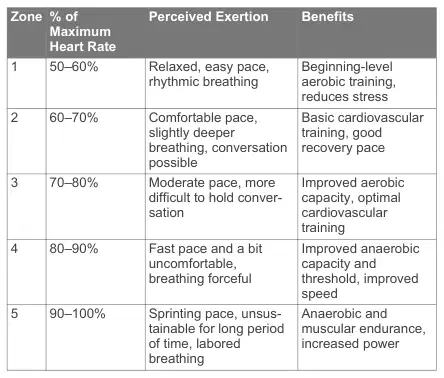
心拍数ゾーン計算

図 - クリックして拡大
図 - クリックして拡大
  • 詳細情報
  • サポートに移動します。<a href="http://garmin.com"rel="nofollow noopener" target=" blank">garmin。追加のマニュアル、記事、ソフトウェアの更新のための</a>
  • 購入します。<a href="http://garmin.com"rel="nofollow noopener" target=" blank">garmin。com </a>、またはオプションのアクセサリや交換部品に関する情報については、Garminディーラーにお問い合わせください。
  • 'a href="http://www.garmin.com/ataccuracy"rel="nofollow noopener" target=" blank"> www.garin.com /ataccuracky</a> に移動します。 医療機器ではありません。 パルスオキシメータ機能は、すべての国では使用できません。

2 60~70% ペースで、少し深呼吸しやすく会話可能

3 70~80% 適度なペースで、コンバーサイジングを抑えるのが難しい

4 80〜90% ペースが速く、少し不快で息を呑むような力

エクステンダー

  • フィットネス目標心拍数ゾーンを知ることは、これらの原則を理解して適用することによってあなたのフィットネスを測定し改善するのに役立ちます。
  • 心拍数は運動強度のよい測定です。
  • 特定の心拍数の地帯でのトレーニングは、心臓血管能力と強度を向上させることができます。

5 90-100% のスプリントペース、長時間持続可能で、息をかぶせた

VO2 最高。 標準的な評価 これら表には、VO2の規格化分類が最大で含まれています。 年齢・性別によるお見積もり
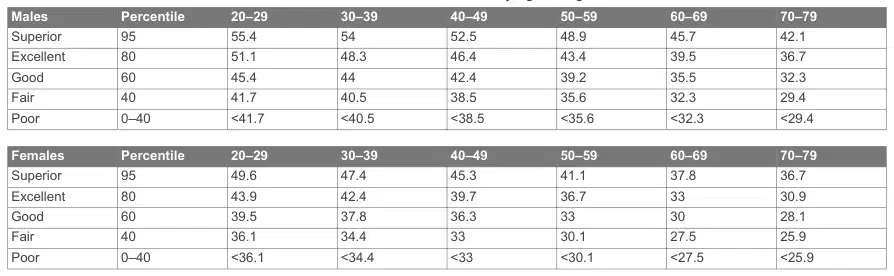
図 - クリックして拡大
図 - クリックして拡大

クーパー研究所の許可を得てデータを再印刷しました。 詳しくは、 クーパーインスティテュート

12 付録

Page 17 of the Garmin Vivosmart 4 user manual — コンテンツの表
17ページ · クリックして拡大
17ページ

コンテンツの表

コンテンツの表p.3導入事例p.5デバイスの設定p.5デバイスを着用するp.5デバイスの使用p.5メニューオプションp.5バッテリー電力の見える化p.5ウィジェットp.5ステップゴールp.6移動バーを見るp.6心拍数ウィジェットを見るp.6強度の分p.6強度の分を獲得p.6カロリー精度の向上p.6心拍数の変動とストレスレベルp.7リラックスタイマーの使用p.7ボディ電池p.7睡眠追跡p.7VIRBリモートp.7VIRBアクションカメラの制御p.7Bluetooth接続機能p.7通知の表示p.7通知の管理p.7着信コールを見るp.8失われたスマートフォンを探すp.8ミュージックコントロールp.8接続されたGPSp.8クロックp.8Stopwatchの利用p.8カウントダウンタイマーの起動p.8警報時計の使用p.8トレーニングp.8タイムードアクティビティの記録p.8接続されたGPSによるアクティビティの記録p.8強みのトレーニング活動を記録p.9記録強度トレーニング活動のヒントp.9泳動の記録p.9記録的な水泳活動のヒントp.9トート・トゥ・ツー・チャレンジ開始p.9心拍数の特徴p.10脈拍の酸化濃度計p.10パルスオキシメータの読み取りを取得するp.10脈拍の周囲の睡眠の追跡を活動化させるp.10異常な心拍数アラートの設定p.10ガーミンデバイスへの心拍数データ放送p.10VO2 Max.の見積もりp.10VO2 Max.の見積もりp.10ガーミンコネクトp.11ガーミンはIQTMを移動p.11Garmin Connectアプリでデータを同期p.11コンピューターでデータを同期p.11複数のモバイルデバイスをペアリングp.11Garmin Expressの設定p.11デバイスをカスタマイズするp.11デバイス設定p.11モードを歪めない使用p.11スクリーンの明るさを調節するp.12振動レベルの設定p.12リストハートレートモニター設定p.12システム設定p.12Bluetooth の設定p.12Garmin 接続設定p.12外観設定p.12サウンドとアラートの設定p.12アクティビティオプションのカスタマイズp.12マーク・ラップスp.12データフィールドのカスタマイズp.13アクティビティ追跡設定p.13ユーザー設定p.13一般的な設定p.13デバイス情報p.13仕様p.13デバイス情報を見るp.13デバイスを充電するp.13デバイスを充電するためのヒントp.14デバイスケアp.14デバイスをクリーニングするp.14トラブルシューティングp.14スマートフォンは端末と互換性がありますか?p.14携帯電話はデバイスに接続しませんp.14私のデバイスは、携帯電話GPSに接続しませんp.14活動追跡p.14私のステップカウントは正確ではないp.14デバイスとGarmin Connectアカウントのステップカウントは一致しませんp.14私のストレスレベルは現れませんp.14強度の分が点滅していますp.14床が登った量は正確ではないp.14エラスティック心拍数データのヒントp.15エラスティックパルスオキシメータデータのヒントp.15改善されたボディ電池データのための先端p.15私のデバイスは正しい時刻を表示しませんp.15私のデバイスは間違った言語ですp.15バッテリー寿命を最大化p.15すべてのデフォルト設定を復元するp.15製品アップデートp.15Garmin Connectアプリを使用してソフトウェアの更新p.15Garmin Express を使用してソフトウェアの更新p.16詳細情報p.16エクステンダーp.16フィットネスゴールp.16ハートレートゾーンについてp.16心拍数ゾーン計算p.16VO2 最高。標準的な評価p.16インデックスp.17
Page 18 of the Garmin Vivosmart 4 user manual — サポート.garmin.com
18ページ · クリックして拡大
18ページ

サポート.garmin.com

GUID-D93B2EB9-FF26-4566-8C46-990C8B698708 v6 3月2021

情報源

参考資料・リンク

この取扱説明書で参照されているリンク(メーカー、サポート、ダウンロード等)。

Garmin Vivosmart 4について質問する

ユーザーまたはスタッフが通常1日以内に回答します。あなたの質問が次の人の助けにもなります。

Add your email to get notified when it’s answered — no spam, ever.

0 questions
Garmin Vivosmart 4に関する質問はまだありません

最初の質問を投稿しましょう。他のユーザーや当チームが回答します。

原本

Garmin Vivosmart 4 取扱説明書(PDF)

18 ページ·1.5 MB·GPSトラッカー·PDF
上のページをクリックするとここに表示されます
ページ 1 / …
100%
ページを読み込み中…