
JA
Teltonika logo
公式取扱説明書

Teltonika Easy OBDII tracker

14 ページ·420 KB·GPSトラッカー·PDF·ENDEFRITNLJA
Teltonika Easy OBDII tracker
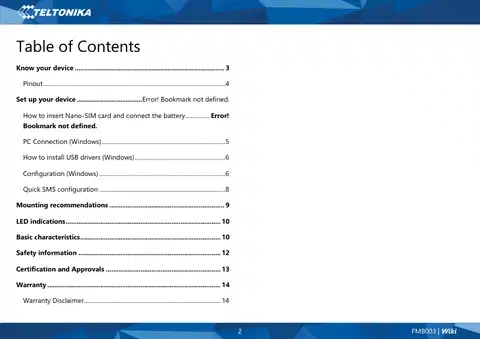
目次 21セクション 容易なOBDIIの追跡者FMB003 · クイックマニュアルv1.2 · デバイスを知る · ピノアウト · … 表示非表示
Page 1 of the Teltonika Easy OBDII tracker user manual — 容易なOBDIIの追跡者FMB003
1ページ · クリックして拡大
1ページ

容易なOBDIIの追跡者FMB003

クイックマニュアルv1.2

Page 2 of the Teltonika Easy OBDII tracker user manual — 容易なOBDIIの追跡者FMB003
2ページ · クリックして拡大
2ページ
Page 2 of the Teltonika Easy OBDII tracker user manual — 容易なOBDIIの追跡者FMB003
Page 3 of the Teltonika Easy OBDII tracker user manual — デバイスを知る
3ページ · クリックして拡大
3ページ

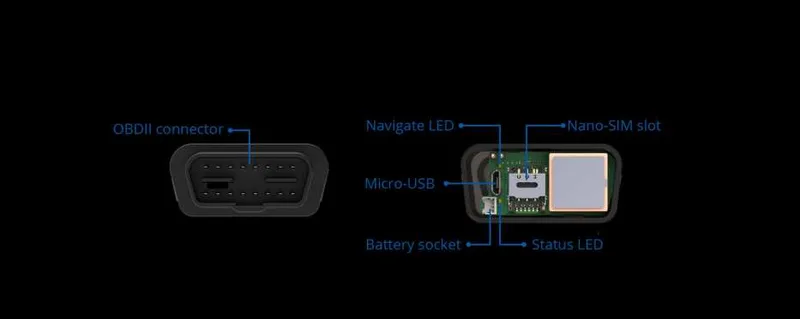
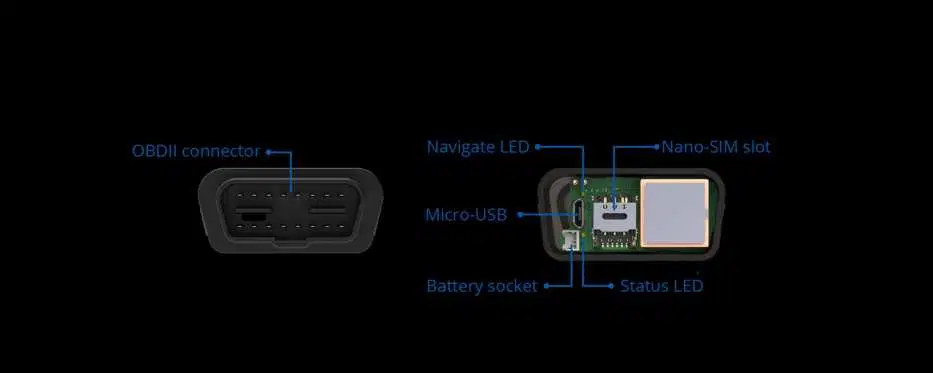
デバイスを知る

Teltonika Easy OBDII tracker — デバイスを知る diagram (page 3)
図 1
Teltonika Easy OBDII tracker — デバイスを知る diagram (page 3)
図 2

図1 FMB003 デバイスビュー

Page 4 of the Teltonika Easy OBDII tracker user manual — ピノアウト
4ページ · クリックして拡大
4ページ

ピノアウト

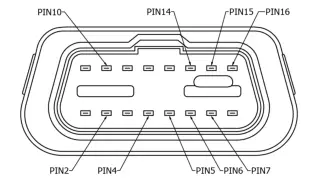
Teltonika Easy OBDII tracker — ピノアウト diagram (page 4)
図 3

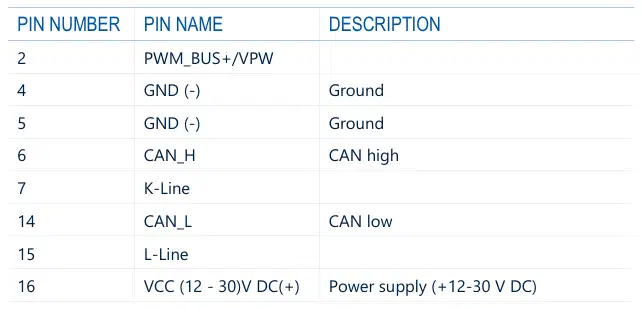
表1 OBDIIのピンアウト

図 - クリックして拡大
図 - クリックして拡大
Teltonika Easy OBDII tracker — ピノアウト diagram (page 4)
図 5

16 VCC (12 - 30) DC (+) 電源(+ 12-30 V DC)

図2 FMB003 OBDIIソケットのピンアウト

Page 5 of the Teltonika Easy OBDII tracker user manual — 図4 デバイスケースの除去
5ページ · クリックして拡大
5ページ
Teltonika Easy OBDII tracker — デバイスの設定 diagram (page 5)
図 6
Teltonika Easy OBDII tracker — デバイスの設定 diagram (page 5)
図 7

デバイスの設定

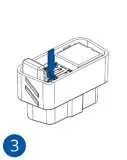
マイクロSIMカードを差し込み、電池を接続する方法

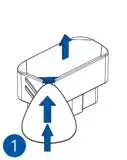
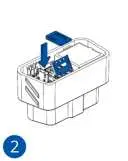
1. デバイスのトップカバーを開きます。 カバーは、凹面の角に掛け合わせることで開いています。 2. . PINリクエストを無効にしたり、Teltonikaコンフィギュレーターで後で入力する方法をWikiを読み込むように表示するようにNano-SIMカードをインサートします。 ナノSIMカードが適切に装着されていることを確認してください。
Teltonika Easy OBDII tracker — デバイスの設定 diagram (page 5)
図 8

図4 デバイスケースの除去

図3 ナノSIMカードインサート

Teltonika Easy OBDII tracker — 図4 デバイスケースの除去 diagram (page 5)
図 9
Teltonika Easy OBDII tracker — 図4 デバイスケースの除去 diagram (page 5)
図 10
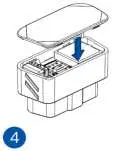
3. 数値に示すように電池を接続して下さい。 4. . 設定後、「エラー」を参照してください。 参照元が見つかりません。 、装置カバーをバック付けて下さい。

装置は取付けられる準備ができています。

Teltonika Easy OBDII tracker — 図4 デバイスケースの除去 diagram (page 5)
図 11
Teltonika Easy OBDII tracker — 図4 デバイスケースの除去 diagram (page 5)
図 12

図5 バッテリー接続

図6 添付デバイスカバー

バックナンバー

Page 6 of the Teltonika Easy OBDII tracker user manual — USBドライバ(Windows)をインストールする方法
6ページ · クリックして拡大
6ページ

ドライバーを装着し、確認画面が現れます。 クリック フィニッシュ セットアップを完了します。

PC接続(Windows)

1. DC電圧(12~30V)電源付きパワーアップFMB003

利用方法 供給された送電線. . LED の点滅を開始する必要があります。, 「LED 表示」を参照してください。. 2. . デバイスをコンピュータに接続 マイクロUSBケーブル または ブルートゥース 接続:

構成(Windows)

FMB003 は、初期設定の工場出荷時の設定をセットします。 ユーザーのニーズに合わせて変更する必要があります。 主旨

  • Micro-USBケーブルを使用して CNY USBドライバをインストールする必要があります。 「USBをインストールする方法」を参照してください

設定は、 Teltonika Configurator(テルトニカ・コンフィギュレーター) ソフトウェア。 最新情報を入手 設定器 バージョンから 詳細はこちら. . Configuratorが動作する マイクロソフト・ウインドウズOS 前提条件をつかって利用して下さい MS .NETフレームワーク. . 正しいバージョンをインストールしていることを確認してください。

ドライバー(Windows) ブルートゥース

デフォルトでは、Bluetooth FMB003が有効になっています。 ターンダウン ブルートゥース

表2 MS.NETの要件

PCで、それから選ぶ Bluetooth またはその他のデバイスを追加 > ブルートゥース. . デバイス名を選択してください。コピー last 7 imei digitsなし LE 終わり。 デフォルトパスワードを入力してください 5555プレス 接続する それから選択して下さい
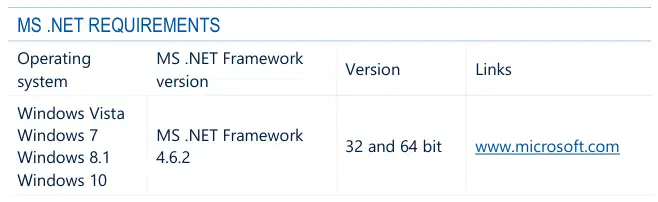
図 - クリックして拡大
図 - クリックして拡大

ドネ. . 3. . お使いのパソコンでデバイスを使用可能にできるようになりました。

MS .NET Framework 4.6.2 32ビット/64ビット 電子メール:microsoft.com

USBドライバ(Windows)をインストールする方法

ダウンロード 設定器 圧縮されたアーカイブになります。 それを抽出して下さい

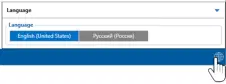
リリース Configurator.exeの使い方. . ソフトウェア言語を立ち上げた後、右下隅(図7 言語選択)をクリックして変更できます。

1. こちらからCOMポートドライバーをダウンロードしてください。 2. . 抽出し、TeltonikaCOMDriver.exeを実行します。
3. ドライバーのインストール画面で次へをクリックします。 4. . 次のウィンドウで「インストール」ボタンをクリックします。
Page 7 of the Teltonika Easy OBDII tracker user manual — PC接続(Windows)
7ページ · クリックして拡大
7ページ
Teltonika Easy OBDII tracker — PC接続(Windows) diagram (page 7)
図 14 · PC接続(Windows)

様々な用途 ステータスウィンドウ タブは情報を表示します GNSS, GSM,

I/Oの維持 など。 FMB003は1つのユーザー編集可能なプロファイルを持ち、デバイスに読み込まれて保存することができます。 変更後

変更をデバイスに保存する必要を設定する デバイスに保存 ボタン。 主なボタンは次の機能を提供します:

Teltonika Easy OBDII tracker — PC接続(Windows) diagram (page 7)
図 15 · PC接続(Windows)

図7 言語選択

1. デバイスからロードする - デバイスの構成を読み込みます。

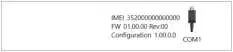
構成プロセスは接続された装置(図)で押すことによって始まります

2. デバイスに保存 - コンフィギュレーションをデバイスの保存します。

USB経由で接続された8デバイス。

Teltonika Easy OBDII tracker — PC接続(Windows) diagram (page 7)
図 16 · PC接続(Windows)
3. ファイルから読み込む – ファイルの構成をロードします。
4. ファイルに保存 - 設定をファイルに保存します。
5. ファームウェアを更新 - デバイス上のファームウェアをアップデートします。
Teltonika Easy OBDII tracker — PC接続(Windows) diagram (page 7)
図 17 · PC接続(Windows)

図8 USB経由で接続されたデバイス

6. レコードを読みます - デバイスから記録を読み込みます。

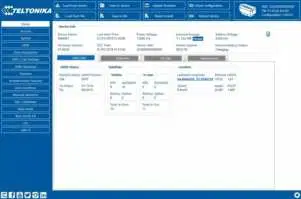
Configuratorへの接続後 ステータスウィンドウ 表示されます(図9のConfigurator Statusウィンドウ)。
7. デバイスを再起動 - デバイスの再起動。
Teltonika Easy OBDII tracker — PC接続(Windows) diagram (page 7)
図 18 · PC接続(Windows)
8. 設定をリセット – デバイスの設定をデフォルトに設定します。

最も重要なコンフィギュレータセクションは GPRS – サーバとサーバーのどこ GPRSの設定 構成することができます。 データ取得 – どこまでも パラメータの取得データを設定できます。 Configuratorを使用したFMB003設定の詳細については、

弊社について ウィキ・ディ・ヴィクトリア.

Teltonika Easy OBDII tracker — PC接続(Windows) diagram (page 7)
図 19 · PC接続(Windows)

図9 Configurator Statusウィンドウ

Page 8 of the Teltonika Easy OBDII tracker user manual — – APN
8ページ · クリックして拡大
8ページ

動きおよび点火の検出:

速いSMS構成

加速度計により車両の移動が検出されます

点火は13,2~30Vの車両電圧で検出されます

デフォルト設定は、最高の状態を保証するために存在する最適なパラメータを持っています

追跡の質およびデータ使用の性能。

デバイスはレコードを作る 移動中 これらのイベントの1つが起こる場合:

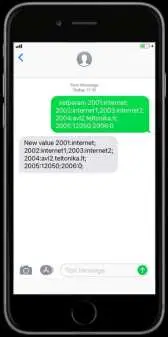
このSMSコマンドを送信することで、デバイスをすばやく設定できます。

車は10度を回します

2001:APN;

2002年:APN username;

2003年:APN password;

2004:ドメイン;

2005年:ポート;

2006:0"

最後の座標と現在の位置間の速度差は10 km / hよりも大きい
Teltonika Easy OBDII tracker — 2001:APN; diagram (page 8)
図 20

車両は100メートル運転

GPRSの設定:

– APN

デバイスはレコードを作る 停止時 場合:

2002 – APN ユーザー名 (APN のユーザ名がない場合、空のフィールドは左にする必要があります)

車両が静止状態であり、点火が消えている間1時間パス

2003 – APN パスワード (そこにある場合)

サーバへの送信記録:

APNパスワードは、空のフィールドが残らない

デバイスがレコードを作ったら、120秒ごとにサーバーに送信されます

サーバー設定:

成功後 SMS の構成、FMB003 装置はなります シンクロナイズ

タイム とりあえず 更新レコード へ 設定されたサーバー. . タイム間隔および

2006年 – データ送信プロトコル(0 - TCP、1 - UDP)

デフォルト I/O要素は、使用することで変更できます。 テレニカ

設定器 または SMS の変数.

このページでは11以上のラベル/ショートテキストを表示
300秒は、 " setparam 2004 - ドメイン・2005 – ポート デフォルト設定の設定
Page 9 of the Teltonika Easy OBDII tracker user manual — マウント推奨事項
9ページ · クリックして拡大
9ページ

マウント推奨事項

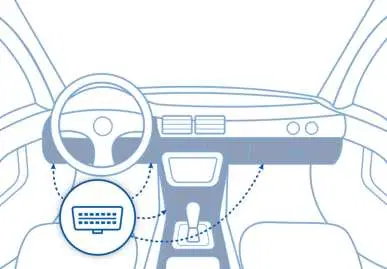
  • デバイスを車両に接続: 車内のOBDIIコネクタを見つける(図10) ほとんどの共通

OBDIIのコネクターの場所。)

Teltonika Easy OBDII tracker — マウント推奨事項 diagram (page 9)
図 21

図10. ほとんどの共通のOBDIIのコネクターの場所。

Page 10 of the Teltonika Easy OBDII tracker user manual — LED の徴候
10ページ · クリックして拡大
10ページ

LED の徴候

基本特性

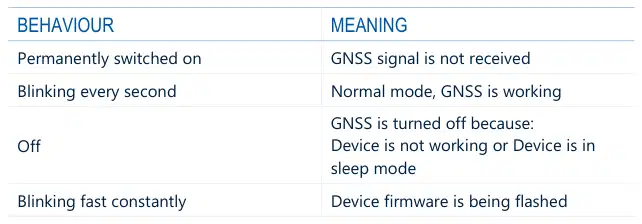
表3の運行LEDの表示

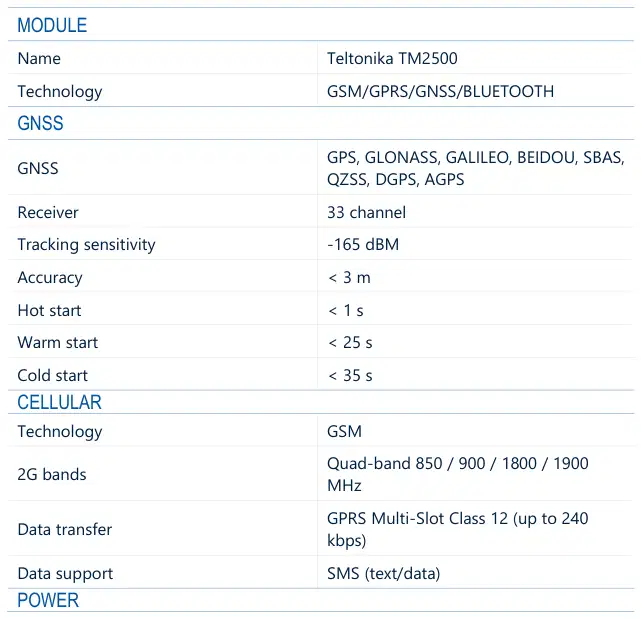
表5基本特性

図 - クリックして拡大
図 - クリックして拡大
図 - クリックして拡大
図 - クリックして拡大
GNSSはオフになっていますのでデバイスが動作しないか、またはデバイスはスリープモードである

GNSSS GPS、GRONASS、GALILEO、BIDOU、SBAS、QZSS、DGPS、AGPS

表4の状態LEDの徴候
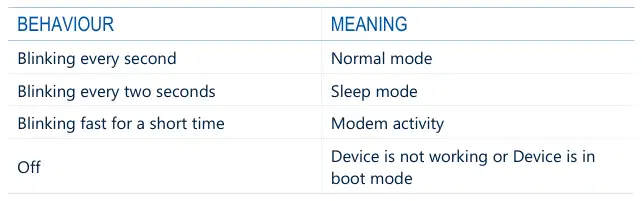
図 - クリックして拡大
図 - クリックして拡大

デバイスが動作していないか、またはデバイスはブートモードにある

2Gバンドクォード バンド850/900/1800/1900のMHz

データの転送 GPRS マルチスロット クラス12 (最大 240 kbps)

Page 11 of the Teltonika Easy OBDII tracker user manual — LED の徴候
11ページ · クリックして拡大
11ページ

入力電圧範囲 12 - 30 V DC 過電圧保護

作動の湿気 5%から95%非凝縮の侵入の保護評価IP41電池充満温度+10 °Cへの+45 °C電池排出の温度-20 °Cに+60 °C

バックアップ電池3.7 V 45mAh

12V < 5 mA (超深い睡眠)

電池の貯蔵の温度-20 °Cへの+45 °Cのための1か月-20 ° Cに6つの月のFEATURESセンサーの加速度計のための+35 °C

12V < 7 mA (ディープスリープ)

12V < 7 mA (オンラインディープスリープ)

12V < 8 mA (GPSの睡眠)

12V < 28 mA (負荷無しのわずかな)

緑運転、速度の検出に、

内部ヒューズ 3A、125V BLUETOOTH

検出、GNSSの燃料カウンターを詰め込むこと、

過剰なイドリング検出、プラグなし

仕様 4.0 + LE

検出、牽引の検出、衝突

温度および湿気センサー、ヘッドホーン、Inateckのバーコードの走査器、普遍的なBLEセンサー サポートOBDインターフェイス

検出、自動地理化、マニュアル

睡眠モード GPSの眠り、オンラインで深い睡眠

睡眠、超深い眠り

データ K ライン、CAN バスデータ

FOTA Web、FOTA、Teltonika

データを32まで車のオンボードの変数、9支えられたOBDの議定書INTERFACE読みます

構成およびファームウェアの更新

Configurator (USB、Bluetooth), FMBT

SMS の構成、でき事、Debug

GPRS コマンドの設定、デバッグ

GNSSアンテナ内部高利得

時間同期GPS、NITZ、NTP

GSMのアンテナ内部高い利益

USB 2.0 マイクロUSB

点火検出 加速度計、外部電源電圧、エンジンRPM

LED表示2の状態LEDライト

記憶 128MB 内部フラッシュ・メモリの物理指定

寸法 52.6 x 29.1x 26 mm (L×W×H)動作温度(電池なし) -40°C〜+ 85 °C

保管温度(電池なしで) -40°Cへの+85 °C

このページでは8つのラベル/ショートテキストを表示
消費電力・シナリオ・対応周辺機器・ジオフェンス、トリップ・モバイルアプリケーション(構成)・接続OBDIIソケット・燃料監視 OBDII・SIMナノSIM
Page 12 of the Teltonika Easy OBDII tracker user manual — 安全情報
12ページ · クリックして拡大
12ページ
図 - クリックして拡大
図 - クリックして拡大

安全情報

安全管理のため、FMB003の運用方法に関する情報を記載しております。 これらの要件と推奨事項に従うことで、危険な状況を避けます。 デバイスを操作する前に、これらの指示を慎重に読んでください。

  • デバイスはSELVの限られた電源を使用します。 わずかな電圧は+12 V DCです。 許容電圧範囲は+12... + 30 V DCです。
  • 機械的損傷を避けるため、耐衝撃性パッケージに装置を輸送することをお勧めします。 使用前に、そのLEDインジケータが見えるようにデバイスを配置する必要があります。 ステータスを表示

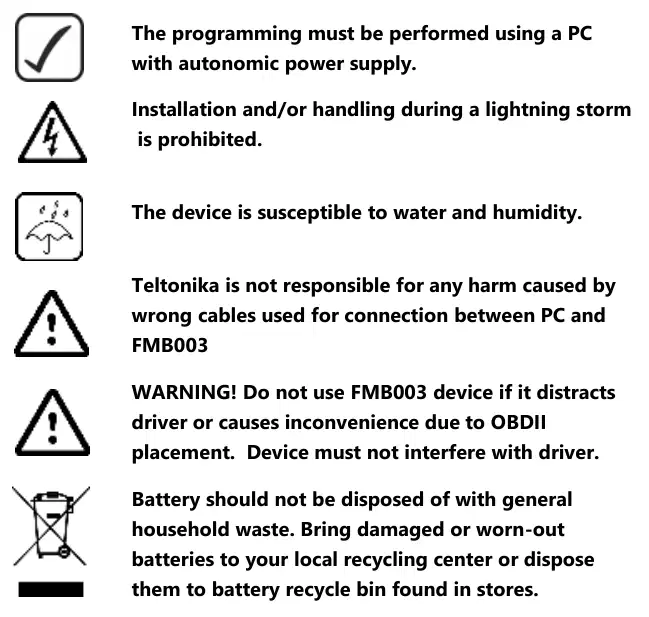
テルトニカは、PCとFMB003の接続に使用される間違ったケーブルによるあらゆる害に責任を負いません。

装置操作。 • 車、点火から装置を取付ける前に MUST は、 オフ.
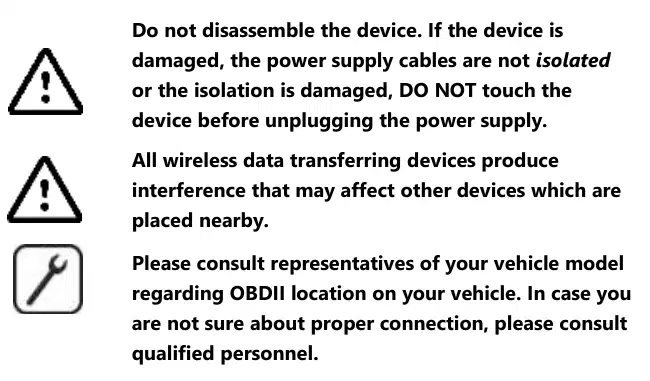
図 - クリックして拡大
図 - クリックして拡大

デバイスを分解しないでください。 デバイスが

破損、電源ケーブルは 絶縁体 または絶縁が損傷し、電源を解凍する前にデバイスに触れないでください。

電池は一般家庭廃棄物で処分されるべきではありません。 破損したバッテリーをローカルのリサイクルセンターに持ち込んで、または店舗で見つかった電池式ビンをリサイクルする。

近隣に設置されている他のデバイスに影響を与える可能性がある干渉。

車両のOBDII位置に関するお客様の車種代表者にご相談ください。 ケース

適切な接続については、適格な担当者にご相談ください。

Page 13 of the Teltonika Easy OBDII tracker user manual — 認定および承認
13ページ · クリックして拡大
13ページ

認定および承認

  • FMB003 CE / RED
  • FMB003 Eマーク
  • FMB003 EAC
  • FMB003 ルース
  • FMB003 リーチ
  • エムピー・ビー・アイエーイの譲渡宣言
  • FMB003 装置動作温度宣言

パッケージにこのサインは、それがであることを意味します

デバイスを使用して開始する前に、ユーザーのマニュアルを読む必要があります。 弊社のWikiでは、フルユーザーのマニュアルバージョンがご覧いただけます。

Teltonika Easy OBDII tracker — 認定および承認 diagram (page 13)
図 27

パッケージにこのサインは、すべての使用が意味します

電子・電気機器は一般家庭廃棄物と混合しないでください。

ここまで、Teltonikaはソールの下に宣言します

Teltonika Easy OBDII tracker — 認定および承認 diagram (page 13)
図 28

上記の製品が関連するコミュニティ調和に合致している責任:欧州指令2014/53 / EU(RED)。

Page 14 of the Teltonika Easy OBDII tracker user manual — 品質保証
14ページ · クリックして拡大
14ページ

品質保証

保証の免責条項

TELTONIKA製品が人によって使用されるように意図されている

当社では、製造不良品の無償化を図っております。 24 ヶ月. . 追加の合意により、異なる保証期間に同意することができます。詳細については、当社の販売マネージャーにお問い合わせください。

トレーニングと経験で。 他では、本物に示された限定保証とすべての黙示の保証NULLおよびVOIDをレンダリングし、同じはここに除外されます。 また、この限定保証から除外される

お電話にてお問い合わせください。teltonika.lt/company/contacts

これらに限定されない、使用の損失または収益、時間喪失、不便または他の経済上の損失を含むすべての偶発的または結果的な損害。

バッテリーは6ヶ月分の保証期間を削減します。

製品をこの特定の保証時間内に失敗させる場合は、製品

は:

詳細はteltonika.lt/warranty-repairで見つけることができます

  • 修理済み
  • 新製品に交換
  • 同じ修理されたプロダクトと取り替えられて同じ達成します

機能性 • TELTONIKAは、合意された費用で保証から外されている製品も修理することができます。

情報源

参考資料・リンク

この取扱説明書で参照されているリンク(メーカー、サポート、ダウンロード等)。

Teltonika Easy OBDII trackerについて質問する

ユーザーまたはスタッフが通常1日以内に回答します。あなたの質問が次の人の助けにもなります。

Add your email to get notified when it’s answered — no spam, ever.

0 questions
Teltonika Easy OBDII trackerに関する質問はまだありません

最初の質問を投稿しましょう。他のユーザーや当チームが回答します。

原本

Teltonika Easy OBDII tracker 取扱説明書(PDF)

14 ページ·420 KB·GPSトラッカー·PDF
上のページをクリックするとここに表示されます
ページ 1 / …
100%
ページを読み込み中…