JA
SATO logo
公式取扱説明書

SATO Barcode Printer

11 ページ·824 KB·プリンター·PDF·ENDEFRITNLJA
SATO Barcode Printer
目次 7セクション 1. . マニュアル情報 · 2. . プレカテオン · 3. . 接続方法 · 3-1 AndroidソフトAPモード(デフォルト) · … 表示非表示
Page 1 of the SATO Barcode Printer user manual
1ページ · クリックして拡大
1ページ
図 - クリックして拡大
図 - クリックして拡大
図 - クリックして拡大
図 - クリックして拡大
Page 3 of the SATO Barcode Printer user manual — 1. . マニュアル情報
3ページ · クリックして拡大
3ページ

1. . マニュアル情報 無線LANマニュアルでは、バーコードプリンターでワイヤレスネットワーク接続に関する情報を配信しています。 SATOでは、全ての製品の機能と品質の向上・改善に取り組みます。 以下では、製品仕様や取扱説明書の内容は予告なく変更される場合があります。 2. . プレカテオン 2-1プリンターは、AP(アクセスポイント)から100m以内に無線LANを接続する必要があります。 35mはドアで通信可能ですが、環境により無線LANの通信を短くすることができます。 プリンターの液晶は無線LAN接続状況を表示します。

- 無線LANが正常に接続されていることを示す

- 無線LANパスワードが間違っていることを指示します

- セット SSID の AP が近くでないことを示します。2-2 同じ頻度を使用する装置(電子レンジ、無線LAN等)が現在ある場合伝送障害物が2~3であるとき伝達は中断されるかもしれません。 プリンターとBluetooth対応デバイスを、少なくとも5mの距離で割込み装置から分離します。


Page 4 of the SATO Barcode Printer user manual — A P
4ページ · クリックして拡大
4ページ
図 - クリックして拡大
図 - クリックして拡大
3. プリンターの無線LANインターフェースで、ワイヤレスLAN接続を操作する方法 同様に、プリンタのシリアル/ USBインタフェースが設定できます。 (1)プリンター、PC装置にプリンター1の接続するプリンター 1)連続/USBケーブルを接続して下さい。 シリアルケーブルが使用する場合、デバイスとプリンター間でのバウトレートは同じでなければなりません。 2)無線LANは、LAN/ワイヤレスネットワークに接続するためにインフラモードで構成されているAP(アクセスポイント)に接続する
SATO Barcode Printer — 3. . 接続方法 diagram (page 4)
図 4

A P

インフラストラクチャモード ワイヤレスホストデバイスとプリンター間でネットワークを構成するためには、プリンタをSoft AP Modeに設定します。

ソフトAPモード

Page 5 of the SATO Barcode Printer user manual — FEED
5ページ · クリックして拡大
5ページ

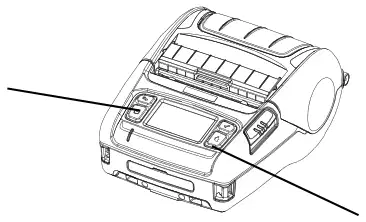
(2)ネットワーク設定の確認 自己テスト

図 - クリックして拡大
図 - クリックして拡大

プリンターがオフになっている間、フィードボタンを押しながらプリンタをオンにします。 プリンター設定値が印刷されます。

FEED

パワー

Page 6 of the SATO Barcode Printer user manual — 3-1 AndroidソフトAPモード(デフォルト)
6ページ · クリックして拡大
6ページ

3-1 AndroidソフトAPモード(デフォルト)

1. 「Wi-Fi」を選択します。 2) プリンターを選択して接続する 3) 「コネクト」を選択します。 4) Wi-Fi通信が利用できます。
SATO Barcode Printer — 3-1 AndroidソフトAPモード(デフォルト) diagram (page 6)
図 6 · 3-1 AndroidソフトAPモード(デフォルト)
SATO Barcode Printer — 3-1 AndroidソフトAPモード(デフォルト) diagram (page 6)
図 7 · 3-1 AndroidソフトAPモード(デフォルト)
SATO Barcode Printer — 3-1 AndroidソフトAPモード(デフォルト) diagram (page 6)
図 8 · 3-1 AndroidソフトAPモード(デフォルト)
SATO Barcode Printer — 3-1 AndroidソフトAPモード(デフォルト) diagram (page 6)
図 9 · 3-1 AndroidソフトAPモード(デフォルト)
Page 7 of the SATO Barcode Printer user manual — 3-2 iOSソフトAPモード(デフォルト)
7ページ · クリックして拡大
7ページ

3-2 iOSソフトAPモード(デフォルト) 1) 「Wi-Fi」を選択します。 2) プリンターをオンにし、接続するために選ぶために3 Wi-Fi通信は利用できます

SATO Barcode Printer — 3-2 iOSソフトAPモード(デフォルト) diagram (page 7)
図 10 · 3-2 iOSソフトAPモード(デフォルト)
SATO Barcode Printer — 3-2 iOSソフトAPモード(デフォルト) diagram (page 7)
図 11 · 3-2 iOSソフトAPモード(デフォルト)
SATO Barcode Printer — 3-2 iOSソフトAPモード(デフォルト) diagram (page 7)
図 12 · 3-2 iOSソフトAPモード(デフォルト)
Page 8 of the SATO Barcode Printer user manual — 3-3 インフラモードの変更方法
8ページ · クリックして拡大
8ページ

3-3 インフラモードの変更方法

1. アドレスバーにプリンターのIPアドレスを入力し、次のログイン画面がポップアップ表示されます。 プリンターにIDとパスワードを設定し、[ログイン]をクリックします(デフォルトユーザー名:管理者、パスワード) 2) 「ワイヤレス」を選択して無線LANモードを変更します。
SATO Barcode Printer — 3-3 インフラモードの変更方法 diagram (page 8)
図 13
SATO Barcode Printer — 3-3 インフラモードの変更方法 diagram (page 8)
図 14
Page 9 of the SATO Barcode Printer user manual — 3-3 インフラモードの変更方法
9ページ · クリックして拡大
9ページ
3. 「インフラ」を選択し、SSID の WLAN セキュリティ タイプを設定します。 4)プリンターを再起動して下さい。
SATO Barcode Printer — 3-3 インフラモードの変更方法 diagram (page 9)
図 15
Page 10 of the SATO Barcode Printer user manual — 4. . 工場出荷時のリセット
10ページ · クリックして拡大
10ページ
図 - クリックして拡大
図 - クリックして拡大
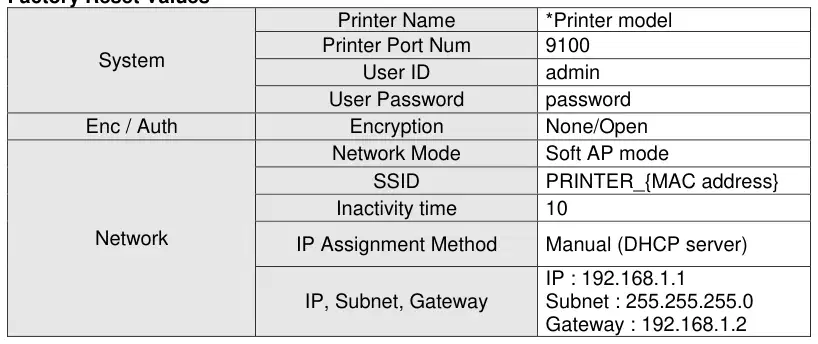
4. 工場出荷時リセット この機能により、プリンターの無線LAN設定を初期ファクトリーの設定に変更します。 方法 プリンターのLCDスクリーンで無線インターフェイスを選んで下さい。 無線LAN工場出荷時リセット

WLAN> ON/OFF> 工場出荷時再設定WLAN > WLANファクトリーリセットPV3 PV4プリンタがオフになった場合、無線LANの設定は工場出荷時のデフォルトで適用されます。 工場出荷時のリセット値

SATO Barcode Printer — 4. . 工場出荷時のリセット diagram (page 10)
図 17
SATO Barcode Printer — 4. . 工場出荷時のリセット diagram (page 10)
図 18
図 - クリックして拡大
図 - クリックして拡大

プリンター名 *プリンタモデル プリンターポート Num 9100 ユーザーID admin パスワード Enc / Auth暗号化なし/オープン

ネットワークモード ソフトAPモード SSID PRINTER {MACアドレス} 稼働時間 10
IP192.168.1.1 サブネット : 255.255.255.0 ゲートウェイ: 192.1 68.1.2 指定
図 - クリックして拡大
図 - クリックして拡大

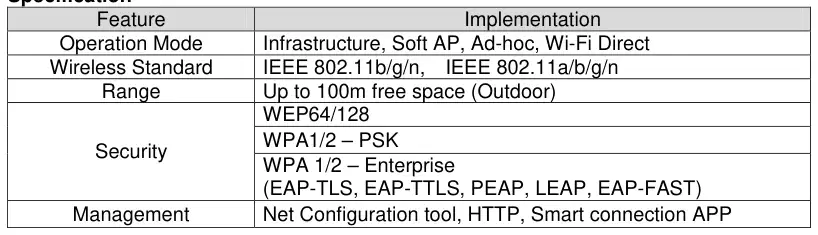
特徴 実装操作モードのインフラ、ソフトAP、アドホック、Wi-Fi直接無線標準IEEE802.11b/g/n、IEEE 802.11a / b / g / nの範囲100mまで無料スペース(屋外)

WEP64/128 WPA1/2 – PSK WPA 1/2 - 企業(EAP-TLS、EAP TTLS、PEAP、LEAP、ERP-FAST)管理ネット構成ツール、HTTP、スマート接続アプリ

Page 11 of the SATO Barcode Printer user manual — 4. . 工場出荷時のリセット
11ページ · クリックして拡大
11ページ
  • 佐藤製作所 SATO CORPORATION スタッフ募集 製品の取扱説明書および全ての特性は著作権法で保護されています。 弊社製品の事前の書面による承認なしに、マニュアルおよび製品の全または一部をコピー・保存し、送信することを固く禁じます。 本製品に含まれる情報は、本SATO製品のご使用にのみ設計されています。 当社は、本情報の利用に関して生じた直接的または間接的な損害について一切の責任を負いません。
  • SATOロゴは、佐藤株式会社の登録商標です。
  • 他社、または商品名は各社の商標です。 SATOは、製品の機能と品質の向上・改善に継続的に取り組みます。 下記では、製品仕様や取扱説明書の内容は予告なく変更される場合があります。 注意:静電気で簡単に一部の半導体デバイスが破損しています。 プリンターを静電気から守るために、背面のケーブルを接続するか削除する前に「OFF」ボタンを押します。 静電気でプリンターが破損している場合は、プリンタをOFFにしてください。

SATO Barcode Printerについて質問する

ユーザーまたはスタッフが通常1日以内に回答します。あなたの質問が次の人の助けにもなります。

Add your email to get notified when it’s answered — no spam, ever.

0 questions
SATO Barcode Printerに関する質問はまだありません

最初の質問を投稿しましょう。他のユーザーや当チームが回答します。

原本

SATO Barcode Printer 取扱説明書(PDF)

11 ページ·824 KB·プリンター·PDF
上のページをクリックするとここに表示されます
ページ 1 / …
100%
ページを読み込み中…