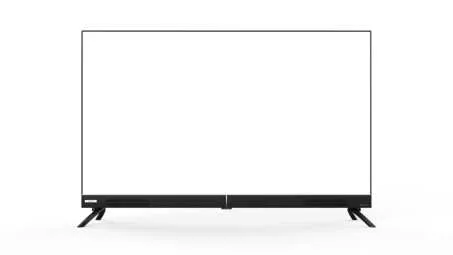


55"スマートなHDR 4K TV



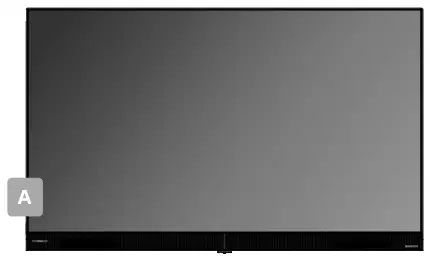
D
E
G F
署名シリーズ,
Kogan QLED 55"スマートHDR 4K TV
M4 x 20mmねじ(x4)
E AAA電池(x2)

含まれていません フィリップスの頭部のスクリュードライバー、アンテナ ケーブル、ブロードバンドインターネット接続。

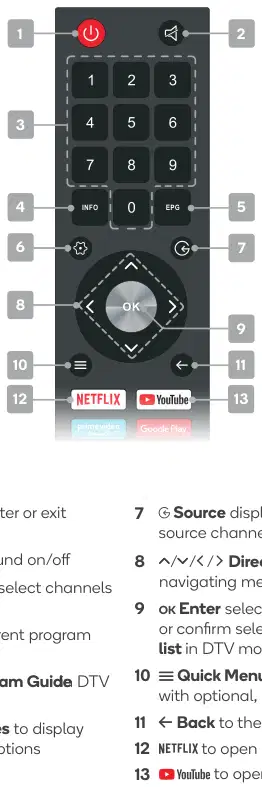
1 力、 入退場または出入口に押して下さい
ソース 入力ソースチャンネルのリストを表示します。 7
2 マイル 音をオン/オフに切り替える
/ / / 方向ボタン メニューと設定をナビゲートする 8
入園OK 現在の項目を選択するか、選択を確認して下さい、表示します チャンネルリスト DTVモード
INFO 現在のプログラム情報を表示します。
クイックメニュー 任意、調節可能な設定が付いているTVの選択を表示するために
EPG電子プログラムガイド DTVモード
デバイスの設定 ディスプレイへ
バックナンバー 前のメニューへ
音と写真のオプション
申込ページを開く
申込ページを開く
スタンバイモード・ 3 ナンバーボタン ・パスワードの入力またはパスワードの送信

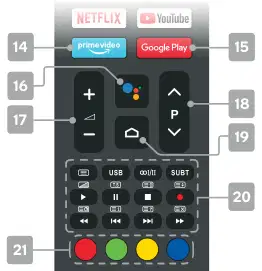
14 申込ページを開く
タイムシフト DTVモードの機能
15 申込ページを開く
ストップ メディア/PVR モード;
ホールド ディスプレイのテレテキストページ,
Googleアシスタント 音声コマンドの組み込み仮想アシスタントを起動する
リリースをもう一度押します
レコード DTV モード;
+ - ボリューム 容積を上下に調節するため 17
変更サイズ テレテキスト画面の
逆再生は急速に でん
サブタイトル モード、またはSubmenu
参加プログラム チャネルをスクロールする 18
ふりがな このページにアクセスする 19
過去の投稿 メディアモード
テレテキスト テレテキストを表示/非表示 (オーストラリアまたはニュージーランドでは利用できないテキスト)
次回の開催 メディアモード
隠される残骸 インフォメーション
USB USB ソースに切り替えるプレス
オーディオ 利用可能な言語とオーディオチャンネルを選択するための
アドバンスの再生が急速に加速 でん
字幕 字幕を選択
キャンセル テレテキストではなく、出ない
スタート メディアモードで再生;
カラーボタン アプリ内でのナビゲーション使用 21
MIXモード テレテキスト
II ポーズ メディア/PVR モード;


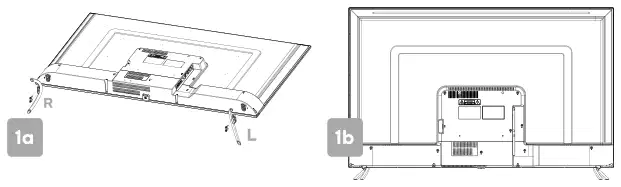
はじめる前に テレビを敷くためにフラットなクッションを広げます。 ダメージを防止するお手伝いします。
マッチをスタンドします。 b. 各スタンドに2本の20mmネジをインサートし、フィリップスヘッドを使用
ドライバー(供給しない)を締める。
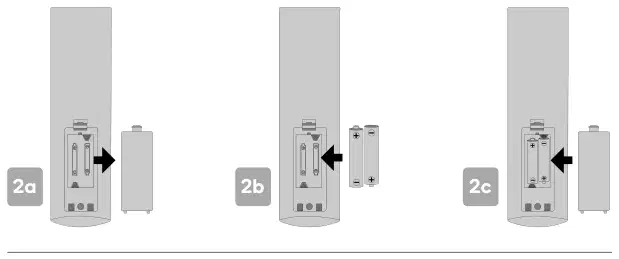
a. 背面のバッテリーコンパートメントカバーを開きます。 b. 極性に一致させるために確かめる2つの1.5V AAAのサイズ電池をインサートして下さい
電池のマーキング(+ / -)をコンパートメント内の図で示します。 c. 電池のコンパートメントカバーを取り替えて下さい。

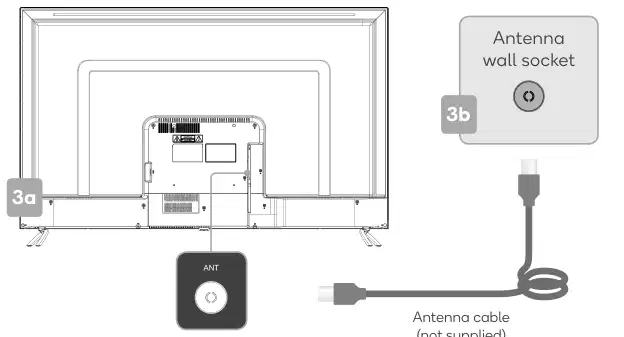
テレビの裏側。 b. アンテナ ケーブルが働くアンテナにまた接続されていることを保障します、
自宅のアンテナ壁のソケットによって、または直接。
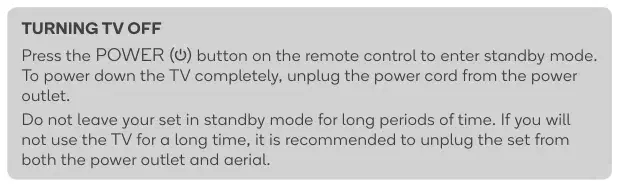
リモートコントロールのPOWER()ボタンを押してスタンバイモードに入ります。 テレビを完全にパワーダウンするには、電源コンセントから電源コードを抜いてください。 長時間の待機モードにセットを残さない。 長時間テレビを使わないと、電源コンセントや空中からセットを抜くことをお勧めします。
(未供給)

初めてテレビをオンにすると、 おすすめ 画面が表示されます。 と、 OK ボタンで次のオプションを操作できます。
ブルートゥース あなたのAndroid TVのリモート・コントロールにブルートゥースの機能があります。 画面上のプロンプトに従って、テレビとリモートをペアリングします。 これは、Google Assistantボタンを介してリモートで音声コマンドを使用することを可能にします。
中国語(簡体) ご希望のメニューを選択
すぐにAndroid携帯電話でセットアップ Androidスマートフォンをお持ちの方は、電話のWi-FiネットワークとGoogleアカウントをテレビに簡単に転送できます。 いない場合は、「スキップ」を選択します。
Wi-Fiネットワークを選択 お使いのAndroid TVは、近くのワイヤレスネットワークに自動的にスキャンされます。 無線モデムやルータの範囲内でテレビが点灯し、パスワードの便利です。 プロンプトに従って、パスワードを入力してテレビを選択したネットワークに接続します。 イーサネットケーブルを接続してインターネットに接続するのが好きなら、テレビ背面にLAN入力ポートを「供給しない」するだけで接続できます。 (4a)ネットに接続されていることを確実にし、インターネットに正しく接続しているようにします。
Googleアカウントのサインイン GoogleアカウントをAndroid TVにリンクすると、Playストアから新しいアプリをインストールしたり、Googleからの推奨事項や映画などの受信ができます。
サービスの利用規約 このページでは、Google利用規約、プライバシーポリシー、およびGoogle Playの利用規約をフルで読み出し、承諾することができます。
所在地:東京都 あなたの場所を検出するためにあなたのAndroid TVのための助成金の許可。 設定からいつでも、これらの許可を調節できます。
Android の改善 お使いのAndroid TVの許可を付与して、自動的にGoogleに診断情報を送信します。

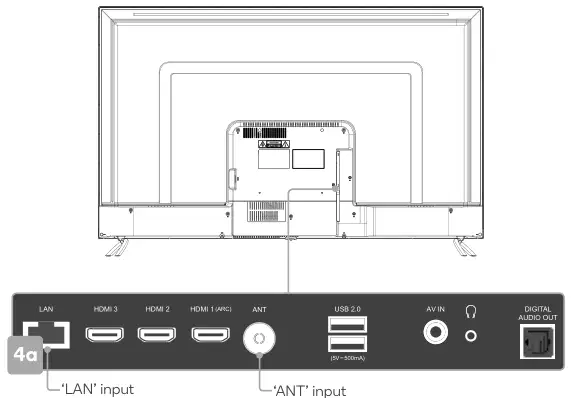
HDMI 1 (アーク) デジタル音声 USB 2.0
ANT'入力 ‘LAN’ 入力
これらのオプションに続いて、
自動調整 画面が表示されます。 TVの背面に「ANT」入力ポートに接続されたアンテナケーブルを持っていることを確認してください (4a).
自動調整機能で、利用可能なすべての無料テレビチャンネルを検索して保存します。 設定確認後(オーストラリアではデフォルトで設定されます)、自動的にプロセスが開始されます。 画面に検索チャンネル数が表示されます。
セットアップが完了すると、アクセスできるようになります ふりがな ページの先頭へ

1 3 4 5 2 6 7

1 Googleアシスタント 内蔵の仮想アシスタントを起動するには、音声コマンドをリスニングを開始します。 「今日の天気は?」と試してみる
8 アプリ インストールされたすべてのアプリを表示するには、App Centerにアクセスしてください。 「ライブTV」オプションでフリーツーエアチャンネルがご利用いただけます。
9 お気に入りリスト ワンクリックで利用可能なアプリのカスタマイズ可能なリスト。
2 テキスト検索 テレビアプリを検索するために手動でテキストを入力する。
3 システム通知 通知が提示されると、このオプションは表示されます。
10 プレイ 次へ 次回のプレイにキュートなプログラムを表示または表示します。 長押しすることでこのリストに追加できます。 OK ボタンをクリックし、「次へ再生する追加」を選択します。 次のキューが空の場合、ホームページでは表示されません。
4 ソース 無料の専用チャンネル(DTV)、またはその他の入力ソースチャネルにアクセスします。
5 インターネット接続 接続に応じて、Wi-FiまたはLANアイコンとして表示します。 接続オプションを選択します。
11 ピン留めされたチャネル ピン留めされたチャンネルのプログラム一覧を表示します。 このリストの順番は、チャンネルアイコンから押して「」アイコンを選択することで調整できます。 このページでは、空のチャンネルは表示されません。
6 設定 グローバル設定メニューにアクセス
7 クロック グローバル設定で時間と日付の設定を調整できます。
12 チャネルをカスタマイズ このページからピン留めされたチャンネルを追加または削除します。

グローバル設定メニューにアクセスするには、ホーム画面の「 」アイコンに移動します。 ここでは、Android TVのインターフェース、接続機能、アプリ用のすべての調整可能なオプションがあります。
クイックメニュー DTVモードでは、DTVモードでもプレスできます。
リモートコントロールのボタンを押して/ボタンを使用して「設定」オプションに移動します。

テレビ(写真、アスペクト比、スピーカーなど)のオプションは、リモートコントロールボタンを押してアクセスすることができます。 サブメニューをナビゲートするには、/ボタンを使用してチャンネルと録音/タイムシフトオプションにアクセスします。
クイックメニュー
デバイスの設定
ライブTV再生時に直接デバイスオプションサブメニューを開くには、 デバイスの設定 リモートコントロールのボタン。

画面に画像が中央になっていない • 水平および縦の位置を調節して下さい
完全なTVのトラブルシューティングガイドおよびこのテレビのための延長ユーザーマニュアルのために、助けるためにオンラインでヘッドして下さい。古金商店
縦に絵ロール • すべての接続をチェック
ドルビー研究所、ドルビー、ドルバイ・オーディオおよび
ダブル D シンボルは、ドルビー研究所の商標です。


ここが クイックスタートガイドと、この製品に関するすべての指示をクリアする簡単なセットアップに必要なサポートが与えられたことを願っています。
オンラインで機能が確認できる 助けて下さい。古金商店
ユーザーまたはスタッフが通常1日以内に回答します。あなたの質問が次の人の助けにもなります。
最初の質問を投稿しましょう。他のユーザーや当チームが回答します。