JA
Kramer Electronics logo
公式取扱説明書

Kramer Electronics Kit-Z100

4 ページ·203 KB·デジタル家電·PDF·ENDEFRITNLJA
Kramer Electronics Kit-Z100
目次 7セクション ステップ1:パッケージ内のものをチェックする · ステップ2:KIT-Z100を知る · ステップ3: ECU-Z100を取付けて下さい · ステップ4:KT-107Z/KT-106ZRBマウント · … 表示非表示
Page 1 of the Kramer Electronics Kit-Z100 user manual — ECU-Z100
1ページ · クリックして拡大
1ページ
Kramer Electronics Kit-Z100 — ステップ1:パッケージ内のものをチェックする diagram (page 1)
図 1
図 - クリックして拡大
図 - クリックして拡大

このガイドは、インストールと使用するのに役立ちます KIT-Z100 初めての方へ

行き方 電子メール:kramerav.com/downloads/KIT-Z100 ファームウェアのアップグレードが利用可能かどうかを最新のユーザーマニュアルをダウンロードして確認します。

ECU-Z100 1 19V DC電源アダプターとコード1クイックスタートガイド KT-107Z/KT-107ZRB (制限付きBW、最大5.35GHz) 1 5.2V電源アダプタとコードテーブルトップマウントオンウォールユニット1 C-USB /マイクロBケーブル取り付けネジ パネルマウントプレート1右角OTG USBケーブル

ステップ2:KIT-Z100を知る

ECU-Z100

Kramer Electronics Kit-Z100 — ECU-Z100 diagram (page 1)
図 3
スタッフ機能: パワーボタンユニットをオン/オフにするために。 USB 2.0コネクタファームウェアのアップグレードやUSBデバイスを接続する。 Wi-Fi アンテナポート (2)Wi-Fi アンテナを接続して、内蔵Wi-Fi経由でコラボレーションできます。 19V コネクターの DC19V DC電源アダプタに接続します。 HDMI の出力コネクターHDMIディスプレイに接続します。 DPの出力コネクターDisplayPort の表示に接続します。 USB 3.0コネクターUSBデバイスを最大2台まで接続可能 USB 2.0コネクタUSBデバイスを最大2台まで接続可能 LAN RJ-45コネクターローカルエリアネットワーク(LAN)ケーブルを接続します。 0REMOTE 2ピンターミナルブロックコネクタリモートでデバイスをオン/オフに切り替えるには、トグルスイッチに接続します。 1オーディオ3.5mmミニジャックでのMICマイクに接続します。 2ラインアウト3.5mmミニジャックバランスの取れないステレオオーディオアクセプターに接続します。
P/N2 9 0 0 - 3 0 1 4 2 0 QS Rev: 1

KIT-Z100 クイックスタート

Page 2 of the Kramer Electronics Kit-Z100 user manual — ステップ3: ECU-Z100を取付けて下さい
2ページ · クリックして拡大
2ページ

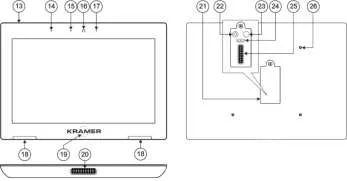
KT-107Z/KT-107ZRB

Kramer Electronics Kit-Z100 — KT-107Z/KT-107ZRB diagram (page 2)
図 4

表上の台紙および壁の台紙は両方次のコネクターを含んでいます:

  • PoE Ethernetポートを使用しない時、電源コネクタ。
  • PoE RJ-45 Ethernetポートは、イーサネットケーブルに接続します。
  • USB のコネクター:
  • テーブルトップマウントの場合、

外部USBデバイスを接続するためのマイクロ USBポート(例えば、ヘッドセットまたはメモリディスク)。 壁の台紙のための▪、タイプA

USBポートは、右角のOTG USBケーブル(付属)でご利用いただけます。

#スタッフ機能: 13隠されたリセットボタン最上階にございます。 ピンをインサートし、KT-107Z/KT-106ZRBのリセットに数秒間保持します。 14軽いセンサー自動的に部屋の照明条件に従ってスクリーンの明るさを調節します。 15活動 RGB LED電池を充電するとき、点灯すると緑色に点滅し、カメラが点灯したときに赤色になります。 16アクセサリーリモート・ルームの観覧かビデオ会議のため。 17マイクロホン音声通信、録音または会議のため。 18スピーカー音を出力する。 19制御ボタンプレスとホールド(2秒間)をユニットの電源ダウン、リブートまたはホームページに戻り、ポップアップメニューで。 このボタンはパスワードで保護されます(デフォルト: Kramer)。 20卓上マウントコネクタ卓上マウントへの接続のため。 21カバー壁の台紙の関係および電源ボタンを覆います。 22パワーボタンKT-107Z/KT-110ZRBの電源にプレス。 電源を入れると、デバイスを強制的に押し下げたり、ポップアップメニューからホームページに戻したりできます。 すぐに装置を動力にするために押し、握って下さい。 ファームウェアのアップグレードにもご使用いただけます。 23ボリュームアップボタンKT-107Z/KT-106ZRBスピーカーの音量を上げるために使用します。 ファームウェアのアップグレードにもご使用ください。 24マイクロUSBポート隣接する壁 USB 装置およびファームウェアのアップグレードのために接続するため。 25フラットケーブルコネクタ壁面に取り付けるユニットです。 26接続穴卓上マウントやパネル取付板に繋がる。 KT-107Z/KT-110ZRBへの潜在的な損傷を防ぐため、クラマーはネジとマウントを付属しています。

ステップ3: ECU-Z100を取付けて下さい

インストール ECU-Z100 次のメソッドのいずれかを使用して:

Kramer Electronics Kit-Z100 — ステップ3: ECU-Z100を取付けて下さい diagram (page 2)
図 5
  • ゴム足を取り付け、フラットな面にユニットを配置します。
  • ユニットの各側面にブラケット(付属)を留めて、フラットな面に取り付けます (<a href="http://www.kramerav.com/downloads/KIT-Z100"rel="nofollow noopener"> www.krank">www.kalamerav。com/ダウンロード/Kit-Z 100 </a> を参照してください。
  • 推奨ラックアダプタを使用して、ユニットをラックにマウント(<a href="http://www.kramerav.com/product/KIT-Z100"rel="nofollow noopener"> www.krank">www.kalamerav。com/Products/Kit-Z10</a>を参照してください)。
  • 環境(周囲温度・気流など)がデバイスに互換性があることを確かめます。
  • 機械的なローディングを不均等に避けて下さい。
  • 機器名板評価の適切な検討は、回路の過負荷を回避するために使用される必要があります。
  • ラックマウント装置を確実な接地を維持するべきです。
Page 3 of the Kramer Electronics Kit-Z100 user manual — ステップ4:KT-107Z/KT-106ZRBマウント
3ページ · クリックして拡大
3ページ

ステップ4:KT-107Z/KT-106ZRBマウント

次のオプションのいずれかを使用してテーブルに取り付けます。

ポータブルマウント:テーブルの上に卓上マウントを配置します。 接続されたケーブルは見えず、テーブルがそのまま残っています。

セキュアマウント次のようにテーブルトップマウントをテーブルに固定します。
1. KT-107Z/KT-106ZRBをインストールしたいテーブルの表面の正確な位置を測定します。
2. テーブルの穴をドリルし、オプションでユーザマニュアルに定義されたカットアウト寸法に従ってケーブルパススルー開口部を切ります。
3. M5x60 の安全なねじを使用してテーブルトップの台紙をテーブルに固定して下さい。
4. イーサネットポートをPoE対応のソースに接続します。 必要に応じて、電源アダプタをバックアップとして接続することもできます。
5. 適切なカバーを置き、KT-107Z/KT-106ZRBを卓上マウントの上に置く(所定の位置に磁気的に保持されます)。その後の下部部分に慎重に配置して、KT - 107Z / KT-108ZRbを配置します。
6. 背面側からテーブルトップマウントにKT-107Z/KT-106ZRBをロードし、固定するホームページが待って(ユニット付属の2M2x4ネジを使用して)。
7. 必要に応じて、ケシントンロッカー(供給されていない)で卓上マウントをロックします。
Kramer Electronics Kit-Z100 — ステップ4:KT-107Z/KT-106ZRBマウント diagram (page 3)
図 6

壁に取り付ける:

取り付け前 KIT-Z100 壁に、内部壁のジャンクション ボックスを取付けて下さい(推薦された箱はユーザーマニュアルでリストされています)

1. 設置されたジャンクションボックスにオンウォールマウントユニットを取り付けます(上部の矢印は単位で表示します)。 イーサネットおよび/または電源ケーブルを接続し、オプションで、隣接する外部USBデバイスに接続するための適切な角度のUSBケーブル(付属)を差し込みます。
2. ネジ開閉による4本壁掛けねじ(付属)をスクリューで締めます。 さまざまなネジの開閉は、壁接合ボックスの種類に応じて様々です。
3. KT-107Z/KT-106ZRBの後部側面では、ねじカバーおよびカバーを取除いて下さい(下方にわずかに押すことによってそしてそれから引き出して下さい)。そして脇で置いて下さい。
Kramer Electronics Kit-Z100 — ステップ4:KT-107Z/KT-106ZRBマウント diagram (page 3)
図 7
4. パネルマウントプレートをKT-107Z/KT-106ZRBのリア側に取り付けます(供給される4 M2x4ネジを使用して)。
5. フラットケーブルをオンウォールマウント(壁内ジャンクションボックスに取り付け)からKT-107Z/KT-110ZRBの背面にあるコネクタに接続します。
6. 壁に取り付けられたパネルの台紙の版上の溝の上にタブを滑らせることによって、KT-107Z/KT-106ZRBを壁の掛けて下さい。
Page 4 of the Kramer Electronics Kit-Z100 user manual — ステップ7:KIT-Z100を設定し、操作する
4ページ · クリックして拡大
4ページ

ステップ5:入力と出力を接続する

デバイスごとに電源をOFFにし、接続する前に必ずデバイスの電源を切り離します。 KIT-Z100.

Kramer Electronics Kit-Z100 — ステップ5:入力と出力を接続する diagram (page 4)
図 8

指定された延長距離を達成するために、利用可能な推奨クラマーケーブルを使用してください

電子メール: kramerav.com サードパーティ製ケーブルでダメージを与える恐れがあります!

マイクロフォンとスピーカーを接続できます ECU-Z100 次の方法で:

  • スピーカーは、LINE OUTコネクターやUSBポートで接続できます。
  • マイクロフォンは、マイクのケーブルをコネクタ(アンプ経由)とUSBポートに接続します。
  • スピーカーフォン(スピーカーとマイクを組み合わせる)は、USBポートを介して接続できます。

KT-107Z/KT-107ZRB 以下のいずれかの方法で電源を使用できます。

  • LAN接続時(PoEサポートなし)電源アダプタを使用
  • Wi-FiでLANに接続すると電源アダプタを使用する
  • PoE対応LANでイーサネットに接続するとPoEが接続します。

ステップ6:電源を接続して下さい

電源コードを接続して ECU-Z100 電源をメインに差し込みます。 必要に応じて、電源アダプタをオンにします KT-107Z/KT-107ZRB パワー2ピンターミナルブロックコネクターに卓上マウントとメイン電源。

安全指示(参照) クラマーアフラーム - Kramerav 更新された安全情報のため)

  • ユニット内には、オペレータの保守可能な部品はありません。 警告:
  • ユニットに付属する電源コードのみを使用してください。
  • 電源を外し、取り付け前に壁からユニットを抜く。
  • ユニットを開かないでください。 高電圧で電気ショックを起こすことができます! 資格のある人員のみによる接客
  • 継続的なリスク保護を確保するために、ヒューズをユニットの下部にある製品ラベルで指定された評価に従ってのみ交換します。

ステップ7:KIT-Z100を設定し、操作する

アプリケーションのセットアップ前に KT-107Z/KT-107ZRBズームルームライセンスの取得が必要です。

お申し込みのセット・運営は、サポートでズームルームのウェブサイトへ。zoom.us/hc/en-us (日本語)

Kramer ControlでZoom Roomsウィジェットを使用するには、ズームルームの設定に移動します マンラ・コム/マニュアル/クラマーコントロール/1/エントポック/ズームルームモジュール

Kramer Electronics Kit-Z100 — ステップ7:KIT-Z100を設定し、操作する diagram (page 4)
図 9
情報源

参考資料・リンク

この取扱説明書で参照されているリンク(メーカー、サポート、ダウンロード等)。

Kramer Electronics Kit-Z100について質問する

ユーザーまたはスタッフが通常1日以内に回答します。あなたの質問が次の人の助けにもなります。

Add your email to get notified when it’s answered — no spam, ever.

0 questions
Kramer Electronics Kit-Z100に関する質問はまだありません

最初の質問を投稿しましょう。他のユーザーや当チームが回答します。

原本

Kramer Electronics Kit-Z100 取扱説明書(PDF)

4 ページ·203 KB·デジタル家電·PDF
上のページをクリックするとここに表示されます
ページ 1 / …
100%
ページを読み込み中…