
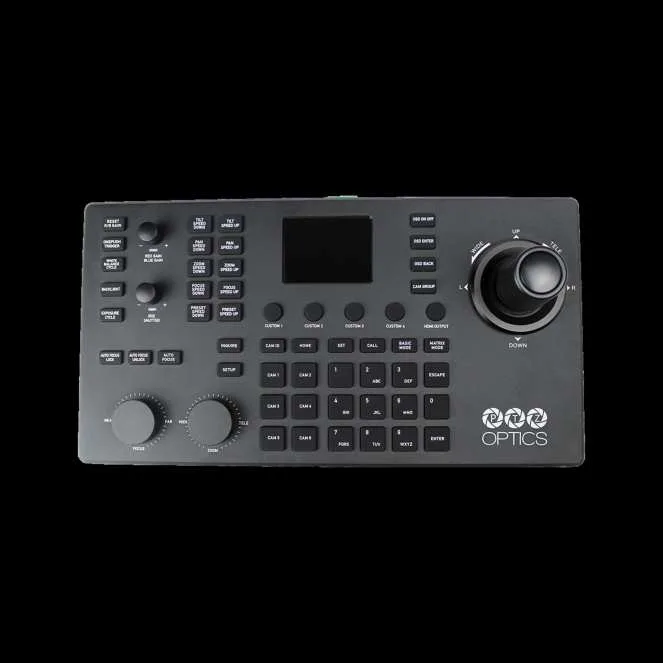


PT-スーパージョイG1


IP とシリアル通信の両方をサポートする当社のジョイスティックカメラコントローラーを選択いただきありがとうございます。 このマニュアルを読んでいると、デバイスの設定や機器の接続、推奨設定などのオプションが特定されます。そのため、可能な限り最高のエクスペリエンスを提供するセットアップを開始する前にこのガイドを読むことをお勧めします。
設定前に、ユーザーガイド全体を読み込んでいることをお勧めします。特定の製品情報やセットアップ手順を見つけようとするとコンテンツの表を参照してください。
PTZOpticsに著作権が帰属する本マニュアル/ガイドのコンテンツ全体は、会社の明示的な許可なしに複製、コピーまたはいかなる方法で翻訳することはできません。 本ドキュメントに記載されている製品仕様は、予告なしに随時更新される場合があります。
-PTZOpticsチーム

PT-SUPERJOY-G1は、生産環境やより多くの使用するためにカメラのPTZOpticsとHuddleCamHDラインの深さ制御を提供するように設計されています。 PT-SUPERJOY-G1は、IPとシリアルの両方の制御を単一のコントローラーからサポートする機能で、柔軟なコントロールソリューションとして自身が提示します。
ローカルエリアネットワーク(LAN)で使用した場合、TCPやUDP通信を使用してカメラに接続してIPコマンド上でPTZOptics VISCAを送ることができます。また、NDI&Sony VIScaはIP対応カメラに限らずサポートしています。 RS-232、RS-485またはRS-422を介してシリアル接続を使用する場合は、PTZOptics VISCAコマンド、Pelco D、Perco-Pおよび限定Sony VIScaサポートがあります。
PTZOptics VISCAとVICAをIPコマンドライブラリ上に表示できます。 ptzoptics.com/ダウンロード/
製品の破損や保証の無効化ができない場合は、下記の推奨事項をお読みいただき、ご了承願います。
○ 取り外しは、電気ショックの危険性を生じる可能性があります。 ○除去はメーカーの保証が無効になります。 ●推奨温度範囲と湿度の範囲内でのみご使用ください。
○ジョイスティックが汚れた場合、表面をきれいにするために希釈中性洗剤を使用してください。 ○製品表面を傷つける可能性がある溶剤の種類は使用しないでください。
異常な操作の場合、サポートチームにご連絡ください。 支援サービスプッツオティックス.com


物理的にカメラをコントローラーに接続します 6


下の説明では、ボタンとダイヤルをコントローラーで記述します。
.. [RESET R/B GAIN]ボタン [RESET R/B GAIN]ボタンを押して、赤と青のゲインをデフォルト値にリセットします。 . . [ONEPUSH TRIGGER] ボタン
[ONEPUSH TRIGGER]ボタンを押して、 . . [ホワイトバランスサイクル]ボタン ホワイトバランスモードを通すために、 [ホワイトバランスサイクル CYCLE]ボタンを押します。 オプションには、オート、屋内、屋外、OnePushおよびマニュアルが含まれます。 d. 。 【赤ゲイン/青ゲイン】ノブ
レッド・ギャン/ブルー・ジーン:ノブは、赤と青のゲイン値を調整するために使用できます。 2. . 万博の制御 露出制御セクションでは、カメラの露出設定を調整することができます。
.. [BACKLIGHT]ボタン バックライトの「バックライト」ボタンを押してカメラのバックライト補正を切り替えます。 . . [EXPOSURE CYCLE]ボタン
露出モードを通すために[EXPOSURE CYCLE]ボタンを押して下さい。 オプションには、自動車、マニュアル、シャッター優先順位、アイリス優先度、および明るさ優先性が含まれます。 . . [IRIS/シャッター]ノブ [IRIS/SHUTTER]ノブは、カメラのイリスとシャッター値を調整することができます。 3. . 速度制御ボタン スピードコントロールセクションを使用して、ジョイスティックがカメラを制御する速度を調整します。
.. [TILT SPEED UP/DOWN] ボタン カメラの傾きの速度を調節するために[TILT SPEED UP/DOWN]ボタンを押して下さい。 . . [PAN SPEED UP / DOWN]ボタン
プレス [PAN SPEED UP / DOWN]ボタンを押してカメラパンの速度を調整します。 . . [ズームスピードアップ/ダウン]ボタン カメラのズーム速度を調整するために[ズームスピードアップ/ダウン]ボタンを押します。 d. 。 [FOCUS SPEED UP / DOWN]ボタン
カメラの焦点の速度を調節するために[FOCUS SPEED UP/DOWN]ボタンを押して下さい。 . . [PRESET SPEED UP / DOWN]ボタン カメラプリセット速度を調整するために、 [PRESET SPEED UP / DOWN]ボタンを押します。 4. . カスタム コントロールボタン カスタム コントロールボタンを使用して、通常は SuperJoy に使用できないカスタムコマンドを設定できます。
.. [カスタム1 - 4]ボタン 4つの(4)の注文のボタンはネットワークによって基づく装置に習慣命令を送ることを可能にします。 オプションには、HTTP トリガー、UART、TCP、UDP、スーパープリセットが含まれます。 5. . カメラOSD制御ボタン カメラOSDコントロールセクションでは、画面表示メニューのカメラを開閉して調整できます。
.. [OSD ON/OFF] ボタン [OSD ON / OFF]ボタンを押して画面表示メニューの開閉を行います。 ジョイスティックを上下左右に移動して、カメラのOSDメニューに横たわる。 . . [OSD ENTER] ボタン
[OSD ENTER] ボタンを押して、 OSD メニューオプションを選択します。

. . [OSD BACK]ボタン [OSD BACK]ボタンを押して、 OSDメニューのオプションをバックアップします。
詳細はカメラOSDメニューのコントロールセクションを参照してください。
.. [CAMグループ] ボタン 4つの(4)カメラグループを通すために[CAM GROUP]ボタンを押します。 . . [HDMI出力]ボタン
[HDMI OUTPUT]ボタンを押して、接続カメラのHDMI出力を有効にします。 . . [BASIC MODE]ボタン 基本モードと通常の制御を切り替えるには、[BASIC MODE]ボタンを押します。 d. 。 [MATRIX MODE]ボタン
マトリックスモード制御と通常のコントロール間で切り替えるには、[MATRIX MODE]ボタンを押します。 7. . ジョイスティックコントローラ ジョイスティックは、カメラをパンや傾き、ズーム(拳)することができます。 制御速度は、スピードコントロールダイヤルの影響を受けます。 8. . 焦点モード制御 フォーカスモードセクションでは、カメラの焦点モードを変更できます。
.. [AUTO FOCUS LOCK]ボタン 現行のポジションにフォーカスを施すために[AUTO FOCUS LOCK]ボタンを押します。 . . [AUTO FOCUS UNLOCK] ボタン
ボタンを押して、現在の位置からフォーカスを解除します。 . . [AUTO FOCUS] ボタン カメラを自動フォーカスモードに設定するには、[AUTO FOCUS]ボタンを押します。 9. . コントローラ情報ボタン コントローラー情報セクションでは、コントローラのパラメータを見つけて編集することができます。
.. [お問い合わせ] ボタン [INQUIRE]ボタンを押して、コントローラーのデバイスリストを開きます。 . . [セットアップ]ボタン
[SETUP]ボタンを押して、コントローラーのOSDメニューを開きます。
詳しくは、このガイドのジョイスティックOSDメニューコントロールセクションを参照してください。
.. [HOME] ボタン 画面の「ホーム」ボタンを押して、カメラを自宅の位置(正面)に送信します。 . . [セット]ボタン
カメラプリセットを設定するには、[SET]ボタンを押します。 プリセット番号を設定するには、アルファ数字キーパッドを使用します。 . . [CALL] ボタン [CALL]ボタンを押してカメラプリセットを呼び出します。 プリセット番号を呼ぶために、英数字キーパッドを使用します。
詳細は、このガイドのプリセットセクションの設定とリコールを参照してください。
d. 。 クイックセットプリセットショートカット
アルファ数字キーパッドに3秒以上押して、現在の位置でカメラプリセットを設定してください。

. . クイックコールプリセットショートカット カメラプリセットを呼び出すために、アルファ数字キーパッドに数をすばやく押します。 11.11.10 焦点の&ズーム制御ダイヤル フォーカス&ズームコントロールセクションでは、シーンに基づいて画像を調節することができます。
.. [ファインチューンフォーカス]ダイヤル [ファインチューンフォーカス]ダイヤルを使用すると、カメラを最小速度でズームアウトできます(1)。 . . [ファインチューンズーム]ダイヤル
[ファインチューンズーム]ダイヤルを使用すると、カメラを最小速度で細かくズームすることができます(1)。 12.12.11 カメラセレクトボタン カメラ選択セクションでは、カメラを選択してコントロールすることができます。
.. [CAM ID] ボタン [CAM ID]ボタンで、アルファ数字キーパッドを使用してコントローラーに任意のカメラを選択することができます。 . . [CAM #] ボタン
[CAM #]ボタンでカメラを素早く制御できます。 オプションには、1 - 6が含まれます。 日・祝 アルファ・ヌーメリックキーパッド 英数字キーパッドは、数や文字を必要とするコントローラー機能の多くを使用できます。


詳細は、このガイドのコントローラーセクションにカメラを物理的に接続してご確認ください。

PTZOptics VISCAとIP PELCO-DおよびPELCO®Pをシリアルポートで超えるVICは、ソニー・ヴィスカやVICCAのIPサポート限定NDIのサポート
可変的なボード率 1200〜19200のbps
イーサネット:328フィート 100メートルRS-232:50のフィート 15メートルRS485:3,937フィート 1200メートルRS-422:50のfts 15メートル
最高のカメラ 28 チャンネル/カメラ
電源電圧 12V DC
イーサネット上の力 802.3af
働く温度 14° F ~ 122° F (-10° C ~ +50° C)
働く湿気 10%~90%(結露なし)
体重計 3.75ポンド | 1.70 kg
寸法: 13.94in W x 7.09in D X 1.97in H (3.98in ジョイスティックを含む) 354mm w x 180mm D x 50mm H (ジョイスティック含む101mm H)
船積みの重量 .80ポンド | 2.63 kg
ボックス寸法 寸法: 1 x 2 cm
品質保証 2年の製造業者の保証
*高品質の認定ケーブルの使用

付属の電源やパワーオーバーイーサネット(802.3af)でジョイスティックを出力できます。 電源を塗った後、I/Oスイッチが「ON」の「I」に反転されていることを確認してください。
PoEと電源を同時に使用してジョイスティックコントローラーに動力を与えないでください。
カメラに接続するには、まず必要な制御方法を決定する必要があります
ネットワーク制御:ローカルエリアネットワーク(LAN)からコントローラー、カメラに別の1つに接続します。 その後、カメラのIPアドレスをジョイスティックのリストに付けて制御アドレスを指定します。※手順は詳細です。 とりあえず カメラセクションを追加する
シリアルRS-232制御: シリアル接続でカメラをコントロールするには、付属のRS-232Cケーブルを使用してジョイスティックとカメラを接続します。 それから、カメラの制御アドレスを設計して下さい。※手順は詳細です。 とりあえず カメラの追加 セクション

シリアルRS-485制御: RS-485接続でカメラをコントロールするには、以下を参照してください。
シリアルRS-422制御: RS-422接続でカメラをコントロールするには、以下を参照してください。
カメラをジョイスティックに追加するための詳細なガイドについては、カメラセクションの追加を参照してください

PT-SUPERJOY-G1は、LAN接続時にIPアドレスを動的に取得します。 DHCP アドレスを供給できない場合は、静的な IP アドレスをコントローラーに割り当てる必要があります。
静的IPアドレスを設定するには、以下の手順に従ってください。
1. ネットワークのIPアドレススキームを取得します。 2. ジョイスティックをパワーに、ネットワークに接続します。 3. [SETUP] ボタンを押して、オプション 4 に移動します。 ネットワーク接続。 4. ジョイスティックを左または右に移動して[エンター]キーを押して静的IPアドレスを設定します。 5. アルファ数字キーパッドを使用してネットワークのIPアドレススキームに類似した利用可能なIPアドレスを入力します。 6. ネットワークのゲートウェイとサブネットマスクを入力します。 7. フィールドが全て埋め込まれる場合は、 [ENTER] キーを押して、指定した静的IPアドレスでジョイスティックを再起動します。
IPアドレス、デフォルトゲートウェイ、サブネットマスクなどのネットワーク情報を取得する方法の詳細については、次のPTZOpticsを参照してください。 ナレッジベース記事.
シリアル通信を使用してカメラを制御するには、まず上記のセクションを「物理的にカメラを接続する」と表示して、セットアップに適したオプションを選択します。
シリアル通信方式を選択したら、適切なケーブルをジョイスティック選択制御ポートに接続し、カメラのマッチングコントロール入力(RS-485またはRS-232)に接続します。
複数のカメラをコントロールするときは、接続の2つの方法があります。 2つの方法は、「デイジーチェーン」と「ホームラン」のセットアップで構成されます。
デイジーチェーンの設定を利用するには、まずジョイスティックをカメラ1に接続し、2からカメラ2へ接続します。 RS-232とRS-485の両方でDaisyチェーンを使用することができます。 下記の図を参考にしてください。

デイジーチェーン ・デイジーチェーン接続ガイド


ホームランのセットアップを利用するには、すべてのカメラをコントローラー5ポートフェニックスコネクターに接続する必要があります。 家庭用のセットアップはRS-485及びRS-422と使用することができます。 下記の図を参考にしてください。


OSD設定メニューからジョイスティックにカメラを追加するには、以下の手順に従ってください。
.. [SETUP] ボタンを押して、IP b のオプション 1 つを選択しました。 ネットワークデバイスフィールドに入力して、カメラを接続します。 チャンネル:ジョイスティックカメラアドレス [CAM ID]. オプションには、1 - 7が含まれます。 プロトコル:オプションには、VISCA(UDP)、VISAC(TCP)、Sony visca (UDP)」、ONVIF、NDIが含まれます。 IP: カメラIPアドレス Ctrlポート:カメラ制御ポート。 . . 上記フィールドが埋め込まれると、[ENTER]ボタンを押してカメラをコントローラーに保存します。
PTZOpticsとHuddleCamHDカメラでは、デフォルトでポートの割り当てはUDP制御用の1259であり、TCPコントロールには5678を移植します。
.. [SETUP] ボタンを押し、オプション 2 つを選択します。 (2) 「Analog Device」 b. アナログデバイスフィールドを入力してカメラを接続します。 チャネル:ジョイスティックのカメラの住所。 オプションには、1 - 7が含まれます。 プロトコル: 制御プロトコル。 オプションには、VISCA, PELCO-D, およびPELCO - Pアドレス: カメラ制御の住所。 最良の結果を得るために、ジョイスティック&カメラの制御アドレスを同じ値に設定します。 ボードレート:バッド率。 選択は下記のものを含んでいます: 1200、2400、4800、9600、19200、38400および115200。 最良の結果を得るために、9600を使用してください。 . . 上記フィールドが埋め込まれると、[ENTER]ボタンを押してカメラをコントローラーに保存します。
RS-485 のホーム・ランの関係

コントローラーにカメラをWebインターフェイスから追加するには、以下の手順に従ってください。
a. デフォルトユーザー名: "admin" b. デフォルトパスワード: (既定ではパスワードはありません) 3. 設定したいカメラのグループ番号をクリックします。 4. カメラの設定を希望するカメラアドレスの「Operate」欄にある[変更]ボタンをクリックします。


○ プロトコル:対象:VISCA(UDP)、VistaC(TCP)、SONY VISCA (UDP)」、ONVIF、NDI ◯ ○ IP:カメラのIPアドレスを入力してください ○ ポート:カメラの制御ポートを入力してください ● シリアル:
○ プロトコル: オプションには、VISCA, PELCO-D, およびPELCO -P ○ ボード率: Options include: 1200, 2400, 4800, 9600, 19200, 38400, & 115200 ○ アドレス: (変更不可) 画面上部にあるカメラアドレスと一致します。 6. 上記のフィールドが埋め込まれると、[保存]ボタンをクリックして、カメラをコントローラーに追加します。

詳細は、このガイドのカメラセクションの追加を参照してください。
詳細は、このガイドのカメラセクションの追加を参照してください。
○28チャンネルの現在の構成を見るためにジョイスティックを移動します。 ○1の増分により、メニューを横切るまでジョイスティックの上下に動かします。 ジョイスティックを左または右に移動して、メニューの横に5.の増分で移動します。
詳細は、このガイドのネットワーク設定セクションを参照してください。
○ ジョイスティックを左右に動かして、言語を調整します。 オプションには英語が含まれます。
○ ジョイスティックを左または右に移動して、オン/オフを選択します。 ○ 選択後、【ENTER】ボタンを押して応募してください。
○スーパージョイのファームウェアファイルでUSB 2.0ポートに接続します。 ○接続後、【ENTER】ボタンを押して開始します。
○ SuperJoyの背面にあるUSB 2.0ポートにSuperJoyエクスポートファイルを接続します。 ○接続後、設定をインポートするために「入力」ボタンを押します。
○ USBドライブをUSB2.0ポートに接続します。 ○接続後、【ENTER】キーを押してSuperJoyの設定をエクスポートします。
○【ENTER】ボタンを押して、工場出荷時の設定にジョイスティックを復元します。 ○ 工場出荷時の設定を再度「ENTER」キーを押し、または[ESC]ボタンを押してキャンセルします。
工場出荷時の設定にジョイスティックを復元すると、すべてのカメラを削除し、全ての制御速度がデフォルトに戻り、ネットワーク情報をリセットします。
○ コントローラーのシステム情報を表示するには、[エンター]ボタンを押します。 下記のものを含んでいます:ソフトウェア版、ハードウェア版、Web版、ゲートウェイおよびサブネットのマスク。

カメラを遠隔操作するために、まずカメラ選択ボタンを使用してコントローラーを使用する必要があります。 選択すると、コントローラーからカメラのリモート操作が完全に完了します。
コントローラーは可変的な速度鍋/傾き/ズーム制御を、使用前に制御の速度を置くことを可能にします支えます。 液晶画面左にあるスピードボタンで制御速度を調整できます。 制御速度が快適な値に設定されると、ジョイスティックコントローラーを使用してカメラを動かすことができます。
ジョイスティック自体に加えて、ファインチューンズームダイヤルを使用して最遅く速度でズームインおよびアウトできます。
クイックプリセットを使用すると、以下の手順に従ってアルファ・ヌーメリックキーパッドを使用してプリセット0 - 9を設定および呼び出しできます。
速いプリセット:
コントローラーOSDは、クイックプリセットを正常に保存すると通知されます。
あるいは、SetとCallボタンを使用してプリセットを0 - 255に設定または呼び出します。
設定と呼び出し:
PTZOpticsカメラを使うと、手動でフォーカスモードをしながらプリセットを設定することで特定の焦点値でプリセットを呼び出すことができます。
ホーム ボタン

カメラのイメージを調整するための多くのオプションがあります。
必要に応じて、白いバランスと露出の設定を調整することができます。, 赤 & ブルーゲイン, アイリス, シャッタ, フォーカス, ・バックライト補正 目的のイメージスタイルや品質を達成するために.
R Gain/B ゲインノブをねじるとカメラは自動的に手動白いバランスに変わります。
カメラがOne Push White Balanceにある場合、コントローラーのWhite Balance Controlセクションから[ONEPUSH TRIGGER]ボタンを押してホワイトバランスをキャリブレーションします。
虹彩/シャッターノブをねじると、自動で手動露出に変わります。
PTZOpticsカメラは、ズームインまたはアウト時にオートフォーカスモードに戻ります。 オートフォーカスモードに戻り、[AUTO FOCUS LOCK]ボタンを押してカメラの焦点をロックすることができます。 フォーカスがロックされている間、 [FOCUS] ディアルからの完全な手動焦点制御を持っています。 [AUTO FOCUS UNLOCK]ボタンを押して、通常のフォーカスコントロールに戻します。

カメラの画面表示、OSD、メニューにアクセスし、カメラを微調整するには、以下の手順に従ってください。
PTZOpticsカメラは、デフォルトで2分30秒後に自動的にOSDメニューを閉じます。
基本モードを使用すると、SuperJoyのほとんどの機能を無効にし、ジョイスティックや/またはプリセットを呼び出すための制御を制限することができます。
マトリックスモードを使用すると、SuperJoyのほとんどの機能を無効にし、1 - 3カメラ1をプリセットを呼び出すために制御を制限することができます。

デバイス管理ページは、コントローラーのWebインターフェイスから利用できます。新しいカメラを定義し、既に設定されたカメラを調節することができます。

グループ1-4: カメラグループ 1 - 4 各グループには7つのチャンネル/カメラが含まれます。 チャネル:ジョイスティック制御アドレス。
IP:保存されたネットワークカメラのIPアドレス。
ポート: 保存されたネットワークカメラの制御ポート。
タイプ(ネットワーク): 保存されたネットワークカメラの制御プロトコル。
ボーダーレート: 保存されたシリアルカメラのボード率。
アドレス:保存されたシリアルカメラのカメラ制御アドレス。
タイプ(シリアル): 保存されたシリアルカメラの制御プロトコル。
作動:保存したカメラの設定を編集するには、「修正」をクリックします。 スナップショットを撮るには、カメラの現在のビューがスナップショットになります。 「ホーム」では、カメラを自宅の位置に送ります。
すでに設定したカメラをデバイス管理インターフェースから編集する詳細は、Webインターフェイスセクションの「Adding a Camera」> 「Adding the Web Interface」を参照してください。
コントロールページは、コントローラーのWebインターフェイスから利用できます。接続されたカメラのプリセットを呼び出します。 このページはジョイスティックなしで基本モードと同じような機能です。
コントローラーのウェブインターフェースから利用可能な Matrix Mode ページでは、プリセットを1〜3カメラで呼び出すことができます。 このページは、Mtrix Modeと同様の動作となります。

設定インターフェイスは、ジョイスティックの設定を調整することができます。
ネットワーク: ジョイスティックのネットワーク構成(DHCP/静的IP)の設定が可能
オプションには、DHCP または静的 IP アドレス、サブネットマスク、ゲートウェイ、DNS1、および DNS2 が含まれます。
アップグレード: ジョイスティックのファームウェアを最新バージョンにアップグレードします。
工場復元:工場出荷時のデフォルト設定にジョイスティックを復元します。
再起動: ジョイスティックを再起動します。
インポート:PCからジョイスティックの設定をインポートします。
輸出:PCにジョイスティックの設定をエクスポートします。
ユーザ:管理者とゲストのログイン資格を追加または編集します。
バージョン:ハードウェア、ソフトウェアおよびWebファームウェアのバージョンをジョイスティックに表示します。
IPアドレス、デフォルトゲートウェイ、およびサブネットマスクの取得方法の詳細については、次のPTZOpticsナレッジベースの記事を参照してください。 ネットワークIP情報を発見

LCDディスプレイは「制御失敗」を示しています
カメラからの応答を受信しないと、この操作が起こります。
ジョイスティックは、すべてのカメラをまったく制御していません
カメラやジョイスティックが適切に設定されていない場合に発生します。
複数のカメラを一度に制御
複数のカメラが同じジョイスティックコントロールアドレスに設定されているときに発生します。
.. WebUIにログインして、デバイスを選択します。 接続されたカメラのどれも同じ制御アドレスを持っていることを確認してください。 . . [INQUIRE]ボタンを押して、デバイスをジョイスティックに追加表示します。 追加されたカメラのどれも同じ制御アドレスを持っていることを確認してください。
ジョイスティックコントローラーが直立しているときカメラは動かない
ジョイスティックがOSDメニューコントロールモードまたはネットワークを混雑させたときに発生します。
.. パワーサイクルはジョイスティックを。 . . [OSD OPEN/CLOSE] を押し、[OSD ENTER] を押して、[OSD Open/Close] を 2 回押す。 2. . ジョイスティックを分離したネットワークに移動し、再びテストします。 問題が終了したら、元のネットワークは混雑し、または積み過ぎます。
特定の機能はカメラで動作しません
PTZOpticsカメラを使わない、またはお使いのカメラのファームウェアが最新でないと発生します。
シリアル番号を使用して、常に最新の機能を持つPTZOpticsファームウェアファインダーをチェックしてください。
トラブルシューティングのPTZOpticsナレッジベースとフォーラムをチェックしてください。
PTZOpticsサポートチームにご連絡ください。追加の支援が必要な場合はチケットを提出してください。

PT-SUPERJOY-G1は2年限定保証付きです。 この保証は、すべてのメーカーの欠陥と出荷時のジョイスティックに行われるいかなる損害をカバーしています。 本保証は、適切な注意の欠如によるジョイスティックへの物理的な損傷を補償しません。 万が一、メーカーの保証書にカバーされているかどうか確認したいとお悩みの方は、サポートチームにお問い合わせください。 http://help.ptzoptics.com
下記の基準をクリアしたジョイスティックテスト済みで、
○ EN 55032: 2015+A11:2020 ○ EN 55035:2017+A11:2020 ○ EN IEC 61000-3-2:2019 ○ EN 61000-3-3:2013/A1:2019 ● RoHS - Tested under RoHS Directive 2011/65/EU
Feb/2021 - Rev 1.1 - NDI サポートを追加
2020年9月 - Rev 1.0 - 初期文書。
この取扱説明書で参照されているリンク(メーカー、サポート、ダウンロード等)。
ユーザーまたはスタッフが通常1日以内に回答します。あなたの質問が次の人の助けにもなります。
最初の質問を投稿しましょう。他のユーザーや当チームが回答します。


