カリスト5300スピーカーフォン
ユーザーガイド

制御および状態ライト 3
セットアップ 4 モバイルセットアップ 4 調整されたセットアップ 4 USBアダプタ設定(BT600モデルのみ) 4 ソフトウェアをロードする 5
チャージ 6 バッテリーの状態をチェック 6 チャージ 6
日替わり利用 7 パワー 7 回答または電話を終わらせます 7 ホールドにコールを配置する 7 ミュート/無分 7 ボリューム 7
支援サービス 8

携帯接続機能を備えたコード付きポータブルスピーカーフォン。
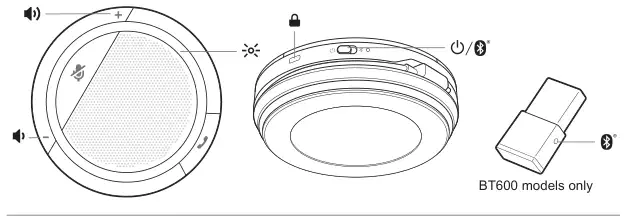
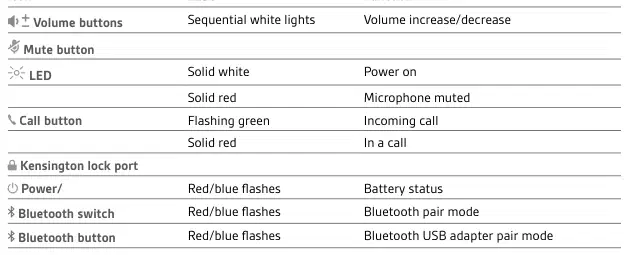
Bluetoothボタン 赤い/青はBluetooth USBのアダプターの組モードを点滅させます
アイコンLED機能

1 スピーカーフォンとモバイルデバイスをペアリングするには、電源スイッチをBluetoothアイコンにスライドして2秒間右へ。 Bluetooth アイコンの横にある LED が赤と青を点滅します。
2 お使いの携帯電話でBluetoothを有効にし、新しいデバイスを検索するように設定します, 選択 多CL5300シリーズ.
3 「ペアリング成功」と「LEDが消える」という声で、ペアリングは成功した。
USBケーブルをスピーカーフォンからUSBポートに接続して、コンピュータのUSBポートに接続します。
USBアダプタ設定(BT600モデルのみ)
Bluetooth USB アダプターは、スピーカーフォンに事前修理されます。
1 スピーカーフォンをオンにして、Bluetooth USBアダプタをコンピュータに差し込みます。
2 「ペアリング成功」とUSBアダプタが青色を回すときに、ペアリングは成功した。 NOTE アダプターの設計は変わるかもしれません。
ペア USB アダプターを再び USBアダプタはスピーカーフォンにあらかじめペアリングされます。 アダプターが個別に切断または購入された場合、手動でヘッドセットへのアダプタをペアリングします。
1 Bluetooth USB アダプターをノートパソコンやコンピューターに入力し、コンピュータが認識できるように待ちます。
2 スピーカーフォンをペアモードにすることで、電源スイッチをBluetoothアイコンへ2秒間動かすことができます。 Bluetooth アイコンの横にある LED が赤と青を点滅します。
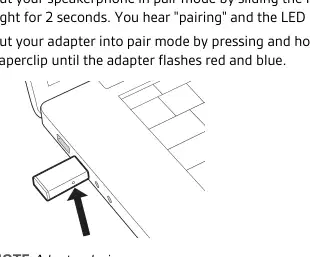
3 アダプターを、ペンまたはペーパークリップで凹凸のペアボタンを押しながら、アダプタが赤と青に点滅するまで、対モードにします。
「ペアリング成功」と「PC接続」を聞き、アダプタLEDが強固な青色に変わります。
モバイルセットアップ・コード設定

訪問して、WindowsとMac用のPlantronics Hubをダウンロード Plantronics.com/ソフトウェア これにより、デバイス動作をカスタマイズできるようになり、高度な設定やオプションを使用できます。 ソフトウェアをロードする

スピーカーフォンのバッテリーの状態を確認するには、電源ボタンを右にスライドし、リリースします。
パソコンやUSB ACアダプタ(提供していません)で、スピーカーフォンをUSB経由で充電してください。 充電中電源スイッチLEDが点滅し、満充電時にオフになります。 満車の場合は3.5時間までお申し付けください。
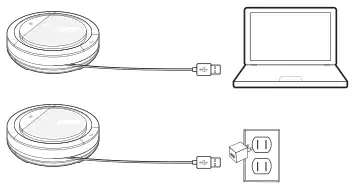
バッテリーの状態の確認・充電

電源ボタンを右にスライドしてパワーアップします。 スピーカーフォンLEDは白を照らし、あなたは「電源オン」を聞く。
回答または電話を終わらせます
コールボタンの短いプレスが応答したり、呼び出しを終わらせます。
ホールドにコールを配置する
コールをホールドに置くには、呼び出しボタンを押し、2秒間押します。
ミュートボタンの短押しが突然変り、マイクをアンミュレートします。
必要なボリュームの上下(-)の音量ボタンを押します。
パワー・ミュート/無分・ボリューム

Plantronics, Inc.(PlanTRONICS) の子会社である プラントロニクス B.V
サンタ・クルス、カリフォルニア95060
Plantronics, Inc. プラノトロニクス株式会社 スタッフ募集 ポリ、プロペラの設計および多ロゴはPlantronics, Inc.の商標です。 他のすべての商標は、それぞれの所有者の財産です。
216075-06 02.20
この取扱説明書で参照されているリンク(メーカー、サポート、ダウンロード等)。
ユーザーまたはスタッフが通常1日以内に回答します。あなたの質問が次の人の助けにもなります。
最初の質問を投稿しましょう。他のユーザーや当チームが回答します。