

Podcastマイク
Shureの雑種USB/XLRのカーディオイド マイクロフォン、MV7のユーザー ガイド。 バージョン: 1.1 (2021-A)


概要の記述
Shure MV7は、バランスの取れたトーンでボーカル・インテレジ- 特性を必要とするマイクアプリケーションを閉じるためのプロフェッショナルな品質のUSBダイナミックマイクロホンです。 魅力的で耐久性のあるオールメタルデザインは、さまざまなマイクスタンドに取り付けることができる調節可能なヨークを備えています。 タッチパネルのユーザーインターフェイスは、マイクゲイン、ヘッドフォンレベル、モニターミックスブレンドおよびミュート制御を提供します。
便利なプラグ アンド プレイ操作
WindowsとMacコンピュータで対応 また、iOSおよびAndroidデバイスと互換性のあるケーブルで対応します。 (提供不可)
指向性心電パターンは、あなたの声を隔離し、不要な背景ノイズを除去します
ハイブリッドUSB /カードマイクは、デジタルまたはアナログ録画に使用できます。直感的なタッチパネルインターフェイスで設定を調整します。すべての金属構造と優れたカートリッジ保護が抜群の信頼性
MOTIVデスクトップアプリケーションは、マイクの設定をコントロールし、次の追加機能を含みます。
自動レベルモード 自動的にマイクロフォンの設定を調整し、ゲインと圧縮設定の推測を取ることができます。カスタムユーザプリセットスイッチ可能なEQフィルタハイパスフィルターおよび音声ブースト強調(プレゼンスブースト)オプション手動モードで
付属のマイクロB USBケーブルをMV7に差し込みます。 マイクロB USBケーブルのもう一方の端をノートパソコンに接続します。 ヘッドホンをモニター出力に差し込みます。

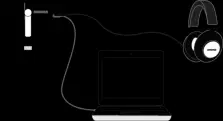
マイクをコンピュータに接続するために正しいケーブルを使用します。
MV7のLEDは接続がなされたとき脈拍をします。
アプリのダウンロード https://wwww.shure.com/MOTIVdesktop のサイト
コンピューターは、アプリが初めて外部デバイスを使用する許可を求めることができます。
ダウンメニューからマイクを選択します。
アクセスは、MOTIVマイクロフォンの制御をカスタマイズしました。
オーディオレベルを確認し、マイク設定を調整します。
手動でマイクロフォンの利益を調節するか、または心配のための自動レベル モードを選んで下さい 無料可聴周波セットアップ。 高度な機能に関する情報については、「高度Mic Set-tings」トピックを参照してください。
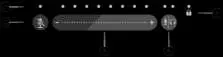
1 LEDバー マイクとヘッドフォンレベルを表示します。 LEDの色は、表示または調整されるレベルを示します。
2つのミュートボタンを押して、マイクをミュートし、アンミュートします。
3 ボリュームコントロールスライダーマイクまたはヘッドフォンレベルを調整して、指を数回上下にスワイプします。
タッチパネル 4/18

4 モニター トグルは、モード/ヘッドフォンボタンを押してマイク(緑色)とヘッドホン(オレンジ)の音量コントロールを切り替えます。 モニターミックスコントロール(緑とオレンジ)をアクティブにするためのロングプレス。 別の長いプレスは、マイクロ電話とヘッドフォンの音量コントロールを分離するために戻ります。
5 ロックインジケータは、設定ロックがオンまたはオフであるかどうかを表示します。 設定ロックは、誤ったタッチからマイクロフォンの設定に変化を防ぐことができます。 ロックモードがオンの場合、デスクトップアプリケーションでマイク設定画面をグレーアウトします。
モニターミックスを調整:モニタの切り替えを2秒間押して保持して、モニターミキサーコントロールにアクセスします。 より多くのマイクオーディオ(緑色)またはスワイプを聞き、より再生する音声(オレンジ)を聞くために左にスワイプします。 プレスと保持モニタートグルは、マイクロ電話やヘッドフォンの音量コントロールを分離するために戻ります。
設定ロック:MuteとMonitor Toggleの両方を2秒間押して保持して、設定のロックおよびアンロックを行います。
MV7は、音声分離技術を使用して、マイクの前面で直接音を拾うカード型パターンを備えたダイナミックカプセルを備えています。
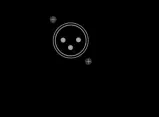
パッシブXLR出力: XLRミキサーとインターフェイスに接続します。
3.5mm のモニター出力:ヘッドホーンおよびイヤフォン マイクロ B USB に接続して下さい: あなたのコンピュータに接続するために含まれている USB-A および USB-C ケーブルを使用して下さい
MV7マイクには、5/8"-27ネジマウント、マイクロホンスタンドに最も一般的に見られるスレッドサイズが装備されています。 マイクスタンドやブームから吊り下げることもできます。 一部のスタンドには、アダプターが付属していない場合があります。
5/18

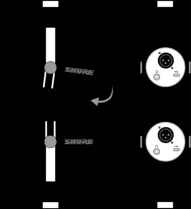
マイクの向きを容易に反転し、ネジを緩めて180度回転させます。
風スクリーンは、爆発物から最大限の保護を提供し、ポッドキャスティングやゲームなどのスピーチアプリケーションのためのより暖かい、より親密なサウンドを作成します。
最も一般的なMV7ニーズに最適なスタートポイントとして、以下の提案を使用します。 声を掛ける効果的な方法がたくさんあることを心に留めてください。 マイク、より良いだけでなくオートレベルモードに近づくと、最高の音を鳴らすのが役立ちます。 どのマイクの配置があなたに最も適したか調べる実験。
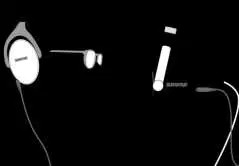
Podcastおよび音声録音アプリケーションの場合。 顔の前後にMV7を置いておくと、できるだけ近い状態になります。 マイクに直接ピーク、6〜1インチ(2.54〜15cm)はオフ軸音の最大拒絶によるより親密なボイスサウンドのために遠ざけます。 スピーカー
6/18

マイクに近いので、ラジオ放送の音声と同様に、より低音応答で結果が得られます。 必要に応じて追加のゲイン広告コメントを作成します。
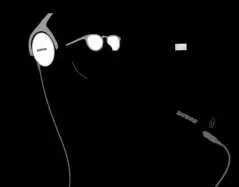
音のソースがマイクからさらにあるとき、人は画面やゲーム機に近づく必要があるときにはゲームのように理想的です。 音源でマイクを直接呼び出す。 マイク6〜18インチ(15~45cm)を音源から置きます。 必要に応じて追加のゲイン調整を行います。
Shureは、さまざまな楽器やアプリケーションのための記録技術に関する教育記事と出版物を提供しています。 詳しい情報はShre Educational Articlesをご覧ください。
Shure MOTIVデスクトップアプリを使用して、マイクの設定をすばやく調整できます。 デバイスは、最近使用した設定を素早くセットアップします。
7/18

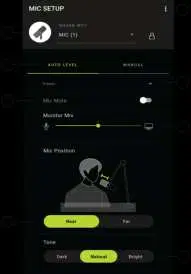
1 設定 3 つの点をクリックして、MOTIV ソフトウェア情報にアクセスし、プリセットの管理、アプリケーションの設定とファームウェアの更新の確認を行います。
2 Mic Selection/Settings Lock ドロップダウンメニューを使用して、マイクの設定にアクセスします。 ロックをクリックして選択した設定をロックしてアンロックします。
3 自動レベル モード/手動モード自動巻き枠のモードはあなたの可聴周波必要性のための最もよい選択を選ぶためにアプリを可能にします。 または、マイクの設定を完全に制御するための手動モードを選択します。
4 カスタムプリセット ドロップダウンを使用して、独自のカスタムプリセットを作成します。
5 マイクミュートは、あなたのマイクロフォンをミュートし、アンミュートするためにトグルを使用してください。
6 モニターミックススライダーは、スライダを動かしてマイクと再生音源のレベルを調整します。 モニタリングの詳細については、「モニターミックスブレンド」をご覧ください。
7 マイク位置 音源からマイクロフォンまでの距離、近距離または極端を選択します。
8トーンファインは、ダーク、ナチュラルまたは明るい調子を選択することであなたのオーディオをチューニングします。 音を素早くダイヤルするさまざまな設定を制御するトーン。
8/18

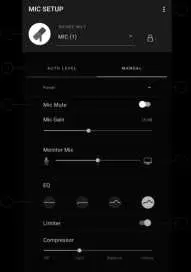
1 設定 3 つの点をクリックして、MOTIV ソフトウェア情報にアクセスし、プリセットの管理、アプリケーションの設定とファームウェアの更新の確認を行います。
2 Mic Selection/Settings Lock ドロップダウンメニューを使用して、マイクの設定にアクセスします。 ロックをクリックして選択した設定をロックしてアンロックします。
3 自動レベル モード/手動モード自動巻き枠のモードはあなたの可聴周波必要性のための最もよい選択を選ぶためにアプリを可能にします。 または、マイクの設定を完全に制御するための手動モードを選択します。
4 カスタムプリセット ドロップダウンを使用して、独自のカスタムプリセットを作成します。
5 マイクミュート/ミクゲインは、あなたのマイクロフォンをミュートし、アンミュートするためにトグルを使用してください。 スライダーを使用してマイクゲインを制御する。
6 モニターミックススライダーは、スライダを動かしてマイクと再生音源のレベルを調整します。 モニタリングの詳細については、「モニターミックスブレンド」をご覧ください。
7 EQ はイコライザーを使用して、ハイパスフィルタやプレゼンスまたは両方を追加します。 フラットをタップすると、変更されていないイコライゼーション状態に戻ります。
8 リミッターとコンプレッサーの設定 オーディオをリマインダーやコンの制御で調整します。 詳細は「高度マイック設定」をご覧ください。
9/18

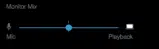
モニターミックススライダーを使用して、各ソースのどのくらいを調整します。 最良の結果を得るために、中間点で監視を開始し、調整します。
マイクアイコン(Mic)に向かってスライダーを動かして、マイクに進むオーディオの多くを聴く。 録音したギターを聴いたり、声が聞きたい時のような。 デバイスアイコン(再生)に向かってスライダーを動かして、トラックのプレイバックをもっと聴く。 オリジナルボーカルトラックにハーモニーを録音し、本来のパフォーマンスを明らかにしたい。

平等化装置を使用して、周波数のバンドをブーストまたはカットして音色を改善します。 フラットをタップすると、変更されていないイコライゼーション状態に戻ります。
限界、圧縮およびイコライザの設定で音を微調整します。
録音中の音量ピークから歪みを防ぐため、リミッターをオンまたはオフに切り替えます。
10/18

圧縮を選ばず、またはあなたの音源が動的であるとき容積を制御するために軽い、中型か重い圧縮を選ぶ。 静音信号が大きくなり、大声で下がり、デンザーやラウダーサウンドを発揮します。
レベルをコントロール
一貫した音量レベルを確保するために、マイクをできるだけ近く保ちます。
オーディオをテストし、素晴らしい音の設定を見つけたら、2秒間MuteとMonoor Toggleを2秒間押して保持して誤った調整を防ぎ、音声が一貫性のある状態を確保します。
音声を聴くには、ヘッドフォンをMOTIVデバイスで出力するヘッドホンに接続します。
11/18

プロンプトが表示されたときに、MOTIVデスクトップアプリケーションでファームウェアを更新することにより、追加の機能と設計の強化を活用してください。 ファームウェアアップデートが利用可能になったら通知が表示されます。 更新をメディアや後日ダウンロードするオプションがあります。
ファームウェアの更新を後でアクセスするには、3つの点 > 約> [更新をチェック]をタップします。 注意アイコンをタップし、
ファームウェアパッケージは、現在のバージョンよりも新しいものとして利用されているので、[送信]をタップします。 問題が発生した場合は、Shreサービスおよび修理にお問い合わせください。
更新時にモバイルデバイスに接続されたMOTIVデバイスを保ちます。アップデートの問題がないことを保証します。
システム要件と互換性:Mac
MacOS 10.13 から 10.15 64ビット RAMの最小 2 GB ハードディスク容量 500 MB
Windows 10 64ビット 最小2 GBのRAM 最低500 MBのハードディスクスペース
12/18

持っている任意のAndroidデバイスで動作します。
アンドロイドオレオ8.0と高USBホストの電力要件 ≥100 mA USBオーディオクラス1.1 サポート、より高い
AndroidはGoogle Inc.の商標です。
DSPモード(プリセット)
トランスデューサーのタイプ
極パターン
出力インピーダンス
周波数応答
20Hz〜20,000Hz
0~+36dB
-55 dBV/Pa (1.78 mV)、-47 dBFS/Pa
ヘッドフォン出力
3.5 mm (1/8″)
ダイヤフラムの肯定的な圧力はピン3に関してピン2で正電圧を作り出します

リミッター
プレッシャー
電力要件
USB か電光のコネクターによって動力を与えられた
土台のタイプ
純重量
0.55 kg (1.21 lbs)
最小利益、フラットモード
ビット深さの見本抽出率
24 44.1 kHz
16 44.1 kHz


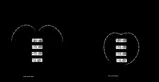
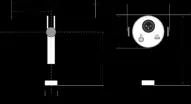
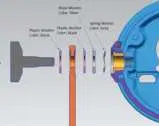
MV7 ヨークは、ポッドキャスターがマイク配置で柔軟にすることができます。 ヨークノブを緩め、さまざまな角度でマイクロ電話を調整することができます。 マイクがヨークから外れてしまうと、この操作はコル・リットの順番でまとめてマイクロホンをしっかり確保する手順です。 各側面は1つの薄い灰色のばねの洗濯機、1光沢がある銀製の真鍮の洗浄er、2つの黒いプラスチック ワッシャーおよびヨークを通したヨークノブを使用します。
表裏にネジをつけたノブフラットなサイドダウンでスタートします。
ネジ付きノブに洗濯機を積み重ねます。
ノブに黒いプラスチック洗濯機を配置します。 横にヨークの片側を置きます。 次に、第二の黒いプラスチック洗濯機をオンにします。 平銀の洗濯機を置き、そして通されたノブに薄いばねの洗濯機。
典型的な極パターン・全体寸法・15/18

指を使用してネジアセンブリを所定の位置に保持し、MV7をねじで締めてノブを回転させて洗濯機を維持します。
反対のヨークアームでは、洗濯機をMV7の側面に逆注文します。 薄ばねの洗濯機 >
フラットシルバーワッシャー > 黒のプラスチック洗濯機 > Yokeアーム
ヨークアームは、洗濯機のスタックに直接配置する必要があります。 洗濯機が整列されていることを確認するために、すべてが適切に中心になっていることを確認してください。 ペンを所定の位置に置いてください。 左のネジ付きノブに2番目の黒いプラスチック洗濯機を配置します。 ペンを外します。 ネジ付きノブと黒のビニールワッシャーを積み重ねて、両側に締め込みます。マイクが安定していることを確認してください。
家具アクセサリー
USB-Aケーブル95A45110への10フィートのMicro-B
10フィート マイクロ B - USB-Cケーブル 95B38076
オプションアクセサリー
1つのmの避雷ケーブルAMV-LTG
黒い風スクリーンAMV7-KWS ·銀製のウィンド スクリーン AMV7 S -WS · 16/18

ユーザへの情報
このデバイスは、FCC規則の15の一部に準拠しています。 操作は、次の2つの条件に従うものとします。
有害な干渉を起こさない場合があります。 この装置は、不必要な操作を引き起こすかもしれない干渉を含む受信されたあらゆる干渉を受け入れなければなりません。
注:この装置は、FCC規則の15部に従うクラスBデジタル機器の限界に従うためにテストされ、見つけられました。 これらの限界は住宅のinstalla- tionで有害な干渉に対して適度な保護を提供するように設計されています。 この装置は使用を発生させ、無線周波数エネルギーを放射でき、指示に従って取付けられ、使用されると、有害な干渉がラジオ通信に引き起こすかもしれません。 しかし、特定のインストールでは干渉が起こらないという保証はありません。 この装置が、機器をオフにして決定することができるラジオやテレビ受信に有害な干渉を引き起こした場合は、次の対策の1つ以上の方法で妨害を補正しようとすることをお勧めします。
受信アンテナを再配置するか、または再設置して下さい。 装置と受信機の分離を増加させます。 受信機が接続されている回路とは異なる回路上の装置を出口に接続します。 ディーラーや経験豊富なラジオ/テレビ技術者が助けを借ります。
こちらのB級のデジタル機器はカナダICES-003に準拠しています。 Cet appareil numérique de la classe Bestコンフォーメートà la norme NMB-003 du Canada.
業界カナダ ICES-003準拠ラベル: CAN ICES-3(B)/NMB-3(b)
5/8インチネジ付きアダプターでマイクスタンドを使用
この製品は、関連するすべての欧州指令の必須要件を満たしており、CEマーキングに適しています。
適合のCE宣言は、次のものから入手できます。 電子メール:[email protected]/europe/compliance
部門:EMEAの承認Jakob-Dieffenbacher Str。 お電話:+49-7262-92 49 0 FAX : +49-7265-92 4

iPhone Xs Max、iPhone XS、iPhone XP、iPhone 8 Plus、iPhone 7 Plus、iPad Pro(12.9インチ)2nd Generation、iPad Professional(12.9インチの)1st generation、iPad PRO(9.7インチ)、iPad 4ミニ iPad mini 3、iPad 2、iPad 5、iPad 6、iPadのPro (10.5インチ)、2rd世代iPad Pro(12.9インチ)」1st生成、iPadプロ(90.4インチ)、1st発生、iPad 1st iPad Pro(7インチ)、4 ミニ3、iPad Mini iPad 2、iPod iPod touch 2、Apple iPad Pro(6th)、Mac iPad Pro(5th、iPad 2)iPad Pro(4th、iPod nano)
17/18

iPad、iPhone、iPod、および iPod touchは米国で登録されたApple Inc.の商標です。 他国。 iPad Air、iPad mini、LightningはApple Inc.の商標です。 商標「iPhone」は、アイホン株式会社のライセンスで日本に使用されています。
USBオーディオクラス2.0とUSB-C接続をサポートするAndroidデバイスに対応しています。 すべてのAndroidデバイスが互換性がありません。 AndroidはGoogle Inc.の商標です。
18/18
この取扱説明書で参照されているリンク(メーカー、サポート、ダウンロード等)。
よくあるトラブル、考えられる原因、対処法。
| 問題 | 考えられる原因 | 対処法 | |
|---|---|---|---|
| マイクロホンは、プラグインされていますが、検出されません。 | マイクを認識するので、ケーブルをプラグアンドリコネクションします。 デスクトップアプリケーションが正しいマイクロ電話設定を表示するときに接続が行われることを知っています。 | p.11 | |
| デスクトップアプリケーションが正しいマイクを表示しているにもかかわらず、オーディオは聞こえません。 | モニターミックスブレンドをチェックしてください。 モニターミックススライダーを中央に移動して、オーディオのゴーイングとマイクに再生されている音声が同時に再生されるように聞こえます。 | p.11 | |
| 音声は歪められます(自動レベル・モード) | オーディオ設定を制御するソフトウェアを可能にするために、オートレベルモードを選択します。 アップクローズのap-plications近く(1-6インチ)。 / 2.54-15 cm) 6-18インチの距離でファー。 (15-45 cm) | p.11 | |
| 音声は歪められます(手動モード) | オーディオディストーションは通常、クリップを引き起こすマイクを過負荷から来ています。 マイクを抑え、最高のサウンド録音を実現します。 | p.11 | |
| ヘッドホンLEDは点滅します。 音声は、通常のピッチよりも高い音または低い音を鳴らします。 | マイクとコンピュータに、サンプルレートの誤差があります。 コンピュータのsam-pleレート設定を調整するには、Shear FAQトピックにサンプルレート誤差を修正するを参照してください。 注意: Windows Update 10 v2004 (2020年4月)はこの問題を解決します。 | p.11 | |
| マイクはヨークから脱着しました。 | ヨークとアソートされた洗濯機を再組み立てるためのステップバイステップでMV7ヨークアセンブリトピックを参照してください。 正しい洗濯機アセンブリは、マイクが所定の位置にしっかりと確保することが非常に重要です。 | p.11 | |
| その他の問題 | アプリをリセットして機能を復元するのに便利です。 マイクを取り外して再接着することでハードリセットを実行します。 | p.11 | |
| 一般的なトラブルシューティング | アプリの終了と再起動。 コンピュータを再起動します。 ファームウェアアップデートをチェックしてください。 右上の3つの点をタップし、MOTIVについて > [更新の確認]を選択します | p.12 |
ユーザーまたはスタッフが通常1日以内に回答します。あなたの質問が次の人の助けにもなります。
最初の質問を投稿しましょう。他のユーザーや当チームが回答します。