
安全および警告
安全と警告 02
設定10
このコガン製品を購入していただきありがとうございます。 テレビをご利用の際は、必ず安全に関する注意事項をお読みください。
チャネル メニュー 10 ピクチャーメニュー10 音のメニュー11 時間メニュー 11 ロック メニュー12 オプション メニュー 12
コンポーネント 04
決して、テレビが不安定な場所に置くことはありません。 テレビのセットが落ちる、深刻な原因
製品概要 05
人身傷害か死。 特に子供に多くの怪我、服用によって避けることができます
入力 05
次のような簡単な注意事項:
組立・設置 06
スタンドアセンブリ 06 606をオンにアンテナ06に接続します
PVRモード13
インスタント録画13スケジュール記録 13タイムシフトモード13
リモートコントロール07 - 08
パワーボタン 08
メディア再生 14
初回設定09
壁の台紙の取付け 15
基本操作 09
既存のテレビが保持され、再配置されている場合は、上記のように同じ考慮事項が適用されます。
チャネルの選択09の容積/mut 09は源09を操縦しますメニュー09色のボタン09を入れました
仕様 16
トラブルシューティング 17

下の表を参考に、テレビのシンボルや警告を案内します。
ほとんどの機器は、専用の回路に置くことをお勧めします。つまり、その電気器具だけを出力し、追加の出口や分岐回路がない単一のアウトレット・サーキットです。
壁コンセントを積み過ぎないで下さい。 積み過ぎた壁の出口、緩くか傷つけられた壁コンセント、延長コード、線状にされた電源コードまたは傷つくワイヤー絶縁材は危険です。 これらの条件のどれも電気衝撃か火で起因できます。 定期的にあなたの器具のコードを調べ、外観が損傷や劣化を示す場合は、コードは承認者によって正確な交換部分と置換されるまですぐにアプリの使用を停止します。
横方向の三角形内の矢印記号で雷フラッシュは、ユーザーに無絶縁された「危険な電圧」の存在を警告するように意図されており、それは人々に電気ショックの危険性を構成する十分な大きさであるかもしれない製品エンクロージャ内で。
平等三角形内の除外点は、ユーザーが本アプリに付随する文献における重要な運用および保守(サービス)の指示の存在を警告することを目的としています。
ねじれ、きびき、固定されたり、ドアで閉まるか、または歩くことのような物理的または機械的虐待から電源コードを保護して下さい。 プラグ、壁コンセント、コードが付随を出す点に特に注意を払って下さい。
クラスII製品:このシンボルは、電気地球(地面)への安全接続が要求されていないことを示しています。 本物が本物リードで製品に存在していない場合、保護地(地面)への信頼できる接続を持っている必要があります。 とりあえず
MAINS プラグは、接続解除デバイスとして使用され、切断装置が容易に操作可能である。
DC電圧:このシンボルとマークされる定格電圧はDC電圧です。
サプライヤーから書面による許可なしに、この製品をいかなる方法でも変更しようとしないでください。 不正な修正は、この製品を操作するためにユーザーの権限を無効にすることができます。
画面に表示されている特定の静止画を長時間保存し、スクリーン上で非常に明るい画像を表示することも推奨されません。
実際の商品外観とは異なるため、参考資料やイラストを提示します。 製品の設計・仕様は予告なく変更される場合があります。

エントリー
B
D

F G
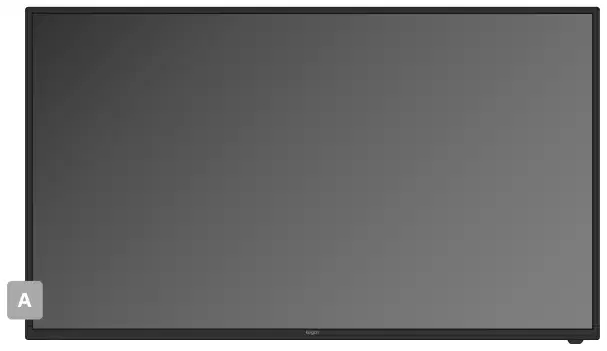
A Kogan 4K HDR LED TV の特長
E AAA電池(x2)
含まれていません フィリップスの頭部のスクリュードライバー、アンテナ ケーブル。
D M4 x 22mmネジ(x4)

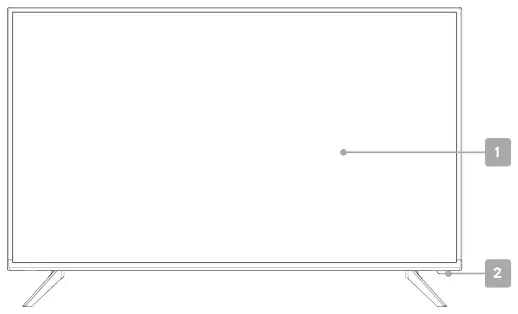
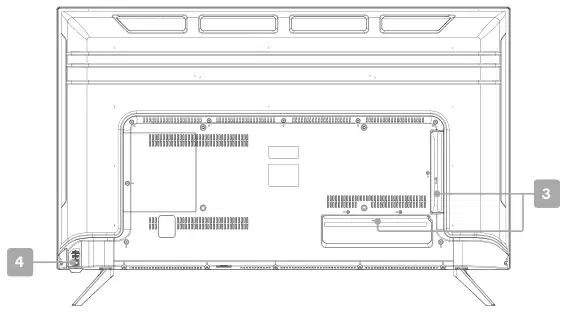
1 HDR 4K LED表示スクリーン
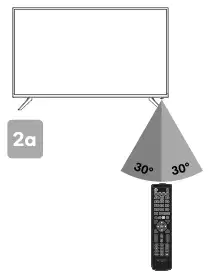
2 リモートセンサー/予備光
上記全てのテレビが機能しない、入港やポートの一般的なガイドです。

はじめる前に テレビを敷くためにフラットなクッションを広げます。 ダメージを防止するお手伝いします。
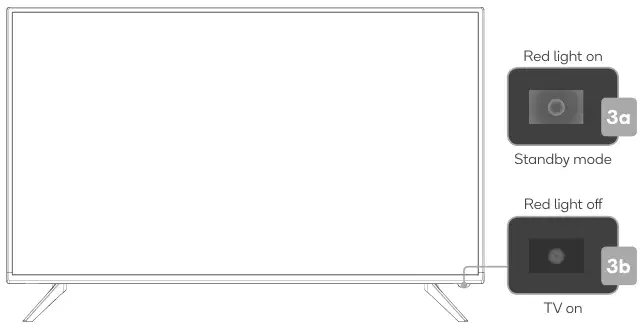
テレビ番組がパワーを受けていると示している光。 b. POWER ( )ボタンを押します(リモートコントロールまたは下面で参照してください。
テレビの背面パネル - 参照 8ページ目) テレビ番組をオンにします。 スタンバイライトはテレビが点灯するとオフになります。
きつくりに。 c. 秒間スタンドのステップを繰り返します。
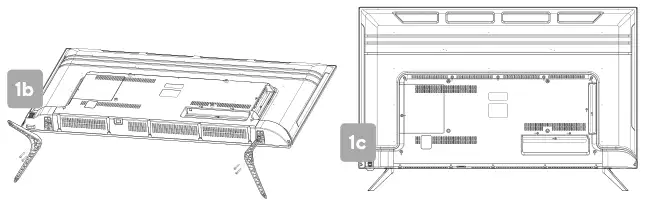
テレビの裏側。 b. アンテナ ケーブルが働くアンテナにまた接続されていることを保障します、どちらか
自宅のアンテナ壁のソケットによって、または直接。
リモートコントロールのPOWER()ボタンを押してスタンバイモードに入ります。 テレビを完全にパワーダウンするには、電源コンセントから電源コードを抜いてください。 長時間の待機モードにセットを残さない。 長時間テレビを使わないと、電源コンセントや空中からセットを抜くことをお勧めします。
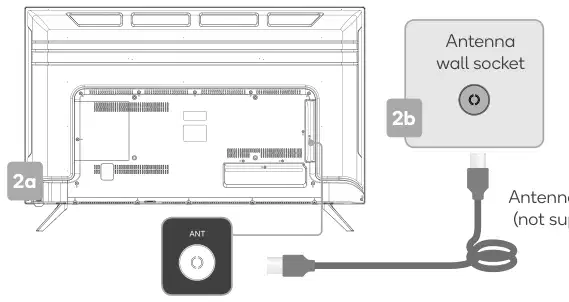
アンテナケーブル・(供給しない)

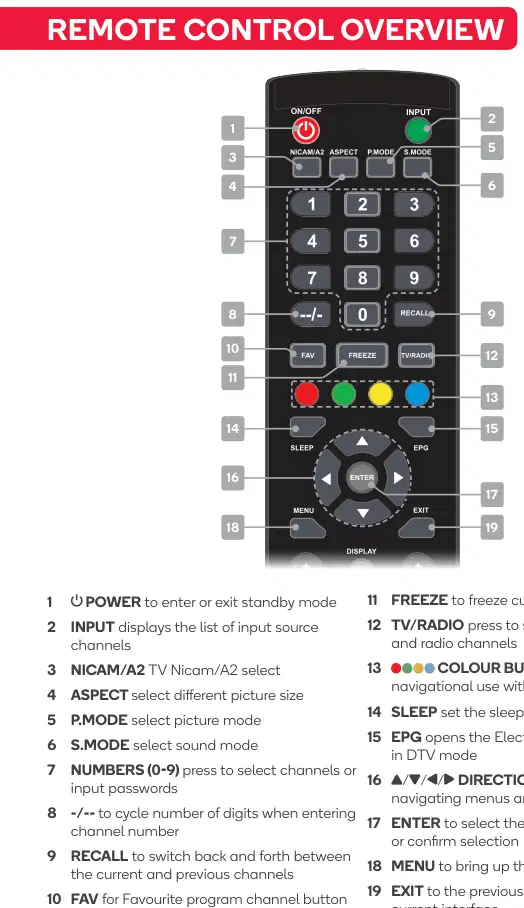
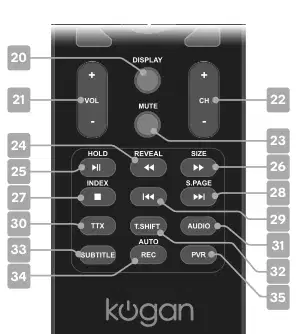
20 の表示 現在実施しているプログラム情報を表示します。
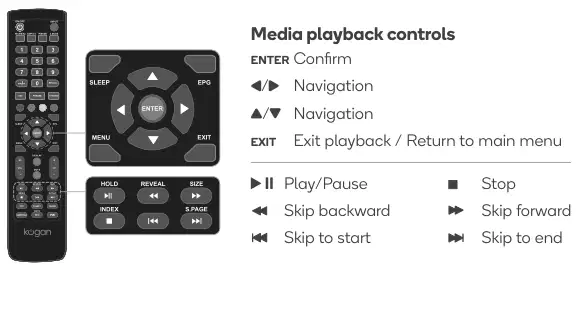
28 S.PAGE 上部のテキストオプション/メディアモードで次のページに移動する
21 + VOL - 容積を上下に調節するため
29 以前のメディアモードにスキップ
2 入出力 入力ソースチャンネルのリストを表示します。
12 テレビ/ラジオ DTVとラジオチャンネルの切り替え
22 + CH - チャネルをスクロールする
30 TTX テキストをオンまたはオフにします。 オーストラリアまたはニュージーランドでは、テレテキストサービスは使用できません。
13色のボタン メニューやアプリ内でのナビゲーション使用
23 MUTE 音をオン/オフに切り替える
24 件の明らかに テキストモード/メディアモードでの再生を高速に表示または非表示にする
31 オーディオ オーディオモードの選択
32 T.SHIFTの タイムシフトモードに入り、現在のDTVプログラムを一時停止します
15 EPG DTVモードの電子プログラムガイドを開きます
25 HOLD ディスプレイのテレテキストページ, 再びリリース/ II メディアモードで再生してプレイを一時停止
7 数字 (0-9) チャンネルまたはパスワードを入力するためにプレス
33 サブタイトル サブタイトルをオンまたはオフにし、言語を選択
16 / / / 方向ボタン メニューと設定をナビゲートする
26 SIZE テレテキストモード/アドバンス再生のディスプレイのサイズをメディアモードで急速に変更
34 REC DTVプログラムの録画を開始するためのプレス
8 -/-- チャンネル番号を入力すると、数字のサイクル数
17 入 現在の項目を選択するか、選択を確認するために
35 PVR 録画リストとスケジュール一覧を表示
9 リコール 前後のチャンネルを切り替える
27 インデックス インデックスまたは初期のテキストページに戻すためにプレス/ メディアとPVRモードの停止
19 EXIT 前のメニューに、または現在のインターフェイスを終了します

電池のマーキング(+ / -)をコンパートメント内の図で示します。 c. 電池のコンパートメントカバーを取り替えて下さい。
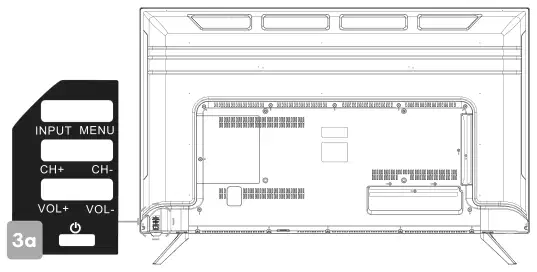
パワー スタンバイモードを入力または終了 VOL + ボリュームを増加 VOL - ボリュームを減少させる CH + スクロールチャネルアップ CH - スクロールチャネルダウン エントリー ソースを選択 MENU 入退場メニュー 利用条件 CH+/- アイテムを選択するためのボタン、 VOL+/- 調節するボタン。

基本操作
初めてテレビをオンにすると、 初めてのインストール 画面が表示されます。 、および使用して下さい エントリー ボタンで次のオプションを操作できます。
チャネルの選択 チャンネルを選択するには2つの方法があります。
中国語(簡体) ご希望のメニューを選択
カントリー 国の国を選択
タイムゾーン タイムゾーンを選択します。
この画面に続いて、プレス エントリー DTV チャネルのためにスキャンするため。 アンテナケーブルがテレビに接続されていることを確認してください。
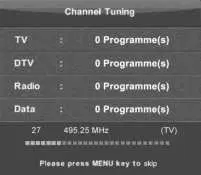
任意の点でチューニングシーケンスを押下することでスキップできます。 料理メニュー ボタン。
入力ソース プレス 導入事例 ボタンは、ナビゲーションボタンを使用して入力ソースオプションのリストを循環させます。 プレス エントリー 選択を確認するボタン。
メニュー設定 プレス 料理メニュー メインメニューを表示するボタン。 、ボタンを移動および使用して下さい エントリー 設定を調整する。 プレス 料理メニュー 設定変更の確認、 エントランス 保存せずに出口へ。 設定オプションの10ページ参照
カラーボタン 一部のメニューと画面上の表示では、リモートコントロールの4色のボタン()を使用できます。

プロフィール
自動調整 自動調整機能で、利用可能なすべての無料テレビチャンネルを検索して保存します。 設定確認後(オーストラリアではデフォルトで設定されます)、自動的にプロセスが開始されます。 画面に検索チャンネル数が表示されます。
DTVマニュアルチューニング 放送チャンネルの頻度を手動で選択して、デジタルTVチャネルをチューニングします。
ATVマニュアルチューニング アナログTVチャンネルを手動でチューンする放送チャネル周波数を選択します(オーストラリアではATVはサポートされていません)。
場合 パーソナル 選択される 映像モードの次の選択は調節可能です:
プログラム編集 Adjust、削除、お気に入りとしてマークするか、またはCH+/-ボタンシーケンスでスキップするチャンネルを設定します。
スケジュールリスト スケジュールされた時間に自動的にジャンプしたいプログラムのスケジュールを作成および維持するために色ボタンを使用して下さい。
色温度 画面全体の色を好みに合わせて調整します。 ノーマル、冷た、温暖からお選びいただけます。
レッド スケジュールリストからアイテムを削除するためにプレスします。 イエロー スケジュールリストにプログラムを追加するためにプレス. そこにある
騒音低減 ビデオ品質を損なうことなく画面ノイズを減らします。 オフ、ロー、ミドル、ハイから選択します。
設定プログラムにジャンプするリマインダー、予約時間を設定した後。 青森県 スケジュールの予定時刻を編集するプレス
HDMIモード HDMIモードを選択します。
信号情報 DTVモードのみで利用できるため、現在の信号情報が表示されます。
HDR 標準ダイナミックレンジから高域まで、変換。 オフ、ロー、ミドル、ハイから選択します。
バックライト スクリーン自体の明るさを制御するためには、パネルバックライトの明るさを調節して下さい。

タイム時計 DTV放送の時刻、または手動で時間と日付を設定したかどうかを表示します。
オフタイム スタンバイモードを自動入力するために、テレビのスケジュールを選択します。
時事に 自動的にテレビ番組のスケジュールを選択します。
タイムゾーン 時計のタイムゾーンを選択して、自動的にフォローします。
バランス スピーカーの音のバランスを調整して、好みのレベルを調節できます。
睡眠タイマー 一定期間後にテレビをスタンバイモードに切り替えます。 間隔: 15min、30min、45min、60min、90min、120min、240min。 スリープタイマーをキャンセルするには、「オフ」に設定します。
自動容積 各放送局は独自の信号条件を備えているため、この設定では、変調シグナルが高くなるときの音出力を下げたり、モジュレーション信号が低いときに音声出力を上げることで、目的チャンネルの音量を自動的に調整します。
自動スタンバイ リモートコントロールや制御パネルから入力せずに、テレビが残っている時間の長さを選択します。 稼働時間にない場合、自動的にスタンバイモードに入ります。
周囲の音 選択する ‘Surround’ or “off”. 周囲の音構成が可能なホームオーディオ機器が必要です。
DST 時計設定を調整する、日光保存時間用の修飾子を追加します。
SPDIFモード デジタル音声出力タイプで「Auto」、PCM(「RAW」「off」)を選択します。
OSDタイマー 画面上の表示メニューとメッセージがスクリーンにどれだけ長期間残っているかを選択します。
ADスイッチ 視覚的にチャレンジした人のための追加のオーディオトラックを提供する補助音声機能です。 主に北米・欧州を中心に、DTVモードのみで利用できる国もあります。
SPDIF の可聴周波遅れ オーディオ受信機などの外部デバイスを使用したときに、DTVやデジタル音声出力用の正しいオーディオ/ビデオ同期の問題(0ms-250ms)。

LOCK デフォルトパスワードは 0-0-0-0
OSD言語 画面上の表示の言語を選択
ロック システム 機能により、4桁のパスワードを入力しない限り、テレビセットを非許可で動作させることはできません。
TT言語 テキストの言語を選択します。 オーストラリアとニュージーランドでテレテキストサービスが中止となりましたので、ご注意ください。
パスワードを設定する リモートコントロールの番号ボタンを押して、カスタムパスワードを設定します。 新規パスワードが2回入力されたら、設定は正常に終了します。 前のメニューに戻ります。
音声言語 プライマリオーディオ言語を選択
字幕言語 サブタイトル言語を選択
ブロックプログラム (DTVモード) プレス 緑が丘 リストから個々のアイテムをブロックまたはブロック解除するボタン。
聴覚障害 聴覚障害の設定で「オン」または「オフ」を選択します。
育児指導 (DTVモード) この機能は、評価制限セットに応じてプログラムを自動的にブロックすることができます。
初めての設置 初期設定オプション(言語、国名およびタイムゾーン)から工場出荷時の設定をリセットせずに選択します。
工場出荷時のデフォルトを復元 工場出荷時のデフォルト設定をリセットします。 復元が完了すると、テレビがスタンバイモードに入ります。 オンにすると、初回インストール手順が表示されます。

録画を停止するには、停止ボタンを押して「はい」を選択してからプロンプトが表示された場合に押します。
スケジュール録画 プレス EPG 電子プログラムガイドを持参するボタン。 ナビゲーションボタンを使用して、目的のプログラムを選択し、プレスします レッド 録画プログラムをスケジュールするためのカラーボタン。 プレス レッド スケジュールオプションを繰り返して、もう一度ボタンを押してサイクルします。
エントリー
R 一度に記録 D 毎日のこのチャネルおよび時間のスロットを記録して下さい W このチャンネルとタイムスロットを毎週録画する プレス 緑が丘 記録にスケジューリングすることなくプログラムのリマインダーを設定するボタン。
エントリー
録画とタイムシフト制御
複数の項目を録画にスケジュールすることができます。 プレス
PVR 録画リストとスケジュール一覧を表示するためのボタン。 異なるスケジュールは重複してはならないため、2つのスケジュール間で設定する1分の時間のギャップが少なくともある必要があります。
//運行
スケジュールリストから、プレス レッド スケジュールからプログラムを削除するボタン、 イエロー アイテムを追加するためのボタン、および 青森県 既存の項目を編集するボタン。
T.SHIFT(シフト) タイムシフト
Timeshiftモード Timeshiftがオンになったと、ライブ放送のどれも欠落することなくいつでも通常のテレビ視聴を一時停止し、巻き戻すことができます。 これにより、バッファを作成したり、商用を経由して転送するのも許可できます。
レコーディング 録画には2種類あります。 インスタント録画 とりあえず スケジュール記録.
インスタント録画は、日付や時間、選択した期間に自動的にテレビ番組を記録するためにスケジュール記録を設定することができますしながら、現在のテレビプログラムを録音できます。
プレス T.SHIFT(シフト) リモートコントロールのタイムシフトボタンは、DTVモードでTimeshift機能を有効にします。 録画したいビューのポイントからチャンネルをテレビが保存します。 プレス II プレイ/パユース 退場した場所から再開します。 プレス ストップ Timeshiftモードを終了します。 録画専用のUSBデバイスが切断された場合、保存したTimeshiftファイルが自動的に削除されます。
インスタント録画 必要なチャネルを選択し、それから押します REC リモートコントロールのレコードボタンで録音を開始します。 確認を促す - プレスリリース エントリー 録音を始める
画面の下部にある情報バーを非表示にするには、 REC レコードボタンをもう一度。

録画したファイルを再生する 録画したプログラムやクリップを視聴するための2つのオプションがあります。
記録されたリスト: 録音完了後、プレス PVR 録画の完全なリストを上げるボタン。
録画の完全なリストがここにあります。 プレス レッド 必要なファイルを削除するためのカラーボタン。
メディアモード: プレス 導入事例 リモートコントロールのボタンをクリックし、選択します メディア. . 録画に差し込まれたUSBは、メディア再生のフォルダとして表示されます。
他のメディアを再生する 再生モードにアクセスするには、次のタイプのファイルを含むUSBドライブをテレビのUSB入力ポートに差し込みます。 以下のファイルタイプがサポートされています。
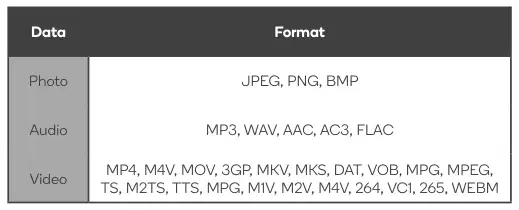
ビデオMP4、M4V、MOV、3GP、MKV、MKS、DT、VOB、MPG、TS、M2TS、TTS、MPB、M1V、 M2V、M4Vの264、VC1、265、WEBM
フラッシュドライブに加えて、テレビのUSBポートはデジタルカメラやUSBハードディスクなどのデバイスから読み込むこともできます。
PVRモードで保存した録画も再生可能。

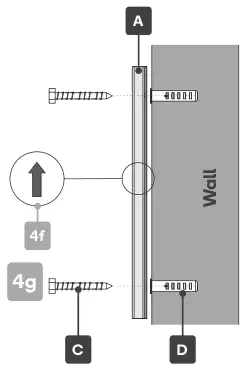
c. 取付ブラケットを使用する (A) 4つのポジションをマークするガイドとして
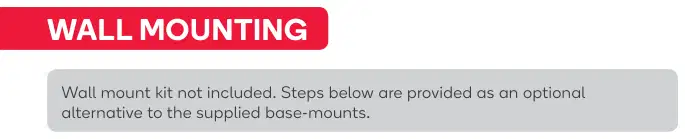
壁の台紙のキットは含まれていません。 下記の手順は、供給されたベースマウントの代替として提供されます。
鉛筆で壁に穴をあけます。 d. ドリルを使用して、壁に印を付けた位置の穴を作成します。 e. 4つの壁のアンカーをインサート (D) 壁にネジ穴を取り付けます。 f. 壁に取り付けブラケットを配置し、壁の配置
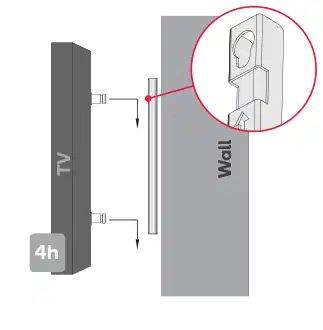
アンカーは、方向矢印が上向きであることを保証します。 g. 60mmのセルフタッピングネジで取り付けブラケットを固定します。 h. ネジの4つをすべて配置することで、TVを取り付ける
テレビの後部に取り付け (B) ブラケットの大きい開口部に、そしてブラケット内の場所にねじ「ロック」をするようにTVを下げます。
A 取付ブラケット(x2)
C M6 x 60mm セルフタッピング
2人で演奏する方がおすすめです ステップ4h TVがブラケットに下ろされる前に袖をきちんと整列させるようにまとめました。
B M6×14mmネジ(x4)
D 壁のアンカー(x4)
壁に穴をあけて、テレビのパネル。 b. 14mmネジをインサート (B) バックの4つのネジ穴内
テレビのパネルと締め。
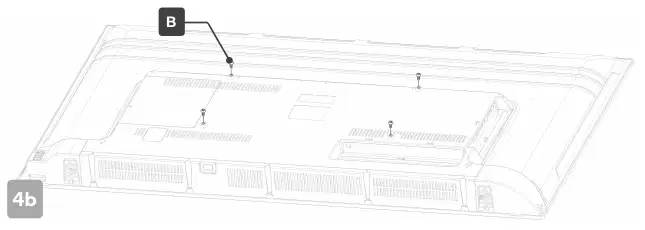

ねじ(x4)

エントリー 複合(AV) 1 HDMI 3
接続性 HDMI HDMI-ARC HDMI-CEC USB
2.0 はい | HDMI 2 可 | HDMI 1、HDMI 3
出力 3.5mmステレオの可聴周波1同軸音声 1
2 x USB 2.0 の
パワー 平均消費量 110W エネルギー消費量 1年あたりの220kWhエネルギー評価 6星
寸法: 立場無しVESAの壁の台紙パターン重量
1126.6 x 87.7 x 653.1mm 1126.6 x 270.4 x 708.9mm 400 x 200 9.7kg
調整および信号 チューナータイプDVB-T
1.07Bコンピュータは決断640×360、853x480、1024x576、1280x720の1366x768、1920x1080、3840x2160 (@60Hz)対照の比率5000:1の原物のアスペクト比16:9のパネルの製造業者CHOTはリフレッシュ レート60Hzの決断3840 x 2160応答時間9.5msのサイズ50」視野角178°/178°
おすすめ商品 EPG はい HDCP はい | 2.2 TVの決断 4K UHD USB 媒体のプレーバック はい USB メディアの再生はJPG、JPE、PNG、BMP、エムピー・スリー、AAC、MPG、MPEG4、H.265をフォーマットします
オーディオ スピーカー・2×10W ・ ディスプレイ カラフル

ケア&メンテナンス
少数の問題は、ハードリセットによって解決することができます, またはユニットを循環したり、ファームウェアのアップグレード.
清掃前の電源からテレビを抜く。 液体洗剤や過酷な化学物質を使用しないでください。 常に柔らかい、湿気がある布を使用して下さい。
ぬるま湯と少し生地の軟化剤や食器洗浄洗剤を混ぜて、柔らかい布を拭き取ります。 布を乾燥するまでに、画面の拭き取りに使用します。
余分な水が画面から消えていることを確認してください。そして、テレビをオンにする前に空気乾燥させます。
汚れや埃を取り除くために、テレビのケーシングを柔らかく乾かし、糸くずのない布で拭きます。 ウェットクロスはご使用になれません。
画面に画像が中央になっていない • 水平および縦の位置を調節して下さい
縦に絵ロール • すべての接続をチェック
日报社(2020年1月27日) 甲万里子 – KALED50JU8200ZAのUM 03-20
スクリーンのクリーニング · 包装をきれいにする
ユーザーまたはスタッフが通常1日以内に回答します。あなたの質問が次の人の助けにもなります。
最初の質問を投稿しましょう。他のユーザーや当チームが回答します。