


レノボTB-X104F1
レノボTB-X104L
レノボTB-X104X
※ にラベルを付けられた全ての情報は、WLAN+LTEモデル(Lenovo TB-)のみです。
X104L/Lenovo TB-X104X (X104L).


このページでは、以下の内容をご確認いただき、ご同意の上ご利用ください。
安全、保証及びクイックスタートガイド
「付録」の「重要安全・取扱い情報」
とりあえず 安全、保証及びクイックスタートガイド と、 規制通知 当ウェブサイトでは、
http://support.lenovo.com/ リリース
最終製品から。
助けを求める? レノボヘルプアプリは、レノボの直接アクセスを取得するためのサポートを提供できます
ウェブの援助とフォーラム*、頻繁なQ&A *、システムアップグレード*、ハードウェア機能テスト、保証
ステータスチェック*、サービスリクエスト**、および修理状況**。
※データネットワークアクセスが必要です。
※一部国ではご利用いただけません。
このアプリを取得するには2つの方法があります。
Google Playからアプリを検索してダウンロードします。
Lenovo Androidデバイスで以下のQRコードをスキャンします。
一部の国ではLTEはサポートしていません。 お使いのデバイスがLTEネットワークで動作するかどうかを知る
配送先の連絡
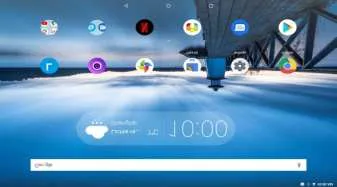
自宅画面は、デバイスを使用するための出発点です。 便利な場所のために、ホーム画面はあります
規制通知

すでにいくつかの便利なアプリやウィジェットで設定されています。

位置、言語、キャリアおよび装置モデル。
いつでもあなたのホーム画面をカスタマイズできます。
第一次ホーム画面では、 グーグル 棒といくつかの便利なアプリを検索します。
アイコン以外は、ホーム画面のどこにでも押して保持します。
画面の下部に 壁紙画像, ウィジェット とりあえず ホーム設定.
ウィジェットをホーム画面に追加する
プレビュー画面の下部にあるウィジェットを押し、追加したいウィジェットを保持し、ドラッグします。
どこに置くか、リリースしたい。
アイコン以外にホーム画面のどこにでも押して保持し、選択します 壁紙画像 底面に
画面の、そしてあなたの好みの壁紙を選んで下さい。
行き方 設定 > ディスプレイ > アドバンスト > 壁紙ダウンロード お好みの壁紙を選んでください。
アプリを別の画面に移動する
移動したいアプリを押し、保持して、配置する場所に移動し、リリースします。
, そして、リリースとタップ OK.
画面の下部には3つのボタンがあります。
前のページに戻る
デフォルトのホーム画面に戻ります。
最近のアプリを表示する すると、次のことができます。
アプリをタップして開きます。
アプリウィンドウを右または左にスワイプして閉じます。
アプリの実行を停止します。
すべてのアプリを実行しないようにします。

通知パネルは、このような進行中の新しいメッセージやUSB接続および活動のユーザーに知らせます
ファイルをダウンロードする。 クイック設定パネルを使用すると、このような頻繁に使用される設定にアクセスすることができます
WLANスイッチ。

以下のいずれかを実行できます。
通知を表示するには、画面上部からスワイプします。
通知パネルを閉じるには、画面の下部からスワイプします。
通知を却下するには、通知を渡って左または右にスワイプします。
すべての通知を却下するには、タップ 全てクリア 通知パネルの下部にある。
クイック設定パネルを開くには、画面上部から2回スワイプします。
クイック設定パネルを閉じるには、画面の下部からスワイプします。
電源ボタンを10秒程度押して、デバイスがオフになるまで保持します。 それから再びそれをオンにします
通常の方法で。

位置にロックされます。
, あなたが開くために2番目のアプリを選択します。, 2つのアプリケーションは、その後に表示されます
分割画面モード。
. . このアプリは、位置にロックされます。
, あなたが開くために、第二のアプリを選択します。 2つのアプリが表示される
分割画面モード。
分割画面モードでは、次の操作を行うことができます。
2番目のアプリを置換する
別のアプリを選択するために。
分割画面サイズを調整する
「2つの画面の中央に分割サイズを調整します。
分割画面モードを次の方法で終了できます:
分割画面モードをサポートしないアプリを選択します。
フルスクリーンモードに入る。

ユーザタイプは3種類あります。
オーナー: 所有者は、すべてのユーザー権限を完全に制御し、全てのユーザアカウントを管理することができます。
ゲストを追加: ゲストアカウントは1人のみです。 お客様がご利用のデバイスへのアクセスを制限しています。
ユーザ。 スタンダードなユーザーは、子供アカウントを管理することができます。 お子様のアカウントでは、多くの人がいます
動画、ゲーム、音楽などのコンテンツを含む子供向けアプリを管理できます。
ペアレンタルコントロール.
タップ 設定 > ユーザー & アカウント > ユーザ名 > ADD USER ユーザーアカウントを作成する
> 続行 標準的なユーザーアカウントを作成します。
> 続行 子ユーザを作成する
アプリと個人データ。
画面上部からスワイプして、ユーザー写真をタップすると切り替えられます。
異なるユーザーアカウント間で。

ロック画面インターフェイスで、スイッチしたいユーザー写真を選択し、タップしてスワイプします。
ユーザーアカウントに切り替えます。
タップ 設定 > ユーザー & アカウント > ユーザ名をタップして
ご希望のアカウントの横にある
削除するには、をタップします ユーザ削除 > 削除.

カメラアプリを開くには、 アクセサリー.

デバイス内蔵カメラで撮影や録画動画を撮ることができます。
写真を撮る。
映像を録画する
パノラマモードに変換します。
フロントとリアカメラの切り替え
HDR を開閉する
プレスおよび保持 パワー ボタンとボタン ボリュームダウン 同時にボタンを押下します。
デバイスの内部ストレージに写真や動画が保存されます。 写真や動画をご覧いただけます。
次のメソッドを使ってください。
/ · /

カメラアプリでサムネイルをタップします。
行き方 プロフィール.
行き方 ファイル ゴー.
スクリーンショットは、デバイスの内部ストレージに保存されます。 スクリーンショットを閲覧できます。
次のメソッド:
行き方 プロフィール.
行き方 ファイル ゴー.

インターネット接続前に無線ネットワークを設定する必要があります。
WLANネットワークの設定
*モバイルネットワークの設定
VPN ネットワークの設定
モバイルネットワークを他の人と共有することもできます。
*ホットスポットを設定します。
行き方 設定 > ネットワークとインターネット > WLAN.
WLANスイッチをオンにして、リスト内のWLANホットスポットをタップしてインターネットに接続します。
安全なホットスポットに接続するときは、ログイン名とパスワードを入力してログインしてください。
接続します。
行き方 設定 > ネットワークとインターネット > モバイルネットワーク > データ利用.
キャリア。
VPNは組織内で利用され、個人情報を安全に通信できるようにします。
プライベートネットワーク たとえば、作業メールにアクセスするためにVPNを設定する必要があります。 おすすめ
ネットワークの管理者がネットワーク用のVPNの設定に必要な設定を行います。
行き方 設定 > ネットワークとインターネット > VPN.
サーバ名、タイプ、サーバーアドレスなどVPNプロファイルを編集し、
タップ SAVE.
VPN サーバー名をタップし、ユーザー名とパスワードを入力し、「タップ」をタップします。 接続する 接続する
VPN ネットワークへ。
VPN を編集または削除する。
設定>セキュリティ&位置&gT。画面ロックオプションを選択し、セットアップするスクリーンロック
スクリーン ロック。
パーソナルホットスポットを使用して、コンピュータや他のデバイスとインターネット接続を共有できます。
行き方 設定 > ネットワークとインターネット > ホットスポット&テザリング 以下を行います。
ターンダウン WLANホットスポット.
タップ WLANホットスポットの設定 ホットスポットの設定
ご利用もOK Bluetooth のテザリング または USB のテザリング.
ネットワーク。

デバイスがワイヤレスネットワークまたはモバイルネットワークに接続されている場合は、Webを閲覧できます。
ブラウザアプリを開くには、 クロム染料.

ご使用の際には、 クロム染料 ウェブサイトにアクセスするためのアプリ。
Webアドレスを入力
" のフルウェブアドレスを入力する必要はありませんhttp://" 本サイトにアクセスする
「お越しの方へ」http://www.lenovo.com/ 公式サイト 単にタイプ "電子メール:lenovo.com アドレスバーに入力し、タップ ふりがな.
キーワードをアドレスバーに入力して、ページを検索することもできます。
検索エンジンをセットできます。
> 設定 > 検索エンジン.
新規ページを追加する
> 新しいタブ 新規ページタブを追加する。
> 新規インコニトタブ 訪問した跡を離れることなく、ウェブサイトを訪問してください。
ページのタブを閉じる。
このページをリニューアルしました。
前のページに戻る
最近のホームページへ
デバイスの内部ストレージに画像やページを保存できます。
プレスして画像を保持し、その後タップします 画像のダウンロード.

ページに Web ページを追加する ブックマーク.
> ブックマーク ブックマークを表示
> 設定 > アクセシビリティ テキストスケーリングとウェブページズームを設定するために。

音楽、写真、ビデオ、文書などのデバイスとコンピュータ間でデータを転送できます。
Android アプリケーション パッケージ (APK) ファイルなど。
USBケーブルでデバイスとコンピュータを接続します。
画面上部からスライドダウンします。 見ると「ファイル転送用のUSB"通知バーに。
タップ ファイル転送用のUSB その他のオプションを表示
次のオプションのいずれかを選択できます。
タブレットとコンピュータの着メロ。
カメラ(PTP): 写真を転送するだけ、あなたの間のビデオとビデオを転送したい場合にこのモードを選択します。
タブレットとコンピュータ。
このデバイスを充電する: お電話のみを充電したい場合に、このモードを選択します。
MIDI: MIDI-enabledアプリをデバイスにインストールして、MIDIソフトウェアで動作させる場合はこのモードを選択します。
パソコン
次の手順に従ってください:
デバイスを設定して、未知のソースから得られるアプリのインストールを許可します。
行き方 設定 > アプリ&通知 > アドバンスト > 特別アプリアクセス > 未知のインストール
コンテンツ, アプリをインストールするためのアプリを選択し、タップします。 このソースから許可する.
コンピュータからデバイスにAPKファイルをコピーする "メディアデバイス(MTP)"モード。
アプリカテゴリを開いた ファイル ゴー.

タップ 設定 設定に入る
他の機能を設定している場合(ただし、 Google、スケジュールされた電源オン/オフなど
オン)装置のための、スクリーンを渡るスライドか蛇口
設定のショートカットパネルを開く。
行き方 設定 > ソリューション > 言語 & 入る > 語学学校 > 言語を追加する.
追加したい言語を選択します。
追加された言語を最初の行にドラッグします。
プレス・ホールド

人身のけが、物性損傷、または製品への誤った損害を避けるため、すべてのものをお読みください。
ご使用前に、このセクションで情報を掲載しております。 デバイスを操作するための追加のヒント
安全、行く http://www.lenovo.com/safety/ の
デバイスをケアで処理
デバイスをドロップ、曲げたり、パンクしたりしないでください。異物は重くなって入れないでください
お使いのデバイスで. 感度成分が破損する可能性があります。
お使いのデバイス画面はガラス製です。 デバイスが硬く落ちた場合、ガラスは壊れる可能性があります
表面は、高い衝撃を受けているか、または重くされた目的によって押しつぶされます。 ガラスチップや亀裂がない場合、
壊れたガラスに触れない、またはデバイスから削除しようとする。 すぐに装置を使用して停止して下さい
修理、交換または処分情報のためのLenovoの技術サポートに連絡して下さい。
お使いのデバイスをご使用の際は、電気などの熱環境や高電圧の環境から離れた状態に保つ
器具、電気暖房装置または電気調理機器。 デバイスをご使用ください。
温度範囲:0°C (32°F)〜40°C (104°F)(保存 -20°C (-4°F):60°C (140°F)
ダメージ。
デバイスを水、雨、極端な湿度、汗または他の液体にさらないでください。
デバイスを分解または変更しないでください
お使いのデバイスは、シールされたユニットです。 エンドユーザのサバイナブルな部品は内部にあります。 内部修理はすべて必須です。
Lenovo認定修理施設またはレノボ認証技術者が行う。 開通を試みる
または、デバイスを変更しても保証が無効になります。
内蔵充電式バッテリー通知
内部充電式リチウムイオン電池を交換しないでください。 爆発の危険性がある場合
電池は不適切なタイプと取り替えられます。 交換のためのLenovoサポートにお問い合わせください。
プラスチック製の袋は危険です。 赤ちゃんや子供からプラスチックバッグを外して避ける
デバイスとACアダプタが濡れないようにします。
デバイスを水に浸したり、装置をどこに入ることができるかはしないでください。
水または他の液体と接触して下さい。
承認された充電方法だけを使用して下さい。
充電速度に影響し、異常な充満および装置への潜在的な損傷をもたらします。
プラスチックバッグの通知・アダプタ情報

標準的な電源アダプタを適切なコンセントに接続します。
デバイスをPCまたはUSB 2.0に準拠する装置に接続する標準的なデータ ケーブルを使用して下さい
またはより高い。
通常の使用時に充電装置が温まることがあります。 十分な換気を持っていることを確認してください
充電装置の周りに。 充電装置を次のいずれかが起こる場合のプラグ解除:
充電装置は雨、液体または過度の湿気に露出しました。
充電装置は物理的な損傷の印を示します。
充電装置を清掃したい。
Lenovoは、製造されていない製品の性能または安全性について責任を負いません。
レノボによって承認される。 正規レノボACアダプターとバッテリーのみを使用してください。
EU ErP(エコデザイン)指令 (2009/125 / EC) - 外部電源アダプタ (EU) 2019/1782)
レノボ製品は、互換性のある電源アダプタの範囲で動作するように設計されています。 交通アクセス
https://www.lenovo.com/us/en/compliance/eu-doc 対応電源アダプタを見る について
お使いのコンピュータの詳細な電源アダプタ仕様, 行く https://support.lenovo.com/ リリース
聴覚。 音が大きければ、聴覚に影響される前に時間も減ります。 にほんご
補聴器を保護します。
ヘッドセットやヘッドフォンを大量に使用した時間制限。
騒々しい環境をブロックするためにボリュームを上げるのを避けてください。
近くで話している人を聞くことができない場合は、音量を下げます。
耳の圧力や完全性感などの難聴を経験する場合、
耳やマフラードのスピーチで鳴る、ヘッドセットを通してデバイスを聴くことを止める必要があります。
ヘッドホンと聴覚チェック
難聴防止のため、長時間の高音量での耳を傾けないでください。
車両や自転車でご使用の際は、
常にお客様の安全と他人の安全を優先します。 法令に従う。 現地の法令等がおありの場合
お使いのデバイスなどのモバイル電子機器を、モーター駆動時に使用する方法を管理します。
自転車に乗るか、または自転車に乗ってください。
地方法令等に基づく処分
お使いのデバイスがその耐用年数の終了に達した場合、砕き、焼却し、水に浸かないでください。
ローカルの法令に反するような方法で、デバイスの処分を行います。 一部内部部品
処分する場合、爆発したり漏れたり、悪意のある環境効果を持つことができる物質を含む
誤って。
詳細については、「リサイクル・環境情報」をご覧ください。
小さなお子様からデバイスやアクセサリーを保管してください
小さなお子様が、お持ちのデバイスにハザードをつける小物パーツは付属しています。 と、
硬い表面に落ちたり、投げた場合はガラススクリーンを壊したり割れることもできます。
データの保護とソフトウェア
未知のファイルを削除したり、作成したファイルやディレクトリの名前を変更しないでください。
それ以外の場合、デバイスソフトウェアが機能しない場合があります。

ネットワークリソースにアクセスすることで、デバイスをコンピュータウイルスに脆弱な状態にすることができます。
デバイス、ソフトウェア、またはデータが損傷する可能性のあるハッカーやスパイウェアなどの悪意のある活動。 でん
ファイアウォール、アンチウィルスの形で適切な保護を行なうためにあなたの責任です
ソフトウェア、およびアンチスパイウェアソフトウェア。
電子機器をデバイスから離れた状態に保つ これらは、電気ファン、ラジオ、高出力を含みます
スピーカー、エアコン、電子レンジ 電気で発生する強い磁場
デバイス上の画面やデータを損傷させることができる。
デバイスによって発生する熱に注意
デバイスがオンまたはバッテリーを充電すると、一部の部品はホットになる可能性があります。 とりあえず
到達温度は、システム活動量やバッテリー充電レベルによって異なります。
衣服を通してあなたの体と、余りに接触を拡張して下さい、不快感か皮の焼跡を引き起こします。
手のひらやラップ、または身体の他の部分をホットセクションに接触して保持しないでください。
延長時間のための装置。
この装置はクラスBのデジタル デバイスのための限界に従事するためにテストされ、見つけられました
FCC規則の第15部を追及。 これらの限界は適度な保護を提供するように設計されています
住宅の設置に有害な干渉に対して。 この装置は、生成し、使用してできま
放射状周波数エネルギーおよび、指示に従って取付けられ、使用されていなければ
電波への有害な干渉を引き起こす。 しかし、干渉する保証はありません
特定のインストールでは発生しません。 この装置がラジオに有害な干渉を引き起こした場合か
装置をオフにし、そしてユーザーである回すことによって決定することができるテレビ受信はあります
以下のいずれかの措置により、干渉を修正しようとすることを奨励しました。
受信アンテナを再配置するか、または再設置して下さい。
装置と受信機の分離を増加させます。
受信機がある回路とは異なる出口に装置を接続して下さい
接続します。
代理業者またはサービス担当者にヘルプを依頼する。
Lenovoは、不正な変更またはテレビの干渉によるいかなるラジオやTVの妨害にも責任を負いません。
この装置への変更。 不正な変更や修正は、ユーザーの権限を無効にできます
装置を作動させるために。
このデバイスはFCC規則のパート15に準拠しています。 操作は、次の2つの項目に準じます。
(1) この装置は有害な干渉を起こさない、(2)この装置があらゆるものを受け入れなければならない
干渉が受けた、未だに動作する原因となるような干渉を含みます。
責任あるパーティー:
Lenovo(米国)設立
1009 思考の場所 - 1 つを造る
イノベーション、科学・経済発展カナダライセンス免除に対応したデバイス
RSS の規格(s)。 操作は、次の2つの条件に従うものとします。
(1) この装置は干渉を起こさないかもしれないし、
FCCコンプライアンス声明・モリスビル、NC 27560・ISED Caution

(2) この装置は、見苦しくなるかもしれない干渉を含むあらゆる干渉を受け入れなければなりません
デバイスの操作。
Le présent appareil est コンフォーメート auc cNR d'Industrie カナダ対応 aux アアレリシズラジオ
ライセンスを免除します。 L'exploitation est autoriséeaux deux条件suivantes:
(1) l'appareil の ne doit pas produire de brouillage,et
(2) l'utilisateur de l'appareil doit アクセサ トウトバシレイラエレクトリケサブイ、même si ルブレージ
est susceptible d'en compromettre le fonctionnement.
VCCIクラスBの日本語
無線LANが近い環境で、電話の受信を待ち受ける。
特定商取引法に基づく表示
相差20A以下で評価される力の主要な接続するプロダクトのための日本コンプライアンス声明
高調波電圧 JIS C 61000-3-2 適合品
環境・リサイクル・廃棄情報
Lenovoは、情報技術(IT)機器の所有者を責任を持ってリサイクルすることを奨励します
不要になった場合の装置。 レノボは、さまざまなプログラムとサービスを提供します。
IT製品をリサイクルする機器所有者。 レノボ製品をリサイクルする情報については、
http://www.lenovo.com/recycling
電池および電気および電子装置は交差させた車輪の印と署名しました
ゴミ箱は、未選別の市町村廃棄物として処分されない場合があります。 電気・電子の電池および廃棄物
機器(WEEE)は、お客様に対して利用可能なコレクションフレームワークを使用して別途処理します。
電池およびWEEEのリターン、リサイクルし、そして処置のため。 可能であれば、削除し、隔離します
廃棄物回収の流れにWEEEを配置する前に、WEEEから電池を投入します。 電池はあります
電池の回収、リサイクルおよび処理のために利用できるフレームワークを使用して別に集められる
蓄積者。
各国固有の情報も利用できます。 http://www.lenovo.com/recycling
ブラジル向けバッテリーリサイクル情報
Declarações de Reciclagem no ブラジル
デカルト・デム プラドレノ レボ・フォア・ドゥ・オキパメントス エゾリテリオコス e eletrônicos não devem ser
descartados em lixo comum, マ enviados à pontos de coleta, autorizados pelo fabricante do produto
パラケセジャム encaminhados e processados por empresas especializadas no manuseio de resíduos
イノダリアス、デビダーメンテ・セフィサーダス・ペロス・オルガンディアンズ・アンベンティアーズ、ド・アコードーコムはレシラサオ地方を産む。 ツイート
レノボpossui um運河específicoパラオキシラロデカルトデスはprodutosをdescarteしません。 カスオ・ボッチェ ポスア
um produto レノボ em situação de descarte, ligue parao nosso SAC ou encaminhe um e-mail パラ:
クリシクラ@lenovo.com - 株式会社レノボ、informandoのmodelo、númeroデセリーe cidade、fim de enviarmosとして
instruçes パラオコルト デカルト doseu produto レノボ.
日本向けリサイクル情報
総合リサイクル声明

日本向けリサイクル・廃棄情報を掲載しています。 http://www.lenovo.com/recycling/japan
インドのリサイクル情報
インドのリサイクル・廃棄情報も提供しております。
http://www.lenovo.com/social responsibility/us/en/sustainability/ptb india.html
台湾の電池リサイクル情報
米国とカナダのバッテリーリサイクル情報
欧州連合(EU)の電池リサイクル情報


米のジョイントプログラム「ENERGY STAR®」 環境保護庁及び米国
省エネルギー・環境保全を目指したエネルギー部門
製品と慣行。
レノボは、ENERGY STAR認定指定でお客様の製品をお客様に提供することを誇りに思っています。 あなたへ
コンピューターにENERGY STARマークが付いて、電源設定で表示されているか
インターフェイス。 ENERGY STARマークを運ぶ場合は、次のモデル名のLenovoタブレットが
タブレットのためのエネルギーSTARプログラムの条件に合わせるために設計され、テストされて。
エナジースター認定製品を使用して、パワーマネジメント機能を活用
タブレットの、あなたは電気の消費を減らすことができます。 減らされた電気消費はできます
潜在的な財政節約、クリーナー環境および温室効果ガスの削減に貢献
排出量。
エナジースターの詳細は、 http://www.energystar.gov/ は、
この製品は、米国輸出管理規則(EAR)の対象であり、
輸出分類制御番号(ECCN) 5A992.cの。 いかなるものを除いて再輸出することができます
EAR E1 国リストに登録された国をエンバーゴしました。
電池のリサイクル印 · レノボTB-X104F

アプリのインストール時に十分なメモリプロンプトが表示されます
メモリーを解放し、インストールしてみて下さい。
タッチ画面が機能しない、または機密ではない
デバイスがオフになるまで、オン/オフボタンを10秒以上押し続けます。 それから
通常の方法で再びそれを切り替えます。
デバイスが電源オンまたはシステムクラッシュしません
バッテリーを30分以上充電してから10個以上のオン/オフボタンを押したままにしてください。
デバイスが消えるまで秒数。 それからそれを正常な方法で再度転換して下さい。
無線ネットワーク経由でインターネットにアクセスできないデバイス
ワイヤレスルーターを再起動するか、設定に移動してWLANを再起動します。
デバイスは、スリープモードから目覚めできない
デバイスがオフになるまで、オン/オフボタンを10秒以上押し続けます。 それから
通常の方法で再びそれを切り替えます。
この取扱説明書で参照されているリンク(メーカー、サポート、ダウンロード等)。
ユーザーまたはスタッフが通常1日以内に回答します。あなたの質問が次の人の助けにもなります。
最初の質問を投稿しましょう。他のユーザーや当チームが回答します。



