
JA
Manhattan logo
公式取扱説明書

Manhattan Wireless n Usb adapter

26 ページ·830 KB·アダプター·PDF·ENDEFRITNLJA
Manhattan Wireless n Usb adapter
目次 14セクション 無線 N USB のアダプター ユーザーマニュアル · MAN-525503/525534-UM-0413-01 · 導入事例 · 1 初期設定 · … 表示非表示
Page 1 of the Manhattan Wireless n Usb adapter user manual — MAN-525503/525534-UM-0413-01
1ページ · クリックして拡大
1ページ

無線 N USB のアダプター ユーザーマニュアル

Manhattan Wireless n Usb adapter — 無線 N USB のアダプター ユーザーマニュアル diagram (page 1)
図 1
Manhattan Wireless n Usb adapter — 無線 N USB のアダプター ユーザーマニュアル diagram (page 1)
図 2

MAN-525503/525534-UM-0413-01

Page 2 of the Manhattan Wireless n Usb adapter user manual — 導入事例
2ページ · クリックして拡大
2ページ

導入事例

マンハッタンのご購入ありがとうございました

TMワイヤレスN USBアダプタ。

多くのネットブックやノートパソコン(特に数年以上の古いもの)がワイヤレスネットワーク技術で最新機能していないため、54Mbpsの速度で最大化する無線Gを提供しています。このワイヤレスNアダプタは、強化されたリンク速度を備えたPCのワイヤレス機能をアップグレードするのに最適です。*加速スピードはストリーミングメディアを見たり、オンラインゲームを再生したりインターネットを体験する方法を強化します。 一方、改善された範囲および信号の忠実度はあなたの家かオフィスで少数の「死んだ点」に会うことを意味します。**

これらのアダプタは、PC上で利用可能なUSBポートを介して簡単に接続できます。付属のソフトウェアでは設定プロセスを歩くので、Wi-Fi保護セットアップ(WPS)やWEP、WPAおよびWPA2データ暗号化などの多くの機能を利用することができます。

マンハッタンは、この製品を3年間の保証で提示することを誇りに思っています。 国の特定の保証およびその詳細の完全なリストについては、当社のウェブサイトを参照してください。 マハタン製品.com/保証

  • パッケージ内容
  • 無線N USBのアダプター
  • ユーザーマニュアルでソフトウェアCD
  • クイックインストールガイド
  • システム要件
  • Pentium 1 GHz対応プロセッサーまたはより高いノートブックやデスクトップ PC
  • Windows XP/Vista または Windows 7/8
  • 利用できるHi速度USB 2.0のタイプAの港

※実際のデータスループットは異なります。 ネットワークのトラフィック、建築材料および建設量を含むネットワーク条件と環境要因 - 実際のデータスループット率を下げます。 ** 環境要因は、無線信号範囲に悪影響を及ぼす可能性があります。

Page 3 of the Manhattan Wireless n Usb adapter user manual — 導入事例
3ページ · クリックして拡大
3ページ
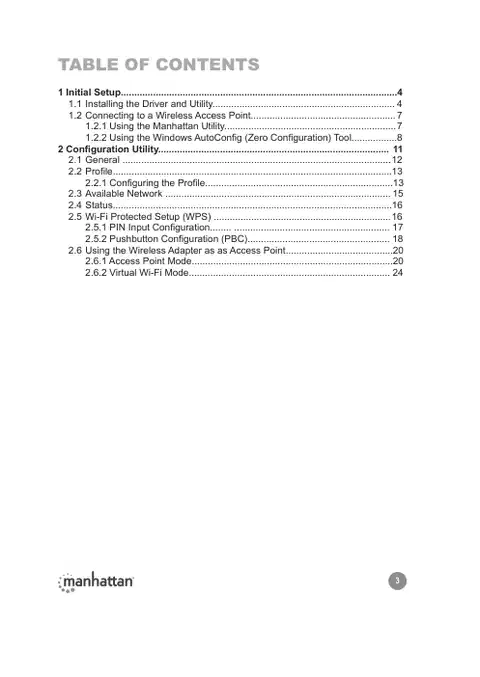
Page 3 of the Manhattan Wireless n Usb adapter user manual — 導入事例
Page 4 of the Manhattan Wireless n Usb adapter user manual — OR
4ページ · クリックして拡大
4ページ

1 初期設定

次のソフトウェアのインストール手順は、Windows 7を表しています。 指示およびスクリーンのイメージはすべての現在のWindowsオペレーティング システムのために類似しています。
1.1 運転者および実用性のインストール

Manhattan Wireless n Usb adapter — 1.1 運転者および実用性のインストール diagram (page 4)
図 3
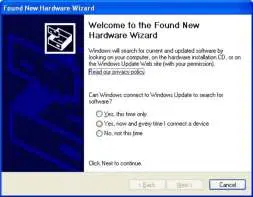
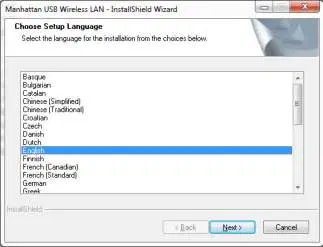
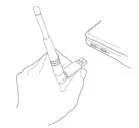
1. PC をオンにして、アダプターを USB 2.0 ポートに差し込みます。 2. . 発見された新しいハードウェアのウィザード スクリーンへの歓迎は自動的に表示されます。 キャンセルをクリックして続行します。 3. . CD/DVDドライブに付属のインストールCDを入力し、「ドライバのインストール」を選択します。 4 設定言語画面の表示を選択すると、言語を選択し、[次へ]をクリックして続行します。
Manhattan Wireless n Usb adapter — 1.1 運転者および実用性のインストール diagram (page 4)
図 4

OR

Manhattan Wireless n Usb adapter — OR diagram (page 4)
図 5
Page 5 of the Manhattan Wireless n Usb adapter user manual — 1 初期設定
5ページ · クリックして拡大
5ページ
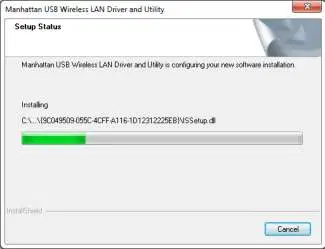
5. ドライバーとユーティリティのインストールを開始するために、次へもう一度クリックしてください。 セットアップステータス画面(下)は、インストールの進捗状況を示すために表示されます。
Manhattan Wireless n Usb adapter — 1 初期設定 diagram (page 5)
図 6
Manhattan Wireless n Usb adapter — 1 初期設定 diagram (page 5)
図 7
Page 6 of the Manhattan Wireless n Usb adapter user manual — 1 初期設定
6ページ · クリックして拡大
6ページ
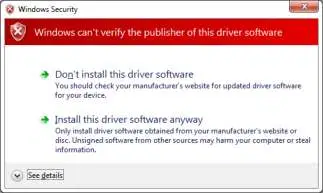
6. ユニファイドパブリッシャーや欠落ロゴテストに関する警告を表示できます。 「このドライバソフトウェアをとにかくインストール」を選択する(またはXPの「Continue Anyway」(続行) 進む。
Manhattan Wireless n Usb adapter — 1 初期設定 diagram (page 6)
図 8
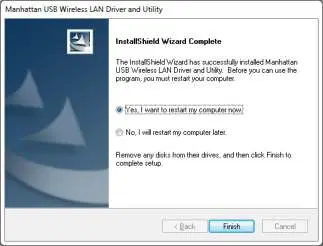
7. 画面全体を表示する場合は、「はい、今コンピュータを再起動したい」を選択し、[完了]をクリックします。 ドライバーとユーティリティがインストールされました。
Manhattan Wireless n Usb adapter — 1 初期設定 diagram (page 6)
図 9
Page 7 of the Manhattan Wireless n Usb adapter user manual — 1.2 ワイヤレスアクセスポイントに接続する
7ページ · クリックして拡大
7ページ

1.2 ワイヤレスアクセスポイントに接続する

ワイヤレスアクセスポイント(AP)に接続するには2つのオプションがあります。

  • マンハッタン構成ユーティリティ(ドライバーでインストールしただけ)で利用可能なすべての追加機能と関数を利用するには、セクション1.2.1の下の手順に従い、設定チャプターにスキップします。
  • 追加設定を考慮せずにワイヤレスAPに接続するだけで、セクション1.2.2に進むと、「WLAN AutoConfig」機能(XPで「ゼロ構成」として導入)を使用してWindowsオペレーティングシステムに統合されます。

1.2.1 マンハッタンユーティリティの使用

1. システムトレイのアイコンをダブルクリックするか、アイコンを右クリックして「設定ユーティリティを開く」を選択します。 2. ユーティリティ画面の表示(一般画面が最初に表示する必要があります)の場合、接続したいワイヤレスアクセスポイントをダブルクリックして「利用可能なネットワーク」タブに移動します。
Manhattan Wireless n Usb adapter — 1.2 ワイヤレスアクセスポイントに接続する diagram (page 7)
図 10
Page 8 of the Manhattan Wireless n Usb adapter user manual — 1.2 ワイヤレスアクセスポイントに接続する
8ページ · クリックして拡大
8ページ
3. 接続しようとしているワイヤレスネットワークに必要なセキュリティ設定を入力し、[OK]をクリックしてネットワークの接続を開始します。
Manhattan Wireless n Usb adapter — 1.2 ワイヤレスアクセスポイントに接続する diagram (page 8)
図 11

1.2.2 Windows AutoConfig(ゼロ構成)ツールを使用して

記載されている通り セクション1.2、このオプションは単にあなたが無線APに接続することができます高度なスキップする 設定 チャプターは完全に。

1. デスクトップで、[スタート] / [コントロールパネル]をクリックし、ネットワークとインターネットをクリックします。
Manhattan Wireless n Usb adapter — 1.2 ワイヤレスアクセスポイントに接続する diagram (page 8)
図 12
Manhattan Wireless n Usb adapter — 1.2 ワイヤレスアクセスポイントに接続する diagram (page 8)
図 13
Page 9 of the Manhattan Wireless n Usb adapter user manual — 1.2 ワイヤレスアクセスポイントに接続する
9ページ · クリックして拡大
9ページ
2. 「ネットワークと共有センター」の下のネットワークに接続をクリックします。
Manhattan Wireless n Usb adapter — 1.2 ワイヤレスアクセスポイントに接続する diagram (page 9)
図 14
3. 表示される場合は、使用するアクセスポイントをクリックし、[接続]をクリックします。
Manhattan Wireless n Usb adapter — 1.2 ワイヤレスアクセスポイントに接続する diagram (page 9)
図 15
Page 10 of the Manhattan Wireless n Usb adapter user manual — 1.2 ワイヤレスアクセスポイントに接続する
10ページ · クリックして拡大
10ページ
4. つまり、このワイヤレスアクセスポイントのSSID(サービスセット識別)が隠されている場合は、その名前を入力するように求められます。これは接続している無線APの設定と同じでなければなりません。 「ネットワーク名」フィールドに入力したら、次へ をクリックします。
Manhattan Wireless n Usb adapter — 1.2 ワイヤレスアクセスポイントに接続する diagram (page 10)
図 16
5. 暗号化方式でアクセスポイントが保護されている場合は、セキュリティやパスフレーズをここに入力する必要があります。 アクセスポイントの暗号化設定に一致する必要があります。 エントリーを「セキュリティキーまたはパスフレーズ」フィールドに入力したら、[接続]をクリックします。
Manhattan Wireless n Usb adapter — 1.2 ワイヤレスアクセスポイントに接続する diagram (page 10)
図 17
Page 11 of the Manhattan Wireless n Usb adapter user manual — 2 構成ユーティリティ
11ページ · クリックして拡大
11ページ
6. 下の画面が表示された場合、コンピューターとワイヤレスアクセスポイントの接続が正常に確立されています。 閉じるをクリックしてネットワーク接続を開始します。
Manhattan Wireless n Usb adapter — 2 構成ユーティリティ diagram (page 11)
図 18

2 構成ユーティリティ

構成ユーティリティは、通信プロセス中にアダプターを設定し、リンクステータスと統計を監視するのに役立ちます強力なアプリケーションです。 システムトレイやWindowsのデスクトップにアイコンとして表示されます。

  • ユーティリティのオプションポップアップメニューを表示するには、アイコンを右クリックします。
  • 設定ユーティリティを開くには、コンフィギュレーションユーティリティを開きます。
  • ユーティリティ情報を表示するには「About」を選択します。
  • システムトレイのユーティリティを非表示にするには、「隠す」を選択します。
  • システムトレイのユーティリティを終了するには「終了」を選択します。
Manhattan Wireless n Usb adapter — 2 構成ユーティリティ diagram (page 11)
図 19

アイコンをダブルクリックすることで開くことができます。

Page 12 of the Manhattan Wireless n Usb adapter user manual — 2.1 一般
12ページ · クリックして拡大
12ページ

2.1 一般

ディスプレイの初期ユーティリティ画面は一般です。 設定画面が全て(プロファイル、利用可能なネットワークなど)されるため、この画面では複数のナビゲーションと参照オプションが表示されます。

Manhattan Wireless n Usb adapter — 2.1 一般 diagram (page 12)
図 20

リフレッシュ: ネットワーク内のアダプターのリストを更新するを選択します。 モード: 駅とアクセスポイントの2つのモードがあります。 「ステーション」を選択した場合は、アダプターはワイヤレスアダプタとして動作します。 「アクセスポイント」を選択した場合は、アダプターはワイヤレスAPとして動作します。 について: このバージョンのユーティリティに関する情報を表示するために選択します。 トレイアイコンを表示する: システムトレイにアイコンを表示するボックスをチェックします。 ラジオオフ: アダプターのラジオをオフにするには、ボックスをチェックしてください。 ラジオがオフになっている場合、アダプタは動作しません。 無効なアダプター: アダプターを無効にするには、ボックスをチェックします。 仮想Wi-Fiが許可されています: Win7/8 ユーザーは、アダプターの統合ソフトウェア AP 機能を使用するこのオプションを有効にすることができます。 その後、Wi-Fi保護設定タブの右側に新しいタブ(仮想 Wi-Fi)が表示されるようになります。 セクション2.5). 注: 古いオペレーティングシステムを持つユーザーは、Windows Zero Configurationを使用してアダプターを構成するために選択できる Windows ゼロコンフィギュレーションボックスが表示されます。

Page 13 of the Manhattan Wireless n Usb adapter user manual — 2.2 プロフィール
13ページ · クリックして拡大
13ページ

2.2 プロフィール

頻繁に接続するネットワークを管理するためのセクションです。

Manhattan Wireless n Usb adapter — 2.2 プロフィール diagram (page 13)
図 21

利用できるプロフィール: 無線接続のネットワークが優先されます。 優先するネットワークを追加、削除、編集および重複したり、デフォルトの接続としてネットワークのいずれかを設定することができます。 加えて下さい: クリックして次の画面に進み、新しいプロファイルを作成します。 削除/編集: 選択したプロファイルを削除/編集するをクリックします。 重複: クリックして、現在のプロファイルと同じ設定で新しいプロフィールをビルドします。 デフォルト設定: プロファイルを利用可能な Profile(s) リストから接続するためのデフォルトネットワークとして指定するをクリックします。

2.2.1 プロファイルの設定

プロファイルを使用すると、さまざまなワイヤレスネットワークの設定を保存することができます。例えば、自宅や職場での使用など。 WLAN プロファイルを追加する方法は2つあります。したがって、一般的に好まれるので、メソッドは記述されています セクション1.2ワイヤレスアクセスポイントに接続する; 他の方法、例えばここに記載されているように、手動でプロファイルを作成することができます。つまり、すべての値でキーをする必要があります。 ワイヤレスネットワークがどの値を使うかわからない場合は、すべての手段で輪郭を当てるように進む必要があります。 セクション1.2 利用可能なネットワーク画面を使用します。

プロファイルタブで、クリックします アクセサリー.

Page 14 of the Manhattan Wireless n Usb adapter user manual — 2.2 プロフィール
14ページ · クリックして拡大
14ページ
Manhattan Wireless n Usb adapter — 2.2 プロフィール diagram (page 14)
図 22

これはコンピュータ・ツー・コンピューター(アドホック)ネットワークです。ワイヤレスアクセスポイントは使用していません: 標準的な家庭環境では、このオプションは有効化されてはならない。 ワイヤレスピアツーピアネットワークを作成する場合は、このオプションを有効にする必要があります。 プロフィールの名前: 認識できる名前を入力してください。異なるネットワークを識別できます。 ネットワーク名(SSID): ワイヤレスネットワークは、識別名を放送し、ノートパソコンやスマートフォンなどの無線クライアントが接続しているネットワークを確認できるようにします。 接続したいワイヤレスネットワークの正式名称を入力する必要があります。 無線ネットワークに接続すると説明 セクション1.2ユーティリティが自動的に正しい値に記入するので、このステップは必要ありません。 チャネル: 最初のオプションをアクティブにすると、このオプションは「コンピュータからコンピューターへ(アドホック)」というだけ利用でき、ワイヤレスのピアツーピア接続へのチャネルを割り当てるために使用されます。 ネットワーク認証: 無線ネットワークは、通常、権限のあるユーザーがアクセス権を持っていることを確認するために保護されています。 ワイヤレスネットワークの確保にはさまざまな方法があります。このアダプタは、ほとんどすべての機能をサポートしています。 接続しようとしているワイヤレスネットワークの正しい認証タイプを選択する必要があります。 認証タイプがわからない場合は、ネットワークの管理者または所有者にチェックしてセキュリティの詳細を尋ねてください。 無線ネットワークに接続すると、 セクション1.2ユーティリティが自動的に正しい値に記入するので、このステップは必要ありません。

Manhattan Wireless n Usb adapter — 2.2 プロフィール diagram (page 14)
図 23
Page 15 of the Manhattan Wireless n Usb adapter user manual — 2.3 ネットワーク対応
15ページ · クリックして拡大
15ページ

データ暗号化: オプションは「WEP」「TKIP」と「AES」です。接続したいワイヤレスネットワークの正しい値を選択します。 ASCII/パッファラーゼ: これらの2つのオプションはWEP暗号化のみに適用されます。 WEP暗号化で保護されているネットワークに接続するには、ASCII形式のキーまたはパスフレーズとして入力するかを指定する必要があります。 「Passphrase」を選択すると、鍵の長さが提供されなければなりません。 ドロップダウンリストから64ビットまたは128ビットを選択します。 主索引: このオプションはWEP暗号化のみ有効です。 通常は変更する必要はありませんが、接続したいワイヤレスネットワークでキー以外の「1」と入力すると、ドロップダウンリストから正しい鍵番号を選択できます。 ネットワークのキー: 接続したいワイヤレスネットワークのネットワークセキュリティキーを入力します。 ネットワークキーを確認します: ネットワークセキュリティキーを再入力します。 無線ネットワークのパスワードがわからない場合は、ワイヤレス・ネットワークの管理者または所有者にチェックし、セキュリティの詳細を要求します。

2.3 ネットワーク対応

設定ユーティリティを開くと、システムがすべてのチャネルをスキャンして、アダプターのアクセス可能な範囲内のすべてのアクセスポイント/ステーションを見つけて、ワイヤレスネットワークに自動的に接続します。 利用可能なネットワーク画面では、近くのすべてのネットワークがリストされ、別のネットワークに接続を変更できます。

Manhattan Wireless n Usb adapter — 2.3 ネットワーク対応 diagram (page 15)
図 24
Page 16 of the Manhattan Wireless n Usb adapter user manual — 2.5 Wi-Fi保護セットアップ(WPS)
16ページ · クリックして拡大
16ページ

利用できるネットワーク: このリストは、利用可能なワイヤレスネットワークの全ての情報をアダプター(SSID, チャンネル, 暗号化など)の範囲内で表示します。 リスト上の任意のネットワークに接続するには、それを選択してダブルクリックします。 リフレッシュ: 利用可能なネットワークリストを更新するには、クリックします。 接続ネットワークを変更する際にリストを更新することをお勧めします。 プロフィールに追加: 選択したネットワークをプロファイルに追加するには、設定を保存してネットワークに接続することができます。

2.4 ステータス

この画面では、メーカーやドライバーバージョン、アダプターが接続している無線ネットワークの設定に関する情報を出力し、時間とリンク状況を関連付けます。 アダプターの状態や接続しているネットワークがわからない場合は、この画面に詳細を移動します。

Manhattan Wireless n Usb adapter — 2.4 ステータス diagram (page 16)
図 25
Manhattan Wireless n Usb adapter — 2.4 ステータス diagram (page 16)
図 26

2.5 Wi-Fi保護セットアップ(WPS)

Wi-Fi保護設定(WPS、またはWi-FiシンプルなConfig)は、安全なワイヤレスホームネットワークの設置を簡単にできるようにしようとするコンピューティング規格です。 これは、複雑なパスワードを入力することなく安全なワイヤレスネットワークに参加できることを意味します。 代わりに、ボタンを押したりPINコードを入力したりすることができます。 WPSは、まだ比較的新しくて、一部のワイヤレスルータ、特に古いモデルではサポートしていません。 ワイヤレスルーターがWPSをサポートしているかどうかわからない場合は、簡単な方法があります。 ルータのハウジングにはWPSボタン(N-connectと呼ばれる場合)が必要です。 ボタンがない場合は、

Page 17 of the Manhattan Wireless n Usb adapter user manual — 2.4 ステータス
17ページ · クリックして拡大
17ページ

以下に示すすべてのものがネットワークに適用されないので、このセクションを今読み続ける。

Manhattan Wireless n Usb adapter — 2.4 ステータス diagram (page 17)
図 27

2.5.1 PIN入力設定(ピン)

最初の方法は、PINコードを使用して無線ネットワークに接続します。

1. . ワイヤレスルーターのコンフィギュレーションインターフェイスに接続し、WPSを設定できるセクションを開きます。 (必要であれば、無線ルーターの取扱説明書を参照してこれを行う方法についての説明をします。) ワイヤレスルータの設定は、通常PINオプションが含まれています。 2. . 上記の例で赤色に丸みを帯びたマンハッタンのワイヤレスユーティリティ画面にあるPINコードを見つけて、そのPINコードを無線ルーターの設定に入れます。 以下はマンハッタンのワイヤレスルーターからです。

Manhattan Wireless n Usb adapter — 2.4 ステータス diagram (page 17)
図 28
3. ルーターの構成インターフェイスでPINを起動します。 (繰り返しますが、そのルータによっては異なるものと呼ぶことがあります)
Page 18 of the Manhattan Wireless n Usb adapter user manual — 2.4 ステータス
18ページ · クリックして拡大
18ページ
4. その後、マンハッタンのワイヤレスユーティリティ画面で PIN 入力設定 (ピンク) をクリックします。 アクセスポイントを手動で指定したいかどうか尋ねられます。 クリックしてください。
Manhattan Wireless n Usb adapter — 2.4 ステータス diagram (page 18)
図 29

無線ユーティリティは、一致するPINコードでワイヤレスネットワークを検索します。 ステータスバーに表示されているように、この処理は数分かかる場合があります。

Manhattan Wireless n Usb adapter — 2.4 ステータス diagram (page 18)
図 30

すべてがうまく行く場合は、アクティブなワイヤレス接続を示すマンハッタンの無線ユーティリティの一般タブが表示されます。

Manhattan Wireless n Usb adapter — 2.4 ステータス diagram (page 18)
図 31

ステップ3と4の間に時間が過ぎると、かなりの劇的なエラーメッセージが表示されます。 ご覧の際には、クリックするだけで OK 今回は、コーヒーブレイクを2つのステップでとりあえず3〜4回繰り返す。

Manhattan Wireless n Usb adapter — 2.4 ステータス diagram (page 18)
図 32

2.5.2 押しボタンの設定(PBC)

PBC メソッドは、マンハッタンのワイヤレスアダプタをボタンを押しながら無線ネットワークに接続します。 単に言えば、最初にルーターのWPSボタンを押します。その後、2分以内にワイヤレスアダプタでWPSボタンを押すことができます。 接続が自動的に確立され、さらにやり取りは必要ありません。

Page 19 of the Manhattan Wireless n Usb adapter user manual — 2.4 ステータス
19ページ · クリックして拡大
19ページ

そのため、PBCが物理的なボタンを押していると尋ねるかもしれません。マンハッタンワイヤレスユーティリティはプッシュボタンの設定のオプションがありますか? 答えは簡単です。 マンハッタンWLANと同じユーティリティは、PCI WLANカードと小さなワイヤレス150Nマイクロアダプタが付属しています。 PCIカードの場合、利便性が重要である。 ソフトウェアプッシュボタンは、あなたの手と膝の上に降りて、PCIアダプタの背面にある時々-ハードツーリーチPBCボタンを押すことの必要性を排除します。 マイクロアダプターの場合、必要です。 アダプターは、製品に物理的ボタンを配置する部屋がないので小さくて、仮想ボタンを強制的にします。
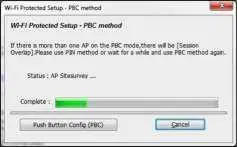
1. ルーターの背面にあるWPSボタン(N-Connectと呼ばれることもあります)を押します。 2. . マンハッタンのワイヤレスユーティリティ画面でPBC(プッシュボタンの設定)をクリックします。 (セクション2.5では青色に強調表示されます) ユーティリティは、現在PBCを通じて開始された新しい接続を受け入れる任意のワイヤレスネットワークのためにスキャンします。
Manhattan Wireless n Usb adapter — 2.4 ステータス diagram (page 19)
図 33
3. ユーティリティが2分以内に接続の試みを受け入れるワイヤレスネットワークが見つからない場合、このエラーが表示されます。 OK をクリックして、前のウィンドウに戻り手順を繰り返します
Manhattan Wireless n Usb adapter — 2.4 ステータス diagram (page 19)
図 34
4. すべてがうまく行く場合は、アクティブなワイヤレス接続を示すマンハッタンの無線ユーティリティの一般タブが表示されます。
Manhattan Wireless n Usb adapter — 2.4 ステータス diagram (page 19)
図 35
Page 20 of the Manhattan Wireless n Usb adapter user manual — 2.6 アクセスポイントとして無線アダプタを使用する
20ページ · クリックして拡大
20ページ

2.6 アクセスポイントとして無線アダプタを使用する

Manhattan ワイヤレスアダプターは、ステーション、アクセスポイントおよびバーチャル Wi-Fi (最初の 2 つのモードの組み合わせ) の 3 つの主な操作モードをサポートしています。 無線ユーティリティのモードセレクターメニューを使用して最初の2つのモードを切り替えることができます。

Manhattan Wireless n Usb adapter — 2.6 アクセスポイントとして無線アダプタを使用する diagram (page 20)
図 36

1. . ステーション — これはデフォルトモードです。 お使いのコンピュータは、マンハッタンワイヤレスアダプタを使用して無線ネットワークに接続することができます。 注:このモードが既に詳細に進んでいるため、アクセスポイントとバーチャルWi-Fiモードのみを以下で説明しています。 2. . アクセスポイント — このモードが有効になっていると、マンハッタンのワイヤレスアダプタは他の無線クライアントのアクセス ポイントに変わります。また、コンピューターをワイヤレスルーターとしてインターネットに接続することもできます。 アクセスポイントモードでマンハッタンのワイヤレスアダプタを操作すると、アダプターは他の無線ネットワークに接続するために同時に使用できません。 3. . 仮想Wi-Fi — このモードは、アダプタがステーションモードで動作している場合のみ有効です。 Windows 7および8システムで仮想Wi-Fiが利用でき、ステーションとアクセスポイントモードの機能を統合します。

アクセスポイントとして機能し、WLANアダプタを他のWLANクライアントに使用して、モードに接続することができます 接続する 他のワイヤレスネットワークインターネットを介してアダプターステーション はい いいえアクセス ポイントなし はい 仮想Wi-Fi はい はい (必須 WPA2-PSK暗号化)

2.6.1 アクセスポイント モード

Manhattan Wireless n Usb adapter — 2.6 アクセスポイントとして無線アダプタを使用する diagram (page 20)
図 37

アクセスポイント(AP)モードをアクティブにすると、マンハッタンのワイヤレスユーティリティーのインターフェイスが変更され、新しい操作モードに対応します。

クリック 設定 始めよう(下)。 ワイヤレスネットワークのさまざまなオプションを構成できる新しいウィンドウディスプレイです。

Page 21 of the Manhattan Wireless n Usb adapter user manual — 2.6 アクセスポイントとして無線アダプタを使用する
21ページ · クリックして拡大
21ページ
Manhattan Wireless n Usb adapter — 2.6 アクセスポイントとして無線アダプタを使用する diagram (page 21)
図 38
Manhattan Wireless n Usb adapter — 2.6 アクセスポイントとして無線アダプタを使用する diagram (page 21)
図 39

ネットワーク名(SSID): ワイヤレスネットワークは、識別名を放送し、ノートパソコンやスマートフォンなどの無線クライアントが接続しているネットワークを確認できるようにします。 作成したいワイヤレスネットワークの名前を入力してください。

Page 22 of the Manhattan Wireless n Usb adapter user manual — 2.6 アクセスポイントとして無線アダプタを使用する
22ページ · クリックして拡大
22ページ

チャネル: ワイヤレスネットワークは、各チャネルで動作しています。 米国では、無線ネットワークは1–11チャンネルに設定できます。それ以外の場合は、1〜13チャネル(日本)を使用できます。 つまり、どのキャネルを使うべきか? 回答は、他のワイヤレスネットワークが周りにあるかどうかや、無線ネットワークの所有者であるかによって異なります。最適なパフォーマンスを心配します。 他のワイヤレスネットワークが範囲にない場合、必要なチャネルを使用できます。例えばデフォルト設定(「1」)に設定されたチャンネルを残します。 しかし、他のワイヤレスネットワークが範囲内にありながら、最大限のパフォーマンスを懸念している場合は、他のネットワークとは異なる3チャンネル以上でチャネルを設定する必要があります。 例えば、チャンネル2に別のワイヤレスネットワークが存在する場合、2、3、4をチャネル1に設定する独自のネットワークを設定したくない。 理想的には、既存のネットワークから遠く離れた場所に設定します。例えば、チャンネル11 他のワイヤレスネットワークが範囲内にあるか、使用しているチャンネルについて不明な場合は、デフォルト設定1のチャネルを使用できます。 可能な限り最高のパフォーマンスを得ることはできませんが、それはノーズレスに動作します。 ネットワーク認証: ドロップダウンリストからWPA2-PSKを選択します。 古い規格はもはや安全ではありませんし、WPA2暗号化を使用できない古いデバイスがある場合にのみ使用する必要があります。 誰もが開放するワイヤレスネットワークをつくり、保護されていない「オープンシステム」を選択します。 データ暗号化: ドロップダウンリストから AES を選択します。 古い TKIP 暗号化よりも安全です。 ネットワークのキー: 作成したいワイヤレスネットワークのネットワークセキュリティキーを入力します。 ネットワークキーを確認します: ネットワークセキュリティキーを再入力します。

Manhattan Wireless n Usb adapter — 2.6 アクセスポイントとして無線アダプタを使用する diagram (page 22)
図 40

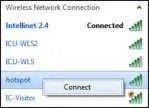
クリック OK ワイヤレスネットワークを作成する (例:「ホットスポット」です。) コンピューターは新しいワイヤレスネットワークを放送します。 他のワイヤレスクライアントは、それが確認でき、その提供に接続することができます 正しいセキュリティ資格情報. ワイヤレスクライアントが新しく作成されたアクセスポイントに接続すると、マンハッタンの無線ユーティリティは協会テーブル(以下)に表示します。
Manhattan Wireless n Usb adapter — 2.6 アクセスポイントとして無線アダプタを使用する diagram (page 22)
図 41
Manhattan Wireless n Usb adapter — 2.6 アクセスポイントとして無線アダプタを使用する diagram (page 22)
図 42
Page 23 of the Manhattan Wireless n Usb adapter user manual — 2.6 アクセスポイントとして無線アダプタを使用する
23ページ · クリックして拡大
23ページ

メイン設定画面には、下図の赤と青矢印で示されている2つの追加オプションがあります。

Manhattan Wireless n Usb adapter — 2.6 アクセスポイントとして無線アダプタを使用する diagram (page 23)
図 43

IPアドレス: 新しく作成したアクセスポイントが利用するIPアドレスです。 通常、この値を変更する必要はありません。 インターネット接続共有の設定(ICS): 既存のインターネット接続をワイヤレスクライアント間で共有するには、このオプションを有効にします。 (設定オプションを追加画面に表示します)ローカルネットワークアクセスを許可している場合のみ、このオプションは無効のままです。

Manhattan Wireless n Usb adapter — 2.6 アクセスポイントとして無線アダプタを使用する diagram (page 23)
図 44

共有ネットワーク: ICSを使用するには、コンピュータはアクティブなインターネット接続を持っている必要があります。 これは、有線接続または別のワイヤレス接続であることができます。 ここにまたは、代わりに正しいネットワークアダプタを選択し、「Auto Select Public Network」オプションを有効にすることによって、ユーティリティがこれをあなたのためにソートしてみましょう。 クリック 申し込み ICSをアクティブにするには.

Page 24 of the Manhattan Wireless n Usb adapter user manual — 2.6 アクセスポイントとして無線アダプタを使用する
24ページ · クリックして拡大
24ページ

2.6.2 仮想Wi-Fiモード

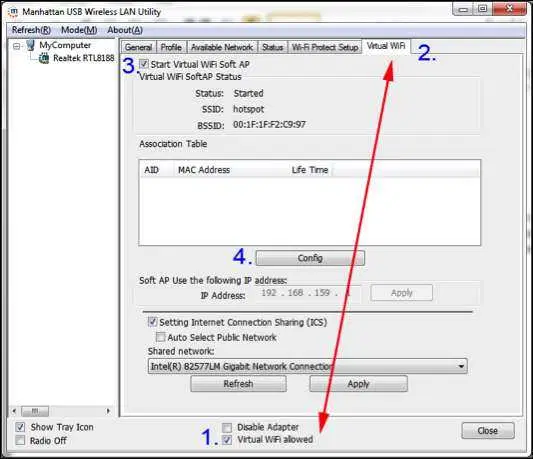
Virtual Wi-Fi のセットアップは、アクセスポイントモードとほぼ同じです。 メインの違いは、ワイヤレスアダプタがステーションモードにある間、このモードでアクティブにしているということです。そしてb) 無線アダプターは同時にワイヤレスクライアントとワイヤレスAPとして動作しています。
Manhattan Wireless n Usb adapter — 2.6 アクセスポイントとして無線アダプタを使用する diagram (page 24)
図 45

1. . このオプションを有効にすることで仮想Wi-Fiをアクティブ化します。 2. . 有効にすると、新しい仮想Wi-Fiタブが表示されます。 3. . 「仮想Wi-FiソフトAPの起動」オプションを有効にします。 4. . クリック 設定 ワイヤレスネットワークの設定 アクセスポイントモードとは異なり、使用するセキュリティの種類を選択できる場所は、仮想Wi-Fi機能のデフォルトではWPA2-PSK AESです。 変更できません。(実際に自分の利益のために) 5. . 他のオプション(IPアドレス、ICS)は、以前に詳細なアクセスポイントモードと同一です。


Page 25 of the Manhattan Wireless n Usb adapter user manual — 2.6 アクセスポイントとして無線アダプタを使用する
25ページ · クリックして拡大
25ページ
Page 25 of the Manhattan Wireless n Usb adapter user manual — 2.6 アクセスポイントとして無線アダプタを使用する
Page 26 of the Manhattan Wireless n Usb adapter user manual — 2.6 アクセスポイントとして無線アダプタを使用する
26ページ · クリックして拡大
26ページ

ICイントラコム 米国に登録されたIC Intracomの商標であるマンハッタンは、米国で登録されています。 他国。

情報源

参考資料・リンク

この取扱説明書で参照されているリンク(メーカー、サポート、ダウンロード等)。

Manhattan Wireless n Usb adapterについて質問する

ユーザーまたはスタッフが通常1日以内に回答します。あなたの質問が次の人の助けにもなります。

Add your email to get notified when it’s answered — no spam, ever.

0 questions
Manhattan Wireless n Usb adapterに関する質問はまだありません

最初の質問を投稿しましょう。他のユーザーや当チームが回答します。

原本

Manhattan Wireless n Usb adapter 取扱説明書(PDF)

26 ページ·830 KB·アダプター·PDF
上のページをクリックするとここに表示されます
ページ 1 / …
100%
ページを読み込み中…