

このドキュメントでは、新しいD-Link産業用 Ethernetスイッチの基本的なインストールプロセスをご案内します。



このクイックインストールガイドでは、DIS-200Gシリーズレイヤー2ギガビット産業スマートマネージドスイッチの設定手順をステップバイステップで説明します。 購入したモデルは、イラストに示されているものとは若干異なります。 スイッチの詳細については、取扱説明書をご覧ください。
以下に示す項目が含まれるパッケージです。
上記項目のいずれかが破損または欠落している場合、ローカルD-Linkリセラーにお問い合わせください。
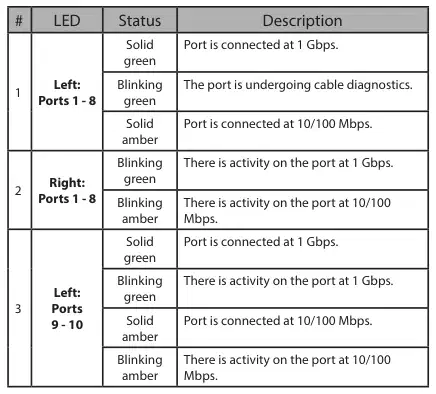
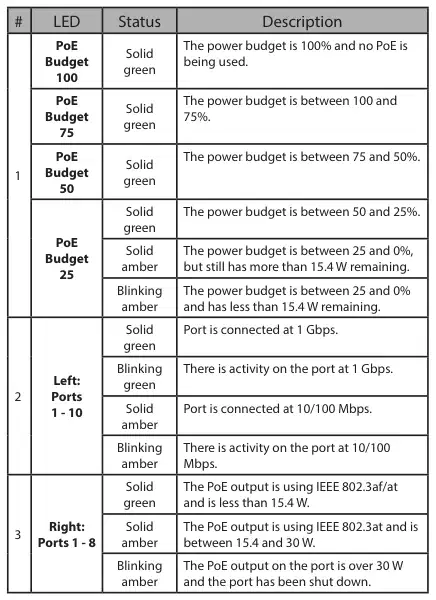
LEDインジケータ

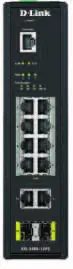
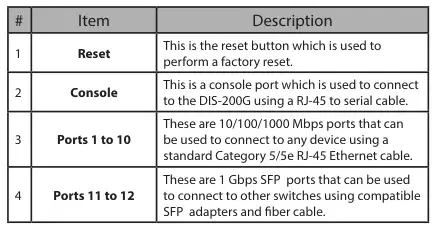
3, 4, 5 2
表1 · 2, 3




スイッチへのアクセスが制限されるため、DIS-200Gを取り付ける前に要件は調査されます。

DINレールからDIS-200Gを取り付けたり、取り外しる前に、DINレールがレベルであり、DIC-200GにDINレール取付キットが正しくインストールされていることを確認してください。
DINレールにDIS-200Gをインストールするには、以下の手順を使用します。

DINレールからDIS-200Gを削除するには、次の手順を使用します。
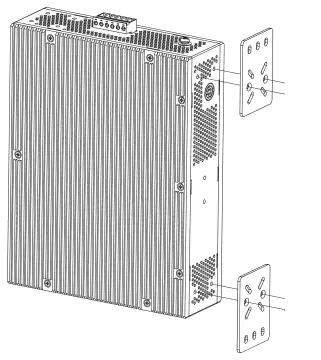
スイッチの裏面に付属した壁取付プレートを取り付けて、ソリッド表面にDIS-200Gを設置することができます。 スイッチの下にある内蔵ネジのホックを使用して取り付けすることもできます。
はじめに
壁にDIS-200Gをインストールするには、次の手順を使用します。
操業停止、機器の故障および人身傷害を防ぐために役立つ次の注意事項を観察します:
パワーと接地もお勧めです
テーブル 5 · テーブル 6

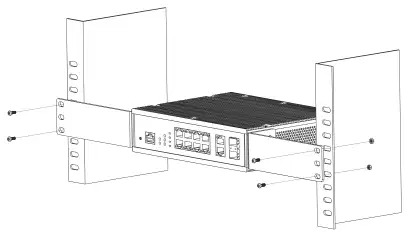
DIS-200Gは、付属のラック取付ブラケット(オプション)を使用して標準19インチサーバー棚に取り付けることができます。
ラックにスイッチをインストールするには、次の手順を使用します。

スイッチの下にあるネジのホックを使用して壁に DIS-200G を取付ける次の指示を使用します。
安全にDIS-200Gを使うためには、地面にする必要があります。 電源を入れる前に、この手順をクリアしてください。

DIS-200G を接地させるために、以下の手順を使用します。

ブロック。 2つの電源が使用できることに注意してください。V1-/V1+(ラベル付きPWR1)と他のインサートをV2- / V2 +に差し込みます(標識したPLA2)。 1つの電源だけを使用する場合は、ワイヤをV1-/V1+(PWR1)に差し込みます。 この図はDIS-200Gにも提供されています。

電源アダプタ(オプション)、または内蔵端子コネクタを使用してDIS-200Gを使用することができます。 これにより、電源から端子接続にネジ込みされた線を使用してデュアル出力入力が行えます。
パワーアダプター(オプション)を使用して、DIS-200Gに電力を供給するために以下の手順を使用します。


進む前に、すべての電源がDIS-200Gから切断されていることを確認し、Discover-200Gに配線している電力源も接続解除されます。
ターミナル接続を使用して、DIS-200Gに電力を供給するために以下の手順を使用します。

D-Link Network Assistant(購入モデルにより)
DIS-200Gは、Webユーザーインターフェイス(ウェブUI)、D-Linkネットワークアシスタント(DNA)、コンソールポート、Telnet、またはSimple Network Management Protocol (SNMP)管理インターフェースを使用して管理できます。 単一の D-Link スイッチを管理したい場合、Web UI は最適なオプションです。 各スイッチは、管理PCとの通信に使用される独自のIPアドレスを割り当てなければなりません。 ただし、複数のD-Linkスイッチを管理したい場合には、DNAが最適な選択肢となる場合があります。 PCのIPアドレスを変更する必要はありません。複数のスイッチを初期設定を簡単にします。
D-Link Network Assistant(DNA)は、PCと同じレイヤー2ネットワークセグメントにあるスイッチを発見するプログラムです。 DNAを始めていただくには、以下の手順を参照してください。
下記のインストール手順を参考に、Web UI、DNA、コンソールポート、Telnet、SNMP管理インターフェースから始めることができます。
スイッチのコンソールに接続するには、付属ケーブルを使用して、スイッチのコンストラクタポートに接続します。 スイッチでの使用のために設計されたRJ-45コネクター ケーブルへのRS-232の連続です。 端末エミュレーションプログラムでは、スイッチのコンソールポートに接続する必要があります。 広く利用されているため、インターネットから簡単にダウンロードできます。
スイッチが正常にインストールされたら、設定を開始したり、LEDパネルを監視したり、Webブラウザを使用してグラフィカルな統計を表示することができます。 サポートされているブラウザには、Microsoft® Internet Explorer、Firefox、Chrome、Safariなどがあります。
コンソールポートを切り替えるには、次の手順を使用します。
デバイスのWeb UIにアクセスするには、次の機器が必要です。
Telnet で切り替えるには、Telnet クライアントが必要です。 ご使用の操作に含まれている場合があります。

ネットから簡単にシステムをダウンロードできます。
利用者マニュアルや訪問を参照できます。 http://support.dlink.com/ より多くのサポートのために。
スイッチに接続する前に、PCに同じ範囲のIPアドレスがスイッチと同じ範囲にあることを確認してください。 手順に従って、Webユーザーインターフェイスセクションでこれを行う方法についての詳細情報。
利用者マニュアルにない問題がある場合は、是非ご覧ください。 http://support.dlink.com/ 現地のD-Linkサポートサイトへお越しいただくと、適切なローカルD-リンク対応ウェブサイトにご案内いたします。
訪問 http://warranty.dlink.com/ D-Link Limitedの生涯保証情報を表示する
D-Link D-View や、SNMP対応プログラムで切り替えを管理できます。 SNMP関数はデフォルトで無効化され、Web UI、DNA、コンソール、またはTelnetのいずれかを使用して最初にスイッチを有効にする必要があります。
D-View SNMP Network Management Systemは、ネットワークインフラの集中管理を目的とした包括的な標準ベースの管理システムです。 D-Viewは、ネットワーク管理者がデバイス構成や障害の許容範囲、パフォーマンスおよびセキュリティを効果的に管理できるように便利なツールを提供しています。
D-Linkは、最大25台のデバイスを管理するために使用できるD-Viewの無料版を提供しています。 訪問 http://dview.dlink.com/ それをダウンロードし、より多くの情報を得るために。
DIS-200Gにアクセスする問題がある場合は、次の手順でリセットできます。
オンラインサポート · 保証情報

この装置は、FCC規則の15の一部を追及し、クラスAデジタルデバイスに対する限界を遵守するためにテストされてきました。 これらは、装置が商業環境で作動するとき有害な干渉に対して適度な保護を提供するように設計されています。 この装置は、無線周波数エネルギーを発生させ、使用し、放射する可能性があり、指示マニュアルに従ってインストールされていない場合、電波通信に有害な干渉を引き起こす可能性があります。 住宅地でのこの機器の操作は、ユーザーが自分の費用で干渉を補正する必要がある場合に有害妨害を引き起こす可能性があります。
コンプライアンスの責任のある当事者が明示的に承認されていない変更または修正は、機器を操作するためにユーザーの権限を無効にすることができます。
このデバイスはFCC規則のパート15に準拠しています。 操作は、次の2つの条件に従うものとします。 (1)この装置が有害な干渉を起こさない可能性があるため、2つは受信した干渉を受け入れる必要があります。
このクラス カナディアンICES-003に準拠したデジタル機器。 Cet appareil numérique de la classe Aest compilesà la norme NMB-003 du Canada. このサイトは、JavaScriptを有効にしてご覧ください。
このページは、A.C.の運営会社である株式会社S.M.K.が担当する技術研究所です。
VCCI-A の警告を、
特許取得済の「本物」は、その技術が一堂に会する。この度、当研究所では、同研究機関において、有利な組織を運営しています。 国内環境では、利用者が十分な対策を講じる必要がある場合、放射線干渉を引き起こす可能性があります。
こちらの装置は、クラスAのCISPR 32に準拠しています。 住宅環境では、この装置は無線干渉を引き起こす可能性があります。







Ver. 1.03(WW)_130x183
20/20/02/27
この取扱説明書で参照されているリンク(メーカー、サポート、ダウンロード等)。
ユーザーまたはスタッフが通常1日以内に回答します。あなたの質問が次の人の助けにもなります。
最初の質問を投稿しましょう。他のユーザーや当チームが回答します。


