


カスタムモニター構成ガイド
2019年3月 LNKPG-00559 改定 アクア

導入は複数のシステムと同時見ることおよび相互に安全なKMスイッチを セキュアKMスイッチ(F1DN104K-3とF1呼径108K-3)は、オペレータが異なるセキュリティの枠に複数のコンピューティングシステムとの同時相互作用を必要とする高セキュリティ環境のために設計されています。 従来のセキュアKVMとは異なり、Secure KMは接続された入力間でUSBキーボードとマウスを切り替えるだけで、個々のコンピュータに依存して独自のビデオディスプレイを推進します。 KMは、複数のシステムからビデオを表示するモニターウォールとオペレータが頻繁に対話するコマンドおよびコントロールルーム環境のための理想的な技術です。
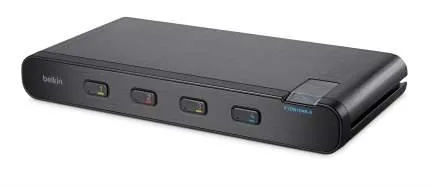
ベルトキンセキュアKMスイッチは、キーボードとマウスの1つを使用して2、4または8台のコンピュータを同時にサポートできます。 デモ用途では、F1DN104K-3、4台のコンピュータに対応しており、以下の参考として利用しています。
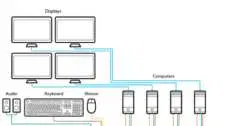

ハードウェア接続:
- 4x入力ポート(USBキーボード/マウス、オーディオ) - 1xコンソール出力ポート( USBまたはPS2キーボード/モーゼ、音声) - 電源ポート
ソフトウェア要件:
- 接続されたシステムが1つのモニターより多くを持っている場合を除き、ソフトウェアは任意のコンピュータまたはシステムにインストールする必要はありません。 接続されたコンピュータに複数のモニターが含まれている場合(KMはWindows®を実行しているコンピューターと1つあたり最大4つのモニタで動作させることができます)
営業部 | 1 安全なKMの注文のモニター構成ガイドLNKPG-00559 Rev。 アクア

コンピュータ)、ベタキマルチモニターマウスドライバーが必要です。 ドライバーは、運転中に見つけることができます http://www.belkin.com/us/support-article?articleNum=286117 - Windows®の1つのバージョンで作成したカスタム設定ファイルは、Windows®のバージョンが異なるKMにアップロードできないことに注意してください。 Windows® のオペレーティングシステムと同じバージョンを使用して、カスタムモニター設定ファイルをベルキンセキュアKMスイッチに作成しロードすることをお勧めします。
BelkinのSecure KVMと同様に、KMのキーボードとマウスUSBポートの各個は同じ光学データダイオード技術を使用して別の1つから分離され、信号漏れを排除します。 さらに、セキュリティ脆弱性を潜在的に作成できるKMではユーザデータがバッファされません。 これらのポートは、USB HIDコマンドの高度なエミュレーションを使用しており、悪意のあるコードが感染した周辺機器から安全なシステムへの移行方法がないため、任意のリバースデータフローを物理的にブロックし、機密データはポータブルUSBメディアデバイス上にコピーされていない方法です。 マウス KMマウス機能は、絶対モードまたは相対モードで動作するように設定できます。 どちらの場合も、上記光学データダイオード絶縁により、1台のコンピュータにコマンドが送信され、他のコンピューター上でエンミュレートされているカーソルはビューから隠されます。 絶対モード: 絶対モードでは、KMがすべてのモニターを同じグリッドにマップし、1つの物理的なモニタのエッジを別のものに反映する座標を維持します。 カーソルは1つの物理的モニターの端と、隣接するモニタのエッジを示す座標に調整された状態で移動されるため、KMは物理的なマウスから2番目のコンピュータ用のUSBエミュレーションロジックへデータを渡し、対応するモニター上にカーソルをペイントします(同時に元モニター上のカーソルを非表示にします)。 そのためには、シームレスなカーソルスイッチング(SCS)機構を呼び込み、マウスとキーボードの制御をスムーズに接続して入力ソースに切り替えます。 KMのマウスエミュレータは、瞬時に応答できるようにコンピュータ間でスイッチングでゼロ遅延を提供します。 KMのフロントパネルは、情報保証要件を維持することで、新しいチャネルのボタンLEDを照らし合わせて作業者に一定視認フィードバックを提供する。 同じ時間に複数のシステムへカーソルコマンドを送信しない。
営業部 | 2 安全なKMの注文のモニター構成ガイドLNKPG-00559 Rev。 アクア

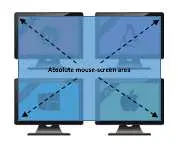
相対モード: 相対モードでは、マウスの動きが各コンピュータの表示の境界に合わせられます。 ユーザーは、KMスイッチの適切なチャンネル選択ボタンを従来のKVMとして押すことで操作するコンソールを選択する必要があります。
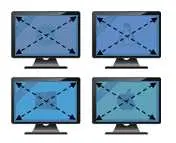
キーボード KMに接続されたキーボードは、それぞれ各コンピュータと個別にやり取りし、1つのコンピューターを同時に操作するだけです。 ユーザーは、KMのコンソールボタンを押したり、Absolute Mode内のマウスの動きを使用してCursorベースのスイッチを呼び起こすことによってコンピュータ間のキーボードとの相互作用を変更することができます。 マウスとキーボードのデータが一方向データパスで流れているので、コンピュータからの認識を必要とする任意のキーボードインジケータは表示されません。, キャッスロック用LEDを含む, Num Lock, またはスクロール ロック. 例えば、ユーザーがCaps Lockキーを押すとコマンドはコンピュータにリーチし、すべての鍵をキャップとしてアクティブにしますが、コンピューターはキーボードに戻った変更を認識して、キーのLEDインジケータを有効にすることはできません。
営業部 | 3 安全なKMの注文のモニター構成ガイドLNKPG-00559 Rev。 アクア

KMは、ほとんどのユーザー要件を満たすべき様々な事前構成されたモニター設定を提供します。 これらの表示構成のサイズ、相対位置および座標はKMで前もってプログラムされ、thru管理の選択である場合もあります。
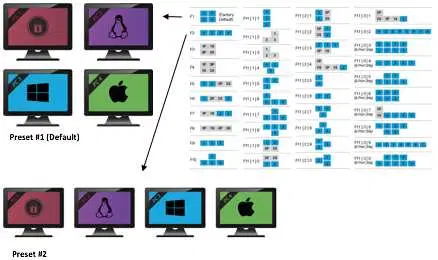
これらのプリセットの1つは、アプリケーションに不十分であるべき, F1DN104K-3 と F1呼径108K- 3 また、からダウンロードすることができます Belkin KM Configuration Utilityを使用してカスタム設定オプションをサポート https://www.belkin.com/au/support-article?articleNum=208563
営業部 | 4 安全なKMの注文のモニター構成ガイドLNKPG-00559 Rev。 アクア

条件:
下記の項目をインストールします。 KMCreator (KM 構成ユーティリティ バージョン 2.01) 2. KMLoader (KMConfigLoaders バージョン 1.0.0.5) 3。 KMデバイスドライバ(Belkin Reg - CDCドライバー/ベルキン登録装置)
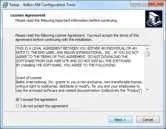
Belkin KM Tools Setup-2.5.exeをインストールします: a) EULAのレビューと次を選択します
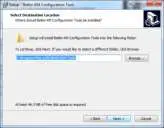
b) ファイルのインストール場所を選択し、次へ選択する
営業部 | 5 安全なKMの注文のモニター構成ガイドLNKPG-00559 Rev。 アクア

c) プログラムのアイコンのためのフォルダを選択し、インストールを開始する次を選択します
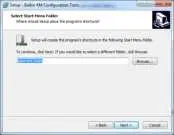
d) インストールを選択して、プロセスを完了するためにウィザードをインストールします。
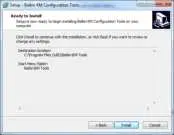
e) 完了したら、終わりを選んで下さい
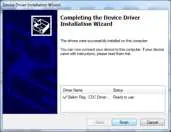
インストールウィザードが完了すると、KMCreatorとKMLoaderのショートカットが選択したファイル場所に用意されます。
営業部 | 6 安全なKMの注文のモニター構成ガイドLNKPG-00559 Rev。 アクア

KMCreator は、KMLoader ユーティリティを使用して KM にアップロードされる KM コンフィギュレーションファイル(.kmc ファイル)をモニターレイアウトを定義し、作成するために使用されます。
KMCreator ユーティリティを使用して、管理者は各コンピューターに接続されたモニターのレイアウトと関連性特性を異なるサイズや画面解像度で定義できます。 モニターは、任意の物理的なレイアウトで展開することができます。 このソフトウェアは、SCS機能を介してチャネル切り替えを防ぐために使用できるモニター間の不要な橋の除去を可能にします。
KM構成ファイルは、KMに接続されるコンピュータの数と各コンピューターのモニター数やサイズ、解像度に基づいています。 ノート:
1)KMCreatorとKMLoaderソフトウェアは、各コンピュータにロードする必要はありません。 2)ソフトウェアは、外部コンピュータにインストールされ、KMへの設定をアップロードするために使用される必要があります。 一つのコンピューターが設定ファイルを作成するために使用され、それをロードするために使用される別のコンピュータは、Windows®オペレーティングシステムの同じバージョンを両方のコンピュータ上で実行することが推奨されます。 KMCreatorとKMLoaderソフトウェアは、希望の設定がKMにロードされた後は必要ありません。
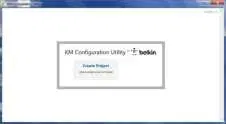
各KM構成ファイルは「KM Configuration Project」と呼ばれます。 セットアップごとに、新しいプロジェクトを作成する必要があります。 設定プロセスの任意の時点で、前のステージに戻すには、「戻る」をクリックします。
営業部 | 7 安全なKMの注文のモニター構成ガイドLNKPG-00559 Rev。 アクア

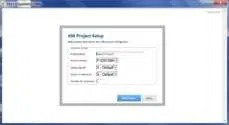
プロジェクトの説明を追加します。 説明は、設定ファイル(.kmc)に表示され、複数の潜在的な構成を扱うときに別のコンフィギュレーションを区別するのに役立ちます。 4) モニターの構成
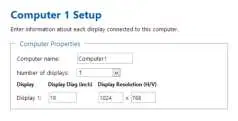
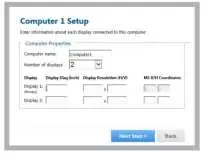
各コンピューターでは、ドロップダウンメニュー「表示数」から選択することでコンピュータに接続されたモニターの数を定義します。 可能な表示数の最大値は、コンピュータ1台につき4枚までです。 モニター数を選択したら、すべてのモニタのサイズとネイティブの解像度を入力することができます。 注意: 特定のモニターがポートレートの向きに設定されている場合、ネイティブ解像度はそれに応じて入力する必要があります。 例えば、縦向きに用いられる1680x1050の画面解像度をモニターするなど、解像度は1050x1680として入力します。
営業部 | 8 安全なKMの注文のモニター構成ガイドLNKPG-00559 Rev。 アクア

コンピューターごとに複数のディスプレイを使用する場合、Microsoft Windowsの画面オプションはKMと同期して適切な操作を行う必要があります。 Microsoft Windows は、ユーザーが 1 つのモニターから別のモニタにマウスカーソルを移動することを可能にする仮想デスクトップに監視します。 KMは、これらのモニターがWindowsデスクトップ環境でマッピングされている方法を理解しなければならないし、SCSチャンネルの切り替えを呼び起こすようにチャネル間のエッジを定義します。 複数のモニターで各PCにこの手順を実行する必要があります。
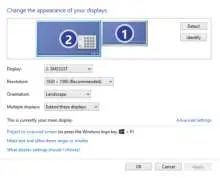
次の手順は、Windows 7に基づいていますが、また、Windows 8とWindows 10で使用することができます。
営業部 | 9 安全なKMの注文のモニター構成ガイドLNKPG-00559 Rev。 アクア

以下に示すように、ディスプレイの配列でそれを選択してメイン表示です。
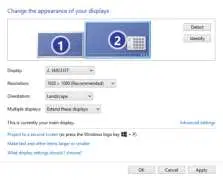
Windowsで識別される主要な表示
.. 縦座標と横の座標を見つけるには、二次を選択します
Windows Display Settings ダイアログ ボックスで監視し、少しずつ動かします。 モニターの縦および横の価値は下のスクリーン・キャプチャごとのWindows 7そして窓8コンピュータで現われます:
営業部 | 10 安全なKMの注文のモニター構成ガイドLNKPG-00559 Rev。 アクア

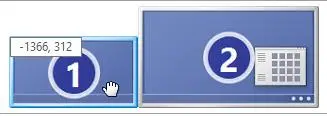
. . Windows 10 は、管理者を要求するこれらの座標を隠します
相対的な位置を次のように計算します。
... プライマリモニターにはXY座標0,0がマッピングされています。
左上隅の上部。 ... モニターが1920x1080のモニタの場合、座標
右に2番目のモニターが1920,0で開始します。両方のモニタは、ランドスケープモードです。 KMCreator ダイアログ ボックスで 2次モニターの 1920,0 を入力してください 5) 表示を置き、KMCreators インターフェイス内のチャネル関連付けを作成します
このステップでは、オペレータの机でモニターをマッピングし、それぞれに相対的な位置を定義してSCSスイッチ用の関連チャンネルを作成します。
事例:
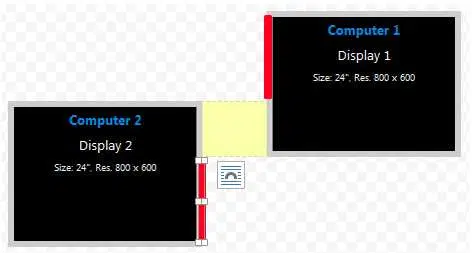
例1: モニター2コンピュータの右上から、モニタ1コンピューター左下まで、以下の設定が回ります。 黄色の橋が接続したモニターの一部をマウスにドラッグすると、チャンネル1と2の間でチャネルを切り替えます。 下の図の赤いハイライトで描かれた領域の一つをマウスにドラッグしようとすると、SCSがチャネル切り替えからブロックされます。
営業部 | 11 安全なKMの注文のモニター構成ガイドLNKPG-00559 Rev。 アクア

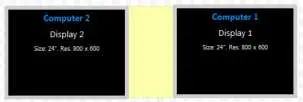
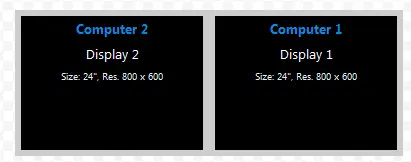
例2: マウスカーソルがコンピュータ2の右からコンピューター1の左に移動する、同じ設定を下に配置します。
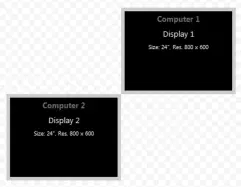
例3: 図Aに示す設定は、SCSベースのチャネルスイッチを2つのモニター間でブリッジがないため呼び出しません。 しかし、図1のモニターに触れる。 Bは、SCSベースのチャネル切り替えをブリッジとインボイスを作成します。
営業部 | 12 安全なKMの注文のモニター構成ガイドLNKPG-00559 Rev。 アクア

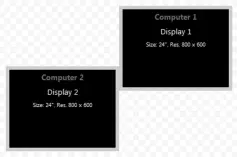
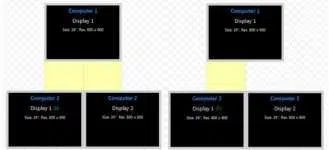
例4: 右段のとおりに、マウスカーソルがコンピュータ2からコンピューター1へ移行しないようにするという設定は同じです。黄色のブリッジをクリックしてオフ切り替えます。
営業部 | 13 安全なKMの注文のモニター構成ガイドLNKPG-00559 Rev。 アクア
図A · 図B

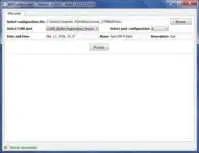
モニターの設定を定義したら、.kmc ファイルを生成する「完了設定」を押します。 ステップ3:KMに設定ファイルをロードする
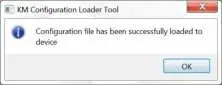
KMLoaderは、設定された.kmcファイルをロードすることができます(ステップ2の手順ごとに作成され、安全なKMスイッチに。 異なるコンピュータを使用して.kmcファイルとファイルをアップロードする2番目のコンピューターを作成する場合は、両方のコンピュータがWindows®オペレーティングシステムの同じバージョンで動作することを推奨します。
SKMを上る Sウィッチ・フォー L設定を隠す(oading the Configuration).キロC) Fライル KMスイッチは、PCからUSB AにUSB Aケーブルで設定され、KMのデバイス USBポート1つまで接続します。 USB A to USB KMはケーブルが付属せず、別途購入する必要があります。 1. . F1DN104K-3 のため、接続解除して下さい マウス コンソールUSBから マウスポート KMスイッチのUSB AをPCからUSBにケーブル接続し、 マウスポート KMで。 2. . F1DN108K-3 のため、接続解除して下さい マウス コンソールUSBから マウスポート KMスイッチの キーボードの移動 へ コンソール USBマウスポート USB AをUSBに接続します。 PCからコンソールUSBケーブルへ キーボードポート ターゲットKMスイッチの。 3. . KMスイッチをプログラムモードにすることで、接続されたキーボードの入力を行います。 左Ctrl、右クリック 続いて L. . KMスイッチは、数回クリックし、すべてのLEDが同時に点滅してユニットをプログラミングモードにしていることを示します。 4. . お使いのブラウザで、Windows PC bのBelkin登録デバイスが正しくインストールされていることを確認してください)ポート(COM&LPT)を探して、その後、ベリアキリ 登録装置またはUSBシリアル
デバイス。 デバイスマネージャーがいずれかのドライバを正しくインストールして「ユーティリティ」ステップに進むと、その手順を実行できます。 未使用の場合、以下の手順に従ってドライバを最初にインストールします。
営業部 | 14 安全なKMの注文のモニター構成ガイドLNKPG-00559 Rev。 アクア

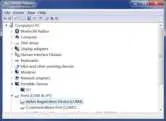
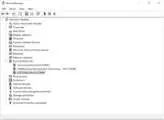
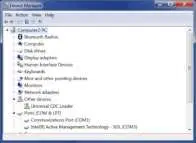
c) Belkin登録装置が存在しない場合、ユニバーサルCDCのローダーを下回る
他の装置マネージャー:
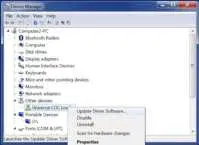
d)ユニバーサルCDCのローダーを右クリックし、アップデートドライバSofwareを選択します。
営業部 | 15 安全なKMの注文のモニター構成ガイドLNKPG-00559 Rev。 アクア

e) 選択する 私のコンピューターをドライバソフトウェアの次のダイアログからブラウズします。

f) 選択する 次のダイアログでデバイスドライバの一覧から、私を選んでください。
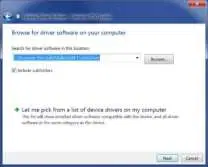
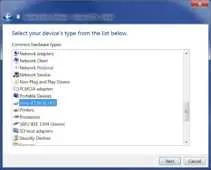
g) 次のダイアログからポート(Com & LPT)を選択し、次へ
営業部 | 16 安全なKMの注文のモニター構成ガイドLNKPG-00559 Rev。 アクア

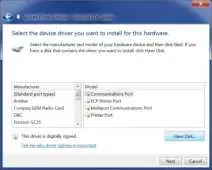
h) 選択する 次のダイアログ ボックスにディスクをオンにします:
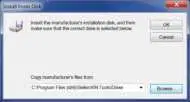
i) Belkin Toolsがインストールされたフォルダに移動します(C:\Program Files (x86)\BelkinKM Tool\Driver) 選択 OK:
j) 選択する BelkinRD ファイルを選択し、[開く]を選択します。
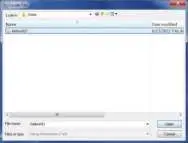
営業部 | 17 安全なKMの注文のモニター構成ガイドLNKPG-00559 Rev。 アクア

k) 続いているダイアログでBelkin登録デバイスを選択し、次へ選択します。
選択 はい。もしダイアログがインストールの確認を要求し、別のダイアログのリクエスト確認が必要な場合はインストールしてください。
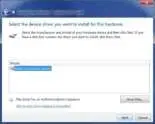
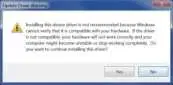
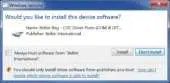
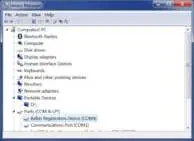
l) 完了したら、再度 Belkin Registartion Device のデバイスマネージャーにドライバーが正常にインストールされていることを確認します。 デバイスマネージャは、次のイメージに似ているはずです。
営業部 | 18 安全なKMの注文のモニター構成ガイドLNKPG-00559 Rev。 アクア

営業部 | 19 安全なKMの注文のモニター構成ガイドLNKPG-00559 Rev。 アクア
この取扱説明書で参照されているリンク(メーカー、サポート、ダウンロード等)。
ユーザーまたはスタッフが通常1日以内に回答します。あなたの質問が次の人の助けにもなります。
最初の質問を投稿しましょう。他のユーザーや当チームが回答します。


