

取扱説明書
電卓電子工業株式会社
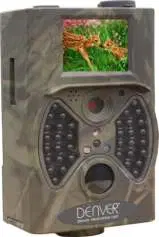
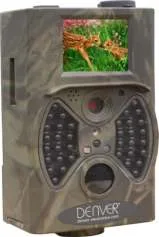
ワイルドカメラ


1.1 概要の記述
このデジタルトレイルカメラは、自動で動作する監視カメラです。 人間(または動物)のあらゆる動きによって、高感度なパッシブ赤外線(PIR)モーションセンサーで監視される特定の領域に一度トリガーすることができ、そして自動的に高品質の写真を(12Mピクセルまで)キャプチャするか、1080p HDビデオクリップ(WVGAかQVGA)を記録します。 日の出では、赤外線(モノクロ)の写真を撮る開始したときには不十分な光(夕暮れ)が生じるまでユニットは色の写真やビデオを取り始めます。 使いやすいです。カメラに2.0インチのカラフルな液晶ディスプレイがあります。 外部用途の水や雪に強い。
1.2 カメラのボディ インターフェイス
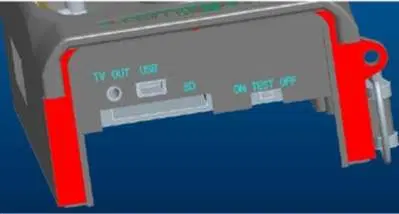
カメラには、USBコネクタ、SDカードスロット、TV出力の次のI/Oインタフェースがあります。 カメラのコントロールやディスプレイを追って、自分に馴染みのある瞬間を数回。 このセクションをブックマークして、マニュアルの残りの部分を読み込むと参考にしてください。
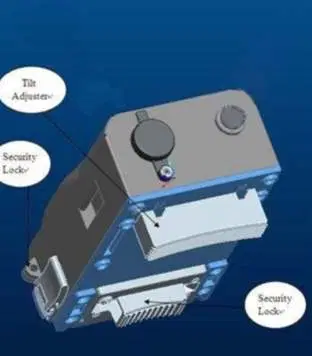
1.3 カメラのコンポーネントと機能
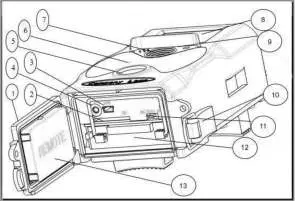
1.4リモート・コントロール
リモートコントロールはカメラの入力デバイスで、主に顧客設定やパスワード入力に使用されます。 これは赤外線タイプ無線リモート・コントロールです。 遠隔距離は9メートルです。 リモートコントロールには15ボタンがあります。 (注:カメラ内部のリモートコントロールです。)

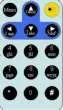
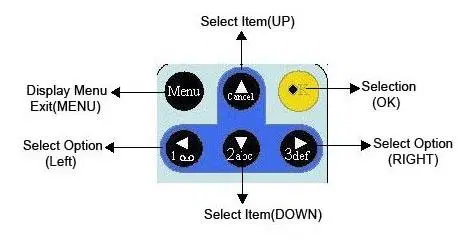
1.4.1 ナビゲート
選択または強調表示するために、UP or DOWNを押してメニュー項目を選択します。一方、LEFTまたはRIGHTを押すと各アイテムのオプションを選択し、[OK]をクリックして選択を行います。

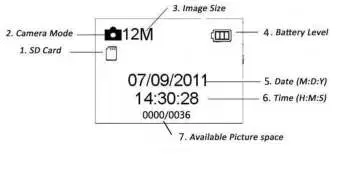
1.5 撮影情報表示
カメラがオン(電源スイッチはテスト位置にスライディング)されると、モニター内の撮影情報が表示されます。
1.6 対応フォーマット
カメラの動作電圧は6.0Vです。 カメラは4~8個のAA電池で供給しています。 SDカードを差し込む前に、書き込み保護解除を行ってください。 カメラをテストする前に電源スイッチがOFF位置にあるときにSDカードを差し込みます。 電源スイッチがON位置にあるときにSDカードを差し込み、取り出しないでください。 初めて使用した時にカメラでSDカードをフォーマットすることをお勧めします。 コンピュータのUSBポートに接続したときにカメラはUSBモードになります。 この場合、SDカードは取り外し可能なディスクとして機能します。 ファームウェアのアップグレード時に十分な電力を確保してください。そうしないと、アップグレードプロセスが誤って中断される可能性があります。 不適切なアップグレード処理後に障害が発生した場合は、カメラが正常に機能を停止する可能性があります。

3.1電源
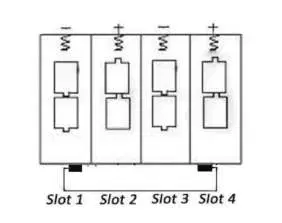
カメラ用電源を4個または8個のAA型電池が必要です。 底カバーを開けて下さい。 電源スイッチがOFF(右)位置にあることを確認してください。バッテリーのデポを引き出します。 下記の偏光記号に従って十分に満たされた電池をデポに荷を積んで下さい。 バッテリー室に電池コンパートメントをバックアップします。 1.5V出力の次の電池は使用できます:
1. . 高密度・高機能アルカリ電池(推奨)2. 充電式NiMH電池には4つのバッテリースロットがあります。 スロット1と2は、各グループが個別に電力を供給することができる他のグループ(「2」)を3つ4つの枠のスロット4および4つは形作ります。 テストモードの場合、カメラは自動的に3分以内に動作しないと電力を節約するためにシャットダウンします。任意の動き検出によって目覚めることができます。 低い電池の状態では、カメラは自動的にシャットダウンします。 電池交換は時間内にお願いします。
3.2 SDカードをインサート
マークされた側面のカードスロットにSD-cardをインサートします。 SDカードは1方向にのみ差し込むことができます。 SDカードの書き込み保護スイッチが「ライト」位置にあることを確認してください。
3.3 ONモードに電源を入れ、ONモードに入る
変更前の注意事項:
1. . 日や他の熱源の多くのために直接日光に露出されている木のような動物または人間として解釈することができる温度および動きの妨害を避けて下さい。 これらは偽のトリガーを引き起こす可能性があります。 2. . カメラを置くための地面からの高さは、オブジェクトで1メートルでなければなりません。 鹿の廃棄物の高さは、適切なサイズです。 一般的には、1〜2mの方が好まれます。 電源スイッチをONの位置にスライドして、オンモードに入ります。 カメラを切った後、モーションインジケータLED(赤)は15秒間点滅します。 15sは自動捕獲の写真かビデオ、例えばの前に緩衝時間です。 底カバーを閉めてロックし、木にカメラを修正して歩く。 ONモードでは、カメラは写真かビデオを自動的にに従って撮ります

デフォルト設定または以前のカスタム設定。 カメラは音の録音機能を備えているので、ビデオをキャプチャしながら動画クリップにサウンドが埋め込まれます。
3.4 テストモードに入る
出力スイッチをTESTモードに入力するテスト位置へスライドさせます。 TESTモードには、カスタム設定、手動キャプチャ、プレビュー機能があります。
3.4.1 カスタム設定
メニュー設定にMENUスイッチを押してください。 カメラは、カメラや外部TVモニターに表示するカメラの設定を手動でカスタマイズするために制御の上に取ることができます。 「高度な操作」の章で詳細に説明されます。
3.4.2手動捕獲
OKを押して、写真を手動でキャプチャしたりビデオ録画をすることができます。
3.4.3 画像または動画を見る
キャプチャされた画像や動画を表示するには2つの方法があります。
3.5 電源遮断
電源スイッチをOFF位置にスライドしてカメラの電源オフができます。 オフモードでも、カメラはμAレベルに一定の電力を消費することに注意してください。 そのため、長時間使用しない場合はバッテリーを取り外してください。

前の章でカメラの基本的な操作から、カメラには3つの基本動作モードがあることを知っています。
4.1 メニュー
カメラ設定メニューを表示するには、TESTモード(この章の「設定」メニュー)でMENを押します。設定メニューはカメラや外部TVモニターにLCDが表示されます。

4.1.1 写真の設定
12M 8M 5M
1秒 5分 10秒 30分 100分 500分
1 3 6 9
4.1.2 ビデオ設定
1080P 720P WVGA
QVGA
10s 30s 60s 90s

4.1.3 システム設定
タイマーセットの作業時間
PAL

4.1.4 デフォルト
デフォルト設定は以下にリストされています。
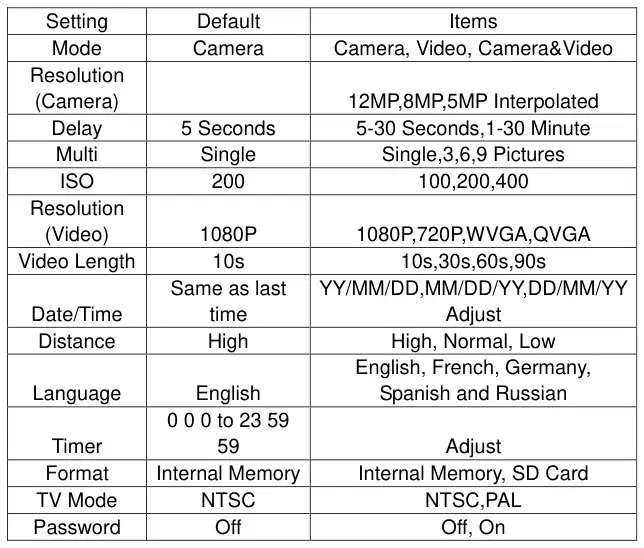
4.1.5 一般的な設定
操作手順は、カメラモード、写真サイズ、ビデオ サイズ、マルチ、ビデオの長さ、遅延およびタイマーの次のメニュー項目に適しています。
4.1.6 はカメラモードを置きます
カメラモードは3つあります:カメラ、ビデオおよびカメラ+ビデオ。 カメラモードを設定する方法は、設定メニューから行います。 次のショーでは、以前のオプションがPhotoであるというビデオにカメラモードを設定する方法を示します。
a) 設定メニューを表示するには、MENを押します。 b) ダウンを押してモードを選択します。 c) プレス RIGHT ビデオを選択. d) selectスイッチを押し、現在の設定を保存します。 設定をキャンセルし、情報表示に戻すためにMENを押します。
4.1.7 フォーマット SDカード
システムは、フォーマット後にSDカードに保存されているすべての画像や動画を削除し、重要なデータのバックアップをしたことを確認してください。
a) 設定メニューを表示するには、MENを押します。 b) システム設定を選択するためにRIGHTを押して下さい。 c) ダウンを押してフォーマットを選択します。 d) SDカードを選択するために右を押して下さい。 e) 選択スイッチを押し、サブメニューに入力するEnterを選択 f) プレスダウンしてOKを選択 注目のOKです。 g) プレス OK SDカードのフォーマットを開始します。 フォーマット中、表示
画面は「お待ちください」というメッセージが表示されます。 設定をキャンセルし、情報表示に戻すためにMENを押します。

4.1.8 設定写真サイズ
このパラメータは3つの値を持っています。 12MP、8MP、5MP。 デフォルト値は5メガピクセルです。 ピクセルサイズを5Mピクセルとして設定する方法は次のとおりです。
a) 設定メニューを表示するには、MENを押します。 b) ダウンを押して解像度を選択します。 c) 右押し12Mピクセルを選択します。 d) selectスイッチを押し、現在の設定を保存し、[メニュー]を押す
情報表示に戻る。 設定をキャンセルし、情報表示に戻すためにMENを押します。
4.1.9 はビデオ サイズを置きます
このパラメータには、1080P, WVGA, QVGA の4つの値も搭載しています。 デフォルト値は1080Pで、次の表示はWVGAの以前のオプションが指定されているように720Pビデオサイズを設定する方法です。
a) 設定メニューを表示するには、MENを押します。 b) ダウンを押して解像度を選択します。 c) WVGA を選択するための RIGHT を押します。 d) selectスイッチを押し、現在の設定を保存し、[メニュー]を押す
情報表示に戻る。 設定をキャンセルし、情報表示に戻すためにMENを押します。
4.1.10 日付と時刻を設定します
必要な時に、例えば電池交換後にデバイスの状態と時刻を変更できます。 日付形式は日/月/年、時刻のフォーマットは時間:分秒です。 年間有効値は2010年~2050年のことです。 期間は、2011年11月15日(水)〜10月下旬の予定で設定する必要があり、次の手順を実行します。
a) 設定メニューを表示するには、MENを押します。 b) 右を押し「システム」に入力します。 c) ダウンを押して日付/時刻を選択します。 d) 日付/時刻インターフェイスを表示するために右を押して下さい、上および下をに押して下さい
値を変更します。 e) 選択スイッチを押し、すべての現在の設定を保存し、[MENU]を押す
情報表示に戻る。 設定をキャンセルし、情報表示に戻すためにMENを押します。
4.1.11 多セット
このパラメータは、カメラモードの各トリガーに撮影した写真の数に影響します。 「1 写真」「3写真」6枚の写真と9枚の写真を4つにまとめました。 デフォルト値は「1 Photo」です。 以下は、以前のオプションが1フォトであるという3枚の写真に写真バーストを設定する方法を示しています。
a) 設定メニューを表示するには、MENを押します。 b) プレスダウンを選択してマルチを選択します。 c) プレス RIGHT 3枚の写真をセレクトします。 d) selectスイッチを押し、現在の設定を保存し、[プレス]
情報表示に戻るMENU. 設定をキャンセルし、情報表示に戻すためにMENを押します。
4.1.12 設定ISO
このメニューは、夜により良い写真を得るのに役立つだけでなく、3つの値があります:100,200,400. a) 設定メニューを表示するには、MENを押します。 b) ダウンを押してビデオの長さcを選択 (選択スイッチを押し、現在の設定を保存し、[MEN]を押す
情報表示に戻る。 設定と終了をキャンセルするには、MENUを押してください。

4.1.13 はビデオの長さを置きます
前の値が10秒であるという点で、ビデオの長さを30秒に設定する方法は次のとおりです。
a) 設定メニューを表示するには、MENを押します。 b) ダウンを押してビデオの長さを選択します。 c) 選択スイッチを押し、現在の設定を保存し、[プレス]
情報表示に戻るMENU. 設定と終了をキャンセルするには、MENUを押してください。
4.1.14 設定ビデオサウンド
次のビデオの音をオフにする方法を示しています。
a) 設定メニューを表示するには、MENを押します。 b) ダウンを押してボイスを選択します。 c) VOICE設定インターフェイスを表示する RIGHTを押して下さい。
4.1.15 セット遅れ
このパラメータは、ONモードでトリガーされるたびにPIR(パッシブ赤外線モーションセンサー)が無効になる時間を意味します。 この場合、デバイスのPIRは人間の動き(または動物)に反応しません。 最小間隔は5秒で、PIRが常に動作し、ほぼ継続的にメディアを撮影することを意味します。 最大の間隔は30分程度で、各トリガーの30分間PIRが無効になります。 デフォルト値は5秒です。 以下は、以前のオプションが5秒であるという1分としてPIRトリガーインターバル時間を設定する方法を示しています。
a) 設定メニューを表示するには、MENを押します。 b) ダウンを押して、遅延を選択します。 c) 間隔の設定に入るRIGHTを押して下さい。 d) ダウンを押して1分選択します。 e) 選択スイッチを押し、現在の設定を保存し、プレスします。
情報表示に戻るMENU. 設定をキャンセルし、情報表示に戻すためにMENを押します。
4.1.16 セットタイマー
このパラメータは、カメラがトリガーできる日に一定の時間経過を定義します。 デバイスの停止が終了した時間残りで。 分が0から59の範囲の1時間の平均値は0〜23の範囲です。 カメラが8mから動作するようにしました。 以下は、次の手順です。
a) 設定メニューを表示するには、MENを押します。 b) ダウンを押してタイマーを選択します。 c) アイテムを選択するために右を押します, プレスアップまたはダウンして値を変更します
スタート時刻は8に変更し、ストップタイムが17に変わります。 d) すべての現在の設定を保存するために選択スイッチを押し、MENUを押す
情報表示に戻る。 前のメニューに戻すためにMENUを押します。
4.1.17 パスワードを入力してください
オンとしてパスワード設定を選択した場合、カメラのスイッチをした後に、カメラ上のLCD画面がパスワードを入力するように求められます。 デフォルトパスワードはオフです。 手順が次の通り変更される場合があります。
a) 設定メニューを表示するには、MENを押します。 b) ダウンを押してパスワードを選択します。 c) 選択するまで押します。右を押して4つの数字をパスワードとして選択します。 d) 現在の設定を保存するためにOKを押し、MENを押して情報に戻します
ディスプレイ。 e) LCDスクリーンはあなたが転換する次回パスワードを書き入れるために促します
カメラ。

設定をキャンセルし、前のメニューに戻すためにMENを押します。
4.2 プレイバック
再生モードでは、画像や動画を閲覧したり削除することができます。 映像や動画をご覧いただけます。カメラとTVのモニターに液晶画面が表示され、テレビケーブルで接続できます。 シンプルさのために、PCで操作するのはここまで導入されません。
4.2.1 写真またはビデオの表示
a) TESTモードへの転換は情報表示に入ります。 b) 右を押すと、選択スイッチがLCDの最新の画像(またはビデオ)を表示
TV のコネクターが付いているカメラ、TV モニターまたはイメージ・ビューアでスクリーン。 c) 左を押し、視聴時に動画を再生します。 d) ビデオを再生を停止するために左を押して下さい。 e) 前の画像(またはビデオ)と下図を次のビューにアップします。 f) 選択スイッチを押し、情報表示に戻します。 映像を閲覧する際には、SDカード内の全ての画像の合計数と表示イメージのインデックスがそれぞれ表示されます。
4.2.2 写真またはビデオの削除
操作は、次の通りです: a) 写真とビデオを表示する権利を押します。 b) 削除を選択するためのメニューを押します。 c) 削除する現在の選択またはすべてを削除する権利を押します。 d) OK、キャンセルおよびOKを押して下さい要求されます。 e) 画面や動画を削除するためにOKを押してください。 キャンセルを押し、MENUを押して選択スイッチを押下して情報表示に戻します。 削除後、画像や動画ファイルを削除しても、削除されたファイルは復元できませんのでご注意ください! さらに、SDカード内の全ての画像や動画クリップを削除するためには、SD-cardをフォーマットするという提案があります。
4.3 ファイル番号
名称のフォルダ(104MEDIA)に画像や動画を別々に保存します。 ファイルの番号付けは、新しい画像やビデオの最後の数に1つを追加することで継続します。 保存名は、PTDC0001.JPBやPTDC00001.AVIのようなものです。 suffixを通して、ファイルがイメージ(suffics.jpg)かビデオ(saffix.aviと)であるかを区別できます。
4.4ファームウェアのアップグレード
お使いのカメラに自動アップグレード機能が搭載されています。 ファームウェアの改善が必要となる場合のみ、アップグレードが必要です。 業務内容は以下の通りです。
1. . 更新ファイルを解凍します。 2. . FW18NA.binをSDカードにコピーします。 3. . 本体にSDカードをインサートします。 4. . カメラ(テストモード)の電源。 5. . カメラはそれを読み、自動的に更新します。 カメラを更新すると、画面が黒色になります。 6. . 画面は終了してから点灯します。 7. . SDカードを差し込み、PCに挿し入れてSDカードのFW18NA.binを削除します(これを行う場合は再度電源を入れるとカメラが更新モードに入ります)。 8. . 作業のためにSDカードをカメラにインサートします。

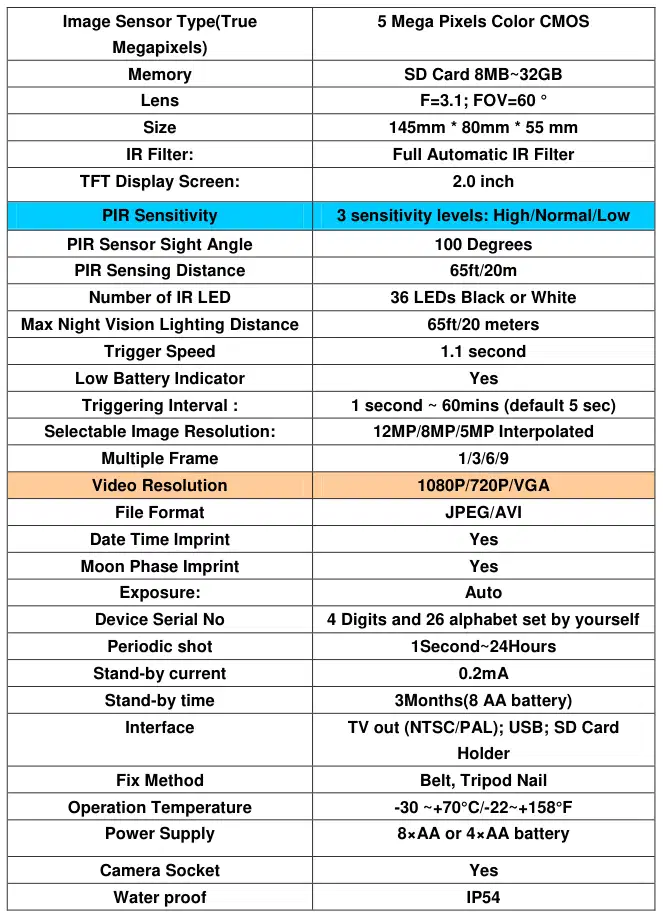
IR LED 36の数は黒くか白を導きました
デバイスシリアル 4 ディジットと26のアルファベットは、自分で設定
注意:カメラでエラーではないこと:重雨、霧とドリスル(暗闇の中で)は動機なしで白い写真を与えることに注意してください


廃棄物(放電・電子機器)が正しく処理されていない場合、電気および電子機器は、あなたの健康と環境に有害であることができる材料、コンポーネントや物質が含まれています。 電動機・電子機器は、上記に示すように、横断ゴミ箱のシンボルマークをつけています。 つまり、電気機器や電子機器は他の家庭廃棄物で処分されるべきではないと指摘していますが、別途処分すべきです。 リサイクルステーションや回収現場で電気・電子機器を無償にて提供できる、または家庭から収集する全ての都市が集約ポイントを設置しています。 市街のテクニカル部門で追加情報を入手できます。 今後の参照用インポーターのモデル番号で空白を埋めてください。デンバー電子 A/S Stavneagervej 22, DK-8250 EGAA, DenMARK 電子メール: [email protected]
この取扱説明書で参照されているリンク(メーカー、サポート、ダウンロード等)。
ユーザーまたはスタッフが通常1日以内に回答します。あなたの質問が次の人の助けにもなります。
最初の質問を投稿しましょう。他のユーザーや当チームが回答します。


