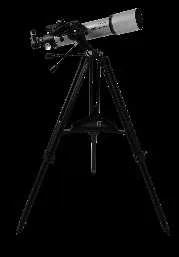


クイックセットアップガイド
ITEM #22460
電光を解凍し、すべての部品が存在することを確認します。 StarSense Explorer DXには、テレスコープチューブ、三脚とマウントヘッド、アクセサリバッグ、スローモーションコントロール、アクセサリートレイ、2つのアイピース、コンストラクトイメージの対角、ファインダースコープ、StarSense電話ドック、StarSens Explorerアプリコードカード、六角キー(マウントヘッドの前面に隠される)が含まれます。
三脚を設定するには、足を外側に広げて中央の脚括弧を押します。


脚を3本ずつ緩めることで、三脚の足を広げる。 各脚セクションを引き出し、手足の爪がしっかりと固定され、それらを所定の位置に確保します。
中央支柱の上にトレイアクセサリーを配置し、3つの穴を並べます。 脚の底から3本の親指ネジをインサートし、トレイにねじ込みます。


マウントにスローモーションノブを取り付けるために、最初に付属の六角キーがマウントの前にあるスロットの中に隠されています。
D字型ギヤシャフトの上にスローモーションコントロールノブを配置し、完全に座席されていることを確認するために内側に押します。 六角キーを使用して、ギアシャフトに巻取を締めます。 マウントの正面にあるストレージ位置に六角キーを返します。
マウントアームの上部にクランプを直面するチューブにあるドベテールバーと取り付けた横の望遠鏡管を保持します。


マウントの上部にあるクランプにダブテールバーをスライドさせ、クランプ下部のハンドノブを締めてテレスコープを確保します。
建立したイメージの対角を置き、プラスチックカバーを取除いて下さい。 対角のバレルを、セットネジを締めて固定することで、その場でしっかり止めます。
25mmの接眼レンズを対角にインサートし、セットネジを締めます。


ファインダースコープブラケットを、フォーカス機近くの望遠鏡チューブにスライドさせます。 ファインダーの大きな窓は、望遠鏡の前面に直面する必要があります。 ドヴェテールスロットのスクルーを締めてブラケットを確保します。
電池と接触の間に小さな透明プラスチック製のタブが差し込まれています。 出荷時に電池を排出しないようにすることができました。 バッテリーが動作するようにしてください。
StarSenseの電話ドックをインストールするには、ドヴェテールクランプ反対側のマウント側にドックの側面にベイネットマウントを差し込みます。


ドックの矢印をマウントにアライメントマークを付けて、オレンジリリースボタンがドックの穴の中に入るまで左回りを押します。
ドックを外すには、オレンジ色のリリースボタンを押して、ベイネットマウントの解放まで右回りにドックを押します。
レンズキャップを望遠鏡の前面から外します。 観察するには、上記のような目線を調べます。 フォーカスを下したノブの回転でイメージに集中します。

外部の望遠鏡を撮る前に、StarSense Explorerアプリをモバイルデバイスにダウンロードしてください。 Apple App Store または Google Play で「Celestron StarSense Explorer」を検索します。 アプリは大きめなので、Wi-Fiに接続しながらダウンロードをおすすめします。
アプリをダウンロードしたら、画面のオレンジ色のポストカードを調べます。 アプリを起動します。 プロンプトが表示された場合は、ポストカードのアクティベーションコードを入力してアプリを起動します。 お使いのコードは最大5台のデバイスをロック解除します。


StarSense Explorer DXマウントは、両方の軸にスリップクラッチを持っています。 望遠鏡で大きな動きを作るためには、三脚の足を片手で握り、望まれる方向に望遠鏡を押し出すためにテレスコープの管の反対手を使用して下さい。
細かい調整や天体オブジェクトの追跡を行うには、必要に応じてスローモーションノブを両方回します。
Finderscopeをアライメントする
焦点のノブ
ファインダーは、あなたの望遠鏡の最も重要な部分の一つです。 オブジェクトを見つけ、それらを接眼レンズに集中するのに役立ちます。 望遠鏡を組み立てる初めて、あなたはテレスコープのメインオプティクスにファインダーを配置する必要があります。 当日は、この事をするのが一番のことです。
ターゲットを選ぶ 昼間外に望遠鏡をとり、街灯や車載用ナンバープレートなどの認識しやすいオブジェクトを見つけます。 オブジェクトは可能な限り遠くにあるはずであるが、少なくとも四半期マイル離れた。
目玉のターゲットを中心にして下さい 電視鏡を下回るパワードの眼差しで見てみましょう。 画面中央にあるオブジェクトが選択されるまで、望遠鏡を移動します。 画像を汚してしまったら、シャープな焦点になるまで望遠鏡の両側にフォーカスノブを優しく回します。 NOTE: 望遠鏡の画像は、
*ソーラー警告! 太陽の光を映し出すために、適切なソーラーフィルターなしでは太陽を見ることを試みることはありません!
変換。 これは、天体望遠鏡で完全に正常です。
FINDERSCOPE を調べる オブジェクトが25 mmの接眼レンズに集中したら、ファインダースコープを見て赤い点を見つけます。
ファインダースコープを調整する 望遠鏡を動かさないと、赤色が同じオブジェクトの上に表示されるまで、2つの調整ノブを使用して、あなたは望ましい25 mmの望遠鏡で観察している。
ファインダースコープが整列できるようになりました! バンプや落とされない限り、再配置する必要はありません。


スマートフォン
スターセンスドックの正面に鏡を覆う大きなキャップを削除します。
携帯電話のドックの上にスプリングを積んだスライダーを開き、携帯電話をホルダーに置きますので、電話ホルダーの下部リップでフラッシュします。 スピーカーをゆっくりと解放して、携帯電話を確保します。 ほとんどの携帯電話は、ケースのドックに収まります。 しかし、特にかさばりやクランプに収まることができない場合は電話ケースを削除する必要があります(つまり)。 folio スタイルケース)。
おめでとうございます! テレスコープがセットアップされ、コスモスを探索する準備ができています。 外部の望遠鏡を取り出し、25mmのアイピースを差し込み、レンズキャップを取り外し、スマートフォンをホルダーに挿してStarSense Explorerアプリを起動します。 アプリのチュートリアルでは、最初の占星術ターゲットを見つけるための手順を説明します。
上記製品に関する詳細は、各商品ページをご覧ください。 セレブリティーズトロン
太陽警告: 適切な太陽フィルターなしで、あらゆる望遠鏡を通して日光を眺めることは試みません。
支援が必要な方 コンタクトCelestronテクニカルサポート celestron.com/ページ/技術サポート 08-19
この取扱説明書で参照されているリンク(メーカー、サポート、ダウンロード等)。
ユーザーまたはスタッフが通常1日以内に回答します。あなたの質問が次の人の助けにもなります。
最初の質問を投稿しましょう。他のユーザーや当チームが回答します。