





2K解像度の録画時計を購入していただきありがとうございます カメラを操作して、手元にしておく前にこのマニュアルをお読み下さい。 ご購入には以下が含まれます。
1 x 録音時計1 xマニュアル1×USBケーブル


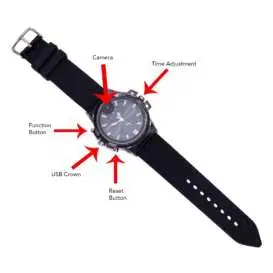

DVMWATCH2K カメラを充電する方法 時計を充電するには、次のことができます。

カメラを操作する カメラをオンにする方法

1. . Watchはスタンバイモードですが、トップ機能ボタンを素早くダブルクリックします。 2. . カメラは写真モードに入り、青と緑の光が点滅します。 3. . 画面上部のボタンを押して、写真を撮ると青色の光が2回点滅します。 4. . 撮影モードを離れるには、機能ボタンを素早くダブルクリックし、本体がスタンバイモードで戻ってきたことを青色光は着実に点灯します。 音声のみの録音を行う方法

それから消えます。 Watchは音声を録音しています。 3. . オーディオモードを離れるには、機能ボタン1回クリックし、本体がスタンバイモードで戻ってきたことを青色光は着実に点灯します。 モーション検出を記録する方法


.. ビデオ品質 b. ビデオ決断 (1296p@30fps、
1080p@30fps、720p@60fpsおよび720p @ 30fpsのc。 日付/時刻をオンまたは
d.オフ 光学源のfreq e。 色モード 3. 完了したら、「設定ファイルを作成する」ボタンをクリックします。 4. . mac にいて、これらの設定を編集する必要がある場合は、次の操作が必要になります。
.. ファインダーBを開く。 アプリケーションフォルダに移動

. . テキスト編集を開く 次の情報をウィンドウにコピーします。
VideoSize=0 ビデオ品質 = 0 録音オーディオ = 0 動画クリップ時間 = 5 カラー = 0 自動電源オフ 1 Flicker = 0 時間スタンプ = 1 モーション感度 = 3 時間スタンピングログTXT = ロリオ日時:2017/03/07 - 16:35:51 削除 = 1

d. 。 次の設定は、
編集済み。 他の設定を変更しないでください。
... ビデオサイズ

単位レコードが新しいファイルを始める前に数分間。 . v. タイムスタンプ
説明 usercfg.txt というテキストファイル。 . . デバイスをあなたのから取り出します
コンピュータとテストを行う

設定を確認する録画。 ファイルをPCに取得
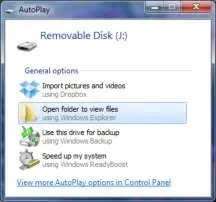
自動再生取り外し可能なディスク > 開く
フォルダはファイルを表示する

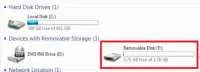
または...開始>コンピュータ >取り外し可能なディスクに行く

動画を見る トラブルシューティング デバイスがオンにならない
デバイスが十分に充電されていることを確認してください。 デバイスがクラッシュ/フロゼン
リセットボタンを一度押す。

モーション検出は、
録画中にピクセルを変更します。 揺れや照明条件の変更など、あらゆる種類の動きは、運動検出を遮断できます。 問題の解決
テクニカルサポートをお電話にて承っております。 770–694–







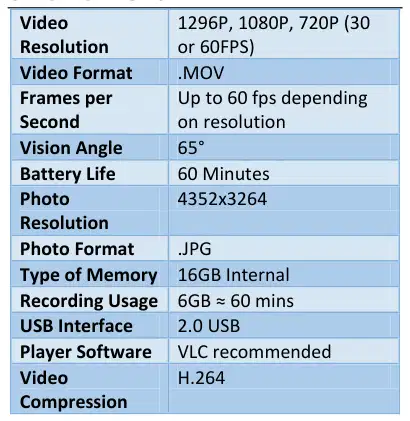
1296P, 1080P, 720P (30 or 60FPS) ビデオフォーマット.MOV 秒あたりのフレーム
解像度に応じて最大60fpsまで 視野角 65° バッテリー寿命 60分 撮影の決断
撮影形式.JPG 記憶の種類 16GB 内部 記録の使用法 6GB ≈ 60分 USBインターフェイス 2.0 USB プレーヤーソフトウェア VLC推奨 ビデオ圧縮
ユーザーまたはスタッフが通常1日以内に回答します。あなたの質問が次の人の助けにもなります。
最初の質問を投稿しましょう。他のユーザーや当チームが回答します。


