
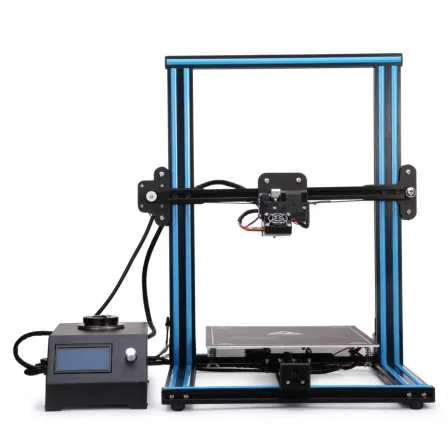


ワイヤ接続、操作指示、サポートリソースを含む組み立て手順をマニュアルで提供します。
アクリルキットとは、完成まで10時間以上で作っていれば、初めてのプリントの準備ができるものではないでしょうか。
ステップ1 インストール前の準備。
1 ツールやネジなど、全ての部品を箱から取り出して、どんなダメージが存在しても全てチェックします。
特にワイヤーおよびコネクター。
2 国の電圧に従って正しい位置に PSU を転換して下さい。 例:110V
米国、英国のための220V。 (図.01)

3 暖房ベッドを、それがwobblyであるかどうか点検して下さい。 暖房ベッドの張力をアレンキーとレンチで調節する
(ツールパックで保持) これを修正する
ステップ2 プリンターをインストールします。
帽子ねじ。
「ボトムパーツ」の底からインサートネジで「フレームパート」の穴を手に。

詳細はFig.02をご覧ください。

Fig.03は、このステップの最後に何をするかです。


図03(ビルドフレーム)
ステップ3ワイヤー関係。
必要な項目:制御箱およびフレームを造ります。
「コントロールボックス」回路と「ビルドフレーム」(図03)の回路をうまく接続します。 各線のラベルは、各ワイヤに Fig.04 とコネクターを必ず参照してください。


コネクターを他の一致のコネクターに差し込みて下さい、図05を参照してください。

これを終わって、Fig.06で何を手に入れました。


また接続時に図07を参照ください。


図07(全体詳細)

X軸ベルトとY軸ベルトの張力。
ベルトの適切な張力は、印刷の前に必要です。 工場では、張力がよく調整されるので一般的に言えば大丈夫です。 しかし、緩みがあるかもしれません。テンションチェックが必要です。 余りに緩いなら、それを修理する必要があります。
フィラメント システムを荷を積んで下さい。
フィラメントをコントロールボックスの上にスプールホルダーに置きます。 フィラメントを押出機に送ります。 電源ラインをソケットに差し込み、スイッチを押してプリンターのオンにします。 画面上で表示します。 ビルドが完了しました。 (図08)


スクリーン情報。


1 選択する “コントロール ” →“ 温度 ” →“ 寝具セット ”.
温度を55°Cに回して下さい。 次に、インフォ画面に戻ります。 これを熱します
実際の印刷条件にベッドを置き、より正確に水平になること。
2 選択する “準備 ” →“ 予熱 PLA”.
ノズルを熱し、ノズルに存在する可能性のある硬化プラスチックを溶かします。
レベルプロセスに影響します。
3 「選択」を選択準備 ” →“ オートホーム”.
4 「選択」を選択準備 ” →“ 分散型ステッパー”.
ノズルをビルドプレートの左前隅に置いた位置に動かします。
ノズルアセンブリ(X軸)を手作業で動かし、プレート(Y軸線)を作ることができます。
先端: Z軸ステッピングも無効になっています。また、動かす必要はありません。
そのため、水平化プロセス中にプリンターを優しく処理する必要があります。 平らに保ち、動かして下さい
ノズルアセンブリは慎重に。
55°Cに達するために印刷物のベッドの温度のための待って下さいおよび到達するノズル温度
200°C. ノズルとベッドのアイコンの下にこの情報が表示されます。
6 ノズルとビルドプレートの間に紙をスライドさせます。
7 ペーパー側面の部分までベッドの下にある4つのつまみねじの各調節して下さい、
ドラッグのビットが小さいので、ビルドプレートのすべての場所
8 選択する “準備 ” →“ オートホーム, その後 準備 ” →“ 分散型ステッパーのそして再点検
いくつかの場所。 これは、Z軸リードネジが水平方向に回転しなかったことを確認することです
プロセス。
9 印刷中、3つの選択が出てきます: 「プリント用パデュース ”, ”プリント停止”,
”プリントを再開”.
選択するプリント用パデュース」、これは印刷を停止します 臨時休業、印刷物プロセスの途中で別のフィラメントを送り/変更する必要があるとき。 供給/変更を終えた後、
選択するプリントを再開」、これは未完成プロセスを印刷し続けます。
選択するプリント停止, これは、現在のプリントタスクを放棄します. 別のプリントが始まります
プロセス。
工程の途中で長時間プリントモデルを作る。

ステップ1 X軸を水平にします。
Z軸モーター固定板とZ軸リンクブロック(左&右)の底面の間の同じ距離を保つために、定期的な長方形オブジェクトを取得します。 そうでない場合は、それをレベルにするために2つの側面を同じ保つために「柔軟なカップリング」の側面を回して下さい。 詳細はFig.09をご覧ください。


ステップ2ホットベッドのレベリング。
1 パネル制御、プレスコントロールボタン、「準備” →“オートホームノズルを起源に動かすため
点。 ノズルトップが熱間表面にほぼ触れるかどうかチェックします。 いない場合は、左の後ろに長いネジを見つけます
Z軸リンクブロック、およびそれであるために調節して下さい。
2 鍋の角に押出機を移動させる。 パネル制御, “準備” →“Z
ふりがな、それから押出機は熱ベッドに向かって動きます。 A4用紙のみが通過できるようにする必要があります
から。 ないと、時計回り(または反時計方向)の回転をホットベッドの下にします
表面。 図10 をご覧ください。
3 手動で熱ベッドかスライドの押出機を4つのコーナーを作るためにホットベッドの他の脊椎動物に移動して下さい
温室効果も均一に。

ステップ3ローディングフィラメント。
1 フィラメントラックにフィラメントのスプールをロードします。
2 角度でフィラメントの使用されるか曲げ端を切り、押出機に送りやすくなります。
ステップ4予熱フィラメント。
パネル制御, “準備” →“予熱 PLA”.

ステップ5フィードフィラメント。
1 押出機の温度が180°Cに達すると、フィラメントの端をに送ります
片手で押し出し、スクイーズヘッドのリリースレバーを手元に絞って入口ポートに入れる。
2 パネル制御, “準備” →“軸線の移動”→“押出機の移動」、ボタンを右に回し、フィラメントはテフロンホースを通って通るおよび出口の港から渡るために。
図11 をご覧ください。


1 プリンターが十分に熱されるとき、フィラメントを十分に荷を積むことを確かめるために点検して下さい。 また、他のプリントからプリンターに残っている全ての材料も削除します。 これをするために、ノズルから新しい色が出て行くまで熱したノズルを通してフィラメントを手動で押します。
2 長時間の間、プリンターを内部に加熱しないようにします。 ノズルアセンブリの内部を焼くためにフィラメントを引き起こし、それをログに引き起こすことができます。 加熱後、ノズルに触れないでください。
これを終わって、Fig.12で何かを得ます。

ステップ6の印刷。
パネル制御, “SDから印刷、押出機の移動を待って印刷し始めて下さい。

印刷を開始すると、ベッドレベルに細かな調整をする必要があります。プリントの最初のレイヤーはノズルの距離とビルドプレートが正しいかどうかが表示されます。 下記グラフィックをご覧ください。
1 床が低い場合、押し出しプラスチックは造りの版に固執しないかもしれません。
2 フィラメントの1層目の並列線が荒く見え、高トラックと低谷でビルドプレートに固執しない。
3 床が高すぎると、押し出しプラスチックはノズルの側面を絞ります。 プラスチックを貫くノズルは、薄すぎて最初の層を残します。
4 プレートがビルド版とノズルの間の距離まで移動している間、構造の最初の層の間にサムネイルを慎重に調整しようとするとスムーズな押し出しラインが生成されます。 ピンチをつけない可動部に注意してください。
5 最初のレイヤーの間にベッドレベルを細かく調整した後、ビルドを停止し、ビルドプレートをオフにしてビルドを再起動する場合があります。
ステップ7 フィラメントを取り戻す。
フィラメントをきれいに除去するには、「ソフトプル」を行う必要があります。これにより、ノズルが100°Cまで加熱することを含みます。
それからプリンターからフィラメントを引っ張ります。
1 パネル制御, “準備” →“予熱 PLAノズル温度が100°Cに達するまで、そして待ちます。 (「選択」もできます)コントロール” →“ 温度 ” →“ ノズル”,温度を100°Cに回し、そして情報画面に戻る。)
2 ノズルがセット温度に達するのを待ちます。
3 ノズル温度が100°Cであるとき、押出機解放のレバーを1つの手と絞って下さい
一方の流体運動で、押出機からフィラメントを引き出します。
4 フィラメントの端を切って、部分的に溶けたプラスチックを除去します。
フィラメントの端をスプール側の穴に送ります。 これは、それが絡み合いを取らないことを保証するし、あなたがそれを使用するときにビルドが失敗する原因になります。

3Dプリントは4つのステップを含みます:
ステップ1 3Dファイルの作成または検索
ステップ2 3Dプリント用のファイルをスライスする
ステップ3 プリンターにファイルを送信する
1 CAD(コンピュータ支援設計)ソフトウェアプログラムを使用して、デジタル幾何学的3Dモデルを作成することができます。 TinkerCAD、OnShape、Blenderなどの無料プログラムをおすすめします。 もう一つの学校に無料でライセンスが利用可能なSketchUpです。 学習に時間がかかるプログラムで、やりがいのある方でも問題ありません。 しかし、彼らはまた報復しています, 特にあなたの3Dプリンターに印刷されているあなた自身の作成を見るとき!
あらゆるCADプログラムにより、ユーザーは3Dprinting用のデジタルファイルを保存またはエクスポートすることができます。 ファイルをSTLファイル(「filename.stl」)に保存したい。 STLファイルとは、3Dプリンティングの標準的なファイル形式です。 いくつかのプログラムでは、保存コマンドと同じくらい簡単です。 他の人では、ファイル > エクスポートオプションを選択し、STL形式を選択します。 OBJファイルもスライスして3Dプリントも可能です。
2 デジタルコンテンツの多くのオンラインライブラリで3Dモデルを見つけることができます。 シンジバース・コム, GrabCAD.com - グラブ CADと インストラクターブルズ・コム 他にも多くのサイトが存在している。
スライスは、あなたの3Dモデルをレイヤードプリントに変換するプロセスです
プリンターがGコードと呼ばれる理解できる言語。 オープンソース、フリーでの使用をおすすめします。
スライスプログラム。 お気に入りのスライサーは、クラウとレペティアーホストです。 どちらも無料で使いやすいです。
プリンターのSDカードにCuraとセットアップ.iniファイルが含まれています。初心者でも簡単にできます。
PCやMacにCuraをインストールして、スライスをするために使用することをお勧めします。
プリンターにGコードを自動的に作成するスライサがたくさんあります。
必要なのは、プリンタ(含まれているファイルを使用して)の正しい設定を入力し、インポートします。
3Dモデルを、スライスをクリック! とても簡単です。
1 PCまたはMacにCuraプログラムをインストールします。
2 クラウアプリケーションを開きます。 いくつかのオプションを与えられたら、 設定ウィザードで、RepRapマシンとMenterを他の機械の設定(RepLap (Marlin/Sprinter) G-Code Flavorを選択します。
ステップ4 プリント!


3 新しいマシンを追加したら、機械>マシンの設定をクリックして、マシン設定を変更します。最大幅240、マックス深さ300、最大高さ300、押出機カウント1、および熱したベッドをチェックしてください。 「OK」をクリックします。

4 クララのモデルファイルを読み込みます。 ファイルを印刷するための最良の方向に回転させます。 この時点でファイルをスケールアップしたい。
5 クララの設定と、モデルの位置や方向性およびスケールに満足したら、「Save Toolpath」(または「SD」)アイコンかファイル> GCodeを保存します。
プリンターで付属したmicroSDカードにファイルを保存します。
1 Gコードを保存した後、コンピュータからmicroSDカードを削除します。
2 マイクロSDカードを、制御箱の右側に逆さまに差し込みます。
3 この方法を使用することで、コンピュータがプリンタに差し込まれる必要はなく、実行される
プリントが終了するまでのオートノマイズリー。
1 A31 コントロール画面で、Init./Change SD カードを選択し、最後に選択します。
メイン画面。
2 SDからプリントを選択します。
3 プリント(.gcode)ファイルを選択します。
4 3Dプリンターをモデルに見せる!

このセクションでは、最も一般的な印刷の問題とそれらを修正する方法について説明します。 3Dプリントだから
まだまだ新しい技術、小さなレベルのスキャリングとトラブルシューティングが必要です。 しかし、これが
セクションは印刷の問題を解決しません、そしてFBのグループで私達のadminに連絡して下さい。 ここまで
3Dプリントを手に入れる方法のあらゆるステップに役立ちます!
一歩を踏み出せば、かなりのトラブルが解決できるかと思われます。
プリンターが誤って何をしているか。
1 運転するモーターのようなプリンターの実際の操作で機械問題はあります、
X、YおよびZ軸は、フィラメント、ノズルヒーターをプッシュするモーターであり、ビルドのレベル
プレート。 最も一般的な機械的問題は、調整されていないビルドプレートによって引き起こされます
正しく、詰まったノズルかモーターまたは限界スイッチの不プラグを付けられたコネクター。
2 サイラやその他スライシングプログラムで準備するスライスファイルには、デジタルの問題が挙げられます。
実際の問題が何かを発見したら、次の手順で修正できます。 (もしあれば)
これらが問題の解決をしても、私達に連絡して下さい。)
1 クリップファイルをチェックしてください。 プリントがビルドエリアに集中していることを確認してください。
ビルド面に問い合わせると、ビルドエンベロープにはあまり大きくはありません。
2 スライスの設定をチェックします。 層の高さが0.1mm(高品質プリント)と0.3mm(低品質印刷)の間にあることを確認してください。
3 速度および温度を点検して下さい。 PLA の場合、30~50mm/s、230°C に設定する必要があります。
4 フィラメントの直径が1.75mmで、流量は100%であることを確認してください。
5 充填密度(インフィル)をチェックし、少なくとも5%であることを確認します。 これを調節する必要があるかもしれません
自分のモデルにあなたの好みの価値を。

6 パーツがサポートが必要な場合があります。 丸めの場合は、「どこでも」を選択する必要があるかもしれません
サポートタイプ。 厳密にはプラットフォームの密着型に「ラフト」を選択する必要があります。 いかだは
模型がプリントされるビルドプレート上のハッチパターン。 ビルドを開始するときにパーツが警戒する場合
それはあなたが「Brim」の接着サポートタイプを選択し、ファイルをリサイズする必要があります。 (リムは部分を助ける
端に巻き込まれないので、スティック。)
3Dプリンティングの失敗の多くは、レベルのないビルドプレートによって引き起こされますか、正しいではありません
ノズルからの距離。 このマニュアルで「ビルドプレートの水平化」セクションを参照してください。
ノズル
ノズルからフィラメントが出ていない場合、ノズルは詰まります。 いくつかのオプションがあります
詰まったノズルをクリアする。
「ソフトプル」方式でノズルから後ろ向きにログを抜くことができます。
ノズルクリーナーで、ノズルを加熱しながらノズルから詰まります。
ノズルを熱し、ノズルを通して詰物を押します。
この動画では、ノズルをアンログする方法について説明しています。
ノズルに残っている溶融プラスチックは、ノズルの上に「焼く」し硬くなります。
カーボン遮断。
1「ソフトプル」方式でノズルからログアウトを抜くようにしてください。
ノズルは100°C前後で この方法は、通常、フィラメントのすべての古い色を取り除きます
熱い端は、印刷を繰り返し始めるとすぐに新しい色が印刷を開始します。
2ノズルクリーナーを使用して、ノズルをクリアします。
プラモデルの195°C
“ Zを移動する ノブを紡ぐ。 (また手動で移動するために鉛ねじを回すことができます
積み込み
ノズル。 押出機のリリースレバーを片手で絞り、フィラメントを押します

相手の手で押出機。
ノズルを通してフィラメントの一貫したビーズが押し出されるまで。
3 ノズルを通してログを押して下さい。 ●「選択」を選択準備 ” →“ プレヒートPLA. . ノズルがセット温度に達するのを待って下さい
プラモデルの195°C
フィラメントを押出機に押し込み、他手で押します。
この取扱説明書で参照されているリンク(メーカー、サポート、ダウンロード等)。
ユーザーまたはスタッフが通常1日以内に回答します。あなたの質問が次の人の助けにもなります。
最初の質問を投稿しましょう。他のユーザーや当チームが回答します。


