

24. 。 注:この装置は、FCC規則の15部に従うクラスBデジタル機器の限界に従うためにテストされ、見つけられました。 これらは、住宅の設置における有害干渉に対して合理的な保護を提供するように設計されています。 この装置は、無線周波数エネルギーを発生させ、使用し、放射する可能性があり、指示に従ってインストールされていない場合、電波通信に有害な干渉を引き起こす可能性があります。 しかし、特定のインストールでは干渉が起こらないという保証はありません。 この装置が、機器をオフにして決定することができるラジオやテレビ受信に有害な干渉を引き起こした場合は、次の対策の1つ以上の方法で妨害を補正しようとすることをお勧めします。
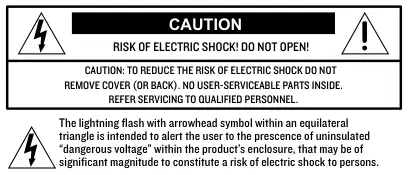
横方向の三角形内の矢印記号を持つ雷フラッシュは、製品エンクロージャ内で「危険な電圧」を絶縁したという認識にユーザーに警告する目的で意図されており、それは人々に電気ショックの危険性を構成する重要な意味であるかもしれません。
OSHAによると、これらの許された限界を超える露出はいくつかの難聴につながる可能性があります。 高音圧レベルへの危険にさらされる可能性があるため、機器が動作している間、高音圧レベルの使用補聴器を生産できる装置に露出されているすべての人が聴覚プロテクターを使用することをお勧めします。 耳のプラグや保護装置を操作するときに、この制限が過剰である場合、永久的な難聴を防ぐためにイヤー運河または耳の上に着用しなければなりません。
平等三角形内の除外点は、本アプリに付随する文献における重要な運用および維持(サービス)の指示のユーザーを警告することを目的としています。
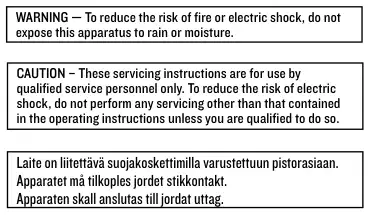
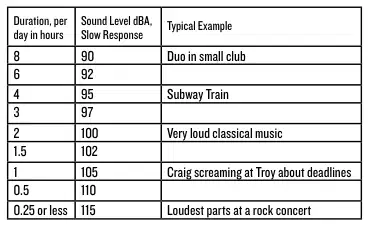
ライツテルヴェーヴァシュオジャコスケティラ・バッペトゥンピストレーシアンの上のライト。 感謝の意を表したチルコプルジョルデット・シコルクンタクト。 ヨルダット・トゥタグまで、アマラテンのスカルアンサルタ。
本製品の正しい処分:このシンボルは、本製品はWEEE指令(2012/19/EU)およびお客様の国の法律に従って、あなたの世帯廃棄物で処分すべきではないことを示しています。 廃棄物の電気・電子機器(EEE)をリサイクルするための認定回収サイトに配布される。 廃棄物の不適切な処理は、EEEに一般的に関連する有害物質による環境および人的健康への悪影響が起こりうる可能性があります。 同時に、この製品の正しい処分におけるお客様のご協力は天然資源の有効利用に貢献します。 廃棄物をリサイクルするために、廃棄機器の脱落ができる場所や地方自治体・廃棄物処理機関等へのお問い合わせはお控えください。
カナダ ICES-003(B)/NMB-003 (B)

入力信号の配線9 心配およびクリーニング 9
付録A:サービス情報10の付属B:技術情報12 CR-X次元13 CR-xブロック図14
Bluetooth の CR8S-XBT 8" サブウーファーは、専用のオファーを提供しています
限定保証 15
部品番号。 SW1289 復活。 日: 12月19日
クラウド・オーディオ株式会社 スタッフの皆さん、お仕事にぜひご参加ください。

スタート
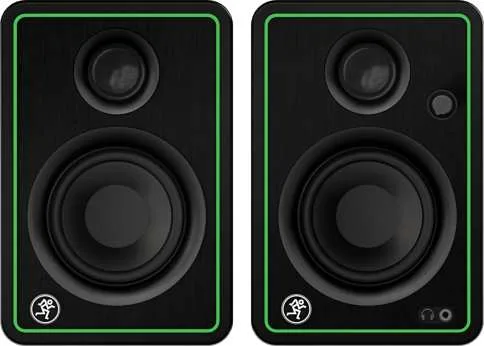
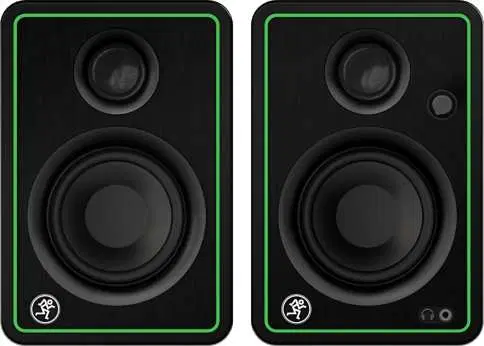
CR-Xシリーズ クリエイティブ・リファレンスマルチメディアモニターは、音楽制作やコンテンツ作成、お気に入りの曲へのリラックスなどあらゆるデスクを補完する化粧品でスタジオ品質のサウンドを提供します。 CR-Xの洗練されたデザインは、ブラシをかけられた金属パネルとスタンドアウトされたユニークな輪郭を備えています。
お使いのCR-Xマルチメディアモニターを追い上げて試すのが待ちえないことを実感しています。 このページを読んで、まだこのページは読み取れない時間を取ってください。また、準備が整っているまで休息できます。
1. . 電源を入れる前に、CR-Xモニターの正面にボリュームコントロールをオンにします。 2. . 電源スイッチをバックパネルにオフにします。 誤ってホット信号ソースをモニターに接続し、粗末な驚きを得るのを防ぐことができます。 3. . コンピュータ、ミキサーなどの信号からモニターのリアパネル(1/4)に入力ジャックに接続します。 4. . 電源付きモニターの±スプリングクリップから、黒(-)と赤(+)スピーカー線をパッシブモニタの ±スプリングクリップに接続します。 5. . 接続された行コードをAC出口に接続します。 モニターは、バックパネルに示すように適切な電圧を許容することができます。 6. . コンピュータ、ミキサーまたは他の信号のソースをオンにします。 7. . CR-Xモニターのリアパネルに電源スイッチをオンにします。 8. . 画面の音量コントロールを右回りに回し、モニターが「クリック」してボリュームノブイルミネーションを取り巻くリングまで行います。 9. . オーディオファイルを再生し、フロントパネルの音量コントロールを快適に聴くレベルにゆっくりと回します。 CR-Xモニターのウォークスルーをもっと徹底的に望むなら、次のページで豊富な情報があります!
広範囲のサイズで利用できる、および8" BluetoothとサブウーファーはCR-Xあなたの必要性のための完全な一致を持っています。 Mackie CR-X クリエイティブリファレンスマルチメディアモニターでリスニング体験をアップグレードします。
導入後、ガイドがスタートした
素早く設定したものを手に入れるのに役立ちます。 ホークアップ図は、CR3-X, CR4-XおよびCR5-Xモニターの詳細は残っている間、いくつかの典型的な設定を示しています。
このアイコンは、重要な情報やこれらのモニターに固有の情報をマークします。 自分の良い(そして私たちの心の平和)のために、それらを読んで覚えておいてください。 あとは、お気をつけていただきます。
将来の参照(保険請求、技術サポート、返品承認、お父さんの誇りなど)については、こちらにシリアル番号を書いてください。
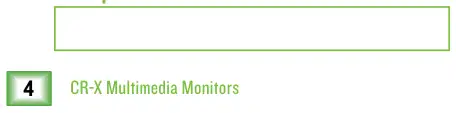

CR3-X / CR4-X / CR5-X CR3-X / CR4-X / CR5-X
上記図はCR-Xシリーズマルチメディアモニターの一般的な使用を示しています。 誰もが仕事中に曲を必要とします, 右... それとも私ですか?
この例では、電源付きCR-XシリーズマルチメディアモニターのL/R RCA入力に出力ジャックをコンピュータ1/8"から(付属)ケーブルを接続するだけでOKです。 RCA入力の代わりに1/4インチの入数または1/8インチステレオ入力を使用する場合、それらのオプションも利用できます。
次に、受動スピーカーを接続したい。 付属の黒(-)と赤(+)スピーカー線は、電源付きモニターの±スプリングクリップから受動モニタの ±スプリングクリップに接続して、上記の点線で詳細に接続する必要があります。
黒(–)と黒 (-)、赤 (+)を赤に接続します。
ほとんど! 電源のスピーカー位置選択を「L」または「R」の位置に切り替えて、パワード・リファレンスモニターが搭載されているか、ボリュームノブを持つもの - 左側または右側になります。
モニターを配置してほしい。 コンピュータを通して音声を再生し、コンピューターとモニターの音量が「0」上にあることを確認します。
最後のステップ:最適な音が達成され、ボリュームを調整して味にモニターを移動します。
オプション(CR5-X): 付属の音響分離パッドをモニターの下に置き、ブーキーベース構築アップを最小限に抑えて、より集中したリスニングに上下チルト制御を提供します。

ホックアップ図は、継続...
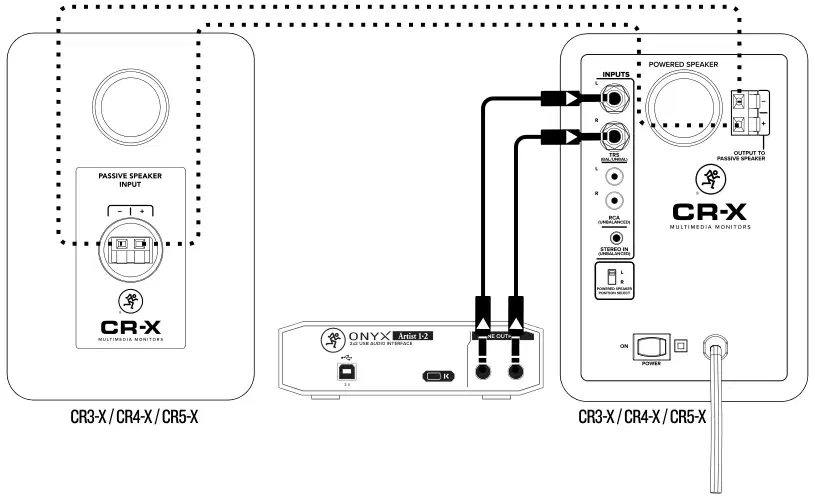
CR3-X / CR4-X / CR5-X CR3-X / CR4-X / CR5-X
上記図はCR-Xシリーズマルチメディアモニターの別の使用を示しています。 多分あなたが記録するためにあなたの好みDAWを使用して家スタジオのミュージシャンです。
この例では、1/4インチのケーブルが出力されたCR-Xシリーズマルチメディアモニターのリアパネルに4インチ入力するオーディオインターフェイスの出力ジャックから接続されています。 ここまで見たように、MackieのOnyx Artist 1•2 2 x 2 USBオーディオインターフェイスに部分的です!
次に、受動スピーカーを接続したい。 付属の黒(-)と赤(+)スピーカー線は、電源付きモニターの±スプリングクリップから受動モニタの ±スプリングクリップに接続して、上記の点線で詳細に接続する必要があります。
黒(–)と黒 (-)、赤 (+)を赤に接続します。
ほとんど! 電源のスピーカー位置選択を「L」または「R」の位置に切り替えて、パワード・リファレンスモニターが搭載されているか、ボリュームノブを持つもの - 左側または右側になります。
モニターを配置してほしい。 インターフェイスを通して音声を再生し、インターフェースとモニターの音量が「0」上にあることを確認します。
最後のステップ:最適な音が達成され、ボリュームを調整して味にモニターを移動します。
オプション: ヘッドホンをフロントパネル1/8インチヘッドフォンジャックに差し込むと、スピーカーの出力が自動で消すことができます。 フロントパネルの音量コントロールは、電話に行くレベルを制御します。

コンピュータ、ミキサーなどの信号を1組の入力ジャックに接続します。 バランスの取れた、または不均衡なソースやRCAラインレベルの信号によって駆動される4インチ線レベル信号から選択する入力コネクタには2種類あります。 これらは電気的に接続されているため、入力ジャックに一度複数の信号を接続しないでください。
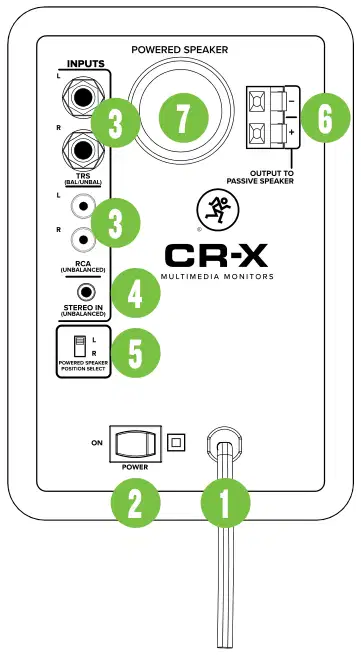
バランスの取れた信号は、より良いノイズ拒絶を提供し、20フィート(6メートル)よりも長いケーブルを使用する場合に特に推奨される方法である。
AES(アウレオエンジニアリング協会)の基準に従って、次のように配線されます。
先端の袖
RING
TIP
RING
TIP
スリーブ
これらの入力に不均衡なラインを接続するには、次のように有線1/4 "モノ(TS)電話プラグを使用します。
先端の袖
TIP
TIP
1. . ACライン コード
スリーブ
リアパネルに表示された正しい電圧を持つライブACコンセントに取り付けられた電源コードを差し込みます。
バランスの取れないRCAプラグは、次の通り配線されます。
バランスの取れないRCAスリーブ=シールド(ラウンド)チップ = ホット (+)
左にこのスイッチを押してCR-Xマルチメディアモニターをオンにします。 音量ノブがオフになっていることを確認してください [十分に反時計回り] それをオフにする前に.
実行中のマンロゴを囲むリングは、CR-XマルチメディアモニターがACコンセントに差し込まれると白を照らし、電源スイッチがオンになり、フロントパネルの音量コントロールが時計回りになってからモニタ「クリック」まで回ります。
ラインレベルの信号をMP3プレーヤー、電話または他の信号ソースからアンバランスの取れない1/8"コネクターを使用してこの入力ジャックに接続します。
このスイッチの右側を押してCR-Xマルチメディアモニターをオフにします。
AES(アウレオエンジニアリング協会)の定める基準に従って、次のように配線されます。
ステレオ1/8" TRSの袖=盾(円形)先端=左チャネルリング =直流チャンネル

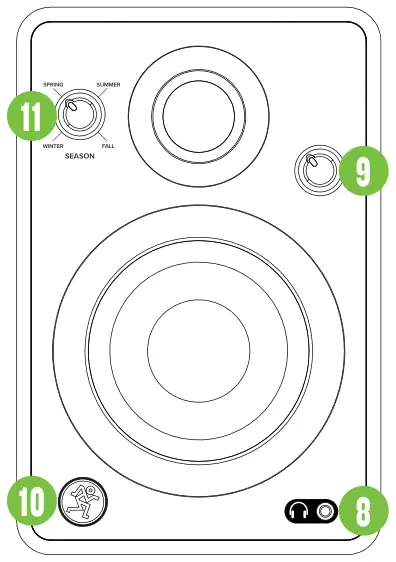
CR-X: フロントパネルの特徴
電源モニターが左側(スイッチアップ)または右側の側(スウィッチダウン)に置かれるかどうかを判断します。 作業スペースを横断する電源コード、前後パネル接続を保持している1つの利便性です。 また、右または左のユーザー間では差別化しません。 好みに合わせて設定するだけです。
この1/8" TRSのコネクターはステレオ ヘッドホーンに出力を供給します。 ボリュームは、音量ノブで制御されます。 ヘッドホンが接続されると、電源アンプへの信号は殺されます。
携帯電話出力は、AES(Audio Engineering Society)が定める基準に従って次のように配線されます。
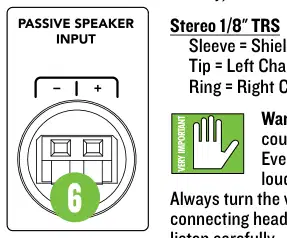
ステレオ1/8" TRSの袖=盾(円形)先端=左チャネルリング =直流チャンネル
付属の黒(-)と赤(+)スピーカー線を電源モニターの±スプリングクリップから接続します。 [前のページで大きな緑色ボール番号6]は、受動モニタの ±スプリングクリップに (右側を参照).
カスタム調整されたリアポートは、スピーカーの低周波数応答を拡張するためにウーファーコーンの後から放射線を使用します。 ポートのサイズは、キャビネットの容積とウーファーの特徴に関して慎重に設計され、低周波数拡張を生成します。
CR-Xシリーズマルチメディアモニターは、入力時にラインレベルの信号を期待します。 入力の信号強度に応じて入力セクションの感度を調整するために、この制御を使用します。
ボリュームノブは、全体的な出力レベルを調整するだけでなく、モニターをオン/オフにします。 ノブを右クリックするだけで、時計回りに回すだけでは「クリック」がオフになります。 ノブを時計回りに回してボリュームを上げます。
レベル設定手順については、4ページ目でクイックスタートセクションを参照してください。
実行中のマンロゴを囲むリングは、CR-XマルチメディアモニターがACコンセントに差し込まれると白を照らし、電源スイッチがオンになり、フロントパネルの音量コントロールが時計回りになってからモニタ「クリック」まで回ります。
自然の中で、母なる自然の役割を果たして季節を変えてほしいと思いませんか? おそらく、寒く灰色がかったり、太平洋北西に暗い場所にあるのは、当社のシステムでビタミンDを過剰使用することができるでしょう。
ご希望の季節にこのノブを回転させます。 ノブを「クリック」して、 季節ごとに4つの時期が記載されている間、内部の設定も機能します。 例えば、春に頭を張る冬の最後の日はかなり楽しい「これらの部分のラウンド」です。 設定でプレイして、好きなものをお知らせください!

ケアとクリーニング
CR-Xシリーズマルチメディアモニターに含まれている複数の付属品は、下記のものを含んでいます:
CR-Xシリーズマルチメディアモニターは、これらのガイドラインに従うと多くの年を信頼性の高いサービスを提供します。
これらのケーブルは付属していますが、一部[例]に交換する必要があります。 猫はチュグ・オブ・ウォーを弾く、あなたはリボンから贈り物を結びてこれらを使用しました。 または、1/4"入力を使用するかどうかを好みます。 そのため、CR-Xシリーズマルチメディアモニターの信号入力ジャックに接続するために高品質でシールドケーブルを使用することをお勧めします。
仮想的にあなたが持っているかもしれないあらゆる適用とインターフェイスするために3つのタイプの入力コネクターは提供されます:
ただし、受信機のスピーカー出力とCR-Xシリーズマルチメディアモニター入力の間を、スピーカーレベルからラインレベルの信号減衰器に差し込むことができます。 現地の正規販売店がお手伝いできるか、自分で作ることができる。

CR-Xマルチメディアモニターに問題があると思われる場合は、以下のトラブルシューティングのヒントをチェックアウトし、問題を確かめるために最善を尽くしてください。 当ウェブサイトのサポートセクション(英語)をご覧ください。電子メール: [email protected])FAQなどの有用な情報や、その他のドキュメントなどがたくさんある。 モニターに問題がないか、回答を見つけることができる。

保証サービスについては、ページの15の保証情報を参照してください。
工場認証サービスセンターでは、非保証サービスを提供しています。 最寄りのサービスセンターを見つけるには、 www.mackie.com/support/service-locator からのツイート 米国外在住のCR-Xマルチメディアモニターは、現地販売店やディストリビューターを通じて入手できます。
当ウェブサイトにアクセスできない場合は、問題の説明については、1-800-898-3211(通常営業時間・Pacific Time)にてテックサポート部門までお電話ください。 最寄りの工場認定サービスセンターがお客様のエリアにある場所をご案内します。

CR-Xシリーズ仕様
音響性能周波数応答(–10dB) 70Hz - 20kHz [CR3-X] 60Hz – 20kHz 【CR4-X】 50Hz –20kHz [R5-X」周波数応答 (〜3dB) 80Hz - 10kHz [CRE3-x] 65Hz – 20:00MHz [CR4 X] 69Hz – 18kHz [K] 64Hz – 25kHz [CL] Pair 1Pあたり最大SPLピーク 97 cr3 cd[CR3 - 100dB]
構造の特徴 基本的な設計長方形のエンクロージャの構造固体MDFの終わりの黒いビニールの覆い港構成 習慣調整された後部ポートの管 damping Adiabatic打たれの表示LEDの電力リング(連続した人のロゴをsurrounding) 実用温度0 - 40 ̊C 32 – 104 ̊F
105 dB [CR5-X] クロスオーバー周波数 3.0 kHz
トランスデューサー低周波3.0 in / 76 mm [CR3-X] 4.0インチ/ 102 mm[CR4-X」5.0インチ/ 127 mm [CL5-X)]ポリプロピレンコートウーファー高周波0.75インチ/ 19 mm フェロフルード冷却シルクドームツイーター
物理的性質CR3-X:高さ:8.1 / 206 mmの幅:5.5 in/ 140 mm深さ:7.1インチ/ 180 mm 重量:7.8ポンド/ 3.5 kg
アンプ定格電力 50ワットピーク[CR3-X、CR4-X] 80ワットピーク [CR5-X) デザインクラス D
CR4-X: 高さ: 8.9 / 225 mm 幅: 6.1 in/155 mm 奥行き: 8.3インチ/210 mm 重量: 10.1ポンド/ 4.6 kg
入力/出力入力タイプ 1/4" TRSはバランスをとりましたり/非均衡なRCA Unbalanced 1/8」ステレオの不均衡させた入射出インピーダンス20 kのバランスが取れました;10 kのアンバランスの取れた出力のタイプ1/8」のステレオのヘッドフォン
CR5-X: 高さ: 10.2 / 260 mm 幅: 6.9 in/175 mm 奥行き:9.3 in / 235 mm 重量:14.9ポンド/ 6.8 kg
電源要件CR3-XおよびCR4-X〜100V - 240VAC、50 – 60Hz、60W CR5-X ~ 100V - 800VAC、50/60Hz、80W
免責事項 当社は、新素材・部品・製造方法の組み入れにより製品改良を常に行っておりますので、予告なく仕様変更を行う権利を有します。 「ランニングマン」の数字は、LOUD Audio, LLCの登録商標です。 記載されている他のブランド名はすべて、各所有者の商標または登録商標であり、ここで認められています。 クラウド・オーディオ株式会社 スタッフの皆さん、お仕事にぜひご参加ください。

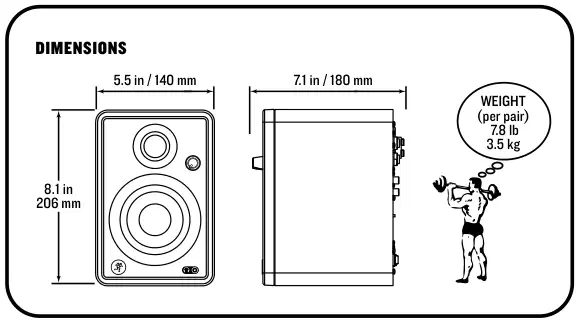
インチ:5.5mm / 140mm
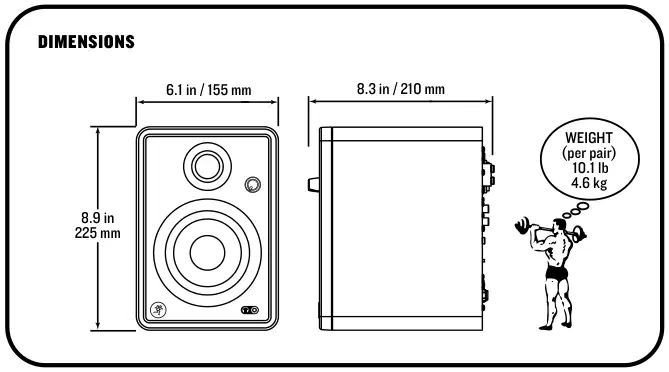
6.1インチ/155mm 8.3インチ/210 mm
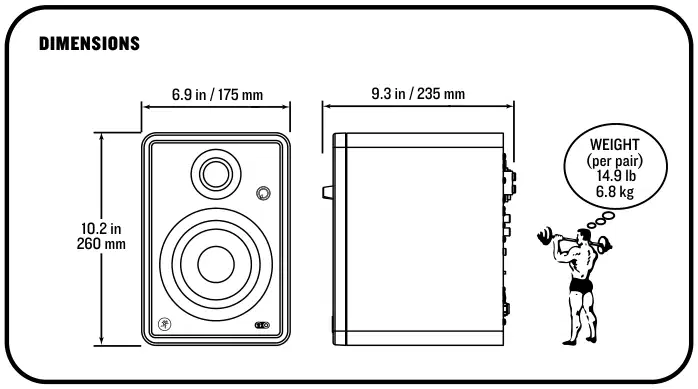
6.9インチ/175 mm / 235 mm

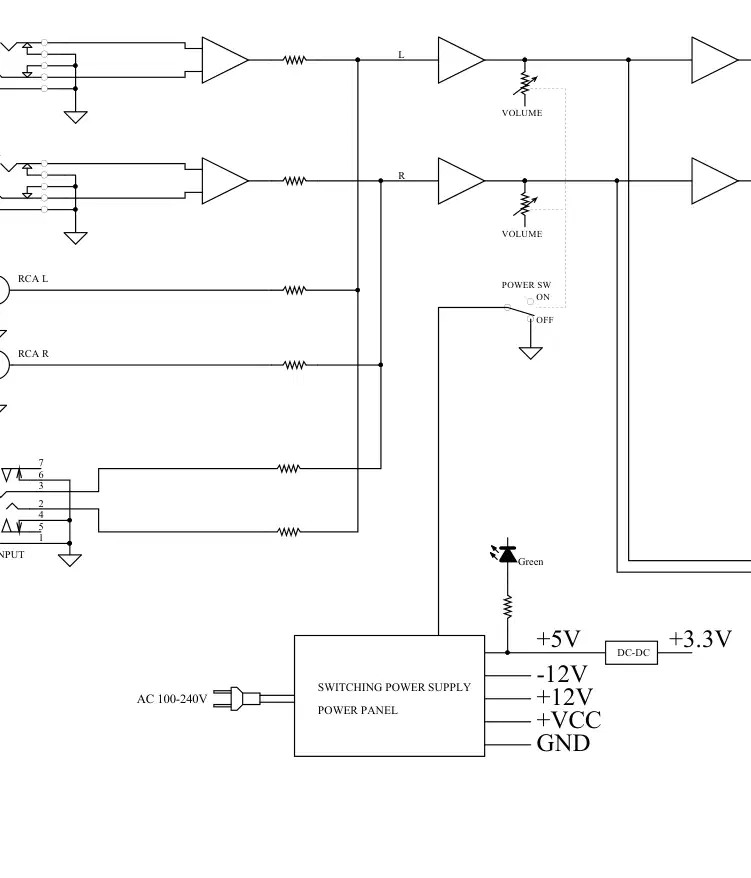
RCA L
RCA R
1 5 4 2
TRS R
TRS L

安全な場所に販売レシートを保管してください。
本限定製品保証(以下「本商品の保証」といいます。)は、LOUD Audio, LLC (以下、「クラウド」という)が提供され、米国またはカナダで購入した商品を LOUD の正規販売店やディーラーを通じて購入することができます。 商品保証は、商品(以下「お客様」または「当社」)の元購入者以外の者に提供しません。
米国外で購入した商品について またはカナダ、訪問して下さい 電子メール: [email protected] ローカルディストリビューターの連絡先情報、および現地市場で提供される保証範囲に関する情報を見つける。
製品の欠陥や、保証期間の通常の使用下での作業員から製品が無料になるというお客様にはLOUDの保証をします。 お客様が保証に合致しなかった場合、そのオプションでLOUDまたは認定サービス担当者が当該製品の修理や交換を行う場合は、お客様は当社への保証期間内の非承諾の通知をお客様に提供するものとします。 電子メール: [email protected] または、LOUD技術サポートを1.800.898.3211(米国でフリーダイヤル)に電話して 通常の営業時間内は、週末やLOUDの休日を除く。 ご購入日の証拠として、オリジナル商品販売レシートを保管してください。 保証サービスを入手するために必要です。
完全な条件、またこのプロダクトのための保証の特定の持続期間のために、訪問して下さい 電子メール: [email protected]
商品の保証、請求書または領収書と共に、および条件は 電子メール: [email protected] 本規約全体を構成するとともに、本件に関するLOUDと顧客との事前の合意を優先します。 本製品保証の規定のいずれかの変更、変更または放棄は、その当事者が拘束される書面による機器に定める場合を除き有効です。

19820 北クリークパークウェイ#201 ワルツ、WA 98011 • 米国電話:425.487.4333 フリーダイヤル:800.898.3211 ファックス:425.487.4337 電子メール: [email protected]
この取扱説明書で参照されているリンク(メーカー、サポート、ダウンロード等)。
ユーザーまたはスタッフが通常1日以内に回答します。あなたの質問が次の人の助けにもなります。
最初の質問を投稿しましょう。他のユーザーや当チームが回答します。