JA
AVer logo
公式取扱説明書

AVer Distance Learning Tracking Camera

7 ページ·526 KB·カメラ·PDF·ENDEFRITNLJA
AVer Distance Learning Tracking Camera
目次 15セクション DL30/DL50の間隔はカメラを追跡する動きます速い開始ガイドに向かいます · スタート · カメラマウント提案(オプションアクセサリー) · 壁の台紙(Part#PTMLTWM01)の天井の台紙(パート#P®LTCM02) · … 表示非表示
Page 1 of the AVer Distance Learning Tracking Camera user manual — P/N: 300AS500-EHE
1ページ · クリックして拡大
1ページ

DL30/DL50の間隔はカメラを追跡する動きます速い開始ガイドに向かいます

スタート

ご使用前にカメラについて詳しく知りたい方は、下記リンクをご覧ください。

https://www.averusa.com/education/support/ (距離学習トラッキングを選択)

カメラ。)

ファームウェア、ソフトウェア、よくある質問、ユーザー情報などもご覧いただけます。

マニュアルと、以下の各タブのガイドのホスト:

AVer Distance Learning Tracking Camera — スタート diagram (page 1)
図 1

詳しくは、トラブルシューティングチケットをこちらにお送りください。

https://averusa.force.com/support/s/contactサポート

カメラマウント提案(オプションアクセサリー)

ご希望のアクセサリーの詳細は、ローカルディーラーにお問い合わせください。

壁の台紙(Part#PTMLTWM01)の天井の台紙(パート#P®LTCM02)

図 - クリックして拡大
図 - クリックして拡大
図 - クリックして拡大
図 - クリックして拡大

P/N: 300AS500-EHE

Page 2 of the AVer Distance Learning Tracking Camera user manual — ケーブル固定版の取付け
2ページ · クリックして拡大
2ページ

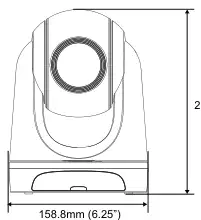
寸法:

図 - クリックして拡大
図 - クリックして拡大
図 - クリックして拡大
図 - クリックして拡大

200mm (7.87”)

158.8mm (6.25”) 162.2mm (6.39”)

ケーブル固定版の取付け

1はパッケージの2つのM2 x 4mmねじが付いているカメラにケーブルの固定版を保障します。
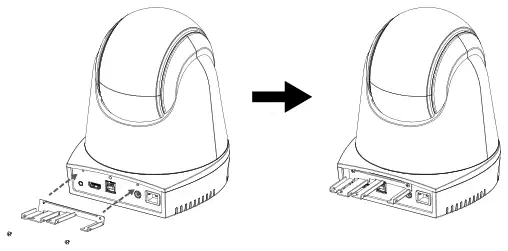
図 - クリックして拡大
図 - クリックして拡大

ケーブルで差し込む。 ケーブルの固定版を保障するためにパッケージの4つのケーブルタイを使用して下さい。

図 - クリックして拡大
図 - クリックして拡大
図 - クリックして拡大
図 - クリックして拡大

【ご注意】 DL30はHDMIポートをサポートしていません。

Page 3 of the AVer Distance Learning Tracking Camera user manual — 接続
3ページ · クリックして拡大
3ページ

接続

図 - クリックして拡大
図 - クリックして拡大

【ご注意】 DL30はHDMIポートをサポートしていません。

このページでは4つのラベル/ショートテキストを表示
プロジェクターTV・ノートパソコン・電源
Page 4 of the AVer Distance Learning Tracking Camera user manual — 接続
4ページ · クリックして拡大
4ページ

リモート・コントロール リモートコントロールには、AAAの2つのサイズのバッテリーが必要です。 使用前に電池が適切にインストールされていることを確認してください。

お名前(必須)機能: (1) 力ユニットをオン/スタンバイ/プライバシー: プライバシーモードを有効にするには、一度押す。 プライバシーモードをオフにするためにもう一度押します。 スタンバイモードをオンにするために3秒間長押しします。 スタンバイモードをオフにするために、もう一度ショートプレス。 (2)リモート・コントロールLED他のボタンを押していると、上がります。 (3) メニューOSDメニューを開き、終了します。 [注] DL30はOSDメニューをサポートしていません。 (4) スイッチ (5) 自動追跡プレゼンターから別のプレゼンターに切り替えます。 自動追跡をオンにします。 (6) 自動追跡する (7) 数ボタン自動追跡を断ち切って下さい。 プリセット位置 0~9 の設定に使用します。 (8) プリセットプリセット位置をセットするために「プレ設定」+「ナンバーボタン(0~9)を押します。 リモートコントロールLEDとカメラボタンは、プリセットボタンを押すだけで点灯しません。 (9) リセット設定済みのプリセット位置をキャンセルするには、「リセット」+「番号ボタン(0〜9)を押します。 リモートコントロールLEDとカメラボタンは、リセットボタンを押すだけで点灯しません。 (10) ▲,▼,◄, & ►パンとカメラを傾けます。 リモートコントロールによるパン/チルト速度が固定されます。 ブラウザでパン/チルト速度を変更できます。 ブラウザの設定については、ユーザーマニュアルをご覧ください。 (11) 入園OSDメニューを開くと、選択内容の確認やOSDメニューの選定ができます。 (12)ズームイン/アウトズームイン/アウト。 リモートコントロールによるズームイン/アウト速度を固定します。 ズームイン/アウト速度は、Webブラウザで変更できます。 ブラウザの設定については、ユーザーマニュアルをご覧ください。 (13) EV +/-EVレベル調整。 アッパーボディ (14)画面上のプレゼンターのサイズは上半身です。 (15) フルボディプレゼンターのサイズは全身です。 (16) ゾーンゾーンモード。 (17) カメラの選択CAM1からCAM4ボタンへ。 操作するカメラを選択します。 カメラを選択したら、他のボタンを押しているときにCAMボタンLEDが点灯します。
Page 5 of the AVer Distance Learning Tracking Camera user manual — IPアドレス設定
5ページ · クリックして拡大
5ページ

LEDインジケータ

LEDステータス ブルー(2秒ごとに点滅)追跡オン ブルー(ソリッド)正常な操作および追跡 オレンジ(点滅)カメラの初期化 オレンジ(ソリッド)スタンバイモード 赤 (点滅)ファームウェアアップデート

キャプチャシェア

CaptureShareは、カメラで設定、記録、ストリーミング、キャプチャに使用できるソフトウェアツールです。

USBケーブルでホワイトボード機能を使用 教師に役立つ強力なアプリケーションです

AVer のカメラをより有効な距離学習の共同用具に変えて下さい。 【ご注意】 教師がカメラをウェブカムとして使用する必要がある場合や、または教育用のカメラを使用してください。

コンピュータにカメラを接続する供給されたUSBケーブルは、そのようなビデオコラボレーションアプリケーションを開く

ズーム、Skype、またはMicrosoft®チームとして、ビデオソース用のDLトラッキングカメラを選択します。

IPアドレス設定

DLカメラのデフォルト設定はDHCPです。

DHCP環境がない場合

1. カメラをインターネットに接続し、カメラがIPアドレスを取得できるように待ちます。 2. . サーバから、新しいカメラIPアドレスが確認できます。
3. 必要に応じて、IPアドレスを変更します。

自分で設定したい、または自分で構成したい場合

1. リモートコントロールを使用して、ボタンを8" 8回押して静的IPモードに切り替えます。 2. . カメラのデフォルト IP は 192.168.1.168 に設定されます。
3. 静的IP 192.168.1.xでコンピュータを設定し、192.163.1.168をWebに入力します。

ブラウザでカメラにアクセスします。

Page 6 of the AVer Distance Learning Tracking Camera user manual — パッケージ内容
6ページ · クリックして拡大
6ページ

AVer PTZ管理

カメラがネットワーク上のすべてのセットアップであるとき、あなたは私たちの無料のカメラ制御をダウンロードすることができます

管理ソフトウェア AVer PTZの管理。 このソフトウェアは、そのデバイスの完全な制御を可能にします

Windows PCとノートパソコンで。 最大128台のカメラの便利で同時制御が可能です。

AVer PTZのコントロール パネル

AVer PTZコントロールパネルは、AVerの基本制御と関連する設定を全て担当します。

距離学習カメラを追跡します。. PTZコントロールパネルは、ライブビデオとオーディオへのアクセスを提供します

iPad画面でカメラからストリームを流すと、カメラのキャプチャーを制御することができます。

PTZ関数。 プレゼンターやゾーンモードなどのトラッキング機能を有効にしたり、無効にすることもできます。

保存して最大256個のプリセット位置を呼び出します。

開発者は、今後もこの機能をより高度に設定していただけるように努力しています。

物理的なリモートのための完全な取り替えを適用して下さい。

ダウンロードリンク

USAhttps://www.averusa.com/education/support のサイトをリニューアルしました。

パッケージ内容

図 - クリックして拡大
図 - クリックして拡大
Page 7 of the AVer Distance Learning Tracking Camera user manual — AVer PTZ管理
7ページ · クリックして拡大
7ページ

コンタクト AVer Information Inc. 株式会社アバー情報 https://www.averusa.com/ja/ 668 ミッション Ct.、フレモント州カリフォルニア 94539、米国 Tel: +1 (408)263 3828 フリーダイヤルフリーダイヤル:01 (877) 528 7824 技術サポート: サポート.usa@aver.com - 無料オンライン 連邦通信委員会 注:この装置は、FCC規則の15部に従うクラスAのデジタル機器に対する限界に従うためにテストされ、見つけられました。 これらは、装置が商業環境で作動するとき有害な干渉に対して適度な保護を提供するように設計されています。 この装置は、放射線周波数エネルギーを発生させ、使用し、放射能エネルギーを放射することができます。指示マニュアルに従ってインストールされていない場合、電波通信に有害な干渉を引き起こす可能性があります。 住宅地でのこの機器の操作は、ユーザーが自分の費用で干渉を補正する必要がある場合に有害妨害を引き起こす可能性があります。 FCCの注意:コンプライアンスを担当する当事者が明示的に承認されていない変更または修正は、この機器を操作するためにユーザーの権限を無効にすることができます。 このデバイスは、FCC規則の15の一部に準拠しています。 操作は、次の2つの条件に従うものとします。 (1)この装置が有害な干渉を起こさない可能性があるため、2つは受信した干渉を受け入れる必要があります

操作。 このクラス カナディアンICES-003に準拠したデジタル機器。 注意: 電池が誤ったタイプに交換されると爆発の危険性。 安全に、適切な方法で使用した電池を処分します。 プロフィール AVer Information スタッフ募集

情報源

参考資料・リンク

この取扱説明書で参照されているリンク(メーカー、サポート、ダウンロード等)。

AVer Distance Learning Tracking Cameraについて質問する

ユーザーまたはスタッフが通常1日以内に回答します。あなたの質問が次の人の助けにもなります。

Add your email to get notified when it’s answered — no spam, ever.

0 questions
AVer Distance Learning Tracking Cameraに関する質問はまだありません

最初の質問を投稿しましょう。他のユーザーや当チームが回答します。

原本

AVer Distance Learning Tracking Camera 取扱説明書(PDF)

7 ページ·526 KB·カメラ·PDF
上のページをクリックするとここに表示されます
ページ 1 / …
100%
ページを読み込み中…