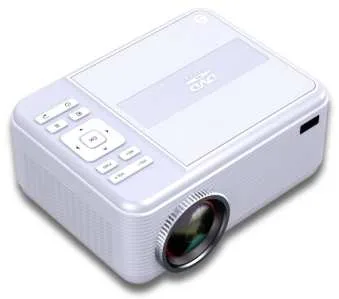


資格のある人員がこのユニットをオープンまたは修理するだけ。 詳しくはレーザーにお問い合わせください。
これらを念頭に置いてください。


雨や湿気にさらされているとき、または物体が装置に落ちたか、通常は動作しません。
箱には何があるか


レンズカバーの取外
ユニット使用時レンズカバーを閉じる 単位が使用されていないときにレンズカバーを終了します。

プロジェクターは、様々な設定(下記画像参照)にインストールできます。 フロントテーブル:
プロジェクターは、画面の正面にテーブルの上に置くことができます。 プロジェクターを配置する最も一般的な方法は、迅速なセットアップと移植性です。

フロント シーリング:
プロジェクターは、画面の前面に天井から上側へ取り付けられます。

後部テーブル:
プロジェクターはスクリーンの後ろにテーブルに置かれます。
プロジェクターのインストール


後部天井:
プロジェクターはスクリーンの後ろに天井から上下を取付けました。
プロジェクター(付属していません)を取り付けるには、プロジェクターマウントが必要です。
特別リアプロジェクション画面が必要です(含まれていません)。

画像の歪みを減らすために、画面中央に近いようにプロジェクターを移動することをお勧めします。

プロジェクターとスクリーン間の距離
プロジェクターと画面の位置の距離を測定します。 投影距離です。


プロジェクターを天井に取り付ける
プロジェクターを天井に取り付ける際は、設置専門で推奨するプロジェクタマウントを購入し、台紙の指示に従ってください。
プロジェクターを天井に取り付ける前に、天井構造がプロジェクターの重量とマウントをサポートするようにチェックしてください。 ご不明な点がございましたら、インストール専門からアドバイスを依頼してください。


縦方向の調整は、下記の図にしたがってください。

焦点および基質を調節して下さい
焦点および台形スクリーンを調節するために映像の下の続いて下さい。
画面中央付近の画像観察中にノブを回すことで焦点を調整します。 ピクセルが明確に見え、シャープなときに最適焦点が得られます。 画面サイズによっては、スクリーンのエッジに近い焦点が画面中央よりも鋭くなってしまうことがあります。
縦の調節


プロジェクターイメージを画面に角度で映し出すと、キーストーンの画像が作成されます。 鍵盤補正は、歪んだ画像を矩形または四角形状に復元します。

パワー 電源ユニットON/OFFにプレス
ミュート プロジェクターからすべてのオーディオをミュートします。

ランダム ロードされたディスクのランダムな再生にプレスします。
OSD 現在のビデオ/オーディオの情報を表示するプレス。
アングル サポートされているDVDでは、プレスおよび保持して別の角度を表示できます。
サブタイトル サブタイトルモードを変更するには、プレスします。
繰り返します 読み込まれたディスクの繰り返しオプションを介してサイクルに押します。
PBC 再生バックコントロール機能を有効にするために、サポートされているディスクをアクティブにするにはプレスします。 もう一度押して、オフにします。
タイトル 読み込まれたDVDでタイトルメニューを表示するには、プレス。
DVDメニュー ロードされたDVDでメインメニューを表示するには、プレス。
A-B 読み込みしたDVDに繰り返しループを作成するためにプレス。
PROG 指定された順序でチャプターやタイトルを再生したり、追跡するためにロードされたディスクをプログラムします。
SLOW 再生中は、ディスクのスローモーション再生を有効にします。 OKボタンを押して再開します。
セットアップ DVDのセットアップメニューにアクセスするには、プレス.
過去の投稿 チャプターやトラック間でスキップするプレス。
巻き戻し/ Fwd 個々の章や追跡を通して検索するプレス。
矢印(UP/DOWN/LEFT/RIGHT)/OK 設定やその他のメニューで選択をナビゲートし、確認するためにプレスします。
ソース メディアソース(AV/HDMI 1 / HDMI 2 / VGA / DVD / MEDIA PLAYER)を選択するためのプレス。
DVD 別のソースでDVDプレーヤーモードを入力するようにプレスします。
MENU プロジェクター設定メニューへ
EXIT プロジェクターメニューやオーディオ/ムービー再生を外すためにプレスします。
プレイ/パユース ここに、オーディオ/ムービー再生を再生または一時停止します。
STOP オーディオ/ビデオ/写真再生を停止します。
FLIP 回転/ミラーのプロジェクター スクリーンに出版物。
オーディオ ディスクが提供する利用可能なオーディオチャンネルを切り替えるには、こちらをクリックしてください。
VOL + ボリュームを調節します。
VOL- 音量を調節します。
リモート・コントロール

0-9 数キーパッド プレイするチャプター/タイトルを入力してください。 特定の章に移動するか、数字を追跡します。 再生ボタンを使用してプレイを開始します。
ズーム 映画/ビデオでは、ズーム機能にアクセスするために押します、2x、3x、4x、1 / 2、1/3、1/4から選択します。
リモートコントロール用のバッテリーを取り付け/削除

バッテリーコンパートメントカバーをリモートの背面に慎重にスライドして開くことができます。 バッテリーカバーは、その後に持ち上げることができます。 正しい電池(2x AAA、含まない)に合います。偏光マークを参照します。 最後に、カバーを交換します。


日・祝 イヤホンジャック
2. . ボリューム +
15. AV JACK
3. . 遊び/一時停止
16.16 日 マイクロSDカードスロット
4. STOP
17. HDMI PORT 1
5. . ナビゲーターボタン
18. HDMI PORT 2
6. OK
19. 日 USBポート(メディアプレーヤー)
7. . ソースボタン
20. DC IN JACK
8. . メニューボタン
21. LENS
9. . 戻りボタン
22. 日 IRウィンドウ(フロント)
10.10.11 インジケーター上の電力
23. VGA PORT
11.11.10 パワーオフインジケータ
24. 。 IRウィンドウ(リア)
12.12.11 電源ボタン
25. 。 横のトラップエゾイド。 ノブ
日・祝 ディスクカバーを開けて下さい
26. 。 フォーカスを合わせます。 ノブ
プロジェクターの制御


5-6. 5 矢印(UP/DOWN/LEFT/RIGHT)/ OK:画面上のメニューを移動して選択を行うためにプレスします。

電源アダプタのインストール
電源アダプタを接続するために、次の画像に従ってください
小さなピンをユニットにDCマークされたポートに接続します。 プラグエンドをメインアウトレットに接続します。

下記の画像でHDMIケーブルと対応デバイスを接続してください。
緑を照らす。

下記の画像でAVケーブルとデバイスを接続してください。
HDMI接続 · AV接続


VGAケーブルとデバイスを接続するために、以下の画像に従ってください。
プロジェクター画面にて表示します。
VGA の接続 ・ 緑を点灯させる


対応する解像度については、下記表をご覧ください。

音声出力を接続して下さい(Aux Out/ラインアウト/イヤホーン)
オーディオケーブルとデバイスを接続するために、以下の画像に従ってください。


USBデバイスとマイクロSDカード「TF」
USBカードとTFカードを接続するために、以下の画像に従ってください。 USB/TFカードを接続する前にユニットを消します。


TFカードとUSBプレイバック(メディアプレーヤー)の使用
USB/TF装置を接続して下さい:
緑。
MEDIAPLAYERモードを選択します。
アイコンを押して、ボタンを押します。必要に応じて、ボタンを使用して入力します
TFカードまたはUSBを選択し、ボタンを押して入力します。
プレビュー再生ファイルとユニットまたはボタンのボタンを押す
リモートで再生を開始する。
画面にディスクメニューが表示された場合は、詳細は「ディスク メニューを使用する」を参照してください。
DVD再生の使用

Bluetoothワイヤレススピーカーまたはサウンドバーのペアリング
2. . プロジェクターの電源をONにして、プロジェクターのBluetoothがオンになっていることを確認してください。 メニューボタンを押してオプションに移動します。 Bluetooth を強調しながら左矢印または右矢印を押して、設定のオン/オフをオフにします。 Enterキーを押して、Bluetoothメニューを入力してもう一度入力して、近くの互換性のある Bluetooth 受信機のスキャンを開始します。 適切な受信が見つかられば、メニューに表示されます。 アップキーまたはダウンキーを使用してデバイスに移動し、Enterを押して収集します。
初期のペアリング後、プロジェクターとBluetoothスピーカーは、いずれかのデバイスのリセットにより手動で修理されていないか消去されない限り、ペアに滞在します。 接続できないか、またはユニットが見つけた場合は上記手順を繰り返します。

一般的なセットアップ:
Bluetooth の再生バックの使用


TVの表示:
外部テレビ表示時に再生画像のアスペクト比を設定します。
4:3 パンスキャン - 4:3 アスペクト比は、ワイドスクリーンソースから左右の側面をトリムします。 フルスクリーンとしても知られています。
4:3 Letterbox - 標準的な「正方形のテレビ(4:3アスペクト比)を持っている場合は、これを選択します。 画面上には、画像の上部と下部にある黒いレターボックスバーが表示される。
16:9 - 任意のワイドスクリーンディスプレイ(ほとんどのHDTV)でこの表示オプションを選択します。
角度マーク:ディスク上で利用可能な場合は、TFT画面の右角に現在のカメラ表示情報を表示します。 複数のカメラアングルでエンコードされたディスクのみが機能することに注意してください。
OSD言語:DVDプレーヤーシステム言語画面の保存者を変更します。この設定を使用して、長時間にわたるDVDプレイヤーの非アクティブ期間後にスクリーンセーバーをオンまたはオフにします。 最後の記憶:このをオンにするように、単位を離れてまたはディスクを停止するたびに、演劇の最後のポイントは保持されます。 ユニットをオンにして同じディスクを再生すると、その点から単位が再生されます。


可聴周波組み立て:
DVDプレーヤーのオーディオ設定を変更できるこのオプション
LT/RT - DVDプレーヤーがドルビープロロジカルデコーダーに接続されている場合、このオプションを選択します。 ステレオ - 2つのフロントスピーカーから出力されたときにこのオプションを選択します。 二重モノラル:
L Mono/R モノラル /Mix Mono/Stereo これらの 4 つのオーディオモードは、VCD/Mp3 音声出力のダイナミックで選択します。
オーディオが大きすぎると、システムが動的に動作し、音声出力範囲を削減できます。

可聴周波組み立て:

これらは、シャープな、明るさ、コントラスト、HUEのシャープ設定のためのDVD出力のビデオ品質の設定です。
低い。 それぞれにアイテムを入力してください。 他の設定 値を調整するために方向キーLEFT/RIGHTを使用する。 それからOKを押して下さい

設定

NTSCとPAL TVの両方に対応しています。 NTSC(US/Americas/Japan)またはPAL(Europe/Asia) TV出力設定のいずれかを選択して、テレビに対応します。 PAL/AUTO/NTSC を含む TV タイプを選ぶのに使用して下さい。
NTSC - このオプションを選択すると、NTSC TVに接続します。 PALディスクの出力はNTSC形式に自動的に変換されます。 PAL - PAL テレビに接続すると、このオプションを選択します。 NTSCディスクの出力はPAL形式に自動的に変換されます。 自動選択オプション:このビデオ出力は、PALまたはNTSCを自動で選択します。
パスワード設定はパスワード変更、デフォルトは0000です。

LEDの球根は2800Lumens、白いライト出力45Ansi内腔を出力しました
1080p , 1080i , 720p, 576i , 480p, and 480i
MICRO SDサポート マイクロSDカード32GBまで
寸法:203 x 161 x 95 mm
デフォルト—システムのデフォルトを復元 · 指定

メンテナンスサービスをご利用される前に、下記の表にてご確認下さい。
1. . パワーライトは、 電源がない場合は、プロジェクターをメインに差し込みます。ソケットはスイッチを入れた後、プロジェクターの電源ボタンを押します。 2. . レンズカバーを外しました。 3.ケーブルは、ユーザーマニュアルに従って安全に取り付けられ、インストールされます。 4. . 正しく設定されていない場合があります。 コントロールパネルまたはリモートのソースボタンを押して、正しい設定を選択します。 5. . 正しく設定されていることを確認してください。ビデオ入力信号の下のメニューセクションで確認してください。
画像が映し出されず、「信号なし」メッセージが表示されます。
警告灯インジケーターは赤ですか? そのため、自動で光を消灯するプロジェクターは過熱しています。 1.プロジェクターを借りて、しばらくの間冷やします。 2.冷却されるので、換気の出口を妨げるものは何もありません点検して下さい。 3. . 必要に応じてエアフィルターを清掃し、清潔にしてください。 4. . プロジェクターをオンにします。 問題が解決しない場合は、サポートプロバイダにさらなる支援を依頼してください。
ランプ(球根)は、一定期間経過した後にオフ
これはキーストーンと呼ばれ、スクリーンに垂直ではない投影角度のためにあります。 プロジェクターの作り付けのキーストーン機能を使用してイメージを調節するために正しい使用するため。
画面上部/下段に画像が広い
レンズを掃除する掃除機を使って。 清掃が解決しない場合は、サポートプロバイダにご連絡ください。
画面上のスポット
室内の周囲の明るさが同じであることを確認してください。 ランプ(球根)を変更する必要があります
画像の明るさは衰退しました
当社の製品および技術サポートに関する詳細は、こちらをご覧ください。

レーザ株式会社Pty(以下「レーザー」といいます)は、製品が提供した推奨事項や指示に従って使用されることを保証するために、12か月間、材料および加工品の欠陥から無償で提供されるように新製品を保証します。 この保証のメリットは、オーストラリア消費者法に基づくお客様の権利と、その保証が関連する商品やサービスに関連して、消費者の権利および救済に含まれています。
小売店やリセラーのネットワークを通じて、レーザーは保証期間内に欠陥が生じた場合、この製品に対して返金、修理または交換(可能な場所)の選択を提供します。 この保証は、欠陥が変更、事故、誤用、虐待、通常の摩耗および涙の結果としてである場合もはや適用しません。 無視または不適切な貯蔵。 ご購入の証明として、領収書を保管してください。
プロダクト保証の要求を作る方法:
ステップ2a):購入場所にお問い合わせください。 それらは欠陥の性質を評価し、または店返金や保証ポリシーに従って製品を交換します。
ステップ2b:購入の場所が連絡できない場合は、レーザーに連絡することができます。
お使いの欠陥レーザー製品の詳細を顧客サービス: 電話:(02) 9870 3340;または
「Consumers(エンドユーザー)」。 所在地は、NSWのノース・ライドにある1/6-8 Byfield Streetにあります。
ステップ4:ご連絡をお待ちしています。 検査用レーザー製品が受診されたら、7日以内にお客様のクレームの審査を通知いたします。 ご連絡いただいた場合、本保証書に有効なクレームがあるかどうかを最初にお知らせし、もしその場合は、不良レーザー製品が交換または修理されるか否認通知します。また、交換されたり修復したレーザー製品を受け取ったら待つことができる日数とともに、お客様がご返品・返金する予定となります。
オーストラリアの消費者法で除外できない保証が受けられます。 貴殿は、他の理由により予期せぬ損失や損害に対して大きな失敗と補償の交換または返金を受ける権利を有します。 商品の修理や交換をしても、商品が許容品質に失敗し、故障は大きな障害にはそれほど多くありません。
欠陥に対する保証
この取扱説明書で参照されているリンク(メーカー、サポート、ダウンロード等)。
ユーザーまたはスタッフが通常1日以内に回答します。あなたの質問が次の人の助けにもなります。
最初の質問を投稿しましょう。他のユーザーや当チームが回答します。