

ミディプラスXプロミニシリーズMIDIキーボードを購入いただき、ありがとうございます。
Midiplus X Pro miniシリーズには、49と61のキーバリエーションが含まれています。 コンパクトなキーが特徴の
快適規格サイズのキーを維持しますが、追加されたポータビリティで。 同じスタイリッシュな外観が含まれています
Xプロシリーズとカラーマッチング。 また、割り当て可能なノブと輸送制御が8速度
敏感なドラムパッド、接触の敏感なピッチおよび変調棒は、そしてトーンで造られる128。 追加された
可搬性充電式NiMh電池は、Xプロミニ(バッテリーが含まない)に電力を供給するために使用できます。
箱の何:
l Xプロミニキーボード
lクイックスタートマニュアル
機器の損傷や人身傷害を起こさないために、使用する前に注意して以下の注意事項をお読み下さい。 注意点は以下に限定されません。
クリーニングは、柔らかく乾燥した布を使用します。 ガソリン、アルコール、アセトン、ウレタンまたは使用しないでください
他の有機溶液。 液体クリーナー、スプレーまたは布を使用していません。
同様の場所。
距離電気衝撃。
l USBケーブル・l Midiplusポスター

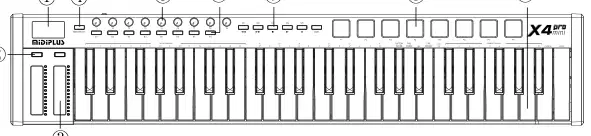
⑤ ⑥ ⑦ ⑧ ⑨ ① ④
③
1ディスプレイ:制御情報に対するリアルタイムフィードバックを提供します。
2Octaveボタン:キーボードのピッチ制御をアクティブにして下さい。
3ピッチ&モジュレーションタッチバー:あなたのピッチの曲がりと変調パラメータを制御する
音を鳴らす。
4MIDI/SELECTボタン:キーボードの編集モードを入力または終了します。
5Knobs: 音、またDAWまたはソフトウェアの器械で造られる効果を制御することができます
パラメータ。
6ボタン:音で構築されたお気に入りを保存し、DAWまたはソフトウェアの計測パラメータを制御します。
器械変数。
8Pads: パーカッシブな音でビルドされたサウンド、およびDAW内のサンプルをトリガーする。
9Keyboard: トリガーノートのオン/オフ、またより多くの変数を編集するためにショートカットとして使用することができます。
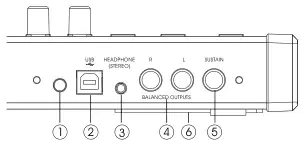
1電源スイッチ: オン/オフの装置に動力を与えられるために握って下さい。
これは、USBケーブルを介してコンピュータまたは外部のUSB 5V電源にXプロミニを接続します。
3Stereo のヘッドホーン出力: ヘッドフォンか活動的なモニターに接続して下さい。
4バランスライン出力:外部増幅システムまたはリニア録画システムを接続します。
Xプロミニがオンになっているので、標準ペダルで使用できます。
6電池コンパートメント:この装置に動力を与えるために3つのニッケル水素電池(AA)を使用することができます。
アルカリ電池や亜鉛バッテリーは使用しないでください。

Xプロミニは、トーンに128のスタンドアローンパフォーマンスキーボードとして使用できます。
また、MIDIキーボードコントローラとしてコンピュータやその他 MIDI対応のコントローラーに接続してご使用ください。
ハードウェア。
MIDIキーボードコントローラとして:付属のUSBケーブルを使用して、X Pro miniをPCまたはMacに接続します。
電源もこの接続を介して供給されます。 キーボードをオンにするために電源ボタンを押して下さい。 Xプロ
miniはクラス対応USBデバイスなので、接続時に自動的にドライバーがインストールされます。
パソコン
Xプロミニのリアパネルにペダル&ヘッドフォンコネクタ、または外部ミキサーに接続します
バランスの取れた出力を通して装置を接続し、そして外的なUSB電源に装置を接続して下さい
USBケーブルで、またはバッテリーが正しくインストールされた後電源ボタンを押したままデバイスをオンにします。
Xプロミニは、OLEDディスプレイ画面をクリアで読みやすく機能します。 コンテンツは提供するために表示されます
キーボードの現在の制御状態をいつでも知るリアルタイム情報。
デフォルトで表示されている情報は以下です。
: キーボードは現在再生モードです
: 電池が正しく取付けられているとき、バッテリー容量および状態を表示し
電池が取付けられていないとき表示無し
: 現在のトーンのプログラム変更回数
: MIDIチャンネル
: 現在のトーンの名前
: 現在のオクターブステータス
: 現在のトランスポーズの状態

これらの2つのボタンは、Xプロミニのキーボードの範囲をリアルタイムにシフトし、アクセスできるようにすることができます。
より高いピッチおよびより低いピッチ。 設定できる範囲は±3オクターブです。
アクティブにすると、選択したオクターブボタンが点灯し、表示も選択された
octave、同時に2つのオクターブボタンを押しますヨークタブシフトをすぐにリセットします。
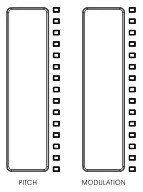
2つの容量性接触棒は実時間ピッチのくねりおよび調節制御を可能にします。 LEDライトストリップ
各コントローラーの現在のステータスを反映します。 ディスプレイは、コントローラーの値も表示されます。
ピッチタッチバーの上下にスライドアップしたり、選択したトーンのピッチを下げます。 範囲
この効果は、ハードウェアまたはソフトウェア機器が制御されている状態で設定されます。
調節タッチバーを上回ると、選択したトーンの変調量が増加します。
応答は、制御される機器の設定に依存します。 特定の楽器または
プリセットは、modulationパラメーターを使用しません。

MIDI/SELECTボタンを押してXプロミニをEdit Modeに置きます。 ここでは、キーボードのMIDIチャンネルを変更したり、トランスポーズしたり速度応答曲線を修正したりすることができます。 詳しくは3をご覧ください。 モードを編集します。
Xプロミニは、組み込みのトーンとDAWまたはソフトウェア機器のパラメータの出力効果を制御する9つの割り当て可能なノブを備えています。
組み込みのトーンで使用した場合、各ノブのデフォルト制御関数は次のとおりです。
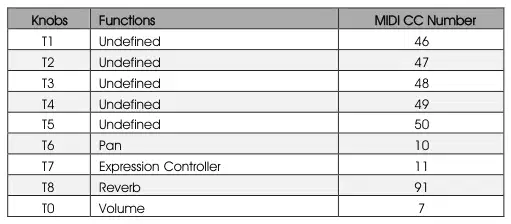
MIDI CC(連続コントローラー)番号を編集モードの各ノブに割り当てることができます。 是非、どうぞよろしくお願いします。
3.6.1 の「T1 T0」ノブを細分操作手順でカスタマイズする。

X Pro mini は、デュアル機能を備えた 8 つのボタンでプログラムの変更 (トーン) や MIDI CC メッセージを送信できます。 デフォルトでは、プログラム変更メッセージ(押下時に青色)を素早く切り替えてビルドイントーンをすばやく切り換えます。 ボタンに対応するデフォルトトーンは以下の通りです。
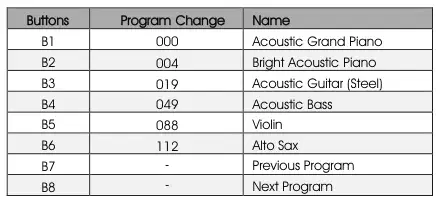
好きなものや頻繁に使用したトーンのプログラム変更番号をB1に割り当てることができます。 B6ボタンで編集モードです。 ボタンに対応したトーンを変更するには、操作手順の詳細は「B1~B8」ボタンをカスタマイズしてください。
また、ボタンモードを変更してMIDI CCメッセージ(プレス時にバックライトを当てる)にDAWやソフトウェアの計測パラメータを制御することができます。 詳しい操作手順については、3.3「B1~B8」ボタンのモードを変更してください。 MIDI CC番号は各ボタンに割り当てられます。詳細は、操作手順の「B1~B8」ボタンをカスタマイズしてください。
ボタンと同様に、X Pro miniの5つのトランスポートボタンはデュアル機能を持ち、MMC(MIDI Machine Control)メッセージやMIDI CCメッセージを送信できます。
MMCボタンがアクティブ化(バックライト青)すると、MMCモードにある「M1~M5」ボタンはそれぞれDAWの巻き戻し・高速転送・停止・再生・記録機能に対応します。
MMCボタンがオフ(バックライト白)すると、制御できるMIDI CCモードにある「M1〜M5」のボタンは

DAWまたはソフトウェア機器のパラメーター。 MIDI CC番号は各ボタンに割り当てることができます。詳細は、トランスポートボタンをカスタマイズする3.6.3を参照してください。
X pro mini の 8 つの速度感度パッドには、デュアル機能があり、MIDI ノートメッセージを送信したり、
MIDI CC メッセージ デフォルトでは、MIDIノートが送信される(青いバックライト押下)で組み込みをトリガーする
パーカッション音。 8つのインパクトパッドのデフォルト出力は以下の通りです。
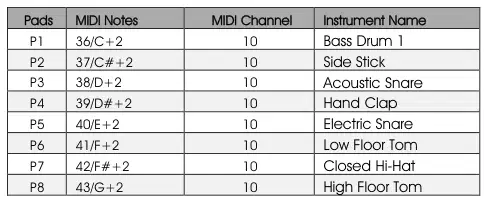
各パッドのMIDIノート番号をカスタマイズできます。 対応する音を変化させるために
パッド。 詳しい操作手順については、P1~P8のパッドを3.6.4にカスタマイズしてください。
編集モードでは、パッドモードを変更してMIDI CCメッセージ(バックライトホワイト)を送信し、DAWまたはソフトウェアの計測パラメータを制御することができます。 詳しい操作手順については、P1~P8パッドのモードを変更する3.4をご参照ください。 MIDI CC番号を各パッドに割り当てることができます。詳細は、P1〜P8のパッドをカスタマイズして動作手順を確認してください。
Xプロミニは、再生とオン/オフ送信のための49または61速度の敏感なスリムキーを備えています
メッセージ。 キーは、次のような編集モードでパラメータにアクセスするためのショートカットとして使用できます。
MIDIチャンネルの変更、トランスポジション、キーボード速度応答曲線の切り替えなど 細部のため、
3. 参照してください。 モードを編集します。


キーボードのMIDIチャンネルを編集モードに変更するために使用されます。 詳細は、3.1MIDIチャンネルの変更をご覧ください。
トランスポジションの設定を編集モードに変更するために使用されます。 3.2の詳細はトランスポジションを参照してください。
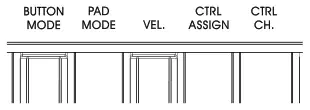
編集モードの他の高度な機能を変更するために使用されます。
「B1〜B8」ボタンのモードを変更します。
PAD MODE: P1をP8パッドのモードに変更します。 詳しい操作については、3.4変更をご覧ください。
「P1~P8」パッドのモード。
VEL:キーボードの速度応答曲線を変更します。 詳細は、3.5変更をご確認ください。
キーボードのVelocity応答曲線。
3.6 コントローラーのカスタマイズを参照してください。
コントローラーのチャネルを変更します。


これらの数値キーパッドは、Editモードで選択したコントローラーの値を入力することができます。 プレス
確認にキーを入力し、キャンセルキーを押して番号を削除します。
MIDI/SELECTボタンを押します(バックライトは白になります)。 画面は左上にある「EDIT」を表示します。
コーナーは、XプロミニがEdit Modeに入力したことを示します。 ここでは、Xプロミニをそのままカスタマイズできます
好きなだけ。
MIDIノートメッセージを送信せずに、パラメータ。

MIDIチャンネルを変更するには、MIDI/SELECTボタンを押して対応するノートを押します。
選択したいMIDIチャンネルの下のキーボードで。
例えば、X のプロミニのMIDI出力をチャンネル 12 に変更するには、MIDI/SELECTボタンを押してください。
MIDIチャンネルの下12でラベルを付けるキーを押します。
チャンネルはch 10に設定され、音の切り替え機能とボタンが動作しません。 プレイできるだけ
パーカッション音。

X Pro miniは、キーをトランスポーズするための簡単な方法を提供します。 MIDI/SELECTボタンを押して、
トランスポーズするために「F#/Gb、G、G#/Ab 」とラベル付けされた13のキー。 中間Cより低いノートは転置します
ミドルCの上のメモは、上を転用します。 中央Cキーを押してキャンセルします
トランスポジション。
X Pro miniの8ボタンにはデュアル機能があります。 ボタンをプログラム変更モードに変更できます
または編集モードのMIDI CCモード。
ボタンモードを変更するには、MIDI/SELECTボタンを押すと、「Button」というキーを押します。
モード。 選択中のボタンモードが表示されます。
X Pro miniの8パッドにはデュアル機能もあります。 パッドをMIDIノートモードまたはMIDIノートに変更できます。
編集モードのCCモード。
パッドモードを変更するには、MIDI/SELECTボタンを押し、「Pad」のキーを押下します。
モード。 選択したパッドモードが表示されます。

Xプロミニは、異なるユーザー設定に合わせて8つの速度曲線を備えています。 速度のカーブはあります:
No.1〜3:ライト - 再生するときに便利な、MIDI速度出力の焦点を柔らかくするためにシフトします
ほとんど低い場所の曲。
NO.4: リニア - キーストライキの強さが均等にあるバランス応答を提供します
MIDI速度出力に合わせます。 これはデフォルトの速度曲線です。
No.5 6: 重 - MIDI速度出力の焦点を、いつより硬くなるためにシフトします
主に高い場所と曲を再生します。
No.7~8: 固定 - MIDI速度を強制して、常に一定値で出力します。 どんなに軽いですか
またはキーを押す重く、No.7カーブの出力速度は64です。8曲線は127です。
キーボードの速度曲線を変更するには、次の手順に従ってください。
例えば、キーボード速度曲線をNo.6に変更するには、次の手順を実行します。
X Pro miniの全てのコントローラーは、最も高いものに応じて合理的な機能制御で設定されています。
頻繁に使用されるが、あなたが好きなようにこれらのコントローラーをカスタマイズできます。 できるコントローラー
カスタマイズ: “T1 ~ T0”ノブ, “B1 〜 B8”ボタン, 「M1〜 M5」の輸送制御ボタンと「P1
~P8パッド。 カスタマイズした設定範囲は 0 127.

ノブをカスタマイズするには、次の手順に従ってください。
例えば、T1ノブを改造して組み込みのトーンの効果を制御するようにします。 に従って
5.5 MIDI CC(Continue Control)マップ、MIDI CC番号「Chorus」は93です。以下の手順に従ってください:
ボタンのコントロールモードを両方カスタマイズできます。 プログラム変更モード(B7を除く)
B8) ボタンのプログラム番号を割り当て、MIDI CCモードでは、
MIDI CC番号のボタン。 ボタンをカスタマイズするには、次の手順に従ってください。
例えば、「Church Organ」トーンにショートカットとして「B1」ボタンを割り当てます。 まず、必ず確認してください
ボタンはプログラム変更モード(詳細は「B1~B8」ボタンの切り替えを3.3に変更する)です。
5.5 の器械パッチ・マップに従って、「教会 Organ」の数は「19」です、続きます
下記の手順:

輸送ボタンをカスタマイズするには、MCボタンがオフになっていることを確認してください(バックライトは消えます)。そして次の手順に従ってください:
例えば、「M1」ボタンを「Sustain Pedal」として機能させるように割り当てます。 まず、MCボタンがオフになっていることを確認してください(バックライトは消えます)。 下記の手順に従ってください:5.5の楽器パッチマップによると、MIDI CC番号は「64」です。
パッドをカスタマイズするには、次の手順に従ってください。
パッドのモードを両方カスタマイズできます。 MIDI Noteモードでは、パッドのMIDIを割り当てることができます。
例えば、P1パッドをC6に変えるのは、最初にこのパッドがMIDI Noteモードであることを確認します(詳細は「P1〜P8」パッドを変更して3.4 を参照)。 5.4 MIDIノートでは、"C6"の文字数が84です。 下記の手順に従ってください。

コントローラーのチャンネルは0~16の間で設定できます。 デフォルトはグローバルチャネル0です。 コントローラーのチャンネルを変更するには、以下の手順に従ってください。
例えば、knobの制御チャンネル「T2」をチャネル9にセットするには、以下の手順に従ってください。
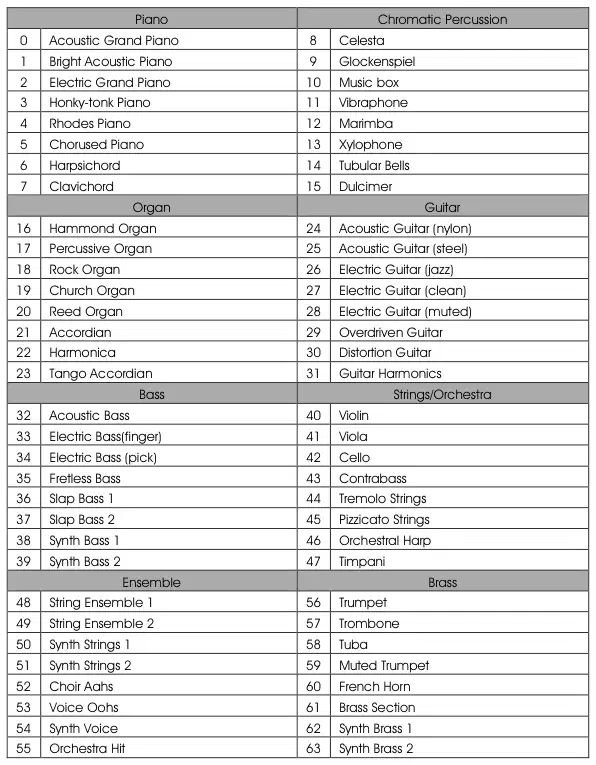
Xプロミニは128個の内蔵トーンを持っています。 B1〜B6で6つのトーンを素早く切り替えることができます。
ボタン、B7とB8のボタンを使用して前のまたは次のトーンを切り替えます。
これらの手順に従って直接トーン:
例えば、現在のトーンを「String Ensemble 1」に切り替えるには5.2 のインストゥルメントパッチマップによると、「String ensemble1」のプログラム変更番号は「48」です。以下の手順に従ってください:
MIDIチャンネルで、パーカッション音のチャネルである10をチャンネル化。 詳しい操作のため、
MIDIチャンネルの変更は、3.1をご覧ください。

いくつかの点では、デバイスを工場出荷時の設定に戻すようにすることができます。 工場を運営するため
Xプロミニでバッテリーが正しくインストールされていることを確認してください。十分な電力または
USB 電源に接続され、次の手順を実行します。
こだわりの
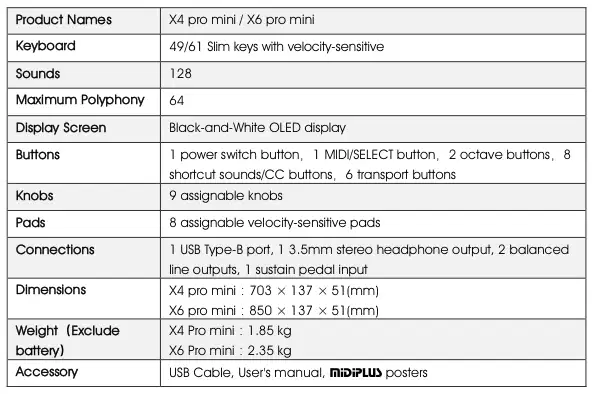
製品名 X4プロ小型/X6のproミニ
ボタン 1つの電源スイッチ ボタン、1のMIDI/SELECTボタン、2オクターブ・ボタン、8
関係 1 USBのタイプBの港、1つの3.5mmステレオのヘッドフォン出力、2バランスをとられる


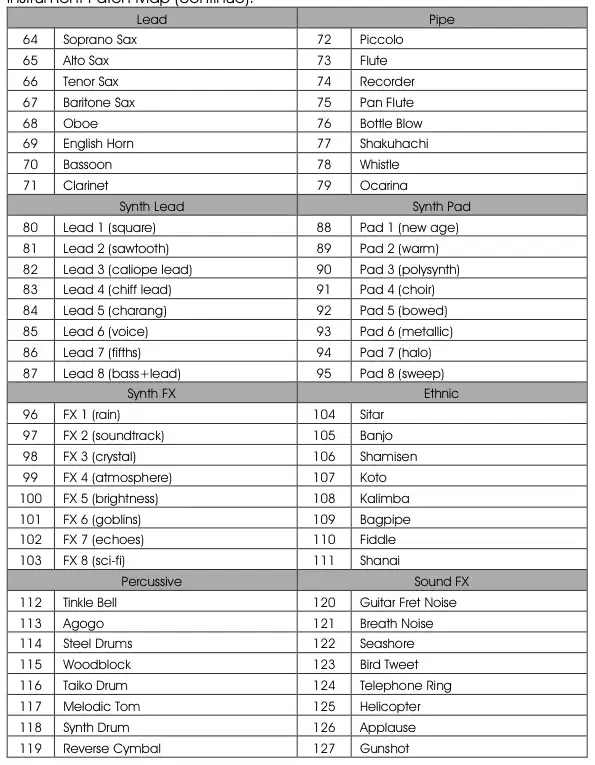
80 鉛 1 (正方形) 88 パッド 1 (新しい年齢)
82鉛3(カリオペリード) 90パッド 3 (ポリシンス)
83鉛4 (chiffの鉛) 91パッド 4 (choir)

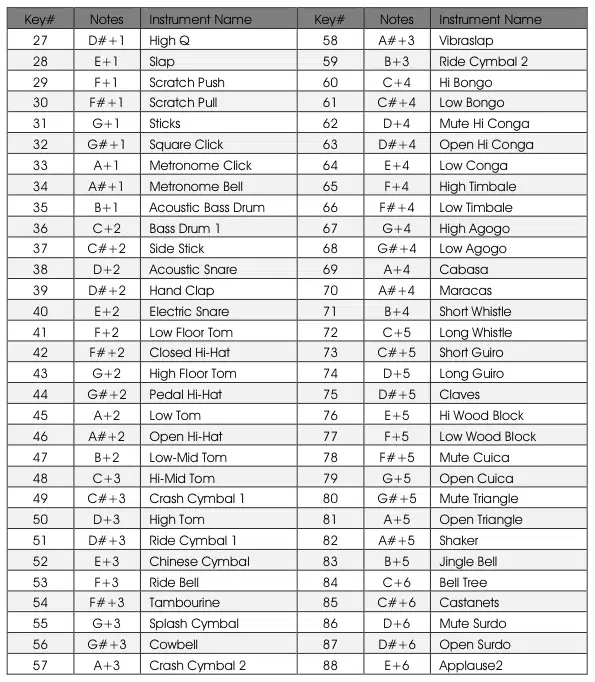
32 G#+1スクエア クリック 63 D#+4 オープンハイコンガ
35 B+1音響低音ドラム66 F#+4低いTimbale
36 C + 2ベースドラム 1 67 G+4ハイアゴゴー
41 F + 2 床の低いトム 72 C+5 長い笛
43 G + 2 床高トム74 D+5ロンググアロ
45 A + 2 低いトム 76 E+5 ハイウッドブロック
46 A#+2 開いたハイハット 77 F + 5 低木ブロック
49 C#+3 クラッシュの円柱 1 80 G#+5 メートル三角形

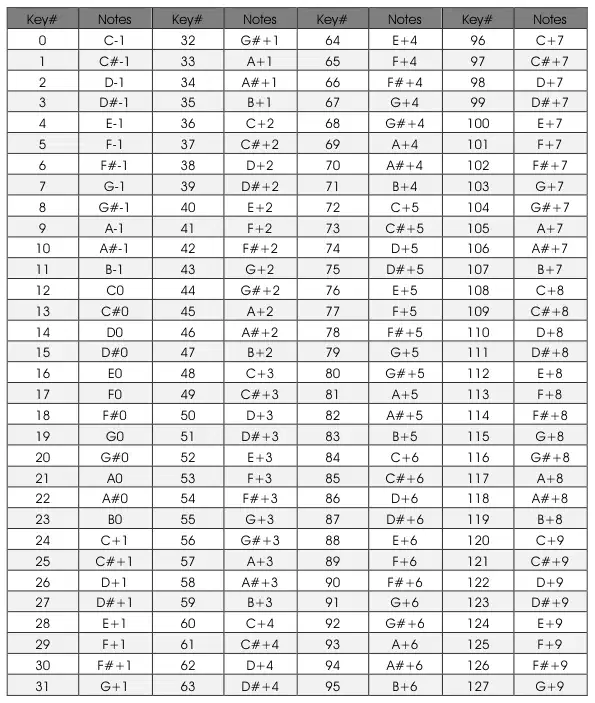

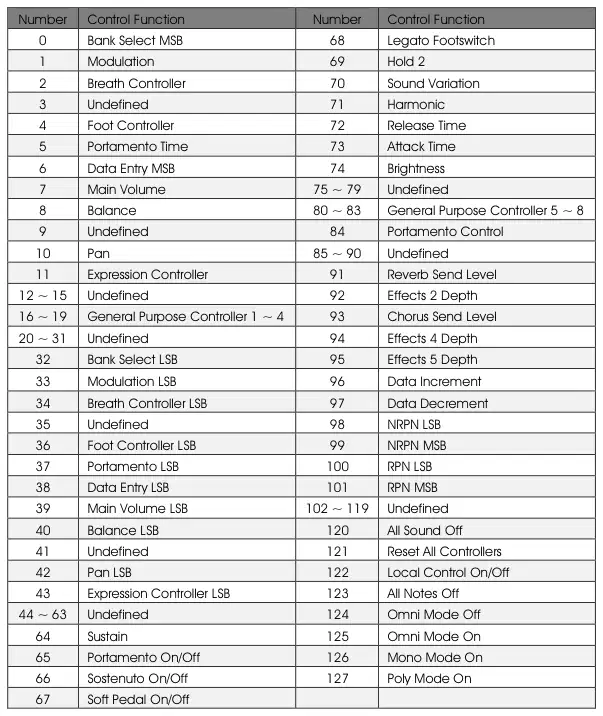
8 バランス 80 ~ 83 一般目的のコントローラー 5~8
16〜19 汎用コントローラ 1 〜 493 コーラス送信レベル

MIDIPLUS Co.,Ltd.(ミディプラス株式会社) XプロミニシリーズマニュアルV1.0.0
ユーザーまたはスタッフが通常1日以内に回答します。あなたの質問が次の人の助けにもなります。
最初の質問を投稿しましょう。他のユーザーや当チームが回答します。