
ハードウェアインストールガイド

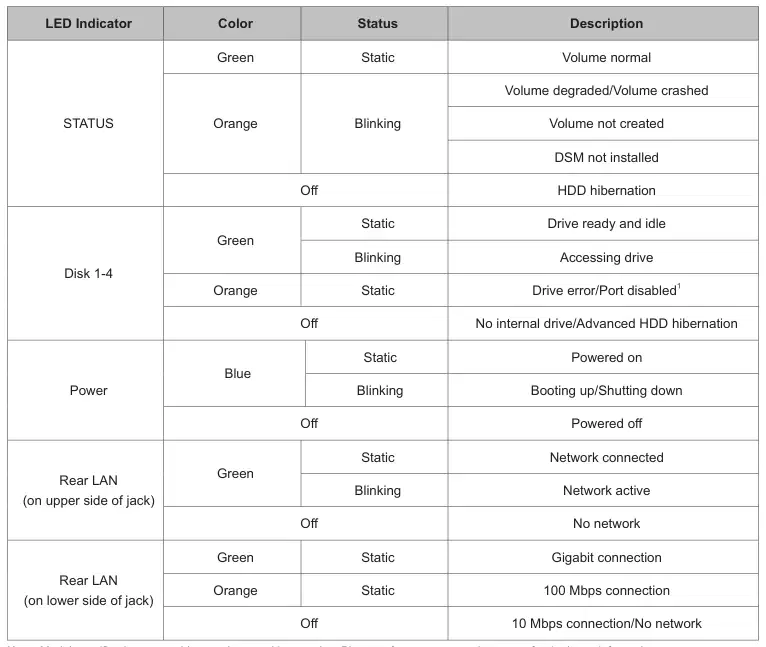
パッケージ内容 3 の Synology DS920+ は Glance 4 LED 表示器テーブル 5 ハードウェア指定 6 つの任意付属品 7 スペアパーツ 7 安全指示 8
コンポーネントのインストール9のためのツールと部品は、ドライブ 9が起動します あなたの Synology NAS 11 にメモリモジュールを追加して Synology NAS 12にはM.2 NVMe SSDを同期NAS 14に追加
初期のトラブルシューティングガイド 15
ウェブアシスタント16でDSMをインストールする 詳細はこちら 16

開始1日目
シンロジー製品を購入していただきありがとうございます! 新規 Synology NAS の設定前に、以下の項目を受け取ったことを確認するためにパッケージの内容を確認してください。 また、安全に関する注意事項を注意深く読んでください。また、あなたの Synology NAS に害を与えたり損害を与えることを避けるようにしてください。


2.5インチ用ネジx 18ハードドライブトレイキー x 2 RJ-45 LANケーブル×2


1 Synology NAS がサポートする Synology Extension Unit の詳細については、こちらをご覧ください。 電子メール:synology.com.

1 ドライブを再起動するか、Synology NASを再入力し、HDD/SSDメーカーの診断ツールを実行して運転中の健康状態を確認します。 DSMにサインインできる方は、組み込みS.M.A.R.Tを実行してください。 ドライブをスキャンするテスト。 問題が解決しない場合は、Synologyテクニカルサポートにお問い合わせください。


1 パッケージセンターのexFATアクセスの購入とダウンロードで exFAT のサポートを有効にすることができます。

Synology の付属品を使うと、Synology NAS を互換性や安定性を気にすることなくさまざまなビジネス環境に合わせることができます。 訪問 シンロジー・ドットコム/互換性 詳しくはお問い合わせください。

訪問 www.synology.com/products/spare parts の全ての製品・サービス システムファン、ディスクトレイ、電源ユニットを交換する必要がある場合。


直射日光や化学物質から離れた場所。 温度や湿度の変化が起きていないことを確認してください。
製品を常に横に置きます。
液体の近くの場所を置いていないで下さい。
クリーニングの前に、電源コードを抜く。 紙の湿ったタオルで拭く 化学薬品かエーロゾル洗剤を使用しないで下さい。
ユニットが落下するのを防ぐため、カートや不安定な表面に置かないでください。
電源コードは、正しい供給電圧に接続する必要があります。 供給されたAC電圧が正しいことおよび安定したであることを確かめて下さい。
デバイスからすべての電流を除去するために、電源コードが電源から切断されていることを確認してください。
電池が誤ったタイプと交換された場合の爆発の危険。 使用される電池を適切に分解します。

ハードウェアセットアップ2
コンポーネントのインストールのためのツールと部品
1 ドライブトレイを外すには、下の画像に示すように、所定の方向の円面積で引きます。


2 ドライブトレイにロードドライブ。


3 ロードされたドライブトレイを空のドライブベイにインサートし、トレイがロックされるとクリックするまでバックアップを押します。

4 上記の手順を繰り返して、準備した他のドライブをインストールします。
5 ドライブは以下に示すように番号付けられます。


1 スイッチ、ルーター、ハブに Synology NAS を接続するために LAN ケーブルを使用します。
2 電源アダプターの1つの端を、Synology NASのパワーポートに接続します。 AC電源アダプタにAC電源コードの1つの端を接続し、もう一方はパワーアウトレットに接続します。

3 電源ボタンを押して、Synology NAS をオンにします。

おめでとうございます! シンロジー・NASはネットワークコンピュータからオンライン化し、検出できるようになりました。

Synology メモリモジュールは、Synology NAS のメモリーを拡張するように設計されています。 下記の手順に従って、Synology NASにメモリモジュールをインストールまたは確認したり削除します。
1 シンロジーのNASをシャットダウン。 シンロジー・NASから全てのケーブルを取り外し、損傷を防ぐことができます。
2 ドライブベイからハードドライブトレイを削除します。 空のメモリスロットは、あなたの Synology NAS の内部右側にあります。

3 新しいメモリモジュールを空のスロットに入力します。
a 空のスロットにノッチをつけてメモリモジュールの金コネクター間の小さいギャップを合わせて下さい。
メモリモジュールをスロットにインサートします。 モジュールが正しく入力されていることを確認してください。
b クリックを聴くまでメモリモジュールを押し続けます。


4 ドライブトレイを駆動ベイに差し込みます。
5 ステップ1で削除されたケーブルを再接続し、電源ボタンを押して Synology NASをオンにします。
1 DiskStation Manager (DSM) をインストールします。 是非ご覧ください。Synology NAS に DSM をインストールする「より詳しい情報」
2 DSM にサインインする 管理者 または、ユーザーに属する 管理者権限 グループ
3 行き方 コントロールパネル > 情報センター チェック 物理メモリの総数.
Synology NAS がメモリを認識していないか、正常に起動しない場合は、メモリーモジュールを正しくインストールされていることを確認してください。

1 ステップ1と2をフォロー 「メモリモジュールをインストールする」 セクションでは、Synology NASをシャットダウンし、ケーブルを切断してドライブトレイを削除します。
2 メモリモジュールの両側にレバーを外します。 メモリモジュールは、そのスロットから解放されます。


3 メモリモジュールをエッジで保持し、スロットから削除します。
4 ドライブトレイを駆動ベイに差し込みます。
5 ステップ1で削除されたケーブルを再接続し、電源ボタンを押して Synology NASをオンにします。

Synology NAS に 2 つの M.2 NVMe 2280 SSD をインストールして、SSD キャッシュボリュームを作成できます。 SSDモジュールのインストールと削除の手順に従ってください。
1 シンロジーのNASをシャットダウン。 シンロジー・NASから全てのケーブルを取り外し、損傷を防ぐことができます。
2 SSDスロットは、Synology NAS の下部にあります。
3 モジュールを保護する2つのカバーを削除します。 以下に示すように、番号が付けられた2つの空のスロットが表示されます。


4 スロット1からスタートします。 SSDモジュールを空のスロットに入力します。
a SSDモジュールの金コネクターと空のスロットにノッチを合わせる小さな隙間を揃えます。 インサート
モジュールをスロットに。 モジュールが正しく入力されていることを確認してください。
b レバーを下図のように外へ押します。 レバーを握る間、SSDモジュールを押して下さい、それから解放して下さい
SSDモジュールを保護するためのレバー。 カバーを交換します。


5 必要に応じて、上記の手順を繰り返して秒間SSDモジュールをインストールします。
6 ステップ1で削除されたケーブルを再接続し、電源ボタンを押して Synology NASをオンにします。
1 シンロジーのNASをシャットダウン。 シンロジー・NASから全てのケーブルを取り外し、損傷を防ぐことができます。
2 レバーを外します。 モジュールがポップアップして、スロットから解放されます。
3 SSDモジュールを握り、スロットから取除きます。 カバーを交換します。
4 ステップ1で削除されたケーブルを再接続し、電源ボタンを押して Synology NASをオンにします。

システムメンテナンス
初期のトラブルシューティングガイド
Synology NAS で初期のトラブルシューティングを実行するため、よくある質問に頻繁に質問する記事をいくつか紹介しています。 下記のリンクから記事をご覧いただけます。

Synology NAS 4 に DSM をインストールする
ハードウェアの設定が完了したら、SD920+のディスクステーションマネージャ(DSM) - Synologyのブラウザベースのオペレーティングシステムをインストールしてください。
DS920+ は組み込みツールで、 ウェブアシスタント これにより、インターネットからDSMの最新バージョンをダウンロードし、 DS920+にインストールすることができます。 ご利用にあたっては、以下の手順に従ってください。
1 DS920+ の電源
2 DS920+ と同じネットワークに接続されたコンピューターで Web ブラウザーを開きます。
3 ブラウザのアドレスバーに次のいずれかを入力してください。
b シンロジー:5000
4 WebブラウザでWebアシスタントを起動します。 ローカルネットワーク内の Synology NAS を検索し、検索します。 DS920+ のステータスは、 インストールされていない.


5 クリック 接続する セットアッププロセスを開始し、画面上の指示に従ってください。
6 インストールプロセスを終了する前に誤って削除した場合は、DSMにそのまま署名してください。 管理者 (デフォルト管理アカウント名) 左のパスワードで空白にします。
DS920+ は、アクションの準備が整いました。 DS920+に関する詳細情報やオンラインリソースについては、是非ご覧ください。 電子メール:synology.com.

お客様が本製品にソフトウェアを含む製品をご使用いただくことにより、この条件を拘束されることに同意します。 この平安条件に同意しない場合は、ソフトウェアをダウンロードした製品を使用しないでください 電子メール:SYNOLOGY.COM または、SYNOLOG.INSTEADが提供する他のチャネルは、リセラーの該当する返品ポリシーに従って返金のために購入した再販業者に製品を返すことができます。
セクション1。 限定ソフトウェアライセンス。 このEULAの条件に従って、Synologyは製品にロードされたソフトウェアの1つのコピーをインストールし、実行して使用するために限られた、非独占的、譲渡不能な個人的なライセンスと、または製品の承認済みの使用に関連しているデバイス上で接続したあなたのデバイスの1つの複製を付与します。
第2部 ドキュメント。 お客様が本ソフトウェアに提供される文書のコピーを合理的な数で作成し、使用することができる。そのようなコピーは社内業務目的のためにのみ使用され、いかなる第三者にも再出版または再配布されることはありません(ハードコピーや電子フォームでの)。
第3条(第3項) バックアップ。 バックアップおよびアーカイブ目的のみのためのソフトウェアのコピーを合理的な数にすることができます。
第4条(第4項) 更新情報 Synology が提供したソフトウェア、または Synology ウェブサイトで利用可能なソフトウェア 電子メール:synology.com 元のソフトウェアを更新または補足する Synology が提供する ("Website") または他のチャネルは、この EULA が別途のライセンス条件をそのような更新やサプリメントで提供されている場合を除きます。この場合、このような独立した用語が適用されます。
第5条(第5項) ライセンス制限 セクション1、2、3で定められたライセンスは、お客様が製品のために注文し支払った範囲にのみ適用され、ソフトウェアに関してお客様の権利の完全性を述べます。 Synology は、EULA でお客様に明示的に付与されていないすべての権利を留保します。 偽造を制限することなく、お客様は本ソフトウェア(a)は、製品に関連している目的以外の目的で使用し、第三者に許可または承認することはありません。 (b)ライセンス、配布、リース、レンタル、貸与、譲渡、割り当てるか、その他の権利の処分; (c)リバースエンジニアリング、解読、分解、およびソフトウェアに関連する取引秘密を発見する試み、これらが明示的な通知や変更を行うか、あるいはその著作物の使用を許可するか否認しないかにかかわらず、当該製品の著作権法の変更等について、または関連するいかなる規定も禁止されたものについても、また、本ソフトウェアに関する法律上の注意もしくは改変又は複製・転用することを禁じます。 本セクション5で規定する制限事項に基づき、Synology NASサーバーが商用目的で第三者にホストされているサービスを提供することは禁止されています。
セクション6. オープンソース 本ソフトウェアには、現在GNU General Public License(以下「GPL Components」)の下でSynologyにライセンスされているコンポーネントが含まれている場合があります。 http://www.gnu.org/licenses/gpl.html GPLの用語は、GPLコンポーネントの使用に関してGPLが競合する範囲にのみ制御されます。この場合、そのような場合には、これらのコンポーネントの使用に関するGPLによって拘束されることに同意します。
セクション 7. 監査。 Synology は、この EULA の条項に則ってあなたのコンプライアンスを監査する権利を有します。 シンロジーは、お客様の施設や機器、書籍、記録および文書へのアクセス権を付与し、また Synology の承認を受けたSynology またはそのエージェントがそのような監査を促進するために協力する権利に同意します。
セクション 8. 所有権。 本ソフトウェアは、著作権およびその他の知的財産権法および条約により保護された Synology 及びそのライセンサーの貴重な財産です。 シンロジーまたはそのライセンサーは、著作権およびその他の知的財産権を含むがこれに限定されないものを含めて、ソフトウェアにすべての権利、タイトルおよび利益を所有しています。
セクション9。 限られた保証。 Synology は、ソフトウェアが本ソフトウェアの公開された仕様に相当する限定保証を提供します。もしあれば、またはウェブサイト上で定められた場合、ローカル法で要求される期間については、このソフトウェアは非常に限られています。 Synology は、Synology の単独裁量で商業的に合理的な努力をします。, ソフトウェア内のそのような非適合性を修正するか、または保証に従うことができない任意のソフトウェアを交換するいずれか, あなたはこのような非コンプライアンスの保証期間内で書かれた通知を Synologyを与えることを提供. 偽造保証は、本EULAに従わない(w)使用、複製、配布または開示のいずれかに起因する非承諾に適用されません。 (x) Synology以外の誰によるソフトウェアのカスタマイズ、変更または他の改変; (y) Synological以外で提供されている製品、サービスやその他の項目の組み合わせ; または(z)この EULAに従うあなたの失敗。
セクション 10. サポート 第9条に定める期間は、サポートサービスにてご利用いただけます。 該当する期間の満了後、ソフトウェアのサポートは、書面による Synology から入手可能である可能性があります。

リクエスト
第11条(第1項) 免責事項 上記に明示的にセットされている場合を除き、ソフトウェアは「現状」とすべての障害を提示します。 相乗効果およびサプライヤーは、法律によって発生する他のすべての保証を開示し、表明的、黙示的にまたは法的なものではなく、商人性の保証に限定されないだけでなく、特定の目的のためにフィットネスや使用のための適格性、タイトルと非侵害のソフトウェアに関して。 偽造を制限することなく、シンロジーはソフトウェアがバグやエラー、ウイルスなどの欠陥がないことを保証しません。
第12条(第1項) 特定の損害賠償責任の免責 いかなる場合においても、相乗的またはそのライセンサーは、ソフトウェアの使用や使用不能に起因する(を含むが、データ、情報、収益、利益、事業の損失に限定されない)、あるいは本EULAまたはソフトウェアに関連して生じる一切の事件、間接的な、特別に責任を負わないものとします。契約に基づくかどうかにかかわらず、このEULA又はソフトウェアの利用に関する法的または関連性について、または関連する権利を行使するか否認することに対して、そのような損害に関しても助言します。
第13条(第1項) 責任の制限。 シンロジーの責任およびサプライヤーが、ソフトウェアの使用または使用不能に起因するあるいは関連する一切の関係上又は本EULAやソフトウェアに関連している可能性について生じるいかなる損害についても、実際に製品に支払われる金額に限定されている。契約に基づくもの(義務を含む)、厳格な法的責任を負いません。 保証の主張、特定の損害賠償責任および義務制限が適用される法律で許される最大限の範囲に適用されます。 一部の州/管轄の法律では、特定の損害を除外または制限する保証の排除を許可していません。 上記に定める法令、例外および制限が適用される範囲において、お客様は適用できないものとします。
第14条(第1項) 輸出制限。 お客様が、ソフトウェアが米国に適用されることを認めます。 輸出制限。 お客様が、米国に制限することなくソフトウェアを適用するすべての適用法および規則を遵守することに同意します。 輸出管理規則。
第15条(第1項) 終了。 他の権利への偏見がなければ、Synologyはあなたがここに含まれている条件によってabideならこのEULAを終わらせるかもしれません。 そのような場合には、ソフトウェアの使用を中止し、すべてのコピーのソフトウェアとそのコンポーネント部品をすべて破壊しなければなりません。
第16条(第16項) 課題を解決する お客様が本EULAに基づく権利を、製品にあらかじめインストールした場合を除き、第三者へ譲渡または譲渡することはできません。 上記制限違反の譲渡または代入は無効となります。
第17条(第17項) 準拠法。 現地法で明示的に禁止されていない限り、このEULAは国法に準拠し解釈され、そのSynology Inc.に従います。 法律の原則を反論することなく組織された。
第18条(第18項) 紛争解決。 本EULAの紛争、論争または関連性に起因するクレームは、仲裁法および関連する執行規則の手順に従って3ニュートラル仲裁人によって行われた独占的に解決され、最終的に決定されます。 Synology Inc. 組織された。 そのような場合、仲裁はあなたと Synology 間の紛争にのみ制限されます。 仲裁、またはその任意の部分は、他のいかなる仲裁と統合されず、クラス全体やクラスの行動に基づいて実施されません。 仲裁は台北で行われるものとし、仲裁手続は英語または当事者がそう合意した場合, Mandarin中国. 仲裁賞は、当事者に最終的かつ拘束されなければならないし、管轄権を有する裁判所で強制される場合があります。 あなたは、この条項の欠如で、あなたは裁判所にそのような紛争、論争またはクレームを緩和する権利を持っていたことを理解しています。クラス全体やクラスの行動に基づいて主張を認める権利を含みますが、そしてあなたがこれらの権利を明示的におよび知覚し、本セクション18規定に従って拘束仲裁を通じて任意の紛争を解決することに同意したことになります。 本セクションでは、本条の審議を申し立てることや、そのほかの権利・救済を求めることから Synology が法律または公正なものとみなします。この EULA は、Synology の知的財産権に関するあらゆる条項に違反する恐れがあります。
第19条(第19項) 弁護士費用 仲裁、調停またはその他の法的行為やこのEULAの下で権利または救済を実施する手続において, 予備当事者は回復することができます, そのほかの緩和に加えて、それは資格があることができます, コストと合理的な弁護士料.
第20条(第2項) 重症度。 このEULAの規定が無効、違法または執行不能である管轄裁判所によって保持されている場合は、このEULAの条件者は完全に効力を生ずるものとします。
第21章 節 契約の締結 本EULAは、本ソフトウェアおよび主題に関して、Synologyの合意全体とあなたとあなたの関係を優先し、書面または口頭であれすべての事前理解や協議的同意を監督します。 当事者が拘束される書面による機器に定める場合を除き、EULAの規定のいずれかの変更・変更または放棄は有効です。
TCPDF(英語)電子メール: [email protected])

本限定保証(以下「保証」といいます)は、株式会社シンロジーの商品(以下に定義する)に適用されます。 シンロジー・アメリカ株式会社(以下総称して「シノロジー」といいます)を含む関連会社。 お客様が本保証の条項に拘束されることに同意し、パッケージに含まれるものまたは製品の使用を開封することにより同意するものとします。 お客様が、本製品に含まれるソフトウェアは、エンドユーザーライセンス契約に基づいていないため、この限定保証が適用されないことをお薦めします。また、そのシナジーでは、お客様に事前通知することなく、製品の品質保証の調整や変更を行う権利を留保しています。 本保証の条項に同意しない場合は、本製品を使用しないでください。 代わりに、再販業者の該当する返品ポリシーに従って返金のために購入したリセラーに製品を返すことができます。 SYNOLOGYの保証サポートがすべての国では利用できず、そのシナジーは本来購入された国の未対応を要求する場合、この限られた保証のサポートを提供することを拒否することができますのでご注意ください。 ご購入いただいた国は、その国の記録に基づいて決定します。
セクション1。 取扱商品
(a) 「製品」とは、新製品または改装された商品を指します。(b)「新規製品」は、認定 Synology ディストリビューターやリセラーから購入したオリジナルパッケージに含まれる Synology ブランド付きアクセサリのことです。 新作がご覧いただけます。 https://www.synology.com/products/status.(c) のサイト) 「Refurbished Product」とは、Synologyのアフィリエイトまたは認定 Synology 販売代理店や販売業者によって再生されているすべての Synology 製品を意味します。これは、「as is」として売られているものか、誰が「no Incorporated 保証」と表示されていないものを含んでいません。(d) その他の定義: "Customer"は、元の個人または団体が製品を購入することを意味します Synology または承認された Synology サプライヤーまたは再販店; "Online Store" は、Sonicologyまたは Synologyの関連会社が運営するオンラインショップを意味しています。ソフトウェアは、お客様が購入した製品のアップグレードおよび関連した動画を、Webサイトに使用しているソフトウェア、あるいは、そのソフトウェアからダウンロードしたものを含みます
第2部 保証期間
(a) 「保証期間」: 購入日が、ご購入の受領または請求書に記載された商品代金に開始し、各新製品の保証期限終了後に終了した日に提示されます。 新製品ごとに保証期間が表示される場合があります。 https://www.synology.com/products/status のサイト 改装されたプロダクトか修理される部品のために、それは取り替えるプロダクトの保証期間の残りの部分ですまたはニネシー(90日は製品が交換され、または修理されて、どのより長くても;「ある」として販売するか、またはあらゆる店によって「保証無し」とを除きます。 そのような購入レシートや請求書を提示することなく、保証期間は、当社の内部レコードに基づいて製造日から始まります。(b)「延長保証期限」:EW201/ EW202オプションサービスを購入するお客様はセクション1で指定された該当する製品に対して、EW205 / EW2002オプションサービスの該当製品の部門2 (a)に規定する保証期間が、2年間拡張されます。 応用モデルをそのまま見られます。 https://www.synology.com/products/Extended Warranty
第3条(第3項) 限定保証と救済
3.1限定保証。 セクション3.2に従って、各製品(a)が作業員の材料欠陥を解放し、通常の使用の下で(b)は、保証期間の間に製品の Synology の公表仕様に基づいて大幅に行われます。 そのような限定保証は、製品に含まれるソフトウェアまたはお客様が購入した製品は、付随するエンドユーザーライセンス契約の対象となるものではありません。 Synology は、"as is" または "no 保証". 本限定保証は、Synologyのアフィリエイトやリセラー、およびSonicology認定販売業者から直接製品をご購入いただくお客様のみに譲渡・適用されません。 セクション3で定められた保証は、お客様の販売または第三者への譲渡により終了します。
3.2 除外。 偽造保証および保証義務は、(a)製品または関連文書に記載されていない方法でインストールされているか使用しているいかなるプロダクトにも適用されません。 (b)サービスによって損傷を受けています(アップグレードと拡張を含みます) Synologyの代表者ではない人やSynology Authorized Service Providersに行わなかったもの; (c) 誤用されたり、悪用したり破損した場合でも、サービスが侵害されています。 (d) それ以外の場合はソフトウェアを解決しない場合には、本製品の仕様書に記載されている商品を使用しないでください。 (f) Synology のハードウェア製品やソフトウェアをパッケージ化したり、Synology ハードウェアで販売しても、非合成ブランドのハードウェア製品に結び付けられました。 (g) お客様が、Synology(シンロジー)が認めた場合を除き、製品を分解します。(h)お客様は、いかなる修正・変更・改良・改善等を実施したり、または(i) お客様は、第三者によって利用可能な訂正、改造、追加およびその他の更新を実行し、インストールまたは使用することに失敗しました。 (j) ハードウェア製品、ソフトウェア、またはSynologyがサポートしていないコンポーネントをインストールするときには互換性の問題が発生します。 (k) 事故、火災、液体接触、地震その他の外部原因による製品損傷。 (l) 通常の摩耗や破損、または製品の正常な老化による化粧品の損傷。ただし、材料や加工品に欠陥が生じた場合、故障が発生した場合を除き、ポート上の傷、デントおよび壊れたプラスチックに限定されません。(m)シリアル番号は製品から削除され、識別できないことがあります。

3.3 保証サポートおよび排他的な救済。 お客様が、以下の方法で適用される保証期間内の第3.1項で定められた保証のいかなるものに対しても、Synology, Synologyによる非コンプライアンスの確認に際し、Synalogオプション(a)では、製品に対する商業的に合理的な努力を使用して、または(c)は、すべてのセクション3.4に従って完全な製品の返品時に、その妥当な商品や部品をノンプライシング製品を交換します。 顧客が、Synologyが製品と非適合性を診断および検証するのに合理的に役立ちます。
3.4 返品 セクション3.3の下の顧客による製品返品は、購入受取または請求書で Synology のその後現在のリターン手順に従って行われる必要があります。 返却手続きに関する詳細情報が表示される場合があります。 https://www.synology.com/knowledgebase/DSM/tutorial/Service Application/How to make warranty claim for Synology NAS、保証クレームについては、お客様はこのセクション3.4に従って Synology に完全な製品を返す必要があります。 解体した商品( Synologyの方向以外)は、お客様のご負担でお客様にお返送をお断りいたします。 Synologyから受け取った場合、その内容を保護するのに十分なパッケージでSynology、貨物の前払いされたアドレスに商品が同じ条件で返される必要があります。 お客様が、 Synology が適切に受け取るまで返品された商品に関して保険および損失の危険性について責任を負います。
シンロジーによる3.5の置換 Synology が、第3.1項の規定により製品に置き換える場合は、Synology は、Synoology 社の費用で代替品を出荷します。Synological の製品が返された非公式製品の受領後、Sonicoロジーによる返品および保証には合わないことを検証します。 一部の国では、 Synologyは独自の裁量でSynologyの代替サービスを特定の製品に適用することができます。これにより、Sonicoが顧客から返された非適合製品の受領前に顧客に交換製品を出荷します(「Synological Exchange Service」)。
3.6 保証の免責条項。 本サービスは、本保証において定められたお客様のいかなる保証や義務および責任を一切負わないものとします。また、お客様は、当サービスが権利の侵害と判断し、その目的に従った場合には、当該製品の開示または提供並びにその他の諸条件及びその他すべての権利に関する法的事項(法令等)を遵守するとともに、これらに限定されるものではありません。ただし、当社は、これらの規定により生じたいかなる損害についても責任を負うものではありません。 いかなる SYNOLOGY 製品に保存されたデータや情報は、データの損失の危険なしに安全かつ保証されず、特に保証を解除しません。 シンロジーは、お客様が製品に保存されたデータをバックアップするために適切な対策を講じることを推奨します。 一部の州/管轄は、黙示の保証に制限を許さないため、上記の限度は顧客に適用されない場合があります。
第4条(第4項) 責任の制限
4.1 強制的なマジェール。 Synology は、本保証のアカウントでこの保証の下で侵害またはデフォルトであるかどうかについて責任を負わないものとします。その合理的な制御を超えたいかなる原因や条件によって要求されるように遅延または失敗します(制限なし、行動的または顧客による行為に障害を含みます)。
4.2特定の損害賠償責任 いかなる場合においても、カバーの費用や、インシデンシャル、間接的、特別、罰的または同様の損害もしくはその責任を一切負わないものとします(ただしデータ、情報、収益、利益、事業の損失に限らず)。製品の使用および使用不能に起因するその他の関連性について生じるもの(これらに限定されませんが、契約に基づくかどうかにかかわらず、本保証の下で提供されるすべての付随的な文書またはソフトウェアおよびその他の商品またはサービスを使用することができないことに関する助言、あるいはそのような法的責任を負いません。
4.3 責任の制限。 シンロジーの責任およびサプライヤーが製品の使用または使用不能に起因する、あるいは関連する一切の関連性について生じるいかなる保証の下で提供される文書やソフトウェアその他の商品またはサービスに付随することは、お客様が負傷した金額にかかわらず、契約に基づく場合であっても、その製品の実際に支払った数量に限定されています。 特定の損害および責任の制限を主張する偽造は、適用法で許される最大限の範囲に適用されます。 一部の州/管轄の法律では、特定の損害を除外または制限することはできません。 法令が製品に適用される範囲において、上記規定の除外及び制限はお客様に対して適用されない場合があります。
第5条(第5項) アクセサリー
5.1 所有権の規定 製品および製品に付属するソフトウェアと文書には、Synology とその第三者サプライヤーおよびライセンサーの所有権や知的財産権が含まれます。 Synology は、製品に関する知的財産権および製品のいかなる知的財産の権利や権利・タイトル及び利益を一切保持し、また本保証の下で提供されるすべての関連するソフトウェアまたは文書およびその他の商品がこの保証の下に顧客に移送されることなく、その所有権の所有権又は所有する権利を有します。 顧客意志(a)は、条件の条項および条件を遵守します

Synology のエンド ユーザーライセンス契約は、Synology または認定された Synology 販売代理店や販売業者が提供しているソフトウェアに付随するものです。また (b) では、製品やコンポーネントをリバースエンジニアリングしたり、ソフトウェアもしくはその他不正な使用、回避策、あるいは Synology's 知的財産権のいずれかを侵害しようとしていません。
5.2 課題 お客様は、本保証書の事前書面による承諾なしに、法律等の操作により直接この保証の下での権利を譲渡しません。
5.3 追加条件はありません。 本保証により明示的に許可される場合を除き、当事者は拘束されず、各締約国が特定の目的に制限されます。また、当該第三者が書面で定められた規定と解釈する条件またはその他の条項を定める場合を除いて、その場合は特に合意した場合には、この保証の規定に抵触します。 さらに、本保証が製品に関して当事者によって入力された他の合意のいかなる条件または条件と競合する場合、この保証は、その他の契約が特にその優先事項を言及しない限り、優先するものとします。
5.4準拠法 現地法で禁止されている場合を除き、この保証はワシントン州の法律に準拠しています。 米国内で居住するお客様、および米国内の法律(台湾)により、お客様は反省の原則に抵触することなく、アメリカ合衆国内に在住しないお客様には対応いたします。 1980年 宇都宮市 財物国際販売またはその成功者のための契約上の条約は適用しません。
5.5 争訟の決断。 本保証に関して、または関連する紛争、論争または請求は、製品や米国内の顧客と Synology が提供している商品およびサービスに関するSynology が提供する本保証の関連性についてのみ解決し、最終的には、以下に示す場合を除き、アメリカ仲裁協会の現在の商用規則の下で仲裁することにより解決されます。 仲裁は、単一の仲裁人の前に行われます, そして、顧客と Synology 間の紛争にのみ制限されます. 仲裁、またはその任意の部分は、他のいかなる仲裁と統合されず、クラス全体やクラスの行動に基づいて実施されません。 仲裁は、ワシントン州キング郡で開催されます。 書面の提出、電話による、オンラインまたは当事者の要請で仲裁人によって決定されるように個人。 米国内で発生する仲裁または法的措置の当事者、または他の場合は、事前承認されたパーティーによって支払われる任意の仲裁手数料を含むすべての費用と合理的な弁護士料を受け取ります。 そのような仲裁手続でレンダリングされたいかなる決定は、当事者の最終的かつ拘束力のある管轄裁判所にその場合には判断が入る可能性があります。 お客様が、本条項の欠如において、お客様はそのような紛争を緩和する権利を有していると理解しています。, 論争または裁判所でのクレームを割り当てる権利を含みます, クラス全体やクラスアクションに基づいて主張を認める権利を含む, そして顧客は、これらの権利を明示し、知見的に放棄して、このセクション5.5条の規定に従って拘束仲裁を回避することにより、任意の紛争解決することに同意します. 米国内で居住していないお客様は、このセクションに記載された紛争、論争またはクレームは、R.O.Cの手順に従って3ニュートラル仲裁人が実施した仲裁によって最終的に解決されるものとします。 仲裁法および関連する執行規則. 仲裁は台北、台湾、R.O.C.で行われるものとし、仲裁手続は英語または両方の当事者がそう同意した場合に行われます。 仲裁賞は、当事者に最終的かつ拘束されなければならないし、管轄権を有する裁判所で強制される場合があります。 本セクションでは、本条項のいかなる規定に対しても法や株式において、これらの権利または侵害を要求する際、そのほかの権利・救済を求めることから Synology が禁止もしくは制限することを禁じるものではありません。
5.6 弁護士の手数料。 仲裁、調停またはその他の法的行為や本保証の下での権利または救済を実施する手続において、予備当事者は回復することができる権利を有します。他の救済に加えて、それは資格があり、費用と合理的な弁護士料である可能性があります。
5.7 輸出制限。 お客様が、米国に適用される製品であることを認めます。 輸出制限。 適用される法令、製品に関する規制を遵守します。米国に制限することなく、 輸出管理規則。
5.8 重症度。 本保証の規定が無効、違法または執行不能な管轄裁判所によって保持されている場合は、本保証の残りの部分は完全な力と効果に残ります。
5.9合意書の締結 本保証は、本件に関する Synology と Customer 間での合意全体を構成するものであり、すべての事前契約を優先します。 本保証の規定のいずれかの変更、変更または放棄は、当事者が拘束される書面による機器に定める場合を除き有効です。

このデバイスはFCC規則のパート15に準拠しています。 運営は、以下のとおりです。
干渉が受けた、望ましくない操作を引き起こす可能性があることを含む。

ラジオやテレビジョンに近接して、この装置が
受信 ると, 受信
VC を
この取扱説明書で参照されているリンク(メーカー、サポート、ダウンロード等)。
ユーザーまたはスタッフが通常1日以内に回答します。あなたの質問が次の人の助けにもなります。
最初の質問を投稿しましょう。他のユーザーや当チームが回答します。