JA
Samsung logo
公式取扱説明書

Samsung Smart QLED

92 ページ·1.6 MB·テレビ·PDF·ENNLJA
Samsung Smart QLED
目次 42セクション 英訳: · このページの先頭へ · e-Manualの支援機能を学ぶ · e-Manual トピックページに表示されるボタンの機能を学ぶ · … 表示非表示
英訳:p.2このページの先頭へp.2e-Manualの支援機能を学ぶp.2e-Manual トピックページに表示されるボタンの機能を学ぶp.2警告! 重要な安全指示p.301 箱には何がありますか?p.602 ワンコネクトにテレビを接続するp.703 テレビの設置p.9壁にテレビを取り付けるp.9テレビの適切な換気を提供p.10スタンドにテレビを打つp.11安全注意:TVを壁に固定して落下を防ぐp.11落下からTVを防止p.1104 サムスンのスマートリモートp.12サムスンスマートリモートのボタンについてp.12サムスンスマートリモートにテレビをペアリングp.13サムスンのスマートリモートにバッテリーをインストールするp.1305 初期設定を実行p.14TVコントローラーの使用p.1506 ネットワークに接続するp.16ネットワーク接続 - ワイヤレスp.16ネットワーク接続 - 有線p.1607 トラブルシューティングとメンテナンスp.17トラブルシューティングp.17テレビは点灯しません。p.17外部デバイスから画像/ビデオ/サウンド、または歪んだ映像/動画/音がない場合やテレビに「弱いか信号なし」が表示されているか、チャンネルが見つからなかったりする。p.17CI+は動作しません。p.18リモートコントロールは動作しません。p.18ケーブルボックスまたは衛星箱リモートコントロールは、テレビをオン/オフにしたり音量を調整しません。p.185分以内にテレビの設置が失われます。p.18断続的なWi-Fip.18ビデオアプリの問題(Youtubeなど)p.19リモートサポートとは?p.19リモートサポートの仕組みp.19エコセンサーと画面の明るさp.19テレビの世話p.2008 仕様・その他情報p.21仕様p.21環境配慮p.21電力消費量を削減p.22ライセンスp.22推薦 - EUのみp.22
Page 1 of the Samsung Smart QLED user manual — ユーザーマニュアル
1ページ · クリックして拡大
1ページ

ユーザーマニュアル

図 - クリックして拡大
図 - クリックして拡大

このSamsung製品を購入いただきありがとうございます。

より完全なサービスを受け取るために、あなたのプロダクトをで登録して下さい 電子メール:[email protected]

型式シリアル番号

Page 2 of the Samsung Smart QLED user manual — e-Manual トピックページに表示されるボタンの機能を学ぶ
2ページ · クリックして拡大
2ページ

このページの先頭へ

このテレビは、このユーザーマニュアルと埋め込まれた電子マニュアルが付属しています。

このユーザーマニュアルを読んだ前に、次の手順を確認してください。
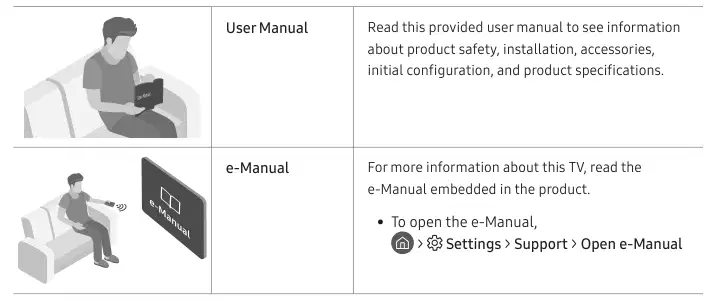
図 - クリックして拡大
図 - クリックして拡大

ユーザーマニュアル 提供されたユーザーマニュアルを読んで、情報を見る

e-Manual このテレビの詳細については、, 読む

ウェブサイト(電子メール:[email protected])、マニュアルをダウンロードし、PCやモバイル上のコンテンツを見ることができます

デバイス。
e-Manualの支援機能を学ぶ

  • 一部のメニュー画面は、e-Manualからアクセスできません。
図 - クリックして拡大
図 - クリックして拡大

検索 該当ページをロードする検索結果からアイテムを選択します。

インデックス 関連ページに移動するキーワードを選択します。

- 地理的な領域に応じてメニューが表示されない場合があります。

最近見られたトピックのリストからトピックを選択します。

e-Manual トピックページに表示されるボタンの機能を学ぶ

図 - クリックして拡大
図 - クリックして拡大

今すぐ試してみると、対応するメニュー項目にアクセスし、機能を試してみることができます

リンク すぐにeマニュアルページで言及されている下線のトピックにアクセスします。

Page 3 of the Samsung Smart QLED user manual — 警告! 重要な安全指示
3ページ · クリックして拡大
3ページ

警告! 重要な安全指示

ご利用の際は、テレビをご利用いただく前に安全に関する注意事項をお読みいただき、ご確認下さい。

下記の表を参考に、Samsung製品に表示されるシンボルの説明をお読みください。

注意:クラスII製品:このシンボルは、電気地球(地面)への安全接続が要求されていないことを示しています。 本物が本物リードで製品に存在していない場合、保護地(地面)への信頼できる接続を持っている必要があります。 電動ショックの危険性。 開かないでください。 注意:電気衝撃の危険性を減らすためには、カバー(または背部)を取除いないで下さい。 ユーザサービス可能な部品は内部にありません。 資格のある人員にすべてのサービスを参照して下さい。AC電圧:この記号と印が付いている評価される電圧はAC電圧です。 内側に高電圧が入るという記号です。 本製品の内部部品に、どんな接触でも危険です。DC電圧:このシンボルとマークされる定格電圧はDC電圧です。 このシンボルは、運用・保守に関する重要な文献を含んだことを示しています。注意. 利用方法:利用者が、より安全に関する情報についてユーザーマニュアルに相談する指示をします。
  • キャビネットのスロットと開口部、および背面または底に必要換気のために提供されます。 にほんご

この装置の信頼できる操作を保障し、過熱から保護するためには、これらのスロットおよび開始

ブロックまたはカバーされるべきではないです。

– 本棚やキャビネットなどの限られたスペースにこの装置を置きません。

換気が提供されます。

– ラジエーターや熱レジスタの近く、または直接露出している場所を置かないでください。

日光。

・本装置に水を含む船舶(血管等)を置かないでください。

電動ショック。

  • 雨や水の近くに置くために、この装置を露出しないでください(浴槽、洗面ボウル、キッチンシンクまたは

洗濯浴槽、湿式地下室またはプール付近など) この装置が偶然にぬれた得る場合、

すぐに承認されたディーラーに連絡し、それを取り消して下さい。

  • 電池は、この装置が使用しています。 コミュニティでは、環境規制が必要な場合があります。

これらの電池を適切に捨てる。 地方自治体に、処分・リサイクルの依頼をお願いしております。

インフォメーション

  • 壁コンセント、延長コードまたはアダプターを過負荷させないでください。これは火で起因することができるので

または電気衝撃。

  • 電源コードは、配置されたアイテムを歩くか、または固定する可能性がないので置く必要があります

またはそれらに対して。 プラグエンド、壁コンセントおよびポイントのコードに特に注意を払いて下さい

彼らがアプライアンスから出てどこへ。

Page 4 of the Samsung Smart QLED user manual — 警告! 重要な安全指示
4ページ · クリックして拡大
4ページ
  • 雷嵐からこの装置を保護するため、または長期間放置したままにしないようにしてください。

壁出口からそれを抜い、アンテナかケーブル システムを断ち切って下さい。 ダメージを防止します。

雷や電力線のサージによるセットに。

  • DC のアダプター出口に AC 電源コードを接続する前に、電圧指定を確かめて下さい

DCアダプタは、ローカル電気供給に対応しています。

  • 金属の金属をこの装置の開いた部分に差し込みません。 これにより、電気の危険性が生じる可能性があります。

衝撃。

  • 電動ショックを避けるため、この装置の内部に触れないでください。 認定技術者だけが開いなければならない

この装置。

  • しっかりと座るまで電源コードを必ず差し込むようにしてください。 壁から電源コードをアンプルするとき

出口は、電源コードのプラグを常に引っ張ります。 電源コードを引っ張っても、それを抜かないでください。 連絡しないでください

ぬれた手が付いている電源コード。

  • この装置が正常に動作しない場合 - 特に、異常な音や匂いが出た場合

そこから - すぐにそれを取り消し、承認されたディーラーまたはサービスセンターに連絡してください。

  • テレビが未使用のままである場合、またはあなたが退去しようとしている場合は必ず出口の電源プラグを抜くことを確認してください

長期滞在(特に子供、高齢者、または障害者が一人で残される場合)

家の内)。

- 蓄積された塵は力コードを引き起こして電気衝撃、電気漏出または火を引き起こすことができます

火花や熱を発生させる、または断熱材が劣化する原因によって。

  • お使いのテレビをインストールしようとする場合は、情報を承認されたSamsungサービスセンターに必ず連絡してください

重塵、高温または低温のの場所、高い湿気、化学物質、かそれがある場所

空港、鉄道駅など、24時間いつでも運行 重大な損害につながる可能性があるので、そうする失敗

テレビに。

  • 適切に接地されたプラグと壁コンセントのみを使用してください。

– 不適切な地面は、電気ショックや機器の損傷を引き起こす可能性があります。 (クラス l 装置のみ)

  • 完全にこの装置を消すために、壁コンセントから取り外します。 これを解凍できることを確認する

必要に応じてすぐに装置は、壁コンセントと電源プラグが容易にアクセス可能であることを確認してください。

  • お子様の届かない場所に、安全にアクセサリー(電池など)を保管してください。
  • 製品をドロップまたはストライキしないでください。 破損した製品が故障した場合は、電源コードを切断して連絡先に問い合わせてください。

サムスンのサービスセンター。

  • 壁コンセントから電源コードを抜いて、乾きやすい製品で拭く

布。 ワックス、ベンゼン、アルコール、シンナー、殺虫剤、空中消毒剤などの化学物質を使用しないでください。

潤滑剤、洗剤。 これらの化学物質は、テレビの外観を損傷したり印刷を消去することができます

製品の

  • ドリッピングやスプラッシュにこの装置を暴露しないでください。
  • 火で電池を捨てないでください。
  • 電池を短絡、分解し、または過熱しません。
  • 誤ったタイプのリモートで使用される電池を取り替えれば爆発の危険があります

バッテリー。 同じか同等のタイプだけに置き換えて下さい。

※ 本ユーザーマニュアルの図とイラストは参考のみ提供され、実際のところ異なる場合があります。

プロダクト出現。 製品の設計・仕様は予告なく変更する場合があります。

CISの言語(ロシア、ウクライナ語、カザフスタン)はこのプロダクトのために製造されるので利用できません

EU地域のお客様

Page 5 of the Samsung Smart QLED user manual — 08 仕様・その他情報
5ページ · クリックして拡大
5ページ

コンテンツ

読み込む前にこのユーザーマニュアル2

01 箱には何がありますか?

02 ワンコネクトにテレビを接続する

03 テレビの設置

壁にテレビを取り付ける 9

テレビ10の適切な換気を提供

スタンド11にテレビを打つ

安全予防措置テレビを壁に固定する

落下防止 11

04 サムスンのスマートリモート

サムスンスマートリモート12のボタンについて

サムスンスマートリモート13にテレビをペアリング

サムスンのスマートリモート13にバッテリーをインストールする

05 初期設定を実行

TVコントローラー15の使用

06 ネットワークに接続する

ネットワーク接続 - ワイヤレス16

ネットワーク接続 - 有線 16

07 トラブルシューティングとメンテナンス

リモートサポートとは? 19 年(昭和40)

エコセンサーと画面の明るさ 19

テレビ20世話

08 仕様・その他情報

環境配慮21

電力消費量を減少 22

トラブルシューティング 17 ·仕様 21 ・ライセンス 22

Page 6 of the Samsung Smart QLED user manual — 01 箱には何がありますか?
6ページ · クリックして拡大
6ページ

01 箱には何がありますか?

下記項目をテレビに必ずご記入下さい。 アイテムが不足している場合は、ディーラーにお問い合わせください。
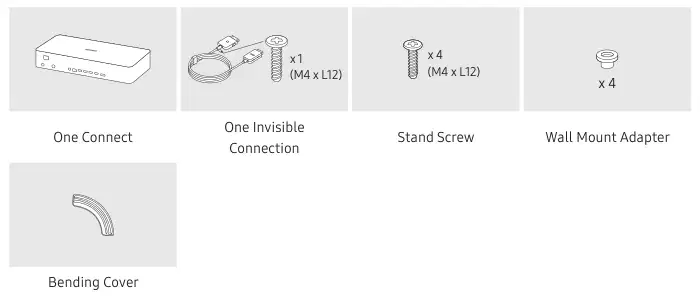
  • サムスンスマートリモート&バッテリー(AAA x 2)
  • 保証カード/規制ガイド(不可)
  • ユーザーマニュアル
  • 1つは送電線を接続します
図 - クリックして拡大
図 - クリックして拡大
  • アイテムの色や形状はモデルによって異なります。
  • 別途ケーブルをご購入いただくことはできません。
  • 箱を開けるとき、梱包材の後ろまたは中隠されている付属品を点検して下さい。

管理手数料は、次の状況で請求することができます。

(a) エンジニアはリクエストで呼び出されますが、その製品は欠陥がないことがわかります(つまりどこにも感染しません。

ユーザマニュアルは読みません。

(b) ユニットを修理センターに持ちますが、その製品が不具合がないことがわかります(つまりユーザー

マニュアルは読みません。

技術者が来場する前に管理費の金額をお知らせします。
図 - クリックして拡大
図 - クリックして拡大

いくつかの場所)

Page 7 of the Samsung Smart QLED user manual — 02 ワンコネクトにテレビを接続する
7ページ · クリックして拡大
7ページ

02 ワンコネクトにテレビを接続する

図 - クリックして拡大
図 - クリックして拡大

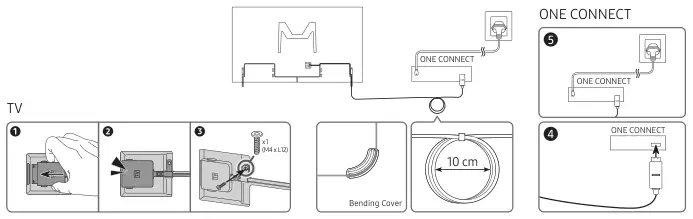
1つの見えない接続をワンコネクトとテレビに接続するには、次の手順に従ってください。

1. テレビが完全に設定され、その最終位置に配置された後, ワンインビジブル接続を接続します。

上記1~4ステップで示されているワンコネクトとテレビ。 警告:コネクタが完全にしっかりと接続されていることを確認してください。 接続機が適切に接続されていない場合、重度の電気ショックの危険性があります。

2. 1つの接続AC電源コードをワンコネクトに接続し、その後のコードを壁コンセントに繋いでください。

上記5ステップで示します。 警告:指示を正確に追跡します。 電源コードを壁コンセントに必ず接続してください。 常に電源コードを壁コンセントから切断し、テレビの背面やワンコネクトからの1つの見えない接続を解除します。

– 詳細については、説明されたクイックセットアップガイドを参照してください。

Page 8 of the Samsung Smart QLED user manual — 02 ワンコネクトにテレビを接続する
8ページ · クリックして拡大
8ページ
  • 上下または直立した位置でOne Connectを使用しないでください。
  • 見えない接続を接続するときは、曲げカバーを使用してケーブルのケーブルを防止します。

ケーブルの曲げる90度の角度から曲がっている1つの見えない関係。 失敗する

ケーブルの損傷を招く可能性があるため。

  • 目に見えない接続を接続するときは、その形状とサイズに注意を払います

コネクタは、正しく接続されているようにします。 故障して製品不具合の原因となる場合があります。

  • 目に見えない接続を接続するときは、ケーブルを1つねじるのに注意してください

目に見えない関係。 そのため、テレビのパフォーマンス劣化や破損の原因となる可能性があります。

ケーブル。

  • 残ケーブルを手配する場合は、前のページにある図を参照して正しい

アレンジ。

  • ケーブルを以下の操作に従わないよう注意して下さい。 目に見えない1つの接続

パワー回路を含んだ。 ケーブルを傷つけ、電気衝撃に身を置くことができます。

  • ワンコネクトボックスを慎重に扱う。 重いです。

曲げるねじれの押し引き電気衝撃

クラス1 レーザー製品(見えない接続)

  • 注意 - オープン時に見えないレーザー放射線。 ビームに飢えないでください。

– 目に見えない接続ケーブルを過剰に曲げないでください。 ケーブルを切らないでください。

– ケーブルに重い物体を置くべきではないです。

・ケーブルコネクタのどちらかを分解しないでください。

  • 注意 - これらの以外の手順の制御、調整または性能の使用

ここに指定すると、有害放射線曝露が生じることがあります。

3. 周辺機器(空中、ケーブルボックス、ブルーレイプレーヤーなど)をワンコネクトボックスに接続します。 アクセサリーを見る

キットガイドの詳細。

Page 9 of the Samsung Smart QLED user manual — 壁にテレビを取り付ける
9ページ · クリックして拡大
9ページ

03 テレビの設置

壁にテレビを取り付ける

壁にこのテレビをマウントする場合は、メーカーが設定したように指示に従ってください。 未だ

正しく取り付けられ、テレビはスライドまたは落下し、子供や大人に深刻な怪我を引き起こす可能性があります

テレビに深刻な被害。

壁の台紙のアダプターを提供するモデルのために、壁の取付ける前に下の図で示すようにそれらを取付けて下さい

キットをマウントします。
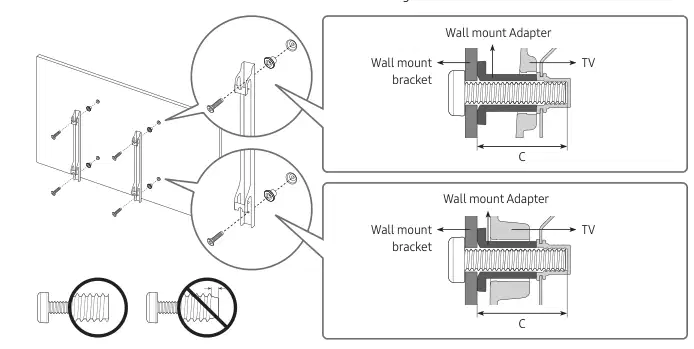
  • サムスンの壁の台紙のキットと含まれているインストールマニュアルを参照してください。
図 - クリックして拡大
図 - クリックして拡大
  • サムスン電子は、あなたが製品や自分自身または他のために損傷に損害を与えない

壁の台紙をあなた自身の取付けることを選ぶ。

  • 床に固形壁面の垂直にあなたの壁のマウントを取付けることができます。 壁掛けを取り付ける前に

プラスターボード以外の表面に、最寄りのディーラーにお問い合わせください。 インストールする場合

天井や壁にテレビが張られ、重度の人身傷害が発生することがあります。

  • 壁掛けキットの規格寸法は、次のページにある表に示します。
  • サードパーティ製の壁の台紙を取付けている場合は、ネジの長さが取り付けることができるように注意

壁掛けにテレビが表示されるのは、次のページにあるテーブル内のC列で。

  • 壁掛けキットを取り付ける際は、4本のVESAネジが締められることをお勧めします。
  • 2つのトップネジのみを使用して壁に取り付けるウォールマウントキットをインストールする場合は、必ず使用してください

このタイプのインストールをサポートするサムスンの壁マウントキット。 (このタイプを購入できない場合がございます。)

地理的な地域に応じて壁の台紙のキット。)

Page 10 of the Samsung Smart QLED user manual — テレビの適切な換気を提供
10ページ · クリックして拡大
10ページ
インチTVサイズVESAネジ穴仕様(A * B)のミリメートルC (mm)標準的なねじ数量: 400 x 40019-21M84 600 x 400

壁掛けキットを取り付けないでください。 これにより、人身傷害が生じる可能性があります。

電動ショック。

  • 標準寸法よりも長いネジを使用しない、VESA規格に準拠しない

ねじ指定。 長すぎるネジは、テレビのセットの内部に損傷を与える可能性があります。

  • VESA規格ネジ仕様に従わない壁掛け用、ねじの長さ

壁の台紙の指定によって異なる場合があります。

  • ネジをしっかり留めてはいけない。 これにより、製品が落下する原因を損傷したり、

人身傷害。 サムスンは、これらの種類の事故に対して責任を負わない。

  • サムスンは、非VESAまたは非指定の壁の台紙がない場合の製品損傷や人身傷害に対して責任を負いません

消費者が製品のインストール指示に従うために失敗する場合、または使用されます。

  • 傾き15度以上でテレビをマウントしないでください。
  • いつも2人でテレビを壁に取り付ける。

- 82インチ以上のモデルでは、4人でテレビを壁に取り付けています。

テレビの適切な換気を提供

テレビとワンコネクトをインストールしたら、テレビと1つの間10cm以上の距離を維持します。

適切な換気を保障するために他の目的(壁、キャビネットの側面等)と接続して下さい。 適切な維持に失敗する

換気は、その内部温度の増加によって引き起こされる製品に火や問題を引き起こす可能性があります。

  • スタンドや壁掛けでテレビを設置する場合、弊社では提供した部品を強くお勧めしております。

サムスン電子だけ. 他社製の部品は、他のメーカーが提供した部品を使用することで困難を引き起こす可能性があります。

製品の落下による怪我や製品が生じる原因

スタンド付壁の台紙が付いている取付け 10 cm の 110 cm の 1
Page 11 of the Samsung Smart QLED user manual — 安全注意:TVを壁に固定して落下を防ぐ
11ページ · クリックして拡大
11ページ

スタンドにテレビを打つ

付属品がすべて表示されていることを確認し、提供されたの後で立場を組み立てて下さい

アセンブリ指示。

安全注意:TVを壁に固定して落下を防ぐ

お子様がテレビに掛けたり、ご迷惑を起こさないよう配慮します。 これによりテレビが起きる

深刻な怪我や死を引き起こし、ひっくり返すために。 提供されているすべての安全注意事項に従ってください

安全フライヤーはテレビに付属しています。 安定性と安全性を付加するため、購入や

以下に示すように、アンチフォール装置をインストールします。

深刻な人身傷害か死。 特に子供に多くの怪我、服用によって避けることができます

簡単な注意事項など

  • キャビネットを使用してまたはテレビセットのメーカーによって推薦される立場。
  • テレビのセットを安全にサポートできる家具のみを利用します。
  • テレビのセットを装備することは、支持家具のエッジを強化していません。
  • 背の高い家具(例えば、食器棚や書箱)にテレビセットを置くことのできない

家具とテレビを組み合わせて、適切なサポートを行います。

  • 布や間にある可能性のある他の材料にテレビセットを置くことではありません

テレビのセットと家具のサポート.

  • 家具の登山危険性について子供たちを教育してテレビセットやその到達

コントロール。

この新しいセットに置き換えているテレビのセットを保持して再配置している場合、あなたは

古いセットに同じ注意を適用するべきです。

落下からTVを防止

1. 適切なネジを使用して、しっかりとブラケットのセットを固定します
図 - クリックして拡大
図 - クリックして拡大

壁。 ネジを壁にしっかりと取り付けていることを確認してください。

– 壁アンカーなどの追加材料が必要な場合があります。

壁の種類に応じて。

2. 適切なサイズのネジを使用して、しっかりとブラケットのセットを留めます

テレビに。

– ネジ仕様については、標準ねじ部品を参照してください。

「壁にテレビを取り付ける」の下の表。

3. テレビに固定されたブラケットと、ブラケットを固定して接続します。

耐久性、頑丈な文字列で壁を張ってから、ひもしっかりと紐を結ぶ。

– 壁の近くにテレビをインストールして、それが後方に落ちないようにします。

– ブラケットが壁に固定されているように文字列を接続します

TVに固定するブラケットよりも同じ高さ。

  • 製品の色と形状

状況により異なる場合があります。

モデル。

Page 12 of the Samsung Smart QLED user manual — サムスンスマートリモートのボタンについて
12ページ · クリックして拡大
12ページ

04 サムスンのスマートリモート

サムスンスマートリモートのボタンについて

  • サムスンスマートリモートの画像、ボタンおよび機能がモデルによって異なります。
  • ユニバーサルリモート機能は、Samsung Smart Remoteを使用するときにのみ正常に動作します。

テレビが付属しています。

オンまたはオフテレビをオンにするためにプレス.

Bixby を実行します。 ボタンを押したまま、コマンドを言うと、Bixbyを実行するためのボタンが解放されます。 ボタンを押していると、画面の下部にある「今すぐ」メニューが表示されます。

(コール/ナンバーボタン)

ボタンを押したたびに、色付きボタンウィンドウと仮想数値パッドが交互に表示されます。

  • Bixbyの言語をサポート
  • ボタンを色付けして使う

地理的な地域によって特徴が異なる場合があります。

使用する機能に固有の追加オプションにアクセスします。 • 仮想数値を上げるためにプレス

画面上のパッド。 数値キーパッドを使用して、数字値を入力します。 数値を選択し、Doneを選択して数字を入力する。 チャンネルを変更するために使用,PINを入力し、ZIPコードを入力するなど. ・1秒以上押下した場合

TVモードでは、このボタンを押してアンビエントモードに入ります。 テレビがオフになったら、テレビはアンビエントモードでオンになります。

TTXメニューが表示されます。

  • 1秒以上押下すると、

ショートカットメニュー画面が表示されます。

TVメニューにフォーカスを移動し、値を変更します。

フォーカスした項目を選択または実行します。 放送プログラムを見ている間押してみると、詳細なプログラム情報が表示されます。

ボタンを上下に移動して音量を調整します。 音をミュートするには、ボタンを押します。 1秒以上押下すると、アクセシビリティショートカットメニューが表示されます。

前のメニューに戻ります。 1秒以上押下すると、実行機能が終了します。 プログラムを見ている間押してみると、前のチャンネルが現れます。

ボタンを上下に移動してチャンネルを変更します。 ガイド画面を見るには、ボタンを押します。

  • 1秒以上押下すると、

押下すると、再生制御が現れます。 これらの制御を使用して、再生しているメディアコンテンツをコントロールできます。

チャンネルリスト画面が表示されます。

ホーム画面に戻ります。

各ボタンを押して機能を実行します。

このページでは10以上のラベル/ショートテキストを表示
(パワー)・(バイスビー)・ (アンビエントモード)・方向パッド(上下左右/右)・選択・VOL(音量)・戻り値・CH(チャンネル)・再生・一時停止
Page 13 of the Samsung Smart QLED user manual — サムスンのスマートリモートにバッテリーをインストールする
13ページ · クリックして拡大
13ページ

サムスンスマートリモートにテレビをペアリング

初めてテレビをオンにすると、Samsung Smart Remoteのペア

テレビに自動的に。 サムスンスマートリモートがテレビに対しない場合

自動的に、TVのリモート・コントロールセンサーでそれを置き、それから出版物を押して下さい

左の図に示されているボタンをラベルで囲んで下さい

3秒以上同時に。

サムスンのスマートリモートにバッテリーをインストールする

図 - クリックして拡大
図 - クリックして拡大
1. サムスンスマートリモートのトップリアにあるボタンを押します。 体は少しから出ます

ボディカバー。

2. リモートをオンにして、バッテリーコンパートメントが終わるまで遠隔のボディをスライドさせます

明らかにした。

3. リモートに電池がある場合、バッテリーコンパートメントの両側にあるrとlボタンを押します

既存の電池を取除いて下さい。

4. 電池が確実になるように、バッテリーコンパートメントに2つの新しい電池(1.5V AAAタイプ)をインサート

偏光(+, -)は正しく指向しています。 完了したら、その中のほぼ近いまでリモートのボディを滑らせます

オリジナルポジション

5. リモートをオンにし、上部の後部にあるボタンを押し続けますそしてそれから遠隔ボディを滑らせて下さい

下に設置する。

  • アルカリ電池は、長いバッテリー寿命に推奨されます。
Page 14 of the Samsung Smart QLED user manual — 05 初期設定を実行
14ページ · クリックして拡大
14ページ

05 初期設定を実行

初めてテレビをオンにすると、すぐに初期設定が開始されます。 初期設定では、

放送受信、チャンネル検索、ネットワークなどのテレビの動作のための基本的な設定を設定する

接続、一度に。

  • 初期設定を始める前に、外部デバイスを最初に接続してください。
  • テレビのスマート機能を使用するには、テレビはインターネットに接続する必要があります。
  • SmartThingsアプリを使用して初期設定を実行するには、Wi-Fi経由でモバイルデバイスを接続する必要があります。
  • セットアップのポップアップがモバイルデバイス上のSmartThingsアプリに自動的に表示されない場合、

SmartThingsアプリのダッシュボードでAdd Deviceを使用してテレビを追加した後、手動でセットアップを続けます。

  • SmartThingsアプリは、Android 6.0以降またはiOS 10以上を実行しているモバイルデバイスでご利用いただけます。
  • テレビがモバイル機器と通信する際には、一時的にノイズが発生することがあります。

また、TVメニュー(>設定 >一般>リセット)を使用して初期設定を開始することもできます。

初期設定画面に表示される指示に従って、テレビの基本的な設定を構成して、あなたの好みに合わせて

閲覧環境。

Page 15 of the Samsung Smart QLED user manual — TVコントローラーの使用
15ページ · クリックして拡大
15ページ

TVコントローラーの使用

リモートコントロールの代わりに、テレビの右下にあるTVコントローラーを使用してほとんどの制御をすることができます

テレビの機能を テレビを見ながら、上下方向に押してチャンネルを変更できます

TVのコントローラーのボタンは左および右の方向ボタンを押し、容積を調節します。 プレス

TVコントローラーでコントロールメニューを表示

メニューの項目を実行するには、TV コントローラーの方向ボタンを押してアイテムにフォーカスを移動します。

ボタンを押して、テレビコントローラーのボタンを押すと

  • 画面は、SAMSUNGロゴの保護フィルムやTVの右下がわからない場合は薄くすることができます

脱着。 保護フィルムを取除いて下さい。

: スマートハブ: ソース

: 設定:電源オフ

: 返品

TVのコントローラー/リモート・コントロール センサー

  • ボタンを押して下さい:制御メニューを表示して下さい。 / 選択または実行

メニューに焦点を絞った項目。

  • ボタンを押し、保持して下さい:動く機能はあります

終了。

  • 上下ボタン:チャンネルを変更します。
  • 左/右ボタン:ボリュームを変更します。 TVコントローラーはテレビの右下にあります。

コントロールメニュー

Page 16 of the Samsung Smart QLED user manual — ネットワーク接続 - 有線
16ページ · クリックして拡大
16ページ

06 ネットワークに接続する

テレビをネットワークに接続することで、スマートハブやソフトウェアなどのオンラインサービスへのアクセスが可能になります。

更新情報

ネットワーク接続 - ワイヤレス

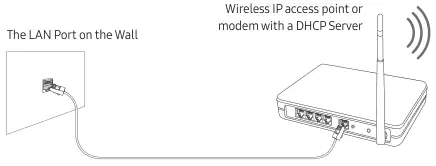
標準的なアクセスポイントまたはモデムを使用してインターネットに接続します。

図 - クリックして拡大
図 - クリックして拡大

DHCP サーバーで無線 IP のアクセス ポイントまたはモデム

LANケーブル(供給しない)

ネットワーク接続 - 有線

有線LANケーブルでテレビをネットワークに接続します。

  • お使いのネットワーク速度がない場合、テレビはインターネットに接続できません

10Mbps以下

  • 接続用のCat7(*STPタイプ)ケーブルを使用してください。

*保護された歪みの組

Page 17 of the Samsung Smart QLED user manual — トラブルシューティング
17ページ · クリックして拡大
17ページ

07 トラブルシューティングとメンテナンス

トラブルシューティング

テレビが問題があるように思えば、まず可能な問題を調べて解決策を確かめてください。 あるいは、レビュー

e-Manualのトラブルシューティングセクション。 万が一のトラブルシュートのヒントを申し込む場合は、是非「www.」をご覧ください。

samsung.com - 日本語「サポート」をクリックし、またはこのマニュアルの裏表紙に記載されているコールセンターにお問い合わせください。

  • このTFT LEDパネルは、洗練された技術が必要なサブピクセルで構成されています。 そこには

しかし、画面上のいくつかの明るいピクセルまたは暗いピクセルです。 これらのピクセルは、パフォーマンスに影響を与えません

製品の。

  • お使いのテレビを最適な状態に保つため、最新のソフトウェアへのアップグレードが可能です。 アップデートを今すぐ使用するか、自動更新

TVメニュー(>設定 >サポート > ソフトウェアアップデート > 更新、自動更新)の機能をオンにします。

テレビは点灯しません。

  • AC電源コードがワンコネクトやコンセントに確実に差し込まれていることを確認してください。
  • 壁の出口が働いていて、テレビの右下にある電源インジケータは点灯していることを確認してください。

強烈な赤を輝く。

  • 問題がそうでないことを確かめるためにTVの右下のボタンを押下して下さい

リモート・コントロール。 テレビが点灯したら、「リモートコントロールは機能しません」を参照してください。

外部デバイスから画像/ビデオ/サウンド、または歪んだ映像/動画/音がない場合やテレビに「弱いか信号なし」が表示されているか、チャンネルが見つからなかったりする。

  • デバイスへの接続が正しいこと、全てのケーブルを完全にインサートされていることを確認してください。
  • テレビと外部機器に接続されているすべてのケーブルを取り外し、再接続します。 可能であれば新しいケーブルを試して下さい。
  • 正しい入力ソースが選択されていることを確認してください( > Source)。
  • テレビやデバイス(>設定)によって問題が原因かどうかを判断するために、テレビの自己診断を実行します

> サポート>自己診断>開始映像テストか健全な試験を始動して下さい。

  • 試験結果が正常であれば、各デバイスの電源コードを解明し接続されたデバイスを再起動します。

それから再度それを差し込んで下さい。 問題が主張する場合、ユーザーのマニュアルの接続ガイドを参照してください。

接続された装置。

  • ケーブルテレビや衛星箱を使わないと、テレビがアンテナからTV信号を受信しているか

ケーブルの壁のコネクターは、チャネル(>設定>放送> (自動車のための)捜すために自動調整を動かします

設定の調整>自動調整)。

– オートチューニング設定は、モデルや地理的な領域に応じて表示されません。

・ケーブルボックスや衛星箱を使用している場合は、ケーブルボックスまたは衛星テレビのマニュアルを参照してください。

Page 18 of the Samsung Smart QLED user manual — CI+は動作しません。
18ページ · クリックして拡大
18ページ

CI+は動作しません。

  • あなたのサムスンTVはCI + 1.4規格に合致します。
  • CI+ Common Interface モジュールがこのデバイスと互換性がない場合には、モジュールを外してください。

CI+のオペレーターに連絡して、サポートを受けることができます。

リモートコントロールは動作しません。

  • リモートの電源ボタンを押したときに、テレビの点滅の右下にある電力インジケータがないか確認してください。

ない場合は、リモートコントロールのバッテリーを交換します。

  • バッテリーが正しい方向に自分の棒(+/–)でインストールされていることを確認してください。
  • 遠隔地を1.5-1.8m離れたテレビで直接配置してください。
  • お使いのテレビがサムスンスマートリモート(Bluetooth Remote)で来た場合は、テレビに遠隔をペアリングしてください。

ケーブルボックスまたは衛星箱リモートコントロールは、テレビをオン/オフにしたり音量を調整しません。

  • テレビを作動させるためにケーブル箱か衛星箱のリモート・コントロールプログラムして下さい。 ケーブル箱か参照して下さい

SAMSUNG TVコードの衛星箱ユーザマニュアル。

5分以内にテレビの設置が失われます。

  • TVは小売モードにあります。 一般的なメニューの使用法モードをホームモードに変更( >設定)

> 全般>システムマネージャー>利用モード>ホームモード。

  • テレビにネットワーク接続(>設定 >一般 > ネットワーク > 通信状況)があることを確認してください。
  • Wi-Fiパスワードが正しく入力されていることを確認してください。
  • テレビとモデムまたはアクセスポイント間の距離を確認します。 距離は15.2mを超えてはならない。
  • ワイヤレスデバイスを使わない、またはオフにすることで干渉を減らします。 また、障害物がないことを確認

テレビとモデム間、またはアクセスポイント間の接続 (家電製品によりWi-Fi強度が低下する場合があります。)

コードレス電話、石垣/暖炉など

シングルストーリーマルチストーリー

  • インターネットサービスプロバイダ(ISP)に連絡し、ネットワーク回路をリセットして再登録するように依頼してください

MACは、新しいモデムまたはアクセスポイントとテレビのアドレスを送信します。

断続的なWi-Fi・無線アクセスポイント・ワイヤレスリピータ

Page 19 of the Samsung Smart QLED user manual — エコセンサーと画面の明るさ
19ページ · クリックして拡大
19ページ

ビデオアプリの問題(Youtubeなど)

  • DNS を 8.8.8.8 に変更します。 選択 > 設定 > 一般 > ネットワーク > ネットワークステータス > IPの設定 >

DNS設定 > 手動で入力> DNSサーバー>8.8.8.8を入力します。 > OK

  • 選択してリセット >設定 > サポート > 自己診断 > スマートハブをリセットします。

リモートサポートとは?

サムスンリモートサポートサービスは、あなたができるサムスンの技術者と1対1のサポートを提供します

リモートリー:

  • テレビを診断する
  • あなたのためのテレビの設定を調整します
  • テレビで工場出荷時リセットを実行
  • 推奨ファームウェアのアップデートをインストールする

リモートサポートの仕組み

簡単にあなたのテレビのためにサムスンリモートサポートサービスを得ることができます。

1. サムスンコンタクトセンターに電話をかけ、リモートサポートを依頼します。
2. テレビでメニューを開き、サポートセクションに移動します。 ( > 設定 > サポート)
3. リモート・マネジメントを選択し、サービス契約を読んで同意します。 PIN画面の場合

PIN番号を技術者に提供して下さい。

4. 技術者がテレビにアクセスします。

エコセンサーと画面の明るさ

図 - クリックして拡大
図 - クリックして拡大

エコセンサーは、自動的にテレビの明るさを調整します。 室内の光を計測する機能

消費電力を削減するために、自動的にテレビの明るさを最適化します。 これをオフにしたいなら、

へ > 設定 > 一般 > 環境ソリューション > 周囲光検出

  • 暗闇の中でテレビを見ている間画面があまり暗い場合、周囲のせいか

軽い検出機能。

  • エコセンサーはテレビの右下にあります。 センサーを任意のオブジェクトでブロックしないでください。 こんなに

映像の明るさを減らす。

Page 20 of the Samsung Smart QLED user manual — テレビの世話
20ページ · クリックして拡大
20ページ

テレビの世話

  • テレビ画面にステッカーが貼られた場合、一部破片は

ステッカーを外した後に残します。 残骸を拭き取りて下さい

テレビを見る前に。

  • TVの外面と画面が一気に切れる

クリーニング。 外装やスクリーンを慎重に拭くようにしてください

傷を防ぐ柔らかい布。

  • 直接テレビに水や液体を吹きかけないでください。 液体

製品の故障、火災または電気を引き起こす可能性があります。

衝撃。

  • 画面をきれいにするには、テレビをオフにし、静かに拭く

マイクロファイバーのパネル上の汚泥と指紋

布。 マイクロファイバー布でTVのボディまたはパネルをきれいにして下さい

少量の水で弱めます。 その後、削除します

乾燥布で水分を補給。 清掃中は、強い治療をしない

損傷できるのでパネルの表面に力

パネル。 可燃性液体(ベンゼン、シンナーなど)や

洗浄剤。 頑固な汚泥のために、少量のスプレー

マイクロファイバーの布でスクリーンクリーナー、そして次に布をに使用して下さい

汚泥を拭き取ります。

Page 21 of the Samsung Smart QLED user manual — 環境配慮
21ページ · クリックして拡大
21ページ

08 仕様・その他情報

仕様

モデル名前 GQ65Q950R/ QE65Q940R GQ75Q950L/QE75Q900

ディスプレイ解像度 7680 x 4320 7680 X 4320

スクリーンのサイズ 測定された斜め

音(出力) 60 W 60W

次元(W x H x D) 立場が付いているボディ

1452.2 x 836.4 x 34.1 mm

1677.2 x 964.6 x 34.6 mm

1452.2 x 898.2 x 304.9 mm

1677.2 x 1024.9 x 337.5 mm

立場のない重量

30.2 kg

42.1 kg

31.2 kg

43.3 kg

モデル名前 GQ82Q950R/ QE82Q940R

ディスプレイの決断 7680 x 4320

スクリーンのサイズ 測定された斜め

音(出力) 60 W

次元(W x H x D) 立場が付いているボディ

1835.0 x 1055.6 x 34.8 mm

1835.0 x 1117.0 x 398.6 mm

立場のない重量

50.0 kg

51.2 kg

環境配慮

実用温度 作動の湿気 貯蔵の温度 保存湿度

10°C to 40°C (50°F to 104°F)

80%の非凝縮への10%

-20°C to 45°C (-4°F to 113°F)

結露しない95%への5%

  • 設計・仕様は予告なく変更される場合があります。
  • 電源情報、消費電力に関する詳細情報については、「電力消費」を参照してください。

ラベルを貼り合わせた製品です。

  • IEC 62087に従って典型的な電力消費は測定されます。
  • One Connectの下部にラベルをつけて表示することができます。
  • テレビの裏側に貼られたラベルをつけて表示できます。 (一部のモデルではラベルのリスティングを見ることができます)

カバーターミナル内

このページでは6つのラベル/ショートテキストを表示
65インチ・75インチの・163cm・189 cm・82インチ・207センチメートル
Page 22 of the Samsung Smart QLED user manual — ライセンス
22ページ · クリックして拡大
22ページ

電力消費量を削減

オフをシャットするとスタンバイモードに入ります。 スタンバイモードでは、少量の量を描画し続けます

パワー。 消費電力を削減するには、長いテレビを使用するつもりはないときに電源コードを抜く

タイム。

ライセンス

図 - クリックして拡大
図 - クリックして拡大

HDMIおよびHDMIの高精細マルチメディア インターフェイス、およびHDMIロゴは商標ですまたは

米国およびその他の国におけるHDMIライセンスLLCの登録商標です。

推薦 - EUのみ

これにより、Samsung Electronicsは、この機器が指令2014/53 / EUに準拠していることを宣言しています。

EUの適合宣言の完全なテキストは、次のインターネットアドレスで利用可能です。 http://www.facebook.com/

samsung.com - 日本語 サポート > 製品サポートを検索し、モデル名を入力してください。

欧州諸国の全ての国々でこの機器を運営することができます。

この装置の5 GHz WLAN(Wi-Fi)機能が屋内でしか動作しない

BTの最高の送信機力2.4GHzの100mW - 2.4835GHz
Wi-Fi 最大送信機の電力2.4GHz-2.4835GHz、5.15GHz–5.35GHz及び 5.47GHz-5.725GHzの100mW

サムスンの環境約束と製品固有の規制義務に関する情報のために、

など。 REACH、WEEE、電池、訪問 http://www.samsung.com/uk/aboutsamSung/samdongelectronics/

コーポレートサイネートシップ/データ コーナー。html

常にこの製品から脱炎します。

Page 23 of the Samsung Smart QLED user manual — このページは意図的に
23ページ · クリックして拡大
23ページ

このページは意図的に

左ブランク。

Samsung Smart QLEDについて質問する

ユーザーまたはスタッフが通常1日以内に回答します。あなたの質問が次の人の助けにもなります。

Add your email to get notified when it’s answered — no spam, ever.

0 questions
Samsung Smart QLEDに関する質問はまだありません

最初の質問を投稿しましょう。他のユーザーや当チームが回答します。

原本

Samsung Smart QLED 取扱説明書(PDF)

92 ページ·1.6 MB·テレビ·PDF
上のページをクリックするとここに表示されます
ページ 1 / …
100%
ページを読み込み中…