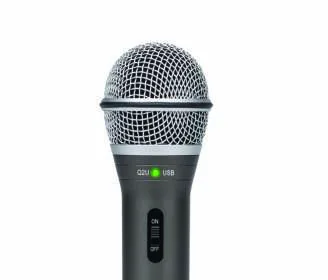


サムソンのQ2Uレコーディングとポッドキャスティングパックの購入をおめでとうございます! Q2Uは、デジタルとアナログの音声キャプチャを1つのマイクロフォンにまとめています。 XLRとUSB出力で、Q2Uは自宅のスタジオやモバイル録画に簡単にフィットし、ステージパフォーマンスも向上します。 パックには、デスクトップ三脚スタンド、マイククリップ、フォーム風スクリーン、XLRケーブルとUSBケーブルが含まれています。...あなたは箱からすぐに録音を開始する必要があります。
録音音楽、ポッドキャスト、礼拝サービスの家、会議やカンファレンスのために、Q2Uはコンピュータまたは健全な補強の質のデジタルオーディオを記録するための完璧なソリューションです。 プラグインして作成を開始!


Q2Uをコンピュータで使うと、ほんの数分かかる簡単な手順です。 付属のUSBケーブルをコンピュータに取り付けて録音を開始するだけで簡単にできます。
Windowsコンピュータ1でQ2Uを使用する。 [スタート]メニューから、[コントロールパネルを開く]を選択し、選択します サウンド. . とりあえず プレイバック とりあえず レコーディング タブ、音声デバイスとしてSamson Q2Uを選択します。 2. マイクロフォンのゲインを調整するには、クリックしてください プロパティ ボタンをクリックし、それから選ぶ レベル タブ。 ボリュームレベルをパーセンテージまたはdB単位で表示できます。右クリックすると、番号ボックスをクリックします。 3. マイクLEDが赤く点灯している場合は、このコントロールをダウンして LEDが赤色に点滅しない。 4. でん プレイバック タブ, 選択します。 レベル タブとコンピュータのマスターボリュームを100%に設定します。 Q2Uの出力レベルボタンを使用して、ヘッドフォンやスピーカーから全体の出力を制御することができます。 5. 直接監視レベルを調整するには プレイバック ラベル付きマイクを移動してタブ。
Apple OSX 1 で Q2U を使用する。 営業部 システム環境設定 ドックまたはメインアップルメニューから。 2. 選択する サウンド 好みのアイコン、選択して下さい 導入事例 タブとQ2Uを選択します。 3. Q2Uのゲインを調節することによって置きます 導入事例 底の容積スライダー サウンド ダイアログ ボックス。 4. 再生ボリュームとしてQ2Uを設定し、クリックすると 出力 タブを選択し、出力ボリュームスライダをサウンドダイアログボックスの下部に調整し、Q2Uのフロントパネルボリュームノブを使用してヘッドホンやスピーカーから全体的なアウトプットを制御する。 5. 直接監視をオンまたはオフにするには、アプリケーションフォルダ内のユーティリティフォルダーにあるAudio/MIDI Setupユーティリティを開きます。 それからチェックボックスをオンにします スロー オーディオ/MIDIセットアップの列。

録音を開始する典型的なセットアップのためのこの簡単なクイックスタートに従ってください。
パソコン1でQ2Uを使う Q2Uを解凍し、デスクトップスタンドにマイクを配置します。


録音の質を最大限に高めるためには、あなたが見ている楽器やボーカリストのためにQ2Uの配置と位置に注意を払う必要があります。 Q2Uは、カードのピックアップパターンを備えた単方向マイクです。 カルディオイドマイクロホンは、近接効果として知られる現象を展示します。 近接効果は、マイクカプセルの位置に基づいてマイクロホンの周波数応答でその結果が変化します。 一般的に、マイクが音源に近づくにつれて、低音応答が増えます。
位置への微調整をすることで、周波数応答に微妙な変化を加えることもできます。 特に、音のソース(軸線)で直接心臓マイクを指すと、最適な周波数応答が得られるでしょう。ただし、マイクロフォンを少し離れたところ(軸外)にすると、高周波応答が低下し、マイクはより低域や高値があるように聞こえ始めます。
ほとんどのボーカルアプリケーションでは、アーティストの前面にマイクを直接配置したい。 4〜18インチ程度です。 不要な背景や周囲のノイズを最小限に抑えながら、音声をピックアップします。 ボーカルを閉じると、閉塞性のある音がp-popsのように気づくと、爆発的な共鳴者がマイクロホンをわずかな角度に置き、プリッピングを減らすことができます。 音源を参照してマイクの角度に若干変化すると、かなり素晴らしいイコライゼーション調整ができます。 ドラムセット、アコースティックギター、ピアノなどの楽器の最適な音をライブルームやサウンドステージで捉えることで非常に便利な技術です。 実験と経験は、良い音を出す上で最高の先生です。そこでプラグインして作成を始めよう!

XLR 出力を使用すると、ライブサウンドアプリケーション用の標準 PA コンミキサーに Q2U を接続したり、オーディオインターフェイスを介して録音するときに使用できます。 付属のXLRケーブルをミキサーに接続し、ON/OFFスイッチをオンにします。 製造元の指示に従って、ミキサーまたはオーディオインターフェイスのマイクレベルを設定してください。
時々、特定の閉塞性共鳴者(ハード「P」や「B」の音のような)を録音するときにマイクが入力してクリップし、録画への歪みを追加します。 これらは、録音に自分の方法を作ることができる最悪の音のいくつかです。 録音すると、削除がほとんど不可能で、リスナーに非常に気を散らすことができます。 デュアルステージグリルに加えて、Q2Uには大きな泡のフロントガラスが搭載されており、これらの硬い共鳴音を含む言葉を発音するときにボーカルから空気の爆破の影響を軽減します。 ポップアップフィルタは、マイク要素を湿気から保護するのに役立ちます。
Q2Uには三脚のデスクトップマイクスタンドが含まれています。 デスクトップスタンドには、エクステンションピースが搭載されています。 これにより、マイクの高さをパフォーマーの口に向かって上げることができます。 また、付属のマイククリップを使って標準マイクロホンスタンドにQ2Uを取り付けることができます。 マイクスタンドやブームアームにQ2Uのマイククリップをネジ込み、必要に応じてマイクロホンを調整します。

マイクロホンの2つの特徴は、極端なパターンと周波数応答です。 極端パターンは、マイクの方向性と周波数応答が異なる周波数に反応する方法をグラフィカルな表現です。
Q2Uは、マイクの前面で音を捉えながら横や後ろから音が遮断する単方向のマイクロホンです。 スタジオ内のパフォーマーや楽器の分離が良くなり、部屋の音に関係して演奏者のサウンドを多くピックアップできます。 マイク技術に関する詳細は、 samsontech.com - 株式会社サムソンテック.
20 20k 10k 5k 2k 1k 500 200 100 50
90° · 270°

要素のタイプ ダイナミック
極細パターン カルディオイド
周波数応答 50Hz - 15 kHzの
電力要件 5V DC USB 力
コントロール オン/オフスイッチ、ヘッドフォンの音量
出力コネクタ 小型B USB、XLRの3.5mm TRSステレオ ヘッドフォン
サンプルレート 44.1/48kHz
ビット率 16ビット
感度: -54 dBV/Pa
最高のSPL 148dB SPLの
ヘッドフォン出力電力 10mW @ 16オーム
付属品が含まれています USBケーブル、XLRケーブル、三脚スタンド、三脚延長、
マイクロホンクリップ、フォームフロントガラス
体重計 11.2oz / 317.5g
寸法: 7.5インチx 2.2インチ(直径)/190mm×55mm (径)
サムソンでは、製品改良を継続的に行っておりますので仕様やイメージは
予告なく変更される場合があります。

注:この装置は、FCC規則の第15部に従うクラスBのデジタル装置の限界に従うためにテストされ、見つけられました。 これらは、住宅の設置における有害干渉に対して合理的な保護を提供するように設計されています。 この装置は、無線周波数エネルギーを発生させ、使用し、放射する可能性があり、指示に従ってインストールされていない場合、電波通信に有害な干渉を引き起こす可能性があります。 しかし、特定のインストールでは干渉が起こらないという保証はありません。 この装置が、機器をオフにして決定することができるラジオやテレビ受信に有害な干渉を引き起こした場合は、次の対策の1つ以上の妨害を是正しようとすることを推奨します。

聴覚障害が発生した前に、音圧レベルまで最大時間で労働安全衛生管理(OSHA)によって確立された以下のガイドラインを使用してください。
こちらの製品を捨てたい場合は、一般の家庭廃棄物と混ぜてはいけません。 適切な処置、回復およびリサイクルを要求する立法に従って使用される電子プロダクトのための別のコレクション システムがあります。 欧州の28加盟国、スイスおよびノルウェーに居住する個人世帯は、指定された収集施設や小売業者(同様の新しいものを購入する場合)に無償で使用した電子製品を返品することができます。 上記の国では、現地の自治体に正しい処分方法が記載されていない場合は、その地域の機関にお問い合わせください。 そのため、処分された製品が必要な治療を受けることを確実にし、回復とリサイクルして環境や人体の健康に潜在的な悪影響を防ぐことができます。
この取扱説明書で参照されているリンク(メーカー、サポート、ダウンロード等)。
ユーザーまたはスタッフが通常1日以内に回答します。あなたの質問が次の人の助けにもなります。
最初の質問を投稿しましょう。他のユーザーや当チームが回答します。